
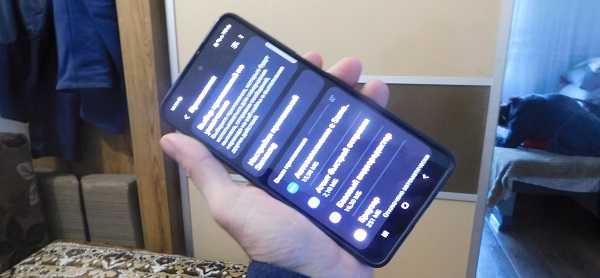
Иногда может понадобится в телефоне самсунг найти системные приложения. Это не сложно, но есть одно, но.
Если ранее до андроида 10 и ниже достаточно было нажать на троеточие в разделе приложения, то в андроид 11 или андроид 12 так уже не прокатит.
В старых версиях после нажатия на 3 точки появлялся параметр «Показать системные приложения».
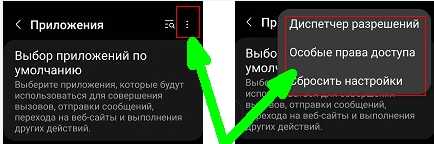
Теперь же вместо этого увидите сброс, диспетчер разрешений и права доступа. Системные кореец решил спрятать и найти обычному пользователю практически невозможно.
Даже мне пришлось минут 10 искать куда он их зарыл. Теперь покажу вам этот трюк на самсунге с андроидом 12.
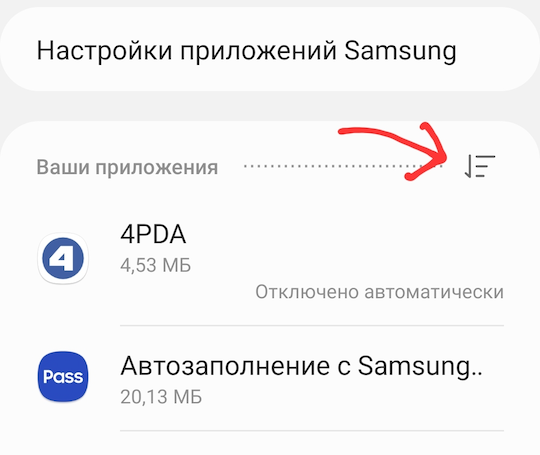
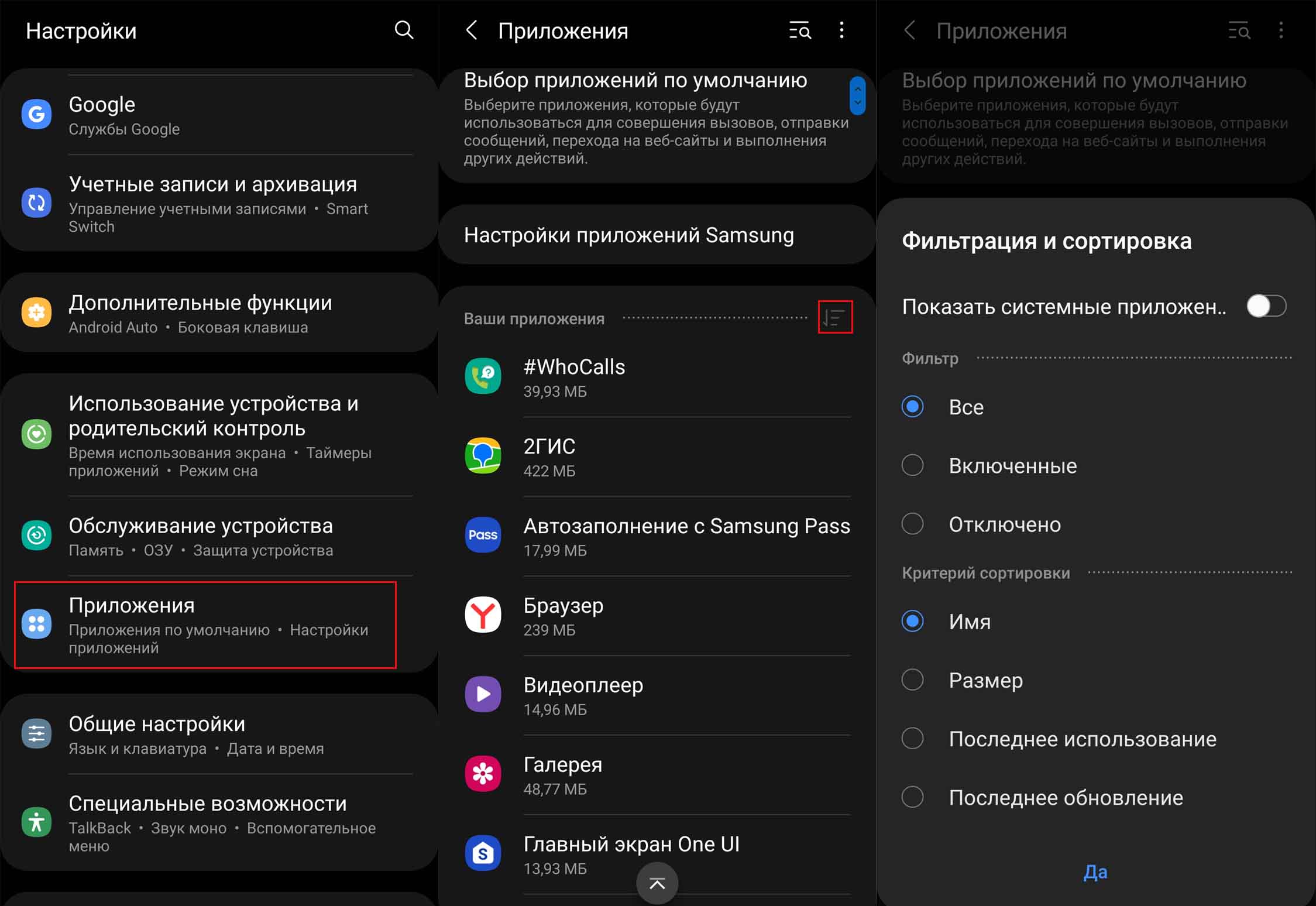
На андроцид 11 аналогично и думаю также будет на андроид 13. Для этого откройте раздел «Приложения». Дальше вам нужно нажать на кнопку как ниже на картинке. У нее названия нет, да и не выделяется она.
С виду это кажется, что лишь какие-то -то полоски, но тем не менее если коснетесь их откроется новая вкладка.
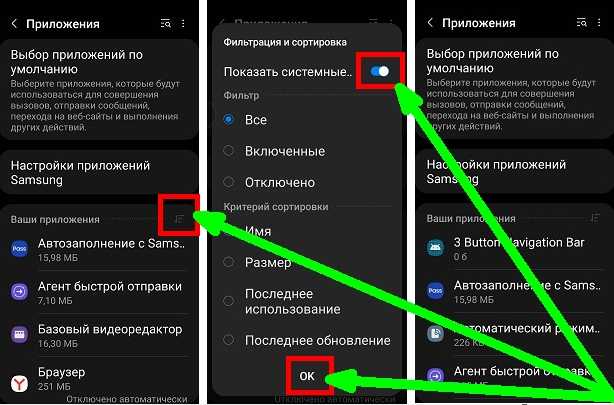
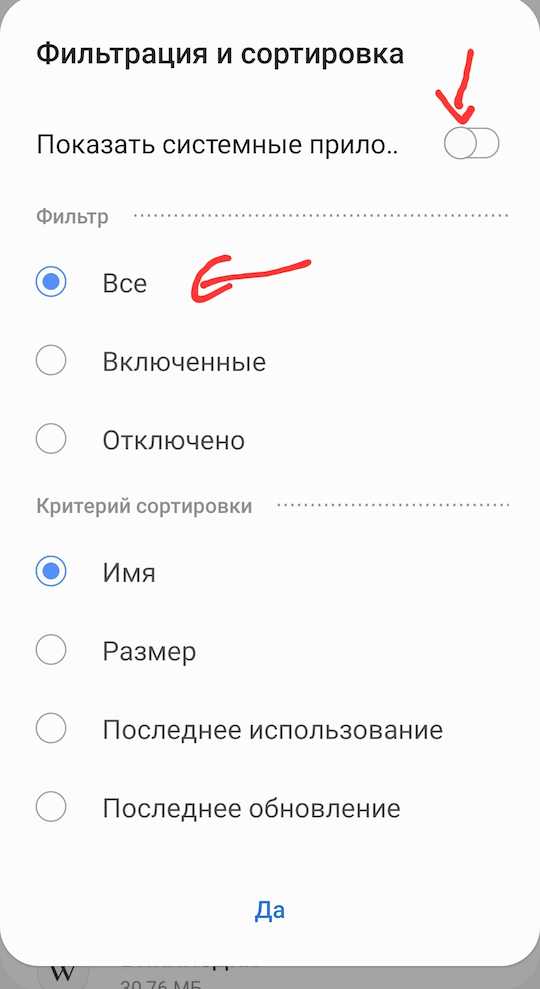
В ней двиньте вправо ползунок напротив первой строки и снизу нажмите «ОК». Вас перебросит на системные приложения.
Там их очень много. Поэтому если известно название, то рекомендую воспользоваться поиском в самом верху. Хорошего дня.
В левой части экрана выдвигаем основное меню приложения и выбираем «Системные приложения». Появится список всех системных программ, установленных на вашем устройстве.
Программы в формате apk, скачанные с Google Play и установленные в память телефона хранятся в директории /data/app/ и могут быть отсюда свободно извлечены. Системные приложения хранятся в /system/app.
Что такое системные приложения?
Системные приложения – это предустановленные приложения, такие как «Часы» и «Калькулятор» на устройствах Android, а также FaceTime и iTunes Store на устройствах iOS. Многие из них нельзя удалить, но вы можете разрешить или запретить доступ к ним.
Какие стандартные приложения можно удалить с Samsung Galaxy?
- Facebook и другие социальные сети
- Погодные приложения
- Антивирусные программы
- Clean Master и другие оптимизаторы системы
- Дефолтный браузер
- Таблица приложений, которые можно удалить или отключить на Самсунге
- Заметка про обновления
Какие системные приложения можно удалять?
Какие системные приложения можно удалять на андроид?
- Facebook. Социальная сеть является одной из самых популярных. …
- «Погодные» приложения или «The Weather Channel» — бесполезные программы, которыми никто не пользуется. …
- Антивирус. …
- Оптимизаторы системы, типа «Clean Master». …
- Встроенные браузеры.
14.11.2018
Как узнать где находится приложение на Андроиде?
Для того чтобы найти какое-либо приложение, необходимо выполнить набор простых действий.
- Войдите в приложение Google Play Маркет. Коснитесь значка .
- Нажмите Мои приложения.
- Перед вами раскроется список всех приложений, когда-либо загруженных на устройство. …
- Выберите нужное приложение и нажмите Открыть или Установить.
10.12.2016
Где находятся системные приложения?
В левой части экрана выдвигаем основное меню приложения и выбираем «Системные приложения». Появится список всех системных программ, установленных на вашем устройстве.
Можно ли удалять системные приложения Android?
Первое правило – системные приложения с любого Андроид устройства невозможно удалить с «чистой» операционной системы. Производитель обеспечивает защиту, и стандартными средствами доступ к файловой системе получить невозможно.
Как запустить остановленное системное приложение?
Включение отключенного приложения
- Коснитесь значка экрана приложений на начальном экране.
- Найдите и коснитесь Настройки > Приложения.
- Пролистайте до вкладки Отключенные.
- Выберите приложение, которое вы хотите включить, после чего коснитесь Включить.
Как открыть системные приложения?
Отключить и включить системные приложения Google Play или сторонние приложения в Android
- Перейдите в Настройки на своем устройстве.
- Проведите по экрану, чтобы просмотреть список всех приложений.
- Перейдите в нижнюю часть списка, чтобы просмотреть отключенные системные приложения.
Какие программы можно отключить в Samsung?
Список приложений, которые следует сразу удалить
- Диск Это облачное хранилище от Google. …
- Защищенная папка Приложение от Samsung, позволяющее скрывать различные файлы или даже приложения от посторонних людей. …
- Google Карты …
- Google. …
- Словарь …
- Briefing. …
- Duo. …
- Wear.
3.01.2019
Какие приложения лишние в телефоне?
- Facebook и другие социальные сети …
- The Weather Channel и другие погодные приложения …
- AntiVirus FREE и другие антивирусные программы …
- Clean Master и другие оптимизаторы системы …
- Дефолтный браузер
28.08.2020
Как удалить ненужные приложения с телефона самсунг?
Как удалять приложения правильно
- Откройте меню устройства.
- Выберите пункт «Настройки».
- Найдите пункт «Приложения» или «Диспетчер приложений».
- Выберите пункт «Диспетчер приложений», если он есть на вашем устройстве. …
- Найдите приложение, которое хотите удалить. …
- Выберите пункт «Память», если он есть на вашем устройстве.
9.04.2021
Зачем нужно приложение Duo?
Компания Google выпустила мобильное приложение для видеозвонков Duo. Его сравнивают не со Skype (который первым приходит на ум), а с Facetime от Apple: Duo предназначен исключительно для звонков — и ни для чего иного. … В Duo нет ни групповых звонков, ни стикеров. Это аналог Facetime, но работающий не только на айфонах.
Как удалить встроенные приложения?
Большинство предустановленной всячины можно удалить стандартным образом. В большинстве андроидофонов (например, Alcatel, BQ Fly, Lenovo, Philips, Sony, Xiaomi) достаточно коснуться иконки приложения и удерживать его до тех пор, пока сверху не появится надпись «Удалить» или значок урны.
Что можно удалить с телефона чтобы освободить память?
Как очистить память смартфона. Пять простых шагов.
- 1.1 Удаление неиспользуемых приложений
- 1.2 Удаление резервной копии фотографий
- 1.3 Удаление старых загрузок
- 1.4 Использование SD-карт
- 1.5 Перенос данных с телефона на компьютер или в облако.
Существует довольно много причин, по которым вы захотите скрыть приложение и на Самсунг есть довольно много способов как это сделать. Но как насчет обратного? Можно ли найти приложения, которые были скрыты?
Обычно скрытие приложения подразумевает, что иконка приложения пропадает из списка на домашнем экране и в списке приложений лаунчера. Несмотря на это, найти скрытые приложения на Самсунге вполне реально и в этой статье расскажу, как это сделать.
Как найти скрытые приложения на Самсунг
Посмотреть скрытые приложения на Самсунг можно с помощью различных сторонних программ, но делать это совсем не обязательно. Вполне подойдет стандартный способ, без установки дополнительных утилит. Сделать это можно следующим образом.
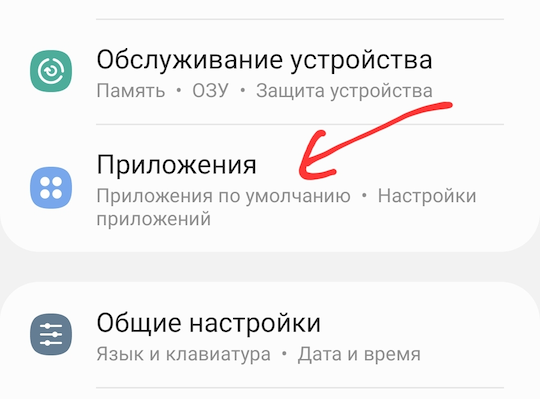
Открываем настройки телефона и переходим в раздел Приложения.
В списке приложений жмем на флажок, напротив пункта Ваши приложения.
Дальше устанавливаем переключатель Показывать системные приложения, а в разделе Фильтр выбираем Все.
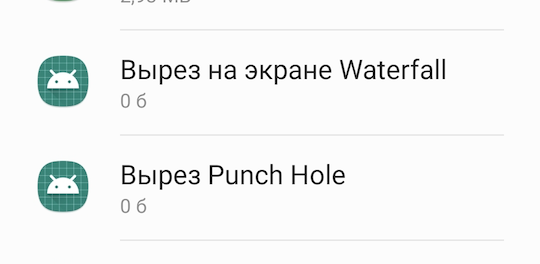
И это все. После этого абсолютно все приложения, системные, скрытые и др., появятся в списке.
Приложения, которые скрыты с помощью Knox посмотреть не выйдет никак. Knox — специальная технология Самсунг для защиты конфиденциальных данных. Обойти эту защиту пока не удалось, потому что она аппаратная и работает с помощью специального чипа, который распаян на плате телефона.
Если вы таким образом думаете, что решили свою проблему, то это не так. Многие вымогатели или вирусы для Андроид любят маскироваться под какие-то популярные приложения. Таким образом, глядя на список скрытых приложений, вы не всегда сможете определить, вирус это или нет. Поэтому, если вы боитесь, что на вашем телефоне вирус, я рекомендую воспользоваться каким-нибудь антивирусом.
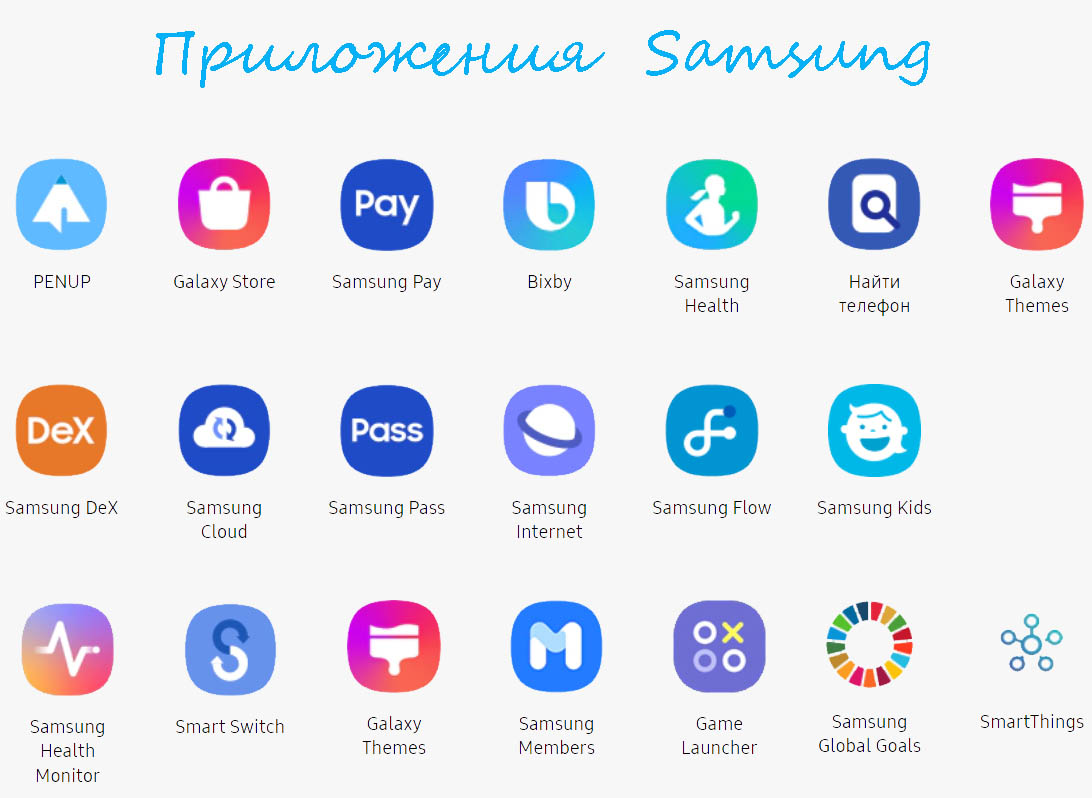 Приложения расширяют функционал телефона, но требуют опыта работы с ними. Порой неясно, где найти скачанные или скрытые приложения, как восстановить случайно удаленные программы или обновить их. Далее мы детально рассмотрим разные варианты работы с приложениями на примере телефона Samsung с ОС Android 11. Если название меню и функций на вашем телефоне отличаются от приведенных ниже, поищите похожие на них.
Где находятся приложения в телефоне «Самсунг»
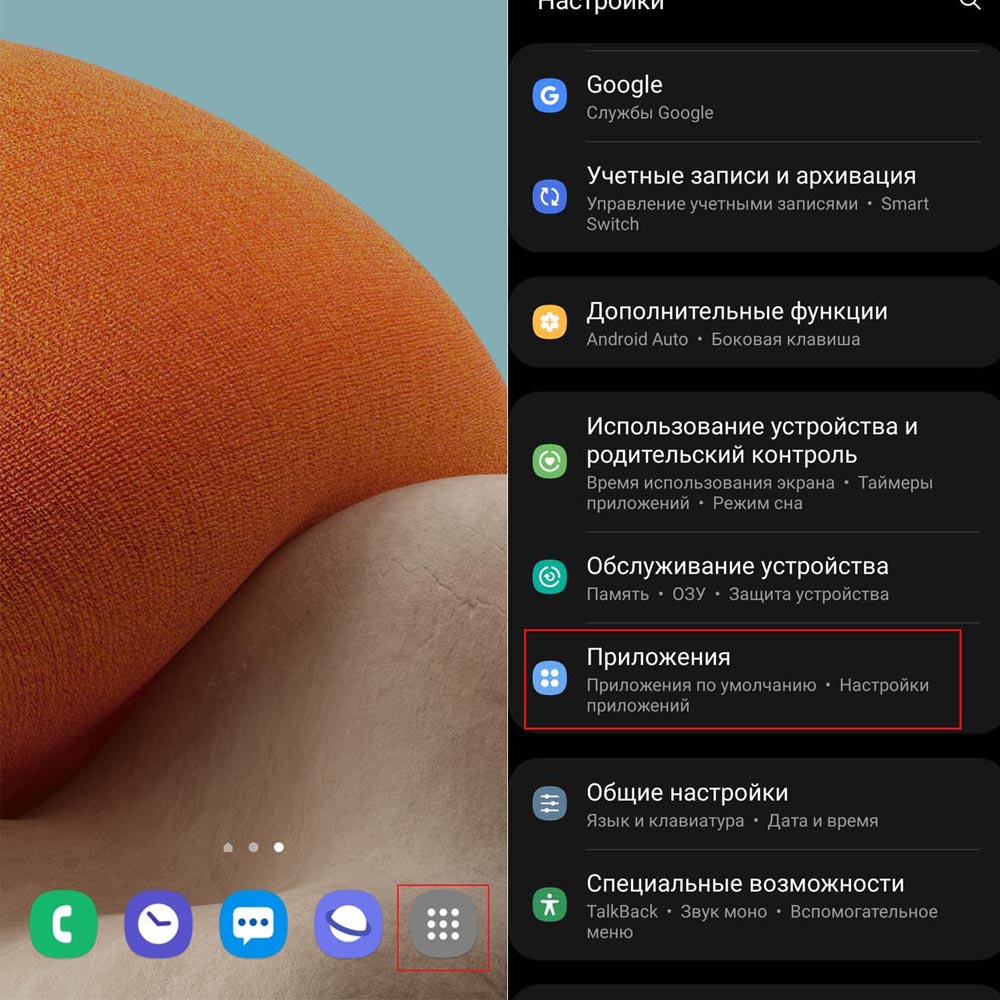
На телефоне «Самсунг» часть приложений находится на главном экране и всех его страницах, доступных при листании влево. Более обширный список приложений доступен по нажатию значка приложений (иконка с девятью точками) или по свайпу вверх (зависит от настроек и модели телефона). Посмотреть все приложения вы можете в разделе «Настройки» и подразделе «Приложения». Здесь можно отобразить в том числе и системные приложения. В следующем разделе мы расскажем, где найти установленные, скачанные или скрытые приложения.
Как найти приложение в телефоне «Самсунг»
Где найти установленное приложение
Рассмотрим несколько способов, как быстро найти и открыть установленное на телефон приложение, ярлык которого вы не можете найти ни на главном экране, ни по нажатию иконки приложений и пролистывании всех экранов.
Кликните по разделу «Настройки» и откройте раздел «Приложения». По умолчанию все приложения сортируются по имени, причем первыми располагаются названия со специальным символами, затем русские и после них английские. Пролистав список или воспользовавшись значком лупы, разыщите нужное вам приложение и проделайте нужное вам действие, например нажмите «Открыть» или «Остановить». Если вы кликните по кнопке фильтра, то сможете отдельно посмотреть отключенные и включенные приложения, а также просмотреть системные приложения с помощью одноименной опции. Последние обозначаются характерной иконкой Android.
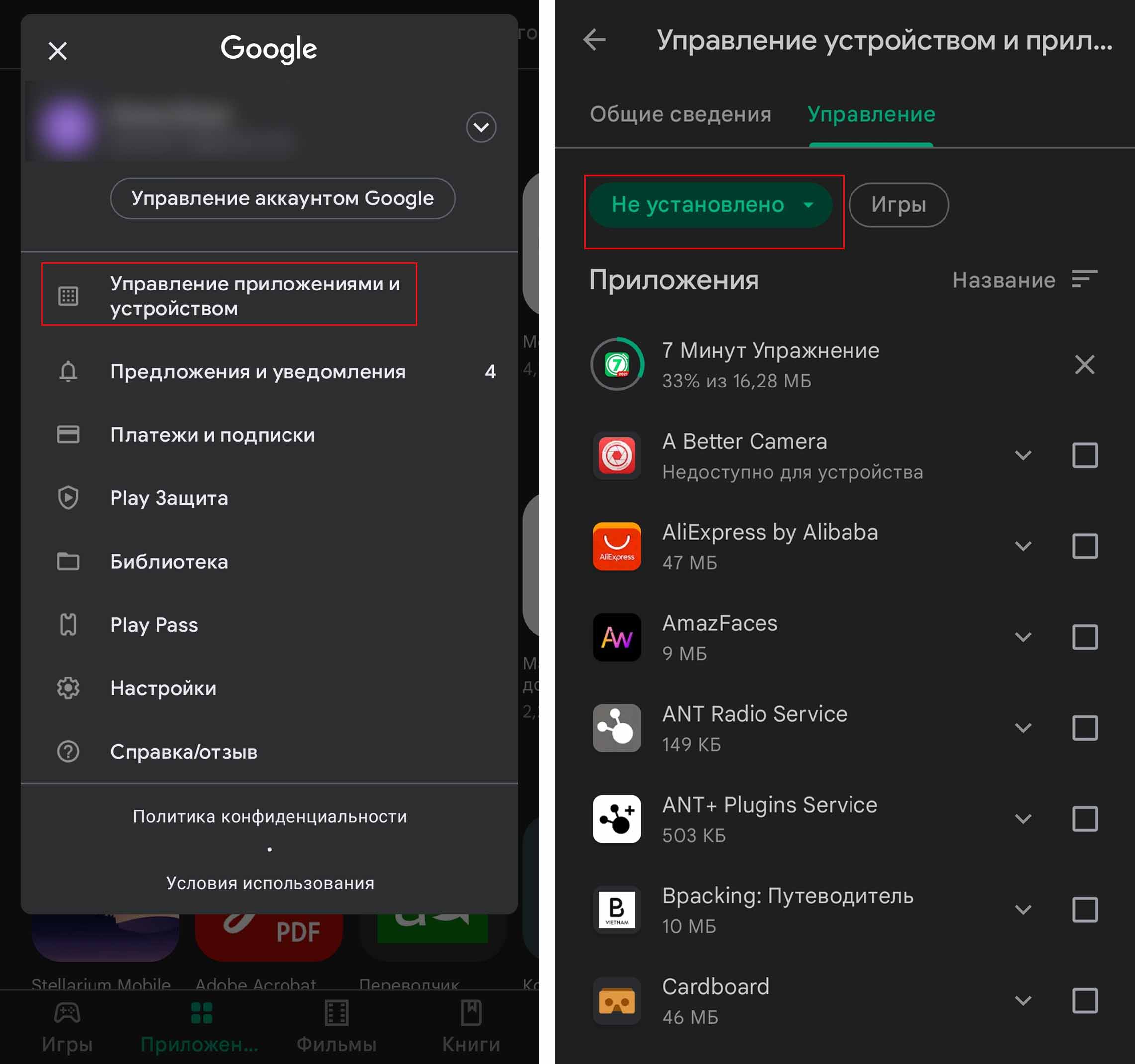
 Приложения можно просматривать и через свой магазин «Play Маркет». Запустите его и при необходимости зайдите в свой аккаунт. Затем кликните по иконке своего профиля в правом верхнем углу и выберите позицию «Управление приложениями и устройством». Перейдите на вкладку «Управление» и воспользуйтесь кнопкой фильтра. Например, просмотрите часто или редко используемые приложения. Здесь есть еще один интересный фильтр: вместо «Установлено» можно выбрать «Не установлено», и тогда перед вами откроется список приложений, которые вы устанавливали когда-то ранее, но затем удалили их. В списке отражаются и такие приложения, которые вы начинали устанавливать, но затем прервали установку.

Где найти скачанные приложения
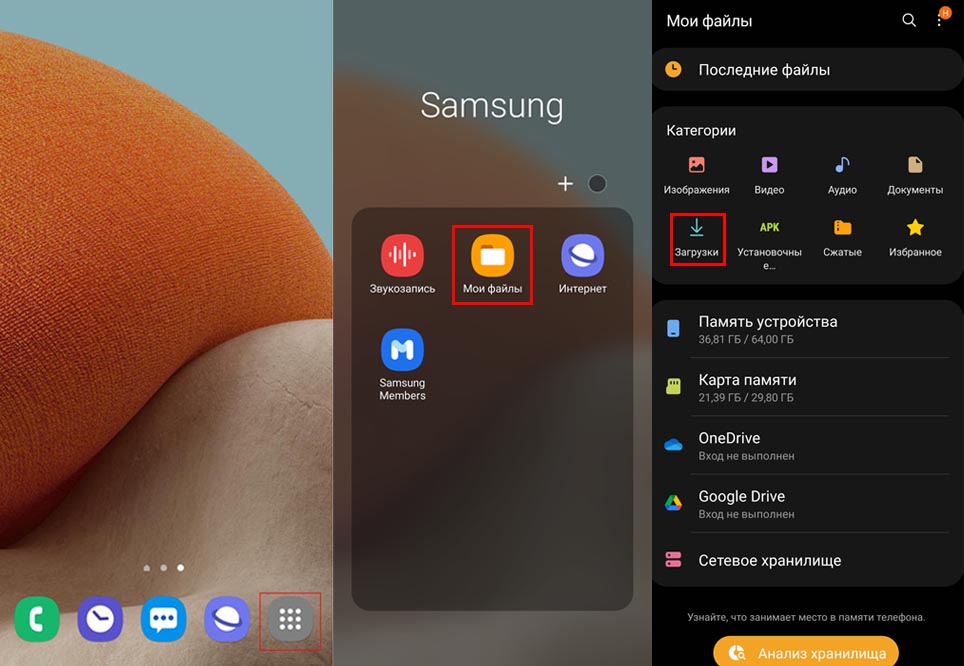
Скачанные приложения обычно находятся в разделе «Загрузки». Расскажем, как до него добраться. Кликните на главном экране значок всех приложений (см. рисунок ниже), листайте экраны и найдите раздел «Мои файлы». Он часто скрыт в папке Samsung. В нем и находится папка «Загрузки», в которой вы найдете скачанный файл.
Как на телефоне «Самсунг» найти скрытые приложения
Почему же программа работает и содержится в разделе «Приложения», но ее не видно на экране всех приложений? Это возможно, если для нее установлен статус скрытой. Посмотрим, как это сделать и как найти скрытые приложения. Кликните по иконе всех приложений (см. рисунок внизу), затем нажмите значок трех точек вверху и выберите раздел «Настройки».
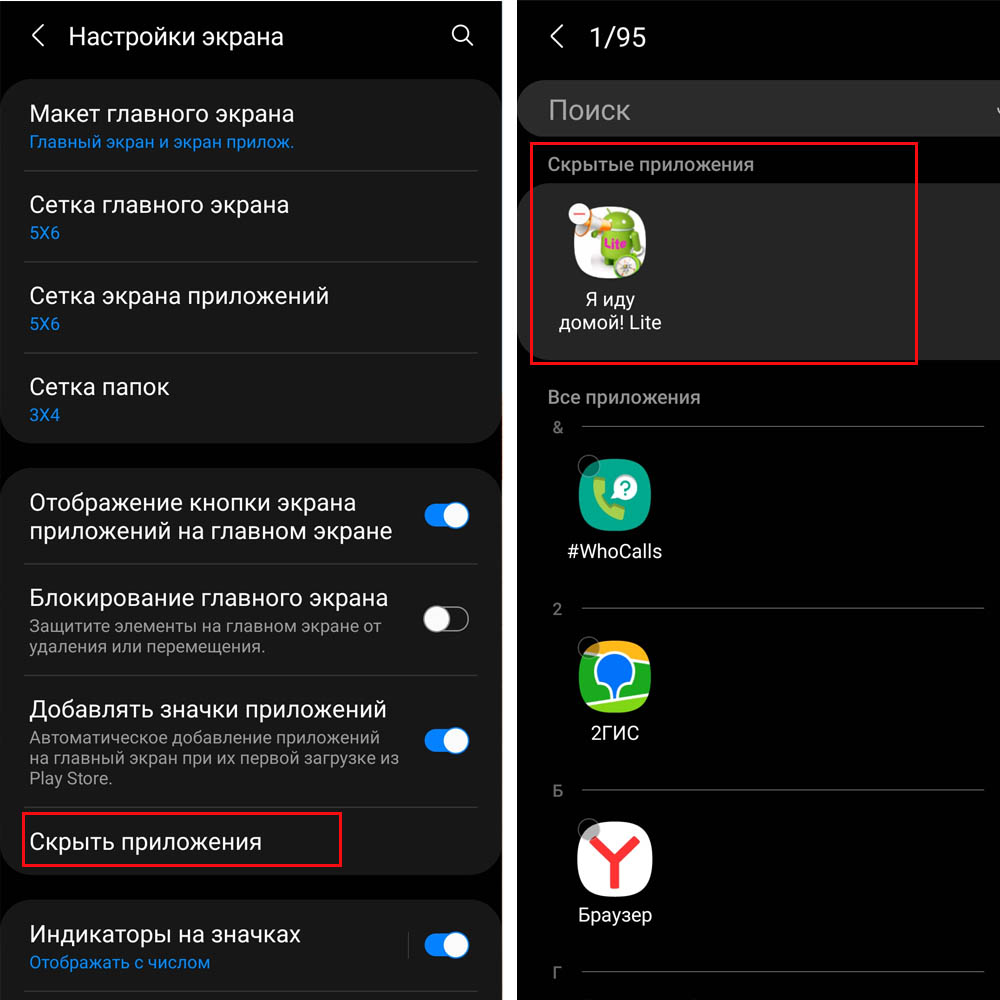
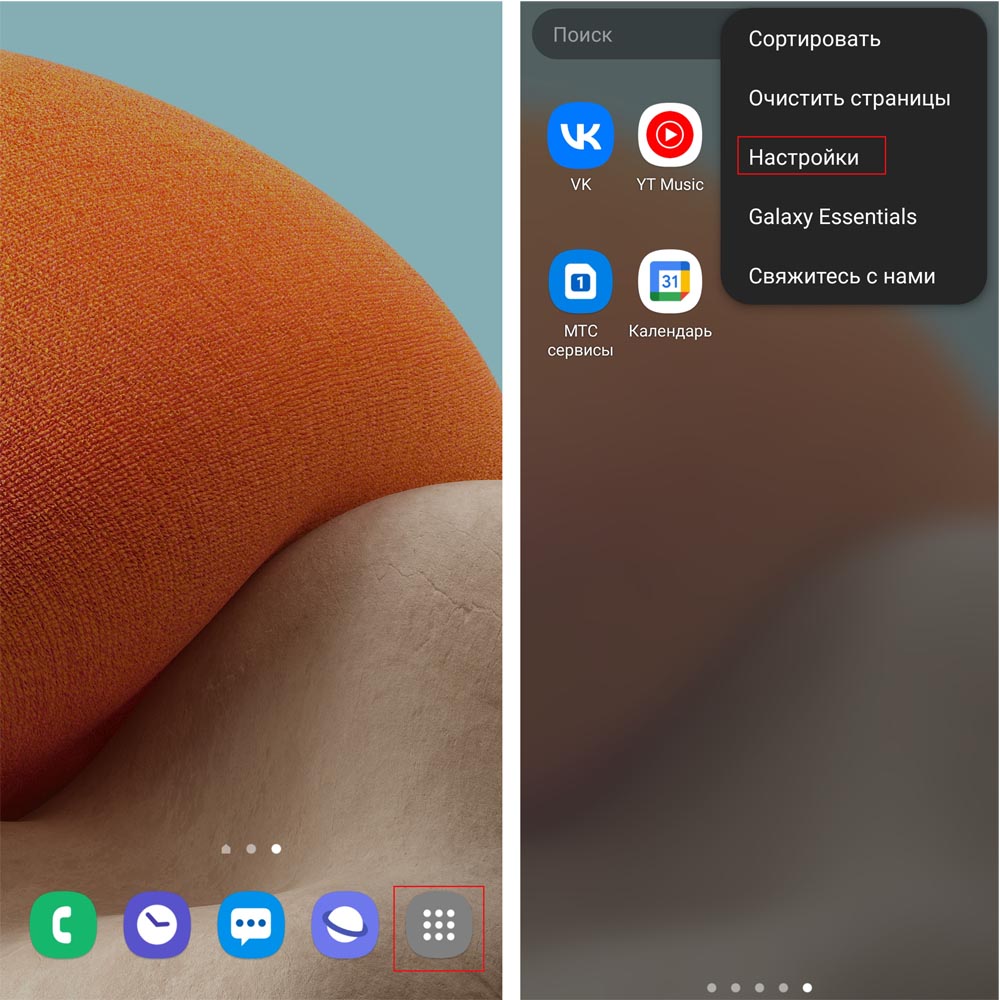 Зайдите в раздел «Скрыть приложения» и в одноименном блоке увидите спрятанные от любопытных глаз приложения. Вы можете кликать по любым приложениям, которые хотели бы скрыть, и они тоже появятся в данном разделе. Не забывайте в конце нажать кнопку «Готово».
 Как установить приложение на телефон «Самсунг»
 Как установить приложение на телефон «Самсунг»
При установке приложения самое сложное заключается в том, чтобы сделать правильный выбор и не давать ему ненужных разрешений. Разберем это подробнее.
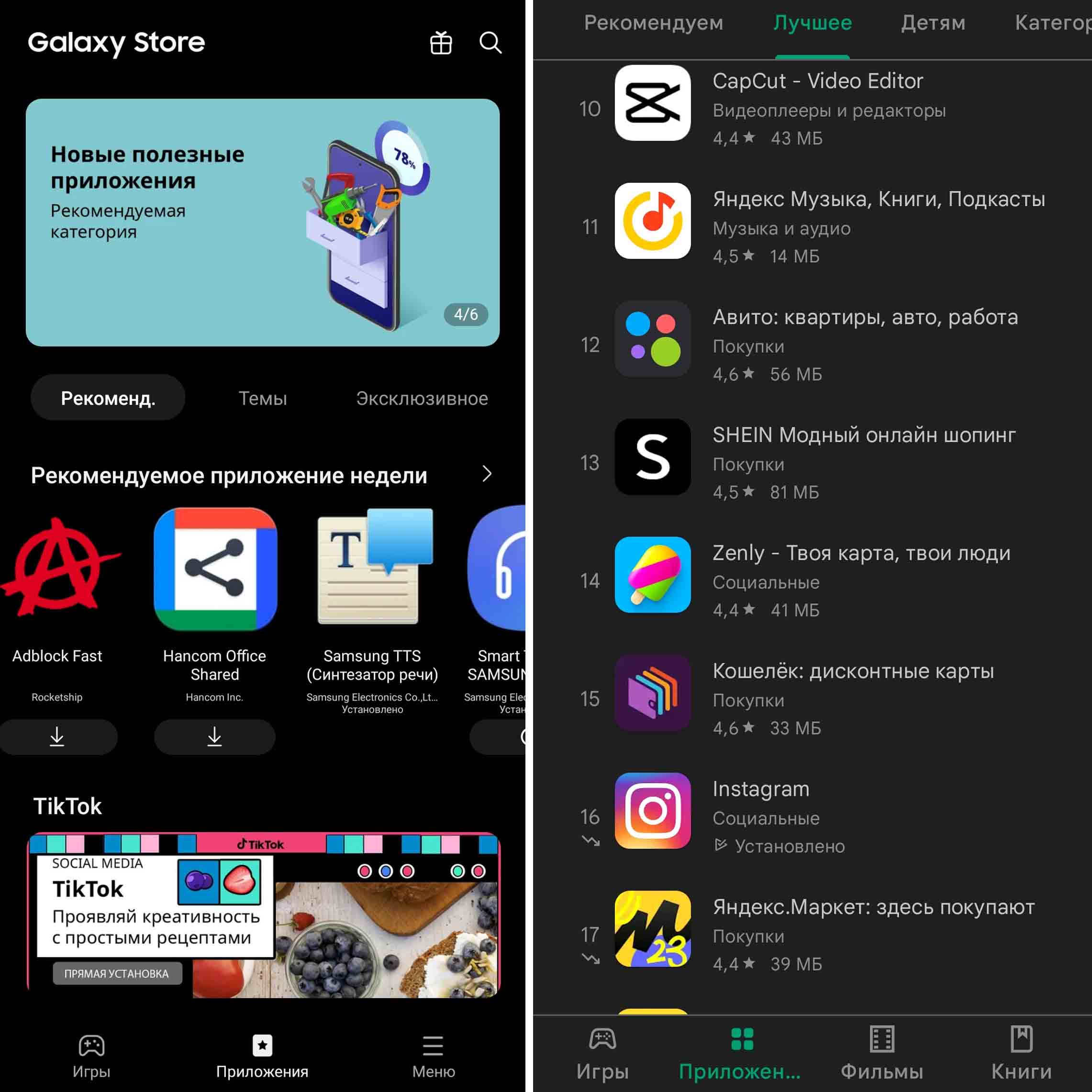
На телефоне «Самсунг» основными магазинами для установки приложений являются «Play Маркет» и Galaxy Store. В них есть как бесплатные, так и платные программы. Кликните по значку приложений на вашем телефоне, полистайте экраны и найдите «Play Маркет». Для скачивания приложений вам нужно зайти в свой Google-аккаунт, поэтому при его отсутствии вначале создайте его.
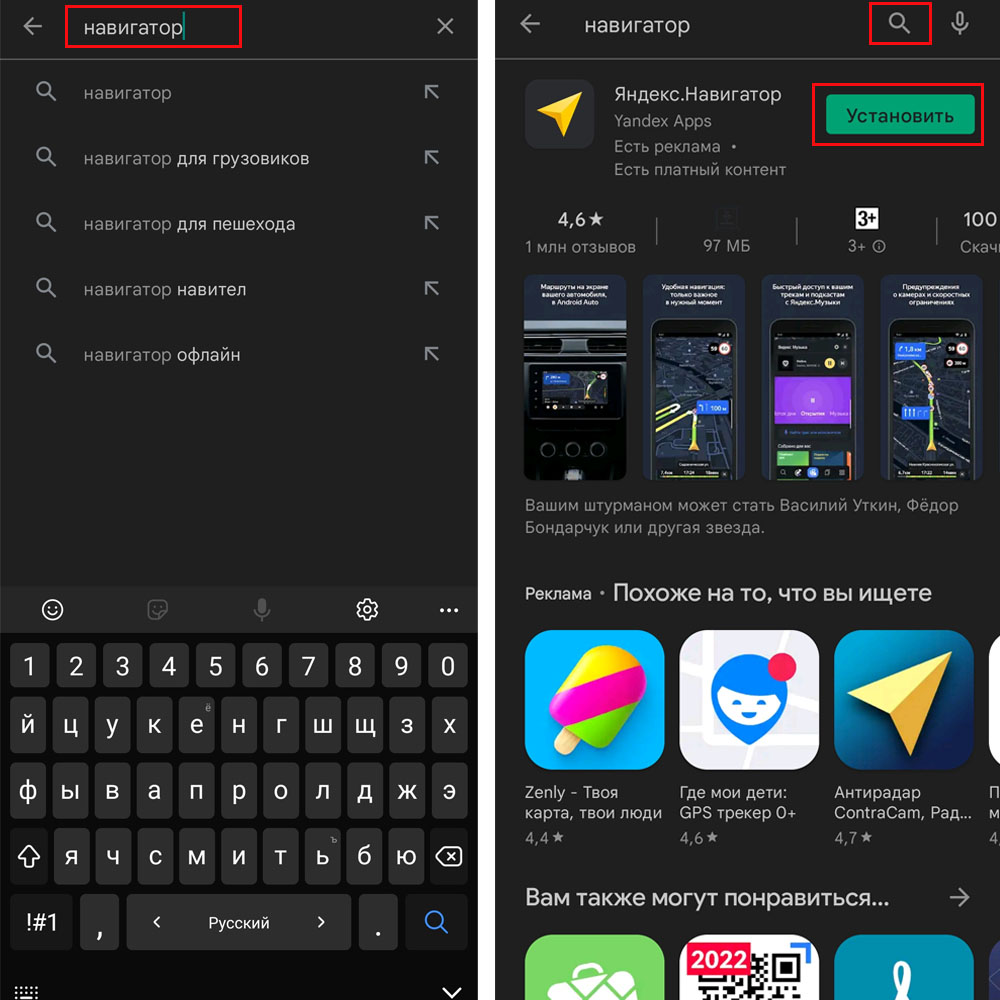
 После входа в аккаунт кликните по строке со значком лупы и наберите название приложения, которое хотите установить. Если вы еще не определились с выбором, тогда вводите ключевые слова, например, при поиске программ навигации наберите «навигатор», нажмите значок лупы и изучите предложенные вам варианты. Когда остановитесь на конкретном приложении, кликните «Установить», дождитесь его скачивания и установки. Платное приложение вначале придется оплатить. Для скачивания ваш телефон должен быть подключен к интернету, желательно по Wi-Fi (так как приложение может много весить). По окончанию установки вам станет доступна кнопка «Открыть», а значок приложения появится на главном экране вашего телефона. Аналогичным образом приложения ставятся и в Galaxy Store.
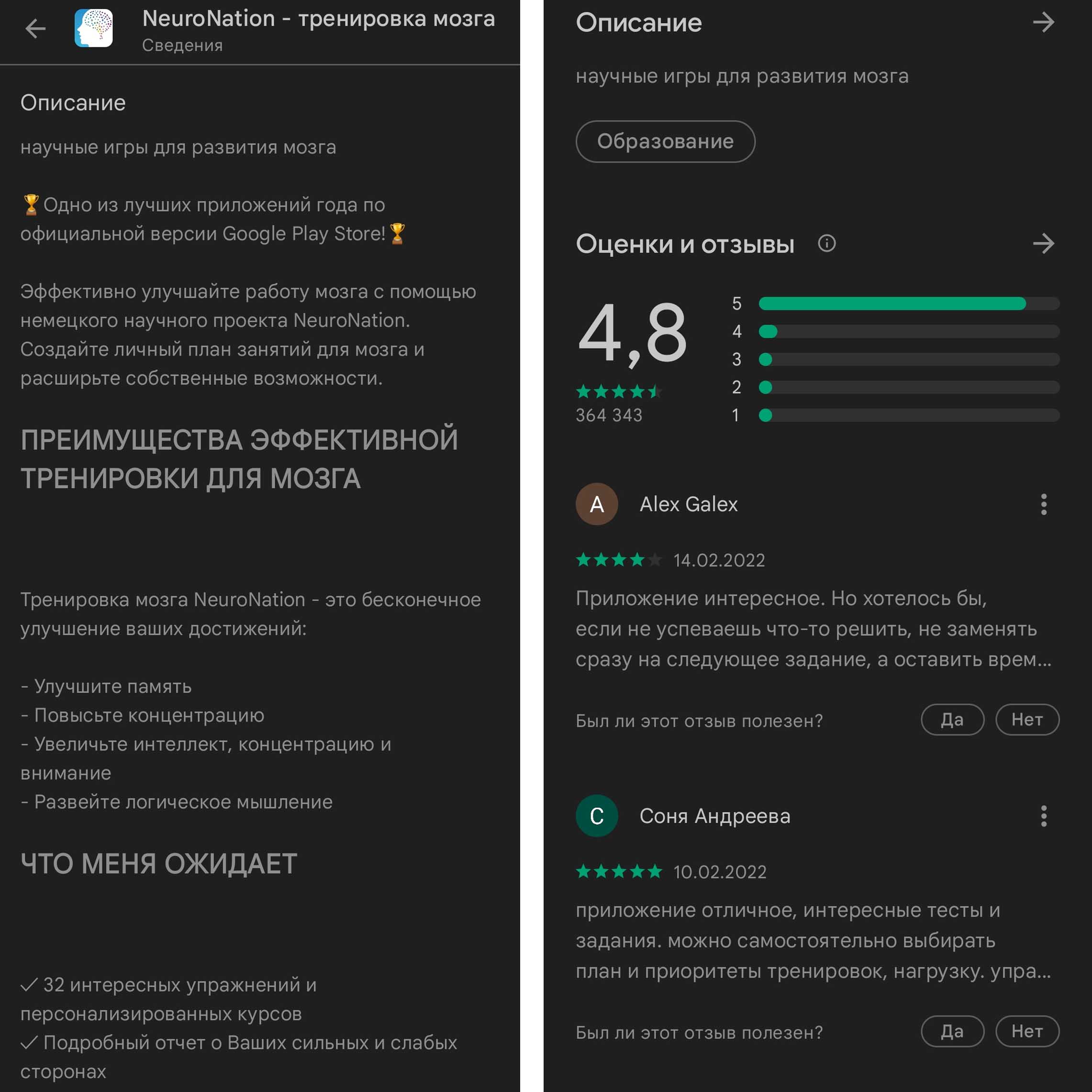
 Если вы ставите приложение наобум, а не по рекомендации, обязательно познакомьтесь с его описанием, рейтингом и отзывами. Это связано с тем, что можно установить мошенническое приложение, которое будет красть информацию с вашего телефона. По этой же причине внимательно отнеситесь к разрешениям, запрашиваем приложением. Когда простейшая программа вроде линейки запрашивает доступ к микрофону или видеокамере, стоит насторожиться и лучше ее не ставить. Если вам не будет хватать какого-то функционала при работе с приложением, оно обязательно запросит у вас все нужные ему разрешения.
Как обновить приложение в телефоне «Самсунг»
Обновить любое приложение, установленное на телефон «Самсунг», можно разными способами. Рассмотрим два способа: с помощью магазина приложений и из самого приложения.
Обновление через магазин приложений
Откройте ваш магазин приложений «Play Маркет», затем кликните по своей иконке в правом верхнем углу и выберите «Управление приложениями и устройством». При наличии обновлений на вкладке «Общие сведения» в строке «Доступны обновления» вы увидите их число. Перейдите внутрь этого раздела и кликните кнопку «Обновить» напротив того приложения, которое вас интересует, или выберите «Обновить все».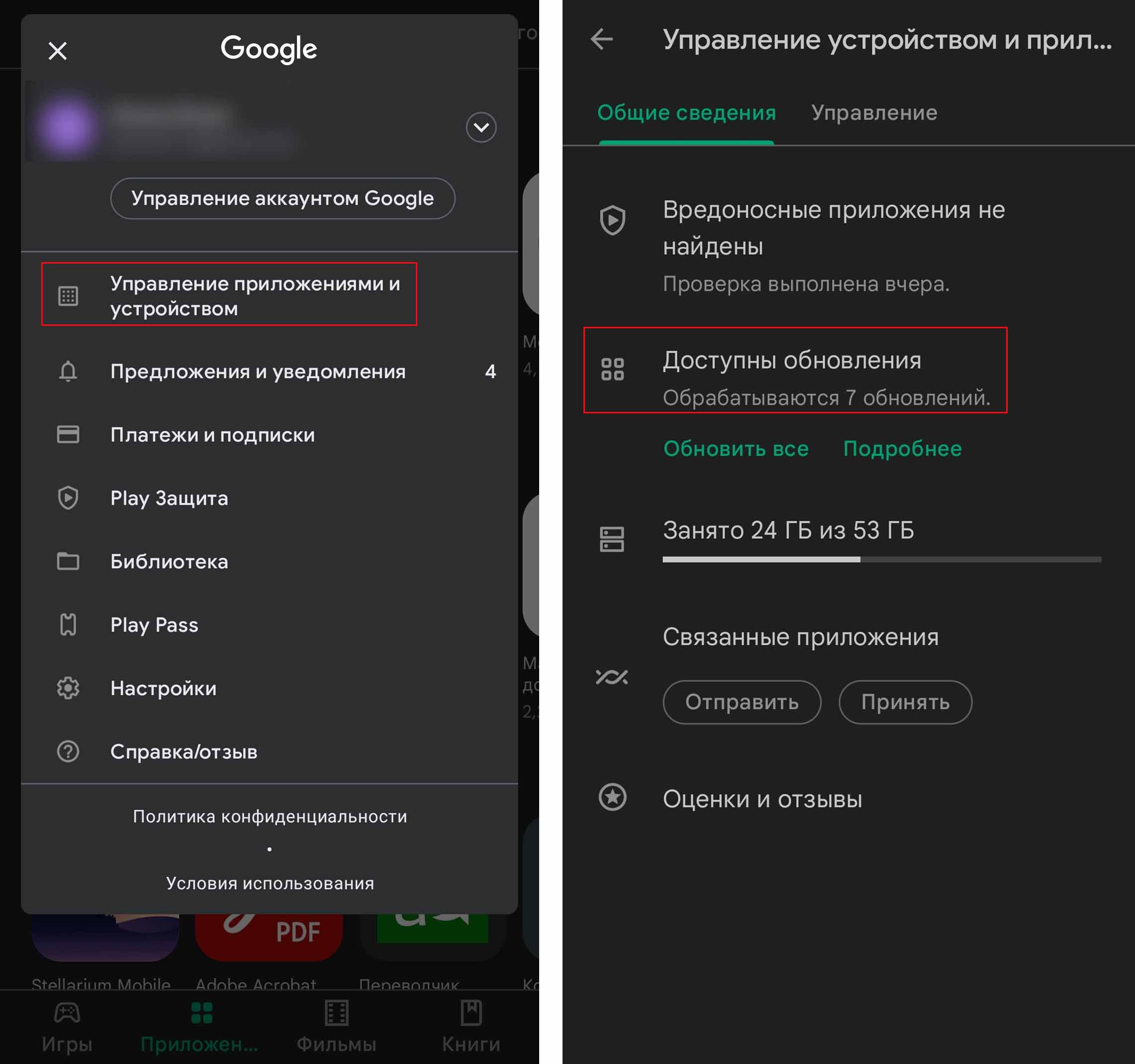
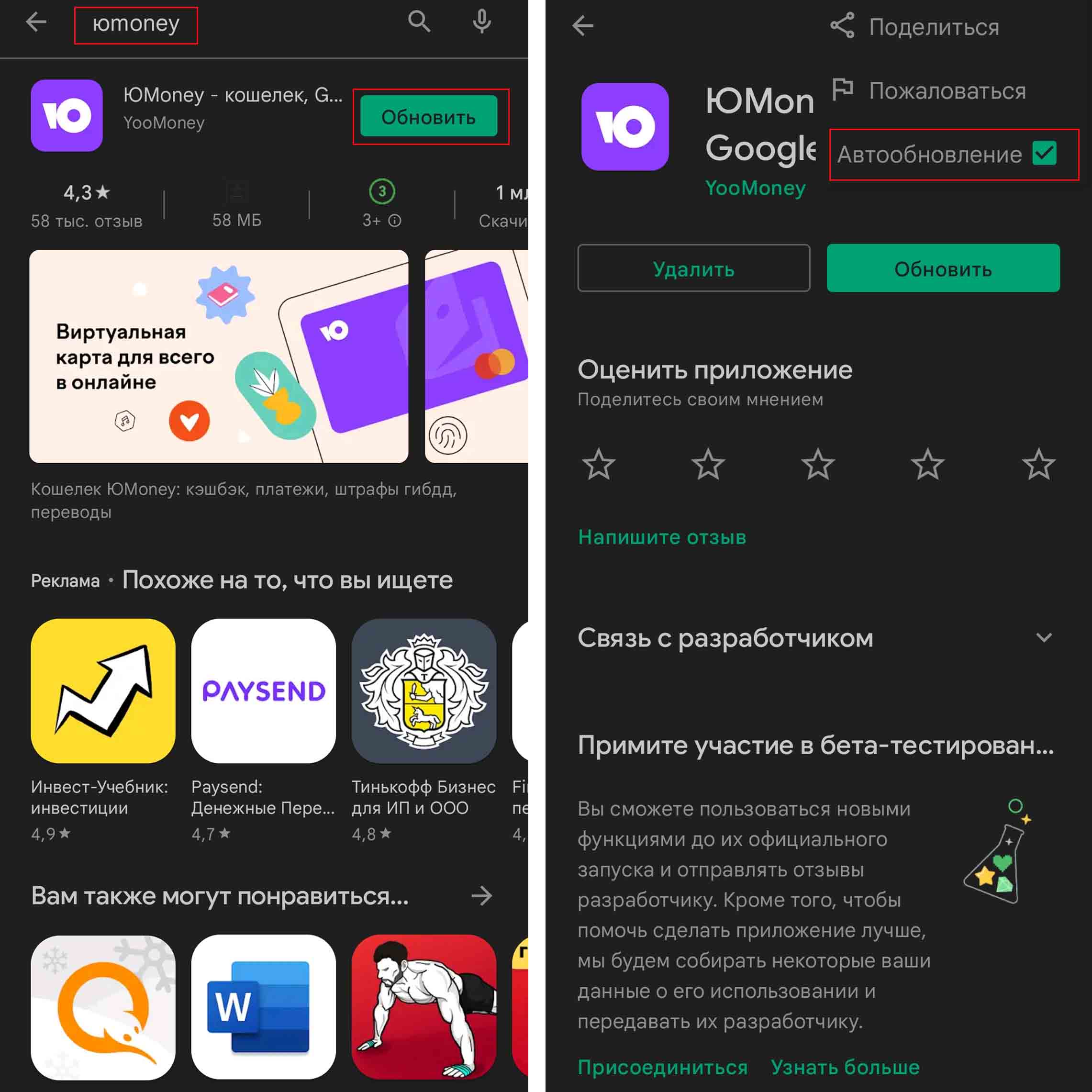
Можно пойти и другим способом: в «Play Маркет» набрать в строке поиска нужное вам приложение и кликнуть по нему. Если для приложения доступны обновления, то вместо кнопки «Открыть» вы увидите «Обновить». Также в правом верхнем углу по нажатию трех точек при необходимости установите галочку в строке «Автообновление».
Если вы устанавливали приложение через другой магазин, например Galaxy Store, тогда найдите его среди ваших приложений и запустите. Нажмите вкладку «Меню» и в ней кликните по разделу «Обновления». Другой вариант: в поисковой строке введите название своего приложения и кликните рядом с ним кнопку обновления. При клике на само приложение вверху аналогичным образом можно настроить автообновление.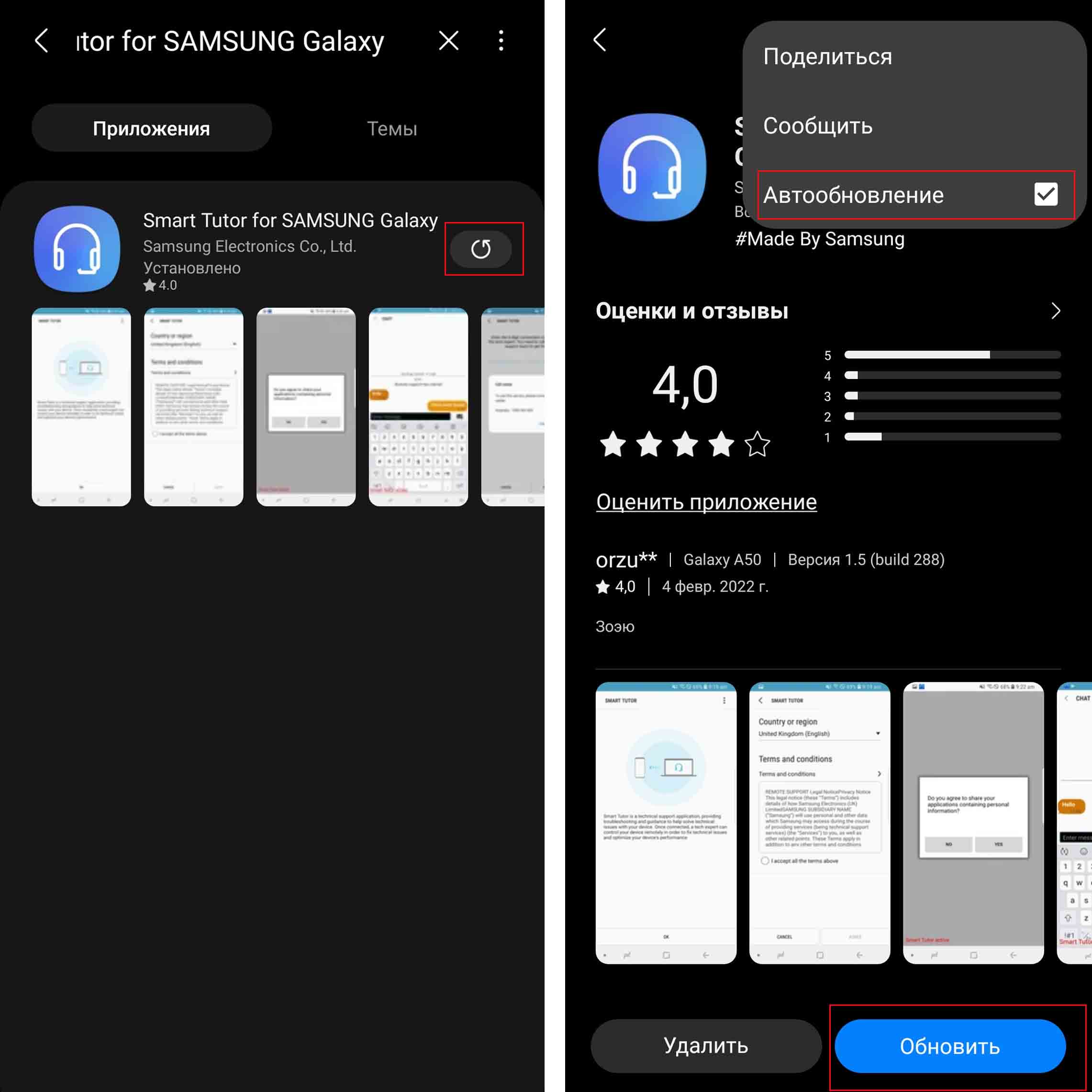
Обновление из приложения
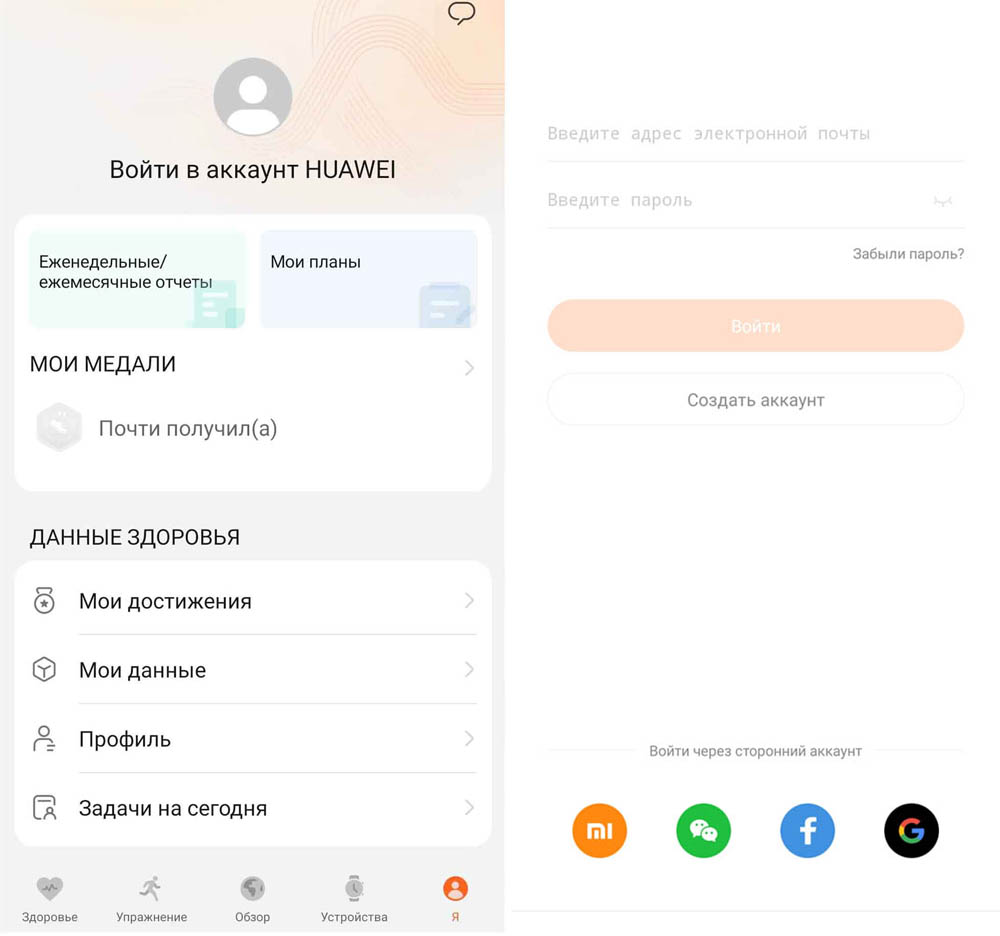
Во многих приложениях предусмотрена функция обновления вручную или/и автоматически. Чаще всего она находится в разделе настроек или/и на вкладке профиля. Например, в приложении Huawei Health («Здоровье») функция обновления помещена на вкладку «Я» и отражается в строке «Проверка обновлений». У некоторых программ полный функционал открывается не с телефона, а с компьютера. Например, для обновления «Телеграма» нужно зайти в меню, выбрать раздел «Настройки» и «Продвинутые настройки», где и отражается кнопка «Обновить Telegram». Но раздел продвинутых настроек открывается при запуске приложения с компьютера.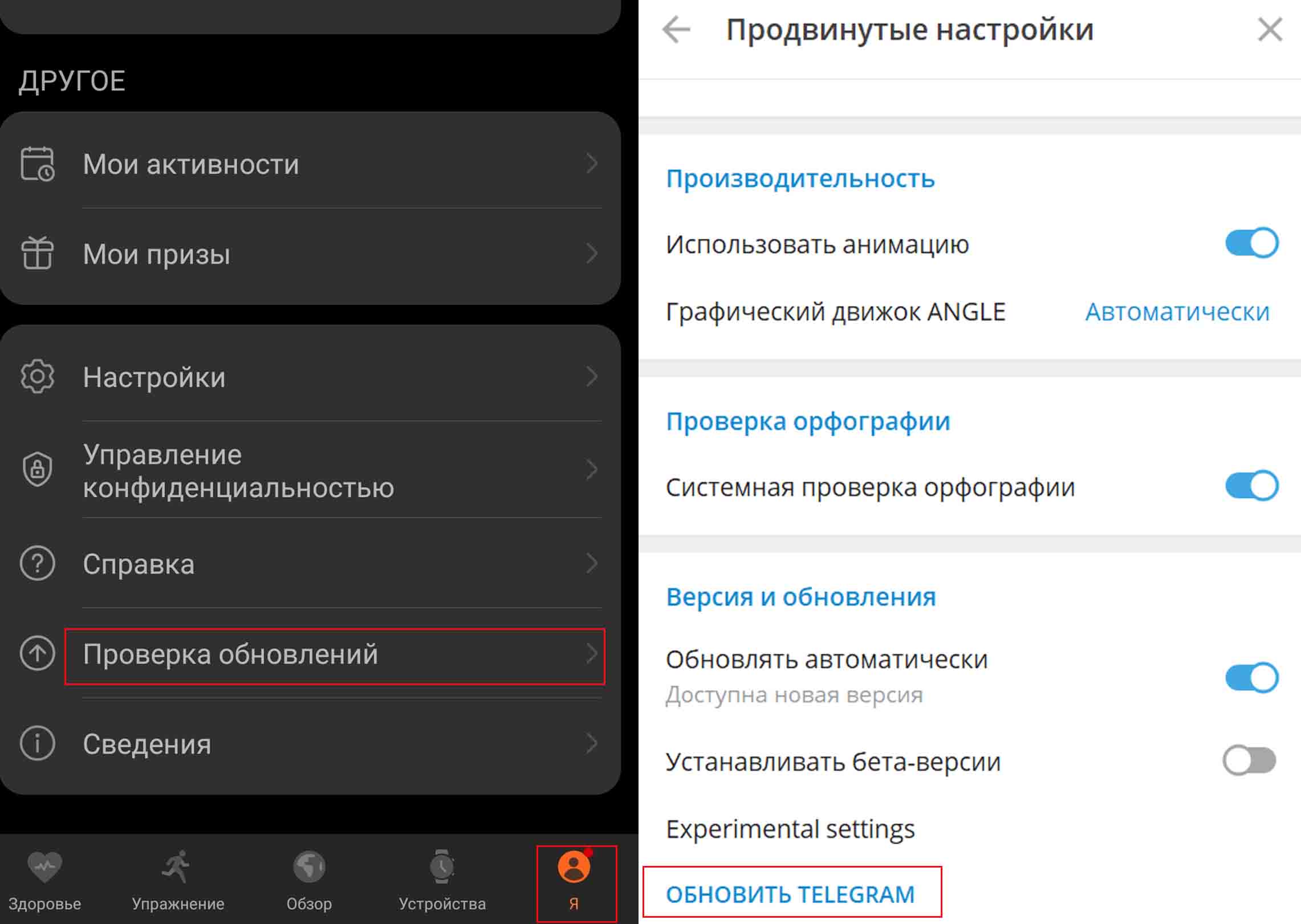
Как восстановить удаленные приложения на телефоне «Самсунг»
Восстановление через магазин приложений
Самый простой способ восстановления удаленного приложения заключается в том, чтобы найти его в своем магазине приложений, например в «Play Маркет» или Galaxy Store. Как мы рассказывали выше, в магазинах сохраняется история установок (если вы ее не удаляли), поэтому вам даже не нужно вспоминать название удаленного приложения. Для повторной установки приложения перейдите в «Play Маркет», войдите в свой аккаунт, если не вошли, кликните на его иконку и выберите «Управление приложениями и устройством». Кликните по вкладке «Управление» и в строке с фильтром «Установлено», выберите вариант «Не установлено». Поставьте галочку напротив нужного вам приложения и нажмите значок скачивания. Дождитесь окончания установки и найдите ярлык установленного приложения на главном экране вашего телефона.
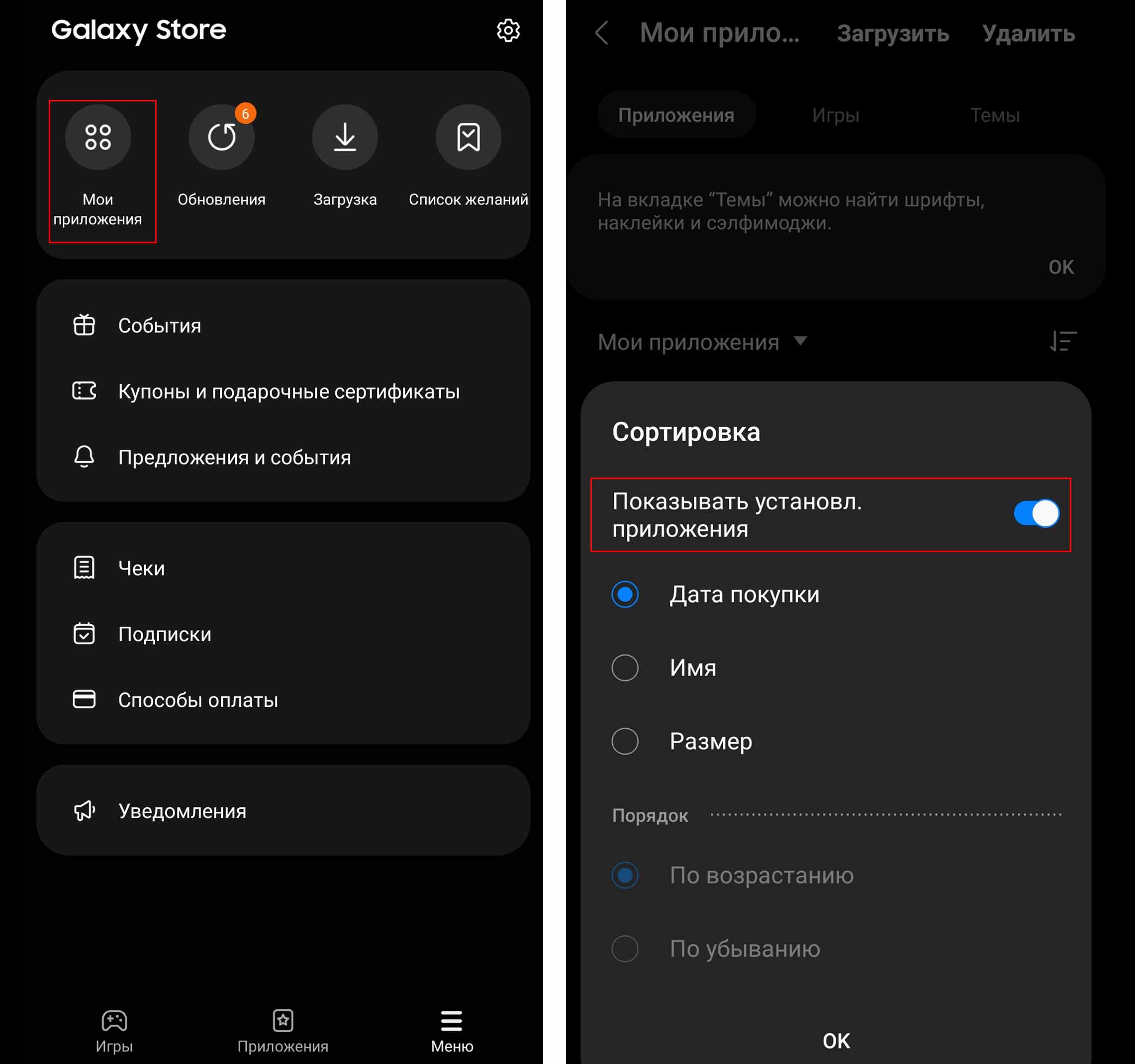
В Galaxy Store для повторной установки кликните вкладку «Меню» и затем выберите раздел «Мои приложения». Здесь у вас в одном списке выводятся все приложения — установленные и неустановленные. Если хотите просмотреть неустановленные, тогда кликните по кнопке фильтра и деактивируйте переключатель в строке «Показывать установленные приложения».
Добавим одно замечание. Все ваши настройки внутри приложения после переустановки сохраняются в том случае, если вы работаете в своем аккаунте, то есть проходили регистрацию. После повторной установки приложения вам нужно будет заново зайти в свой аккаунт, и тогда все ваши настройки и собранные данные восстановятся.
Восстановление через резервную копию
Вы можете восстановить одно или несколько удаленных приложений и через резервную копию, если ее создание было подключено на вашем телефоне. Для проверки этой версии перейдите в раздел «Настройки» и выберите строку «Учетные записи и архивация». Здесь вам доступна функция резервного копирования в Samsung Cloud и копирования в «Google Диск».
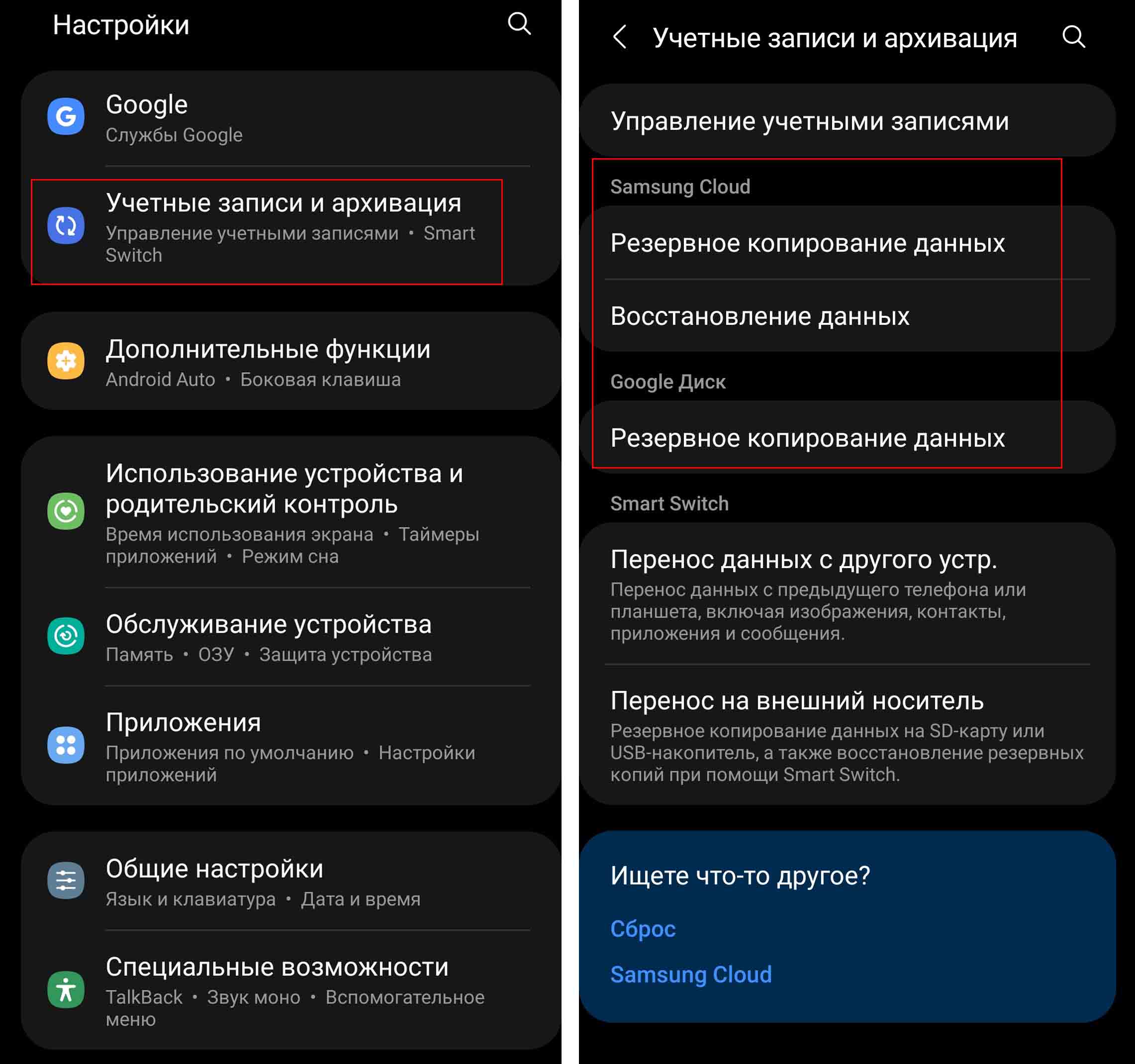
Начнем с первого. Кликните по строке «Резервное копирование данных» в разделе Samsung Cloud и посмотрите, включена ли эта опция в строке «Приложения». Если она включена, вернитесь на шаг назад и кликните по строке «Восстановление данных». Выберите нужное вам устройство и оставьте галочку в разделе «Приложения» (или во всех строках, если восстанавливаете информацию после сброса телефона). Нажмите на стрелку возле него — здесь представлены те приложения, которые отражаются на вашем главном экране. Отметьте те, которые хотите восстановить, и нажмите «Готово».
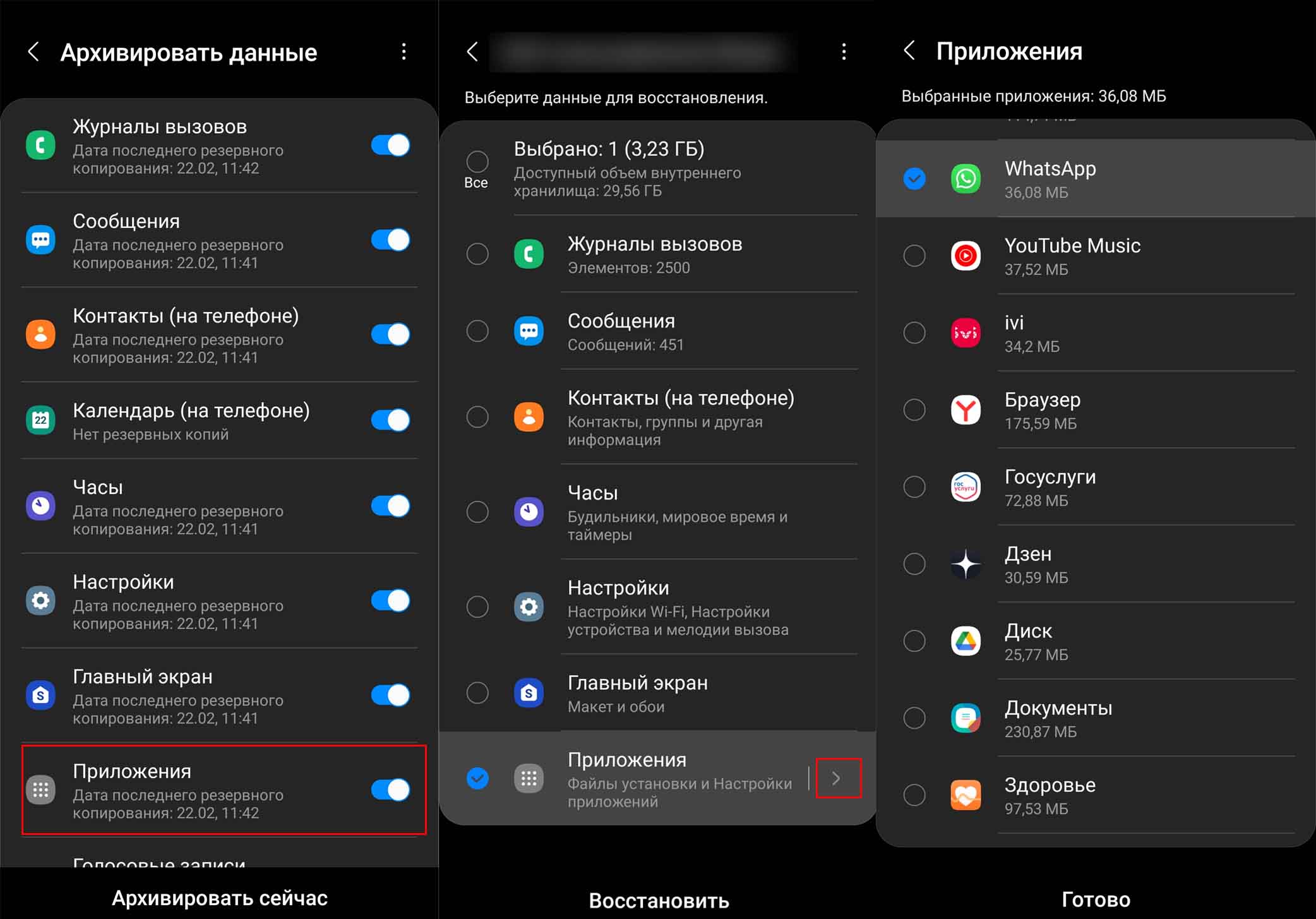
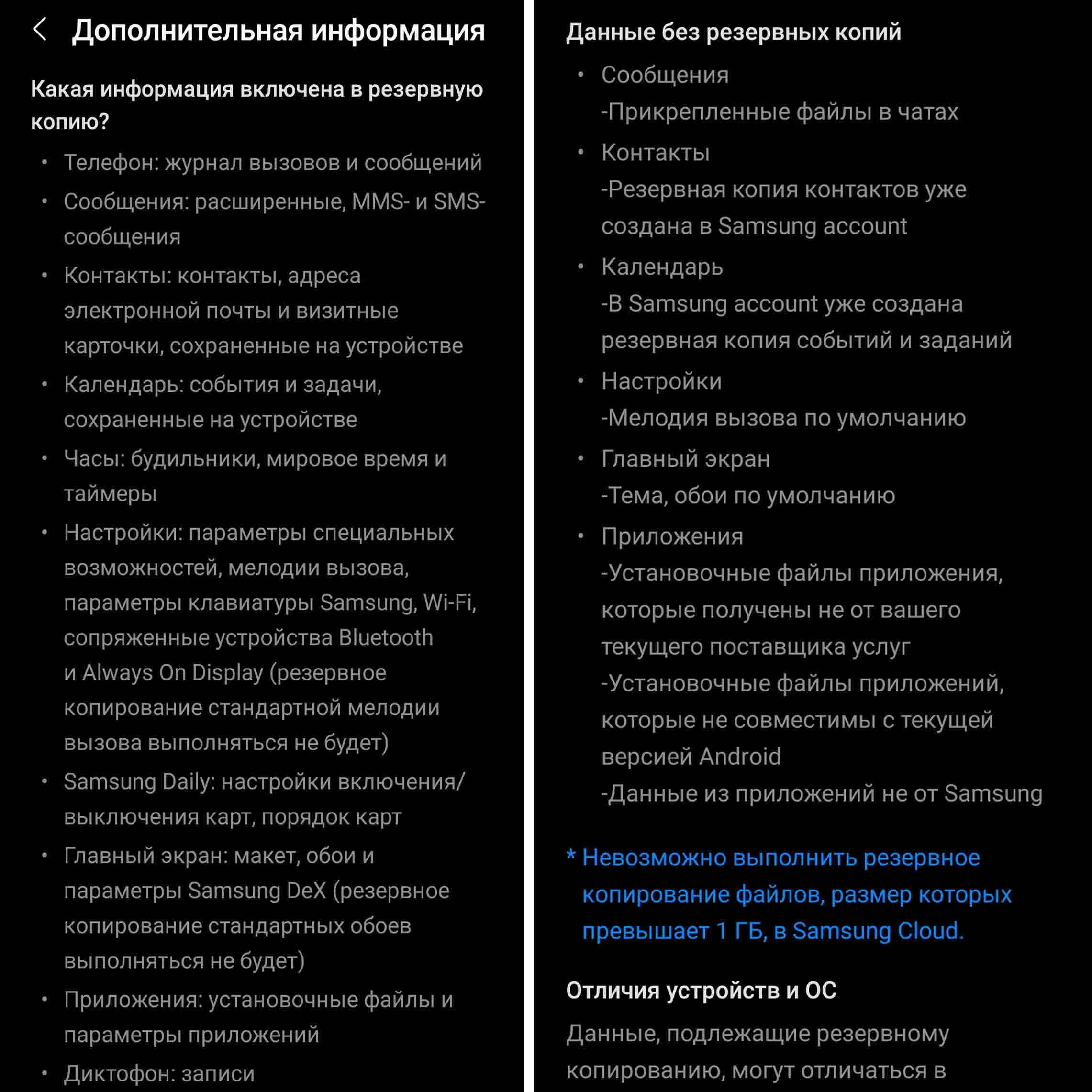
Заметим, что резервная копия не создается для приложений, которые вы ставили вне магазинов или которые не совместимы с текущей версией ОС Android вашего телефона. Также не копируются файлы тяжелее 1 Гб. Если вам нужно восстановить стороннее приложение, тогда воспользуйтесь программами по восстановлению удаленных приложений.
 Работа с приложениями не представляет большой сложности, но требует вдумчивого отношения. Мы рекомендуем вам устанавливать их только из официальных магазинов, не перегружать память телефона изобилием приложений и удалять те из них, которыми вы не пользуетесь. Как правильно удалять приложения, чтобы ненужные данные не оставались в памяти телефона, мы рассказали в одноименной статье.

Download Article
A short guide to find hidden system apps on Android
Download Article
Do you want to manage system apps on your Android phone? It’s usually hidden from your application manager. This wikiHow will teach you how to do it.
Steps
-
1
Go to the home screen. Unlock your phone and navigate to the home screen. In Android Nougat, tap on the ^ icon at the bottom of the screen. In older versions, just tap the Apps to view the home screen.
-
2
Open Settings app. Tap on the Settings app with a white gear icon from the menu. If you can’t find it, use the search bar at the top.
Advertisement
-
3
Go to the application manager option. You will see Apps on the Device section. Just tap it to open it.
- If you are using an old version of Android, you will see Application, instead of «Apps». Also, you need to select Application manager from there.
-
4
Tap on the 3 dots icon ( ⋮ ) icon. You will see it in the top right corner of the screen. In older versions, select the MORE option.
-
5
Select Show system or Show system apps from there. Now you will see the whole system apps on there.
-
6
Done. Tap on each one to manage. To hide the system apps, just select Hide system or Hide system apps from the «more» options. Finished!


Advertisement
Add New Question
-
Question
How do I uninstall WhatsApp?

Nethum Lamahewage
Community Answer
Go to where the WhatsApp application is. It will be in the app drawer. A shortcut may also be on the home screen. Tap and hold on the icon, and then options will appear at the top of the display. Drag the icon to the option that says «Uninstall.» A box will appear on your screen to confirm this. Tap on «OK.»

Ask a Question
200 characters left
Include your email address to get a message when this question is answered.
Submit
Advertisement
Thanks for submitting a tip for review!
About This Article
Thanks to all authors for creating a page that has been read 81,396 times.