
В меню «Настройки» в левой части окна iTunes выберите тип содержимого, которое необходимо синхронизировать или удалить. Чтобы включить синхронизацию для типа содержимого, установите флажок «Синхронизировать». Установите флажок рядом с каждым элементом, который нужно синхронизировать.
Как сделать синхронизацию на айфоне?
Как синхронизировать 2 iPhone через iCloud?
- Чтобы произвести копирование данных, на 1 телефоне откройте iCloud (зайдите в настройки iPhone и выберите раздел iCloud). …
- Как только вы вошли в «Облако», найдите раздел «Резервная копия».
- Здесь следует переместить бегунок в состояние «Включено».
4.09.2020
Как синхронизировать два айфона между собой?
Итак, нужно открыть на iPhone-«доноре» приложение «Настройки» – iCloud. Войти в аккаунт, введя привязанный к сервису Apple ID, а затем – пароль. Для запуска процесса необходимо пройти двухэтапную синхронизацию в iCloud: Провести активацию резервного копирования (РК).
Для чего нужна синхронизация на айфоне?
Синхронизация iPhone — это процесс копирования содержимого медиатеки iTunes (программы, музыка, видео, фотографии, контакты и календарь) — с компьютера на iPhone. При этом, компьютер отправляет (!) данные, а iPhone, iPod Touch или iPad принимает.
Что такое связанные контакты в iPhone?
Объединение контактов
Если две карточки для одного человека не объединились автоматически, их можно связать вручную. Коснитесь одного из контактов, коснитесь «Править», а затем — «Связать контакты».
Как возобновить перенос данных с айфона на айфон?
Чтобы перенести данные с одного iPhone на другой с помощью iCloud, во время настройки нового телефона на одном из этапов нужно будет выбрать «Восстановить из копии iCloud» вместо «Настроить iPhone как новый». После ввода данных Apple ID начнется перенос контактов, приложений, фотографий, SMS и другой информации.
Как отвязать один айфон от другого?
Удаление связанного iPhone, iPad или iPod touch
- Нажмите Настройки > [ваше имя] и выберите «iTunes Store и App Store».
- Выберите свой идентификатор Apple ID.
- Нажмите «Просмотреть Apple ID». Возможно, потребуется выполнить вход.
- Прокрутите экран до раздела «iTunes в облаке» и нажмите «Удалить это устройство».
28.04.2020
Можно ли объединить два айфона?
Меню для объединения данных называется Merge Device. Подключаем к компьютеру два iPhone и немного ждем, пока приложение проанализирует информацию на каждом из них. На следующем этапе выбираем, какие устройства объединять. После этого помечаем категории для объединения данных.
Как сделать синхронизацию контактов на айфоне?
На iPhone, iPad или iPod touch
- Выберите «Настройки» > [ваше имя] > iCloud.
- Включите параметр «Контакты».
- При выводе приглашения объединить контакты или отменить операцию нажмите «Объединить».
7.03.2021
Как привязать iPhone к другому iPhone?
Сделать это нетрудно. Необходимо: С айфона произвести подключение к Интернету. Зайти в меню «Настройки» — iTunes — «Создать Apple >После окончания регистрации у пользователя будет свой Apple />
Что значит синхронизировать iPhone с компьютером?
Синхронизация означает добавление объектов с компьютера на устройство. С помощью iTunes можно синхронизировать с устройством медиатеку iTunes, а также фотографии, контакты и другую информацию.
Для чего синхронизация?
Синхронизация данных — ликвидация различий между двумя копиями данных. Предполагается, что ранее эти копии были одинаковы, а затем одна из них, либо обе были независимо изменены. Способ синхронизации данных зависит от делаемых дополнительных предположений.
Что такое синхронизация айфона с компьютером?
Можно использовать iCloud для автоматической синхронизации фото, файлов, календаря и другого контента на всех устройствах, где выполнен вход с Вашим Apple ID. (Вы даже можете использовать ПК с Windows для доступа к хранящимся в iCloud данным на веб-сайте iCloud.com.)
Как убрать связанные контакты на айфоне?
Перейдите в меню «Настройки» > «Пароли и учетные записи». Нажмите учетную запись, контакты которой необходимо добавить или удалить. Чтобы добавить контакты, включите параметр «Контакты». Чтобы удалить контакты, выключите параметр «Контакты», затем нажмите «Удалить с iPhone».
Как найти скрытые контакты на айфоне?
Нажмите на имя контакта в списке контактов > Безопасность > Меню из трех точек в правом верхнем углу приложения > Безопасность > Скрытый контакт > Введите и повторите код разблокировки > OK. Этот контакт будет скрыт из видимого списка контактов.
Почему появляются чужие контакты на айфоне?
Контакты без имени в iPhone обычно появляются вследствие неправильной синхронизации адресной книги (или отсутствия синхронизации как таковой), а также архаичного способа хранения данных на SIM-карте.
Как отключить синхронизацию между двумя iPhone
Отключаем синхронизацию между двумя iPhone
Ниже мы рассмотрим два способа, которые позволят отключить синхронизацию между Айфонами.
Способ 1: Использование другой учетной записи Apple ID
Самое правильное решение, если вторым смартфоном пользуется другой человек, например, член семьи. Использовать одну учетную запись для нескольких устройств имеет смысл только в том случае, если все они принадлежат вам, и пользуетесь ими исключительно вы. В любом другом случае следует потратить время на создание Apple ID и подключение новой учетной записи ко второму устройству.
- Прежде всего, если у вас отсутствует второй аккаунт Apple ID, его потребуется зарегистрировать.
Подробнее: Как создать Apple ID
Когда аккаунт будет создан, можно переходить к работе со смартфоном. Для того чтобы привязать новую учетную запись, на iPhone потребуется выполнить сброс до заводских настроек.
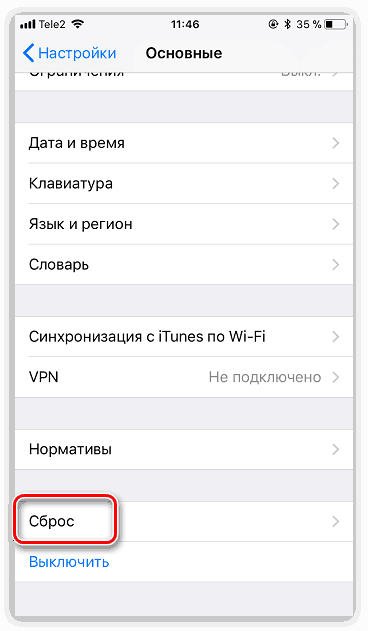
Подробнее: Как выполнить полный сброс iPhone
Способ 2: Отключение параметров синхронизации
Если вы решили оставить одну учетную запись для обоих устройств, поменяйте настройки синхронизации.
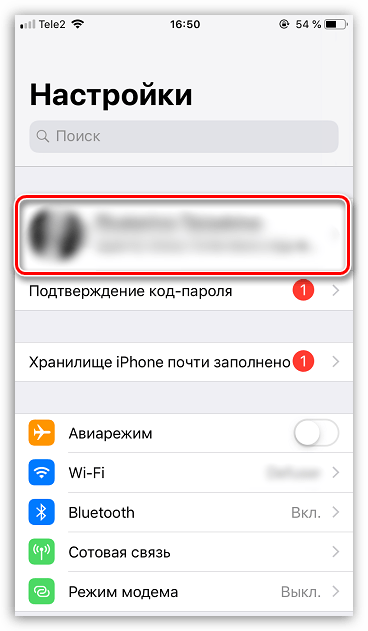
- Чтобы на второй смартфон не копировались документы, фото, приложения, журнал вызовов и иная информация, откройте настройки, а затем выберите имя своей учетной записи Apple ID.
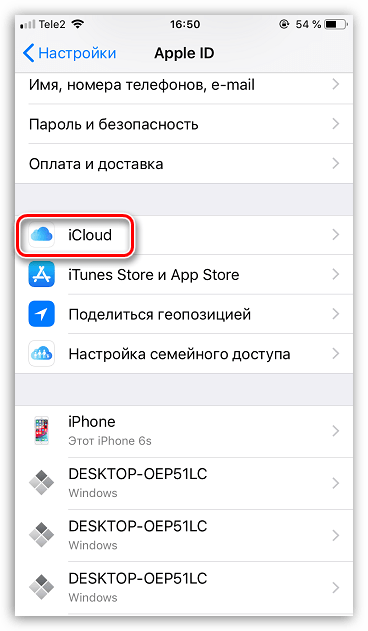
В следующем окне откройте раздел «iCloud».

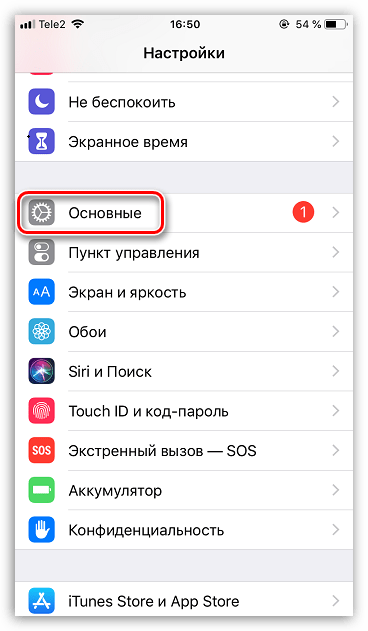
Также iOS предусматривает функцию «Handoff», которая позволяет начать действие на одном устройстве, а затем продолжить на другом. Чтобы деактивировать данный инструмент, откройте настройки, а затем перейдите в раздел «Основные».
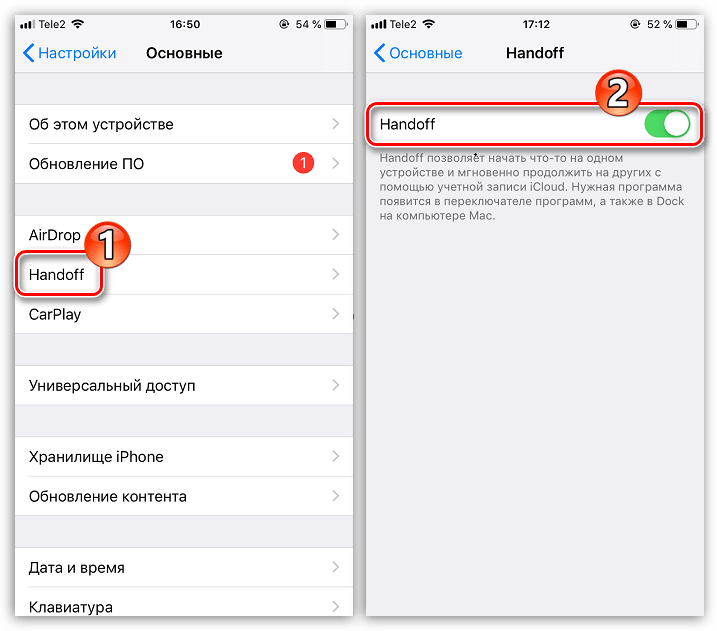
Выберите раздел «Handoff», а в следующем окне переведите ползунок около данного пункта в неактивное состояние.
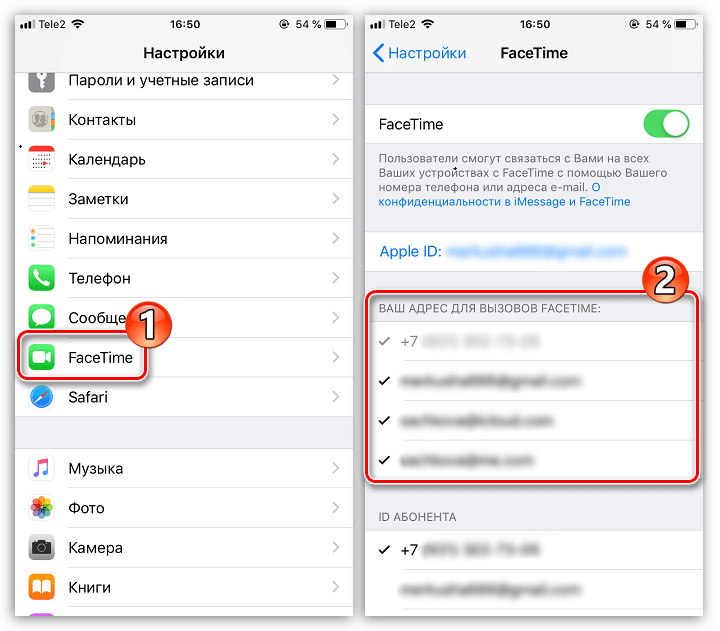
Чтобы вызовы FaceTime поступали только на один iPhone, откройте настройки и выберите раздел «FaceTime». В разделе «Ваш адрес для вызовов FaceTime» снимите галочки с лишних пунктов, оставив, например, только номер телефона. На втором iPhone потребуется выполнить такую же процедуру, но адрес должен быть выбран обязательно другой.
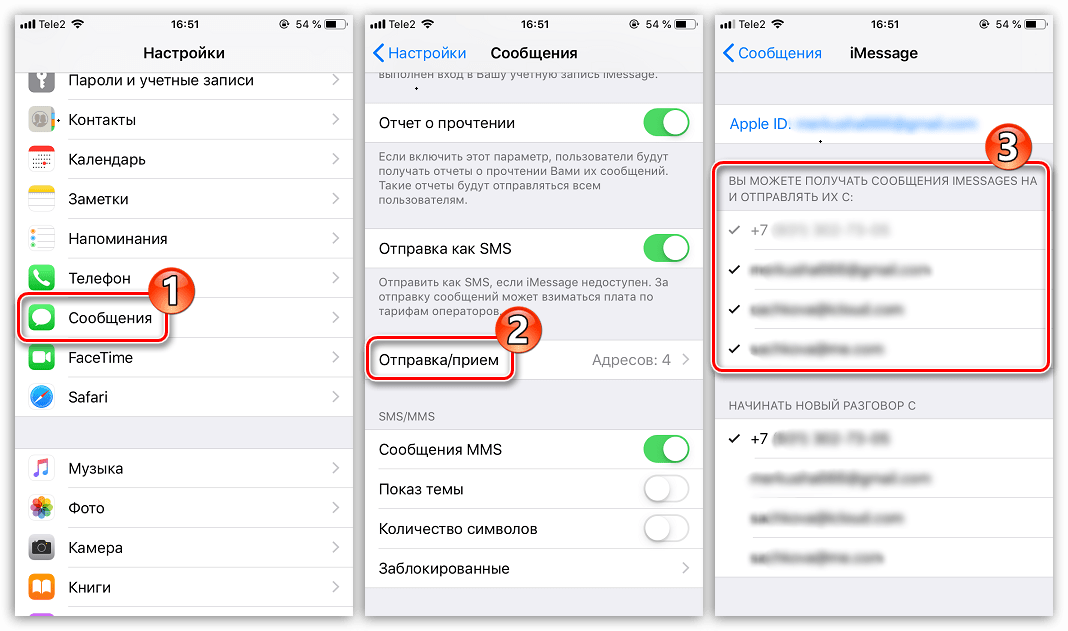
Чтобы входящие вызовы не дублировались на втором смартфоне, в настройках выберите раздел «Телефон».
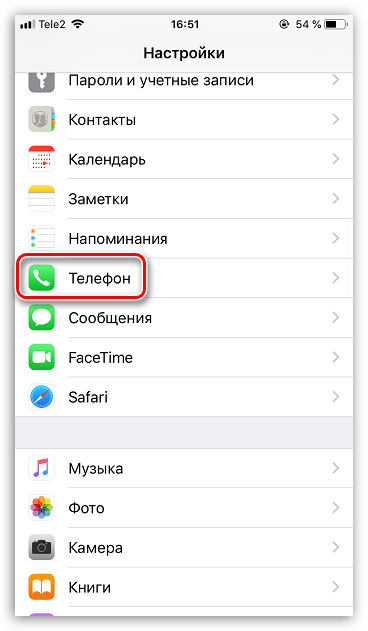
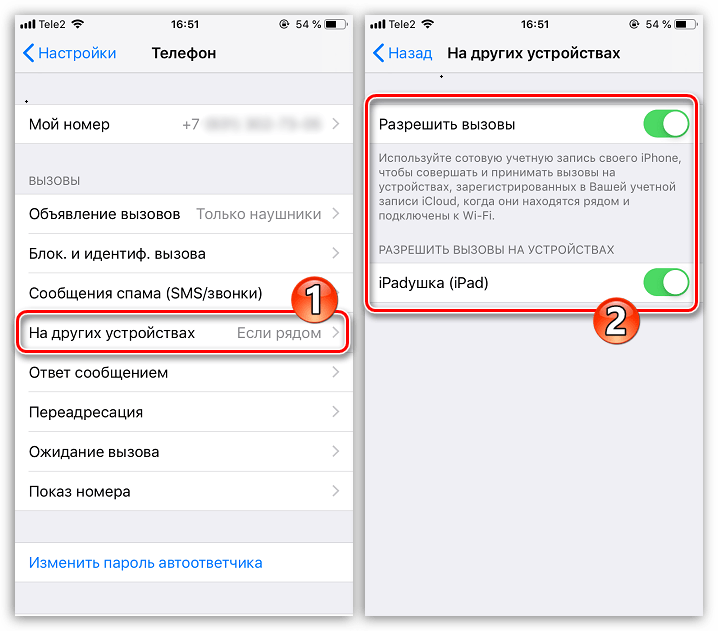
Эти простые рекомендации позволят вам отключить синхронизацию между iPhone. Надеемся, данная статья была для вас полезна.
Добавьте сайт Lumpics.ru в закладки и мы еще пригодимся вам.
Отблагодарите автора, поделитесь статьей в социальных сетях.
Помогла ли вам эта статья?
Поделиться статьей в социальных сетях:
Еще статьи по данной теме:
Спасибо! Очень полезная статья!)))
ПРИСОЕДИНЯЮСЬ! СТАТЬЯ ОЧЕНЬ ПОМОГЛА. СПАСИБО
Только отключила,проверю, отпишусь, в любом случае, спасибо!
У меня в семье 4 айфона, 3 айпада и 1 макбук. Все рассредоточено по 4-м членам семьи. Как лучше поступить с организацией apple id, чтобы с одной стороны не приходилось делать одни и те же покупки приложений например дважды и в то же время, чтобы контакты, документы и музыка не синхронизировались между устройствами? Спасибо.
Здравствуйте. Это можно сделать посредством организации семейного доступа. Для начала определитесь с тем, какой аккаунт в «семье» будет главным, затем на устройстве, на котором он используется (описываю пример для iPhone или iPad), откройте «Настройки» и выберите свой «Apple ID» — в этом разделе будет пункт «Семейный доступ» (хотя скорее «Настроить семейный доступ», так как это делается первый раз), далее нажмите «Начать работу» и выполните необходимые настройки. Собственно настройка подразумевает приглашение пользователей в «семью» — нужно поочередно ввести их Apple ID, отправить приглашение на почту (делается автоматически), а им затем необходимо подтвердить участие, перейдя по ссылке из письма. Семейный доступ дает именно те (и много других) преимущества, которые вы описали — покупки могут быть общими (их можно открывать для участников), а подписки — семейными (те же Apple Music, iCloud), оплата именно семейных покупок будет осуществляться со счета, привязанного к Apple ID, на который она была создана. Личные данные, такие как контакты, документы, музыка и прочее синхронизироваться между устройствами и ID разных участников не будут.
Источник
Проверка списка устройств Apple ID, позволяющая узнать, с каких устройств выполнен вход
Узнайте, какие устройства перечислены в списке устройств для идентификатора Apple ID, а также как просмотреть сведения об устройстве и удалить его при необходимости.
Просмотр устройств, с которых выполнен вход
Воспользуйтесь приведенными ниже инструкциями, чтобы увидеть устройства, на которых вы на данный момент выполнили вход со своим идентификатором Apple ID.
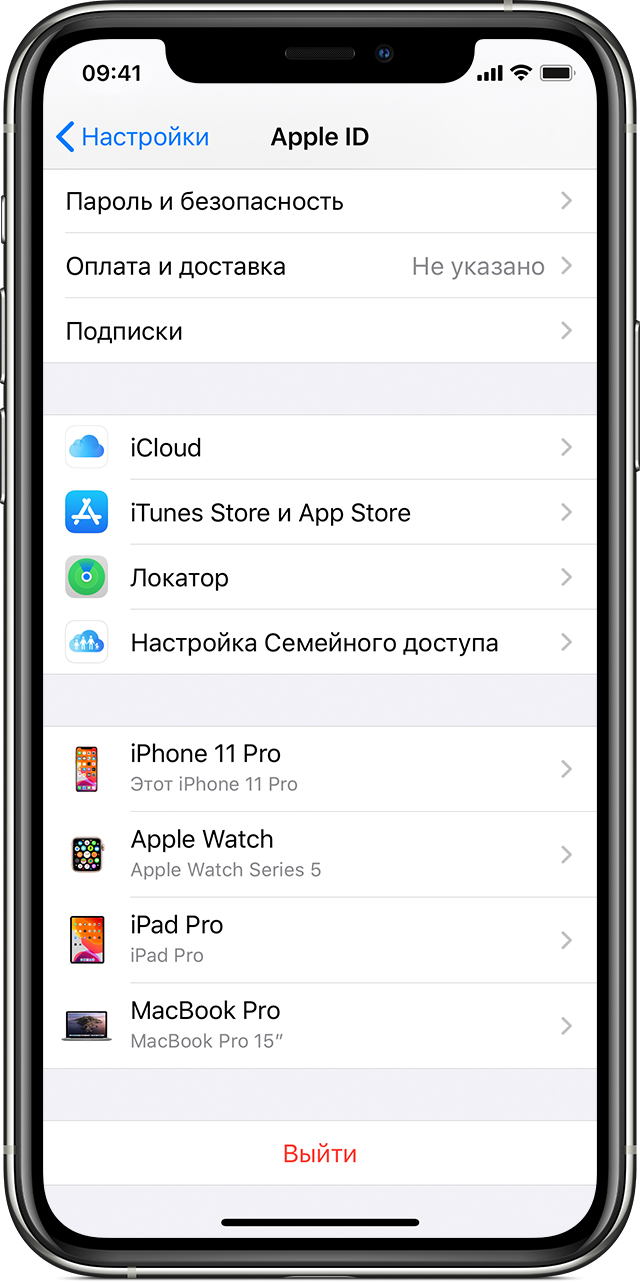
Просмотр списка устройств на iPhone, iPad или iPod touch
- Перейдите в меню «Настройки» > [ваше имя] и прокрутите вниз.
- Выберите имя любого устройства, чтобы просмотреть такие сведения о нем, как модель, серийный номер, версия операционной системы, является ли данное устройство доверенным и может ли использоваться для получения кодов подтверждения идентификатора Apple ID. Сведения могут различаться в зависимости от типа устройства. Возможно, чтобы увидеть сведения об устройствах, нужно будет ответить на контрольные вопросы.
Просмотр списка устройств на компьютере Mac
- Откройте меню Apple () > «Системные настройки».
- Щелкните идентификатор Apple ID.
- Щелкните название устройства, чтобы отобразить сведения о нем, например его модель, серийный номер и версию ОС. Сведения могут различаться в зависимости от типа устройства. Возможно, чтобы увидеть сведения об устройствах, нужно будет ответить на контрольные вопросы.
Просмотр списка устройств на ПК
- Откройте приложение iCloud для Windows.
- Нажмите «Сведения об учетной записи», затем нажмите «Управление идентификатором Apple ID».
- Щелкните название устройства, чтобы отобразить сведения о нем, например его модель, серийный номер и версию ОС. Сведения могут различаться в зависимости от типа устройства.
Просмотр учетных записей, в которые выполнен вход, через Интернет
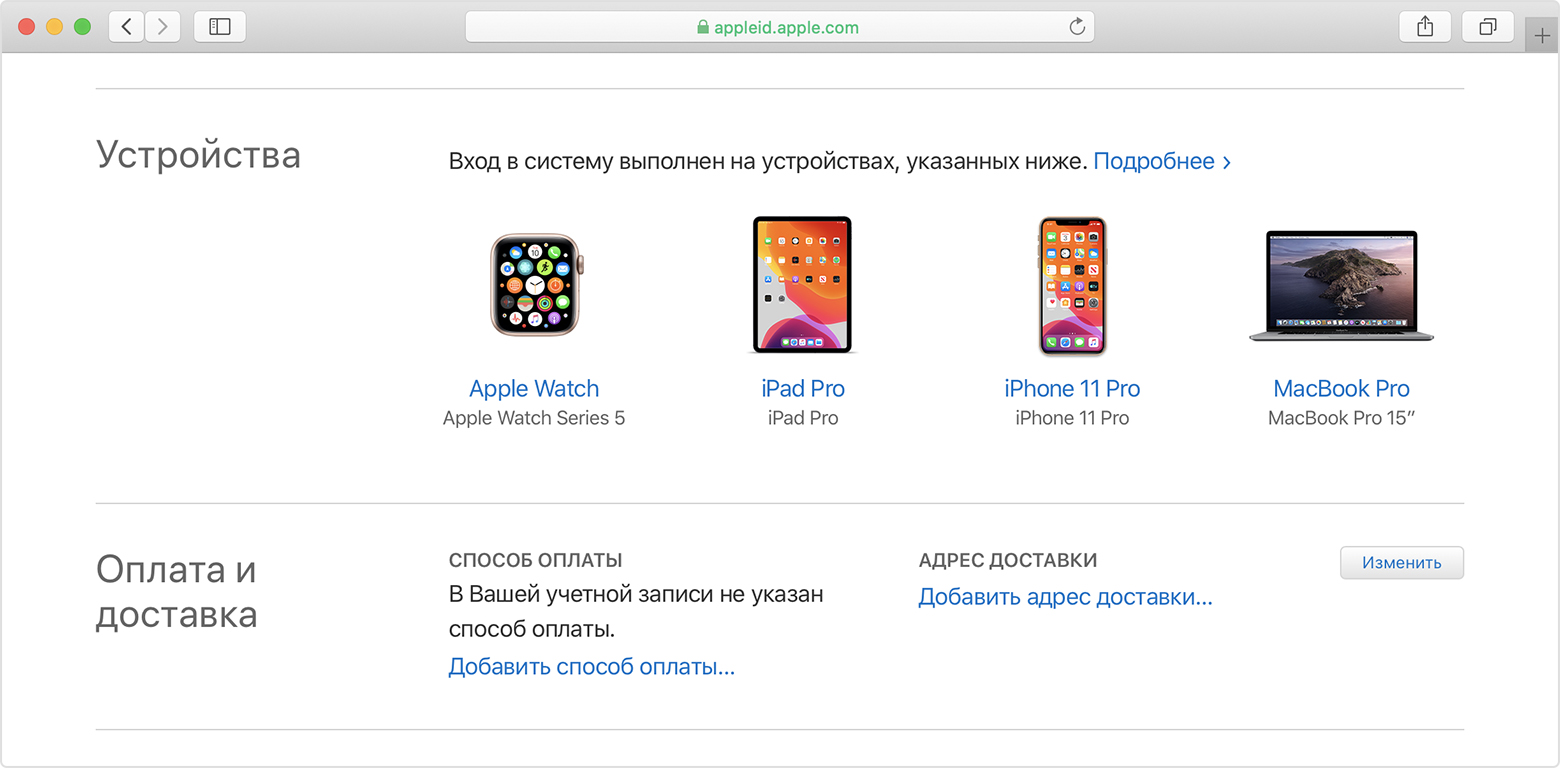
В разделе «Устройства» на странице учетной записи Apple ID можно просмотреть устройства, на которых в данный момент выполнен вход с помощью идентификатора Apple ID:
- Выполните вход на странице учетной записи Apple ID* и прокрутите ее до раздела «Устройства».
- Если устройства не отображаются сразу, щелкните «Подробнее» и ответьте на контрольные вопросы.
- Щелкните название устройства, чтобы отобразить сведения о нем, например его модель, серийный номер и версию ОС. Сведения могут различаться в зависимости от типа устройства.
* В зависимости от того, как был создан идентификатор Apple ID, могут потребоваться дополнительные сведения.

Добавление устройства в список
Чтобы добавить устройство в список, необходимо выполнить вход с использованием идентификатора Apple ID. После входа на устройстве с использованием идентификатора Apple ID это устройство появится в списке. Вход требуется в следующих программах:
- Для iOS 9 и более поздних версий войдите в iCloud, iMessage, FaceTime, iTunes Store, App Store или Game Center на устройстве. Кроме того, в списке могут присутствовать объединенные в пару часы Apple Watch.
- Для iOS 8 войдите в iCloud, iTunes Store или App Store на устройстве. Кроме того, в списке могут присутствовать объединенные в пару часы Apple Watch.
- Для ОС OS X Yosemite и более поздних версий или Windows 10 и более поздних версий выполните вход в iCloud на устройстве.
- Для Apple TV HD и более поздних версий войдите в iTunes Store и App Store на устройстве.
- Для Apple TV (3-го поколения) и более ранних версий войдите в iTunes Store на устройстве.
- Устройства под управлением более ранних версий ОС iOS, OS X и tvOS не отображаются в списке устройств.
Наушники AirPods отображаются в программе «Локатор», но не входят в список устройств для идентификатора Apple ID. Чтобы удалить наушники AirPods из учетной записи, воспользуйтесь программой «Локатор».
Удаление устройства из списка
Если ваше устройство отсутствует, вы можете использовать программу «Локатор», чтобы найти устройство и принять дополнительные меры по его восстановлению и обеспечению безопасности данных. Если устройство больше не используется или вы не распознаете его, может потребоваться удалить его из списка.
Если вы настроили двухфакторную аутентификацию для своего идентификатора Apple ID, удаление устройства гарантирует, что оно больше не сможет отображать коды подтверждения. Оно также не будет иметь доступа к iCloud и другим службам Apple, включая «Локатор», до тех пор, пока вы снова не войдете в систему с двухфакторной аутентификацией. Устройство снова отобразится в списке только после повторного входа.
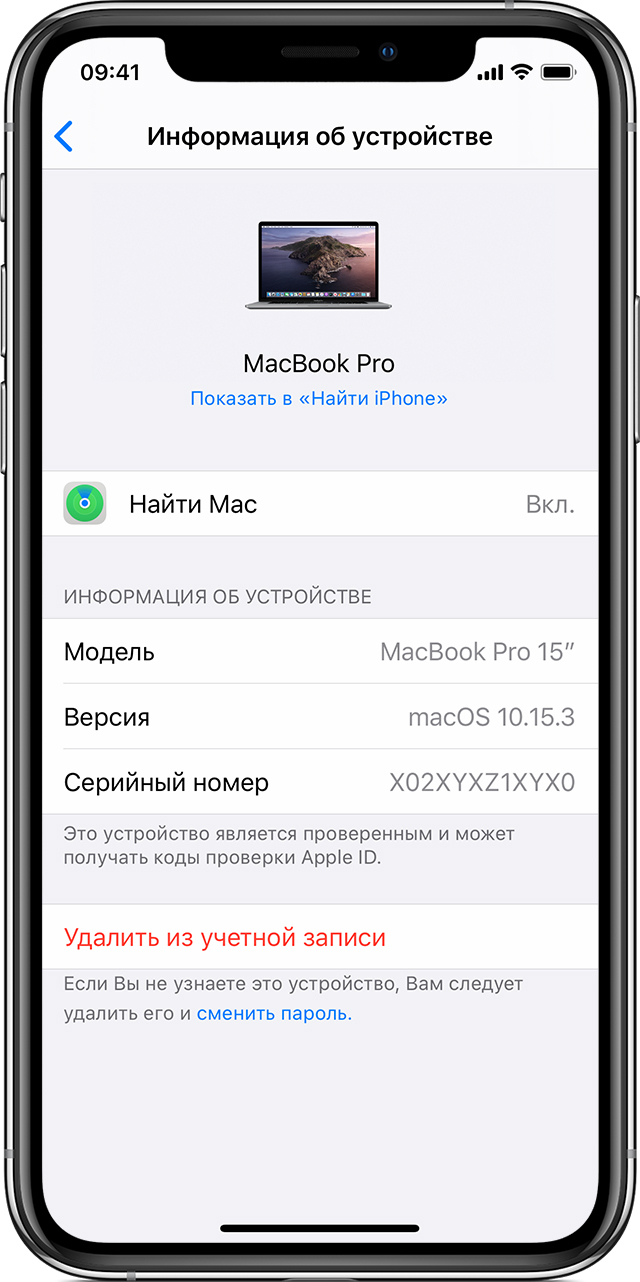
Удаление устройства с помощью iPhone, iPad или iPod touch
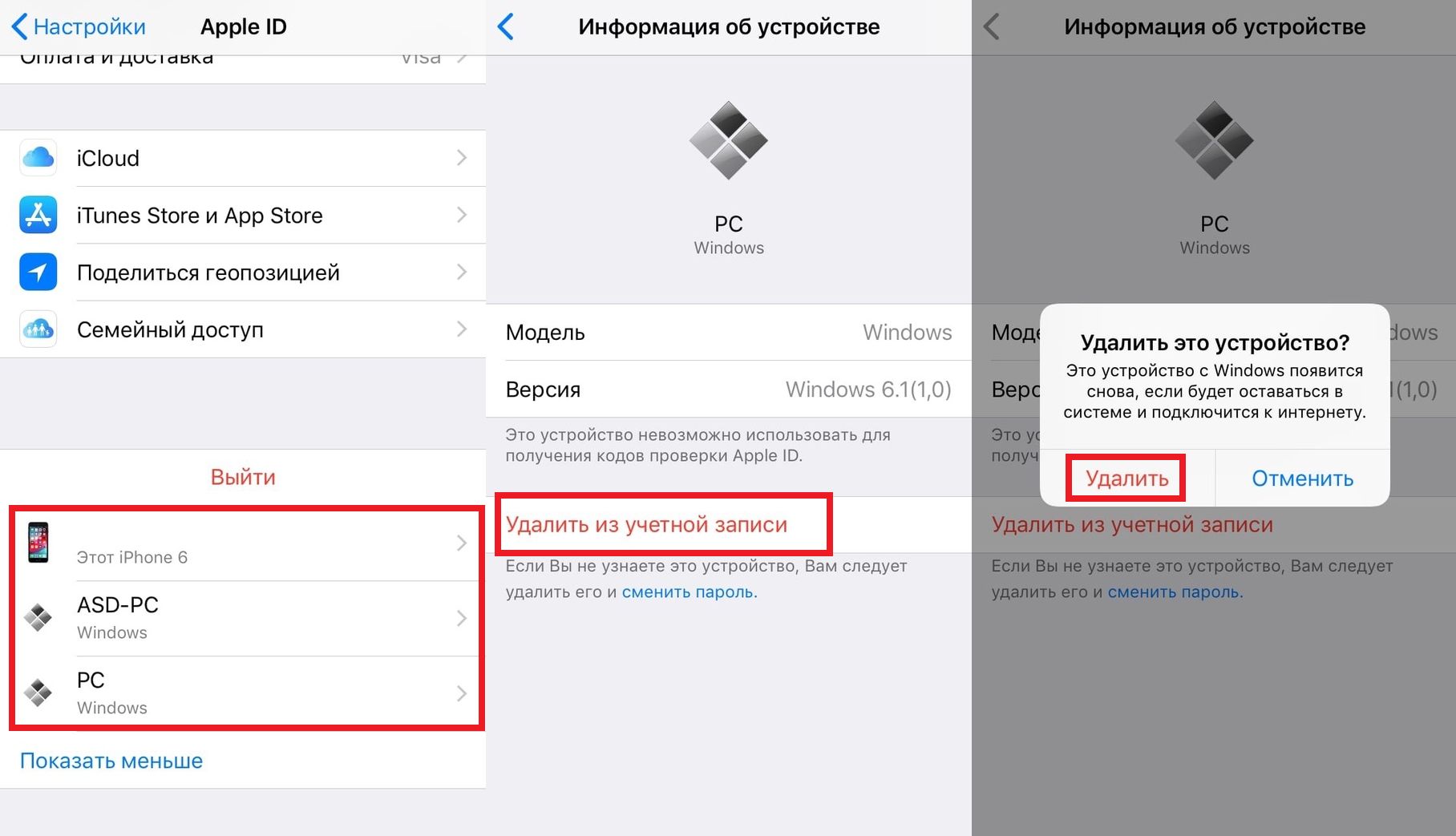
- Нажмите нужное устройство для просмотра сведений о нем, затем нажмите кнопку «Удалить из учетной записи».
- Просмотрите отобразившееся сообщение, после чего нажмите еще раз, чтобы подтвердить необходимость удаления устройства.
- Хотите навсегда удалить устройство из учетной записи?
Удаление устройства с компьютера Mac
- Откройте меню Apple () > «Системные настройки».
- Щелкните идентификатор Apple ID.
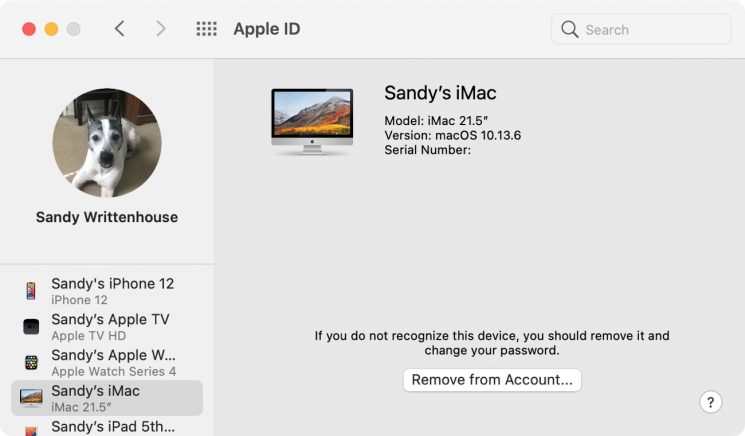
- Нажмите устройство, чтобы просмотреть сведения о нем, затем выберите «Удалить из учетной записи».
- Просмотрите отобразившееся сообщение, после чего щелкните еще раз, чтобы подтвердить необходимость удаления устройства.
- Хотите навсегда удалить устройство из учетной записи?
Удаление устройства с ПК
- Откройте приложение iCloud для Windows.
- Нажмите «Сведения об учетной записи», затем нажмите «Управление идентификатором Apple ID».
- Нажмите устройство, чтобы просмотреть сведения о нем, затем выберите «Удалить из учетной записи».
- Просмотрите отобразившееся сообщение, после чего щелкните еще раз, чтобы подтвердить необходимость удаления устройства.
- Хотите навсегда удалить устройство из учетной записи?
Удаление устройства через Интернет
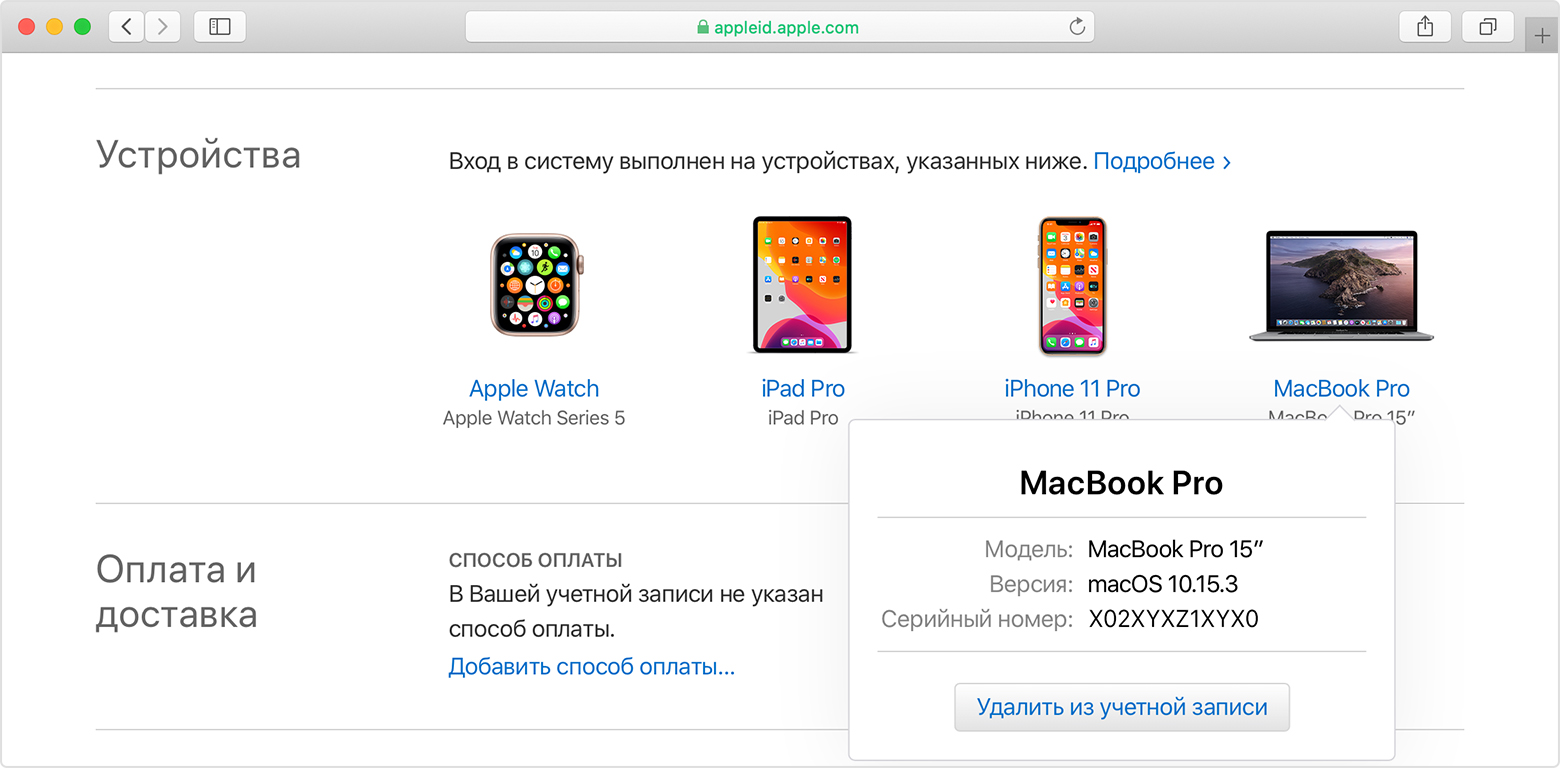
Для удаления устройства со страницы учетной записи Apple ID выполните следующие действия:
- Нажмите устройство, чтобы просмотреть сведения о нем, затем выберите «Удалить из учетной записи».
- Просмотрите появившееся сообщение.
- Чтобы подтвердить удаление устройства, еще раз нажмите «Удалить».
- Хотите навсегда удалить устройство из учетной записи?
Удаление устройства со страницы учетной записи
Если вы по-прежнему работаете на устройстве под вашим идентификатором Apple ID, устройство может отобразиться на странице учетной записи при следующем подключении его к Интернету. Чтобы безвозвратно удалить устройство со страницы учетной записи, выйдите из iCloud, iTunes, iMessage, FaceTime и Game Center или сотрите данные с этого устройства.
Источник

- 2 Августа, 2019
- Инструкции
Если вы будете знать, как синхронизировать iPhone с iPhone, вы сможете легко перенести данные со старого устройства на новое. Более того, вы можете попробовать создать резервную копию на другом смартфоне или просто поделиться чем-то смешным или важным с обладателем айфона.
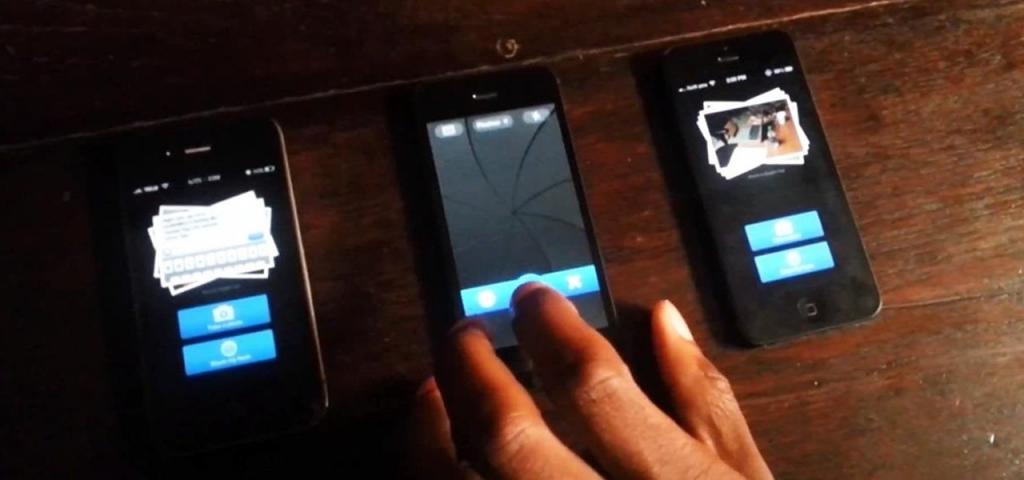
Для выполнения всех этих задач синхронизация является действительно важным процессом при передаче ваших данных. Итак, как вы можете добиться этого просто и правильно? В руководстве, представленном ниже, показано несколько способов синхронизации айфона с айфоном с подробными инструкциями.
Способ 1. Синхронизируйте девайсы легко и быстро
Традиционно для синхронизации iPhone с iPhone требуется восстановление из резервной копии iTunes или iCloud. Однако, это позволяет передать только несколько типов файлов. Такая синхронизация неизбежно приведет к удалению определенных данных на вашем iPhone и займет много времени в процессе.
Так возможно ли найти лучший способ, как синхронизировать iPhone с iPhone? Лучшим выбором будет сервис AnyTrans — эффективный и полезный профессиональный инструмент для передачи и управления данными iOS. Помимо передачи файлов с iPhone на iPhone, он может удовлетворить все ваши потребности по копированию данными и управлению ими между «яблочными» девайсами с помощью следующих функций:
- Прямая передача данных с iPhone на iPhone без резервного копирования. Без трудоемкого процесса создания резервной копии и восстановления, вы можете просмотреть данные на вашем айфоне и напрямую перенести их с одного устройства на другое.
- Очень быстрая скорость передачи. Например, тысячи песен можно перенести в считанные минуты, используя AnyTrans для iOS.
- Различные режимы передачи на выбор. С использованием AnyTrans все ваши данные могут быть перенесены с iPhone на iPhone выборочно или полностью по мере необходимости.
- Управление всеми видами данных iOS. Благодаря AnyTrans можно легко управлять различными типами данных iOS, такими как музыка, фотографии, сообщения, контакты, календари и т. д., и передавать их с устройства на устройство.
AnyTrans для iOS доступна как для Mac, так и для ПК с Windows. Скачайте ее и следуйте нижеупомянутым шагам, чтобы узнать, как синхронизировать iPhone с iPhone.
Как это сделать?
Запустите AnyTrans for iOS на вашем компьютере (ПК и Mac) и нажмите «Диспетчер устройств». Выберите старый iPhone в качестве исходного девайса.
Переключитесь на управление одним нажатием и выберите «Клонировать устройство» или «Объединить устройство».
Выберите целевой айфон и категории данных, которые необходимо передать, после чего найдите пункт меню «Начать передачу».
Если вы хотите выборочно перенести определенные файлы в категорию, вы можете выполнить следующие действия:
- Найдите пункт меню «Управление категориями» и выберите среди них нужную.
- Просмотрите файлы, а затем сделайте выбор тех, которые необходимо передать.
- Нажмите «Отправить на устройство», затем «Начать передачу».
Способ 2. Синхронизация между айфонами с помощью инструмента настройки на iOS 11
Автоматическая настройка — это новая функция в iOS11, которая предназначена для быстрой передачи данных, настроек и контента со старого iPhone на новый.
Что нужно знать об этом инструменте? Он доступен только в том случае, если два ваших iPhone работают под управлением iOS 11 и находятся на небольшом расстоянии. Если ваши устройства невозможно разместить рядом друг с другом или они работают не под управлением iOS 11, метод 1 может быть лучшим вариантом для вас.
Как синхронизировать айфон с айфоном этим способом? Отзывы говорят о том, что это довольно просто.
Положите новый iPhone на небольшое расстояние от старого. Уведомление о настройке вашего нового айфона с Apple ID старого появится на экране. Если это не произошло, включите Bluetooth.
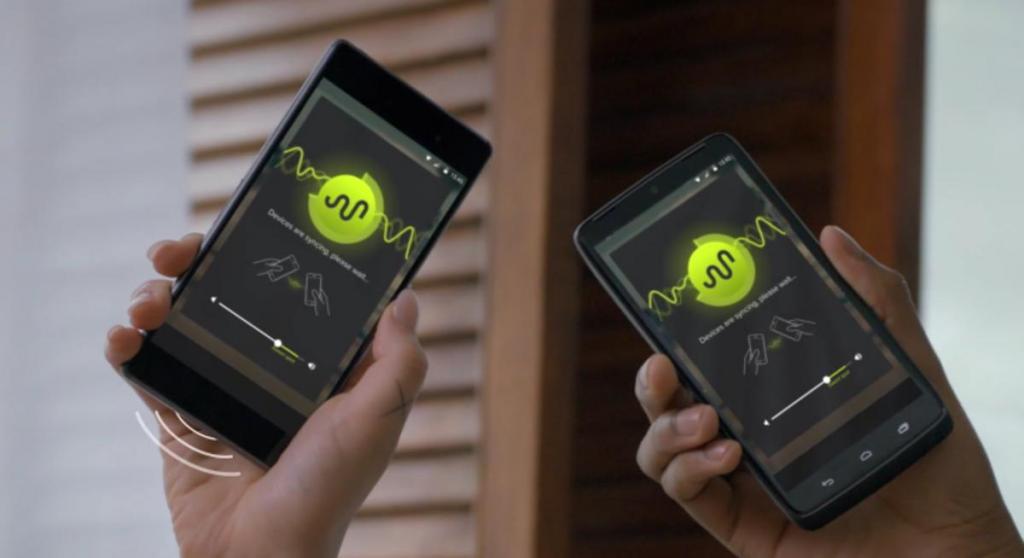
Сканируйте изображение на новом iPhone, используя старый, а затем введите пароль своего Apple ID. Установите новый Touch ID или Face ID на новом айфоне. Выберите восстановление из резервной копии iTunes или iCloud.
Способ 3. Синхронизируйте iPhone с iPhone с помощью iCloud
iCloud — отличный сервис для резервного копирования iPhone. Этот метод синхронизации айфонов требует резервного копирования и восстановления устройства с помощью iCloud. Возможно, вам понадобится новая резервная копия, чтобы убедиться, что ваши данные будут обновлены.
Синхронизация двух айфонов с помощью iCloud требует стабильной сети, а процесс резервного копирования занимает много времени. Кроме того, вы не сможете просматривать файлы и выборочно выбирать их для передачи. В последнем случае многочисленные отзывы рекомендуют попробовать метод 1, который поможет вам справиться с этими проблемами.
Как синхронизировать айфон при помощи «Айклауд»? Пошаговая инструкция выглядит так:
- Оба ваших айфона должны быть зарегистрированы под одним и тем же Apple ID.
- Откройте настройки на своем старом iPhone> Нажмите «Apple ID»> «Ввести iCloud».
- Включите типы данных, которые необходимо синхронизировать.
- Повторите этот процесс на другом iPhone> Выберите «Объединить»> Выбранные вами категории данных будут синхронизированы с одного iPhone на другой.
Способ 4. Синхронизируйте айфоны с помощью iTunes
Перед передачей данных через iTunes необходимо убедиться, что это последняя версия.
Типы файлов, которые могут быть переданы таким способом, ограничены, и данные на вашем iPhone будут удалены во время синхронизации с iTunes. Поэтому, если вы просто хотите перенести все свои файлы и сохранить их в безопасности, вам лучше воспользоваться первым способом.
Как синхронизировать два айфона при помощи «Айтюнс»? Это делается очень легко.
Подключите старый iPhone к компьютеру и найдите в iTunes свое устройство. Нажмите на «Этот компьютер» и сделайте резервную копию.
После завершения резервного копирования подключите новый iPhone к компьютеру. Найдите его в iTunes. Выберите восстановление из резервной копии и выберите сохраненный набор данных.
Способ 5. Подключение по Bluetooth
Некоторые Bluetooth-совместимые устройства, в том числе беспроводные стереосистемы и гарнитуры, позволяют одновременно подключаться к нескольким устройствам. С помощью этой технологии вы можете подключить два айфона к одному девайсу в одно и то же время. Это не позволит полноценно синхронизировать смартфоны, но облегчит некоторые задачи.
Включите устройство Bluetooth, к которому вы хотите подключить свои айфоны. Включите блютуз-соединение на устройстве, чтобы сделать его доступным для iPhone. Нажмите значок «Настройки» на главном экране вашего айфона и выберите Bluetooth.
Нажмите кнопку Bluetooth, чтобы при необходимости переключить ее с «Выкл.» на «Вкл.». Как только она будет включена, ваш iPhone начнет поиск обнаруживаемых устройств в пределах досягаемости. Нажмите на название девайса, к которому вы хотите подключиться.
При появлении запроса введите PIN-код устройства или пароль на iPhone. Как синхронизировать айфоны одновременно? Возьмите второй смартфон и повторите те же шаги, не отключая первый. Так вы сможете выполнить двойное подключение.
Заключительное слово
Итак, выше приведено несколько актуальных инструкций, как синхронизировать iPhone с iPhone. Как вы можете видеть в этом руководстве, использование AnyTrans для iOS более эффективно, чем другие способы. Большинство отзывов рекомендуют именно этот метод. Помимо синхронизации между айфонами, этот сервис можно использовать для передачи данных с iPhone на iPad или iPod, или с Android на iPhone.
Лучший ответ: Что такое синхронизация в телефоне iPhone
Лучший ответ: Что такое синхронизация в телефоне iPhone?
Можно использовать iCloud для автоматической синхронизации фото, файлов, календаря и другого контента на всех устройствах, где выполнен вход с Вашим Apple ID. (Вы даже можете использовать ПК с Windows для доступа к хранящимся в iCloud данным на веб-сайте iCloud.com.)
Где находится синхронизация в айфоне?
Синхронизация содержимого по Wi-Fi
- Подключите устройство к компьютеру с помощью кабеля USB, а затем откройте iTunes и выберите устройство. …
- Щелкните «Обзор» в левой части окна iTunes.
- Выберите «Синхронизировать с этим [устройством] через сеть Wi-Fi».
- Нажмите кнопку «Применить».
Что такое синхронизация в айфоне?
Синхронизация означает добавление объектов с компьютера на устройство. С помощью iTunes можно синхронизировать с устройством медиатеку iTunes, а также фотографии, контакты и другую информацию.
Как сделать синхронизацию с iCloud?
Достаточно перейти в меню Настройки → Apple ID (Ваше имя и фамилия) → iCloud и указать данные аккаунта Apple ID для синхронизации, после чего весь отмеченный контент появится на iOS-устройстве автоматически.
Как сделать синхронизацию на айфоне?
Как синхронизировать 2 iPhone через iCloud?
- Чтобы произвести копирование данных, на 1 телефоне откройте iCloud (зайдите в настройки iPhone и выберите раздел iCloud). …
- Как только вы вошли в «Облако», найдите раздел «Резервная копия».
- Здесь следует переместить бегунок в состояние «Включено».
Что происходит при синхронизации iPhone?
Синхронизация iPhone — это процесс копирования содержимого медиатеки iTunes (программы, музыка, видео, фотографии, контакты и календарь) — с компьютера на iPhone.
…
С помощью iTunes на iPhone можно скопировать:
- Программы;
- Игры;
- Музыку;
- Фотографии;
- Фильмы и телешоу;
- Звуки (рингтоны);
- Подкасты;
- Аудиокниги;
Для чего нужна синхронизация в iTunes?
Во время синхронизации iTunes выявляет, где содержится новейшая информация (на устройстве или на компьютере), и предоставляет возможность выбрать информацию для синхронизации. Подключите устройство к компьютеру. Для подключения устройства можно использовать кабель USB или USB-C, а также подключение к сети Wi-Fi.
Что такое синхронизация айфона с компьютером?
Можно использовать iCloud для автоматической синхронизации фото, файлов, календаря и другого контента на всех устройствах, где выполнен вход с Вашим Apple ID. (Вы даже можете использовать ПК с Windows для доступа к хранящимся в iCloud данным на веб-сайте iCloud.com.)
Как перенести данные с айфона на айфон через iCloud?
Чтобы перенести данные с одного iPhone на другой с помощью iCloud, во время настройки нового телефона на одном из этапов нужно будет выбрать «Восстановить из копии iCloud» вместо «Настроить iPhone как новый». После ввода данных Apple ID начнется перенос контактов, приложений, фотографий, SMS и другой информации.
Что такое синхронизация айфона?
Синхронизация iPhone — это процесс копирования содержимого медиатеки iTunes (программы, музыка, видео, фотографии, контакты и календарь) — с компьютера на iPhone.
Что такое синхронизация айфона с компьютером?
Можно использовать iCloud для автоматической синхронизации фото, файлов, календаря и другого контента на всех устройствах, где выполнен вход с Вашим Apple ID. Другие службы, например Apple Music, обеспечивают доступ к дополнительному контенту на всех Ваших устройствах. …
Что такое синхронизация iPhone?
Синхронизация означает добавление объектов с компьютера на устройство. С помощью iTunes можно синхронизировать с устройством медиатеку iTunes, а также фотографии, контакты и другую информацию.
Как сопрягать айфон с айфоном?
Как синхронизировать iPhone с другим iPhone?
- Перейдите в раздел “Настройки” > iCloud > “Хранилище и копии”.
- Включите параметр “Копирование в iCloud”.
- Нажмите “Создать копию”.
- Дождитесь завершения резервного копирования.
Как синхронизировать iPhone с компьютером Windows 10?
Синхронизация контактов и другой информации с iPhone, iPad, или iPod touch
- Подключите устройство к компьютеру. …
- В приложении iTunes на ПК нажмите кнопку устройства в левой верхней части окна iTunes.
- Нажмите «Информация».
- Выделите объекты, которые Вы хотите синхронизировать.
- Нажмите кнопку «Применить».
Как сделать диагностику айфона через компьютер?
Диагностика iTunes
- Убедитесь, что у вас установлена последняя версия программы iTunes.
- Откройте программу iTunes.
- На панели меню в верхней части окна iTunes выберите «Справка» > «Запустить диагностику».
- Выберите один или все доступные тесты и нажмите кнопку «Далее».
- Выполните тесты.
Как синхронизировать айфон и айпад без компьютера?
Перейдите в меню «Параметры». Установите флажок рядом с «Синхронизировать с этим (iPhone или iPad) по Wi-Fi». Нажмите «Применить» и отключите устройства от компьютера. Теперь, когда работа iTunes по Wi-Fi включена, вы можете перенести файлы с одного устройства на другое без использования компьютера.
Как синхронизировать iPhone с компьютером без кабеля?
Включение синхронизации по сети Wi-Fi
- Подключите устройство к компьютеру. …
- В приложении iTunes на ПК нажмите кнопку устройства в левой верхней части окна iTunes.
- Нажмите «Обзор».
- Установите флажок «Синхронизировать с этим [устройством] по Wi-Fi».
- Нажмите кнопку «Применить».
Как перенести приложения с айфона на компьютер?
Mac или iPhone подключается к компьютеру при помощи кабеля USB. Затем нужно открыть программу iTunes, в ней выбрать свое подключенное устройство. В левой части программы выбрать опцию «Обзор». Затем необходимо выбрать «Синхронизировать с этим iPhone или Mac по Wi-Fi».
Как передать файлы с iPhone на компьютер через USB?
Сначала подключите iPhone к компьютеру с помощью USB-кабеля, который позволяет передавать файлы.
- Включите телефон и разблокируйте его. …
- На компьютере нажмите кнопку Пуск , а затем выберите Фотографии , чтобы открыть приложение «Фотографии».
- Выберите Импорт > С USB-устройства и следуйте инструкциям.
Как копировать файлы с айфона на компьютер?
Перенос файлов с iPhone, iPad или iPod touch на компьютер и наоборот
- Подключите устройство к компьютеру. …
- В приложении iTunes на ПК нажмите кнопку устройства в левой верхней части окна iTunes.
- Нажмите «Общие файлы».
- В списке слева выберите приложение на устройстве, которое Вы хотите использовать при переносе файлов.
Можно ли синхронизировать айфон с айфоном?
С помощью функции Быстрое начало: для автоматической настройки нового устройства используйте iPhone или iPad с iOS 11 или более поздней версии. С помощью облачного хранилища iCloud: перенесите персональные данные и приобретенный контент из резервной копии iCloud на новое устройство.
Как синхронизировать айфон с новым айфоном?
С помощью функции «Быстрое начало»
- Включите новый iPhone и положите его рядом с используемым.
- Убедитесь, что на обоих устройствах включен Bluetooth.
- На текущем iPhone появится экран «Быстрое начало» и предложение использовать Apple ID для настройки нового устройства. …
- Далее на экране нового iPhone появится анимация.
Как объединить два айфона в один?
Меню для объединения данных называется Merge Device. Подключаем к компьютеру два iPhone и немного ждем, пока приложение проанализирует информацию на каждом из них. На следующем этапе выбираем, какие устройства объединять. После этого помечаем категории для объединения данных.
Tik Tok для Windows
Сегодня существует так много разных приложений для социальных сетей , но только те, у которых самый лучший, самый смешной или самый полезный трюк, выдержат испытание временем. Tik Tok является одним из самых загружаемых приложений для социальных сетей в 2018 году. Ранее известный как Musical.ly или Musically, Tik Tok, безусловно, достиг определенного уровня славы, поскольку миллионы пользователей посещают приложение каждый день. Что такое уловка Тика Тока, и будет ли этого достаточно, чтобы противостоять таким жестким соперникам?
Установка на ПК
Если вы хотите, чтобы Tik Tok работал на вашем ПК, вам сначала нужно будет установить другое программное обеспечение — Bluestacks . После установки Bluestacks на ваше устройство установите Tik Tok с помощью Bluestacks. Вам нужно будет запускать Bluestacks всякий раз, когда вы захотите использовать Tik Tok, но это небольшая цена, чтобы заплатить за него в Windows.
Недостатком является то, что вы можете столкнуться с проблемами производительности. Определенно, существуют некоторые проблемы с запаздыванием и отзывчивостью при использовании приложения, и его может быть очень сложно использовать в зависимости от того, предпочитаете ли вы смотреть или создавать видео.
Смотрю видео
Проблемы с производительностью на самом деле не влияют на загрузку и просмотр видео . Все еще довольно легко перемещаться по видео и смотреть их. Взаимодействовать с комментариями, лайками и публикациями тоже довольно просто. Однако поиск новых видеороликов может быть очень запаздывающим. Вы можете искать новые видео с помощью поиска пользователей, музыки и хэштегов . Загрузка видео действительно быстрая, но это может быть связано с тем, что Tik Tok имеет ограничение в 15 секунд , поэтому видео не имеют больших размеров файлов.
Создание видео
Создание видео — это то место, где проблемы производительности могут ощущаться более остро. Выбор различных параметров занимает много времени. В Tik Tok есть мобильная студия, которую пользователи могут использовать для редактирования своих записанных видео, но это может быть утомительно из-за проблем с производительностью. Однако в Tik Tok есть одна замечательная вещь: вы можете использовать популярную музыку от крупных исполнителей для своих видео. На самом деле, синхронизация губ с популярными песнями — это то, как Tik Tok начинал как Musical.ly. С тех пор контент расширяется по мере того, как все больше пользователей приходят в приложение.
Мог бы удовлетворить нишу
Основной трюк Тика Тока — 15-секундный лимит видео, и он может быть как положительным, так и отрицательным. С одной стороны, это означает, что видео можно быстро и легко загружать и просматривать в приложении. С другой стороны, контент на Tik Tok может быть ограниченным и неизменным. Несмотря на это, у Tik Tok определенно есть ниша, которую он может удовлетворить, что могло бы объяснить его дальнейший успех даже после перехода от его музыкальных дней. Несмотря на то, что у него есть несколько проблем с производительностью, его стоит попробовать.
Лучшие 3 способа синхронизации фотографий с Android на iPad или iPhone

Вы носите с собой телефон Android, но у вас также есть iPad дома? Ты не одинок. Android великолепен на телефонах, не очень хорош на планшетах. Или вы можете быть таким же фанатом, как я, который владеет телефоном Android и iPhone. Какова бы ни была причина, вы здесь, потому что у вас есть телефон Android, на котором находятся все ваши изображения, и вам нужно доставить их на свой iPhone / iPad с минимальными трудностями.
Хорошие новости, я нашел несколько надежных решений, которые очень хорошо сработали для меня. Плохие новости, один из них может потребовать немного ручного труда.
Pro Tip: Решения организованы от несколько простых до действительно простых. Не стесняйтесь просто перейти к решению № 3.
Джереми, если ты читаешь это, то, наверное, лучше всего перейти к номеру 3.
1. Ручная синхронизация Android с iTunes на iOS
Представление пещерного решения все ваши потребности синхронизации это ручная синхронизация. И это будет похоже на ручной труд. Вам понадобятся настоящие кабели, ПК для их подключения и, конечно, приложение iTunes. Ура!
Шаг 1: Подключите свой телефон Android к компьютеру через USB и скопируйте файлы на компьютер. Или вы можете использовать Cheetah Sync, чтобы сделать это без проводов, это займет некоторое время, чтобы настроить, хотя.
Шаг 2: Подключите свой iPhone или iPad к компьютеру и запустите iTunes. С экрана устройства найдите Фотографий Кнопка сверху.

Шаг 3: Установите флажок «Синхронизировать фотографии из», помимо которого вы найдете раскрывающееся меню. Вы сможете выбрать папку здесь. Выберите папку на вашем ПК, где вы сохранили изображения со своего телефона Android. Или просто выберите что-то общее Мои картинки,
Шаг 4: Нажмите кнопку синхронизации в правом нижнем углу, и все фотографии из данной папки будут синхронизированы с вашим iPhone или iPad. Они появятся в вашем приложении «Фото» в новом альбоме.

Самое замечательное в этом методе заключается в том, что в следующий раз, когда вы подключите свой iPhone или iPad для синхронизации с iTunes (если вы вообще это сделаете), приложение отсканирует указанную папку, и если вы добавите туда больше картинок, они будет синхронизироваться сразу.
И если ваш компьютер и устройство iOS находятся в одной сети Wi-Fi, вам даже не нужно подключать провода. Просто зайдите в настройки на вашем устройстве iOS и включить синхронизацию Wi-Fi, Когда ваш телефон заряжается, он будет синхронизирован автоматически.
2. Беспроводная синхронизация с Send Anywhere
Отправить в любом месте это как Dropbox за исключением того, что оно не всегда использует облако. Это может показаться странным. Все, что вам нужно знать, — это то, что вы сможете поделиться любым количеством фотографий со своего телефона Android на устройстве iOS, которое находится поблизости, очень быстро. Кроме того, если это не так, вы можете загрузить файлы в Отправить куда угодно серверов и отправьте ссылку своему другу или принимающей стороне.
В этом руководстве мы сосредоточимся на обмене фотографиями между Android и iOS, когда они подключены к одной сети Wi-Fi.
Сначала загрузите Send Anywhere Android и IOS Программы.
Шаг 1: Запустите приложение Android и нажмите на послать, В медиа-меню выберите Фотографии, Все фотографии, сохраненные на вашем телефоне Android, появятся. Выберите столько, сколько хотите. Я бы хотел, чтобы в приложении была кнопка выбора всех, но это не так.


Шаг 2: После выбора всех фотографий коснитесь Ok кнопка. На следующем экране отобразится 6-значный ключ, действительный в течение следующих 10 минут. Кроме ключа есть кнопка QR-кода.


Шаг 3: Теперь возьмите iPhone или iPad и нажмите Получать кнопка. Вы можете либо ввести ключ, который вы видели в шаге 2, либо отсканировать QR-код. Какой бы ленивой я ни был, я выбираю QR-код.


Шаг 4: При сканировании и аутентификации QR-кода процесс передачи начнется немедленно.


Скорость передачи прямо там с любым приложение беспроводной передачи, Вы увидите где-нибудь между 1-3 Мбит / с, и в зависимости от количества выбранных фотографий, вы должны сделать это в любом месте от пары секунд до нескольких минут.
3. Самый простой способ передачи фотографий с Instashare
Если по какой-либо причине Send Anywhere не работает для вас или вам не нужны большие облачные функции, вот простое приложение, которое отлично справляется с переносом фотографий (и действительно любого типа файлов) с Android на iOS.
Скачать Android и IOS приложения в первую очередь.
Шаг 1: Запустите приложение Android Instashare. Убедитесь, что у вас включен Wi-Fi, а устройства Android и iOS подключены к одной сети. Приложение также может использовать Bluetooth в качестве альтернативы, но скорость не будет большой.
Шаг 2: Перейти к Галерея приложение и либо нажмите и удерживайте весь альбом или отдельные изображения, которые вы хотите передать. От Поделиться кнопку до, выберите Instashare,


Шаг 3: Приложение Instashare откроется, и после завершения сканирования вы найдете там свое устройство iOS. Нажмите на него.

Шаг 4: Теперь на устройстве iOS вы получите всплывающее окно в приложении Instashare для аутентификации. Нажмите Позволять и все изображения будут синхронизированы. Так просто, как, что.
Мой путь или шоссе
Хорошо, так какой из вышеперечисленных способов ваш путь? Или это что-то лучшее, о чем мы не знаем?
Как синхронизировать iPhone с iPhone: порядок действий, возможные ошибки, отзывы
- 2 Августа, 2019
- Инструкции
- Elena_Ladypain
Если вы будете знать, как синхронизировать iPhone с iPhone, вы сможете легко перенести данные со старого устройства на новое. Более того, вы можете попробовать создать резервную копию на другом смартфоне или просто поделиться чем-то смешным или важным с обладателем айфона.
Для выполнения всех этих задач синхронизация является действительно важным процессом при передаче ваших данных. Итак, как вы можете добиться этого просто и правильно? В руководстве, представленном ниже, показано несколько способов синхронизации айфона с айфоном с подробными инструкциями.
Способ 1. Синхронизируйте девайсы легко и быстро
Традиционно для синхронизации iPhone с iPhone требуется восстановление из резервной копии iTunes или iCloud. Однако, это позволяет передать только несколько типов файлов. Такая синхронизация неизбежно приведет к удалению определенных данных на вашем iPhone и займет много времени в процессе.
Так возможно ли найти лучший способ, как синхронизировать iPhone с iPhone? Лучшим выбором будет сервис AnyTrans — эффективный и полезный профессиональный инструмент для передачи и управления данными iOS. Помимо передачи файлов с iPhone на iPhone, он может удовлетворить все ваши потребности по копированию данными и управлению ими между «яблочными» девайсами с помощью следующих функций:
- Прямая передача данных с iPhone на iPhone без резервного копирования. Без трудоемкого процесса создания резервной копии и восстановления, вы можете просмотреть данные на вашем айфоне и напрямую перенести их с одного устройства на другое.
- Очень быстрая скорость передачи. Например, тысячи песен можно перенести в считанные минуты, используя AnyTrans для iOS.
- Различные режимы передачи на выбор. С использованием AnyTrans все ваши данные могут быть перенесены с iPhone на iPhone выборочно или полностью по мере необходимости.
- Управление всеми видами данных iOS. Благодаря AnyTrans можно легко управлять различными типами данных iOS, такими как музыка, фотографии, сообщения, контакты, календари и т. д., и передавать их с устройства на устройство.
AnyTrans для iOS доступна как для Mac, так и для ПК с Windows. Скачайте ее и следуйте нижеупомянутым шагам, чтобы узнать, как синхронизировать iPhone с iPhone.
Как это сделать?
Запустите AnyTrans for iOS на вашем компьютере (ПК и Mac) и нажмите «Диспетчер устройств». Выберите старый iPhone в качестве исходного девайса.
Переключитесь на управление одним нажатием и выберите «Клонировать устройство» или «Объединить устройство».
Выберите целевой айфон и категории данных, которые необходимо передать, после чего найдите пункт меню «Начать передачу».
Если вы хотите выборочно перенести определенные файлы в категорию, вы можете выполнить следующие действия:
- Найдите пункт меню «Управление категориями» и выберите среди них нужную.
- Просмотрите файлы, а затем сделайте выбор тех, которые необходимо передать.
- Нажмите «Отправить на устройство», затем «Начать передачу».
Способ 2. Синхронизация между айфонами с помощью инструмента настройки на iOS 11
Автоматическая настройка — это новая функция в iOS11, которая предназначена для быстрой передачи данных, настроек и контента со старого iPhone на новый.
Что нужно знать об этом инструменте? Он доступен только в том случае, если два ваших iPhone работают под управлением iOS 11 и находятся на небольшом расстоянии. Если ваши устройства невозможно разместить рядом друг с другом или они работают не под управлением iOS 11, метод 1 может быть лучшим вариантом для вас.
Как синхронизировать айфон с айфоном этим способом? Отзывы говорят о том, что это довольно просто.
Положите новый iPhone на небольшое расстояние от старого. Уведомление о настройке вашего нового айфона с Apple ID старого появится на экране. Если это не произошло, включите Bluetooth.
Сканируйте изображение на новом iPhone, используя старый, а затем введите пароль своего Apple ID. Установите новый Touch ID или Face ID на новом айфоне. Выберите восстановление из резервной копии iTunes или iCloud.
Способ 3. Синхронизируйте iPhone с iPhone с помощью iCloud
iCloud — отличный сервис для резервного копирования iPhone. Этот метод синхронизации айфонов требует резервного копирования и восстановления устройства с помощью iCloud. Возможно, вам понадобится новая резервная копия, чтобы убедиться, что ваши данные будут обновлены.
Синхронизация двух айфонов с помощью iCloud требует стабильной сети, а процесс резервного копирования занимает много времени. Кроме того, вы не сможете просматривать файлы и выборочно выбирать их для передачи. В последнем случае многочисленные отзывы рекомендуют попробовать метод 1, который поможет вам справиться с этими проблемами.
Как синхронизировать айфон при помощи «Айклауд»? Пошаговая инструкция выглядит так:
- Оба ваших айфона должны быть зарегистрированы под одним и тем же Apple ID.
- Откройте настройки на своем старом iPhone> Нажмите «Apple ID»> «Ввести iCloud».
- Включите типы данных, которые необходимо синхронизировать.
- Повторите этот процесс на другом iPhone> Выберите «Объединить»> Выбранные вами категории данных будут синхронизированы с одного iPhone на другой.
Способ 4. Синхронизируйте айфоны с помощью iTunes
Перед передачей данных через iTunes необходимо убедиться, что это последняя версия.
Типы файлов, которые могут быть переданы таким способом, ограничены, и данные на вашем iPhone будут удалены во время синхронизации с iTunes. Поэтому, если вы просто хотите перенести все свои файлы и сохранить их в безопасности, вам лучше воспользоваться первым способом.
Как синхронизировать два айфона при помощи «Айтюнс»? Это делается очень легко.
Подключите старый iPhone к компьютеру и найдите в iTunes свое устройство. Нажмите на «Этот компьютер» и сделайте резервную копию.
После завершения резервного копирования подключите новый iPhone к компьютеру. Найдите его в iTunes. Выберите восстановление из резервной копии и выберите сохраненный набор данных.
Способ 5. Подключение по Bluetooth
Некоторые Bluetooth-совместимые устройства, в том числе беспроводные стереосистемы и гарнитуры, позволяют одновременно подключаться к нескольким устройствам. С помощью этой технологии вы можете подключить два айфона к одному девайсу в одно и то же время. Это не позволит полноценно синхронизировать смартфоны, но облегчит некоторые задачи.
Включите устройство Bluetooth, к которому вы хотите подключить свои айфоны. Включите блютуз-соединение на устройстве, чтобы сделать его доступным для iPhone. Нажмите значок «Настройки» на главном экране вашего айфона и выберите Bluetooth.
Нажмите кнопку Bluetooth, чтобы при необходимости переключить ее с «Выкл.» на «Вкл.». Как только она будет включена, ваш iPhone начнет поиск обнаруживаемых устройств в пределах досягаемости. Нажмите на название девайса, к которому вы хотите подключиться.
При появлении запроса введите PIN-код устройства или пароль на iPhone. Как синхронизировать айфоны одновременно? Возьмите второй смартфон и повторите те же шаги, не отключая первый. Так вы сможете выполнить двойное подключение.
Заключительное слово
Итак, выше приведено несколько актуальных инструкций, как синхронизировать iPhone с iPhone. Как вы можете видеть в этом руководстве, использование AnyTrans для iOS более эффективно, чем другие способы. Большинство отзывов рекомендуют именно этот метод. Помимо синхронизации между айфонами, этот сервис можно использовать для передачи данных с iPhone на iPad или iPod, или с Android на iPhone.
Источник
Как отключить синхронизацию между двумя iPhone
Отключаем синхронизацию между двумя iPhone
Ниже мы рассмотрим два способа, которые позволят отключить синхронизацию между Айфонами.
Способ 1: Использование другой учетной записи Apple ID
Самое правильное решение, если вторым смартфоном пользуется другой человек, например, член семьи. Использовать одну учетную запись для нескольких устройств имеет смысл только в том случае, если все они принадлежат вам, и пользуетесь ими исключительно вы. В любом другом случае следует потратить время на создание Apple ID и подключение новой учетной записи ко второму устройству.
- Прежде всего, если у вас отсутствует второй аккаунт Apple ID, его потребуется зарегистрировать.
Подробнее: Как создать Apple ID
Когда аккаунт будет создан, можно переходить к работе со смартфоном. Для того чтобы привязать новую учетную запись, на iPhone потребуется выполнить сброс до заводских настроек.
Подробнее: Как выполнить полный сброс iPhone
Способ 2: Отключение параметров синхронизации
Если вы решили оставить одну учетную запись для обоих устройств, поменяйте настройки синхронизации.
- Чтобы на второй смартфон не копировались документы, фото, приложения, журнал вызовов и иная информация, откройте настройки, а затем выберите имя своей учетной записи Apple ID.
В следующем окне откройте раздел «iCloud».
Также iOS предусматривает функцию «Handoff», которая позволяет начать действие на одном устройстве, а затем продолжить на другом. Чтобы деактивировать данный инструмент, откройте настройки, а затем перейдите в раздел «Основные».
Выберите раздел «Handoff», а в следующем окне переведите ползунок около данного пункта в неактивное состояние.
Чтобы вызовы FaceTime поступали только на один iPhone, откройте настройки и выберите раздел «FaceTime». В разделе «Ваш адрес для вызовов FaceTime» снимите галочки с лишних пунктов, оставив, например, только номер телефона. На втором iPhone потребуется выполнить такую же процедуру, но адрес должен быть выбран обязательно другой.
Чтобы входящие вызовы не дублировались на втором смартфоне, в настройках выберите раздел «Телефон».
Эти простые рекомендации позволят вам отключить синхронизацию между iPhone. Надеемся, данная статья была для вас полезна.
Помимо этой статьи, на сайте еще 12483 инструкций.
Добавьте сайт Lumpics.ru в закладки (CTRL+D) и мы точно еще пригодимся вам.
Отблагодарите автора, поделитесь статьей в социальных сетях.
Помогла ли вам эта статья?
Поделиться статьей в социальных сетях:
Еще статьи по данной теме:
Спасибо! Очень полезная статья!)))
ПРИСОЕДИНЯЮСЬ! СТАТЬЯ ОЧЕНЬ ПОМОГЛА. СПАСИБО
Только отключила,проверю, отпишусь, в любом случае, спасибо!
У меня в семье 4 айфона, 3 айпада и 1 макбук. Все рассредоточено по 4-м членам семьи. Как лучше поступить с организацией apple id, чтобы с одной стороны не приходилось делать одни и те же покупки приложений например дважды и в то же время, чтобы контакты, документы и музыка не синхронизировались между устройствами? Спасибо.
Здравствуйте. Это можно сделать посредством организации семейного доступа. Для начала определитесь с тем, какой аккаунт в «семье» будет главным, затем на устройстве, на котором он используется (описываю пример для iPhone или iPad), откройте «Настройки» и выберите свой «Apple ID» — в этом разделе будет пункт «Семейный доступ» (хотя скорее «Настроить семейный доступ», так как это делается первый раз), далее нажмите «Начать работу» и выполните необходимые настройки. Собственно настройка подразумевает приглашение пользователей в «семью» — нужно поочередно ввести их Apple ID, отправить приглашение на почту (делается автоматически), а им затем необходимо подтвердить участие, перейдя по ссылке из письма. Семейный доступ дает именно те (и много других) преимущества, которые вы описали — покупки могут быть общими (их можно открывать для участников), а подписки — семейными (те же Apple Music, iCloud), оплата именно семейных покупок будет осуществляться со счета, привязанного к Apple ID, на который она была создана. Личные данные, такие как контакты, документы, музыка и прочее синхронизироваться между устройствами и ID разных участников не будут.
Источник
Как узнать, есть ли у других доступ к вашему устройству или аккаунту Apple
Вы когда-нибудь замечали на своём iPhone или iPad что-то такое, из-за чего задавались вопросом: а не трогал ли кто-то моё устройство без моего ведома? Если да, то мы поможем вам это выяснить.

Просмотрите список своих устройств
Для начала проверьте, что ваш Apple ID привязан только к вашим устройствам. В списке будут все устройства, на которых вы заходили в свою учётную запись. Если вы заметите неизвестное устройство, его можно удалить.
На iPhone и iPad зайдите в Настройки и вверху выберите свой Apple ID. Внизу будет список ваших устройств. Если вы найдёте чужое, выберите его и нажмите Удалить из учётной записи. Подтвердите действие, нажав Удалить.
На Mac откройте Системные настройки и выберите Apple ID. Слева будет список ваших устройств. Выберите нужное и нажмите Удалить из учётной записи. Подтвердите нажатием Удалить.
Проверьте информацию Apple ID онлайн
Список устройств и другие детали о своём Apple ID можно просмотреть онлайн. Вы сможете понять, изменилось ли что-то в вашем аккаунте без вашего ведома.
Зайдите на сайт Apple ID и авторизуйтесь. Тщательно изучите секции Учётная запись, Безопасность и Оплата и доставка. Если вы увидите что-то странное или просто захотите изменить информацию, нажмите Изменить рядом с соответствующей секцией.

Здесь тоже можно просмотреть список своих устройств и удалить чужие или ненужные. Чтобы удалить устройство, выберите его, нажмите Удалить из учётной записи и подтвердите действие.

Можно проверить и приложения с сайтами, которые используют ваш Apple ID. В секции «Безопасность» нажмите Управлять приложениями и веб-сайтами. Вы увидите список сервисов, которые используют ваш аккаунт. Выберите нужный, чтобы просмотреть детали и при желании перестать использовать Apple ID.
Проверьте отпечатки и Face ID
Возможно ли, что кто-то сохранил свой отпечаток для разблокировки вашего устройства? Или своё лицо для Face ID? Если да, то стоит это проверить.
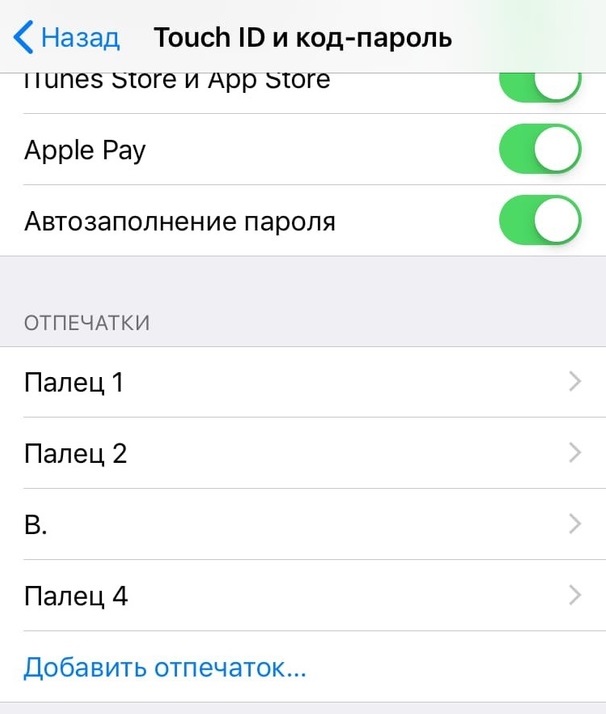
Откройте Настройки и выберите Touch ID и код-пароль или Face ID и код-пароль. Введите пароль от своего устройства и проверьте список сохранённых отпечатков и лиц.
Для Touch ID вы можете приложить палец к кнопке Home, и соответствующий отпечаток подсветится. Удалить его можно свайпом.
Для Face ID: если нет варианта «Настроить альтернативный внешний вид», то кто-то сохранил своё лицо. Возможно, это были вы. Если нет, то лучше сбросить альтернативный внешний вид. Однако это сбросит и основной, так что придётся настраивать Face ID заново.
Проверьте свои приложения
Стоит проверить свои установленные приложения. Убедитесь, что все приложения были скачаны именно вами.
Если вы увидите игры или приложения, которые вы не скачивали, значит кто-то другой пользовался вашим устройством.
Если устройство выдала вам компания, то у неё может быть доступ к устройству. Чаще всего для этого устанавливают специальный профиль.
Проверить профили можно через Настройки > Основные в секции Профили и управление устройством. Если другого профиля нет, то переживать не стоит.
Теперь вы знаете о нескольких простых и быстрых способах узнать, пользовался ли кто-то вашим устройством или учётной записью.
Источник