
Содержание
- — Где хранятся сохранения в Симс 4?
- — Где хранятся снимки экрана Симс 4?
- — Как найти папку Симс 4?
- — Где хранятся сохранения Симс 4 пиратка?
- — Как перенести сохранения в Симс 4 пиратка?
- — Как в Симс 4 фотографировать?
- — Куда сохраняются фото из Симс?
- — Как делать снимки экрана в Симс 4?
- — Как вернуться к прошлому сохранению в Симс 4?
- — Как объединить сохранения Симс 4?
- — Где хранятся сохранения Sims?
- — Где находится корневая папка игры Симс 4?
- — Как запустить Симс 4 если нет ярлыка?
- — Как открыть корневую папку Симс 4?
C:Users[имя пользователя]DocumentsElectronic ArtsThe Sims 4saves
Найдите файлы сохранения в Документы > Electronic Arts > Sims 4 > Saves.
Где хранятся снимки экрана Симс 4?
Вы должны нажать на папку «Документы». В этой папке вы должны найти папку «Electronic Arts». Дальше — The Sims 4. И вот уже в этой папке отыщите последнюю папку — Снимки экрана.
Как найти папку Симс 4?
Папка располагается в документах, пример пути: «C:Users[Имя пользователя]DocumentsElectronic ArtsThe Sims 4». Важно делать резервные копии данной папки время от времени, чтобы не потерять важные данные. Если у вас возникли проблемы, вы можете переименовать эту папку, и игра автоматически создаст новую.
Где хранятся сохранения Симс 4 пиратка?
Сохранения «The Sims 4» хранятся в операционной системе Windows в папке [saves], находящейся по умолчанию в профиле пользователя на системном диске «C». На сольное прохождение игры The Sims 4 требуется 46 часов. Путь до сохранений The Sims 4 в Windows: %USERPROFILE%DocumentsElectronic ArtsThe Sims 4saves
Как перенести сохранения в Симс 4 пиратка?
2-й вариант (лучше его, чтобы не было конфликта с сохранениями) Для этого идем C:UsersИмя пользователяDocumentsElectronic ArtsThe Sims 4. Данную папку копируем и переносим на другой ПК. Здесь будут и сохранения, и сооружения и моды, если есть, и т. д.
Как в Симс 4 фотографировать?
Клавиша [tab] — «свободный» режим камеры [w, a, s, d, q, e] — перемещение камеры [z и x] — масштаб [ctrl] + [5, 6, 7, 8 или 9] — сохранение положения камеры
Куда сохраняются фото из Симс?
Мои документы/Electronic Arts/The Sims 4/Скриншоты игры. Селфи симов не сохраняются.
Как делать снимки экрана в Симс 4?
Для того чтобы скриншоты из игры были качественные и без лишних деталей нажать лучше нажать на клавиатуре кнопку Tab после настроить высоту клавишами W — S, право и лева клавишами A — D после чего PrintScreen, открыть любой графический редактор, нажать Ctrl+V и вы получите качественный скриншот игры The sims 4!
Как вернуться к прошлому сохранению в Симс 4?
Откройте папку saves, расположенную в C:Users*имя пользователя*DocumentsElectronic ArtsThe Sims 4.
…
Второй вариант – откат до предыдущей версии файла/папки
- Кликните на папку/файл правой клавишей мышки и выберите «свойства». …
- В открывшемся окне перейдите на вкладку «Предыдущие версии».
2 июн. 2017 г.
Как объединить сохранения Симс 4?
Re: Внедрение в симс 4 двух разных сохранений.
- Зайдите в игру в семью, которая видна в игре. Сохраните ее любым способом (предпочтительнее «сохранить как…»). …
- Откройте папку saves, перенесите в любое место все файлы, кроме двух файлов с расширением . …
- Перенесите все файлы с расширением .
Где хранятся сохранения Sims?
Сохранения «The Sims 3» хранятся в операционной системе Windows в папке [Saves], находящейся по умолчанию в профиле пользователя на системном диске «C». Путь до сохранений The Sims 3 в Windows: %USERPROFILE%DocumentsElectronic ArtsThe Sims 3Saves.
Где находится корневая папка игры Симс 4?
По умолчанию корневая папка находится в C:Program Files (x86)Origin Games. Если там ее нет, запустите поиск в папках диска по названию приложения (TS4_x64).
Как запустить Симс 4 если нет ярлыка?
Если ярлыка игры на Рабочем столе нет, то откройте директорию, в которою была установлена игра. Обычно папка размещения игр располагается на жестком диске, на котором находится операционная система и, следовательно, все стандартные системные папки. Обычно путь до игры выглядит так — «C:Games».
Как открыть корневую папку Симс 4?
Как найти корневую папку
Жмём правой кнопкой мыши по ярлыку который запускает игру и выбираем свойства. Перед вами открылась корневая папка программы или игры в которую вам иногда нужно вставить какие то файлы.
Интересные материалы:
Как бесплатно попасть в детский лагерь?
Как бесплатно посмотреть оценки в дневник ру?
Как бежать в МК х?
Как бороться с вредителями малины?
Как брить волосы на подмышках мужчинам?
Как будет февраль по белорусски?
Как будет Иван по татарски?
Как будет ласково дерево?
Как будет по английски я не пойду в школу?
Как будет по белорусски 1 мая?
Медиапроизводство – второй навык из шестого дополнения The Sims 4 «Путь к славе» и создан для симов, которые дружат с новыми технологиями, хотят быть видеоблогерами или создавать и записывать музыку и при этом мечтают стать популярными и узнаваемыми.
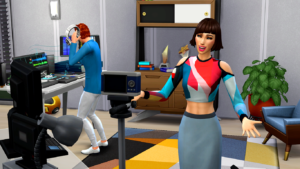
Как развивать навык медиапроизводства
У навыка всего пять уровней, которые можно изучать только на практике с помощью трех новых инструментов: музыкального центра, видеосистемы и дронов для записи видео и онлайн-трансляций.
Создание музыкальных треков
В игре достаточно разных музыкальных инструментов и навыков, но с музыкальным центром для сочинения новых композиций они не нужны. Эта мини-студия позволяет создавать оригинальные треки, микшировать их, записывать и выпускать, даже если сим не владеет никаким музыкальным инструментом. Можно стать успешным музыкантом, всего лишь купив музыкальный центр «Микс-ремикс» (в разделе «Увлечения и навыки/Творец») за 1500§.
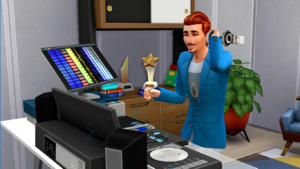
С помощью центра можно просто создать трек – это база, на которую потом можно добавлять дополнительные музыкальные дорожки: басы, вокал и прочее. Чем выше уровень навыка, тем больше музыкальных треков будет доступно симу, так что с каждой композицией можно долго экспериментировать и создавать разные варианты одной темы. Как только произведение будет устраивать создателя, трек можно записать, придумать ему название и описание, после чего диск с записью появится в багаже автора.

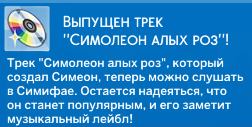
Готовый трек можно выпустить самостоятельно с помощью музыкального центра, что принесет баллы славы, либо можно отправить копию записи в одну из трех звукозаписывающих компаний:
- «Шмяксис»
- «Законодатели звука»
- «Первоклассный ритм»
Это можно сделать, кликнув на диск с записью в багаже. Если трек понравится компании, музыканту предложат подписать контракт. Представители лейблов могут и сами связаться с симом, даже если он им не отправлял трек. В любом случае выпущенная песня даст автору уверенный мудлет, а также ежедневный доход.
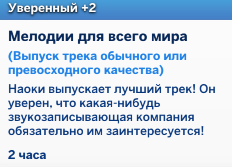
Если сим согласится сотрудничать с компанией, ему придется поставлять им треки регулярно – обычно раз в два дня. О сроке сдачи трека можно узнать, позвонив им по телефону, или через компьютер. Если вовремя не отправлять лейблу диски, контракт с симом будет расторгнут.
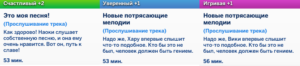
Собственные треки можно проигрывать на диджейском пульте (требуется дополнение «Веселимся вместе») или любом музыкальном центре, можно даже танцевать под свою музыку. Автору будет приятно слушать свои треки, да и другие симы их будут слушать с интересом и получать от этого разные эмоциональные мудлеты.
Создание видео
Те, кто не хочет заниматься музыкой, могут попробовать себя в качестве видеоблогера. Для создания этого типа контента в дополнении есть целая Видеосистема «Больше просмотров» 1635§ (Продается в разделе «Электроника/Другое») и дроны для трансляций, о которых подробнее будет рассказано дальше.
Видеосистема – полноценный продакшн-инструмент для записи, монтажа и публикации роликов в сети. С помощью системы сим может записывать ролики с модными советами, советами по уходу за собой, а также отзывы о продуктах: косметике, гаджетах, игрушках. Записывая ролики сим будет прокачивать навык Обаяния. Дети так же могут использовать видео-систему, но вместо навыка Медиапроизводство они будут прокачивать Творчество, а вместо обаяния — Общение.
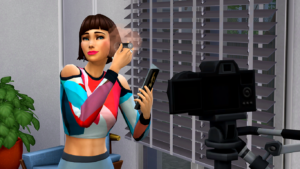
Кстати, записывая видео с модными советами, сим будет переодеваться в наряды из своего гардероба. Если у вас установлен каталог «День стирки», будьте готовы к тому, что корзина для белья может переполниться, и рядом с симом начнут генерироваться кучи грязной одежды.
Кроме обзоров и советов, с видеосистемой симы могут записывать эмоциональные видеоблоги в зависимости от своего настроения:
- Гневные тирады (сердитое настроение)
- Раздумье (ошалевшее настроение)
- Унизительные байки (смущенное настроение)
- Грусть (грустное настроение)
- Прилив энергии (возбужденное настроение)
- Советы по любви (кокетливое настроение)
- Уверенность (уверенное настроение)
- Вдохновение (вдохновленное настроение)
- Смех (игривое настроение)
- Интеллект (внимательное настроение)
- Веселье (счастливое настроение)
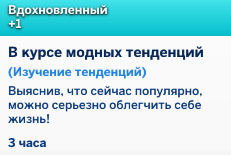
У видеосистемы есть полезная опция – «Изучать модные тенденции», с ее помощью можно узнать, какие темы сейчас более популярны и подстроиться под текущий тренд. Обычно темы популярны день-два, после чего нужно провести новое исследование. Запись ролика на трендовую тему даст вашему персонажу дополнительный доход и вдохновленный мудлет.
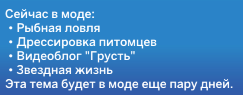
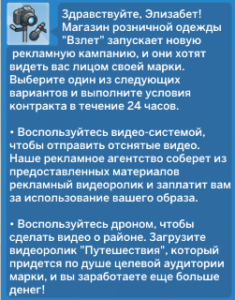
Кстати, приобретя бонус славы «Корпоративные отношения», ваш персонаж регулярно будет получать предложения записать видео на определенную тему за вознаграждение.
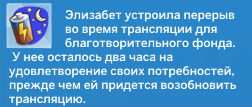
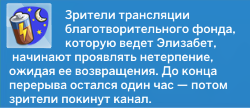
А разблокировав бонус славы «Ночное бдение», вы сможете проводить 24-часовую трансляции, которые повысят уровень славы и репутацию вашего сима. Такую трансляцию персонаж может приостановить ее не более чем на 2 часа (например, для удовлетворения основных потребностей). Если перерыв будет слишком долгим, зрители покинут канал.
Когда ролик записан, нужно дать ему название и описание, и он появится в видеоархиве системы. Далее можно над ним поработать: отредактировать, добавить переходы, эффекты или объединить ролики. Это может повысить качество роликов или, наоборот, ухудшить их. После того, как ролик смонтирован, можно выкладывать его в сеть. Опубликованный ролик приносит очки славы, новых подписчиков и ежедневные выплаты за просмотры. К большому сожалению если музыкальные треки можно послушать, то видеоролики, которые наснимает сим, посмотреть нельзя.
Если ролик уже в сети, через видеосистему можно дополнительно подогреть к нему интерес, либо рекламировать старые ролики, а также можно отвечать на комментарии (за это даются очки славы).
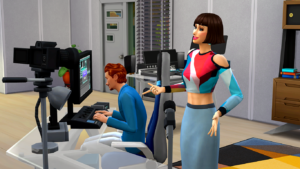
И маленький приятный бонус — за видеосистемой можно работать вдвоем одновременно: один записывает видео, второй – монтирует и публикует.
Запись видео и трансляции с помощью дронов
Видеосистема предлагает небольшой выбор тем для роликов, а работать в полях и снимать что угодно и кого угодно можно с помощью дронов. В режиме покупки (Электроника/Другое) доступны две модели:
- Дрон для трансляций «Ввысь» – 410§
- Дрон «Мир трансляций» – 1249§
С помощью дрона можно записать, например, видео о навыках, которые часто бывают в тренде, – для этого нужно выбрать опцию «Начать запись» и заняться любым делом, которое прокачивает какой-нибудь навык: играть в шахматы, программировать и так далее. Дрон будет снимать сима, пока не разрядится, или пока сим не прекратит запись сам. Получившийся ролик будет автоматически назван в соответствии с навыком, но вы можете придумать и свое собственное название.
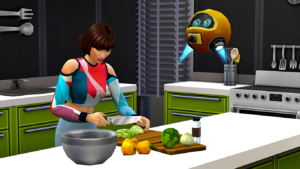
Можно снимать на видео других симов. Для этого нужно выбрать опцию «Начать запись…» и выбрать сима, за которым будет летать дрон. С этой опцией тоже можно снимать навыки, выступления или известных симов для блога «Звездная жизнь». Только симу не стоит отвлекаться и отходить далеко, иначе объект съемки уйдет по своим делам и придется искать свой дрон по всему лоту.
Видео о путешествиях можно снимать с помощью опции «Видео о районе», дрон облетит окрестности и вернется, если не прекратить запись самому.
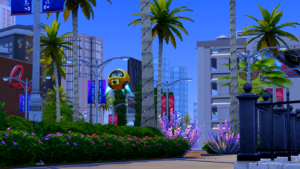
Когда сим будет рядом с видеосистемой, на дронах появится опция «Скопировать материалы», ролики добавятся в архив, с ними можно будет работать и публиковать.
Дроны также дают возможность вести онлайн-трансляцию из любого места, где находится сим. Это видео не сохранится в памяти дрона, но зато в режиме реального времени добавляет очки славы и подписчиков – примерно каждые полчаса. Количество новых подписчиков зависит от уровня славы сима. Заряда дрону хватает примерно на 2 часа трансляции, после чего он отключается, но если убрать его в багаж, заряд восстановится довольно быстро.
Дрон, так же как и видео-систему, можно немного улучшить:
- Литиевый аккумулятор – увеличивается время работы дрона примерно в два раза (3 уровень механики, 1 электронная деталь, 2 обычных детали).
- Надежные запчасти – дрон будет реже ломаться (5 уровень механики, 2 электронных детали, 3 обычных детали).
- Камера с высоким разрешением – повышается качество видео (7 уровень навыка, 2 электронных детали, 4 обычных).
Как улучшить качество видео
Только что записанный ролик как правило будет плохого качества и при публикации принесет не такой уж большой доход. Однако есть несколько способов улучшения создаваемого видео-контента.
На втором уровне навыка можно добавить в видео переходы, а на третьем — эффекты. Эти действия могут повысить качество видеоролика, однако на низких уровнях навыка медиапроизводства результат может быть и обратным. Так что чем выше навык персонажа, тем больше шанс на успешное улучшение видео.
На третьем уровне навыка вам будет доступна еще одна опция — объединение видео. Но и тут следует быть осторожным и объединять только хорошо сочетающиеся между собой ролики. В противном случае результат будет только хуже.
Еще можно повысить качество контента, купив дополнительные компоненты для системы: новую камеру (525§), освещение (235§), а также с помощью улучшений:
- Световой пульт – будут доступны все варианты освещения (3 уровень механики, 1 электронная деталь).
- Расширенная память – можно хранить больше видеоматериалов (5 уровень механики, 2 электронных детали, 1 обычная деталь).
- Автоматическое обновление – система на будет ломаться (7 уровень механики, 4 электронных детали, 2 обычных).
И в любом случае видео только выиграет если у персонажа будет хорошо развит навык Обаяния.
Уровни навыка медиапроизводства
| Уровень 1 | Доступные треки в музыкальном центре:
Можно записывать ролики на видеосистеме или через дрон и редактировать их. |
| Уровень 2 | Музыкальные треки:
Видеосистема:
|
| Уровень 3 | Музыкальные треки:
Видеосистема:
|
| Уровень 4 | Музыкальные треки:
|
| Уровень 5 | Музыкальные треки:
|
Возможно, медиапроизводство – навык на любителя, но даже не смотря на то, что в нем всего пять уровней, он дает простор для творчества, поскольку позволяет записывать разные вариации треков и какое угодно видео из жизни. К тому же, медиапроизводство прекрасно дополняет карьеры Социальные сети и Законодатель стиля, а так же навык диджея. И конечно же, ведет симов к славе.
Автор обзора — rgem
Hello, I had the same problem. I have a Windows 10 machine. Go into your File Explorer icon, go to Documents, go to Electronic Arts, go to The Sims 4, go to Recorded Videos. Now right click on a video and you should see a option to «Play with CyberLink Power Media Player» and will have the latest version identified by a number. In my case is » Play with CyberLink Media Player 14″. After choosing the Player you should be enjoying your video.
Как снимать видео в Sims 4
В этой статье мы рассмотрим такие аспекты съемки видео в The Sims 4, как программы для съемки и монтажа, настройки игры и управление камерой.
- Программы для съемки видео
- Настройки игры
- Управление камерой и рельсы
- Скорость движения камеры
- Съемка и программы для монтажа
- Другие советы по съемке
Программы для съемки видео
В The Sims 4 есть встроенная функция записи видео в игре, но ее мы использовать не рекомендуем. Этот способ неудобен тем, что время записи ограничено в среднем 11 секундами при максимальных настройках графики — больше игра не может обработать, так как даже такие короткие видео имеют размер в 4Гб. Также встроенная камера при записи не захватывает решейд, если вы его используете. При этом качество съемки встроенной камеры не отличается от съемки программами записи экрана. Мы рекомендуем использовать для съемки выступления одну из таких программ на ваш выбор.
NVIDIA GeForce Experience — если у вас видеокарта NVidia GeForce
OBS Studio
Fraps — платная программа, в бесплатной версии на снятом видео будет водяной знак
Настройки игры
Выступление должно быть снято в разрешении формата 16х9. Допустимо разрешение 16х10. Другие форматы будут сильно выбиваться из общей картины на концерте. Разрешение видео концерта — 1920х1080.
Разрешения выступления формата 16:9
- HDV 720p (HD 720p) 1280 x 720
- WXGA++ (HD+) 1600 x 900
- HDTV (Full HD) (FHD) 1080p 1920 x 1080
- QWXGA 2048 x 1152 (16:9)
- WQXGA (WQHD) (QHD) 2560 x 1440
- WQXGA+ 3200 x 1800
- UHD (4K) 3840 x 2160
- UHD (8K) (Super Hi-Vision) 7680 x 4320
В настройках игры установите самое высокое качество графики. Если на таких настройках игра тормозит, допустимо снизить качество графики до высоких или средних настроек.

Управление камерой и рельсы
Снимать выступление необходимо в режиме свободной камеры, который включается кнопкой Tab. В этом режиме нет интерфейса игры, удобно управлять камерой с помощью мыши и горячих клавиш, а также плавно перемещать камеру по “рельсам” из одной точки в другую.
| Клавиша | Действие |
| Tab | Включает/выключает режим свободной камеры |
| Q | Камера вниз |
| W | Камера вперед |
| E | Камера вверх |
| A | Камера влево |
| S | Камера назад |
| D | Камера вправо |
| Ctrl+A | Камера поворачивается влево (по часовой стрелке) |
| Ctrl+D | Камера поворачивается вправо (против часовой стрелки) |
Съемка по “рельсам” даст плавное движение камеры из одной выбранной вами точки в другую. При съемке выступления не двигайте в кадре камеру вручную, всегда используйте “рельсы”.
Чтобы зафиксировать ключевой момент (точку), используют комбинации клавиш: Ctrl+5; Ctrl+6; Ctrl+7; Ctrl+8; Ctrl+9. Цифровые кнопки от 0 до 4 являются игровыми кнопками, в игре они отвечают за скорость течения времени, так что сочетание Ctrl+ любая из них ничего вам не даст, не запутайтесь.
Итак, ставим камеру на первую ключевую точку и нажимаем Ctrl+5. Камера зафиксировала данную точку. Потом выбираем для камеры другую позицию и фиксируем её комбинацией Ctrl+6. Теперь, когда мы по очереди нажмем сначала клавишу 5, а затем 6, то камера переместится из одной точки в другую.
Также вы в любой момент можете изменить любую из ключевых точек, переместив камеру в другую позицию и нажав нужную комбинацию.
Скорость движения камеры
Скорость движения камеры из одной точки в другую по “рельсам” можно настраивать — ускорять и замедлять. Для этого перед запуском игры откройте в блокноте файл VideoCamera.ini, расположенный по адресу (ваш путь может отличаться):
C:Program Files (x86)Origin GamesThe Sims 4GameBinres
Для изменения скорости камеры нам потребуются эти три блока в конце файла:

Время движения камеры определяет параметр InterpolatorTime. Это количество секунд, за которые камера совершает путь из точки в точку. При этом на скорость движения также влияет и расстояние между точками — чем оно больше, тем быстрее движется камера. По умолчанию это 2 секунды, достаточно быстро. При длинных пролетах камеры в кадре как правило требуется более медленная скорость. Поэтому мы рекомендуем изменить этот параметр на значение в районе 10-15 секунд.
Способ движения камеры определяет параметр InterpolatorType. По умолчанию он линейный (Linear), т.е. камера движется с одинаковой скоростью на всем отрезке пути от точке к точке. Можно установить и другие значения этого параметра:
- EasyIn — камера движется медленнее в начале, затем ускоряется.
- EasyOut — камера замедляется в конце.
- EasyInOut — камера движется медленнее в начале, затем ускоряется и замедляется в конце.

Изменять параметры InterpolatorTime и InterpolatorType необходимо во всех трех строках. Вносить изменения нужно до запуска игры. Подбирайте время и способ движения камеры, подходящее вашему выступлению.
Съемка и программы для монтажа
Не нужно снимать выступление одним или двумя-тремя долгими кадрами по минуте. Выступление снимается короткими кадрами по 5-15 секунд, в которых меняется ракурс и план съемки. Рекомендуем перед съемкой посмотреть выступления Евровидения или других шоу и премий. Это поможет вам лучше понять, как движется камера и меняются кадры в настоящих выступлениях артистов.
Далее на монтаже все короткие фрагменты соединяются в готовое выступление. Для этого используйте любой удобный вам видеоредактор. В этой статье мы не будем разбирать монтаж — все уроки по выбранному вами видеоредактору можно найти на ютубе.
Видеоредакторы для монтажа видео (платные):
- Sony Vegas Pro
- Adobe Premiere Pro
Другие советы по съемке
У симов не должно быть кристаллов и облаков мыслей над головами. Для этого введите код headlineeffects off. Другие коды, которые будут вам полезны — в статье Коды для съемки видео в The Sims 4.
Чтобы симы автоматически не совершали никаких действий без вашей команды, отключите в настройках игры свободу выбора.
Во время съемки стены в здании арены должны быть подняты на всех этажах, для этого используйте клавишу Home.
Sims 4 — популярная во всем мире видеоигра-симулятор жизни. Это также одна из самых продаваемых серий видеоигр всех времен. Очевидно, что миллионы пользователей Sims 4 создают разных персонажей и жизнь Sims 4. Если вы хотите опубликовать свой захват видео Sims 4 на YouTube, Facebook и других платформах, вам необходимо запись игрового процесса Sims 4 сделать копию. Из этой статьи вы можете сделать видео в Sims 4, чтобы записать, как вы строите дом, создаете персонажа, воспитываете семью и многое другое.

- Часть 1: Как записать Sims 4 с вашим комментарием
- Часть 2: Как записать Sims 4 с помощью встроенной камеры
Часть 1: Как записать Sims 4 с вашим комментарием
Если вы хотите записывать видео и аудио геймплея HD Sims 4, рекомендуется использовать Vidmore Screen Recorder. Программа для записи игр способна записывать все виды 2D / 3D-игр, флеш-игр и онлайн-игр на Windows и Mac. Таким образом, вы можете записывать видео на экране Sims 4 со скоростью до 60 кадров в секунду, поддержкой 4K UHD и 3829 x 2160.
Если вы являетесь пользователем YouTube и хотите добавить свое лицо и голос в запись игры Sims 4, вы просто попали в нужное место. Программное обеспечение для записи экрана Sims 4 позволяет пользователям добавлять наложение веб-камеры для создания видеозаписи «картинка в картинке». Вы также можете добавлять текст, стрелки, фигуры и другие экранные инструменты рисования во время записи Sims 4.
Нет ограничений по времени. Таким образом, вы можете часами записывать собственное игровое видео Sims 4. Вы можете приостановить запись, когда захотите пропустить. Кроме того, вы можете извлекать основные моменты из The Sims 4 во встроенном видео триммер. Vidmore Screen Recorder — это чистый, безопасный и простой в использовании экранный рекордер для Sims 4. Даже если у вас нет опыта записи игр, вы все равно можете легко записывать видео и аудио Sims 4.
 Vidmore Screen Recorder
- Записывайте видео и аудио на экране Sims 4 без задержек.
- Запечатлейте живой игровой процесс Sims 4 со своим звуком и изображением.
- Используйте горячие клавиши для записи игрового видео Sims 4 и сделайте снимок экрана на Sims 4.
- Обрежьте файл записи игры The Sims 4 в окне предварительного просмотра в реальном времени.
- Широкая поддержка форматов вывода видео, аудио и изображений для игрового процесса Sims 4.
Шаг 1: Запустите Vidmore Screen Recorder на ПК или Mac. Чтобы записать видео Sims 4, нажмите Видеомагнитофон в основном интерфейсе.
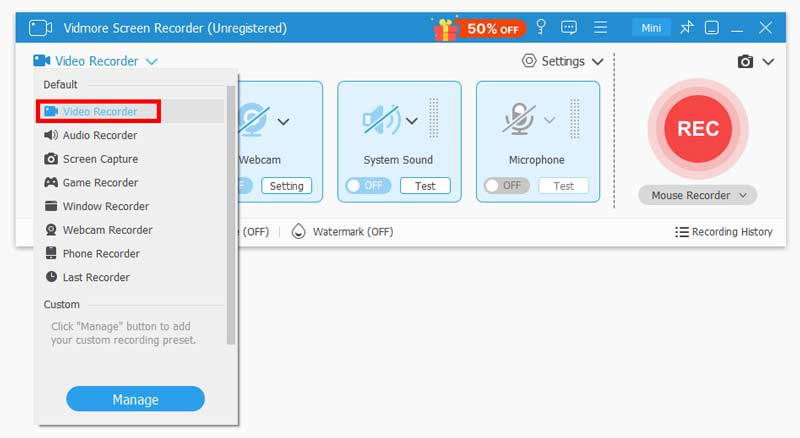
Шаг 2: Установите область захвата экрана Sims 4 в Дисплей раздел. Включить Системный звук для записи всех звуков из Sims 4. Также можно включить Вебкамера а также Микрофон для записи игрового процесса Sims 4 своим голосом и лицом.
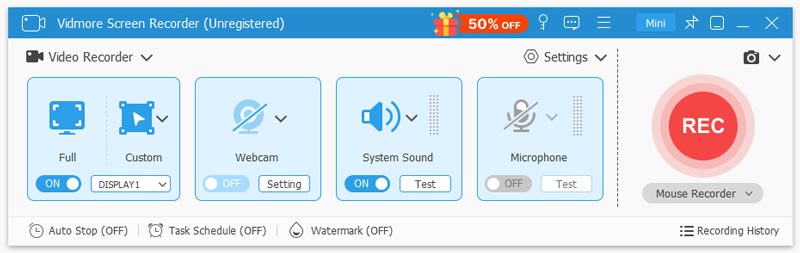
Шаг 3: Щелкните REC чтобы начать запись видео Sims 4. Вы также можете использовать горячие клавиши для запуска, приостановки, возобновления и остановки записи. Кстати, вы можете нажать на Камера значок для скриншота в Sims 4.
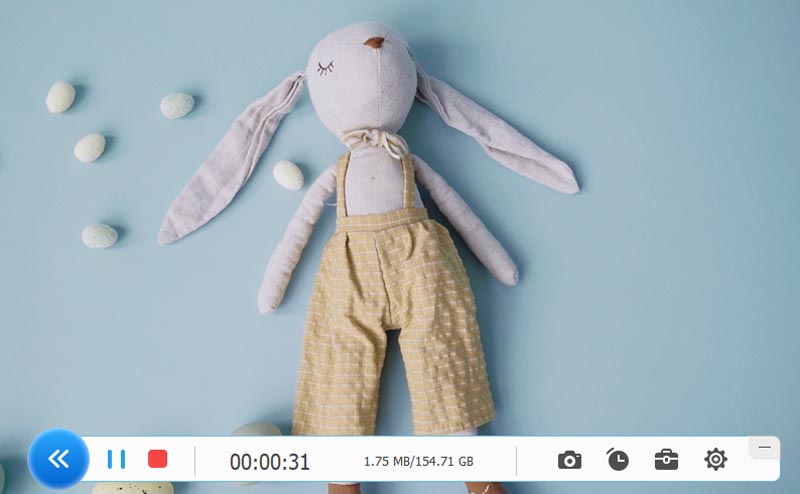
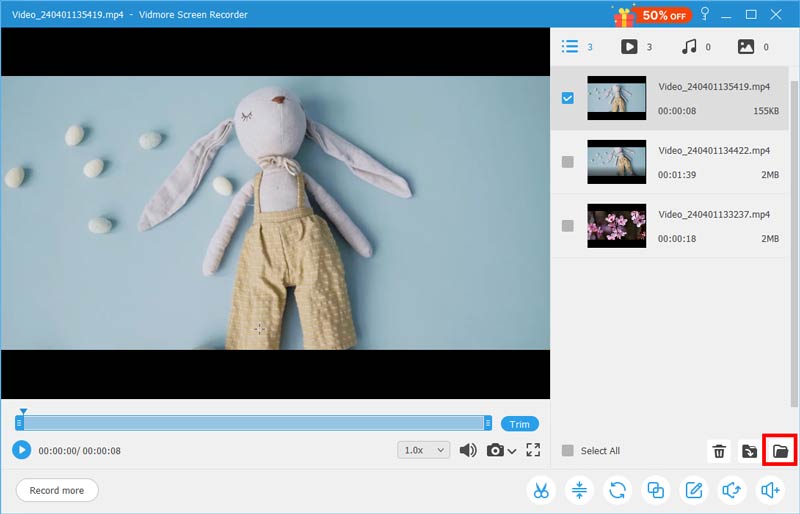
Шаг 4: В Предварительный просмотр окно, щелкните Играть для предварительного просмотра видеозаписи Sims 4. Вы можете установить время начала и окончания в Клип раздел к обрезать видео. Наконец, нажмите Сохранить для сохранения видеозаписи Sims 4.
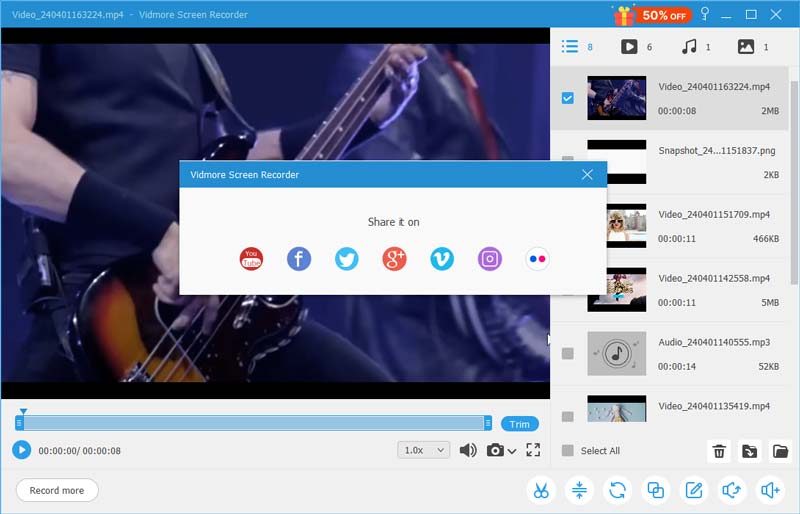
Шаг 5: В История записи В окне вы можете навести указатель мыши на файл, чтобы получить доступ ко всем инструментам управления. Нажмите доля при необходимости загрузить игровое видео Sims 4 на YouTube, Facebook, Twitter и др.
Часть 2: Как записать Sims 4 с помощью встроенной камеры
Вы также можете создать фильм напрямую с помощью встроенного регистратора игр Sims 4. Он позволяет пользователям записывать игровое видео Sims 4 в течение определенного времени. Вы можете настроить запись экрана в Sims 4 со звуком или без него.
Шаг 1: Запустите приложение Sims 4. Выберите и подтвердите функцию записи экрана из Вариант игры / Запись видео.
Шаг 2: Выберите качество видео из Высоко или Не сжатый. Если вы хотите записывать игровой процесс Sims 4 без звука, вы можете отключить Звук пользовательского интерфейса перед записью.
Шаг 3: Нажмите TAB на клавиатуре, чтобы войти в режим камеры. Вы можете нажать W, А, S или D для перемещения камеры в разные стороны. Затем нажмите CTRL а также 5/6/7/8/9 чтобы запомнить сцену.
Шаг 4: Нажмите V чтобы начать запись игрового процесса Sims 4. Вы можете нажать на V снова, чтобы остановить запись видео Sims 4.
Шаг 5: Вы можете перейти к ДокументыЭлектронное искусствоThe Sims 4Записанные видео чтобы найти записанное игровое видео Sims 4.
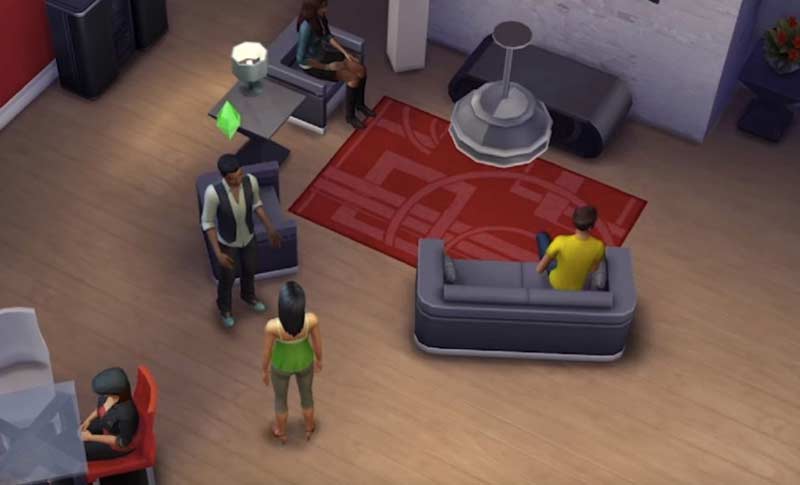
В общем, вы можете использовать камеру по умолчанию или Vidmore Screen Recorder для записи на Sims 4. Кажется, что вы можете записывать видео и звук игрового процесса Sims 4 без дополнительных инструментов. Однако встроенный рекордер экрана Sims 4 имеет ограничение по времени. Вы не можете приостановить процесс записи игры. Если вы хотите записывать игровой процесс Sims 4 безупречно и плавно, вы можете бесплатно загрузить Vidmore Screen Recorder, чтобы попробовать.