
Соединение с локальной сетью Wi-Fi посредством роутера, имеющего доступ к глобальной сети, открывает умному устройству доступ к неисчерпаемой библиотеке преимуществ и функций. Сам по себе телевизор – это хоть и сложная, но всего лишь транслирующая и обрабатывающая внешнюю информацию машина. Даже для демонстрации книги необходимо подключение карты памяти к USB-порту, не говоря о мультимедиа.
Содержание
- Зачем подключать телевизор Haier к сети чрез Вай Фай?
- Что важно при подключении телевизора Haier к Wi-Fi сети?
- Подключение телевизора Haier к Интернет через WiFi на этапе первичной настройки
- Альтернативный вариант подключения к сети Wi-Fi на телевизоре Haier
- Подключение телевизора Haier к локальной сети и Интернет без Вай Фай
Зачем подключать телевизор Haier к сети чрез Вай Фай?
Вот наиболее весомые причины, по которым обязательно стоит подключить телевизор Haier к сети WiFi.
- Взаимодействие с потоковыми сервисами, таким как Netflix, Amazon Prime Video, Hulu и YouTube, среди прочих. Открывается доступ к любимым телешоу, фильмам и другому контенту без необходимости в каком-либо дополнительном оборудовании.
- После подключения телевизора Haier к Интернету через Wi-Fi можно играть в игры, которые можно загружать из Google Play и других цифровых магазинов. Более того, становится возможной не только загрузка одиночных проектов, но и такой формат как онлайн-игры, когда можно общаться, проходить совместные миссии и сражаться с другими геймерами.
- Умная техника нуждается в регулярных обновлениях программного обеспечения для бесперебойной работы и обеспечения безопасности. Благодаря выходу в интернет посредством Wi-Fi устройство способно автоматически загружать и устанавливать важные обновления, не требуя какого-либо вмешательства со стороны пользователя.
- Просмотр интернет-контента во всем разнообразии посредством браузера на телевизоре бывает даже удобнее, чем на компьютере, планшете или смартфоне. Чаще всего пользователи узнают таким способом прогноз погоды, просматривают новости и посещают социальные сети.
И немаловажный бонус: подключив телевизор к Wi-Fi, вы можете избавиться от необходимости в каких-либо кабелях или проводах для доступа в Интернет или связи с устройствами в локальной домашней сети.
Что важно при подключении телевизора Haier к Wi-Fi сети?
Для подключения телевизора Haier к сети Wi-Fi стоит выбирать роутеры, обеспечивающие наилучшую производительность беспроводной сети.
Подходящее устройство для передачи видеосигнала должна обладать следующими характеристиками:
- поддерживать стандарт IEEE 802.11 не ниже ac, что особенно важно для телевизоров с разрешением матрицы от 2К и выше;
- располагать минимум двумя антеннами, одна из которых работает на прием сигнала от устройства, а другая на передачу данных из внешних сетей.
Это может быть интересно: Если не работает телевизор, нет сигнала — куда звонить?
Подключение телевизора Haier к Интернет через WiFi на этапе первичной настройки
После распаковки и установки телевизора подключите провод питания в розетку и выполните следующие действия.
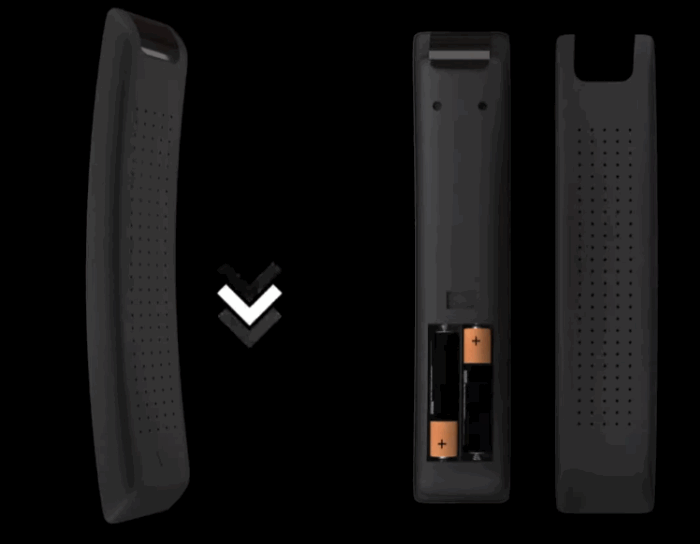
- Установите батарейки или аккумуляторы в пульт дистанционного управления (далее ПДУ), сняв крышку батарейного отсека. Установите элементы питания типа 3а 1,5В согласно схеме.

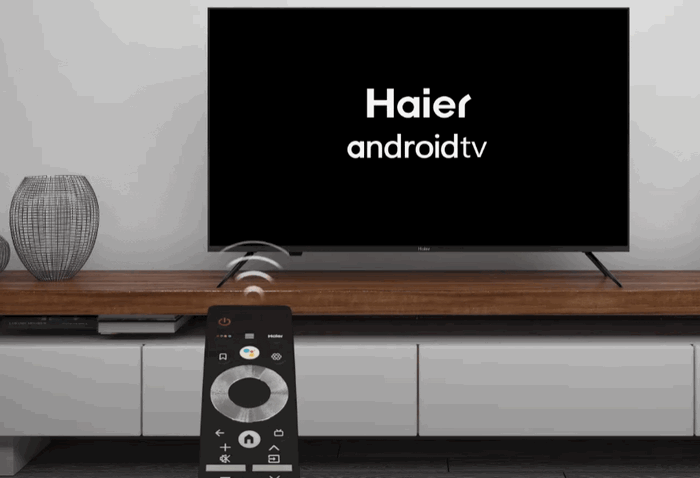
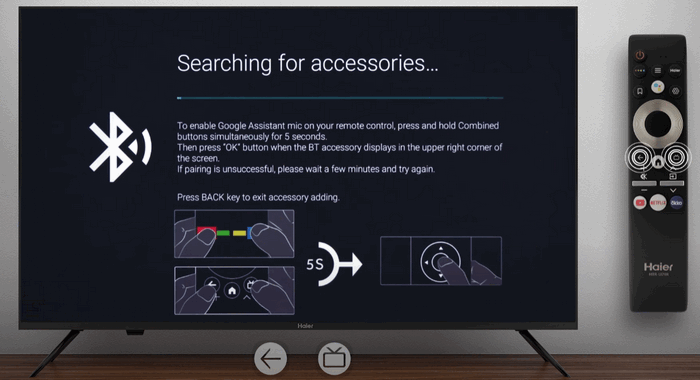
- Создайте сопряжение ПДУ с телевизором.

- Это позволит подключить голосовые функции и обеспечит оперативный отклик устройства для более комфортного управления техникой. Чтобы исключить помехи, удерживайте в ходе подключения ПДУ на расстоянии не более 55 см от телевизора Haier, зажимая кнопки как на изображении и дождитесь уведомления об успешном подключении.

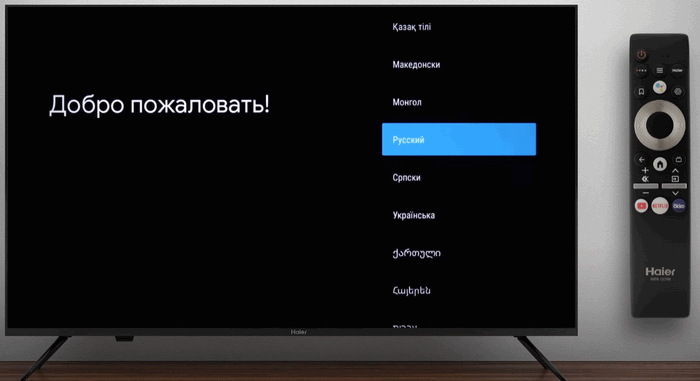
- Выберите язык системы, перемещаясь по списку языков с помощью центрального джойстика до нужного варианта. Подтвердите выбор кнопкой «ОК».

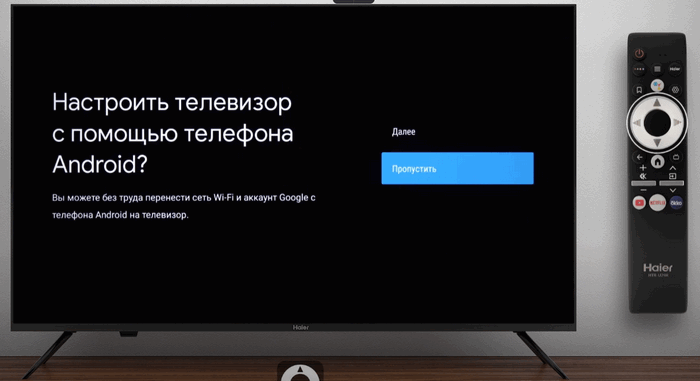
- Пропустите быструю настройку с помощью Android-телефона телевизора Haier, подсветив пункт «Пропустить» и нажав центральную кнопку ПДУ «ОК».
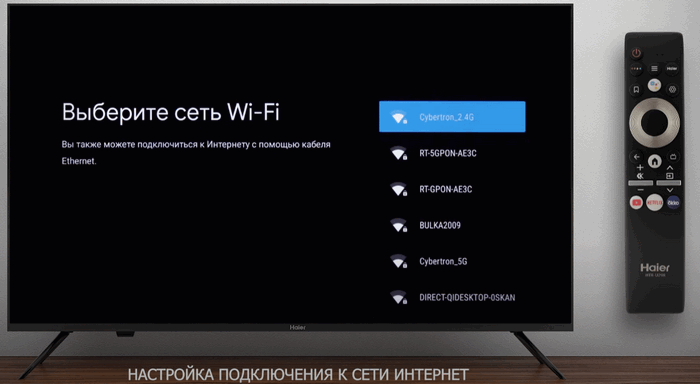
- Попав на страницу выбора сети Wi-Fi из списка доступных сетей выберите нужную и подтвердите решение все той же кнопкой «ОК».

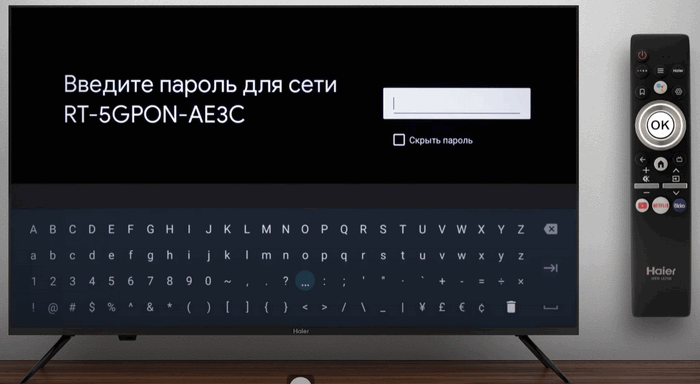
- Введите пароль, используя появившуюся экранную клавиатуру, перемещаясь и выбирая буквы с помощью джойстика ПДУ. Для подтверждения пароля выберите символ «Ввод» и нажмите «ОК» на ПДУ.
Возможно это вас заинтересует: Не работает голосовой поиск на телевизоре — что делать?
Альтернативный вариант подключения к сети Wi-Fi на телевизоре Haier
Если этот этап был пропущен во время предварительной настройки устройства, стоит выполнить следующие действия.
- Включите телевизор Haier и перейдите на главный экран.
- Перейдите к значку «Настройки» с помощью пульта дистанционного управления и, выбрав опцию, нажмите кнопку «ОК».
- В открывшемся главном меню выберите пункт «Сеть и Интернет».
- Перейдите в соответствующий раздел и в списке доступных Wi-Fi сетей подсветите нужную и далее команду «Подключиться».
- Если сеть Wi-Fi защищена паролем, введите пароль с помощью экранной клавиатуры.
- Как только вы введете пароль, выберите «Подключиться».
- Подождите, пока телевизор установит соединение с роутером, обмениваясь пакетами с новой Wi-Fi-сетью. Как только возникнет подключение, на экране телевизора Haier отобразиться уведомление, подтверждающее подключение.
Подключение телевизора Haier к локальной сети и Интернет без Вай Фай
Если у вас возникли проблемы, убедитесь, что ваш маршрутизатор Wi-Fi включен и находится в пределах досягаемости. Кроме того, дважды проверьте, что вы вводите правильный пароль Wi-Fi.
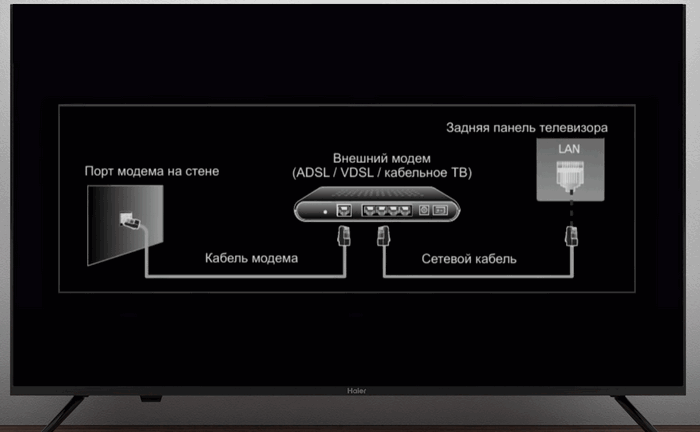
Не стоит забывать, что в распоряжении владельца всегда остается дополнительный способ подключения к локальной сети и интернету с помощью Ethernet. Достаточно приобрести соответствующей длинны кабель, обжать в магазине коннекторами RJ45 и соединить с помощью этой нехитрой линии подводящее гнездо телевизора с аналогичным разъемом роутера согласно схеме на картинке.
Вас может заинтересовать: This TV is not fully functional in this region — что делать?
Посмотрите видео о том, как устранять проблемы, возникающие с Wi-Fi подключением телевизоров с операционной системой Android:
Если никакие усилия не привели к успеху и телевизор так и не удалось подключить к Wi-Fi, наблюдаются сбои в работе беспроводной сети, обратитесь в авторизованный сервисный центр Haier. Производитель имеет филиалы в каждом крупном городе России и стран СНГ.
Опубликовано 06 марта 2023 Обновлено 06 марта 2023
Haier производит различную технику в том числе и телевизоры. Одним из главных критериев выбора нового телевизора стало наличие Smart TV.
Поэтому сегодня мы детально разберем как настроить интернет на Хайер Смарт ТВ и на какие важные моменты нужно обратить внимание при настройке оборудования. К интернету конечно можно подключить не только телевизор с функцией Smart TV, но и любой другой, только при этом придется использовать дополнительное оборудование в виде Смарт приставки.
Кабельное подключение
Считается что данный вид подключения самый надежный и стоит выбирать именно его. Хотя у него есть один большой минус. Как вы уже могли догадаться из названия нужно тянуть кабель от вашего роутера до самого телевизора. Но если у вас есть возможно протянуть интернетный кабель, лучше воспользуйтесь данным способом для наилучшего качества соединения.
Приступаем к подключению

- Первым делом конечно подключаем свой Smart TV к роутеру в свободное гнездо LAN с помощью интернет кабеля с разъемам rj-45.
- Другой конец кабеля подключаем к телевизору также в LAN гнездо.
- Следующим шагом переходи непосредственно к настройке ТВ, для этого нажимаем кнопку Меню.

- В меню установок ищем пункт Сеть, именно здесь находятся все параметры сети.

- Нажимаем на Конфигурации сети и ставим на Кабель. Телевизор проверит возможность подключения и сообщит об удачном подключении или о ошибке.
Беспроводное подключение
Данный способ подключения самый популярный. Ведь соединение осуществляется с помощью технологии Wi-Fi и самое главное никаких проводов проводить не надо, а это очень даже удобно. Все что вам нужно это доступная точка Wi-Fi и сам телевизор в нашем случае марки Haier с технологией Smart TV.
В качестве модема может выступать даже смартфон. Об этом читайте подробно.
Перед подключением, вам необходимо узнать имя и пароль от вашей сети. Если пароль и имя не менялись при настройки роутера, то они будут написаны на наклейке роутера.
Переходим к непосредственно к самой настройке Wi-Fi.
- Нажимаем на кнопку MENU на пульту дистанционного управления и переходим в раздел Сеть.
- В конфигурации сети выбираем тип подключения Wi-Fi.

- Далее необходимо перейти в пункт Конфигурации Wi-Fi.

- Вам будет предложено произвести автопоиск, нажимаем на ОК.
- Телевизор произведет сканирование всех доступных точек доступа.
- Должен появиться список всех доступных точек с мощностью сигнала.
- В списке находим имя свой точки вай фая и подключаемся к ней.

- Водим пароль (ключ доступа) использую электронную клавиатуру. Лучше поставить галочку на Видимый пароль, чтобы видеть что вы водите и не ошибиться. Пароль должен состоять из восьми знаков. Не забывайте соблюдать Капслок то есть заглавные и прописные буквы.
Телевизор сообщит вам об удачном сопряжении устройств и после этого вы сможете выйте в сеть использу
Настройка Smart TV

После удачного подключения к глобальной сети, вам необходимо разобраться со своим Смартом. Ведь подключиться к сети это только половина дела, ведь нужный вам контент, например фильмы не появятся просто так. Необходимы приложения которые упростят вам задачу поиска.
Конечно можно просто открыть браузер на ТВ и набрать в поисковике нужный вам контент и перейти на сайт. Но это очень не удобно и зачем это делать.,если можно все сделать проще.
Выбираем приложения

В телевизор уже будут загружены самые популярные приложения для вашего умного ТВ.
Для серфинга интерната используем Браузер, открыв его можно посетить любой информационный сайт.
Для того чтобы смотреть онлайн телеканалы, выбираем сервисы для просмотра IP-TV. Самые популярные это Forkplayer, OTT-Player, SS IPTV и другие. Они будут без проблем работать на вашем устройстве. Как настроить приложения смотрите в отдельных статьях на нашем сайте.
Также есть и стриминговые сервисы такие как Amazon Prime, Netflix, Disney+, но для их просмотра необходимо загрузка. Однако это доступно не во всех моделях телевизоров Хайер.
И конечно же Ютуб. На многих моделях есть отдельная кнопка на пульту, для выхода в приложение YouTube. Можно авторизоваться в своем аккаунте гугла и весь контент который был показан на других устройствах будет показан и на телевизоре.
Не забывайте чистить кэш память, для более качественной работы.
Помимо популярных приложений, есть еще много других в каждой модели список может отличаться. Но если у вас Haier на Android TV, то вы получите огромное количество доступных для скачиваний на Play Маркете.
Ошибки при подключение к интернету
Если у вас возникли проблемы, необходимо предпринять следующие действия.
- Проверьте работоспособность вашей сети интернет.
- На Роутере нажмите кнопку перезагрузить.
- Правильно ли вы ввели параметры.
- Отключите от сети телевизор и через несколько секунд воткните обратно вилку в розетку.
Если ваш Модем находиться очень далеко и имеет слабую мощность, то у вас могут возникнуть проблемы с постоянным зависанием и обрывом соединения. В таком случае рекомендуется выбрать кабельное подключение или поменять место установки маршрутизатора.

Haier представляет собой востребованный китайский бренд, который занимается производством разной бытовой техники, включая телевизоры. При этом использование таких девайсов имеет определенные особенности. В частности, пользователей интересует, как можно подключить телевизор Haier к интернету через Wi-Fi. К тому же стоит уделить внимание настройкам устройства.
Стоит ли подключать ТВ к интернету
Телевизор Haier обязательно следует подключать к сети Wi-Fi. Это нужно делать по таким причинам:
- Взаимодействие с потоковыми ресурсами – Amazon Prime Video, Netflix, YouTube, Hulu и прочим сервисам. Благодаря этому пользователь может получить доступ к любимым фильмам, шоу и прочему контенту. При этом потребности в дополнительном оборудовании нет.
- Возможность использования игровых приложений. Их можно загружать из Play Market или других цифровых магазинов. Более того, можно не только загружать одиночные проекты, но и использовать онлайн-игры, в которых появляется возможность общаться, совместно проходить миссии и соперничать с другими пользователями.
- Автоматическая загрузка и установка важных обновлений. Благодаря выходу в сеть удается обеспечить стабильную работу и безопасность работы устройства. При этом никакое вмешательство со стороны пользователя не требуется.
- Просмотр интернет-контента при помощи браузера на ТВ. Зачастую это удобнее делать, чем при помощи смартфона, планшета или ПК. Пользователи часто применяют телевизор для просмотра новостей, изучения прогноза погоды и посещения соцсетей.

Подключение телевизора к Wi-Fi избавляет человека от необходимости применения кабелей или проводов для доступа к интернету или связи с девайсами в локальной домашней сети.
Какая сеть подойдет
Чтобы подключить телевизор Haier к сети Wi-Fi, рекомендуется отдавать предпочтение роутерам, которые обеспечивают максимальную продуктивность беспроводной сети. При этом девайс для передачи видеосигнала должен соответствовать таким характеристикам:
- Поддерживать стандарт IEEE 802.11 не меньше ac. Это особенно актуально при использовании ТВ с разрешением матрицы выше 2К.
- Иметь минимум 2 антенны. Одна из них должна принимать сигнал от устройства, а другая – передавать информацию из внешних сетей.

Способы подключения
Существует целый ряд вариантов подключения телевизора Haier к сети Wi-Fi.
При этом каждый из них отличается определенными особенностями.
При первичной настройке
После распаковки и установки ТВ требуется подсоединить провод питания к сети и совершить такую последовательность действий:
- Поставить аккумуляторы или батарейки в пульт дистанционного управления. При этом рекомендуется размещать элементы питания в соответствии со схемой.

- Создать сопряжение пульта с ТВ. Это поможет активировать голосовые опции и обеспечит оперативный отклик девайса. Это сделает управление устройством более комфортным. Чтобы избежать помех, при подключении пульта его требуется удерживать на расстоянии максимум 55 сантиметров от телевизора. При этом рекомендуется зажимать кнопки, как на изображении. Важно дождаться сообщения о том, что подключение выполнено успешно.

- Выбрать язык системы. При этом требуется перемещаться по перечню языков посредством центрального джойстика. Это нужно делать до требуемого варианта. Выбор рекомендуется подтвердить кнопкой «Ок».
- Пропустить быструю настройку при помощи Android-телефона. Для этого рекомендуется подсветить строку «Пропустить» и нажать центральную кнопку на пульте.

- После перехода на страницу выбора сети Wi-Fi выбрать нужный вариант и подтвердить его. Для этого требуется нажать все ту же кнопку «Ок».
- Ввести пароль. Для этого рекомендуется использовать появившуюся экранную клавиатуру. При этом нужно перемещаться и выбирать буквы при помощи джойстика на пульте. Чтобы подтвердить пароль, рекомендуется выбрать символ «Ввод» и нажать на кнопку «Ок», которая находится на пульте.

Через меню настроек
Если пропустить эту стадию при предварительной настройке девайса, рекомендуется совершить следующие действия:
- Включить ТВ и перейти на главный экран.

- Переместиться к значку «Настройки». Это требуется сделать при помощи пульта дистанционного управления. После выбора нужной опции рекомендуется нажать на кнопку «Ок».
- В открывшемся главном меню нажать на строку «Сеть и интернет».

- Переместиться в соответствующий раздел и выбрать из списка доступных сетей Wi-Fi нужный вариант.
- Кликнуть на команду «Подключиться».
- При защите сети Wi-Fi паролем ввести пароль. Это требуется сделать при помощи экранной клавиатуры.
- После введения пароля выбрать пункт «Подключиться».

- Дождаться, когда телевизор установит соединение с роутером. Это происходит вследствие обмена с новой сетью Wi-Fi. При появлении подключения на экране появится уведомление, которое подтверждает подключение.
Использование кабеля
При появлении проблем требуется удостовериться в том, что маршрутизатор включен и располагается в зоне досягаемости. К тому же требуется проверить правильность введения пароля Wi-Fi.
Важно учитывать, что в любом случае остается дополнительный вариант подключения к локальной сети и интернету посредством Ethernet. Для этого рекомендуется купить кабель нужной длины, обжать его при помощи коннекторов RJ45 и соединить подводящее гнездо ТВ с таким же разъемом роутера.

Если перечисленные действия оказались безуспешными, и подключить телевизор к Wi-Fi так и не удалось, рекомендуется обратиться в авторизованный сервисный центр бренда. Компания имеет филиалы во всех больших городах РФ. Также можно ознакомиться с инструкцией, которая представлена на официальном сайте производителя.
Подключение телевизора Haier к интернету через Wi-Fi считается несложной процедурой. Чтобы получить нужные результаты, можно воспользоваться разными методами. В любом случае требуется внимательно изучить инструкцию и четко следовать рекомендациям производителя.

Вам помогло? Поделитесь с друзьями — помогите и нам!
Как настроить телевизор Haier
Компания HAIER выпустила новую линейку Смарт телевизоров, телевизоры Haier (Хайер) благодаря своей ценовой категории может позволить каждый, ведь стоимость Смарт телевизоров Haier гораздо дешевле популярных брендов.Телевизоры HAIER Смарт тв имеют встроенный тюнер DVB-T2 и DVB-С что позволяет просматривать цифровое телевидение и выходить в интернет.
Далее вы узнаете
- Как настроить цифровое телевидение на телевизоре haier (Хайер)
- Как подключить интернет на телевизоре haier (Хайер)
- Как настроить Смарт тв на телевизоре haier (Хайер)
Как настроить цифровые каналы на телевизоре Haier
Для того чтобы настроить цифровые каналы на телевизоре haier смарт тв и просматривать цифровое телевидение найдите на своем пульту кнопку MUNI и нажмите на нее

Далее найдите пункт Канал и нажмите ОК
Заходим в пункт DVB Антенна и выбираем Кабель или Антенна

Дальше выбираем Автонастройка или Ручной поиск.
В пункте Автонастройка выбираем параметры.

В Режим настройки выбираем DTV это цифровые каналы ATV это аналоговые каналы,если хотите и цифру и аналог то выбираем DTV и ATV
Дальше нужно выбрать страну оставляем Россия.
Оператора ставим Другие, не надо выбирать операторов из списка просто ставьте Другие и все.
Тип поиска выбираем Полный, если знаете частоты вашего оператора то ставьте сеть и водите параметры ниже.

Далее включаем Автопоиск и ждем когда настроятся цифровые каналы на вашем телевизоре haier (Хайер).
Как подключить интернет на телевизоре Haier
В телевизорах haier серии смарт тв есть возможность выхода в интернет через вай фай или через кабельное подключение.
Для того чтобы подключить и настроить интернет на вашем телевизоре haier выйдите в меню вашего телевизора.
В Меню выбираем пункт Сеть

Далее находим пункт Конфигурации сети или Все

Далее выбираем способ подключение Wi-Fi или кабель
Если выбираем вай фай то нажимаем Конфигурации Wi-Fi

Далее делаем вай фай автопоиск

и выбираем нужный Wi-Fi и водим пароль

Все ваш телевизор haier (Хайер) подключен к сети интернет и вы можете пользоваться всеми возможностями Смарт тв.
Как настроить Смарт тв на телевизоре Haier
После того как вы подключили и настроили интернет на своем телевизоре Haier (Хайер) то вам сразу же станут доступны все приложения Смарт тв.

Для того что бы посмотреть ютуб вам достаточно найти кнопку на вашем пульту, если кнопка ютуб отсутствует то нажмите на кнопку НОМЕ и выберите нужное вам приложение кроме ютуба там есть и браузер для прямого выхода в интернет на телевизоре.
Также на вашем пульте должна быть кнопка АРР нажав на нее вы выйдите в приложения которые загружены в ваш телевизор.
В последнее время цифровое телевидение вызывает большой ажиотаж, это связано с доступностью контента. Данное направления активно развивается, появляется множество контор, предоставляющих услуги по обслуживанию и подключению цифрового ТВ. Самостоятельно настроить телевизор даже новичку будет не очень сложно.
Необходимо отметить, что бывают разнообразные типы цифрового телевидения. В данной статье рассмотрим способы настройки цифрового кабельного ТВ. Также узнаем, могут ли пользоваться услугой обладатели старых телевизоров.
Как определить, поддерживает ли «Хайер» формат DVB-T2?

- Невысокая стоимость.
- Многофункциональность. Есть возможность просмотра цифрового ТВ, выхода в интернет.
- Высокое качество изображения.
Самым частым вопросом, который задают владельцы телевизоров в последнее время связан с поддержкой цифрового телевидения. Найти ответ на него можно несколькими несложными способами:
- Посмотреть в инструкции. В разделе, посвященном техническим характеристикам должен быть пункт, в котором написано о поддержке цифрового стандарта. Если он имеется, телевизор поддерживает цифровое ТВ.
- Найти описание товара в интернет-магазине. Нужно открыть раздел «Характеристики», далее подпункт «Прием сигнала», в котором должна быть написано о поддержке DVB-T/T.
- В случае отсутствия инструкции, а также описания характеристик телевизора в интернете, нужную информацию можно узнать в сервисном центре производителя.
???? ТВ соединился с Wi-Fi, но нет подключения к интернет
Подобное «явление» в 99% случаев связано с настройками роутера и качеством работы Интернет-провайдера.
У ТВ есть доступ к роутеру, но нет к интернету / Статус подключения на ТВ
Вообще, рекомендую подключиться к этой же сети с помощью ноутбука (ПК), войти в настройки роутера и проверить:
- будет ли доступ к интернету на ноутбуке (если также нет ->рекомендую вот эту заметку);
после, посмотрите параметры доступа к интернету в веб-интерфейсе роутера, не сбились ли они ( прим. : эти данные (тип подключения, пароль, IP-адрес и пр.) можно узнать в договоре с Интернет-провайдером) ;
Настройка PPPoE подключения / Роутер Tenda
нет ли ограничений в настройках роутера (например, могут быть заблокированы все устройства, кроме какого-то одного-двух. ) . Обычно, данная штука находится в разделе «Контроль полосы пропускания» («Bandwidth Control») ;
Контроль полосы пропускания / Роутер Tenda
если настройки роутера в порядке, и на подключенном к Wi-Fi сети ноутбуке (ПК) интернет есть — попробуйте в настройках ТВ вручную указать DNS от Google: 8.8.8.8 (8.8.4.4). Эта опция есть в расширенных параметрах доступа к сети;
Настройка DNS — ТВ от Samsung
если всё вышеперечисленное не помогло — проверьте состояние кабеля Интернет-провайдера, цел ли он? Также попробуйте уточнить нет ли у них профилактических (восстановительных) работ, всё ли в порядке с сетью.
Вот так тоже бывает: кабель в подъезде дома был варварски оборван.
Источник
Настройка телевидения на старых моделях

В зависимости от модели телевизора, ресивер можно подключить двумя способами: с помощью «тюльпана» или HDMI выхода. Для приема сигнала нужно использовать дециметровую антенну. Чем выше она будет находится, тем лучше. В первую очередь ее стоит повернуть в сторону передатчика. О месте его расположения можно узнать, сделав запрос в интернете.
Присоединив оборудование, можно приступить к настройкам:
- Заходим в меню тюнера.
- Выбираем пункт «Настройки».
- Находим свою страну.
- Выбираем тип сигнала, в данном случае DVB-T.
- Нажимаем на пункт «Автоматическая настройка».
- Ждем завершения настройки.
Через несколько минут процедура завершается, и можно наслаждаться просмотром каналов. Очень редко автоматическая настройка не дает результата. Если такое произошло, необходимо воспользоваться ручной настройкой. Для этого повторяем то же самое, но выбираем пункт «Ручная настройка».
Как настроить Wi-Fi на телевизоре — инструкция от профессионала
Чтобы воспроизводить контент на большом экране TV, нужно сначала настроить интернет-соединение. Существует два способа синхронизации — проводное и беспроводное. С первым способом все понятно. Пользователь подключает кабель Ethernet в разъем LAN, получает доступ к интернету. Однако мало кто знает, как подключить телевизор к Вай-Фай? С этим могут возникнуть определенные трудности.
Специфика подключения напрямую зависит от того, поддерживает ли используемый вами ТВ технологию Wi-Fi. Если да, то нужно просто соединить его с роутером. Однако если вы пользуетесь старой моделью, которая не поддерживает передачу интернет-сигнала по радиоканалу, тогда придется использовать дополнительные устройства.
Нюансы для устройств с функцией Смарт ТВ
Для начала необходимо подсоединить антенну. Для это потребуется проделать 3 действия:
- Подключаем силовой кабель.
- Подсоединяем антенну в соответствующий разъем.
- Для подключения к интернету, подсоединяем кабель к порту RJ-45. Также можно пользоваться WI-FI. Второй вариант комфортнее.

- Зажимаем кнопку MUNI, и заходим в пункт «Канал». Нажимаем «Ок».
- Выбираем пункт DVB. Выбираем «Антенна» или «Кабель».
- Выбираем необходимый тип настройки между ручной и автоматической.
- Устанавливаем параметры настройки. Выбираем DTV и ATV в пункте «Режим настройки».
- Выбираем свою страну.
- Не нужно выбирать своего оператора. Достаточно нажать на пункт «Другие».
- Жмем кнопку «Автопоиск» и ждем его завершения.
Найденные каналы автоматически сохраняются в памяти телевизора.
В таком случае придется заново повторить процедуру. Это может произойти при случайном нажатии на кнопку пульта, так что луче отложить его куда-нибудь подальше.
Неправильно настроен роутер
В некоторых ситуациях телевизор не подключается к интернету через Wi-Fi из-за некорректных параметров роутера. Чтобы настроить устройство, откройте панель управления. Для этого нужно ввести в адресной строке браузера соответствующую комбинацию чисел. Подробно процесс открытия главного меню маршрутизатора указан в пользовательской инструкции.
Чтобы изменить настройки роутера TP-Link, зайдите в раздел «DHCP». Проверьте, действительно ли DHCP-сервер активирован и функционирует корректно. Если этот параметр ранее отключить, то тогда телевизору и другим устройствам, подключенным к домашней сети, не будет автоматически присваиваться IP-адрес. Невозможно добиться качественной маршрутизации без автоматической настройки IP.

Перейдите в раздел «Безопасность» в параметрах маршрутизатора. Отключите фильтрацию клиентов по MAC-адресу, если эта функция была активирована по умолчанию. На роутерах ASUS, D-Link, TP-Link, Huawei и устройствах от многих других производителей можно внести MAC-адрес устройства в «белый список». Что это дает? В дальнейшем устройства, добавленные в этот перечень, не будут блокироваться. Поэтому связь через роутер будет корректной.
Почему не ловит — основные причины
Встречаются случаи, когда пользователи правильно настроили цифровые каналы, смотрели их некоторое время, а потом они куда-то пропали. Как исправить эту проблему? Причин бывает множество. Рассмотрим некоторые из них:
- Антенна плохо принимает сигнал. Для решения этой проблемы нужно приобрести новый усилитель сигнала. Если это не помогает, необходима замена антенны.
- Надрыв контактов, соединяющих антенну с телевизором. Для решения проблемы следует прозвонить кабель.
- Тюнер не принимает сигнал. Возможно, что приставка не поддерживает DVBT-2 формат. Поможет только покупка нового ресивера.
- Перестал работать усилитель сигнала. Его нужно отдать в сервисный центр. Распространенная причина поломки- сгоревший блок питания.
- Не работает часть каналов. Попробовать направить антенну в сторону телевышки.
- Пропала половина каналов. Если оборудование работает корректно, вероятнее всего сбились настройки приставки, и их следует произвести по новой.

- Проверить целостность кабеля и соединений между антенной, приставкой и телевизором.
- Попробовать перенастроить приставку. Если автоматическая настройка не дала результата, воспользоваться ручной.
- Сориентировать антенну в сторону телевышки.
Где можно получить помощь в случае проблем?
Специалист ответит на все интересующие вопросы, при необходимости проведет диагностику оборудования, даст советы по его правильной эксплуатации. Компании, занимающиеся продажей оборудования, зачастую производят его установку и обслуживание бесплатно.
Если у работников сервисного сервиса отсутствует возможность приехать на дом, они попробуют помочь пользователю разобраться в проблеме удаленно (в телефонном режиме, либо в виде переписки).
В статье мы попытались разобраться, как правильно подключать цифровое телевидение на телевизорах Haier. Нашли ответы на вопросы, которые больше всего интересуют пользователей приставок. Установка и подключение оборудования не должно вызывать больших проблем. Если подробно ознакомится с инструкцией к телевизору, можно найти почти всю интересующую информацию.

«Чем больше ТВ каналов, тем больше нечего смотреть»
С появлением в квартире сестры роутера, возникла потребность в подключении старого, но ещё бодрого плазменного телевизора к интернету. Поскольку требуемым для работы в сети функционалом в те былинные времена телеприёмники не обладали, понадобилось внешнее устройство. Приставка Haier DMA6000 была выбрана за компактные размеры, хорошие характеристики и одобрительные отзывы владельцев. А главная её особенность, — двусторонний пульт с QWERTY — клавиатурой и гироскопом.
Производитель у нас малоизвестный, но это крупная китайская компания производящая бытовую технику. Создана в 1984 году на базе государственного предприятия. Имеют информативный сайт с поддержкой десятка языков.
На их сайте DMA6000 обозначена как Android Dongle

Возможные проблемы с подключением
В процессе настройки подключения, пользователь может столкнуться с различными проблемами в виде программных сбоев и системных ошибок. Впрочем, решить подобного рода трудности можно очень легко. Самый простой, но действенный вариант — перезагрузка техники. Выключите роутер и телевизор, а затем подключите их обратно.
Если прошлая рекомендация не помогла, тогда нужно откатиться к настройкам по умолчанию программы SmartHub. Сделать это можно следующим образом:
- Зайдите в раздел с приложениями.
- На пульте дистанционного управления нажмите «Tools».
- Перейдите на вкладку сброса пользовательских параметров.
- Введите обновленный код безопасности — 0000.
- Дождитесь окончания процесса, соглашаясь со всеми уведомлениями.
Программное обеспечение будет переустановлено с настройками по умолчанию.
Третий способ устранения возникших проблем — обновление прошивки операционной системы телевизора, если вы пользуетесь моделью с поддержкой Smart TV. Чтобы обновиться, зайдите в раздел поддержки, а потом переключитесь на вкладку «Обновление ПО». Воспользуйтесь командой «Обновить программное обеспечение по интернету». Дождитесь окончания процесса инсталляции обновлений.
Если доступ к интернету отсутствует, то обновиться можно, скачав предварительно новую версию прошивки на флешку или жесткий диск. Что делать, если предложенные варианты не помогли? Перезагрузите маршрутизатор, возможно, проблема заключается именно в нем. Проверьте, подключаются ли к интернету другие устройства: смартфон, планшет или ноутбук. Если интернет отсутствует на всех гаджетах, тогда позвоните провайдеру.
Источник
Упаковка
Содержимое картонной коробки аккуратно разложено по пакетикам, шансы повреждения при транспортировке минимальны.
Комплект поставки

На скошенной грани размещён индикатор работы приставки, при работе он светится зелёным, и красным — в режиме ожидания. Для охлаждения компонентов в корпусе сделаны вентиляционные отверстия.
Если нет Вай-Фай модуля?
Бывает такое, что телевизор оснащен функцией Смарт-ТВ, но в нем отсутствует встроенный Wi-Fi модуль. Здесь нам поможет обычный роутер, который будет приемником Wi-Fi. Нужно только настроить роутер в режиме адаптера или моста, соединить ТВ с роутером и наслаждаться СМАРТ-функциями.
WI-FI дает возможность подключать телевизор к интернету и пользоваться всеми соответствующими сервисами. Главное — правильно выполнить соответствующие манипуляции. После этого настраивайте телеканалы, смотрите видео, слушайте музыку и пользуйтесь всеми возможностями интернета на телевизоре.
Источник
Настройка и работа
Примерно так выглядит Haier DMA6000 в подключенном виде.

При первом включении отображается страница приветствия, с её помощью можно выполнить настройку.
Поиск сети происходит шустро, показаны запароленные точки доступа (mic) и у кого-то из соседей оказалась открытая точка (DIR)

Выбираем свою точку доступа, вводим пароль, готово.

В основном окне отображаются последние используемые приложения, виджет погоды (Магнитогорск в списке городов отсутствует, к сожалению), значки перехода к настройкам и приложения выбранные пользователем.

Встроенный интернет-обозреватель достаточно удобен.

Позволяет добавлять закладки, просматривать историю и сохранять страницы.

Кроме просмотра фильмов и прослушивания музыки в сети, установленные программы позволяют проигрывать медиафайлы с внешних носителей. Поддерживаются форматы:
• JPEG, GIF, PNG, BMP
• MP3, AAC, FLAC, WMA, WAV
• MPEG1, MPEG2, MPEG4, H.264, MP4, DivX, XviD
Выводы
По-сути Haier DMA6000 это микрокомпьютер на Андроиде, и потому при желании можно установить с флешки любые программы, но и комплектные работают хорошо.
Технические характеристики на достойном уровне, всё работает шустро, ничего не тормозит.
Для удобства работы в интернете можно подключить беспроводной комплект из клавиатуры и мыши. Конечно в домашних условиях для этого существует стационарный ПК или ноутбук, но в поездках — вариант.
Конкурентов у приставки достаточно много, но моделей с клавиатурами среди них небогато. Поэтому цена в четыре тысячи выглядит вполне оправданной.
Минусов за месяц работы устройства выявлено не было.
P.S. Прошло десять месяцев, приставка в другом городе и мы почти не встречаемся). Возникающие вопросы надёжнее будет задавать в:
Единый информационный центр HAIER:
Время работы Единого информационного центра:
Пн-Пт с 9.30 до 18.30 (по московскому времени)
Сб, Вс, дни государственных праздников – выходные
Я с ними связывался по электронке, сказали, поддержка приставки осуществляется.
Также в конце прошлого года вышло два полноценных обзора на Haier DMA6000. Возможно в них вы найдёте нужные сведения.
Варианты подключения
Выделяют несколько способов подключения к сети, что позволяет пользователям выбрать наиболее приемлемый вариант.
Для любителей формата видео мы нашли ролик с рассказом о всех возможных способах подключения телевизора к интернету:
С помощью WI-FI
Осуществить подключение устройства к всемирной паутине с помощью Вай-Фай — самый простой и удобный способ. Для выполнения соответствующей манипуляции осуществляют вход в меню телевизора «Настройки».
Чтобы подключить телевизор через WI-FI, действуют следующим образом:
- выбирают графу «Сеть»;
- переходят в подменю «Настройка сети»;
- кликают по клавише «Пуск»;
- открывается окно для выбора соединения, где нужно кликнуть по графе «Беспроводная»;
- нажимают на клавишу «Далее»;
- выбирают соответствующую сеть WI-FI и кликают по клавише «Далее»;
- при необходимости вводят ключ безопасности, если система запросила такие данные;
- после завершения подключения выходят из настроек.
Проводное соединение
Чтобы подключить телевизор к роутеру с помощью кабеля, потребуются соответствующие провода. Когда припасено все необходимое, выполняют такие манипуляции:
- Кабель присоединяют к маршрутизатору. Для этого провод вставляют в гнездо WAN, которое расположено на приборе.
- Настраивают роутер на подключение к интернету. Как правильно это сделать, указано в инструкции, которая прилагается к прибору. Настройка роутера зависит от марки. У нас будет в качестве примера роутер от TP-. Подключаемся к ПК или ноутбуку через Вай-Фай или Ethernet-кабель. В браузере вводим адрес маршрутизатора 192.168.1.1 (указан на задней стороне прибора). Вводим логин и пароль (если вы их не меняли, то это admin/admin) и делаем быструю настройку роутера.
- Один конец провода устанавливают в соответствующее гнездо телевизора. Другой конец — к маршрутизатору.
Если все сделано правильно, на роутере загорится огонек, сигнализирующий о подключении. Далее выполняется настройка телевизора:
- с помощью ПДУ осуществляют вход в меню;
- выбирают графу «Сеть» и переходят в подраздел «Настройки сети»;
- устанавливают такой способ подключения: через кабель LAN или «Проводная связь».
После этого пойдет автоматическая настройка. Когда процедура будет завершена, требуется сохранить изменение, нажав на клавишу «OK».
С помощью WPS, One Foot Connection или Plug & Access
Не на всех устройствах установлены такие программы. Наличие технологий рекомендуется уточнять перед приобретением телевизора.
Чтобы подключить устройство к WI-FI по технологии WPS, следует одновременно зайти в меню ТВ, выбрать там соответствующую кнопку и одновременно нажать на роутере внешнюю кнопку WPS и удерживать ее в течение 10-20 секунд. Этого достаточно для того, чтобы настроить приемник.
С помощью программы One Foot Connection настраивают телевизоры Samsung, но, чтобы выполнить манипуляцию потребуется маршрутизатор этой же фирмы. Для доступа в сеть нужно включить соответствующую функцию в меню телевизора. Больше ничего делать не нужно. Программа One Foot Connection доступна только для устройств этой компании.
Получить выход в интернет с телевизора можно также с помощью программы Plug & Access. Чтобы осуществить манипуляцию потребуется пустая флешка. Накопитель сначала вставляют в USB-гнездо роутера, а затем — телевизора. Такой манипуляции достаточно для подключения ТВ к сети интернет.
С помощью ноутбука
Если отсутствует роутер, то подключить телевизор к интернету можно с помощью ноутбука. Дело в том, что этот гаджет оснащен встроенным маршрутизатором. Он может принимать сигнал сети, а также раздавать его на другие устройства. Для этого выполняются следующие манипуляции:
- осуществляют вход в меню «Пуск» на ноутбуке;
- выполняют переход в служебные программы;
- в соответствующую графу вбивают такие символы: Netsh wlan set hostednetwork mode=allow ssid=My_virtual_WiFi key=Cleep keyUsage=persistent, где key — это ключ от WI-FI, а key Usage — параметр, который позволяет сохранить ключ в памяти устройства;
- для раздачи сигнала записывают символы: netsh wlan start hostednetwork.
Как настроить телевизор Haier
Компания HAIER выпустила новую линейку Смарт телевизоров, телевизоры Haier (Хайер) благодаря своей ценовой категории может позволить каждый, ведь стоимость Смарт телевизоров Haier гораздо дешевле популярных брендов.Телевизоры HAIER Смарт тв имеют встроенный тюнер DVB-T2 и DVB-С что позволяет просматривать цифровое телевидение и выходить в интернет.
Далее вы узнаете
- Как настроить цифровое телевидение на телевизоре haier (Хайер)
- Как подключить интернет на телевизоре haier (Хайер)
- Как настроить Смарт тв на телевизоре haier (Хайер)
Как настроить цифровые каналы на телевизоре Haier
Для того чтобы настроить цифровые каналы на телевизоре haier смарт тв и просматривать цифровое телевидение найдите на своем пульту кнопку MUNI и нажмите на нее

Далее найдите пункт Канал и нажмите ОК
Заходим в пункт DVB Антенна и выбираем Кабель или Антенна

Дальше выбираем Автонастройка или Ручной поиск.
В пункте Автонастройка выбираем параметры.

В Режим настройки выбираем DTV это цифровые каналы ATV это аналоговые каналы,если хотите и цифру и аналог то выбираем DTV и ATV
Дальше нужно выбрать страну оставляем Россия.
Оператора ставим Другие, не надо выбирать операторов из списка просто ставьте Другие и все.
Тип поиска выбираем Полный, если знаете частоты вашего оператора то ставьте сеть и водите параметры ниже.

Далее включаем Автопоиск и ждем когда настроятся цифровые каналы на вашем телевизоре haier (Хайер).
Как подключить интернет на телевизоре Haier
В телевизорах haier серии смарт тв есть возможность выхода в интернет через вай фай или через кабельное подключение.
Для того чтобы подключить и настроить интернет на вашем телевизоре haier выйдите в меню вашего телевизора.
В Меню выбираем пункт Сеть

Далее находим пункт Конфигурации сети или Все

Далее выбираем способ подключение Wi-Fi или кабель
Если выбираем вай фай то нажимаем Конфигурации Wi-Fi

Далее делаем вай фай автопоиск

и выбираем нужный Wi-Fi и водим пароль

Все ваш телевизор haier (Хайер) подключен к сети интернет и вы можете пользоваться всеми возможностями Смарт тв.
Как настроить Смарт тв на телевизоре Haier
После того как вы подключили и настроили интернет на своем телевизоре Haier (Хайер) то вам сразу же станут доступны все приложения Смарт тв.

Для того что бы посмотреть ютуб вам достаточно найти кнопку на вашем пульту, если кнопка ютуб отсутствует то нажмите на кнопку НОМЕ и выберите нужное вам приложение кроме ютуба там есть и браузер для прямого выхода в интернет на телевизоре.
Также на вашем пульте должна быть кнопка АРР нажав на нее вы выйдите в приложения которые загружены в ваш телевизор.
В последнее время цифровое телевидение вызывает большой ажиотаж, это связано с доступностью контента. Данное направления активно развивается, появляется множество контор, предоставляющих услуги по обслуживанию и подключению цифрового ТВ. Самостоятельно настроить телевизор даже новичку будет не очень сложно.
Необходимо отметить, что бывают разнообразные типы цифрового телевидения. В данной статье рассмотрим способы настройки цифрового кабельного ТВ. Также узнаем, могут ли пользоваться услугой обладатели старых телевизоров.
Как настроить Wi-Fi на телевизоре — инструкция от профессионала
Чтобы воспроизводить контент на большом экране TV, нужно сначала настроить интернет-соединение. Существует два способа синхронизации — проводное и беспроводное. С первым способом все понятно. Пользователь подключает кабель Ethernet в разъем LAN, получает доступ к интернету. Однако мало кто знает, как подключить телевизор к Вай-Фай? С этим могут возникнуть определенные трудности.
Специфика подключения напрямую зависит от того, поддерживает ли используемый вами ТВ технологию Wi-Fi. Если да, то нужно просто соединить его с роутером. Однако если вы пользуетесь старой моделью, которая не поддерживает передачу интернет-сигнала по радиоканалу, тогда придется использовать дополнительные устройства.
Как узнать поддерживает ли телевизор Wi-Fi
Существует масса способов определить, можно ли подключить к телевизору LG, Samsung, Sony интернет по Wi-Fi. Самый простой вариант — изучить технические характеристики, которые указаны в сопроводительной документации. Также их можно найти в интернете на сайте магазинов электроники. Просто введите название модели ТВ в поисковой системе.
Если рядом с пунктом «Wi-Fi» написано «Да» или стоит плюс, значит, телевизор способен принимать беспроводной интернет-сигнал. В случаях, когда документации нет, а также отсутствует возможность посмотреть характеристики в интернете, можно просто взять пульт дистанционного управления, и зайти в настройки. Если вкладка «Сеть» отсутствует или в ней нет пункта о беспроводном подключении к интернету, значит, пользоваться Wi-Fi соединением можно только после подключения специальных адаптеров.
Нюансы для устройств с функцией Смарт ТВ
Внимание. Для разных моделей Смарт телевизоров процесс настройки в общих чертах похож, но все же имеет некоторые отличия.
Для начала необходимо подсоединить антенну. Для это потребуется проделать 3 действия:
- Подключаем силовой кабель.
- Подсоединяем антенну в соответствующий разъем.
- Для подключения к интернету, подсоединяем кабель к порту RJ-45. Также можно пользоваться WI-FI. Второй вариант комфортнее.

- Зажимаем кнопку MUNI, и заходим в пункт «Канал». Нажимаем «Ок».
- Выбираем пункт DVB. Выбираем «Антенна» или «Кабель».
- Выбираем необходимый тип настройки между ручной и автоматической.
- Устанавливаем параметры настройки. Выбираем DTV и ATV в пункте «Режим настройки».
- Выбираем свою страну.
- Не нужно выбирать своего оператора. Достаточно нажать на пункт «Другие».
- Жмем кнопку «Автопоиск» и ждем его завершения.
Найденные каналы автоматически сохраняются в памяти телевизора.
Важно. Если внезапно прекратить поиск, телевизор запомнит найденные каналы.
В таком случае придется заново повторить процедуру. Это может произойти при случайном нажатии на кнопку пульта, так что луче отложить его куда-нибудь подальше.
Процесс подключения и настройки
Обязательное условие для подключения телевизора к Wi-Fi роутеру — наличие домашней сети. Это значит, что предварительно вам необходимо купить и установить маршрутизатор. Алгоритм настройки интернет-соединения у всех телевизоров моложе 2008 года примерно одинаковый. Могут быть небольшие изменения в названиях команд, но в целом процесс осуществляется по одинаковой схеме.
Возьмите пульт дистанционного управления телевизором, а потом зайдите в сетевые настройки, выбрав раздел «Сеть». Перейдите в подраздел «Беспроводные сети». На экране ТВ появится перечень доступных беспроводных сетей. Если вы не знаете, как называется домашняя сеть, то посмотрите на обратную сторону роутера, там указана вся необходимая информация.
Если для доступа к сети требуется пароль, тогда на экране телевизора появится клавиатура. Ввод осуществляется с помощью пульта дистанционного управления. Двигайте стрелками, выбирая необходимые цифры и буквы. Когда нужная комбинация будет введена, нажмите на кнопку «ОК». При наличии клавиатуры можно подключить ее к ТВ, чтобы упростить ввод информации.
Начнется автоматическое подключение к интернету. Что делать, если подключиться к сети не получается? Необходимо открыть сетевые настройки ТВ. Найдите команду «Автоматическое присвоение IP-адреса», активируйте ее. Настроить этот параметр можно в разделе «Сеть» -> «Беспроводные сети».
Когда откроются параметры Wi-Fi подключения, нужно выбрать «Получать автоматически». Эта настройка преимущественно активирована по умолчанию. Некоторые роутеры не поддерживают DCHP-подключения, т.е. IP-адрес автоматически не присваивается. Поэтому его нужно прописать вручную в настройках телевизора. Чтобы сделать это, придерживайтесь простой пошаговой инструкции:
- Зайдите в раздел «Сеть», а потом перейдите на вкладку «Беспроводные сети».
- Отключите опцию «Автоматическое присвоение IP-адреса».
- Зайдите в свойства и выберите команду «Ручная настройка».
- Вручную пропишите IP-адрес, маску подсети, шлюз и DNS-сервер.
- Всю необходимую информацию можно найти в настройках роутера.
Многие модели ТВ оснащены функцией «WPS». Суть этой опции заключается в обеспечении автоматического подсоединения к домашней сети. В момент подключения, нажмите на кнопку «WPS», которая находится на задней стороне роутера. Современные маршрутизаторы оборудованы этой клавишей.
Чтобы провести автоматическую настройку, зайдите в меню ТВ, а затем выберите «WPS». В этот момент нужно удерживать кнопку на роутере с аналогичным названием. Примерно через полминуты подключение будет завершено.
Если вы пользуетесь техникой от одного бренда, например, Samsung, то тогда сможете воспользоваться технологией One Foot Connection. Она предназначена для упрощения синхронизации подключенных к домашней сети устройств. Чтобы активировать эту функцию, зайдите в главное меню, затем выберите «One Foot Connection», и дождитесь окончания соединения.
Что делать, если в телевизоре нет встроенного аппаратного Wi-Fi модуля? Необходимо приобрести специальный адаптер для настройки подключения. Для телевизоров без Смарт ТВ — это уникальная возможность настроить интернет-соединение. Неплохой альтернативой также может стать Smart-приставка, которая подключается к телевизору. Она будет выступать связующим звеном, обеспечивая передачу контента на экран ТВ.
Настройка телевидения на старых моделях

В зависимости от модели телевизора, ресивер можно подключить двумя способами: с помощью «тюльпана» или HDMI выхода. Для приема сигнала нужно использовать дециметровую антенну. Чем выше она будет находится, тем лучше. В первую очередь ее стоит повернуть в сторону передатчика. О месте его расположения можно узнать, сделав запрос в интернете.
Присоединив оборудование, можно приступить к настройкам:
- Заходим в меню тюнера.
- Выбираем пункт «Настройки».
- Находим свою страну.
- Выбираем тип сигнала, в данном случае DVB-T.
- Нажимаем на пункт «Автоматическая настройка».
- Ждем завершения настройки.
Через несколько минут процедура завершается, и можно наслаждаться просмотром каналов. Очень редко автоматическая настройка не дает результата. Если такое произошло, необходимо воспользоваться ручной настройкой. Для этого повторяем то же самое, но выбираем пункт «Ручная настройка».
Настройка Wi-Fi на приставке с Android
Многие пользователи полагают, что устройства, работающие на операционной системе Android способны выступать исключительно в качестве клиентов Wi-Fi сети. Однако это не так. Каждый подобный гаджет можно использовать для беспроводной раздачи интернет-сигнала. Для реализации такой задачи, совершенно необязательно скачивать и устанавливать дополнительное программное обеспечение. Встроенных функциональных возможностей предостаточно. Сейчас рассмотрим схему подключения Wi-Fi к телевизору через Smart-приставку.
Все начинается с того, что пользователю нужно вставить Ethernet кабель в LAN разъем приставки или подключить ее к домашней сети по беспроводному каналу. Если интернет работает корректно, можно переходить к подключению телевизора. Подсоедините устройство к приставке с помощью HDMI кабеля, а потом выберите соответствующий источник сигнала.
Пошаговая настройка интернета на Android-приставке:
- Когда вся техника соединена соответствующими кабелями, откройте главное меню настроек приставки. Сделать это можно с помощью предварительно подключенной мышки или пульта дистанционного управления.
- Найдите в главном меню раздел «Wi-Fi». По умолчанию эта опция деактивирована. Чтобы включить функцию, поменяйте положение ползунка.
- Поиск будет длиться всего лишь несколько секунд. Устройство выведет на большой экран TV список доступных сетей. Выберите домашнюю сеть.
- Введите пароль к домашней сети, если, конечно, он был установлен ранее, а потом нажмите на кнопку «ОК».
- Если маршрутизатор настроен правильно, то подключение произойдет в течение нескольких секунд.
Телевизоры Смарт ТВ не нуждаются в подключении Android-приставки. Поскольку преимущественно они оснащены аппаратным модулем для беспроводного подключения к интернету. Описанный выше способ в большей степени ориентирован на владельцев обычных телевизоров без поддержки функций Smart.
Настроить на телевизоре Wi-Fi соединение можно также с помощью специального девайса от компании Android. Приставка Android Mini PC TV подключается к телевизору через интерфейс HDMI. После синхронизации с ТВ, это устройство выведет на экран собственное меню настроек. Через него и осуществляется подключение к домашней сети. По функциональным возможностям она сопоставима со смартфонами. Пользователь сможет запускать предустановленные приложения.>
При необходимости можно подключить к ТВ ноутбук. Для этого используются следующие интерфейсы:
Разумеется, что оба устройства должны быть оснащены одним из этих разъемов.
Использование Wi-Fi адаптера
Чтобы подключиться к домашней сети с ТВ, который не оснащен Wi-Fi модулем, нужно приобрести специальный адаптер. Визуально это устройство напоминает самую обыкновенную флешку. Вставляется в разъем USB или HDMI. Что касается самого подключения к интернету через Вай-Фай, то оно осуществляется по такому же принципу, как и в случае с моделями Smart TV. Запомните, что иногда возникают проблемы с совместимостью. Поэтому лучше покупать фирменные устройства от того же производителя, что и телевизор.
На какие характеристики следует обратить внимание в процессе выбора адаптера? Сделайте акцент на следующих параметрах:
- радиус действия;
- мощность;
- поддерживаемые стандарты беспроводного подключения к интернету;
- пропускная способность.
Мало кто знает, но даже самый обычный роутер можно превратить в Wi-Fi адаптер. Как именно? Сейчас узнаете.
Практически все роутеры работают в нескольких режимах. Один из них — режим адаптера. Если ваш маршрутизатор поддерживает эту функцию, тогда вы сможете без лишних проблем настроить беспроводное подключение к интернету на своем телевизоре. Для этого необходимо следовать пошаговой инструкции:
- Откройте настройки роутера, а затем выберите режим адаптера.
- Маршрутизатор будет принимать сигнал домашней сети, а потом передавать на TV;
- Телевизор и роутер необходимо соединить с помощью Ethernet кабеля.
- Проверьте работоспособность подключения.
- Это проводной тип синхронизации, поэтому пароль вводить не придется.
Неправильно настроен роутер
В некоторых ситуациях телевизор не подключается к интернету через Wi-Fi из-за некорректных параметров роутера. Чтобы настроить устройство, откройте панель управления. Для этого нужно ввести в адресной строке браузера соответствующую комбинацию чисел. Подробно процесс открытия главного меню маршрутизатора указан в пользовательской инструкции.
Чтобы изменить настройки роутера TP-Link, зайдите в раздел «DHCP». Проверьте, действительно ли DHCP-сервер активирован и функционирует корректно. Если этот параметр ранее отключить, то тогда телевизору и другим устройствам, подключенным к домашней сети, не будет автоматически присваиваться IP-адрес. Невозможно добиться качественной маршрутизации без автоматической настройки IP.

Перейдите в раздел «Безопасность» в параметрах маршрутизатора. Отключите фильтрацию клиентов по MAC-адресу, если эта функция была активирована по умолчанию. На роутерах ASUS, D-Link, TP-Link, Huawei и устройствах от многих других производителей можно внести MAC-адрес устройства в «белый список». Что это дает? В дальнейшем устройства, добавленные в этот перечень, не будут блокироваться. Поэтому связь через роутер будет корректной.
Возможные проблемы с подключением
В процессе настройки подключения, пользователь может столкнуться с различными проблемами в виде программных сбоев и системных ошибок. Впрочем, решить подобного рода трудности можно очень легко. Самый простой, но действенный вариант — перезагрузка техники. Выключите роутер и телевизор, а затем подключите их обратно.
Если прошлая рекомендация не помогла, тогда нужно откатиться к настройкам по умолчанию программы SmartHub. Сделать это можно следующим образом:
- Зайдите в раздел с приложениями.
- На пульте дистанционного управления нажмите «Tools».
- Перейдите на вкладку сброса пользовательских параметров.
- Введите обновленный код безопасности — 0000.
- Дождитесь окончания процесса, соглашаясь со всеми уведомлениями.
Программное обеспечение будет переустановлено с настройками по умолчанию.
Третий способ устранения возникших проблем — обновление прошивки операционной системы телевизора, если вы пользуетесь моделью с поддержкой Smart TV. Чтобы обновиться, зайдите в раздел поддержки, а потом переключитесь на вкладку «Обновление ПО». Воспользуйтесь командой «Обновить программное обеспечение по интернету». Дождитесь окончания процесса инсталляции обновлений.
Если доступ к интернету отсутствует, то обновиться можно, скачав предварительно новую версию прошивки на флешку или жесткий диск. Что делать, если предложенные варианты не помогли? Перезагрузите маршрутизатор, возможно, проблема заключается именно в нем. Проверьте, подключаются ли к интернету другие устройства: смартфон, планшет или ноутбук. Если интернет отсутствует на всех гаджетах, тогда позвоните провайдеру.
Источник
Как настроить телевизор хайер через вай фай
Как настроить телевизор Haier
Компания HAIER выпустила новую линейку Смарт телевизоров, телевизоры Haier (Хайер) благодаря своей ценовой категории может позволить каждый, ведь стоимость Смарт телевизоров Haier гораздо дешевле популярных брендов.Телевизоры HAIER Смарт тв имеют встроенный тюнер DVB-T2 и DVB-С что позволяет просматривать цифровое телевидение и выходить в интернет.
Далее вы узнаете
- Как настроить цифровое телевидение на телевизоре haier (Хайер)
- Как подключить интернет на телевизоре haier (Хайер)
- Как настроить Смарт тв на телевизоре haier (Хайер)
Как настроить цифровые каналы на телевизоре Haier
Для того чтобы настроить цифровые каналы на телевизоре haier смарт тв и просматривать цифровое телевидение найдите на своем пульту кнопку MUNI и нажмите на нее
Далее найдите пункт Канал и нажмите ОК
Заходим в пункт DVB Антенна и выбираем Кабель или Антенна
Дальше выбираем Автонастройка или Ручной поиск.
В пункте Автонастройка выбираем параметры.
В Режим настройки выбираем DTV это цифровые каналы ATV это аналоговые каналы,если хотите и цифру и аналог то выбираем DTV и ATV
Дальше нужно выбрать страну оставляем Россия.
Оператора ставим Другие, не надо выбирать операторов из списка просто ставьте Другие и все.
Тип поиска выбираем Полный, если знаете частоты вашего оператора то ставьте сеть и водите параметры ниже.
Далее включаем Автопоиск и ждем когда настроятся цифровые каналы на вашем телевизоре haier (Хайер).
Как подключить интернет на телевизоре Haier
В телевизорах haier серии смарт тв есть возможность выхода в интернет через вай фай или через кабельное подключение.
Для того чтобы подключить и настроить интернет на вашем телевизоре haier выйдите в меню вашего телевизора.
В Меню выбираем пункт Сеть
Далее находим пункт Конфигурации сети или Все
Далее выбираем способ подключение Wi-Fi или кабель
Если выбираем вай фай то нажимаем Конфигурации Wi-Fi
Далее делаем вай фай автопоиск
и выбираем нужный Wi-Fi и водим пароль
Все ваш телевизор haier (Хайер) подключен к сети интернет и вы можете пользоваться всеми возможностями Смарт тв.
Как настроить Смарт тв на телевизоре Haier
После того как вы подключили и настроили интернет на своем телевизоре Haier (Хайер) то вам сразу же станут доступны все приложения Смарт тв.
Для того что бы посмотреть ютуб вам достаточно найти кнопку на вашем пульту, если кнопка ютуб отсутствует то нажмите на кнопку НОМЕ и выберите нужное вам приложение кроме ютуба там есть и браузер для прямого выхода в интернет на телевизоре.
Также на вашем пульте должна быть кнопка АРР нажав на нее вы выйдите в приложения которые загружены в ваш телевизор.
Источник
Как определить, поддерживает ли «Хайер» формат DVB-T2?

- Невысокая стоимость.
- Многофункциональность. Есть возможность просмотра цифрового ТВ, выхода в интернет.
- Высокое качество изображения.
Самым частым вопросом, который задают владельцы телевизоров в последнее время связан с поддержкой цифрового телевидения. Найти ответ на него можно несколькими несложными способами:
- Посмотреть в инструкции. В разделе, посвященном техническим характеристикам должен быть пункт, в котором написано о поддержке цифрового стандарта. Если он имеется, телевизор поддерживает цифровое ТВ.
- Найти описание товара в интернет-магазине. Нужно открыть раздел «Характеристики», далее подпункт «Прием сигнала», в котором должна быть написано о поддержке DVB-T/T.
- В случае отсутствия инструкции, а также описания характеристик телевизора в интернете, нужную информацию можно узнать в сервисном центре производителя.
Что дает подключение к WI-FI?
Подключение телевизора к интернету через WI-FI позволяет расширить список возможностей устройства. Это дает такие функции, которые могут:
- просматривать клипы, фильмы и слушать любимую музыку в режиме реального времени;
- посещать ВЕБ-сайты и просматривать различную информацию через интернет;
- совершать звонки с помощью Skype и других подобных программ;
- запускать игры и иные приложения;
- подключить телевидение и просматривать любой канал;
- смотреть ролики на YouTube и т. д.
Настройка и работа
Примерно так выглядит Haier DMA6000 в подключенном виде.

При первом включении отображается страница приветствия, с её помощью можно выполнить настройку.
Поиск сети происходит шустро, показаны запароленные точки доступа (mic) и у кого-то из соседей оказалась открытая точка (DIR)

Выбираем свою точку доступа, вводим пароль, готово.

В основном окне отображаются последние используемые приложения, виджет погоды (Магнитогорск в списке городов отсутствует, к сожалению), значки перехода к настройкам и приложения выбранные пользователем.

Встроенный интернет-обозреватель достаточно удобен.

Позволяет добавлять закладки, просматривать историю и сохранять страницы.

Кроме просмотра фильмов и прослушивания музыки в сети, установленные программы позволяют проигрывать медиафайлы с внешних носителей. Поддерживаются форматы:
• JPEG, GIF, PNG, BMP
• MP3, AAC, FLAC, WMA, WAV
• MPEG1, MPEG2, MPEG4, H.264, MP4, DivX, XviD
Варианты подключения
Выделяют несколько способов подключения к сети, что позволяет пользователям выбрать наиболее приемлемый вариант.
Для любителей формата видео мы нашли ролик с рассказом о всех возможных способах подключения телевизора к интернету:
С помощью WI-FI
Осуществить подключение устройства к всемирной паутине с помощью Вай-Фай — самый простой и удобный способ. Для выполнения соответствующей манипуляции осуществляют вход в меню телевизора «Настройки».
Чтобы подключить телевизор через WI-FI, действуют следующим образом:
- выбирают графу «Сеть»;
- переходят в подменю «Настройка сети»;
- кликают по клавише «Пуск»;
- открывается окно для выбора соединения, где нужно кликнуть по графе «Беспроводная»;
- нажимают на клавишу «Далее»;
- выбирают соответствующую сеть WI-FI и кликают по клавише «Далее»;
- при необходимости вводят ключ безопасности, если система запросила такие данные;
- после завершения подключения выходят из настроек.
Проводное соединение
Чтобы подключить телевизор к роутеру с помощью кабеля, потребуются соответствующие провода. Когда припасено все необходимое, выполняют такие манипуляции:
- Кабель присоединяют к маршрутизатору. Для этого провод вставляют в гнездо WAN, которое расположено на приборе.
- Настраивают роутер на подключение к интернету. Как правильно это сделать, указано в инструкции, которая прилагается к прибору. Настройка роутера зависит от марки. У нас будет в качестве примера роутер от TP-. Подключаемся к ПК или ноутбуку через Вай-Фай или Ethernet-кабель. В браузере вводим адрес маршрутизатора 192.168.1.1 (указан на задней стороне прибора). Вводим логин и пароль (если вы их не меняли, то это admin/admin) и делаем быструю настройку роутера.
- Один конец провода устанавливают в соответствующее гнездо телевизора. Другой конец — к маршрутизатору.
Если все сделано правильно, на роутере загорится огонек, сигнализирующий о подключении. Далее выполняется настройка телевизора:
- с помощью ПДУ осуществляют вход в меню;
- выбирают графу «Сеть» и переходят в подраздел «Настройки сети»;
- устанавливают такой способ подключения: через кабель LAN или «Проводная связь».
После этого пойдет автоматическая настройка. Когда процедура будет завершена, требуется сохранить изменение, нажав на клавишу «OK».
С помощью WPS, One Foot Connection или Plug & Access
Не на всех устройствах установлены такие программы. Наличие технологий рекомендуется уточнять перед приобретением телевизора.
Чтобы подключить устройство к WI-FI по технологии WPS, следует одновременно зайти в меню ТВ, выбрать там соответствующую кнопку и одновременно нажать на роутере внешнюю кнопку WPS и удерживать ее в течение 10-20 секунд. Этого достаточно для того, чтобы настроить приемник.
С помощью программы One Foot Connection настраивают телевизоры Samsung, но, чтобы выполнить манипуляцию потребуется маршрутизатор этой же фирмы. Для доступа в сеть нужно включить соответствующую функцию в меню телевизора. Больше ничего делать не нужно. Программа One Foot Connection доступна только для устройств этой компании.
Получить выход в интернет с телевизора можно также с помощью программы Plug & Access. Чтобы осуществить манипуляцию потребуется пустая флешка. Накопитель сначала вставляют в USB-гнездо роутера, а затем — телевизора. Такой манипуляции достаточно для подключения ТВ к сети интернет.
С помощью ноутбука
Если отсутствует роутер, то подключить телевизор к интернету можно с помощью ноутбука. Дело в том, что этот гаджет оснащен встроенным маршрутизатором. Он может принимать сигнал сети, а также раздавать его на другие устройства. Для этого выполняются следующие манипуляции:
- осуществляют вход в меню «Пуск» на ноутбуке;
- выполняют переход в служебные программы;
- в соответствующую графу вбивают такие символы: Netsh wlan set hostednetwork mode=allow ssid=My_virtual_WiFi key=Cleep keyUsage=persistent, где key — это ключ от WI-FI, а key Usage — параметр, который позволяет сохранить ключ в памяти устройства;
- для раздачи сигнала записывают символы: netsh wlan start hostednetwork.
Если нет функции Smart TV?
Если телевизор не оснащен функцией Смарт ТВ, то это не повод отказываться от выхода в сеть. Даже обычный телевизор можно подключить к интернету. Для этого потребуется Smart-приставка. Существует несколько видов подобных устройств. Все они имеют определенные функции, что влияет на стоимость.
Оптимальный вариант — приставка на базе ОС Android, например, Android Mini PC TV. Это качественный прибор по разумной стоимости с понятным меню и простой установкой. Вам потребуется кабель HDMI, чтобы подключиться к интернету.
Чтобы подключить телевизор к интернету с помощью приставки, выполняют следующие манипуляции:
- прибор подключают к сети;
- приставку и телевизор соединяют с помощью соответствующего провода;
- с помощью ПДУ выбирают функцию «Поиск внешнего источника» и выбирают приставку;
- выполняют настройку подключения к интернету.
Почему не ловит — основные причины
Встречаются случаи, когда пользователи правильно настроили цифровые каналы, смотрели их некоторое время, а потом они куда-то пропали. Как исправить эту проблему? Причин бывает множество. Рассмотрим некоторые из них:
- Антенна плохо принимает сигнал. Для решения этой проблемы нужно приобрести новый усилитель сигнала. Если это не помогает, необходима замена антенны.
- Надрыв контактов, соединяющих антенну с телевизором. Для решения проблемы следует прозвонить кабель.
- Тюнер не принимает сигнал. Возможно, что приставка не поддерживает DVBT-2 формат. Поможет только покупка нового ресивера.
- Перестал работать усилитель сигнала. Его нужно отдать в сервисный центр. Распространенная причина поломки- сгоревший блок питания.
- Не работает часть каналов. Попробовать направить антенну в сторону телевышки.
- Пропала половина каналов. Если оборудование работает корректно, вероятнее всего сбились настройки приставки, и их следует произвести по новой.

- Проверить целостность кабеля и соединений между антенной, приставкой и телевизором.
- Попробовать перенастроить приставку. Если автоматическая настройка не дала результата, воспользоваться ручной.
- Сориентировать антенну в сторону телевышки.
Если нет Вай-Фай модуля?
Бывает такое, что телевизор оснащен функцией Смарт-ТВ, но в нем отсутствует встроенный Wi-Fi модуль. Здесь нам поможет обычный роутер, который будет приемником Wi-Fi. Нужно только настроить роутер в режиме адаптера или моста, соединить ТВ с роутером и наслаждаться СМАРТ-функциями.
WI-FI дает возможность подключать телевизор к интернету и пользоваться всеми соответствующими сервисами. Главное — правильно выполнить соответствующие манипуляции. После этого настраивайте телеканалы, смотрите видео, слушайте музыку и пользуйтесь всеми возможностями интернета на телевизоре.
Источник