
Где можно найти серийный номер или SNID Acer?
Пожалуйста, выберите ваш продукт для получения информации о том, где вы можете найти серийный номер, или код SNID вашего продукта:
 Ноутбуки и нетбуки
Серийный номер состоит из 22 символов, начиная с буквы L или N, и находится на наклейке на дне вашего нетбука или ноутбука. Обратите внимание, что серийные номера Acer не содержат буквы О, вместо этого будет ноль.
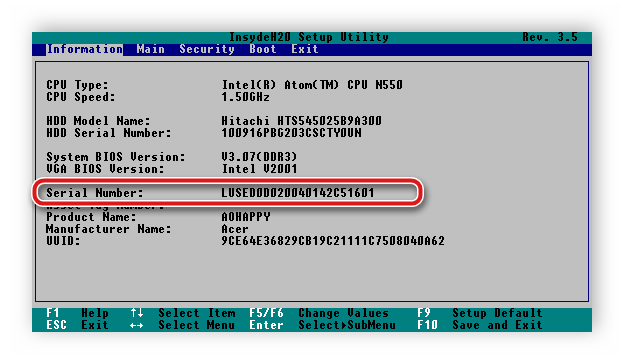
Серийный номер можно также найти в BIOS. Чтобы войти в BIOS, нажмите кнопку F2 при загрузке компьютера. Серийный номер будет указан возле пункта System Information.
Обратите внимание, что серийные номера более старых моделей ноутбуков могут начинаться на 91 и состоять из 20 символов.
Настольные ПК
Серийный номер состоит из 22 символов, начиная с буквы D или P, или номер 9, и находится на наклейке на корпусе компьютера.
Серийный номер можно также найти в BIOS. Чтобы войти в BIOS, нажмите кнопку DEL при загрузке компьютера.
Мониторы
Серийный номер состоит из 22 символов, начиная с буквы E, M или U, и находится на наклейке на задней панели вашего монитора Acer. Обратите внимание, что серийные номера Acer не содержат буквы О, вместо этого будет ноль.
Планшеты
Код SNID состоит из 11 цифр, и находится на наклейке, расположенной на крышке разъема для SD карт.
Для планшетов на базе Android серийный номер можно так же найти в настройках системы:
- Откройте Приложения и нажмите Настройки.
- Нажмите О планшете и прокрутите вниз. 11 цифр кода SNID будут указаны под заголовком SNID.
Смартфоны
Серийный номер состоит из 22 символов, начиная с буквы H или Х, и находится на наклейке под аккумулятором. Обратите внимание, что серийные номера Acer не содержат буквы О, вместо этого будет ноль.
Пожалуйста, проверьте это в инструкции о том, как снимите крышку и выньте аккумулятор.
Проекторы
Серийный номер состоит из 22 символов, начиная с буквы EY или MR, и находится на наклейке на дне вашего проектора Acer. Обратите внимание, что серийные номера Acer не содержат буквы О, вместо этого будет ноль.
Телевизоры Acer
Серийный номер состоит из 22 символов, начиная с букв EV или MV, и находится на наклейке на задней панели вашего телевизора. Обратите внимание, что серийные номера Acer не содержат буквы О, вместо этого будет ноль.
Всех приветствую. Сегодня я расскажу вам, как узнать серийный номер ноутбука или компьютера. На самом деле тут нет ничего сложного, и в статье я подробно описал 5 способов. Вы можете выбрать и воспользоваться любым из представленных. Заметите ошибку, или будут дополнения – обо всем пишите в комментариях в самом низу этой странички. Поехали!
Содержание
- Способ 1: Командная строка в Windows
- Способ 2: PowerShell
- Способ 3: На самом ноутбуке
- Способ 4: В BIOS/UEFI
- Способ 5: Специализированное ПО
- Задать вопрос автору статьи
Способ 1: Командная строка в Windows

Посмотреть серийный номер ноутбука или даже компьютера можно с помощью встроенной командной строки. Для этого мы воспользуемся встроенной функцией WMIC. Сразу хочу предупредить, что она присутствует только на версиях Windows 7, 8, 10, 11 и старше. Если вам лень переворачивать и крутить ноутбук в поисках этикетки, то этот вариант для вас. Инструкция подходит для любых моделей ПК и ноутбуков (HP, Lenovo, Acer, MSI, ASUS и т.д.).
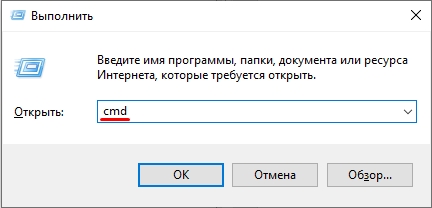
- Зажимаем одновременно кнопки и R, чтобы вызвать утилиту «Выполнить». После этого вводим команду:
cmd
СОВЕТ! Консоль можно открыть через поиск или в списке программ в «Пуск».
- Далее вводим команду:
wmic bios get serialnumber
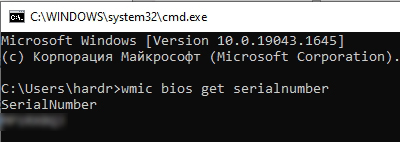
- Нужно будет немного подождать, иногда она срабатывает на сразу.
Способ 2: PowerShell
Во всех новых Виндовс есть еще одна консоль PowerShell, в которой также можно определить серийный номер ноутбука или ПК. Чтобы запустить продвинутую командную строку, нажмите правой кнопкой мыши по кнопке «Пуск» и найдите её во всплывающем меню. Для работы нам понадобится обычная версия без прав администратора.
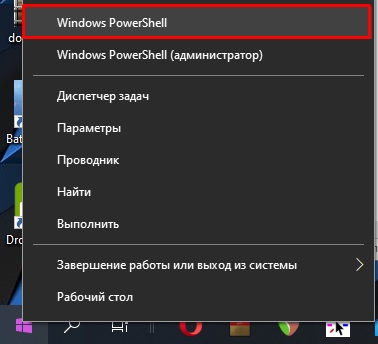
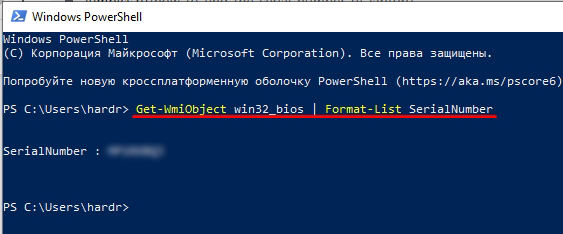
Осталось внимательно вписать команду:
Get-WmiObject win32_bios | Format-List SerialNumber
Способ 3: На самом ноутбуке
Где можно еще посмотреть серийный номер? – правильно, на самом ноутбуке. Чаще всего информация находится на задней стороне, или точнее на дне аппарата. Просто переверните ноутбук и поищите сзади небольшого блока текста. Там же вы увидите название модели. Вам нужно найти надпись:
Serial Number или сокращение S/N
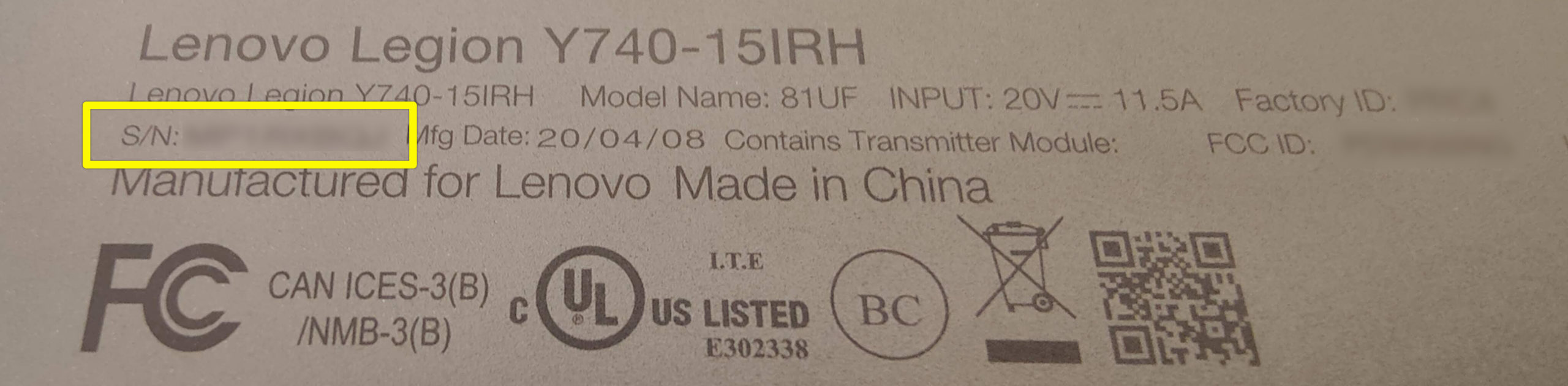
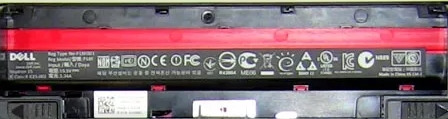
Сам текстовый блок может быть налеплен на отдельную бумажку или написан на самом ноутбуке. На старых ноутах серийный номер, а также вся дополнительная информация, может находиться под батареей – поэтому нам нужно её снять. У некоторых моделей есть специальные защелки, которые позволяют быстрее снять аккумулятор с вашего ноутбука. В других же моделях придется его откручивать.
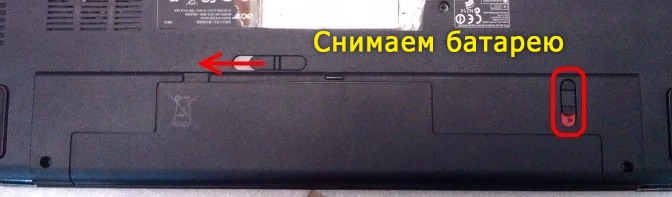
Вся нужная вам информация будет сразу под крышкой на самом ноутбуке.
Способ 4: В BIOS/UEFI
Даже если у вас не установлена операционная система, вы все равно можете найти серийный номер. Это можно сделать в основной микро-системе – BIOS или UEFI, которые напрямую работают с железом компа. Для начала нам нужно туда попасть – для этого при включении или перезагрузке нам нужно зажать (или несколько раз кликнуть) по вспомогательной кнопке на нашей клавиатуре. Вот ряд кнопок, которые используются чаще всего: Del, Esc, F1, F2, F3.
Читайте также – как зайти в BIOS/UEFI на компьютере или ноутбуке.
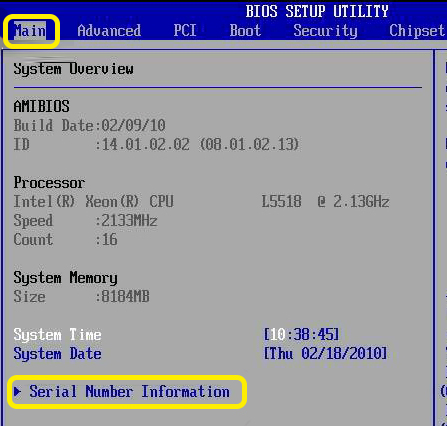
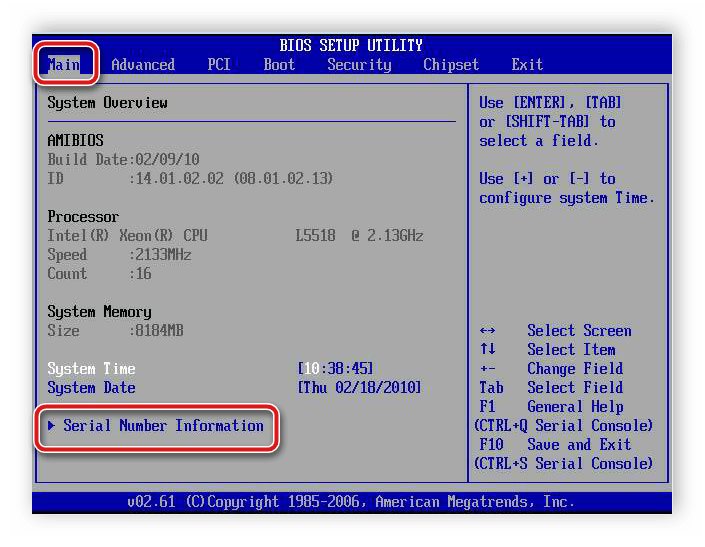
Как правило, строка «Serial Number» находится сразу в первой вкладке. Она может называться «Information» или «Main».
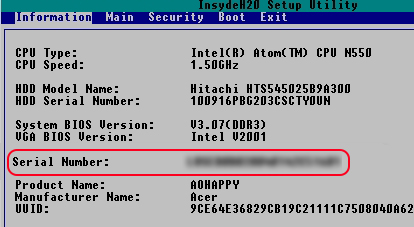
Если вы не можете найти эту строчку, то просто поищите её во всех вкладках и разделах. Обычно их не так много, поэтому это не займет у вас много времени.
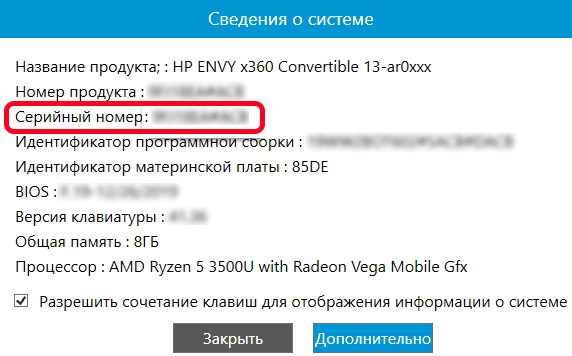
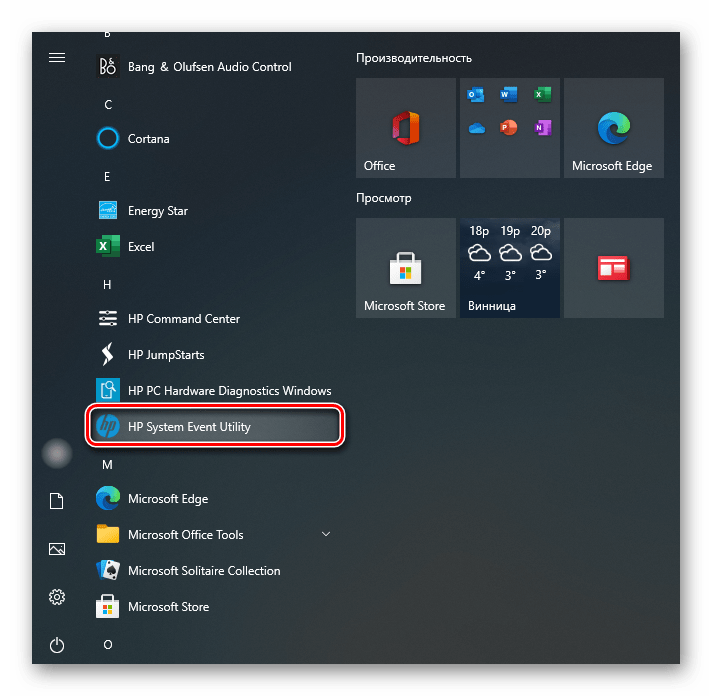
У некоторых ноутбуков и даже компьютеров есть отдельное специальное программное обеспечение, которое показывает полную информацию о железе. Например, у HP – это «HP System Event Utility».

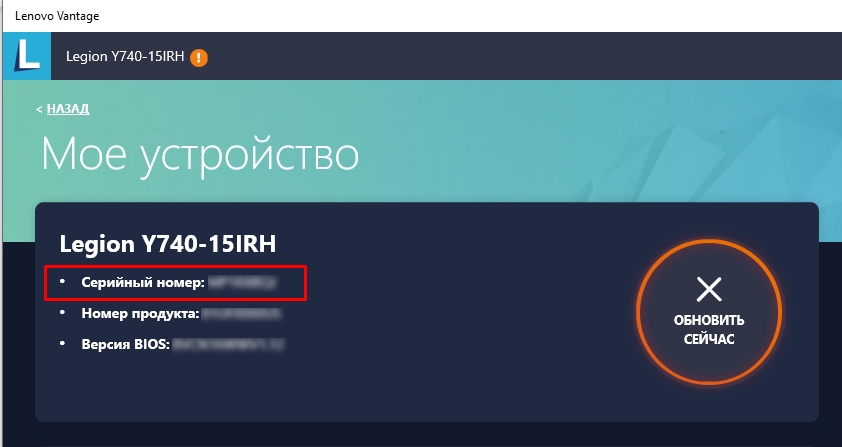
У Lenovo – это программа «Lenovo Vantage». После открытия жмем по разделу «Состояние системы».

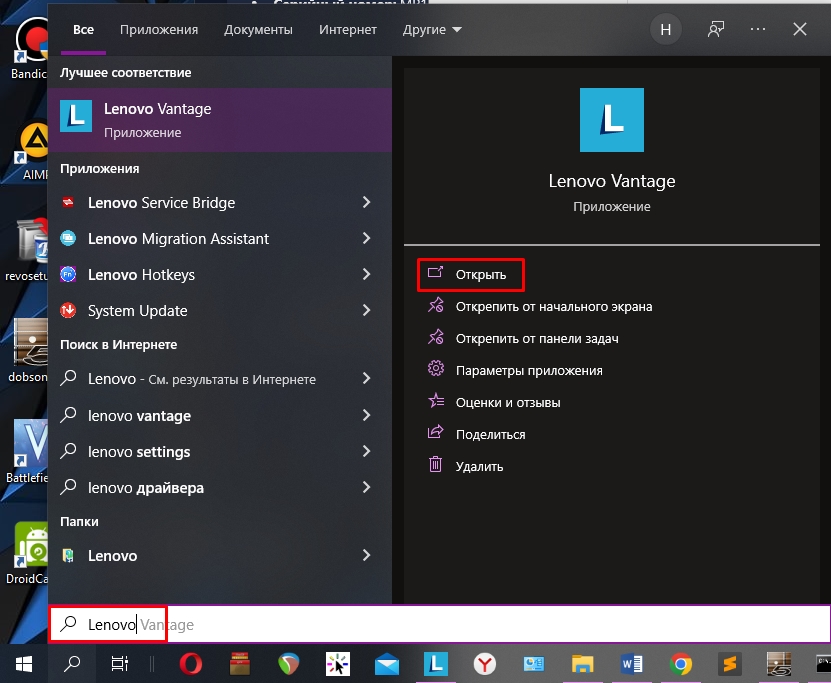
Если вы не знаете, установлена у вас эта программа или нет, то просто введите название фирмы-производителя вашего ноутбука или компьютера в поисковую строку Windows. Если программа установлена к вам на ПК, то вы её увидите.
На этом все, дорогие наши читатели. Если что-то было непонятно, или у вас есть вопросы – то пишите их в комментариях или в отдельной форме. На этом портал WiFiGiD.RU прощается с вами. До новых встреч и до свидания.
Содержание
- Определение серийного номера ноутбука
- Способ 1: Просмотр надписи на наклейке
- Способ 2: Поиск информации в BIOS
- Способ 3: Использование фирменных программ
- Способ 4: Использование консольных команд Windows
- Вопросы и ответы

Серийный номер ноутбука иногда требуется для получения поддержки со стороны производителя или определения его технических характеристик. Каждое устройство имеет уникальный номер, состоящий из разного количества символов, что определяет производитель. Такой код указывает принадлежность ноутбука к определенной серии устройств с похожими характеристиками.
Определение серийного номера ноутбука
Обычно в комплекте с каждым ноутбуком идет инструкция к нему, где и указан серийный номер. Кроме этого он написан и на упаковке. Однако такие вещи быстро теряются или выбрасываются пользователями, поэтому далее мы рассмотрим несколько других простых способов определения уникального кода устройства.
Способ 1: Просмотр надписи на наклейке
На каждом ноутбуке сзади или под батареей находится наклейка, где указана основная информация о производителе, модели, а также там находится и серийный номер. Вам достаточно только перевернуть устройство, чтобы задняя крыша оказалась вверху, и найти там соответствующую наклейку.
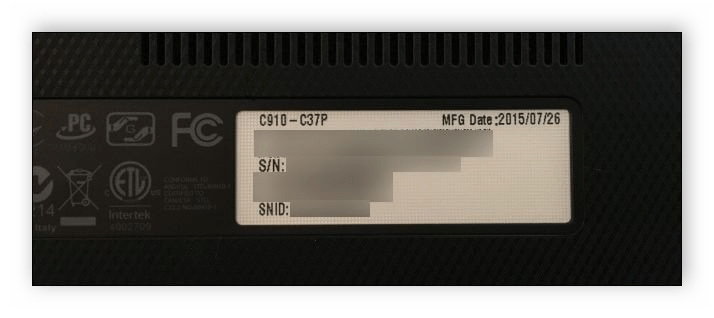
Когда наклейка нет, поищите нанесенную на корпус надпись. Например, на фото ниже вся необходимая информация находится в нижней части корпуса.
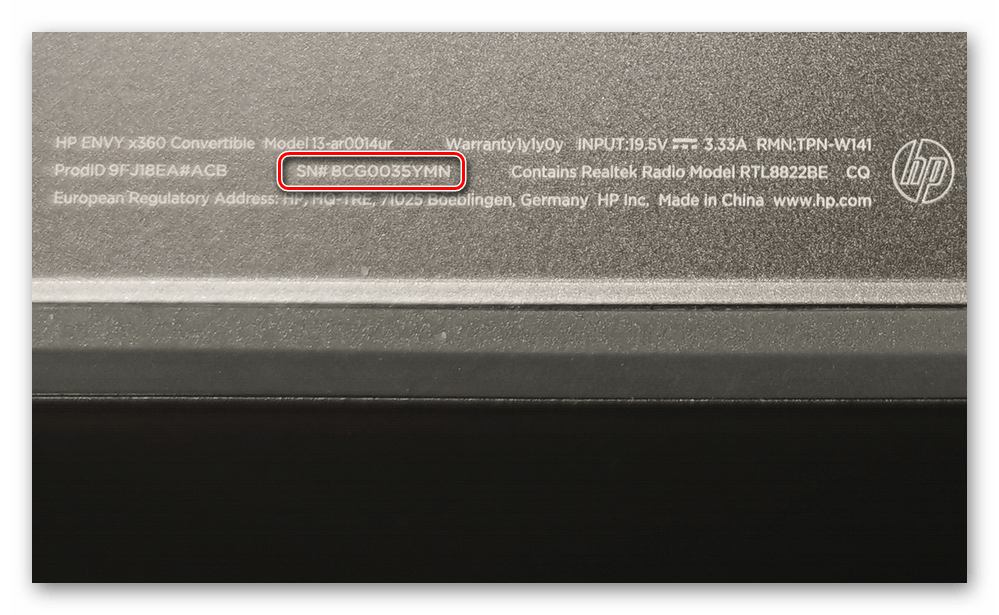
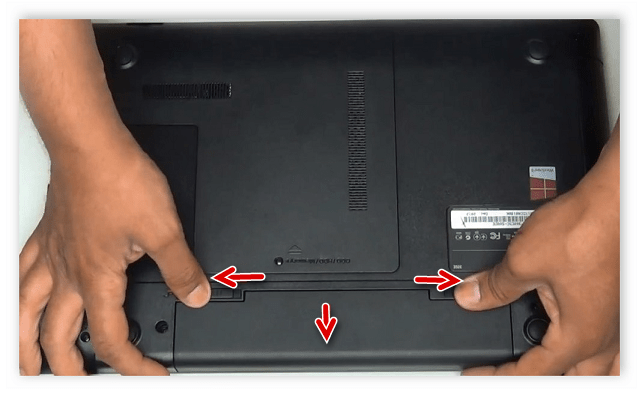
Если ноутбук старый, вместо такой надписи и наклейки искомые данные находятся под батареей. Вам потребуется выполнить следующие действия:
- Полностью выключите устройство и отсоедините его от сети.
- Переверните его задней крышкой вверх, разведите защелки и вытащите батарею.
- Теперь обратите внимание — на корпусе находятся различные надписи. Найдите там строку «Serial Number» или «Серийный номер». Те цифры, что идут после данной надписи, и есть уникальный код ноутбука.
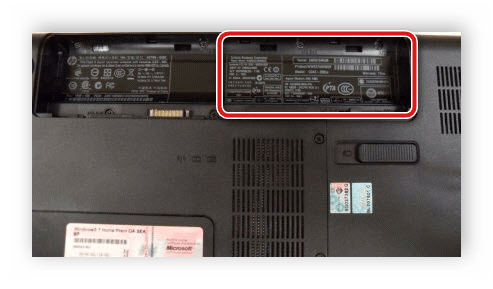
Запомните его или запишите где-то, чтобы каждый раз не снимать батарею, а далее останется только собрать устройство. Конечно, такой способ определения серийного номера самый простой, однако со временем наклейки стираются и некоторые цифры или вовсе все надписи не видно. Если такое произошло, то следует использовать другой метод.
Способ 2: Поиск информации в BIOS
Как известно, в BIOS находится основная информация о компьютере, а запустить его можно даже без установленной операционной системы. Метод определения уникального кода ноутбука через BIOS будет полезен тем пользователям, у которых возникли определенные неполадки, не позволяющие полностью запустить ОС. Давайте подробнее рассмотрим его:
- Включите устройство и перейдите в БИОС нажатием на соответствующую клавишу на клавиатуре.
- Вам не понадобится даже переключаться по вкладкам, обычно серийный номер указан в разделе «Main» или «Information».
- Существует несколько версий BIOS от разных производителей, все они имеют одинаковое предназначение, однако их интерфейсы отличаются. Поэтому в некоторых версиях БИОСа вам потребуется перейти во вкладку «Main» и выбрать строку «Serial Number Information».
Подробнее: Как попасть в BIOS на компьютере
Читайте также: Почему не работает BIOS
Способ 3: Использование фирменных программ
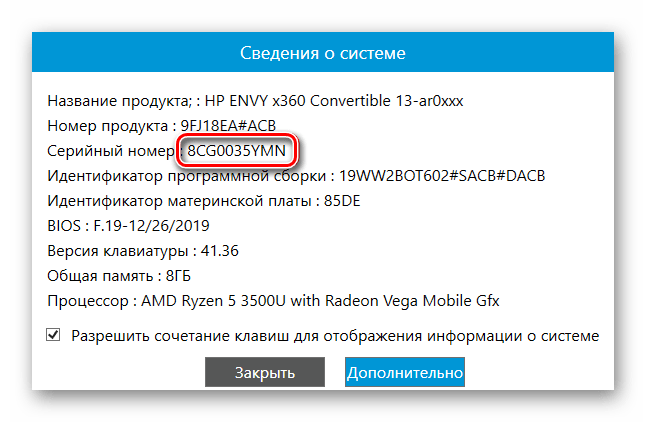
Практически у всех ноутбуков есть фирменное программное обеспечение, чаще всего предустановленное. Таких программ, как правило, несколько, и все они отвечают за выполнение разных действий. Вам понадобится найти то приложение, которое отображает именно информацию о ноутбуке. Например, у лэптопов HP эта программа называется HP System Event Utility (та же информация доступна и через HP Support Assistant), у других брендов название должно быть примерно похожим. Найти ее можно через «Пуск» — весь предустановленный софт всегда отображается там, если вы его, конечно, не удаляли. В такой ситуации проще всего воспользоваться любым другим способом нашей статьи.
Как видно на скриншоте ниже, одна из строк демонстрирует серийный номер устройства.
Способ 4: Использование консольных команд Windows
Во всех версиях операционной системы Windows старше 7 присутствует встроенная WMIC-утилита, позволяющая быстро определить серийный номер устройства через командную строку. Данный способ очень прост, а пользователю необходимо будет выполнить всего два действия:
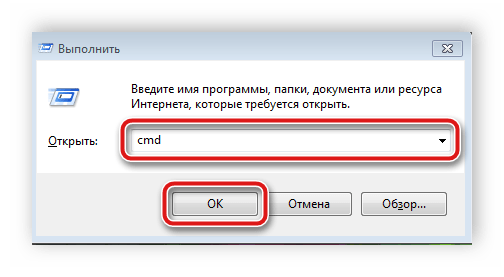
- Зажмите сочетание клавиш Win + R, чтобы запустить «Выполнить». В строку введите
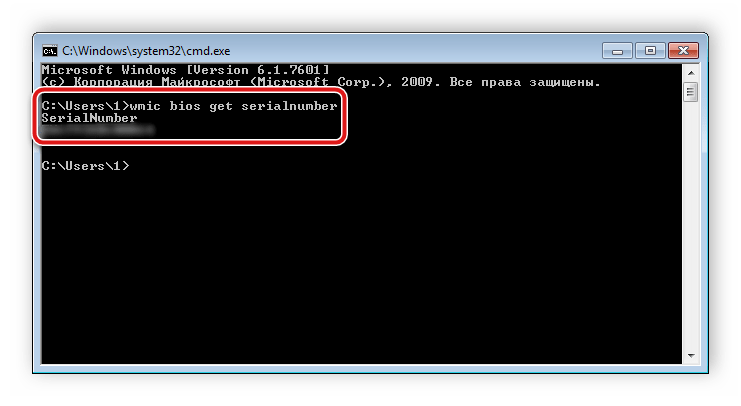
cmdи нажмите «ОК». - Откроется командная строка, куда потребуется вписать следующее:
wmic bios get serialnumber - Для выполнения команды нажмите Enter, и через несколько секунд в окне отобразится уникальный номер вашего устройства. Прямо отсюда его можно скопировать в буфер обмена.
Если же вам более удобно пользоваться утилитой PowerShell, откройте ее, а затем введите одну из представленных далее команд.
Поскольку PowerShell по умолчанию встроена в альтернативный «Пуск», открывающийся кликом правой кнопкой мыши, у всех последних версий Windows 10 (в старых сборках используется «Командная строка»), некоторым юзерам удобнее запускать именно эту оболочку консоли.
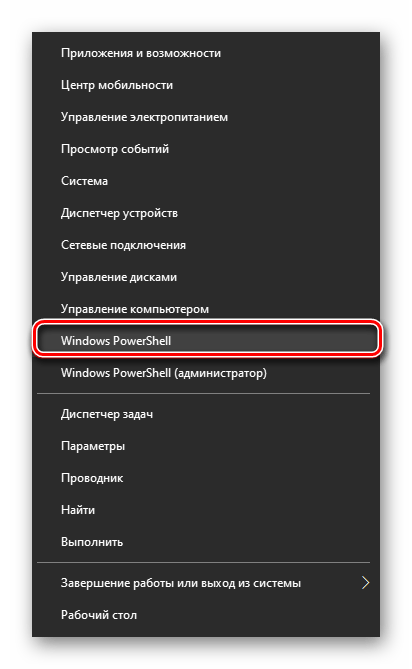
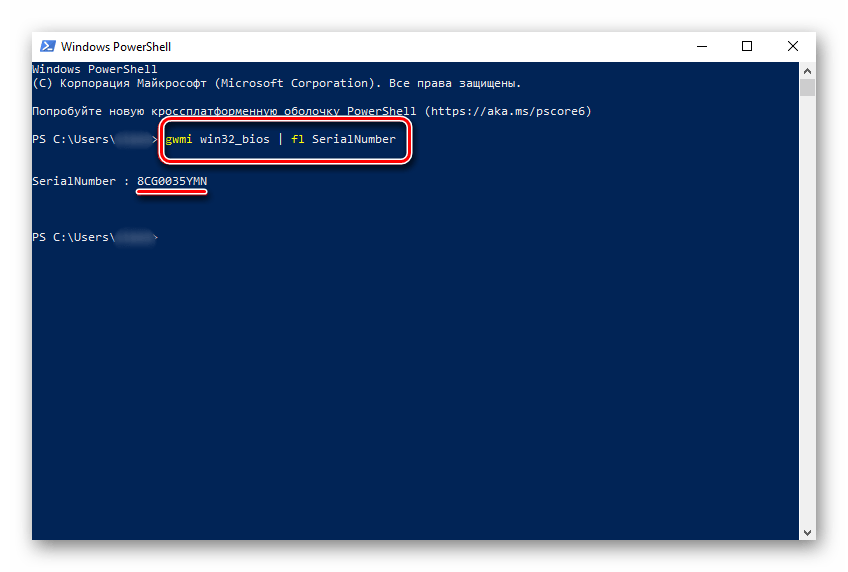
Она поддерживает две команды, которые выводят серийный номер ноутбука. Первая — Get-WmiObject win32_bios | Format-List SerialNumber. Скопируйте и вставьте ее, а затем нажмите Enter.
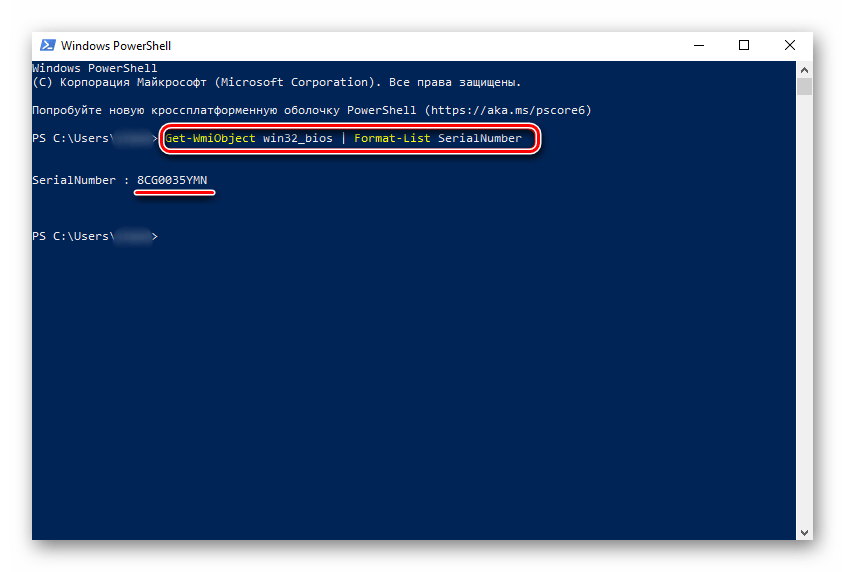
Если у вас по каким-то причинам предыдущая команда не работает, можете воспользоваться ее аналогом — gwmi win32_bios | fl SerialNumber. Результат, как видите, тот же.
Как видите, серийный номер ноутбука определяется всего в несколько действий простыми способами и не требует от пользователя дополнительных знаний или навыков. Все, что от вас нужно, – выбрать подходящий метод и следовать инструкции.

Предположим, что пользователю понадобилось узнать серийный номер своего ноутбука. Можно ли это сделать и если да, то как? Все достаточно просто, поскольку в абсолютном большинстве случаев серийный номер можно обнаружить на корпусе устройства в виде наклейке. Однако есть и другие варианты, о которых мы, конечно же, прямо сейчас вам расскажем.
Первый способ
На ноутбуках обычно имеется наклейка, которая чаще всего расположена на нижней части корпуса. Переворачиваете ноутбук и на наклейке видите не только название модели своего ноутбука, но и его серийный номер, он обозначается как Serial Number, Serial No, S/N и т.д..
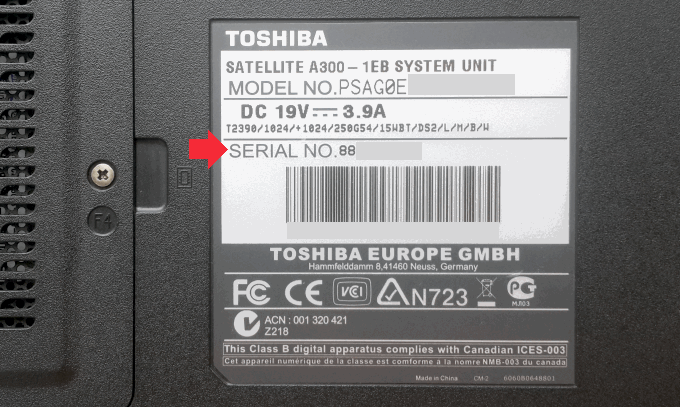
В редких случаях наклейка «спрятана» в отсеке с аккумулятором — она расположена под батареей, поэтому последнюю прежде необходимо вынуть из гнезда.
Второй способ
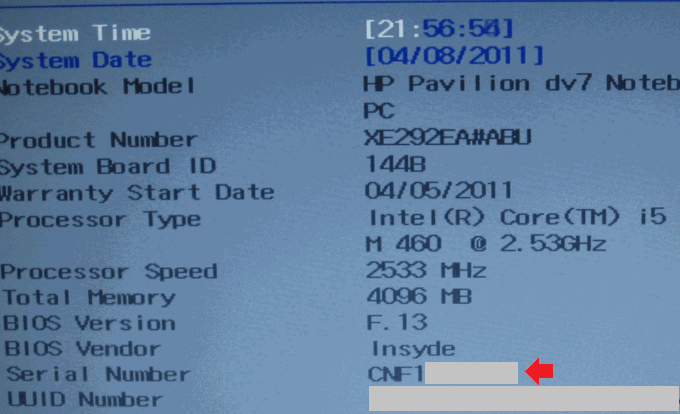
Менее удобный вариант, но если нет наклейки на корпусе, советуем им воспользоваться. Вам нужно попасть в БИОС (как это сделать, читайте здесь).
Когда вы попадете в БИОС, найдите информацию о своем устройстве, обычно она находится во вкладке Main. Здесь же может быть указан серийный номер ноутбука.
Третий способ
Если у вас осталась упаковка от ноубука, на ней можно найти наклейку в том числе с указание серийного номера.

Четвертый способ
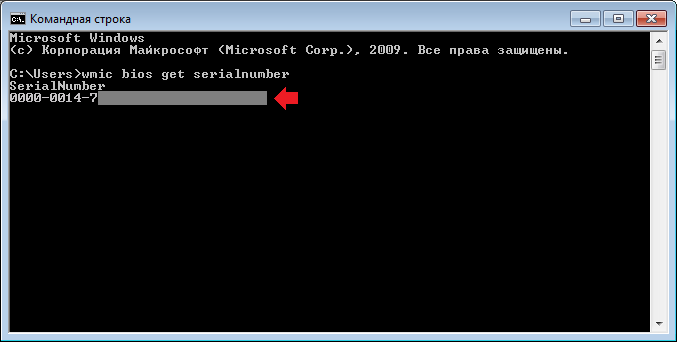
Вам понадобится командная строка. Нажмите клавиши Win+R на клавиатуре, после чего появится окно «Выполнить». Укажите команду cmd и нажмите OK.

В командной строке укажите следующую команду:
wmic bios get serialnumber
Далее нажмите Enter.
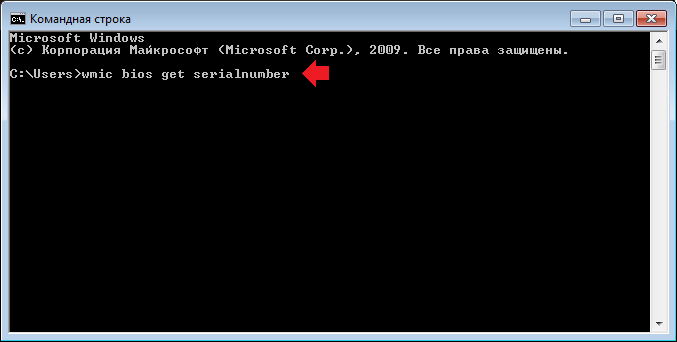
Здесь вы увидите серийный номер ноутбука, но в некоторых случаях увидеть его нельзя — система его не показывает.
Уважаемые пользователи! Если наш сайт вам помог или что-то в нем не понравилось, будем рады, если вы оставите комментарий. Заранее большое спасибо.
На различных видах продуктов компании производителя Acer серийный номер изделия можно посмотреть в разных местах, порой даже это может зависеть от модельного ряда одного и того же товара. Знать номер изделия обычно нужно для его регистрации на портале производителя, что дает пользователю какие-либо преимущества.
Инструкция
Если вы являетесь владельцем телефона Acer, тогда выключите аппарат и откройте заднюю крышку. Там вы увидите аккумулятор. Достаньте его и внимательно ознакомьтесь с содержимым наклейки под ним – обычно серийный номер располагается под IMEI-кодом или где-то недалеко от него. Также вы можете посмотреть код на коробке — на ней должна быть соответствующая наклейка с информацией о модели, номере партии, дате изготовления и так далее.
Если вы являетесь владельцем ноутбука Acer, тогда воспользуйтесь одним из многих вариантов. Первый из них – посмотрите серийный номер на упаковке изделия. Обычно он клеится сбоку коробки, где приведена информация о модели, партии товара, комплектации, цвете и так далее. Также вы можете перевернуть ноутбук и проверить наличие наклейки с серийным номером на задней крышке компьютера. Обычно он клеится там же, где и располагается наклейка операционной системы Windows. Иногда она может находиться под батареей – для этого вам придется изъять ее из ноутбука.
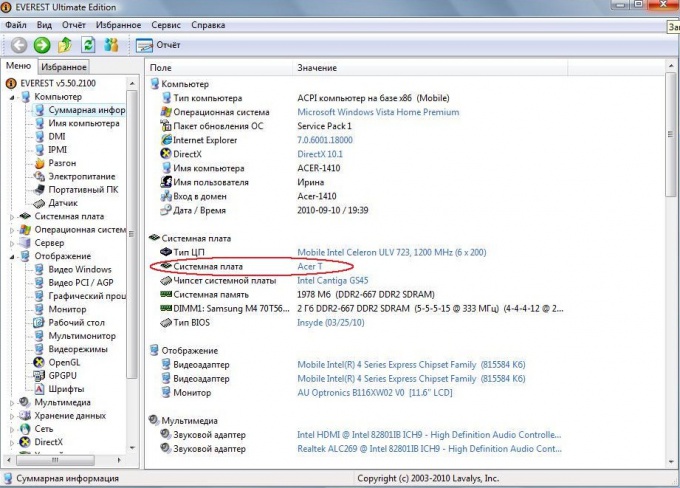
Если из вышеперечисленных действий ни одно не дало результата, попробуйте узнать серийный номер системным путем. Для этого включите ноутбук, откройте «Мой компьютер», по свободной от ярлыков области щелкните правой кнопкой мыши, выберите пункт меню «Свойства». В появившихся сведеньях о системе могут находиться и нужные вам данные. Воспользуйтесь альтернативным способом – откройте «Панель управления», выберите пункт меню «Система». Результат будет аналогичным.
Также обратите внимание на различные наклейки со штрих-кодами, которые клеятся к документации ноутбука, идущей с ним в комплекте — например, на гарантийный талон или инструкцию.
Чтобы в дальнейшем избежать таких проблем, не выбрасывайте упаковку и документацию приобретаемого товара даже после того, как выйдет гарантийный срок.
Обратите внимание
S/N и SNID — это два разных кода, присваиваемые производителем товару.
Полезный совет
При регистрации продуктов Acer могут быть проблемы, связанные с необновленными на сервере базами, поэтому попробуйте ввести номер несколько раз.
Войти на сайт
или
Забыли пароль?
Еще не зарегистрированы?
This site is protected by reCAPTCHA and the Google Privacy Policy and Terms of Service apply.