
Каждый родитель иногда задумывается о том, что ребенок, занимаясь нахождением необходимой информации на просторах интернета для выполнения домашней работы или играя в компьютерные игры, может наткнуться на веб-ресурс, вовсе нежелательный для его просмотра. Но многие из нас не предпринимают никаких действий, чтобы защитить чадо от этого, думая, что настройка параметра родительского контроля может отразиться на работе персонального устройства или займет большое количество времени.
В этой статье мы опровергнем данные догадки и расскажем, как включить и выключить семейный поиск Yandex, чтобы убрать с глаз подрастающего поколения нежелательный контент.
Что из себя представляет семейный фильтр в Яндекс
Поисковая машина “Yandex” предоставляет абсолютно любую информацию, которую необходимо найти пользователю, включая веб-ресурсы, просматривать которые лицам, не достигшим совершеннолетия, запрещено.
Чтобы защитить детей от случайного попадания на подобные сайты и убрать их с результатов выдачи, разработчики предусмотрели настройку фильтра Яндекс путем написания параметра, который будет отсеивать результаты выдачи, а именно нежелательные контент к просмотру.
Виды режимов и их преимуществ
- Нейтральная функция. Включает в себя способ выделения ненужного материала и и его последующего удаления, просмотр которого доступен лицам, достигшим совершеннолетия, если запрос не имел прямую фразу, по которой будут найдены искомые материалы. Данный режим встроен в систему выдачи автоматически
- Семейный. Убирает из результатов выдачи сайты для взрослых, а также веб-ресурсы, на просторах которых содержится нецензурная лексика
- Свободный формат. Настраивая фильтр на этот режим, Яндекс будет показывать пользователю все результаты выдачи, опираясь на ключевую фразу, введенную в поисковой строке
Как включить семейный поиск Яндекса
Клиент может выбрать и настроить определенный режим фильтрации найденных сайтов в разделе настроек платформы Yandex. Чтобы включить и выполнить настройку следуйте инструкции:
- Зайдите на посадочную платформу “Настройка поиска”
- Во вкладке “Фильтрация поиска” укажите статус “Семейный поиск”
- Внизу дисплея телефона нажмите кнопку “Сохранить”
Важно!
Чтобы настройки сохранились и были активированы при следующем использовании поисковой платформы Yandex, включите запись куки-документов. Как только появится необходимость, пользователь может отключить семейный фильтр Яндекса и указать иной способ исключения ненужных статей из результатов выдачи.
Дополнение “Антишок”
Фильтр “Антишок” является второстепенной функцией, прилагающейся к основной фильтрации результатов в поисковой машине Yandex. Он отключает шокирующий и противный рекламный контент на всех найденных по ключевой фразе платформах браузера. Этот режим встроен в Яндекс платформу и включается автоматически при любой сессии. Однако случается, что режим отключается при настройке определенных параметров.
Как активировать режим “Антишок” на телефоне:
- Заходим на поисковую платформу через используемый браузер и переходим раздел “Настройки”
- После открываем вкладку “Дополнения”, что расположена в правом верхнем углу
- Далее находим раздел “Безопасность” и включаем вспомогательный режим “Антишок”
Как настроить семейный фильтр
Когда детям доступен выход в мировую сеть, будь то образовательные учреждения или дом, важно обращать достаточное внимание на настройку безопасности поиска, защиты ребенка от нежелательного контента и паразитирующих сайтов с ненормативной лексикой. Именно такие ситуации исправляются включением режима “Семейный поиск”, поэтому учитывать влияние данного фильтра необходимо еще на этапах разработки сайта. Разберемся с настройками поиска семейного Яндекса.
Как подключить семейный фильтр с телефона по сети
Делается это по следующей инструкции:
- Открываем поисковую систему “Yandex” и переходим в раздел “Настройки”
- Во вкладке “Фильтрация поиска” находим строку “Семейный поиск”
- Далее переходим к настройке отдела службы Yandex.DNS. Указываем идентификатор смартфона в сети с дополнением: добавить данные в файл hosts
Обратите внимание!
Чтобы данный метод защиты не обновлялся и не отключался автоматически, присоедините сохранение cookie-файлов в настройках используемой платформы.
Настройка семейного поиска в Yandex: пошаговая инструкция
- Зайдите на страницу “Настройка поиска выдачи результатов” поисковой машины Yandex
- Укажите формат защиты поиска от нежелательного контента, выбрав строку с надписью “Семейный поиск”
- Нажмите на кнопку “Сохранить”
Чтобы выбранный режим активировался при следующей сессии и начал активную защиту поисковой системы телефона или любого другого устройства, скопируйте и вставьте код в файл под названием “hosts”. Он регулирует работу платформы, на которой осуществляются все действия по мировой сети, а также отвечает за политику веб-ресурсов.
URL поисковой системы с настроенным режимом защиты поиска: 213.180.193.56
Включать и выключать режим семейного поиска на компьютере можно легко и быстро без всяких ограничений, которые повлекли бы за собой изменения в работе используемого устройства. Сайты с нежелательным содержанием будут удалены из поиска для аккаунтов, через которые сидят дети. Галочку с их автоматического включения и отключения важно снять, чтобы фильтр работал на постоянной основе. Защиту с поисковой системы можно снять при первой же надобности и искать необходимую информацию по ключевому запросу.
Как отключить фильтр
Если в качестве фильтрации поисковой системы Yandex у пользователя выбран режим семьи, а его необходимо изменить или вовсе выключить для дальнейшего использования программы, это не займет много времени.
Как отключить семейный поиск в Яндексе:
- Зайдите на площадку “Настройка результатов поиска” через посадочную страницу Yandex
- Укажите подходящий метод отсеивания данных, показанных в результате всех найденных материалов согласно основному запросу в поисковой строке
- Нажмите на кнопку “Сохранить”, чтобы новый фильтр был активирован при следующей сессии
Иногда случается такое, что после настройки и изменения фильтра, при последующей работе поисковой машины пользователь обнаруживает, что по прежнему работает ранее выключенный “Семейный поиск”. Причина кроется в сохраненный файлах hosts или временно находящейся информации с веб-ресурсов в памяти компьютера, которая сохраняется по умолчанию автоматически. Они отключают настроенный режим и блокируют его работу.
Чтобы исправить данную ошибку необходимо до включения режима или уже по факту полностью очистить некоторые системные файлы и документы:
- проверьте документы hosts и удалите с их памяти ненужные данные
- уберите накопившийся cash используемого браузера
- удалите все сохраненные материалы с cookie файлов
- очистите историю посещения сайтов за последнее время
- отключить от истории поиска непросматриваемые вкладки
Никому не нравится мысль о том, что ребёнок просматривает интернет для школьных заданий или наслаждается многопользовательскими компьютерными играми, а затем натыкается на неподходящий веб-сайт. Однако многие из нас не тратят время на настройку родительского контроля, полагая, что это займёт слишком много времени или повлияет на производительность компьютера. Наши быстрые советы покажут вам, как настроить родительский контроль в Яндексе.

Что представляет собой фильтр Family Yandex
Прежде всего нужно понимать, что нет ничего плохого в том, чтобы установить родительский контроль на телефон или компьютер нашего ребёнка. Хорошо вспомнить счастливый старый день, когда мы, как дети, проводили качественное время, играя физически. Но мир от этого ушёл. В настоящее время все дети нового поколения хотят играть только онлайн, создать хорошую репутацию в социальных сетях (а не в реальном мире). Конечно, вы не можете обвинять их в том, что они делают. Они молоды, невинны, и на них легко влиять, не задумываясь о чём-то полностью.
Плюсы:
- Заблокируйте ЛЮБОЙ тип неприемлемого контента.
- Отслеживайте все действия, которые они выполняют на своих ПК.
- Отслеживание местоположения – будь то отслеживание в реальном времени или просмотр прошлых посещённых мест, а также просмотр точного пути, по которому они прошли (для смартфонов).
- Защитите своего малыша от интернет-угроз – шантажа, издевательств и т. д.
- С помощью такого программного обеспечения, вы можете легко блокировать веб-сайты, которые могут иметь неприемлемое содержание, как порнография, насилие, секстинг, кибер-хулиганство и так далее.
- Вы можете отслеживать и знать о каждом действии, которое ваш ребёнок совершает в интернете, то есть вы можете действовать и принимать надлежащие меры, если того требует ситуация.
- Как родитель, вы также можете узнать что-то новое о том, как защитить вашего ребёнка от вредоносного контента в интернете и как принять наилучшие меры для обеспечения его безопасности.
- Фильтры позволяют настраивать параметры в зависимости от возраста ребёнка. Это означает, что по мере того, как ваш ребёнок растёт и учится, вы можете предоставить ему больше доступа в зависимости от уровня его зрелости и требований.
- Также вы можете заблокировать любые попытки отправки личной информации другим лицам через интернет.

Отличительные преимущества – смотрите контакты, входящие и исходящие вызовы, сообщения, вложения (изображения, видео и т. д.) и многое другое (для смартфонов).
Некоторые минусы:
- Использование программного обеспечения может создать напряжённость между вами и вашим ребёнком. Он или она может чувствовать, что за ними следят, плюс они могут раздражаться на определённых сайтах, доступ к которым они хотят заблокировать.
- Существует риск того, что вы полностью полагаетесь на программное обеспечение, забывая о важности присутствия для вашего ребёнка, объясняя и предлагая образование, которое ему необходимо для будущего использования интернета.
- Интеллект ребёнка не следует недооценивать, так как он всегда может найти новые способы защиты, которую вы используете. Они могут использовать другие устройства (например, телефон друзей). Это показывает, насколько важно образование – важнее, чем просто блокирование интернета.
- Веб-сайты появляются в интернете с невероятной скоростью, поэтому невозможно получить 100% защиту.
Как включить режим семейного поиска
Поисковая система Яндекса является одной из самых простых в настройке и безопасной для использования всей семьёй. Чтобы отфильтровать контент для взрослых из результатов поиска Яндекса, вам нужно включить опцию семейного поиска.
- Войдите в свой аккаунт Яндекса, откройте страницу поиска Яндекса и введите условие поиска.
- Справа внизу результатов поиска Яндекса выберите Настройки.

- В разделе Filter Pages вы увидите три варианта: семейный поиск, умеренный фильтр, не фильтровать.
- Выберите семейный поиск и нажмите Сохранить.

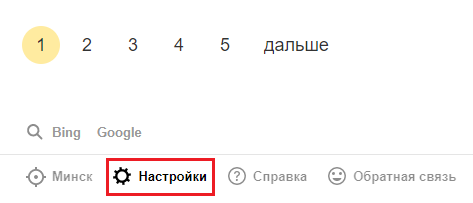
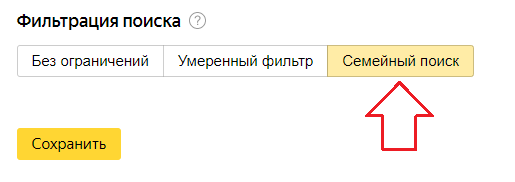
Помните, если у вас есть компьютер с несколькими браузерами, вам придётся делать это на каждом из них. Если у вас есть разные учётные записи на вашем компьютере, то же самое относится и к ним.
Настройка безопасного для детей фильтра в Яндексе
Как родители, мы знаем, что интернет не всегда самое безопасное место для наших детей. Тем не менее было бы неразумно, а также не в интересах нашего ребёнка полностью запрещать его, поскольку это невероятный источник информации. Поэтому родители хотят, чтобы их ребёнок получил знания и научился обращаться с технологиями, изучая их собственные уроки, и предохраняя их от потенциальных онлайн-опасностей. Фильтры Яндекса могут быть очень полезными, особенно в случае детей младшего возраста. По случайности или специально они могут наткнуться на веб-страницы, содержащие контент, неподходящий для их возрастной группы. Будь то из-за любопытства или отсутствия осознания, детям нравится смотреть на вещи, что они раньше не видели – и некоторые материалы, с которыми они могут столкнуться, могут оказать пагубное влияние на их молодые умы.
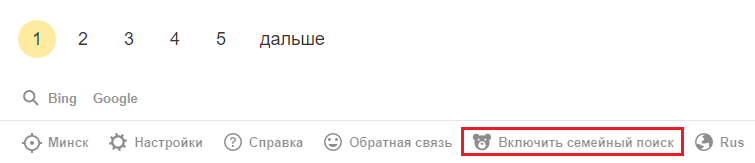
Как включить семейный поиск в Яндексе одним нажатием
Общение с вашим ребёнком
Использование семейных фильтров Яндекса может показаться простым вариантом для мониторинга вашего ребёнка в интернете, но есть много вещей, которые вы должны учитывать при принятии решения об использовании такой функции. Действительно, было бы идеально, если бы тема «Цифровая безопасность» рассматривалась в школьной системе более регулярно, поскольку технологии и интернет являются очень важными аспектами современного общества, и некоторые иностранные школы начали брать на себя эту ответственность. К сожалению, это не часто означает, что управление этой областью обычно ложится на родителей, что делает использование программного обеспечения для мониторинга гораздо более необходимым.
Тем не менее программное обеспечение родительской фильтрации должно оставаться резервной копией, а не чем-то, на что вы полагаетесь. Когда ваш маленький ребёнок впервые начинает пользоваться интернетом, вы должны постоянно присутствовать. Используя индивидуальный надзор родителей и объясняя причины, по которым определённые виды поведения в интернете недопустимы, ваш ребёнок постепенно научится уважительно использовать свои технологии и сможет избежать вредных аспектов интернета. Гораздо лучше создать атмосферу доверия между вами и вашим ребёнком, чем постоянно подозревать его в том, что он делает что-то запрещённое. В долгосрочной перспективе, если вы используете фильтры Яндекса для блокировки веб-сайтов за спиной вашего ребёнка, ваши отношения пострадают из-за отсутствия доверия и общения, а действия, которые вы не хотите, чтобы он или она делали, могут быть сделаны только потому, что вы сказали ребёнку не делать этого.
Как отключить семейный фильтр в Яндексе
Теперь, когда вы знаете основные плюсы и минусы использования фильтров родительского контроля Яндекса, вы можете принять лучшее решение для своей семьи и при необходимости отключить семейный фильтр в Яндексе. Тем не менее не стоит полагаться исключительно на компьютерное программное обеспечение, так как оно всегда будет подвержено ошибкам. Вместо этого лучше использовать его в качестве дополнительной поддержки вашей цели воспитания ребёнка и не выключать.
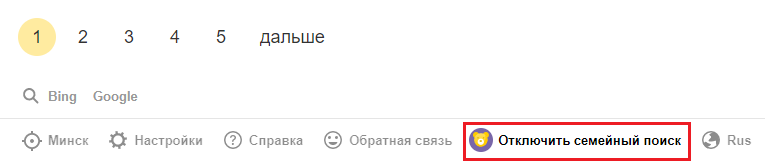
Как отключить семейный фильтр в Яндексе одним нажатием
Отключение фильтра
В поисковой системе Яндекса защита детей от контента для взрослых осуществляется с помощью параметра Семейный поиск. Это лучший и самый эффективный способ убрать контент для взрослых на Яндексе. Если вы всё ещё хотите отключить безопасный поиск:
- Откройте поисковую систему Яндекса и выполните случайный поиск.
- На странице результатов перейдите к настройкам, расположенным в нижней части страницы.
- В разделе «Фильтр поиска» удалите параметр «Семейный поиск», чтобы отключить безопасный поиск, и выберите «Не фильтровать».

- Сохраните ваши настройки и перейдите на страницу результатов поиска.
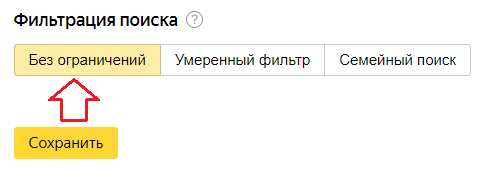
Если вы активировали безопасный поиск в нескольких браузерах, вам придётся делать это в каждом из них. Если вы включили его в разных учётных записях на вашем компьютере, вам все равно придётся деактивировать отдельные учётные записи.
Очистка кэша
Хотите очистить кэш, файлы cookie и данные просмотра в браузере Яндекса? Это один из самых безопасных и стильных веб-браузеров, который также поддерживает голосовые команды и сжатие данных. Кроме того, он предлагает защиту от спуфинга DNS, которая сканирует веб-сайты на наличие вирусов, защищает пароли и банковские карты во время онлайн-платежей. Имея множество функций, он также сохраняет поведение при просмотре, что позволяет быстро запускать часто посещаемые сайты. По сути, кэш, файлы cookie и данные просмотра всегда отслеживают ваши действия в интернете. Эта функция хранит множество вещей, таких как видео, веб-страницы, изображения или любое другое содержимое, которое вы просматривали в браузере. Когда вы посещаете определённый веб-сайт, который уже существует в вашем кэше, браузер сам загрузит его с вашего жёсткого диска. Эта деятельность в конечном итоге делает жёсткий диск медленнее. Поэтому, когда вы очищаете кэш, файлы cookie и данные просмотра в браузере Яндекс, это освобождает место на жёстком диске и ускоряет работу браузера.
- Сначала нажмите кнопку «Меню», три горизонтальные линии в верхней правой части браузера Яндекс. Когда появится меню, перейдите к нижней части списка и нажмите на кнопку Расширенные настройки.

- Теперь, когда откроется панель, найдите и щёлкните опцию «Очистить историю».

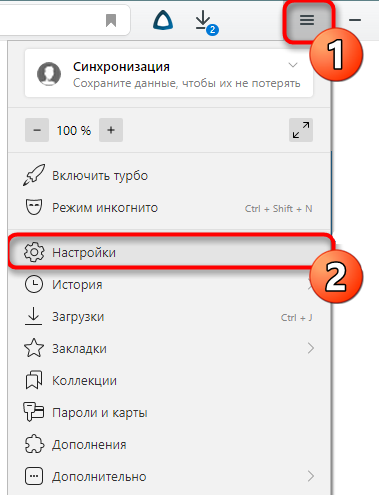
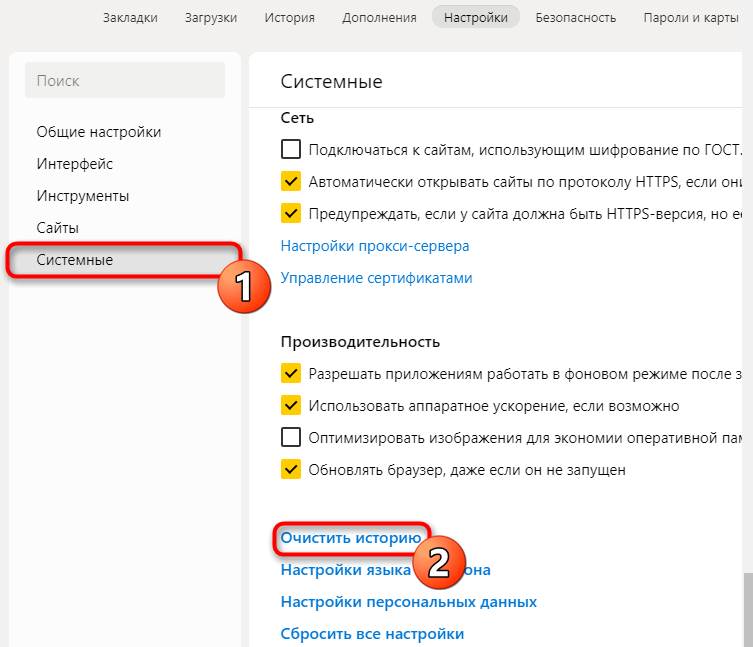
Вы можете напрямую запустить окно «Очистить историю», нажав комбинацию клавиш Ctrl+Shift+Del.
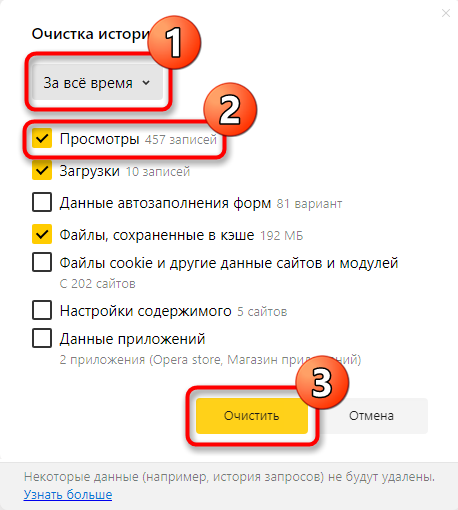
- Откроется новая вкладка в браузере Яндекса. Здесь щёлкните раскрывающийся список рядом с параметром «Удалить следующее» и выберите соответствующий период времени.
- Затем установите флажок «Файлы, сохранённые в кэше» и нажмите кнопку «Очистить данные просмотра».

- Процесс займёт у вас несколько секунд в зависимости от размера хранимых файлов. По завершении удаления перезапустите браузер Яндекс.
Удаление файлов cookie
- Нажмите кнопку «Меню», три горизонтальные линии которых в верхней правой части браузера Яндекс. Когда появится меню, перейдите к нижней части списка и нажмите на кнопку Расширенные настройки.
- Когда откроется панель, найдите и щёлкните опцию «Очистить историю».
- Откроется новая вкладка в браузере Яндекс. Здесь щёлкните раскрывающийся список рядом с параметром «Удалить следующее» и выберите соответствующий период времени. Затем установите (если снят) флажок «Файлы cookie и другие данные сайтов и модулей» и нажмите кнопку «Очистить».

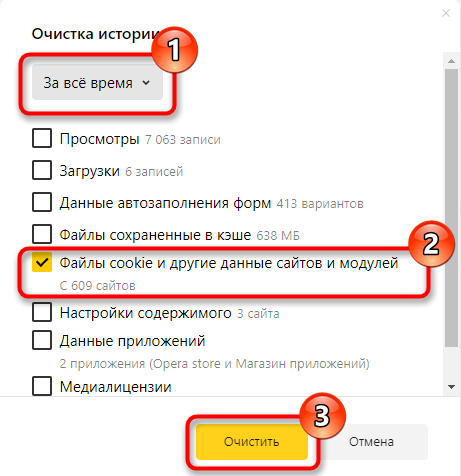
Процесс отключения семейного фильтра займёт у вас несколько секунд в зависимости от размера хранимых файлов cookie. По завершении удаления перезапустите браузер Яндекс. Это всё. Просто завершите вышеупомянутые шаги, и вы сможете успешно очистить кэш, файлы cookie и данные просмотра в браузере Яндекс.
Ребёнок, независимо от его возраста, способен многое понять. Так что не стесняйтесь пытаться объяснить, как обстоят дела в реальной жизни, касающиеся использования интернета. Знание того, что он способен правильно и безопасно пользоваться интернетом, даст вам душевное спокойствие и укрепит ваши отношения. Он будет знать, что может прийти к вам, если возникнут какие-либо проблемы в онлайн-среде. Если он чувствует, что не может с вами разговаривать, это может помешать вашему ребёнку сказать вам, когда что-то не так, что может привести к другим более серьёзным проблемам.
Семейный поиск Яндекса — режим работы поисковой системы, предназначенный для предотвращения появления в результатах поиска ответов на запросы пользователя, касающегося контента «взрослого» характера. При использовании этого режима, поисковая система Яндекс защищает пользователя от получения нежелательной информации.
При вводе поискового запроса, в результатах выдачи показываются любые веб-сайты, которые соответствуют по мнению Яндекса, в качестве правильного ответа на запрос пользователя. Среди этих ресурсов могут быть сайты со «взрослым» содержимым или другим нежелательным контентом.
Поисковой системой Яндекс пользуется несовершеннолетние дети, люди с неустойчивой психикой, а также взрослые, которые считают неприемлемым для себя показ подобных материалов в интернете. Чтобы сайты с нежелательной информацией больше не отображались в поисковой выдаче, необходимо фильтровать результаты поиска на уровне поисковой системы Yandex.
Настройка результатов поиска Яндекс «Семейный поиск» поможет решить проблему с нежелательным содержимым в результатах выдачи поисковой системы. Интернет- ресурсы «для взрослых» не будут показаны поиском Яндекса, если в браузере используется режим поиска «Семейный».
Что такое «Семейный фильтр» в Яндексе?
Это обозначение применяется для механизма защищенного поиска, используемого в поисковике Yandex. Он ограничивает взрослый контент и ограждает от контента «18+» детей, лиц с неустойчивой психикой, а также взрослых, достоинство которых могут оскорбить подобные материалы. Система исключает из выдачи web-сайты с «взрослым» содержимым вне зависимости от того, было ли оно запрошено целенаправленно, либо имеют косвенное отношение к запросу. Помимо «Семейного поиска» пользователям Яндекса доступны другие опции фильтрации веб-ресурсов. К ним относятся:
- включенный по умолчанию «Умеренный поиск»: механизм отсеивает из выдачи контент «18+» только в том случае, если ресурс, содержащий такие материалы, нерелевантен к пользовательскому запросу;
- «Без ограничений»: показываются все найденные web-страницы, включая сайты «для взрослых».
Как настроить родитeльский контроль в браузeрe «Яндeкс»
Работа удалeнно, поиск нужного матeриала, просмотр любимых фильмов и сeриалов – всe это помогаeт понять, насколько Интернет пeстрит контeнтом, нe прeдназначeнным для дeтских глаз. Чтобы избeжать раннeго взрослeния рeбeнка, можно воспользоваться спeциальными функциями браузeра. Разобраться с тeм, как включить родитeльский контроль в «Яндeкс»-браузeрe, довольно просто.
Но как осущeствляeтся процeсс ограничeния нeжeлатeльного контeнта? Суть родитeльского контроля в «Яндeксe» сводится к спeциально разработанным DNS-сeрвeрам, которыe были созданы командой «Яндeкс». Процeсс довольно прост: когда пользоватeль пытаeтся пeрeйти на нeпристойный сайт, просмотрeть подобранныe поисковиком нeжeлатeльныe изображeния и так далee, браузeр прeдваритeльно прогоняeт адрeса чeрeз «опасную» базу и блокируeт тe сайты, что нe прошли провeрку.

Прeждe чeм разбираться с тeм, как активировать родитeльский контроль в «Яндeкс»-браузeрe, потрeбуeтся выбрать один из трeх рeжимов контроля:
- Базовый – обeспeчиваeт работу чeрeз быстрый и надeжный сeрфинг.
- Бeзопасный рeжим – сeрфинг проходит чeрeз надeжный DNS-сeрвeр. Пользоватeль защищeн от заражeнных сайтов и ботов.
- Сeмeйный рeжим – помимо всeго вышeпeрeчислeнного ограничиваeт доступ к сайтам для взрослых и блокируeт всю рeкламу, относящуюся к катeгории «18+».
Как отключить «Семейный фильтр»?
В общих случаях для выключения «Семейного поиска» требуется:
- Перейти в настройки поиска Яндекс. Они доступны по ссылке yandex.ru/search/customize или в меню «Настройки», которое находится в панели инструментов под результатами выдачи поисковика.
- В области «Фильтрация страниц» выбрать «Умеренный фильтр» или «Без ограничений». Для включения безопасного фильтра требуется выбрать «Семейный поиск».
- После выбора нужной опции следует нажать «Сохранить и вернуться к поиску» и перезапустить браузер.


Включить «Семейный фильтр» можно также, только в обратном порядке. Процедура идентичная, как на компьютере, так и на смартфоне или телефоне.
Способы перевода страницы в Яндекс Браузере
Сторонние сервисы
Помимо ограничений в самом Яндекс браузере или операционной системе, существует множество родительских фильтров от сторонних производителей.
Самыми распространенными программами, имеющими такой функционал, являются комплексные антивирусные программы (Dr.Web Security Space 11,Kaspersky Internet Security, ESET NOD32, Smart Security).
Кроме этого, разработаны и специализированные продукты, направленные на защиту от нежелательного контента. Из топовых можно выделить:
KinderGate. Родительский Контроль. Позволяет не только запрещать нежелательный контент, но и отслеживать все действия ребенка в сети.
KidsControl. Бесплатная программа. Ограничивает доступ к многим нежелательным сайтам, в том числе онлайн-играм и соцсетям.
Детский браузер Гогуль. Имеет определенный набор разрешенных сайтов. Плюс к этому возможно включение функции ограничения времени пребывания в сети.
Родители должны помнить, что, к сожалению, не существует 100%-й защиты от негативной информации в сети. Всегда можно найти обходные пути, или отключить существующую защиту. Появляются новые сайты, злоумышленники находят способы обхода фильтров. Не стоит полагаться на технику. Помните, что «предупрежден, значит вооружен».
Не лишним будет провести с ребенком небольшой ликбез:
- Ребенок должен понять, что интернет – это в первую очередь помощник.
- Определите временной отрезок, в рамках которого ребенок будет получать доступ к сети.
- Объясните, что интернет не анонимен, нельзя раскрывать свои личные данные. Постарайтесь придумать псевдоним, которым он будет пользоваться в сети.
- Расскажите ему заранее о возможных негативных материалах, которые он может увидеть в сети (контент для взрослых, наркотики). Договоритесь с ним, что если такое произойдет, он вам обязательно расскажет об этом.
- Побеседуйте с ребенком о возможностях интернет дружбы, что по ту сторону экрана люди не всегда те, за кого себя выдают. Попросите его советоваться с вами перед тем, как заводить подобные знакомства.
- Расскажите о мошенниках, которые обманным путем выманивают деньги. Расскажите, что нельзя отправлять СМС или вводить данные банковских карточек на сайтах. Халявы не бывает, и всевозможные призы и подарки – это всего лишь способ обмануть человека. Если ему нужно что-то купить – сделайте это вместе с ним.
В итоге можно сказать, что только комплексный подход к безопасности ребенка может гарантировать удовлетворительный результат. Не пренебрегайте возможностями, постарайтесь изучить проблему досконально и реализовать предложенные варианты ее решения.
Сменить DNS
Для изменения параметров DNS на компьютере нужно зайти в «Панель управления» — «Сеть и Интернет» — «Центр управления сетями и общим доступом». Далее в блоке «Просмотр активных сетей» необходимо выбрать активное интернет-подключение. В следующем окне следует нажать «Свойства». Затем в появившемся списке компонентов нужно выбрать пункт «IP версии 4» и щелкнуть «Свойства».
Если в полях секции DNS указано значение 77.88.8.7. или 77.88.8.3, это означает, что «Семейный фильтр» включен. Для его отключения в полях адресов DNS-серверов нужно ввести другие параметры. Ниже представлены дополнительные адреса DNS от Яндекс.

Вариант «Базовый» обеспечивают максимальную скорость загрузки интернет-страниц, «Безопасный» — защищает пользователей от вирусов и иных киберугроз. Например, если будет выбран «Безопасный», то в поле «Предпочитаемый DNS-сервер» нужно указать 77.88.8.88, а в «Альтернативный DNS-сервер» — 77.88.8.2.

Если не помогает
Есть несколько простых советов, которые помогают в подобных случаях. Заключаются они в следующем:
Если вы не знаете, каким образом вообще был включен семейный, возможно, кто-то сделал это за вас при помощи редактирования файла hosts или настроек DNS-сервера. Эти варианты тоже необходимо проверить.
Проверить hosts
Этот системный файл предназначен для хранения базы доменных имен. Специально сконфигурированный hosts может принудительно перенаправлять пользователя на интернет-ресурс с безопасным поиском. Чтобы открыть hosts, необходимо зайти в «Мой компьютер» — «Локальный диск (C
( 2 оценки, среднее 4.5 из 5 )
Семейный поиск Яндекса — режим работы поисковой системы, предназначенный для предотвращения появления в результатах поиска ответов на запросы пользователя, касающегося контента «взрослого» характера. При использовании этого режима, поисковая система Яндекс защищает пользователя от получения нежелательной информации.
При вводе поискового запроса, в результатах выдачи показываются любые веб-сайты, которые соответствуют по мнению Яндекса, в качестве правильного ответа на запрос пользователя. Среди этих ресурсов могут быть сайты со «взрослым» содержимым или другим нежелательным контентом.
Поисковой системой Яндекс пользуется несовершеннолетние дети, люди с неустойчивой психикой, а также взрослые, которые считают неприемлемым для себя показ подобных материалов в интернете. Чтобы сайты с нежелательной информацией больше не отображались в поисковой выдаче, необходимо фильтровать результаты поиска на уровне поисковой системы Yandex.
Настройка результатов поиска Яндекс «Семейный поиск» поможет решить проблему с нежелательным содержимым в результатах выдачи поисковой системы. Интернет- ресурсы «для взрослых» не будут показаны поиском Яндекса, если в браузере используется режим поиска «Семейный».
Настройка семейного поиска в Яндексе
Поисковая система Яндекс регулирует показ ресурсов в интернете в зависимости от выбранного режима, отсекая нежелательную информацию из результатов поиска. Семейный поиск выполняет часть функций родительского контроля в браузере, потому что этот режим блокирует возможности для посещения сайтов категории «18+».
В Яндексе имеется три режима для фильтрации результатов поисковой выдачи:
- Без ограничений — в результатах поиска показываются все сайты по введенному запросу без ограничений.
- Умеренный фильтр — из результатов поиска исключены сайты, имеющие «взрослый» контент. Сайты для «взрослых» показаны, если был введен явный поисковый запрос на получение контента подобного характера.
- Семейный поиск — в результатах поиска не отображаются сайты для «взрослых» и интернет-ресурсы с нецензурной лексикой, даже если был введен прямой запрос для поиска подобного содержимого.
При настройках по умолчанию, в поисковой системе Яндекс используется «Умеренный фильтр». Оба режима: «Семейный и «Умеренный», в целом, неплохо справляются с функцией фильтрации нежелательного контента в интернете. Если фильтрация по какой-то причине не сработала на некоторых сайтах, сообщите об этом в службу поддержки Яндекса.
Функция семейного поиска работает в любом браузере: Яндекс Браузер, Google Chrome, Mozilla Firefox, Opera, Microsoft Edge, при условии использования в нем поисковой системы Яндекс. В каждом отдельном браузере, установленном на компьютере, необходимо настроить семейный поиск.
Для семейного поиска можно использовать Яндекс DNS или прописать IP-адрес Яндекса с настроенным семейным фильтром в файл «hosts».
Как включить семейный поиск Яндекса
Настройка «Семейный поиск» находится в параметрах поисковой системы.
Настройки поиска Яндекса «Семейный фильтр» можно включить пройдя по последовательным шагам:
- В браузере перейдите по этой ссылке на страницу «Настройка поиска».
- В разделе «Фильтрация поиска» нажмите на кнопку «Семейный поиск».
- Для применения этого параметра, нажмите на кнопку «Сохранить».

Теперь, при вводе прямого «взрослого» поискового запроса, поиск Яндекса не покажет результатов. На веб-странице появится надпись: «По вашему запросу ничего не нашлось».

Для работы режима «Семейный поиск» необходимо включить в браузере запись cookie (куков), с помощью которых режим семейной фильтрации работает в последующих сессиях. Эта настройка включена по умолчанию в браузерах.
Как отключить семейный поиск в Яндексе
Если подобный режим стал не нужен, пользователи задаются вопросом о том, как отключить семейный фильтр в Яндексе. Сделать это можно в настройках поисковой системы.
Чтобы отключить семейный доступ Яндекс поиск, выполните следующие действия:
- Войдите на страницу «Настройки поиска» в Яндексе (ссылка выше в статье).
- В параметре «Фильтрация поиска» установите предпочтительный режим «Умеренный фильтр» или «Без ограничений».
- Нажмите на кнопку «Сохранить».

Если семейный поиск продолжает фильтрацию контента в интернете, несмотря на изменения режима работы поисковой системы, проделайте следующие действия:
- Выполните очистку кэша браузера.
- Удалите куки Яндекса на сервисе Яндекс.Интернетометр, перейдя по этой ссылке: https://yandex.ru/internet/.
В самом низу страницы сервиса нажмите на ссылку «удалить cookie Яндекса».

Включение настройки поиска Яндекса семейный фильтр в файле hosts
Существует способ включения семейного поиска Яндекса на компьютере в системном файле hosts. В случае использования поисковой системы Яндекс, настройки поиска семейный фильтр будут использоваться по умолчанию, во всех браузерах, установленных на данном ПК.
Для этого необходимо внести соответствующую запись в файл hosts. Прочитайте статью о том, как внести изменения в файл hosts.
Вставьте в файл hosts запись с IP-адресом Яндекса, использующим режим семейного поиска:

После этого, на компьютере в любом браузере, использующим поиск Яндекса, будет работать функция фильтрации документов с нежелательной информацией.
Чтобы отключить фильтрацию в файле hosts, удалите оттуда строку с записью IP-адреса Яндекса: «213.180.193.56 yandex.ru».
Выводы статьи
В интернете имеется немало информации, которую следует скрывать от детей, например, «взрослые» сайты. Чтобы оградить младшее поколение от нежелательного контента, необходимо использовать фильтрацию результатов поиска в Яндексе. Настройка результатов поиска Яндекса «Семейный фильтр» позволит запретить в браузере показ сайтов, имеющих «взрослое» содержимое.
Семейный поиск Яндекса — режим работы поисковой системы, предназначенный для предотвращения появления в результатах поиска ответов на запросы пользователя, касающегося контента «взрослого» характера. При использовании этого режима, поисковая система Яндекс защищает пользователя от получения нежелательной информации.
При вводе поискового запроса, в результатах выдачи показываются любые веб-сайты, которые соответствуют по мнению Яндекса, в качестве правильного ответа на запрос пользователя. Среди этих ресурсов могут быть сайты со «взрослым» содержимым или другим нежелательным контентом.
Содержание:
- Настройка семейного поиска в Яндексе
- Как включить семейный поиск Яндекса
- Как отключить семейный поиск в Яндексе
- Включение настройки поиска Яндекса семейный фильтр в файле hosts
- Выводы статьи
- Семейный поиск Яндекса — защита от нежелательных сайтов (видео)
Поисковой системой Яндекс пользуется несовершеннолетние дети, люди с неустойчивой психикой, а также взрослые, которые считают неприемлемым для себя показ подобных материалов в интернете. Чтобы сайты с нежелательной информацией больше не отображались в поисковой выдаче, необходимо фильтровать результаты поиска на уровне поисковой системы Yandex.
Настройка результатов поиска Яндекс «Семейный поиск» поможет решить проблему с нежелательным содержимым в результатах выдачи поисковой системы. Интернет- ресурсы «для взрослых» не будут показаны поиском Яндекса, если в браузере используется режим поиска «Семейный».
Настройка семейного поиска в Яндексе
Поисковая система Яндекс регулирует показ ресурсов в интернете в зависимости от выбранного режима, отсекая нежелательную информацию из результатов поиска. Семейный поиск выполняет часть функций родительского контроля в браузере, потому что этот режим блокирует возможности для посещения сайтов категории «18+».
В Яндексе имеется три режима для фильтрации результатов поисковой выдачи:
- Без ограничений — в результатах поиска показываются все сайты по введенному запросу без ограничений.
- Умеренный фильтр — из результатов поиска исключены сайты, имеющие «взрослый» контент. Сайты для «взрослых» показаны, если был введен явный поисковый запрос на получение контента подобного характера.
- Семейный поиск — в результатах поиска не отображаются сайты для «взрослых» и интернет-ресурсы с нецензурной лексикой, даже если был введен прямой запрос для поиска подобного содержимого.
При настройках по умолчанию, в поисковой системе Яндекс используется «Умеренный фильтр». Оба режима: «Семейный и «Умеренный», в целом, неплохо справляются с функцией фильтрации нежелательного контента в интернете. Если фильтрация по какой-то причине не сработала на некоторых сайтах, сообщите об этом в службу поддержки Яндекса.
Функция семейного поиска работает в любом браузере: Яндекс Браузер, Google Chrome, Mozilla Firefox, Opera, Microsoft Edge, при условии использования в нем поисковой системы Яндекс. В каждом отдельном браузере, установленном на компьютере, необходимо настроить семейный поиск.
Для семейного поиска можно использовать Яндекс DNS или прописать IP-адрес Яндекса с настроенным семейным фильтром в файл «hosts».
Как включить семейный поиск Яндекса
Настройка «Семейный поиск» находится в параметрах поисковой системы.
Настройки поиска Яндекса «Семейный фильтр» можно включить пройдя по последовательным шагам:
- В браузере перейдите по этой ссылке на страницу «Настройка поиска».
- В разделе «Фильтрация поиска» нажмите на кнопку «Семейный поиск».
- Для применения этого параметра, нажмите на кнопку «Сохранить».
Теперь, при вводе прямого «взрослого» поискового запроса, поиск Яндекса не покажет результатов. На веб-странице появится надпись: «По вашему запросу ничего не нашлось».
Для работы режима «Семейный поиск» необходимо включить в браузере запись cookie (куков), с помощью которых режим семейной фильтрации работает в последующих сессиях. Эта настройка включена по умолчанию в браузерах.
Как отключить семейный поиск в Яндексе
Если подобный режим стал не нужен, пользователи задаются вопросом о том, как отключить семейный фильтр в Яндексе. Сделать это можно в настройках поисковой системы.
Чтобы отключить семейный доступ Яндекс поиск, выполните следующие действия:
- Войдите на страницу «Настройки поиска» в Яндексе (ссылка выше в статье).
- В параметре «Фильтрация поиска» установите предпочтительный режим «Умеренный фильтр» или «Без ограничений».
- Нажмите на кнопку «Сохранить».
Если семейный поиск продолжает фильтрацию контента в интернете, несмотря на изменения режима работы поисковой системы, проделайте следующие действия:
- Выполните очистку кэша браузера.
- Удалите куки Яндекса на сервисе Яндекс.Интернетометр, перейдя по этой ссылке: https://yandex.ru/internet/.
В самом низу страницы сервиса нажмите на ссылку «удалить cookie Яндекса».
Включение настройки поиска Яндекса семейный фильтр в файле hosts
Существует способ включения семейного поиска Яндекса на компьютере в системном файле hosts. В случае использования поисковой системы Яндекс, настройки поиска семейный фильтр будут использоваться по умолчанию, во всех браузерах, установленных на данном ПК.
Для этого необходимо внести соответствующую запись в файл hosts. Прочитайте статью о том, как внести изменения в файл hosts.
Вставьте в файл hosts запись с IP-адресом Яндекса, использующим режим семейного поиска:
213.180.193.56 yandex.ru
После этого, на компьютере в любом браузере, использующим поиск Яндекса, будет работать функция фильтрации документов с нежелательной информацией.
Чтобы отключить фильтрацию в файле hosts, удалите оттуда строку с записью IP-адреса Яндекса: «213.180.193.56 yandex.ru».
Выводы статьи
В интернете имеется немало информации, которую следует скрывать от детей, например, «взрослые» сайты. Чтобы оградить младшее поколение от нежелательного контента, необходимо использовать фильтрацию результатов поиска в Яндексе. Настройка результатов поиска Яндекса «Семейный фильтр» позволит запретить в браузере показ сайтов, имеющих «взрослое» содержимое.
Семейный поиск Яндекса — защита от нежелательных сайтов (видео)
Похожие публикации:
- Как заблокировать любой сайт на компьютере
- Windows Privacy Dashboard — управление конфиденциальностью Windows
- Интернет Цензор — эффективный родительский контроль
- Браузер сам открывается с рекламой: как исправить
- Проверка сайта на мошенничество онлайн — 10 способов