
Смартфоны способны выполнять почти все основные функции компьютера. Постоянно находясь под рукой, такие девайсы становятся просто незаменимыми не только при совершении звонков, но и для поиска информации в Интернете. Любой современный смартфон оснащен 3G или 4G передатчиком. Это означает, что можно не только принимать сигнал, но и раздавать Интернет на другие девайсы, находящиеся в непосредственной близости. Нужно только разобраться с включением режима модем на Хонор. Процедура примерно одинакова для всех устройств.
Содержание
- Особенности раздачи Интернета другим пользователям
- Как включить режим модема на телефоне Хонор через Wi-Fi
- Как раздавать интернет на Honor через USB с передачей на ПК
- Раздаем интернет с Honor через Bluetooth
- Как раздавать Интернет через мобильные приложения
- После установки приложения необходимо:
- С какими проблемами можно столкнуться при раздаче Интернета через Хонор
- 3 способа включения режима модема на смартфоне
Особенности раздачи Интернета другим пользователям
Режим модема или раздача Интернета предполагает, что один пользователь предоставляет другим юзерам трафик со своего телефона. Это может потребоваться, когда нужно срочно проверить информацию через Интернет, совершить платеж, уточнить баланс электронного кошелька и прочее. Не все пользуются тарифами мобильной сети, в которых предусмотрен мобильный интернет. Поэтому остается только подключиться к тому, у кого такой доступ есть.
Соответственно смартфон Honor выполняет роль точки доступа. Но нужно учитывать, что на Хонор и других мобильных смартфонах такой трафик обходится дорого. Поэтому очень легко превысить лимит. Если же вы пользуетесь безлимитным интернетом, то самое страшное, что может произойти, так это то, что на смартфоне намного быстрее закончится заряд. При этом доступно несколько способов такой раздачи.
Читайте также: Как скачать и установить Гугл Сервисы на Хонор 30.
Как включить режим модема на телефоне Хонор через Wi-Fi
Это самый часто используемый способ создания точки доступа. Алгоритм действий следующий:
- Проверяем, что интернет на телефоне настроен нормально и соединение есть.
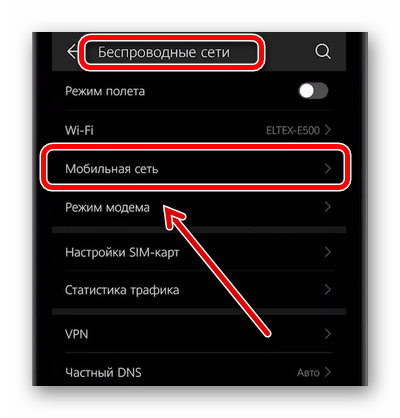
- Переходим в настройки и находим «Беспроводные сети», а потом раздел «Мобильная связь».

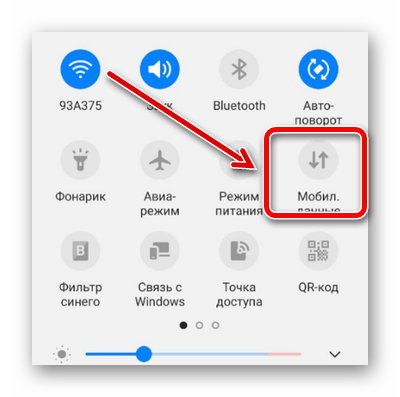
- Включаем мобильную передачу данных в качестве основного режима. Либо можно потянуть «шторку» с быстрыми настройками и активировать там соответствующий режим.

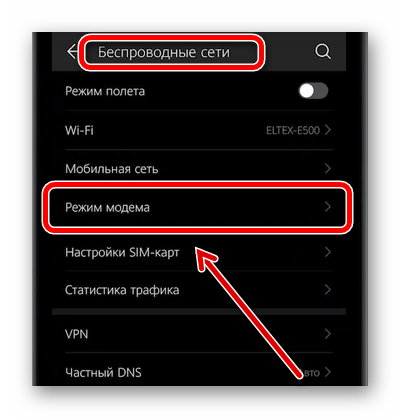
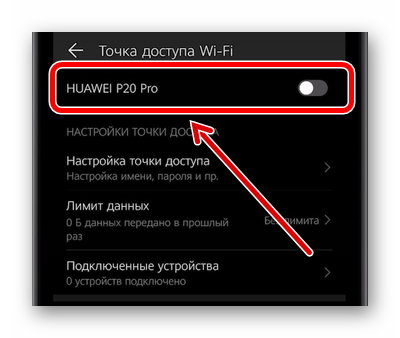
- В «Беспроводные сети» тапаем на «Режим модема».
- Нажимаем «Точка доступа Wi-Fi».

- Переходим в настройки и указываем имя, шифрование данных (не обязательно).
- При необходимости задаем пароль безопасности. Его должен будет указать другой пользователь при подключении к созданной точке доступа.

- Сохраняем настройки.
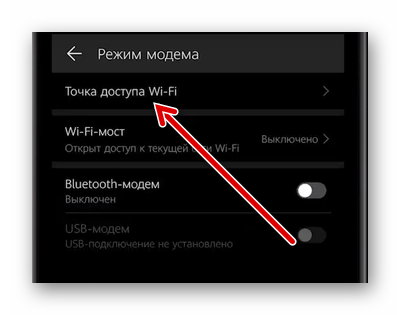
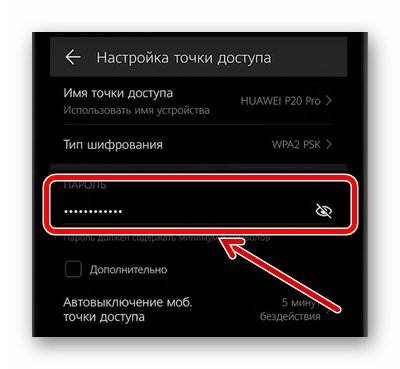
По аналогии создаются хот спот соединения, которые используются в кафе и прочих местах большого скопления людей.
Подробнее: Почему не заряжается телефон Хонор.
Как раздавать интернет на Honor через USB с передачей на ПК
Иногда происходит так, что Интернет не доступен на ПК (например, если пользователь своевременно не внес за него оплату).
В этом случае можно подключиться к мобильному интернету следующим образом:
- Подключаем телефон к ПК при помощи USB кабеля.
- Подтверждаем на телефоне подключение.
- Сдвигаем «шторку» и активируем передачу мобильных данных.
- Переходим в настройки.
- Выбираем «Беспроводные сети».
- В качестве режима модема выбираем «USB-модем».
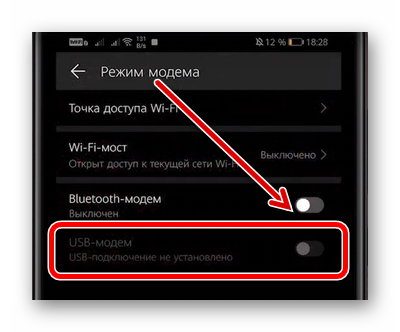
Остается перейти в ПК в список доступных сетей и выбрать нужную, то есть точку доступа Хонор. Если в настройках мы задавали пароль, то его нужно будет ввести с компьютера.
Раздаем интернет с Honor через Bluetooth
Хоть сегодня уже мало кто пользуется Bluetooth соединением, производители не отказываются от этого модуля, который есть на всех телефонах Хуавей. Чтобы активировать режим модема в этом случае, необходимо:
- Сдвинуть «шторку» и активировать передачу данных через блютуз.
- Также в быстром меню нужно выбрать передачу данных.
- После этого достаточно перейти в настройки, выбрать «Беспроводные сети» и «Режим модема».
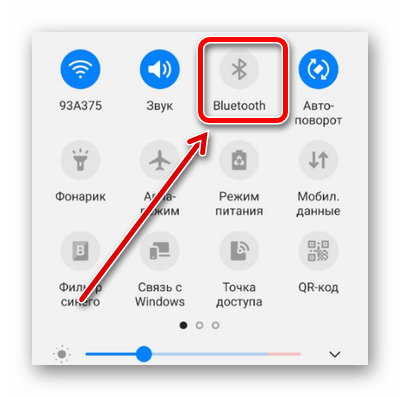
На втором устройстве Хонор, которое будет получать доступ, также требуется активировать Bluetooth. После этого можно перейти к сопряжению мобильных телефонов.
Как раздавать Интернет через мобильные приложения
Если использовать стандартные инструменты, которые уже входят в систему, не хочется, то можно скачать дополнительный софт через Google Play. В магазине представлено огромное количество приложений для настройки телефона в качестве модема и успешной раздачи интернета. Удобство в том, что такой софт обладает большим перечнем гибких настроек и массой дополнительный функций. По своему интерфейсу все эти утилиты примерно одинаковы.
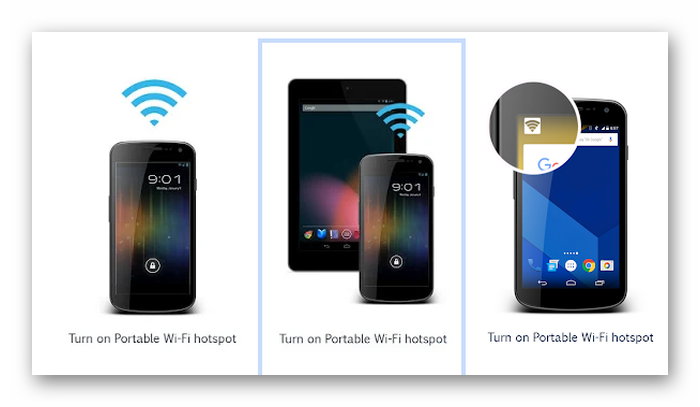
Например, стоит выделить Wi-Fi hotspot.
После установки приложения необходимо:
- Перейти в настройки.
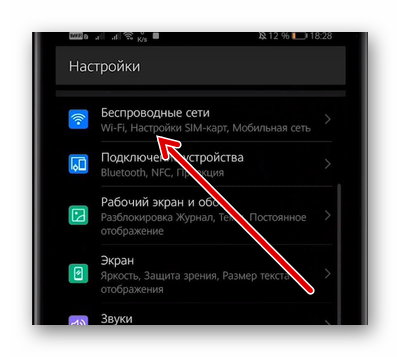
- Выбрать раздел «Беспроводные сети».

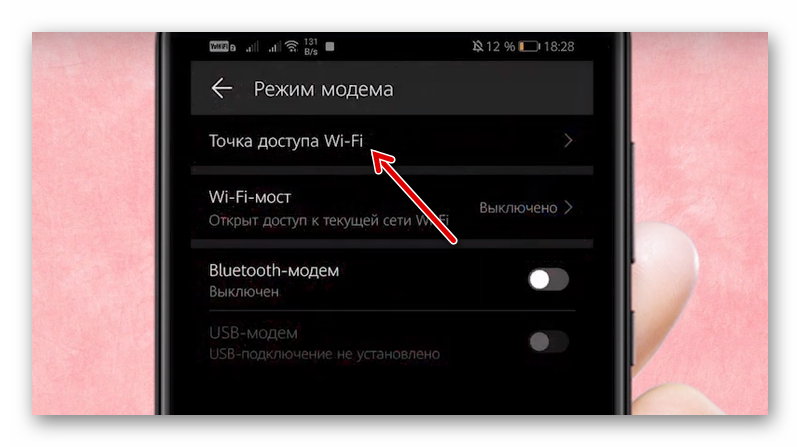
- Далее пройти в «Режим модема и портативная точка доступа».

- Выбрать настройки точки доступа Wi-Fi. Переименовать её, задать пароль по необходимости.

- Вернуться в настройки и найти меню «Сети и беспроводной доступ».
- Открыть «Дополнительно» и в режиме модема поставить флажок для Portable Wi-Fi hotspot.
- После этого можно перейти к более глубоким настройкам.
Когда все будет готово, нужно только нажать на значок приложения и интернет на Хонор начнет раздаваться автоматически. Это намного удобнее, чем каждый раз производить настройки вручную.
Можно найти и любое другое приложение. Например, есть совсем простые утилиты, которые позволяют производить раздачу интернета через Bluetooth. Полезными будут программы, в которых можно задавать лимит раздаваемого трафика.
Также вам будет интересно: Почему при вводе правильного пароля пишет пароль неверный.
С какими проблемами можно столкнуться при раздаче Интернета через Хонор
В ходе попыток создать точку доступа и включения режима модем могут быть проблемы по нескольким причинам:
- Установленный на телефоне Firewall блокирует раздачу, полагая, что кто-то пытается получить доступ к вашему устройству.
- На раздающем устройстве есть вредоносное ПО, которое замедляет или блокирует процессы.
- Произошел сбой в работе ОС раздающего или принимающего сигнал устройства.
Если интернет невозможно раздать из-за вируса на Хонор, то необходимо выполнить сканирование телефона и избавиться от всего вредоносного ПО. Но когда причиной блокировки становится сам антивирус, то придется удалить его. При возникновении проблем также стоит попробовать отключить все приложения, которые отвечают за использование интернета. Это могут быть различные счетчики трафика, расширения для браузеров и многое другое.
Если ошибки вызваны некорректной работой ОС, например, когда система неудачно обновилась, то можно попробовать выполнить сбой настроек. Для этого:
- Переходим в настройки телефона.
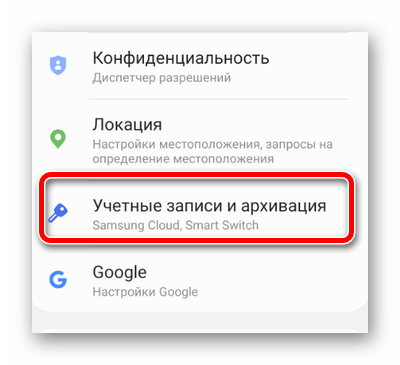
- Находим раздел с учетными записями.

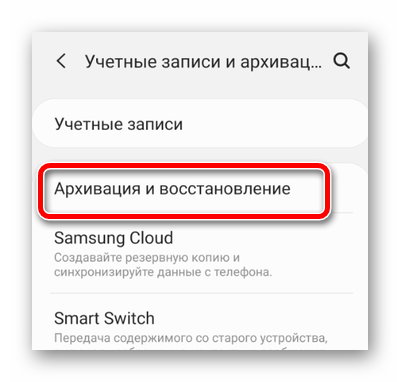
- Выбираем пункт «Архивирование и сброс» или «Сброс данных».

- Подтверждаем.
После этого Хонор должен вернуться к заводским настройкам и проблемы с подключением должны быть решены. Если этого не произойдет, то остается только выполнить Hard Reset. Тогда с телефона удалится вся информация, которая была загружена пользователем, поэтому нужно отдельно сохранить, фото, музыку и другие полезные файлы.
3 способа включения режима модема на смартфоне
Использование USB и Bluetooth не так актуально на Хонор, а вот при помощи модуля Wi-Fi можно обеспечить стабильное соединение, которым могут пользоваться люди, находящиеся рядом с вами. По аналогии можно подключать планшеты, смарт-часы и другие девайсы, которые используют выход в интернет. Единственное, что нужно учитывать – это ограничения самого мобильного оператора. На некоторых тарифах нет возможности раздавать интернет более чем 1-2 устройствам.
При выпуске каждой новой модели смартфона, функционал возможностей увеличивается. Первые модели мобильных гаджетов не имели таких опций, как современные смартфоны, которые могут заменить персональный компьютер. На сегодняшний день, все телефоны оснащены опцией выхода в интернет, где можно скачивать различные видео и аудио файлы, а также общаться в социальных сетях. Но немногие пользователи осведомлены на счет еще одной полезной функции – это возможность подключить к своей сети другие устройства. В описанной ниже статье можно ознакомиться с тем, как с помощью мобильного гаджета Honor или Huawei раздать интернет.

Содержание
- Раздать интернет с помощью Wi-Fi
- Раздать через USB кабель на ПК или ноутбук
- Раздать с помощью Bluetooth
- Раздать с помощью сторонних приложений
Раздать интернет с помощью Wi-Fi
Одним из самых распространенных методов подключения к своей сети других устройств, является создание мобильной точки доступа через Wi-Fi. Это можно произвести, используя инструкцию ниже:
- Для начала необходимо проверить наличие доступа в интернет.
- В меню «Настройки», выбирается пункт «Беспроводные сети».
- Далее «Мобильная сеть».
- В разделе «Основное», пункт «Мобильная передача данных» должен быть активным.

Данное подключение можно произвести и более простым методом – опустив шторку в верхней части дисплея, убедиться, что «Передача данных» находиться в активном состоянии.
- Далее, зайдя в пункт «Беспроводные сети», необходимо нажать на «Режим модема».
- Затем нужно выбрать раздел «Точка доступа Wi-Fi».
- Пункт «Настройки».
- Следующим пунктом необходимо прописать имя.
- После чего выбирается тип шифрования или можно отказаться от него (WPA2 PSK).
- Далее при необходимости устанавливается пароль.
- Также не забывайте сохранить все внесенные изменения.
- Затем сделать возврат в предыдущее меню.
- Перетаскивая ползунок в положение «Включено», активируется доступ к мобильной сети.
 Теперь смартфон может использоваться в качестве модема, и к нему могут подключиться другие устройства.
Раздать через USB кабель на ПК или ноутбук
Для подключения таким способом, в качестве USB – модема, необходимо наличие соответствующего кабеля и свободного USB – порта на ПК или ноутбуке. Для раздачи интернета с использованием USB – кабеля, можно применить инструкцию ниже:
- Первым действием необходимо подключить ПК или ноутбук к своему гаджету, при помощи кабеля.
- Далее опустить шторку с настройками на смартфоне.
- После сопряжения устройств на дисплее появится уведомление. Его и нужно выбрать.
- Активировать опцию «Передача данных».
- Зайти в «Настройки. Далее в раздел «Беспроводные сети». Затем выбрать пункт «Режим модема», где нажать пункт «USB – модем».

После того, как все операции проделаны, интернет будет раздаваться с вашего мобильного гаджета, а в списке подключений появиться новый способ.
Раздать с помощью Bluetooth
Смартфоны Honor и Huawei, и другие мобильные гаджеты, которые работают на Android, способны раздавать интернет с помощью Bluetooth. В телефоне, который раздает интернет, необходимо активировать данную опцию.
Сделать это можно так:
- Зайти в «Настройки»
- Выбрать «Мобильная сеть»
- Нажать на «Режим модема».
- Перевести ползунок «Bluetooth-модем» в состояние «включено».

Для гаджета, который нужно подключить к мобильной сети, выполняются следующие действия:
- Включается «Bluetooth».
- Далее устанавливается сопряжение со смартфоном Honor или Huawei, который работает в качестве модема.
- Затем нужно зайти в настройки соединения. Это можно сделать через меню или через нажатие на соответствующую иконку на дисплее.
- Следующим действием необходимо выбрать нужное соединение.
- Напротив раздела «Интернет-доступ» включить ползунок.

Раздать с помощью сторонних приложений
На сегодняшний день существует множество программ, которые отвечают за раздачу интернета на другие гаджеты. Каждое приложение очень легко использовать, так как оно запоминает все параметры соединения. Стоит только однажды задать необходимые настройки, а потом только запускать дополнение, когда это нужно. При этом не нужно каждый раз настраивать и устанавливать раздачу интернета.
Все сторонние приложения можно скачать из магазина Google Play. Программы для раздачи интернета, имеют примерно одинаковые опции. Бесплатные версии отличаются от платных тем, что содержат обязательные рекламные контенты. Например: одно из самых популярных и востребованных приложение – Wi-Fi hotspot. С помощью этого приложения происходит раздача интернета через Wi-Fi, а также через Bluetooth. Еще одной немаловажной функцией программы является то, что в ней можно устанавливать лимитированный трафик, и время сеанса. Приложение Wi-Fi hotspot идеально подходит для раздачи интернета в публичных местах.

Если у вас возникли проблемы с подключением по Wi-Fi или наблюдается не стабильная работа подключения, то рекомендуем ознакомиться с нашей инструкцией «Не работает Wi-Fi на телефоне Honor или Huawei».
Смартфоны способны выполнять практически все основные функции компьютера. Находясь постоянно под рукой, такие устройства просто становятся незаменимыми не только при совершении звонков, но и для поиска информации в Интернете. Каждый современный смартфон оснащен передатчиком 3G или 4G. Это означает, что вы можете не только принимать сигнал, но и раздавать Интернет на другие устройства в непосредственной близости. Вам просто нужно научиться включать модем в Honor. Процедура более-менее одинакова для всех устройств.
Как раздать интернет другим пользователям
Режим модема или распространение через Интернет предполагает, что один пользователь предоставляет другим пользователям трафик со своего телефона. Это может потребоваться, когда вам нужно срочно проверить информацию через интернет, произвести оплату, уточнить баланс электронного кошелька и так далее. Не все пользуются сотовыми тарифами, которые предоставляет мобильный Интернет. Поэтому остается только подключиться к тому, у кого есть такой доступ.
Соответственно, смартфон Honor выступает в роли точки доступа. Но учтите, что на Honor и других мобильных смартфонах такой трафик стоит дорого. Поэтому превысить лимит очень легко. Если вы используете безлимитный интернет, худшее, что может случиться, — это то, что ваш смартфон разрядится намного быстрее. В то же время доступно несколько способов такого распространения.
Включаем режим модема на Хонор через Вай Фай
Это наиболее распространенный метод создания точки доступа. Алгоритм действий следующий:
- Проверяем, что интернет на телефоне настроен нормально и связь есть.
- Зайдите в «Настройки» и найдите «Беспроводные сети», затем раздел «Мобильная связь».
- Заходим в настройки сотовой сети
- Активируем мобильную передачу данных как основной режим. Или вы нажимаете на курок с быстрыми настройками и активируете там соответствующий режим.
- В разделе «Беспроводные сети» нажмите «Режим модема». Настройки модема для смартфона
- Щелкните точку доступа Wi-Fi. Настройки точки доступа
- Зайдите в Настройки и укажите имя и шифрование данных (необязательно).
- При необходимости установите пароль безопасности. Его должен указать другой пользователь при подключении к созданной точке доступа.
- Сохраняем настройки.
По аналогии создаются горячие точки, которые используются в кафе и других местах с большим скоплением людей.
Раздача интернета в Хонор через USB на компьютер
Иногда случается, что Интернет недоступен на ПК (например, если пользователь своевременно не оплатил его).
В этом случае вы можете подключиться к мобильному Интернету следующим образом:
- Подключаем телефон к ПК через USB кабель.
- Подтверждаем подключение к телефону.
- Сдвигаем «шторку» и активируем передачу мобильных данных.
- Заходим в настройки.
- Выбираем «Беспроводные сети».
- В качестве режима модема выберите «USB-модем».
- Подключение USB-модема
Осталось зайти в ПК в списке доступных сетей и выбрать нужную — точку доступа Honor. Если мы зададим пароль в настройках, его нужно будет вводить с компьютера.
Раздача интернета в Хонор через блютуз
Хотя сегодня очень мало людей используют Bluetooth-соединение, производители не отказываются от этого модуля, который есть на всех телефонах Huawei. Для активации режима модема в этом случае необходимо:
- Сдвиньте «шторку» и активируйте передачу данных по Bluetooth. Активируйте соединение через Bluetooth
- Кроме того, в быстром меню нужно выбрать передачу данных.
- После этого просто зайдите в настройки, выберите «Беспроводные сети» и «Режим модема».
Второе устройство Honor, которое получит доступ, также должно иметь включенный Bluetooth. После этого вы можете приступить к сопряжению мобильных телефонов.
Хонор не раздает интернет. Решение проблемы
Попытки создать точку доступа и включить режим модема могут вызвать проблемы по ряду причин:
- Установленный на телефоне брандмауэр блокирует распространение, поскольку предполагается, что кто-то пытается получить доступ к вашему устройству.
- На устройстве вывода есть вредоносная программа, которая замедляет или блокирует процессы.
- Операционная система отправляющего или принимающего устройства вышла из строя.
Если ошибки вызваны некорректной работой операционной системы, например Например, если система не обновилась успешно, вы можете попытаться выполнить настройку, чтобы выполнить сбой. Следовательно:
- Зайдите в настройки телефона.
- Найдите раздел «Учетные записи«.
- Выбираем пункт «Архивировать и сбросить» или «Сбросить данные». Восстановление настроек по умолчанию
- Мы подтверждаем.
После этого Honor должен вернуться к заводским настройкам, и проблемы с подключением должны быть решены. Если это не так, все, что вам нужно сделать, это выполнить полный сброс. Затем он удалит всю информацию, которую пользователь загрузил с телефона, поэтому вам нужно сохранить отдельно фотографии, музыку и другие полезные файлы.
Представьте такую ситуацию — вы поехали в гости на дачу и обнаруживаете, что ваш оператор сотовой связи в этом месте не ловит сигнал. Как это не печально, но связь берёт не везде. И получилось что у одного связь с интернетом есть, а у другого нет.
А без интернета мы свою жизнь представляем трудно. Здесь и возникает вопрос — как раздать интернет на телефонах хонор 8х,9х,10 и 20 моделей по вай фай на другие устройства.
Инструкция раздачи интернета по wi fi на телефонах Хонор 8х
Раздавать интернет будем с того телефона у которого в данном месте устойчивый прием сигнала.
Включаем телефон Хонор и переходим в настройки

В настройках выбираем — Беспроводные сети

В следующем окне выбрать — Режим модема

Дальше переходим по пункту Точка доступа Wi-Fi

У меня точка доступа называется телефон хонор 8х ( у вас название может отличаться от моего)

Следующим шагом нужно будет придумать пароль для нашей точки доступа. Открываем вкладку — Настройки точки доступа

Придумываем свой пароль (он должен состоять не менее восьми символов) и запоминаем его. для облегчения можно придумать пароль 00000000 или 12345678
И жмём кнопку сохранить снизу

Переходим на шаг назад и включаем нашу точку доступа Телефон хонор 8х на раздачу интернета

После включения раздачи интернета — на вашем телефоне должен высветиться вот такой значок как на фото

Первый этап по раздачи интернета мы выполнили — теперь берём другой телефон и подключаемся к нашей точки доступа.
Раздаём интернет с телефона Хонор на другой телефон
Включаем телефон на который нужно подключить интернет и переходим в -настройки

вкладка Wi-Fi открываем

Ползунок передвигаем в сторону включения

Находим телефон который раздаёт интернет. Как вы помните наша сеть телефона который раздает интернет называется телефон хонор8х (повторю у вас может отличаться название)
Если вы не видите сеть раздающего телефона — снизу есть кружочек с надписью обновить. Жмем на него.
После того как сеть найдёте — переходим на неё

Здесь нужно указать пароль. (пароль как вы помните мы создавали действиями выше)

далее подключить и если вы всё правильно выполнили, на вашем телефоне будет работать интернет.

Как подключить интернет к ноутбуку через телефон Хонор
Выше мы узнали как раздать интернет с одного телефона на другой, а теперь давайте посмотрим инструкцию как с помощью любого модема телефона Honor 8 икс, 9 икс, 10 или 20 модели — раздать интернет на ноутбук
Переходим в настройки

Мобильная сеть

Выбираем пункт Режим Модема

Далее Точка доступа Wi-Fi

Моя точка доступа называется Телефон хонор 8х двигаем ползунок в сторону и подключаем нашу точку доступа на раздачу интернет

После подключения нашей точки доступа, на телефоне Хонор должен появиться вот такой значок. Если он у вас появился — значит модем подключен.

Теперь переходим к ноутбуку и справа снизу ищем вот такой значок и нажимаем на него.

Должен появиться список всех доступных которые есть по близости беспроводных соединений. Ищем в списке название своей точки доступа. Как вы помните — я присвоил имя своей точки доступа телефон хонор 8х

Если вы не находите имя вашей точки доступа — сверху справа обновите список

И на этом моменте поподробнее:
Я целый час угробил, а моя точка доступа так и не появлялась в списке. А причина оказалась очень проста. Я назвал свою точку доступа Русскими буквами и мне вместо названия моей точки доступа выводилась вот такая как на картинке абракадабра

Залез в настройки и поменял название своей точки доступа на латиницу и теперь она стала отображаться правильно.

Ввел свой пароль от точки доступа который сам придумывал — если вы забыли что за пароль, ищите в этой записи выше.

И мой телефон Хонор стал успешно делиться интернетом с ноутбуком.

Honor — это отдельный бренд компании Huawei. Это популярные функциональные гаджеты, стоимость которых вполне доступна. Сегодня мы рассмотрим, как раздать интернет на Хоноре. Наша статья позволит лучше разобраться, как функционирует точка доступа Хуавей.
Содержание
Как раздать интернет с Хонора: как включить функцию
Honor — это отдельный бренд компании Huawei. Под этим брендом выпускают качественные смартфоны, которые по своим эксплуатационным характеристикам ничуть не уступают Айфону от Эппл. Это популярные функциональные гаджеты, стоимость которых вполне доступна.
Сегодня мы рассмотрим, как раздать интернет на дачу в Дмитровском районе на Хоноре. Наша статья позволит лучше разобраться, как функционирует точка доступа для интернета в Ступино Хуавей.
Как раздать интернет с Хонора
Многие пользователи предпочитают подключение интернета в частном доме по Wi-Fi. Второй распространенный вариант – мобильный интернет. Но иногда возникают ситуации, когда у одного пользователя интернет есть, а у другого отсутствует. Чтобы не тратить время на поиски доступной точки Wi-Fi, можно использовать смартфон знакомого. Все современные смартфоны способны раздавать сеть.
Гаджеты бренда Хонор не исключение. Это касается линеек Lite, Pro и всех остальных. Функция основана на организации точки доступа. В девайс встроен специальный модуль, который пользователь может включить в любой момент. Смартфон получает сигналы через мобильную сеть.
Число подключенных телефонов зависит от модели смартфона, который раздает трафик. Чаще всего к одной точке подключается максимум пять телефонов.
Поделиться трафиком с Хонора можно при подсоединении гаджета к мобильным сетям. Для настройки раздачи беспроводного интернета много усилий не потребуется. Включать эту функцию может каждый пользователь буквально за несколько секунд. Для начала на смартфоне нужно активировать режим модема. После чего можно приступать к раздаче трафика.
Как на Хонор 10 и других версиях включить раздачу интернета
Особый режим дает возможность использовать смартфон Хонор в качестве модема. Для начала необходимо подключить его к интернету. На экране опустите шторку уведомлений и найдите иконку сети. Если баланс абонента положительный и денег достаточно, активировать мобильный интернет будет очень просто.
Действовать можно через сетевые настройки:
- Заходим в категорию «Беспроводные сети».
- Выбираем «Настройки SIM-карт».
- Здесь будем выбирать ту симку, через которую будет осуществлена передача данных.
Предварительно удостоверьтесь, что на выбранной карте активирован тарифный план с доступом к сети.
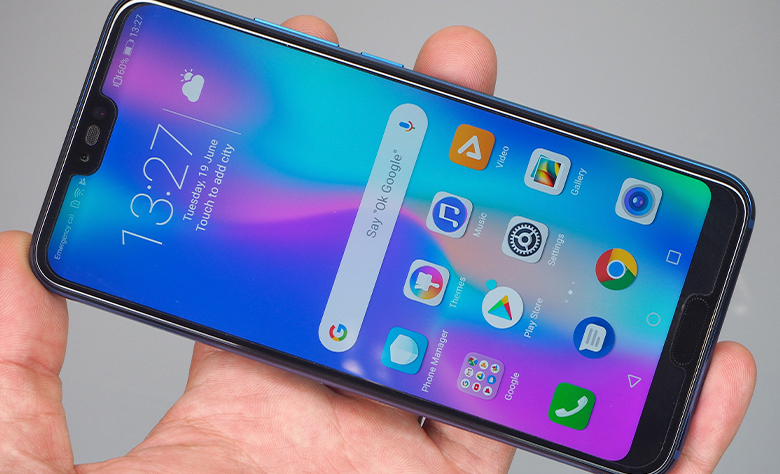
Как включить режим модема на Хонор 10 и других версиях
Скоростной показатель передачи данных при подсоединении к модему (в качестве которого выступает смартфон) будет во многом зависеть от оператора и тарифа. Если передача данных выполняется по сети третьего поколения, то мобильный интернет будет иметь соответствующую скорость. Самые быстрые сети — 4G (LTE). Они предоставляют скорость до ста мегабит в секунду.
Только после активации мобильной сети можно подключать режим модема на смартфоне. Заходим в категорию «Беспроводные сети» и находим позицию «Режим модема».
Раздача Wi-Fi с Honor
Ваш смартфон может стать точкой доступа, через которую будет осуществлена передача данных по беспроводной сети. Заходим в раздел «Режим модема» в настройках. В подразделе «Точка доступа Wi-Fi» нужно ввести название сети, если это необходимо. По умолчанию будет задано наименование, которое соответствует модели вашего смартфона.
Далее потребуется выбрать тип шифрования: WEP, WPA или WPA2 PSK. Лучше выбирать последний, поскольку он более надежный. Обычно тип шифрования устанавливается в автоматическом режиме. Также вам нужно задать пароль. После его ввода второй гаджет сможет подключиться к вашей точке доступа. Желательно придумать ключ минимум из восьми символов. В пароле должны быть буквы и цифры.
Теперь можно включать точку доступа. Вы можете кликнуть на специальную иконку вверху на экране. Или в том же пункте настроек воспользоваться переключателем и установить его на включенную позицию. После того, как режим модема будет активирован, к Хонору могут подключаться гаджеты на Андроид, iOS, MacOS и Виндовс.
Раздача беспроводной сети по Блютуз
Помимо уже рассмотренного способа раздачи интернета существуют и другие методики. В каждой из них смартфон применяют как точку доступа. Один из простых вариантов – подключение через Bluetooth.
Как настроить эту функцию в телефоне:
- Заходим в меню с настройками.
- Выбираем подраздел с беспроводными сетями.
- Кликаем на «Режим модема».
- Возле графы Bluetooth-модем перемещаем переключатель на позицию «Включено».
После выполнения этих простых действий к вашему смартфону Хонор можно подключать другой гаджет. Обратите внимание: на подключаемом устройстве тоже должен быть активирован Bluetooth.
Если режим Bluetooth-модем на смартфоне включен для подключения компьютера,
нужно выполнить несколько действий:
- Кликаем на меню «Пуск» и находим подраздел «Устройства и принтеры».
- Здесь нас будет интересовать пункт «Добавление устройства».
- Ваш ПК начнет поиск гаджета.
- В открывшемся окне нажимаем на название своего смартфона и кликаем «Далее».
- Начнется выполнение первичного сопряжения.
- В подразделе «Устройства и принтеры» находим подключенный гаджет.
- Правой клавишей мыши выбираем «Точка доступа».
- Ваш ПК должен соединиться со смартфоном через Блютуз.
Учитывайте, что сопряжение двух устройство через Bluetooth не выполняется на большом расстоянии.
Раздача сети через подключение USB
Если по тем или иным причинам соединиться с точкой доступом беспроводным способом не удалось, можно попробовать подключение через USB. Для этого вам понадобится стандартный кабель. Предварительно проверьте, подключен ли ваш смартфон к мобильной сети.
Далее последовательность действий будет следующая:
- Подключаем смартфон Хонор к ПК или ноутбуку через кабель USB.
- На телефоне находим категорию с настройками, выбираем «Беспроводные сети».
- Заходим в подраздел «Режим модема». Перемещаем переключатель возле пункта «USB-модем» в позицию «Включено».
- Ждем несколько минут, пока будут устанавливаться драйверы.
Когда новое подключение будет установлено, можно пользоваться интернетом.
Как раздавать сеть при помощи приложений
Существуют разные программы и приложения, с помощью которых можно делиться трафиком.
Эти полезные программы можно использовать и на Хоноре:
- Portable Wi-Fi Hotspot. Это приложение превосходно справится с задачей по активации режима модема на базе смартфона. Никакие сложные настройки пользователю выполнять не придется. Вам нужно только скачать, установить и открыть приложение. Далее вводим наименование сети и задаем ключ доступа.
- Wi-Fi Hotspot. Аналогичное приложение для удобной раздачи интернета. Отличается от других программ наличием виджета. Цветной индикатор указывает на активацию или деактивацию точки доступа.
- Wі-Fі Key Recovery. Предельно простое в использовании приложение. Для первичных настроек пользователю нужно только открыть программу, задать название для модема и придумать ключ.
Учитывайте, что какой бы способ вы ни выбрали, следует внимательно контролировать расходы мобильного трафика. Если ваш тарифный план безлимитный, можно не переживать. Но в роуминге оплата может быть помегабитной. Если не учесть этот нюанс, баланс может сильно пострадать.
Проблемы с раздачей интернета по Wi-Fi
Какие проблемы могут возникнуть при раздаче беспроводной сети:
- Файервол блокирует опцию.
- Функция не может корректно работать из-за вирусных атак и действий вредоносных приложений.
- Проблемы, связанные с операционной системой смартфона.
Антивирусы в некоторых случаях блокируют попытки пользователя раздавать трафик. Попробуйте на некоторое время отключить его и проверьте, раздает ли смартфон интернет дома. Во втором случае действовать нужно иначе. Запустите сканирование своего устройства. При обнаружении вредоносного ПО удалите его с гаджета.
Если проблема заключается в нестабильной работе операционной системы, перезагрузите устройство. В более сложных случаях помогает сброс настроек до заводских параметров.