
|
В данном случаи имеется браузер Хром. Версия 62.0.3202.84. Андроид 5.1.0.
Актуальное расширение для браузера chrome Android в любое время можно выгрузить при помощи Google Play Market или с помощью стандартной поисковой системы google.Для первого способа нудно зайти на главную страницу плей маркета и открыть свой профиль,зайти в меню игр и программ и сверху будет окошечко для поиска,введите туда фразу «расширения для андроид»,далее можно просмотреть варианты поисковой системы и посмотреть информацию о них,далее загрузить или установить.Следующий шаг — это зайти в меню настроек вашего браузера и добавить к числу установленных дополнений,использовать по умолчанию.Второй метод заключается в ручном поиске дополнений для вашего браузера,если возникают неполадки,то скорее всего 1.установленное вами дополнение плохо совмещается с Хромом,2.приложение давно не обновлялось,старые версии не имеют возможности внести корректировки в дополнениях,3.нет памяти на устройстве для сохранения файлов программ,3.неполадки в техническом плане.Но не все пользователи могут самостоятельно решить проблемы,поэтому вам необходимо сходить в сервисный центр,занимающийся обслуживанием телефонов,там вам помогут решить вашу проблему. система выбрала этот ответ лучшим
vicser70 5 лет назад Мобильные версии Хромиумов не поддерживают дополнения и расширения. Более того, такой поддержки и не предвидится. Все плагины для Хромиумов, к которым вы привыкли на винде, ставятся на Андроид отдельными приложениями, и работают прекрасно в фоновом режиме. Знаете ответ? |


Разработчик популярного Android-браузера Kiwi, являющегося облегчённым клоном Chrome с открытым исходным кодом и дополнительными функциями, добавил в свой веб-обозреватель поддержку расширений для компьютерной версии браузера от Google (данной опции до сих пор нет в мобильном Chrome). Благодаря этому, любой желающий может использовать на своём смартфоне или планшете полноценные расширения с десктопного Chrome. Впрочем, они были доступны пользователям Яндекс.Браузера и раньше. В этой статье мы расскажем, как добавить расширения Chrome в Kiwi.
Что нужно для использования расширений Chrome на смартфоне
- Устройство под управлением Android 4.1 или более новой версии.
- Браузер-клон Chrome под названием Kiwi версии Upsilon или новее. На момент написания статьи свежее обновление веб-обозревателя ещё недоступно в Google Play. Скачать его можно с нашего сайта по ссылке выше, с репозитория GitHub или с портала XDA-Developers.
- Расширения, не использующие двоичный код x86 (то есть подавляющее большинство существующих дополнений). Мы протестировали популярные расширения Stylus, Dark Reader, uBlock Origin, YouTube Dark Theme, Tampermonkey и другие — все они работают.
Как использовать расширения компьютерного Chrome на Android
Слева направо: демонстрация работы в браузере Kiwi расширений Stylus, Dark Reader, uBlock Origin и YouTube Dark Theme
Делать это можно двумя способами: либо открыть в браузере Kiwi официальную страницу загрузки расширений для Chrome и нажать на кнопку «Установить», либо загрузить расширение в формате .CRX и установить его вручную (таким способом можно использовать даже те дополнения, которых нет в официальном каталоге для Chrome).
Способ №1. Загрузка из официального магазина Chrome
- Запустите Kiwi, нажмите на значок с изображением трёх точек в верхнем правом углу и активируйте режим «Полная версия». После активации этой опции, браузер будет открывать веб-страницы в таком виде, будто вы их просматриваете с компьютера (а не с мобильного устройства). После установки расширений, «Полную версию» можно будет отключить.
- Откройте официальный каталог расширений для Chrome и отыщите нужное дополнение. В качестве примера мы установим популярный блокировщик рекламы uBlock Origin.
- Откройте страницу расширения и нажмите на кнопку «Установить», после чего подтвердите свой выбор нажатием кнопки «ОК» во всплывающем окне. После этих действий, начнётся загрузка расширения в стандартном формате .CRX. Не открывайте скачанный файл.
- Нажмите на значок с изображением трёх точек в верхнем правом углу браузера и откройте пункт «Extensions» («Расширения»). Если дополнение успешно установилось, его карточка появится на открывшейся странице.
- Чтобы открыть настройки расширения, нажмите на значок с изображением трёх точек в верхнем правом углу и прокрутите список в самый низ — там отображаются добавленные вами расширения. Нажав на одно из них, вы попадёте в окно взаимодействия с конкретным установленным дополнением (его настройкой и активацией).
- При желании, отключите «Полную версию» (из 1 пункта) — компьютерный режим отображения сайтов.
Способ №2. Ручная установка расширений формата .CRX
- Скачайте файловый менеджер Total Commander и архиватор RAR (вероятно, подойдут и аналоги этих бесплатных приложений, но мы тестировали именно их).
- Скачайте со смартфона необходимое расширение в оригинальном формате .CRX. Если вы хотите загрузить его с магазина Chrome, то скопируйте ссылку на его страницу в официальном каталоге и вставьте в текстовое поле сайта Chrome Extension Downloader, после чего нажмите на кнопку «Download Extension». Когда загрузка дополнения завершится, не запускайте файл.
- Откройте Total Commander, перейдите в папку «Загрузки» («Downloads») основного раздела памяти устройства и отыщите скачанное расширение в формате .CRX. Нажмите на него и удерживайте палец до тех пор, пока не появится контекстное меню. Выберите в нём опцию «Переименовать», после чего удалите в конце названия файла буквы «crx» и напишите вместо них «zip». Это действие превратит расширение в ZIP-архив.
- Откройте архиватор RAR, отыщите созданный в предыдущем пункте ZIP-архив (в папке «Загрузки» или «Downloads») и долгим тапом по файлу вызовите контекстное меню, после чего выберите самый верхний пункт «Извлечь в [НАЗВАНИЕ]». Это действие распакует архив с расширением в отдельную папку.
- Запустите браузер Kiwi, нажмите на значок с изображением трёх точек в верхнем правом углу и выберите пункт «Extensions» («Расширения»). В правом верхнем углу открывшегося окна передвиньте переключатель «Режим разработчика» и обновите страницу.
- Нажмите на появившуюся кнопку «Загрузить распакованное расширение» и выберите формат «Документы». В новом окне нажмите на значок с тремя полосками в верхнем левом углу, прокрутите список вниз и нажмите на «TotalCmd (file://url)».
- В открывшемся окне файлового менеджера отыщите папку, распакованную архиватором RAR в пункте 4 (она находится в «Загрузках» или «Downloads»), найдите в ней файл «manifest.json» и нажмите на него.
- Если вы всё сделали правильно, откроется страница браузера под названием «Extensions» («Расширения»). Подождите несколько секунд и обновите её. Должна появиться карточка установленного дополнения.
- Чтобы открыть настройки расширения, нажмите на значок с изображением трёх точек в верхнем правом углу и прокрутите список в самый низ — там отображаются добавленные вами расширения. Нажав на одно из них, вы попадёте в окно взаимодействия с конкретным установленным дополнением (его настройкой и активацией).
Чем браузер Kiwi отличается от Google Chrome
Как и Chrome, браузер Kiwi основан на Chromium и движке WebKit — разработчик регулярно обновляет свой веб-обозреватель, благодаря чему Kiwi довольно быстро получает свежие патчи безопасности. Однако, по заявлениям создателя и многочисленным отзывам, он потребляет меньше системных ресурсов и работает быстрее, чем Chrome. К тому же, у него открытый исходный код. Однако Kiwi — не просто облегчённый клон браузера от Google. У него есть некоторые особенности, среди которых:
- поддержка расширений (начиная с последней версии);
- параллельная загрузка файлов;
- встроенный блокировщик рекламы, удаляющий абсолютно все замеченные объявления (а не только навязчивые);
- защита от майнинга криптовалюты на сайтах;
- функция отключения AMP-версий сайтов;
- ночной режим;
- функция блокировки устаревших трекеров отслеживания активности пользователя, замедляющих сёрфинг;
- функция блокировки уведомлений сайтов;
- поддержка веб-версии Facebook Messenger (переписка в браузере без необходимости устанавливать официальный клиент);
- импорт / экспорт закладок.
- 10 новых скрытых настроек Chrome, ускоряющих браузер. Проверил на старом ПК
- 7 браузеров на Chromium для Android, которые лучше Chrome. Для продвинутых
- 10 скрытых опций Chrome, о которых мало кто знает. Например, встроенная подмена локации
- 9 функций из других браузеров, которых очень не хватает в Google Chrome
- Браузер Chrome назвали не в честь Chromium: 12 малоизвестных фактов о нём

Вы можете установить ограниченное количество расширений из Программы рекомендуемых расширений, чтобы добавить функции в Firefox для Android. В этой статье объясняется как найти, установить и управлять этими расширениями.
Мы работаем, чтобы постоянно добавлять расширения к Firefox для Android, посмотрите поддерживаемые расширения здесь.
Оглавление
- 1 Как мне найти и установить дополнения?
- 2 Как обновить, изменить настройки или удалить дополнение?
- 2.1 Обновление дополнения
- 2.2 Временное отключение или удаление дополнения
- 2.3 Включение дополнений в приватном просмотре
- 3 Расширенная поддержка расширений в Firefox для Android Nightly
- 4 Будет ли в будущем поддерживаться больше расширений?
- 5 Как изменить тему моего браузера Firefox для Android?
Как мне найти и установить дополнения?
Вы можете найти и установить расширения для Firefox для Android с addons.mozilla.org или из Менеджера дополнений браузера.
Инструкции для установки из Менеджера дополнений:
-
Нажмите кнопку меню.

- Нажмите пункт меню .
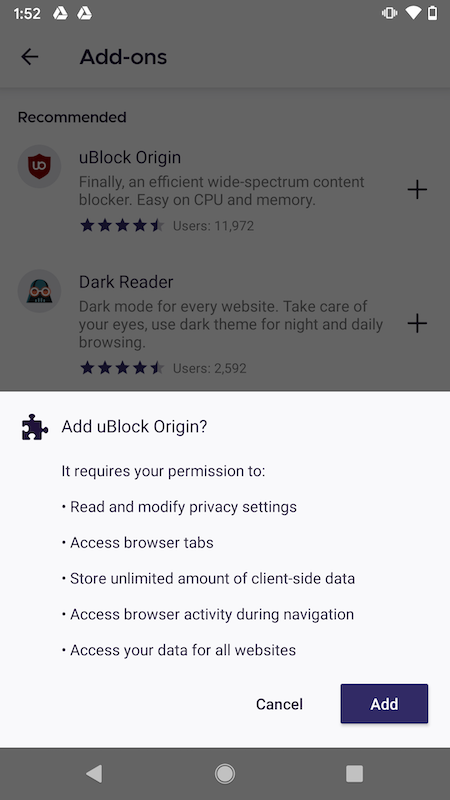
- Нажмите на дополнение, чтобы узнать подробности. Чтобы установить его, нажмите на кнопку +.
- Затем отобразится информация о доступах, которые требует расширение.
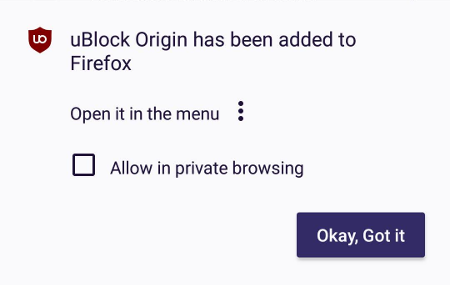
Нажмите Добавить, чтобы установить расширение. - После установки расширения Firefox предложит включить его в приватном просмотре. Вы можете отметить флажок Разрешено в приватных окнах сейчас или включить это позже (читайте ниже).
- Нажмите Ок, понятно для завершения.

Как обновить, изменить настройки или удалить дополнение?
Обновление дополнения
Когда вы обновляете Firefox для Android, это автоматически обновляет ваши дополнения до совместимых версий, если они доступны.
Все другие расширения, которые не поддерживаются в новом Firefox для Android, на данный момент будут отключены.
Временное отключение или удаление дополнения
Вы можете отключить или удалить расширение из Менеджера дополнений в Firefox для Android:
-
Нажмите кнопку меню.
- Нажмите пункт меню .
- Под Включено расположен списк активных в настоящий момент дополнений.
- Нажмите на дополнение, которое хотите изменить.
Чтобы отключить: Переключите слайдер Включено в выключенное положение.
Чтобы удалить: Нажмите на кнопку Удалить.
Здесь вы можете также просмотреть/отредактировать , и для дополнения.
Включение дополнений в приватном просмотре
Дополнения (перенесённые при обновлении или установленные) отключены по умолчанию в приватном просмотре. Чтобы изменить эту настройку:
-
Нажмите кнопку меню.
- Нажмите на элемент меню .
- Нажмите на дополнение, которое хотите изменить.
- Нажмите на переключатель рядом с Запуск в приватных окнах, чтобы включить или отключить эту функцию.
Расширенная поддержка расширений в Firefox для Android Nightly
При использовании Firefox для Android Nightly вы можете установить любое расширение, представленное на addons.mozilla.org (AMO) для Nightly.
Это переопределяет, что было сделано для разработчиков расширений и опытных пользователей, которые заинтересованы в тестировании совместимости, так что данная функциональность не является легкодоступной. Для получения дополнительной информации прочитайте статью Расширенная поддержка дополнений.
Будет ли в будущем поддерживаться больше расширений?
Нам хотелось бы включить поддержку большего количество расширений на новом Firefox для Android, и мы в настоящий момент изучаем возможности, чтобы сделать это без проблем с совместимостью и безопасностью, как в предыдущей версии нашего мобильного браузера для Android. Мы предоставим обновления сразу, как будет доступно больше информации.
Как изменить тему моего браузера Firefox для Android?
Из-за другого пользовательского интерфейса (UI) в новом Firefox для Android будут доступно только ограниченное число предустановленных тем. Для получения дополнительной информации прочитайте статью Изменение внешнего вида Firefox для Android с помощью тем.
Эти прекрасные люди помогли написать эту статью:

Станьте волонтёром
Растите и делитесь опытом с другими. Отвечайте на вопросы и улучшайте нашу базу знаний.
Подробнее
Какая, по-вашему, главная фишка Google Chrome? Не удобство, интуитивный интерфейс и чрезмерная прожорливость, как можно было подумать, хотя и без них никуда. Ключевое преимущество браузера поискового гиганта — это расширения, которые позволяют сделать его лучше. По сути, это приложения в приложении, открывающие пользователю дополнительные возможности. Другое дело, что по умолчанию расширения поддёргивает только десктопная версия Google Chrome, а мобильная — нет. Впрочем, существует обходной способ получить к ним доступ на Android.
Оригинальный Хром не поддерживает расширения на Android. Но это не проблема
Как сделать ссылку на цитату из текста в Chrome на Android
Kiwi — это браузер, построенный на базе движка Chromium. Того самого, который лежит в основе Google Chrome. Поэтому с точки зрения логики работы и поддержки всех ключевых особенностей Kiwi не будет отличаться от оригинального браузера Google. С той лишь разницей, что Kiwi поддерживает настольные расширения из Chrome Web Store.
Мобильный браузер с поддержкой расширений
По сути, Kiwi позволяет устанавливать расширения для Chrome на Android. Однако вопрос в том, все ли они будут одинаково полезны в мобильной версии браузера, учитывая, что их создавали специально для работы на компьютере. Впрочем, я попробовал установить несколько случайных расширений и понял, что они работают абсолютно безотказно:
- Скачайте браузер Kiwi из Google Play по этой ссылке;
- Запустите приложение и откройте контекстное меню;
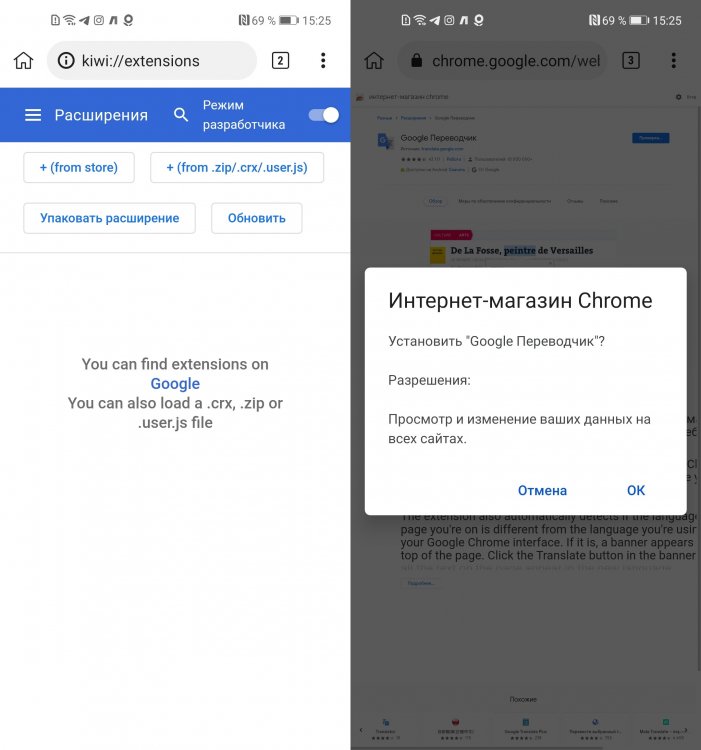
Kiwi поддерживает любые расширения, но с темами могут быть проблемы
- Выберите «Расширения» и откройте Chrome Web Store;
- Найдите нужное расширение и нажмите «Установить»;
- Дождитесь загрузки расширения и протестируйте его.
Сколько оперативной памяти нужно для Google Chrome
Я неоднократно устанавливал самые разные расширения Chrome на Android — от переводчика и словаря до инструмента для проверки грамматических ошибок и игр, — и всё было в порядке. Правда, некоторые расширения, рассчитанные на большой экран, отказывались работать в уже открытых окнах, требуя запустить их в новых. Такое, например, происходило со словарём.
А вот темы оформления, которые пользуются большой популярностью в Chrome, почему-то в Kiwi работать отказались. Я попробовал установить самые разные темы, но ни одна из них не применилась. Думаю, это связано с каким-то багом, потому что некоторое время назад я уже тестировал Kiwi, и всё работало. Я мог применить абсолютно любую тему, которая изменяла оформление браузера.
Чем заменить Google Chrome
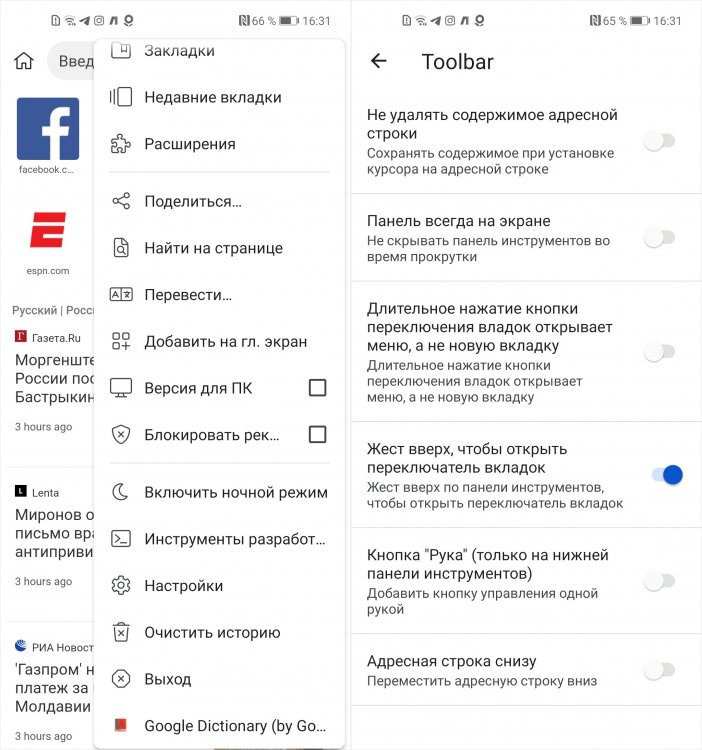
Браузер Kiwi очень хорош с точки зрения функциональности
Разработчик Kiwi проделал большую работу, чтобы устранить основные недостатки Google Chrome и предложить пользователям более совершенное и удобное решение. Сохранив ключевые преимущества оригинального браузера, он добавил в его структуру совершенно нетипичные для Google фишки. Поэтому, помимо расширений, браузер отличают следующие особенности:
- Встроенный блокировщик рекламы;
- Постоянный режим «Версия для ПК»;
- Встроенный ночной режим;
- Защита от отслеживания Google;
- Отсутствие синхронизации с аккаунтом Google;
- Возможность сместить адресную строку вверх или вниз;
- Поддержка режима для управления одной рукой;
- Возможность скрыть или не скрывать панель инструментов;
- Поддержка дополнительных жестов управления.
Google разогнала Chrome для Android в последнем обновлении
Учитывайте, что установка расширений оказывает дополнительную нагрузку на устройство, на котором запускается Kiwi. Ваш аппарат будет потреблять больше основной и оперативной памяти, а также будет тратить больше ресурса процессора и расходовать больше энергии. Это необходимая жертва, на которую вам придётся пойти, если вы захотите пользоваться десктопным расширениями на мобильном устройстве.
Поэтому перебарщивать с установкой расширений я бы не стал. В противном случае вы рискуете превратить быстрый и удобный браузер, коим является Chrome в исполнении Kiwi, в медлительный и лагающий Chrome, к которому никто не хочет привыкать на десктопных платформах. Поэтому держите в памяти, что удалить расширения из Kiwi можно в разделе «Расширения» контекстного меню. Отключить их будет мало, так что смело нажимайте «Удалить».
На чтение 7 мин Просмотров 1.7к. Опубликовано 20.09.2022 Обновлено 20.09.2022
Google Chrome является самым популярным браузером на «Андроид», будучи предустанавливаемым на все современные девайсы. Несмотря на это, разработчики пошли в сторону минимализма, отключив нечасто используемые функции. Не удастся воспользоваться, в том числе, расширениями. Единственным плагином, поддерживаемым «Хромом», является встроенный переводчик, который можно активировать или выключить в настройках. Но мы знаем, как добавить расширение в Google Chrome на Андроиде, и что для этого нужно сделать, как обойти немного алгоритмы системы.
Chrome Web Store – магазин платных и публичных расширений для браузера. Они доступны для компьютерной версии, подходящей для Windows, Linux, macOS. Если попробовать открыть сайт на телефоне, ничего сделать не удастся – разве что отправить уведомление на email с напоминанием посетить площадку, как только вы окажетесь у десктопа. К счастью, энтузиасты попробовали добавить поддержку плагинов Chrome на Android и выпустили браузер Kiwi. Он работает на том же движке, что и разработка «Гугла», и, помимо совместимости с аддонами, обладает другими фишками:
- блокировка рекламы;
- режим управления одной рукой;
- постоянно активная функция «Версия для ПК»;
- перемещение адресной строки в верхнюю или нижнюю часть экрана;
- тёмная тема для всех сайтов.
Недостатками Kiwi, судя по отзывам, выступают:
- неправильная чистка куки, истории (дополнительные параметры для удаления данных веб-сёрфинга игнорируются);
- постоянные предложения добавить иконки сайтов на рабочий стол;
- медленная работа, особенно заметная при вводе текста – слово появляется не «символ за символом», а целиком с задержкой в несколько секунд. С другой стороны, отзывов, упоминающих эту проблему, довольно мало, и неизвестно, насколько современными устройствами пользовались юзеры.

Содержание
- Зачем расширения Google Chrome на Android-смартфонах?
- Через какой браузер можно устанавливать
- Как добавить расширение в «Гугл Хром» на «Андроиде»
- Официальный Web Store от Google Chrome
- Установка из CRX
- Установка из файла ZIP
- Проблемы и способы их решения
- Не открывается архив
- Не открывается .CRX
- Заключение
Зачем расширения Google Chrome на Android-смартфонах?
Аддоны откроют вам комфортный интернет-сёрфинг. Вот лишь некоторые функции, которые выполняют расширения Chrome на «Андроиде»:
- блокировка скриптов отслеживания, окон с просьбой принять куки, рекламы;
- машинный перевод контента через Bing, Yandex, PROMT и другие сервисы;
- VPN для обхода блокировок и повышения приватности;
- поиск удалённой страницы в «Архиве Интернета»;
- просмотр скриптов и технологий, используемых веб-сайтом (Wappalyzer);
- выключение страниц «Яндекс.Турбо» и Google Amplification;
- скачивание видео, улучшенный плеер с поддержкой фильтров.
Функциональности у плагинов, на деле, гораздо больше! Благодаря небольшому размеру аддонов, удастся загрузить их в любом количестве. Не забывайте, что их большое число может сильно снизить скорость запуска браузера и открытия страниц. Если пользование браузером и без этих функций кажется комфортным, вероятно, не стоит скачивать расширения.
Поскольку аддоны выпущены в разное время, стоит учитывать, что не все они подходят для современных устройств. В случае со старыми плагинами лучше всего подыскать их новые аналоги, поскольку, помимо высокой стабильности, это повышает уровень безопасности девайса и также позволяет загружать новые обновления.
Через какой браузер можно устанавливать

Приложением, ставшим героем этой статьи, является браузер Kiwi. Его релиз пришёлся на апрель 2018 года, обновления выходят по сей день. На 2022 год минимальной версией ОС, нужной для запуска софта, выступает Android Marshmallow, также известный под числом 6.0. Количество загрузок в Play Market превышает 10 млн, в то время как средняя оценка превышает 4 балла.
Скачать Kiwi Browser – Fast & Quiet
Если вы не можете воспользоваться Google Play (например, вы пользуетесь телефоном Honor или Huawei), обратите внимание на следующую ссылку:
Скачать Kiwi Browser – Fast & Quiet (APK)
Как добавить расширение в «Гугл Хром» на «Андроиде»
Существует несколько способов добавить аддон в Kiwi, все они описываются далее.
Официальный Web Store от Google Chrome
Самый простой метод – загрузка с официального сайта, принадлежащего корпорации Google. Вот что нужно сделать для пользования компьютерными аддонами на смартфоне:
- Откройте меню, нажав значок с тремя точками, и выберите действие «Полная версия»;

- Найдите аддон через поиск и перейдите на его страницу. Обратите внимание, что интерфейс выглядит неудобным, поскольку программисты «Гугла» не предполагали, что магазин будет открываться с телефона. Тем не менее, это не станет особой проблемой;
- Воспользуйтесь кнопкой «Установить»;
- Подтвердите скачивание, нажав «ОК» в окне, выведенном браузером Kiwi;
- Скройте панель с информацией о том, что аддон успешно загружен;
- Раскройте меню и выберите «Extensions» («Расширения»);
- Найдите плагин и переведите тумблер вправо;
- Если аддон работает в фоновом режиме, он запустится сразу без каких-либо настроек. В ином случае вы сможете управлять его параметрами через общую панель или страницу расширения.


uBlock Origin, представленный на скриншотах выше ради примера, отлично работает с Kiwi Browser. Поддерживается блокировка трекеров, всплывающих окон, баннеров, видео-рекламы. Ещё можно задать собственные фильтры, введя их текстом или с помощью инструмента «Режим выбора». Есть белый список – на сайтах, указанных в нём, реклама всегда отображается.
Установка из CRX
Другой, менее располагающий к пользователю способ, предполагает загрузку файла CRX, являющегося Мастером установки аддона. Перед тем, как проделать инструкцию ниже, нужно загрузить файловый менеджер и архиватор. Подойдут любые популярные приложения из Google Play, но в примере ниже описываются Total Commander и RAR.
Скачать Total Commander
Скачать RAR
- Найдите страницу с расширением, которое хотите скачать. Если оно находится в магазине Chrome, то для загрузки CRX в архиве воспользуйтесь бесплатным сервисом CRX Downloader. Достаточно указать ссылку на файл в магазине и тапнуть кнопку, после чего удастся загрузить аддон;
- Подтвердите скачивание, нажав «ОК»;
- Когда процесс окончится, не открывайте файл. Запустите Total Commander и перейдите к папке Downloads (или Download, в зависимости от браузера). Найдите программу с расширением .crx и выполните долгий тап по её названию;
- Выберите пункт «Переименовать»;
- Измените расширение с .crx на .zip;
- Запустите RAR, найдите этот файл и выполните долгий тап;
- Выберите «Извлечь в “название папки”»;
- Перейдите в браузер, раскройте меню и тапните «Extensions»;
- Активируйте режим разработчика, переведя соответствующий тумблер;
- Воспользуйтесь кнопкой «Загрузить распознанное расширение»;
- Выберите «Документы» (или «Файлы», в зависимости от оболочки и версии ОС);
- Раскройте меню, нажав кнопку сверху слева или сделав свайп;
- Нажмите «TotalCmd (file://url)»;
- Перейдите в папку, созданную архиватором, и тапните manifest.json;
- Если всё сделано правильно, через несколько секунд на экране появится новое расширение;
- Вы сможете также управлять аддоном через меню, если это предусмотрено разработчиком.


Установка из файла ZIP
Процесс установки из ZIP, RAR, 7Z и других архивов мало отличается от инструкции выше. Разница проявляется лишь в отсутствии необходимости менять расширение с .crx на .zip – то есть, нужно выполнить шаги с 6-го по 15-й.
Проблемы и способы их решения
Не открывается архив
Ниже – полезные аналоги приложения RAR. Вы можете выбрать любой из них:
- AZIP Master;
- ZArchiver;
- WinZip;
- B1 Archiver;
- 7Zipper;
- FArchiver;
- RAR File Extractor.
Не открывается .CRX
Если вы попытаетесь запустить .CRX сразу, возникнет данная проблема. Как написано в тексте, вам не нужно открывать этот файл, а лишь переименовать его в .ZIP, потом – извлечь. Далее остаётся лишь открыть Kiwi Browser и добавить аддон, выбрав в качестве файла manifest.json. Это служебный документ, в котором находится вся информация о расширении, поэтому достаточно тапнуть его, а не включать в число плагинов всё содержимое архива.
Заключение
Установка расширений в Google Chrome невозможна, но, к счастью, Kiwi Browser берёт на себя эту роль. Уже более, чем 4 года у пользователей есть возможность скачивать аддоны для компьютерного «Хрома» на телефон. И если у вас кто-то спросит, как добавить расширение в Гугл Хром на Андроиде, то просто покажите ему этот материал.
Если вас интересуют другие браузеры, поддерживающие плагины, обратите внимание на Firefox и Firefox Nightly, в которых представлена нативная поддержка дополнений. Выбор, безусловно, намного меньше, чем в «Магазине Chrome», но базовые утилиты, такие как блокировщик рекламы и поиск по картинкам, присутствуют. В прошлом Mozilla и вовсе имела крупный маркет аддонов для мобильной и компьютерной версии браузера. Сейчас его размеры довольно скромны, а старые разработки сообщества несовместимы с последними версиями браузера.