
Содержание
- — Как узнать порт андроид?
- — Как найти свой хост и порт?
- — Как узнать какой у меня порт открыт?
- — Как узнать какой порт использует сайт?
- — Как узнать какие порты открыты на телефоне?
- — Как узнать IP и порт телефона?
- — Как узнать свой прокси и порт?
- — Как узнать есть ли у меня прокси сервер?
- — Как узнать какой у меня порт?
- — Как узнать какой у меня NAT?
- — Как узнать занятые порты в Windows?
- — Как узнать какие порты открыты в сети?
- — Как узнать какие порты использует игра?
- — Как узнать кто блокирует порт?
Как узнать порт андроид?
Как я могу узнать, какие порты открыты на моем устройстве android и как их закрыть?
- Создайте точку доступа wifi на своем телефоне
- Подключите компьютер к точке доступа
- используйте ipconfig или ifconfig, чтобы узнать адрес шлюза IP ( т. е. …
- Используйте команду nmap : nmap -sS -Pn -p — your_phone_ip_adress.
Как найти свой хост и порт?
Как узнать свой порт на ПК с Windows
- Откройте командную строку
- Введите ipconfig.
- Далее введите netstat -a, после чего откроется список ваших номеров портов
Как узнать какой у меня порт открыт?
Как посмотреть какие порты открыты на компьютере, и кто их использует
- В окне командной строки наберите команду netstat -a (перед знаком минус не забудьте поставить пробел), нажмите Ввод. …
- Как видим, для каждого активного сокета указывается протокол, локальный и внешний адрес, а также состояние протокола.
Как узнать какой порт использует сайт?
Определения порта программы стандартными средствами Windows
- Открываем командную строку: сочетание клавиш и вводим команду CMD.
- Запускаем tasklist и находим PID процесса.
- Для получения списка используемых портов воспользуемся утилитой командной строки netstat.
Как узнать какие порты открыты на телефоне?
Как я могу узнать, какие порты открыты на моем устройстве Android и как их закрыть?
- Создайте точку доступа Wi-Fi на вашем телефоне.
- Подключите компьютер к точке доступа
- используйте ipconfig или ifconfig, чтобы узнать IP-адрес шлюза (т. е. …
- Используйте команду nmap: nmap -sS -Pn -p- your_phone_ip_adress.
Как узнать IP и порт телефона?
Для этого откройте приложение «Настройки» и перейдите в раздел «Сеть и Интернет» (данный раздел имеет такое название в Android 8.1, в вашем телефоне названия разделов настроек могут немного отличаться). А потом откройте подраздел «Wi-Fi». Здесь вы увидите список Wi-Fi сетей, которые доступны рядом с вами.
Как узнать свой прокси и порт?
Прокси можно узнать, открыв Internet Explorer — Свойства обозревателя – Подключение –Настройка LAN: там будет прописан адрес и порт прокси. Пароль от прокси-сервера должен знать владелец, т. е. человек, который его настраивал.
Как узнать есть ли у меня прокси сервер?
3 способа узнать свой прокси
- Зайдите на страницу https://socproxy.ru/ip в любом браузере с мобильного телефона или на компьютере.
- Скачайте и установите утилиту SocialKit Proxy Checker. …
- Если у вас используются прокси в настройках браузера, то узнать его параметры можно там же.
Как узнать какой у меня порт?
Как узнать свои порты? Для Windows (включая Windows 10): Откройте командную строку сочетанием клавиш Win+R, далее пропишите команду cmd, введите команду netstat-a и нажмите Enter.
Как узнать какой у меня NAT?
С помощью трассировки маршрута можно узнать, через узлы с какими IP адресами проходит сетевой трафик. Если среди IP адресов, через которые проходит сетевой трафик, вы увидите входящие в следующие диапазоны, то скорее всего вы находитесь за NAT: 10.0.0.0/8 (10.0.0.0 — 10.255.255.255)
Как узнать занятые порты в Windows?
Откройте диспетчер задач нажав Ctrl + Shift + Esc. Перейдите во вкладку «Подробности» и в столбце «ИД процесса» (это и есть PID) найдите свое значение, которое запомнили. Таким образом мы узнаем имя процесса, которое прослушивает порт.
Как узнать какие порты открыты в сети?
Как проверить доступность порта с помощью команды telnet в Windows:
- Вызовите командную строку сочетанием клавиш Win+R.
- Введите команду «cmd» и нажмите ОК.
- В окне терминала введите команду: telnet имя_сервера номер_порта (например, telnet mysite.ru 31).
Как узнать какие порты использует игра?
Как определить какой порт занимает программа?
- Запускать командную строку необходимо от имени администратора.
- После того как она будет запущена, введите команду: netstat -ab.
- Командная строка начнет выводить список программ и порты которые они занимают.
Как узнать кто блокирует порт?
Как проверить, заблокирован ли порт на компьютере с Windows?
- Зайдите в Брандмауэр Windows, Расширенные настройки
- Нажмите на кнопку Настройки рядом с «Подключение по локальной сети»
- Выберите «Журнал пропущенных пакетов»
- Посмотрите на местоположение файла журнала (если нет, укажите его)
- Нажмите ОК
Интересные материалы:
Что значит комментарии к этой публикации ограничены?
Что значит коричневое сердечко?
Что значит кормить стеклом?
Что значит коробка пинает?
Что значит костюм Двунитка?
Что значит красная точка в инстаграме возле ника?
Что значит красная точка в Сетевом городе?
Что значит красная точка возле имени в инстаграме?
Что значит красное сердце в ВК?
Что значит красный квадрат в инстаграме?
Содержание
- 1 Как узнать какие порты открыты?
- 2 Какие порты открыты на андроид?
- 3 Как узнать IP адрес и порт сайта?
- 4 Как проверить что работает на 80 порту?
- 5 Как узнать какие порты открыты на удаленном компьютере?
- 6 Как узнать какие порты открыты Linux?
- 7 Как узнать свой порт на андроид?
- 8 Как узнать IP адрес приложения андроид?
- 9 Как проверить порты на роутере?
- 10 Как узнать IP адрес и порт прокси сервера?
- 11 Как узнать ip адрес на сайте?
- 12 Как узнать ip адрес ресурса?
- 13 Как отключить порт 80 Windows 10?
- 14 Как освободить порт 80 Windows 7?
- 15 Как проверить telnet?
Как узнать какие порты открыты?
Для этого используйте шорткат Win+R, в появившемся окошке наберите cmd и нажмите Ввод:
- В окне командной строки наберите команду netstat -a (перед знаком минус не забудьте поставить пробел), нажмите Ввод. …
- Как видим, для каждого активного сокета указывается протокол, локальный и внешний адрес, а также состояние протокола.
Какие порты открыты на андроид?
Если вы подключены к Wi-Fi, вы можете открыть порты.
…
Список открытых портов на Android
- 0100007F: 1C23 прослушивающий IP-адрес: порт в шестнадцатеричном формате , здесь 127.0.0.1:7203.
- 00000000: 0000 удаленный адрес пуст (прослушивание)
- 1001 UID приложения
Как узнать IP адрес и порт сайта?
Если владелец IP адреса в данный момент находится в On-Line, то можно посмотреть, какие порты открыты на этом компьютере.
…
Чтобы узнать свой IP-адрес выполните следующие действия:
- Меню Пуск —> Выполнить
- Набираете: cmd.exe —> запускается окно
- Набираете: ipconfig /all.
- Читаете свой IP-адрес.
Как проверить что работает на 80 порту?
Проверка доступности порта 80
- В меню «Пуск» Windows выбрать «Выполнить…».
- В диалоговом окне «Выполнить» введите cmd .
- Нажмите «ОК».
- В командной строке введите «netstat -ano».
- Будет открыт список активных соединений. …
- Запустите Диспетчер задач Windows и откройте вкладку «Процессы».
Как узнать какие порты открыты на удаленном компьютере?
Вызовите командную строку сочетанием клавиш Win+R. Введите команду «cmd» и нажмите ОК. В окне терминала введите команду: telnet имя_сервера номер_порта (например, telnet mysite.ru 31). Можно проверить порт на доступность по IP, если ввести команду telnet IP_сервера номер_порта (например, telnet 10.0.119.127 31).
Как узнать какие порты открыты Linux?
Как проверить порты прослушивания и приложений на Linux:
- Откройте приложение терминала т. е. приглашение оболочки.
- Выполните любое из следующих команд: sudo lsof -i -P -n | grep LISTEN sudo netstat -tulpn | grep LISTEN sudo nmap -sTU -O IP-address-Here.
Как узнать свой порт на андроид?
Как узнать номера портов
- Откройте окно командной строки
- Введите ipconfig.
- Затем выполните команду netstat -a и увидите список номеров портов
Как узнать IP адрес приложения андроид?
Как узнать IP адрес соединения на Android?
- Возможно, поможет следующее: переходим в настройки (значок шестеренки) → Wi-Fi → значок шестеренки. …
- Первая – IPConfig — What is My IP. …
- Есть кнопка «Поделиться» для быстрой отправки конфигурации.
- Вторая программа – Мой IP-адрес
Как проверить порты на роутере?
Как открыть порты на роутере самостоятельно
- Откройте интернет-браузер, в строке адреса введите сетевой адрес роутера. …
- Введите логин и пароль пользователя. …
- Откроется веб-интерфейс роутера, меню управления в нём находится в левой колонке.
Как узнать IP адрес и порт прокси сервера?
Если нужно узнать IP-адрес, то делается это путём Пуск-Выполнить-cmd (набрать вручную). В открывшемся окне набрать ipconfig /all. Прокси можно узнать, открыв Internet Explorer — Свойства обозревателя – Подключение –Настройка LAN: там будет прописан адрес и порт прокси.
Как узнать ip адрес на сайте?
Узнать IP-адрес сайта с помощью панели управления
- Для этого Вам нужно войти в панель управления аккаунтом по адресу lk.invs.ru. …
- В открывшейся панели управления личным аккаунтом выберите тарифный план.
- Слева выберите «WEB».
- В открывшемся окне выберите Ваш сайт. …
- Вам понадобится запустить консоль Windows.
Как узнать ip адрес ресурса?
Узнать IP адрес любого интернет сайта можно очень просто. Первый способ – это воспользоваться командной строкой Windows, введя в нее знакомую многим команду ping. Второй вариант – использование специализированных сайтов, предоставляющих такую информацию.
Как отключить порт 80 Windows 10?
Идем в Инструменты/Настройки/Дополнительно/Соединение/ и убираем галочку «Использовать порты 80 и 443 в качестве входящих альтернатив».
Как освободить порт 80 Windows 7?
Если 80-й порт занят программой Skype, то освободить его еще проще, откройте инструменты — настройки — соединение снимите галочку «Для дополнительных входящих соединений следует использовать порты 80 и 443», нажмите сохранить.
Как проверить telnet?
Как проверить командой telnet, открыт ли порт
- Нажмите Пуск или сочетание клавиш Win + R.
- В поле поиска введите «cmd» и нажмите кнопку ОК.
- В командной строке введите команду: telnet имя_сервера номер_порта или: telnet IP_сервера номер_порта
 Миллионы интернет-пользователей постоянно обмениваются информацией. Это может быть как дружеская беседа, рабочая переписка, телефонный разговор, так и передача личных банковских данных, паролей и другой конфиденциальной информации. Работа всей всемирной паутины основана на протоколе HTTP (от англ. HyperText Transfer Protocol — «Протокол Передачи Гипертекста», где гипертекст – это текст с перекрёстными ссылками). Благодаря ему пользователи могут передавать и получать данные с помощью Интернет-браузера со своего смартфона.
Несмотря на свою функциональность у HTTP есть один очень важный недостаток ― незащищённость. Данные между пользователями передаются в открытом виде, и злоумышленник может вмешаться в передачу данных, перехватить их или изменить. Чтобы защитить данные пользователей, был создан протокол HTTPS (по англ. Hypertext Transfer Protocol Secure – «Безопасный Протокол Передачи Гипертекста»). Протокол HTTP уязвим для подслушивания, захвата контента, внедрения вредоносного контента и кражи файлов cookie, которые могут быть использованы для захвата ваших онлайн-аккаунтов. HTTPS же устраняет большинство этих проблем.
Поэтому эксперты по вопросам безопасности настаивают на том, чтобы веб-сайты по умолчанию использовали HTTPS.
В течение многих лет владельцы веб-сайтов использовали HTTPS только для небольшого количества страниц, например, для тех, которые принимали пароли или номера кредитных карт. Однако за последние десять лет сообщество интернет-безопасности пришло к пониманию того, что все веб-страницы нуждаются в защите.
И сегодня Интернет в значительной степени переключился с небезопасного HTTP на более безопасный протокол HTTPS. Так по состоянию на 2021 год около 90% всех посещений веб-страниц осуществлено по протоколу HTTPS.

Что такое безопасный протокол передачи гипертекста (HTTPS)
Безопасный Протокол Передачи Гипертекста (по англ. Hypertext Transfer Protocol Secure – «HTTPS») — это протокол, который обеспечивает безопасность связи и передачи данных между веб-браузером пользователя и веб-сайтом. HTTPS — это защищённая версия HTTP с поддержкой шифрования.
Протокол защищает пользователей от подслушивающих устройств и атак типа «человек посередине» (MitM). Он также защищает легитимные домены от атак подмены доменных имён (DNS).
HTTPS играет важную роль в обеспечении безопасности веб-сайтов, которые обрабатывают или передают конфиденциальные данные, включая данные, обрабатываемые банковскими онлайн-сервисами, поставщиками электронной почты, интернет-магазинами, медицинскими учреждениями и т.д. Проще говоря, любой сайт, который требует ввода учётных данных или же связан с финансовыми операциями, должен использовать HTTPS для обеспечения безопасности пользователей, операций и данных. HTTPS гарантирует, что никто не сможет вмешаться в эти транзакции, тем самым обеспечивая конфиденциальность пользователей и предотвращая попадание конфиденциальной информации в чужие руки.
Защиту данных в HTTPS обеспечивает криптографический протокол SSL/TLS, который шифрует передаваемую информацию. По сути этот протокол является обёрткой для HTTP. Он обеспечивает шифрование данных и делает их недоступными для просмотра посторонними. Протокол SSL/TLS хорош тем, что позволяет двум незнакомым между собой участникам сети установить защищённое соединение через незащищённый канал.
Как определить защищённость веб-сайта, который вы открыли
Для определения находитесь ли вы на сайте c защищённым подключением достаточно в браузере посмотреть на адресную строку страницы сайта (URL- адрес): сайт защищён, если URL-адрес начинается с https://, а не с http://.

Большинство веб-браузеров показывают, что веб-сайт защищён, отображая символ «закрытого замка» слева от URL-адреса в адресной строке браузера. В некоторых браузерах пользователи могут нажать на значок «Замочек», чтобы проверить, содержит ли цифровой сертификат сайта с поддержкой HTTPS идентифицирующую информацию о владельце сайта, например, его имя или название компании.

Для того чтобы понять, безопасно ли открывать тот или иной сайт, проверьте информацию в адресной строке интернет-браузера, например, в Google Chrome. Если с сайтом нельзя установить защищённое соединение, вы увидите предупреждение, когда вместо значка «Замочек» может появиться другой значок:

Что вы можете сделать на своём смартфоне
При работе в Интернете Вы можете настроить свой телефон, который будет в первую очередь открывать веб-сайты с протоколом HTTPS, так как ещё есть сайты, которые имеют только одну версию сайта с протоколом HTTP и не отправляют посетителей на версию HTTPS по умолчанию.
Далее мы опишем порядок включения режима «только HTTPS» на вашем смартфоне, что позволит вам использовать по умолчанию протоколы HTTPS при посещении сайтов с помощью интернет-браузера Google Chrome.
Некоторые веб-сайты поддерживают только HTTP, и соединение не может быть обновлено. Если у вас в браузере включен режим «только HTTPS», а версия открываемого сайта HTTPS недоступна, то вы увидите сообщение “Безопасное соединение недоступно”. И если вы нажмёте «продолжить», то вы примете риск, и посетите уже HTTP-версию сайта. Для этого сайта режим «только HTTPS» будет временно отключен.
Инструкция по включению режима Защищённое Подключение (протокол HTTPS) в интернет-браузере на Android-смартфоне
Включение Защищённого Подключения для Google Chrome
1. Запускаете интернет-браузер Chrome.
Для этого на главной странице смартфона нужно нажать на значок приложения «Chrome».
Далее нужно открыть Настройки интернет-браузера. Для этого вначале нужно нажать на значок «Три точки» вверху экрана справа.

2. После этого в открывшемся меню нажать на позицию «Настройки».
В настройках браузера нужно найти пункт «Конфиденциальность и безопасность», а после нажать на него, чтобы открыть этот раздел настроек.

3 .В разделе «Конфиденциальность и безопасность» нужно включить переключатель пункта «Всегда использовать безопасное соединение».

4. После включения переключателя этого пункта при заходе на какой-либо сайт браузер Chrome будет всегда открывать страницы сайт с безопасным протоколом HTTPS. Если же на сайте находятся страницы только с протоколом HTTP, то браузер предупредит Вас, что на данном сайт “Безопасное соединение недоступно”.
 Доброго времени!
Многие пользователи даже не подозревают, что версий протокола Bluetooth ни одна и не две, и от нее довольно существенно зависят возможности конкретного устройства.
Например, чтобы передавать файлы по Bluetooth — у вас должен быть адаптер, поддерживающий версию протокола 4.0 (или выше). Разумеется, на это начинают обращать внимание когда сделать этого не получается…
В этой заметке приведу несколько способов, как узнать, какую версию Bluetooth поддерживает ваш телефон, компьютер (или ноутбук), а также укажу в чем отличие разных версий (самое основное).
В помощь!
Как включить Bluetooth на компьютере/ноутбуке — https://ocomp.info/kak-vklyuchit-blyutuz-na-noutbuke.html

*
Содержание
- Узнаем версию Bluetooth
- Отличие разных версий Bluetooth
- Узнаем версию Bluetooth на Android
- Bluetooth. История создания
- Bluetooth Low Energy
- Как узнать версию блютуз на «Андроид» 5.0?
- Как узнать версию блютуз на «Андроид» 7.0?
- Итог
- Как узнать версию блютуз на телефоне андроид?
- Какие еще есть способы, чтобы узнать версию блютуз в телефоне?
- Для чего нужно знать свою версию Bluetooth на телефоне?
На телефоне (под Android)
Способ 1
Для работы понадобиться спец. приложение для диагностики и просмотра характеристик AIDA 64 (ссылка на Play Market). Возможно, многие знакомы с одноименной и очень популярной утилитой для ПК.
Так вот, установив и открыв AIDA 64 — необходимо перейти во вкладку система и найти строчку с версией Bluetooth (см. пример ниже, в моем случае: V 4.2).

AIDA64 — система
Этот способ один из самых достоверных и простых. А приложение AIDA 64 пригодится вам еще не раз (рекомендую иметь под-рукой).
Способ 2
Можно обойтись и без установки различных приложений. Для этого нужно узнать точную модель телефона. Обычно, эту информацию можно найти во вкладке «Система/О телефоне»(прим.: Андроид 8.0).
Система — о телефоне — модель и название
После, зная модель и название телефона — можно открыть любой коммерческий магазин, где продается подобная техника (либо сайт производителя вашего телефона) и узнать его тех. характеристики. В общем-то, тоже просто и быстро.
Типовая тех. характеристика к телефону (доступна на любом коммерческом сайте)
Примечание!
Правда, все же, есть у этого варианта один минус. На том сайте, где вы найдете характеристики вашего аппарата могут быть неточности. Я уж не говорю о различных модификациях к той или иной модели телефона…
*
На компьютере/ноутбуке (под Windows)
Теперь узнаем версию Bluetooth адаптера на компьютере (ноутбуке). Для этого нужно сначала открыть диспетчер устройств: нажмите Win+R, в появившемся окне введите в строку открыть команду devmgmt.msc, и OK.
Запуск диспетчера устройств — devmgmt.msc
Далее следует найти вкладку «Bluetooth» и раскрыть ее. Среди устройств должно быть одно, в названии которого содержится слово «адаптер» (либо «adapter», либо «Bluetooth radio…», либо «Broadcom Bluetooth…») — нужно открыть его свойства.
Примечание: иногда в названии адаптера можно сразу же увидеть версию Bluetooth (см. скрин ниже, именно такой случай…).
Свойства Bluetooth адаптера
После перейти во вкладку «Дополнительно», там должна быть строка с номером LMP. В моем примере ниже LMP 8.56425 (в общем-то, нужно запомнить только первую цифру «8»).
LMP 8.x — вкладка «Дополнительно»
Далее см. простой список, приведенный ниже (напротив каждого номера LMP значится версия):
- LMP 3.x — Bluetooth 2.0 + EDR;
- LMP 4.x — Bluetooth 2.1 + EDR;
- LMP 5.x — Bluetooth 3.0 + HS;
- LMP 6.x — Bluetooth 4.0;
- LMP 7.x — Bluetooth 4.1;
- LMP 8.x — Bluetooth 4.2;
- LMP 9.x — Bluetooth 5.0.
У наушников
Чтобы узнать какую версии протокола поддерживают наушники — как правило, достаточно посмотреть на их тех. характеристики (приводятся на их упаковке).
Характеристики беспроводных наушников
Если упаковка давно утеряна — обратите внимание на корпус наушников (нередко на нем можно узнать их модель и название). А зная модель — не составит труда найти их тех. характеристики (если, конечно, речь не идет о малоизвестных китайских брендах).
Кстати, если на корпусе наушников не указана их модель, попробуйте открыть панель управления, вкладку «Оборудование и звук/Звук» (см. пример ниже).
Оборудование и звук — звук
Во вкладке «Воспроизведение», обычно, можно узнать информацию и подключаемых устройствах (в том числе и модель наушников). См. пример ниже.
Модель наушников
*
Отличие разных версий Bluetooth
Важный момент!
Не стоит забывать, что само по себе устройство Bluetooth не работает, как минимум у вас есть два устройства, сопрягающиеся по этому протоколу, например, телефон и наушники.
И если ваш телефон поддерживает версию Bluetooth 4.2, а наушники 2.1 + EDR — подключение будет происходить по протоколу 2.1 + (прим.: всегда выбирается самая низкая из доступных версий).
Теперь о том, какие версии Bluetooth существуют, и что можно сейчас встретить…
1) Bluetooth 1.0, 1.1, 1.2 — первые версии протокола, появились в 1994 году. Сегодня найти что-то из тех устройств почти нереально.
2) Bluetooth 2.0 + EDR — обновленная версия протокола, датируется 2004 г. По сравнению с первыми версиями существенно снижено энергопотребление и несколько возросла скорость работы. До сих пор можно встретить в старых и недорогих наушниках, гарнитурах.
3) Bluetooth 2.1 и Bluetooth 2.1 + EDR — более новая версия протокола (от 2007 г.). Появилась поддержка NFC, уменьшено энергопотребление в 5-10 раз, ускорено сопряжение устройств.
4) Bluetooth 3.0 + HS — обновление от 2009 г. Была существенно увеличена скорость передач данных (до 1 Мбит/с). Правда, вместе с этим серьезно возросло энергопотребление, поэтому эта версия не стала такой популярной (как предыдущие).
5) Bluetooth 4.0 — обновление от 2010 г. Было уменьшено энергопотребление, появилась возможность передавать файлы, скорость осталась прежняя — 1 Мбит/с. Bluetooth адаптеры этой версии до сих пор можно встретить в ноутбуках, телефонах. Также было выпущено достаточно много гарнитур.
6) Bluetooth 4.1 — устранение перекрестных помех при одновременной работе с LTE-модулями, которые есть во всех 4G смартфонах (2013 г.);
7) Bluetooth 4.2 — была несколько увеличена стабильность и скорость передачи данных, улучшена защита, конфиденциальность, увеличено расстояние на котором могут работать устройства (до 60 метров). Наиболее часто-встречаемый протокол на сегодняшний день, используется повсеместно: наушниках, мышках, плеерах, ноутбуках и т.д.
 Bluetooth 5.0 — новый протокол от 2017 г. Была увеличена скорость (до 2 Мбит/с) и расстояние, на котором могут работать устройства (до 240 метров). Встречается только в новых и дорогих гаджетах: телефонах, ноутбуках и пр.
9) Bluetooth 5.1 — разработчики обещают выпустить новую версию уже совсем скоро. Основное нововведение — определение местоположения устройств.
Стоит ли гнаться за более новой версией Bluetooth
В общем-то, чем новее версия Bluetooth — тем быстрее, стабильнее и качественнее будет связь, чище звук (если вы используете беспроводные наушники), меньшее энергопотребление устройства (а значит оно дольше проработает без подзарядки).
Кроме того, новая версия Bluetooth 5.0 (например) позволяет работать устройствам на существенно большем расстоянии. Это может быть весьма полезно, если вы находитесь где-нибудь на даче.
Что касается качества звука…
Если говорить о беспроводных наушниках, то большое значение на звук может оказывать не только версия поддерживаемого ими протокола Bluetooth, но и кодек, которым сжимается сигнал.
Суть тут вот в чем: аудио-плеер напрямую не передает по Bluetooth MP3 звук на динамики наушников. Сначала воспроизводимая музыка сжимается, затем по протоколу Bluetooth передается на адаптер наушников — после сигнал декодируется и только потом подается на динамики. Разумеется, различные наушники, аудио-плееры поддерживают разные форматы кодеков (что и влияет на качество звука).
Одним из лучших кодеков, обеспечивающим очень качественный звук, является технология aptX. Чтобы вы могли заметить работу этой технологии — ее должны поддерживать и наушники, и тот плеер (гаджет), с которым вы их сопрягаете. Отмечу, что это удовольствие пока не самое дешевое…
*
На этом пока все. Удачи!
✌
RSS(как читать Rss)
Другие записи:
- Как смотреть цифровое ТВ на ноутбуке (компьютере)
- Работа с DjVu-файлами: незаменимые программы для чтения, конвертирования и создания DjVu
- Как скачать и обновить JAVA [Что это вообще такое, и для чего нужно]. Решение ошибки «Java update …
- Как сменить DNS в Windows, и как выбрать наиболее быстрый публичный DNS-сервер (или почему могут …
- Как транслировать (передавать) видео и музыку в сеть — делаем собственное вещание в локалку и …
- Как восстановить фото с MicroSD карты памяти или USB-флешки
- Создание учетной записи Microsoft (Майкрософт)
- Компьютер зависает на 1÷3 сек. через определенное время
Каждый компонент на Android-устройстве, включая Bluetooth, вне зависимости от модели имеет свою собственную версию. Подобная информация является важной в случае подключения некоторых девайсов, ставящих определенные требования к смартфону. В ходе настоящей инструкции мы расскажем о методах просмотра версии Блютуз на телефоне с любой версией операционной системы.
Узнаем версию Bluetooth на Android
На сегодняшний день просмотреть информацию об установленном Bluetooth можно только с помощью сторонних средств. Мы рассмотрим специальную программу, так же часто используемую для просмотра сведений о системе на ПК, и вариант без установки дополнительного ПО. При этом оба способа работают независимо от версии прошивки.
Читайте также: Как узнать версию Android
Способ 1: AIDA64
Приложение AIDA64 для Android позволяет просматривать практически все сведения о компонентах устройства, включая информацию о времени работы, последнем запуске и многом другом. Функционирует ПО точно так же, как и на компьютере, в отличие от большинства аналогов, не требуя добавления ROOT. Более того, поддерживаются все версии Андроид, начиная с 4.0.
Скачать AIDA64 для Android из Google Play Маркета
- Откройте официальную страницу приложения и произведите установку. После открытия появится главное меню AIDA64, через которое необходимо перейти в раздел «Система».
- Пролистайте представленный список, содержащий сведения обо всех основных компонентах смартфона, до блока «Bluetooth». Рядом с данным пунктом будет указана одна из цифр, означающая версию.
На этом задачу можно считать решенной, так как информация в большинстве случаев соответствует техническим характеристикам, заявленным производителем устройства. Кроме того, информацию можно будет отправить в виде отчета одним из способов, представленных в дополнительном меню.
Способ 2: Просмотр спецификации
Помимо использования специального приложения, для вычисления версии Блютуз на Андроид, можно воспользоваться общей информацией об устройстве. Такой вариант требует большего количества действий, однако в итоге вы получите наиболее достоверные сведения. Актуален данный метод преимущественно для фирменных устройств.
Технические характеристики
В разделе с «Техническими характеристиками», зачастую так же присутствующим в онлайн-магазинах, публикуется информация о каждом компоненте. Если ваш телефон куплен через официального поставщика, полученные подобным образом сведения будут лучшим вариантом.
Просмотреть информацию в большинстве можно в разделе «Беспроводная связь». Мы предоставили несколько скриншотов в качестве примера, но, несмотря на это, расположении сведений может отличаться в зависимости от сайта и производителя.
Модель процессора
- В качестве альтернативы можно узнать версию Bluetooth при помощи модели процессора. Для этого достаточно посетить раздел «О телефоне» или воспользоваться специальным приложением CPU-Z.
- После вычисления модели процессора через любой веб-браузер перейдите по представленной ниже ссылке. Здесь нужно в поле для поиска добавить ранее полученные сведения о CPU. Перейти к онлайн-сервису WikiChip
- Из представленных результатов выберите ваш процессор и пролистайте страницу до блока «Connectivity» или «Wireless». Именно здесь будет указана версия Bluetooth, например, в нашем случае это 4.2.
Благодаря такому подходу информация будет точна для любых устройств вне зависимости от производителя. При этом далеко не всегда подобный поиск будет успешен, особенно в случае более новых моделей процессоров.
Примечание: Помимо указанного сайта, можете попробовать любой поисковик с указанием данных о процессоре.
Мы рассказали обо всех актуальных способах и надеемся, что рассмотренных методов оказалось достаточно для успешного вычисления версии Bluetooth на вашем Android-устройстве. Так или иначе в большинстве случаев оптимальным вариантом является AIDA64, не требующая вручную искать какую-либо информацию. Мы рады, что смогли помочь Вам в решении проблемы. Опишите, что у вас не получилось. Наши специалисты постараются ответить максимально быстро.
Помогла ли вам эта статья?
Сегодня, пожалуй, каждый пользователь электронного устройства знает, что такое Bluetooth. Но не все в курсе того, что данный вид обмена информации обновляется, и со временем появляются его новые модификации. Как узнать версию блютуз на «Андроид»-телефоне? Ответ на этот вопрос вы найдете в данной статье.
Bluetooth. История создания
Сегодня практически каждое устройство (телефон, планшет, ноутбук) имеет встроенный модуль блютуз. Bluetooth — это один из видов беспроводного соединения для передачи информации. Устройства могут соединяться на расстоянии до 10 метров друг от друга, причем отправитель и получатель могут находиться в разных помещениях. В чем же заключается принцип работы блютуз? В процессе обмена информацией данная технология использует радиоволны.
Работы по созданию беспроводной связи блютуз начались еще в далеком 1994 году, а спустя четыре года компанией Bluetooth Special Interest Group были обнародованы первые версии — 1.0 и 1.0B. Поначалу устройства с такими версиями имели плохую совместимость между девайсами разных производителей. Но в 2004 году была презентована модификация Bluetooth 2.0, главной особенностью которой стала поддержка технологии EDR (Enhanced Data Rate), существенно позволившей ускорить обмен данных практически до 3 Мбит/с.
Bluetooth Low Energy
Огромным шагом в разработке данного вида связи стала версия 4.0, выпущенная фирмой Bluetooth SIG в 2010 году. Начиная с этой спецификации, присутствовала поддержка Low Energy, или низкого энергопотребления. Это позволяло устройствам потреблять меньше энергии во время работы, а соответственно дольше работать без подзарядки. Чаще всего чипы именно этой версии встроены в множество современных девайсов: часы, датчики движения, геймпады, беспроводные клавиатуры, фитнес-браслеты и т. д. Эти устройства можно сопрягать с телефоном или планшетом для обмена информацией.
Но для чего так важно знать версию блютуз? К примеру, браслет Xiaomi Mi Band 2 поддерживает Bluetooth 4.0. Но ваш смартфон может иметь предыдущую спецификацию блютуз — ниже 4.0, к примеру, 3.0, а потому сопряжение между устройствами установить не получится, и пользователь испытает огромное огорчение. Итак, как узнать версию блютуз на «Андроид»-девайсе? Предлагаем несколько вариантов.
Как узнать версию блютуз на «Андроид» 5.0?
Если с версией операционной системы Android определиться легко — достаточно просто посмотреть в настройках девайса пункт «О телефоне» или «О планшете», то с Bluetooth труднее: зачастую в стандартном меню устройства нужные нам циферки не указаны.
Как узнать версию блютуз на «Андроид»-смартфоне? Требуется загрузить приложение AIDA64 на свое электронное устройство. Скачать бесплатно данную программу можно в Google Play, магазине игр и приложений для Android.
Запустив приложение, необходимо выбрать пункт «Система». Именно там будет отображена версия Bluetooth вашего устройства.
Помимо этого, в данной программе есть и другие интересные детали: информация о различных датчиках, процессоре, указана версия OpenGL устройства и многое другое.
Как узнать версию блютуз на «Андроид» 7.0?
Помимо AIDA64, есть еще одно приложение, которое может помочь в данном вопросе. Это — AnTuTu Benchmark. Ее тоже можно скачать в Play Маркете. После запуска приложения необходимо нажать на «Мое устройство» — там будут приведены характеристики вашего девайса. Пролистав немного вниз до пункта «Подключение», пользователь сможет прочитать информацию о наличии и спецификации WI-FI и Bluetooth на своем устройстве.
Помимо определения версии блютуз, в приложении можно протестировать работу браузера, экрана, батареи, процессора, графического видеоускорителя и узнать о других характеристиках собственного девайса.
Итог
Сопряжение двух устройств по Bluetooth — один из древних способов беспроводной связи. Несмотря на это, данная технология передачи информации по-прежнему актуальна: ее используют подавляющее большинство пользователей.
Итак, есть несколько способов как узнать версию Bluetooth на своем устройстве. Иногда эта информация присутствует на фирменной коробке купленного нами товара. Также определить спецификацию блютуз поможет поиск в интернете с подобным запросом: «характеристики устройства» (вместо слова «устройства» вы указываете полное название и модель своего девайса). На сайтах, где приведено полное описание и будут даны все параметры телефона, будет указана и версия Bluetooth. Но все же лучше воспользоваться специализированными программами, которые легко и быстро укажут вам необходимую информацию. Как написано выше, это такие приложения как AIDA64 и AnTuTu Benchmark.
Что ж, для успешного сопряжения различных устройств с телефоном (к примеру, часы или фитнес-браслет) необходимо точно знать версию Bluetooth. Это поможет избежать необдуманных затрат из-за поспешных покупок.
Сегодня мы часто используем эту технологию — и не только когда передаем какие-либо файлы. Например, при помощи блютуз очень удобно пользоваться беспроводной гарнитурой или управлять бытовой техникой на расстоянии. По заявлениям разработчиков, скоро появится Bluetooth 5.1. Главным отличием от предыдущих спецификаций будет возможность еще более быстрой передачи данных — вплоть до 100 Мбит/с. Что ж, поживем, увидим. А пока всех нас очень выручает технология Bluetooth — возможность беспроводного обмена информацией между устройствами.
Bluetooth – довольно незамысловатая технология беспроводной передачи данных, но и в ней присутствуют технические сложности. Например, как узнать версию bluetooth на android? Совмещается ли эта версия с предыдущими или последующими? Какая разница между разными версиями? Эти технические моменты разберем в текущем материале.
Как узнать версию блютуз на телефоне андроид?
Самый простой и удобный способ узнать, какая версия блютуз установлена в вашем гаджете, – посмотреть информацию в сети.
С этой целью можно использовать «Яндекс Маркет» и прочие обзорные площадки. Интернет-магазины также всегда обозначают версию Bluetooth, установленную в тот или иной гаджет.
Вы должны набрать в поисковом запросе модель гаджета, например, «Samsung Galaxy S8». После этого вы должны открыть все характеристики товара и найти пункт «Связь».

Прежде всего посмотрите наличие данного модуля в пункте «Стандарт». Если в этом пункте продавец не указал модель Bluetooth, то переходите к строчке «Интерфейс» – здесь представлены все стандарты связи, в том числе и версия «синего зуба».
Какие еще есть способы, чтобы узнать версию блютуз в телефоне?
Если вы не нашли нужной информации в сети и вам лень серфить интернет-магазины, то версию Bluetooth можно узнать через процессор вашего устройства. Давайте посмотрим, как узнать версию блютуз на андроид? Нам нужно:
- Зайти в «Настройки».
- Пролистать вниз до пункта «О телефоне».
- Открыть раздел.
- Найти строчку «Процессор».
- Ввести модель процессора в поисковый запрос.
- Открыть Wikipedia.
- Посмотреть версию блютуз.

Второй способ узнать, какой Bluetooth встроен в гаджет, – использовать «Настройки» гаджета. Во многих устройствах разработчики добавляют информацию о всем «железе», установленном в смартфоне или планшете.
Зайдите в приложение «Настройки», перейдите до самого конца списка и включите меню «Справка. После этого открываем «Сведения об аппаратном обеспечении». В этом пункте содержатся следующие характеристики:
Если у Вас остались вопросы — сообщите нам  Задать вопрос
- ЦП;
- Версия GPS;
- ОЗУ;
- Версия батареи;
- Версия
Увы, этот способ далеко не идеален, ибо: а) в современных версиях Android нет подобной функции для просмотра аппаратных характеристик гаджета; б) версия Bluetooth может быть отражена в некорректной форме (например, вместо версии 4.0 отображается 10.0.1.11, и пользователь не понимает, какой bluetooth у него установлен).

Так что наиболее прагматичным способом является поиск информации в сети: по процессору устройства или по техническим характеристикам товара в интернет-магазине.
Для чего нужно знать свою версию Bluetooth на телефоне?
Хороший вопрос. Все-таки подобные темы не интересуют большинство пользователей гаджетов, но в отдельных случаях полезно знать свою версию Bluetooth. Мы уже выяснили, как узнать, какая версия блютуз на телефоне, но зачем нам нужна эта информация?
Во-первых, для сравнения возможности синхронизации разных устройств. Современные технологии позволяют создавать множество портативных гаджетов: фитнес-браслеты, часы, наушники и многое другое. Если вы намерены заказать такой товар и себе, то непременно нужно узнать версию блютуз-технологии. Вполне возможно, что ваш смартфон не сможет синхронизироваться с наушниками, которые вы планируете приобрести.

Во-вторых, приобретение гаджета с поддержкой Bluetooth Low Energy. Китайские «мастера» способны создавать портативную технику, которая будет выключаться каждый час. Все же технология беспроводной передачи данных существенно снижает заряд аккумулятора. Вам необходимо приобрести устройство с поддержкой функции низкого электропотребления, а такая функция реализована в модуле блютуз с версией 4.0 и выше. Чтобы проверить, поддерживает ли ваше устройство такую технологию, скачайте с Play Market приложение «BLE Cheker»: установите его и, если оно не выдает ошибку, все в порядке.
Теперь каждый владелец гаджета знает, для чего нужно было разбирать эту тему, а также стало понятно, с помощью каких методов становится возможным посмотреть версию Bluetooth портативного устройства. Кстати, напоследок небольшой «лайфхак»: достаньте из шкафа коробку от гаджета и посмотрите характеристики на обратной стороне; вполне возможно, что вы найдете ответ там. Удачи!
Используемые источники:
- https://ocomp.info/versiyu-bluetooth.html
- https://remontka.pro/bluetooth-version-android/
- https://lumpics.ru/how-to-find-out-the-version-of-bluetooth-on-android/
- https://fb.ru/article/466611/kak-uznat-versiyu-blyutuz-na-android—ustroystve
- https://phone-insider.com/kak-uznat-versiyu-blyutuz-na-android.html
Большинство компьютерных программ для работы с сотовыми телефонами используют COM-порт.
Говоря на простом языке — сом-порт это дверь через которую несчастные электроны переносят данные от сотового к компьютеру и назад В этой ситуации ясно, что чтобы электроны знали дорогу — им надо знать номер двери, а то занесет к соседке и потеряются
Шутки-шутками, но человеку, перед которым до этого никогда не стояла задача определить номер COM-порта, через который программе надо работать с сотовым — такому человеку сразу и не понять что делать. Поэтому я покажу на конкретном примере — во-первых, как определить сам сом-порт, а во-вторых, как вручную попробовать некоторые команды (АТ-команды) для работы с сотовым.
Если Вы не знаете как подключить сотовый телефон к компьютеру, то вот Вам “Подключение сотового телефона к компьютеру“
Итак, у меня сотовый телефон модели Sony Ericsson Z310i, подключен к компьютеру через блютуч адаптер. Драйвера на адаптер BlueSoleil 1.6.1.4. И все это на Win XP.
Активирую на телефоне блютуч, открываю основное окно программы от BlueSoleil:
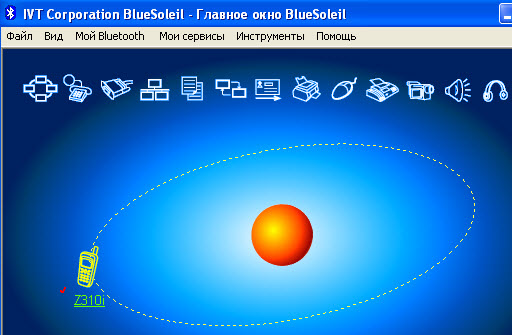
Как видите на картинке, мой сотовый программа-драйвер увидела. Теперь я наведу мышкой на обозначение своего сотового и сделаю “двойной клик” — чтобы программа показала, какие сервисы мне доступны. Как Вы можете видеть в верхней части окна, третий значок слева — это и есть “СОМ-порты” или еще говорят “сериал-порт” (последовательный порт).

Все Ок — сом-порты работать будут. Осталось узнать какой же номер будет у СОМ-порта, через который можно работать с сотовым телефоном. Для этого надо активировать эту связь — просто кликаю мышкой на третий слева значок:
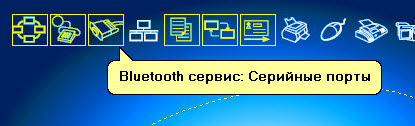
И чтобы узнать номер СОМ-порта через который идет связь — навожу мышкой на значок своего сотового, нажимаю на правую кнопку, и в выпавшем меню выбираю “Состояние”:
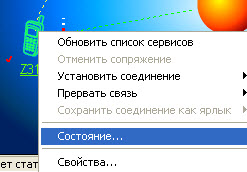
И видим такое окно, на котором все ясно видно:
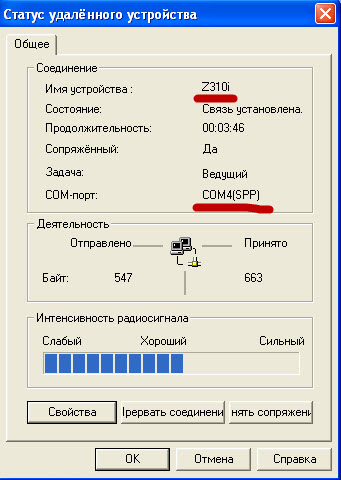
Красным я специально подчеркнул те детали, на которые нам стоит обратить внимание — это наш сотовый Sony Ericcson Z310i и находится он на порту COM4.
Т.е. на самом деле ничего сложного тут нет. Но если у Вас другая ситуация — и программа-драйвер не подсказывает Вам ничего. Тогда нужно зайти в диспетчер устройств и самому посмотреть. какие есть в системе COM-порты и возможно модемы. Делается это так — “на рабочем столе” находим значок “Мой компьютер”, наводим на него мышкой, нажимаем на правую кнопку — выпадает меню:
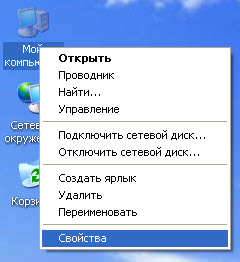
Выбираем “Свойства”. Откроется окно “Свойства системы”, переходим на вкладку “Оборудование” :
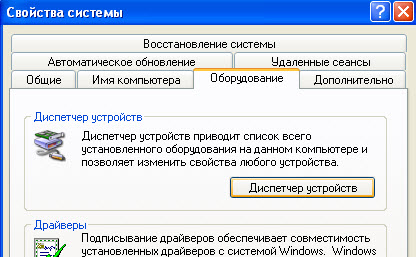
и нажимаем на кнопочку “Диспетчер устройств”. И увидим из чего состоит наш компьютер:
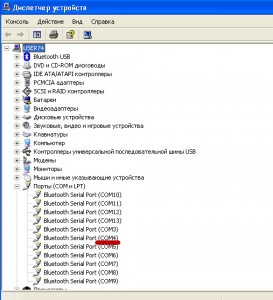
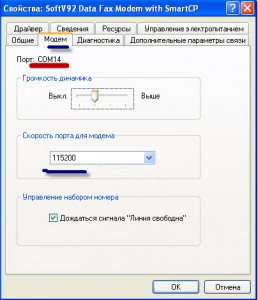
В списке “Порты” Вы можете видеть наш COM4. А вообще Вы видите сколько СОМ-портов в компьютере. Бывают ситуации, когда драйвер позволяет подключить Ваш сотовый телефон или GSM-модем именно как модем — тогда смотрите его в списке “Модемы”. И если также, через правую кнопку мышки вызвать свойства конкретного модема, то на вкладке “Модем” можно увидеть тот самый номер COM-порта:
Ну хорошо. Номер СОМ-порта мы определили. Теперь давайте почувствуем себя полными “профи” и поработаем с сотовым напрямую, с помощью специальных команд. Для этого вызовем простую программу HyperTerminal — это стандартная программа для WinXP. Находится эта программа здесь:
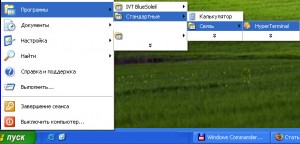
Запускаем ее и получаем первый экран:
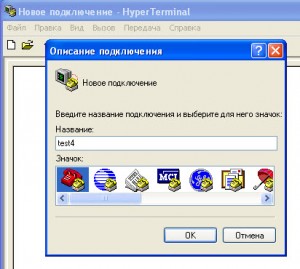
Вводим название сеанса связи с сотовым — пусть будет “test4″ . И нажимаем ОК.
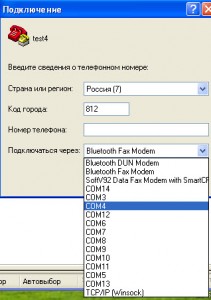
Здесь нам надо выбрать наш COM-порт — если помните это COM4. И также нажать ОК.
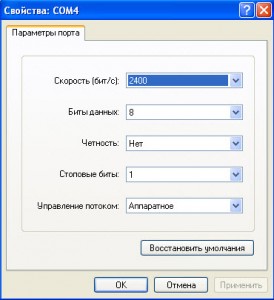
Надо выбрать параметры соединения. Но лучше ничего не трогать, те значения, которые уже стоят по умолчанию, как правило подходят. В редких случаях можно поменять “Скорость” — иногда оборудование жестко запрограммировано на работу только на какой-то одной скорости (например, для Сименс C45 скорость только 19200). Нажимаем ОК. Окроется основное окно программы HyperTerminal и сразу установится связь через COM4:
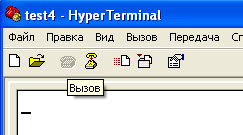
Теперь подадим несколько команд сотовому телефону. Это очень просто Сперва я дам команду ATZ. Все команды пишутся латинскими буквами и подтверждаются нажатием на “Enter”. Затем я даю команду ATI :
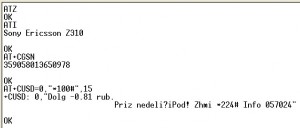
потом я прошу сотовый показать мне IMEI-код командой AT+CGSN. И последняя команда AT+CUSD=0,”*100#”,15 — это USSD-запрос баланса. Если плохо видно — просто нажмите на картинку, она увеличится.
Вот и все! В это статье получилось много картинок, и я думаю это только на пользу — наглядно видно что и как. Если есть вопросы именно по теме статьи, то пишите их прямо в комментарии. Если Вам помогла эта статья, то тоже обязательно напишите комментарий.
Открыть порты на Android возможно, но не всегда целесообразно. А если вы являетесь обладателем Android—смартфона, то вас, скорее, должен волновать вопрос, как закрыть порты на Андроид. Чуть ниже объясняем, почему.
Для чего нужно закрыть порты на Андроид?
Многие модели современных смартфонов Android функционируют с открытыми портами для отладки («Android Debug Bridge»). А это, в свою очередь, сильно ослабляет безопасность вашего устройства. Хотя бы потому, что в таком случае к нему можно получить даже удаленный доступ. ADB дает возможность разработчику подключиться к устройству только через WI-Fi, минуя USB-подключение.
Это уже не новая, а достаточно известная проблема. Еще в недавнем 2018 году компания Qihoo 360 Netlab определила Malware ADW.miner — вирус, который сканировал сеть, ища устройства с открытыми портами для отладки (ADB). Один из самых распространенных таких портов — это порт 5555. Данный «малварь» смог заразить не только смартфоны на Android, но и другие устройства с этой операционной системой. Он был найден в:
- планшетах;
- телевизорах;
- приставках и т.д.
Вот и получалось, что открытость ADB давала возможность злоумышленнику получать удаленный доступ практически к любому устройству на Андроид и с использованием root-прав. При этом такой злоумышленник мог скрытно установить какую-либо вредоносную программу или код, и для этого ему ненужны ни аутентификация, ни ввод пароля.
Поэтому тут еще надо решить, что вам больше нужно знать: как открыть или как закрыть порты на Андроид?
Как узнать, какие порты открыты на вашем устройстве Android?
Чтобы узнать, какие порты открыты на вашем устройстве, вам нужно проделать следующие операции:
- У вас должна быть создана новая точка доступа WiFi на вашем устройстве.
- Вторым шагом будет подключение к этой точке вашего компьютера.
- Нужно использовать команды: ifconfig и/или ipconfig в консоли, эти команды помогут узнать IP адрес вашего устройства.
- Загрузите сканер безопасности nmap с сайта nmap.org.
- Воспользуйтесь следующей командой в сканере: nmap -sS -Pn -p- your_phone_ip_adress.
После ввода и исполнения команды программа выдаст вам список открытых портов на вашем устройстве.
Как обезопасить свое устройство Андроид?
Итак, чтобы открыть или закрыть порты на Андроид и тем самым проконтролировать входящий или исходящий трафик вашего устройства, вам нужно установить какой-нибудь Firewall. Ниже приведем список из нескольких лучших файерволов для Android, которые способны решить вашу проблему с портами:
- Брандмауэр без ROOT. Это один из лучших брандмауэров для Android—устройств. Очень простой в использовании, не требует root-прав для работы на устройстве. Очень широкий список фильтрации трафика по хосту, порту, домену и т.д.
- Android Firewall +. Требуется доступ к устройству с рут-правами, поэтому, если у вас есть такой доступ, можете смело использовать этот. Он также позволяет осуществлять контроль трафика по различным критериям, позволяет открывать и закрывать порты на Андроид и предлагает набор интересных «плюшек».
- NetPatch Firewall. Он несколько отличается от первых двух фаерволов. У него присутствуют их основные функции, однако из собственных можно отметить: создание доменов и группы IP, блокировка определенных IP, блокировка или настройка Wifi для разных приложений отдельно.
- InternetGuard Data Saver Firewall — это еще один из самых крутых брандмауэров для Android—устройств. Не зря у него один из самых высоких рейтингов от пользователей. Очень непохожий пользовательский интерфейс его существенно выделяет среди конкурентов. По своей функциональности он не уступает никому из этого списка.
- VPN Безопасный брандмауэр. Ему ненужны рут-права для блокировки/разблокировки приложений или чтобы открыть или закрыть порты на Android—устройстве. Он является полностью бесплатным продуктом, но тем не менее по функционалу не уступает своим платным собратьям.
Вы точно знаете, что очень важно следить за состоянием своего устройства. Поэтому прежде, чем открыть или закрыть порты на Андроид, задайтесь необходимостью этого действия. Закрыть лишние, где могут получить доступ к вашему устройству злоумышленники, — это обязательно. А остальное — по вашему усмотрению.
Видел давно видео, как школьник через настройки нашёл свой порт и ip.Сейчас немогу уже вспомнить, но точно помню что стандартный порт у него был 19132.Может кто знает как?
Какой откроешь, такой и будет.fullof hate1
Всего 2 ответа.
Другие интересные вопросы и ответы
Как подключить прокси-сервер в Telegram так, что он успешно работал?
Анонимный пользователь4
 Источник: www.lamerkomp.ru
1) Берете себе VPS на DigitalOcean (дистрибутив лучше НЕ ubuntu, т.к. бывают проблемы при установке)
2) https://github.com/Lozy/danted dante через этот скрипт
3) Добавляете пользователя
4) Устанавливайте адрес прокси в настройках телеграмма
5) Профит
Сергей Нестеров6
Всего 9 ответов.
как узнать IP-адрес?
Гость3
Пользователи в соц сетях никогда не передают сообщения напрямую между собой
Каждый пользователь отправляет сообщение на сервер и тебе приходят уже с сервера. Поэтому видно только Ip сервера соц сети. Ip пользователя может определить только администратор соц сети. Никакие сниферы не помогут.
Можешь создать свой сайт, сделать там свою страничку на php, которая запоминает ip посетителей и кинуть ссылку на эту страничку своему собеседнику. Если он посетит страничку ты увидишь его IpИлья Авдеев4
Всего 1 ответ.
Как узнать свой порт?
Как узнать свой порт на компьютере? С какими портами работает приложение, осуществляющее подключение к Интернету?
alecs852
В Виндоус команда netstat -a покажет вам открытые порты на вашем компьютере. Это не один порт, их много, каждое приложение, работающее по сети, работает по определённому порту.
те, что с адресом 127.0.0.1 — это локальные, не выходят в сеть вообще.
К слову, порты обычно стандартные. Браузер работает по порту 80, чаще всего его имеют в виду под словом Интернет.
aquilax1
Всего 11 ответов.
Как узнать порт и ip точки доступа wi fi Xiaomi mi4
Guest6
Прописать в телефоне в ручную айпи, на HTC андроид 4 0, раньше можно было
Гость1
Всего 1 ответ.
Как узнать ip адрес телефона?
Гость1
Набрав в поиске Мой IP
yulianna.sannikova4
Всего 1 ответ.
- Как перемещать в отдельную таблицу только те ячейки, справа от которых стоит определенная цифра. 1,2,3 и т. д.
- Ошибка 174350744 Кто знает в чем причина и как это пофиксить?
- Подскажите как скачать фильм с этого сайта
- Пропала связь на обеих сим-картах
- Проблема при печати. Принтер Samsung M2020
