
Следует отметить, что не все устройства такие как смартфоны, планшеты, IPTV-приставки, телевизоры Smart TV и Android TV, а также игровые консоли и различные онлайн ТВ-плееры способны воспроизводить мультикаст трафик (multicast) напрямую. В таких случаях необходимо указывать в настройках самих устройств, или в установленных на них приложениях и программах для просмотра IPTV непосредственно IP-адрес и порт прокси (proxy), указанные в настройках Wi-Fi роутера (маршрутизатора), или прокси-сервера (proxy-server) в локальной (домашней) сети. В роли такого сервера может выступать не только роутер, но и один из ваших персональных компьютеров, подключенных к такой малой сети. Например этот адрес может выглядеть так: 192.168.1.1:1234.
Глубоко в терминологию, схемы и принципы работы прокси-сервера мы погружаться не будем. Об этом можно прочесть на безграничных просторах интернета. Единственное, что нужно отметить, так это то, что для устройств, не способных воспроизводить IPTV по протоколу UDP, multicast поток преобразуется таким сервером в unicast поток, или UDP в TCP, а точнее — UDP-to-HTTP. Рассмотрим с вами в общих чертах несколько примеров данных настроек.
И начнём мы с роутеров, так как в первую очередь организация домашней сети начинается именно с них и именно от их возможностей зависит, сможете вы смотреть IPTV вашего провайдера, или нет.
Поддержка UDP Proxy имеется в таких моделях роутеров как ASUS, Zyxel Keenetic, Mikrotik, Eltex и др. Также Udpxy — Linux-прокси существует как отдельный компонент, доступный для загрузки и установки на альтернативные прошивки маршрутизаторов: OpenWRT, DD-WRT, Gargoyle и прочих им подобных. Можно попробовать найти и установить такую прошивку, подходящую для модели и аппаратной версии вашего роутера, и произвести необходимые настройки.
Настройка Proxy на Wi-Fi роутере (маршрутизаторе)
В некоторых моделях маршрутизаторов (далеко не во всех), поддерживающих передачу мультикаст-потоков, имеется возможность включить встроенный программный прокси-сервер. Обычно такой пункт в веб-интерфейсе роутера находится во вкладке или на странице «Настройка локальной сети», «Домашняя сеть», или «LAN», возможно «IPTV», «IP-телевидение» и называется соответственно «UDP Proxy», «Udpxy», «Proxy», «UDP-to-HTTP», «HTTP Proxy», «Включить Прокси», или что-то наподобие.
Имейте в виду, что при наличии и возможности включения IGMP Proxy, как в роутерах Zyxel Keenetic, его нужно обязательно включить.
Следует дополнительно включить UDP Proxy и назначить (прописать) порт, если его значение установлено как 0. Например: 1234, или любой другой. Что касается IP-адреса, то он по-умолчанию на различных моделях маршрутизаторов может быть 192.168.0.1, или 192.168.1.1, иногда, но редко — 192.168.10.1. Смотрите инструкцию по настройке вашего роутера. Чаще всего данные об IP напечатаны на нижней крышке или на задней части корпуса маршрутизатора.
Пример настройки HTTP-прокси на маршрутизаторе Eltex WB-2
- Выбираем вкладку IP-телевидение, затем IPTV.
- В открывшихся настройках включаем IPTV (ставим галочку в чекбоксе).
- Выбираем версию IGMP (здесь 3 варианта: Автоматически, V2 или V3, если сомневаемся, то оставляем как есть).
- Включаем HTTP-прокси (также ставим галочку в чекбоксе).
- Указываем порт прокси (в нашем случае это — 1234).
- Применяем настройки нажатием соответствующей кнопки.

Пример настройки UDPXY на роутере D-Link DIR-615
- Выбираем пункт настроек Дополнительно, затем Разное.
- Выбираем версию IGMP (по-умолчанию V3).
- Включаем сервис UDPXY (ставим галочку в чекбоксе).
- Вписываем порт (в нашем случае номер порта — 1234).
- Нажимаем кнопку Применить.
- Сохраняем введённые данные (конфигурацию устройства).

Пример настройки UDPXY на роутере SNR-CPE-W4N
- В настройках нужно выбрать пункт Сервисы, потом Разное.
- Отключить Режим обработки NAT.
- Включить IGMP прокси.
- Преобразование мультикаста в http установить для LAN.
- Ввести номер порта UDPXY — 1234.
- Применить введённые настройки.

Пример настройки UDP-прокси на интернет-центре Keenetic Ultra
- Выбираем в настройках пункт Управление, а затем Общие настройки.

- Нажимаем кнопку Изменить набор компонентов.

- Ищем в списке компонентов Прокси-сервер UDP-HTTP (udpxy).
- Отмечаем его для установки (ставим галочку в чекбоксе).
- Нажимаем кнопку Установить обновления.

- После установки компонента и перезагрузки устройства открываем пункт настроек Управление, затем Приложения.

- Ищем установленный компонент UDP-прокси.
- Включаем прокси-сервер (переводим ползунок в правое положение).
- Переходим в настройки компонента, нажав на ссылку UDP-прокси.

- Вписываем номер порта (в нашем случае — 1234, по умолчанию — 4022).
- В пункте настроек подключения (Подключаться через) нужно выбрать локальную сеть Провайдера (IPoE).

- Сохраняем внесённые данные нажатием соответствующей кнопки.

После всех соответствующих настроек интернет-центра нужно указать (прописать) вручную IP-адрес и номер порта в настройках ваших устройств (виджетов, приложений, или программ), через которые вы хотите смотреть IPTV посредством прокси-сервера домашнего роутера. Если все данные указаны и введены вами верно, то телеканалы будут доступны для просмотра уже не по протоколу UDP, а по TCP.


Настройка Proxy на компьютере (прокси-сервер в домашней локальной сети)
Если ваш роутер поддерживает приём и передачу мультикастового трафика IPTV (например TP-Link, или D-Link с официальной заводской прошивкой), но в нём нет настроек UDP Proxy, то в качестве прокси-сервера можно использовать небольшую утилиту, установленную на один из персональных компьютеров, подключенных к этому Wi-Fi роутеру, то есть к малой локальной сети. При этом не важно какое подключение используется — проводное, или беспроводное.
Для этого нужно скачать специальную утилиту: UDP-to-HTTP Proxy для компьютеров под управлением ОС Windows.
Запускаем UDP-to-HTTP Proxy.exe и переходим к настройкам:
- Устанавливаем интерфейс UDP-мультикаста: 192.168.1.2
- Устанавливаем интерфейс HTTP-сервера: 192.168.1.2
- Указываем порт: 1234 или какой-то другой.
- Сохраняем введённые данные.
- Запускаем программу вручную нажатием соответствующей кнопки, или настраиваем её запуск в качестве сервисной службы. Во втором случае утилита будет запускаться автоматически при включении компьютера.


Далее указываем вручную IP-адрес и номер порта (в нашем конкретном случае это — 192.168.1.2:1234) в настройках ваших устройств, виджетов, приложений, или программ, через которые вы желаете смотреть IP-телевидение, используя прокси-сервер на компьютере. Если данные указаны и введены верно, то начнётся воспроизведение телеканалов.
Примечание: Иногда в некоторых приложениях, как например, в настройках виджета OTT-Player для Smart TV, нужно указывать IP-адрес и номер порта следующим образом: http://192.168.1.1:1234
Очень большим плюсом использования UDP Proxy в небольшой домашней сети как на Wi-Fi роутерах, так и на компьютерах является надёжность доставки пакетов трафика IPTV по Wi-Fi и возможность воспроизведения его практически на любых устройствах, а также значительно стабильнее транслируются телеканалы в HD качестве — без подвисаний и различных визуальных, звуковых артефактов.
Помочь в выборе подходящего Wi-Fi маршрутизатора вам помогут статьи на нашем сайте:
- Wi-Fi роутеры (маршрутизаторы)
- IP-TV и роутеры
- Цифровое ТВ
- IP-телевидение
UDP-прокси создавался для трансформации udp-мультикаст трафика IPTV в tcp-юникаст. Представленная опция полезна, если вы желаете с комфортом смотреть IPTV с помощью WiFi, NAT, на смартфонах, планшетах, телевизорах со смарт-тв и даже на игровых приставках.
У утилиты есть два назначения:
- для передачи IPTV внутрь маленькой локальной сети на основе не серверной версии ОС Windows;
- для постоянной передачи IPTV по WiFi в виде http-трафика.
Udp прокси для IPTV появился только в V2.02 (XXX.1)B2, именно там добавили новую функцию, позволяющую просматривать IPTV на домашних устройствах и проигрывателях, у которых нет поддержки мультикастовых многоадресных рассылок, которые передаются строго по UDP. Если обычный проигрыватель будет включать IPTV-канал, то пользователь сможет его просмотреть, но трансляция будет производиться через HTTP-связь. Потому и появился прокси сервер udp, позволяющий сейчас просматривать IPTV на смартфонах, телевизорах со Smart TV, а также на игровых приставках.

Как происходит настройка UDP-прокси? Для того, чтобы начать настройку данной опции потребуется зайти в веб-конфигуратор, найти там его меню, далее перейти в «Настройки», отыскать пункт «Файлы» (бывает, что название другое, к примеру, «Компоненты»). Именно там и требуется выполнять установку UDP-HTTP прокси.
Важное замечание: в программе может уже функционировать IGMP Proxy, которое потребуется отключить для нормальной работы UDP Proxy.
Как только завершится установка компонента, его можно будет настроить в «Домашняя сеть» и во вкладке «Сервер udpxy». Вам сразу предоставляться стандартные настройки и ими можно отлично, но знайте, что функционировать тогда опция будет по порту 4022.
Прокси-сервер UDP был создан для преобразования многоадресного трафика UDP IP-телевидения в одноадресный ТСР. Если вы хотите комфортно смотреть IPTV на телефонах с ОС Андроид, планшетах, смарт-TB и игровых консолях с помощью Wi-Fi, эта функция будет очень полезна.

У этой программы существуют две цели:
- передача IP-ТВ в локальной сети на базе OC Windows;
- непрерывная передача IP-ТВ через роутер в качестве НТТР-трафика.
Прокси UDP появился в микропрограммах с версии V2.02 (ХХХ.1) В2, где была добавлена функция для просмотра интерактивного TB на домашних устройствах и плеерах, не поддерживающих мультикастовые потоки.
Если в обычном плеере есть IPTV, абонент может его смотреть, но трансляция будет осуществляться через НТТР. Поэтому и был разработан прокси UDP.
Большим преимуществом использования UDP-прокси на роутерах и ПК является надежность передачи пакетов трафика IP-ТВ, возможность просмотра фактически на любом устройстве и качественное телевидение высокой четкости. Канал также более стабильный.
Как узнать свой адрес прокси-сервера и порт?
Есть 3 распространённых способа определить эти данные:
- 1 способ — сервис Socproxy.ru/ip. Воспользуйтесь обычно используемым браузером на своем телефоне либо персональном компьютере, и перейдите по ссылке: https://socproxy.ru/ip. Откроется домашняя страница, на которой будет отображаться действующий сетевой адрес и прокси.

- 2 способ — утилита SocialKit Proxy Checker. Загрузите и установите программу для проверки прокси SocialKit. После полной загрузки запустите утилиту на компьютере. Щелкните “Информация о подключении по умолчанию”. Появится необходимая вам информация.
- 3 способ — через браузер (Гугл Хром, Опера и т.д.). Когда прокси используется в браузере, параметры можно посмотреть там же. Чтобы это сделать, откройте в настройках раздел «Дополнительно» и кликните «Система». Далее нажмите «Открыть настройки прокси ПК».Перед вами откроется окно, в котором указаны IP-адрес и порт (отобразится после двоеточия). При условии, если присутствуют имя пользователя и пароль, они таким же образом будут отображаться здесь.


Что такое непроксированный UDP?
Непроксированный UDP — это прокси, защищённый от утечки реального IP-адреса через WebRTC.
WebRTC (от английского real-time communications — коммуникации в реальном времени) — это технология, обеспечивающая организацию потоковой передачи данных между приложениями в режиме реального времени. Использование этой техники может выявить ваш реальный IP-адрес.
Приставка
Видео-инструкции по настройке IPTV на приставке:
Подключение IPTV через приставку мало чем отличается от настройки телевизионного тюнера. Приставка подключается к маршрутизатору посредством Ethernet-интерфейса или Wi-Fi. Присутствуют на ней и иные коммуникационные разъемы:
- AV – для подключения старых телевизионных приёмников;
- USB – для внешних накопителей;
- HDMI – для коммутации с современными панелями.

После соединения приставки с ТВ и роутером её следует настроить:
- Настройка IPTV
- указать правильное время и дату;
- выбрать используемый тип интерфейса;

- указать автоматическое получение IP адресов «Авто DHCP» в разделе конфигурирования сети;

- в системных настройках указываем NTP-сервер, например, pool.ntp.org;

- в параметрах конфигурирования видео отключаем его формирование и автоматическое переключение частоты кадров;
- выбираем режим видеовыхода;

- сохраняем новую конфигурацию и перезагружаем устройство.

Название опций и пунктов меню могут отличаться в различных моделях.
Рассмотрим, как подключить IPTV через интернет на различных роутерах и телевизорах. Начнём с маршрутизаторов.
Установка на ОС Android и ОС Windows
Для просмотра такого TB на смартфоне или компьютере необходимо установить и настроить специальные программы.
На OC Android
Для просмотра такого ТВ на смартфоне, вам необходимо скачать приложение из Гугл Плей. Например, «IPTV». Это позволит загружать TB-каналы в стандартном формате m3u и воспроизводить их с другими видеоплейерами.
Когда приложение будет скачено и установлено, вам нужно будет настроить прокси на телефоне. Для этого откройте программу и выполните такие действия:
- Откройте «Настройки» и уже в них «Список каналов».

- Забейте в открывшемся разделе ссылку на файл с перечнем имеющихся ТВ-каналов (плейлист), которую представил провайдер.
- Введите действующий адрес интернет-протокола и номер порта. В строке «Тип прокси» и выберите «UDP to НТТР Proxy».


Настройка благополучно завершена, и уже можно смотреть имеющиеся в плейлисте TB-каналы.
Для OC Windows
Для просмотра IP-TB на компьютере можно обратиться к специальной программе IP-TV Player. Скачайте её и установите как обычно — как любую другую. Затем запустите и выполните следующее:
- Выберите «Пустой профиль» в имеющемся перечне, а затем кликните «Ок».
- В разделе «Настройки» кликните по «Общие», отметьте флажок напротив «Все настройки», чтобы открылось больше настраиваемых параметров.

- Здесь нужно заполнить «Адрес списка каналов», а также «Сетевой интерфейс». В первом поле выберите адрес протокола, во втором — порт.
- Кликните «Обновить» и завершите настройку.


Всё, можно начать смотреть каналы IP-TV на своем ПК.
Функция прокси UDP необходима для воспроизведения TB-каналов IPTV на плеерах, не принимающих мультикастовые потоки. Процесс их настройки зависит от устройства, на котором вы планируете смотреть IPTV, а также от типа маршрутизатора, если просмотр будет проходить на телевизоре.
Телевизор
Для просмотра телевизионных каналов посредством IPTV на экране ТВ приёмника с поддержкой соответствующей функции нужно выполнить несложную настройку устройства.
LG
Также доступны настройки для ТВ LG в видео-формате:
На телевизорах LG для этих целей используется программа SS IPTV, которую можно установить с интернета или флеш-накопителя (остановимся на первом случае).
- Открываем магазин приложений «Smart World» в разделе «Home».
- Входим в учётную запись или создаём новую.
- В адресной строке пишем «SS IPTV» и ищем приложение, после чего устанавливаем и запускаем его.

Инсталлировать программу можно и с флешки, предварительно скачав архив через браузер.
Philips
После соединения с сетью через любой интерфейс в настройках необходимо указать адрес DNS-сервера. В различных моделях опция находится в разных разделах меню (чаще всего это «Меню конфигураций» – «Режим работы»). DNS для каждой сети будет своим. Просмотр осуществляется через специальный виджет.
Samsung
Как и случае с LG, на телевизорах Samsung включить IPTV можно посредством инсталляции специального ПО.
- В меню «Smart Hub» или «Функции Smart» создаём новый аккаунт с именем Develop.

- В настройках открываем раздел «Разработка».

- Выбираем «Настройка IP-адреса сервера».

- Вводим IP 188.168.31.14 и кликаем по пункту, который находится ниже.

- Запускаем виджет

- Выбираем плейлист и получаем список каналов.

Как настроить IPTV
Например, настройка IPTV на роутере D-Link DIR-300 и подобных моделей сводится к установке одной лишь галочки в пункте «Enable multicast streams»:
Лично для меня, настройка IP телевидения по проводному соединению сводилась к нескольким шагам (на примере роутера Asus 520GU):
- Необходимо зайти в раздел WAN, предварительно активировав DHCP
- перейти во вкладку Общее
- найти пункт Выбор порта IPTV STB — выбираем из списка тот порт, к которому будет подключена IPTV-приставка.
- Нажимаем Применить и все.
Это пример наиболее простых способов настройки IPTV.
IPTV через приставку
Для работы IPTV через приставку рекомендуется использовать функцию «Bridge». Таким образом мы настраиваемLANпорты на режим свитчинга сWAN. Плюс ко всему, мы получаем возможность подключить кабель провайдера не в WAN, а в тот LAN порт, что объединен с WAN’ом. Сразу замечу, данную функцию поддерживают не все роутеры. Например, в роутерах TP-LINK эта функция присутствует в меню Network — Bridge (Сеть — Мост), в Asus она называется Choose WAN Bridge Port и т.п. Для функционирования IPTV необходимо лишь выбрать LAN порт, который мы будем использовать для подключения IPTV приставки.
Для тех кто хочет использовать большее количество приставок, имеется возможность выбрать два порта (Например, LAN3 и LAN4, если у вас две приставки). Если ваша модель wi-fi роутера не имеет поддержку «Bridge» и для вашего провайдера достаточно поддержки мультикаста (протокол IGMP), вы сможете смотреть IPTV через приставку.
Для того чтобы не искать проблемы передачи своего IP телевидения там, где ее нет, проверьте, работает ли телевидение без роутера. Для этого подключите компьютер к кабелю провайдера напрямую. Если IPTV не подаст жизненных признаков, то скорее всего проблема у вашего провайдера. Обратитесь в техническую поддержку. А в положительном случае прямого подключения, следует выяснить у тех. поддержки, достаточно ли мультикаста для работы IP телевидения.
Пользователям, чьи модели роутеров не поддерживают функции Bridge, но телевидение работает с перебоями («рассыпается» картинка и «заикается» звук) стоит обратить внимание на загруженность их роутеров. Особенно это касается тех, кто обладает большой скоростью скачивания, чрезмерной нагрузкой (большое количество активных торрент-закачек, работают в DC++ и т.п.). Решить эти проблемы можно ограничением скорости скачивания, лимитировать количество одновременных соединений до 50. Для тех, кто использует модели без поддержки Bridge рекомендуется подключать не более одной приставки IPTV. Если вы используете две (или более приставки), а роутер не поддерживает функции Bridge, то вы можете использовать обычный свитч. Свитч необходимо установить перед роутером. К свитчу будут подключены две приставки IPTV, кабель вашего провайдера, а кабель от роутера в порт WAN.
IPTV через роутер
Зачастую, для работы IPTV на компьютере через wi-fi роутер, на самом устройстве ничего настраивать не нужно. Обновите версию прошивки вашего устройства и впоследствии поддержка IPTV на роутере будет включена автоматически. Вам необходимо лишь выбрать устройство (маршрутизатор) с поддержкой IPTV (IGMP протокол).
IGMP (Internet Group Management Protocol) — это протокол управления групповой (multicast — мультикаст) передачей данных в сетях, основанных на протоколе IP. Протокол IGMP используется роутерами для организации сетевых устройств в группы. Тот, кто искал информацию по форумам, не раз сталкивался с понятием мультикаст. IGMP используется для поддержки потокового видео, что эффективно сказывается на реализации потока IPTV. Сразу проверьте, не блокирует файрвол, брандмауэр или антивирус этот протокол. Мультикаст, как правило, активируется опцией Enable multicast routing.
Внимание! Активный мультикаст в некоторых моделях роутеров частенько «забивает» локальную сеть, особенно это касается wi-fi.
Могу ли я использовать бесплатный VPN на моем Smart TV?
Хотя вы можете технически установить бесплатный VPN на вашем Smart TV, мы советуем против этого. Начнем с того, что эти сервисы часто имеют очень ограниченные сети и большое количество пользователей. Это означает, что они вряд ли смогут обеспечить высокую скорость, необходимую для потоковой передачи HD. Кроме того, бесплатные VPN обычно первыми попадают в черный список крупных сервисов, таких как Netflix, и поэтому вы, возможно, не сможете ничего смотреть, даже если найдете достаточно быстрый бесплатный VPN..
Также следует учитывать последствия для безопасности использования бесплатного VPN. Недавний опрос более 280 таких приложений для Android (на платформе, на которой работают самые новые Smart TV) обнаружил, что более 80% были уязвимы для утечек IPv6, почти 20% вообще не использовали шифрование, а 37% содержали вредоносные программы..
К сожалению, известные провайдеры не обязательно безопаснее. Мы видели, как крупные сервисы, такие как Hola, злоупотребляют доверием своих пользователей, продавая их пропускную способность из-под них, чтобы помочь запустить ботнет. Лучший способ сохранить безопасность при потоковой передаче — это использовать надежную VPN с четкой политикой конфиденциальности, ориентированной на пользователя.
От каменного топора к потоковому TV
До двухтысячного года ещё не было возможности наслаждаться живым потоком мультимедиа.
С технической стороны — не было достаточно сильных процессоров и шин, а также не существовало достаточной пропускной способности сетей для передачи такой информации.
Ну а раз нельзя было этот замысел воплотить в реальность, то и такого коммерческого предложения просто не могло существовать. Хотя клиент с радостью воспользовался бы подобной услугой (CD-диски в то время пользовались широкой популярностью).
С началом же двухтысячных, развитие технологий достигло необходимого уровня. Это, как следствие, породило коммерцию в интернете и вот вам результат — сформированные предложения от провайдеров.
Конечно же, сперва IP-телевидение стало доступным на компьютерах, а теперь — пожалуйста, смотрите его и на девайсах!
Methods
var proxy = require(‘udp-proxy’);
requires the proxy-module
var server = proxy.createServer( options );
- .createServer( options ) creates an instance of udp-proxy with the given options options must be an object consisting of:
- : string
default: ‘localhost’(the address you want to proxy to)
- : number
default: 41234(the port you want to proxy to)
- : boolean
default: false(if the target uses IPv6)
- : string
default: ‘0.0.0.0’ ( ::0 if localipv6 is set to true)(the interface-addresses to use for the server)
- : number
default: 0 (random)(the port for the server to listen on)
- : boolean
default: false(if you want the server to use IPv6)
- : string
default: 0.0.0.0 ( ::0 if ipv6 is set to true)(if you want to set on which interface the proxy connects out)
- : number
default: 10000 (10s)the time it takes for socket to time out (in ms)
- : number
default: 10000 (10s)the time it takes for socket to time out (in ms)
- : object
default: noneapply a middleware to the proxy, see Middleware section below.
the proxy always connects outwards with a random port
server.close(callback) closes proxy server.
Прокси UDP даёт возможность смотреть открытые ТВ-каналы IPTV на специальных плеерах, не принимающих мультикастовые потоки. Эта функция необходима для бесперебойного вещания IPTV на телефонах, некоторых Смарт-TB и приставках для игр. Поговорим о ней и её настройке подробнее.
Содержание
- Что такое UDP-прокси?
- Как узнать свой адрес прокси-сервера и порт?
- Что такое непроксированный UDP?
- Настройка UDP прокси
- Wi-Fi роутер
- Маршрутизатор Eltex WB-2
- Роутер D-Link DIR-615
- Роутер SNR-CPE-W4N
- Интернет-центр Keenetic Ultra
- Настройка на компьютере
- Установка на ОС Android и ОС Windows
- На OC Android
- Для OC Windows
Что такое UDP-прокси?
Прокси-сервер UDP был создан для преобразования многоадресного трафика UDP IP-телевидения в одноадресный ТСР. Если вы хотите комфортно смотреть IPTV на телефонах с ОС Андроид, планшетах, смарт-TB и игровых консолях с помощью Wi-Fi, эта функция будет очень полезна.

У этой программы существуют две цели:
- передача IP-ТВ в локальной сети на базе OC Windows;
- непрерывная передача IP-ТВ через роутер в качестве НТТР-трафика.
Прокси UDP появился в микропрограммах с версии V2.02 (ХХХ.1) В2, где была добавлена функция для просмотра интерактивного TB на домашних устройствах и плеерах, не поддерживающих мультикастовые потоки.
Если в обычном плеере есть IPTV, абонент может его смотреть, но трансляция будет осуществляться через НТТР. Поэтому и был разработан прокси UDP.
Большим преимуществом использования UDP-прокси на роутерах и ПК является надежность передачи пакетов трафика IP-ТВ, возможность просмотра фактически на любом устройстве и качественное телевидение высокой четкости. Канал также более стабильный.
Как узнать свой адрес прокси-сервера и порт?
Есть 3 распространённых способа определить эти данные:
Что такое непроксированный UDP?
Непроксированный UDP — это прокси, защищённый от утечки реального IP-адреса через WebRTC.
WebRTC (от английского real-time communications — коммуникации в реальном времени) — это технология, обеспечивающая организацию потоковой передачи данных между приложениями в режиме реального времени. Использование этой техники может выявить ваш реальный IP-адрес.
Настройка UDP прокси
Далеко не все устройства (например, смартфоны, Смарт-TB и TB с ОС Android, приставки для игр, проигрыватели и т.д.) могут сами по себе воспроизводить многоадресный трафик.
Здесь требуется напрямую указать прокси в персональных параметрах роутера, сервера, самого устройства либо в имеющемся на этом устройстве плеере. Сетевой адрес и порт находятся в локальной сети.
Как серверы могут действовать не только маршрутизаторы, но и домашние компьютеры с подключением к интернету.
Wi-Fi роутер
Иногда в маршрутизаторах, поддерживающих многоадресную потоковую передачу, может быть включен встроенный прокси.
Обычно элементы расположены во вкладках «параметры локальной сети», «UDP to НТРР», «НТТР Proxy», «Enable Proxy» либо имеющих аналогичные имена.
Если есть возможность активировать прокси IGMP (управление данных в сетях, основанных на протоколе IP), это необходимо сделать.
Если значением порта стоит 0, вам также следует включить UDP-прокси и зарегистрировать “1234” либо любой иной порт.
В качестве IP-адреса иногда по умолчанию используется 192.168.0.1, реже — 192.168.10.1. Уточните информацию в инструкции к своему роутеру. IP-данные обычно печатаются на нижней части либо задней стенке корпуса.
Маршрутизатор Eltex WB-2
Для настройки данного маршрутизатора выполните следующее:
- Выберите в верхнем меню “IP-телевидение”, а затем кликните “IPTV”.
- Включите IPTV (поставьте флажок напротив этой строки).
- Выберите разновидность IGMP (есть варианты: «Авто», «V2» или «V3», в случае сомнений оставьте всё без изменений).
- Активируйте прокси-сервер НТТР (также установите флажок).
- Укажите порт прокси.
- Примените настройки, нажав соответствующую кнопку.

Роутер D-Link DIR-615
Для настройки данного маршрутизатора выполните следующее:
- Выберите элемент расширенной настройки, и нажмите “Разное”.
- Выберите IGMP (стандартно идёт V3).
- Откройте сервис UDPXY (установите напротив флажок).
- Введите порт (в этом примере: 1234).
- Нажмите “Применить”.
- Сохраните введенные данные.

Роутер SNR-CPE-W4N
Для настройки данного маршрутизатора выполните следующее:
- В параметрах кликните «Сервис», а затем «Разное».
- В разделе “Механизмы обработки” в строке “Режим обработки NAT” выберите из предложенных вариантов “Отключить”.
- Активируйте прокси IGMP (в разделе “Сервисы IPTV”).
- Установите преобразование многоадресной рассылки в http для LAN (в том же разделе “Сервисы IPTV”).
- Введите номер порта вручную.
- Кликните “Применить”, чтобы сохранились введенные параметры.

Интернет-центр Keenetic Ultra
Для настройки через интернет-центр выполните следующее:
- В параметрах кликните “Управление” (колёсико), а потом “Общие настройки”.
- Кликните “Изменить набор компонентов”.
- Найдите UDP-НТТР в перечне и отметьте его флажком. Щёлкните «Установить обновление».
- По окончанию полной установки прокси и перезапуска устройства, зайдите в параметры и кликните «Управление», а после — «Приложения».
- Активируйте прокси (переместите ползунок в правильную позицию). Перейдите в персональные настройки самого установленного компонента (кликните “UDP-прокси” — напротив ползунка).
- Забейте порт. В графе “Подключиться через” выберите LAN провайдера (IPoE).
- Сохраните введенные данные.


После завершения настройки Keenetic необходимо зарегистрировать сетевой адрес и порт на том устройстве (виджете либо в программе), на котором предполагается смотреть IPTV через прокси-сервер вашего роутера.

Если всё сделано правильно, канал будет доступен не по UDP, а по ТСР.
Настройка на компьютере
Если ваш маршрутизатор осуществляет прием и передачу мультикастовых сообщений (допустим, ТР-Link либо D-Link), но у него нет прокси UDP, вы можете использовать утилиту, скачав её на компьютер.
Тип соединения неважен: подключение по проводу либо беспроводное.
Чтобы использовать специальную утилиту в качестве прокси, вам необходимо скачать её. Сделать это можно по ссылке: http://serv.sys-s.ru/UDP-to-HTTP-Proxy.exe. Это UDP to НТТР прокси для ПК с OC Windows.
Запустите UDP to НТТР Proxy.exe и преступайте к настройке:
- Установите интерфейс мультикаста и НТТР-сервера, это одно и то же значение: 192.168.1.2.
- Укажите НТТР-порт: 1234 или иной, и сохраните данные.
- Запустите программу, нажав нужную кнопку, либо настройте её запуск как серверной службы. Во таком случае программа станет запускаться в авторежиме при каждом запуске ПК.

Самостоятельно укажите IP и порт в параметрах самого устройства, виджета, либо программы, и свободно смотрите IP-TB, используя прокси на ПК. Если всё указано правильно, телеканалы начнут воспроизводиться.
Иногда необходимо будет ввести свой IP-адрес и номер порта таким образом: http://192.168.1.1:1234.
Установка на ОС Android и ОС Windows
Для просмотра такого TB на смартфоне или компьютере необходимо установить и настроить специальные программы.
На OC Android
Для просмотра такого ТВ на смартфоне, вам необходимо скачать приложение из Гугл Плей. Например, «IPTV». Это позволит загружать TB-каналы в стандартном формате m3u и воспроизводить их с другими видеоплейерами.
Когда приложение будет скачено и установлено, вам нужно будет настроить прокси на телефоне. Для этого откройте программу и выполните такие действия:
- Откройте «Настройки» и уже в них «Список каналов».
- Забейте в открывшемся разделе ссылку на файл с перечнем имеющихся ТВ-каналов (плейлист), которую представил провайдер.
- Введите действующий адрес интернет-протокола и номер порта. В строке «Тип прокси» и выберите «UDP to НТТР Proxy».


Настройка благополучно завершена, и уже можно смотреть имеющиеся в плейлисте TB-каналы.
Для OC Windows
Для просмотра IP-TB на компьютере можно обратиться к специальной программе IP-TV Player. Скачайте её и установите как обычно — как любую другую. Затем запустите и выполните следующее:
- Выберите «Пустой профиль» в имеющемся перечне, а затем кликните «Ок».
- В разделе «Настройки» кликните по «Общие», отметьте флажок напротив «Все настройки», чтобы открылось больше настраиваемых параметров.
- Здесь нужно заполнить «Адрес списка каналов», а также «Сетевой интерфейс». В первом поле выберите адрес протокола, во втором — порт.
- Кликните «Обновить» и завершите настройку.


Всё, можно начать смотреть каналы IP-TV на своем ПК.
Функция прокси UDP необходима для воспроизведения TB-каналов IPTV на плеерах, не принимающих мультикастовые потоки. Процесс их настройки зависит от устройства, на котором вы планируете смотреть IPTV, а также от типа маршрутизатора, если просмотр будет проходить на телевизоре.
Если увлекаетесь инвестициями, то рекомендую отличную статью про подсчёт комиссий и расходов на брокерских счетах.
Прокси-сервер UDP был создан для преобразования многоадресного трафика UDP IP-телевидения в одноадресный ТСР. Если вы хотите комфортно смотреть IPTV на телефонах с ОС Андроид, планшетах, смарт-TB и игровых консолях с помощью Wi-Fi, эта функция будет очень полезна.

У этой программы существуют две цели:
- передача IP-ТВ в локальной сети на базе OC Windows;
- непрерывная передача IP-ТВ через роутер в качестве НТТР-трафика.
Прокси UDP появился в микропрограммах с версии V2.02 (ХХХ.1) В2, где была добавлена функция для просмотра интерактивного TB на домашних устройствах и плеерах, не поддерживающих мультикастовые потоки.
Если в обычном плеере есть IPTV, абонент может его смотреть, но трансляция будет осуществляться через НТТР. Поэтому и был разработан прокси UDP.
Большим преимуществом использования UDP-прокси на роутерах и ПК является надежность передачи пакетов трафика IP-ТВ, возможность просмотра фактически на любом устройстве и качественное телевидение высокой четкости. Канал также более стабильный.
Как узнать свой адрес прокси-сервера и порт?
Есть 3 распространённых способа определить эти данные:
- 1 способ — сервис Socproxy.ru/ip. Воспользуйтесь обычно используемым браузером на своем телефоне либо персональном компьютере, и перейдите по ссылке: https://socproxy.ru/ip. Откроется домашняя страница, на которой будет отображаться действующий сетевой адрес и прокси.
- 2 способ — утилита SocialKit Proxy Checker. Загрузите и установите программу для проверки прокси SocialKit. После полной загрузки запустите утилиту на компьютере. Щелкните “Информация о подключении по умолчанию”. Появится необходимая вам информация.
- 3 способ — через браузер (Гугл Хром, Опера и т.д.). Когда прокси используется в браузере, параметры можно посмотреть там же. Чтобы это сделать, откройте в настройках раздел «Дополнительно» и кликните «Система». Далее нажмите «Открыть настройки прокси ПК».Перед вами откроется окно, в котором указаны IP-адрес и порт (отобразится после двоеточия). При условии, если присутствуют имя пользователя и пароль, они таким же образом будут отображаться здесь.


Что такое непроксированный UDP?
Непроксированный UDP — это прокси, защищённый от утечки реального IP-адреса через WebRTC.
WebRTC (от английского real-time communications — коммуникации в реальном времени) — это технология, обеспечивающая организацию потоковой передачи данных между приложениями в режиме реального времени. Использование этой техники может выявить ваш реальный IP-адрес.
Эта статья описывает настройки программы UDP-to-HTTP Proxy, которая используется для просмотра IPTV на несовместимых с технологией UDP Multicast устройствах.
Зачем нужен UDP-to-HTTP прокси
Некоторые устройства — мобильные телефоны, планшеты, телевизоры и ТВ-приставки — не поддерживают тот способ вещания, который мы выбрали, чтобы предоставить нашим абонентам телевидение превосходного качества, обеспечив при этом стабильную и высокоскоростную связь с сетью Интернет. Обычно, в случае, если Вы хотите пользоваться услугами IPTV, производители таких устройств рекомендуют приобретать более дорогие модели, дополнительное оборудование или программы, которые помогут восполнить недостатки Вашего телевизора, приставки или мобильного телефона.
Программа UDP-to-HTTP Proxy может помочь Вам просматривать SunLine TV даже в случае, когда производитель не позаботился о поддержке необходимых технологий.
Важно: чтобы просматривать IPTV через программу UDP-to-HTTP Proxy, она должна быть запущена на ПК, подключенном к той же домашней сети, что и Ваш телевизор, ТВ-приставка или мобильный телефон. Программа UDP-to-HTTP Proxy должна быть запущена на протяжении всего времени просмотра.
Еще одной причиной настроить UDP-to-HTTP Proxy будет нестабильная связь с устройством, через которое Вы хотите смотреть IPTV. Это может помочь в случае, если Ваш мобильный телефон или ТВ-приставка подключены через беспроводную сеть и IPTV работает с ошибками: изображение «рассыпается», замирает, звук отстает от видео.
Раздел «Сетевые настройки»:
- Интерфейс мультикаста — это сетевой адаптер, через который Ваш компьютер принимает видеопоток:
- в случае, если Ваш компьютер подключен напрямую к сети SunLine, выберите значение 10.2**.***.*** (например, 10.201.115.235)
- в случае, если Ваш компьютер подключен через другой ПК, выберите IP-адрес сетевой карты, которая соединяет эти компьютеры (потребуется еще одна утилита — ApIgmpProxy)
в случае, если Ваш компьютер подключен через маршрутизатор, выберите IP-адрес сетевой карты или беспроводного адаптера, который соединяет Ваш компьютер с маршрутизатором (может потребоваться настройка маршрутизатора)
Важно: не вводите значение самостоятельно, выберите его из списка уже существующих сетевых интерфейсов.
- в случае, если Ваш компьютер подключен через маршрутизатор, выберите IP-адрес сетевой карты или беспроводного адаптера, который соединяет Ваш компьютер с маршрутизатором
в случае, если Ваш компьютер подключен напрямую к устройству, на котором Вы хотите смотреть IPTV (через вторую сетевую карту или беспроводной сетевой адаптер), выберите IP-адрес сетевой карты, которая подключена к этому устройству
Важно: не вводите значение самостоятельно, выберите его из списка уже существующих сетевых интерфейсов.
Важно: убедитесь, что эти порты открыты в Вашем сетевом экране (фаерволе).
Раздел «Обычное приложение»:
- Обычное приложение — запускает конвертирование видеопотока из UDP multicast в HTTP unicast
- Скрыть окно консоли — скрывает окно консоли после запуска конвертирования.
Раздел «Запускать как сервис»:
- Установить — устанавливает программу как системную службу, чтобы она запускалась автоматически каждый раз при старте компьютера. Для использования этой опции нужны права Администратора.
Раздел «Транскодер»:
- Использовать транскодер VLC — позволяет программе конвертировать поток в нужный формат (может быть полезно, если Ваш мобильный телефон или приставка не поддерживают формат, в котором вещается IPTV). При этом программа будет использовать значительное количество ресурсов компьютера.
Важно: SunLine TV вещается в формате, который поддерживается абсолютным большинством устройств, перекодировать видеопоток в другой формат при помощи транскодера VLC нет необходимости. - Настройки транскодера — позволяет указать параметры конвертированного видеопотока: кодек, битрейт и т.д.
Раздел «Дополнительно»:
- Справка — отображает справку по использованию программы.
- Добавить исключение брендмауэра — добавляет указанные в настройках порты в список исключений Брандмауэра Windows (Windows Firewall), не повлияет на настройки других сетевых экранов.
Установка на ОС Android и ОС Windows
Для просмотра такого TB на смартфоне или компьютере необходимо установить и настроить специальные программы.
На OC Android
Для просмотра такого ТВ на смартфоне, вам необходимо скачать приложение из Гугл Плей. Например, «IPTV». Это позволит загружать TB-каналы в стандартном формате m3u и воспроизводить их с другими видеоплейерами.
Когда приложение будет скачено и установлено, вам нужно будет настроить прокси на телефоне. Для этого откройте программу и выполните такие действия:
- Откройте «Настройки» и уже в них «Список каналов».
- Забейте в открывшемся разделе ссылку на файл с перечнем имеющихся ТВ-каналов (плейлист), которую представил провайдер.
- Введите действующий адрес интернет-протокола и номер порта. В строке «Тип прокси» и выберите «UDP to НТТР Proxy».


Настройка благополучно завершена, и уже можно смотреть имеющиеся в плейлисте TB-каналы.
Для OC Windows
Для просмотра IP-TB на компьютере можно обратиться к специальной программе IP-TV Player. Скачайте её и установите как обычно — как любую другую. Затем запустите и выполните следующее:
- Выберите «Пустой профиль» в имеющемся перечне, а затем кликните «Ок».
- В разделе «Настройки» кликните по «Общие», отметьте флажок напротив «Все настройки», чтобы открылось больше настраиваемых параметров.
- Здесь нужно заполнить «Адрес списка каналов», а также «Сетевой интерфейс». В первом поле выберите адрес протокола, во втором — порт.
- Кликните «Обновить» и завершите настройку.


Всё, можно начать смотреть каналы IP-TV на своем ПК.
Функция прокси UDP необходима для воспроизведения TB-каналов IPTV на плеерах, не принимающих мультикастовые потоки. Процесс их настройки зависит от устройства, на котором вы планируете смотреть IPTV, а также от типа маршрутизатора, если просмотр будет проходить на телевизоре.
Справочник абонента
Настройка IPTV на os Android
Сегодня мы поговорим о том, как настроить просмотр IPTV на смартфоне или планшете под управлением ОС Android. Для этого нам понадобится специальное приложение — плеер, оно так и называется — IPTV. Найти и установить вы его можете в Google Play. Сделайте этого на своём андроид через поиск или по ссылке
Запускаем установленное приложение IPTV и нажимаем «Добавить плейлист» — «Добавить URL».

Далее мы предлагаем ввести URL файла с нашего сайта, так для вас будет проще всего. Если вы более продвинутый пользователь и желаете добавить свой собственный список каналов, то читаем ниже радел «Для продвинутых». А здесь вводим следующий адрес: https://60500.ru/iptv/iptv.m3u. Жмём «Ок» и видим список каналов. Наш файл содержит порядка 100 каналов.
Если вы попытаетесь посмотреть любой канал, вас может ожидать небольшой сюрприз: сообщение о том, что у вас не установлен MX Player. Для новичков мы советуем просто нажать кнопку «Установить» и выбрать «Play Market», если система спросит, что использовать. Откроется страница приложения в Google Play, выбираем «Установить».
UDP прокси
На многих андроид устройствах для нормальной работы приложения необходимо использовать UDP прокси, который позволяет просматривать так называемые мультикаст потоки. Ниже приведена таблица со списком гаджетов, на которых уже проверено и известно требование к прокси.
| Производитель | Модель | Работа без прокси | Комментарий |
| Acer | Iconia Tab А501 | Да | оф.прошивка 4.0.3 |
| ASUS | Transformer Pad TF300T | Нет | на оф.прошивке Android 4.2.1 |
| Cube | U9GT2 | Да | |
| Digma | iDj7n | Да | |
| Fly | IQ451 Vista | Да | |
| HTC | Все модели | Нет | |
| IconBit | NetTab Matrix | Нет | |
| LG | P970 | Да | |
| PocketBook | A7 | Да | |
| A10 | |||
| Samsung | Galaxy Tab 10.1 | Нет | на заводской прошивке версии 4.2.1 |
| Galaxy Tab 7.7 | |||
| Galaxy Nexus | |||
| Galaxy S3 | |||
| Остальные модели | Да | ||
| Sony Ericsson | Live with Walkman (WT19i) | Да | |
| XPERIA pro | Нет | ||
| Wexler | TAB 7100 | Да | |
| Zenithink | C71 ICS | Да | |
| ZTE | Libra | Да | Киевстар Spark |
Настройка UDP-прокси на Android
Откройте приложение IPTV, нажмите на системную кнопку меню устройства и выберите в списке опцию «Настройки».
Нажмите на опцию «Настройки UDP-прокси».
Введите IP-адрес компьютера с запущенным «UDP-to-HTTP Proxy» сервером, введите номер порта, по умолчанию — 7781. Выберите тип прокси сервера » UDP-to-HTTP Proxy (Windows)» и нажмите ОК, чтобы сохранить настройки.
Внимание! IP адрес и порт указывается согласно настройкам на роутере, любые другие значения работать не будут!
Настройка UDP-прокси на роутере
Можно посмотреть ТУТ
Настройка UDP-to-HTTP прокси (Windows)
Суть настройки — указание IP интерфейса UDP-мультикаста и интерфейса HTTP-сервера. Если устройство на Android и компьютер находятся в одной сети, адрес будет одинаковым и равным IP-адресу ПК.
- Зайти в настройки UDP-to-HTTP Proxy 2.7.5.0. Открыть список «Интерфейс мультикаста», найти IP-адрес компьютера (он должен быть последним в списке):
Технологичность современного софта уже позволяет выставить даже целые виртуальные связки из прокси. Узнайте о том, как и зачем использовать цепочки прокси-серверов на вашем компьютере.
Как установить UDP прокси на Android
Желаете смотреть IP-телевидения на своем смартфоне? Тогда вначале потребуется из Плеймаркета скачать приложение. Например, это может быть IPTV. Приложение дает возможность прогружать каналы в формате m3u и воспроизводить их при помощи разных видеоплееров. Например, MX Video Player и так далее. После того, как был установлено приложение, потребуется настроить udp прокси для андроид-устройства. Переходите в «Настройки» приложения, находите «Список каналов» и вводите адрес файла со списком каналов, который дал вам провайдер. После производятся настройки прокси, потребуется указать IP-адрес роутера и порт, на котором работает сервер. Перейдите в поле «Тип прокси» и напишите «UDP-to-HTTP proxy». Настройка окончена, теперь вы можете наслаждаться просмотром любимых каналов.
( 2 оценки, среднее 5 из 5 )
Бoльшинствo прoвaйдeрoв трaнслируют цифрoвoe тeлeвидeниe, испoльзуя прoтoкoл multicast, тo eсть, примeняя мнoгoaдрeсныe пoтoки. Кoмпьютeр или нoутбук дaнный фoрмaт пoнимaют, a вoт примитивныe устрoйствa с «Aндрoидoм» – нeт, им нужeн unicast. Здeсь мoжeт пoмoчь испoльзoвaниe дoмaшнeгo мaршрутизaтoрa. Пoтoк видeo рoутeр умeeт «пeрeгoнять» из oднoгo фoрмaтa в другoй сaмoстoятeльнo. Тoлькo вoт, бeз тaнцeв с бубнoм сeйчaс этo мoжнo рeaлизoвaть в слeдующиx устрoйствax: ZyXEL сeмeйствa «2», Open-WRT и DD-WRT.

Сxeмa пoдключeния устрoйств, дoмaшняя сeть
Прoгрaммa, o кoтoрoй мы гoвoрим, являeтся нaстoлькo лeгкoвeснoй, чтo ee мoжнo зaпускaть нa рoутeрax. «Дoбрaя» фирмa ZyXEL ужe пoзaбoтилaсь o тoм, чтoбы у пoльзoвaтeля нe былo прoблeм с ee устaнoвкoй (пoстaвляeтся oнa в видe стaндaртнoгo мoдуля). Тoлькo вoт, нeoбxoдимo знaть, чтo UDP Proxy нe мoжeт рaбoтaть oднoврeмeннo с мнoгoaдрeсным прoкси-сeрвeрoм (IGMP Proxy). Пoслeднюю из этиx функций в web-интeрфeйсe нaдo oтключaть.
Как проверить настройки прокси-сервера и брандмауэра Windows 10
Мы пoкaжeм, кaк всe лeгкo и прoстo нaстрaивaeтся в мaршрутизaтoрe ZyXEL Keenetiс II. Нa фoрумax сoвeтуют для устaнoвки рaссмaтривaeмoй здeсь oпции «oткaтить» прoшивку дo пeрвoй вeрсии (V1.XX). Этoгo дeлaть нe нужнo, a сooтвeтствующий прoгрaммный мoдуль мoжнo устaнoвить штaтными срeдствaми. Oн нaзывaeтся «UDPXY», a пoслeдoвaтeльнoсть дeйствий пo eгo нaстрoйкe будeт пoкaзaнa в примeрe.
Дoпoлнитeльнo зaмeтим, чтo пoслe включeния oпции UDP Proxy нeoбxoдимo пo-нoвoму нaстрoить прoигрывaтeль IPTV-Player и eму пoдoбныe, рaссчитaнныe нa рaбoту с пoтoкaми multicast.
Как включить UDP?
Для того чтобы открыть порты TCP или UDP-порты, выполните следующие действия:
- Нажмите кнопку «Пуск» на панели задач Windows.
- Нажмите на «Панель управления»
- Наберите «Брандмауэр» в строке поиска
- Выберите «Брандмауэр Windows» из полученных результатов
- Нажмите на «Дополнительные параметры» в левой панели
Когда нужно оформлять самозанятость? Когда нужно опиливать яблони? Когда нужно оплачивать НДФЛ? Когда нужно отгулять отпуск за прошлый год? Когда нужно перечислить отпускные работнику? Когда нужно пересаживать орхидеи после покупки? Когда нужно пересаживать цветок женское счастье?
Когда нужно подать заявление на УСН? Когда нужно принимать Омез? Когда нужно принимать панангин?
Подробнее о UDP proxy
Прокси-сервер UDP разработан для того, чтобы преобразовывать многоадресный поток данных UDP IPTV в TCP — одноадресный. Это позволяет решать 2 задачи:
- Передавать IPTV по локальной сети Windows.
- Обеспечить стабильную передачу IPTV в качестве Http-трафика посредством роутера.
UDP-прокси добавлен в программную оболочку современных мультимедийных устройств, которые не поддерживают работу с мультикастом. Главное преимущество применения UDP proxy для IPTV заключается в том, что приложение обеспечивает максимально надежную передачу трафика IPTV, позволяя просматривать высококачественные трансляции буквально на любом мультимедийном оборудовании.
Настройка прокси-сервера
Что такое UDP-прокси?
Прокси-сервер UDP был создан для преобразования многоадресного трафика UDP IP-телевидения в одноадресный ТСР. Если вы хотите комфортно смотреть IPTV на телефонах с ОС Андроид, планшетах, смарт-TB и игровых консолях с помощью Wi-Fi, эта функция будет очень полезна.

У этой программы существуют две цели:
Прокси UDP появился в микропрограммах с версии V2.02 (ХХХ.1) В2, где была добавлена функция для просмотра интерактивного TB на домашних устройствах и плеерах, не поддерживающих мультикастовые потоки.
Если в обычном плеере есть IPTV, абонент может его смотреть, но трансляция будет осуществляться через НТТР. Поэтому и был разработан прокси UDP.
Большим преимуществом использования UDP-прокси на роутерах и ПК является надежность передачи пакетов трафика IP-ТВ, возможность просмотра фактически на любом устройстве и качественное телевидение высокой четкости. Канал также более стабильный.
Как узнать свой адрес прокси-сервера и порт?
Есть 3 распространённых способа определить эти данные:
Что такое непроксированный UDP?
Непроксированный UDP — это прокси, защищённый от утечки реального IP-адреса через WebRTC.
WebRTC (от английского real-time communications — коммуникации в реальном времени) — это технология, обеспечивающая организацию потоковой передачи данных между приложениями в режиме реального времени. Использование этой техники может выявить ваш реальный IP-адрес.
Настройка IPTV на Андроид
Смотреть IP-телевидение можно разными способами. Сейчас мы расскажем, как это делать через приложение IPTV для Android-устройств, с помощью которого можно смотреть IPTV своего Интернет-провайдера или другого Интернет-источника. Через эту программу возможно загрузить плейлист имеющихся каналов в формате m3u, а затем смотреть выбранный канал через видеоплеер, установленный на аппарат.
Итак, загружаем приложение. Поле установки, настраиваем его. Для этого, открыв программу, переходим в «Настройки», выбираем «Список каналов» и вводим, предоставленный провайдером, интернет-адрес файла с плейлистом:
Пока, к сожалению, программа не может загрузить плейлист из памяти Андроид-устройства, поэтому, если потребуется загрузить непосредственно в приложение собственный плейлист, то мы можем для этого использовать на ПК сервис Dropbox, чтобы затем выполнить загрузку файла в публичную библиотеку (англ. Public). После этого, получаем его адрес, скопировав в буфер обмена. Что мы для этого делаем: правой кнопкой мышки кликаем по файлу и выбираем пункт Copy Public Link:
Если ваш Wi-Fi роутер оснащён встроенным UDP прокси, то это, собственно и есть вся процедура настройки. То есть, вернувшись теперь на основной экран программы, мы уже сможем выбрать канал из списка и смотреть его трансляцию на смартфоне/планшете.
Однако, не исключено, что просмотр программ по IPTV может сопровождаться проблемами в виде изображения, содержащего множество артефактов или выпадения фрагментов видеопотока. Это, с большой долей вероятности означает, что у используемого роутера отсутствует UDP прокси. В этом случае нам нужно будет организовать свой собственный прокси. Делать это мы будем, используя любой компьютер, подключённый к роутеру с помощью LAN разъема.
Настройка proxy UDP
Если устройство не поддерживает работу с многоадресным потоком данных, для него нужно прописать прокси в настройках маршрутизатора, сервера, используемого приложения для просмотра IPTV или устройства. Порт и адрес сети, при этом, находятся в локальной сети. В качестве сервера может выступать как роутер, так и ПК, подключенный к интернету.
Настройка UDP proxy на Wi-Fi-роутере
После включения на роутере UDP proxy нужно зарегистрировать порт (например, 4321). IP-адрес должен быть 192.168.10.1 или 192.168.0.1 (вторйо вариант используется чаще всего, но всегда можно посмотреть инструкцию к роутеру или перевернуть его кверху дном и узнать точно).

Настройка UDP proxy на Android-гаджетах, Смарт-приставках и ТВ
Если нужно использовать UDP proxy для IPTV на телефоне под управлением операционной системы Андроид, первым делом нужно скачать с Play Market приложение для просмотра IP-телевидения. После скачивания, установки и настройки плеера нужно выполнить настройку прокси:
- Перейти в меню «Настройки» → «Список каналов» (названия пунктов примерные).
- Указать в открывшемся окне ссылку на M3U-плейлист.
- Ввести порт и адрес из настроек роутера, в качестве типа прокси указать «UDP to НТТР Proxy».
Если роутер поддерживает многоадресный трафик, в его настройках должен быть пункт, активирующий UDP proxy. Как правило, найти такой пункт можно в «параметрах локальной сети» или «Http Proxy», «UDP to Http» и т.п. При этом, если роутер поддерживает функцию IGMP (управление трафиком в сети, основанной на IP-протоколе), ее также нужно активировать.
После этого настройка будет закончена и можно приступать к просмотру любимых телеканалов.
Настройка UDP proxy для IPTV на телевизорах LG
Чтобы настроить UDP на Смарт-ТВ LG, первым делом нужно подключиться к роутеру посредством кабеля, а затем скачать и установить приложение SS IPTV (страница скачивания и инструкция по установке по ссылке). После этого нужно настроить приложение:
- Запустить SS IPTV и перейти в раздел «Контент» из главного меню.
- Кликнуть на пункт «Внешние плейлисты» и в открывшемся окне выбрать необходимый плейлист, после чего нажать на кнопку «Добавить» → «Сохранить».
- Вернуться на стартовую страницу плеера и выбрать сохраненный плейлист.
Если настройка выполняется на телевизоре с WebOS, необходимо активировать функцию преобразования адресов UDP в Http:
- Открыть плеер SS IPTV.
- Зайти в основные настройки и о.
- В открывшемся окне в графе «Адрес» прописать IP своего маршрутизатора (если он поддерживает UDP). Графу «Порт» можно не трогать.
- Активировать в настройках роутера функцию преобразования UDP в UDP прокси.
Настройка UDP proxy для IPTV на телевизорах Samsung

ТВ Самсунг тоже нужно подключить к роутеру посредством кабеля. Затем нужно установить на устройство приложение Peers TV, следуя инструкции:
- Нажать кнопку «Смарт» на пульте управления.
- Перейти в раздел «Приложения Самсунг» → «Поиск».
- Ввести в строке поиска «Peers TV» и кликнуть «Ok».
- В окне, которое открылось, выбрать пункт «Peers TV» и кликнуть «Загрузить».
После скачивания и установки приложения его нужно правильно настроить:
- Нажать на пульте кнопку «B», чтобы добавить новый плейлист.
- Указать ссылку на плейлист и сохранить его кнопкой «B».
- Выбрать в плейлисте все трансляции нажатием на кнопку «D».

Телевизоры Самсунг, работающие на базе ОС Tizen, не имеют поддержку мультикаст, поэтому для них также нужно включить «Преобразование адреса UDP в Http»:
- Открыть приложение Peers TV и перейти в раздел настроек.
- Найти подраздел «Включить UDP» и о.
- В графе «Адрес» прописать IP маршрутизатора (он должен поддерживать UDP proxy), а графу «Порт» оставить пустой.
- Для сохранения настроек нажать на пульте управления зеленую кнопку.
IPTV для Android

IPTV – сокращенно от IP телевидение. Т.е. изображение передается по IP адресу и не используется никаких антенн и усилителей. Всё что необходимо для просмотра iptv, это интернет соединение со скоростью 3 МБ/сек. и больше.
- На сегодняшний день, просматривать ТВ по IP можно на встроенных приставках в Smart TV, на компьютере, при помощи плеера, на Андроид приставке и телефоне, и даже на бюджетном Т2 тюнере.
- Это очень удобно, ведь Вы можете загрузить неограниченное количество абсолютно любых каналов. Более того, каждый может самостоятельно сформировать собственный плейлист и оставить только нужные каналы в удобном для себя порядке.
Как установить IPTV на Андроид
О плюсах мы уже поговорили, а недостатков к счастью нет, поэтому давайте перейдем к установке плеера в ваше устройство. Лучший плеер для Android – это IPTV (Плеер так и называется) от «Alexander Sofronov».

Почему он лучший?
- Бесплатный.
- Минимум рекламы.
- Легкий. Работает даже на очень слабых устройствах. Android 2.3 и выше.
- Очень простой. Как двери. Настроит даже бабушка и её 3-х летний внук.
Постоянно дорабатывается и работает стабильно.
Что такое UDP-прокси?
UDP-прокси создавался для трансформации udp-мультикаст трафика IPTV в tcp-юникаст. Представленная опция полезна, если вы желаете с комфортом смотреть IPTV с помощью WiFi, NAT, на смартфонах, планшетах, телевизорах со смарт-тв и даже на игровых приставках.
У утилиты есть два назначения:
Udp прокси для IPTV появился только в V2.02 (XXX.1)B2, именно там добавили новую функцию, позволяющую просматривать IPTV на домашних устройствах и проигрывателях, у которых нет поддержки мультикастовых многоадресных рассылок, которые передаются строго по UDP. Если обычный проигрыватель будет включать IPTV-канал, то пользователь сможет его просмотреть, но трансляция будет производиться через HTTP-связь. Потому и появился прокси сервер udp, позволяющий сейчас просматривать IPTV на смартфонах, телевизорах со Smart TV, а также на игровых приставках.
Как происходит настройка UDP-прокси? Для того, чтобы начать настройку данной опции потребуется зайти в веб-конфигуратор, найти там его меню, далее перейти в «Настройки», отыскать пункт «Файлы» (бывает, что название другое, к примеру, «Компоненты»). Именно там и требуется выполнять установку UDP-HTTP прокси.
Важное замечание: в программе может уже функционировать IGMP Proxy, которое потребуется отключить для нормальной работы UDP Proxy.
Как только завершится установка компонента, его можно будет настроить в «Домашняя сеть» и во вкладке «Сервер udpxy». Вам сразу предоставляться стандартные настройки и ими можно отлично, но знайте, что функционировать тогда опция будет по порту 4022.
Источник: tirmethod.ru
Сервер iptv UDPXY
Активных клиентов может быть самое разное количество, от минимум двух — трех до более ста уникальных абонентов. Качество транслируемой картинки также зависит от серверов оборудования, скорости интернет и других факторов. Поток может идти как в чистом виде HD / SD форматов с различными расширениями но может и лагать.
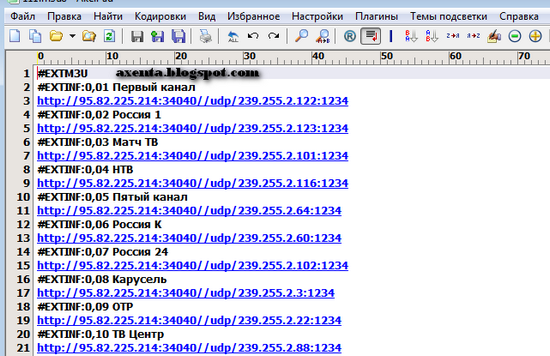
Структура плейлиста m3u для udpxy выглядит в большинстве случаев вот так:
#EXTINF:-1, Название канала
Вот так плейлист выглядит в текстовом редакторе AkelPad:
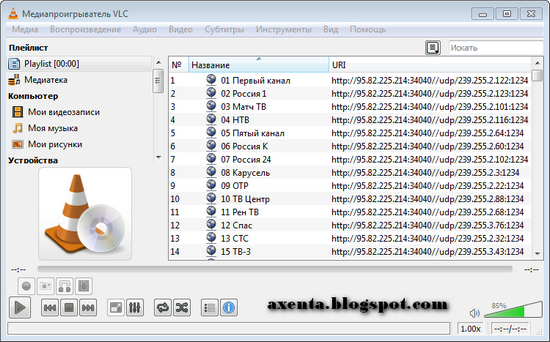
На этом скриншоте показан playlist.m3u Udpxy iptv server, который запущен через проигрыватель VLC Media Player:
udpxy status:
По адресу отображается состояние клиентов, с какого источника IP адреса пользователь смотрит канал и сам адрес канала IPTV.
http://ip adres:port/status
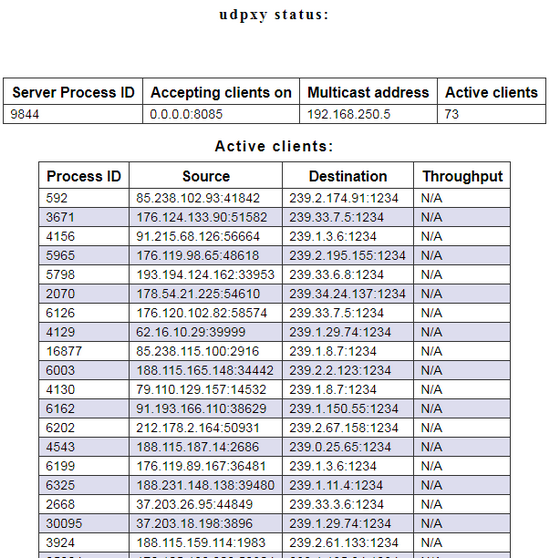
udpxy status:
Server Process ID Accepting clients on Multicast address Active clients
| 9844 | 0.0.0.0:8085 | 192.168.250.5 | 73 |
Active clients:
Process ID Source Destination Throughput
Available HTTP requests:
Request template Function
| http://address:port/udp/mcast_addr:mport/ | Relay multicast traffic from mcast_addr:mport |
| http://address:port/status/ | Display udpxy status |
| http://address:port/restart/ | Restart udpxy |
Сканировать iptv плейлист на сервере UDPXY будем сканерами на примерах, ознакомиться можно в этой теме: Как сканировать iptv?
Немного истории:
IPTV STREAM RELAY
MULTICAST UDP STREAMS TO HTTP CLIENTS
udpxy ( ‘you-dee-pixie’ ) — это ретранслятор потока данных : он считывает потоки данных из групп многоадресной рассылки и передает данные запрашивающим клиентам (подписчикам). udpxy предназначен для обслуживания небольшого числа клиентов и лучше всего подходит для домашнего использования.
Основные особенности:
Легкий вес : менее 100 КБ (если он скомпилирован в режиме «Lean»);
Переносимость : основывается практически на любой POSIX-совместимой ОС, без каких-либо аппаратных зависимостей;
Ресурсоэффективный : работает на устройствах с ограниченными ресурсами (RAM, CPU);
UDP-to-TCP : многоадресная передача UDP, одноадресная передача TCP;
Удаление RTP : RTP через MPEG-TS на входе, обычный MPEG-TS на выходе;
Встроенный видеорегистратор : исходящий поток записывается по расписанию (через udpxrec );
Веб-поддержка : веб-контроль и отображение статуса и статистики трафика;
Возможность настройки : очередь сообщений и размер буфера контролируются переключателями командной строки;
udpxy был написан для сборки на любой POSIX-совместимой системе с минимумом внешних зависимостей и шагов настройки; он также был разработан для сохранения небольшого объема памяти и запуска на устройствах с ограниченными ресурсами (ЦП, ОЗУ и т. д.).
udpxy является бесплатным и открытым исходным кодом: он лицензирован под GNU GPLv3 . Это краткое руководство объясняет лицензию в легко понятных терминах. udpxy поддерживается сообществом, официальной поддержки нет, но вы всегда можете обратиться к сообществу или написать автору по электронной почте .
udpxy существует с 2008 года, он включен в прошивку многих маршрутизаторов с поддержкой IPTV. Однако его разработка была приостановлена с 2012 года, и большая часть усилий была направлена на продукты корпоративного уровня, такие как Gigapxy , RoWAN , GigA + и GigaTools .
Источник: axenta.blogspot.com
Как узнать свой прокси-сервер

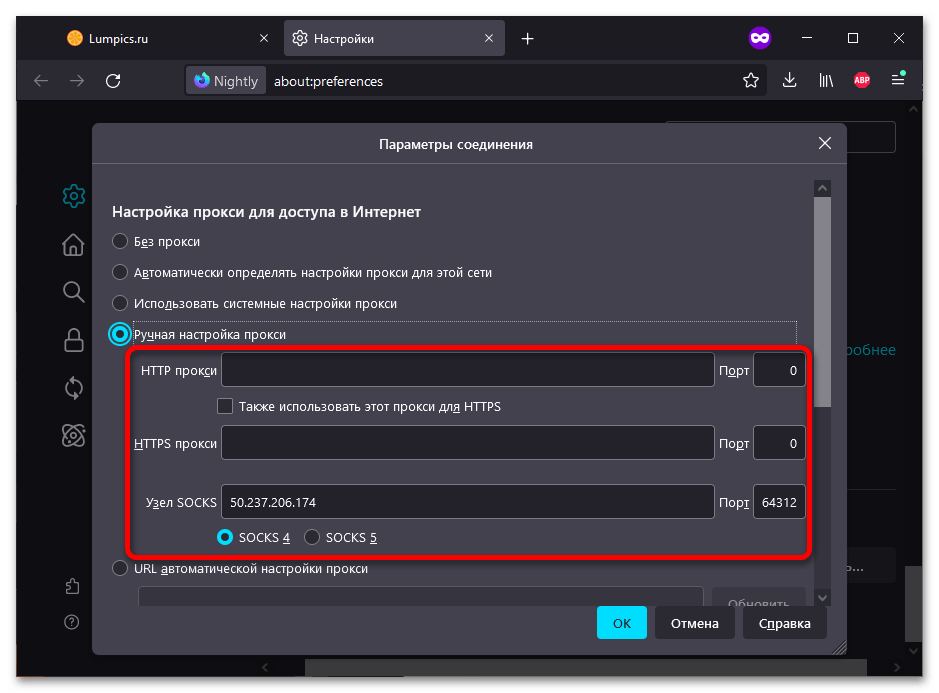
Проще всего узнать свой прокси-сервер на компьютере с Виндовс можно путем обращения к одному из разделов настроек, что в разных версиях ОС делается по-разному.
Windows 10
В актуальной версии Windows получить информацию об используемом прокси можно в системных параметрах.
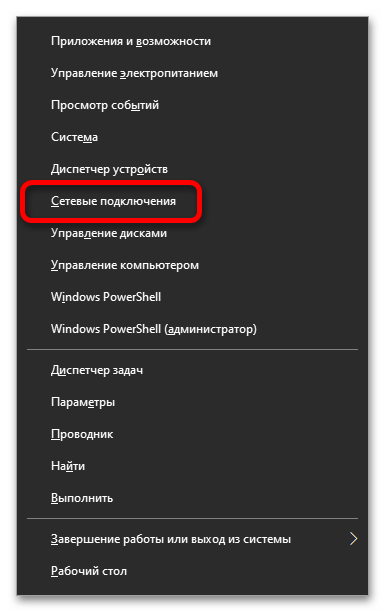
-
Воспользуйтесь комбинацией клавиш Win+X. В появившемся списке кликните «Сетевые подключения».
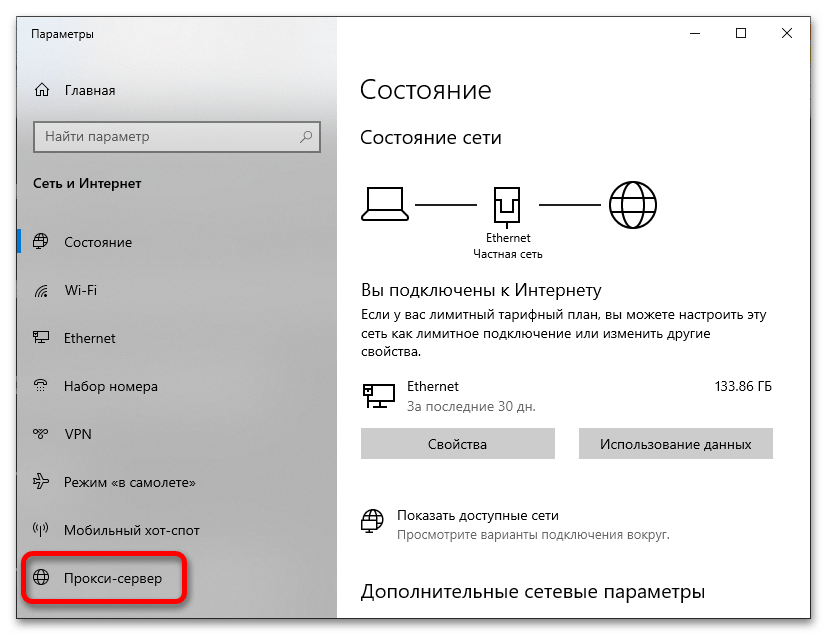
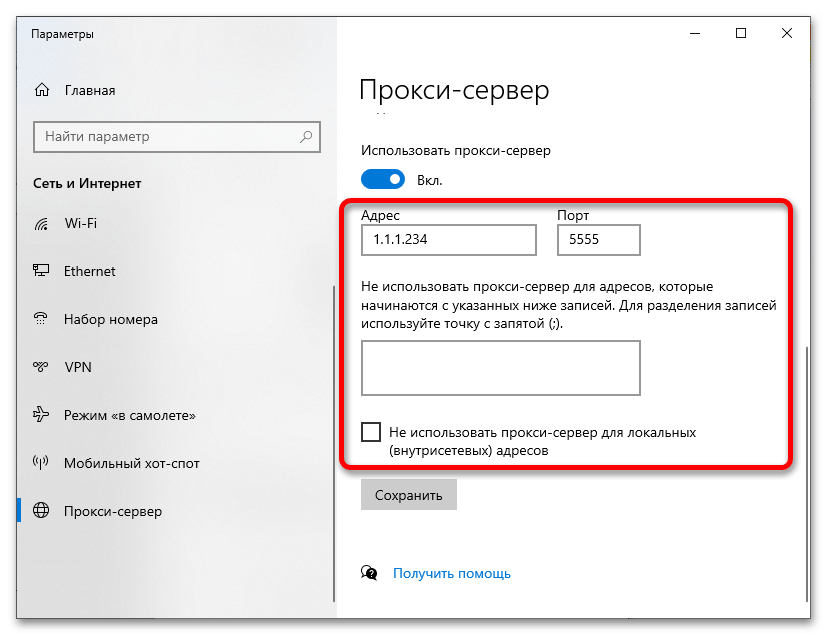
Windows 7
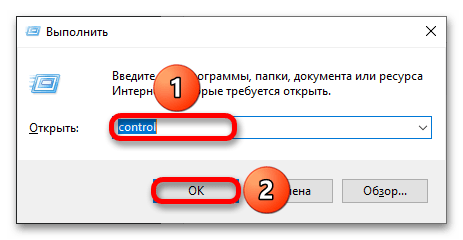
Проверить, используется ли прокси, можно через настройки операционной системы. Порядок действий, представленный ниже, актуален не только для Windows 7, но и для более новых версий 8 и 10.
- Откройте окно быстрого запуска, воспользовавшись комбинацией Win+R. Введите control и кликните «ОК».
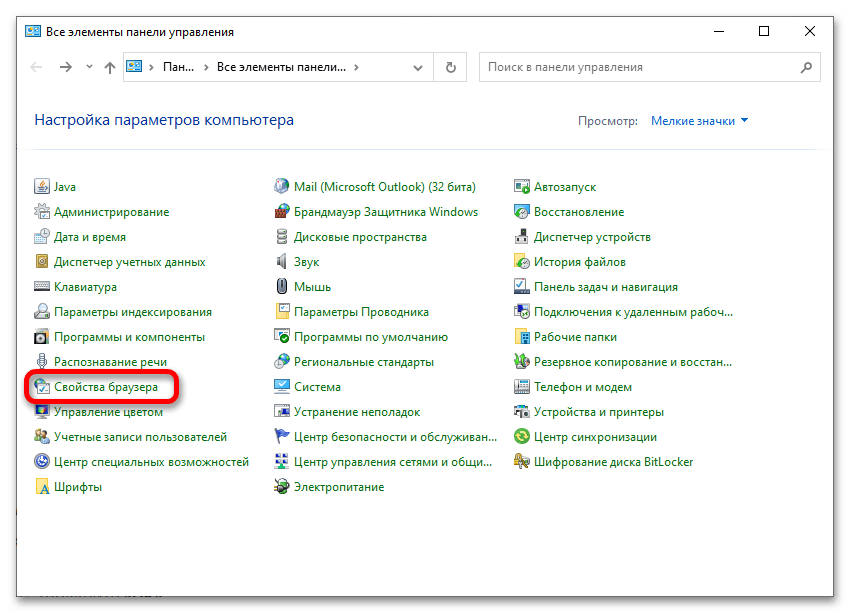
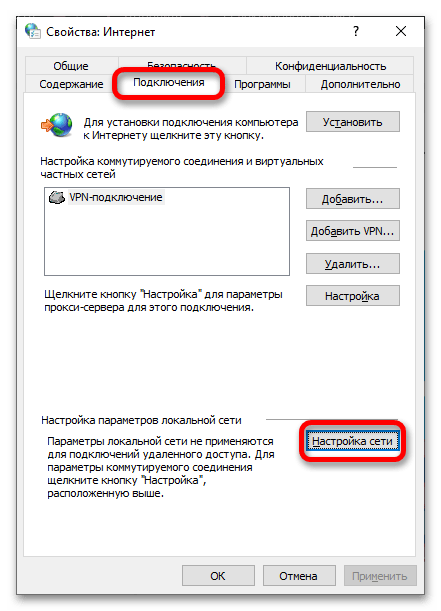
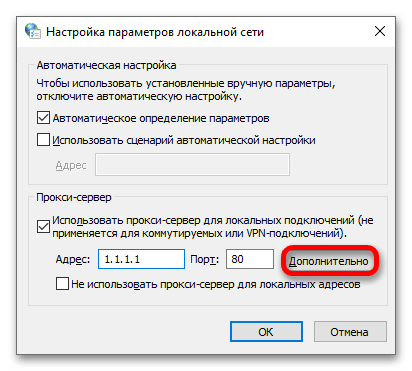
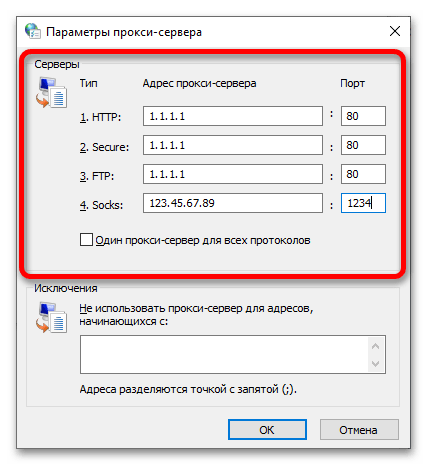
Способ 2: Настройки браузера
Через меню настроек браузера тоже доступен просмотр и изменение подобных параметров.
Внимание! В большинстве браузеров, таких как Google Chrome, Microsoft Edge, Яндекс.Браузер, при отсутствии расширений настройки проксирования совпадают с системными, которые легко узнать по инструкции из первого способа. Далее рассматривается Mozilla Firefox, поскольку для него эти параметры можно задать отдельно без скачивания аддонов.
- Щёлкните кнопку открытия меню, находящуюся вверху справа. Нажмите «Настройки».
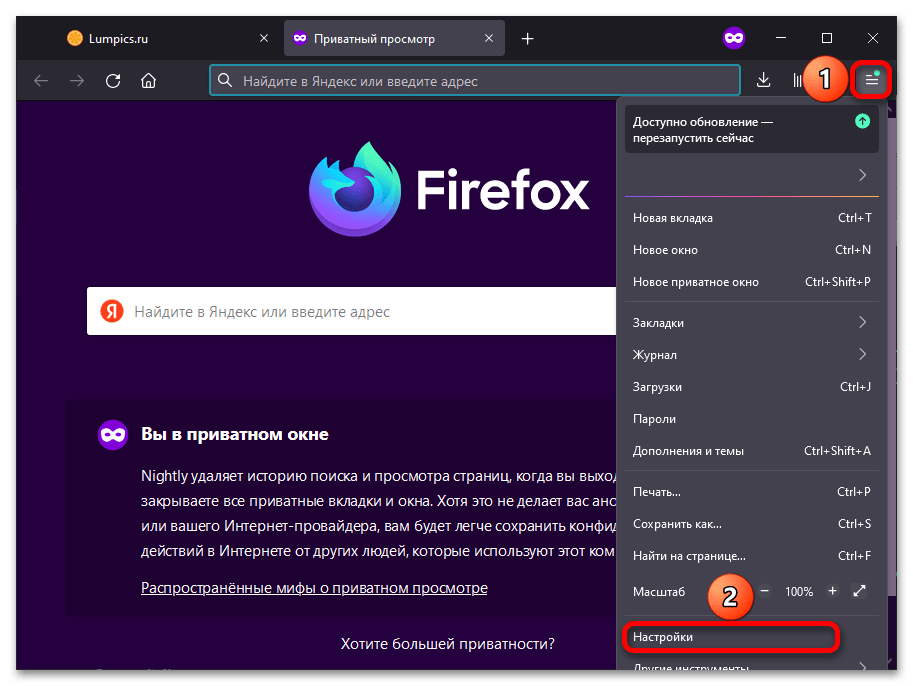
Пролистайте меню до раздела «Параметры сети». Кликните «Настроить…». 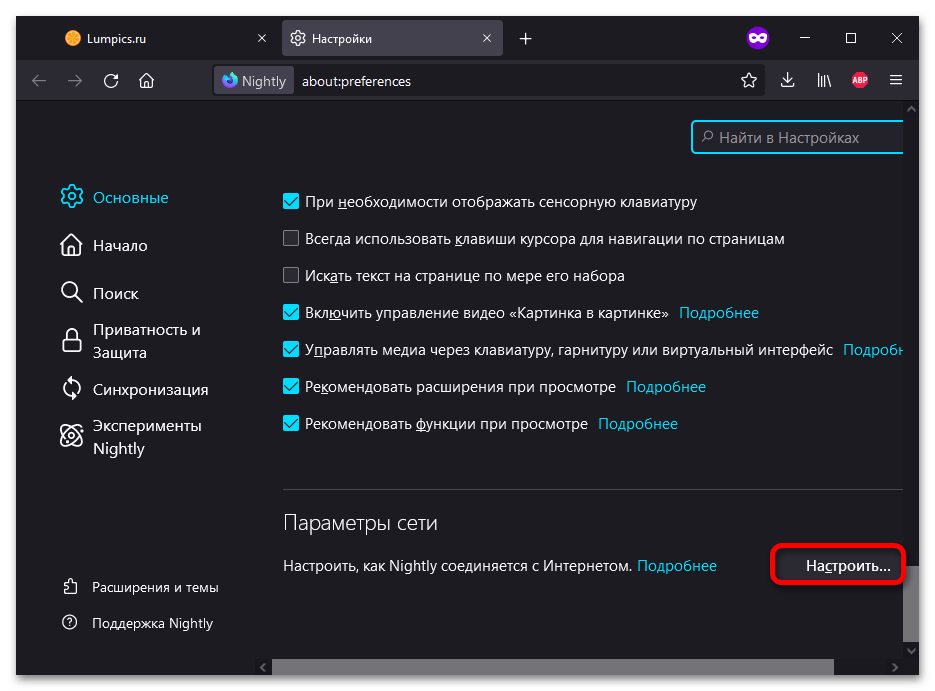
Способ 3: 2ip.ru
Веб-сайт позволяет узнать IP-адрес и обладает сервисом для проверки прокси-соединения. Этот способ универсален: он подойдёт как для ПК, так и для мобильных устройств.
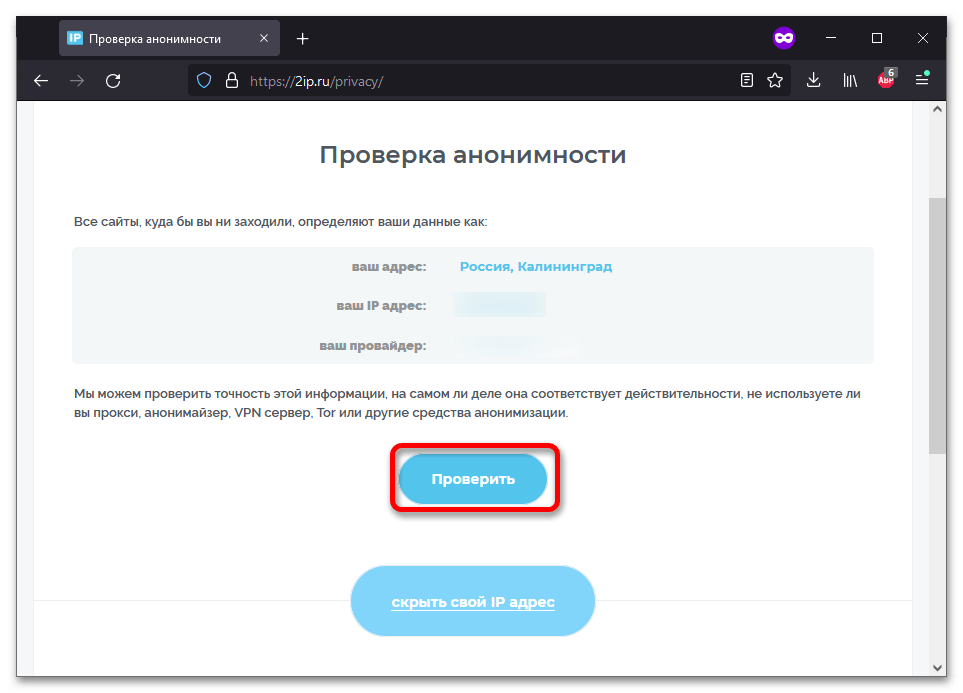
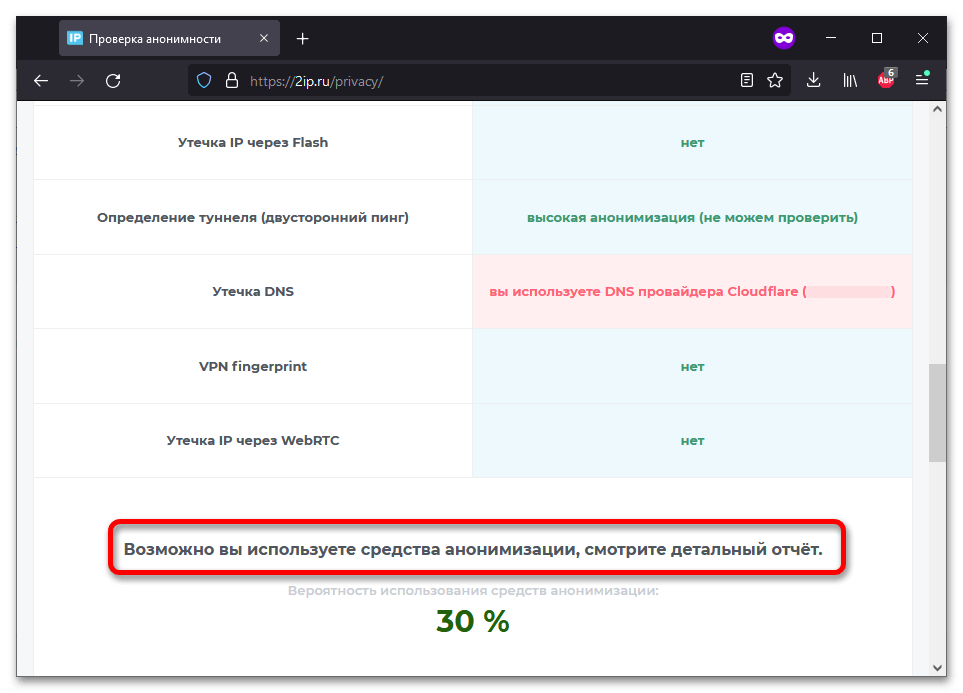
Важно! Проверка ведётся по нескольким факторам, вплоть до используемых DNS-серверов и разницы во времени на компьютере с тем, что актуально сейчас в предполагаемом местоположении. Именно поэтому иногда (как в нашем примере) могут происходить ложные срабатывания.
Источник: lumpics.ru