Как узнать кто производитель моего компьютера
Определение производителя вашего компьютера — это вопрос из двух частей.
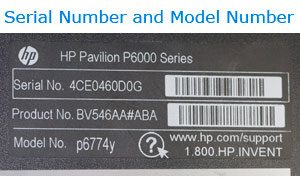
1. Какой марки ваш компьютер, т.е. производитель, который собрал компьютер? Этот вопрос довольно прост, поскольку обычно вы можете посмотреть логотип или название производителя на передней или боковой панели корпуса вашего компьютера. Примерами производителей компьютеров являются Acer, Apple, HP (Hewlett Packard), Compaq, Dell, Sony и Gateway. На рисунке справа показан пример наклейки на боковой панели компьютера HP. HP — производитель, а Pavilion P6000 Series — модель компьютера.
Заметка
На передней панели корпуса может быть наклейка AMD, Intel или Microsoft Windows. Это не производитель компьютера, а производитель вашего процессора и операционной системы.
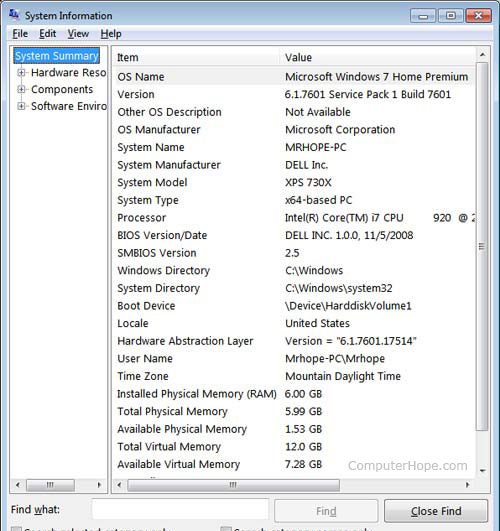
Кроме того, если вы используете Microsoft Windows, вы можете открыть инструмент Информация о системе, чтобы показать производителя системы. Однако имейте в виду, что производитель компьютеров — это не производитель всех компонентов компьютера.
2. Несмотря на то, что производитель компьютера собирает все в компьютер, все компоненты компьютера могут быть изготовлены не этим производителем. Компьютер имеет процессор, материнскую плату, звуковую карту, видеокарту, дисководы и другие компоненты разных компаний.
Многие из производителей аппаратных устройств на вашем компьютере находятся на том же экране информации о системе, упомянутом ранее. Материнская плата, BIOS и процессор находятся на экране «Сводка системы», а все остальные компоненты — в разделе «Компоненты». См. Ссылку ниже для получения дополнительной информации об идентификации оборудования на вашем компьютере.

Новости
Статьи
Сервисы
О проекте


Не секрет, что большинство проблема, которые связаны с Wi-Fi в Windows возникают из-за драйверов. Либо вообще не установлен драйвер на Wi-Fi, либо драйвер какой-то «кривой» и ничего не работает. Найти нужный драйвер – это не простая задача. Особенно для пользователей, которые с этим никогда не сталкивались. На эту тему я написал уже очень много инструкций, ссылки на которые будут оставлять в процессе написания этой статьи.
В случае с ноутбуками, самое правильное решение, это скачать драйвер с сайта производителя конкретно под свою модель и установленную операционную систему. Об этом я уже рассказывал в статье какой драйвер нужен для работы Wi-Fi на ноутбуке. Но не всегда получается загрузить нужный драйвер с сайта производителя. В основном, по двум причинам:
- На сайте есть несколько драйверов для Wi-Fi (Wireless LAN) и не понятно, какой скачивать и устанавливать. Это потому, что производители в один и тот же ноутбук могут устанавливать разные Wi-Fi модули. Разных производителей. Поэтому на сайте есть несколько драйвер. Если внимательно посмотреть, то под каждым будет написано, для какого производителя он предназначен (Intel, Atheros, Ralink, Broadcom). Для определения производителя можно использовать программу HWVendorDetection, о которой я рассказывал в статье как установить драйвера на Wi-Fi адаптер в Windows 7. Но проблема в том, что эта программа очень часто просто не показывает производителя Wireless LAN.
- И вторая причина – отсутствие драйвера для той версии Windows, которая установлена на нашем ноутбуке.
В отдельных статьях я показывал, как найти и установить драйвер беспроводного адаптера конкретно на ноутбуках ASUS, Acer и Lenovo.
Если у нас стационарный компьютер, то ситуация там примерно такая же. На ПК чаще всего установлен либо PCI (внутри системного блока), либо USB (как флешка) Wi-Fi приемник. У этого адаптер есть модель, и есть сайт производителя, где мы можем скачать нужный драйвер. Если это, конечно, не какой-то китайский, безымянный Wi-Fi адаптер. В таком случае вам пригодится эта статья.
Но есть универсальное решение, с помощью которого можно узнать производителя, модель и найти драйвер для любого устройства. В том числе для Wi-Fi адаптера. Суть в том, что если устройство физически подключено к вашему ноутбуку, или ПК, то оно должно отображаться в диспетчере устройств. Если мы говорим о сетевом беспроводном адаптере, то он может отображаться на вкладке «Сетевые адаптеры» (когда драйвер установлен и оно работает). Или, например, отображается устройство 802.11n USB Wireless LAN Card, а нам нужно узнать на каком чипсете построен этот адаптер (узнать производителя). Так как Windows (особенно Windows 10) очень часто автоматически ставит стандартный, старый драйвер. В то время, когда производитель выпустил уже новый драйвер.

Или же отображаться как неизвестное устройство (с желтым восклицательным знаком), или «Сетевой контроллер», «USB2.0 WLAN». Обычно неизвестные устройства собраны на вкладке «Другие устройства». Для примера:
 Решение: посмотреть специальный код «ИД оборудования» в свойствах этого адаптера (известного, или неизвестного) и уже по этому коду, через поиск, или на специальном сайте (об этом дальше в статье) узнать производителя, модель, или сразу же найти нужный драйвер.
Узнаем «ИД оборудования» и копируем код
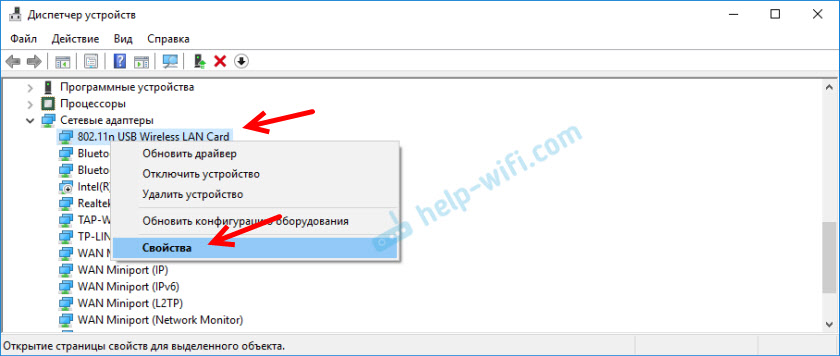
Все очень просто. В диспетчере устройств нажимаем правой кнопкой мыши на нужный адаптер (который уже установлен в Windows, или отображается как неизвестное устройство) и выбираем «Свойства».
Дальше нас интересует вкладка «Сведения». Там в выпадающем меню нужно выбрать «ИД оборудования» и скопировать первую строчку в списке.

По этому коду мы будем искать всю необходимую информацию о нашем устройстве. В том числе драйвер.
Определяем производителя, модель и находим драйвер
Можно просто скопировать ИД оборудования и воспользоваться поисковой системой.
Важно! Часть кода скорее всего придется удалить. Чтобы остались только значения VID и PID. Вот мой изначальный «ID»: USBVID_148F&PID_7601&REV_0000, а вот тот, по которому я выполняю поиск: USBVID_148F&PID_7601.
Просто вставляем ИД в Google, или Яндекс и смотрим найденную информацию. Сразу в результатах поиска я уже вижу, что мой адаптер построен на чипе MT7601U от Ralink. Мы знаем производителя, и можем вернутся к загрузке драйвера с официального сайта (ноутбука/адаптера). Или искать драйвер для чипсета Ralink MT7601U (по модели).

Или в поиске перейти на сайты, которые предлагают скачать драйвера для этого устройства. Только будьте осторожны с этими сайтами! Если у вас цель найти и скачать драйвер, то лучше всего делать это на сайте DevID.info.
Заходим на сайт devid.info и в строку поиска вставляем код «ИД оборудования». Не забывайте, что лишнее в коде нужно удалить. Отставить только значение VID и PID. В противном случае поиск может не дать результатов.

Появится список драйверов, которые подходят для этого устройства. Возле каждого драйвера будет указано: для какой операционной системы он подходит, дата выхода и версия драйвера. А так же производитель устройства.

Загружаем драйвер на компьютер. Скорее всего он будет в архиве.
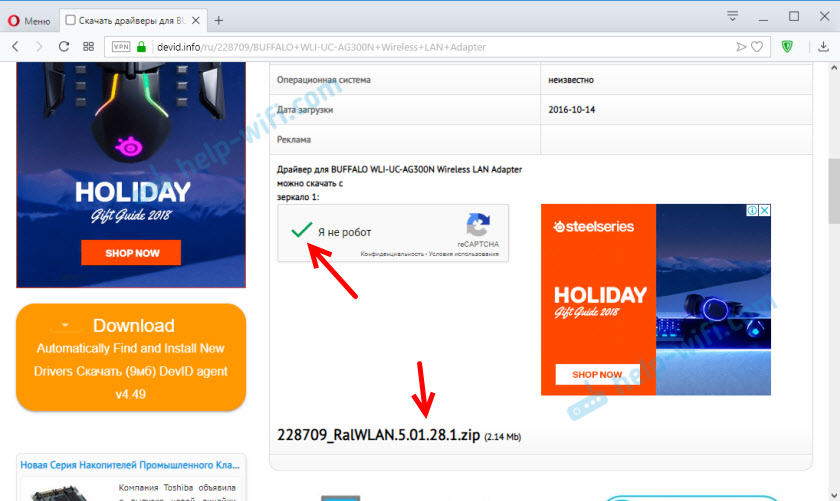
После этого нужно извлечь папку с драйвером из архива и установить его.

Если в архиве есть .exe файл, то запустите его и следуйте инструкциям по установке.
В том случае, если этот способ не сработает – нужно устанавливать через диспетчер устройств.
Правой кнопкой мыши на устройство (для которого мы загружали драйвер) и выбираем «Обновить драйвер».
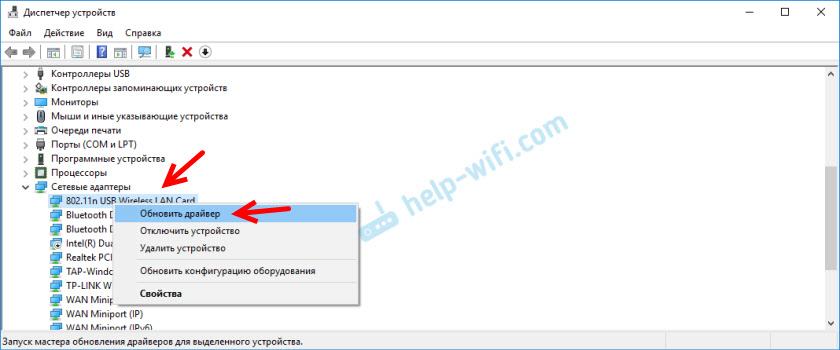
Дальше пункт «Выполнить поиск драйверов на этом компьютере» и указываем путь к папке с драйвером.
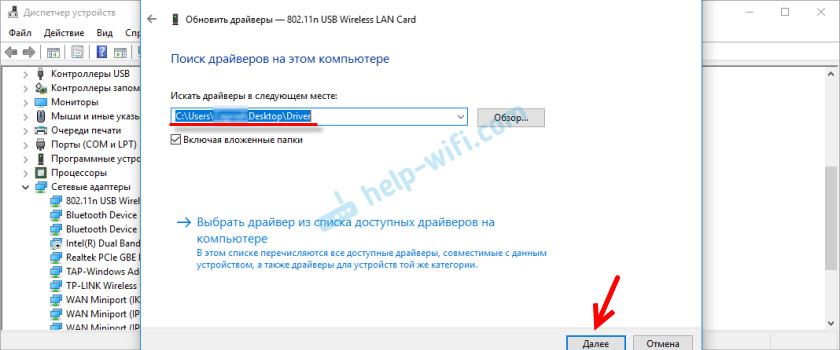
И если все прошло успешно, то должно появится сообщение, что драйвер установлен, или обновлен.

На этом все! Если что – я на связи в комментариях. Всего хорошего!
Узнать производителя телефона можно по специальному контрольному коду-определителю, который присвоен каждому электронному устройству. Находится он во внутренней памяти, вызывается на экран системной командой.
Что такое IMEI и где его найти
Каждому мобильному телефону присваивается уникальный код при его выпуске с завода. Это IMEI – номер, состоящий из 15 цифр. Служит для идентификации и используется всеми производителями, так как является международной системой.
Определить свой IMEI можно:
- на упаковке телефона – коробка обычно имеет наклейку с данными;
- в гарантийном талоне;
- под аккумулятором – если корпус разбирается, можно достать батарею, перевернуть и посмотреть номер;
- с помощью универсального кода.
Последний вариант наиболее удобный – не нужно искать документы или лезть внутрь устройства.
На телефоне набирается *#06#. Эта команда подходит ко всем видам мобильников. При проверке всеми способами код везде должен быть один и тот же. Если где-то обнаружились несовпадения – скорее всего, телефон поддельный.
После введения этой комбинации мгновенно появляется всплывающее окно с одним или двумя номерами. Они сохранены в прошивке телефона. Раньше при замене программного обеспечения менялся и имей. Это влекло неверную идентификацию устройства и при краже перепрошитый телефон было не найти. Но со временем защитные меры становятся всё эффективнее – теперь этот номер прячут в отдельном сегменте, защищённом от перезаписи.
Номер виден в мобильной сети, а устройство полностью распознаётся в ней – можно узнать серию и год выпуска, модель и марку, кем и где изготовлено. Телефоны с двумя разъёмами для сим-карт имеют IMEI для каждого из них, и при наборе проверочного кода появляются оба.
Как узнать страну-производителя телефона по IMEI
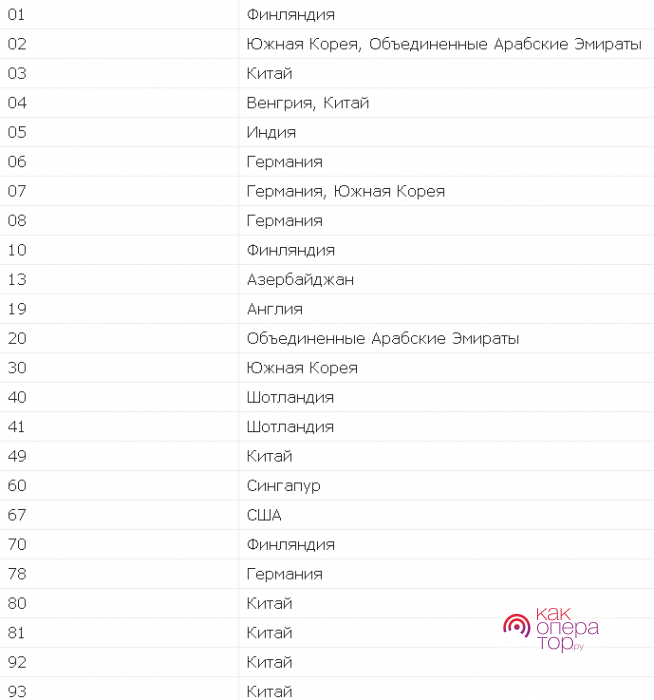
Первые шесть цифр несут информацию о модели устройства. Следующие 2 цифры – код государства, в котором сделана техника. Далее идут ещё 7 цифр. Шесть из них — это серийный номер. Последняя – проверочная, она определяется на основе всех остальных с помощью специального способа вычисления. Если это ноль, значит, телефон старого образца и выпущен до внедрения этой формулы.
Цифры 7 и 8 – всегда означают страну. В начале 2000-х имей имел другой формат, отличный от современного. В 2003—2004 годах код страны был упразднён, седьмая и восьмая цифры всегда имели вид «00» и получить данные о реальном месте сборки не представлялось возможным. После этого периода коды восстановили. Каждый пользователь может проверить свой телефон по расшифровке:
Если вы хозяин гаджета фирмы Apple
Для iPhone и iPad действует тот же код проверки *#06#. Кроме него, имей можно посмотреть:
- на задней крышке;
- в лотке для симки (у некоторых моделей);
- в настройках – открыть раздел «Основные», затем «Об устройстве»— «IMEI».
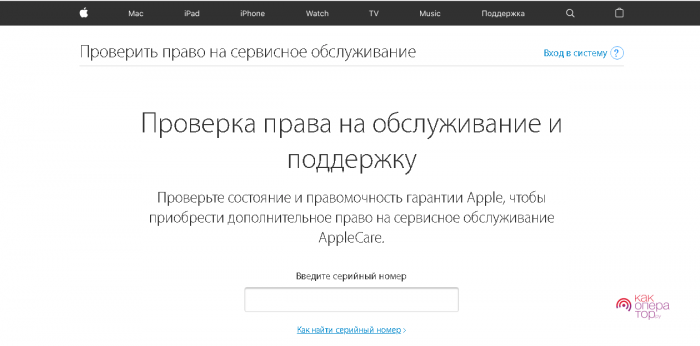
Зная этот номер, заходим на сайт компании Эппл – здесь можно убедиться в оригинальности устройства, проверив свои права на гарантию и обслуживание.
Работают и другие онлайн-площадки, где узнаётся вся техническая информация о технике. Один из таких сайтов – SNDeepInfo.
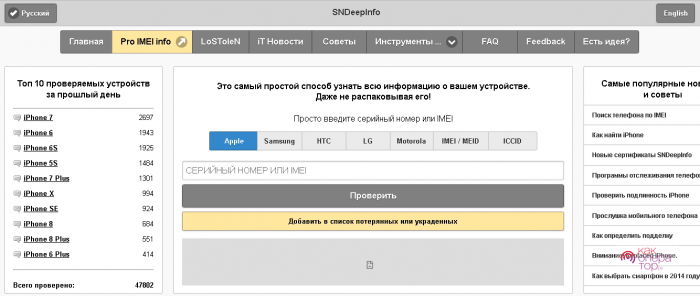
Для пользователей iPhone на нём предусмотрены расширенные возможности и после введения кода пользователь получает полную информацию: объём памяти, цвет, дата и место производства, варианты разблокировки.
Выяснить происхождение телефона важно перед покупкой. Так будущий владелец получит достоверную информацию о подлинности устройства. Если приобретается новый гаджет – ищем номер на коробке, б/у – набираем комбинацию идентификатора.
- Главная
- Список сервисов
- Поиск имени производителя обородования по MAC-адресу
| MAC-адрес производителя: | |
| Название компании: | |
| Адресс компании: | |
| Код страны: | |
| Размер выданного блока: | |
| Дата регистрации MAC: | |
| Дата обновления MAC: |
Доступные форматы MAC адреса для ввода:
- 94-DE-81-02-D1-18;
- 93DE81;
- 94:de:81:02:D2:18;
- 94:de:81.
Общие сведения:
- Длина MAC от 6 до 12 символов (без учета разделителей);
- В качестве разделителей могут быть: ‘-‘, ‘.’, ‘:’ ;
- Регистр не имеет значения;
- Можно использовать часть MAC адреса (6 символов), но тогда может вернуться больше ответов.
Найденный результат вернет несколько полей. Среди которых:
- Полная часть MAC адреса принадлежащая производителю;
- Название компании, которой принадлежит адрес;
- Адрес компании;
- Абривеатура указывающая на страну производителя;
- Размер выданного блока следующего характера:
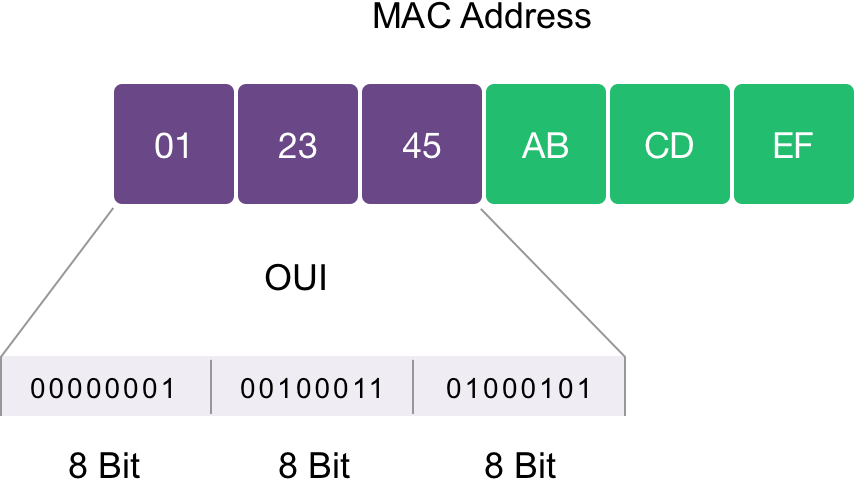
- MA-L — ранее назывался OUI. Сосстоит из 24 бит. Например: 94-DE-80;
- MA-M — под производителя выделяется 28 бит. Например: 94-DE-80-2D;
- MA-S — под производителя выделяется 36 бит.