
Несерьезные программы, шутки, смешное.
felix.exe — Кот по имени Феликс (похож на кота из рекламы какой-то кошачьей еды) бродит по рабочему столу, наблюдает за рыбками в аквариуме, прыгает с одного окна на другое. Кота можно взять мышкой за шиворот и перетащить в другое место.
irotate.exe — программа позволяет изменять ориентацию изображения на экране монитора. Возможна настройка на автоматический запуск и использование комбинаций клавиш:
CTRL-Shift-стрелка вверх — восстановить исходное отображение
CTRL-Shift-стрелка вниз — перевернуть изображение (повернуть на 180 градусов
CTRL-Shift-стрелка влево — повернуть на 90 градусов
CTRL-Shift-стрелка вверх — перевернуть на 270 градусов.
После инсталляции, возможен запуск irotate из командной строки с указанием ключа /rotate=
irotate.exe /rotate=90 — поворот экрана на 90 градусов
irotate.exe /rotate=180 — поворот экрана на 180 градусов
Программа может сбрасывать частоту обновления экрана. После ее использования, проверьте выставленную частоту в свойствах видеоадаптера.
ЛИГА ПЛОХИХ ШУТОК #10 | Гарик Харламов х Филипп Киркоров
BlueScreen от Sysyinternals — экранная заставка имитирующая синий экран смерти (Blue Screen Of Death — BSOD) Windows. После разархивирования просто скопируйте файл bluescreen.scr в каталог windowssystem32 . В свойствах экрана выберите заставку SysinternalsBluescreen . После появления окна с лицензионным соглашением нажмите кнопку Agree . Как и для любой другой экранной заставки, можно выбрать количество минут простоя, до отображения и защиту паролем для выхода на рабочий стол системы. В настройках заставки можно включить имитацию активности жесткого диска. Заставка очень реалистично имитирует возникновение синего экрана смерти и процесс перезагрузки ОС, поэтому, соблюдайте осторожность — за такую шутку можно и схлопотать.
BgInfo от Sysyinternals — программа выводит информацию о системе в качестве фонового рисунка рабочего стола. При запуске BgInfo.exe, выводится окно BgInfo Default Configuration , позволяющее изменить состав выводимых на рабочий стол данных о конфигурации системы. В левой части экрана расположены поля (fields), которые можно удалять или добавлять из правой части для формирования отображаемой фоновой картинки рабочего стола. BgInfo позволяет создавать собственные поля, в которых можно вывести практически любую информацию о системе. Окно конфигурации программы имеет четыре кнопки, позволяющие управлять параметрами BgInfo.
Background — позволяет выбрать цвет или обои, использующиеся в качестве фона для выводимых данных.
Position — позволяет определить место экрана, где будет отображаться информация.
Desktops — позволяет выбрать рабочие столы пользователей, на которых будет отображаться информация BgInfo. По умолчанию, используется рабочий стол текущего пользователя, но возможно использование рабочих столов пользователей сервера терминалов.
Preview — предварительный просмотр изображения, сформированного BgInfo.
Программы-шутки или самые веселые и безобидные вирусы
Возможность создания собственных полей с использованием скриптов на Visual Basic и запросов инструментария управления Windows (VMI) позволяет получить с помощью BgInfo очень интересные данные, а с помощью меню File — Database можно задать место сохранения собираемой BgiNfo информации. Также, с помощью настроек выбора рабочих столов (кнопка Desktops ) можно запретить отображения данных BgInfo в качестве фонового изображения. Таким образом, программу можно настроить для использования в качестве простейшего средства сбора отслеживаемой информации.
Назначение пунктов основного меню BgInfo
Open — открыть файл конфигурации программы (.bgi)
Save As — сохранить текущие настройки в заданном файле конфигурации.
Reset Default Settings — сбросить все настройки в исходное состояние
Database — задать XLS, MDB или TXT файл для хранения данных BgInfo
Кроме всего прочего, BgInfo может работать из командной строки, что позволяет использовать ее в различных скриптах системного администрирования. Формат командной строки
bginfo.exe Имя файла конфигурации Опции
Например — bginfo.exe C:myconf.bgi /popup
/timer:nn — время отображения окна конфигурирования программы при запуске. Время задается в секундах — /timer:15 — задержка на 15 секунд. При задании /timer:0 , окно не отображается.
/popup — вывод данных выполняется не на рабочий стол пользователя, а в отдельном окне. При этом режиме данные в базе не сохраняются.
/taskbar — выполнение в свернутом состоянии с иконкой в панели задач. По клику на иконке разворачивается окно данных.
/all — изменяются обои на всех рабочих столах пользователей.
/log:имя файла — запись информации об ошибка в заданный log-файл.
/silent — не выводить сообщения об ошибках.
/rtf:имя файла — выдать данные в rtf-файл.
/nolicprompt — не выдавать окно с лицензионным соглашением.
Ворона, ты — пьянь! — небольшой ролик (29Мб) о самой настоящей городской вороне, хлебнувшей винца.
Классификация емкостей с водкой в стиле IT:
0.1л — demo version;. 0.25л — trial version;. 0.5л — personal edition;. 0.7л — professional edition;. 1.0л — network edition;. 1.75л — enterprise;. 3л — for small business;. 5л — corporate edition;. ведро водки — extreme edition: море водки — global edition. Бутыль самогона — home edition; — Service pack;:.
Рассол с утра — Recovery tool; Закуска — plugins;. Пиво — patch;. coca-cola, fanta,- trojan viruses
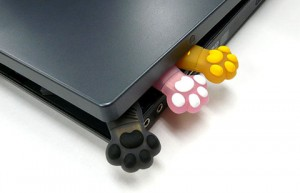
А здесь вы можете увидеть результаты полета фантазии производителей флешек. Некоторые экземпляры забавны, некоторые смешны, некоторые . ну, сами понимаете.
Если вы желаете поделиться ссылкой на эту страницу в своей социальной сети, пользуйтесь кнопкой «Поделиться»
Источник: ab57.ru
Вредны ли на самом деле програмы шутки?
Нередко встречаются на сайтах файлы програм шуток , при использовании которых якобы можно посмеятся над коллегами , друзьями или даже кому- то в шутку насолить. Однако нет ли опасности что вместе с ними можно занести разные вирусы и вместо шутки навредить.
комментировать
в избранное up —>
Londr inne [57.6K]
4 года назад
В каждой такой «шутке» — лишь только доля шутки.
Эти программки здорово грузят систему и, взятые с неизвестного ресурса, легко могут заразить ваш компьютер.
Либо, если уж очень хочется пошутить, берите их в проверенных местах и потом обязательно удаляйте — лишний «едок» ресурса вам никчему, либо шутите как-то иначе.
система выбрала этот ответ лучшим
комментировать
в избранное ссылка отблагодарить
silve r004 [58.2K]
4 года назад
По моему опыту программы-шутки бывают разные. Обычно они безвредны, ибо, если в них содержится какой-либо вирус, их быстро выловят, уничтожат, заблокируют с помощью соответствующего ПО. Но бывает по-разному.
Встречал такие вот программы, которые использовали уязвимости системы для возможности открывать бэк-дор в системе, например, всеразличные «елочки» на Новый Год или «букетики на 8 марта». Вроде все нормально, все работает, только со временем антивирус начинает ловить неизвестно откуда прилетевшие вирусы и пока эту «елочку» не удалишь, безобразия не прекращались. Так что лучше без всяких там «шуток», информация — дело серьезное.
Источник: www.bolshoyvopros.ru
Joke — программа шутка
Joke — Это программа шутка, с помощью которой вы можете пошутить над неопытным коллегой или другом. В арсенале этого компьютерного прикола семь различных шуток.
Какие шутки реализует программа
- Freeze — экран замирает и не реагирует на клики мыши. Похожего эффекта можно добиться сделав скриншот и заменив им обои рабочего стола, но здесь все автоматически делается;
- Earthquake — землетрясение. Экран начинает трястись мешая нормально работать;
- Puzzle — рабочий стол разрезается на одинакового размера квадраты и они как в игре пятнашки начинают быстро перемешиваться между собой;
- Snow — экран заполняет белый шум или если выразиться по другому — снег;
- Rotate — переворот экрана. Экран переворачивается вверх ногами. Подобного эффекта можно добиться в современных версиях Windows сочетанием клавиш CTRL+ALT+стрелка вверх, однако работает не на всех системах;
- Random Colors — заполняет экран случайными цветами;
- Mouse
- F1 — при вызове помощи в любой программе программа будет закрываться.
Как использовать программу шутку
Просто запустите программу с флэшки когда жертвы нет за компьютером, а рабочий стол остался не заблокированном и выберите вид прикола. Когда жертва вернется то будет выглядеть так как будто компьютер поломался.
Самое главное, чтобы программа шутка принесла радость не только шутнику, но и жертве шутки, поэтому будьте осторожны. Вдруг у вашего коллеги или друга не такое свободное чувство юмора как у вас.
Ограничения и нюансы использования
Программа довольно старая и на современных системах может работать не так как ожидается, хотя большинство приколов работают в Windows 10 вполне ожидаемо. Однако при запуске программы встроенные средства безопасности операционной системы выводят предупреждающее сообщения. Из-за этого поставить программу в автозапуск не получится, жертва узнает и запуск программы не произойдет.
Чтобы не пропустить информацию о полезных бесплатных программах или раздачу бесплатных игр подпишитесь на наш канал в телеграм.

Снимок экрана программы Joke
Источник: binfree.ru
Программы шутки
Вам нравится подшучивать над друзьями? Тогда вы на том сайте, где надо! Здесь собраны ссылки на странички с программами шутками. Все прикольные приложения, которые можно запускать на компьютерах, написаны лично мной и не содержат вирусов – можете проверить!

Fork-бомба, или как сделать, чтобы компьютер завис?
Эту программу вы сами сможете сделать в блокноте за одну минуту. Приложение будет копировать и запускать само себя, препятствуя нормальной работе компьютера.
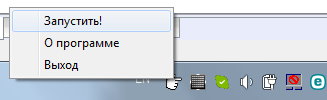
Скачать программу шутку «Бегающий курсор»
После запуска на компьютере разыгрываемого начнет хаотически перемещаться по экрану курсор. Остановить его можно только если закрыть программу, найдя её в трее или с помощью диспетчера задач.
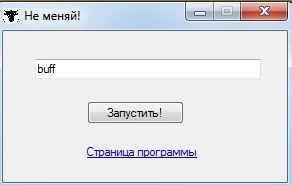
Скачать программу шутку «Не меняй»
Приложение коварно меняет буфер обмена на собственный текст, так что у вашей жертвы не получится ничего скопировать. Если, правда, она (или он) не догадается обратить внимание на значок в трее и остановить или закрыть программу.


Автор этого материала — я — Пахолков Юрий. Я оказываю услуги по написанию программ на языках Java, C++, C# (а также консультирую по ним) и созданию сайтов. Работаю с сайтами на CMS OpenCart, WordPress, ModX и самописными. Кроме этого, работаю напрямую с JavaScript, PHP, CSS, HTML — то есть могу доработать ваш сайт или помочь с веб-программированием. Пишите сюда.
программы, шутки, розыгрыши, программы шутки
Источник: upread.ru
Joke для Windows

Joke — программа содержит семь компьютерных шуток (+1 бонус), которые помогут вашему ПК не уснуть, а для начинающего юзера-чайника станут хорошим раздражителем (землетрясение, рабочий стол вверх ногами, заморозка, бесконечные пазлы и др.). В окне «Параметры» можно установить программу на запуск вместе с Windows, а также сделать запуск программы в скрытом режиме от пользователя, и она не будет отображаться на Панели Задач, Рабочем столе и в системном лотке. В окне «Таймер» устанавливается время, в которое будет запущена «шутка». Также можно применить такие параметры, как блокировка стандартных клавиш закрытия окон Alt+F4 и Esc, и прочие мелкие шалости. Это Open Source проект (как и все другие проекты разработчика), поэтому более опытные пользователи-программисты могут модернизировать проект более изощренно.
ТОП-сегодня раздела «Афоризмы, шутки, приколы»

Fly on Desktop 1.5 Хотите разыграть друзей? Небольшая программка Fly on Desktop поселит на рабочий стол мух. Вы не.

Эротические фанты 1.0 Эротические фанты — электронный вариант игры в фанты, суть которой заключается в.
Все законы Мерфи 1.5 Все законы Мерфи — Иллюстрированная программа в формате chm-справки, созданная специально.

Бараны в Windows 1.0.0.1 Бараны в Windows — на рабочем столе Windows появляется баран и не обращая на вас внимания начинает.

Кот Депресняк на рабочем столе 2.4 Кот Депресняк — Помесь адского кота и райской кошечки из хулиганского фэнтази «Мефодий.

Joke 1.3.2.2 Joke — программа содержит семь компьютерных шуток, которые помогут вашему ПК не уснуть, а для.
Отзывы о программе Joke
Дмитрий про Joke 1.3.2.2 [05-02-2020] Зачётная прога:)
| | Ответить
Конан про Joke 1.3.2.2 [21-12-2010] Читайте первые буквы.
2 | 3 | Ответить
Конан про Joke 1.3.2.2 [20-12-2010] Эх, Тут Одно Только Разумное Объяснение — Ядерная Начинка.
2 | 2 | Ответить
zeroserafima про Joke 1.3.2.2 [26-09-2010] ВО! Очень классный прикол для установки на флешку а потом занести другу, безобидное для компа, но для незнающего, кошмар. КАК выключить что такое ?? Смешно.
2 | 4 | Ответить
lera про Joke 1.2 [17-09-2009] Специально для вас и вашей мамы, Ирина, могу написать отдельну утилиту. Мама будет вообще в шоке. Отдельно функцию заморозки, а горячие клавиши выхода только вам скажу.
Источник: www.softportal.com
Статья, посвященная теме безобидных, но, порой, довольно пугающих для неподготовленного товарища компьютерных шуток. Их можно использовать в качестве розыгрышей на День Смеха на работе, учебе и дома.
 Весь год наш компьютер служит нам верой и правдой. Одни на нем работаю, другие играют, третьи слушают музыку и смотрят кино… Однако, есть один день в году, когда компьютеры могут начать вести себя не вполне адекватно, пугая нас своими выходками. Что это за день? Верно – Первое апреля!
Естественно, что самому компьютеру все равно, какой сегодня день, а практически все розыгрыши устраиваются людьми. Поэтому и особенно высокий уровень появления различных компьютерных приколов наблюдается в День Смеха, когда каждый желает над кем-то подшутить. Да еще желательно и привселюдно: в офисе, в компьютерном зале или, на худой конец, на вечеринке в общежитии, посвященной все тому же празднованию 1 апреля 
Наша сегодняшняя статья расскажет о распространенных видах компьютерных розыгрышей и поможет Вам не выглядеть глупо в День дурака! Хотя, с тем же успехом она может быть использована и для «одурачивания» друзей-знакомых 
Приколы без вмешательства в систему
Вообще любые компьютерные приколы преследуют цель напугать пользователя непривычным поведением их ПК, имитируя различные поломки и неисправности. И тут фантазия шутников не знает предела: можно сделать так, чтоб компьютер вообще не включался, а можно создать видимость загрязнившейся мышки, заставив жертву переворачивать и продувать ее, прежде чем она поймет, что над ней просто смеются! Однако, несмотря на столь большое многообразие «издевательств» все типы шуток и розыгрышей, связанных с компьютерами, можно разделить на несколько категорий:
- Приколы без вмешательства в операционную систему.
- Приколы с компьютерной периферией.
- Розыгрыши с изменением настроек ПК штатными средствами.
- Использование сторонних программ-шуток.
Итак, первым делом рассмотрим, как можно подшутить над компьютером коллеги без вмешательства в операционную систему.
Здесь все шутки, в принципе, крутятся вокруг того, что пользователь, которого разыгрывают, не может включить свой ПК. Сделать это просто, однако, способов существует довольно много, поэтому, жертва в любом случае какое-то время будет недоумевать, что случилось на радость тем, кто заранее знает о готовящемся розыгрыше.
Самый элементарный и очевидный способ сделать так, чтоб компьютер не включился – вынуть его шнур из розетки или из блока питания. Вместо того, чтобы вынимать, можно также просто выключить блок питания кнопкой (если такая есть). Альтернативным вариантом такого прикола является отключение монитора (компьютер включится, но изображения, естественно, не будет) или клавиатуры (большинство компьютеров не могут загрузиться без клавиатуры, о чем и сообщают белыми английскими буквами по черному экрану :)):

Естественно, нырнув под стол, пользователь рано или поздно догадается проверить подключение всех штекеров, поэтому существуют и более изощренные способы реализовать прикол с неработающим ПК. Если системный блок не опломбирован, то его можно вскрыть при помощи простой крестообразной отвертки (а то и без нее) и отсоединить один из шнурочков внутри
- Клемма на материнской плате с пометкой PWR. Отключение двух проводков (черный и красный) приведет к неработоспособности кнопки включения системного блока.
- Жесткий диск. Если отключить жесткий диск, то компьютер включится, но система, естественно, не загрузится. На экране при этом будет выведено сообщение о том, что загрузочное устройство не найдено. Если товарищ, над которым подшучивают, не знает английского, то для него это будет выглядеть трагически

- Оперативная память. Если отключить оперативную память компьютер не включится, но будет истошно пищать
Еще один экстравагантный способ ввести в замешательство – загрузить компьютер с флешки или диска, например, с Линуксом. Для этого понадобится, собственно, сам загрузочный диск (или флешка) с нужной ОС, наличие дисковода и небольшие правки настроек BIOS. Последние, иногда, и не требуются, поскольку в организациях наладчики ПК для простоты по умолчанию ставят CD-ROM, как FIRST BOOT DEVICE.
Вставляем загрузочный диск в компьютер жертвы и пробуем его включить. Если загрузка пошла с него – все отлично, диск можно оставлять в дисководе до прихода нашего товарища. Если же начала загружаться обычная операционная система, то нужно войти в БИОС (кнопки DEL, ESC, F2, F6, F10 или F12, в зависимости от модели материнской платы) и там в разделе Advanced Settings (или похоже) найти подраздел Boot и в нем первым номером установить дисковод.
Выключаем компьютер и ждем, пока его включит владелец. Только приготовьтесь к тому, что реакция «пострадавшего» может быть весьма бурной, ведь непривычная среда работы на первое время точно собьет с толку любого
Приколы с периферийными устройствами
В офисах, где много компьютеров и различных устройств, очень популярны розыгрыши с различной периферией. На первом месте, естественно, находятся устройства ввода, а по простоте, безобидности и быстроте приготовлений лидируют приколы с мышью.
Мышку можно подменить на заведомо нерабочую (если такая есть), либо сделать «нерабочей» ту, которая есть в наличии. Для этого понадобиться всего лишь заклеить плотным скотчем оптический элемент на ее нижней части (если мышь оптическая или лазерная), либо вынуть и спрятать шарик роликовой мыши (есть еще и такие в наших конторах :)). Кроме того, на мышь можно наклеить тонкий двусторонний скотч, либо вообще приклеить ее супер клеем к столу (учитывая, что поверхность стола не пострадает).
Популярным, но довольно муторным в исполнении приколом, также является замена клавиш на клавиатуре. При этом можно из замененных клавиш составлять различные «послания» жертве розыгрыша. Ускорить процесс исполнения шутки можно, воспользовавшись специальными наклейками для клавиатур. Тогда Вам не придется физически выдирать кнопки (ведь так можно и повредить внутренности клавиатуры), а «пострадавший» сможет быстро привести их в нормальный вид.

Если к компьютеру подключены колонки, то можно попробовать накрутить их на полную громкость и «обрадовать» хозяина и весь офис громогласным звуком загрузки Windows При наличии принтера или МФУ, подключенных к компьютеру жертвы, можно «испортить» и их работу, вынув картридж с чернилами и спрятав его, например, в ящик рабочего стола (главное, чтоб этот картридж только не тек, иначе есть риск залить все документы там, куда Вы его положите)! Кроме того, принтер можно перевести в режим обслуживания, в котором он тоже не сможет печатать
Приколы с настройками ПК
Если Вы знаете пароль от компьютера того, над кем хотите подшутить, или же пароля там вообще нет, то перед Вами открывается обширнейшее поле для различных мелких пакостей И для этого не обязательно что-то устанавливать. Сама Windows располагает достаточным арсеналом различных настроек, которые могут попортить кровь любому незнающему человеку.
Практически все установки можно найти в Панели управления компьютера. И первое, над чем издевательство будет самым эффективным, это, опять же, мышка. Зайдем в Панель управления и запустим компонент «Мышь»:

По умолчанию перед нами откроется вкладка «Кнопки». Здесь имеется две главные настройки, которые можно изменить. Во-первых, выбор вариантов срабатывания кнопок для левшей или правшей. По умолчанию, работает настройка для правшей, однако, если изменить ее, то у нас поменяется местами функционал левой и правой кнопок мыши. Во-вторых, здесь имеется полозок, определяющий скорость срабатывания двойного щелчка мыши. Если установить его на максимум, сделать двойной клик для открытия файлов и папок станет немного проблематично.
Однако, это еще не все Перейдем на вкладку «Параметры указателя»:

Здесь самой «страшной» настройкой является полозок, отвечающий за скорость движения курсора. Если его уменьшить до минимума, то указатель мыши (вопреки отчаянным попыткам жертвы розыгрыша) будет о-о-очень медленно двигаться. Если же в дополнение к этому активировать опцию «Отображать след указателя мыши» и сделать этот след максимально длинным, то психоделический эффект гарантирован
В качестве же «контрольного выстрела» можете создать невидимый курсор (например, при помощи бесплатной программы RealWorld Cursor Editor) и заменить им курсор основного режима (или даже все :)) во вкладке «Указатели».
Вторым по популярности приколом является имитация зависшего рабочего стола компьютера, который не отвечает ни на какие действия пользователя. Чтобы это реализовать нам нужно:
- Сделать скриншот экрана. Нажимаем клавишу PrintScreen, открываем любой графический редактор (например, Paint, который идет в комплекте с Windows), создаем новый графический документ по размеру буфера обмена и вставляем в него сделанный снимок. Далее сохраняем скриншот в виде JPG или BMP-файла (удобнее для этой цели воспользоваться специальными программами для снятия скриншотов, типа PicPick).
- Установить сделанный скриншот в качестве фона рабочего стола. Думаю, это умеют все Для этого достаточно открыть картинку, кликнуть по ней правой кнопкой мыши и выбрать пункт «Сделать фоном рабочего стола».
- Скрыть значки на рабочем столе. Кликаем правой кнопкой мыши по свободному от ярлыков месту на рабочем столе, идем в подменю «Вид» и там снимаем галочку с пункта «Отображать значки рабочего стола».
- Скрыть и переместить панель задач. Обычно панель задач расположена внизу экрана. Наша задача – переместить ее в противоположную сторону, где искать ее сразу не будут Для этого правой кнопкой вызываем меню панели и кликаем пункт «Свойства». В открывшемся окошке ставим галочку «Автоматически скрывать панель задач» и положение панели в выпадающем списке выбираем «Сверху». Жмем «Применить» и все готово

Теперь, когда пользователь включит компьютер он увидит только заставку, которая будет выглядеть как реальный рабочий стол, но, естественно, не будет реагировать ни на один двойной клик Кстати, переполох можно усугубить, добавив на наш скриншот картинку какого-нибудь непонятного окна с системной ошибкой, которое тоже нереально закрыть.
Еще одним местом, куда обязательно нужно заглянуть настоящему шутнику, является Планировщик заданий. С его помощью можно по заданному расписанию открывать любые программы. Причем, в отличие от Автозагрузки, здесь программы могут открываться не один раз, а с нужной периодичностью, доводя пользователя до белого каления
Рассмотрим одно из самых безобидных заданий – открытие через каждую минуту окна Командной строки. Она «черная и страшная» для простого пользователя, а посему как нельзя лучше подходит для прикола Идем в Панель управления, входим в раздел «Администрирование» и включаем «Планировщий заданий». Теперь создаем новую задачу, задав ей произвольное имя и периодичность появления. Последним шагом будет выбор программы, которая будет запускаться по нашему расписанию (Командная строка, если что, находится по адресу: C:WindowsSystem32cmd.exe). Сохраняем задание и радуемся

Вместо окна Командной строки можно открывать любой другой файл. Например, текстовый документ с обращением к разыгрываемому товарищу или звуковой файл с резким и неприятным звуком. Короче, все, на что сподобится Ваша фантазия
Программы-шутки
Мы уже достаточно поизгалялись над своими друзьями-коллегами, но, если и этого Вам мало, тогда есть и более эффектные компьютерные розыгрыши. Однако, для их реализации потребуется использовать сторонние программы. Увы, они иногда воспринимаются антивирусами как вредоносные (даже существует класс типа-вирусов под названием JokeWare – программы-шутки), соответственно, не все из них можно запустить, но попробовать стоит. Итак, предлагаю Вашему вниманию некоторые из них.
Dr.Windows

Если Вы хотите по-доброму пошутить над кем-то из знакомых и решите, что сделать это нужно в виде окошка с «системным» сообщением, то одним из лучших решений для этого будет программа Dr.Windows. К сожалению, она на английском, но в ее настройках разобраться не составит труда никому.
Прелесть же именно этой программы в том, что она позволяет Вам самим создавать и редактировать сообщения, которые будут выводиться на экран. Все шаблоны сообщений хранятся в папке Dialogs и имеют расширение .cfg. За основу своего уведомления Вы можете взять любой из присутствующих там шаблонов, открыв его простым Блокнотом и изменив текст в строках «Title:» и «Text:». Единственный нюанс – при сохранении файла нужно будет поменять его кодировку на ANSI, чтобы не лицезреть вместо своей искрометной шутки набор кракозябл
В настройках программы можно указать, должен ли Dr.Windows стартовать вместе с системой, нужно ли отображать иконку в трее, а также указать частоту вывода сообщений на экран.
Dirty Mouse
Эта программа очень небольшая по размеру, но может доставить много веселья наблюдателям и головной боли жертве прикола Суть данной программы в том, что после ее запуска мышка через разные промежутки времени будет «зависать», заставляя пользователя думать, что она засорилась и ее нужно прочистить.
Как такового, интерфейса у программы нет, однако, Вы можете создать для нее ярлык с параметром в виде числа, которое будет означать, через какое примерно время будет срабатывать «зависание»

Закрыть Dirty Mouse можно либо через Диспетчер задач, либо наведя курсор в левый верхний угол экрана, после чего появится окошко с кнопкой «Close». Кстати, если Вы перейдете по ссылке на официальный сайт программы, то обнаружите там целую кучу различных программ-приколов (правда, на английском) общим количеством 46 штук!
Fly on Desktop
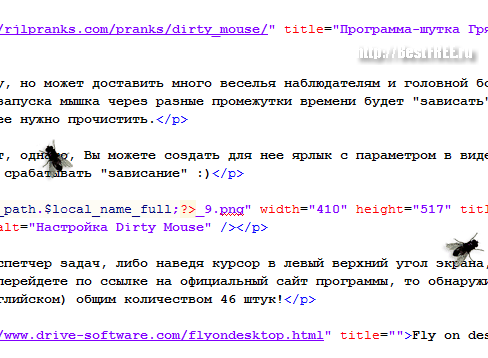
Если объект Ваших насмешек не отличаетесь особой брезгливостью, то можете засунуть ему в Планировщик заданий прелестнейшую программку Fly on Desktop. С каждым запуском она будет добавлять на экран одну муху, которая будет то хаотично ползать по всему монитору, то на время останавливаться Если запланировать запуск программы каждую минуту, то через часок в мухах будет весь монитор Закрывать мух можно, опять же, как через Диспетчер задач, так и при помощи контекстного меню, доступного по правому клику на мухе.
На сайте разработчиков также имеются версии программы, где вместо мух идут тараканы, бабочки или божьи коровки.
При желании Вы можете найти программу-шутку практически на любую тематику. Их в Интернете достаточно. Но помните о том, что многие из них могут содержать вирусы, либо блокироваться антивирусными программами
Выводы
Думаю, прочитав данную статью, Вы сможете не только весело подшутить над друзьями и коллегами, но и не дадите застать себя врасплох. Ведь, кто предупрежден – тот вооружен. А значит, Вы вовремя и легко сможете распознать, что Вас разыгрывают и с честью выйдите из нелепой ситуации всем на зависть
А пока время до Первого апреля у Вас еще есть, то значит, есть и возможность хорошо подготовиться к розыгрышам и самим. Однако, не стоит шутить слишком жестоко, не то и над Вами в следующий раз могут приколоться. Закон кармы – такой закон
P.S. Разрешается свободно копировать и цитировать данную статью при условии указания открытой активной ссылки на источник и сохранения авторства Руслана Тертышного.
0. как часто повторяется такой вопль ? Если часто, то ставим опыт — отключаем ПК и оставляем включенными колонки и усилитель (чтобы понять — это глюк программный, или какие-то наводки). Второй момент — не связано ли это с подключением какого-то оборудования иликаикми-то действиями
1. TeamViewer — специально установлен ? (эта утилита позволяет управлять ПК через Интернет)
2. 2GISTrayNotifier — это обнорлятор 2GIS, в теории он может тоже издавать звуки
3. НА ПК запущен Skype — он тоже умеет издавать звуки. Равно как SUPERAntiSpyware,
0. Вот именно, что как душе будет угодно. Так и воет и смеётся и кашляет. Да что он только не делает.
1. Врятли это связано с прогами. Так как сегодня, ни TeamViewer, ни 2GISTrayNotifier, ни SUPERAntiSpyware я не запускал. Из всего вами перечисленного запущен был только Skype.
2. Врятли колонки без компа будут так себя вести. Услышав такое я бы точно подумал что у меня глюки.
Пля,пля,пля. Пока это писал, он заржал как ненормальный (идиотский смех). помогите плиз.
Да что его сегодня пробрало.
Спустя минуту опять , что то типа такого «О-Ой» (мужской пропитый голос)
Изменено 11 октября, 2012 пользователем tomcat78
Прикольные программы
Здесь находятся прикольные программы или программы-шутки, которые делают разные пакости для человека на его компьютере. Разыграйте весело своих друзей и знакомых! Скачать прикольные программы для компьютера бесплатно можно прямо здесь. Учтите, что некоторые программы будут распознаваться антивирусом как вирусы, так как некоторые программы временно изменяют параметры вашей системы (это не страшно).
 Browser
(4 kb) — сборник интернет страниц, если ты запустишь одну из них, то броузер не сможет загрузить их, короче весь прикол во фреймах.
Die
(1 kb) — запустив это, запустится бесконечный цикл, то есть этот файл будет запускаться бесчетное число раз пока не забьет всю оперативку.
Ms-Dos
(6 kb) — прога якобы открывает Dos и выполняет форматирование диска C, после нажатия любой кнопки.
Болтун
(200 kb) — программа, с которой можно пообщаться, собеседник в общем говоря. Пишите ему текст, а он вам связно отвечает, весьма забавно. Кому одиноко качаем обязательно! Остальные тоже =)
Выключение компа хлопком
(260 kb) — если у вас есть микрофон, то когда вы хлопните комп выключится, т.е. комп записывает звук хлопка, а потом хлопок — и комп выключен!
Генератор афоризмов 1
(190 kb) — генерирует смешные высказывания на панели быстрого запуска.
Генератор афоризмов 2
(420 kb) — генерирует смешные высказывания, немного другие чем 1.
Генератор имён
(29 kb) — программа, которая генерирует разные имена. Берутся разные имена и склеиваются в одно целое, и главное, что самое интересное, получается нормальное имя.
Генератор ников
(156 kb) — программа для того, кто не может придумать себе ник. Каждый хочет придумать себе хороший Ник, а с помощью этой проги будет ещё легче.
Генератор поздравлений
(170 kb) — полезная штука, вписываем имя человека, и для него генерируется поздравление.
Можно также использовать Шоу поздравлений.
Генератор ругательств 1
(355 kb) — генерирует большие ругательства.
Генератор ругательств 2
(238 kb) — генерирует ругательства.
Глюки 1
(10 kb) — если смотреть в середину секунд 30, а потом в сторону, то будут хорошие глюки.
Глюки 2
(3 kb) — тот же самый принцип, как и в 1.
Детектор лжи
(830 kb) — с помощью этой проги классно розыгрывать друзей.
Единицы измерения
(110 kb) — программа для перевода разных единиц в другие. Все виды массы, длины, объёма, площади. Любая мера, какая может понадобится человеку. Полезная прога.
Зарплата
(58 kb) — эта пограмма для тех, кто получает мало денег.
Звуки смешные
(145 kb) — после запуска этой программы через определенные промежутки времени вы будете слышать периодические звуки пуканий, иканий и других естесственных звуков очень веселая программа, можно установить другу на компьютер и смотреть на результат. Программа висит в трее и не видна глазу.
Измеритель расстояний
(315 kb) — программа, которая измеряет любое расстояние в мире по карте. Значит берём любой город, точнее выбираем из списка, и отмечаем его на карте, и второй город, и прога определяет расстояние между этими городами.
Имена
(146 kb) — информация о человеке по его имени. Прога скажет счастливое число человека по его имени. Определит хороший или плохой, смелый или трусливый, весёлый или грустный и многое другое.
Карта Беларуси
(1.2 mb) — подробная карта Беларуси, можно найти даже любую деревню. Классная карта, показывает все реки, озёра, деревни, короче находит все объекты Беларуси.
Картинка
(275 kb) — с картинкой что-то неправильно, надо искать долго и тщательно.
Комплименты для девушек
(450 kb) — очень интересная программа: пишем любое имя девушки, а эта программулина выдает на каждую букву имени девушки комплимент. Так что пользуемся для личных целей
Корзина
(50 kb) — меняем иконку корзины на рабочем столе.
Кремлёвская диета
(530 kb) — подробное изучение и применение Кремлёвской диеты. Она поможет похудеть, скажет сколько и какие продукты можно есть. Там в проге выбираются продукты и количество, а она говорит сколько можно съесть.
Коровы
(210 kb) — эта прикольная программа научит вас отличать здоровых коров от бешеных. Всем советую ее скачать и попробовать. Улыбка гарантирована!
Летающий Пуск 1
(170 kb) — кнопка Пуск улетает от вас.
Летающий Пуск 2
(5 kb) — кнопка Пуск улетает от вас по-другому.
Линза
(5 kb) — увеличивает то место, где вы сейчас находитесь.
Лупа
(170 kb) — программа увеличивает изображение, указанное курсором. Диапазон увеличения: от 1 до 10, короче увеличивает хорошо, можно заметить самые маленькие части.
Моргалка
(100 kb) — лампочки на клаве Num Look, Caps Look, Scroll Look начинают моргать.
Определитель веса
(215 kb) — программа, которая определяет и информирует ваш вес. Она скажет, что вам надо делать для изменения веса, как поддержать форму и другое.
Открывание CD-Rom
(200 kb) — Cd-Rom открывается когда захочет.
Ошибка
(140 kb) — прога для создания ошибок.
Переворачивалка
(2 kb) — переворачивает весь экран.
Писалка
(170 kb) — идёт вами названный процесс за определённое вами время.
Подарок на Рождество
(225 kb) — вылазит маленькая девушка и танцует перед вами стриптиз.
Подделка
(1.2 mb) — переделанная мной установка.
Прикольная мышь
(13 kb) — мышь ездит по-разному.
Прикольная речь
(15 kb) — имена кнопок заменяются другими.
Расчет: сколько выпить
(200 kb) — прикольная программа, которая сделает для вас расчет количества спиртного, которое вам можно употребить, учитывая ваши данные и множество других факторов. Очень полезная программа :).
Раскраска экрана
(26 kb) — красит экран в разные цвета.
Расплывалка
(8 kb) — экран расплывается.
Расстояние мыши
(90 kb) — программа, определяющая расстояние, проведённое мышкой. Прога прикольная, но я не знаю куда её применять, ездит мышка, а она подсчитывает пройденное расстояние.
Решалка
(70 kb) — программа для решения разных видов уравнений. Даются на выбор виды решения уравнений и надо ввести показатели и прога даст ответ, что-то типа калькулятора, только больше формул.
Сборник приколов
(217 kb) — сборник приколов над друзьями.
Скачивание
(120 kb) — начинается якобы скачивание различных сайтов.
Скрытие объектов Windows
(170 kb) — очень прикольная программа, позволяет по вашему выбору скрывать определенные объекты вашей системы (часы, панель задач, пуск и другое).
Снятие задач
(100 kb) — происходит Снятие задач.
Собутыльник
(1.3 mb) — так называемый, друг по бизнесу, с которым можно посидеть, поболтать.
Сообщение
(170 kb) — на определенное время на экране появляется сообщение, которое задаешь, и имитируется процесс загрузки. Очень весело, если написать Format C и включить у знакомого на компе =)
Стрелялка для рабочего стола
(125 kb) — все просто: открываете программу и стреляйте по любым окнам вашего компьютера. Самое интересное: когда программу закроете, все ваши дыры от пуль остаются =)
Тест на пьянство
(320 kb) — тест, который скажет, сколько вам можно выпить. Людям, которым завтра на работу, поможет эта программа. Она учитывает обстановку человека и говорит сколько можно пить в граммах определённого алкоголя.
Тест на темперамент
(274 kb) — тест, который определяет ваш темперамент. Просто много вопросов, по которым прога определяет темперамент.
Тест на ум
(642 kb) — тест, который определит ваши знания. Там будут разные логические задачи, которые надо решить за определённое время.
Тесты разные
(270 kb) — тест, содержащий несколько подтестов. Там будет — знаете ли вы себя — способность идти на риск — самоконтроль — шкала уверенности.
Умный WordPad
(6 kb) — в Word пишется одна и та же фраза…
Флопик
(125 kb) — начинает гудеть флопик, будто вставлена дискета.
Фокус
(380 kb) — фокус с картами, никто не сможет отгадать
Форматирование
(428 kb) — три прикола с форматированием, т.е. проги имитируют форматирование.
Фоторобот
(400 kb) — прикольная програмка, которая позволяет нам создавать фоторобот человека. Конечно прорисовка не очень, но для развлечения пойдет
Число прописью
(232 kb) — любое написанное вами число покажет прописью, т.е. буквами. Если кому-то понадобилось написать число буквами, то она поможет.
Шоу поздравлений
(1.8 mb) — вы можете выбрать картинку, музыку, текст и поздравить друга в любое время на компе. Можно будет самому сделать классное поздравление, там можно указывать время, когда будет и что будет появляться.
Эмулятор интернета
(670 kb) — это для тех у кого нет интернета, симулятор.
Добрые шутки
Это именно те, безобидные программки, которые развеселят и поднимут настроение.
Rolling Eyes Clock – забавные цифровые часы для windows. Их глазки не выпустят из вида курсор вашей мышки, куда бы он ни переместился на экране монитора.
Детектор лжи для гостей – это шутка, имитирующая работу детектора лжи. Это небольшая программа для windows, с помощью которой можно проверить своих родных, друзей или сотрудников на предмет лжи.

SoupToys – это сундучок с забавными компьютерными игрушками. Стоит только раз заглянуть в него, и курсор мыши сам будет тянуться к нему, как только появится свободная минутка. Опасность шутки в том, что пока вы не перепробуете все игры, а в ней их огромное количество, не сможете оторваться.
Cheat Engine
Эту утилиту можно назвать самой прикольной программой для компьютера. Для чего нужна «Чит энджин»? Софт позволяет проникать в параметры игры и изменять их по своему усмотрению. Благодаря ему можно прописать любое количество жизней, денег и патронов.
Эта же утилита способна пройти в автоматическом режиме даже самые сложные уровни в играх. Если геймер застрял на каком-либо моменте, то это легко разрешить.
Надо заметить, что данная утилита довольно сложная в понимании и настройке, потому использовать ее нужно лишь опытным пользователям. Но если у человека нет необходимых навыков, он может воспользоваться разделом «Помощь», в котором находится опция «Обучение». Там понятно и подробно расписаны все необходимые моменты.
Чтобы пользоваться утилитой на русском языке, следует в интернете найти дополнительно русификатор.
Программки – генераторы
Это небольшие прикольные приложения, которые сгенерируют ники, имена, афоризмы, поздравления, и даже ругательства.

Программка Болтун – для тех, кому срочно нужно общение, а собеседника рядом нет. Нужно только высказать ей свой вопрос или проблему, и она логично ответит. А может и предложит решение, до которого вряд ли додумается реальный человек.
Компьютерные приколы
По традиции 1 апреля называют днем смеха, а фактически — это день приколов. В прежние времена было смешно уже оттого, что у кого-то — спина белая. Когда стали популярными мобильные телефоны, то в ход пошли прикольные смс-ки.
Сегодня телефон — это, по сути, маленький компьютер, который умеет звонить. Возьмите, например, nokia X7 — смартфон развлекательного характера. С таким можно хорошо приколоть друзей.

Но мы сегодня займемся компьютерными розыгрышами. Для того, чтобы устроить хороший работающий розыгрыш, нужно хорошенько подготовиться. Предлагаю вам сегодня теоретически подковаться и закрепить свои компьютерные навыки для того, чтобы устроить небольшой и не злой компьютерный прикол 1 апреля над своими домочадцами. Раз уж так вышло, что этот день пришелся на выходной…
Смахните все с рабочего стола

Специально для аккуратненьких. Кликаем правой клавишей по рабочему столу, выбираем “Упорядочить значки” и снимаем галочку с “Отображать значки рабочего стола”. После этого все ярлыки с рабочего стола пропадут с экрана. Трюк совсем простой, но работает так, как надо
Перевернутый экран.
Еще один простой трюк, но на неопытного пользователя производит впечатление .
Кликаем на кнопку Пуск и набираем в строке поиска «Экран» или полностью — «Настройка разрешения экрана«. Кликаем по найденному разделу и выполняем настройки экрана.

Когда будете проверять эту вещицу, попробуйте — как оно на перевернутом столе мышкой по кнопочкам попадать
Разбитый экран.
Вряд ли кто попадется на эту удочку, ну так уж — для коллекции:
- Наберите в поисковике: обои +разбитый экран.
- Подберите что-нибудь подходящее и установите новые обои в качестве фона рабочего стола.
- Скройте значки рабочего стола — смотри чуть раньше
- Можно еще и скрыть панель задач. Кликните правой кнопкой мыши по панели задач, выберите «Свойства» и установите флажок «Автоматически скрывать панель задач».
- И совсем уж жестоко — отключите мышь и клавиатуру.
Чтобы эффект был еще пуще, можно взять надкушенное яблоко, помазать им экран рядом с дыркой на обоях и оставить на столе. Может кто-нибудь и подумает, что экран был разбит брошенным огрызком.
Автозамена в PuntoSwitcher’e

Как-то уже упоминался прикол с использованием функции автозамены в Word’e. Но Word — он для серьезных людей. А вот для тех, кто общается в социальных сетях, можно для прикола использовать функцию автозамены в Punto Switcher’e (если, конечно, он у вас установлен), если нет, то вы можете на нашем сайте. Все просто: кликаем на индикаторе раскладки правой кнопкой мыши, выбираем Настройки. В диалоге настроек программы выбираем Автозамена и добавляем Что заменять На что заменять.
Коварные ярлыки на рабочем столе.
Можно просто покуражиться, заменив иконки у ярлыков на рабочем столе. Например, ярлыку от Total Commander присвойте значок от Винампа, за Винампом закрепите Оперу и т.д. А можно поступить более изощренно.
Однажды мы уже создавали файл со скриптом. Но тогда мы это делали для серьезных целей. Сегодня потренируемся создавать vbs файл несколько другого назначения. Открываем блокнот и пишем:
MsgBox «Вы слишком много играете.»,, «Системное сообщение Windows»
Сохраняем файл, например, как sysmsg.vbs (самые ленивые могут просто скачать его)

Затем выбираем на рабочем столе ярлык, который ссылается на игру. Кликаем правой кнопкой мыши пользующуюся спросом, и свойства ярлыка: от игр указываем путь к этому vbs файлу. Результат – при запуске игр, пользователь будет получать следующее сообщение:
Этот розыгрыш носит легкий назидательный характер. Можно приколоться и более жестоко.
Открываем свойства ярлыка и пишем:
shutdown -s -t 0
Теперь, любитель компьютерных игр щелкнув на иконку, увидит, как на его глазах завершаются все программы и компьютер выключается.
Если вы освоили этот прием, и фантазия у вас работает, то таких системных окон можно нагородить много. Например, хотите чтобы ваш приятель получил вот такое сообщение:
Вы можете создать ярлык на рабочем столе, а можете добавить этот файл в автозагрузку. Если вашему приятелю приходилось сталкиваться с баннерами-вымогателями, то он может реально испугаться.
По ходу один полезный совет:
Как открыть блокнот.
Откройте командную строку. Для этого выберите Пуск — Выполнить или нажмите сочетание клавиш Win+R. Наберите notepad и нажмите Enter.
А хотите знать как можно спрятать данные в Блокноте?
Скринмейты.
И, напоследок, — самое вкусное. Screen Mate с английского дословно — экранный друг. Screenmate — существа, которые будут «жить» у Вас на рабочем столе, развлекая различными трюками.
Компьютерные мухи. Это скринмэйт который позволяет развести на Вашем рабочем столе целую кучу мух
( 2 оценки, среднее 4 из 5 )