
Инструмент предназначен для быстрого бесплатного определения текущих позиций сайта в выдаче поисковых систем Яндекс и Google по ряду поисковых запросов семантического ядра. Функционал позволяет проводить проверку каждого запроса глубиной до 100 позиции, а также выводит URL релевантной запросу страницы.
Внимание! Позиции кэшируются на сутки. Это значит, что до 00:00 инструмент не поменяет значение для уже проверенных запросов указанного домена.
Зачем проверять позиции сайта?
Для продвижения сайта необходимо оптимизировать каждую его страницу под соответствующие эффективные поисковые запросы, которые вводят пользователи в строку поиска поисковых систем. Список запросов, под которые будет оптимизирован сайт и по которым он будет продвигаться называется семантическим ядром сайта. Подобрать его можно при помощи инструментов Megaindex.
Оптимизируя страницы продвигаемого сайта необходимо отслеживать позиции по запросам, которые он занимает в выдаче. Это даст оценку видимости и успеха ресурса в нише, так как от занимаемых позиций зависит эффективность сайта в целом, влияя на:
- посещаемость сайта;
- количество конверсий (заказов);
- узнаваемость бренда.
Преимущества нашего сервиса проверки позиций
Основная идея инструмента в быстром и бесплатном съеме позиций в тот момент, когда Вам это нужно. Не нужно использовать сложные заумные системы, не нужно платить кучу денег за то, что эти системы снимают позиции чаще, чем вы их смотрите, все предельно просто и удобно:
- Полностью бесплатный.
- Можно проверить до 100 запросов за раз.
- Проверка аж до 100 позиции в выдаче.
- Возможность проверить позиции по регионам.
- Определение релевантной запросу страницы.
- Осуществление проверки позиции конкурентов.
- Возможность учитывать поддомены сайта.
- Сводка по ТОП-1, 5, 10, 50, 100.
Be1.ru рекомендует использовать лишь белые методы продвижения, улучшая сам сервис и повышая этим «пользовательское счастье».
- Опубликовано:18.04.2020
- Комментарии:
8 Комментария - Рубрика:
SEO для начинающих - Просмотров: 6 078

Рассмотрим популярные способы ручной и автоматической проверки. В статье вы узнаете, как посмотреть, на каком месте находится сайт в Яндексе и других поисковиках. Как узнать позиции сайта по запросам вручную и при помощи онлайн-инструментов, в том числе бесплатных.
Объясним, почему результаты проверок могут отличаться на разных компьютерах. Как узнать, на каких позициях находятся свои сайты и проекты конкурентов и как отслеживать их ключевые слова.
Содержание статьи:
- Как узнать позиции сайта в Яндексе и Гугл вручную?
- Как узнать позиции по запросам через онлайн-сервисы?
- Рейтинг популярных сервисов
- Почему результаты проверок могут отличаться?
- Бесплатные способы, как узнать, на какой позиции находится сайт
- Как сделать проверку на глубину до 1000?
- Как узнать позиции сайтов конкурентов?
- Календарь апдейтов в Яндексе
Как узнать позиции сайта в Яндексе и Гугл вручную?
Результаты поиска в Яндексе формируются с учетом интересов пользователя (так называемая пользовательская выдача). Поэтому на разных компьютерах и смартфонах позиции сайта могут отличаться, порой существенно. Например, на одном устройстве вы будете находиться в ТОП-10, на другом — на 11 или 12 месте в поисковике. Бывает, что Яндекс поднимает выше сайты, на которые вы чаще переходите, и наоборот — снижает позиции по запросам у тех проектов, на которые вы редко переходите из выдачи.
Чтобы увидеть реальные позиции, на которых ваш проект находит большинство пользователей, нельзя просто ввести запрос в поиск и это посмотреть. Давайте разберемся, как узнать, на каком месте выводится ваш сайт, без учета пользовательских корректировок со стороны алгоритмов.
Чтобы посмотреть объективные позиции в Яндексе, необходимо сделать следующее:
- В браузере Google Chrome перейти в режим «Инкогнито». Для этого нажмите сочетание клавиш Ctrl+Shift+N, и откроется новое окно с серым фоном.
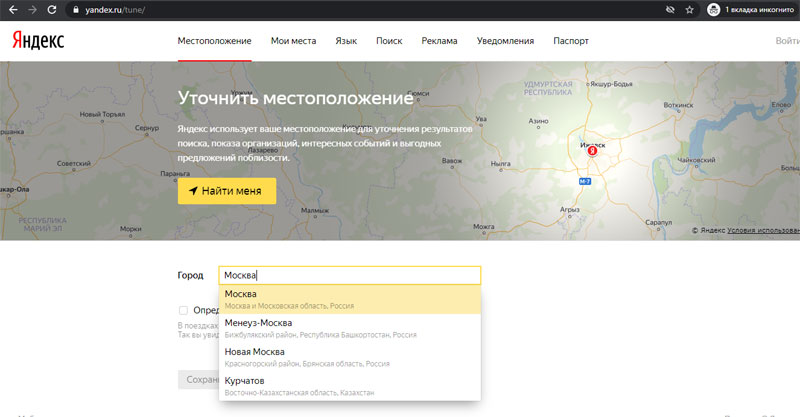
- В режиме «Инкогнито» на странице https://yandex.ru/tune/ указать регион, в котором вы хотите посмотреть выдачу. Например, Москва, Санкт-Петербург или любой другой (нажмите на скриншот для увеличения):

- Открыть поиск, ввести запрос и проверить, на какой поисковой позиции находится ваш сайт или ресурс конкурента (в зависимости от того, что вы хотите узнать).
В Google изменить настройки поиска, в том числе свой регион, можно на странице https://www.google.com/preferences Однако имеется возможность указывать только страну, без конкретизации региона внутри нее. Поэтому вручную узнать, на каком месте находится сайт в Москве, если вы живете не в столице, просто так не получиться.
Для проверки позиций в Google нужно использовать интернет-сервисы, например, Топвизор и другие, которые мы рассмотрим ниже в статье. Они позволяют проверять, на каком месте находится сайт в любых регионах, которые вас интересуют.
Также вручную проверять поисковые позиции долго, особенно если ключевых слов много. Поэтому поговорим, как можно автоматизировать процесс.
К содержанию
Как узнать позиции по запросам сайта через SEO-сервисы?
Есть специальные онлайн-сервисы, через которые можно посмотреть позиции в Яндексе и других поисковиках, причем в любых регионах.
Работают они просто. Регистрируетесь, добавляете сайты. У каждого проекта задаете поисковые системы и регионы, список фраз и частоту проверок (ежедневно, по определенным дням, после апдейтов Яндекса). Далее все работает автоматически. Нужно только заходить и узнавать, как изменились позиции сайта по выбранным запросам в поисковиках.
Одним из лучших сервисов является Топвизор. Им можно пользоваться бесплатно, если делегировать системе XML-лимиты. Помимо съема позиций, здесь имеются другие инструменты: кластеризация семантики, управление ставками в контекстной рекламе, сбор сниппетов, технический анализ, который позволяет узнать, есть ли на сайте какие-то проблемы.
Рейтинг популярных сервисов для проверки позиций
|
Сервис |
Поисковые системы и глубина проверки позиций |
Форматы отчетов |
Наличие гостевого доступа / API |
Стоимость (1 запрос / 1 поисковая система), руб. |
|
Топвизор (есть бесплатная версия*) |
Яндекс (глубина до 250), Google (глубина до 1000), Mail, Bing, Yahoo |
CSV, XLSX, PDF, HTML |
Есть / Есть |
от 0,03 |
|
Serpseeker.com |
Яндекс, Google. Глубина проверки – до 1000 |
CSV, XLS, html |
Есть / Есть |
от 0,025 |
|
Seolib |
Яндекс (глубина до 250), Google (глубина до 500) |
CSV, XLS, XLSX |
Есть / Есть |
от 0,04 |
|
SeoPlane |
Яндекс и Google. В обоих системах глубина проверки – до 100. |
CSV, XLS |
Есть / Есть |
от 0,03 |
* – в Топвизоре можно снимать позиции бесплатно при условии делегирования достаточного количества XML лимитов. Что это такое, можно посмотреть здесь: https://xml.yandex.ru.
Видеоинструкция, как добавить новый проект в Топвизор:
Все сервисы поддерживают сравнение позиций с конкурентами.
К содержанию
Почему позиции сайта в Яндексе и Google могут отличаться в разных сервисах?
- Выдача в поисковых системах постоянно обновляется. Например, в Google нет выраженных апдейтов. В Яндексе они есть, однако между ними сайт может изменить место в поиске. Проверяя выдачу через 1-2 часа даже в одном сервисе, вы можете увидеть немного отличающиеся результаты.
- Используются разные методы для проверки позиций. Поэтому могут наблюдаться небольшие отличия, которые SEO-специалисты на практике игнорируют. Если они сильные, можете посмотреть часть фраз вручную по методу, описанному в начале статьи.
- Если вы решили узнать позиции во время апдейта в Яндексе, то они могут поменяться буквально в течение нескольких минут. В это время выдача нестабильна. Сайт может пропасть из ТОП-10, а через некоторое время туда вернуться.
- Проверьте настройки. В частности, по региону. Если в одном сервисе указана «Москва», а в другом – по ошибке «Московская область», то результаты будут сильно отличаться.
К содержанию
Бесплатные способы, как узнать, на какой позиции сайт
В интернете есть сервисы, которые позволяют это сделать. Их функциональность ограничена по сравнению с платными инструментами, но кому-то может пригодиться. Если вас интересует вопрос, как посмотреть позиции сайта в Яндексе и других поисковиках бесплатно, то вот несколько ссылок:
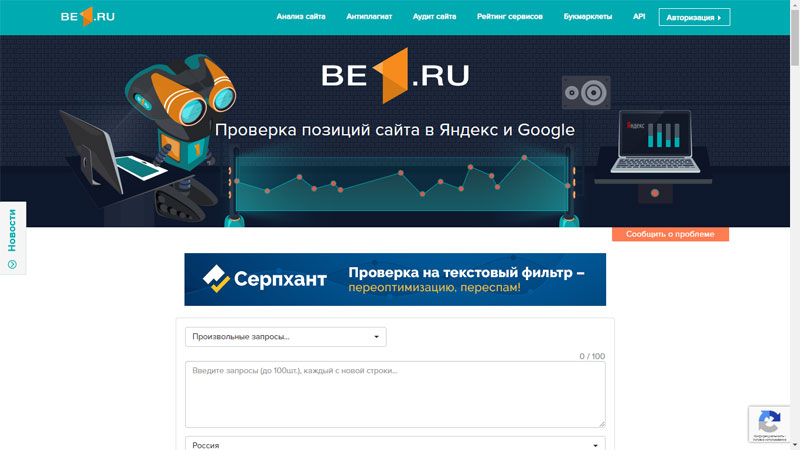
1. Be1.ru
Позволяет бесплатно посмотреть позиции в Яндексе и Google по 100 фразам в интересующих регионах. Историю проверок не сохраняет. Регистрации не требует. Результаты достаточно точные.
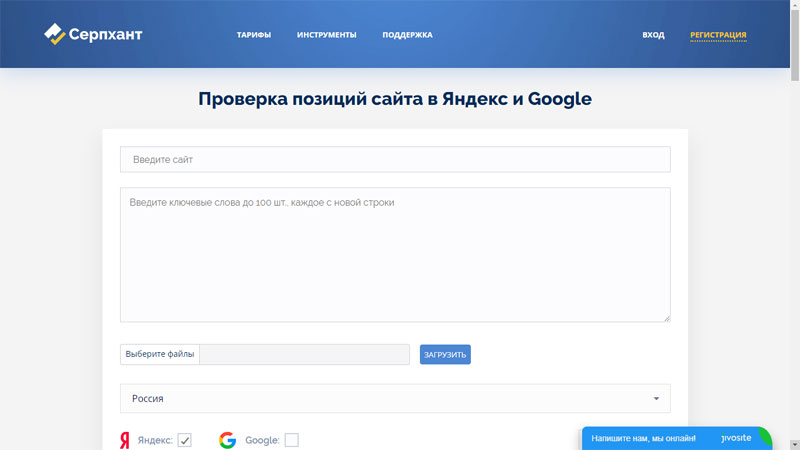
2. Serphunt.ru
Бесплатный онлайн-сервис. Можно посмотреть, на каком месте находится сайт по 100 запросам. Также есть возможность узнать позиции в десктопной выдаче и для мобильных устройств (смартфонов). Соответствующие настройки имеются в форме для ввода ключевых фраз.
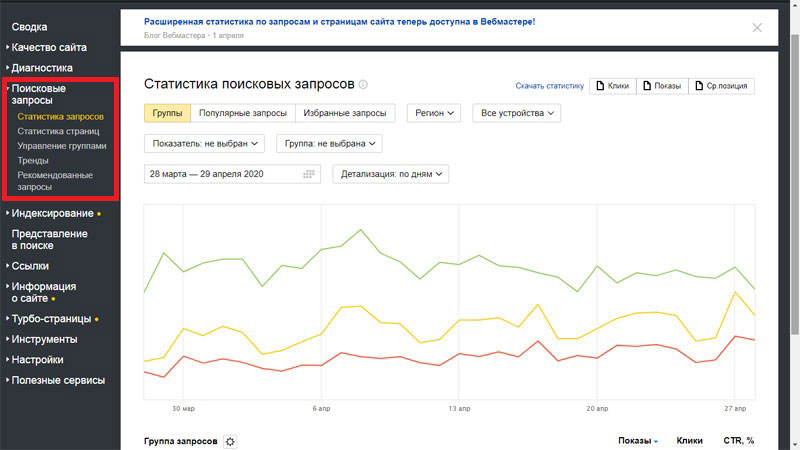
3. Яндекс.Вебмастер
Посмотреть позиции в Яндексе можно через сервис Яндекс.Вебмастер. Для этого необходимо зайти в раздел «Поисковые запросы» и настроить там проверку по интересующим ключевым словам и фразам. Особенность Яндекс.Вебмастера – возможность посмотреть не только, какое место занимает сайт по запросу, но и узнать, сколько просмотров было по фразе, кликов, CTR сниппетов.
К содержанию
Как посмотреть позиции сайта на глубину до 1000?
Большинство бесплатных и часть платных сервисов работают с глубиной до 100 мест (10 страниц стандартной выдачи). Бывают ситуации, когда сайт находится за пределами ТОП-100 и не понято, как узнать его позиции в этом случае?
Выход – использовать сервисы, которые способны проверять до 1000 результатов поиска. Например, такая возможность есть в Топвизоре и Serpseeker.com.
В Топвизоре выбор глубины проверок осуществляется в настройках в разделе «Поисковые системы». По умолчанию выбран показатель 100. В выпадающем списке, как на скриншоте ниже, можно указать значение вплоть до 1000 (нажмите на картинку для увеличения):
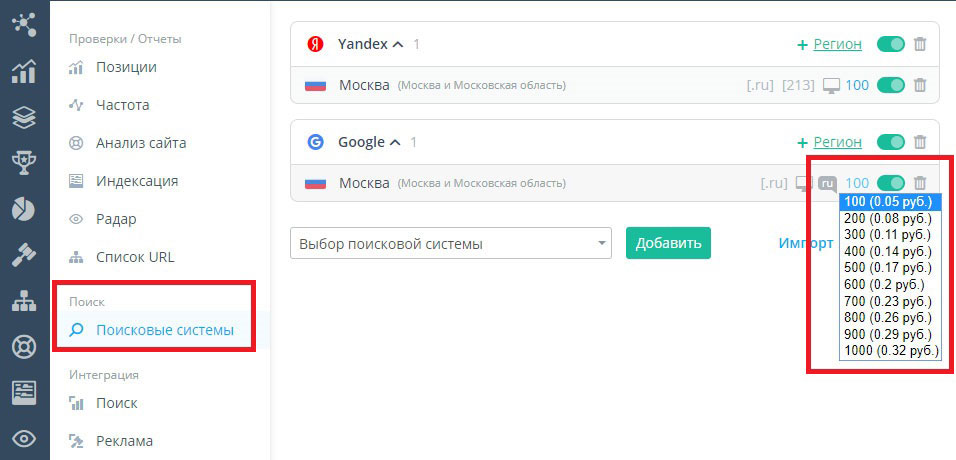
Обратите внимание: с увеличением глубины стоимость услуги возрастает. В большинстве случаев достаточно знать, на каком месте находится сайт по запросам в ТОП-100.
К содержанию
Как узнать позиции сайтов конкурентов?
Часто вебмастера хотят анализировать не только свои проекты, но и видеть, как меняется ситуация у коллег по продвижению. Если вам нужно посмотреть позиции по определенным запросам, то можете их снять при помощи платных или бесплатных сервисов, описанных в статье.
Многие платные инструменты позволяют сравнивать свои позиции с конкурентами. Например, в Топвизоре можно бесплатно снимать позиции 5 конкурентов, а в целом в проект можно добавить до 250 конкурентов (за проверки сверх бесплатного лимита потребуется доплачивать).
Если вы хотите узнать, по каким запросам продвигается сайт конкурента в Яндексе и Google, то это тоже можно сделать. Есть различные сервисы, в том числе бесплатные, которые позволяют это посмотреть. Как ими пользоваться, описано в статье, как узнать, по каким запросам продвигается конкурент.
Еще можно использовать сервис Serpstat. Он позволяет провести анализ сайта и узнать, какие страницы у конкурента получают больше всего трафика из поисковых систем. Остается посмотреть, какие ключевые слова указаны в Title этих страниц, чтобы понять, по каким фразам они продвигаются.
К содержанию
Календарь апдейтов в Яндексе
Апдейт — это обновление поисковой выдачи в Яндексе. В это время позиции сайтов могут резко меняться. В Google выраженные апдейты отсутствуют, кроме случаев серьезных обновлений алгоритмов. Информер ниже показывает, было или нет обновление выдачи в Яндексе и какой силы:

Поисковая выдача постоянно меняется: лучшие площадки вырываются вперед и удерживаются в топе достаточно долгое время. Поэтому, чтобы оказаться в верхних строчках поисковиков, требуется совершить определенные действия по продвижению проекта. Первое, что нужно сделать – проверить позиции своих страниц по ключевым запросам. Для этих целей существуют платные и бесплатные сервисы. В этой статье приведем примеры таких сервисов и расскажем, как узнать позиции вашего сайта.
10 способов узнать позиции сайта
Приведем несколько вариантов действий, чтобы узнать позицию сайта в Яндексе и Google. Это можно сделать несколькими способами вручную или воспользоваться одним из приведенных онлайн-инструментов. Каждый из методов обладает своими достоинствами и недостатками
№1. Проверка позиций веб-сайт вручную
Данный вариант самый простой. Владелец веб-сайта задает запрос в поисковой строке в режиме инкогнито и ищет в списке ссылку на свой веб-сайт, а если его нет в топе, то просматривает следующую страницу поисковика, таким образом проверяя примерно 5 или 10 страниц поисковой выдачи. Потом начинает проверку следующего целевого запроса. Сначала проводит поиск в Яндекс, потом в Гугле.
Преимущества такого способа:
- Позволяет в целом увидеть все разделы, которые выходят в топ. Открыть их и посмотреть, как оформлена страница продвижения, чтобы сделать выводы и исправить ошибки, если они есть.
- Бесплатно. Здесь не потребуется платить деньги, так как это обычный поиск в сети, который выполняют миллионы пользователей в день.
Недостатки:
- Занимает много времени. Допустим, чтобы проверить все запросы нужно потратить около часа или больше. Все зависит от того, сколько статей уже размещено на интернет-ресурсе.
- Ручная, рутинная работа, ведет к утомлению и ошибкам, которые могут произойти во время проверки.
№2 Parsesite – сервис мониторинга позиций сайта
Как определить позиции сайта? Для этого существует сервис Parsesite, он делает анализ сайта, в него добавлена проверка основных параметров. Чтобы им воспользоваться, вам нужно перейти на официальный веб-сайт и в меню навигации выбрать соответствующий пункт.
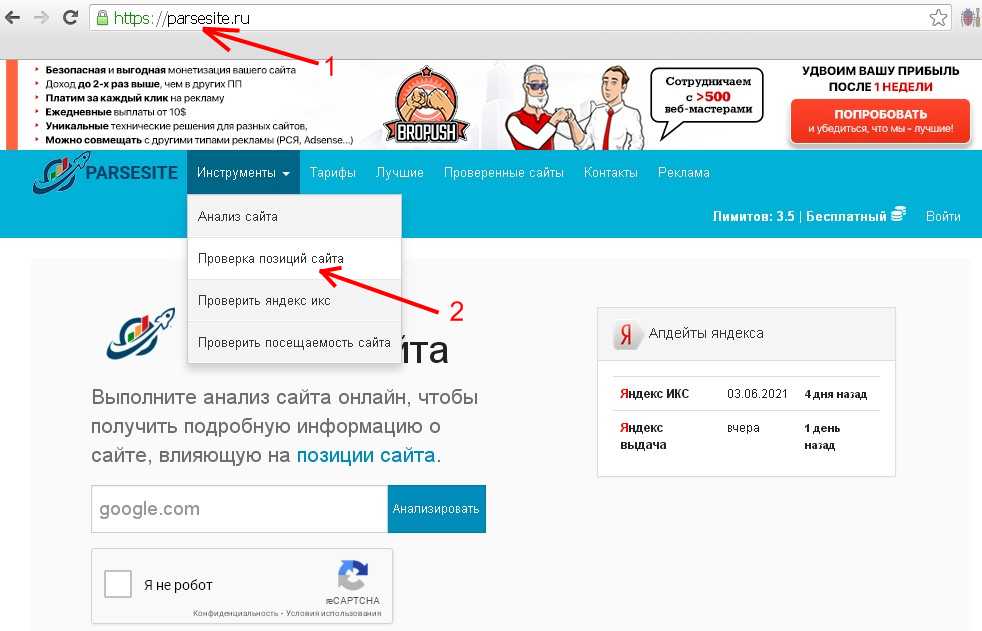
Дальше переходим на страницу с формой, где нужно заполнить поля, указать свой url-адрес, регион, запросы и поисковую систему (ПС), google и yandex. После заполнения нажимаем кнопку «проверить» и ждем результата. По времени это займет несколько секунд, после этого появится результат на своем экране:
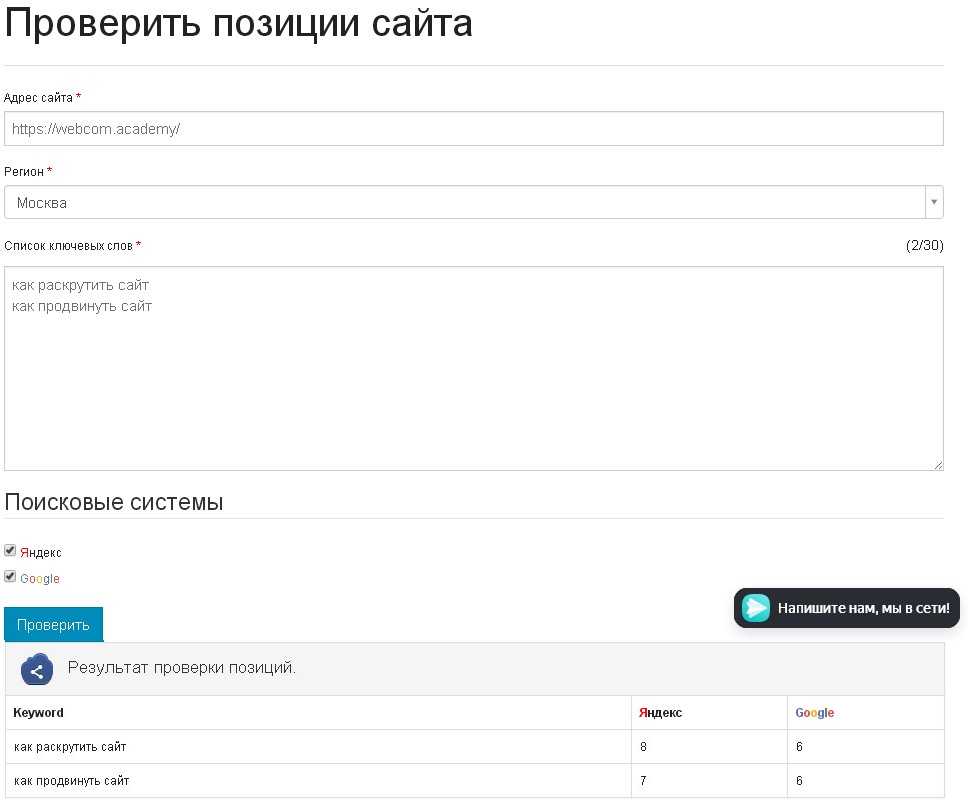
Основное преимущество – это скорость проверки позиции. Достаточно загрузить весь список до 30 ключевых слов и нажать «проверить», дальше построится итоговая статистика. Пример на картинке выше.
№3. Вебмастер от Yandex – отслеживание позиций сайта бесплатно
Как проверить позиции сайта в Яндексе? Для этих целей существует Яндекс.Webmaster. Он обладает всеми необходимыми инструментами для анализа веб-сайтов, одним из полезных разделов является «Поисковые запросы». Чтобы получить к ним доступ, нужно сначала зарегистрировать в Яндексе почтовый аккаунт и добавить сайт в сервис Вебмастер. Потом подтвердить права, встроить специальный файл в корень сайта, дальше вам станут доступны разные панели управления.
Следующее, что нужно сделать, перейти на страницу «Управление группами». Открываем вкладку «Все запросы» и появляется таблица, в которой присутствует несколько типов данных: количество показов, переходов (CTR) и колонка «Позиция». Она выводит усредненный результат, другими словами – это цифры во время последней индексации веб-ресурса, поэтому, если посмотреть эту статистику и проверить ссылки в поисковике, то данные могут различаться.
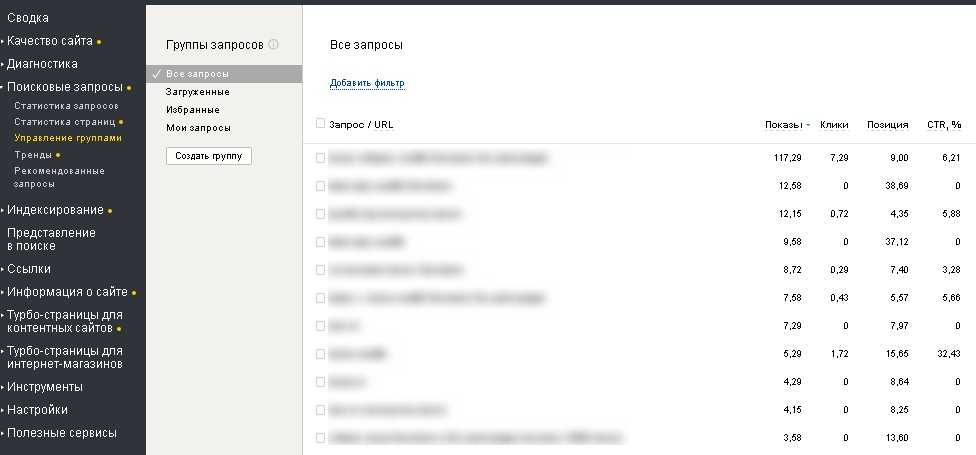
Помимо основных показов здесь есть несколько дополнительных вкладок:
- Загруженные – это те, которые были добавлены недавно пользователем вручную.
- Избранные – каждое ключевое слово можно добавить в «избранные». Это делается для того, чтобы в дальнейшем было легче мониторить список, состоящий только из важных ключей, отметая при этом те, которые, по мнению автора, являются непопулярными.
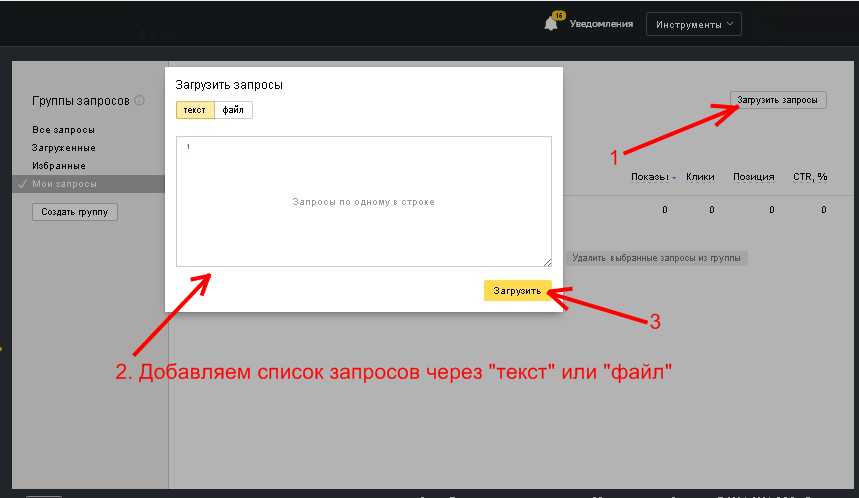
Кнопка «Создать группу» – позволяет добавить еще один элемент в список. К примеру, на картинке выше мы создали «Мои запросы» и теперь в новой вкладке можно загрузить дополнительные ключи.
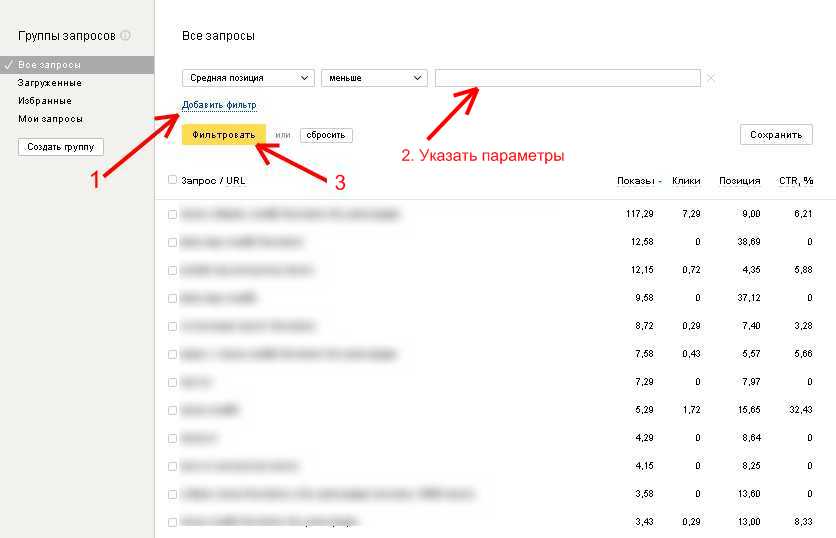
Если требуется найти определенные ключи, ориентируясь по такому параметру, как «Средняя позиция», в этом случае следует воспользоваться фильтром.
Преимущества:
- Бесплатно
- Есть дополнительные параметры такие как Показы, Клики, CTR
Недостатки:
- Количество запросов на добавление ограничено
- Информация по позициям не актуальна и обновляется периодически, а не постоянно, как хотелось бы.
- Отсутствует статистика по конкурентам схожей тематики.
№4. Google Search Console – бесплатный сервис определения позиции сайта
Как проверить позиции сайта? Для этого существует инструмент, показывающий усредненные данные по выдаче. Они могут не соответствовать той информации, которая отображается в поисковике. Однако, для приблизительного результата этого вполне хватит, таким образом удастся сэкономить время и быстро установить, на какой строчке предположительно размещены ваши веб-статьи. Дальше, для более точного анализа, можно вручную их найти с помощью поиска google.
Для получения доступа к Google Search Console и ко всем внутренним инструментам, нужно создать аккаунт, добавить сайт и подтвердить к нему права. Делается это с помощью раскрывающегося списка в правом верхнем углу. Нажимаем «Добавить ресурс». Появляется окно с предложением подтвердить права на веб-сайт. Есть несколько вариантов, как это сделать. Можно, например, скачать и загрузить метатег в корень сайта и в Google Аналитику.
Как посмотреть позиции сайта? Чтобы увидеть статистику по добавленному интернет-ресурсу, нужно выбрать веб-сайт и установить флажки, как показано на картинке. Это позволит отобразить все отмеченные параметры.
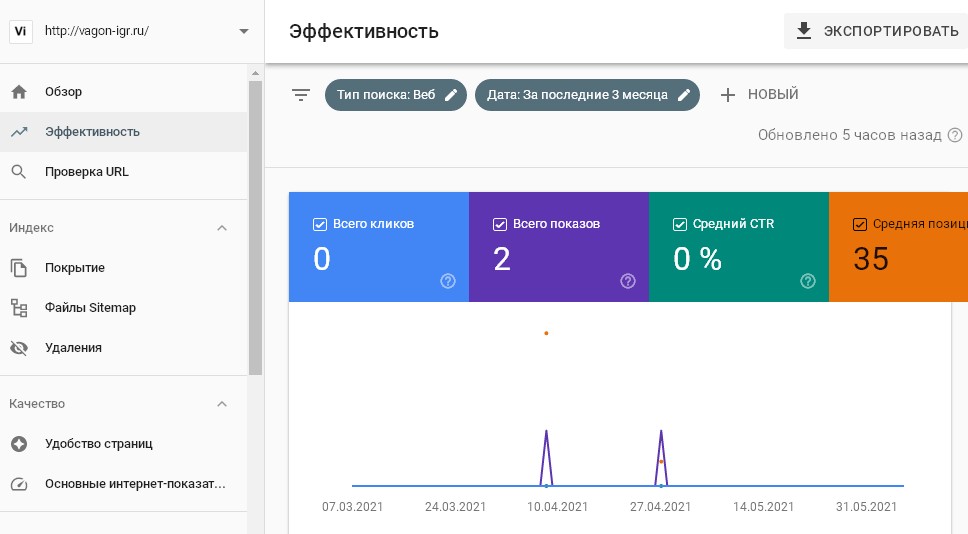
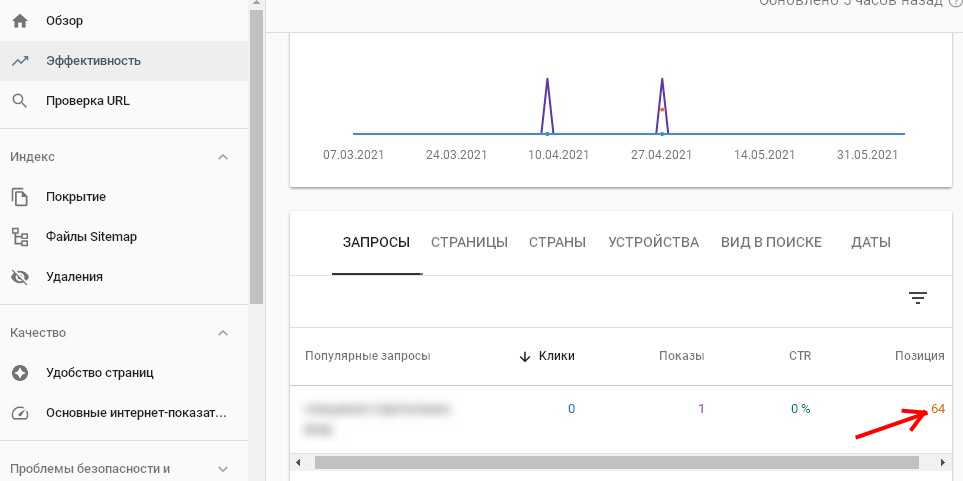
Обратите внимание на последнюю опцию «средняя позиция», с ее помощью можно получить сведения о том, какое место занимает веб-ресурс в ПС. После всех настроек отобразиться статистика, пример на картинке:
Преимущества:
- Бесплатный
- Доступны дополнительные параметры: клики, показы, CTR и др.
Недостатки:
- Отсутствует возможность посмотреть статистику о позициях конкурентов.
- Значения усреднены и могут отличаться от поисковой выдачи.
- Нет возможности создавать группу запросов и отслеживать её продвижение.
Описанные выше ресурсы являются бесплатными. Теперь перечислим платные и условно бесплатные, где дается пробный период.
№ 5. Se Ranking – сервис отслеживания позиций сайта
Как посмотреть позиции сайта? Это можно сделать с помощью Se Ranking, который предлагает пробный период на 14 дней. За этот срок нужно успеть протестировать ресурс и сделать выводы – подходит он вам или нет, а уже потом оформлять подписку на месяц или год. В перечень возможностей входят настройки, анализ сайта, проверка обратных ссылок, визуальная статистика в виде графика по неделям и месяцам и показ позиций ключевых запросов.
Прежде чем открыть панель управления, нужно пройти регистрацию и добавить свой проект в сервис. Добавление проекта состоит из 5 шагов. Интерфейс полностью на русском. Если возникнут сложности, внизу справа есть чат, где специалисты ответят на ваши вопросы.
Присоединение веб-сайта к Se Ranking состоит из 5 этапов. На втором этапе пользователю предложат указать ключевые слова. Здесь сразу рекомендуется вставить как можно больше слов, так как они будут участвовать в работе созданного проекта.
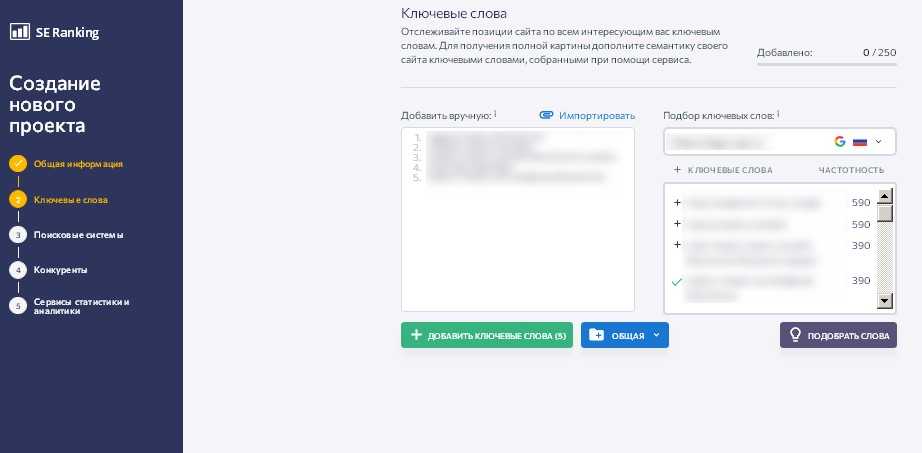
После прохождения всех этапов, веб-сайт будет добавлен в Se Ranking. Как узнать позиции сайта по запросам с помощью Se Ranking? Для этого следует выполнить действия, как показаны на скриншоте ниже:
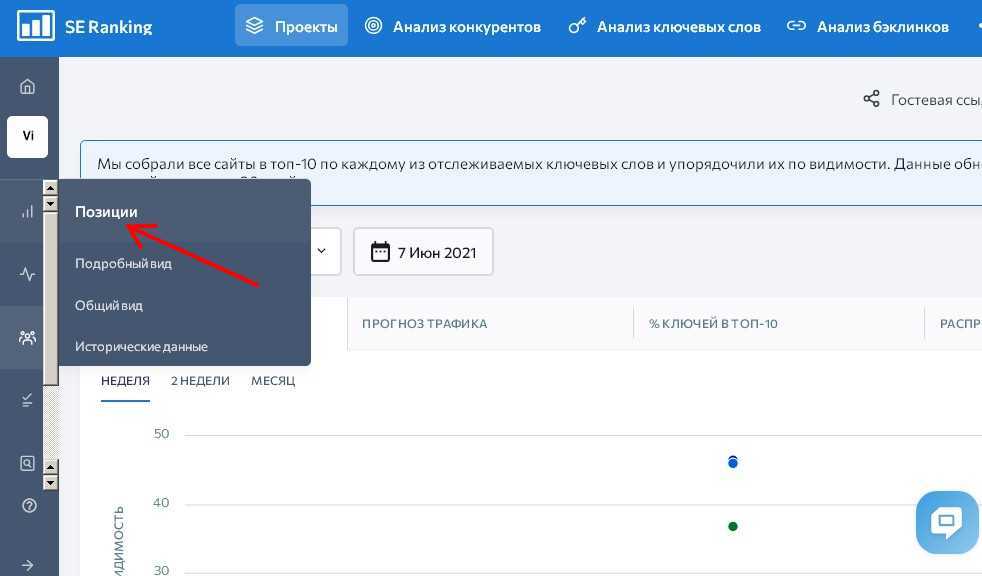
Оказавшись на главной странице позиций, спуститесь вниз и откройте список, где отображаются ПС. Там можно по отдельности показать запросы по Яндексу и Гуглу.
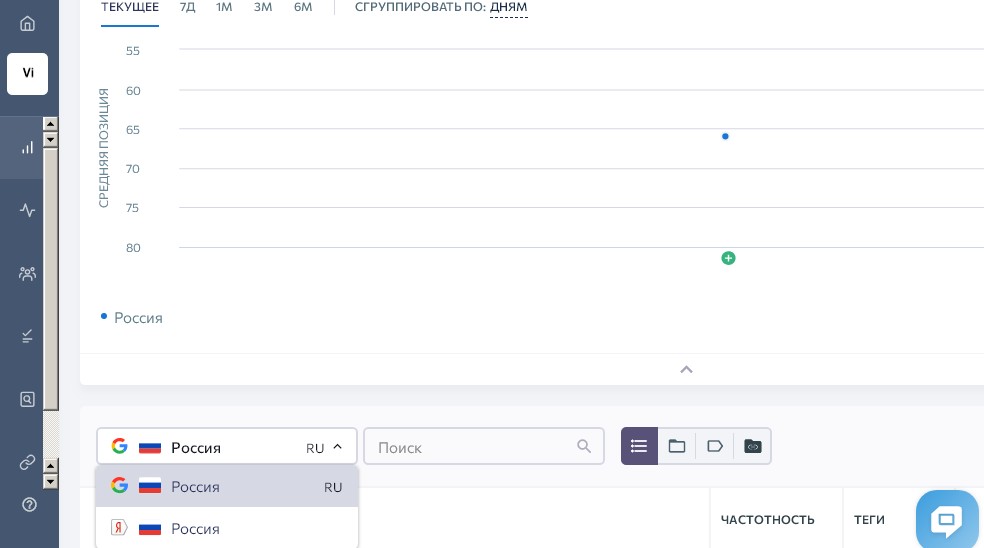
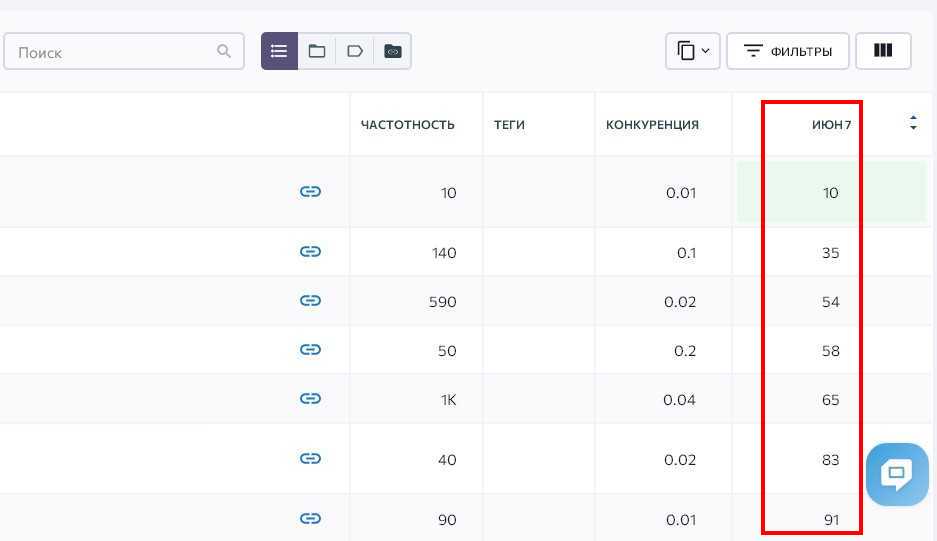
После выбора системы, таблица автоматически обновиться и отобразиться новая статистика. Здесь присутствует большое количество параметров, кроме того можно включать дополнительные показатели через контекстное меню.
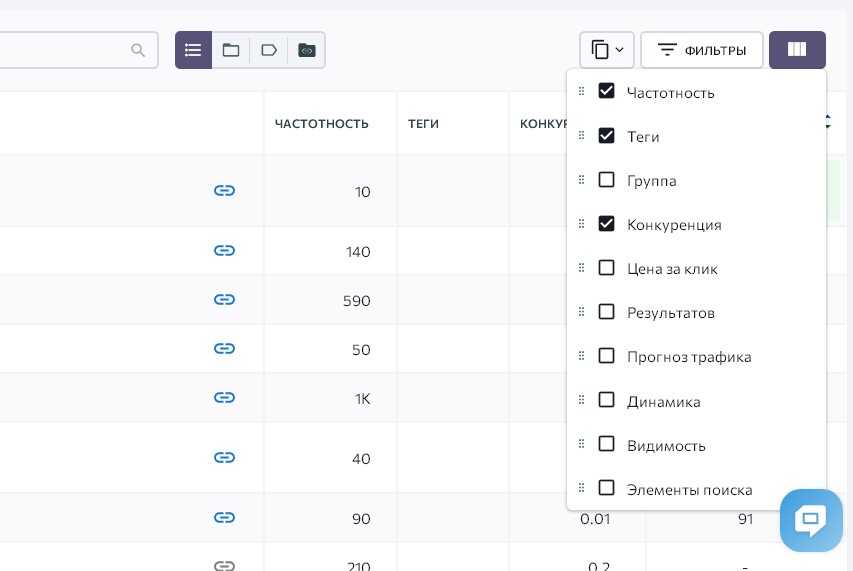
В таблице несколько колонок. Справа можно посмотреть данные, которые означают место занимаемое в поисковой выдаче. Нужная колонка на картинке отмечена красной рамкой.
Плюсы:
- Умеет анализировать конкурентов и выводить подробную информацию, включая и позиции. Кроме того есть возможность сравнивать чужие ресурсы со своим и исправлять ошибки, чтобы веб-ресурс лучше ранжировался.
- Присутствует онлайн-чат, где специалисты помогут разобраться с панелью управления.
- Отчеты истории сокращенные и подробные. Выявляет проблемные места веб-сайта и присылает данные на почтовый ящик.
- Разрешается открыть гостевой доступ к отчётам другим пользователям
Минусы:
- Сложный интерфейс, придется обращаться в тех. поддержку.
№ 6. Топвизор – сервис позиции сайта
Чтобы получить доступ к сервису, требуется пройти регистрацию, указать email, на который пришлют письмо активации, для подтверждения придет пароль для входа. На главной странице нажимаем «Мои проекты» и переходим во вкладку Project, щелкаем по Создать проект, появится всплывающее окно с вкладками, здесь нужно выбрать тип проекта веб-сайт, youtube, app store и google play.
Заполняем поля, указываем url-адрес и придумываем имя проекта, также в раскрывающемся списке выбираем «настроить проверку позиций».
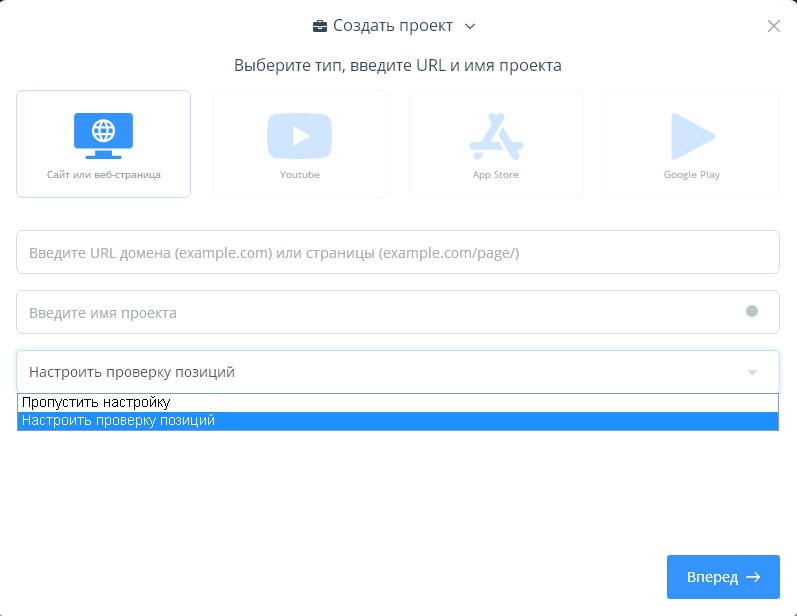
Если выбрать этот пункт из списка, то потребуется пройти еще несколько шагов.
- Указать запросы, для которых должна произойти проверка. Справа в блоке отобразятся рекомендованные ключи, можно сделать подборку из этого списка или же прописать все вручную, начиная каждый запрос с новой строки.
- Мои конкуренты. На этом шаге веб-сайты отбираются в зависимости от схожести тематики вашего Интернет-ресурса.
- Выбираем поисковики и указываем регион, например, Москва.
- Дополнительные настройки. Подбираем подходящие опции, за каждый выбор обычно списываются 0.01-0.1 копеек. Стартовый баланс при регистрации 10 руб. Здесь можно оставить все по умолчанию и нажать Вперед.
- Настраиваем расписание по дням неделям и месяцам.
- Заключительный шаг. Предлагается установить флажки на двух показателях проверить «позиции» и «частота запросов», потом нажимаем «Готово» и проект создан.
Чтобы проверить расположения контента в поисковике, переходим в свой проект.
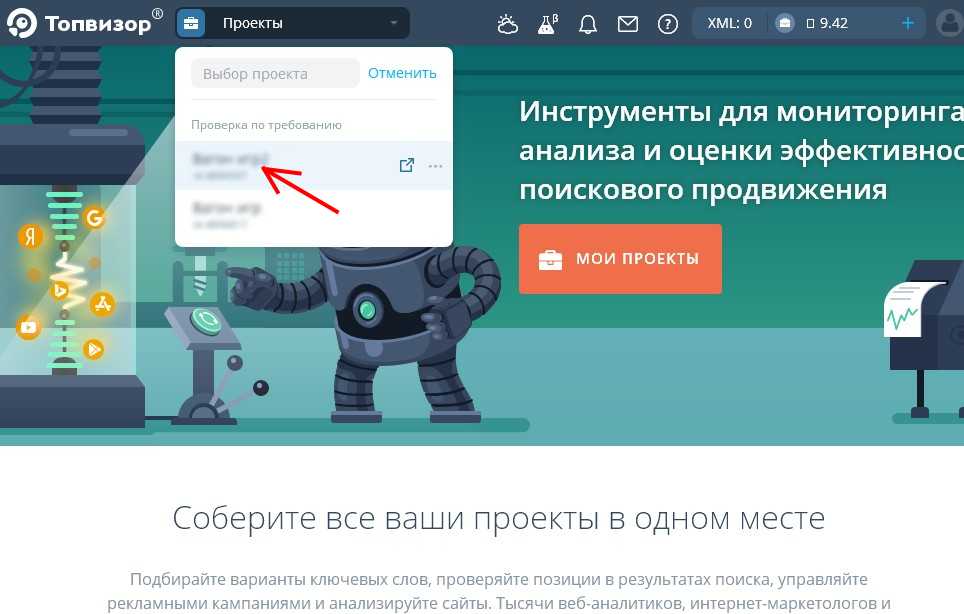
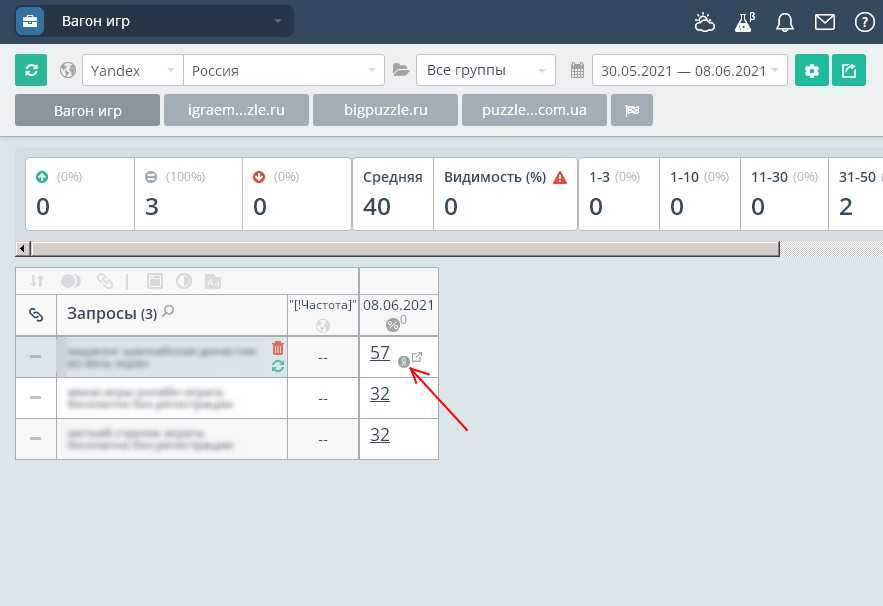
Здесь в таблице можно увидеть запросы, которые были указаны во время создания проекта и их место, занимаемое в поисковике.
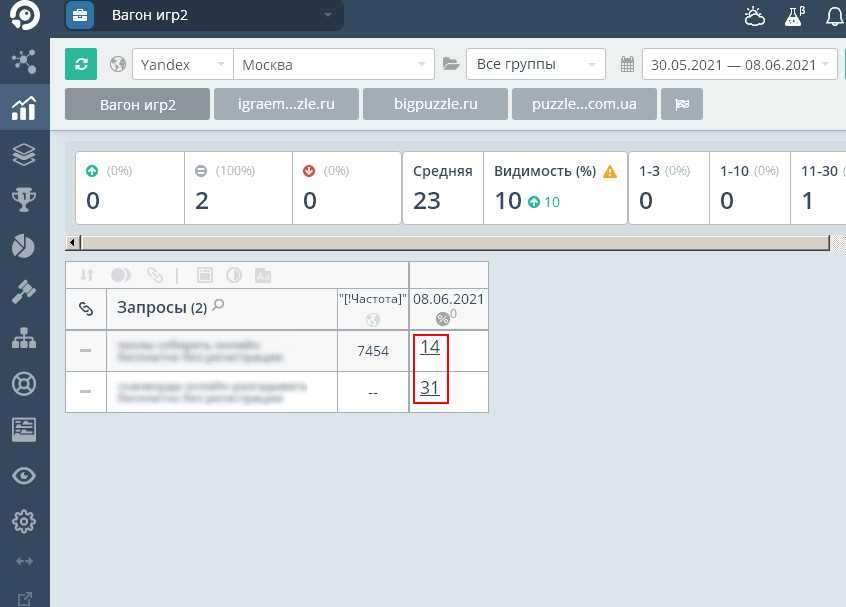
По картинке видно, что первая статья находится на 14 строчке, а вторая расположена на 31, если навести мышку на цифру, то появится название поисковика, где можно проверить расположение запроса. Удобство заключается в том, что владельцу веб-ресурса не потребуется заниматься поиском вручную. Щелкнув по иконке ПС, будет произведен переход на страницу, где предположительно находиться статья.
Плюсы:
- Оплата списывается только за услуги по доступной цене.
- Можно пользоваться через мобильные устройства.
- Постоянный мониторинг позиций, в любой момент можно увидеть на какой строчке в ПС находится статья.
- Получение доступа к отчетам для других пользователей.
- Технический аудит всего Интернет-ресурса.
Минусы:
- Площадка анализирует только позиции веб-сайтов расположенных на территории России и СНГ.
- Сложный интерфейс, для изучения может потребоваться специальная справка.
№ 7. Serphunt – сервис позиции сайта в поисковиках
Каждый зарегистрированный пользователь в Серпхант, получит тариф «старт», который дает 500 бесплатных проверок ежемесячно. Чтобы воспользоваться услугами онлайн-сервиса, нужно добавить проект.
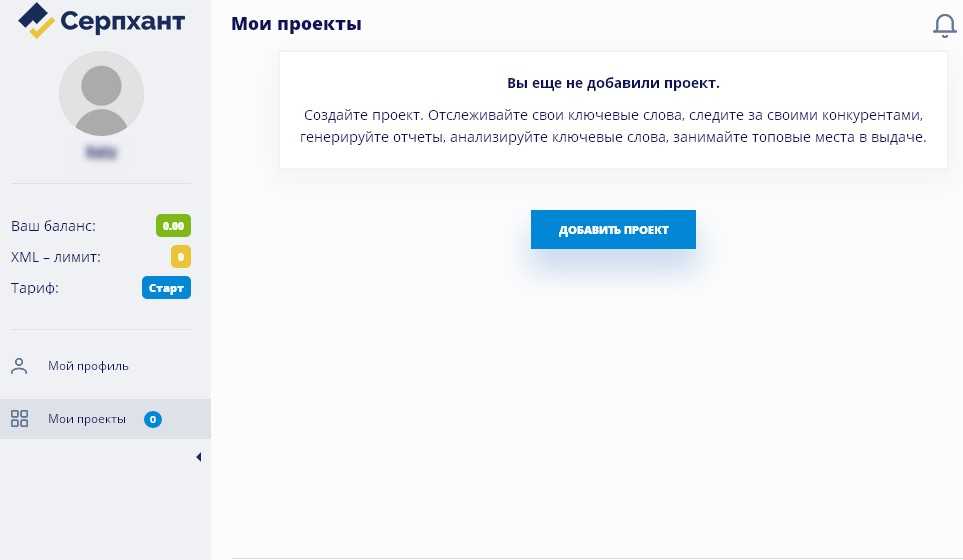
Добавление проекта состоит из пяти шагов:
- Указать адрес сайта и придумать имя.
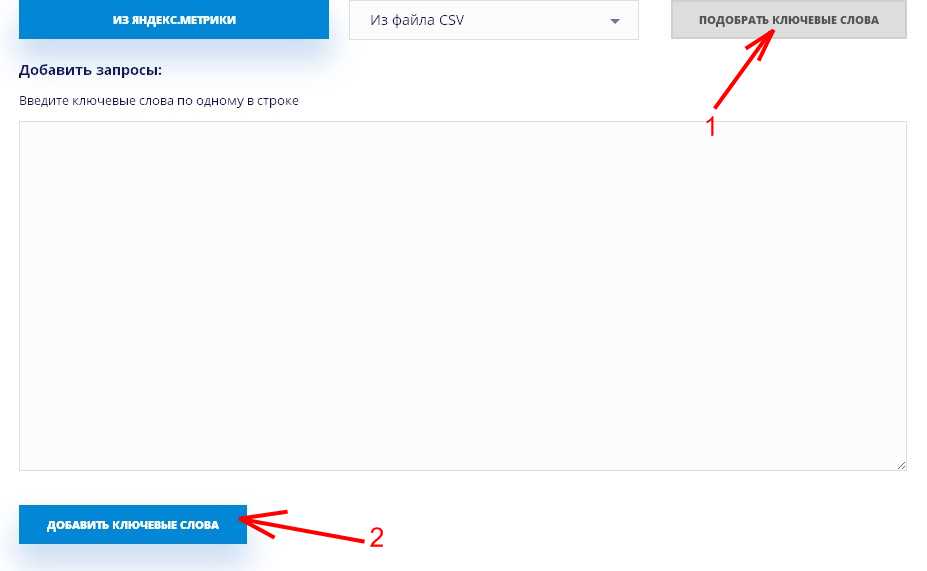
- Подобрать ключевые слова, для этого есть кнопки, показанные на картинке:
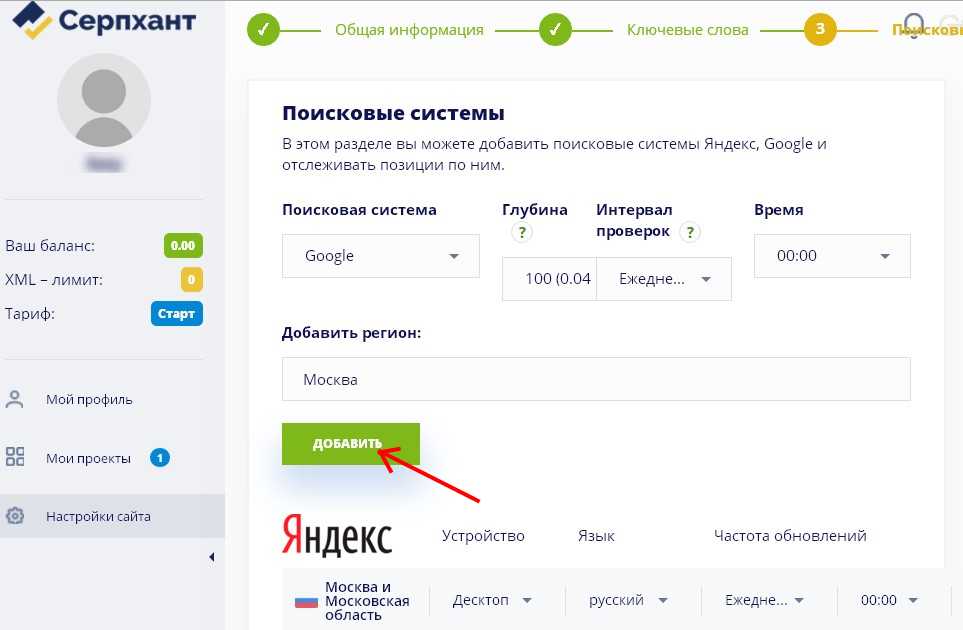
3. Выбираем поисковики google и yandex и нажимаем кнопку «добавить»:
4. Следующий шаг предлагает определиться с конкурентами, здесь указываете схожие с вашей тематикой веб-сайты, с каждой новой строчки записывая их доменное имя.
5. Последний этап – подключение инструментов Веб-мастер и Метрики от Яндекс.
После завершения всех процедур, появится сообщение, в котором сразу предложат узнать, какие места в поисковой выдаче занимают ключевые слова. Изначально предлагается 500 проверок, за каждую снимается балл. В данном случае мы решили проверить три страницы через Гугл и Яндекс. Спишется 6 баллов, пример на картинке:
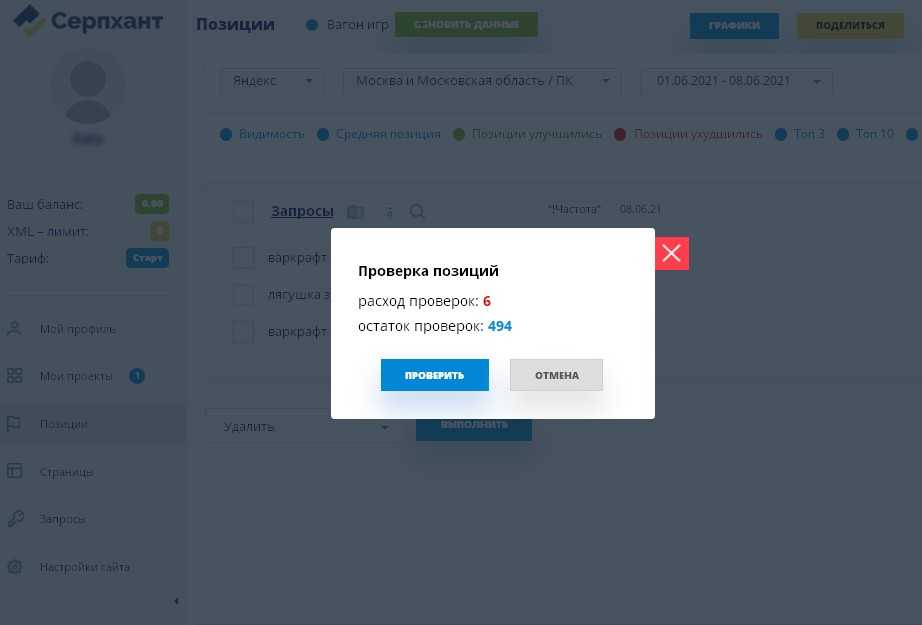
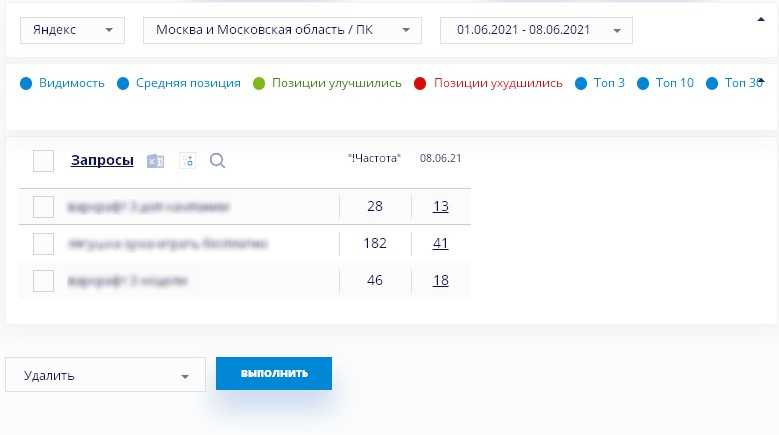
При нажатии кнопки начнется поиск в ПС, результат станет доступен по завершению проверки.
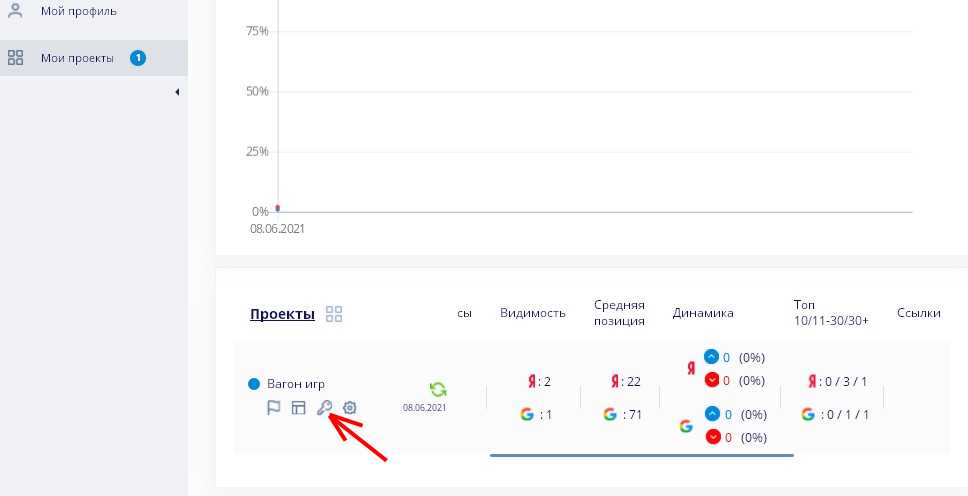
Чтобы дополнить свой список новыми словами и узнать их позиции, следует перейти в проекты и выбрать иконку «ключ».
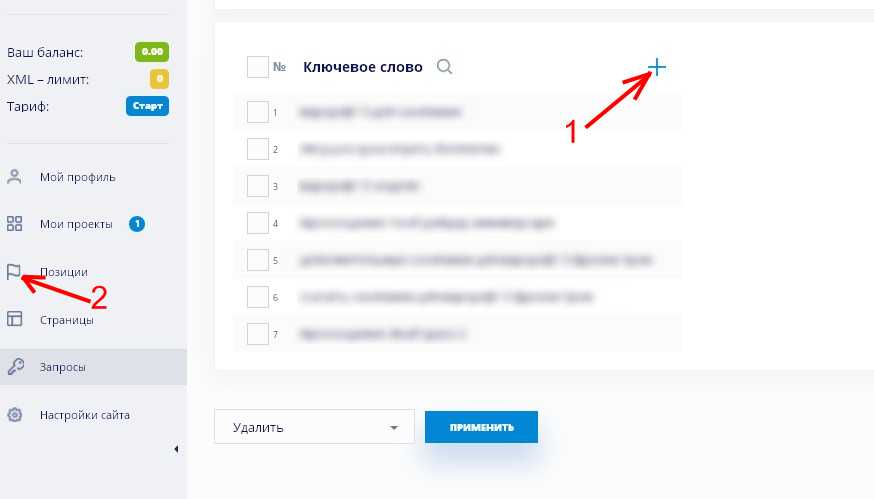
В появившемся окне щелкаем по плюсу и там уже дополняем свой список новыми словами, когда лист будет сформирован, жмем на иконку «флажок», чтобы узнать месторасположение статей в поисковике.
При переходе цифры по позициям вначале могут быть скрыты, поэтому чтобы их показать следует нажать на кнопку «обновить данные», которая расположена в верхней части панели. Перейдем к преимуществам и недостаткам этого ресурса.
Плюсы:
- Бесплатно 500 проверок
- В одном проекте можно выбрать несколько регионов.
- Доступно подключение Яндекс.Метрики для импортирования списка запросов.
Минусы:
- Доступна проверка только по двум основным поисковикам Google и Yandex.
№ 8. SEOlib – отслеживание позиций сайта в поисковиках
Предлагают 25 руб. каждому зарегистрированному клиенту. Чтобы получить бонус, требуется активировать аккаунт, после чего на счет автоматически перечислят бонусные средства. В дальнейшем их можно использовать на услуги сервиса. В seolib доступны следующие функции: создания проекта, анализ сайта, проверка позиций, индексаций, трафика и так далее. Чтобы бесплатно проанализировать свои запросы нужно сначала добавить проект. Для этого следует выполнить три шага. Придумать название указать доменное имя, подобрать ключевые слова и настроить параметры проверок.
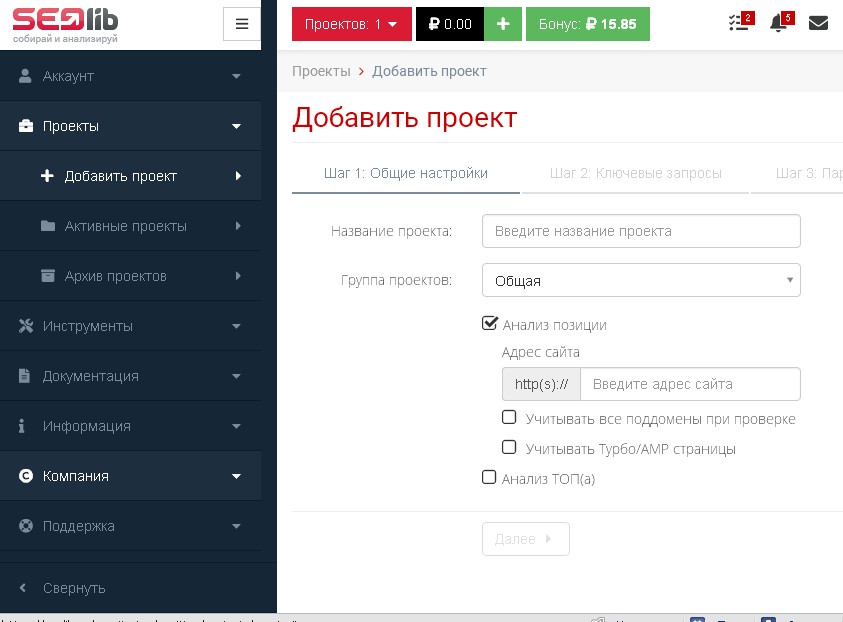
После этого список активных проектов пополнится. Чтобы запустить анализ, следует нажать на иконку с двумя круговыми стрелками, после этого дождаться, когда завершится сбор статистики. Дальше щелкаем по активному проекту, чтобы открыть отчет, вот пример позиций в поисковиках:
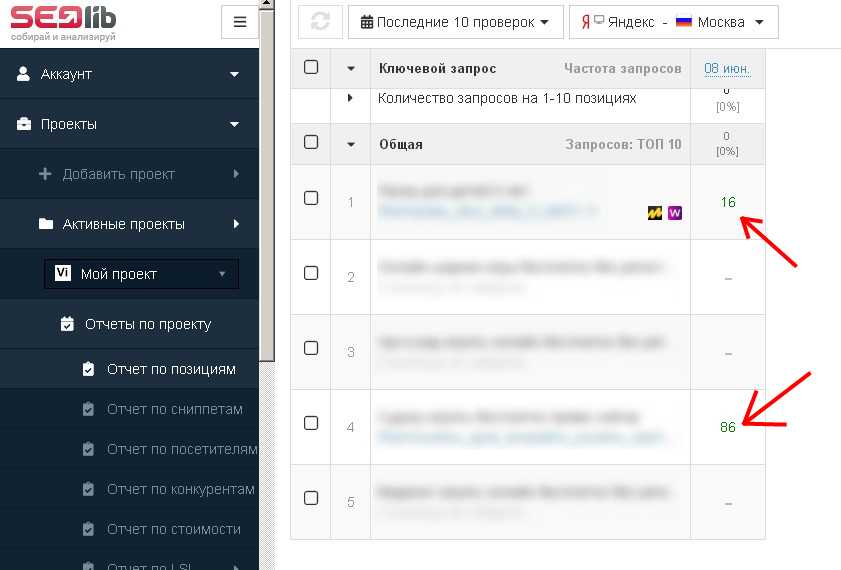
Там где прочерки – это запросы, которые поисковик не видит или они находятся слишком далеко в выдаче.
Плюсы:
- Стоимость анализа доступна любому пользователю
- Есть возможность протестировать бесплатно, каждому зарегистрированному бонус 25 руб.
- Нет абонентской платы, поэтому каждый оплачивает только те услуги, которыми пользуется
- Разрешает открыть доступ к своим отчетам другим пользователям.
- Можно добавить любой регион для анализа без ограничений
- Диагностирование наложенных санкций со стороны ПС.
Минусы:
- Сбор статистики только в России и странах СНГ.
- Могут возникнуть сложности при попытке разобраться в интерфейсе.
- Все инструменты стоят денег, цена невысокая, но при постоянном использовании достаточно быстро можно потратить весь баланс.
№ 9. Allpositions
Как определить позиции сайта? Воспользуйтесь русскоязычным веб-сервисом Allpositions.
Он предназначен для просмотра позиций. Интерфейс достаточно простой и интуитивно понятный. Чтобы осуществить проверку, нужно перейти на главную страницу и в поле указать название сайта, как показано ниже:
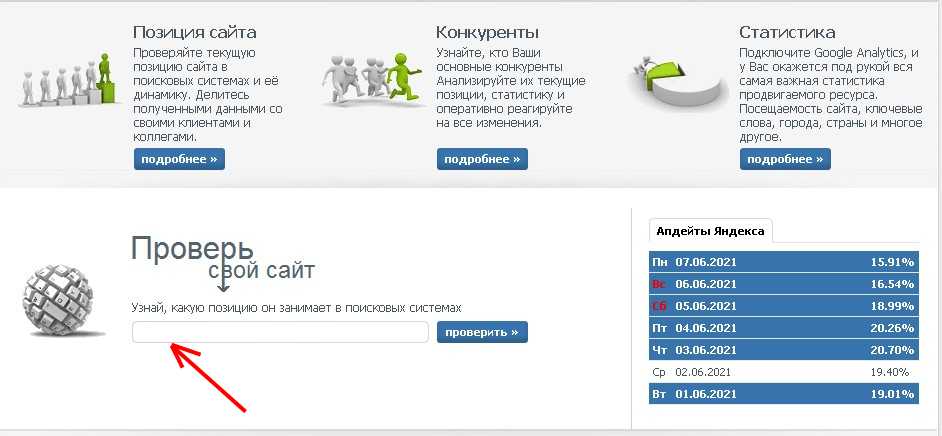
После этого произойдёт переадресация и нужно сделать регистрацию проекта, которая состоит из четырех шагов.
- Указать дополнительные страницы, кроме основной.
- Выберите те поисковые системы, через которые хотите осуществлять поиск.
- Введите ключи, каждая с новой строки, по ним будет отображаться место в выдаче.
- Здесь следует вписать email и ввести код с картинки, и нажать «готово». На почтовый ящик придет письмо с паролем, используем его для входа и попадаем на главную страницу allpositions.
Услуги здесь платные, вместо денег используются монеты, которые нужно покупать за рубли. Один запрос будет стоить 1 монету. Цена за одну штуку 10 копеек и ниже в зависимости от суммы тарифного плана. Можно сэкономить до 70 %, если заказывать оптом. За каждую проверку в ПС списывается монета, если вначале было установлено «искать в google и yandex», то за один заход будет списываться 2 монеты. Каждому зарегистрированному дается 1000 монет, поэтому удастся сделать проходов по двум основным поисковикам 500 раз, потом потребуется платить деньги и продлевать.
Если требуется изменить список ПС и установить только те, по которым продвигается сайт, то следует зайти в настройки и сделать изменения во вкладке «поисковые системы».
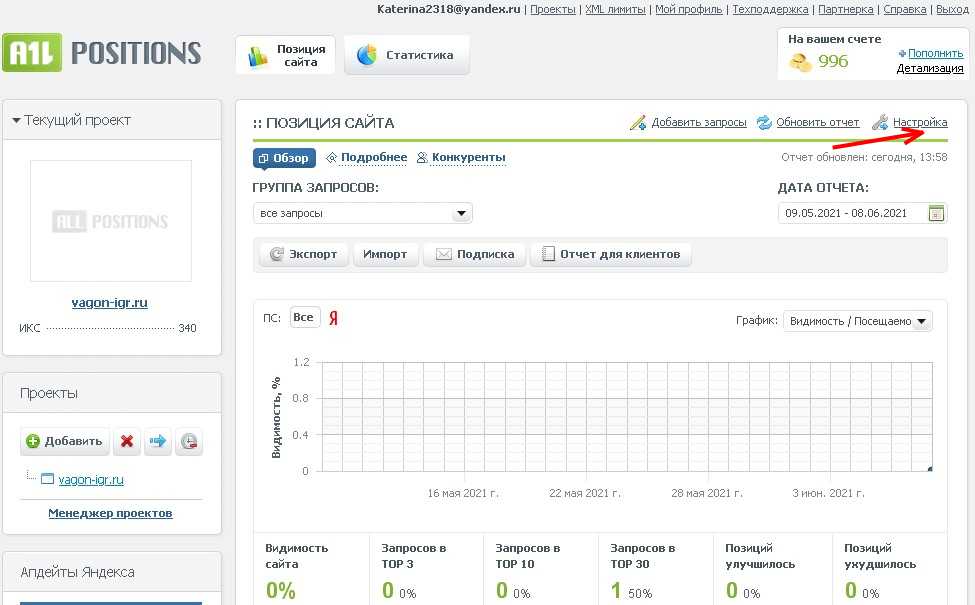
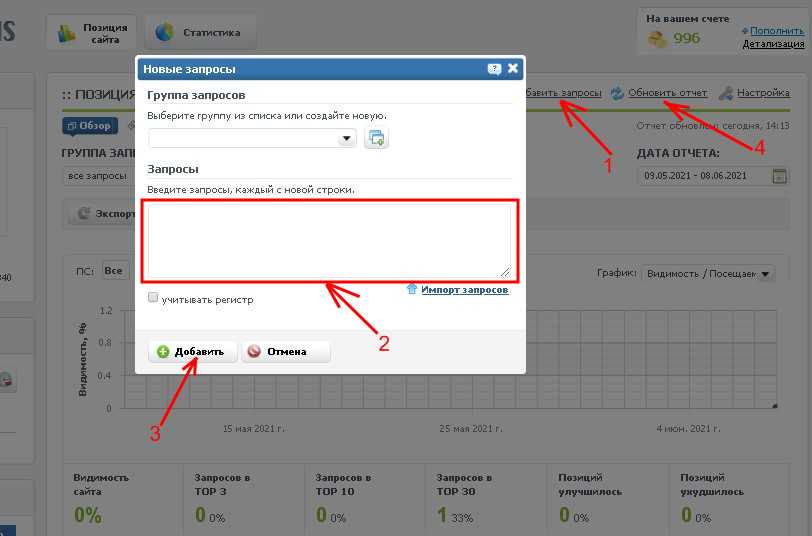
Чтобы сделать новую проверку нужно нажать ссылку «Добавить запрос» и во всплывающем окне в поле составить список всех ключей, потом нажать кнопку, как показано на картинке и чтобы видеть результат, щелкнуть «Обновить отчет» последовательность действий показана ниже.
Плюсы:
- Предоставляется баланс на 1000 монет каждому зарегистрированному юзеру.
- Отсутствуют ограничения по региону.
- Есть гостевой доступ, который можно открыть для других пользователей
- Простая панель управления
Минусы:
- Нельзя сравнивать с конкурентами позиции ключевых запросов
- Возникает неудобство работы в мобильной версии Интернет-сервиса.
- При слишком большом объеме проверок монеты быстро расходуются и нужно постоянно пополнять.
№ 10. MegaIndex – сервис проверки позиций сайта
В сервисе доступно широкий набор инструментов, здесь можно добавлять свои запросы, проводить кластеризацию и показывать позиции веб-сайта. Максимальная видимость в ПС не дальше 100, если ключевой запрос расположен за приделами видимости, то будет отображаться 100+, пример на картинке.
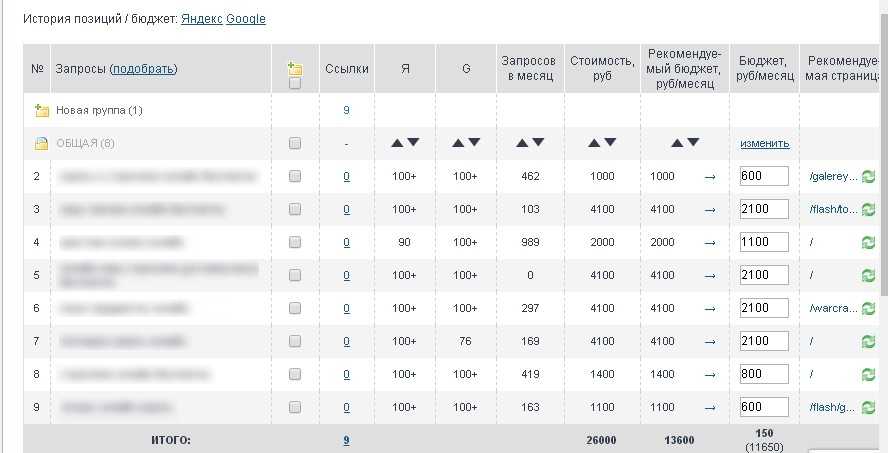
С помощью этого сервиса можно делать подбор ключей и анализ веб-ресурса, для молодого сайта Megaindex готов предоставить ряд рекомендаций по улучшению работы.
Зачем нужно производить анализ позиций сайта в поиске?
Сегодня практически в любой нише существует огромная конкуренция. Веб-сайт может сильно просесть в поисковике, а причина не всегда известна, поэтому нужно всегда знать текущие позиции своего сайта. Чтобы избежать ошибок, всегда важно мониторить конкурентов, а также свой ресурс, чтобы выявить проблему на ранней стадии и устранить.
Вот почему еще важно производить анализ веб-ресурса:
- Можно узнать, по какой причине некоторые страницы просели в поиске.
- Сравнить свои показатели с другими ресурсами и отследить рост у конкурентов.
- Проверить эффективность бюджета, который уходит на продвижение проекта.
- Возможно, отследить рост обратных ссылок и проверить их эффективность.
Если удастся выйти в топ 5 или 10, то посещаемость сайта резко вырастет. По статистике, по первой позиции переходят 30% пользователей, по второй и третьей – 20%, на оставшиеся семь приходится остальные 50%.
Можно подвести такой итог: на сегодняшний день существует огромное количество разных онлайн-сервисов, которые помогут проанализировать показатели вашего интернет-ресурса. Здесь были приведены примеры, как узнать позиции сайта бесплатно и за минимальные деньги. Мы перечислили только проверенные сервисы, способные отследить изменения в выдаче и предоставить статистику по веб-ресурсу.
Оптимизация – бесплатный инструмент продвижения на маркетплейсе. С помощью SEO можно повысить позиции в выдаче и получить в десятки раз больше просмотров. Для прокачки карточек в Moneyplace есть мощный инструмент SEO, который поможет найти в карточке спам, покажет позиции по всем ключевым словам и категориям и даже подскажет, какие запросы вы упустили.
Рассказываем, как он работает.
Где искать SEO-инструменты
Найти раздел SEO можно на боковой панели. В нём есть 3 полезных инструмента: ключевые слова, сбор семантики и проверка позиций.

Ключевые слова: для изучения спроса
Первый раздел поможет понять, что ищут покупатели на маркетплейсе. Он работает по Wildberries и Ozon и показывает, какие запросы пользователи вбивают в поисковую строку. Для чего это может пригодиться:
- Узнать, что популярно прямо сейчас.
- Найти идею товара, который интересен покупателям, но не представлен на маркетплейсе: запросов много, а товаров – мало.
- Посмотреть, как покупатели называют ваш товар. Например, «леггинсы» на Wildberries за последний месяц искали 513 030 раз, а «легинсы», с одной «г» – всего 22 035. А вот на Ozon всё наоборот.

Чтобы получить более точный срез по ключам, используйте фильтры. Например, вы можете выбрать ключи, по которым оборот вырос на 15%, при этом каждый второй товар – продаётся.

Не забывайте проверять тренды на другом маркетплейсе – вдруг там есть крутые тренды, которых пока нет на вашей площадке.
Сбор семантики: для прокачки карточки
Второй полезный SEO-инструмент пригодится для улучшения позиций в поиске. Узнайте, какие ещё ключи можно добавить в вашу карточку, чтобы получить максимум просмотров. Больше не нужно собирать ключи вручную – система всё сделает за вас!
Собирать семантику можно по:
- артикулам конкурентов
- актуальным ключевым запросам
И в том, и в другом случае каждое новое значение нужно ввести с новой строки и нажать на кнопку «получить список ключей»

Вы увидите все ключи, которые есть в карточках конкурентов или по релевантному запросу – зависит от того, какой тип сбора семантики вы выбрали. Просмотрите ключи и сразу удалите лишние. Для этого наведите курсор на ключ и кликните на значок корзины.

Теперь добавьте свой товар для сравнения, для этого нажмите значок «+» на поле справа, которое подсвечено зелёным. Как только товар подгрузится, вы увидите галочки напротив ключевых слов, которые есть в вашей карточке.
Если ваш товар на Wildberries, вы можете провести детальный мониторинг карточки. Для этого кликните по зелёной кнопке вверху.

Вы увидите, сколько ключей упущено в вашей карточке и стоит ли их включать. В нашем примере частотность упущенных ключей низкая, так что на них можно не обращать внимания.

Если же вы упустили много важно – просто выгрузите упущенные ключи и постарайтесь добавить их в карточку. Эти запросы находятся на отдельной вкладке. Чтобы скачать их, просто нажмите на значок в правом верхнем углу.

Также мониторинг карточки проверяет описание на заспамленность. Система подсветит все ключи в описании и покажет, сколько в нём повторов. Чем больше спама – тем выше ваши шансы на пессимизацию. Так что обязательно проверяйте качество текста и старайтесь не повторять слова слишком часто.

Проверка позиций: для уточнений по запросам
И, наконец, последний инструмент. Он поможет понять, на какой позиции ваша карточка по конкретному запросу. Просто введите артикул товара, список ключей и вашу почту – в течение нескольких минут вам придёт письмо с отчётом.

Если же вы хотите отследить показатели в динамике, за несколько дней, воспользуйтесь инструментом «Позиции карточки». Про него мы подробно рассказывали в этой статье.
Попробуйте все три инструмента прямо сейчас! Если у вас ещё нет доступа к Moneyplace, вы можете попробовать сервис бесплатно. Впрочем, если вы не хотите сами разбираться в аналитике, вы всегда можете заказать SEO у наших экспертов: это быстро, недорого и очень эффективно!
Анализ и проверка позиций сайта по ключевым словам в поисковиках – важная часть продвижения. Обладая этой информацией, вам удастся своевременно определить проблему и внести исправления, чтобы страницы высоко выдавались по ключам. Делать это надо регулярно, потому что SEO оптимизация – это постоянная работа над контентом, юзабилити и ссылочным профилем. Мониторинг в ПС – главная составляющая этого процесса. Если вы только начинаете знакомство с SEO-продвижением или хотите освежить знания, этот текст для вас. Из статьи вы узнаете, какими сервисами лучше пользоваться.
- Как узнать позиции сайта в поисковиках вручную
- Зачем нужно производить анализ в поиске
-
Особенности работы
- Проверка и определение позиций сайта по ключевым словам и запросам в поисковых системах
- Обзор конкурентов
- Просмотр обратных ссылок
- Анализ ключевых слов
- Дополнительные возможности
-
Топ сервисов и программ, чтобы проверить позиции в выдаче
- Топвизор
-
Rush Analytics
- Allpositions
- Seoplane
- Siteposition.ru
- Seolib.ru
- Key Collector
- Словоеб
- Что же выбрать
Как узнать позиции сайта в поисковиках вручную
Надо вбивать каждый целевой запрос в браузер и отсчитать его место в выдаче. Конечно, это долго и неудобно – особенно, если ключей больше 50. Это сколько времени надо сидеть перед компьютером и тыкать. Да и точность показа не гарантируется, так как ПС обычно персонализируют поиск. Одним словом, будет не совсем точно.
Хотя есть и другой способ. Чтобы Google/Yandex не учитывали персональные интересы юзера и его историю посещений, надо проверять в приватном режиме. «Инкогнито» активируется просто (для Хрома):
- открываете Chrome;

- нажимаете на три точки в верхнем правом углу;
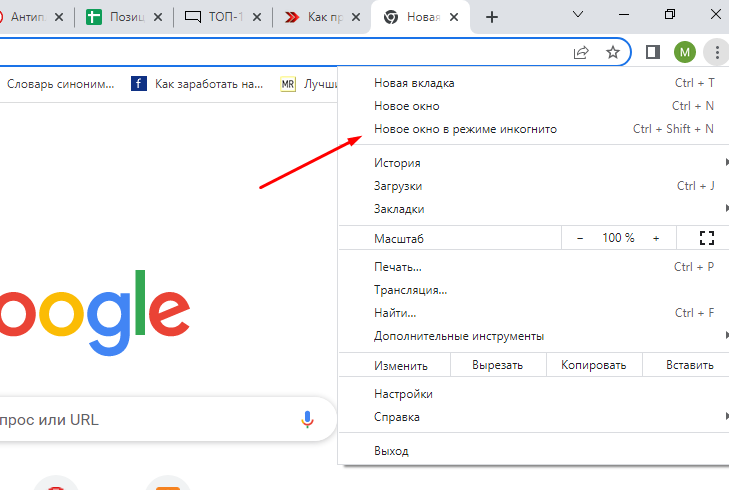
- кликаете «Новое окно в режиме инкогнито».
Преимущество ручного отслеживания позиций сайта в поисковых системах: бесплатно. Недостатки: уходит много времени, рутина, не всегда точно.

Коммерческий трафик
Продвижение по коммерческому трафику от студии SEMANTICA – привлечение целевых пользователей из систем Яндекс и Google. Мы работаем над внутренними и внешними факторами ранжирования и видимостью сайта в поисковиках. Вы получаете рост посещаемости и высокий охват среди своих потенциальных клиентов.
Зачем нужно производить анализ в поиске
SERP (выдача) постоянно изменяется – ресурсы с лучшим контентом вырываются вперед. Если ваши страницы занимали топы какое-то время, то не исключено что они выпадут оттуда по той или иной причине.
Очевидно, что чем выше web-page в SERP, тем больше трафика она приводит. Например, если запрос держится в топ-3 Яндекса или Гугла, и частотность у него высокая, то он привлечет большее внимание пользователей. Если же он находится на 11-20 месте или даже ниже, то на сниппет вряд ли кто-нибудь кликнет. Таким образом, любые web-ресурсы на верхних строчках лучше конвертят.
Поэтому за всем этим надо регулярно следить. Обычно крупные компании доверяют такую проверку поисковой выдачи сайта по ключевым словам и места в поиске SEO-специалисту. Мелкие вебмастеры сами занимаются мониторингом – как правило, не менее одного раза в неделю. Цель – анализ того, как меняется органика по запросам пользователей и вывод положительной либо отрицательной динамики.
Пример того, как это работает. Допустим, вам пришлось изменить контент на странице. До этого конкретная web-page занимала 3-4 место в топе. Промониторив SERP, вы обнаружили резкое снижение. В 99% случаях это укажет на то, что изменения связаны с содержанием – возможно вы удалили фразы или словосочетания, по которым статья ранжировалась. Также падение может указать на фильтры ПС, накладываемые алгоритмами по тем или иным причинам.

E-commerce SEO: как создавать и оптимизировать страницы категорий товаров (перевод)
Маркетолог из Distilled рассказывает про оптимизацию страниц категорий. Это страница, которая генерирует основную долю трафика в интернет-магазине, поскольку пользователи гораздо чаще вводят более общие названия искомых товаров. От оптимизации зависит, сколько визитов вы получите на сайт, сколько далее будет продаж. Как не потерять покупателей — читайте в статье. Без учета домашней, страницы категорий в интернет-магазинах генерируют большую часть органического трафика. Не удивительно, верно? Я решил выяснить, сколько органического трафика собирают страницы категорий. Я зашел в поисковую консоль одного из наших…
Особенности работы
Расскажем об особенностях работы, связанной с анализом ключей.
Проверка и определение позиций сайта по ключевым словам и запросам в поисковых системах
Первая и одна из самых важных функций в процессе работы любого SEO-специалиста. Вам нужно регулярно отслеживать каждое изменение в выдаче, чтобы понимать динамику и своевременно принять меры для решения проблем (если, вдруг они возникнут). Хорошая новость в том, что делать вручную это рутинную и отнимающую много сил работу не нужно. Можно значительно ускорить процесс и его качество результата. Для этого рекомендуется добавить ресурс и семантику в один или несколько сервисов, чтобы автоматизировать процесс.
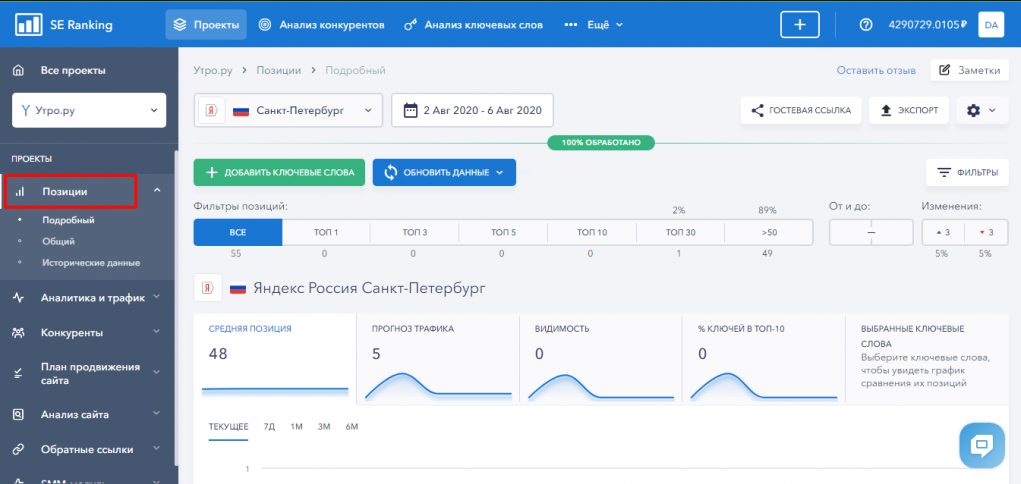
Например, вот как можно узнать место и позицию сайта по определенному запросу поисковике в SE Ranking:
- добавить адрес домена в проекты;
- последовательно заполнить все поля в открывшейся форме – название кампании, адрес домена;
- указать периодичность мониторинга – каждый день, еженедельно;
- указать глубину – до какой страницы выдачи проверять (обычно хватает до 100);
- включить еженедельный отчет;
- добавить списком целевую семантику;
- нажать «Далее».
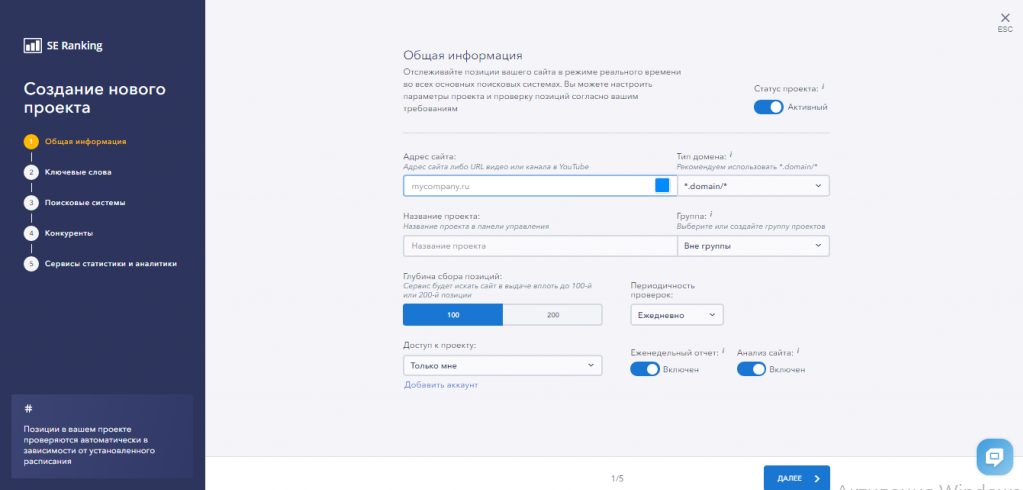
На этом все – система автоматически начнет мониторить ключи в ПС и высылать вам в личный кабинет (или на почту) отчет о местах каждого URL в Яндексе и Гугле.
Обзор конкурентов
Возможность прошерстить конкурентов в тематике. В Se Ranking это делается через соответствующий раздел.
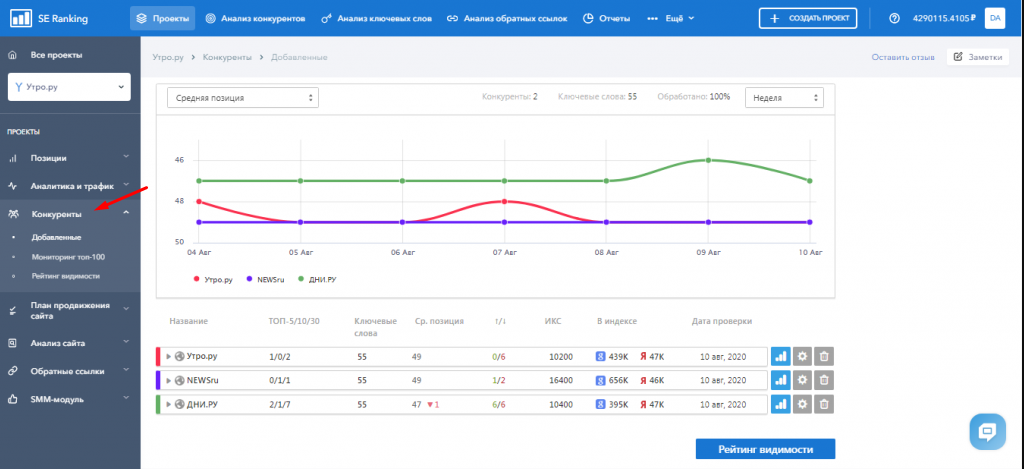
Кстати, найти своих конкурентов можно и вручную. Веб-сайты, которые ранжируются по вашему СЯ – и есть ваши конкуренты.
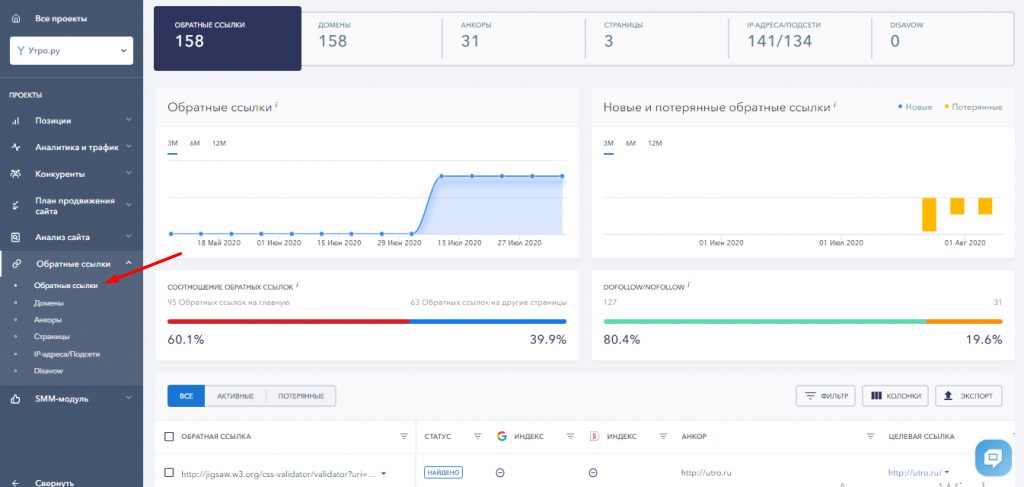
Просмотр обратных ссылок
Даст возможность узнать, какие ресурсы ссылаются на ваш блог. В SE Ranking для этого надо зайти в соответствующую вкладку. Таким образом, сумеете определить, какие ссылки активны (есть переходы), а какие не приносят пользы.
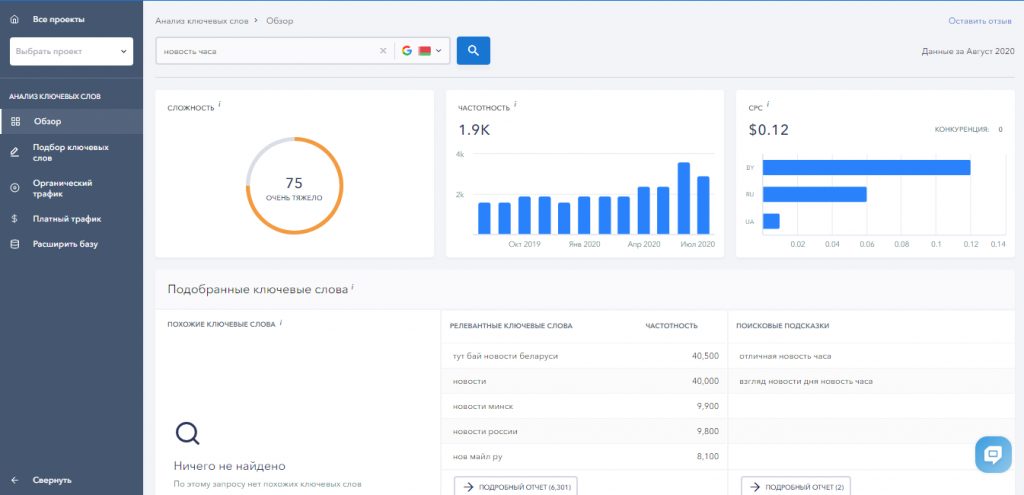
Анализ ключевых слов
Это поможет при проверке рейтинга оценки позиций сайта по определенному запросу в поиске. Еще один хороший инструмент, помогающий оценить семантическое ядро для продвижения. Опять же, в SE Ranking имеется соответствующая вкладка. Заходите туда, анализируйте ваши ключи по сложности продвижения, частотности, CPC, релевантности. Приложение автоматически выведет подсказки, которые тоже приносят трафик, если их включить в статьи.
Дополнительные возможности
Вам стоит также использовать дополнительные инструменты, которыми располагают онлайн-сервисы. Например, в том же SE Ranking есть вкладки:
«План продвижения» для новичков – поможет улучшить ситуацию.
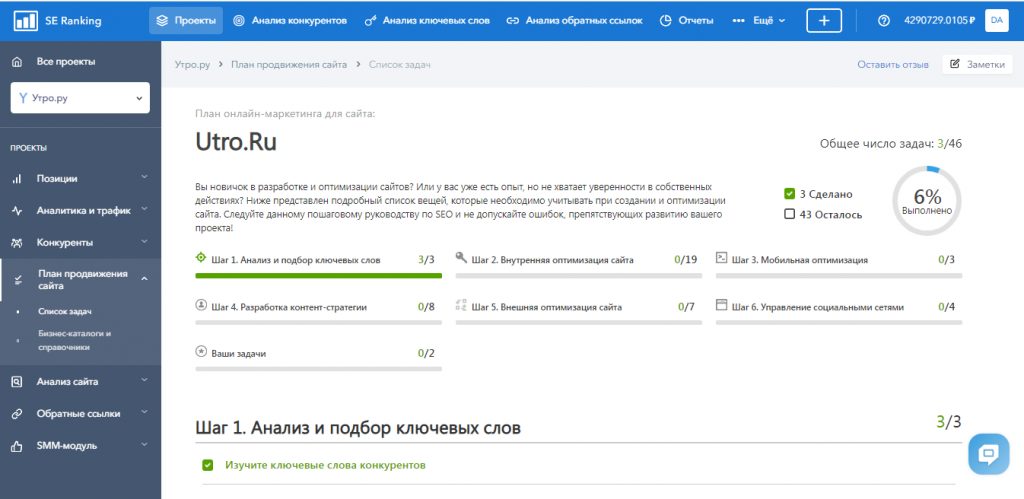
«Автопостинг в соцсетях» — подключаете аккаунты VK, FB, Twitter и автоматические размещаете в них посты.

E-A-T факторы и их влияние на SEO
Что такое E-A-T факторы Expertise, Authoritativeness, Trustworthiness (экспертность, авторитетность, достоверность) появился в 2014 году, но стал широко применяться в проверке с 2018 года. Причиной стало то, что во многих источниках публиковалась ненадежная или фейковая информация. Особенно это было опасно, если сведения могли повлиять на жизнь и здоровье людей. Многие владельцы блогов, не задумываясь о качестве, заказывали тексты на биржах копирайтинга, не проверяя авторов. Чтобы этого избежать, были внедрены критерии для контента, который претендует на место в ТОПе поисковой выдачи. Сначала…
Топ сервисов и программ, чтобы проверить позиции в выдаче
В целом все программы для мониторинга сайта одинаковы. Однако могут отличаться наличием дополнительного функционала и разных фишек. Ниже мы рассмотрим самые популярные площадки рунета.
Топвизор
Позиционируется как веб-сервис поисковой оптимизации. Мониторинг здесь платный — до 100 результатов 0,07 рублей только за одну ПС. Отдельно придется платить за сбор сниппетов до 20 результатов, отслеживание конкурентов (до 5 штук бесплатно, потом +0,01 р), сбор подсказок (0,1 р) и т. д.

Внимание! Бесплатного триала у Topvisor нет. Однако после регистрации на баланс падают средства, которые можно потратить на любые инструменты, включая мониторинг.
Чтобы снять позиции с этого ресурса, надо добавить адрес домена в новый проект. После этого система предложит добавить целевые ключевики, по которым будет мониторить органику. Затем вы выполните проверку и анализ выдачи сайта по ключевым словам и запросам, узнаете его положение в поисковых системах и сможете проверить, на каком месте он в поиске.
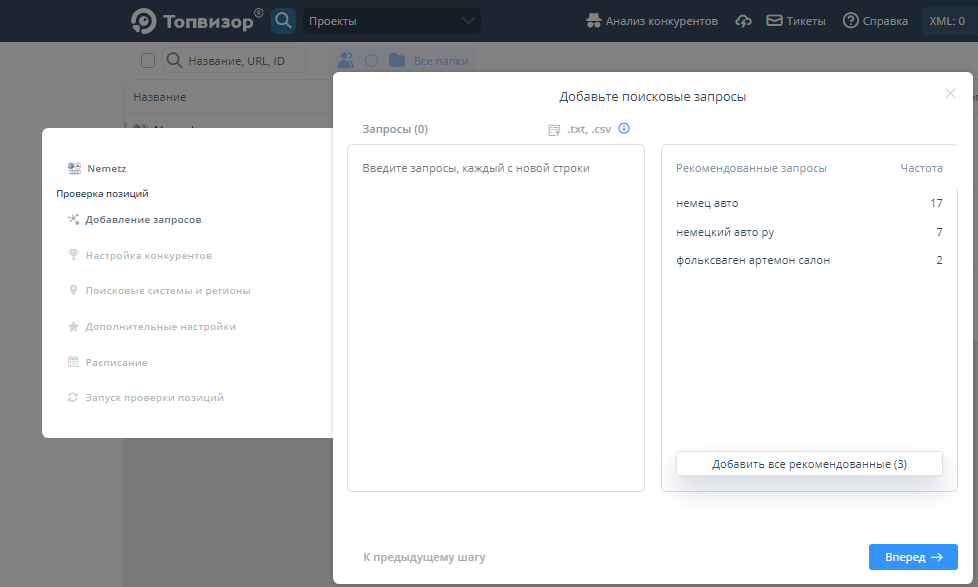
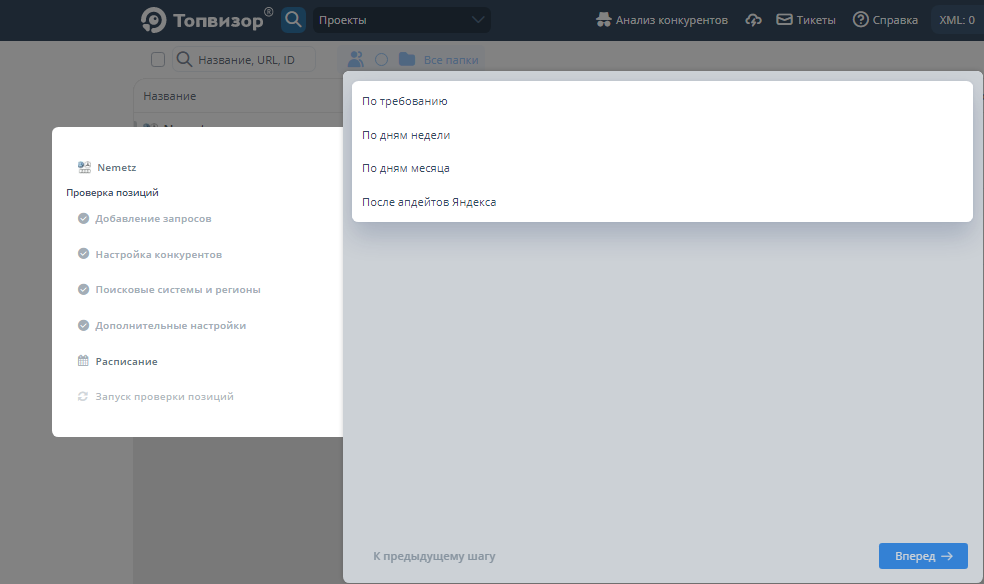
Автоматически предоставляет список конкурентов по семантике, которую вы введете. Отчеты можно настроить по требованию или по дням недели, месяцу и т. д. Их, конечно, можно выгрузить в удобном формате.

Продвижение блога
Продвижение блога от студии SEMANTICA — увеличение потока пользователей на сайт и повышение экспертности бренда в глазах целевой аудитории. Мы создаем востребованный контент, отвечающий на запросы потенциальных клиентов, оптимизируем статьи и настраиваем коммерческие триггеры. Вы получаете ощутимый прирост переходов в каталог товаров и услуг из блогового раздела.
Rush Analytics
Предоставляет много инструментов автоматизации и аналитики для SEO. Rush Analytics платный, имеет несколько тарифов. Лучше всего подходит для личного использования Lite – за 500 р в месяц можно мониторить до 5 веб-сайтов, снимать до 100 ключей.
Allpositions
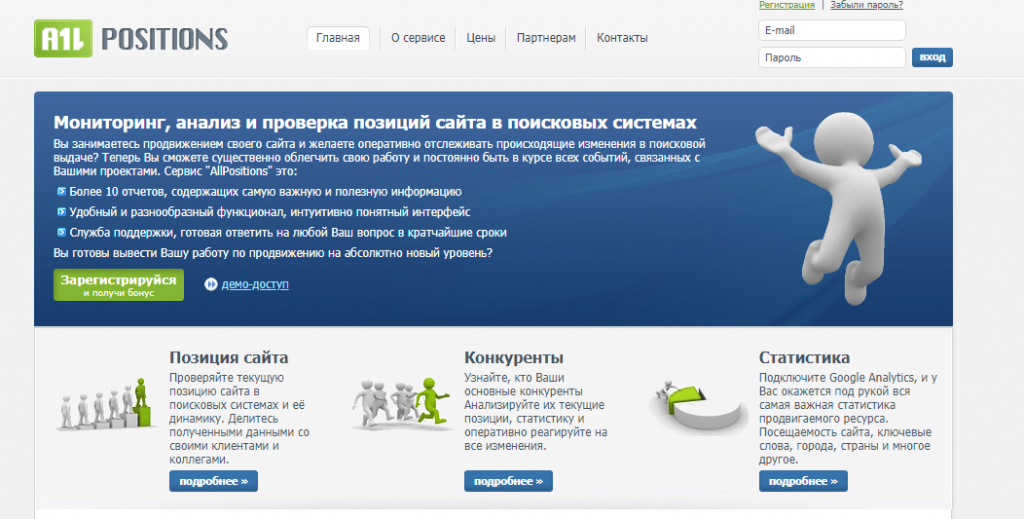
Здесь можно мониторить места страниц в ПС. Цена работы с одним ключом – 1 монета (внутренняя валюта, которая составляет 0,10 р). Например, чтобы проанализировать 100 SEO фраз, надо заплатить 20 рублей.
Seoplane
Пригодится, чтобы провести проверку сайта в поисковой выдаче и собрать статистику позиций по запросам. Стоимость ключевика 0,05 рубля. Каждому новому пользователю система дарит 500 бесплатных баллов.

Siteposition.ru
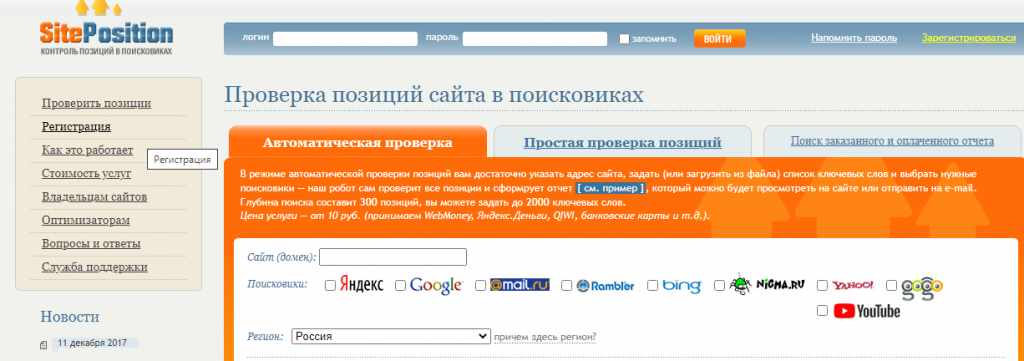
Подойдет для мониторинга web-page в поисковиках. Глубина мониторинга до 300 строчки результатов ПС. По деньгам на 1 web-проект и 30 целевых кеев – 21 рубль за отчет или 84 рубля в месяц.
Seolib.ru
Многоцелевой сервис, включающий несколько полезных инструментов для SEO. Цена анализа одного запроса в топе 100 Гугла – 0,05 р, в топе 100 Яндекса – 0,04 р.
Key Collector
Профессиональная программа для интернет-маркетинга. Помогает собирать и организовывать семантику, избавляя от рутинных процессов. Чтобы воспользоваться инструментами Key Collector (включая сбор позиций), надо купить бессрочную лицензию за 2200 рублей.
Словоеб
Бесплатная программа для сбора ключевых слов. Ее нужно скачать на ПК. Умеет также показывать места по ключам в системах Яндекса и Гугла.

Что же выбрать
Любое из 8 перечисленных приложений поможет автоматизировать процесс и проверить сайт по поисковым запросам. Вы можете выбрать одну из программ или несколько, если хотите получить более точные результаты.