
1Используйте команду восстановления для восстановления файлов AutoCAD
- Откройте новый чертеж в AutoCAD;
- Выберите «Файл», затем нажмите «Утилиты рисования» и выберите «Восстановить».
- Выберите чертеж в диалоговом окне и нажмите «ОК».
Почему мой чертеж исчез в AutoCAD?
Отключите высококачественную геометрию и отображение сглаженных линий. Для AutoCAD 2020 и более поздних версий перейдите в базовый режим. Попробуйте отключить аппаратное ускорение, чтобы увидеть, можно ли решить проблему, сохраняя при этом приемлемую производительность рисования. Проверьте работу с различными настройками 3D-дисплея.
Как найти свой чертеж в AutoCAD?
Как открыть чертеж AutoCAD
- Щелкните Файл> Открыть> Обзор.
- Рядом с полем «Имя файла» щелкните раскрывающееся меню «Все файлы Visio» и выберите «Чертеж AutoCAD».
- Найти . dwg или. dxf на вашем компьютере, а затем дважды щелкните его, чтобы открыть. Файл AutoCAD появится как новый чертеж Visio.
Где находится восстановление чертежей AutoCAD?
Доступ к восстанавливаемым чертежам после сбоя программы или системы. В AutoCAD наведите указатель мыши на стрелку вниз, чтобы прокрутить меню вниз. Для AutoCAD LT введите DRAWINGRECOVERY в командной строке.
Как показать все чертежи в AutoCAD?
Решение:
- В командной строке AutoCAD введите ПАНЕЛЬ ЗАДАЧ.
- Измените значение на 1, чтобы отображать отдельный элемент панели задач для каждого открытого чертежа. При вводе 0 отображается только имя текущего чертежа.
Как просмотреть все файлы в AutoCAD?
Если вы дважды щелкните колесиком мыши, вы активируете команду Zoom Extents. Это уменьшит или уменьшит масштаб, чтобы все объекты на вашем рисунке подошли к краям экрана, чтобы вы могли видеть весь рисунок.
Как разморозить в AutoCAD?
Следующие конкретные действия могут облегчить исправление:
- Сохраните чертеж как блок и вставьте блок в новый чертеж или скопируйте и вставьте геометрию из затронутого файла в новый файл.
- Очистите и проверьте новый чертеж, чтобы очистить его.
Что такое обозреватель карт в AutoCAD?
Обозреватель карт, в котором вы просматриваете элементы своего проекта карты, такие как файлы, к которым вы подключались как к источникам, запросы, которые вы использовали и сохраняли, шаблоны для связывания объектов чертежа с данными и т. д. Используйте этот вид для запроса объектов из прикрепленных чертежей и просмотра данных для любого объекта.
Перейти к содержимому раздела
Форумы CADUser
Информационный портал для профессионалов в области САПР
Вы не вошли. Пожалуйста, войдите или зарегистрируйтесь.
Дерево сообщений Активные темы Темы без ответов
Как изображенное в пространстве листа найти в пространстве модели
Страницы 1
Чтобы отправить ответ, вы должны войти или зарегистрироваться
#1 6 октября 2004г. 23:53:32
- SAF
- Восстановленный участник
- На форуме с 16 апреля 2004г.
- Сообщений: 49
- Спасибо: 0
Тема: Как изображенное в пространстве листа найти в пространстве модели
Всем здрасьте!
Вопрос, видимо, простой, но я никогда его не решал.
Мне передали файлик в котором несколько «листов» и, естественно, «модель». Возникла необходимость кое-что поправить на одном из листов. Перехожу в «модель» и понимаю, что найти изображенный на «листе» фрагмент не представляется возможным — чертеж забит огромным количеством рисунков.
Вопрос: Как мне найти в пространстве модели то изображение, которое я вижу в пространстве листа.
#2 Ответ от Vova 7 октября 2004г. 01:22:55
- Vova
- Восстановленный участник
- На форуме с 10 декабря 2003г.
- Сообщений: 2,055
- Спасибо: 0
Re: Как изображенное в пространстве листа найти в пространстве модели
1. щелкни по рамке видового экрана левой а затем правой кнопкой. Display locked поставь Yes.
(если рамка не видна, найди и включи ее слой)
2. Открой видовой экран двойным щелчком внутри него.
3. Объведи искомое место очень жирной полилинией белого (контрастного) цвета.
4. Закрой видовой экран.
5. Зайди в модель и ищи там выделенное место
#3 Ответ от SAF 7 октября 2004г. 09:27:10
- SAF
- Восстановленный участник
- На форуме с 16 апреля 2004г.
- Сообщений: 49
- Спасибо: 0
Re: Как изображенное в пространстве листа найти в пространстве модели
> Vova
Спасибо.
#4 Ответ от ШУРИК 7 октября 2004г. 10:23:22

- ШУРИК
- Восстановленный участник

- На форуме с 20 сентября 2004г.
- Сообщений: 63
- Спасибо: 0
Re: Как изображенное в пространстве листа найти в пространстве модели
А ешо наверно можно редактировать прям в листе, не выделяя толстым линии. Два раза щелкнув на видовый экран.
Он же настроен сразу на требуемое изо бражение.
#5 Ответ от TUKOAN 8 октября 2004г. 11:44:53
- TUKOAN
- Восстановленный участник
- На форуме с 19 мая 2004г.
- Сообщений: 78
- Спасибо: 0
Re: Как изображенное в пространстве листа найти в пространстве модели
Первые шаги позаимствуем у VOVы
1. щелкни по рамке видового экрана левой а затем правой кнопкой. Display locked поставь Yes.
(если рамка не видна, найди и включи ее слой)
2. Открой видовой экран двойным щелчком внутри него.
Смотрим в видовом экране координаты интересующего Вас объекта, переходим в модель и с помощью команды _Zoom _c
(Покажи-Центр) выводим эти координаты в центр экрана.
#6 Ответ от Vova 8 октября 2004г. 15:58:40
- Vova
- Восстановленный участник
- На форуме с 10 декабря 2003г.
- Сообщений: 2,055
- Спасибо: 0
Re: Как изображенное в пространстве листа найти в пространстве модели
Добавка к TUKOAN (2004-10-08 11:44:53)Смотрим координаты при помощи команды ID. Полученные координаты берем в клiпборд (Ctrl+C) Далее проводим отрезок от любой точки в точку с координатами, которые 3aдаем в командную строку CTRL+V.
Искомое место будет в конечной точке отрезка. А если вернуться к моему первому совету, то вместо полилинии моьно пометить это мрсто командой Revcloud
Сообщения 6
Тему читают: 1 гость
Страницы 1
Чтобы отправить ответ, вы должны войти или зарегистрироваться
Если его нет в Модель, то никак.
Маленькая картинка это сохранение изображения при крайнем открытии чертежа.
Открыли Лист, сохранили чертеж, картинка сохранилась. А потом в Модель удалили то , что отображалось на листе, но в лист не зашли и соответственно не изменилась его картинка.
———————————————————————
Software development
Automatic creation layouts and viewport. Batch printing drawings from model.
www.kdmsoft.net
К сожалению, как и в любом программном обеспечении, в AutoCAD возможны лаги, ошибки и вылеты, что, соответственно, может привести к повреждению чертежа/ей, полной или частичной потере несохранённых данных, особенно если отключено автосохранение.

На этот случай, разработчики предусмотрели и интегрировали специальные утилиты, которые восстанавливают и проверяют повреждённый проект на возможные ошибки, испорчен ли он, и если не полностью, то хотя бы частично помогают восстановить данные с повреждённого файла.
Как восстановить файл с помощью встроенной утилиты
Если ошибки непосредственно при работе программы, она автоматически сохраняет введённые изменения и помечает «dwg» проект как повреждённый.
После восстановления работоспособности Автокада автоматически запускается проверка, и вносятся исправления для достижения корректности работы.
Но если проверка не была запущена, можно осуществить её вручную, для этого:
- Откройте раздел меню «А» (левый верхний угол) и перейдите в строку «Утилиты».
- В развернувшемся списке кликните по строке «Проверить».

- В ответ на запрос команды об исправлении обнаруженных ошибок нажмите «ДА».

- Если что-то найдено, будут автоматически внесены исправления.
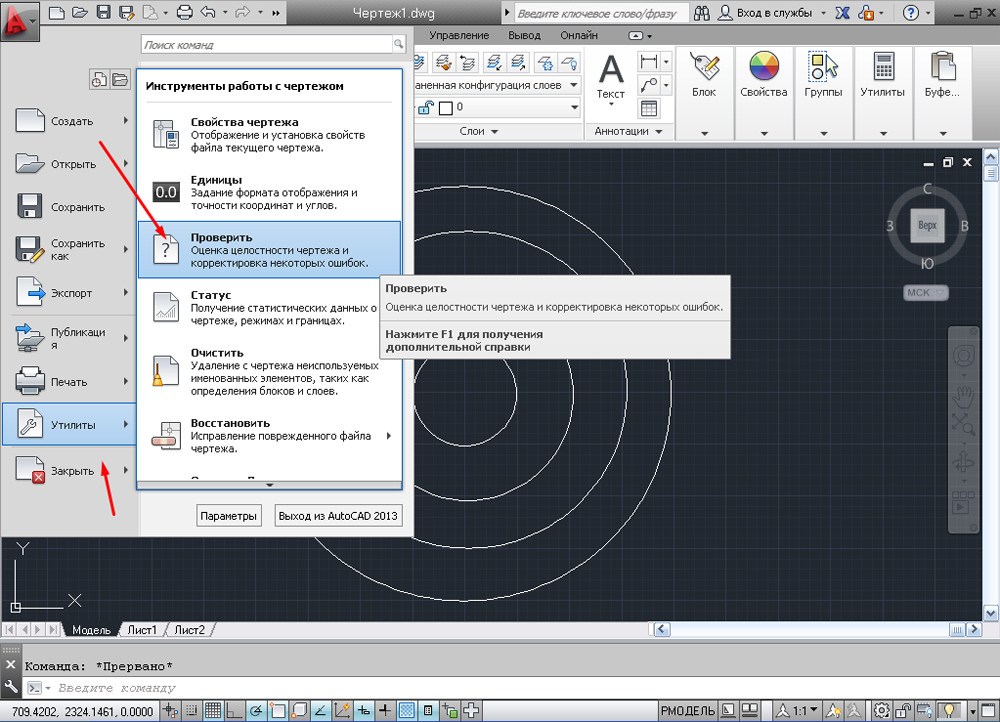

Диспетчер восстановления чертежей AutoCAD
Это более мощный инструмент по восстановлению повреждённых файлов, нежели выше рассмотренная утилита, и в большинстве случаев помогает восстановить даже несохранённый проект.
Запускается он по умолчанию после восстановления сбойной работы, но вызвать «Диспетчер» можно и в ручном режиме.
Для этого откройте меню, далее – раздел «Утилиты» и выберите «Открыть диспетчер восстановления чертежей»:
- Диспетчер хранит файлы, которые удалось сохранить до произошедшего сбоя. Там же можно ознакомиться и с датой/временем и местом последнего сохранения.
- Последний сохранённый объект носит разрешение «.sv$», он и представляет наибольший интерес, так как содержит все последние изменения.
- С расширением «.dwg» – это последнее ручное сохранение.
- Наряду с «.sv$», стоит обратить внимание на «.bak» – это резервная копия, которая активируется при выполнении «Меню» – «Сохранить» или «ctrl+s». Файлы формата «.bak», то есть резервные копии, автоматически перезаписываются.
- Для восстановления кликните левой кнопкой мышки по одному из подходящих вариантов, дождитесь загрузки и открытия чертежа и сохраните его вручную, с новым именем и определённым месторасположением.
Чтобы посмотреть, где хранятся файлы автосохранения, откройте «Параметры», вкладка «Файлы» и найдите раздел «Папка для автосохранения», где и будет указан требуемый адрес каталога.
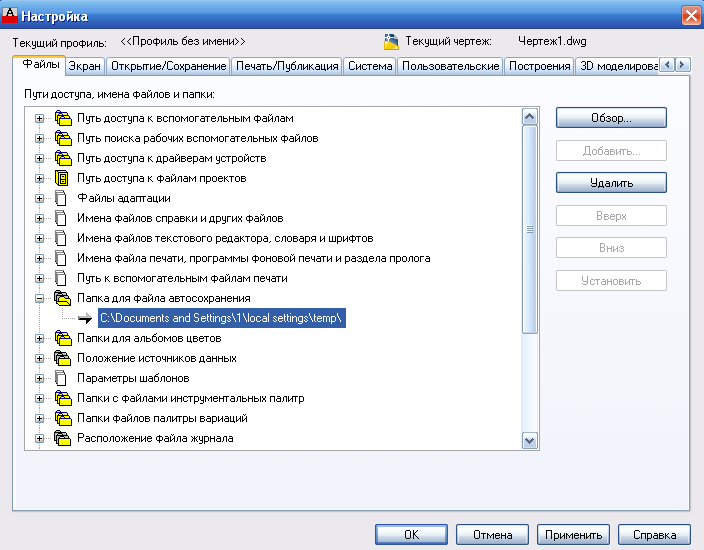
Восстановление чертежа в Автокаде с помощью утилиты «Восстановить»
Данный функционал находится в том же разделе «Утилиты».
- После вызова будет предложено выбрать импортируемый объект, найдите его в каталоге папок, например, в папке «Мои рисунки» и нажмите «Открыть».
- После завершения работы появится «Текстовое окно AutoCAD», содержащее информацию о проводимом восстановлении и обнаруженных при этом ошибках.
Проект с расширением dwg не открывается
При появлении ошибки вида «Чертёж не является действительным», следует для начала определиться – действительно ли проблема была создана в программе AutoCAD.
Для проверки откроем объект в любом текстовым редакторе, к примеру, «Блокнот» и ищем и обращаем внимание на первые четыре символа, они должны быть вида «AC10…», если это не так, то использовалось стороннее ПО, поэтому попытки восстановления пройдут впустую.
Если символы соответствуют, попробуйте провести следующие действия:
- Возможная причина появления ошибки кроется в наличии «клонов» исходного файла с тем же именем, но с разрешением «.dwl1» или «.dwl2».
- В зависимости от версии операционной системы, откройте отображение скрытых файлов и папок и перейдите в каталог, где сохраняются проекты.
- Затем потребуется найти все элементы «.dwl» с одинаковыми наименованиями и просто удалить их.
Как ещё можно восстановить чертёж в Автокаде: дополнительные способы
Применять действия, которые будут описаны ниже, можно в любой последовательности:
- Попробуйте к пустому «.dwg» прикрепить проблемный объект в качестве внешней ссылки. Для этого воспользуйтесь командой «ВНССЫЛКИ» и в зависимости от версии программного обеспечения выберите «Присоединить dwg» или «Ссылка на dwg».

- Используя команду «DXFOUT», экспортируйте проект в формате «dfx», затем создайте пустой «dwg» и командой «DXFIN» импортируйте созданный объект.
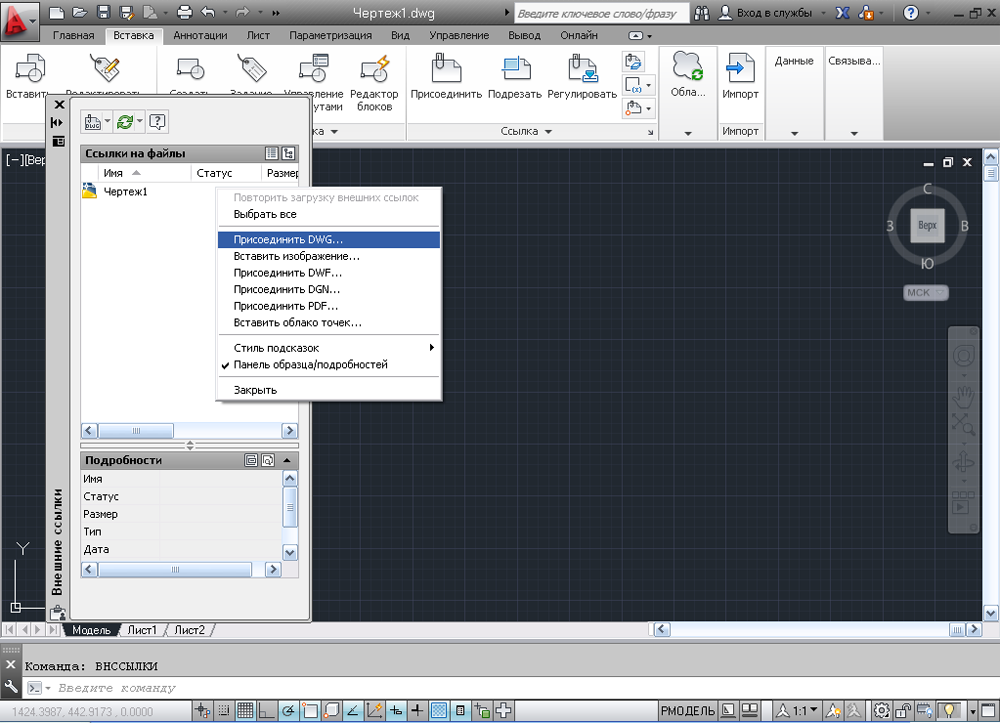
Полезные команды и переменные
- «SAVETIME» – установка интервала для функции «Автоматическое сохранение»;
- «REPORTERROR» – отправляет отчёт об ошибке когда, «вылетел» Автокад;
- «RECOVERYMODE» – записывает информацию после сбоя;
- «ISAVEBAK» – увеличивает скорость последовательных сохранений;
- «DRSTATE» – закрывает/открывает окно диспетчера.
Если ничего из вышеописанного не принесло нужного результата, попробуйте воспользоваться другой версией AutoCAD, а также проверить работу сторонних программ на вмешательство в процессы Автокада.
- Open the Autosave folder. On Windows: By default, it is in the Temp folder. You may open it by typing %tmp% into the Start menu.
- Look for a file with the same name of the one to recover, a time stamp code, and an SV$ extension.
- Change the SV$ extension to DWG.
- Open the file in AutoCAD.
Additionally, how do I recover an AutoCAD file? Open the corrupted DWG file in AutoCAD and click the AutoCAD icon at Tools column > Drawing Utilities > Recover. The Recover option will repair a damaged drawing file automatically.
You asked, where is AutoCAD file history? When clicking “Open” button in Quick Menu of AutoCAD ® the dialog box Select File will be opened. To see the history list click “History” on the left frame of this dialog box.
Subsequently, how do I search for a file in AutoCAD?
- Click Annotate tab > Text panel > Find. Find.
- Type the text that you want to find and press Enter.
- Type the text string that you want to use to replace the found text.
- Optional.
- If necessary, expand the dialog box to set the search and text type options.
- Do one of the following:
Moreover, does AutoCAD autosave? In fact, AutoCAD has a built-in Autosave feature that automatically saves your work at a set interval. A few useful settings can help you ensure that you don’t lose hours of work.Access recoverable drawings after a program or system failure. For AutoCAD, hover over the down arrow to scroll to the bottom of the menu. For AutoCAD LT, enter DRAWINGRECOVERY at the Command prompt.
Where are AutoCAD files located?
- On Windows: By default, it is in the Temp folder. You may open it by typing %tmp% into the Start menu.
- On macOS: By default it is /Users/username/Documents/Autodesk/Autosave.
Does AutoCAD have history?
In AutoCAD 2021, we’ve added the new Drawing History feature, providing automatic insights right within the drawing to see the evolution of your work. Let’s say you just got back from a meeting with a client to get feedback on some recent work.
Is there an edit history in AutoCAD?
Solution: Specific drawing editing history is not available in a general DWG drawing. For information on the Drawing History function for some cloud environments see The Drawing History feature, new in AutoCAD 2021.
How do you do find and replace in AutoCAD?
Choose Annotate tab, Text panel, Find Text, and enter the text you want to find in the Ribbon’s text box. Then click the Find Text button or just press Enter. The Find and Replace dialog box opens with the text you entered in both the Find and Replace text boxes.
Where is find and replace in AutoCAD 2018?
- Double-click the mtext object.
- Click Text Editor tab > Tools panel > Find & Replace. Find. The Find and Replace dialog box displays.
- Do one of the following: Click Find Next to highlight each instance. Click Replace for any instances for which you want to update the text.
How do you recover a drawing?
- Open the Drawing Recovery Manager.
- Under Backup Files, double-click a drawing node to list all available drawing and backup files.
- Double-click a file to open it. If the drawing file is damaged, the drawing is automatically repaired, if possible.
How do I restore a fatal error in AutoCAD?
Usually, the Drawing Recovery Manager will be automatically started when we launch AutoCAD after a crash. However, we can open it at any time by typing on the command line DRAWINGRECOVERY. By using the Drawing Recovery Manager in AutoCAD you can open the backup (. bak) and autosave (.
How can I open SV$ file in AutoCAD?
To be sure, open AutoCAD > Options > Support Files tab and look to see what the Autosave folder is set to. In that folder you can find the *. sv$ files (if you have extensions turned on as shown above) and replace the sv$ with dwg.
How do I open a backup file?
How to open a BACKUP file. To restore a BACKUP file, first hold the power button and volume button on your Android device to start the device in System Recovery Mode. Then, select the option to restore user information from the System Recovery menu.
What is Autodesk dwg history?
In order to keep track of milestones, we can make copies of our drawings and date them. Instead of having to open two drawings and compare them, we can use the “Drawing History” (Also known as DWG History) function to compare a drawing with a previous “save” of itself.