
Самые распространенные причины потери разделов диска и как их восстановить
Время на прочтение
7 мин
Количество просмотров 52K
В нашей статье мы перечислили самые распространенные причины сбоя работы разделов жестких дисков и как не допустить их. Также, расскажем что делать если вы все-таки попали в такую ситуацию, как вернуть критически важные файлы и папки.
При переустановке или переходе на новую ОС, банальное удаление логического тома, неумелое использование утилит работы с дисками, физическое повреждение носителей, появление битых секторов и так далее. Все это только небольшой перечень возможных причин, вследствии которого разделы диска могут стать не читаемыми. Самая распространенная проблема – логическая ошибка таблицы разделов.
Таблица разделов – это специальный файл с настройками, в нем прописаны данные о всех логических разделах конкретного жесткого диска, включая: размер томов, название, файловую систему, а также указатели на начало и конец каждого раздела. Если раздел становится недоступным, то это не всегда означает что все хранящиеся файлы стерты. При удалении информации с диска, данные остаются невредимыми, они просто помечаются операционной системой как удаленные и находятся на том же месте где и были. В любом случае, даже если ОС успела уже переписать какие-то данные, все равно остается шанс восстановить хоть часть файлов.
Что не следует делать
Допустим, вы попали в ситуацию, когда один или несколько разделов перестали отображаться операционной системой, она предлагает их отформатировать или вообще, место которое они занимали стало «неразмеченным пространством». В этом случае, если нужно вернуть какие-то файлы с этих логических дисков, вам не стоит делать того что говорит ОС.
Не нужно создавать новые разделы поверх старых, и ни в коем случае не стоит записывать новые данные. Первым делом, желательно вообще прекратить любые операции с диском, чтобы избежать дальнейших ошибок. Нужно разобраться что послужило причиной такой ситуации. Иначе, дальнейшая работа может привести к полной перезаписи файлов на диске.
Причины сбоя разделов носителей
1. Ошибка таблицы разделов
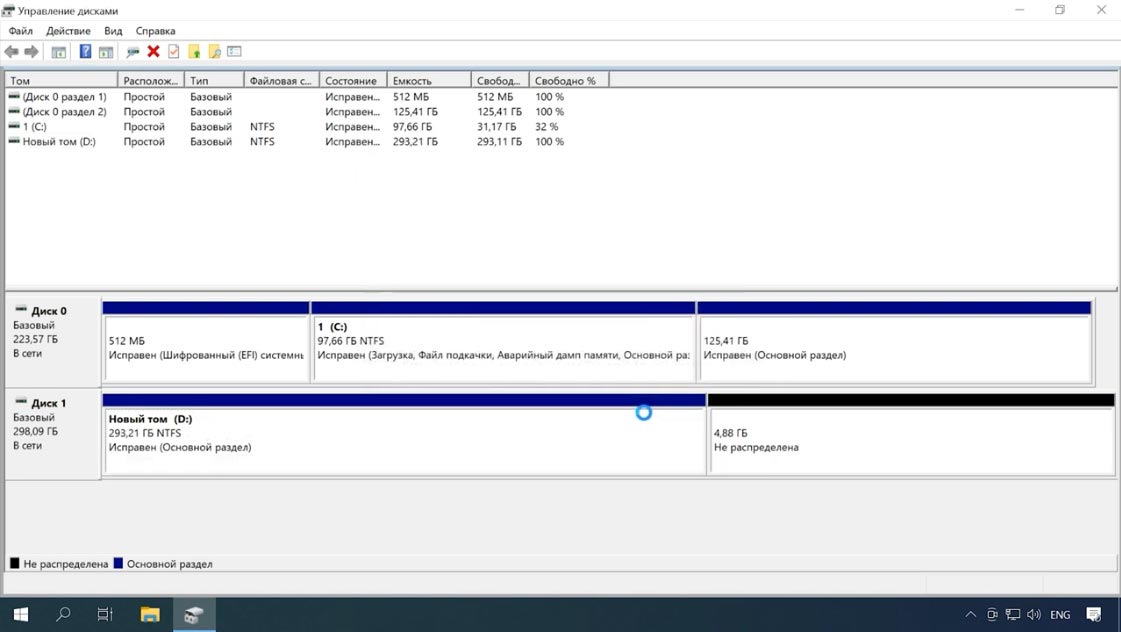
Для нормального использования носителя, его для начала нужно разметить, чтобы ОС могла понять в которые именно области можно записывать информацию. Поскольку накопители имеют большой объём их обычно разбивают на несколько логических разделов, каждому из которых присваивается своя буква. После разметки диска на него записывается таблица разделов, которая помогает операционной системе его распознать. Если она каким-либо образом будет повреждена или потеряна, это приведет к потере раздела. После чего вы не сможете записывать и читать данные с него.
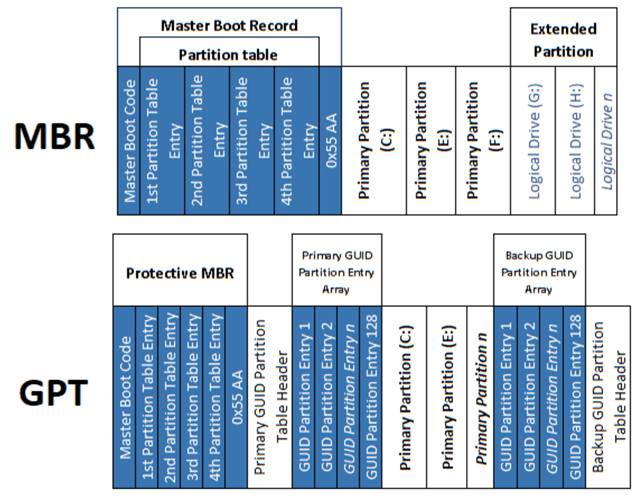
Существует несколько структур разбиения диска – MBR, которая применялась еще чуть ли не с момента появления жестких дисков, и современная система – GPT. Некоторые ОС используют свою структуру, к примеру, в MacOs можно использовать таблицу APM (Карта разделов Apple). Поэтому, если взять накопитель с таблицей разделов одной ОС и подсоединить к ПК с другой то информация скорей всего будет недоступной. Чтобы прочитать информацию вам понадобится сторонний софт.
Hetman Partition Recovery без труда справится с подобной задачей. Программа автоматически определит файловую систему логического тома, проведет сканирование и вы сможете просмотреть содержимое диска и сохранить нужные файлы на другой носитель.
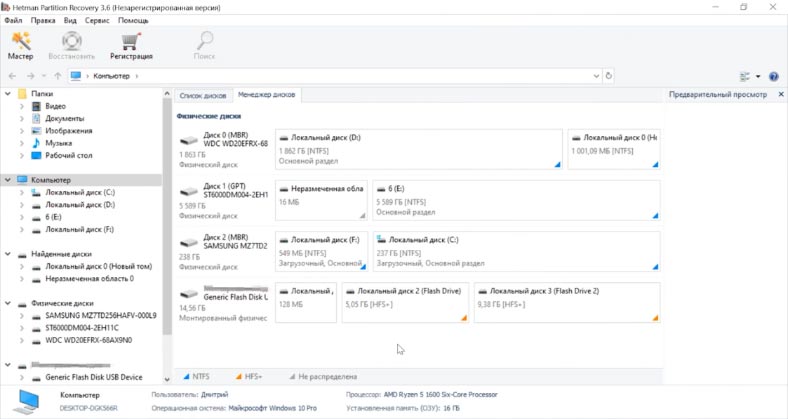
Также изменение схемы разделов без переформатирования диска невозможно. В такой ситуации вся информация конечно же будет утеряна, восстановить ее становится гораздо сложнее но все еще возможно.
2. Файловая система на поддерживается ОС
Существует довольно много разных файловых систем, они отличаются друг от друга внутренней структурой. Есть универсальные файловые системы, большинство ОС распознают их без проблем. А также существуют уникальные файловые системы, разработанные под определенные ОС. К примеру, если отформатировать накопитель с файловой системой Ext4 в Linux записать на него данные, а затем подключить к ПК c Windows, он не распознает диск, и предложит его инициализировать, в результате чего информация будет утеряна. Если вы случайно согласились на инициализацию, при подключении диска назад к ОС Linux вы ничего на нем не увидите накопитель будет пустой.
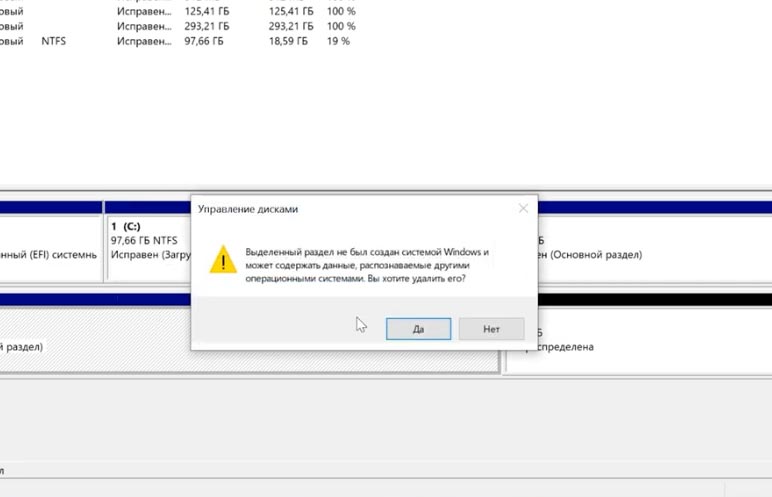
Открыв такой накопитель с помощью Partition Recovery и проанализировав, вы сможете достать из него найденную информацию.
3. Случайное удаление раздела
Нельзя исключать и человеческий фактор. Каждому свойственно ошибаться и в некоторой степени эти ошибки неизбежны.
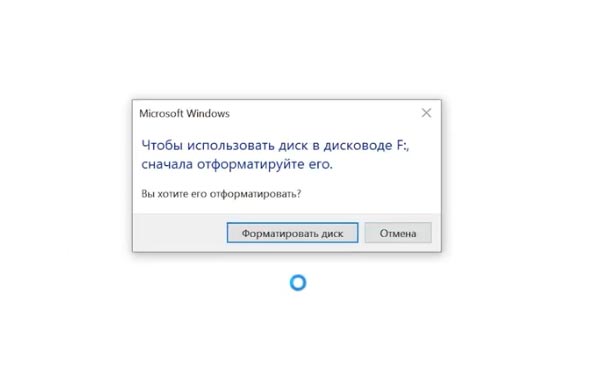
После загрузки операционная система вывела сообщение об необходимости отформатировать раздел для возможности дальнейшего использования. Вы согласились, после форматирования вся информация на диске оказалась стерта. То есть, при управлении жестким диском можно по ошибке удалить раздел, использовать команду diskpart чтобы очистить «не тот» носитель, или выполнить другие операции, которые могут привести к подобным проблемам. В этой ситуации без специальной утилиты восстановить данные невозможно.
После загрузки операционная система вывела сообщение об необходимости отформатировать раздел для возможности дальнейшего использования. Вы согласились, после форматирования вся информация на диске оказалась стерта. То есть, при управлении жестким диском можно по ошибке удалить раздел, использовать команду diskpart чтобы очистить «не тот» носитель, или выполнить другие операции, которые могут привести к подобным проблемам. В этой ситуации без специальной утилиты восстановить данные невозможно.
4. Неправильная работа с дисковыми утилитами
Во процессе работы с Partition Manager или любой другой подобной программой, был отмечен не тот диск. Случайное удаление одного раздела привело к сбою остальных, в итоге логические тома всего накопителя стали недоступны. При проведении операций расширения или объединения разделов пропало электричество (питание) или зависла операционная система, в результате весь жестких диск оказался недоступен. При разбиении на разделы, ОС записывает определенную информацию в начале диска: размер, название, файловая система, по какому смещению находится его начало, размещение логических томов и т.д. Если несколько секторов где находится эта информация будет повреждена, то ОС получит доступ к информации, следовательно, не сможет отобразить разделы носителя. В итоге, все файлы и папки останутся на прежнем месте, но ОС не сможет их прочитать.
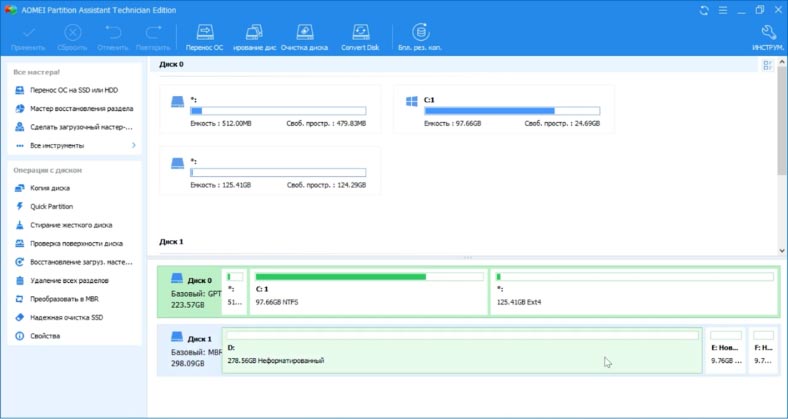
Еще, некоторые дисковые утилиты могут не поддерживать некоторые файловые системы. Следовательно, если продолжить с ним работу в этом менеджере, программа может затереть его таблицу, после чего вернуть информацию будет не просто. Hetman Partition Recovery с легкостью справится с любой из этих проблем, прочитает диск, найдет утерянные разделы и вернет с него всю оставшуюся информацию.
5. Форматирование или изменения файловой системы
Существует два вида: полное или быстрое. Быстрое форматирование – это перезапись (сброс) загрузочного сектора и таблицы ФС. Все пространство на диске просто отмечается как «пустое», но все данные остаются на своих местах, только больше не отображается ОС.
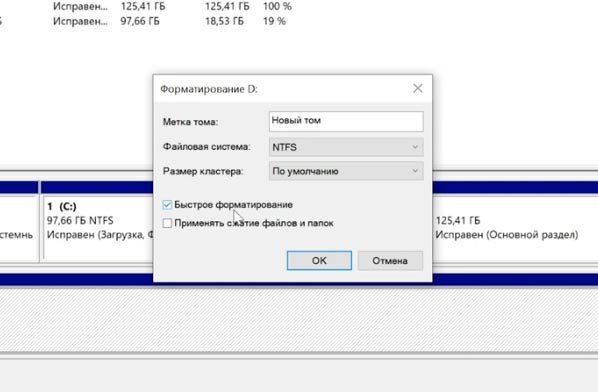
Полное форматирование – все пространство перезаписывается нулями, соответственно старая информация перезаписывается и восстановить ее уже не получится.

При разбиении носителя на логические тома, в первом разделе может быть записана критически важная информация об остальных разделах. Если выполнить полное форматирование первого тома, то данные об остальных может быть стерта, следовательно они могут стать недоступны. Еще при конвертации ФС, к примеру, с FAT в NTFS, служебные данные могут получить повреждения.
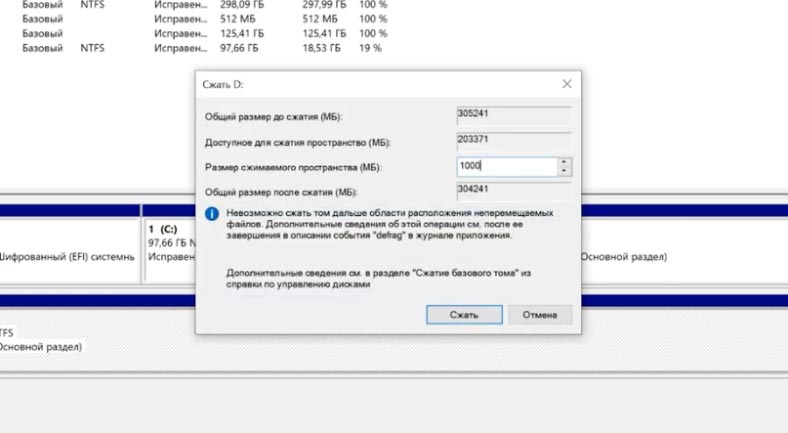
Даже выполняя конвертацию «без потери файлов» с помощью командной строки, нельзя точно быть уверенным что после этих действий не пострадает второй раздел накопителя.
6. Создание или удаление томов.
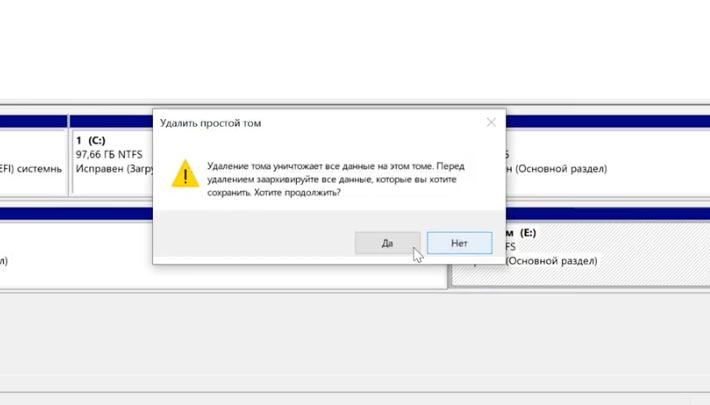
При выполнении операций: создание, удаление, объединение логических дисков, или разделении существующих, тоже может произойти потеря нужных разделов. Так как, все информация остается невредимой, то ее можно все еще можно восстановить с помощью программ для восстановления данных.
7. Битые сектора и физические повреждения
Обычный жесткий диск делиться на дорожки, каждая из которых разделена на определенные сектора. Если ОС не может «прочитать» конкретный сектор или записать в него данные как обычно, то он отмечается как поврежденный или «битый». Если количество «битых» секторов превысит определенное значение, весь диск может полностью выйти из строя, запись и чтения из такого носителя будет невозможным.
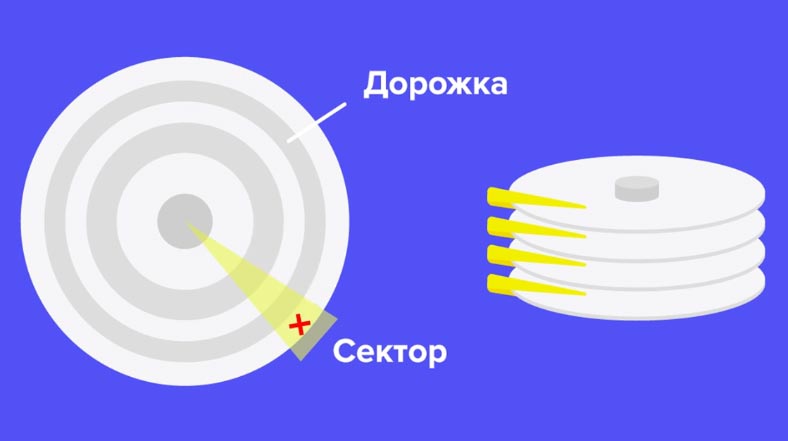
Однако, если поврежден один или несколько секторов, информацию можно прочесть. Но если на них лежала критически важная информация о разделах, система может больше не отображать диск в проводнике. В таком случае без стороннего софта не обойтись.
8. Сбой питания или операционной системы
Что касается внешних накопителей если произойдет сбой или аварийное отключение питания в момент записи информации, разметки или форматировании накопителя. В этом случае жестких диск могут появиться логические ошибки, система попросит отформатировать том для дальнейшего использования. Может записаться только часть информации, следовательно «прочитать» и нормально использовать такие файлы не получиться. Чтобы их прочитать нужно будет восстанавливать структуру, которая может закончиться потерей всех файлов без вариантов восстановления.
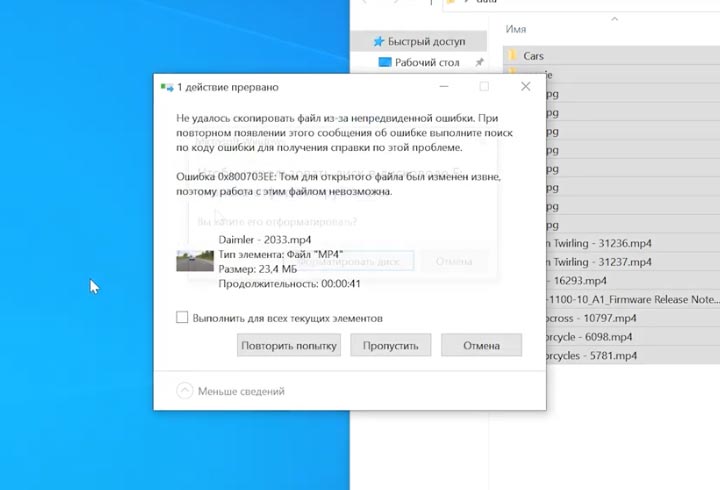
Чтобы предотвратить повреждение съемного носителя после записи стоит воспользоваться «безопасным извлечением», особенно для внешнего накопителя. Потому что, для внешнего жесткого диска очень важно сохранить питание до полной «парковки» считывающих головок, чтобы они не оставили царапин на зеркальной поверхности диска при переноске.
9. Не присвоена буква диска
Такая проблема присутствует в ОС Windows, она не может назначить «букву» для внешнего ЖД или флешкам. Если буква не присвоена, то весь том будет скрыт от ОС, или если «буква диска» изменилась, то обращение к нему по старому адресу вызовет ошибку.
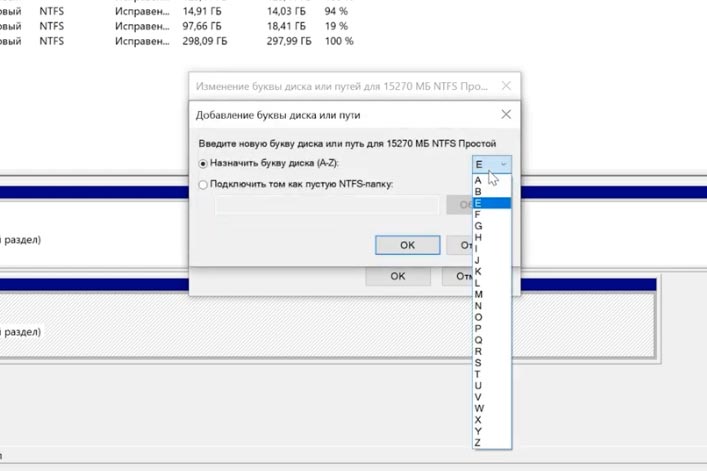
Если буква не присвоена автоматически, то вам придется выполнить эту операцию вручную. Открываем «Управление дисками», находим нужный том, нажмите правой кнопкой мыши и в меню выбираем «Изменить букву или путь к диску», далее нажимаем «Добавить», выбираем нужную букву из открывающегося списка, подтверждаем операцию.
Восстанавливаем данные с поврежденного раздела
Утилита Hetman Partition Recovery поможет восстановить информацию с нерабочего или поврежденного раздела, независимо от описанных выше причин. Программа прочитает всю поверхность тома, даже при поврежденной таблице. Глубокий анализ – поиск данных по сигнатурам, поможет найти и восстановить файлы и папки даже после серьезных физических или логических ошибок. Она автоматически просканирует диск и отобразит все оставшиеся данные, вам лишь останется ее восстановить.
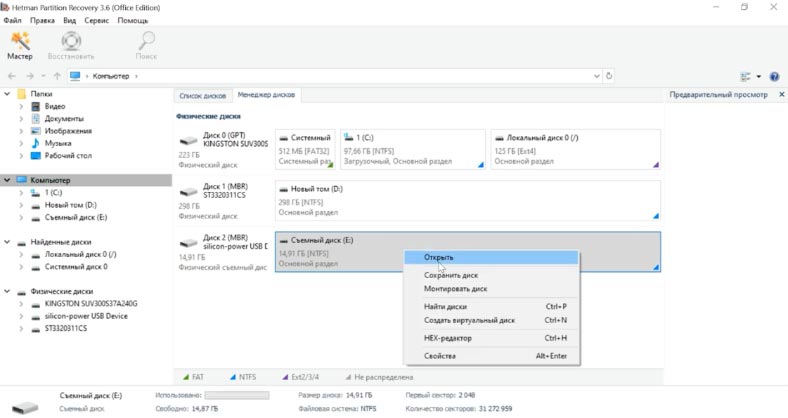
Если в результате быстрого сканирования программе не удалось ничего найти выполните полный анализ. Отметьте файлы, которые нужно вернуть и нажмите «Восстановить», укажите место куда их сохранить и еще раз «Восстановить». По завершении они будут лежать в указанной папке.
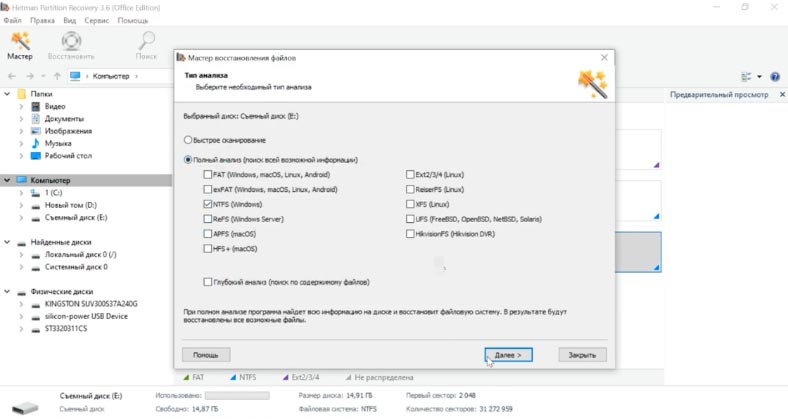
При повреждении таблицы файловой системы накопителя если программе не удалось автоматически найти утерянные разделы воспользуйтесь функцией поиска дисков.
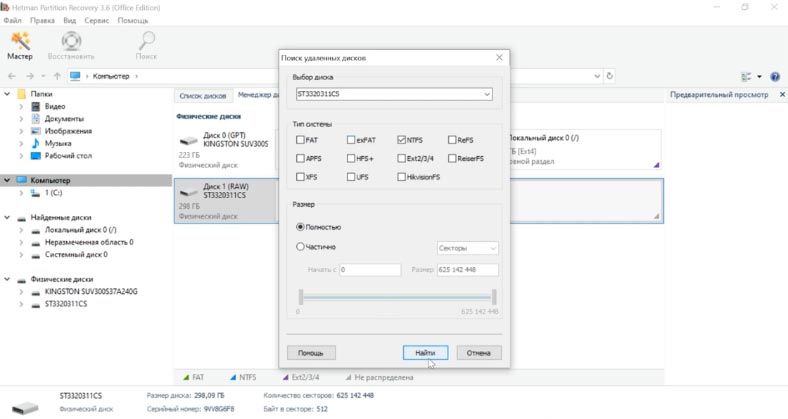
Запустите программу, откройте вкладку «Менеджер дисков», нажимаем ПКМ по нужному носителю, который содержит утерянные логические диски, далее кликаем по «Найти диски». В открывшемся диалоге укажите тип файловой системы, или несколько, если накопитель содержал несколько разделов с разными ФС. После чего нажимаем кнопку «Найти».
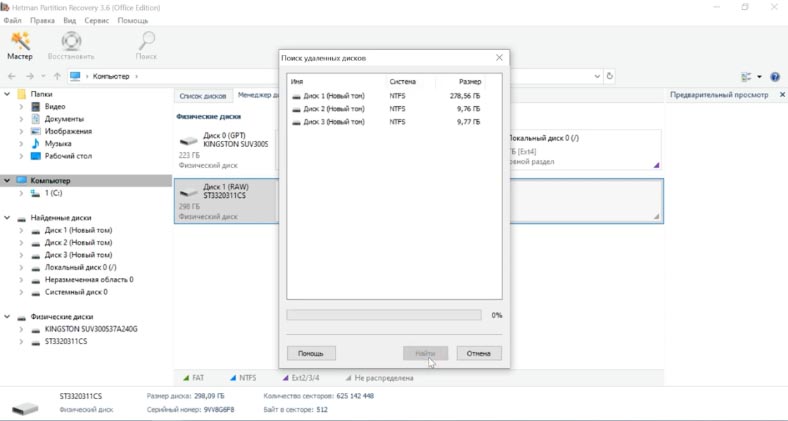
По завершении процесса программа отобразит все удаленные разделы в этом окне, и они появятся в менеджере. Осталось только просканировать и восстановить нужные файлы.
Заключение
Разбивка носителя на логические тома помогает лучше хранить файлы и управлять ими. Но прежде чем выполнять какие-либо действия с дисками, не забудьте создать бэкап критически важных файлов, чтобы уберечь себя от их потери. И помните даже в самой безнадежной, казалось бы, ситуации, всегда можно найти решение проблемы. Главное точно знать, что делать и правильно подобрать инструменты.
Полную версию статьи со всеми дополнительными видео уроками смотрите в источнике.
Partitions disappear suddenly? Don’t know what to do? Hard drive partition recovery is not that difficult as long as you have MiniTool Partition Wizard at hand. This post tells how to recover HHD partition with ease.
About Hard Drive Partition
What is a partition? A partition can be regarded as a part of a hard disk drive. In windows, when you open Disk Management, you can see there are several disks listed there, and each one is divided into several segments — partitions. In fact, the hard drive is not physically divided, it is logically divided for better management.
How does a partition appear?
When we connect a new drive, usually first of all Windows will ask us to initialize it to GPT disk or MBR disk. After that, we need to do hard drive partitioning so as to make it ready for data storage. By right clicking the unallocated space, we can create new partitions by following «New Simple Volume Wizard».
A partition comes with the following attributes: drive letter, label, file system, capacity, used space, unused space, status, etc. With these properties, we can classify and store kinds of files to the appointed partitions, making data management efficient.
Partition Loss Happens Often
Although hard disk partitions make data management easier, we have to pay attention to the followings that may lead to partition loss:
- Human errors: when doing hard disk management, we may accidentally delete a necessary partition or carry out diskpart clean on the wrong drive that contains important files, leading to partition loss.
- Power Surges: while a partition is being read accessed or write accessed, power surges or power fluctuations may lead to corruption in the partition, making the partition disappeared.
- Virus Infection: Virus intrusion or malware infection may bring corruption in the partition header, hence the infected partition may disappear.
- Hardware Issue: One or more hardware issues may cause corruption in a partition or make it disappear, even if it is healthy. Besides, if there are a large number of bad sectors, or bad RAM, a hard drive may no longer display partitions or the operating system fails to read it.
- Windows update: In the latter half of 2016, Windows Anniversary Update leads to numbers of partition loss.
Nevertheless, if a partition is lost by accident, can we recover hard disk partition? Actually, with powerful partition recovery tools, this issue can be solved easily.
How Do You Recover Hard Disk Partition
Although we are unable to prevent some of the issues listed in the former part that can lead to partition loss from happening, there should be a way for us to carry out hard drive partition recovery if partition loss occurs. Then what’s the best solution? We can certainly resort to a professional hard disk recovery tool, like MiniTool Partition Wizard for help.
MiniTool Partition Wizard is full-featured hard disk management software that has earned great reputation all over the world. After years of development, it now assembles plenty of useful features like Extend Partition, Migrate OS to SSD/HD, Copy Disk, Rebuild MBR, Change Cluster Size, Change File System, Convert MBR to GPT, Convert Dynamic Disk to Basic Disk, etc.
To recover hard disk partition, MiniTool Partition Wizard puts forward a powerful feature called «Partition Recovery«, which enables to recover lost partitions caused by wrong deletion, mistaken diskpart clean, virus attack, power outage, etc.
Note: Partition Recovery of the Free Edition cannot save the searched partitions. To save the lost partitions, we need to upgrade to the Pro Edition. However, we can download the Free Edition to scan for lost partitions before we purchase.
Free DownloadBuy Now
Recover Hard Disk Partition Using Hard Disk Recovery Tool
Here is a video showing how to use MiniTool Partition Wizard to do hard drive partition recovery.
Also, we provide illustrated guidance:
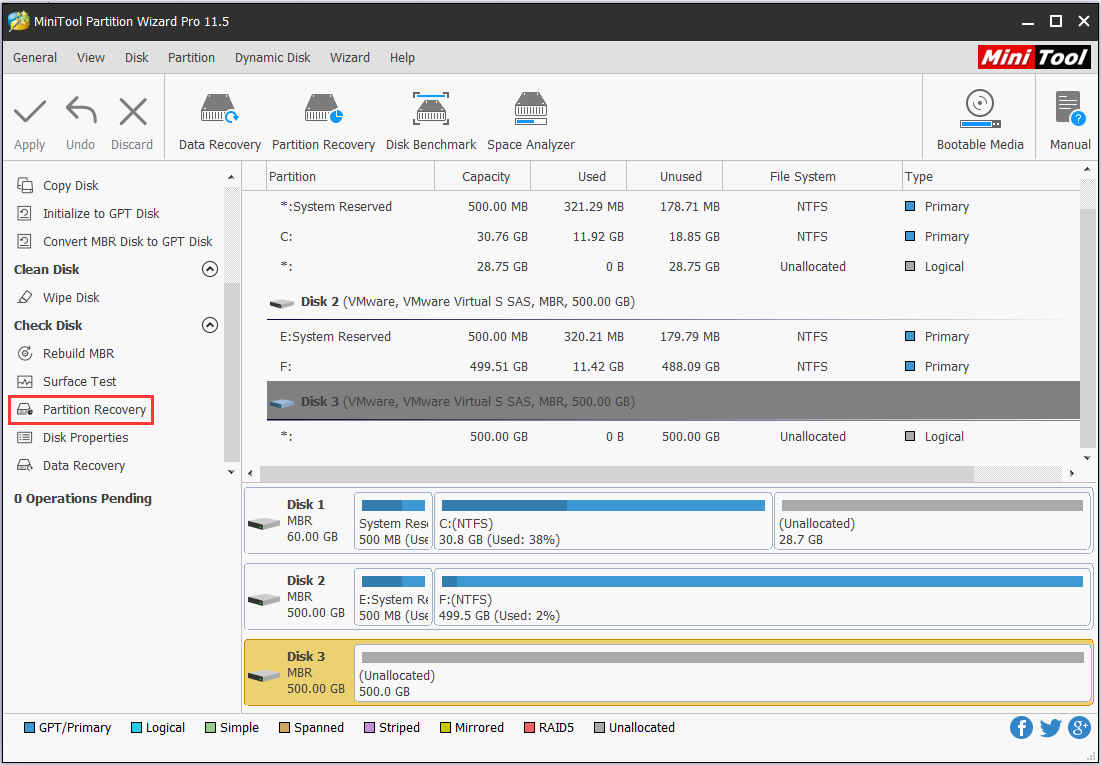
Step 1: After installing and registering MiniTool Partition Wizard, launch it to get the main interface. Here we first of all select the hard drive that suffers from partition loss and then we choose «Partition Recovery» from the action panel.
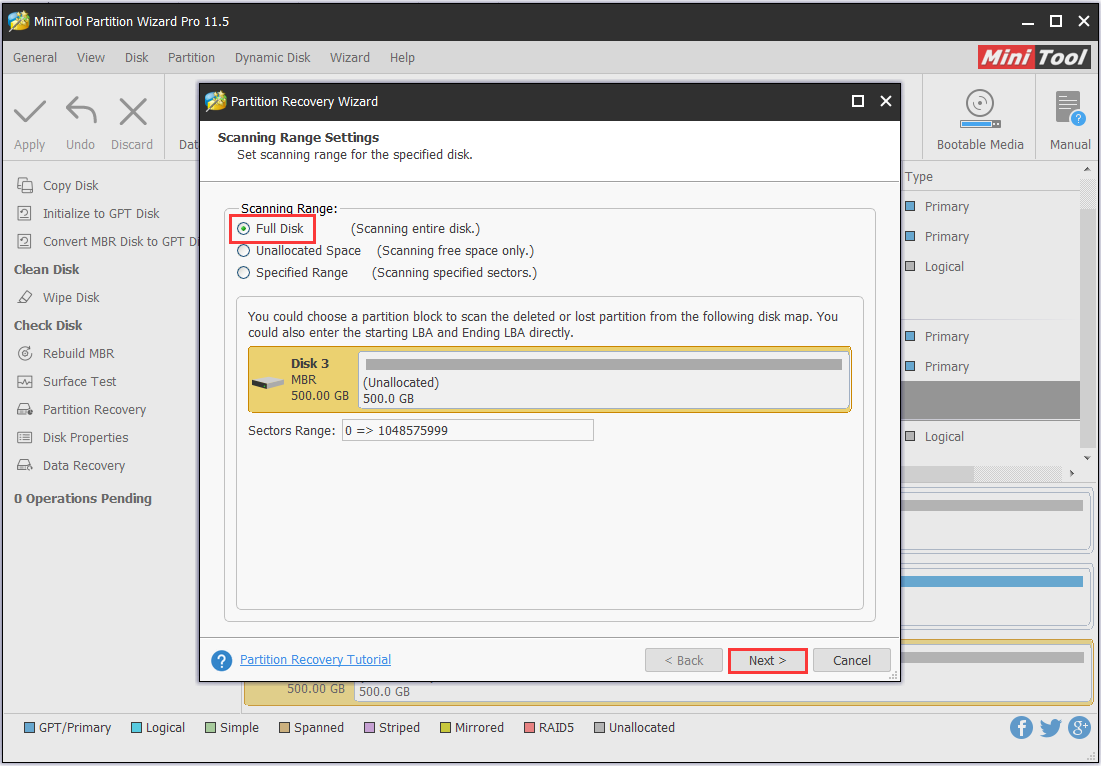
Step 2: Now we need to select a scanning range: to scan the full disk, the unallocated space only, or to scan the specified sectors? Here we choose the first option and then click «Next» to continue.
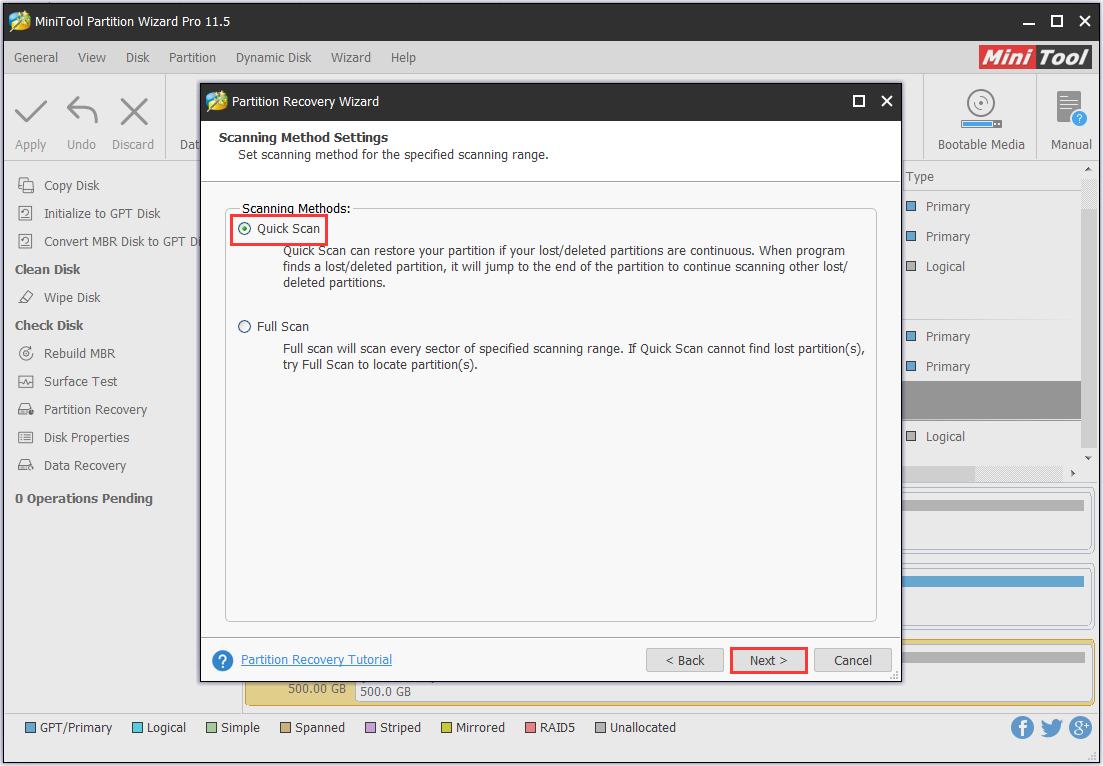
Step 3: Here we need to choose a scanning method and then click «Next» to go on.
- Quick Scan: restore lost/deleted partitions if they are continuous. When MiniTool Partition Wizard finds a lost/deleted partition, it will jump to the end of the partition to continue scanning other lost/deleted partitions.
- Full Scan: scan every sector of the specified scanning range. If Quick Scan cannot find lost partition(s), try this scanning method instead.
Step 4: In the next page, MiniTool Partition Wizard will list all partitions it has found when the scanning is finished. To make out whether these partitions contain the files we need, double click to explore partition. We can unfold the tree structure and open the folders to view the files.
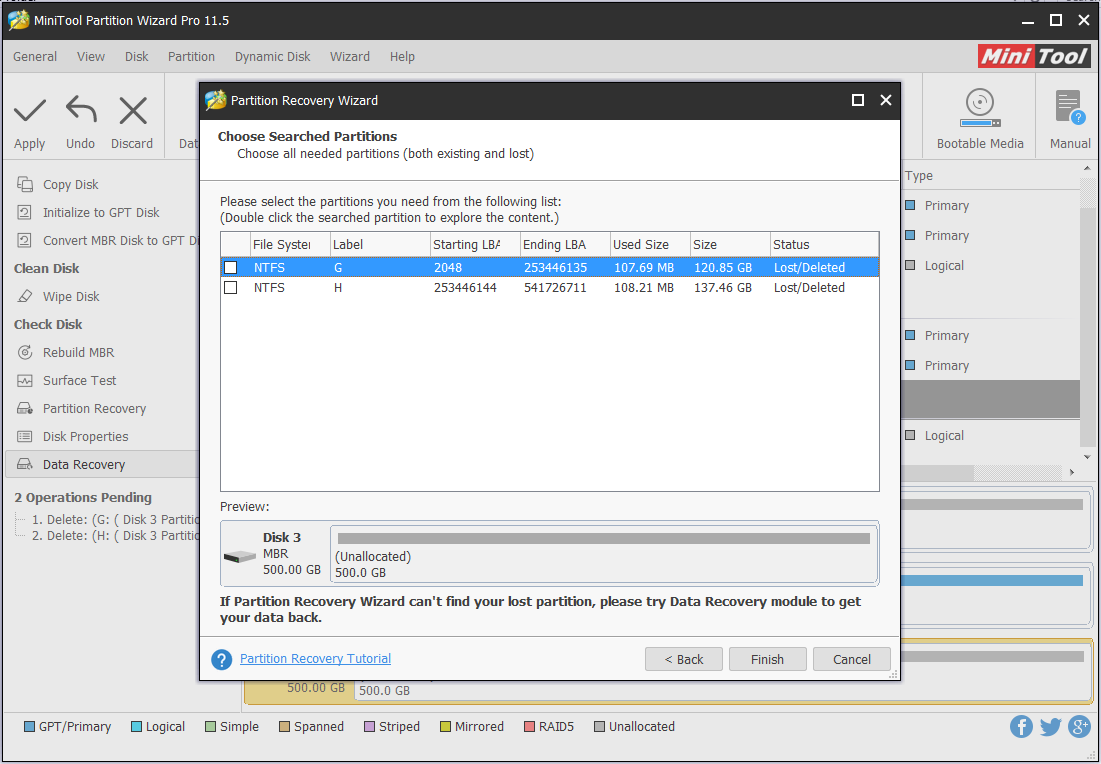
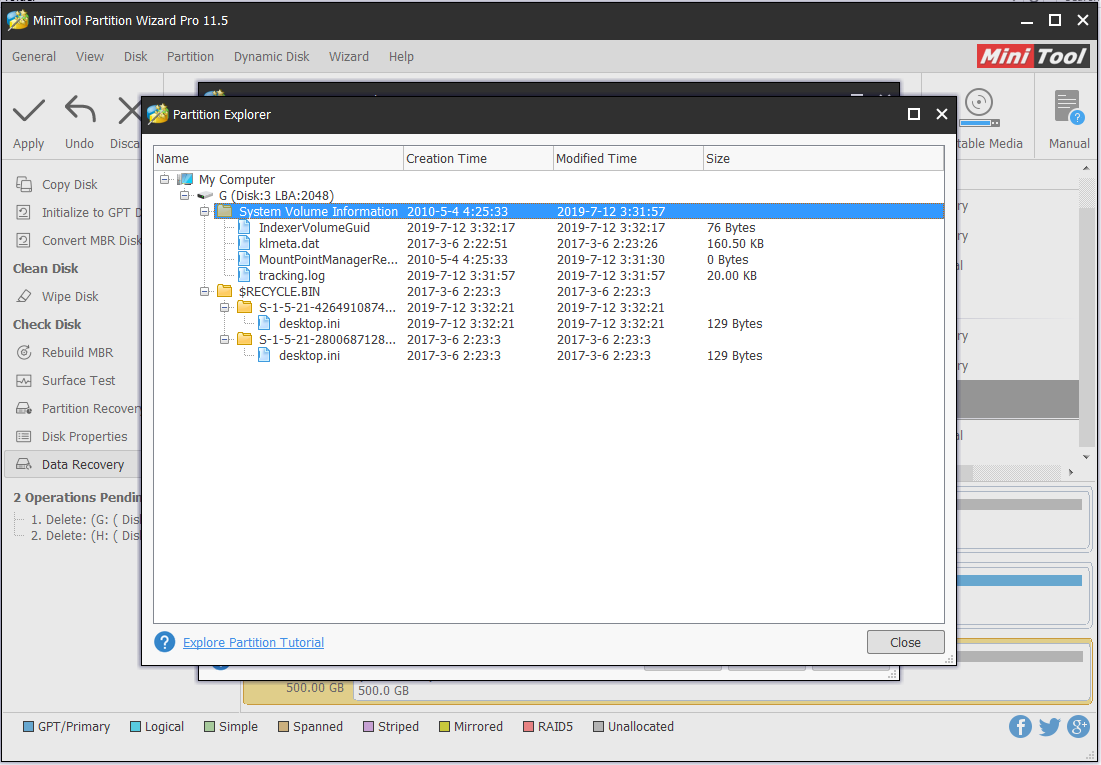
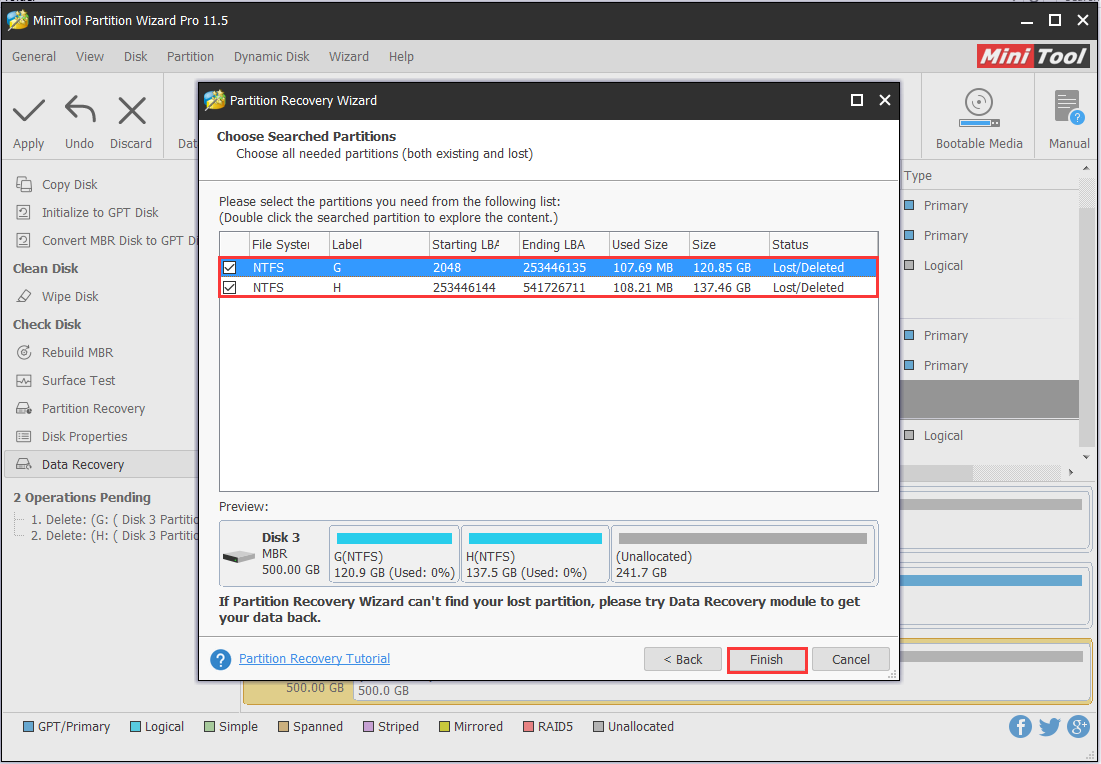
Step 5: After we confirm these are the right partitions we are looking for, we should close the Partition Explorer and check ALL NEEDED partitions (including the existing and lost ones) because partitions unchecked will be deleted. Then we can hit «Finish«.
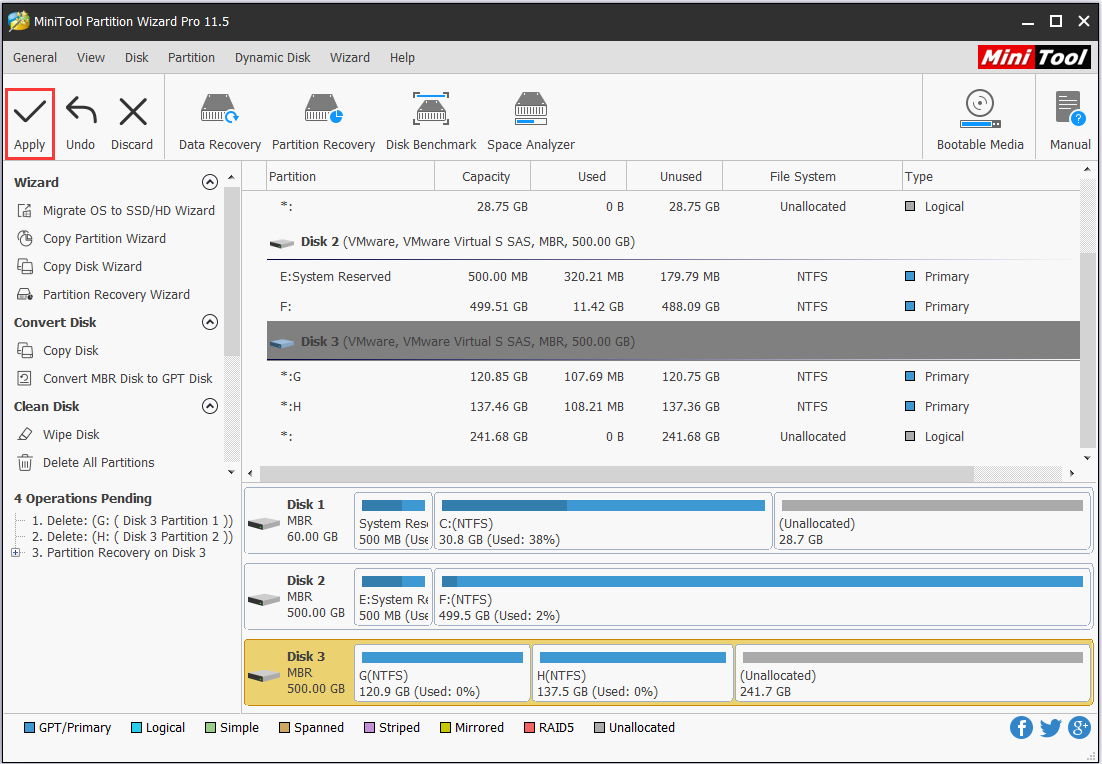
Step 6: Now we have come back to the main interface. Here we can preview that the selected disk contains the partitions we just checked. At this time, we can click «Apply» on the tool bar to start recovering hard disk partition. Then the lost partition will be recovered soon.
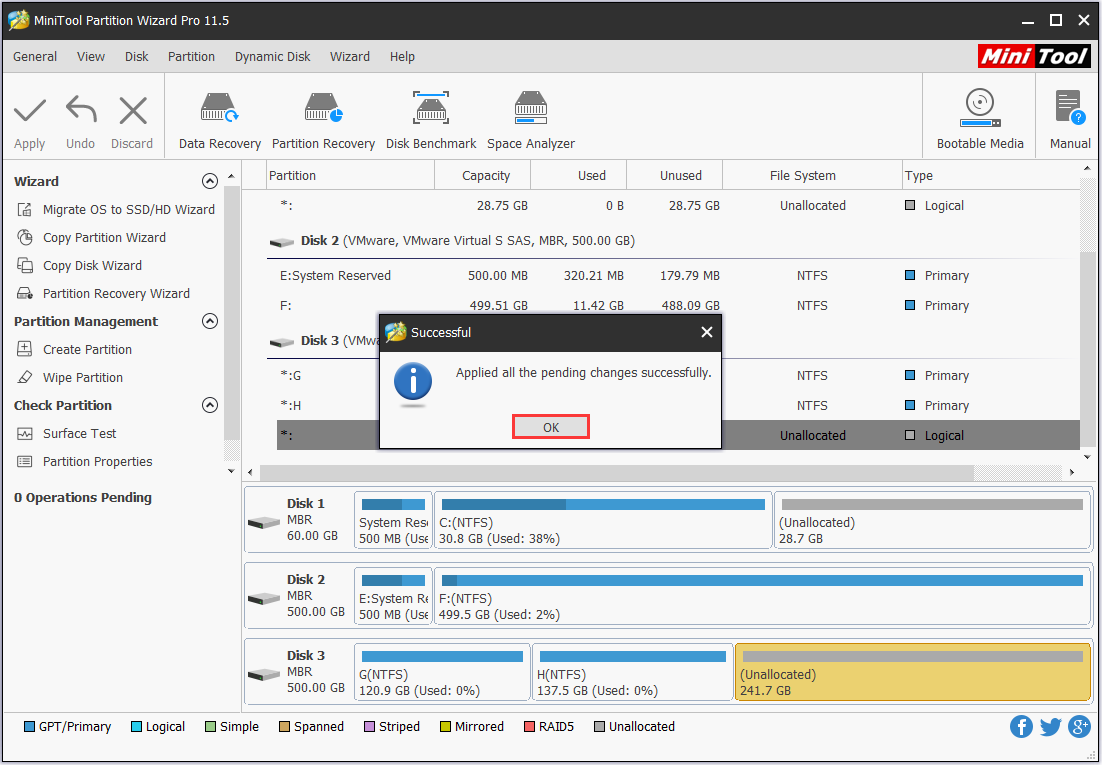
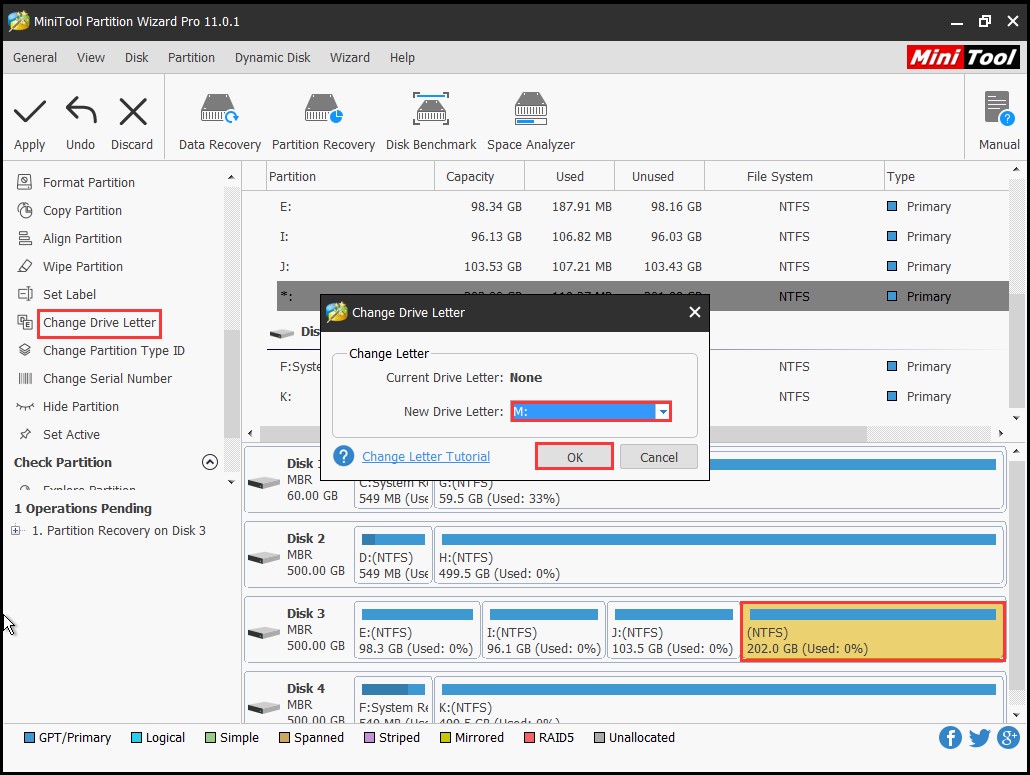
Tip: Please note that the partitions recovered by MiniTool Partition Wizard do not have drive letters. Hence, they are not showing in Windows. To access these partitions, we need to assign drive letters to them by doing these: first of all, select the target partition and choose «Change Drive Letter«, then choose a drive letter and hit «OK», finally click «Apply» to confirm.
Hard drive partitions can get lost in various of ways, but MiniTool Partition Wizard can help us to get the lost partitions back quickly and easily. I just tried this software and it proves to be useful. Here I want to recommend it to all of you to recover hard disk partitions.Click to Tweet
What if Partition Recovery Is Impossible
While most of the time MiniTool Partition Wizard is able to recover lost/deleted partitions, sometimes it cannot help. This happens especially when one of the following situations appears: disk shows «dynamic disk invalid», disk shows «disk unknown not initialized», disk shows «bad disk», partition disappears after reinstalling the operating system, etc. Hence, we lose some partitions that we attach great importance to. At this time, we should try our best to find a way for hard drive data recovery.
There are many ways for HDD data recovery, and we recommend using MiniTool Partition Wizard to have a try. How does MiniTool Partition Wizard recover hard disk partition data?
Tip: Before we buy MiniTool Partition Wizard, we can download the free edition which is able to scan for lost data and recover 1GB data to have a try. Please note we should install it to another hard drive so that the target disk is not affected.
Free Download
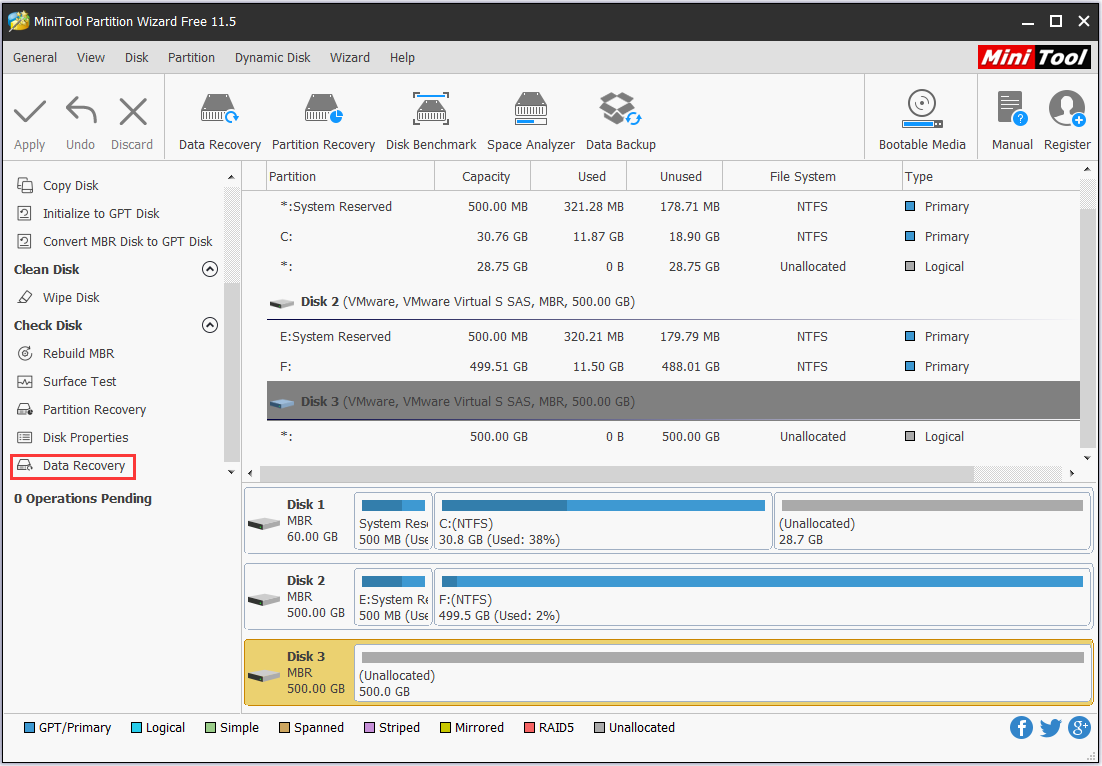
Step 1: After installing MiniTool Partition Wizard to a safe location, launch it to the main interface and select «Data Recovery«.
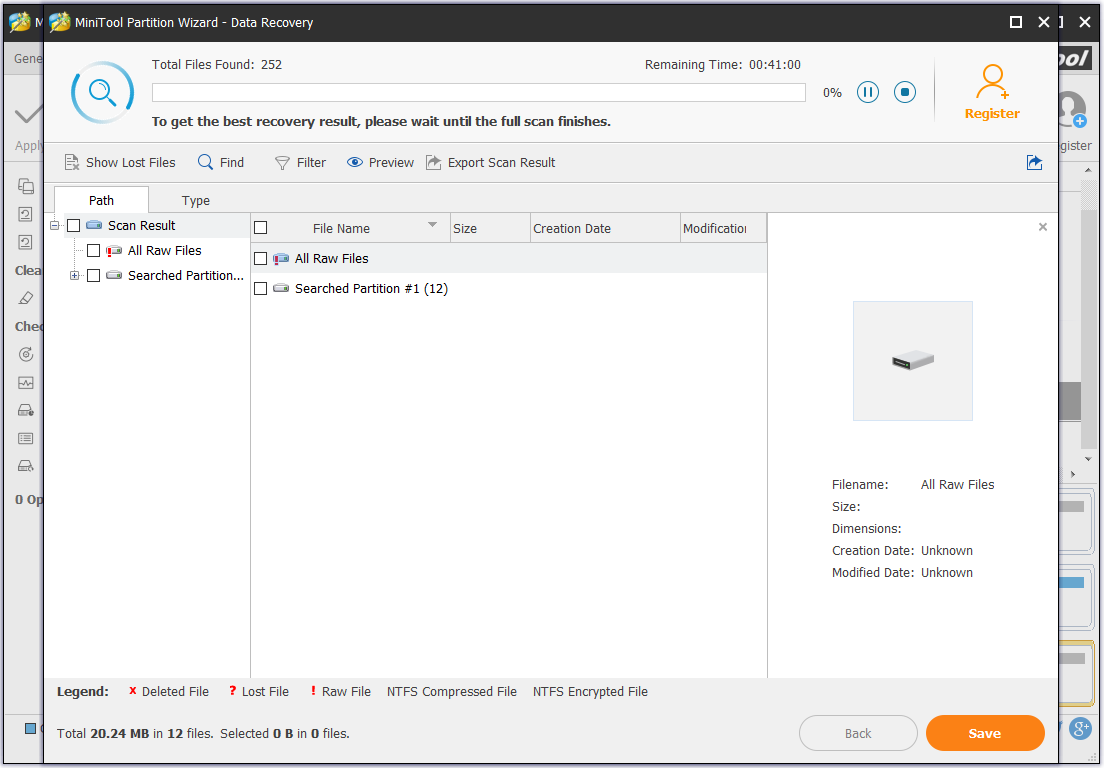
Step 2: MiniTool Partition Wizard is scanning the selected partition. And it can find the lost or deleted files while scanning.Then you can find the data of lost partition you need to recover in the following interface and you should check it and Click «Save».
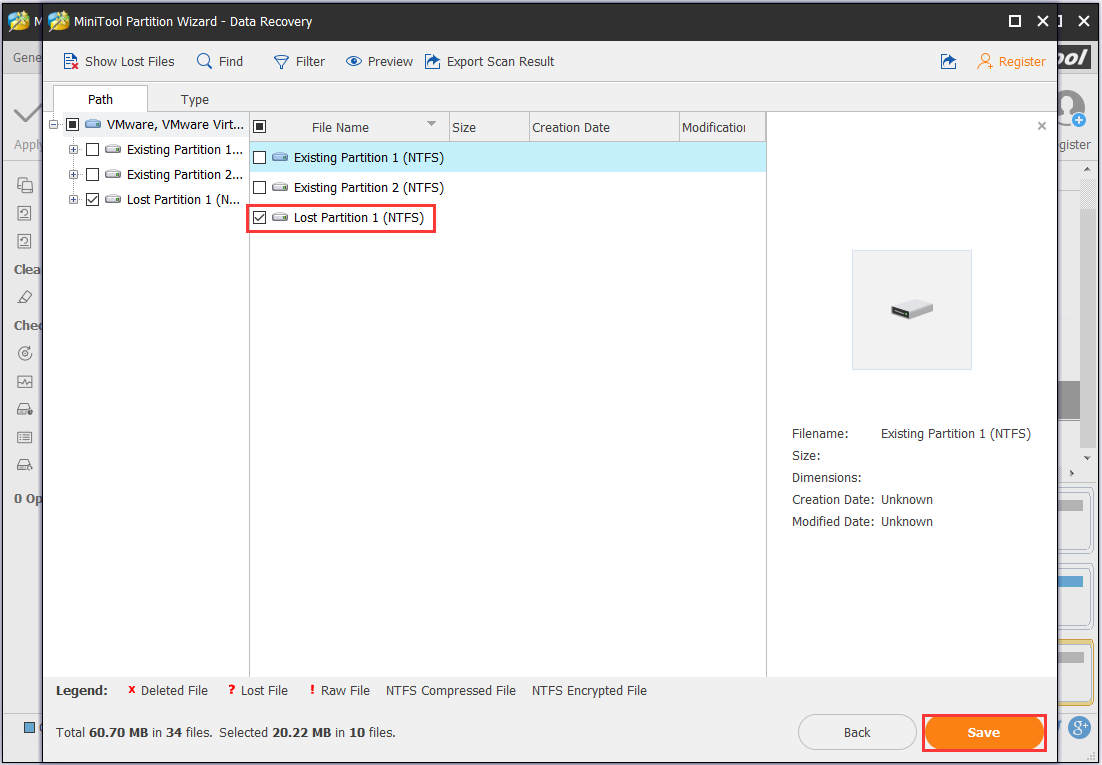
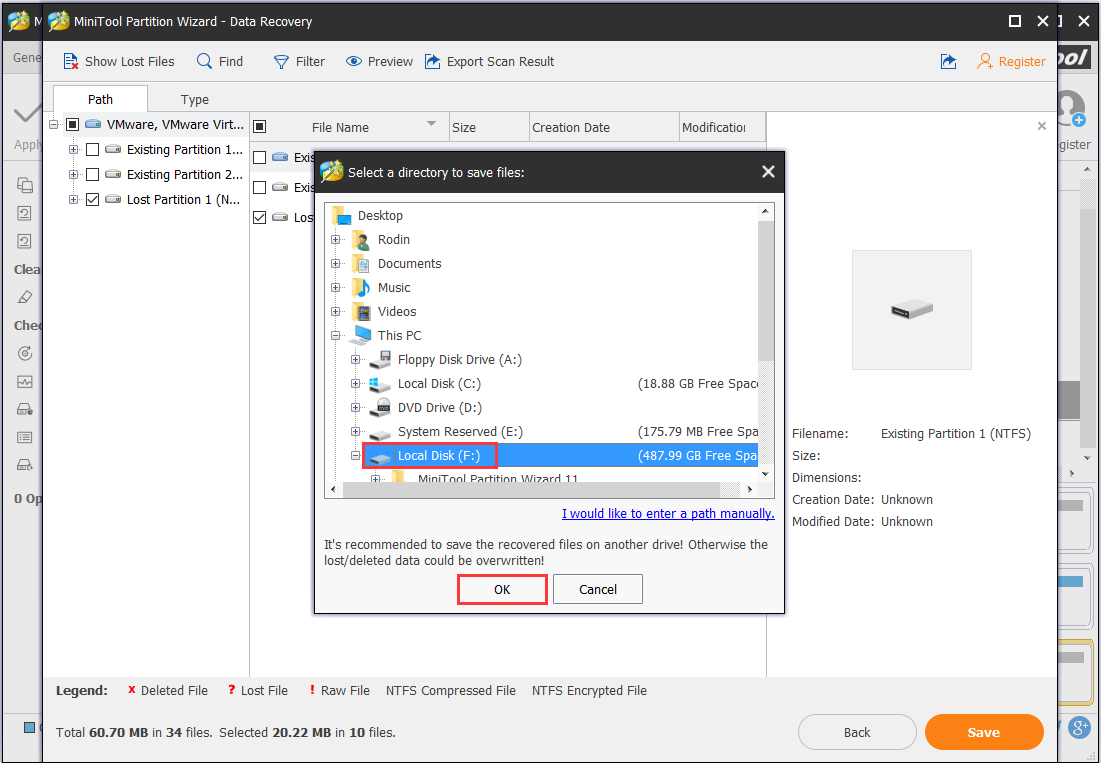
Step 3: Choose a safe location to store all checked data. We are recommended to select another hard drive or an external hard drive to be the target location. Then hit «OK» and MiniTool Partition Wizard can do the rest for us.
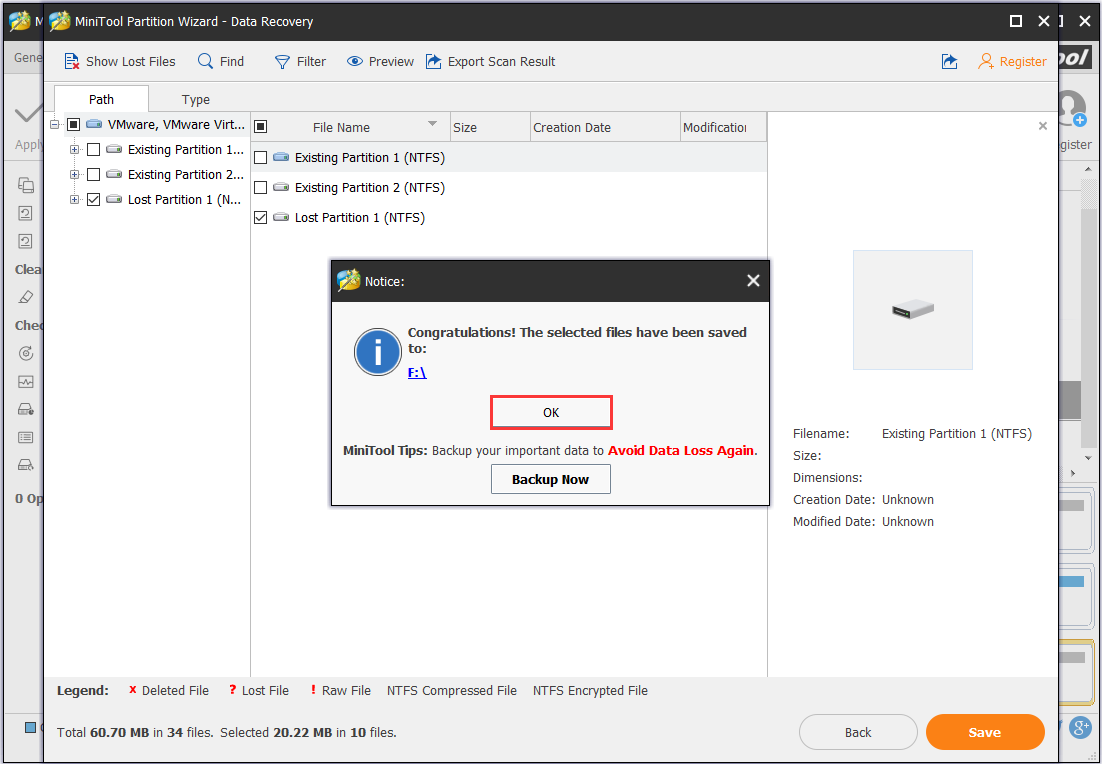
Step 4: You will receive a notice that the selected files have been saved, you should click «OK«to finish the process.
Note: We may encounter the following Window if we have selected more than 1GB data to recovery. This is a limit of MiniTool Partition Wizard free edition. To save unlimited data, we can purchase MiniTool Partition Wizard Pro Ultimate.
Buy Now
Some Tips on Using Hard Drives
Now we have gone through the way to recover lost/deleted partition by using MiniTool Partition Wizard, and the way to recover data from missing partitions if MiniTool Partition Wizard does not help. However, to prevent partition loss from happening, we must pay attention to the following aspects when using disks:
- We must handle hard disk with care, for it is likely to get damaged due to human errors or other reasons. Run antivirus software regularly to keep hard drive stay away from virus.
- Upgrade hard disk in time. A hard drive has years of life span and should be replaced in time before it is going to fail. A clear signal is that it runs noisily, for normal disk has little noise.
- Remove external hard drive safely. Never force to remove an external hard drive. Click the Safely Remove Hardware icon in the notification area, then click your device. Wait until the message which reads «Safe to Remove Hardware» appears before you confirm ejecting. If the message reads «This device is currently in use», you need to check whether a file in that drive is still being used.
- Avoid abnormal computer shut-off, for it causes hard disk damage.
- Back up hard drivedata regularly because we never know when an accident can happen. It is never too late to form the habit of backup for some data is priceless.
To wrap up, hard drive partitions are created for us to manage data in a better way, but partition loss can happen without notice. Hence, to recover hard disk partition is very important to get out of the chaos. In general, we can make use of «Partition Recovery» feature of MiniTool Partition Wizard to recover HDD partition. However, if the situations are more complex than Partition Wizard can deal with, we can turn to MiniTool Partition Wizard Data Recovery Free Edition to take our chance. Hopefully, they are helpful.
Nevertheless, in the daily use of hard disks, we should pay more attention and take good care of them so as to avoid partition loss and data loss. Right now if you are troubled by such kind of issue, try the solutions mentioned in this post. If you have nice suggestions towards this issue, welcome to leave us comments so that we can make an update. Should you have any questions towards using MiniTool software, please feel free to contact [email protected]. Thanks in advance!
Recover Hard Disk Partition FAQ
How do I recover a deleted partition on my hard drive?
Usually, it is advised to use a professional partition recovery program to help. MiniTool Partition Wizard is an easy-to-use program in this aspect.
- Run MiniTool Partition Wizard.
- Select the disk that used to have the lost partition to scan.
- Choose the scanning range and the scanning method.
- Select all partitions you want to keep, go back to the main interface and apply changes.
- Don’t forget to give the recovered partition drive letter.
What is a lost partition?
A lost partition can be generated by partition deletion or hard drive clean. However, only when the location of the lost partition is not overwritten by another partition and files, the lost partition can be recovered.
How do I recover a partition in Windows 10?
It is easy for you to recover lost partition in Windows 10 as long as you use partition recovery tool to help. MiniTool Partition Wizard can help you quickly found the lost partitions. Just choose the hard drive to scan, select all the partitions you want and then confirm the lost partition recovery.
What is recovery partition on hard drive?
A recovery partition is a specific partition that can be used to restore operating system to an earlier or even the factory state when you purchase it. It will wipe the hard drive and reinstall the operating system and any drivers that come with the operating system.
Последнее обновление 6 сентября 2021 г. Ян Макьюэн
Разделы позволяют разделить физический жесткий диск на несколько логических секторов. Вы можете легко разделить свой жесткий диск с помощью командного терминала cmd, во время установки Windows или в управлении дисками, и по уважительной причине: разбиение жесткого диска на разделы может быть очень полезно, если, например, вы хотите запустить более одной операционной системы на своем компьютере. . Однако может случиться так, что вы можете потерять один или несколько предварительно выделенных разделов. Он может не отображаться в Windows или просто отображаться как нераспределенное пространство в вашей памяти. Вполне нормально волноваться, есть ли надежда восстановление удаленных разделов в Windows особенно когда цена потери данных высока. Хорошая новость заключается в том, что такое восстановление данных возможно, и, чтобы смягчить сделку, это довольно простой процесс, который мы должны сначала понять изнутри.
Почему разделы удаляются или теряются
Ваша машина может обнаруживать разделы либо через таблицу разделов, либо через загрузочный сектор машины. Если таблица разделов повреждена, вы можете потерять свой раздел. Более того, человеческие ошибки например, неправильное использование команд или попытка использовать команду clean в части диска, может также стоить один их раздел. Плохие сектора, машинные вирусы и перезаписанные разделы может вместе или по отдельности стоить один из их предварительно выделенных разделов. В действительности, когда раздел потерян, это информация о разделе, которая исчезла. Информация о разделе указывает вашей машине на точное местоположение в памяти раздела, его размер, его имя и так далее. Поэтому восстановление раздела просто включает указание нашего компьютера на нетронутую область в памяти, ранее занятую разделом.
Как восстановить удаленный раздел в Windows 10, 8, 7
Чтобы обеспечить возможность успешного восстановления утерянного раздела и минимизировать дальнейшую потерю данных, избегайте выполнения следующих действий:
- Переформатирование вашего жесткого диска.
- Создайте таблицу разделов снова.
- Выполнение любой операции на жестком диске.
- Добавление любых новых элементов в раздел.
При этом у вас есть опции 2 с точки зрения восстановления разделов:
а) Восстановить утерянный раздел с помощью CMD
Это полезно, если потеря раздела была вызвана потерей имени раздела, метки тома или буквы диска. Этот метод напрямую указывает нашему компьютеру на нетронутую область в памяти, ранее занятую разделом, как было выделено ранее, просто переназначая любую такую потерянную информацию. По сути, вы отменяете эффекты чистой команды в части диска. Вы можете выполнить эту операцию следующим образом:
- Шаг 1: Отследить потерянный раздел в управлении дисками. Чтобы открыть его Управление дисками, откройте окно запуска (Win + R) и введите «diskmgmt.msc«. Диски с удаленными разделами помечаются как нераспределенное пространство. Запишите размер раздела.
- Шаг 2: С правами администратора откройте CMD
- Шаг 3: В окне CMD введите «DiskPart«И нажмите Enter
- Шаг 4: Печатать «Список дисков»И после удара вводить, вы должны увидеть все устройства хранения на вашем компьютере
- Шаг 5: Где x — номер жесткого диска, на котором находится раздел, который необходимо восстановить, введите «выберите диск хИ ударил вводить
- Шаг 6: После получения подтверждения выбора диска введите «объем спискаИ ударил вводить
- Шаг 7: Где x — номер потерянного раздела, введите «выберите громкость хИ ударил вводить
- Шаг 8: Печатать «назначить букву = GИ ударил вводить. На самом деле, вы можете присвоить разделу любую случайную букву, которая иначе не назначена. Если назначение выполнено успешно, вы должны увидеть сообщение «Diskpart успешно назначил букву диска или. точка монтирования », после чего можно закрыть CMD
Предупреждение о командах Diskpart в CMD: они чрезвычайно чувствительны. Всего одна команда, например, «очистить», может стереть все разделы, указанные на указанном диске.
б) Восстановить удаленный раздел в Windows с EaseUS Partition Master
Если CMD чувствует себя слишком бэкендом для этой операции, вы можете прибегнуть к использованию EASEUS Partition Master для графического просмотра действий по выбору жесткого диска и тома до переназначения раздела. Вам действительно не потребуются какие-либо специальные навыки, чтобы восстановить потерянные разделы. Чтобы восстановить потерянные разделы С помощью этой программы сделайте следующее:

Шаг 1: Скачать и запустить программа на вашей машине. После запуска в верхней части главного окна вы должны увидеть «Восстановление раздела«. Нажмите здесь!
Free Download Partition Master
Шаг 2: Выберите жесткий диск для поиска потерянных разделов. После выделения его, нажмите на кнопку «Сканировать».
Шаг 3: Разрешите программе сканировать ваш диск. Программа будет использовать «Быстрое сканирование(Основной ключ) и Глубокий анализ», Чтобы найти потерянные разделы. Первый находит недавно удаленные разделы, а второй выполняет более тщательный поиск, чтобы найти разделы, удаленные ранее. Глубокое сканирование — это средство защиты на случай, если быстрое сканирование не может найти потерянные разделы. После сканирования вы можете выберите разделы, отмеченные как «Удаленные» просматривать их содержание. Если вы не можете найти раздел, вы можете снова запустить сканирование или, по крайней мере, позволить ему запустить его до конца. В противном случае вы можете перейти к последнему шагу.
Шаг 4: Выбрать раздел или разделы, которые вы ранее потеряли и удар «Продолжить», чтобы продолжить. Вы должны увидеть опцию «Восстановить сейчас», которая подтвердит и восстановит ваш раздел. После нажимая на это, выберите «Выполнить операцию» и подтвердить ваше восстановление, нажав «Применить».
Рекомендуется установить практическое правило, чтобы понять, почему были потеряны разделы, чтобы применить правильное устранение неполадок и представить потерю данных в будущем, но, как показано в этой статье, вы можете успешно восстановить удаленные или потерянные разделы в вашей системе Windows 10.
Вам также может понравиться:
- Восстановление потерянных данных с SSD-накопителя легко
- Transcend Data Recovery
- Сбой «Как исправить ошибку Smart Hard Disk 301»
- Как исправить плохие сектора на жестком диске в Windows 10/8/7
- Как восстановить данные жесткого диска Western Digital
- Восстановите данные с жесткого диска ноутбука
Большинство пользователей для своего удобства создают разделы на жестком диске. Они обычно называются C, D и т.д., и их полезность нельзя отрицать ни в коем случае. Допустим, на один том у вас записана операционная система, а на второй все остальные пользовательские файлы (музыка, фотографии, фильмы). При переустановке ОС раздел с вашими файлами даже не будет затронут, что позволит сохранить данные и продолжить пользоваться ими уже в новой Windows.
Одна из крайне распространенных неполадок, с которой достаточно часто сталкиваются пользователи – компьютер не видит разделы жесткого диска и не может их найти. Данная проблема возникает неожиданно и может быть вызвана целым рядом причин, влияющих на работу винчестера. Давайте разберемся, что делать в сложившейся ситуации и как решить возникшую неполадку.
Если вдруг у вас не просто исчез нужный том, но при этом изменился формат на RAW, то для решения проблемы рекомендую ознакомиться с отдельной статьей.
Содержание статьи
- Присвоение буквы
- Создание нового тома
- Создание нового раздела
- Восстановление раздела
- Видео: как решить проблему не распределенного пространства в Windows 10
- Комментарии пользователей
Присвоение буквы
Если ваш ПК или ноутбук не видит один из разделов жесткого диска, то первым делом необходимо зайти в специальное меню управления и проверить, отображается ли он в соответствующем списке. Если он там есть, то ему нужно присвоить букву.
Давайте разберем процесс по порядку:
- Заходим в меню «Панель Управления» — «Администрирование».

- В новом окне находим пункт «Управление компьютером» и щелкаем по нему дважды.

- Откроется еще одно окно, в его левой области находим и открываем «Управление дисками».


Запрошенная информация будет мгновенно отображена на экране. Необходимо просмотреть локальные диски, и если есть исчезнувший, то нужно задать букву.
Чтобы сделать это, нужно:
- Щелкнуть правой кнопкой по пустой области, и в контекстном меню выбрать «Изменить букву… или путь …».
- В появившемся окне щелкаем «Добавить».

- Выбираем подходящую букву из списка и сохраняем изменения.

- Дальше вы увидите уведомление о том, что установленные программы могут прекратить свою работу. Нажимаем «Да».


Чтобы внесенные изменения успешно применились, нужно перезагрузить компьютер. Как только операционная система прогрузиться, проверьте, виден ли раздел, он должен появиться под указанной вами буквой.
Создание нового тома
Вполне вероятно, что зайдя в меню управления вы не найдете пропавшую область, вместо нее будет присутствовать не распределенная часть, которой нельзя присвоить букву, можно только создать новый том:
- Для этого нажмите по нему правой мышкой, в выпадающем меню выберите «Создать простой том» и следуйте указаниям «мастера».

- На последнем шаге при создании раздела, его нужно отформатировать в NTFS, только так он доступен для чтения и записи.


Но при этом, вы полностью потеряете хранящиеся на нем файлы. Поэтому если вы ими не дорожите, то смело используйте данный способ, в других случаях рекомендую использовать способ разобранный ниже.
Все процессы разобраны на примере Windows 7, однако в других версиях, Windows XP/8/10 они будут аналогичны.
Создание нового раздела
Если первый способ не помог и компьютер по-прежнему не видит разделы жесткого диска, то проблема может быть в том, что сама ОС не может его увидеть из-за потери файловой системы, как часто бывает, при этом данные на нем все равно сохранятся.
В этом случае для исправления ситуации, мы будет использовать один очень эффективный инструмент, а именно программу Acronis Disk Director. С ее помощью мы распознаем исчезнувший локальный раздел жесткого диска, отделим от него небольшую часть, из которой мы сделаем новую область с файловой системой NTFS, а затем просто объединим их.

Некоторым это может показаться очень сложным, но если придерживаться следующей инструкции, которая подробно описывает, что делать в сложившейся ситуации, вы легко справитесь с этой задачей:
- Скачиваем программу с официального сайта или любого другого проверенного ресурса и устанавливаем на компьютер.
- Создаем в ней загрузочную флешку или CD диск.
- Заходим в настройки BIOS.
- Переходим в «Advanced BIOS Features» и в графе «First Boot Device» указываем созданный ранее загрузочный диск или флешку. В зависимости от версии BIOS, названия пунктов могут немного отличаться.

- Сохраняем настройки (обычно используется клавиша F10) и выходим из биоса.
- После загрузки компьютера заходим в интерфейс программы Acronis.

- В главном окне программы будут отображены все существующие разделы, как и тот, который у вас исчез, так и другие, с не распределенной областью.
- В левом меню основного окна выберите инструмент «Разделить том».

- Укажите новый размер и нажмите «ОК».

- Для применения изменений в верхней части окна нажмите кнопку «Применить ожидающие операции».
- На следующем этапе необходимо щелкнуть «Продолжить» чтобы запустить процесс.


После того как вы создадите раздел, остается только объединить проблемный и новый разделы, воспользовавшись функцией «Объединить».
Теперь нужно сохранить проведенные изменения и перезагрузить систему. Для этого нужно снова войти в БИОС и вернуть загрузку на прежнее место – с Hard Disk. Выйдя из BIOS, система автоматически загрузится под ОС Windows. Снова проверяем раздел диска, теперь он точно должен правильно отображаться.
Восстановление раздела
Практически во всех случаях, когда пропадает логический раздел жесткого диска, его можно вернуть. Для восстановления мы будем использовать все тот же Acronis Disk Director.
Итак, как это сделать:
- Не буду повторяться и расписывать, как создать загрузочный носитель и запуститься с него, об этом вы можете прочитать выше в предыдущем пункте.
- Заходим в интерфейс утилиты и в меню слева выбираем «Recovery Expert».

- Нажимаем «Далее» и выбираем ручной режим, затем опять «Далее».

- Выбираем незанятое пространство (выделяется зеленым) и нажимаем «Далее».
- В окне «Метод поиска» рекомендую указывать «Полный», но в большинстве случаев и быстрого бывает достаточно.
- После того как пропавший раздел будет найден, кстати не смущайтесь, если у него будет указана другая буква, Acronis часто путает названия, выделяем его и нажимаем «Далее».
- Ждем пока в графе «Состояние» изменится статус на «Восстановлен», отмечаем его и жмем дальше.
- В окне «Восстановленные тома» помечаем наш раздел и двигаемся дальше.
- Остается нажать на кнопку «Продолжить», чтобы процесс начался.

- По завершению процедуры выходим из LiveCD и запускаем компьютер с помощью установленной ОС Windows.


Процедура восстановления информации из раздела, который ПК перестал видеть, может занять значительное количество времени. Длительность процесса зависит от количества и объема данных, имеющихся на диске. Поэтому стоит быть готовыми к тому, что возможно компьютер будет работать достаточно долго.
Надеемся, что перечисленные нами способы решения проблемы просты в исполнении, и вы сможете с их помощью исправить возникшие неполадки.
Видео: как решить проблему не распределенного пространства в Windows 10
Повреждение таблицы разделов случается очень редко, и как правило, в самый неподходящий момент. Восстановить утраченные разделы, а так же данные с этих разделов, могут большинство различных программ. В основном, они имеют ограничения в своем использовании, и предлагают полную функциональность лишь в полных, платных версиях. Мы же поговорим о бесплатной, кроссплатформенной программе TestDisk.
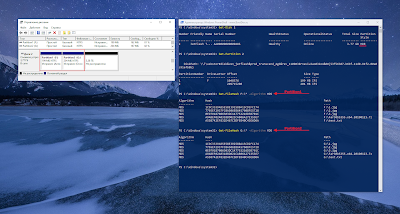
Вычислим контрольные суммы MD5 для файлов.
| Algorithm | Hash | Path |
|---|---|---|
| MD5 | 1C9C3339AB5E58E392588A15CD2FC174 | 1.jpg |
| MD5 | 7765EF2937FC8A506EB6457608FE5728 | 2.jpg |
| MD5 | 0E979187086303DC147753216D3B701C | 3.jpg |
| MD5 | A9ABEF02A0318BD021CAB06A272353E7 | Far30b5355.x64.20190123.7z |
| MD5 | A558742EF832D467C5DFEB40C43E6D6A | text.txt |
Портим Таблицу Разделов
Определившись с методикой тестирования, и с тестовыми файлами, разберем варианты разрушения таблицы разделов.
Вариант 1. Удаляем конкретный раздел. Раздел будет удаляться с помощью стандартных средств управления дисками операционной системы Windows.
Вариант 2. Выполняем очистку диска от всей таблицы разделов. Удаление таблицы разделов будет осуществляться с помощью команды diskpart clean.
Вариант 3. Затираем таблицу разделов программой dd или BOOTICE. Для MBR диска это первый сектор (512 байт), а для GPT диска, это первые 34 сектора (34 * 512 = 17408 байт).
# MBR
dd if=/dev/zero of=/dev/sdX bs=512 count=1

# GPT
dd if=/dev/zero of=/dev/sdX bs=512 count=34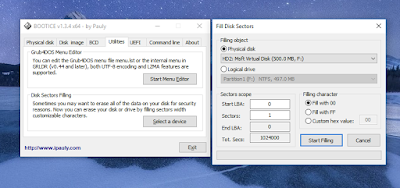
Учитывая, что для тестов будут использоваться две таблицы разделов MBR и GPT, всего получается 6 тестов. Причем перед каждым новым тестом, диск будет полностью затираться нулями.
Теперь по поводу самих разделов. Всего их будет два.

Оба раздела будут содержать один и тот же набор тестовых файлов.

Восстанавливаем Таблицу Разделов
Теперь, когда все готово к проведению процедуры восстановления, приступим к воспроизведению тестовых сценариев. Каждый сценарий будет рассмотрен для обоих видов таблиц разделов, MBR и GPT.
Важно! Если восстанавливаемый диск содержит ценные для вас данные, не поленитесь создать его посекторную копию.
MBR
Флешка, или далее по тексту Тестовый Диск, инициализирована таблицей разделов MBR, и содержит два раздела объемом приблизительно в 200 МБ, расположенных в начале диска.
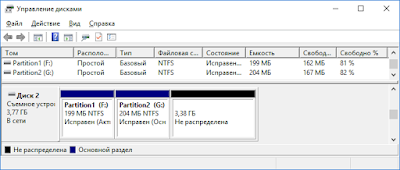
Восстанавливаем Удаленный Раздел
На тестовом MBR-диске удален первый раздел Partition1. Попробуем восстановить данный раздел.

Запускаем TestDisk.

Откроется консольное окно программы, с интерактивным режимом управления. Первый экран программы, это выбор режима логирования. Всего три варианта: Создать лог (Creare), Дописать существующий лог (Append), Без логирования (No Log).
Выбираем вариант по желанию. В моем случае, во всех последующих запусках будет выбран режим No Log.
Следующий экран, это выбор диска. Выбираем целевой диск и нажимаем ENTER.

На следующем экране нужно выбрать тип таблицы разделов. Причем замечу, что программа подсказывает (зеленым отмечен предполагаемый тип) возможный тип текущей таблицы разделов, и выставляет на него фокус.
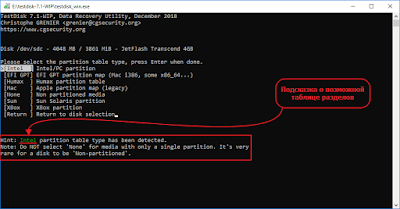
По логике нам подходит тип intel, так как используется таблица разделов MBR. Попробуем использовать его. Встаем на пункт intel и нажимаем на пункт ENTER.

Выбрав таблицу разделов, перед нами откроется основное меню работы с программой. Меню состоит из следующих пунктов:
[Analyse] — Analyse current partition structure and search for lost partitions (Анализ текущей структуры разделов и поиск потерянных разделов)
[Advanced] — Filesystem Utils (Утилиты для работы с файловой системой)
[Geometry] — Change disk geometry (Изменить геометрию диска)
[Options] — Modify options (Опции программы)
[MBR Code] — Write TestDisk MBR code to first sector (Запись MBR кода программы TestDisk в первый сектор диска)
[Delete] — Delete all data in the partition table (Удалить все данные диска)
[Quit] — Return to disk selection (Вернуться к выбору диска)
Интересующий нас пункт это Analyse. Выбираем его и нажимаем клавишу ENTER.

На экране анализа есть два варианта выбора дальнейших действий, Quick Search и Backup. Первый отвечает за быстрый анализ диска, на наличие утраченных разделов. Второй, то же что и первый, но с предварительным сохранение информации о текущей таблице разделов в файл backup.log.
Кроме кнопок выполнения поиска, выше, можно увидеть текущие разделы диска. В данном случае присутствует лишь раздел Partition2.
Выбираем пункт Quick Search и нажимаем ENTER.
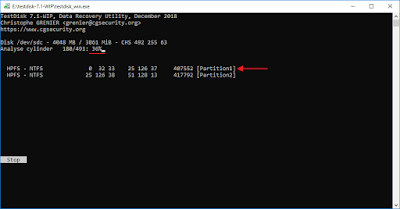
С самого начала поиска, сразу будет обнаружен раздел Partition1. В данной ситуации можно остановить поиск, либо дождаться до конца поиска.
По окончании сканирования программа предоставит список найденных разделов.

В результатах поиска можно обнаружить, что удаленный раздел Partition1 найден, а так же найден раздел Partition2. Нажимаем клавишу ENTER.

Вернувшись на экран выполнения анализа, можно увидеть, что список разделов содержит все необходимые нам разделы. Кроме этого, в нижнем меню появились кнопки Deeper Search, выполняющую более глубокий поиск, и Write, выполняющую запись найденных разделов на диск.
Так как утраченный раздел найден, выбираем пункт Write и нажимаем ENTER.

Программа запросит подтверждение. Нажимаем на клавишу Y.

Программа сообщит, что внесенные изменения вступят в силу после перезагрузки. Это целесообразно лишь при восстановлении системного раздела с операционной системой. В данном случае достаточно нажать на кнопку Ok.
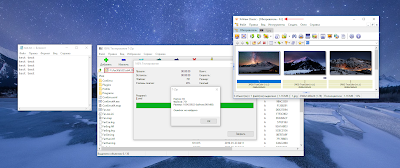
Проверим содержимое диска после восстановления раздела.

Раздел Partition1 успешно восстановлен. Файлы на обоих разделах имеют корректную контрольную сумму, что говорит об их целостности.
Восстанавливаем Все Удаленные Разделы
На тестовом MBR-диске удалены все разделы, с помощью команды diskpart clean.


Попробуем восстановить удаленные разделы.
Так как все действия выполняемые далее, полностью идентичны действиям выполненным в предыдущем разделе, я не буду подробно расписывать каждый шаг. Вместо этого будет представлен скринкаст.

Разделы успешно восстановлены. Контрольные суммы файлов на обоих разделах корректны.
Если внимательно просмотреть скринкаст, то можно заметить, что на этапе выбора типа таблицы разделов, программа уже не может подсказать ее возможный тип. Так как мне заранее было известно, что на диске использовалась таблица разделов MBR, я уверенно выбрал пункт intel. А что делать если вы не знаете какая была использована таблица разделов? В данной ситуации, учитывая что в основном используются таблицы разделов MBR или GPT, то верным решением будет дойти до экрана анализа наличия разделов, и обратить внимание на сообщение программы.

Если к примеру вы выбрали таблицу разделов EFI GPT, и экран анализа показывает сообщение о неверной сигнатуре диска, то возможно корректной будет таблица разделов intel.
Кроме этого, вы можете выполнить анализ диска, и посмотреть на названия и размер найденных разделов. По структуре найденных разделов предположить какой тип таблицы используется, и если выбран не корректный тип, то выйти из режима анализа диска без сохранения, и выбрать корректный тип.
Восстанавливаем Поврежденную Таблицу Разделов
На тестовом MBR-диске, выполнено затирание первого сектора диска программой BOOTICE.
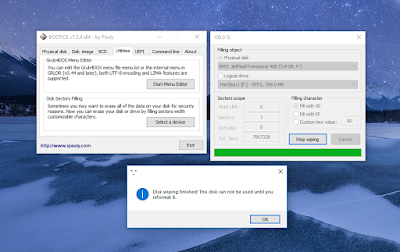

Выполним восстановление разделов. Подробное рассмотрение шагов, смотрите в предыдущих разделах. Данные шаги идентичны, поэтому их рассмотрение опущено.
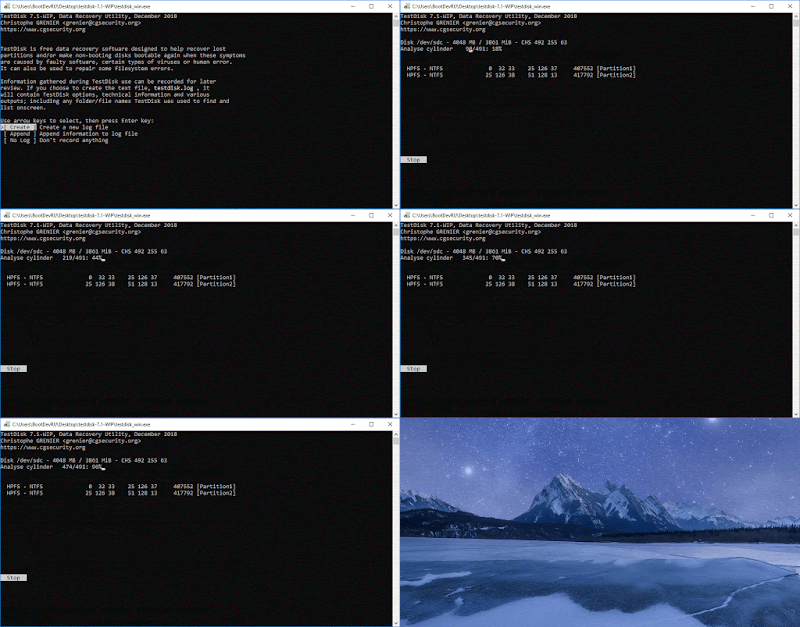
Разделы успешно восстановлены. Контрольные суммы файлов на обоих разделах корректны.
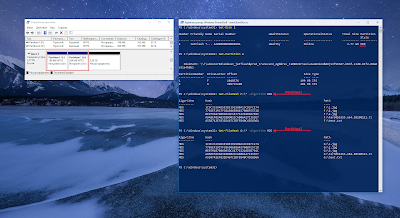
GPT
В качестве тестового диска для тестирования возможности восстановления GPT-разделов, был использован виртуальный жесткий диск размером в 500 МБ. Сделано это ввиду очень медленного сканирования таблицы разделов GPT. Диск был полностью затерт нулями программой BOOTICE. После чего, на нем была создана таблица разделов GPT с двумя разделами, приблизительным объемом в 200 МБ.
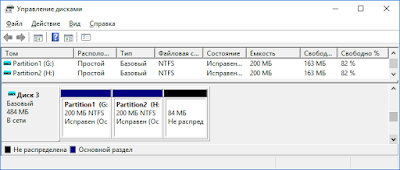
Восстанавливаем Удаленный Раздел
На тестовом GPT-диске удален раздел Partition1. Попробуем его восстановить.
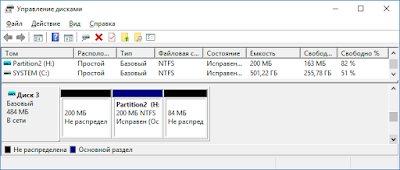
Запускаем TestDisk. Выбираем режим логирования No Log.

Выбираем целевой диск.

Программа определит тип используемой таблицы разделов, в данном случае это EFI GPT, и выставит фокус на соответствующий пункт. Соглашаемся с выбором программы, так как выбор правильный, и переходим дальше.
В основном меню работы с диском, выбираем пункт Analyse.

Перейдя на экран анализа, обращаем внимание на количество разделов. Обращаем внимание на наличие еще одного раздела, кроме известного Partiton2. Это раздел MSR раздел. Необходим он исключительно операционной системе Windows.
Сохраняем, на всякий случай текущую таблицу разделов, выбрав в качестве опции сканирования вариант Backup.

Начнется сканирование, в результате которого, будут найдены разделы Partition1 и Partition2. Но раздела MSR в списке нет. Так как, был выбран режим сканирования с предварительным сохранением сведений о разделах, попробуем их загрузить. Нажимаем на клавишу L.

Программа отобразит список сделанных бэкапов, из которых нужно выбрать сделанный ранее. Так как бэкап один, загружаем его перейдя по пункту Load.
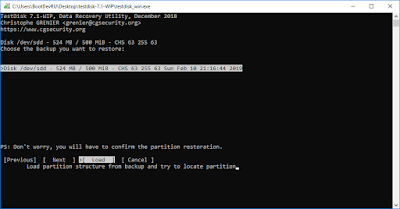
Список найденных разделов дополнится загруженными из бэкапа, они будут выделены зеленым цветом. Зеленый цвет означает, что данный раздел выбран для последующего восстановления на диске.

Выбранные разделы программой имеют тип Unknow. Восстанавливать разделы неопределенного типа нельзя, потому что они не восстановятся. Вариантов развития дальнейших событий два, либо задать тип подгруженных разделов вручную, либо выбрать найденные, с определившемся типом, и для оставшегося, неопределенного раздела, задать тип вручную.
Пойдем по второму пути. Сначала выберем найденные программой разделы Partition1 и Partition2. Пометить, или снять пометку с разделов, можно с помощью стрелок ← (снять отметку) или → (пометить).

А для первого раздела, зададим тип вручную. Для этого выбираем его, и нажимаем на клавишу T. Из предложенного списка выбираем тип MS Reserved и нажимаем на клавишу ENTER.
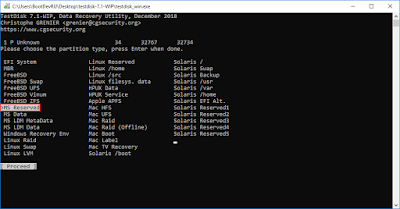
Программа предложит выбрать тип файловой системы. Выбираем Unknown и нажимаем на клавишу ENTER.

Мы снова вернемся на экран выбора найденных разделов. Так как все необходимые разделы уже выбраны, и все выбранные разделы имеют определенный тип, то просто нажимаем на клавишу ENTER, чтобы перейти далее.

Получив итоговый список разделов, сохраняем их перейдя по пункту Write, в нижнем меню.

Подтверждаем выполнение записи нажатием на клавишу Y.

Программа сообщит, что эффект от проделанных действий будет заметен после перезагрузки. Перезагрузка актуальна лишь при восстановлении системного раздела. Поэтому просто нажимаем Ok и выходим с программы.
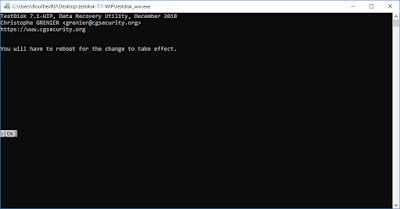
Проверим, восстановился ли удаленный раздел.

Как можно заметить, уделенный раздел успешно восстановился, со всем его содержимым. Контрольные суммы файлов на обоих разделах корректны.
Восстанавливаем Все Удаленные Разделы
На тестовом GPT-диске удалены все разделы, с помощью команды diskpart clean.
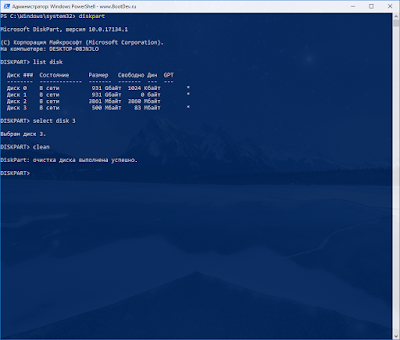

Попробуем восстановить все удаленные разделы.
Нижеследующие действия, идентичны тем, что описывались в предыдущих разделах, поэтому вместо подробного описания, будет представлен скринкаст.
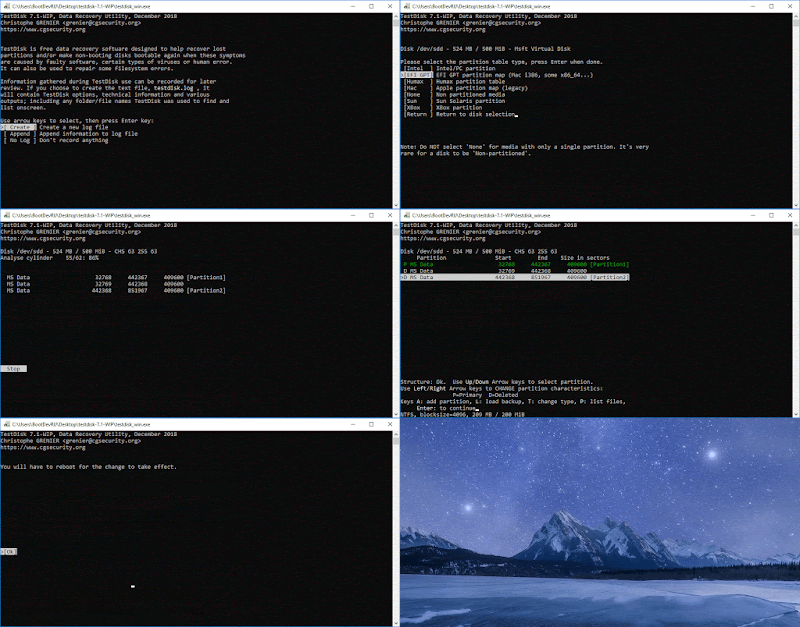
Из особенностей можно отметить, что восстановить раздел MSR не удалось. Он не был найден. Так как данный раздел не несет никакой полезной нагрузки для пользователя, данный факт нельзя считать недостатком.
Целевые разделы, были успешно восстановлены.

Контрольные суммы файлов на обоих разделах корректны.
Восстанавливаем Поврежденную Таблицу Разделов
На тестовом GPT-диске, выполнено затирание первых 34 секторов диска программой BOOTICE.


Попробуем восстановить удаленные разделы. Подробное описание опущено, так как все действия, схожи с проделанными в предыдущих разделах.

Несмотря что таблица разделов была полностью затерта, программа успешно определила ее резервную копию с конца диска. Это особенность таблицы разделов GPT.
Все разделы удалось успешно восстановить.
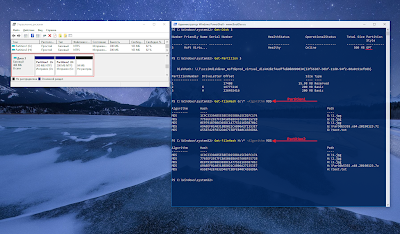
Контрольные суммы файлов обоих разделов, как и прежде, корректны.
Итог
Программы восстановления утраченных разделов, в основной массе платные. Даже если вам удалось найти, условно бесплатное ПО подобного рода, то максимум что вам позволят, это просканировать диск. За сохранение найденных разделов потребуется заплатить.
TestDisk, в свою очередь, полностью бесплатен. При этом, программа поддерживает большое количество таблиц разделов, и не ограничивается таблицами разделов MBR и GPT. Консольный интерфейс программы, так же не является проблемой. Программа предлагает интерактивный, псевдографический интерфейс, которым легко пользоваться. И самое главное, результаты восстановления. Программа с легкостью восстановила все разделы в трех тестовых ситуациях.
Замечу, что функционал программы не ограничивается только восстановлением разделов. TestDisk может восстанавливать утраченную файловую таблицу, и восстанавливать удаленные файлы. Так что это не последняя статья об этой программе.
В статье было рассмотрено: Как восстановить удаленный раздел с помощью программы TestDisk? Как восстановить все удаленные разделы с помощью программы TestDisk? Как восстановить поврежденную талицу разделов с помощью программы TestDisk?