
В приложение можно добавить только существующую почту. То есть ту, которая была создана заранее. Создать новую почту через приложение «Электронная почта» нельзя.
В магазинах приложений почтовый клиент называется «Samsung Email». Установленное на смартфон приложение называется «Электронная почта» и выглядит так:
Как добавить электронную почту впервые
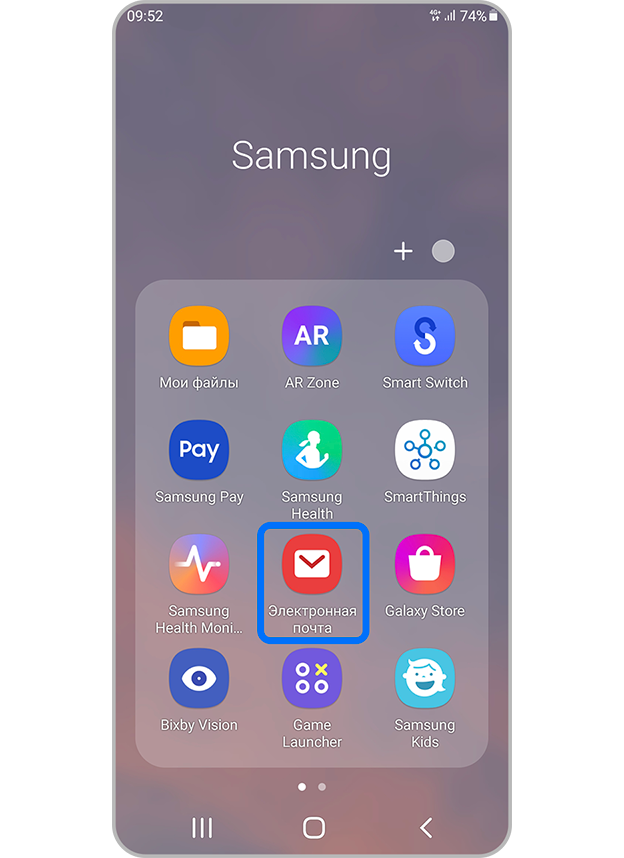
Шаг 1. Откройте приложение «Электронная почта», выберите нужный вам почтовый сервис. Если у вас нет такого приложения, вы можете скачать его в Galaxy Store.
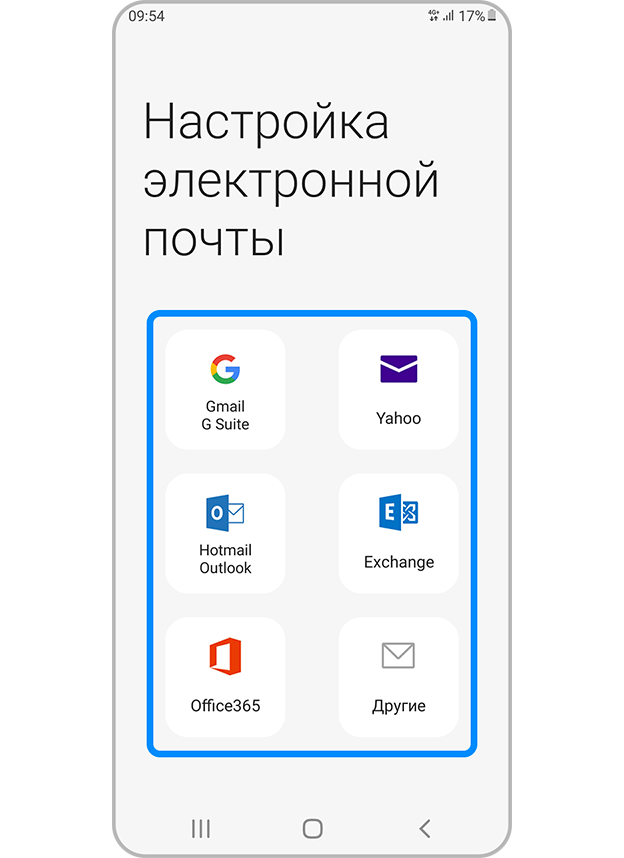
Шаг 2. Выберите нужный вам почтовый сервис и следуйте инструкциям на экране. Если среди предложенных нет нужного, нажмите «Другие».
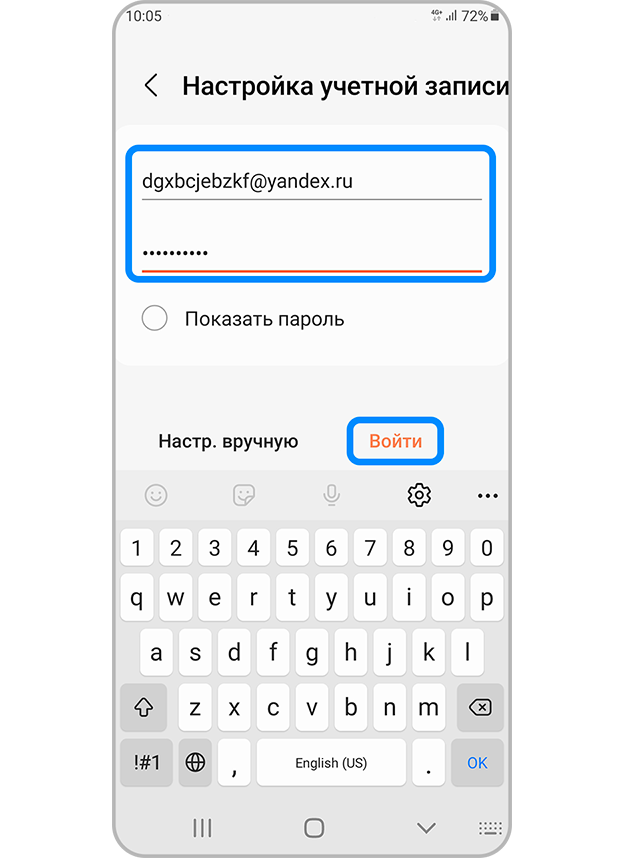
Шаг 3. Введите адрес электронной почты и пароль, нажмите «Войти». В этом случае настройка почтового сервера будет произведена автоматически.
Вы также можете настроить параметры сервера вручную, если добавляете почту через кнопку «Другие». Для этого:
Как добавить еще один электронный адрес
Если вы уже используете в приложении электронный адрес и хотите добавить новый:
Что делать, если при добавлении почты возникает ошибка
Если не добавляется почта Yandex или Mail.ru
При добавлении почты Yandex или Mail.ru может возникать ошибка. В таком случае нужно создать отдельный пароль для приложения и использовать его, чтобы добавить почту в Samsung Email.
Создать пароль для почты Yandex:
1. Зайдите на страницу Управление аккаунтом.
2. В меню слева выберите раздел «Безопасность».
3. Выберите пункт «Пароли приложений» (внизу страницы).
4. Нажмите «Включить пароли приложений» и затем «Создать новый пароль». Если вы включили двухфакторную аутентификацию, просто нажмите «Создать пароль приложения».
5. Выберите тип приложения.
6. Придумайте название пароля: например, можно указать название приложения, для которого вы создаете пароль. С этим названием пароль будет отображаться в списке.
7. Нажмите кнопку «Создать». Пароль приложения отобразится во всплывающем окне. Скопируйте его и используйте при добавлении почты в приложении «Samsung Email».
Созданный пароль можно увидеть только один раз. Если вы ввели его неправильно и закрыли окно, удалите текущий пароль и создайте новый.
Некоторые пользователи телефонов Самсунг часто не могут понять, какая программа на их телефоне служит для работы с электронной почтой. На самом деле искать фирменную программу для электронных сообщений на телефонах Самсунг нет необходимости. Для работы с почтой на Самсунг используется приложение от компании Google — Gmail.
Но если бы вы хотели заменить Gmail на какую-то другую или фирменную программу от Самсунг, то такое приложение тоже есть, только его нужно устанавливать самому. В этой статье расскажу, где можно установить программу для работы с почтой от Самсунг.
Samsung Email
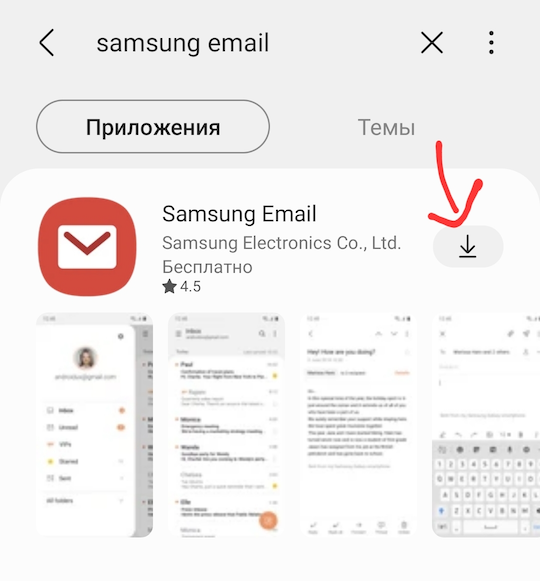
Samsung Email — официальное приложение для работы с почтой на телефонах Самсунг. К сожалению или к счастью, приложение может быть не установлено на вашем телефоне и его нужно устанавливать вручную. Установить Samsung Email можно из Play Маркета по ссылке ниже:
Либо ищем на своем телефоне приложение Play Маркет.
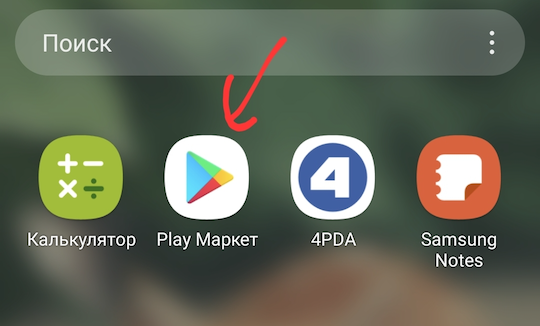
Вводим в поиск «самсунг почта».
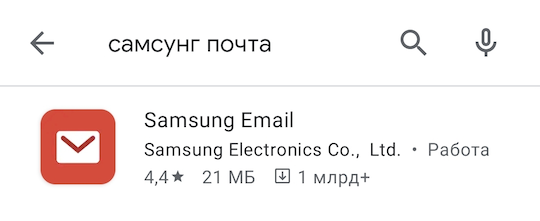
И устанавливаем программу оттуда.
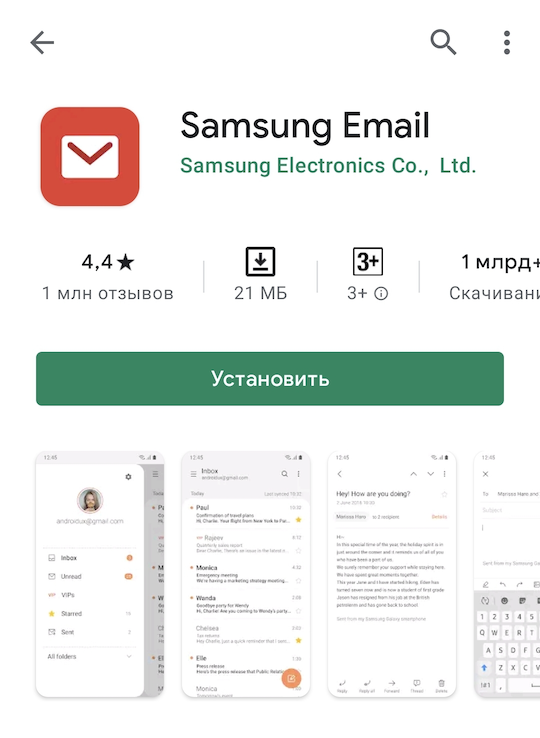
После этого в списке приложений вы увидите фирменное приложения для почты на Самсунг. В приложении можно быстро подключить свой аккаунт Gmail и работать с почтой уже через это приложение.
Установить Samsung Email можно также и через магазин приложение Galaxy Store. Находим приложение у себя на телефоне и запускаем.
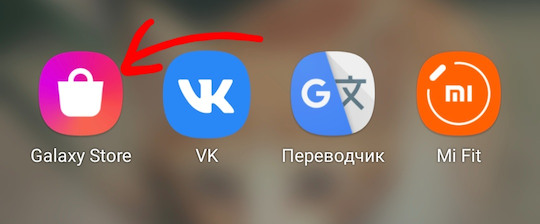
В строке поиска пишем Samsung Email. В результатах поиска приложение будет первым, остается только нажать установить.
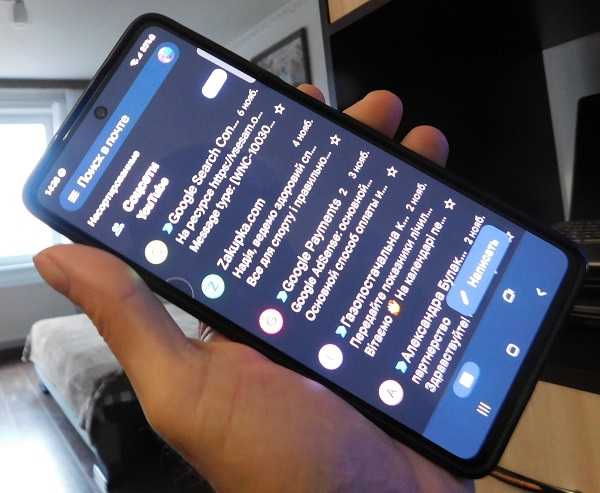
Чтобы электронной почтой в телефоне самсунг вам нужно знать где она находится. То приложение Gmail.
Корец почему-то решил немного припрятать его, но оно есть на всех телефонах корейского гиганта и практически в одном месте.
Настройка Gmail
Чтобы начать пользоваться электронной почтой на телефоне samsung, вам обязательно создать или настроить учетную запись Google.
Если еще нет, то откройте «Настройки» и прокрутите вниз до раздела «Учетные записи и синхронизация».
Выберите «Добавить учетную запись», а затем «Google». Нажмите «Существующая», чтобы войти в свою учетную запись Gmail, затем коснитесь поля «Электронная почта», чтобы ввести свой адрес Gmail.
Нажмите «Пароль», затем введите свой пароль. Когда закончите, нажмите стрелку вправо, чтобы перейти к следующему шагу.
Примите Условия использования и снимите флажок, если не хотите получать новости и предложения о Google Play Store. Нажмите стрелку вправо, чтобы продолжить вход.
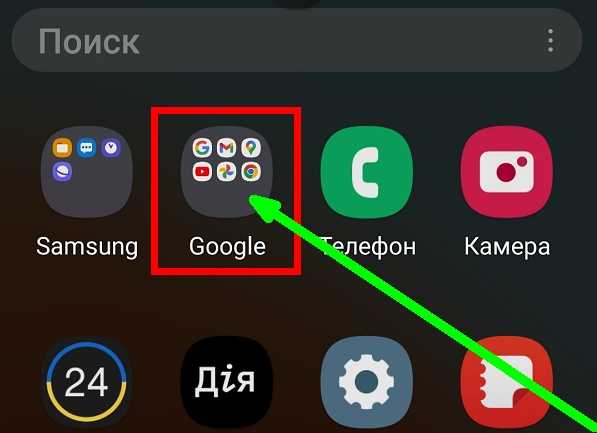
Если добавили или уже есть учетка в телефоне, то дерните экран снизу вверх, чтобы перейти в меню приложений. Затем нажмите на папку «Google».
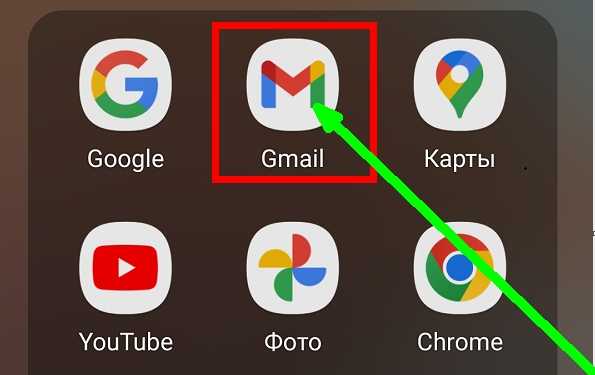
Там найдите значок «Gmail» и коснитесь его.
Все, теперь вы знаете где находится электронная почта в смартфонах самсунг.
Настройка электронной почты
Как правило учетная запись использует POP3 или IMAP, и ее можно настроить, выбрав «Электронная почта».
Электронную почту можно настроить довольно быстро. Просто введите свой адрес электронной почты и пароль, затем нажмите «Далее», чтобы продолжить (в зависимости от телефона и версии андроид настройки могут немного отличится от тех что я указываю).
Вы окажетесь в настройках учетной записи. Здесь вы можете настроить как часто должны проверятся письма.
Также укажите хотите ли получать уведомления. Жмите «Далее», чтобы перейти к последней настройке.
Введите свое имя в пустое поле. Оно будет отображаться в письмах, которые отправляете. Больше по сути ничего менять не нужно. Хорошего дня.
Электронная почта
Сен 21, 2020
Olha L.
2мин. чтения
Скопировать URL
Скопировано!
Все устройства Samsung по умолчанию включают приложение Samsung Email, которое делает доступ к электронной почте и управление ею намного удобнее. Однако для того, чтобы почта работала, вам нужно правильно её настроить.
В этом руководстве мы расскажем, как настроить электронную почту на телефоне Samsung и других устройствах этого бренда.
Найдите детали вашей почты
Сначала нужно найти данные вашей электронной почты. Если вы используете почтовый хостинг от Hostinger, выполните следующие действия:
- Войдите в ваш аккаунт hPanel, затем перейдите в Почта -> Почтовые аккаунты.

- Здесь вы найдёте данные своей электронной почты, например информацию о серверах IMAP и SMTP. Сохраните эту информацию, так как она понадобится нам на следующем шаге.

- Если у вас ещё нет учётной записи электронной почты, прокрутите вниз до раздела Создать новую учётную запись электронной почты. Просто заполните необходимые поля и нажмите Создать.


Если вы пользуетесь Gmail, посетите страницу поддержки, чтобы узнать, как настроить эту почту в других почтовых клиентах, в том числе и на устройствах Samsung. Однако в этом руководстве в качестве примера мы будем использовать электронную почту, размещенную в Hostinger.
Почта Mail.ru
Для регистрации в этом поисковике, нужен браузер на вашем Андроиде. Какой именно, не имеет значение, от Хрома до Оперы и прочие. Итак, входим в браузер:
- В строке адреса браузера вписываем mail.ru и тапнем по кнопочке в поиске;
- У нас открывается новое окно, где нам нужно тапнуть по кнопочке «Регистрация»;
- Затем, нам нужно ввести личную информацию: имя с фамилией, ваш пол, в какую дату вы родились. После этого, нужно придумать логин, который вам понравится. Обращаем внимание на пароль. Он обязан иметь как заглавные буквы, так и простые, цифры и спец. символы. В данном случае желательно опять воспользоваться генератором паролей, поставив галочки над данными командами. От того, насколько сложен ваш пароль, напрямую будет завесить уровень безопасности вашего адреса;
- Номерок от смартфона нужно ввести действительный, так как он нам будет нужен, если мы решим восстановить пароль. В завершение процесса нужно тапнуть по кнопочке «Зарегистрироваться».
Как вы видите, регистрацию мы завершили. Об этом нам сообщит надпись на дисплее телефона. Остался один штрих, необходим ввод капчи, и создан!
Добавляем Почтовый Аккаунт в Samsung Email
Вы можете выбрать автоматическую настройку или настроить учётную запись электронной почты в почтовом клиенте Samsung вручную.
Разница между этими двумя методами небольшая. Однако, если система не сможет определить настройки электронной почты автоматически, она предложит выполнить конфигурацию вручную.
Прежде чем мы продолжим, обратите внимание, что в качестве примера мы выполнили настройку на устройстве Samsung Galaxy A50 со стабильной версией Android 10. Однако в других моделях процесс будет мало чем отличаться.
Итак, как настроить электронную почту на телефоне Samsung, или добавить аккаунт в Samsung Email:
- Найдите и откройте приложение Email на вашем телефоне. Вы увидите несколько провайдеров услуг электронной почты, но мы выберем опцию Другое.

- В открывшемся окне Добавить учетную запись, введите адрес вашей электронной почты и пароль. Затем нажмите на Вход в самом низу.

- Во всплывающем окне вы увидите три типа учётных записей на выбор, среди которых наиболее популярные протоколы для входящей почты POP3 и IMAP.

ВАЖНО: мы рекомендуем выбрать учётную запись IMAP, если вы планируете пользоваться почтой на нескольких устройствах.
- Проверьте, соответствуют ли данные на следующей странице деталям электронной почты, которые мы скопировали ранее. Если нет, внесите необходимые корректировки.
- Затем просто войдите, а всё остальное будет сделано за вас.


Вот и всё, вы успешно добавили учётную запись в Samsung Email.
Как создать электронную почту на Андроид: пошаговая инструкция для Самсунг
Как отмечалось, владелец телефона может создать e-mail на любом из приведенных выше сервисов. Во всех случаях это бесплатно. Рассмотрим инструкцию к действию для каждого отдельного варианта.
На телефонах Самсунг с ОС Андроид необходимо создать аккаунт, а уже после переходить к остальным манипуляциям. Ящик gmail.com будет основным на смартфоне, ведь именно с его помощью осуществляется загрузка приложений с Плей Маркет. Чтобы создать электронную почту на Самсунг с Андроид, сделайте такие шаги:
- Кликните на значок Плей Маркет на главном экране.
- В появившемся окне выберите вариант Создать новый аккаунт.
- Пропишите имя и фамилию на любом языке (русском, английском).
- В следующем окне укажите пол и день рождения.
- Выберите имя пользователя, с помощью которого будет осуществляться вход. Эта же информация будет играть роль электронной почты.
- Укажите надежный пароль и повторите его.
- Пропишите номер телефона (для восстановления в будущем) или пропустите этот этап.
- Примите лицензионный договор.
- Жмите Далее и при успешной проверке информации получите доступ к Плей Маркет, а также к ящику на gmail.com.
Все процедуры проводятся бесплатно и занимают не больше 3-4 минут. Чтобы работать с электронной почтой, на телефонах Самсунг с Андроид предусмотрено специальное приложение (установлено по умолчанию).
Для настройки e-mail сделайте такие шаги:
- Войдите в приложение. Там вы увидите приветственное письмо.
- Введите необходимые настройки в соответствующем разделе.
При желании можно бесплатно создать и добавить другие почтовые ящики, чтобы использовать их вместе с этим приложением.
В случае продажи телефона или его передачи для пользования другому человеку необходимо удалить электронную почту Gmail с телефона Самсунг. По сути, речь идет об удалении самого аккаунта. Чтобы сделать эту работу на Андроид 9, пройдите такие шаги:
- откройте настройки;
- выберите раздел Облако и учетные записи;
- выберите аккаунт, который нужно удалить;
- жмите Удалить учетную запись;
- подтвердите свое действие.
Если необходимо удалить электронную почту на телефоне Самсунг с Андроид от 5 до 8, сделайте следующее:
- войдите в меню, а после перейдите в настройки;
- перейдите в раздел Облако и учетные записи;
- выберите профиль, который нужно удалить;
- кликните на кнопку меню слева внизу или три вертикальные точки;
- выберите удаление учетной записи;
- подтвердите свое действие.
Теперь вызнаете, как зарегистрировать электронную почту на телефоне Самсунг с помощью Gmail и удалить аккаунт.
Yandex
Как вариант, можно создать e-mail с помощью сервиса Яндекс. Как и в прошлом случае, эта опция доступна бесплатно для всех пользователей Самсунг с ОС Андроид. Алгоритм действий такой:
- Войдите в Плей Маркет и найдите Яндекс Почта.
- Скачайте ПО и установите его на телефон.
- После завершения установки войдите в софт.

- Жмите на главном экране пункт Регистрация.

- Укажите имя, фамилию и логин с паролем. Здесь же пропишите номер мобильного устройства. По завершении этих шагов жмите Далее.

- Пропишите символы с картинки, которая появится на экране, и снова жмите Далее.

После регистрации вас переносит в личный кабинет. Теперь можно отправить письмо на электронную почту с телефона Самсунг и принимать информацию от других пользователей. Приложение удобно в настройке и использовании, бесплатно и поэтому востребовано среди владельцев смартфонов на Андроид.
Mail.ru
В России популярен еще один сервис электронной почты, который можно бесплатно создать и использовать на телефонах Самсунг с Андроид. Речь идет о Mail.ru, который имеет свое приложение для смартфонов. Для пользования почтовым сервисом сделайте такие шаги:
- Войдите в Плей Маркет и скачайте приложение Почта Maill.ru;
- Жмите кнопку Установить и дождитесь загрузки.
- Войдите в приложение.

Для создания почтового ящика желательно использовать официальный ресурс mail.ru, В таком случае можно сэкономить время и избежать ошибок. Алгоритм действий такой:
- войдите на страницу mail.ru;
- кликните на кнопку Регистрация;
- пропишите имя, фамилию и день рождения, укажите пол и придумайте название e-mail;
- укажите пароль и телефонный номер, который будет использоваться для восстановления;
- кликните на кнопку Зарегистрироваться.
Входить в электронную почту можно на телефоне Самсунг с Андроид через браузер или с помощью установленного приложения. В обоих случаях услуга предоставляется бесплатно. Пользователям смартфона более удобен вариант с программой, функции которой почти не отличаются от браузерной версии.
Rambler
Для владельцев телефонов Самсунг с Андроид доступен еще один сервис электронной почты — Рамблер. Как и в прошлых случаях, он доступен бесплатно. Чтобы создать почтовый ящик, сделайте следующее:
- Войдите в Плей Маркет и пропишите запрос Рамблер.
- Перейдите на соответствующую страницу и жмите кнопку Установить.
- После инсталляции откройте программу.
- Внизу кликните на кнопку Регистрация.
- Укажите личные данные и желаемый адрес будущего ящика.
- Пропишите регион и укажите контрольный вопрос. В дальнейшем он будет использоваться для восстановления доступа.
- Подтвердите тот факт, что вы не робот и жмите на Зарегистрироваться.
Для быстрой регистрации доступен вход через социальные сети (Гугл, Фейсбук, ОК, ВК). Вариант с Рамблер подходит пользователям, у которых есть почтовый ящик в этом сервисе.
Yahoo!
Рассматривая варианты, где можно бесплатно создать электронную почту на Самсунг с Андроид, нельзя забывать о сервисе Yahoo!. Здесь также предусмотрена программа, с помощью которой можно сделать почтовый ящик в несколько нажатий.
Алгоритм такой:
- Войдите в Плей Маркет и найдите приложение Yahoo Почта.
- Установите и войдите в него (можно авторизоваться через Outlook, Гугл и т. д.).
- Жмите на кнопку Регистрация.
- Введите личные данные и название ящика.
- Подтвердите регистрацию.
Этих действий достаточно, чтобы быстро создать e-mail на Самсунг.
Outlook
Компания Майкрософт предлагает официальное приложение для смартфонов с Андроид, которое распространяется бесплатно и позволяет пользоваться электронной почтой. Чтобы создать e-mail, сделайте следующее:
- Найдите в магазине приложений Microsoft Outlook.
- Установите и запустите программу.
- Жмите Начать работу.
- Кликните на кнопку Создайте ее.
- Впишите адрес и пароль.
- Укажите имя и фамилию, а после этого страну и день рождения.
- Пропишите код страны и укажите мобильный телефон.
- Введите код, который придет на смартфон Самсунг, в специальное поле.
На этом процесс создания e-mail завершен.
Удаляем почтовый аккаунт с устройства
Если вы когда-нибудь захотите удалить учётную запись из Samsung Email, просто выполните следующие действия:
- Нажмите на иконку многоточия (три вертикальные точки) напротив Входящие.

- Затем нажмите на иконку шестерёнки, выберите необходимую учётную запись и опцию Удалить.

Приложение
«Почта» для работы с почтовыми сервисами
Не стоит забывать, что в системеAndroid предусмотрена отдельная утилита «Почта» для работы с почтовыми сервисами. У приложения есть свои преимущества и недостатки.
Преимуществами приложения «Почта» являются:
1. Возможность подключения нескольких учетных записей почтовых сервисов;
2. Пользователь может быстро получать и отправлять электронные письма с нескольких аккаунтов;
3. Возможность настроить приложение под свои нужды;
4. Корректная работа с русским языком;
Основными недостатками приложения «Почта» являются:
1. Ручная настройка параметров транспортировки почты;
2. Если пользователь использует гаджет с версией Android ниже 2.3, тогда нет гарантии безопасности работы в почтовой программе. Рекомендуется обновить версию Android;
3. Медленная синхронизация с почтовыми сервисами.
Итоги
На этом мы заканчиваем наше руководство, объясняющее, как настроить электронную почту на телефоне Samsung и других устройствах.
Samsung позволяет добавить или удалить неограниченное количество учётных записей. Для этого просто выполните шаги, описанные выше.
Если у вас остались вопросы, не стесняйтесь оставлять комментарии ниже.
Автор
Ольга уже около пяти лет работает менеджером в сфере IT. Написание технических заданий и инструкций — одна из её главных обязанностей. Её хобби — узнавать что-то новое и создавать интересные и полезные статьи о современных технологиях, веб-разработке, языках программирования и многом другом.
Источник
Как настроить электронную почту без Gmail на Samsung Galaxy S 5 — dummies — Бизнес 2021
Table of Contents:
Телефон Samsung Galaxy S 5 настроен для работы с десятью учетными записями электронной почты. Если у вас более десяти учетных записей, я думаю, что вы, возможно, слишком много продолжаете в своей жизни. Никакой телефон, даже Galaxy S 5, не может помочь вам!
Чтобы настроить учетную запись электронной почты, отличную от Gmail, для работы с телефоном, перейдите на главный экран. Найдите простой значок Mail; на нем есть значок конверта. Вероятно, это на главном экране как один из четырех основных ярлыков, расположенных непосредственно над клавишами функций устройства или в списке приложений.
После того, как вы сообщите своему телефону все свои электронные письма, первый экран электронной почты будет иметь все ваши электронные письма со всех ваших учетных записей электронной почты. Это позволяет просматривать все сообщения. Кроме того, каждая учетная запись имеет свой собственный почтовый ящик. Вы можете выбрать, какой вариант лучше всего подходит для вас.
Нажмите значок меню на экране электронной почты.
Это вызовет меню.
Нажмите значок «Другие».
Это общий способ ввода большого количества учетных записей электронной почты.
Внимательно введите полное имя учетной записи электронной почты, а затем введите свой пароль во втором поле.
Ваш адрес электронной почты должен содержать полный текст, включая знак @ и все, что следует за ним. Обязательно введите свой пароль правильно, будьте осторожны с капитализацией, если ваш почтовый сервер чувствителен к регистру (большинство из них). Если есть сомнения, выберите вариант, чтобы вы могли видеть свой пароль.
Определите, хотите ли вы, чтобы эта учетная запись была вашей учетной записью по умолчанию по умолчанию.
После того, как вы добавите несколько учетных записей на свой телефон, только одна учетная запись может быть вашей основной или учетной записью по умолчанию. Хотя вы можете отправить электронное письмо с любого из аккаунтов, зарегистрированных на вашем телефоне, вы должны выбрать его по умолчанию.
Если вы хотите, чтобы эта учетная запись была основной или учетной записью по умолчанию, установите флажок «Отправить электронную почту с этой учетной записи по умолчанию». Если нет, оставьте этот вариант таким, какой он есть.
Вы видите все варианты, которые вы можете выбрать. Просто перейдите с настройками по умолчанию.
Если все пойдет по плану, ваш телефон и учетная запись электронной почты начнут общаться в чате.
Введите имена для новой учетной записи электронной почты.
Вы всегда можете использовать адрес электронной почты для имени, но большинство людей рекомендуют выбирать что-то более короткое, например, MSN Joe или мой Hotmail.
Не забудьте проверить, что все прошло так, как планировалось, и настроено по вашему вкусу. Вернитесь на главный экран, коснитесь значка «Электронная почта», откройте «Настройки» и нажмите знак «+» (плюс), чтобы добавить новые учетные записи.
Источник
Выбор сервисов
Прежде всего, давайте разберемся, как проходит регистрация на популярных сервисах. Вот известные ресурсы: mail.ru, Яндекс, gmail.com и icloud.com.
Они имеют один и тот же принцип работы и мало чем отличаются. Чтобы Чтобы зарегистрировать ящик, необходимо активировать свой аккаунт и пройти регистрацию. При этом важно указать свою фамилию и имя, логин или название ящика, а также пароль. Понадобится внести номер мобильного телефона. Mail.ru представляет собой старейший ресурс интернета. Со временем создатели веб – сайта усовершенствовали его, сделали защиту для аккаунтов и более удобный интерфейс. Пройти регистрацию на этом ресурсе очень просто. Здесь требуется подтверждение с мобильного телефона. Существует и защита аккаунта с помощью секретного вопроса.
Пользуется популярностью и Яндекс. Его интерфейс характеризуется функциональностью, простотой применения и скоростью.
Ящик можно настроить самостоятельно, а пользоваться системой очень удобно. К молодым, но известным ресурсам относится gmail.com. Он широко распространен и отличается безопасностью и оригинальными новшествами. У любой электронки есть и свои недостатки. Например, риск взлома и наличие спама и ненужных рассылок.
Настройка почтового клиента Gmail
Данный электронный почтовый ящик по умолчанию может использоваться на всех сервисах от Google на смартфоне с ОС Андроид.
Пошаговая инструкция
- Ярлык почтового клиента Gmail является стандартным приложением для любого Андроид устройства. Для начала нужно зайти в программу и ввести свои личные данные в соответствующие поля, нажать кнопку «Далее».

Создать аккаунт

Ввод личных данных
- После чего система предложит выбрать адрес для электронной почты.
Важно знать! Адрес для входа в аккаунт должен быть уникальным и легко запоминающимся. Это нужно для того, чтобы в случае утери доступа, к примеру, пароля, можно было легко его восстановить.
- Затем необходимо придумать пароль, который должен содержать не менее 8 символов.
Ввод пароля
Совет! Хорошим паролем считается такой, который содержит цифры и буквы латинского алфавита в разном регистре. Так как именно такой пароль сложней всего взломать.
Ввод номера телефона
- Затем необходимо принять условия пользования и политику конфиденциальности работы с приложением, нажав кнопку «Принимаю».
Конфиденциальность и условия использования
- После этого пользователь увидит на экране свои данные и все сервисы, которые доступны ему для входа через этот электронный адрес.
Ваш аккаунт
- Нажав кнопку «Далее» подождите окончание проверки.
Проверка
- После окончания проверки система предложит пользователю подписаться на новости от Google, нажав кнопку «Далее».
Подписка на новости
После проведения регистрации пользователь автоматически попадает на главную страницу своего ящика.
Почтовый ящик
Настройки и настройки Exchange Activesync на Galaxy S9
Пока что мы научили вас настраивать рабочую электронную почту на Samsung Galaxy S9, но у вас есть и другие настройки, кроме только отображаемого имени. Кроме того, есть несколько вариантов синхронизации, которые вы найдете довольно интересными. С рабочей учетной записью электронной почты Exchange ActiveSync вы можете подготовить готовые почтовые сообщения об отсутствии на работе, отправить запрос на собрание, пометить сообщения, а также настроить приоритеты сообщений. Если все эти варианты вас интересуют, вот путь вперед;
- Запустите приложение электронной почты из папки Samsung или Apps.
- Отправляйтесь прямо на экран входящих
- Нажмите на Еще, чтобы получить доступ к дополнительным параметрам
- Нажмите на настройки
- Выберите тип учетной записи, чтобы увидеть доступные параметры для этой конкретной учетной записи.
- Выберите опцию, которую вы хотите настроить здесь.
Это довольно много информации, которую вам нужно будет прочитать, переварить, обработать и внедрить, чтобы мы не хотели пока заполнять ваш мозг новой информацией. Мы будем публиковать более ценную информацию о Samsung Galaxy S9, поэтому оставайтесь в курсе, чтобы получить все, как и когда он будет опубликован.
Почтовые сервисы
Для начала стоит определиться с тем, на каком из сотен почтовых сервисов вы хотите зарегистрироваться. Среди популярных можно выделить Gmail, «Яндекс Почту», «Рамблер» Mail.ru, iCloud.com. У всех перечисленных один и тот же принцип работы, без каких-либо особенностей.
Первое, что вам необходимо сделать, зарегистрировать свой собственный почтовый ящик, для этого необходимо посетить официальный сайт одного из почтовых сервисов (это может быть Google или «Яндекс», по вашему усмотрению) и пройти несложную процедуру регистрации.
В большинстве случаев от вас потребуются следующие данные:
- Имя и фамилия.
- Логин (название вашего почтового ящика).
- Пароль.
- Номер мобильного телефона.
Это базовый набор, вполне возможно, что вас попросят ввести запасной ящик или информацию о вашем веб-сайте, может быть, придется ввести специальный код, подтверждающий, что вы человек.
Как только вы заполните все указанные формы, можете выдохнуть – ящик готов.
Электронная почта
Сен 21, 2020
Olha L.
2min Read
Copy link
Copied!
Все устройства Samsung по умолчанию включают приложение Samsung Email, которое делает доступ к электронной почте и управление ею намного удобнее. Однако для того, чтобы почта работала, вам нужно правильно её настроить.
В этом руководстве мы расскажем, как настроить электронную почту на телефоне Samsung и других устройствах этого бренда.
Найдите детали вашей почты
Сначала нужно найти данные вашей электронной почты. Если вы используете почтовый хостинг от Hostinger, выполните следующие действия:
- Войдите в ваш аккаунт hPanel, затем перейдите в Почта -> Почтовые аккаунты.
- Здесь вы найдёте данные своей электронной почты, например информацию о серверах IMAP и SMTP. Сохраните эту информацию, так как она понадобится нам на следующем шаге.
- Если у вас ещё нет учётной записи электронной почты, прокрутите вниз до раздела Создать новую учётную запись электронной почты. Просто заполните необходимые поля и нажмите Создать.


Если вы пользуетесь Gmail, посетите страницу поддержки, чтобы узнать, как настроить эту почту в других почтовых клиентах, в том числе и на устройствах Samsung. Однако в этом руководстве в качестве примера мы будем использовать электронную почту, размещенную в Hostinger.
Как изменить свой адрес электронной почты mail ru?
К сожалению, изменить адрес почты нельзя. Создайте новую почту с нужным именем и настройте в ней сборщик писем со старой почты. Все письма оттуда будут приходить на новый адрес.
Интересные материалы:
Чем смыть водоэмульсионную краску с одежды? Чем снять акриловую краску со стен? Чем снять липкость от наклейки? Чем снять остатки силикона? Чем снять суперклей с пластика? Чем стереть карандаш с краски? Чем убрать клей от бордюрной ленты в ванной? Чем убрать накипь и ржавчину? Чем убрать пятно от краски? Чем убрать смолу с ткани?
Добавляем Почтовый Аккаунт в Samsung Email
Вы можете выбрать автоматическую настройку или настроить учётную запись электронной почты в почтовом клиенте Samsung вручную.
Разница между этими двумя методами небольшая. Однако, если система не сможет определить настройки электронной почты автоматически, она предложит выполнить конфигурацию вручную.
Прежде чем мы продолжим, обратите внимание, что в качестве примера мы выполнили настройку на устройстве Samsung Galaxy A50 со стабильной версией Android 10. Однако в других моделях процесс будет мало чем отличаться.
Итак, как настроить электронную почту на телефоне Samsung, или добавить аккаунт в Samsung Email:
- Найдите и откройте приложение Email на вашем телефоне. Вы увидите несколько провайдеров услуг электронной почты, но мы выберем опцию Другое.
- В открывшемся окне Добавить учетную запись, введите адрес вашей электронной почты и пароль. Затем нажмите на Вход в самом низу.
- Во всплывающем окне вы увидите три типа учётных записей на выбор, среди которых наиболее популярные протоколы для входящей почты POP3 и IMAP.
ВАЖНО: мы рекомендуем выбрать учётную запись IMAP, если вы планируете пользоваться почтой на нескольких устройствах.
- Проверьте, соответствуют ли данные на следующей странице деталям электронной почты, которые мы скопировали ранее. Если нет, внесите необходимые корректировки.
- Затем просто войдите, а всё остальное будет сделано за вас.


Вот и всё, вы успешно добавили учётную запись в Samsung Email.
Итоги
На этом мы заканчиваем наше руководство, объясняющее, как настроить электронную почту на телефоне Samsung и других устройствах.
Samsung позволяет добавить или удалить неограниченное количество учётных записей. Для этого просто выполните шаги, описанные выше.
Если у вас остались вопросы, не стесняйтесь оставлять комментарии ниже.
Автор
Ольга уже около пяти лет работает менеджером в сфере IT. Написание технических заданий и инструкций — одна из её главных обязанностей. Её хобби — узнавать что-то новое и создавать интересные и полезные статьи о современных технологиях, веб-разработке, языках программирования и многом другом.
Источник
Удаляем почтовый аккаунт с устройства
Если вы когда-нибудь захотите удалить учётную запись из Samsung Email, просто выполните следующие действия:
- Нажмите на иконку многоточия (три вертикальные точки) напротив Входящие.
- Затем нажмите на иконку шестерёнки, выберите необходимую учётную запись и опцию Удалить.

Как настроить почту на Android
В современных смартфонах Gmail является предустановленным стандартным приложением, которое работает не только с Google-почтой, но и с другими клиентами, включая корпоративные (стандарта Microsoft Exchange). Среди преимуществ Gmail стоит выделить наличие двухфакторной аутентификации, чата, видеоконференций, опции отмены отправки письма, 5 ГБ хранилища, а его недостаток — ограничение объема памяти в 15 ГБ.
Для добавления еще одного аккаунта в Gmail нужно открыть программу, перейти в Настройки и нажать на «Добавить аккаунт». Теперь:
Выбрать почтовый сервис (рассмотрим на примере Google).
- Подтвердить действие, введя пароль, отсканировав отпечаток пальца, или с помощью опции распознавания лица (смотря, что настроено на устройстве).
Обратите внимание! При выборе другого почтового сервиса (Outlook/Hotmail/Live, Yahoo Mail.ru, Яндекс, Exchange/Office 365) не придется выполнять п.2. - Ввести в поле существующий адрес или создать новый. Нажать на «Далее».
Ввести пароль и нажать на «Далее».Возможно, высветится окно Безопасности. Следует ввести резервный или номер телефона и нажать на «Далее».
Появится окно, где будет предложено добавить номер телефона, можно пропустить этот шаг.
- Принять Условия пользования — и готово.
- Смена аккаунта в программе происходит при помощи нажатия на аватарку в правом верхнем углу.
В старых устройствах для настройки почты через стандартное приложение потребуется выполнить следующие действия:
- Запустить программу .
Нажать на значок в виде трех параллельных линий (обычно располагается в левом верхнем углу экрана, но внешний вид приложения может отличаться в зависимости от модели смартфона). Отобразится раскрывающийся список.
- Тапнуть по значку шестеренки — перейти в настройки почтового сервиса.
- Выбрать опцию «Добавить учетную запись». В открывшемся диалоговом окне указать имеющиеся емейл и пароль, либо создать новый электронный ящик. При наличии нескольких учетных записей можно установить любой из них по умолчанию: выбранный адрес будет автоматически использоваться для отправки электронных писем.
- Нажать на опцию «Вход», расположенную в правом нижнем углу дисплея: на экране отобразится окошко «Проверка данных автоматической настройки…», затем — «Проверка исходящих настроек сервера…» и «Обработка…». Процесс обработки запроса обычно занимает меньше минуты.
- После того как проверка почтового адреса завершится, в программе появится содержимое привязанной учетной записи, в том числе и список входящих писем.
Настройка Outlook
Большинство российских компаний используют в качестве электронной почты Outlook. Для ее настройки на смартфоне потребуется выполнить следующие шаги:
Запустить приложение Microsoft Outlook. Если его нет в списке установленных программ, то необходимо ввести соответствующий запрос в Play Market. Запустить приложение после установки.
Нажать на «Начать работу». Высветится окно с добавлением новой учетной записи. Если кликнуть на «Учетные записи Google», появится окошко с выбором аккаунта.
Нужно будет подтвердить запрос приложения на доступ к аккаунту. Но нас интересует выбор именно почты @outlook.com.
- Ввести свой электронный адрес и нажать «Продолжить».
- Ввести пароль и нажать «Вход».
- Будут высвечиваться ознакомительные окошка, включая предложение добавить еще один аккаунт. Поочередно нажимать «Пропустить».
Перейти в основное Меню, тапнув по значку в виде трех параллельных линий (или точек, в зависимости от модели устройства) в левом верхнем углу.
Щелкнуть по значку в виде письма со знаком «+», чтобы добавить новый аккаунт.
Обратите внимание! В мобильной программе Microsoft Outlook нельзя создать новую учетную запись, возможно только добавлять существующие (ранее созданные через браузер на ПК).
Если нужно добавить в приложение рабочую учетную запись, перед этим важно скачать из Play Market и установить Корпоративный портал Intune. Также IT-администратор может потребовать регистрацию устройства в Intune.
Другие почтовые приложения
Среди наиболее популярных программ, которые можно скачать из Play Market, стоит отметить:
Mail.ru — бесплатное хранение до 100 ГБ данных, возможность синхронизации хранилища. Недостатки — зависание при отправке писем, слабая защита от спама, блокировка ящика в случае неиспользования в течение 3 месяцев;
Также отличной альтернативой для предустановленного приложения являются:
В указанных программах можно консолидировать сразу несколько почтовых ящиков. Каждая из них имеет интуитивно понятный интерфейс, возможность ручного ввода и редактирования любых параметров емейла.
Как настроить почту на iPhone
В смартфонах iPhone 6, 6s, SE, 7, 7 Plus, 8, 8 Plus, XS, XS Max, XR, 11, 11 Pro Max и т.д. есть предустановленная программа «Почта», и сервис iCloud, Yahoo или Google настраивается очень быстро. Для этого потребуется выполнить определенные манипуляции:
- Разблокировать устройство при помощи Face ID, Touch ID или путем ввода пароля.
- Войти в раздел «Настройки», щелкнув по ярлычку в виде шестеренки.
- Проскролить вниз экрана до меню «Пароли и учетные записи».
В разделе «Учетные записи» выбрать опцию «Добавить учетную запись».
В открывшемся меню выбрать нужный почтовый клиент — iCloud, Microsoft Exchange, Google, Yahoo, Aol., Outlook.com.
- Выполнить шаги 1-4 предыдущей инструкции.
Выбрать в качестве почтового клиента «Другое».
Для этого необходимо:
- После заполнения данных об электронном почтовом ящике кликнуть на «Далее».
Указать тип аккаунта — POP или IMAP. Чтобы узнать свой тип учетной записи, потребуется обратиться непосредственно к почтовому клиенту.
Если настроить почту так и не удалось, то лучше всего скачать стороннее приложение, к примеру, myMail — процесс добавления или создания учетной записи быстрый и простой.
Настройка Outlook
Процесс настройки на iOS схож с добавлением аккаунта в Microsoft Outlook на Android:
- Скачать программу из App Store, установить и запустить.
- Указать адрес электронной почты и тапнуть по опции «Добавить учетную запись».
- Указать пароль и нажать на «Войти».
- Если пользователем ранее была подключена двухфакторная аутентификация входа, то перед использованием приложения для отправки и получения электронных писем на iPhone потребуется подтвердить свою личность: после получения соответствующего уведомления в программе «Почта» необходимо следовать подсказкам на экране.
При необходимости добавления рабочего емейла в первую очередь скачать из Play Market Корпоративный портал Intune. Также Администратор может потребовать от пользователя соблюдение дополнительных требований.
Источник
( 1 оценка, среднее 5 из 5 )