
Поиск элементов в файле данных Outlook (PST-файле) и их открытие
Outlook для Microsoft 365 Outlook 2021 Outlook 2019 Outlook 2016 Outlook 2013 Outlook 2010 Outlook 2007 Еще…Меньше
Если вы работаете с учетной записью POP или IMAP, то Outlook хранит необходимую информацию в файле данных Outlook, который также называется файлом личных папок (PST-файлом). Файл данных Outlook также можно использовать для архивации и хранения старых сообщений, чтобы уменьшить размер почтового ящика.
По умолчанию при использовании средств поиска Outlook поиск выполняется только в текущем почтовом ящике. Если не задать область поиска «Все почтовые ящики», поиск по дополнительным файлам данных Outlook на вашем компьютере не производится.
Файл данных Outlook также используется при запуске автоархивации для учетной записи Exchange. Это не то же самое, что кнопка «Архивировать» в Outlook 2016. Дополнительные сведения см. в статье Архивация в Outlook 2016. Чтобы посмотреть параметры автоархивации, узнать, где находится архив, а также отключить эту функцию, см. статью Автоматическое перемещение или удаление старых элементов с помощью автоархивации.
Поиск в другом файле данных Outlook
Открытие файла данных Outlook
Для поиска в файле личных папок по определенному слову, фразе или отправителю сообщения этот файл должен быть открыт в Outlook.
-
В классической версии Outlook (Outlook 2016, Outlook 2013, Outlook 2010) щелкните Файл > Открыть и экспортировать > Открыть файл данных Outlook.
-
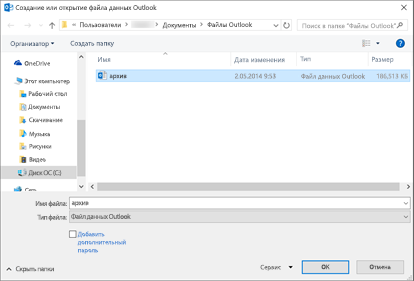
Выберите нужный файл данных Outlook.
-

-
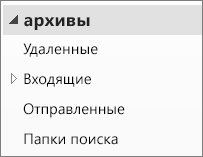
В области навигации разверните папку верхнего уровня файла данных Outlook, чтобы отобразить вложенные папки этого файла. Чтобы посмотреть содержимое вложенной папки, щелкните ее.
-
С помощью встроенных в Outlook средств поиска найдите нужное сообщение.
-
Если вы хотите импортировать архивированные элементы обратно в папку «Входящие», воспользуйтесь инструкциями по импорту PST-файла.
Как найти мой PST-файл?
В Outlook 2016, Outlook 2013 и Outlook 2010 новые файлы данных Outlook по умолчанию хранятся в следующих папках:
-
Windows Vista, Windows 7, 8 и 10 : диск:Usersимя_пользователяDocumentsOutlook Filesarchive.pst
-
Windows XP : диск:Documents and Settingsимя_пользователяLocal SettingsApplication DataMicrosoftOutlookarchive.pst
В более ранних версиях Outlook архивный файл сохраняется в следующих папках:
-
Windows 7, 8, 10 и Windows Vista : диск:Usersимя_пользователяAppDataLocalMicrosoftOutlookarchive.pst
-
Windows XP : Диск:Documents and Settingsимя_пользователяLocal SettingsApplication DataMicrosoftOutlookarchive.pst
Все сообщения, контактные данные, календари и другие сведения, которые вы создаете в Microsoft Outlook, сохраняются в файл личных папок (PST) или, если вы используете учетную запись Microsoft Exchange Server, на сервер Exchange Server вашей организации. Благодаря архиву Outlook можно освобождать часто используемые папки от старых писем, которые вам не нужны, но которые вы не хотите удалять. Это можно делать с помощью автоархивация или ручной архивации. Вы также можете перемещать элементы вручную между файлами данных Outlook для целей организации.
По умолчанию поиск Outlook находит только элементы из текущего почтового ящика или файла данных Outlook. Если вы хотите произвести поиск по нескольким PST-файлам, вначале откройте дополнительный файл данных Outlook, а затем измените область поиска.
Открытие файла данных Outlook
-
В меню Файл щелкните Открыть > Файл данных Outlook.
-
Выберите нужный файл данных Outlook и щелкните Открыть.
Важно: Если вам не удается найти PST-файл, возможно, он скрыт и нужно отобразить расположение файла.
Изменение области поиска
По умолчанию поиск в Outlook находит только элементы из текущего почтового ящика или файла данных Outlook. Для поиска сразу по нескольким файлам данных измените область поиска с помощью указанных ниже действий.
-
Выберите в меню Сервис команду Мгновенный поиск, а затем нажмите кнопку Параметры поиска. Также можно щелкнуть стрелку в области «Мгновенный поиск» и выбрать команду Параметры поиска.
-
Для параметра При поиске показывать результаты выберите вариант из всех папок вместо только из выбранной папки.
Не удается найти PST-файл
Файл архива — это специальный тип файла данных (файл личных папок, PST-файл). При первом запуске автоархивации приложение Outlook автоматически создает файл архива в следующих папках:
-
Windows 7, 8, 10 и Vista C:Usersимя_пользователяAppDataLocalMicrosoftOutlookArchive.pst
-
Microsoft Windows XP :Documents and Settingsимя_пользователяLocal SettingsApplication DataMicrosoftOutlookArchive.pst
Если папки Local Settings или Local не отображаются, возможно, они скрыты. Чтобы отобразить скрытый PST-файл, выполните инструкции для своей операционной системы:
Windows 7, 8, 10 и Windows Vista
-
Нажмите кнопку Пуск и выберите пункт Панель управления.
-
Выберите Оформление и персонализация.
-
Щелкните Свойства папки.
-
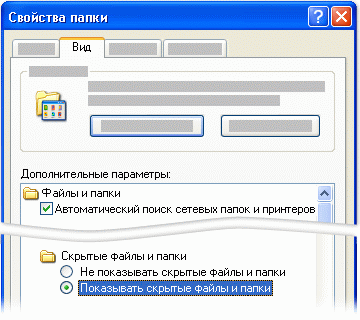
На вкладке Вид в разделе Дополнительные параметры в категории Файлы и папки в разделе Скрытые файлы и папки установите флажок Показывать скрытые файлы и папки.
Windows XP
-
Нажмите кнопку Пуск и выберите пункт Панель управления.
-
Щелкните Свойства папки.
-
Откройте вкладку Вид и выберите параметр Показывать скрытые файлы и папки.
См. также:
Переключение в другой профиль электронной почты Outlook
Создание профиля Outlook
Автоматическая архивация старых элементов
Архивация элементов вручную
Нужна дополнительная помощь?
Нужны дополнительные параметры?
Изучите преимущества подписки, просмотрите учебные курсы, узнайте, как защитить свое устройство и т. д.
В сообществах можно задавать вопросы и отвечать на них, отправлять отзывы и консультироваться с экспертами разных профилей.

Загрузить PDF
Загрузить PDF
В этой статье мы расскажем вам, как в Outlook получить доступ к папке «Архив». Эта папка находится на левой панели на сайте и в приложении «Почта». Если вы пользуетесь приложением Outlook, в него нужно импортировать заархивированные письма.
-
1
Перейдите на страницу https://www.outlook.com в веб-браузере. Подойдет любой веб-браузер на компьютере с Windows или macOS.
-
2
Войдите в свой почтовый ящик Outlook. Для этого введите адрес электронной почты и пароль.
- Если у вас нет почтового ящика Outlook, бесплатно создайте его. Для этого нажмите «Создать» под строками для ввода электронного адреса и пароля.
-
3
Нажмите Архив. Вы найдете эту папку на левой панели почтового ящика.
- Чтобы заархивировать письма, которые хранятся в папке «Входящие», щелкните по письму правой кнопкой мыши и в меню выберите «Архивировать».
Реклама


-
1
Запустите приложение «Почта». Оно отмечено значком в виде конверта, который находится справа на панели задач.
-
2
Нажмите Все папки. Эта опция отмечена значком в виде папки, который расположен на левой панели.
-
3
Щелкните по Архив. Откроется список заархивированных писем.
- Чтобы заархивировать письма в приложении «Почта», щелкните по письму правой кнопкой мыши и в меню выберите «Архивировать».
Реклама


-
1
Запустите приложение Outlook. Нажмите на значок в виде конверта и белой буквы «O» на синем фоне.
- Если на рабочем столе такого значка нет, откройте меню «Пуск» (в Windows) и введите Outlook. В этом меню отобразится значок приложения Outlook.
-
2
Нажмите Вид. Вы найдете эту опцию в строке меню вверху экрана.
- На компьютере Mac этот шаг можно пропустить.
-
3
Щелкните по Панель папок. Эта опция отмечена значком в виде квадрата с синими чертами по левому краю. Раскроется меню.
- На компьютере Mac щелкните по значку в виде конверта, который находится в левом нижнем углу.
-
4
Щелкните по Обычная. На левой панели отобразится панель папок.
- На компьютере Mac пропустите этот шаг.
-
5
Нажмите на значок
слева от своего почтового аккаунта. Отобразятся все папки и категории писем, которые связаны с этим аккаунтом.
-
6
Нажмите Архив. Эта папка находится в левом столбце — на правой панели появятся все заархивированные письма.
- Чтобы найти нужно письмо в папке «Архив», воспользуйтесь строкой поиска над списком писем (сначала в меню у строки поиска выберите «Архив»).
Реклама


-
1
Запустите приложение Outlook. Нажмите на значок в виде конверта и белой буквы «O» на синем фоне.
- Если на рабочем столе такого значка нет, откройте меню «Пуск» (в Windows) и введите Outlook. В этом меню отобразится значок приложения Outlook.
-
2
Откройте меню Файл. Оно находится слева в строке меню.
-
3
Нажмите Открыть и экспортировать. Это вторая опция меню «Файл».[1]
- На компьютере Mac нажмите «Импорт».
-
4
Нажмите Открыть файл данных Outlook. Откроется окно Проводника или Finder.
- На компьютере Mac выберите тип файла с заархивированным письмом, а затем нажмите «Продолжить».
-
5
Выберите архивный файл Outlook. Форматом таких файлов является PST. По умолчанию такие файлы хранятся в C:ПользователиИмя_пользователяДокументыOutlook Files, где вместо «Имя_пользователя» подставьте имя своей учетной записи Windows.[2]
-
6
Щелкните по OK. Вы найдете эту кнопку в нижнем правом углу окна Проводника.
- На компьютере Mac нажмите «Импортировать».
-
7
Нажмите Архив. Теперь архивированные письма можно найти на панели навигации в разделе «Архив».
Реклама


Об этой статье
Эту страницу просматривали 15 383 раза.
Была ли эта статья полезной?
Как правило по умолчанию в Outlook старые и просроченные письма периодически удаляются из папок в ходе автоматической архивации.
Это увеличивает место в почтовом ящике или на почтовом сервере.
Автоматическую архивацию можно настроить на перемещение или копирование старых писем в специальную архивную папку или на автоматическое удаление писем. Если архивированные письма не удаляются, их можно найти в архивной папке.
Извлечение архивированных писем
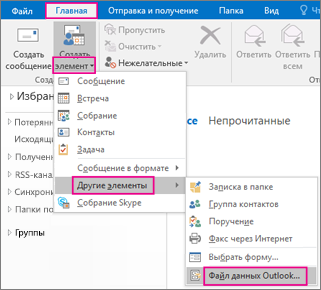
- В классической версии Outlook (Outlook 2016, Outlook 2013, Outlook 2010) щелкните Главная > Создать элемент > Другие элементы > Файл данных Outlook.
- Выберите файл архива (или имя, указанное для файла архива).
- Разверните файл архива в области навигации Outlook, чтобы просмотреть вложенные папки. Чтобы просмотреть содержимое вложенной папки, щелкните ее.
- Чтобы найти определенное сообщение, используйте быстрый поиск в Outlook или поиск Windows.
- Если вы хотите импортировать архивированные элементы обратно в папку «Входящие», следуйте инструкциям по импорту PST-файла. Файл, который нужно импортировать, называется archive, и его следует импортировать в текущую учетную запись электронной почты.
В архиве нет сообщений?
ПРИМЕЧАНИЕ : Архивный файл данных Outlook (PST-файл) содержит ту же структуру папок, что и исходный файл. Если папка пуста, это означает, что письма в ней еще не архивировались.
Если вы выполнили инструкции выше по извлечению архивной электронной почты, но по-прежнему не видите сообщения, проверьте параметры автоматической архивации электронной почты.
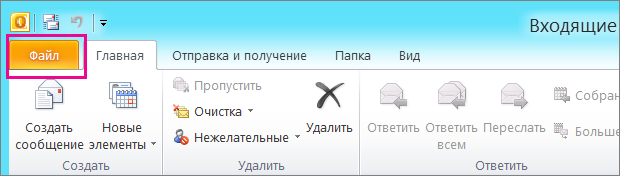
- В классической версии Outlook (Outlook 2016, Outlook 2013, Outlook 2010) выберите Файл.
- Выберите Параметры.
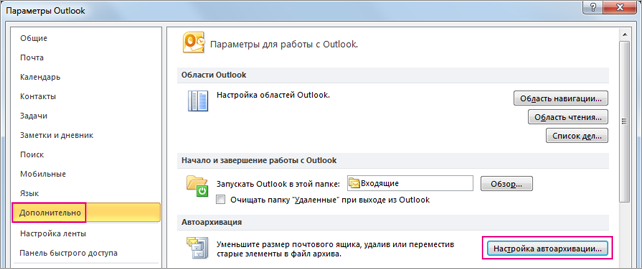
- Выберите Дополнительно > Настройка автоархивации.
ПРИМЕЧАНИЕ : Если параметр автоархивирования не отображается, оно не включено для вашей организации.
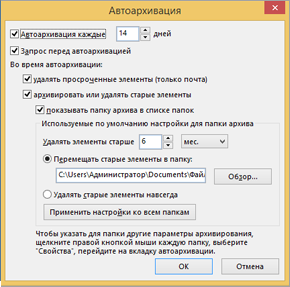
- Обратите внимание на частоту архивации вашей почты и очищается ли файл архива спустя определенный срок. Обеспечивают ли эти параметры правильную архивацию электронной почты?
- Параметр Перемещать старые элементы в папку определяет место архивации электронной почты.
Куда архивируются сообщения электронной почты?
Outlook 2016, Outlook 2013, Outlook 2010: новые архивные файлы сохраняются в следующих папках:
- Windows Vista, Windows 7, 8 и 10 диск: DocumentsOutlook Filesarchive.pst Usersпользователя
- Windows XP : Диск:Documents and Settingsимя_пользователяLocal SettingsApplication DataMicrosoftOutlookarchive.pst
Более ранние версии Outlook: архивный файл сохраняется в следующих папках:
- Windows 7 и Windows Vista :Диск:Usersимя_пользователяAppDataLocalMicrosoftOutlookarchive.pst
-
Windows XP : Диск:Documents and Settingsимя_пользователяLocal SettingsApplication DataMicrosoftOutlookarchive.pst
Как открыть архив в Outlook, где можно найти файл и посмотреть данные? Уделите пару минут изучению этого вопроса – ведь рано или поздно вам могут понадобиться старые письма с важной информацией!
Как найти данные?
Вы легко сможете разобраться, где найти архив Outlook, если вспомните, какой метод сохранения информации выбрали. По умолчанию все могут пользоваться автоархивацией, позволяющей загружать полный объем данных (на определенный срок, выбираете сами).
Вы не включали дополнительных опций и предпочитаете пользоваться автоматической функцией? Ответ на вопрос, где хранится архив Outlook, будет стандартным.
Если у вас операционная система Windows 10, достаточно просто открыть одну из следующих директорий:
- Users<имя пользователя>AppDataLocalMicrosoft
- Users<имя пользователя>RoamingLocalMicrosoft
Внутри вам нужно найти папку с названием почтового клиента. Среди содержимого ищем файл формата .PST.
В прошлой статье рассказали, как создать архив писем в Аутлуке.

Есть и другой ответ, где находится архив почты Outlook – он пригодится тем, кто отказался от автоматической функции и сам выбирал, что именно хочет сохранить. В таком случае вам стоит вспомнить, какую именно директорию вы выбрали – если отказались от папки, назначаемой по умолчанию. Особенность этой опции в том, что вы самостоятельно определяете, где лежит файл.
Почитайте о том, как отправить пустое сообщение в ВК – в отдельном обзоре.
Как открыть файл?
Одно дело – разобраться, где же лежит искомый файл с данными. Другое дело – понять, как его открыть. Формат .PST многим покажется новым, незнакомым. Неясно, как с ним работать!
Есть простой ответ, как открыть архив почты Outlook – просто следуйте инструкции:
- Войдите в программу и нажмите на кнопку «Файл» наверху слева;

- В открывшемся меню находим пункт «Открыть и экспортировать»;

- На экране справа ищем вкладку «Открыть файл данных…», нажимаем.

Далее система может загрузить директорию автоматически, но в некоторых случаях вам придется искать папку вручную (выше мы рассказали, как это делается). Щелкаем по файлу с данными и жмем «Открыть».

Вот как посмотреть архив почты Аутлук – он появится слева рядом с другими разделами (обычно в нижней части окна). Можно нажать на него, чтобы посмотреть хранящиеся внутри сведения – в рамках почтового клиента проблем с загрузкой не будет.
Вот так просто, нужно лишь знать, где находится нужная кнопка и запомнить директорию, в которой хранится файл. Вы справились!
Архивирование старых писем, которые вы не хотите удалять, — хороший способ сохранить управляемый размер почтового ящика Outlook. Так же, как существует несколько различных способов архивирования электронных писем в Outlook, есть несколько способов найти эти сообщения, когда они вам понадобятся. Узнайте, как получить доступ к архивным сообщениям электронной почты в Outlook, используя метод, соответствующий тому, как вы их изначально хранили.
Инструкции в этой статье относятся к Outlook для Microsoft 365, Outlook 2019, Outlook 2016, Outlook 2013 и Outlook 2010.
Как найти архивную папку
Если у вас есть учетные записи Microsoft 365, Exchange, Exchange Online или Outlook.com, ваша папка архива уже существует, даже если вы никогда не использовали ее раньше. Папка находится в вашем списке папок Outlook.
-
Откройте Outlook.
-
Выберите Просмотр Tab.
-
Выбрать Папка Панели в разделе Макет, затем выберите Нормальный из раскрывающегося списка.
-
Это архив папка должна появиться в списке папок. Откройте папку, чтобы найти нужное сообщение в архиве.
:max_bytes(150000):strip_icc()/Capture-10cb9dbffae84bf5a0476bef32a8707c-4018b30656c048928e0d667fabbdb0d6.jpg)
:max_bytes(150000):strip_icc()/Capture-febc1d76688944cda332c11983c136c6-227999ff483a4d249232e4bce30ec435.jpg)
:max_bytes(150000):strip_icc()/Capture-3d799c2a7a714caca153bc50b994f8a4-9b085fa5dca54d75a0ef3e22e7858d20.jpg)
Отсутствует папка архива
Если вы используете Outlook 365, Outlook 2019 или Outlook 2016 и не видите папку «Архив», выполните обновление в Outlook.
-
Выберите Отправьте вкладка в Outlook.
-
Выбрать Учетная запись в левой панели.
-
Выбрать параметры обновления > Обновить Сейчас.
-
Microsoft проверит наличие доступных обновлений и установит их. Когда обновления будут завершены, папка «Архив» должна появиться в списке папок Outlook.
:max_bytes(150000):strip_icc()/Capture-b389d4c8b4a743e3ad33354a7f8e1644-b706ba4ba2a044458344eef264455355.jpg)
:max_bytes(150000):strip_icc()/Capture-105f2b3dff3441aaa2447c244f9865b4-2b9267cb0da841ada50df7b0a497bb11.jpg)
Как получить доступ к папке архива Outlook Online
Если у вас есть учетная запись электронной почты Outlook Online, архивная папка доступна в Интернете.
-
Перейдите на Outlook.com и войдите в свою учетную запись электронной почты Outlook.
-
Щелкните стрелку рядом с Папки , чтобы развернуть список папок Outlook, если папки не отображаются.
-
Выбрать архив на левой панели под папками. Появятся ваши заархивированные электронные письма.
:max_bytes(150000):strip_icc()/Capture-4a2097cfce5041ef83cc9422f48e0a66-608baafcbb4844a29ed9e9e9918195df.jpg)
:max_bytes(150000):strip_icc()/Capture-bc828b4eaf674f1fb9d0aba0de07847d-da7b174f150543e8923bcc0ed0ff9f2d.jpg)
Как найти элементы в файле данных Outlook (.pst)
Ваши заархивированные элементы могут храниться в файле данных Outlook, также известном как файл личных папок (.pst), если вы используете учетную запись POP или IMAP или если вы используете автоархивирование с учетной записью электронной почты на сервере Exchange. Когда вы открываете файл личных папок в Outlook, вы можете искать определенные слова или фразы.
-
Откройте Outlook и выберите Отправьте Tab.
-
Выбрать Открыть и экспортировать в левой панели.
-
Выбрать Открыть файл данных Outlook. Откроется диалоговое окно «Открыть файл данных Outlook».
-
Выберите файл данных Outlook, который вы хотите открыть, и выберите OK.
По умолчанию файлы данных Outlook хранятся в диск: Users имя пользователя Documents Outlook Files archive.pst в Windows 10, Windows 8 и Windows 7 (диск и имя пользователя будут специфичными для вашей системы).
-
Щелкните стрелку рядом с файлом данных Outlook в области навигации, чтобы развернуть верхний уровень и увидеть вложенные папки в файле. Выберите подпапку, чтобы увидеть ее содержимое.
Используйте встроенные средства поиска Outlook для поиска определенного адреса электронной почты, контакта или темы в папке архива.
:max_bytes(150000):strip_icc()/Capture-5aaac51fdbc846dfbfeb2d83fefe17d4-15cbca0f812f4c3583c35d2b9e64123e.jpg)
:max_bytes(150000):strip_icc()/Capture-bd52a97c2a0d4d8c958ebb2863b9b1ea-e1dc9551f1dc4c3ba44e44933b808342.jpg)