
При добавлении фото в социальные сети, онлайн-сервисы и прочие сайты, некоторые из них устанавливают ограничения на вес изображения, а также на его размер в пикселях. Так как же узнать размер изображения в пикселях, чтобы понять, подходит ли оно под требования? Давайте разберемся.
Как посмотреть разрешение изображения, фото
Посмотреть разрешение изображения в пикселях достаточно просто, ведь вся информация о нем хранится в его свойствах.
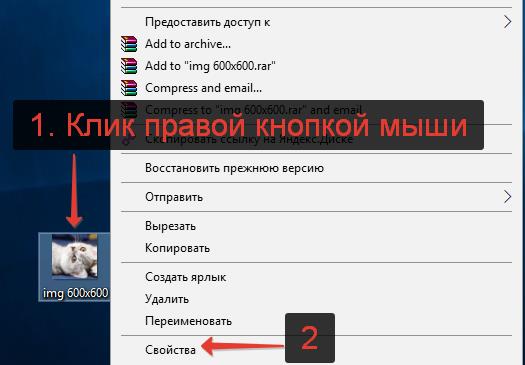
Инструкция для просмотра размера изображения в пикселях на компьютере:
- Правой кнопкой мыши кликнуть по изображению;
- В контекстном меню в самом низу выбрать пункт «Свойства»;

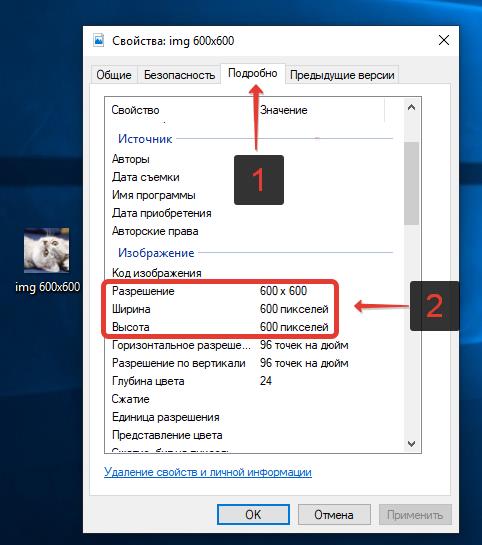
- Перейти в раздел «Подробно»;
- Чуть ниже в информации об изображении будут указаны: разрешение, ширина и высота в пикселях. В данном примере изображение 600 на 600 пикселей.

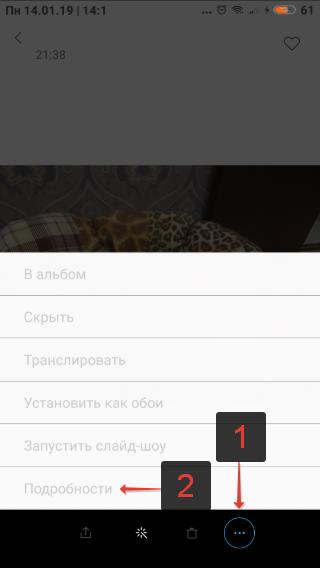
Как узнать размер изображения в пикселях на телефоне:
- Открыть фото в галерее изображений;
- Открыть дополнительное меню, нажав на значок с 3-мя горизонтальными точками;
- Выбрать пункт «Подробности»;

- На открывшейся странице в графе «Файл» будет указано, какой размер изображения в пикселях.


Как посчитать количество пикселей в изображении
Если необходимо узнать, сколько пикселей в изображении суммарно, то это легко посчитать: достаточно ширину умножить на высоту. Т.е. если изображение имеет ширину 600 и высоту 600, то умножаем 600 * 600 и получаем 360000 px.
Как изменить размер изображения в пикселях
Изменить изображение в пикселях можно с помощью любого графического редактора: Фотошоп, Paint и т.д.
Для примера возьмем Paint, ведь он присутствует на всех компьютерах, с установленной операционной системой Windows.
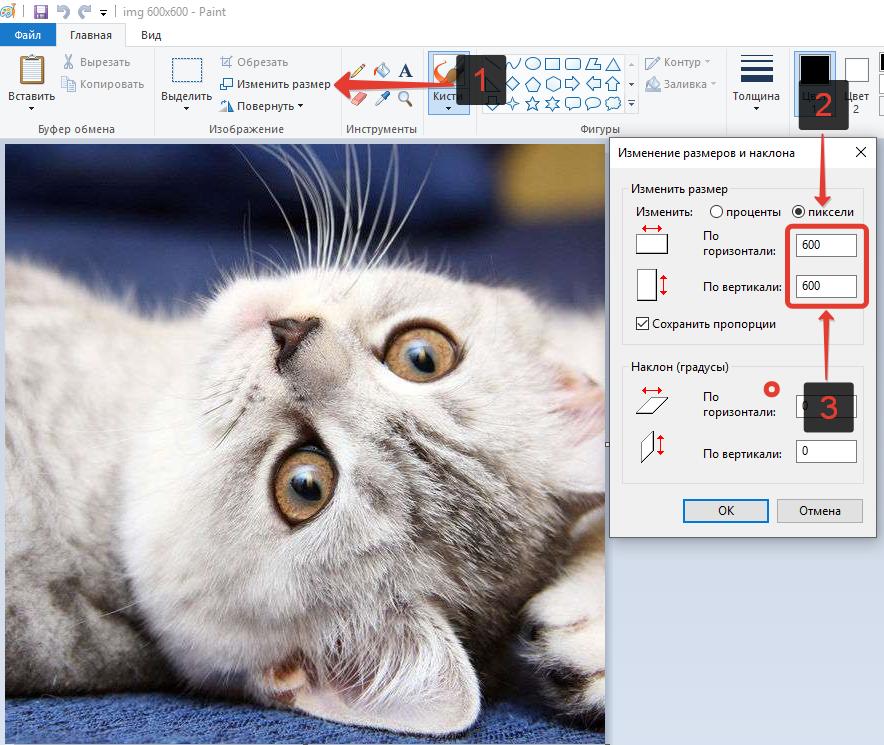
Чтобы изменить размер изображения нужно:
- Открыть Paint;
- В верхней панели инструментов выбрать функцию «Изменить размер»;
- В открывшемся окне выставить переключатель для отображения размера в пикселях;
- А затем указать нужные вам значения по горизонтали и по вертикали.

Стоит отметить, что если исходное изображение размером 600 на 600 пикселей попытаться увеличить, то оно увеличиться, но при этом будет уменьшено количество пикселей на дюйм, что неизбежно приведет к потере резкости, качество значительно ухудшится и вы увидите размытое изображение на мониторе.
Не нашли ответ? Тогда воспользуйтесь формой поиска:
|
Необходимо,чтобы большая сторона изображения была не более 700 пикселей. Как определить их количество в имеющейся картинке?
Если Вам только посмотреть размер, так это можно сделать в любом, более-менее продвинутом, просмотровщике графики. К примеру в XnView открываете нужную картинку, далее пункт меню «Правка» => опция «Свойства». Выскочит окошко, в котором будут указаны все параметры Вашей картинки, начиная от имени, и заканчивая авторскими правами, включая и размер изображения в пикселях. Кстати, в том же XnView Вы легко сможете изменить размер картинки на какой Вам требуется. Открываете картинку => меню «Изображение» => опция «Изменение размера». Выскочит окошко, в котором и можно выставить требуемые размеры по ширине и высоте (к примеру, те самые 700 пикселей) и щёлкаете «ОК». Только не забудьте поставить галку в параметре «Сохранять пропорции». К слову, всё вышеописанное (просмотр свойств и изменение размера) можно сделать практически в любом графическом редакторе — Фотошоп, GIMP, Pinta и т.д. автор вопроса выбрал этот ответ лучшим
Vika Neko 5 лет назад Первое, что вы можете сделать, это навести курсор мыши на файл. У вас выскочит окошко с данными об этом файле.
Другой вариант, это зайти в свойства файла. Для этого нужно кликнуть на файл правой кнопкой мыши. В контекстном меню выбрать строчку «Свойства», там найдете нужную информацию. Третий вариант. Открыть картинку в любом графическом редакторе и у же там посмотреть разрешение картинки.
[пользователь заблокирован] 5 лет назад Если операционная система Windows, то, наведя указатель на картинку, щёлкнуть правой кнопкой мышки, затем — Свойства, в свойствах выбрать закладку Сводка. В первых строках будут параметры размера картинки. Если картинка больше, чем нужно по требованиям, то её можно сжать до нужных размеров. Не урезать, иначе потеряется часть изображения, а именно сжать. Без какого либо редактора картинок это сделать невозможно. Применяйте тот, что есть под рукой. При сжатии обязательно установите пропорциональную связь длины с шириной, иначе картинка может исказиться.
Эту информацию можно найти, как правило в свойствах файла, и не только эту. Если вы «оцениваете» картинку посредством графического редактора, то там будут и тип файла, и разрешение (это и есть количество пикселей на дюйм, кстати, не нужно путать этот показатель с характеристиками экрана — это совершенно разные вещи) и время последнего изменения или создания, автор и пр.
Рождённый в С С С Р 5 лет назад Такие параметры, как ширина и высота картинки в пикселях (а также многие другие) всегда можно посмотреть (не изменить, для этого графический редактор необходим) в свойствах файла. Для этого либо правой кнопкой мышки жмакните на файле и выберите Свойства, либо в программе просмотра графики меню Файл, Свойства. Там и увидите то, о чём спрашиваете.
Эл Лепсоид 5 лет назад Сведения о свойствах изображения (а размер в пикселях — это одно из таких свойств) можно найти в свойствах файла — для графических объектов это чуть ли не обязательная величина. Так что жмите правую кнопку мыши, выбирайте «Свойства» и смотрите. Если же надо не просто посмотреть, а привести в соответствие с некими стандартами (или правилами), то достаточно воспользоваться каким-нибудь графическим редактором. Но и многие просмотрщики графических файлов позволяют сделать это.
Одуванчик Даша 5 лет назад Определить количество пикселей в изображении довольно просто. Здесь вам не понадобится никакой дополнительный софт, нужно просто кликнуть левой кнопкой мыши разок на нужный файл и выйдет размер изображения в пикселях. Если нужна более подробная информация, то надо перейти в свойства файла, нажав на изображение правой кнопкой мыши и перейти в «Свойства».
kkkaratisttt 5 лет назад Если мне нужно внести изменения в формат фото, то я пользуюсь обычно редактором фотографий или просто фотошопом. Но редактор должен быть расширенной версии. Далее загружаю когда картинку для редактирования параметров, там мне помимо размера указывают и количество пикселей и вес фото и вид документа. Лучший вариант.
Angel Dark 5 лет назад Я обычно делаю это привычным способом — через фоторедактор программу Adobe Photoshop (любая версия). Открыть программу, перетащить туда левой кнопкой мыши требуемое изображение, затем навести на вкладку «редактировать», «размер изображения». В открывшемся окне будут все интересующие Вас данные.
Ann Luka 5 лет назад Когда наводишь курсор на картинку появляются размеры.
Если на получается нужно щелкнуть правой кнопкой мыши по картинке. В появившемся окне выбрать вкладку свойства (в самом низу). Потом выбрать вкладку подробно. Там указан размер.
alexm12 5 лет назад Тупо, посмотреть в свойствах картинки. Или в диспетчере файлов или в картиночном редакторе/просмотрщике, или в EXIF картинки, если есть. Знаете ответ? |


Параметры цвета
Websafe:
Выбранные цвета:
- English
- Русский
- Deutsch

ImageColorPicker.online
Вы можете выбрать файл, перетащить изображение в любую область или нажмите PrintScreen и после ctrl+v.
Автору на ☕ кофе и 🍪 печеньки: ЮMoney
Выбрать файл
Нажмите на изображение чтобы сохранить положение
Результат:
HEX
RGB
CMYK
HSV
HSL
Это бесплатный инструмент с помощью которого вы сможете определить цвет пикселя на вашем изображении. Сервис предусматривает определение цвета в форматах HEX, RGB/RGBa, CMYK, HSV и HSL.
При работе с изображениями часто требуется точно определить цвет пиксела. Это нужно для коррекции изображения или в дизайнерских работах для настройки цветовой гаммы фона, панелей или кнопок своей страницы в интернете или сайта.
Этот сервис позволит вам узнать цвет точки онлайн без скачивания и установки дополнительных программ. Работая в нашем сервисе онлайн пипетка, вы быстро и легко сможете узнать цвет любого фрагмента изображения.
Для этого необходимо загрузить картинку на сайт. Для загрузки файла, нажмите кнопку «Обзор». Выберите нужный файл с изображением и нажмите «Загрузить». Как только картинка загрузится, вы увидите её на экране. Затем нужно навести курсор на тот пиксель, цвет которого вы хотите определить. В отдельном окне вы сможете увидеть цвет пикселя, а в поле «Текущее значение» отобразится соответствующий номер пикселя в HTML и RGB цвета пикселя.
Сервис предусматривает сохранение кода цвета в формате HTML и RGB цвета. Для этого нужно навести курсор на нужный пиксель и щелкнуть левой кнопкой мыши. В поле «Сохраненные значения» в отдельном окне вы сможете увидеть цвет пикселя, а так же сохраненные значения кода пикселя в формате HTML и RGB цвета.