
Услышали песню в ресторане, на улице или вечеринке, и ее фрагмент теперь постоянно крутится в голове, не давая покоя? Выход есть! Современные технологии позволяют отыскать на просторах интернета любую, даже малоизвестную музыкальную композицию хоть по фразе, хоть по нескольким нотам в припеве. Теперь вы сможете легко найти и добавить в свой плейлист тот самый трек, который так зацепил вас в видеоклипе на YouTube или TikTok, кинофильме или сериале. Для поиска потребуется специальный распознаватель музыки, и в этой статье мы расскажем, как найти песню по мелодии через телефон или компьютер самому разными способами.
Как найти музыку на компьютере
Если вы хотите найти неизвестную композицию без Шазама, можно использовать инструменты для компьютера. Существуют различные приложения и онлайн-платформы, которые позволяют определить трек по припеву, словам или короткому отрывку из мелодии.
Midomi
Веб-приложение для поиска неизвестных музыкальных композиций через микрофон. Для идентификации мелодии нужно просто открыть сайт в браузере и напеть фрагмент, который вы помните. Для этого понадобиться хорошая гарнитура, или вы можете подключить телефон к компьютеру как микрофон. После проверки платформа предложит несколько наиболее подходящих вариантов.
Данный способ предназначен для пользователей, которым нужно быстро найти трек, прочитать лирику, посмотреть видеоклипы различных исполнителей и прослушать небольшую часть песни. Чтобы найти музыку онлайн по звуку на компьютере, перейдите на веб-страницу Midomi. Затем следуйте инструкции:
- Кликните по оранжевой кнопке. Разрешите доступ к микрофону и напойте или настучите фрагмент. Также с помощью сервиса можно узнать, какой аудиотрек играет рядом прямо сейчас.
- По завершении анализа вам будет предложен наиболее подходящий вариант. Вы можете прослушать часть аудио, нажав на обложку альбома, или сразу перейти на сайт для стрима.
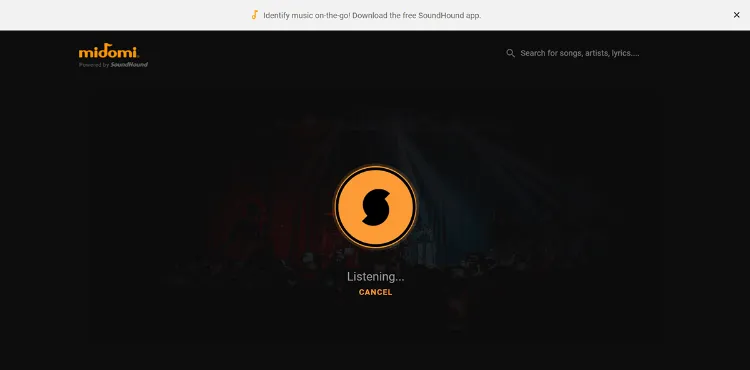
Появится надпись «Listening»
Если вы знаете текст аудиозаписи, вы можете ввести данные в поле поиска. Оно расположено на верхней панели.
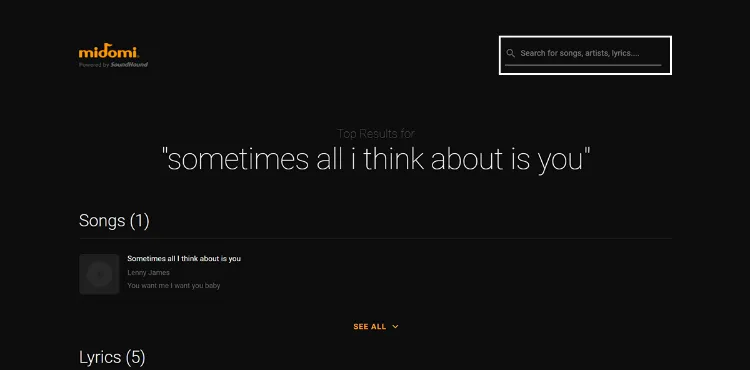
Опция поиска находится в правом верхнем углу (отмечена на картинке)
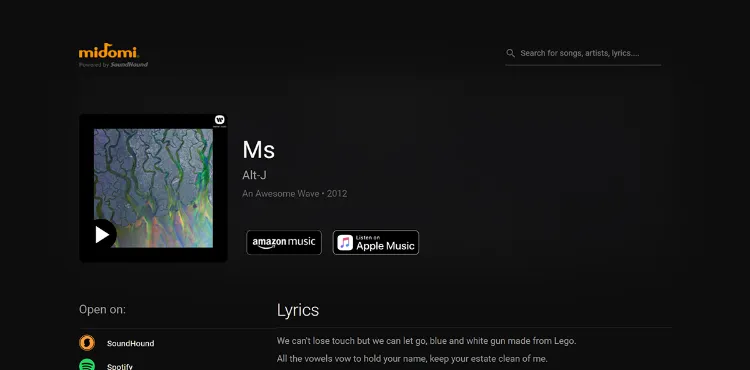
Результат поиска песни по напеву в сервисе
Плюсы:
- обширная коллекция аудиозаписей;
- определяет звук с динамиков;
- поиск данных по звуку или лирике.
Минусы:
- интерфейс платформы представлен только на английском;
- иногда неправильно определяет аудио.
Ритмотека
Русскоязычный ресурс, который позволяет наиграть мелодию на клавиатуре и найти песню по ритму на ПК. Чтобы сделать поиск более точным, портал предлагает установить различные фильтры: жанр, темп, эмоции, язык и т.д. Сервис подойдет пользователям с хорошим музыкальным слухом и памятью. Без настукивания точного ритма сайт не найдет нужный аудиоматериал.
Для использования функций перейдите на сайт Ритмотеки. Затем следуйте пошаговому алгоритму:
- Выберите тип музыки: классическая или современная. Также можно указать дополнительные критерии. Для этого нажмите на верхней панели на «Еще фильтры».
- Используйте любые кнопки клавиатуры для настукивания мотива. Одно нажатие означает бит, слово и другие ключевые особенности записи. Лучше всего обозначить ритм известной части песни, например, припев.
- Портал предложит несколько треков, которые повторяют или отдаленно похожи на созданный вами ритмический рисунок. Если среди предложенных звуков нет нужного, вы можете кликнуть «Заново» и повторить попытку.
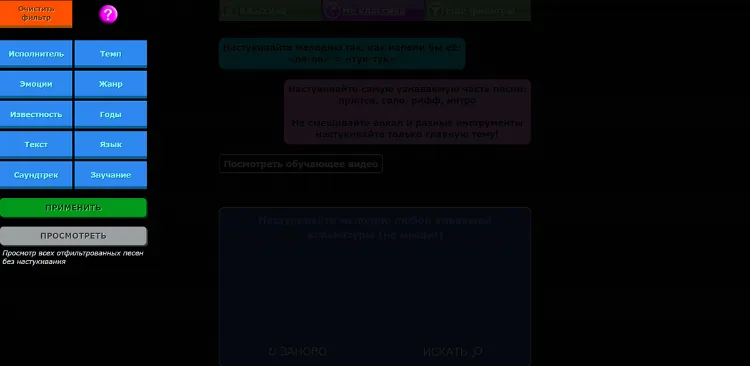
Фильтры для поиска мелодии в Ритмотеке
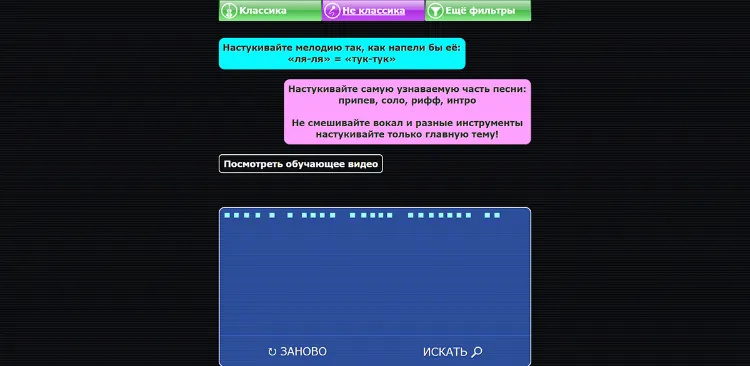
Кликните «Искать» после того, как закончите настукивать отрывок песни
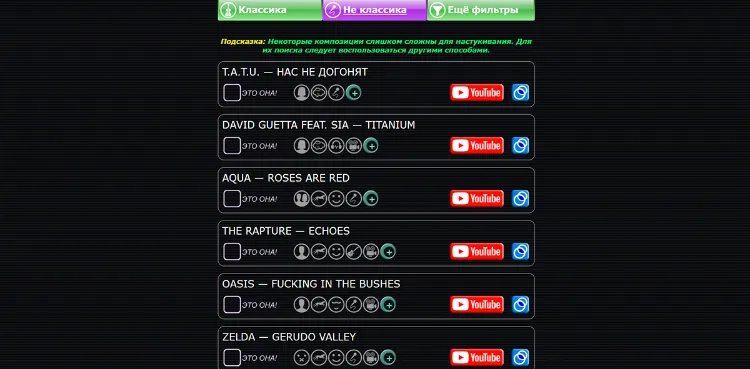
Сервис моментально отобразит список похожих композиций
Плюсы:
- есть подробное обучающее видео;
- точная настройка поиска по фильтрам;
- игра мелодии на клавиатуре компьютере или ноутбука;
- меню на русском.
Минусы:
- база содержит только хиты;
- сложно настучать правильный ритм, если есть проблемы со слухом;
- для идентификации нельзя напеть песню голосом.
Если вас интересует кусок мелодии, который вы услышали в видео, то вместо настукивания и напева, вы можете просто извлечь аудиодорожку из клипа. Так вы сможете загрузить фрагмент в распознаватель, например, Audio Tag, и быстро найти название песни. Вытащить звуковую дорожку из видео можно с помощью простого редактора АудиоМАСТЕР. Он позволит улучшить звучание, убрать помехи и сохранить материал в популярном формате.
Audio Tag
Простой сервис, который позволит загрузить отрывок песни и узнать название и исполнителя онлайн. Также вы сможете вставить ссылку на видеоклип с YouTube, Coub и других видеоплатформ. Audio Tag достаточно 15-секундного куска для определения названия, исполнителя, альбома и прочих сведений.
Портал предназначен только для идентификации загруженных файлов или звуковой дорожки из клипов. Вы не сможете напеть мотив или ввести текст. Как узнать название песни по отрывку мелодии онлайн бесплатно? Откройте веб-страницу Audio Tag в браузере. Затем выполните следующие действия:
- Щелкните по команде «Выберите файл» и укажите материал с жесткого диска. Либо выберите опцию «Введите линк» для распознавания дорожки из ролика.
- Веб-приложение предложит несколько похожих звукозаписей. Если ничего не найдено, вы можете разделить аудиофайл на несколько частей в программе для нарезки музыки. И попробуйте каждый фрагмент отдельно.
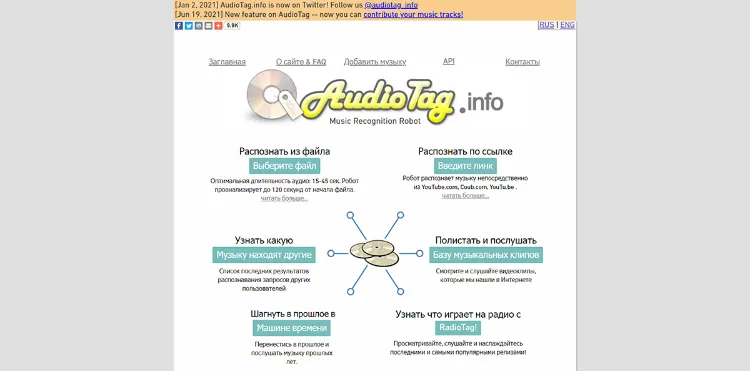
Загрузите кусочек мелодии и дождитесь завершения обработки
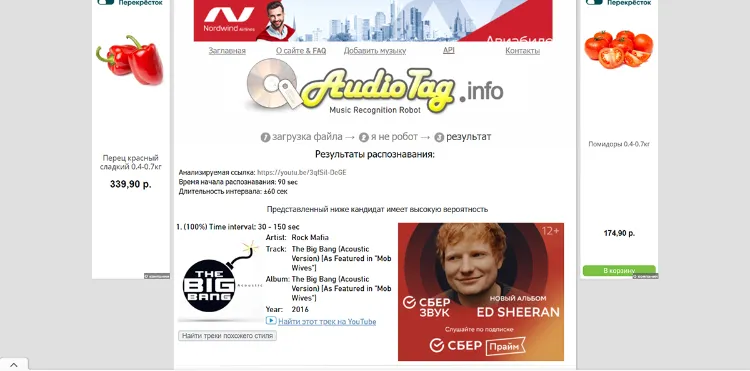
Результат проверки
Плюсы:
- анализ небольшого звукового фрагмента;
- полностью бесплатный основной функционал;
- распознавание аудио из видеоролика;
- пользователи самостоятельно добавляют аудиозаписи в базу данных;
- импорт мультимедиа любого размера.
Минусы:
- не распознает многие звукозаписи;
- для идентификации нужно каждый раз вводить капчу;
- много рекламы.
Musipedia
Сайт, который находит песню по напеву через микрофон, по нотам, высоте тона или ритму. Вы сможете указать параметры записи с помощью клавиатуры, подключиться к MIDI-синтезатору или создать мелодический контур. Musipedia выполняет поиск по собственной базе и в интернете.
Инструмент подойдет для пользователей с различным уровнем навыков. Для обычных людей есть возможность напеть или просвистеть аудио. Специалисты в музыке могут указать ноты или поиграть композицию на пианино.
Для использования любой функции перейдите на веб-страницу сервиса. После следуйте алгоритму:
- На верхней панели инструментов выберите подходящую опцию. Например, «Rhythm Search» позволит вам ввести ритм аудиоданных с помощью клавиатуры.
- Наведите на «Start Tapping» и обозначьте биты любой кнопкой. Остановите запись, нажав «Stop Tapping».
- Для анализа медиа кликните «Search Musipedia». Вам будут показаны различные звукозаписи с похожим ритмом.
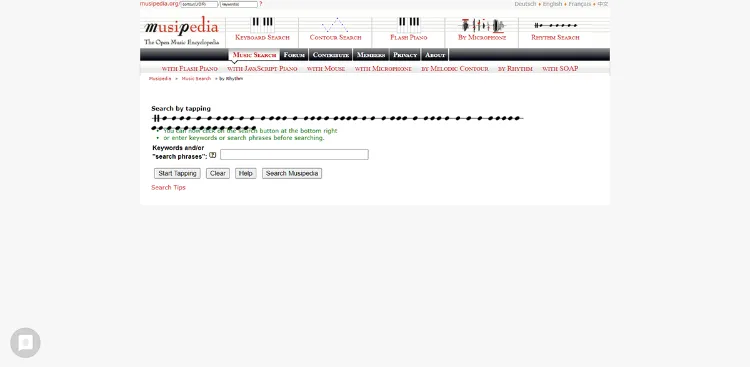
Напойте несколько нот мелодии и запустите поиск
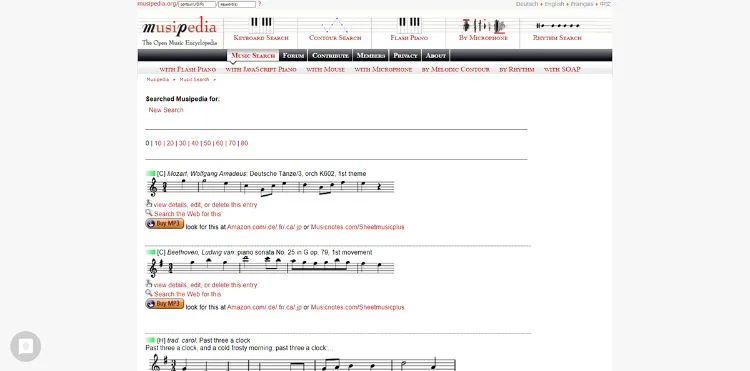
Musipedia подготовит список возможных вариантов из своего каталога
Плюсы:
- разные режимы для обозначения мелодии;
- обширная база данных;
- подходит новичкам и профессионалам.
Минусы:
- полностью англоязычный интерфейс;
- для записи с диктофона нужно установить Adobe Flash Player.
AHA Music – Music Identifier
Расширение для интернет-браузера, позволяющее определить проигрываемый звук в открытой вкладке. AHA Music быстро распознает трек по фрагменту аудио и предлагает подробное описание записи: название, исполнитель, альбом, дата релиза и т.д. Если вам нужно определить исполнителя и название аудиодорожки из клипа на YouTube, Vimeo, VK, Facebook, то AHA Music является оптимальным решением.
Чтобы использовать плагин, выполните следующие действия:
- Установите расширение из магазина Гугл Хром.
- Откройте в браузере нужный видеоклип и запустите его. Наведите на значок плагинов и кликните по названию приложения. ПО должно автоматически начать анализ. Если этого не произошло, щелкните по лупе.
- Вам будет предоставлен наиболее подходящий вариант. Вы можете нажать на него и посмотреть в новом окне название трека, исполнителя, музыкальный клип и платформы, где можно прослушать звукозапись.
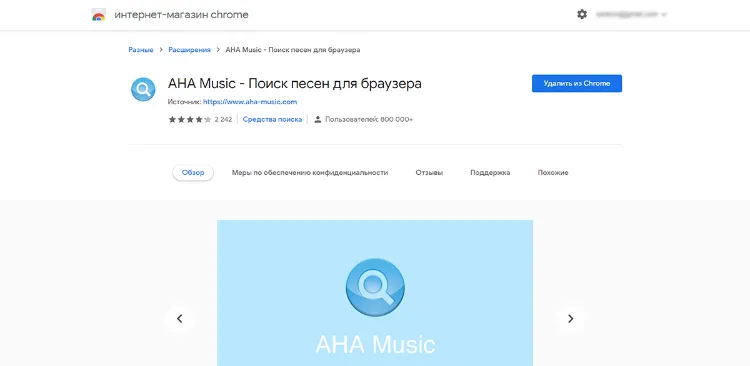
Найдите страницу сервиса в каталоге расширений для Гугл Хрома
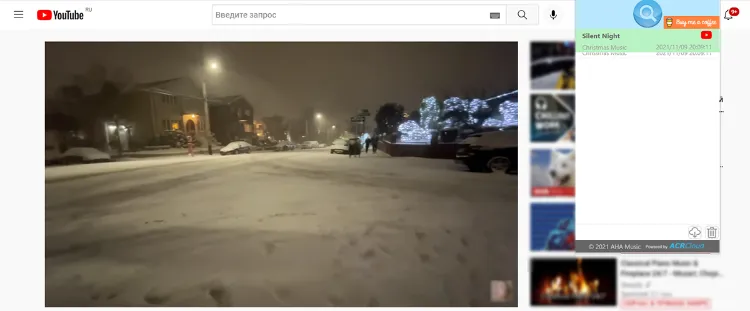
Запустите проигрывание трека и в расширении появится его название
Плюсы:
- совместим с Google Chrome;
- обширная музыкальная библиотека;
- бесплатность и отсутствие рекламы.
Минусы:
- работа в фоновом режиме, что может замедлять работу ПК;
- расширение необходимо установить в браузер;
- нельзя подключиться к микрофону и промычать мелодию.
Как узнать название аудио на смартфоне
Если вы хотите распознать мелодию, которая играет в ресторане или клубе, то можно воспользоваться мобильными программами для определения музыки по звуку. Примените стандартные службы Гугл и Яндекс или установите сторонние приложения для Андроид или Айфон.
Сервис Google или голосовой помощник Алиса
Распознать песню по звуку онлайн через микрофон можно с помощью голосовых помощников Гугл и Алиса. Этот способ позволит идентифицировать мелодию, которая играет сейчас. Чтобы применить инструмент Гугл:
- Скажите «Ok, Google» или зажмите клавишу для перехода на домашнюю страницу.
- Скажите «Что это за песня», поднесите микрофон к источнику звука и платформа распознает контент.
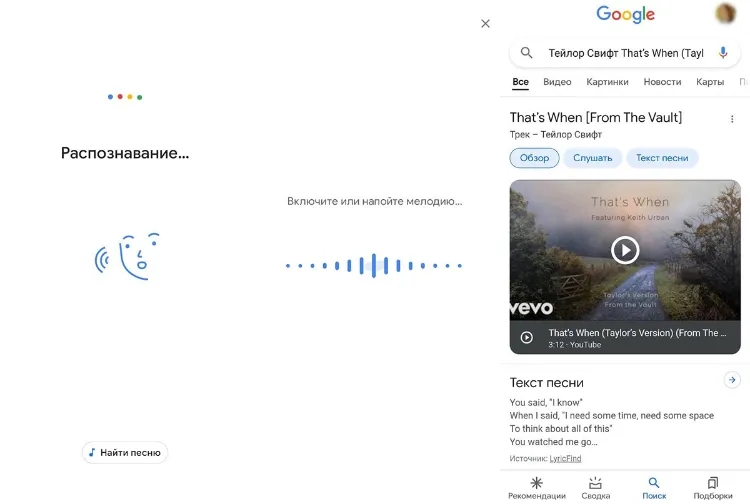
Голосовой помощник Гугл включает опцию для поиска музыки
Для определения данных через Алису:
- Запустите помощника и задайте соответствующий вопрос, например, «Что это играет» или «Что это за песня».
- Дайте прослушать композицию и дождитесь результата. Материал можно воспроизвести в Яндекс Музыке.
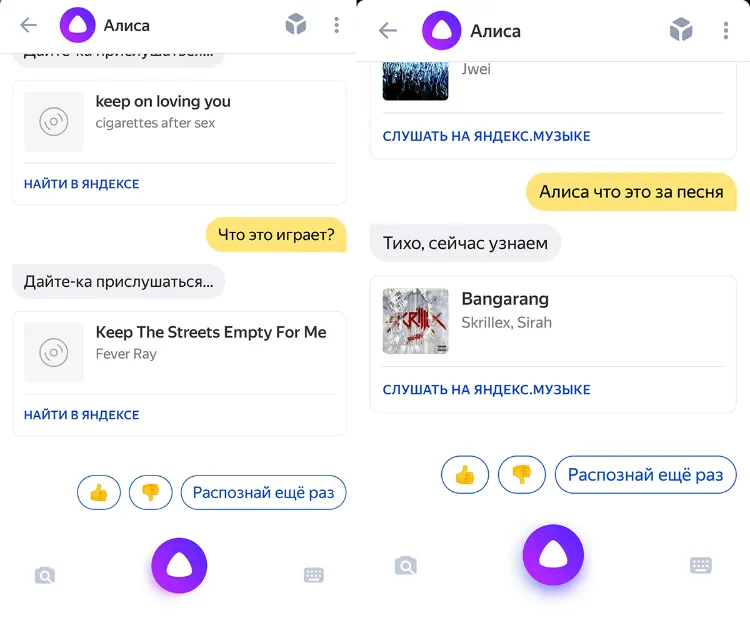
Алиса от Яндекса тоже прекрасно справится с задачей
Плюсы:
- простота в использовании и доступность;
- точное определение композиций благодаря технологии ИИ;
- совместимость с Android и iOS.
Минусы:
- требуется разрешение для доступа к микрофону;
- при низкой громкости может не воспринять звук;
- нужен стабильный доступ к сети.
Shazam
Популярное программное обеспечение для Айфона и Андроид, которое выполняет поиск песни по отрывку музыки онлайн и офлайн. Приложение предназначено для различных задач. С Shazam вы сможете идентифицировать медиа через микрофон или записать музыку с интернета, распознавать данные в плеерах, на видеоплатформах или в открытых вкладках. Для распознавания аудиоматериала загрузите Шазам на устройство и следуйте алгоритму:
- Запустите программное обеспечение. Разрешите доступ к записывающему устройству.
- По умолчанию будет установлен автоматический режим, который подключается к микрофону и записывает данные в реальном времени.
- Для просмотра обнаруженных медиа свайпните вправо и выберите раздел «Шазамы». Здесь находятся последние композиции. Вы можете прослушать короткий отрывок или перейти в Apple Music.
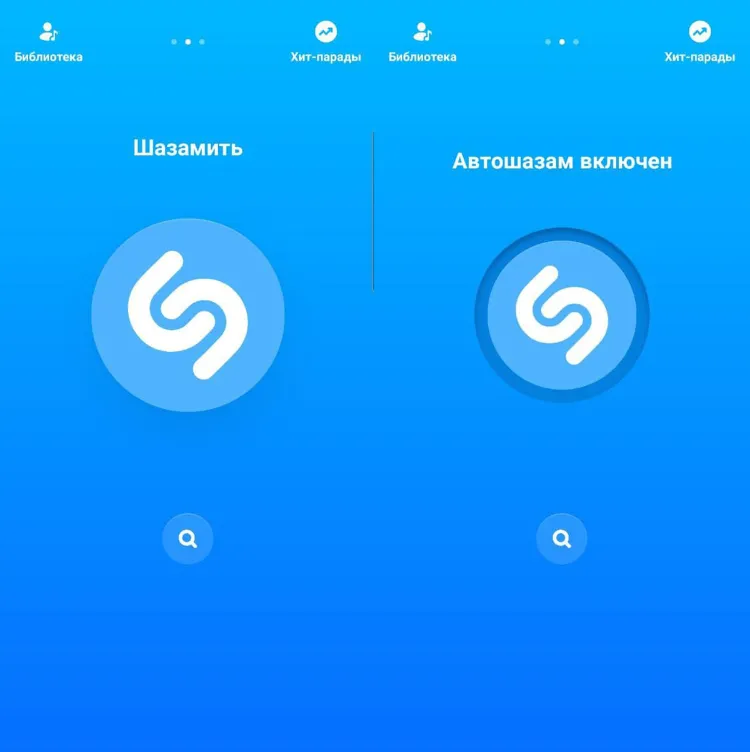
Поднесите смартфон поближе к источнику звука и запустите Шазам
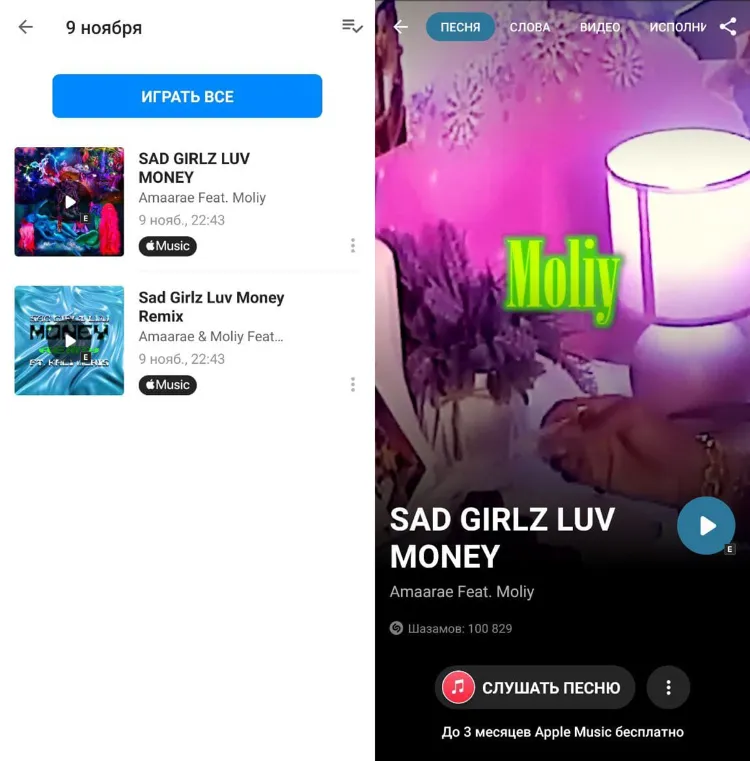
Shazam найдет не только название и исполнителя, но и текст с клипом
Плюсы:
- большой каталог звукозаписей;
- скачанный контент можно использовать без доступа к сети;
- воспроизведение аудиофайлов в Spotify, Apple Music, YouTube Music;
- стильный дизайн.
Минусы:
- пользователи отмечают, что приложение часто выдает ошибку;
- не распознает ремиксы;
- при воспроизведении звукозаписей возникают помехи и шумы.
SoundHound
Мобильный софт для Андроид и Айфон, который подходит для прослушивания аудиофайлов и идентификации треков. SoundHound находит контент при напеве песни или вводе слов. ПО включает в себя большой каталог данных, музыкальные чарты, плейлисты и новые хиты известных исполнителей. Приложение можно использовать для быстрого определения композиций и прослушивания известных треков.
Как найти музыку по напеву мелодии голосом без слов? Для этого установите ПО из Play Market или App Store и следуйте инструкции:
- Откройте софт и установите свободный доступ к микрофону. Тапните по оранжевой кнопке. Начните напевать или включите фрагмент песни. Идентификатор покажет наиболее подходящий вариант.
- Вы можете прослушать короткий отрезок или воспроизвести мультимедиа на различных сервисах.
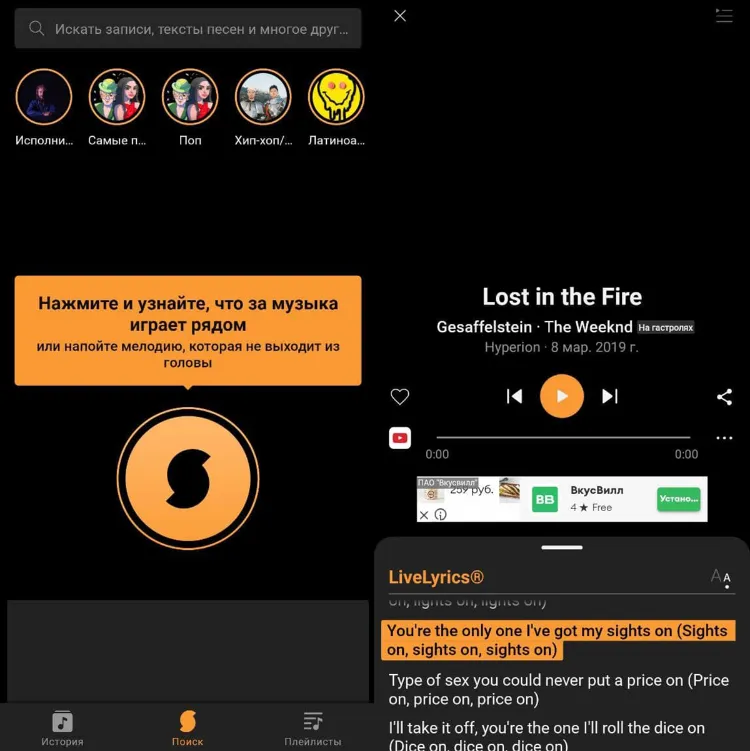
SoundHound поддерживает поиск трека по лирике
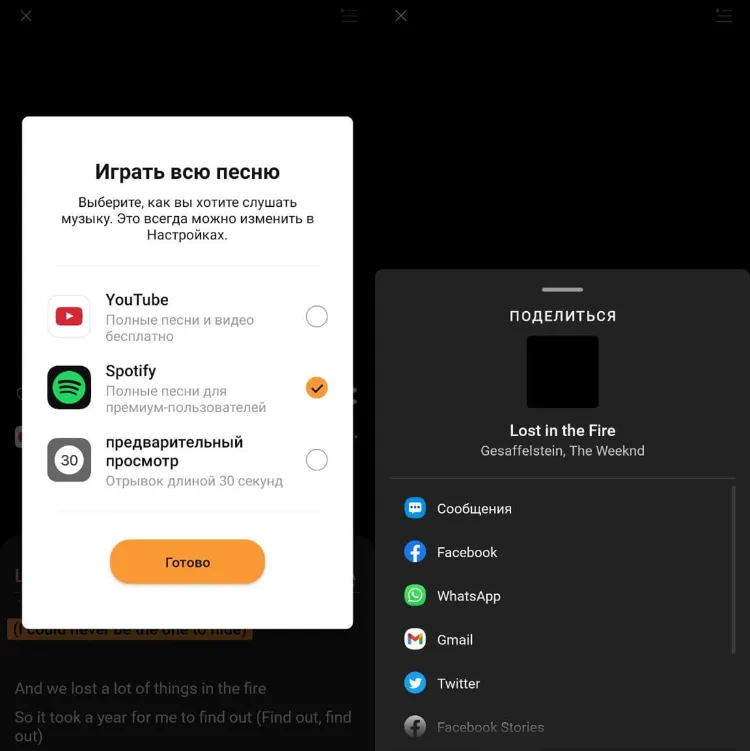
Также можно поделиться данными в мессенджерах и соцсетях
Плюсы:
- LiveLyrics для проигрывания текста в момент воспроизведения аудио;
- соединение с Apple Music, Spotify и другими сервисами;
- сведения об исполнителях и жанрах песен;
- встроенный Ютуб-плеер.
Минусы:
- бесплатная версия имеет ограниченный функционал;
- не работает в свернутом режиме;
- много рекламы.
Song Finder
Бесплатный распознаватель для устройств с Android. В Song Finder можно быстро определить название композиции и посмотреть чарты. Все найденные медиаданные будут храниться в истории программы. Также вы сможете выбрать, с помощью какого стримингового сервиса воспроизводить аудиоконтент: Deezer, YouTube, VK, Spotify, Yandex Music. Как по фрагменту мелодии, который играет в голове, найти полную версию песни? Скачайте приложение из магазина Гугл и выполните несколько простых действий:
- Чтобы проверить звук, тапните по синей кнопке. Идентификатор отобразит найденную запись.
- Свайпните влево для прослушивания медиа. ПО предложит несколько сайтов для воспроизведения. Также можно открыть музыкальный видеоклип и прочитать слова песни.
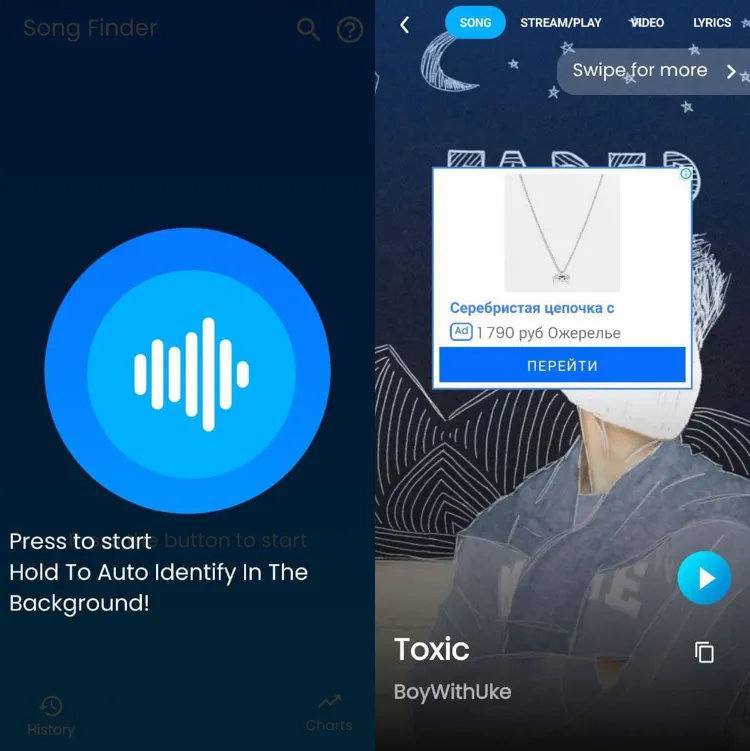
Интерфейс приложения Song Finder с рекламными блоками
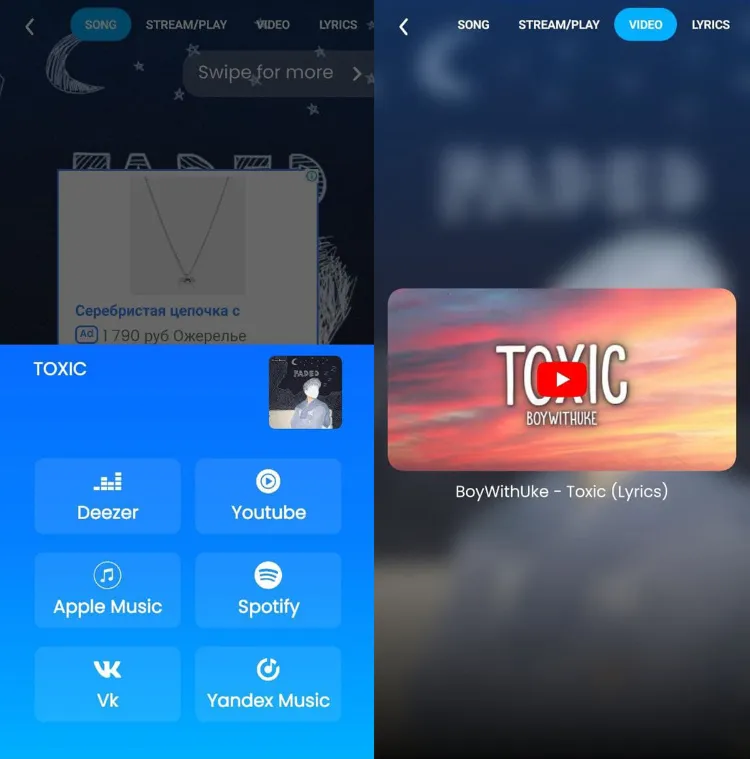
Для прослушивание вы сможете выбрать удобный для вас сервис
Плюсы:
- отображение хитов и альбомов исполнителя;
- проигрывание аудиозаписей в удобном формате;
- стильный и минималистичный дизайн.
Минусы:
- переводит название русских песен;
- не работает на Айфоне;
- слишком много мешающей рекламы;
- пользователи отмечают, что ПО часто не находит мелодию.
BeatFind
Музыкальный идентификатор для Android, который определяет имя звукозаписи через микрофон. В BeatFind можно прослушать короткий отрывок саундтрека, а полную версию запустить через Spotify, Deezer и Youtube. Также вы сможете делиться результатами поиска с близкими людьми через мессенджеры и социальные сети.
Чтобы получить доступ ко всем инструментам, загрузите программное обеспечение из Play Market. По завершении инсталляции выполните следующие действия:
- Запустите программу и кликните на лупу. Сыграйте, напойте или включите песню.
- Когда ПО найдет медиа, вы можете воспроизвести отрезок, перейти на Spotify, поделиться композицией или узнать подробную информацию о певце.
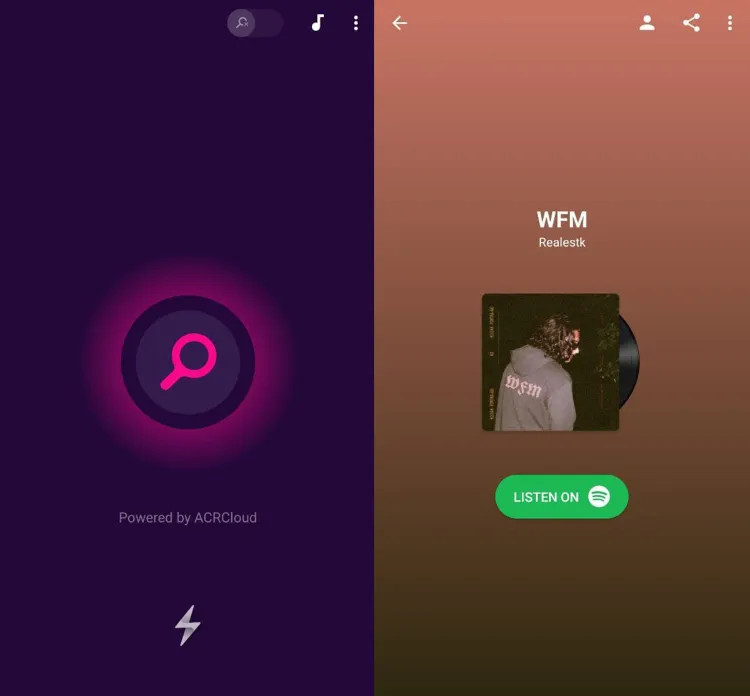
Напойте мелодию в BeatFind и начните поиск по каталогу
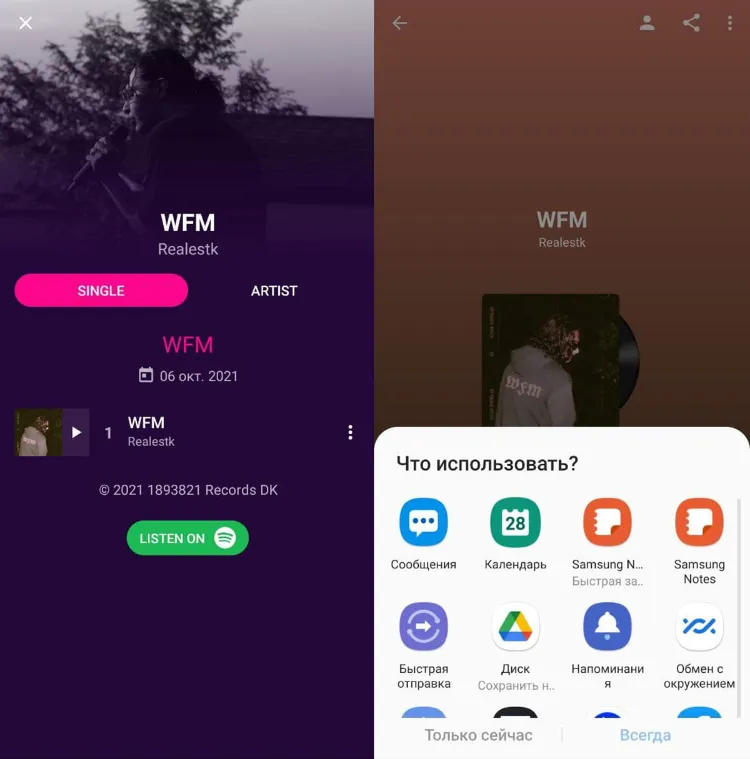
Прослушайте найденный трек и отправьте его себе или друзьям
Плюсы:
- отображение клипов с YouTube;
- синхронизация фонарика с ритмом аудиозаписи;
- симуляция прокручивания виниловой пластинки;
- подробная информация о треке и исполнителе;
- стильный дизайн.
Минусы:
- нет русификации;
- для использования нужно создать аккаунт;
- плохо идентифицирует инструментальные версии.
Итог
Теперь вы знаете, как найти песню, если знаешь только фрагмент мелодии или припев. Используйте плагины на компьютере, софт для смартфонов или онлайн-сервисы. Оптимальными решениями для ПК являются Midomi и Musipedia. Первый подходит для распознавания контента при напевании мелодии, второй предназначен для поиска медиа по ритму, нотам и т.д.
На смартфонах можно воспользоваться голосовыми ассистентами от компаний Гугл или Яндекс. Они быстро найдут трек, который проигрывается в реальном времени. Для опознания композиции, играющей в видеоролике на Ютуб или ТикТок воспользуйтесь популярным приложением Shazam.
Также вы можете извлечь аудиодорожку из клипа и загрузить ее на сервис Audio Tag. Для обработки файла используйте редактор АудиоМАСТЕР. Он вытащит аудио из любого клипа и CD-диска, позволит применить эффекты, увеличить громкость и устранить помехи. Также вы сможете сделать мелодию звонка для смартфона или сохранить файл во всех популярных форматах. Скачайте ПО бесплатно и обработайте звук за считанные минуты!
Вас также может заинтересовать:
Как найти песню, не зная её названия
Знакомая ситуация: в голове крутится одна и та же композиция, но вспомнить название, хоть убей, не получается? Лайфхакер поможет определить трек, если вы помните хотя бы пару слов, услышали знакомую мелодию по радио или в состоянии напеть мотив.

Если вы помните текст
Самая простая ситуация. Если вы помните слова песни (хотя бы парочку), можно найти её название через любой поисковик.
- Введите в строку поиска запомнившуюся фразу.
- Не помогло? Введите ту же строку с дополнительным запросом «текст песни» или «слова песни».
- Если композиция на иностранном языке, составляется запрос со словом lyrics.
- Язык композиции вам не знаком? Попробуйте поискать транслитерацию: запишите слова так, как услышали. Возможно, вам повезёт.
Если вы помните, где услышали песню
Вы переключаете радиостанции одну за другой и внезапно слышите последние ноты той самой — любимой и желанной — песни. А диджей тем временем включает следующую композицию, безжалостно забыв озвучить название предыдущей. Что делать в этой ситуации?
- Запоминаем название радиостанции и точное время, когда звучала искомая песня.
- Если станция популярна, у неё точно есть сайт. А на сайте нередко дублируют плейлист, прозвучавший в эфире.
- В плейлисте найдите название песни, игравшей в те часы и минуты, которые вы запомнили. Готово!
- Если сайта нет (но найти песню вам требуется позарез), действуйте решительно: позвоните в офис и спросите напрямую. Мы, конечно, не советуем обрывать телефоны местных радиостанций, но если нужда крайняя…
Чтобы вам было удобнее, вот ссылки на плейлисты популярных российских радиостанций:
- «Европа Плюс»,
- «Русское Радио»,
- «Радио Рекорд»,
- DFM,
- «Радио ENERGY»,
- «Авторадио»,
- «Дорожное радио».
Если вы помните мелодию
Когда иные методы не помогают, но музыка в голове не замолкает, пора браться за тяжёлую артиллерию — программы для распознавания мелодий.
Как найти песню с помощью компьютера
- AudioTag.info. Распознаёт композицию онлайн по загруженному файлу или URL. Поможет, если у вас есть микрофон или надо идентифицировать безымянный Track01.mp3. Интерфейс простой и понятный: выгружаете музыкальный файл, вводите капчу, получаете результат.
- Midomi. На главной странице сайта нажмите на кнопку Click and Sing or Hum и, собственно, напойте или намычите запомнившийся отрывок песни. Результаты поиска вы можете отфильтровать по жанру и языку исполнения. Как показал личный эксперимент, сервис лучше работает с иностранными композициями.
- Пользователи macOS и Windows могут подключить к поиску песен десктопную версию Shazam. Утилита работает в фоновом режиме и позволяет узнать название любой композиции, звучащей поблизости.
- MooMa.sh — специальный онлайн-сервис для распознавания саундтреков из видео на YouTube или Vimeo. Лайфхакер уже тестировал MooMa.sh и остался доволен.
Как найти песню с помощью телефона
- Shazam. Установите приложение на свой смартфон, откройте, нажмите кнопку на главном экране и напойте мотив. С вероятностью более 90% искомая композиция будет найдена.
- SoundHound. Не отстаёт по популярности от предыдущего приложения, но отличается некоторыми тонкостями. Этот сервис позволяет искать музыку по известным строчкам текста, а в своей базе данных содержит чуть больше малоизвестных и андеграундных исполнителей.
Можно воспользоваться проигрывателем Windows, чтобы быстро найти и воспроизвести музыкальные, видео и файлы изображений. Можно также искать фактическое расположение мультимедиа в медиатеке на компьютере или переходить по записям в пределах того же альбома.
Примечание: Хотя доступ к медиа элементам можно получить из библиотеки проигрывателя Windows, фактически медиафайлы расположены в библиотеках Windows («Музыка», «Видео», «Изображения» и «Записанные телепрограммы») на компьютере.
Поиск элементов в библиотеке проигрывателя
Для обеспечения легкого поиска элементов в библиотеке проигрывателя важно, чтобы файлы содержали точные и полные мультимедиа.
При необходимости можно добавить или изменить мультимедиа самостоятельно:
- Нажмите кнопку Пуск, выберите Все программы, а затем Проигрыватель Windows.
- Если проигрыватель уже открыт и находится в режиме воспроизведения, нажмите кнопку Переключиться на библиотеку в верхнем правом углу проигрывателя.
- В поле поиска введите текст, который требуется найти. Заметьте, что в поле поиска нельзя использовать символы обобщения, например звездочку (*) или знак вопроса (?).
Примечание: Чтобы удалить с поля поиска предварительные условия поиска, нажмите кнопку Очистить поиск.
Поиск местоположения файла на компьютере
Чтобы найти мультимедиа на компьютере для копирования или перемещения, выполните следующие действия:
- Нажмите кнопку Пуск, выберите Все программы, а затем Проигрыватель Windows.
- Если проигрыватель уже открыт и находится в режиме воспроизведения, нажмите кнопку Переключиться на библиотеку в верхнем правом углу проигрывателя.
- В библиотеке проигрывателя перейдите файл, который нужно найти на компьютере.
- Щелкните правой кнопкой мыши и выберите команду Открыть папку файла.
Проверка всех папок на компьютере, где хранятся медиафайлы
Чтобы найти, где хранятся все файлы определенного медиатипа (например, музыка), выполните следующие действия:
- Нажмите кнопку Пуск, выберите Все программы, а затем Проигрыватель Windows.
- Если проигрыватель уже открыт и находится в режиме воспроизведения, нажмите кнопку Переключиться на библиотеку в верхнем правом углу проигрывателя.
- В библиотеке проигрывателя щелкните Упорядочить и выберите Настроить область переходов.
- Установите флажок Папка для определенного медиатипа (например, Музыка) и нажмите кнопку ОК.
- В области переходов щелкните Папка.
- Столбец области сведений отражает путь ко всем файлам этой категории.
Поиск файлов, загруженных из онлайн-хранилищ
Чтобы узнать, в которых онлайн-хранилищах приобретен медиаэлемент, выполните следующие действия.
- Нажмите кнопку Пуск, выберите Все программы, а затем выберите Проигрыватель Windows.
- Если проигрыватель уже открыт и находится в режиме воспроизведения, нажмите кнопку Переключиться на библиотеку в верхнем правом углу проигрывателя.
- Щелкните Упорядочить и выберите Настроить область переходов.
- Установите флажок Интернет-магазины для определенного медиатипа (например, Музыка) и нажмите кнопку ОК.
- В области переходов щелкните интернет-магазины.
- В области сведений файлы в библиотеке проигрывателя будут сгруппированы по онлайн-хранилищам, где они были приобретены.
Примечание: Файлам, которые не приобретены с онлайн-хранилищ (например, песням, добытым с компакт-диска), будет присвоена категория Нет данных.
Современный маркет предлагает множество музыкальных приложений, идентифицирующих музыку по фрагменту. Функция распознавания позволяет найти незнакомые песни в огромном музыкальном мире. С появлением этой возможности множество случайно услышанных композиций перекочевали в плейлисты пользователей.

Все Курсы Онлайн нашли лучшие бесплатные приложения и программы для распознавания музыки на телефонах, смартфонах и планшетах на Android и iOs системах.
Shazam

Популярное приложение, позволяющее использовать музыкальный фрагмент для поиска песни, слов, исполнителя, сопутствующей информации. Shazam мгновенно определяет источник музыки, способен распознать композицию в условиях шума и плохой слышимости. Автоматический режим осуществляет поиск музыки после выхода из приложения.
Поддерживает систему визуального распознавания используя камеру гаджета, позволяет делиться информацией в соц. сетях, создавать плейлисты, получать свежие новости и общаться в чате. Выбор редакции в Google Play. Входит в ТОП-3 приложений на App Store в категории «Музыка». Рейтинг — 4,4.
Genius
Программа имеет крупную коллекцию музыкальных треков. База насчитывает один миллион семьсот песен. Genius находит произведения и тексты песен с детальными пояснениями каждой строчки. Имеет музыкальное сообщество для общения и знакомства с новостями. Позволяет пользователю читать текст песни при прослушивании трека и отмечать понравившиеся композиции в каталоге.
Имеет яркий креативный дизайн и удобный интуитивно понятный интерфейс на английском языке. Рейтинг — 4,3 (пять миллионов скачиваний).
SoundHound
Приложение находит название произведения, исполнителя, видео ролики, дополнительную информацию по оригинальному или напетому пользователем музыкальному фрагменту. Запрашиваемый поиск автоматически сохраняется в памяти гаджета позволяя просматривать информацию в любое время.
SoundHound ежедневно формирует музыкальные топ листы, содержит рубрику «Родились сегодня». Информирует пользователя о знаменательных датах кумиров, мировых музыкальных обзорах, имеет широкую базу данных биографии, музыки и видео популярных личностей. Более ста миллионов загрузок.
Musixmatch
Сервис имеет обширную коллекцию песенных текстов. Осуществляет фрагментарный поиск музыки, по исполнителям и названию, использует микрофон для голосового ввода текста. Позволяет просматривать виджет оригинального текста и его перевода.
Устойчиво распознает данные в плохой слышимости, отражает текст песни на экране блокировки гаджета, позволяет делиться треками с друзьями, получать уведомления о появлении новой песни, быстро находить новые композиции, формировать плейлисты, сохранять и добавлять красочные обложки. Выбор редакции в Гугл Плэй. Рейтинг — 4,5 (пятьдесят миллионов установок).
SoundCloud
Популярное приложение для распознавания и прослушивания музыки. SoundCloud позволяет найти популярную и набирающую известность музыку различных стилей и направлений, отмечать понравившиеся композиции лайками, формировать личные плейлисты и делиться ими, подписываться на любимых артистов, прослушивать новости, комедийные передачи и потоковую музыку через Wi-Fi.
SoundCloud объединяет пользователей в сообщество единомышленников присоединиться к которому можно в популярных соц. сетях. Выбор редакции в Маркете. Входит в ТОП-15 приложений на App Store в категории «Музыка». Более 100 000 000 скачиваний.
Алиса
Виртуальный голосовой помощник пользователя пережив очередное обновление получил супер способности. Руководствуясь уникальной методикой поиска на основе нейронных сетей Алиса научилась разбираться в музыке и распознавать предметы, изображенные на фото. Система способна определить играющую композицию за секунду, представить его название, исполнителя и запустить музыкальный проигрыватель опираясь на конкретный запрос. Искать умеет и помощница в Apple гаджетах — Siri.
Beatfind
Программа распознавания и визуализации окружающей музыки. Содержит мигающие эффекты реагирующие при считывании мелодии на музыкальный бит определяя трек за секунды. Поисковая система устойчива к восприятию в условиях слабой слышимости. Beatfind имеет обширную музыкальную базу позволяя найти уникальные произведения. Распознанные песни хранятся в истории приложения в виде списков предлагая пользователю прослушать их в Spotify, Deezer и Youtube в любое время. Рейтинг — 4,3 (пятьсот тысяч установок).
MusicID
Приложение имеющее простой, удобный, приятный глазу интерфейс на английском языке. Осуществляет поиск музыки по фрагменту, найденные треки сохраняются в памяти программы позволяя вернуться к прослушиванию в любое время. Сервис анализирует запросы пользователя и предлагает схожую музыку со ссылками на YouTube к каждому треку. MusicID поддерживает переход от песни к исполнителю и альбому, содержит биографические данные кумиров.
Универсальная экосистема наряду с основными возможностями позволяет воспользоваться виджетом аудио поиска. Несколько секунд понадобится Google для поиска композиции и предложения покупки трека в Google Play. Сервис найдет подробную информацию об исполнителе, его творчестве, биографии, выпущенных альбомах и видео клипах в сети. Программа полноценно функционирует на всех гаджетах.
Soly
Сервис распознает песню за пару секунд, открывает текст найденной песни и воспроизводит трек на YouTube. Soly поддерживает функцию плеера позволяя сохранять найденные песни в историю и проигрывать в приложении. Программа оборудована устойчивой системой идентификации, позволяющей осуществлять ввод данных в условиях повышенного уровня шума, функцией наложения текста на песню для караоке исполнения и рассылкой цитат из песен. Soly имеет современный дизайн и удобные настройки пользователя.
Яндекс.Музыка
Многофункциональная программа, объединяющая в себе десятки миллионов треков. Содержит музыкальные подборки разных стилей и направлений, популярные композиции с уникально высоким качеством звука. Приложение формирует ежедневные персональные рекомендации пользователя основываясь на музыкальные запросы, позволяет формировать собственные плейлисты, прослушивать песни и радио офлайн. Содержит функцию распознавания, которая находит трек в одно касание и сохраняет его в папке «Распознано». Высокий рейтинг — топовое приложение. Со временем требует оформить подписку.
Идентификатор музыки
Сервис распознает окружающую музыку и генерирует ссылку на сайт исполнителя и трека. Полноценно работает в условиях слабой слышимости и повышенного уровня шума. Имеет самую большую музыкальную базу данных объединяющую музыку различных континентов, направлений, времен и групп. Найденные треки прослушиваются и сохраняются в приложении. Сервис имеет лаконичный дизайн, минимальный пакет настроек и англоязычный интерфейс.
Shortcut for Google Sound Search
Приложение, напоминающее виджет главного экрана из семейства Google. Голосовой ввод поддерживается поисковиком, позволяющим найти на знакомом пространстве интересующую пользователя музыку. Вероятность отыскать запрашиваемый трек близка к ста процентам. Найденная композиция имеет ссылку на Play Store позволяя официально приобрести найденный трек или весь альбом исполнителя. Интерфейс программы лаконичен и прост в использовании.
Скачать музыку бесплатно
Мощный универсальный плеер, обладающий пятидесяти миллионной базой композиций. Осуществляет поиск произведений по названию, радиостанциям, исполнителям и альбомам, когда перечисленные данные отсутствуют спешит на помощь уникальная функция распознавания. Найденные треки прослушиваются в приложении и скачиваются на устройство для оффлайн проигрывания с возможностью коррекции басов и настройкой эквалайзера. Рейтинг — 4,3.
Услышал в фильме или в видео на Ютубе хорошую песню, и теперь хочется скачать ее на телефон, чтобы включать днями напролет. Но в описании к ролику автор не указал название трека или хотя бы исполнителя. Что в этом случае делать? Сегодня расскажем, как найти музыку из видео, причем любого – будь то ролик из интернета или файл, хранящийся на телефоне или ПК. Для этого будем использовать простейшие лайфхаки и сервисы для распознавания мелодий.
Содержание
- Простые лайфхаки
- Поисковики Яндекс и Google
- Поиск в аудиозаписях и в группах Вконтакте
- Комментарии к ролику на YouTube
- Сервисы для распознавания музыки
- Сайты
- Midomi
- AudioTag.info
- AHA Music
- Мобильные приложения
- Google Ассистент и Siri
- Shazam
- Beatfind
- Music Recognizer
- Боты в Телеграм
- YaMelodyBot от Яндекс Музыки
- SongID
Простые лайфхаки
Для начала воспользуйтесь небольшими советами для поиска музыки ниже. Возможно, уже они помогут вам отыскать песню. И тогда помощь специальных сервисов для распознавания вам не понадобится.
Поисковики Яндекс и Google
Если вы знаете слова песни, хотя бы примерные, попробуйте ввести их в поисковик – Яндекс или Google. Достаточно одного предложения или пары фраз. Если уверены, что в треке именно такой текст, заключите его в кавычки. Так вы дадите поисковику команду искать только точные совпадения. Возможно, уже в выпадающем меню вы увидите название искомого трека и его исполнителя.
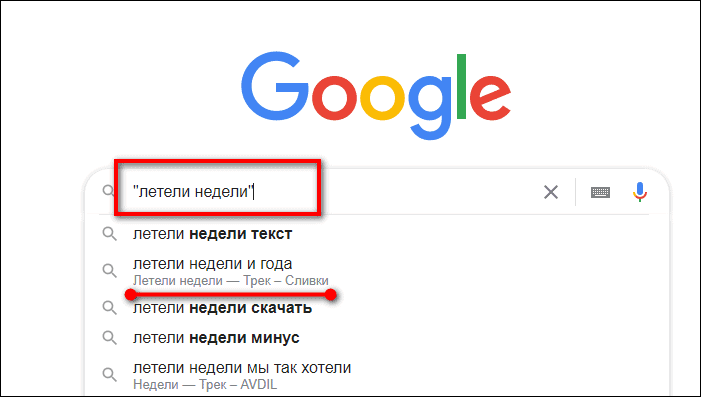
Также можете добавить к запросу слова «песня», «текст песни» или «lyrics» (если композиция на английском языке). Если это трек из фильма, напишите в начале или конце запроса название фильма + OST или soundtrack/саундтрек.
Поиск в аудиозаписях и в группах Вконтакте
Откройте аудиозаписи Вконтакте и введите туда название фильма + OST. В результатах может отобразиться целый плейлист с песнями, которые звучали в киноленте. Также можете написать название видеоролика (если оно очень популярное), пару фраз из песни.

Если поиск не дал результата, позвольте специальному сервису распознать песню из видео. Включите ему ролик на конкретных минутах и подождите, пока он завершит анализ.
Если и это не помогло, попросите помощи у подписчиков специальных групп в ВК. Найти их можно в разделе «Сообщества», просто написав запрос «поиск песен» в строке с лупой. Либо просто перейдите в пару групп по ссылке: «Поиск музыки онлайн» или «MusicFinder» (это сообщество закрытое, нужно предварительно подать заявку на вступление).
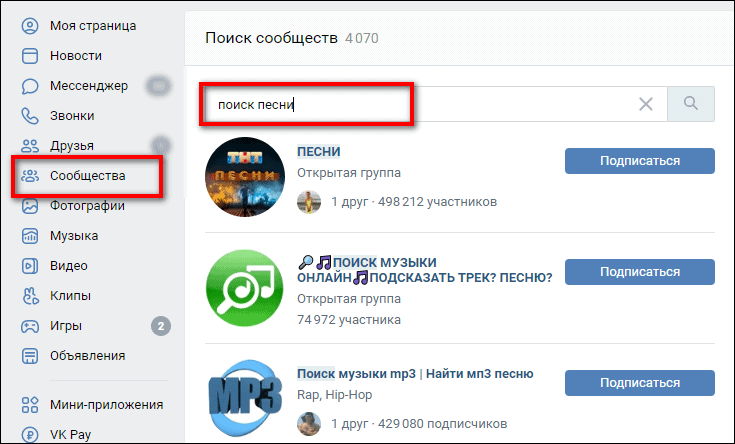
Для начала воспользуйтесь поиском по стене группы, так как ваша песня уже может быть найдена. Если это ничего не даст, создайте новую запись на стене сообщества. Прикрепите ссылку на видео либо сам ролик и напишите время дорожки – когда трек играет. Подождите, пока кто-нибудь из подписчиков поможет вам.

Комментарии к ролику на YouTube
Просмотрите комментарии к самому ролику – при этом не важно, на каком сайте оно находится. Возможно, какой-то другой пользователь уже поинтересовался, что за трек играет на видео, либо сам автор выложил список песен, которые использовал при монтаже ролика.
Если комментариев слишком много, воспользуйтесь универсальным инструментом для поиска текста на любом сайте: зажмите клавиши «Ctrl + F». Откроется строка – введите туда запрос «название песни», «песня» и т. д. Найденный текст подсветится желтым цветом.

Сервисы для распознавания музыки
Если способы выше так и не дали результата, воспользуйтесь специальными инструментами для распознавания мелодий – они могут быть в виде сайтов, приложений, расширений для браузеров и ботов в Телеграм.
Сайты
Плюс использования онлайн-сервиса: можно запустить ролик в одной вкладке браузера и распознавание музыки – в другой. То есть не нужно искать второе устройство для воспроизведения ролика. Рассмотрим несколько популярных «поисковиков» в мире музыки.
Midomi
Midomi – пожалуй, самый известный сервис для распознавания мелодий (как зарубежных, так и отечественных). Интерфейс переведен на несколько языков, в том числе на русский.
В результатах поиска показывает название, исполнителя, альбом, текст трека, а также топ песен автора и клипы, которые можно открыть через YouTube.
Как узнать, что за песня играет на видео с помощью Midomi:
- Перейдите на сайт сервиса. Если открылась английская версия, прокрутите страницу до конца и выберите в меню слева русский язык.

- Запустите фрагмент видео, где звучит искомый трек. Сразу нажмите на круглую кнопку с логотипом на сайте Midomiи разрешите ему доступ к микрофону компьютера.

- Подождите, пока сервис прослушает композицию и попытается ее распознать. Убедитесь, что громкость видео достаточная – иначе сайт просто не услышит музыку.

- В результатах отобразится название песни, альбом, автор и текст песни. Также здесь будут кнопки для перехода на сторонние сервисы – Amazon Music и Apple Music.

- Чуть ниже вы увидите клипы исполнителя и другие его композиции.




Мобильное приложение SoundHound
У сервиса Midomi есть мобильное приложение, только под другим названием – SoundHound. Скачать его можно и на Андроид, и на iOS.
В программе больше функций, чем на сайте. Дополнительно можно создавать свои плейлисты и слушать песни через аккаунт в Spotify. Полноразмерные мелодии (а не короткие отрывки) можно также включать бесплатно внутри программы – через платформу YouTube.
Приложение не способно работать в режиме нескольких окон, поэтому воспроизводить видеоролик с искомой песней придется на другом устройстве.
Как пользоваться приложением:
- Запустите сервис и сразу предоставьте ему доступ к микрофону.

- Вы можете ввести автора песни вручную в поисковой строке и отыскать искомую композицию в топе. Если не знаете исполнителя, кликните по круглой кнопке с логотипом, чтобы запустить распознавание. Одновременно запустите видео на другом устройстве.

- В результатах поиска вы увидите название композиции, автора, альбом, текст. Нажмите на «Play», чтобы воспроизвести песню.

- Откроется клип на YouTube. Тапните по трем точкам справа сбоку.
- Появится меню. С помощью него вы можете отправить песню другу (через любой мессенджер, установленный на телефоне), добавить ее в свой плейлист, открыть клип в приложении YouTube либо купить композицию на Amazon.

- Если кликнете по трем линиям справа вверху, откроется плейлист с другими песнями этого же исполнителя.

- Все распознанные песни хранятся в разделе «История». Чтобы открыть настройки приложения, нажмите на шестеренку справа вверху.

- Здесь вы можете выбрать способ воспроизведения песен – целую композицию на YouTube или Spotify(если у вас есть аккаунт в этом сервисе) либо отрывок длиной 30 секунд.

- В разделе «Плейлисты» собраны подборки различных песен – по жанрам и популярности. Чтобы составить свой плейлист, тапните по плюсу справа вверху.
- Введите название подборки, кликните «Создать», а затем выберите песни, которые нужно включить в список.


AudioTag.info
AudioTag – очень функциональный и недооцененный сервис (обычно все пользуются Midomi). Сюда можно загружать готовые аудио- и видеофайлы неизвестного происхождения (достаточно даже фрагмента из 10 секунд) и вставлять ссылки на ролики из разных площадок, в том числе из YouTube и Coub.com.
Какие файлы поддерживаются: wav, mp3, ogg, mp4, flac, flv и другие. Если загружаете небольшой отрывок, убедитесь, что он достаточно информативный. Желательно, чтобы это был припев или хотя бы середина композиции, а не ее вступление или конец. Принимаются даже записи с плохим качеством.
Также в сервисе доступна своя база музыки и видеоклипов. Есть список последних песен, найденных другими пользователями, и композиции разных времен. Дополнительная возможность – поиск песен, которые сейчас играют на различных радиостанциях, в том числе на Нашем радио. Посмотрите текущий плейлист любимой станции и включите ее на телефоне, даже если на нем нет интернета.
Как распознать песню в этом сервисе:
- Откройте веб-ресурс AudioTag.info. Если на экране появилась английская версия сайта, переключитесь на русскую с помощью кнопки «RUS» справа вверху.

- Далее выберите способ загрузки песни в сервис – готовый файл, который хранится на ПК, либо ссылка на видео из Ютуба. Мы возьмем второй метод.

- Выберите готовый файл, который хранится на диске ПК, либо скопируйте ссылку на ролик из адресной строки браузера.

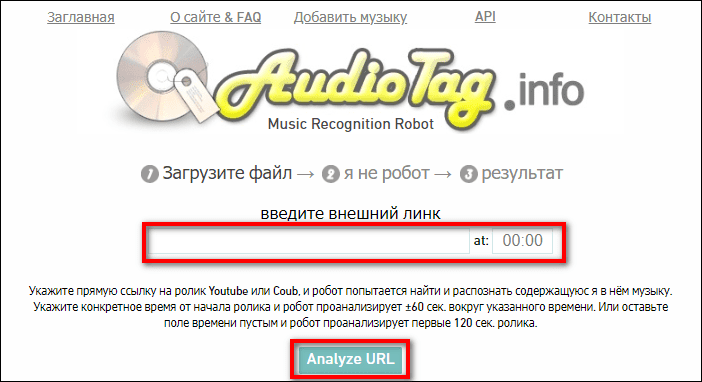
- Вставьте ссылку в специальное поле. При желании укажите время дорожки, когда искомая песня играет на видео – сервис проанализирует 60 секунд до и после выбранного времени. Если оставите поле пустым, робот возьмет для анализа первые 120 секунд видео. Нажмите «Analyze URL».

- Поставьте галочку «Я не робот» и нажмите «Распознать».

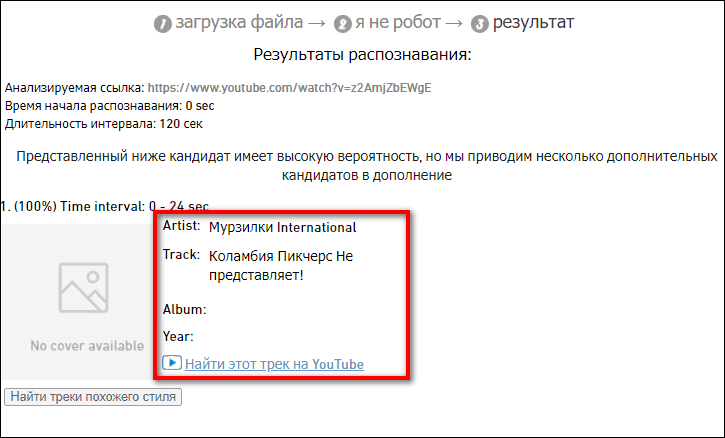
- Оцените результаты поиска. Сервис предоставит на выбор несколько похожих песен и процент сходства. Вы увидите название песни, исполнителя, альбом, год релиза и ссылку на трек на Ютубе.



AHA Music
AHA Music – простой сервис с интерфейсом на английском языке. В результатах отображает название трека, исполнителя, альбом, дату релиза и несколько площадок, на которых можно прослушать мелодию.
Сервис попытается распознать музыку, если вы включите готовую запись с хорошим качеством (в нашем случае видео) или напоете мелодию в микрофон (для этого нужно зайти в раздел сайта «Hum/Sing»).
Как работать с этим сайтом:
- Откройте сервис и нажмите на центральную круглую иконку.

- Разрешите сайту доступ к микрофону. Включите видео с музыкой: в другой вкладке браузера, в плеере или на другом устройстве.

- Подождите, пока сервис попытается распознать мелодию.

- В итоге появится название трека. Чтобы увидеть подробную информацию о нем, нажмите «View detail».

- Откроется новая страница с данными: название, исполнитель, альбом, год выхода.

- Чуть ниже будут ссылки на сторонние платформы, где можно послушать трек – бесплатно или по подписке.


Расширение AHA Music для браузеров
У сайта есть фирменное дополнение для браузеров Google Chrome и Microsoft Edge. В отличие от всех остальных инструментов расширение не использует микрофон устройства, а просто распознает звуки, которые воспроизводятся в открытой вкладке браузера.
Как пользоваться дополнением:
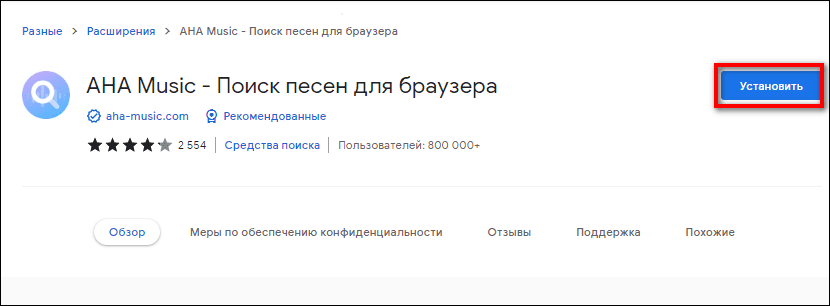
- Перейдите в магазин расширений своего браузера и нажмите «Установить».

- Подтвердите действие в дополнительном окошке.

- Подождите, пока мини-программа установится в веб-обозреватель. Если у вас Гугл Хром, раскройте меню со списком расширений и закрепите AHA Music на панели справа от адресной строки, чтобы иметь быстрый доступ к сервису.

- Откройте видео на сайте с искомым треком. Запустите его и щелкните по иконке дополнения на панели справа. Распознавание запустится автоматически. Если этого не произошло, кликните по центральной круглой кнопке «Touch to Identify».

- В результатах появится название песни. Кликните по ней, чтобы перейти в карточку с описанием композиции на сайте AHA Music. В разделе «History» будет отображаться история поиска треков.



Мобильные приложения
Как и онлайн-сервисы, мобильные приложения также неплохо справляются с распознаванием звуков вокруг. Можно использовать сторонние программы либо встроенный Google или Siri.
Google Ассистент и Siri
Не спешите устанавливать дополнительные приложения. В поиске песни вам может помочь встроенное приложение Google (если у вас Андроид). Если у вас Айфон, просто включите Siri и дайте ей команду «найди песню», «какая песня играет» или «кто поет».
Мы расскажем, как пользоваться программой Google для распознавания треков:
- Для начала запустите приложение. Его иконка может находиться на рабочем столе в одноименной папке либо в меню программ. Далее тапните по значку с микрофоном на строке поиска.

- Кликните по кнопке «Найти песню».

- Включите видео и подождите, пока сервис распознает мелодию.

- В итоге откроется поисковая страница Google с уже введенным запросом в строке – названием трека и исполнителем.


Также вы можете включить Google Ассистента. Для этого зажмите центральную клавишу телефона, которую обычно используют для возврата на рабочий стол. Когда в нижней части экрана появится окошко голосового помощника, проговорите запрос «найди песню». Включите видео на другом устройстве и подождите, пока робот проанализирует звук.

Shazam
Shazam (Андроид, iOS) – популярное приложение для поиска песен и одно из самых функциональных. Здесь доступна встроенная база с музыкой для ручного поиска – плейлисты, топы, чарты, похожие песни и исполнители по жанрам. Программа умеет подбирать песни исходя из вашей истории поиска.
Сервисом можно пользоваться бесплатно. Подписку разработчики не предлагают. Единственный минус – нельзя прослушивать треки в полноформатном режиме, только отрывки длиной с минуту. Целые композиции доступны, только если вы оформили платную подписку Apple Music или Spotify.
Есть темный вариант оформления интерфейса, отображение текстов песен в результатах поиска, возможность отправлять найденные треки через мессенджеры.
Как узнать музыку из видео на Ютубе или другой площадке с помощью Шазам:
- Запустите программу и нажмите на круглую кнопку с логотипом приложения.

- Разрешите сервису доступ к микрофону для записи звука.

- Включите видеозапись на другом устройстве. Подождите, пока приложение найдет песню. В результатах поиска отобразится название композиции и ее исполнитель. При необходимости воспроизведите ее отрывок, нажав на Play.

- Либо зайдите в раздел «Слова», чтобы прочитать текст песни и убедиться, что это именно она.

- Тапните по трем точкам вверху справа. Появится меню. С помощью него вы можете открыть аудиозапись в Apple Music, поделиться ей через мессенджер, узнать информацию об исполнителе. Последний пункт позволит сообщить Шазам о том, что найдена не та песня (такое редко, но случается).

- Чуть ниже в результатах поиска будет топ других песен автора и клипы на YouTube.

- Вернитесь на главный экран программы и нажмите «Библиотека» слева вверху. Здесь вы увидите историю поиска, список исполнителей, которых искали. В разделе «Плейлист для тебя» будет подборка аудиозаписей – похожих на те, что вы искали с помощью сервиса.
- Откройте песню и включите ее отрывок, нажав на «Play». Далее перейдите в аудиоплеер.
- Появится дорожка с аудиозаписью, вы можете ее приостановить или перемотать при желании. С помощью красной кнопки перейдите в Apple Music, если у вас есть подписка в этом сервисе, чтобы прослушать песню полностью. Чуть ниже отобразится похожая музыка от других исполнителей, которая, возможно, тоже вам понравится.
- Чтобы зайти в настройки, кликните по шестеренке в разделе «Библиотека».

- Включите при необходимости значки Шазам на панели уведомлений (если хотите распознавать музыку, которая воспроизводится в других приложениях смартфона).

- Также настройте другие параметры программы: тему оформления, автошазам, поиск музыки при запуске приложения (не нужно отдельно нажимать на круглую кнопку с логотипом), вибрацию.
- В разделе «Хит-парады» будет собрана популярная музыка со всего мира.

- Если нужно найти песню или исполнителя вручную, тапните по лупе на главном экране.
- Введите запрос в поисковую строку.

- Также вы можете запустить видео с искомой песней в другом приложении смартфона. Затем смахнуть вниз панель уведомлений и нажать на меню Shazam, чтобы запустить поиск играющей мелодии. Когда он завершится, сервис пришлет вам уведомление.

- Если ваш Андроид поддерживает работу в двух окнах и у вас нет возможности запустить видео на другом устройстве, откройте и ролик, и Shazam. Нажмите на «Play» и на круглую иконку на главном экране Шазам – сервис распознает мелодию.


Расширение Shazam для Google Chrome
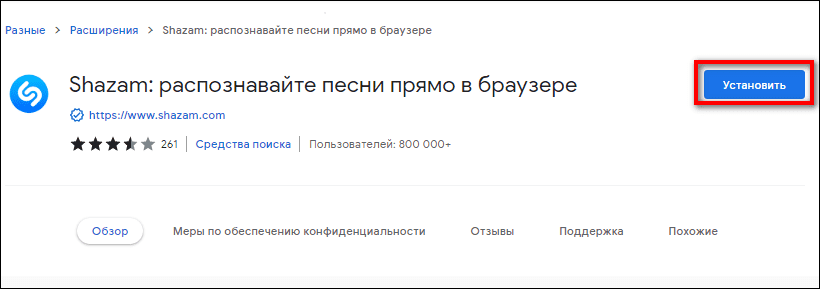
Разработчик Shazam создал одноименное расширение для Google Chrome, чтобы пользователи смогли искать музыку прямо в браузере на ПК. Здесь нет встроенной библиотеки с треками как в программе. Нельзя найти песню вручную. В результатах отобразится название песни, автор и кнопка для прослушивания трека в Apple Music.
Как пользоваться расширением:
- Перейдите в магазин дополнений Гугл Хром. Нажмите «Установить» и подтвердите действие в дополнительном окне.

- Подождите, пока расширение установится. Закрепите его на панели справа от адресной строки.

- Включите видео с треком на сайте и нажмите на иконку Шазама на панели справа вверху. Подождите, пока сервис определит трек.

- В итоге вы увидите его название и исполнителя. Также будет кнопка для перехода в Apple Music. В разделе «Шазамы» будет храниться история поиска. С помощью кнопки «Delete all» вы можете очистить ее в любой момент.



Beatfind
BeatFind – более простой вариант для поиска музыки, звучащей поблизости. Подходит для тех, кто не хочет составлять плейлисты, прослушивать чарты и похожие песни. Здесь нет встроенной библиотеки с музыкой. Интерфейс на английском языке, но интуитивно понятный.
В результатах отображается вся необходимая информация по треку: название, исполнитель, обложка. Также будет кнопка для перехода в приложение YouTube, где можно прослушать песню либо посмотреть клип на нее.
Как найти песню по отрывку в BeatFind:
- Запустите приложение и тапните по центральной кнопке с лупой.

- Нажмите «ОК» и разрешите программе доступ к микрофону. Включите видео с музыкой на другом устройстве.

- Подождите, пока сервис распознает мелодию.

- Результаты поиска отобразятся на экране – название и исполнитель на английском языке. Чтобы включить песню, нажмите «Listen on YouTube». Смартфон запустит приложение «Ютуб», а в нем – клип на песню.

- Если хотите прослушать композицию на площадке Deezer, тапните по трем точкам справа вверху и выберите нужный сервис. Если нажмете «Search on web», сервис откроет браузер со страницей в поисковике, где уже будет введен запрос – название песни и ее автор.

- Чтобы открыть историю поиска, вернитесь на главный экран и тапните по ноте справа вверху.

- Откроется список ранее распознанных песен.


Программа определит название трека и в том случае, если вы откроете видео во втором окне (если нет возможности запустить его на другом устройстве).

Music Recognizer
Music Recognizer – еще одна простенькая программа для поиска треков. В результатах поиска отображается название и исполнитель. Также приложение предложит посмотреть видео – клип на песню из Ютуба. Результатом распознавания можно поделиться с друзьями через соц. сеть или мессенджер, установленный на телефоне.
Как пользоваться сервисом:
- Запустите программу и сразу разрешите ей доступ к микрофону.

- Нажмите на центральную иконку, чтобы начать анализ звуков. Одновременно включите видео на другом устройстве.

- Подождите, пока приложение определит трек. Просмотрите при необходимости клип либо отправьте результат поиска другу с помощью специальной иконки в правом верхнем углу.


Боты в Телеграм
Если вы часто общаетесь с друзьями в Телеграм, не нужно скачивать дополнительное ПО для распознавания треков. Используйте специальные боты, которые работают внутри мессенджера.
Это способ доступен как для мобильного варианта Телеграм (Android, iOS), так и для десктопного. Мы рассмотрим работу в ботах на примере версии для ПК.
YaMelodyBot от Яндекс Музыки
Не нужно далеко ходить – у известной платформы Яндекс Музыка есть свой бот для поиска треков. Достаточно загрузить аудиосообщение длиной 5-10 секунд – и сервис выдаст вам название композиции и ее автора, а также даст ссылку для прослушивания песни на сайте Яндекс Музыки. И все это бесплатно.
Как пользоваться фирменным ботом Яндекс Музыки:
- Отыщите YaMelodyBotв поисковой строке Телеграм. Либо сразу перейдите по ссылке, ведущей в Телеграм.

- Щелкните «Запустить», чтобы активировать робота.

- Включите видео – в браузере или просто на компьютере (если это отдельный файл на ПК). Зажмите мышкой иконку с микрофоном в правом нижнем углу (для десктопной версии). Продержите ее 5-10 секунд и отпустите. Аудиосообщение отправится боту. Он начнет обработку записи.

- В результате он пришлет вам ответное письмо – в нем будет название и автор песни, а также ссылка на карточку трека на сайте Яндекс Музыки. Перейдите по ней, чтобы прослушать композицию и увидеть больше информации.


SongID
SongID принимает не только аудиосообщения, но и файлы, хранящиеся на вашем устройстве. То есть вы можете сразу отправить боту готовое видео (весом до 20 Мб), а он пришлет вам ссылку на прослушивание трека и его название с датой релиза.
Единственный минус робота – он не переведен на русский язык. Придется работать в английском интерфейсе.
Покажем более подробно, как найти песню по видео в этом боте:
- Откройте Телеграм и введите слово «SongIDbot» в поисковую строку. Перейдите в чат с нужным роботом. Нажмите «Запустить». Либо сразу перейдите в Телеграм по ссылке.

- Теперь загрузите в бот файл с видео (с помощью скрепки) либо запишите аудиосообщение с музыкой за счет микрофона: включите видео на том отрывке, где играет песня, зажмите иконку справа от текстового поля и продержите ее секунд 10. Отпустите значок и подождите, пока сервис обработает сообщение.

- В итоге на экране появится название трека, исполнитель, степень сходства («Match»), дата релиза и ссылки на прослушивания трека в Spotify, Deezer и YouTube.


***
Если у вас нет возможности запустить видео на другом устройстве, используйте мобильные приложения Shazam и BeatFind либо онлайн-сервисы Midomi и AHA Music. Готовый файл с видео можно загрузить в бот SongID в Телеграм. С помощью сайта AudioTag.info вы можете найти музыку онлайн по ссылке на ролик – из Ютуба или Coub.
Обложка: Music Recognizer