
Ошибка. Принтер Adobe PDF отсутствует
Иногда принтер Adobe PDF не устанавливается во время установки Acrobat Standard
Решение. Исправьте установку Acrobat или добавьте принтер вручную
Чтобы устранить эту ошибку, воспользуйтесь следующими решениями в том порядке, в котором они приведены ниже.
Решение 1. Исправьте установку Acrobat
Программа Acrobat или ресурсы, которые она использует, могут быть повреждены. Для восстановления установки этих программ выполните указанное ниже действие.
-
Запустите исправление из Acrobat : выберите пункты Справка > Восстановить установку.
Решение 2. Вручную установите принтер PDF
-
Выберите Пуск > Панель управления > Устройства и принтеры.
-
Выберите Добавить принтер.
-
В меню Добавить устройство выберите Добавить локальный принтер. Если этот параметр не отображается, нажмите Требуемый принтер отсутствует в списке.
-
В диалоговом окне Добавить принтер выберите Добавить локальный принтер или сетевой принтер с настройками вручную.
-
Установите флажок Использовать существующий порт и выберите Documents*.pdf (Adobe PDF) из раскрывающегося списка. Нажмите кнопку Далее.
-
Нажмите кнопку С диском. Нажмите Обзор, а затем перейдите к местоположению C:Program Files (x86)AdobeAcrobat <version>AcrobatXtrasAdobePDF
-
Выберите AdobePDF.inf в списке. Нажмите кнопку Открыть, а затем кнопку ОК.
-
В списке перечислено несколько преобразователей Adobe PDF. Отсчитайте шесть строк сверху и выберите принтер. Нажмите Далее (возможно, вам придется применить этот способ несколько раз, чтобы найти правильный преобразователь для вашей версии Windows).
-
Присвойте принтеру имя Adobe PDF. Следуйте инструкциям на экране, чтобы установить программу.
Содержание
- Принтер Adobe PDF отсутствует | Вручную установите принтер PDF
- Решение 1. Исправьте установку Acrobat
- Решение 2. Вручную установите принтер PDF
- Виртуальный принтер PDF — ТОП-5
- Что такое виртуальный принтер?
- ТОП-1. Инструмент от Google для работы с файлами PDF
- ТОП-2. Виртуальный принтер doPDF
- ТОП-3. Программа для печати Bullzip PDF Printer
- ТОП-4. Foxit Reader — ридер для PDF-документов
- ТОП-5. PDF24 Creator — простой виртуальный принтер
- Универсальное решение для печати на сетевые принтеры под Windows 7/Vista/2003/2008
- Как установить виртуальный принтер в Windows 7
- Устанавливаем виртуальный принтер с программой doPDF
- Как установить виртуальный принтер Google
- Инструкция по настройке виртуального принтера на печать в ПДФ файл
- Что это такое?
- Обзор и настройка популярных виртуальных принтеров
- PDF24 Creator
- DoPDF
- Adobe PDF
- Как пользоваться?
Принтер Adobe PDF отсутствует | Вручную установите принтер PDF
Иногда принтер Adobe PDF не устанавливается во время установки Acrobat Standard DC.
Чтобы устранить эту ошибку, воспользуйтесь следующими решениями в том порядке, в котором они приведены ниже.
Решение 1. Исправьте установку Acrobat
Программа Acrobat DC или ресурсы, которые она использует, могут быть повреждены. Для восстановления установки этих программ выполните указанное ниже действие.
Запустите исправление из Acrobat DC: выберите пункты Справка > Восстановить установку.

Решение 2. Вручную установите принтер PDF
Выберите Пуск > Панель управления > Устройства и принтеры.
Выберите Добавить принтер.


Установите флажок Использовать существующий порт и выберите Documents*.pdf (Adobe PDF) из раскрывающегося списка. Нажмите кнопку Далее.

Нажмите кнопку С диском. Нажмите Обзор, а затем перейдите к местоположению C:Program Files (x86)AdobeAcrobat AcrobatXtrasAdobePDF

Выберите AdobePDF.inf в списке. Нажмите кнопку Открыть, а затем кнопку ОК.

В списке перечислено несколько преобразователей Adobe PDF. Отсчитайте шесть строк сверху и выберите принтер. Нажмите Далее (возможно, вам придется применить этот способ несколько раз, чтобы найти правильный преобразователь для вашей версии Windows).

Присвойте принтеру имя Adobe PDF. Для завершения установки следуйте инструкциям на экране.
Источник
Виртуальный принтер PDF — ТОП-5
PDF является универсальным цифровым форматом, который поддерживают практические все устройства. Многим пользователям иногда приходится переформатировать текст и изображения в этом формате. Виртуальный принтер отлично подойдёт для такой задачи. Но как выбрать лучший среди десятков программ — об этом и будет рассказано в данной статье. Мы рассмотрим ТОП-5 популярных виртуальных принтеров, работающих с документами PDF, и научимся ими пользоваться.
Что такое виртуальный принтер?
При встрече такого термина в интернете, можно подумать, что виртуальный PDF-принтер — это устройство, которое может печатать для нас документы на расстоянии. На самом деле это не устройство, а программа. Она работает с файлом, который выводится на печать вашим домашним принтером и может создать из него PDF-документ. Такой формат часто используется для создания полноценных инструкций с изображениями, книг, простых презентаций, а также для сохранения веб-страниц.
Зачем нужен ПДФ, если есть Word, который также может хранить изображения, создавать графические объекты и другие файлы? Действительно, Word можно использовать для таких же задач, но он не настолько универсален, чтобы его можно было открыть на любом устройстве. Тем более, что компьютерная программа от Microsoft является платной. В то время как PDF бесплатен, а программа для открытия таких документов внедряется разработчиками сегодня практически в каждую операционную систему.
ТОП-1. Инструмент от Google для работы с файлами PDF
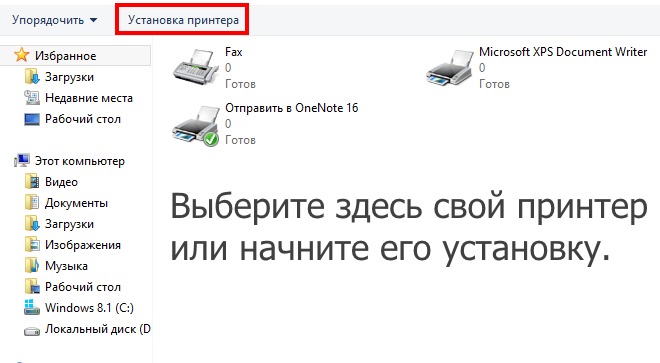 Выберите принтер в подключенных к компьютеру устройствах
Виртуальный принтер Google является лучшим по той причине, что для его работы не нужно устанавливать дополнительное ПО. Где бы вы не находились, создать PDF из документа будет очень просто. Нужен только доступ к интернету и браузер Chrome. Выбрав принтер, вы можете изменить настройки для печати.
Вам также нужно убедиться, поддерживает ли ваше устройство облачную печать. Это можно сделать на странице https://www.google.com/cloudprint/learn/printers/. Введите в форму имя модели принтера.
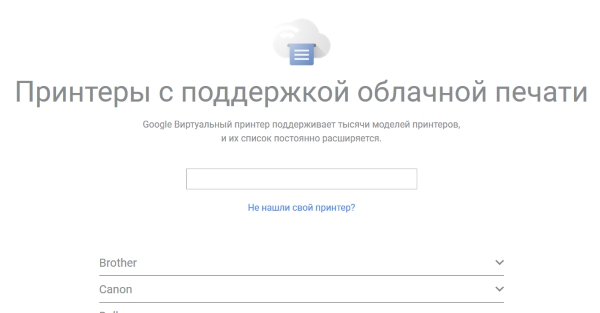
На странице поддержки Google вы можете найти инструкцию для работы с принтерами, которые поддерживают облачную печать. А также с теми, которые её не поддерживают.
ТОП-2. Виртуальный принтер doPDF
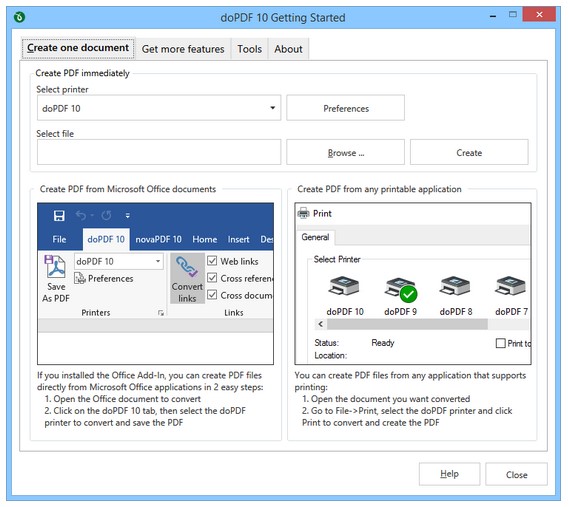
doPDF является утилитой, которую нужно установить на компьютер. Она способна создавать файлы в пару кликов, при помощи кнопки печати в других программах. doPDF бесплатна и доступна на сайте http://www.dopdf.com/download.php. Разработчики предлагает нам расширенную версию этой программы за 30 долларов. Для того, чтобы создать или переформатировать документы в PDF вполне достаточно базовой версии.
Для загрузки на сайте нужно 2 раза нажать на зелёную кнопку «Download». Скачать её можно на устройства с Windows, Linux, Android, Mac, iOS.
Инструкция по работе с программой:
ТОП-3. Программа для печати Bullzip PDF Printer
Виртуальный принтер Bullzip отлично подойдёт для современных компьютеров с 64 битной операционной системой. К слову сказать, сегодня не все подобные программы умеют работать с такой системой. Еще одним достоинством виртуального принтера является то, что он бесплатен. Для скачивания перейдите на официальный сайт http://www.bullzip.com/products/pdf/download.php и нажмите кнопку « Click here to download ».
Bullzip очень прост в использовании. После установки его можно найти в списке принтеров, подключенных к вашему компьютеру.
При установке программа предлагает установить плагин для Word и других редакторов. Они способны расширять функционал виртуального принтера. В Bullzip вы сможете добавлять изображения, подписывать файлы PDF цифровой подписью, изменять ориентацию документа и другое.
ТОП-4. Foxit Reader — ридер для PDF-документов
Программа Foxit Reader является «читалкой» для PDF-документов с удобным интерфейсом и настройками. В ней можно изменять документ, оставлять комментарии для автора и открывать документы в безопасном режиме. Часто её используют как виртуальный принтер. Чем она в совокупности с другими функциями и является. Foxit Reader предоставляет пользователям бесплатный 14-дневный «пробник». Который можно загрузить по ссылке https://www.foxitsoftware.com/ru/pdf-reader/.
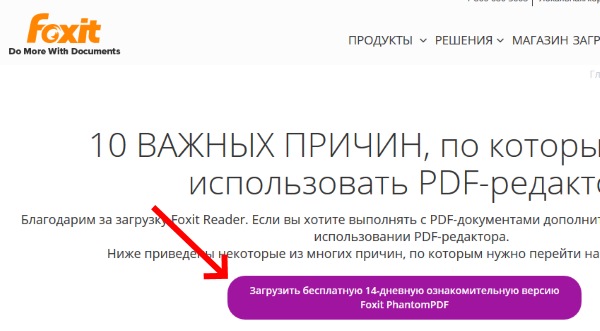
Для долгосрочного использования её придётся купить. После установки утилиты вы сможете найти виртуальный принтер в устройствах, как и другие подобные программы.
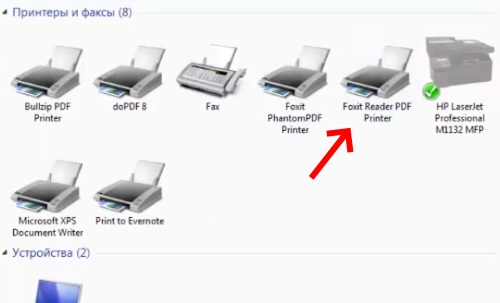
Купив Foxit Reader, вы получите комплекс инструментов по созданию, редактирования и просмотру PDF-документов. Если вы не желаете покупать программу, придётся поторопиться, чтобы справиться со своей задачей в течении двух недель.
ТОП-5. PDF24 Creator — простой виртуальный принтер
PDF24 Creator — это ещё один простой виртуальный принтер. В нём реализовано большинство функций других программ: форматирование в PDF, настройка будущего документа, добавление разных форматов файлов. Он работает только с ОС Windows. Несмотря на это является популярным. Программа находится на официальном сайте https://ru.pdf24.org/creator.html. После её установки вы можете подгрузить другие утилиты от этого же разработчика через специальный лаунчер.
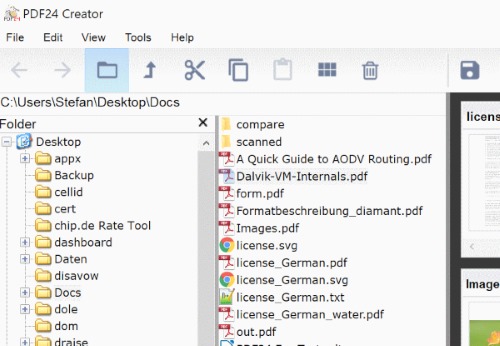
В отличие от других виртуальных принтеров, PDF24 имеет свой интерфейс. Он похож на проводник Windows, через который можно выбирать документы для печати. На этом наш обзор ТОП-5 лучших виртуальных принтеров для работы с форматом PDF заканчивается. Если вы не согласны с последовательностью программ в топе, напишите нам об этом в комментариях.
Источник
Универсальное решение для печати на сетевые принтеры под Windows 7/Vista/2003/2008
Очень часто возникают проблемы при сетевой печати на принтеры, подключенные
например, к компьютеру с Windows XP на компьютере с установленной ОС Window 7,ненаVista,2003,2008
Суть проблемы часто заключается в том, что под эти «современные» системы производители
«устаревших» моделей принтеров не удосуживаются выпускать драйверы.
Вот и у меня сложилась такая ситуация:
Знакомый попросил настроить печать в офисе со свежекупленного ноутбука.
1. Конечно же — ноутбук был с операционной Windows 7
2. Конечно же — Home (см. ниже в чем проблема)
3. Конечно же — она (система) была 64-х разрядной.
4. Конечно же — принтеры в оффисе были не новые: HP1320 и Canon MFxxxx
5. Конечно же — принтеры были подключены и «расшарены» на машинках с WinXP.
6. И никто не будет менять структуру сети ради одного ноутбука
Как же я решил проблему?
Сначала я пошел по неправильному пути:
Скачивал и пытался установить драйверы с официальных сайтов — не тут-то было:
Компания Canon вообще мало для каких моделей поставляет драйверы под 64-х разрядные системы.
Про МФУ вообще молчу.
Для серии MFxxxx рекомендовали костыль — использовать драйверы от серии MF57xx. Попробовал — система
показывает что драйвер подписан, но отказыватеся устанавливать, ссылаясь на то что он не подписан.
Брр, бред. Установку неподписанных дров на Home разрешит нельзя (нет gpedit.msc). Тьфу.
Компания HP вроде бы и предоставила драйвер PCL5 для модели HP1320 — но — не заработало.
При попытке установки выдавались невразумительные ошибки, гуглёж которых находил
таких же бедолаг как и я.
Особенно улыбнул один комментарий на форуме (не помню точно где, но по-моему на сайте HP):
«HP1320 — бизнес-модель, поэтому мы не предоставляем поддержки по телефону в выходные дни»
Кстати, мошенники лезут во все щели как тараканы: вы всегда можете «нагуглить» и скачать ЛЮБОЙ
драйвер любого принтера под любую систему. Но результат будет конечно же, не тот, что ожидается.
Также «гуглёж» открыл мне еще один страшный факт: ДО СИХ ПОР в серверных операционках известной
компании ЕСТЬ проблемы с подсистемой печати в терминальном режиме. И даже сторонние
решения не решают проблем окончательно.
«Хватит заниматья ерундой» — подумал я и сделал так:
1. Скачал виртуальный Free PDF Printer с сайта www.bullzip.com. Их (PDF-принтеров) вообще много, просто мой выбор пал на него по следующим причинам:
а) данный работает под 64х разрядными системами
б) бесплатный (в принципе не жалко было бы отдать и
За скрипт прошу не пинать — писался быстро и чтоб заработало.
Вуаля:
Пользователь просто нажимает в программе кнопку «Печать» — и через минуту забирает из принтера документ.
Виртуальных принтеров можно установить несколько и обозвать их произвольно. Главное — при переименовании принтера настройки нужно производить заново.
Дополнительный профит от такого решения:
Для особо параноидальных начальников хитрый админ может наваять целую систему протоколирования
печати со складыванием в архив всего, что распечатали работники.
Источник
Как установить виртуальный принтер в Windows 7
 Установить виртуальный принтер в Windows 7 можно используя программу doPDF. С помощью doPDF можно составлять PDF документы в любой программе, которая может отправлять документы на печать.
Преимущества pdf-документов состоят в том, что они одинаково отображаются на любой платформе.
Виртуальный принтер может понадобиться в случае, когда отсутствует или неисправен физический принтер.
Распечатать, конечно, не получится, но получить точную копию документа можно. Затем скопировать полученный файл на флеш-накопитель и распечатать его в любом другом месте.
Также виртуальный принтер может быть полезен, если не требуется распечатывать документ прямо сейчас, а в дальнейшем через какое-то время.
Во всех этих случаях виртуальный принтер станет хорошим помощником.
Устанавливаем виртуальный принтер с программой doPDF
Переходим на сайт dopdf.com и нажимаем Скачать сейчас.

В открывшемся окне еще раз нажимаем на одноименную кнопку.
Выбираем место сохранения и скачиваем файл-установщик. Запускаем его и устанавливаем программу на компьютер.

При установке лучше проследить, чтобы не установились в нагрузку еще какие-то ненужные приложения.
После установки заходим в панель управления, выбираем Устройства и принтеры и в новом окне увидим принтер doPDF 8.

Можно запускать программу doPDF и затем с ней работать, либо открыть какой-то документ или рисунок и отправить его на печать.
В окне Печать надо выбрать принтер doPDF 8, произвести соответствующие настройки и нажимаем OK.

Запускается программа doPDF 8, в окне которой надо выбрать место, куда будет отправлен документ.
Здесь же можно задать название pdf документа, выбрать качество, если это рисунок, назначаем папку, в которую нужно сохранять документы и нажимаем OK. Документ сразу открывается.
Как установить виртуальный принтер Google
Компания Google также предоставляет возможность установить виртуальный принтер. Для этого открываем Google Chrome, заходим под своим аккаунтом, переходим в браузере в Настройки, спускаемся вниз, находим Показать дополнительные настройки.
В этих настройках будет раздел Виртуальный принтер Google. Жмем Настроить.

В открывшемся окне Устройства нажимаем Добавить принтеры.

В новом окне автоматом выбираются присоединенные к компьютеру принтеры. Можно разрешить подключить к Google только некоторые из них, поставив соответствующие галочки.

Оставляем, для примера, doPDF 8 и нажимаем Добавить принтер. Процедура завершена, принтер подключен.

Теперь разберемся, как им управлять в своем аккаунте. Нажимаем ссылку Управление принтерами.
В аккаунте появляется доступ к этому принтеру.

Здесь можно получить по нему сведения, удалить его, предоставить общий доступ, показать задания для печати, либо переименовать.
Теперь, если требуется распечатать страницу в интернете, то можно делать это без дополнительного программного обеспечения.
Просто в Google Chrome нажимаем Ctrl+P,

в открывшемся окошке жмем Изменить и в окне Выбор места назначения будет доступен виртуальный принтер.

Выбираем установленный принтер и печатаем.
Если же нужно распечатать документ из какой-то программы, установленной на компьютере, то потребуется установить драйвер.
В поиске набираем Драйвер виртуального принтера для Windows и выбираем первую строчку. Открывается окно приложений, совместимых с виртуальным принтером Google.
Выбираем Виртуальный принтер Google для Windows

и жмем на ссылку Драйвер виртуального принтера Google для Windows.
Открывается окно Установка виртуального принтера.

Нажимаем Загрузить Виртуальный принтер Google, знакомимся с условиями и соглашаемся установить. Сохраняем файл, запускаем его и устанавливаем.
Переходим в программу, в которой требуется печатать, например, в графическую программу IrfanView.
Выбираем в программе Файл — Печать. В открывшемся окне Печать изображений выбираем установленный виртуальный принтер. Задаем необходимые настройки и нажимаем Печать.

Таким образом, можно распечатывать документы, практически с любого устройства, сохранять их, например, на Яндекс.Диске и затем распечатывать при возможности на физическом принтере в любом доступном месте.
Источник
Инструкция по настройке виртуального принтера на печать в ПДФ файл
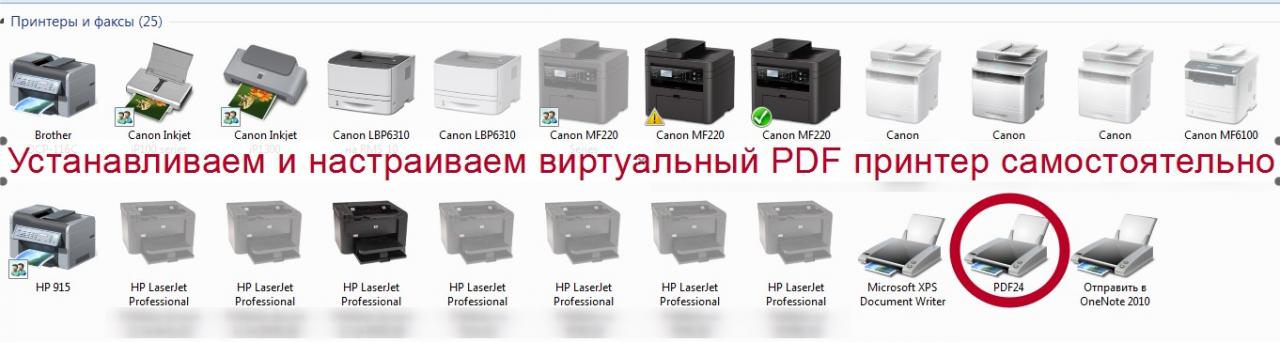
В этой статье Вы найдете несколько ссылок, по которым можно бесплатно скачать бесплатно виртуальный принтер PDF на русском языке, инструкцию по самостоятельной установке и настройке. Отдельно рассмотрена настройка продукта от известной фирмы Adobe. Вы узнаете, что вообще собой представляет этот софт и сможете сравнить возможности аналогичных продуктов от разных компаний.
Что это такое?
Виртуальный принтер — это обычная компьютерная программа создана на одном из языков программирования, как все другие. Суть ее работы заключается в обработке полученного потока информации и создании на его основе pdf файла. По сути, это является только имитацией работы обычного печатающего устройства, но на самом деле ни физической, ни логической связи с реальным аппаратом нет.
А также он может обладать такими характеристиками:
Обзор и настройка популярных виртуальных принтеров
PDF24 Creator
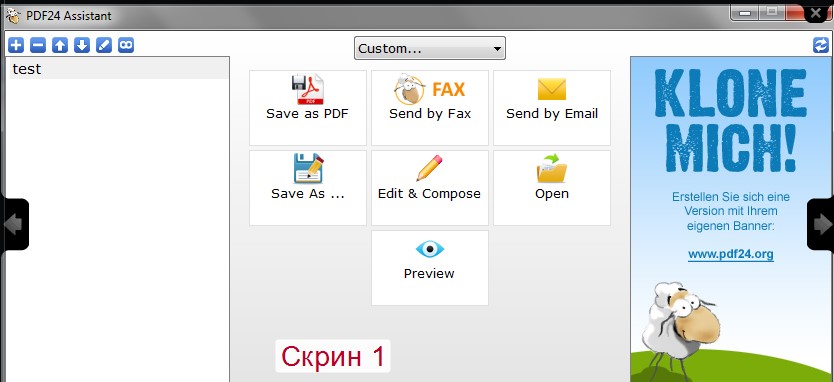
А также разработчики этого виртуального принтера предоставляют:
DoPDF
Adobe PDF
Если на Вашем компьютере или ноутбуке уже установлен продукт Adobe Acrobat, то высока вероятность, что встроенный PDF принтер готов к использованию. Проверить это можно поискав его в соответственном разделе панели управления. Если он там отсутствует, то произвести его установку можно не скачивая больше никаких файлов.
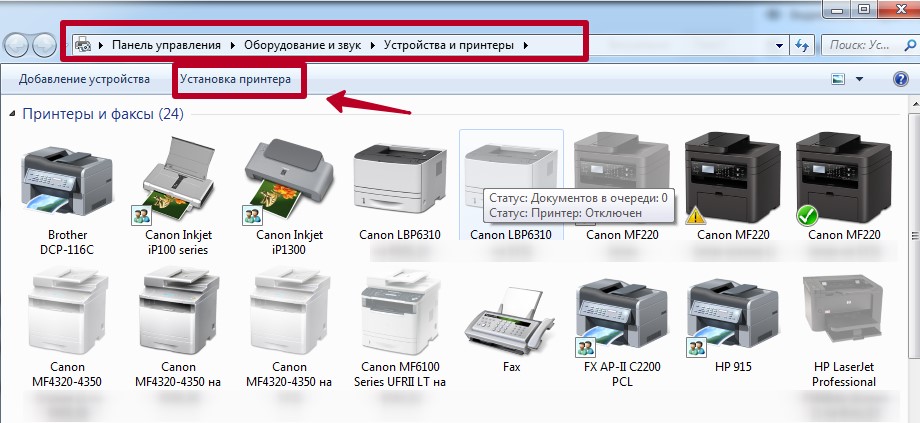
В разделе, как выделено на рисунке выше, нажмите кнопку «Установка». Дальше действуйте по такой инструкции:
В списке представлены драйвера для разных версий операционных систем. Одна беда — производитель не указал, какой файл для какой версии предназначен, потому придется угадывать. Если такой вариант танцев с бубном не подходит, то установите «Pro» версию Adobe Acrobat DC, в которой принтер пдф инсталлируется по умолчанию. Ссылка на скачивание бесплатной версии на сайте «Адобе».
Как пользоваться?
После скачивания файла его нужно сохранить на одном из дисков, а потом запустить. Желательно это сделать «от имени администратора», чтобы система безопасности не заблокировала установку. Далее выберите язык интерфейса и следуйте указаниям мастера инсталляции. Изменять папку, в которую будут скопированы файлы программы нет причин без явной на то необходимости.
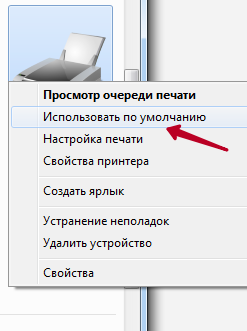
После удачного завершения процесса в разделе с принтерами панели управления Вы сможете увидеть новый принтер. 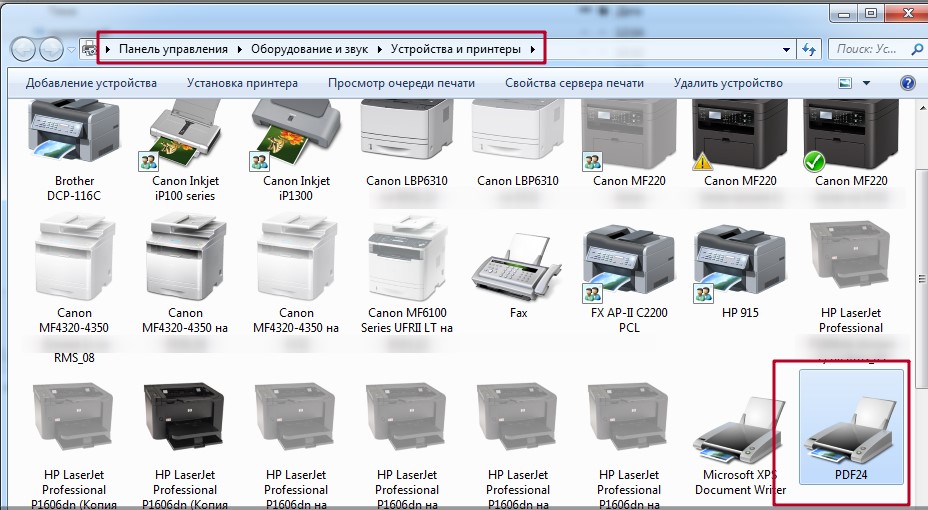 Если в дальнейшем планируете постоянно производить печать в пдф формате, то смело можете устанавливать єтот принтер главным по умолчанию. Для этого выделите его сначала левой клавишей мыши, а потом правой вызовите контекстное меню. В нем выберите строку «Использовать по умолчанию».
  Теперь после нажатия на печать в любой редакторе текста все содержимое будет передаваться виртуальному принтеру для создания PDF документа.
Источник
Содержание
- Принтер Adobe PDF отсутствует | Вручную установите принтер PDF
- Решение 1. Исправьте установку Acrobat
- Решение 2. Вручную установите принтер PDF
- Как установить PDF принтер
- Установка PDF принтера – инструкция.
- Инструкция по настройке виртуального принтера на печать в ПДФ файл
- Что это такое?
- Обзор и настройка популярных виртуальных принтеров
- PDF24 Creator
- DoPDF
- Adobe PDF
- Как пользоваться?
- Использование принтера Adobe PDF
- Создание PDF с помощью команды «Печать» (Windows)
- Создание PDF с помощью команды «Печать» (macOS X)
- Установки печати Adobe PDF (Windows)
- Установка свойств принтера Adobe PDF (Windows)
- Установка свойств принтера Adobe PDF
- Переназначение порта, используемого принтером Adobe PDF
- Удаление папки и переназначение порта Adobe PDF по умолчанию
- Создание и использование пользовательского размера страницы
- Создание пользовательского размера страницы (Windows)
- Печать в PDF
- Видеоруководство «Печать в PDF»
- Печать в PDF (Windows)
- Печать в PDF (macOS)
Принтер Adobe PDF отсутствует | Вручную установите принтер PDF
Иногда принтер Adobe PDF не устанавливается во время установки Acrobat Standard DC.
Чтобы устранить эту ошибку, воспользуйтесь следующими решениями в том порядке, в котором они приведены ниже.
Решение 1. Исправьте установку Acrobat
Программа Acrobat DC или ресурсы, которые она использует, могут быть повреждены. Для восстановления установки этих программ выполните указанное ниже действие.
Запустите исправление из Acrobat DC: выберите пункты Справка > Восстановить установку.
Решение 2. Вручную установите принтер PDF
Выберите Пуск > Панель управления > Устройства и принтеры.
Выберите Добавить принтер.
Установите флажок Использовать существующий порт и выберите Documents*.pdf (Adobe PDF) из раскрывающегося списка. Нажмите кнопку Далее.
Нажмите кнопку С диском. Нажмите Обзор, а затем перейдите к местоположению C:Program Files (x86)AdobeAcrobat AcrobatXtrasAdobePDF
Выберите AdobePDF.inf в списке. Нажмите кнопку Открыть, а затем кнопку ОК.
В списке перечислено несколько преобразователей Adobe PDF. Отсчитайте шесть строк сверху и выберите принтер. Нажмите Далее (возможно, вам придется применить этот способ несколько раз, чтобы найти правильный преобразователь для вашей версии Windows).
Присвойте принтеру имя Adobe PDF. Для завершения установки следуйте инструкциям на экране.
Источник
Как установить PDF принтер
В одной из статей на нашем сайте я уже отмечал, как могут быть полезны PDF файлы. Там же мы разобрали, как можно просто создавать PDF’ники. Но в той статье я не рассказал, как установить и где взять PDF принтер.
Сегодня мы поговорим о том, как установить на наш домашний компьютер специальную программу, которая поможет нам делать свои pdf-файлы.
PDF’ы создаются посредством печати информации из файла, по аналогии с тем, как мы печатаем на принтере, с разницей лишь в том, что результат выводится не на бумагу, а в файл. Поэтому, для того чтобы напечатать PDF ‘ник, нам необходим специальный виртуальный принтер. Давайте проверим его наличие на нашем компьютере. Откройте меню «Устройства и принтеры»:
Для Windows XP/7: Пуск > Панель управления > Устройства и принтеры.
Для Windows 8: Панель управления > Оборудование и звук > Устройства и принтеры
Ищем принтер, в названии которого присутствует слово PDF. Вот мои принтеры:
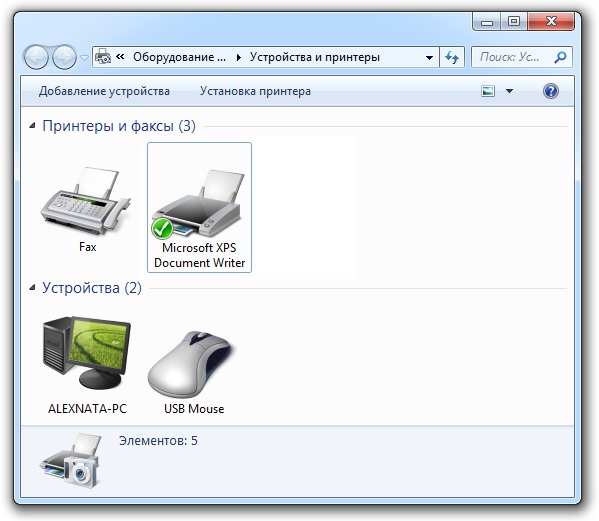
Как видите, в моем наборе принтеров его не оказалось. Давайте исправим эту ситуацию.
Установка PDF принтера – инструкция.
Для того чтобы установить PDF принтер нам необходимо найти специальную программу. Вообще программ, которые могут дать возможность печати документов в pdf файл, довольно много. Многие из них платные, но если поискать, то можно найти и бесплатные аналоги. Мой выбор пал на Foxit Reader. Это бесплатная программа для просмотра PDF файлов. В пакет её установки как раз входит нужный нам принтер.
Первым делом скачиваем программу Foxit Reader с официального сайта. Можно скачать и с любого другого ресурса, но в этом случае вы рискуете наткнуться на неприятности, если не знаете какие, прочтите нашу статью – «Как правильно скачивать файлы».
Процесс установки программы Foxit Reader стандартен, поэтому не будем заострять на этом внимания. Единственно, не забудьте поставить галочку напротив пункта, отвечающего за установку принтера.
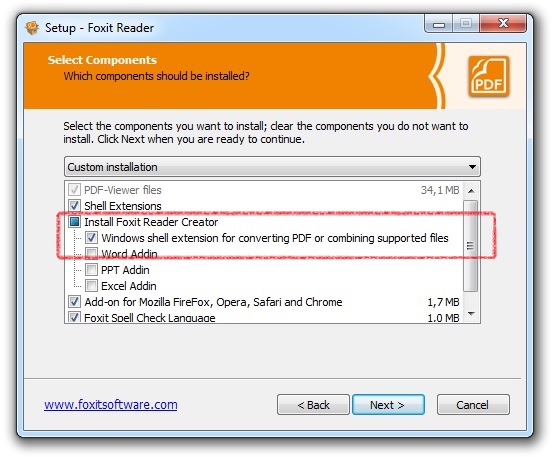
Теперь, когда программа установлена, снова вызываем в панели управления меню «Устройства и принтеры».
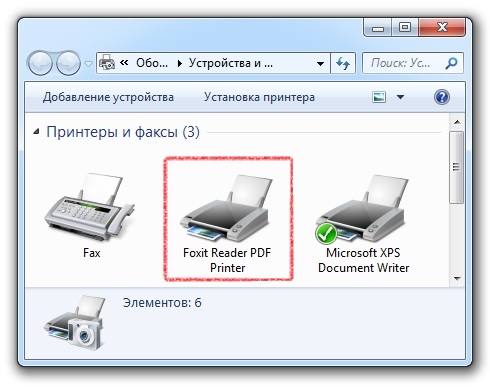
Теперь давайте попробуем напечатать какой-нибудь документ в PDF-файл.
Для этого я открыл «Блокнот» с текстовым документом. Нажимаю: Меню – Файл – Печать. Выбираю принтер «Foxit Reader PDF Printer», нажимаю кнопку «Печать».
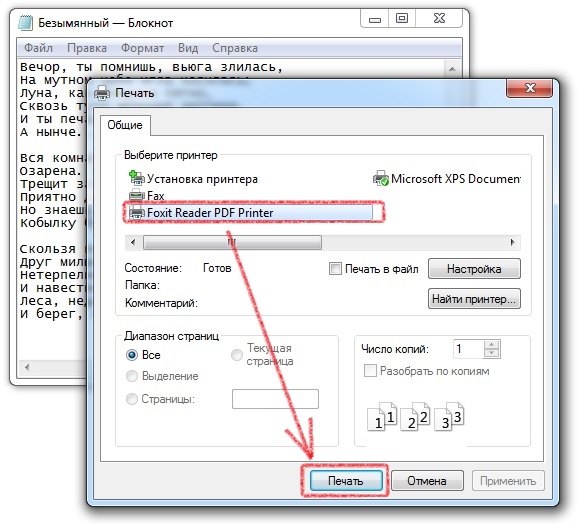
Программа попросила ввести имя нового документа. Ввожу, нажимаю кнопку «Сохранить».
Источник
Инструкция по настройке виртуального принтера на печать в ПДФ файл
В этой статье Вы найдете несколько ссылок, по которым можно бесплатно скачать бесплатно виртуальный принтер PDF на русском языке, инструкцию по самостоятельной установке и настройке. Отдельно рассмотрена настройка продукта от известной фирмы Adobe. Вы узнаете, что вообще собой представляет этот софт и сможете сравнить возможности аналогичных продуктов от разных компаний.
Что это такое?
Виртуальный принтер — это обычная компьютерная программа создана на одном из языков программирования, как все другие. Суть ее работы заключается в обработке полученного потока информации и создании на его основе pdf файла. По сути, это является только имитацией работы обычного печатающего устройства, но на самом деле ни физической, ни логической связи с реальным аппаратом нет.
А также он может обладать такими характеристиками:
Обзор и настройка популярных виртуальных принтеров
PDF24 Creator
А также разработчики этого виртуального принтера предоставляют:
DoPDF
Adobe PDF
Если на Вашем компьютере или ноутбуке уже установлен продукт Adobe Acrobat, то высока вероятность, что встроенный PDF принтер готов к использованию. Проверить это можно поискав его в соответственном разделе панели управления. Если он там отсутствует, то произвести его установку можно не скачивая больше никаких файлов.
В разделе, как выделено на рисунке выше, нажмите кнопку «Установка». Дальше действуйте по такой инструкции:
В списке представлены драйвера для разных версий операционных систем. Одна беда — производитель не указал, какой файл для какой версии предназначен, потому придется угадывать. Если такой вариант танцев с бубном не подходит, то установите «Pro» версию Adobe Acrobat DC, в которой принтер пдф инсталлируется по умолчанию. Ссылка на скачивание бесплатной версии на сайте «Адобе».
Как пользоваться?
После скачивания файла его нужно сохранить на одном из дисков, а потом запустить. Желательно это сделать «от имени администратора», чтобы система безопасности не заблокировала установку. Далее выберите язык интерфейса и следуйте указаниям мастера инсталляции. Изменять папку, в которую будут скопированы файлы программы нет причин без явной на то необходимости.
После удачного завершения процесса в разделе с принтерами панели управления Вы сможете увидеть новый принтер. Если в дальнейшем планируете постоянно производить печать в пдф формате, то смело можете устанавливать єтот принтер главным по умолчанию. Для этого выделите его сначала левой клавишей мыши, а потом правой вызовите контекстное меню. В нем выберите строку «Использовать по умолчанию». Теперь после нажатия на печать в любой редакторе текста все содержимое будет передаваться виртуальному принтеру для создания PDF документа.
Источник
Использование принтера Adobe PDF

Мгновенно преобразовывайте файлы Word в PDF онлайн
Во многих исходных приложениях можно использовать команду «Печать» с принтером Adobe PDF, чтобы преобразовать файл в формат PDF. Исходный документ преобразуется в PostScript и загружается непосредственно в Distiller для преобразования в PDF без запуска Distiller вручную. Для преобразования файла используются текущие установки Distiller и параметры Adobe PDF. При работе со страницами нестандартных размеров необходимо создать пользовательский размер страницы.
Принтер Adobe PDF создает файлы PDF без тегов. Структура с тегами необходима для перекомпоновки содержимого для портативного устройства, ее рекомендуется использовать для достижения правильных надежных результатов в программах чтения с экрана.
Создание PDF с помощью команды «Печать» (Windows)
Создание PDF с помощью команды «Печать» (macOS X)
Метод создания файлов PDF с помощью команды «Печать» был изменен в macOS 10.6 Snow Leopard для Acrobat 9.1 и более поздних версий. В следующей процедуре описан метод для версии Snow Leopard и более ранних версий macOS X.
Выберите Сохранить как Adobe PDF в меню PDF, расположенном в нижней части диалогового окна.
Большинству пользователей подойдут параметры Adobe PDF по умолчанию.
Установки печати Adobe PDF (Windows)
Для доступа к установкам печати:
«Установки принтера» отличаются от «Свойств» принтера. Установки включают в себя свойства Adobe PDF для процесса преобразования; диалоговое окно «Свойства» содержит вкладки с параметрами, которые доступны для любого типа принтера.

Параметры преобразования Adobe PDF
Выберите встроенный набор параметров в меню Стандартные параметры или нажмите «Изменить» для просмотра или изменения параметров на вкладке «Параметры создания файлов PDF ».
Чтобы обеспечить безопасность PDF, выберите один из следующих параметров или нажмите «Изменить» для просмотра или изменения параметров защиты.
Папка готовых документов
Выберите папку готовых документов преобразованного PDF или нажмите «Обзор» для добавления или изменения папки вывода. Выберите Запрашивать имя файла Adobe PDF для указания места расположения и имени файла во время преобразования.
Меню «Размер бумаги»
Выберите указанный пользовательский размер страницы.
Заменять имеющийся PDF
Выберите, хотите ли вы заменять имеющийся файл PDF: Всегда, Спрашивать каждый раз или Никогда.
Просмотр результатов Adobe PDF
Автоматически запускает Acrobat и отображает преобразованный документ.
Добавить сведения о документе
Содержит сведения, например имя файла, дату и время создания.
Применять только системные шрифты; не использовать шрифты документа
Снимите выбор этого параметра для загрузки всех шрифтов при создании PDF. Все шрифты будут доступны в документе PDF, но потребуется больше времени для его создания. Выберите этот параметр, если необходимо работать с документами на азиатских языках.
Удалять файлы отчетов выполненных заданий
Автоматически удаляет файлы отчетов выполненных заданий.
Установка свойств принтера Adobe PDF (Windows)
В ОС Windows можно обычно оставлять свойства принтера Adobe PDF без изменений, если только не настроено общее использование принтера или параметры безопасности.
Установка свойств принтера Adobe PDF
Переназначение порта, используемого принтером Adobe PDF
Рекомендуется выбрать папку в той же системе, где установлен Distiller. Несмотря на поддержку удаленных или сетевых папок, доступ пользователей к ним ограничен, а также действуют определенные ограничения защиты.
Удаление папки и переназначение порта Adobe PDF по умолчанию
Создание и использование пользовательского размера страницы
Список форматов бумаги, доступных в Acrobat, определяется файлом PPD (принтеры с поддержкой PostScript) или драйвером принтера (другие принтеры). Если принтер и выбранный для печати PostScript файл PPD поддерживают пользовательские форматы бумаги, в меню Формат бумаги будет представлен пункт «Другой». Для принтеров, рассчитанных на очень большой формат печати, Acrobat поддерживает размер страницы 15 000 000 дюймов (38 100 000 см) на 15 000 000 дюймов (38 100 000 см).
Создание пользовательского размера страницы (Windows)
В исходном приложении, например Adobe InDesign, выберите «Файл» > «Печать». Выберите в качестве принтера Adobe PDF и нажмите кнопку «Свойства» (В некоторых приложениях нужно нажать кнопку «Настройка» в окне «Печать», чтобы открыть список принтеров, а затем нажать «Свойства» или «Установки», чтобы изменить параметры Adobe PDF ).
Источник
Печать в PDF

Мгновенное преобразование файлов Word в PDF онлайн
Вы можете выбрать Adobe PDF почти в любом приложении Windows или macOS при печати файлов. Функция «Печать в PDF» создает электронную копию файла, которую можно сохранить на диск. При печати файла в PDF с использованием принтера Adobe PDF выполняется сведение файла.
Проверьте, что на вашем компьютере установлен Acrobat. В противном случае принтер Adobe PDF или опция Сохранить как Adobe PDF не отобразятся. У вас еще нет Acrobat? Загрузите бесплатную пробную версию Acrobat.
Видеоруководство «Печать в PDF»
Из этого видеоруководства вы узнаете, как создавать документы PDF практически из любого приложения с помощью функции «Принтер Adobe PDF».
Видеоролик (03:34) | Авторы: lynda.com, Клаудия Маккью (Claudia McCue)
Печать в PDF (Windows)
Откройте файл в приложении Windows.
Выберите меню Файл > Печать.
В диалоговом окне «Печать» выберите Adobe PDF в качестве принтера.
Для настройки параметра принтера Adobe PDF нажмите кнопку «Свойства» (или «Установки») (в некоторых приложениях нужно нажать кнопку «Настройка» в диалоговом окне «Печать», чтобы открыть список принтеров, а затем нажать «Свойства» или «Установки»).
Нажмите кнопку Печать. Введите имя файла и нажмите Сохранить.
Дополнительные сведения о настройках принтера Adobe PDF представлены в разделе Использование принтера Adobe PDF.
Печать в PDF (macOS)
Принтер Adobe PDF недоступен в macOS. Однако для печати файла в PDF в macOS можно использовать опцию Сохранить как Adobe PDF.
В операционной системе macOS Mojave (10.14) при попытке распечатать документы в PDF (системное диалоговое окно печати > «Сохранить как Adobe PDF») отображается следующее сообщение об ошибке: This workflow contains the action Save As Adobe PDF, which is provided by a third party. Third party actions must be explicitly enabled. (Данный процесс содержит действие «Сохранить как Adobe PDF», выполняемое сторонним поставщиком. Необходимо разрешить действия сторонних поставщиков.).
Сведения о том, как решить эту проблему, приведены в статье Ошибка при сохранении файла как Adobe PDF | macOS Mojave 10.14.
Источник
Последнее обновление 31 октября 2022 г. by Тина Кларк
Когда вам нужно сохранить файлы Word/Excel в формате PDF или просто распечатать файлы PDF, какие из них лучше бесплатные PDF-принтеры на Windows/Mac? Программное обеспечение принтера PDF также известно как виртуальный принтер, который печатает файлы PDF, а не физическую бумагу. Возможно, вы знакомы с Adobe PDF Printer, но есть ли бесплатная альтернатива для создания PDF-файлов с различным разрешением, печати PDF-файлов с помощью команд и преобразования PDF-файлов из MS Word, Excel и PowerPoint? Вот 10 лучших бесплатных принтеров PDF, которые вы должны знать.

- Top 1: PDFelement
- Топ 2: PrimoPDF
- Топ 3: бесплатный PDF-принтер CutePDF
- Топ 4: PDF-принтер NitroPDF
- Топ 5: Microsoft Print to PDF
- Топ 6: SwifDoo
- Топ 7: PDFCreator
- Топ 8: PDF-принтер Bullzip
- Топ 9: Конфеты PDF
- Топ 10: PDFescape
Top 1: PDFelement
Как универсальный PDF-принтер, PDFelement позволяет создавать, защищать и систематизировать документы. Он может конвертировать Word, Excel, PPT, тексты, изображения, DWG, SVG и другие файлы в PDF или наоборот. Кроме того, вы можете использовать передовые алгоритмы OCR для преобразования файлов на основе изображений в редактируемые PDF-файлы.
Плюсы
1. Поддержка более 20 форматов файлов, включая файлы Office, тексты, изображения и т. д.
2. Настройте параметры печати, двустороннюю печать, оттенки серого, буклет и другие.
3. Сохраняйте файлы Office, изображения и другие файлы в формате PDF или наоборот одним щелчком мыши.
4. Обеспечьте несколько функций печати для двусторонней, черно-белой печати и т. д.
Минусы
1. Это не бесплатный PDF-принтер, который подписывается на услуги, чтобы использовать все функции.

Win Скачать
Mac Скачать
Топ 2: PrimoPDF
PrimoPDF — бесплатный PDF-принтер для создания высококачественных PDF-файлов. Виртуальный принтер PDF предоставляет расширенные функции преобразования для преобразования различных форматов файлов в версии PDF с исходным качеством. Кроме того, он поддерживает оптимизацию вывода PDF для экрана, печати, электронной книги, а также допечатной подготовки и защищенного PDF.
Плюсы
1. Преобразуйте PDF в редактируемые файлы Word, Excel, PowerPoint и другие файлы Office.
2. Создавайте PDF-файлы с 5 профилями: «Экран», «Электронная книга», «Печать», «Допечатная подготовка» и «Пользовательский».
3. Добавьте шифрование и пароль для защиты преобразованного PDF во время печати.
4. Укажите диапазон страниц, масштабирование до размера бумаги, количество страниц на листе и т. д.
Минусы
1. Интерфейс выглядит устаревшим и непривлекательным и отображает рекламу.
2. Обеспечить ограниченные возможности, отсутствие объединения нескольких документов PDF.

Win Скачать
Mac Скачать
Топ 3: бесплатный PDF-принтер CutePDF
CutePDF Writer — это часто используемый бесплатный PDF-принтер, который создает PDF-файлы практически из любого приложения. Это также позволяет вам изменять свойства документа и добавлять пароли с настройками пароля. Кроме того, вы также можете редактировать PDF-файл и напрямую отправлять выходные PDF-файлы на свою электронную почту.
Плюсы
1. Настройте параметры местоположения, автоматического имени файла или электронной почты после создания.
2. Интегрируйте возможность создания PDF в любое приложение, решение или услугу.
3. Предложите средство записи PDF и принтер для пользовательских и сделать PDF с собственным названием.
4. Обеспечьте защиту паролем файлов PDF с 256-битным шифрованием AES.
Минусы
1. Невозможно сохранить защищенный PDF без подписки на сервис Pro.
2. Качество PDF не очень хорошее и отсутствуют функции редактирования текста.

Win Скачать
Mac Скачать
Топ 4: PDF-принтер NitroPDF
NitroPDF PDF-принтер — это гораздо больше, чем простой бесплатный PDF-принтер, который создает PDF-файлы из веб-файлов и файлов Office. Он фактически печатает файлы PDF из любого приложения Windows, такого как Word, Excel, MS Print и т. д. Кроме того, он преобразует файлы PDF в доступные для поиска и редактирования файлы.
Плюсы
1. Оборудуйте интерфейс в стиле Office для печати PDF из Word, Excel, PowerPoint и т. д.
2. Предлагайте множество различных инструментов, которые помогут вам настроить ваши PDF-документы.
3. Редактируйте PDF-файлы, пользовательские страницы и настраивайте свойства PDF-файлов после печати PDF-файлов.
4. Обеспечьте различные качества преобразования, такие как Интернет, файлы Office и пользовательские.
Минусы
1. Отсутствует PDF-редактор NitroPDF для редактирования PDF-документа на мобильном устройстве.
2. Не поддерживать другие форматы файлов, кроме файлов Office для преобразования.

Win Скачать
Mac Скачать
Топ 5: Microsoft Print to PDF
Microsoft Print to PDF — это встроенная бесплатная функция принтера PDF в Windows. Это позволяет превратить документ в PDF за несколько минут. Кроме того, вам не нужно устанавливать никакого дополнительного программного обеспечения. Это самый простой способ печати PDF-файлов из других файлов для операционных систем Windows.
Плюсы
1. Печатайте PDF-файлы из файлов разных форматов с исходным качеством файла за несколько кликов.
2. Обеспечьте автоматический поворот, автоматическое центрирование, настройку страницы, размер страницы и другие фильтры.
3. Это встроенный и бесплатный PDF-принтер для сохранения и печати PDF-документов.
4. Сохраняйте веб-страницы в формате PDF, извлекайте страницы из PDF и конвертируйте файлы в PDF.
Минусы
1. Невозможно объединить разные форматы в один PDF-файл без стороннего приложения.
2. Работать только с Windows 10 и не иметь творческих элементов управления для печати.

Win Скачать
Mac Скачать
Топ 6: SwifDoo PDF
SwifDoo — это бесплатный PDF-принтер «все в одном», который позволяет создавать, редактировать и управлять PDF-документами. Вы можете изменить размер шрифта, стиль и цвет текста и другие аспекты. Кроме того, виртуальный драйвер печати PDF объединяет несколько файлов для создания отдельного PDF-файла.
Плюсы
1. Включите широкий спектр инструментов для создания, преобразования, слияния и многого другого.
2. Обеспечьте безопасность своих PDF-файлов с помощью двухуровневой защиты PDF паролем.
3. Совместимость с Google Диском или Dropbox для обмена файлами через облако.
4. Преобразуйте PDF-файлы в часто используемые файлы Microsoft Office или наоборот.
Минусы
1. Ему не хватает мобильной поддержки, расширенных функций редактирования или алгоритма OCR.
2. Пробная версия по дням и обеспечьте ежемесячную подписку, чтобы получить все функции.

Win Скачать
Mac Скачать
Топ 7: PDFCreator
PDF создатель — еще одна бесплатная программа для печати PDF в Windows. Он предоставляет дополнительные параметры, такие как создание многостраничных документов, настройка качества PDF и даже вставка водяных знаков и подписей в выходные файлы. Он поддерживает MS Word, Excel и другие файлы.
Плюсы
1. Печатайте PDF-файлы из любой программы, включая документы и веб-файлы.
2. Шифровать PDF и защитить содержимое паролями и водяными знаками.
3. Создайте PNG, JPG, TIFF, BMP, PCX, PS, Word, Excel и файлы EPS.
4. Сохраните преобразованные PDF-файлы на свой компьютер или поделитесь ими с другими.
Минусы
1. Ограниченные возможности использования программы и необходимость подписки.
2. Возможности редактирования PDF ограничены, например расширенные алгоритмы.

Win Скачать
Mac Скачать
Топ 8: PDF-принтер BullZip
Если вы собираетесь создавать PDF-файлы из других приложений на ПК, Принтер BullZip PDF является оптимальным набором инструментов для виртуального PDF. Технически подкованные предпочитают бесплатный PDF-принтер из-за поддержки команды печати. Кроме того, он действует как принтер Windows и может записывать документы в формате PDF.
Плюсы
1. Включите различные пользовательские параметры для печати и редактирования PDF-файлов.
2. Выберите качество, размер файла, примечание автора, водяные знаки и даже ключевые слова.
3. Увеличьте скорость и снизьте общий выброс углерода, а также сэкономьте много бумаги.
4. Поддержка терминального сервера Microsoft и сред Citrix Meta-frame.
Минусы
1. Невозможно конвертировать в файлы PDF с возможностью поиска и редактирования без плагинов.
2. Некоторые настройки сложны и требуют использования GPO с пакетом MSI.

Win Скачать
Mac Скачать
Топ 9: Конфеты PDF
Как видно из его названия, PDF Candy — популярная, простая и бесплатная программа для печати PDF. Хотя другие приложения для печати PDF слишком просты, оно обладает расширенными функциями. Кроме того, он работает на основе облака и позволяет создавать и редактировать PDF-файлы онлайн.
Плюсы
1. Импортируйте и экспортируйте PDF-файлы с компьютера, Google Диска или Dropbox.
2. Преобразование целого ряда популярных форматов файлов в файл PDF или наоборот.
3. Предлагайте первоклассное сканирование, оптическое распознавание символов и другие 44 отличных инструмента PDF.
4. Совместимость с различными инструментами редактирования и форматирования проста и интуитивно понятна.
Минусы
1. Требуется хорошее подключение к Интернету, особенно для некоторых больших файлов PDF.
2. Бесплатная версия ограничивается одной задачей в час и требует много времени для печати.

Win Скачать
Mac Скачать
Топ 10: PDFescape
PDFescape — это больше, чем бесплатный онлайн-принтер PDF, который также работает на вашем ПК и Mac. Оба они содержат множество инструментов, таких как PDF-редактор, PDF-ридер, защита PDF паролем, PDF-принтер и многое другое. Кроме того, он предлагает облачное хранилище для сохранения PDF-файлов.
Плюсы
1. Предложите бесплатную учетную запись для сохранения PDF на виртуальном принтере PDF.
2. Создавайте PDF-файлы из различных файлов онлайн, таких как Word, Excel и т. д.
3. Предоставляйте функции для редактирования, комментирования, заполнения, создания и публикации PDF-файлов.
4. Предлагайте облачное хранилище и услуги для сохранения и экспорта PDF-файлов.
Минусы
1. Для предоставления полной версии требуется ежемесячная подписка на рекламу в Интернете.
2. Подпишитесь на услуги по конвертации, редактированию и добавлению PDF-страниц.

Win Скачать
Mac Скачать
Заключение
Виртуальный PDF-принтер незаменим, если вам нужно создавать PDF-файлы из множества файлов. Он позволяет конвертировать и превращать ваши документы в PDF-файлы. В статье определены 10 лучших бесплатных PDF-принтеров. Некоторые из них совершенно бесплатны. Для других требуется лицензия или план подписки. Просто найдите подходящий инструмент согласно обзору, например PDFelement.
Содержание
- Поддержка печати в PDF файл в Windows 10
- Инструкция, как распечатать в ПДФ в Windows 7, 10
- Microsoft Print to PDF
- Обзор особенностей
- Установка
- Использование
- Универсальный Конвертер Документов
- Обзор особенностей
- clawPDF
- CutePDF Writer
- PDF24 Creator
- BullZip PDF Printer
- doPDF
- Adobe PDF
- Инструкция по использованию
- Windows
- Mac OS
- Возможности браузеров
- Гугл Хром
- Safari
- Google Документы
- Если у Вас не Windows
- Linux
- Онлайн-конвертеры
- Сайты-сервисы
- Плагин для браузера
- Мобильные приложения
- Видео инструкции
- Печать в PDF в Windows 10 без использования какого-либо программного обеспечения
- Microsoft Печать в PDF в Windows 10
- Microsoft Печать в PDF отсутствует
- Переустановите Microsoft Print в PDF
Поддержка печати в PDF файл в Windows 10
Продолжаем знакомиться с новыми функциями Windows 10. Сегодня речь пойдет о малоизвестной, но крайне полезной функции Windows 10 – поддержки виртуального PDF принтера, позволяющего выполнять печать любых документов или веб-страниц в PDF файл. Теперь для создания PDF файла из любого документа не требуется установка сторонних утилит. Таким образом, Windows 10 стала первой версией Windows с нативной поддержкой печати в PDF файл (это также косвенно говорит о том, что Майкрософт не планирует в дальнейшем продвигать свой формат XPS).
Посмотрим, как включить поддержку Print to PDF в Windows 10 и как воспользоваться виртуальным PDF принтером.
Откройте современную панель управления (Settings) Windows 10 и перейдите в раздел Devices (Устройства). Найдите в списке уставленных принтеров виртуальный принтер с именем Microsoft Print to PDF. Это и есть виртуальный PDF принтер.
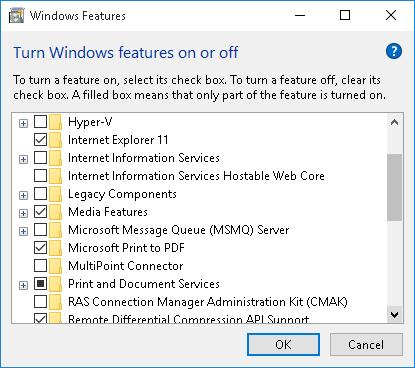
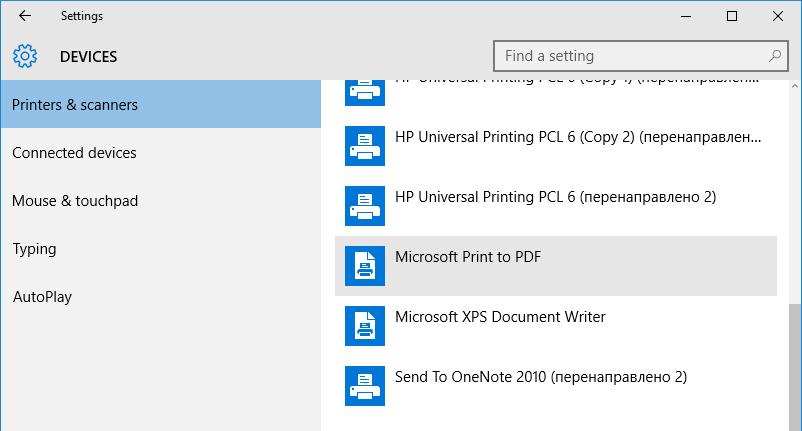 В том случае, если виртуальный принтер с именем Microsoft Print to PDF отсутствует в списке принтеров, проверьте, что в разделе Control Panel > Programs & Features > Turn Windows features on or off включен компонент Microsoft Print to PDF. Если компонент отключен, включите его и перезагрузите систему.
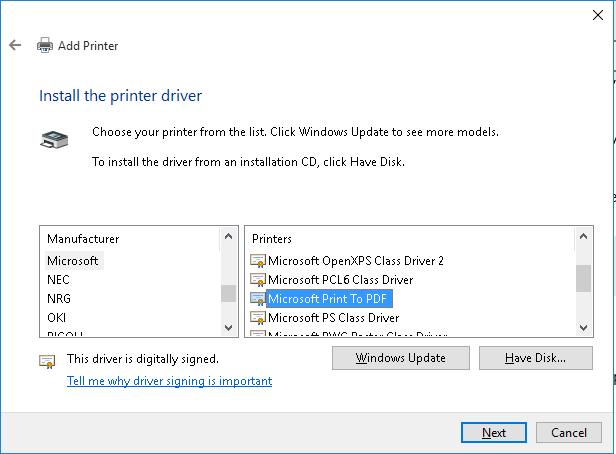
 Затем с помощью мастера установки нового принтера создайте локальный принтер с такими настройками:
- Add a local printer or network printer with manual settings
- Порт: FILE: (Print to File)
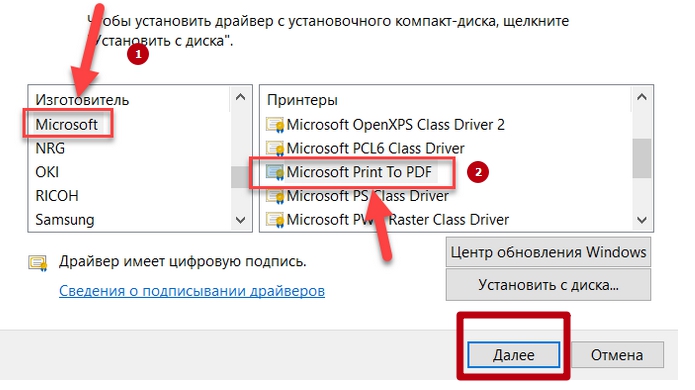
- Драйвер: Microsoft Print to PDF (находится в разделе Microsoft)
 Проверьте, что созданный принтер корректно распечатывает документ в PDF файл. Для этого в любой программе, позволяющей печатать документы:
Инструкция, как распечатать в ПДФ в Windows 7, 10
Чтобы выполнить печать в PDF файл в операционной системе Windows 7, 10 или любой другой, используют так называемый виртуальный принтер. «Создается» он специальной программой, которую нужно скачать и установить. В этой статье приведен обзор самых популярных утилит для таких целей. А также расскажем, каким образом можно обойтись без них, используя встроенные возможности ОС Виндовс 10, браузеров, сервисов Гугла.
Microsoft Print to PDF
Microsoft Print to PDF – встроенный в ОС Windows принтер для работы с файлами PDF. Утилита работает независимо от программ, используемых на персональном компьютере.
Обзор особенностей
У Microsoft Print to PDF есть следующие особенности:
- не нуждается в установке дополнительных драйверов и программ;
- печать нескольких страниц;
- ограничение возможности распечатывания при помощи паролей.
Установка
Если в списке принтеров нет «Печать в PDF», значит его придется установить самостоятельно. Делается это за несколько шагов:
- Нажать Win + X и следуйте по «пути» «Параметры», «Устройства».
- Перейти в «Сканеры и принтеры» и добавить новое устройство.

- Кликните по ссылке «Необходимый отсутствует в списке».
- В открывшемся окне выбрать «Добавить локальный или сетевой вручную», а потом рядом с порт — «Печать в файл».
- В левом столбце появившегося окна кликнуть на «Microsoft», а в правом нажать на Microsoft Print to PDF.
- Дальше следуйте инструкциям мастера установки.
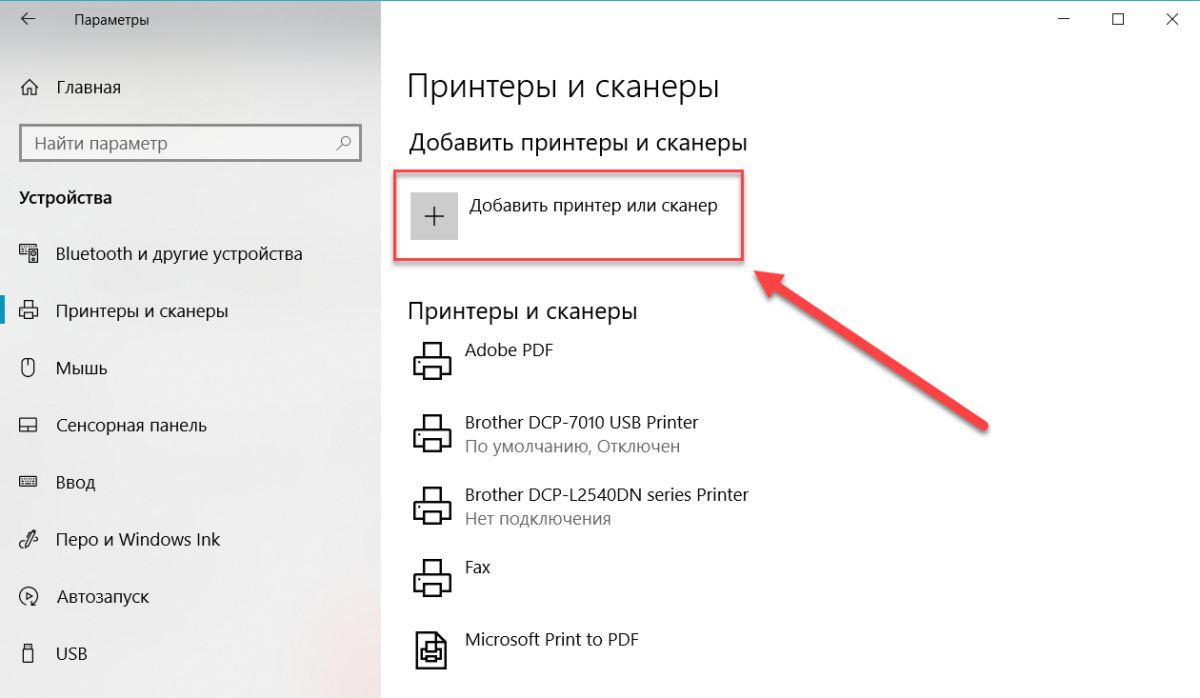
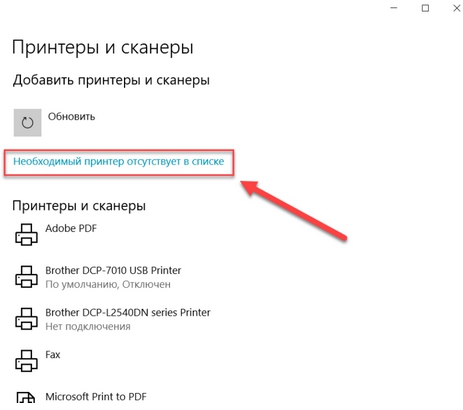
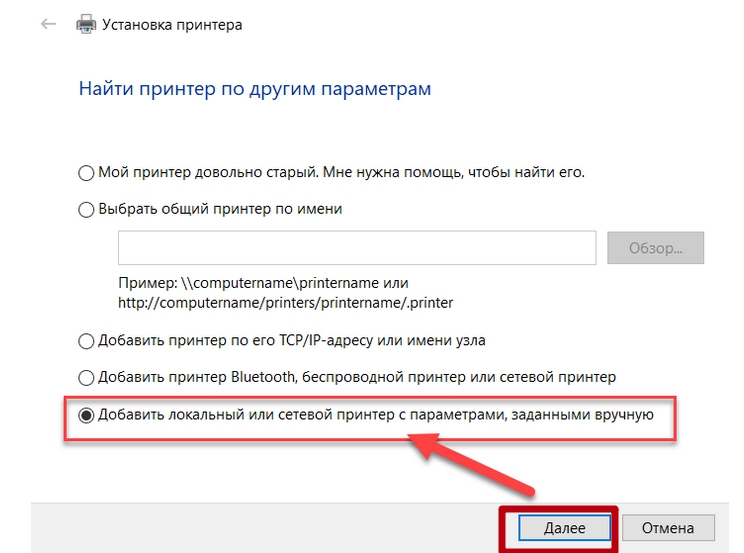
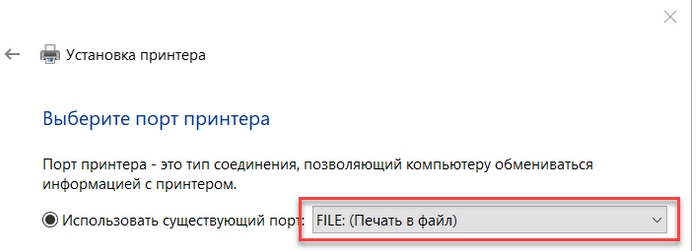
Использование
Печать выполняется следующим образом:
- Открыть документ через приложение с поддержкой печати. Например «Ворд».
- Нажать Ctrl + P.
- Выбрать добавленное ранее устройство и нажать «Печать».
Универсальный Конвертер Документов
Утилита предназначена для конвертирования в PDF. Она может работать с изображениями, презентациями, таблицами и чертежами из AutoCAD. Есть бесплатная версия программы, которая по функциональным возможностям не отличается от платной.
После использования бесплатной утилиты остаются водяные знаки.
Обзор особенностей
Главные особенности конвертера:
- создание PDF с возможностью поиска информации по тексту;
- возможность объединения нескольких страниц;
- шифрование файлов паролем;
- удобное использование водяных знаков;
- выбор любого формата бумаги;
- создание многостраничных документов;
- компрессия изображений.
clawPDF
Бесплатная утилита, разработанная на основе PDFCreator. Позволяет настраивать профили печати и изменять исходную конфигурацию. Чтобы распечатать PDF, надо нажать Ctrl + P и настроить данные документа.
- возможность изменения параметров файлов;
- добавление фона и обложки для распечатываемого PDF;
- объединение нескольких страниц в одну.
CutePDF Writer
Удобная утилита, разработанная для ОС Windows. Для ее полноценного функционирования понадобится драйвер Postcript.
Для распечатывания необходимо в списке принтеров выбрать CutePDF Writer. На экране появится новое окно, в котором указывается имя документа и его свойства. При желании можно изменить визуальный стиль страниц или добавить комментарии.
CutePDF Writer имеет следующие особенности:
- шифровка и защита документов;
- возможность редактирования текста перед распечатыванием.
PDF24 Creator
Бесплатная утилита, позволяющая создавать PDF, редактировать его и печатать. Чтобы распечатать файл, надо в списке виртуальных устройств выбрать PDF24. В открывшемся окне выбирается качество документа и настраиваются его свойства.
От других похожих программ PDF24 Creator отличается такими особенностями:
- сжатие файла, настройка разрешения, стандарта и цветового оформления;
- создает профили с разными свойствами, с помощью которых можно объединять документы, подписывать их или изменять экспортный формат.
- ограничивает редактирование при помощи шифрования.
BullZip PDF Printer
Программа, подходящая для старых и новых версий Windows. Во время ее установки придется дополнительно скачивать несколько утилит. Их настройки будут выводиться в отдельные вкладки. Перейдя на вкладку «Общие», пользователь может указать расположение файла и настроить его формат. А также программа позволяет настроить сжатие, метаданные и качество документа.
От других утилит программа отличается следующими возможностями:
- быстрое размещение водяных знаков и изменение их свойств;
- позволяет использовать программную печать.
doPDF
Бесплатная утилита, позволяющая создавать и распечатывать документы. Чтобы создать файл, надо выбрать установленный принтер и настроить параметры:
- количество копий;
- масштабирование;
- качество;
- метод страничной развертки.
- поддержка русского языка;
- стабильная работа на 32-разрядных ОС Windows;
- расширенные настройки, позволяющие менять шрифты и устанавливать водные знаки.
Adobe PDF
Удобная утилита для редактирования и печати PDF на персональных компьютерах.
Перед использованием софта необходимо убедиться в том, что на компьютере есть Acrobat B. Если он не установлен, виртуальный принтер не будет отображаться.
Инструкция по использованию
Софт можно использовать на устройствах, работающих на Mac OS или Windows.
Windows
Чтобы распечатать в PDF, нужно сделать следующее:
- Открыть документ в любом текстовом редакторе.
- Нажать на «Печать».
- Кликнуть на принтер «Adobe».
- Нажать на кнопку «Сохранить» или «Печать».
Mac OS
Изначально в Mac OS невозможно использовать виртуальный принтер. Файлы печатаются при помощи опции «Сохранить как». Печать выполняется в несколько последовательных этапов:
- Открыть файл.
- Выбрать «Сохранить как Adobe PDF».
- Нажать «Продолжить» и «Сохранить».
Возможности браузеров
Для распечатывания необязательно использовать специальные утилиты. Вместо них можно воспользоваться интернет-браузерами.
Гугл Хром
Используя Google Chrome, печать осуществляется следующим образом:
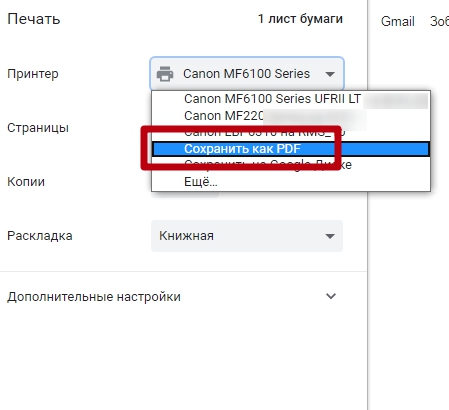
- Нажать Ctrl + P и в появившемся окне кликнуть на нижнюю правую кнопку «Печать».
- Перейти в раздел выбора принтера и указать «Сохранить как».
- Указать место для дальнейшего хранения сохраненного документа.
Safari
В Safari печать выполняется в несколько этапов:
- Открыть подменю «Печать».
- В выпадающем меню нажать на «Сохранить как» и выбрать расширение. Но также здесь есть и другие опции, которые позволяют отправить документ по почте или загрузить его в облако.
- Ввести имя сохраненного документа.
Google Документы
Google Docs обладает обширным функционалом, который позволяет печатать PDF. Чтобы сделать это, необходимо:
- Открыть файл, который нужно конвертировать и распечатать.
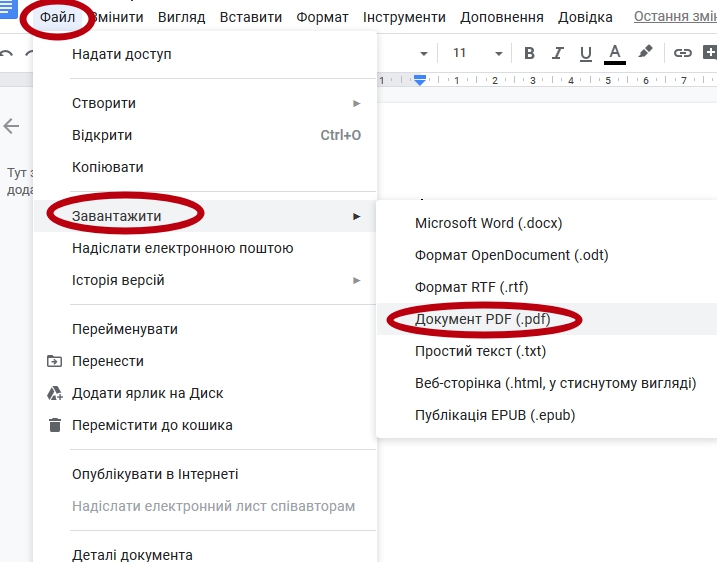
- Перейти в меню «Файл».
- Нажать на «Загрузить».
- Ввести в текстовое поле имя файла и указать папку, в которую его нужно сохранить.
Если у Вас не Windows
Заниматься печатью в PDF можно не только в Windows, но и в других операционных системах.
На устройствах, работающих на IOS, есть предустановленный принтер и поэтому пользователю не придется устанавливать дополнительные утилиты. Чтобы конвертировать интернет-страницу, необходимо в браузере выбрать «Сохранить в Книги» и страничка будет перемещена в приложение Apple Books.
Apple Books можно использовать для конвертирования фотографий и текста.
Для сохранения интернет-страниц можно пользоваться встроенным в браузер инструментом. С его помощью все сохраненные файлы будут автоматически загружаться на облако. Находясь на странице, надо внизу браузера нажать на ссылку «Поделиться» и выбрать из списка iCloud или другое доступное приложение.
Linux
Для сохранения в PDF на Linux необходимо открыть документ и выбрать подменю «Печать». На экране появится новое окно, в котором нужно ввести имя сохраняемого файла и директорию хранения.
Некоторые версии Linux не имеют предустановленных виртуальных принтеров. Придется устанавливать дополнительный софт.
Онлайн-конвертеры
Сайты-сервисы
Необязательно использовать встроенные в ОС виртуальные устройства или устанавливать дополнительный софт для печати. Есть специальные онлайн-конвертеры, которые помогают сохранить файл в нужном формате.
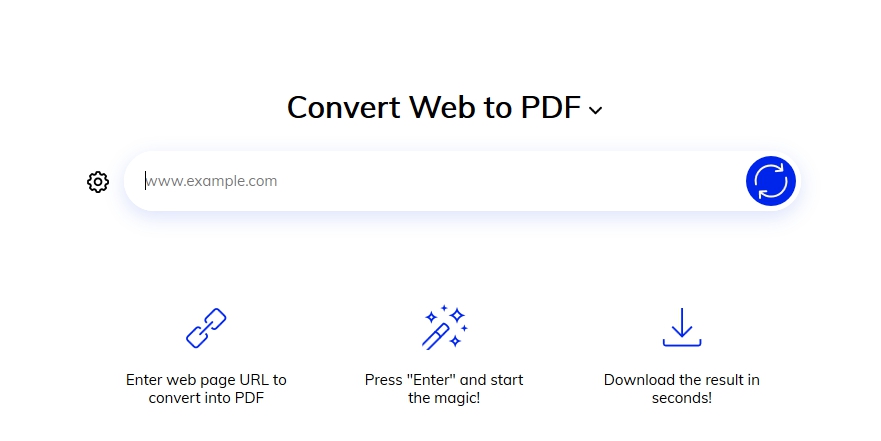
Наиболее популярный конвертер – Web2PDF. Для сохранения веб страницы надо в текстовое поле вставить адрес и нажать на кнопку «Конвертировать». Процесс длится несколько минут. После окончания процедуры на экране появляется окно, в котором пользователю надо ввести имя документа и директорию для его хранения. Сохраненный файл будет иметь небольшой водяной знак с названием используемого конвертера.
Плагин для браузера
Пользователи браузера Firefox могут воспользоваться дополнением Print Friendly & PDF. Его функциональные способности позволяют распечатывать интернет-страницы в PDF без установки дополнительного виртуального принтера, который нужен при использовании большинства других программ для печати.
Мобильные приложения
Для мобильных устройств разработаны приложения, с помощью которых можно преобразовывать в PDF. Один из таких примеров – UrlToPDF. Открыв это приложение, пользователю достаточно вставить в пустое текстовое поле URL-адрес на сайт, который надо сконвертировать в PDF-формат.
Видео инструкции
Печать в PDF в Windows 10 без использования какого-либо программного обеспечения
Windows 10 позволяет самостоятельно печатать в PDF с помощью Microsoft Print to PDF , встроенного в Windows 10. Теперь вам больше не нужно использовать какие-либо сторонние бесплатные программы. печатать файлы в PDF.
Microsoft Печать в PDF в Windows 10
Microsoft Print to PDF – это функция, встроенная в Windows 10, которая позволяет создавать PDF-файлы из нескольких форматов, используя собственный принтер.
Если щелкнуть правой кнопкой мыши файл и выбрать «Печать», вы увидите Microsoft Print to PDF в качестве одного из доступных параметров печати.

Если вы не нашли эту опцию, вы можете проверить, что она была отключена по ошибке. Чтобы убедиться в этом, откройте «Пуск»> «Настройка»> «Устройства»> «Принтеры и сканеры». Здесь, в разделе «Принтеры», вы увидите Microsoft Print to PDF .
Microsoft Печать в PDF отсутствует
Если вы его не видите, откройте Панель управления> Программы и компоненты. На левой панели нажмите Включить или выключить функции Windows .
Убедитесь, что функция Microsoft Print to PDF включена. Если нет, установите флажок, нажмите ОК и выйдите.
Возможно, вам придется перезагрузить компьютер с Windows 10.
Переустановите Microsoft Print в PDF
Если это вам не поможет или вы удалили Microsoft Print to PDF по ошибке, введите и найдите Расширенные настройки принтера в панели поиска панели задач и нажмите на результат.
Мастер выполнит поиск принтеров и выведет их список. Выберите Microsoft Print To PDF , нажмите «Далее» и следуйте указаниям мастера до его завершения.
Надеюсь, это поможет!
Этот пост поможет вам, если вам когда-нибудь понадобится отменить застрявшую или застрявшую очередь задания на печать.