
Содержание
- Как узнать модель ноутбука: где посмотреть точную модификацию и серийный номер (для Asus, Dell, HP, Lenovo и др.)
- Где посмотреть точную модель ноутбука и его серийный номер
- Способ №1: наклейки на корпусе, документы к устройству
- Способ №2: с помощью сведений в Windows
- CMD — командная строка
- MSINFO32 — сведения о системе
- DXDIAG — информация о DirectX
- Способ №3: с помощью специальных утилит
- Способ №4: с помощью BIOS (UEFI)
- Способ №5: с помощью утилит от производителя ноутбука
- Как узнать модель ноутбука (рабочей станции)
- Для чего нужно точное название модели или парт-номер
- Модель и модификация
- Где посмотреть название модели ноутбука (рабочей станции)
- 1. На нижней части ноутбука
- 2. Под аккумулятором или на аккумуляторе
- 3. С помощью командной строки
- 4. В БИОСе
- 5. С помощью программного обеспечения
- 6. На упаковке
- Выводы
- Как определить модель ноутбука — 10 способов
- Как посмотреть модель ноутбука на Windows 11 / 10 / 8 / 7
- Как определить модель ноутбука с помощью средства диагностики DirectX
- Как узнать название модели ноутбука в БИОС
- Как узнать модель ноутбука через командную строку — 1 способ
- Как узнать модель ноутбука: командная строка — 2 способ
- Как узнать точную модель ноутбука в CPU-Z
- Как посмотреть номер модели ноутбука в HWiNFO
- Узнаем модель ноутбука с помощью Speccy
- Как посмотреть какая модель ноутбука в AIDA64
- Информация о марке устройства в SIW
- Получение сведений о модели ноутбука в программе Astra32
- Выводы статьи
- Как узнать модель ноутбука HP. Все способы!
- Информационная наклейка на ноутбуке
- Информация в ноутбуке
- Через командную строку
- На официальной страничке производителя в Сети
- Фирменная утилита HP Support Assistant
- Приложение «Сведения о системе HP»
- Поиск информации через утилиту восстановления Chromebook
- Универсальная утилита для распознавания технических характеристик компьютера
Как узнать модель ноутбука: где посмотреть точную модификацию и серийный номер (для Asus, Dell, HP, Lenovo и др.)

Подскажите пожалуйста с одним вопросом. У меня ноутбук SAMSUNG RV508. Но дело в том, что мне нужно знать точную его модификацию, так как RV508 это всего лишь модельный ряд, и в нём (насколько мне известно на сегодняшний день) их может быть три вида!
Так вот, где можно посмотреть точную 100% модификацию устройства?
Доброго времени суток!
На самом деле, не на каждом ноутбуке рядом с клавиатурой приклеивают наклейку, по которой можно сразу же идентифицировать устройство, иногда приходится затратить чуть больше времени ✌.
А ведь точная модификация (а также и серийный номер устройства!) может понадобиться, когда вы решите проапгрейдить свое устройство, обновить драйвера (особенно, при устранении конфликта драйверов), прошить BIOS, купить чехол, зарегистрироваться на офиц. сайте и т.д.
В этой статье покажу несколько способов, как можно решить подобный вопрос.

Где посмотреть точную модель ноутбука и его серийный номер
Способ №1: наклейки на корпусе, документы к устройству
Логично, что самое простое и очевидное с чего следует начать — это с осмотра документов, которые шли вместе с вашим устройством (если, конечно, они остались) и наклеек на корпусе ноутбука.
Кстати, многие ошибочно полагают что наклеек на ноутбуке 1-2 штуки, которые они видят рядом с клавиатурой (как на примере ниже). И если на такой наклейке не указана модель, значит всё, нужно искать заветные программы.
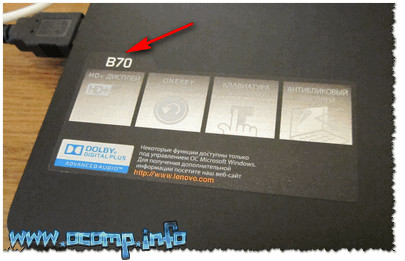
👉 Отнюдь!
Если выключить ноутбук и перевернуть его, то на задней стенке в большинства случаев (99%) будут еще дополнительные наклейки от вашего производителя устройства. Как правило, на ней есть очень подробная информация: точная модель и модификация вашего ноутбука, его серийник (пример ниже). 👇

Точная модель ноутбука: наклейка на задней стенке устройства / Lenovo B7080, model: 80MR
Тем не менее, ниже приведу еще несколько способов, если вдруг наклейка выцвела, или ее не оказалось (либо некогда выключать устройство и переворачивать его 😉).
Способ №2: с помощью сведений в Windows
CMD — командная строка
Через командную строку до сих пор можно получать кучу сведений о вашем компьютере/ноутбуке, управлять им и задавать такие настройки, которые недоступны из других мест.
Чтобы 👉 открыть командную строку: нажмите Win+R , затем введите команду CMD и нажмите Enter (пример ниже).

Другие способы, как открыть командную строку в разных ОС Windows — см. инструкцию
Далее воспользуйтесь одной из трех команд, их привожу ниже.
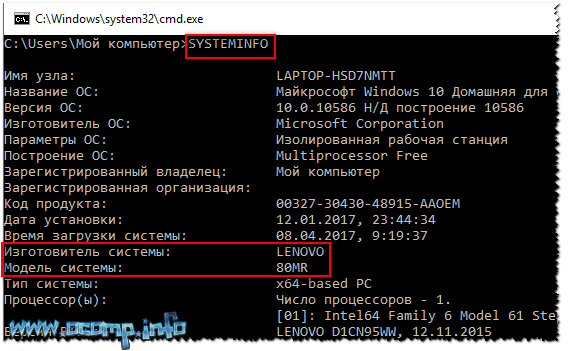
Эта команда (прим.: SYSTEMINFO) позволяет получить довольно много сведений о вашей ОС Windows, процессоре, модели устройства и т.д. На скриншоте ниже показано, где искать модель и изготовителя системы (то бишь ноутбука). 👇
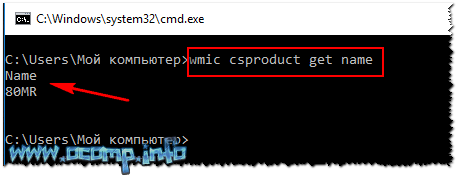
2) wmic csproduct get name
Еще одна команда, которая покажет непосредственно только модель ноутбука. На мой взгляд, не совсем информативно (особенно с некоторыми устройствами) — можете увидеть только модификацию своего устройства, но не производителя и модель (как в примере ниже).
3) wmic bios get serialnumber
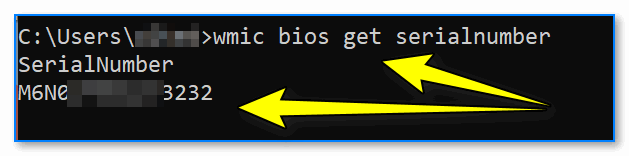
Узнаем серийный номер ноутбука
MSINFO32 — сведения о системе
Довольно информативный способ, работает во всех популярных версиях Windows: XP÷11. Для того, чтобы открыть информацию о системе, нужно:

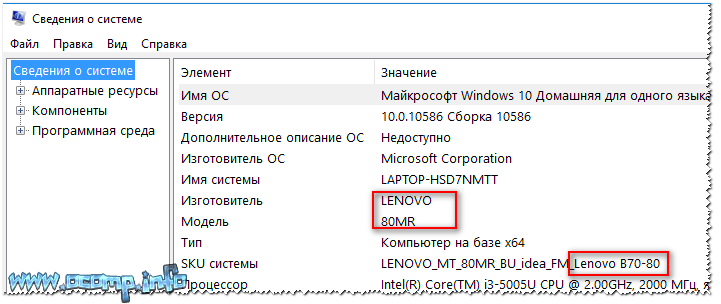
Сведения о системе
DXDIAG — информация о DirectX
Через средство диагностики DirectX так же можно узнать некоторую информацию о вашем устройстве (в том числе и ту, которую преследуем в этой статье мы 😉).

Запускаем средство диагностики DirectX (DxDiag)
Далее через некоторое мгновение у вас откроется окно диагностики DirectX. В принципе, на первом же экране у вас должны отобразиться сведения о системе: среди которых и будет модель и изготовитель вашего устройства (пример ниже). 👇
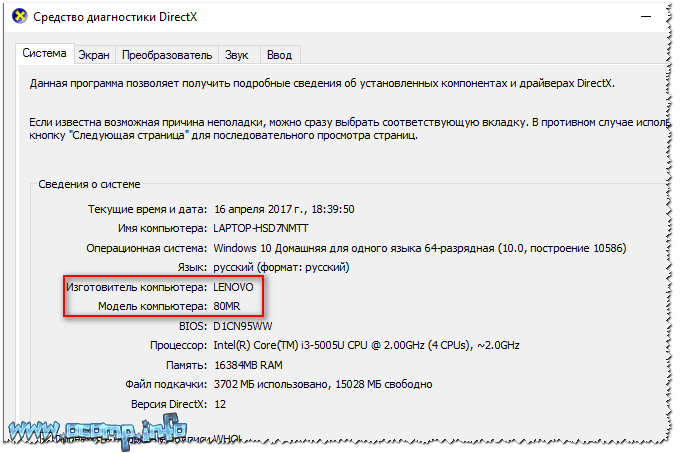
Средство диагностики DirectX
Способ №3: с помощью специальных утилит
Вообще, лично я рекомендую на компьютере иметь хотя бы 1 утилиту, которая может показать максимум информации о вашей системе, температуре, железе и пр. При многих проблемах подобная утилита ни раз вас выручит. О таких утилитах я писал в одной из своих статей (ссылку приведу ниже).
Одна из лучших утилит (на мой взгляд) — это AIDA 64 (Everest). Она позволяет узнать максимум информации о вашем ноутбуке, о любой вашей железке, установленной в ПК.
Что касается модели устройства: то можно открыть вкладку «Компьютер/Суммарная информация» (либо раздел об информации о системной плате). Пример показан на скриншоте ниже. 👇
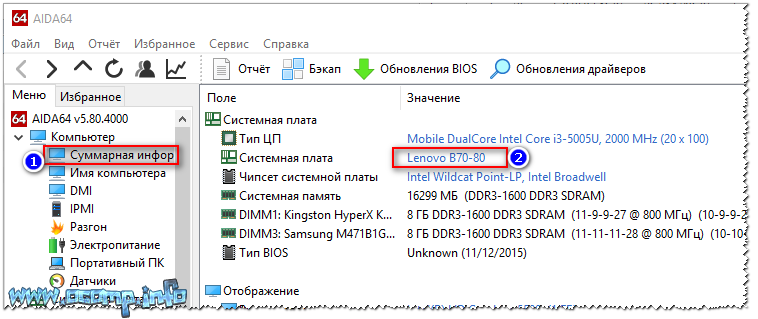
Тем, кого эта утилита не устраивает по тем или иным причинам, по ссылке выше вы найдете и ее аналоги: Speccy, CPUZ, Astra 32 и др.
Способ №4: с помощью BIOS (UEFI)
Если зайти в BIOS — то, как правило на первом же экране (обычно по англ. он называется, как Main или Information) Вы должны увидеть информацию о железе и его производителе.
Можно найти следующие данные: имя продукта (модель устройства), серийный номер (serial || SN), версия BIOS, модель процессора, модель жесткого диска, количество оперативной памяти и т.д. Пример показан на фото ниже. 👇

Точная модель ноутбука в BIOS // Фото с ноутбука Lenovo B70-80
Приведу здесь несколько справочных статей, которые пригодятся вам, если вы не в курсе, как войти в BIOS, как его настроить, что вообще делать и куда нажимать.

1) Как войти в BIOS (UEFI) на компьютере или ноутбуке — [см. пошаговую инструкцию]
Способ №5: с помощью утилит от производителя ноутбука
Обратите внимание, что у многих производителей ноутбуков (Asus, Lenovo и пр.) есть спец. утилиты для настройки устройства. Они существенно облегчают взаимодействие с устройством.
Например, у Asus такая утилита называется 👉 «My Asus» — позволяет решать многие вопросы с ноутбуком: регулировать обороты вентилятора, уровень заряда батареи, поведение ноутбука с сетями и т.д. (разумеется, утилита в 2 клика покажет всю подноготную об устройстве!).
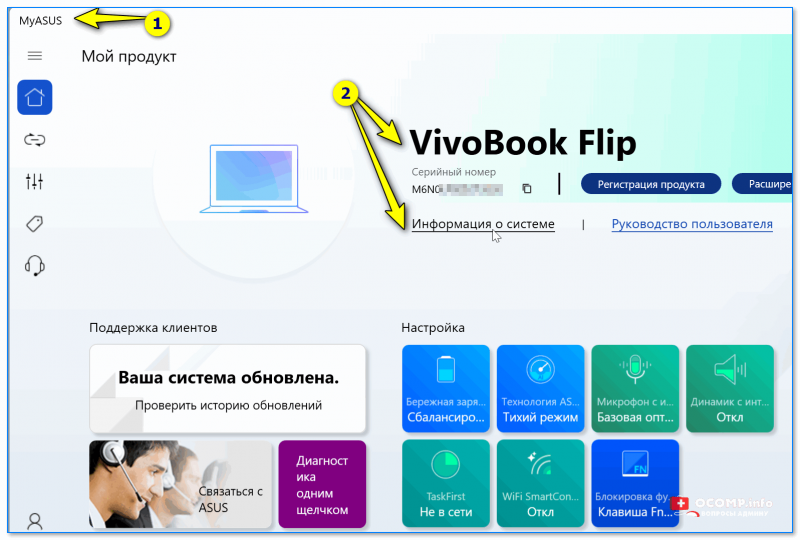
Утилита MyAsus — показывает основные сведения о системе
👉 Кстати, сталкивался с ноутбуками HP, в которых все вышеприведенные способы (по получению модели устройства) не работали!
В этом случае нужно либо искать документы к устройству, либо воспользоваться авто-поиском драйверов на сайте производителя. См. скриншот ниже. 👇
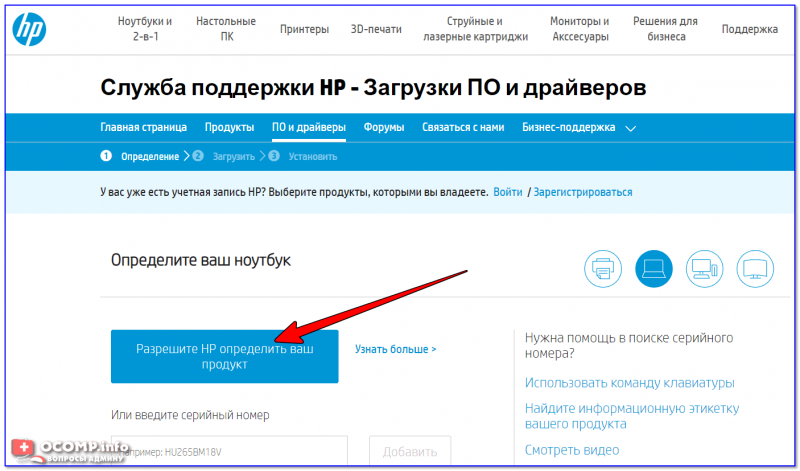
Разрешите HP определить ваш продукт
Авто-определение модификации устройства на сайте HP работает отлично, см. пример ниже 👀.
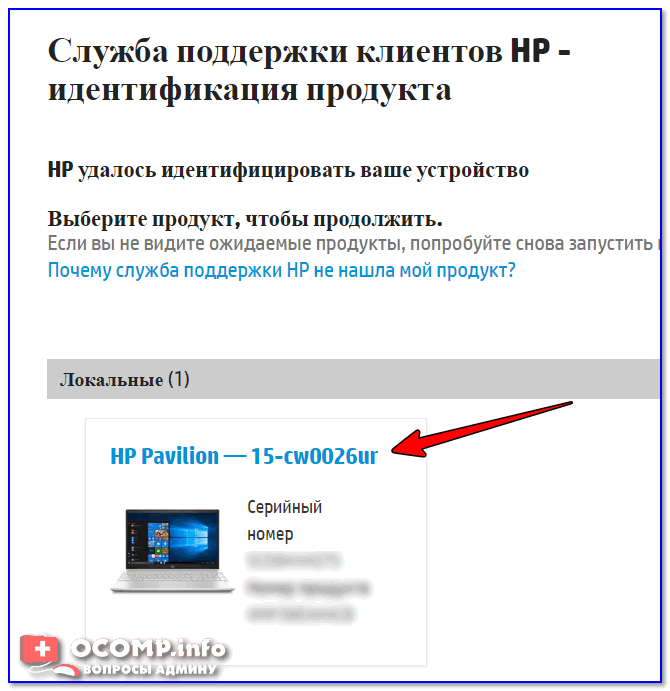
Модификация определена — скрин с сайта HP
Думаю, что представленных выше способов более чем достаточно для точной идентификации и многократной перекрёстной проверки производителя вашего устройства.
Источник
Как узнать модель ноутбука (рабочей станции)
Описанные ниже способы помогут вам узнать модель ноутбука, рабочей станции или материнской платы компьютера.
Для чего нужно точное название модели или парт-номер
Part number или точное название модели используются для поиска драйверов или совместимых комплектующих на сайте производителя.
Модель и модификация
Производители компьютеров редко выпускают одну модификацию конкретной модели ноутбука. Как правило, в одном и том же корпусе выпускают несколько модификаций продуктра. Самая дорогая модификация может иметь мощный процессор, например, Core i7, 8ГБ оперативной памяти и мощный видеоадаптер от nVidia. А самая бюджетная может быть оснащена маломощным Celeron, двумя гигабайтами ОЗУ и интегрированным видеоадаптером от Intel. При этом, внешне устройства будут выглядеть абсолютно одинаково.
При этом, у многих производителей на лицевой части изделия указывается лишь линейка продукта. Например Asus 500 Series. Или HP Pavilion DV6000. Однако, пользователю крайне важно знать точную модель, чтобы скачать нужные драйверы. А точное название модели или её парт-номер содержится на нижней части изделия: например, Pavilion DV6125.
В случае с HP, термин Notebook Model означает название модели. А Product Number ( он же парт намбер, парт-номер, номер продукта, код продукта) — это уникальный идентификатор продукта, который служит для обозначения модификации.
Где посмотреть название модели ноутбука (рабочей станции)
1. На нижней части ноутбука
Выключите ноутбук. Переверните и положите его на мягкую ткань, чтобы не оцарапать верхнюю крышку. В большинстве случаев информация о модели и модификации содержится на нижней крышке изделия:

2. Под аккумулятором или на аккумуляторе
Выключите ноутбук. Дождитесь, пока шум охлаждающей системы и жёсткого диска прекратится. После этого извлеките батарею. В нашем случае модель и парт-номер нашлись на корпусе ноутбука под аккумулятором:

3. С помощью командной строки
Нажмите Enter:

Если выполнить данную команду на стационарном компьютере, вы получите либо название (если это брендовая рабочая станция), либо модель материнской платы:

Как видите, в случае с компьютером мы получили точную модель материнской платы. А вот в случае с ноутбуком мы узнали лишь общее название серии и нам недостаточно этой информации для поиска драйверов. Поэтому, командная строка не всегда решит эту задачу.
4. В БИОСе
У разных ноутбуков данные о модели могут содержаться в разных разделах. Обычно, они называются Main или System information.
Так вылядит BIOS ноутбука HP G62:

А вот так выглядит BIOS более старого HP Compaq nx6310:

5. С помощью программного обеспечения
Модель и модификацию компьютера (ноутбука, нетбука) можно также узнать при помощи специальных утилит. Для таких целей идеально подойдёт AIDA64.
Запустите программу AIDA64.
Компьютер => DMI => Система
Пример №1. Запускаем программу AIDA64 на ноутбуке.
В поле Продукт отображается лишь базовая модель ноутбука — HP G62 Notebook PC, которую мы и так знаем.
Зато в поле SKU# мы видим парт-номер XU610EA#ACB, которого достаточно для полной идентификации устройства на сайте производителя:

Запустив программу на стационарном компьютере мы в поле Продукт видим модель материнской платы, т.к. системный блок не брендовый.

6. На упаковке
Если у вас сохранилась упаковка от вашего ноутбука, найдите её и попытайтесь найти информацию о модели и комплектующих на ней. Очень часто подобная техническая информация напечатана на белой наклейке или белом прямоугольнике на торцевой части упаковки.
Выводы
Самую точную информацию о модели и модификации ноутбуков можно получить из BIOS и специального ПО AIDA64.
Источник
Как определить модель ноутбука — 10 способов
В этой статье мы поговорим о том, как узнать модель ноутбука, если на устройстве нет наклейки о его серийном номере. Часто встречаются ситуации, когда пользователю проблематично определить точный тип своего ПК.
Переносные компьютеры широко распространены, а по истечению определенного времени может понадобится провести апгрейд оборудования устройства. Например, нужно добавить оперативной памяти, заменить жесткий диск, графическую карту, или другие комплектующие.
Перед проведением подобных манипуляций необходимо собрать подробные сведения о ноутбуке, чтобы знать текущее состояние аппаратного обеспечения. Полученная информация позволит избежать проблем с совместимостью при установке нового оборудования.
Компании — производители ноутбуков выпускают огромное количество похожих моделей, которые отличаются по своим характеристикам. Несмотря на похожее название, на устройствах может существенно отличатся установленное аппаратное обеспечение.
Чтобы не попасть в ситуацию с неправильным выбором комплектующих, необходимо получить ответ на вопрос о том, как посмотреть модель ноутбука.
Где посмотреть модель ноутбука? На части устройств имеются наклейки с описанием номера модели ноутбука. Обычно здесь указана фирма — производитель лэптопа и точное название модели.

Следует учитывать, что существуют несколько понятий: название модели, номер модели и серийный номер. В первом случае, может быть выпущено несколько похожих типов устройств с отличающимися характеристиками. Во втором случае, пользователь получает более полные сведения о модельном ряде, где может быть несколько похожих устройств. В третьем случае, вы получите точное наименование модификации ноутбука.
Намного проще получить ответ на то, как узнать марку ноутбука. Обычно, на корпусе выгравировано название торговой марки производителя устройства: HP, Lenovo, Dell, Samsung, ASUS, Acer, Toshiba, MSI и так далее. Если подобной надписи на корпусе нет, то вы можете использовать другой метод: перед запуском операционной системы Windows на экране появляется заставка с именем производителя устройства.
Но, эта информация дает только самое общее представление о типе данного ноутбука. Нам необходимо узнать его точное название.
Вот где вы можете узнать модель ноутбука:
Что делать, если нет этикетки с серийным номером, другие способы определения модели не подходят из-за того, что на корпусе нет обозначений, а документация не сохранилась?
В Windows узнать модель ноутбука можно с помощью программных методов:
В этой статье мы рассмотрим способы, как посмотреть модель ноутбука, работающего на Windows при помощи программного обеспечения: стандартными средствами системы или с помощью сторонних приложений. Это универсальные варианты, которые помогут вам получить необходимые сведения непосредственно на работающем компьютере.
Как посмотреть модель ноутбука на Windows 11 / 10 / 8 / 7
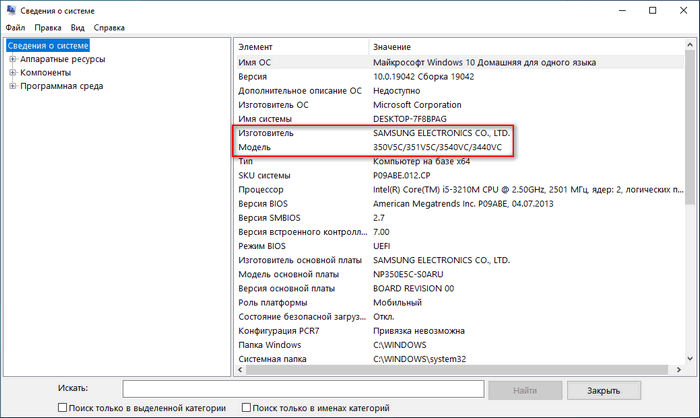
Сначала рассмотрим метод, одинаково работающий в операционных системах Windows 11, Windows 10, Windows 8.1, Windows 8, Windows 7. В состав ОС входит утилита «Сведения о системе» — «msinfo32.exe», с помощью которой можно получить информацию о данном компьютере.
Запустить системное приложение можно из списка установленных программ в меню кнопки «Пуск», или при помощи универсального способа:

Как определить модель ноутбука с помощью средства диагностики DirectX
Вы можете узнать, какая модель ноутбука, используя встроенное системное средство — утилиту «DxDiag.exe». Этот инструмент предназначен для диагностики DirectX, и помимо другой информации отображает сведения о модели устройства.
Выполните следующие действия:

Как узнать название модели ноутбука в БИОС
Во многих случаях, можно получить нужную информацию непосредственно в БИОС компьютера. Для этого вам потребуется зайти в BIOS или UEFI, чтобы увидеть сведения о модели вашего ПК.
Ищите данные во вкладках типа: «Info», «Advanced» и тому подобное. Следует иметь в виду, что не всегда сведения о марке ноутбука вы найдете в BIOS. Например, на устройстве, информацию о котором мы ищем в этой статье, в UEFI (EFI) ноутбука нет сведений о модели.
Как узнать модель ноутбука через командную строку — 1 способ
Мы можем узнать модель ноутбука через командную строку (CMD.exe) — встроенный инструмент операционной системы Windows.
Чтобы узнать модель ноутбука в CMD, пройдите шаги:
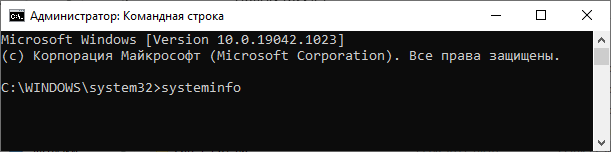
Как узнать модель ноутбука: командная строка — 2 способ
Если вам необходимо, воспользуйтесь другим способом для получения сведений из командной строки Windows.


Как узнать точную модель ноутбука в CPU-Z
Бесплатная программа CPU-Z предназначена для получения сведений о центральном процессоре компьютера. При помощи этого приложения можно узнать модель ноутбука.

Как посмотреть номер модели ноутбука в HWiNFO
Получить информацию о ноутбуке можно в бесплатном приложении HWiNFO:

Узнаем модель ноутбука с помощью Speccy
Бесплатная программа Speccy служит для получения подробных сведений об оборудовании компьютера.
Проделайте следующие действия:

Как посмотреть какая модель ноутбука в AIDA64
AIDA64 — мощное приложение для получения всевозможной информации об аппаратном обеспечении компьютера.
Пройдите несколько шагов:

Информация о марке устройства в SIW
В мощной программе SIW (System Information of Windows) вы найдете подробные данные о аппаратном и программном обеспечении ПК.

Получение сведений о модели ноутбука в программе Astra32
Программа Astra32 (Advanced System Information Tool) предназначена для определения конфигурации и диагностики компьютера. Мы можем узнать необходимую информацию в демо версии приложения.

Выводы статьи
В некоторых ситуациях пользователю необходимо знать модель ноутбука, например, чтобы провести апгрейд, изменить конфигурацию оборудования. Не всегда на устройстве сохраняются наклейки с этикеткой или инструкция, с помощью которых можно получить нужные сведения. В этом случае, для получения необходимой информации можно использовать встроенные средства операционной системы Windows или стороннее программное обеспечение.
Источник
Как узнать модель ноутбука HP. Все способы!
После истечения гарантийного периода, пользователи стараются избавиться от громоздких коробок и технических инструкций гаджета. Их можно понять – зачем загромождать пространство. Но как только с ноутбуком происходят какие-то неполадки, техническая документация оказывается полезной. Часто при покупке или скачивании программ, а также замене каких-то элементов системы, нам необходимо точно знать имя устройства. О том, как узнать модель ноутбука HP, если не осталось никаких документов, мы сейчас расскажем.
Информационная наклейка на ноутбуке
Часто производители ноутбуков оставляют на корпусе устройства ярлык с полезной информацией. Осмотрите внимательно все поверхности устройства, а также загляните под батарею. Обычно на корпус приклеивают несколько наклеек со сведениями об оперативной памяти, видеокарте и процессоре, чтобы облегчить поиск информации для владельца. Но во время пользования такие наклейки часто отрываются, да и вообще смотрятся на корпусе не очень эстетично, если ноутбуку несколько лет. Поэтому вероятность найти такую табличку не очень велика. 
Информация в ноутбуке
Если ваш Laptop не выведен из строя полностью, то узнать модель ноутбука HP можно в БИОС системы. Для этого отключите или перезагрузите гаджет, а в начале загрузки системы в течение первых секунд нажмите кнопку «Esc», а затем «F1». Информация о модели будет расположена на вкладке «System Information» в разделе «Product Name».
Через командную строку
Один из быстрых способов узнать имя ноутбука HP – запрос информации через командную строку. Для этого нажмите горячее сочетание клавиш «Win» + «R». Перед вами появится окно «Выполнить», где в поле вы должны прописать «cmd» и запустить процесс. На экране появится окно, где в командной строке нужно прописать запрос « wmic csproduct get name », а затем нажать на клавиатуре кнопку «Enter». Строчкой ниже появится искомая информация.
Также в командной строке можно указать запрос «systeminfo». По этой команде запустятся конфигурации системы. Далее вам нужно будет запустить пункт «Сведения о системе», где будет подробно описаны все элементы вашего ПК, в том числе и модель лэптопа.
Еще один запрос в командной строке, который поможет вам идентифицировать имя ноутбука HP – « dxdiag ». Он запускает средство диагностики DirectX, где прямо на первой вкладке вы увидите данные о производителе и точном имени компьютера.
На официальной страничке производителя в Сети
Сайт поддержки пользователей лэптопов HP поможет узнать точное название модели. Но для этого вам также понадобится серийный номер или номер продукта вашего ПК. Введите эти данные в поле поиска и сайт предоставит вам данные о вашей модели.
Фирменная утилита HP Support Assistant
Программа от компании HP поможет идентифицировать точные названия моделей ваших гаджетов. Обычно эта утилита уже установлена в системе. Но если HP Support Assistant отсутствует, то скачайте ее, установите и запустите. В открытом приложении на вкладке «Мои устройства» будет отображена информация обо всех девайсах фирмы HP, подключенных к системе. В описании к гаджетам будет указаны все необходимые сведения – номер продукта, серийный номер, а также модель.
Приложение «Сведения о системе HP»
Эта программа также предустановлена на всех ПК от HP. Иногда она может отсутствовать, если вы пользуетесь операционной системой Windows 10. Но это решаемая проблема – приложение можно скачать в магазине Microsoft Store.
Чтобы запустить приложение, нажмите сочетание горячих клавиш «Fn» и «Esc». Перед вами всплывет информативное окно «System Information», где будут указаны:
Поиск информации через утилиту восстановления Chromebook
Узнать модель ноутбука HP можно с помощью «Утилиты восстановления Chromebook». Для этого вам нужно скачать и установить утилиту из магазина Chrome. Приложение полностью бесплатно для пользователей. Далее вам нужно нажать на иконку с изображением лупы, которая обозначает средства запуска, кликнуть на кнопку «Все приложения», а затем запустить «Восстановление» и «Начать работу».
Перед вами откроется окно, где для дальнейшей работы в поле нужно ввести код. Информация об имени ноутбука и его номер будет отображаться под изображением ПК.
Универсальная утилита для распознавания технических характеристик компьютера
В Сети можно встретить множество бесплатных приложений, которые помогут вам узнать точное название ноутбука HP. Одной из самых распространенных является Aida 64. Эта утилита не только распознает модель устройства, но и отлично справится с диагностикой устройства.
Скачайте программу на свой портативный компьютер и запустите проверку. Приложение имеет интуитивно понятный интерфейс, так что ее использование не принесет вам проблем.
Как видите, узнать модель ноутбука HP не сложно, особенно если гаджет работает и эту информацию можно посмотреть средствами системы. Большинство из предложенных нами способов работают и для других производителей лэптопов.
Администратор и автор данного сайта. Специалист в области ИТ-технологий. Опыт работы в сфере информационных технологий с 2012 года.
Источник
Всех приветствую. Сегодня я расскажу вам, как узнать серийный номер ноутбука или компьютера. На самом деле тут нет ничего сложного, и в статье я подробно описал 5 способов. Вы можете выбрать и воспользоваться любым из представленных. Заметите ошибку, или будут дополнения – обо всем пишите в комментариях в самом низу этой странички. Поехали!
Содержание
- Способ 1: Командная строка в Windows
- Способ 2: PowerShell
- Способ 3: На самом ноутбуке
- Способ 4: В BIOS/UEFI
- Способ 5: Специализированное ПО
- Задать вопрос автору статьи
Способ 1: Командная строка в Windows

Посмотреть серийный номер ноутбука или даже компьютера можно с помощью встроенной командной строки. Для этого мы воспользуемся встроенной функцией WMIC. Сразу хочу предупредить, что она присутствует только на версиях Windows 7, 8, 10, 11 и старше. Если вам лень переворачивать и крутить ноутбук в поисках этикетки, то этот вариант для вас. Инструкция подходит для любых моделей ПК и ноутбуков (HP, Lenovo, Acer, MSI, ASUS и т.д.).
- Зажимаем одновременно кнопки и R, чтобы вызвать утилиту «Выполнить». После этого вводим команду:
cmd
СОВЕТ! Консоль можно открыть через поиск или в списке программ в «Пуск».
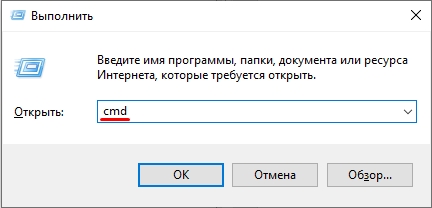
- Далее вводим команду:
wmic bios get serialnumber
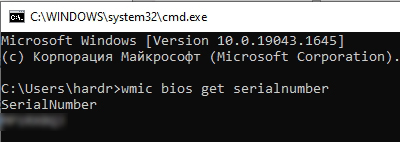
- Нужно будет немного подождать, иногда она срабатывает на сразу.
Способ 2: PowerShell
Во всех новых Виндовс есть еще одна консоль PowerShell, в которой также можно определить серийный номер ноутбука или ПК. Чтобы запустить продвинутую командную строку, нажмите правой кнопкой мыши по кнопке «Пуск» и найдите её во всплывающем меню. Для работы нам понадобится обычная версия без прав администратора.
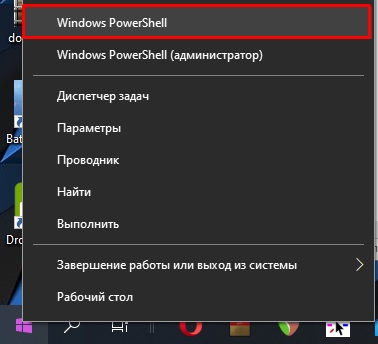
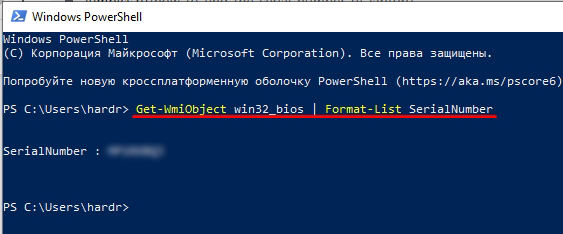
Осталось внимательно вписать команду:
Get-WmiObject win32_bios | Format-List SerialNumber
Способ 3: На самом ноутбуке
Где можно еще посмотреть серийный номер? – правильно, на самом ноутбуке. Чаще всего информация находится на задней стороне, или точнее на дне аппарата. Просто переверните ноутбук и поищите сзади небольшого блока текста. Там же вы увидите название модели. Вам нужно найти надпись:
Serial Number или сокращение S/N
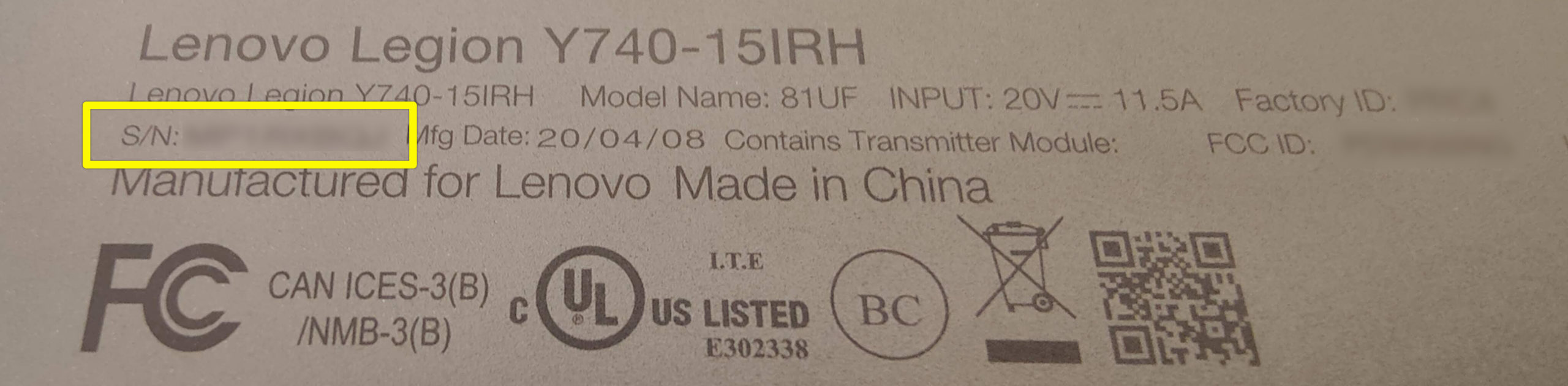
Сам текстовый блок может быть налеплен на отдельную бумажку или написан на самом ноутбуке. На старых ноутах серийный номер, а также вся дополнительная информация, может находиться под батареей – поэтому нам нужно её снять. У некоторых моделей есть специальные защелки, которые позволяют быстрее снять аккумулятор с вашего ноутбука. В других же моделях придется его откручивать.
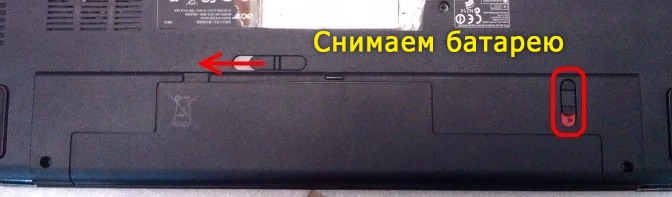
Вся нужная вам информация будет сразу под крышкой на самом ноутбуке.
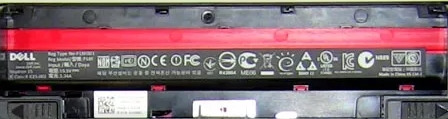
Способ 4: В BIOS/UEFI
Даже если у вас не установлена операционная система, вы все равно можете найти серийный номер. Это можно сделать в основной микро-системе – BIOS или UEFI, которые напрямую работают с железом компа. Для начала нам нужно туда попасть – для этого при включении или перезагрузке нам нужно зажать (или несколько раз кликнуть) по вспомогательной кнопке на нашей клавиатуре. Вот ряд кнопок, которые используются чаще всего: Del, Esc, F1, F2, F3.
Читайте также – как зайти в BIOS/UEFI на компьютере или ноутбуке.
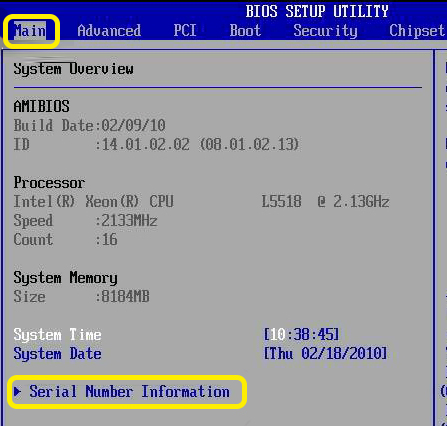
Как правило, строка «Serial Number» находится сразу в первой вкладке. Она может называться «Information» или «Main».
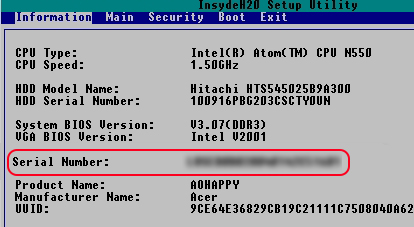
Если вы не можете найти эту строчку, то просто поищите её во всех вкладках и разделах. Обычно их не так много, поэтому это не займет у вас много времени.
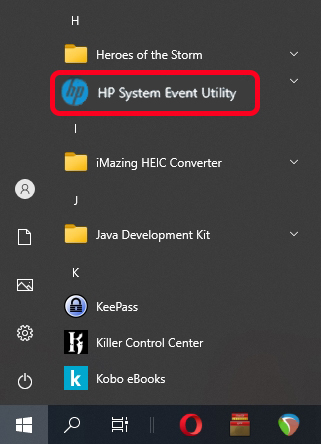
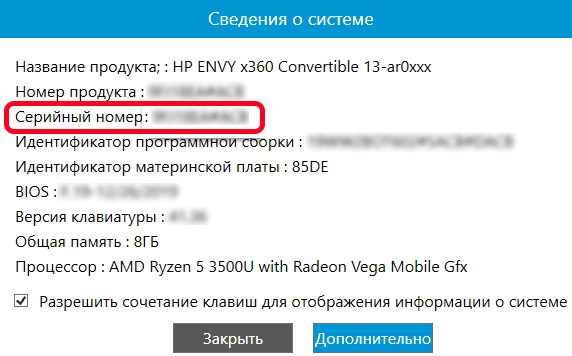
У некоторых ноутбуков и даже компьютеров есть отдельное специальное программное обеспечение, которое показывает полную информацию о железе. Например, у HP – это «HP System Event Utility».
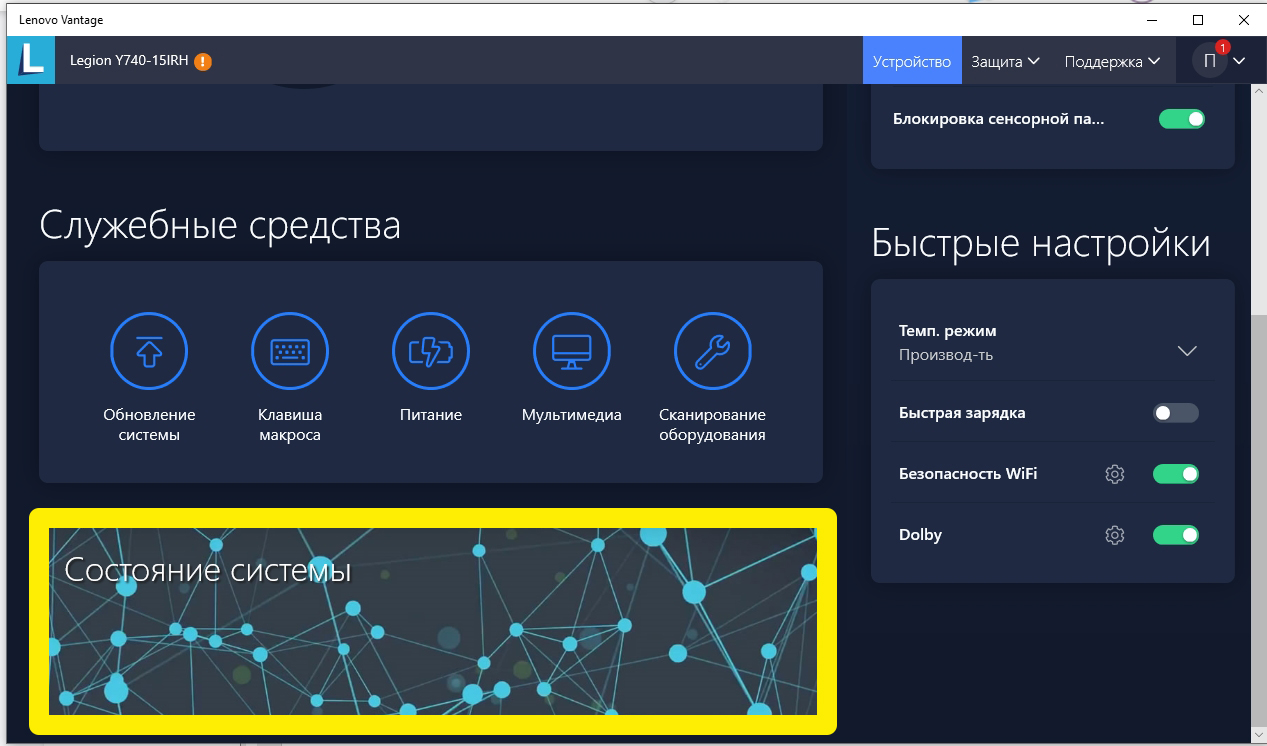
У Lenovo – это программа «Lenovo Vantage». После открытия жмем по разделу «Состояние системы».
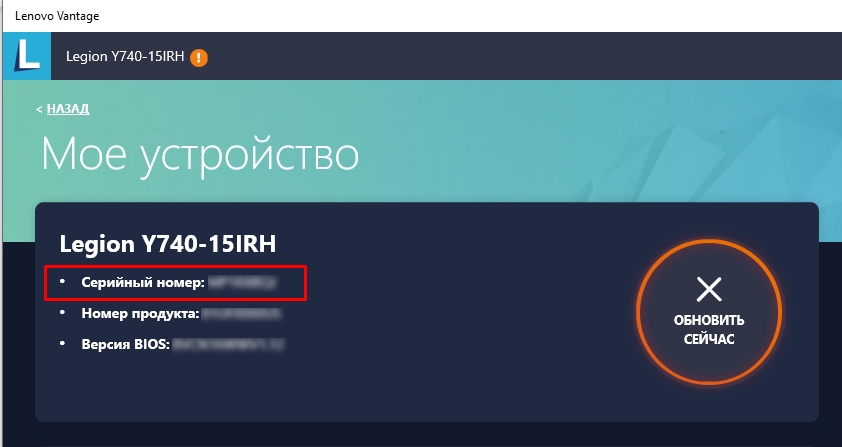
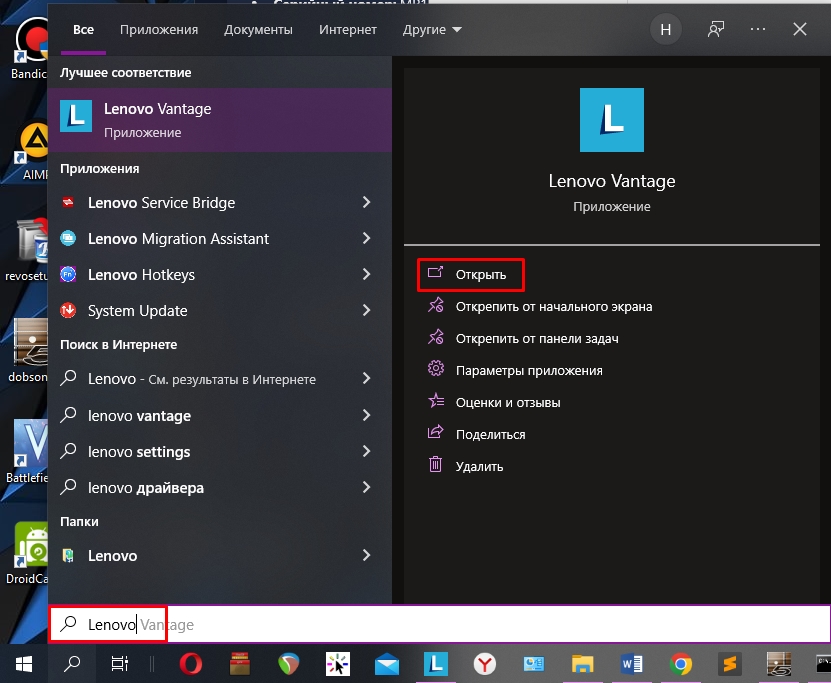
Если вы не знаете, установлена у вас эта программа или нет, то просто введите название фирмы-производителя вашего ноутбука или компьютера в поисковую строку Windows. Если программа установлена к вам на ПК, то вы её увидите.
На этом все, дорогие наши читатели. Если что-то было непонятно, или у вас есть вопросы – то пишите их в комментариях или в отдельной форме. На этом портал WiFiGiD.RU прощается с вами. До новых встреч и до свидания.
Описанные ниже способы помогут вам узнать модель ноутбука, рабочей станции или материнской платы компьютера.
Для чего нужно точное название модели или парт-номер
Part number или точное название модели используются для поиска драйверов или совместимых комплектующих на сайте производителя.
Модель и модификация
Производители компьютеров редко выпускают одну модификацию конкретной модели ноутбука. Как правило, в одном и том же корпусе выпускают несколько модификаций продуктра. Самая дорогая модификация может иметь мощный процессор, например, Core i7, 8ГБ оперативной памяти и мощный видеоадаптер от nVidia. А самая бюджетная может быть оснащена маломощным Celeron, двумя гигабайтами ОЗУ и интегрированным видеоадаптером от Intel. При этом, внешне устройства будут выглядеть абсолютно одинаково.
При этом, у многих производителей на лицевой части изделия указывается лишь линейка продукта. Например Asus 500 Series. Или HP Pavilion DV6000. Однако, пользователю крайне важно знать точную модель, чтобы скачать нужные драйверы. А точное название модели или её парт-номер содержится на нижней части изделия: например, Pavilion DV6125.
В случае с HP, термин Notebook Model означает название модели. А Product Number ( он же парт намбер, парт-номер, номер продукта, код продукта) — это уникальный идентификатор продукта, который служит для обозначения модификации.
Где посмотреть название модели ноутбука (рабочей станции)
1. На нижней части ноутбука
Выключите ноутбук. Переверните и положите его на мягкую ткань, чтобы не оцарапать верхнюю крышку. В большинстве случаев информация о модели и модификации содержится на нижней крышке изделия:
2. Под аккумулятором или на аккумуляторе
Выключите ноутбук. Дождитесь, пока шум охлаждающей системы и жёсткого диска прекратится. После этого извлеките батарею. В нашем случае модель и парт-номер нашлись на корпусе ноутбука под аккумулятором:
3. С помощью командной строки
Введите команду:
wmic csproduct get name
Нажмите Enter:
Если выполнить данную команду на стационарном компьютере, вы получите либо название (если это брендовая рабочая станция), либо модель материнской платы:
Как видите, в случае с компьютером мы получили точную модель материнской платы. А вот в случае с ноутбуком мы узнали лишь общее название серии и нам недостаточно этой информации для поиска драйверов. Поэтому, командная строка не всегда решит эту задачу.
4. В БИОСе
Войдите в BIOS.
У разных ноутбуков данные о модели могут содержаться в разных разделах. Обычно, они называются Main или System information.
Так вылядит BIOS ноутбука HP G62:
А вот так выглядит BIOS более старого HP Compaq nx6310:
5. С помощью программного обеспечения
Модель и модификацию компьютера (ноутбука, нетбука) можно также узнать при помощи специальных утилит. Для таких целей идеально подойдёт AIDA64.
Запустите программу AIDA64.
Откройте путь:
Компьютер => DMI => Система
Пример №1. Запускаем программу AIDA64 на ноутбуке.
В поле Продукт отображается лишь базовая модель ноутбука — HP G62 Notebook PC, которую мы и так знаем.
Зато в поле SKU# мы видим парт-номер XU610EA#ACB, которого достаточно для полной идентификации устройства на сайте производителя:
Пример №2. Десктоп.
Запустив программу на стационарном компьютере мы в поле Продукт видим модель материнской платы, т.к. системный блок не брендовый.
6. На упаковке
Если у вас сохранилась упаковка от вашего ноутбука, найдите её и попытайтесь найти информацию о модели и комплектующих на ней. Очень часто подобная техническая информация напечатана на белой наклейке или белом прямоугольнике на торцевой части упаковки.
Выводы
Самую точную информацию о модели и модификации ноутбуков можно получить из BIOS и специального ПО AIDA64.
Содержание
- — Как узнать part number ноутбука?
- — Что такое Part Number в ноутбуке?
- — Как узнать какой у меня ноутбук Asus?
- — Как узнать свой номер ноутбука HP?
- — Как определить модель ноутбука?
- — Что такое P n?
- — Что такое SKU ноутбука?
- — Как узнать модель видеокарты ASUS?
- — Как по серийному номеру узнать модель ноутбука Asus?
- — Как узнать какой у меня ноутбук Samsung?
- — Как узнать модель ноутбука в биосе?
- — Как узнать модель и серийный номер ноутбука?
- — Как узнать серийный номер ноутбука HP через командную строку?
Название модели указано рядом с «MODEL», где штрих-код.
Как узнать part number ноутбука?
Способ 1: Проверить на наклейке сзади на корпусе ноутбука
Закройте крышку и переверните ноутбук. Название модели указано рядом с «MODEL», где штрих-код.
Что такое Part Number в ноутбуке?
А Product Number ( он же парт намбер, парт-номер, номер продукта, код продукта) — это уникальный идентификатор продукта, который служит для обозначения модификации.
Как узнать какой у меня ноутбук Asus?
[Ноутбук] Как узнать модель и версию BIOS ноутбука ASUS?
- Нажмите на кнопку включения, затем зажмите кнопку F2.
- Отпустите F2 и на экране появится меню настроек BIOS.
- Выберите [Дополнительно] —> [ASUS EZ Flash 3 Utility]. Затем вы увидите наименование модели, как показано ниже.
Как узнать свой номер ноутбука HP?
На корпусе ноутбука всегда можно найти всю необходимую информацию о нем, включая и серийный номер. Однако процесс поиска для всех обладателей лэптопов разный, поскольку метод нанесения данных на старые и новые отличается друг от друга. У новых ноутбуков HP чаще всего сведения об устройстве написаны прямо на корпусе.
Как определить модель ноутбука?
Нажмите комбинацию клавиш «Win + R». В появившемся окне введите команду «dxdiag» и подтвердите операцию. Найдите строки «Изготовитель» и «Модель».
Что такое P n?
Part Number (с англ. — «Номер запчасти», «Номер детали») — Уникальный (каталожный) номер устройства или его детали в системе учёта производителя. Разделяется на CRU и FRU.
Что такое SKU ноутбука?
System Model и System SKU — это переменные, которые хранятся в таблицах System Management BIOS (SMBIOS) в уровне UEFI устройств Surface. System Model and System SKU are variables that are stored in the System Management BIOS (SMBIOS) tables in the UEFI layer of Surface devices.
Как узнать модель видеокарты ASUS?
Способ 2 :Во всех версиях Windows при установленном драйвере ASUS. Нажмите Start -> Control Panel -> Device Manager -> System -> Display adapters (Старт -> Панель управления -> Диспетчер устройств -> Система -> Графические адаптеры). В приведенном примере — надпись V9980U означает модель видеокарты.
Как по серийному номеру узнать модель ноутбука Asus?
Для этого необходимо зайти в меню «Пуск», и в строке поиска (найти программы и файлы) прописать команду cmd, после чего нажать клавишу Enter. Затем, в появившемся окне пишем строчку «wmic csproduct get name», жмем Enter, и готово. Под этой строчкой Вы увидите наименование модели ноутбука.
Как узнать какой у меня ноутбук Samsung?
Определить модель можно и в меню BIOS. Для входа в меню во время перезагрузки ноутбука нажмите Fn+F2 или, в зависимости от модели, многократное нажатие клавиш Del, F2, или Esc. Далее вам нужно будет найти и нажать на опцию «Info». В этом разделе вы найдете все сведения о своем ноутбуке, в том числе и модель.
Как узнать модель ноутбука в биосе?
Просмотр в BIOS
Самая большая проблема здесь – зайти в сам BIOS. Обычно для входа нужно при включении ноутбука нажимать клавишу F2 или Delete. В BIOS необходимо перейти на вкладку с названием типа «Info». Там в поле «Product name» будет указана серия и модель лэптопа.
Как узнать модель и серийный номер ноутбука?
На разных типах продукции:
- Этикетка находится на нижней части корпуса ноутбука. ( 15 символов)
- Серийный номер — ряд символов, расположенный непосредственно под штрих-кодом.
Как узнать серийный номер ноутбука HP через командную строку?
Открыть консоль, командную строку Windows с помощью сочетания клавиш Win + X (значок окна на клавиатуре), а затем выбрав в меню «Командная строка» или «Командная строка (администратор)». Далее в командную строку необходимо ввести wmic bios get serialnumber и нажать Enter.
Интересные материалы:
Как открыть калькулятор с помощью командной строки?
Как открыть картинку в формате jpeg?
Как открыть Киви кошелек в Днр?
Как открыть клавиатуру на айфоне?
Как открыть клавиатуру в браузере?
Как открыть клавиатуру в виндовс 10?
Как открыть клавиатуру?
Как открыть кокосовый орех?
Как открыть командную панель?
Как открыть командную строку без прав администратора?
Как узнать p n видеокарты?
Щелкните правой кнопкой мыши по рабочему столу Windows, в контекстном меню выберите Properties – Settings (Свойства – Настройки). Способ 2: Во всех версиях Windows при установленном драйвере ASUS. В приведенном примере надпись V9980U означает модель видеокарты.
Как узнать модель и серийный номер ноутбука?
Ноутбуки и настольные компьютеры Введите cmd в строке поиска Windows в левом нижнем углу экрана, затем выберите Командная строка из списка результатов. В окне командной строки введите wmic bios get serialnumber и нажмите клавишу Enter. На экране появится сервисный код (серийный номер), как показано на рисунке ниже.
Что такое Part Number в ноутбуке?
А Product Number ( он же парт намбер, парт—номер, номер продукта, код продукта) — это уникальный идентификатор продукта, который служит для обозначения модификации.
Как узнать номер модели ноутбука ASUS?
Для этого необходимо зайти в меню «Пуск», и в строке поиска (найти программы и файлы) прописать команду cmd, после чего нажать клавишу Enter. Затем, в появившемся окне пишем строчку «wmic csproduct get name», жмем Enter, и готово. Под этой строчкой Вы увидите наименование модели ноутбука.
Как определить видеокарту онлайн?
Нажмите кнопки Win + R и введите команду devmgmt. msc. Еще один вариант — кликнуть правой кнопкой мыши по “Мой компьютер”, выбрать “Свойства” и запустить диспетчер устройств с вкладки “Оборудование”. Скорее всего в диспетчере устройств вы обнаружите раздел «Видеоадаптеры», а раскрыв его — модель вашей видеокарты.
Где написана модель видеокарты?
В Windows 10 пункт «Диспетчер устройств» доступен также в контекстном меню кнопки Пуск. Скорее всего, в списке устройств вы увидите раздел «Видеоадаптеры», а раскрыв его — модель вашей видеокарты.
Как узнать какая у меня модель ноутбука?
Откройте командную строку “Пуск” > “Выполнить” > введите “cmd” и введите следующую команду без кавычек – «wmic csproduct get name», нажмите клавишу Enter. На экране должно появится появится точное название и модель вашего ноутбука.
Как узнать какой у меня ноутбук HP?
- чтобы вызвать утилиту «Информация о системе» необходимо нажать на клавиатуре следующие сочетание клавиш «FN+Esc»;
- после нажатия сочетания клавиш на экране появится окно «Информация о системе». В окне утилиты будет представлена следующая информация: имя и номер.
7 мая 2016 г.
Что означает Партномер?
Обозначение (part number — с англ. — «номер составной части») — стандартный идентификатор (каталожный номер) промышленного изделия определённой конструкции, его составной части или материала.
Как узнать какой у меня Asus?
Войдите в [Настройки] -> [Система] -> [Нормативные ярлыки] -> Вы можете найти название вашей модели выше. (Android 8.0 / 9.0, пожалуйста, введите [Настройки] -> [Система] -> [О телефоне] -> [Модель], чтобы проверить название модели вашего телефона.
Как узнать модель ноутбука Asus Windows 10?
Откройте командную строку “Пуск” > “Выполнить” > введите “cmd” и введите следующую команду без кавычек – «wmic csproduct get name», нажмите клавишу Enter. На экране должно появится появится точное название и модель вашего ноутбука.
Как узнать какая видеокарта работает в данный момент?
Вариант 1.
- Нажать на кнопку в меню «Пуск».
- Найти пункт «Панель управления». В нем найти раздел «Система и безопасность».
- Затем щелкнуть мышкой по пункту «Система».
- Найти подраздел «Диспетчер устройств», а в нем пункт «Видеоадаптеры».
- Щелкнуть мышкой на избранный пункт и получить сведения по установленной видеокарте.
14 сент. 2018 г.
Как узнать какая у меня видеокарта на Windows 10?
Кликаем правой кнопкой мыши по значку «Этот компьютер», расположенный на рабочем столе. Затем выбираем вкладку «Управление» и переходим в диспетчер устройств. Затем переходим на вкладку «Видеоадаптеры». Перед вами список всех карт.
Как узнать тип видеоадаптера на компьютере?
Нажмите кнопки Win + R и введите команду devmgmt. msc. Еще один вариант — кликнуть правой кнопкой мыши по “Мой компьютер”, выбрать “Свойства” и запустить диспетчер устройств с вкладки “Оборудование”. Скорее всего в диспетчере устройств вы обнаружите раздел «Видеоадаптеры», а раскрыв его — модель вашей видеокарты.
Как узнать модель видеокарты по ID?
В этом случае можно определить модель установленной видеокарты с помощью ID оборудования. В диспетчере устройств кликните правой кнопкой мыши по неизвестному VGA видеоадаптеру и выберите “Свойства”. После этого перейдите на вкладку “Сведения”, а в поле “Свойство” выберите “ИД оборудования”.
Как узнать модель ноутбука в Windows 10?
Сделайте следующее:
- Нажмите комбинацию клавиш «Win + R.
- В появившемся окне введите команду «msinfo32» и подтвердите операцию.
- Откроются сведения о системе. Посмотрите строки «Изготовитель» и «Модель»
7 дек. 2021 г.
Как узнать какой у вас компьютер?
Как получить дополнительные сведения:
- Выберите Пуск > Параметры > Система > О системе. Открыть раздел «О системе»
- В разделе Характеристики устройства > Тип системы указана версия Windows (32- или 64-разрядная).
- В разделе Характеристики Windows можно увидеть версию и выпуск ОС Windows, установленной на устройстве.