
С возрастанием популярности игровой платформы Steam растет количество проблем, с которыми сталкивают…
С возрастанием популярности игровой платформы Steam растет количество проблем, с которыми сталкиваются участники Steam-community. Один из животрепещущих вопросов: как в Стиме узнать свой пароль? Потеряв его, пользователь теряет доступ к любимым играм. В этой статье мы рассмотрим, как вернуть потерянный доступ к игровой платформе.

Восстановление пароля в Steam
Как посмотреть в стиме свой пароль? В самой программе этого сделать нельзя. Если вы не можете войти в аккаунт, а созданный раньше пароль нигде не записан, придется его восстанавливать.
В случае если логин в систему и адрес электронной почты вы помните, для возобновления данных используйте такой алгоритм:
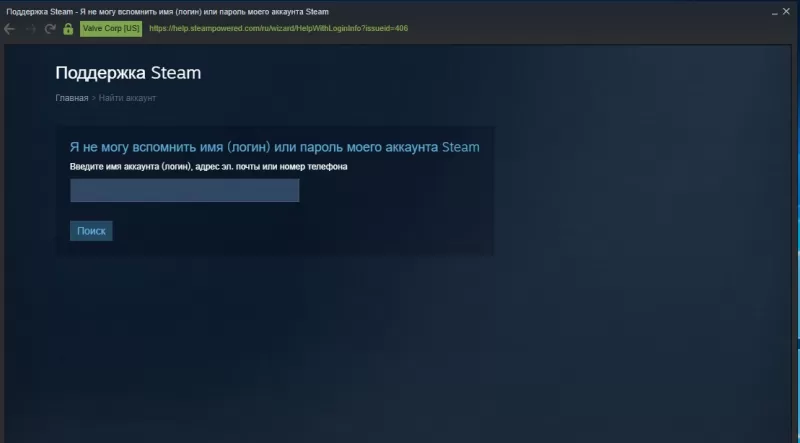
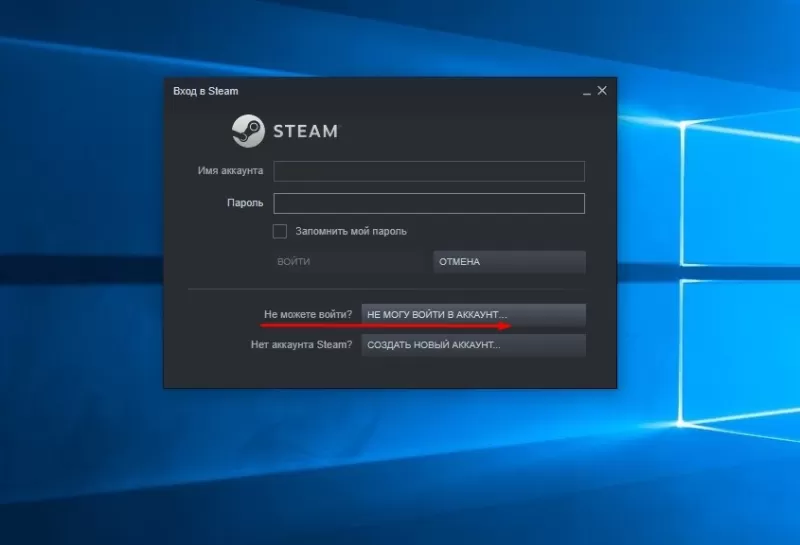
- После сообщения системы о том, что введенный пароль неверный, нажмите «Восстановить аккаунт».
- В появившемся окне введите точно и подробно все запрашиваемые данные.
- В соответствующее поле введите действующий e-mail.
- Подтвердите отправку тикета в службу поддержки.
- Ожидайте ответа от сотрудников, периодически проверяя почту.
Внимание! Не паникуйте, если ответ от поддержки придет не мгновенно. Процесс рассмотрения заявки может занять какое-то время.
В письме с информацией о восстановлении аккаунта пришлют временный пароль.
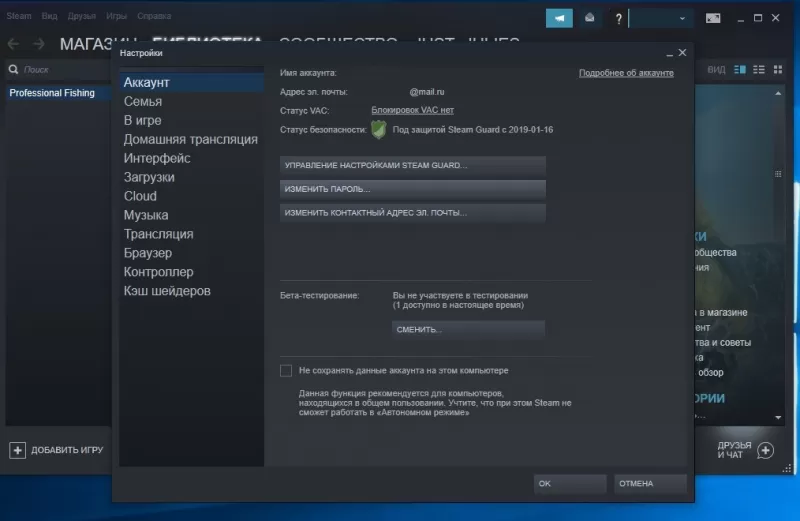
Важно! Чтобы в ближайшем будущем опять не сталкиваться с процедурой восстановления аккаунта Стим, измените временный пароль на удобный. Такая операция имеет смысл, так как присылаемая комбинация цифр и букв достаточно сложна для запоминания.
Процедура изменения доступна в разделе «Изменить пароль и секретный вопрос» в «Настройках». Нужно ввести старый, а потом новый пароль. На электронную почту придет код подтверждения, который необходимо ввести в личном кабинете Стим.
Как узнать логин в Steam
Как в Стиме узнать свой логин? Бывает, что пользователь не знает свой логин в Steam. В этом случае нужно совершить такие действия:
- при попытке войти в аккаунт выбрать пункт «Не помню имя аккаунта»;
- заполнить все данные об учетной записи, что помните, включая секретный вопрос и ответ на него;
- отправить заявку в службу поддержки.
Такая заявка рассматривается службы поддержки несколько дней.
Как видите, все не так сложно. Аккаунт поддается восстановлению даже с потерянным логином. Главное — набраться терпения.
Ответ от
Как обойти ввод пароля и проверку Steam Guard?
Представляем такую ситуацию: Мы имеем доступ к чужому компьютеру со стимом и хотим зайти в этот аккаунт без ввода пароля и Steam Guard’а. Как это организовать:
1) Нам нужны следущие файлы с его компьютера:
«C:/Steam/config/config.vdf»
«C:/Steam/config/loginusers.vdf»
«C:/Steam/config/SteamAppData.vdf»
«C:/Steam/ssfn*»(Нужны скрытые ssfn файлы, именно скрытые) (как просмотреть скрытые файлы на Windows смотрите в интернете, там ничего сложного нету!!)
Так же если у нашего друга больше ssfn файлов, то берите все (хотя по дефолту 2)
2) Для входа в аккаунт жертвы со своего компьютера:
2.1)Закрываем клиент Steam.
2.2) Удаляем у себя папки:
«C:/Steam/config/»
«C:/Steam/appcache/»
«C:/Steam/userdata/»
2.3) Создаем папку «C:/Steam/config»
2.4) Кидаем туда файлы жертвы
2.5) Кидаем в «C:/Steam» ssfn файл жертвы
Как узнать свой логин и пароль в стиме
2.6) Запускаем клиент Steam
2.7) Готово! Вы обошли ввод пароля и проверку Steam Guard!
Можете обменивать вещи!
Файлы «ssfn» — обходят проверку Steam Guard
Файлы из папки «config» — обходят ввод пароля
Важно! Если жертва не ставила галочку «Сохранить пароль» при вводе пары лог: пасс — войти в аккаунт путем копирования файлов из папки «config» не получится.
Mr Fantastik
Мастер
(1834)
Выбери мой ответ в топ
Ответ от Spark[гуру]
Взломать кого-то пытаешься?
Вообще, подобные вещи обычно лежат в appdata.
Даже если ты и найдешь эти файлики, они все равно закодированы. Прочесть их нереально.
Ответ от Ильяс Кабиров[новичек]
Почему у меня не выходият скрытые ssfn файлы
Ответ от K I M Napster[новичек]
можем потому что ты кретин они на видном месте лежат
Ответ от Лена Лупанова[активный]
Никак
Ответ от 22 ответа[гуру]
Привет! Вот подборка тем с похожими вопросами и ответами на Ваш вопрос: Где в папке со стимом найти логин и пароль подскажите плиииииииииииииззззззззззззз
Источник: 22oa.ru
Где на компьютере хранятся пароли и как их просмотреть в случае необходимости?
То, что пользователи достаточно часто забывают пароли от всевозможных программ, интернет-сайтов или даже те комбинации, которые используются для входа в систему, знают все. Поэтому и возникает проблема их быстрого восстановления. Но где хранятся все вводимые на компьютере пароли? Как их найти и посмотреть в случае необходимости? Увы, все далеко не так просто.
В самом простом случае можно узнать пароли для интернет-ресурсов, а вот с локальными или сетевыми паролями возникает множество проблем, тем более что средствами Windows просмотреть их не представляется возможным, а использование специализированного программного обеспечения освоить могут далеко не все рядовые пользователи. Но для понимания общей картины некоторую ясность внесет представленный ниже материал.
Где на компьютере хранятся пароли: общая информация
Для начала следует отметить тот факт, что какого-то единого и универсального места сохранения парольных комбинаций нет. Основная проблема состоит в том, что операционная система использует собственные хранилища в виде недоступных пользователю и защищенных от просмотра зашифрованных файлов. Некоторые программы могут сохранять пользовательские данные в собственных файлах настроек. А вот если разбираться в том, где на компьютере хранятся пароли браузеров, тут знание местонахождения не нужно, поскольку просмотреть все сохраненные комбинации можно прямо в них самих. Но об этом чуть позже.
В каком виде и где хранятся сохраненные на компьютере пароли, относящиеся ко входу в систему и сетевым настройкам?
Но давайте отталкиваться от того, что нам для начала нужно узнать именно локацию, в которой сохраняется файл с паролями пользователей, а не просмотреть исходную комбинацию. Локальные пользовательские комбинации, относящиеся ко входу в систему или для возможности использования сетевых подключений, сохраняются непосредственно в каталоге каждого пользователя, условно обозначаемого как User SID. В версии ХР в качестве локации используется папка Credentials, а в «Висте» и выше таким местом выбран подкаталог Random ID.
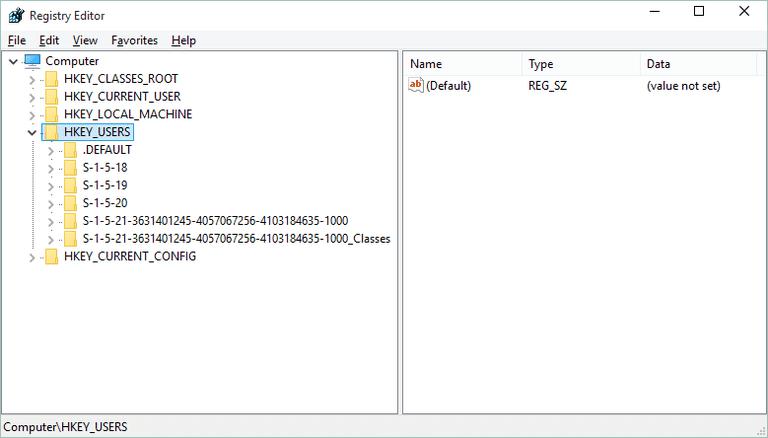
В ветке реестра HKU локациям файлов паролей соответствуют ключи в виде длинных комбинаций, начинающиеся со значений «S-1-5-21». Но это в большинстве случаев только указание на сами файлы, поскольку просмотреть сохраненные комбинации невозможно ни в самих файлах, ни даже в реестре, хотя изменить исходные хранящиеся на компьютере пароли можно совершенно элементарно через соответствующие настройки управления сетевыми подключениями или учетными записями пользователей, которые доступны в графическом интерфейсе.
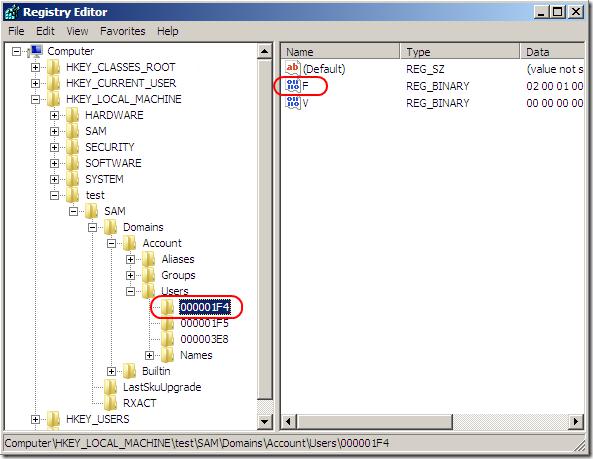
Для администраторских паролей входа в систему можно обратить внимание на раздел реестра SAM.
Для VPN- и Dial-Up-подключений в ветке реестра HKLM имеются разделы Secrets и SECURITY с ключами вроде RasDialParams, но и они ровным счетом никакой особой информации обычному юзеру не дают. Другое дело, что просмотреть и изменить пароль сетевого доступа можно либо в настройках Windows, либо прямо на маршрутизаторе. Кстати сказать, по схожему принципу сохраняются и парольные комбинации для большинства встроенных в систему почтовых клиентов или утилит от сторонних разработчиков, если они представлены именно в виде отдельных приложений, что не относится к интернет-сервисам вроде почты Mail.Ru или чего-то подобного.
Место сохранения паролей для программы Skype и проблемы просмотра искомых комбинаций
Достаточно часто приходится выяснять, где на компьютере хранятся пароли от установленных программ. В частности, это касается популярного приложения Skype, с которым в последнее время у многих пользователей наблюдаются проблемы входа в собственные аккаунты.
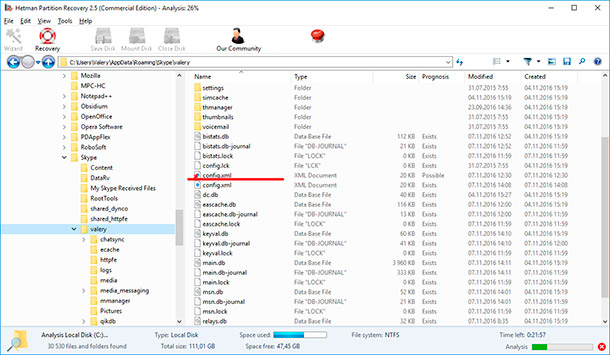
Установленное приложение хранит пользовательскую комбинаций в специальном XML-файле, где паролю соответствует значение хэша (). Да, но здесь пароль представлен в 16-ричном виде и просто так просмотреть его не получится. Поэтому для таких целей необходимо использовать HEX-редактор. Но и применение таких утилит без соответствующих знаний результата может не дать.
Просмотр паролей в браузерах
Теперь посмотрим, где на компьютере хранятся пароли, сохраняемые непосредственно в веб-обозревателях, которые используются для работы в интернете. Собственно, как уже было сказано выше, само местоположение файлов нас не интересует.
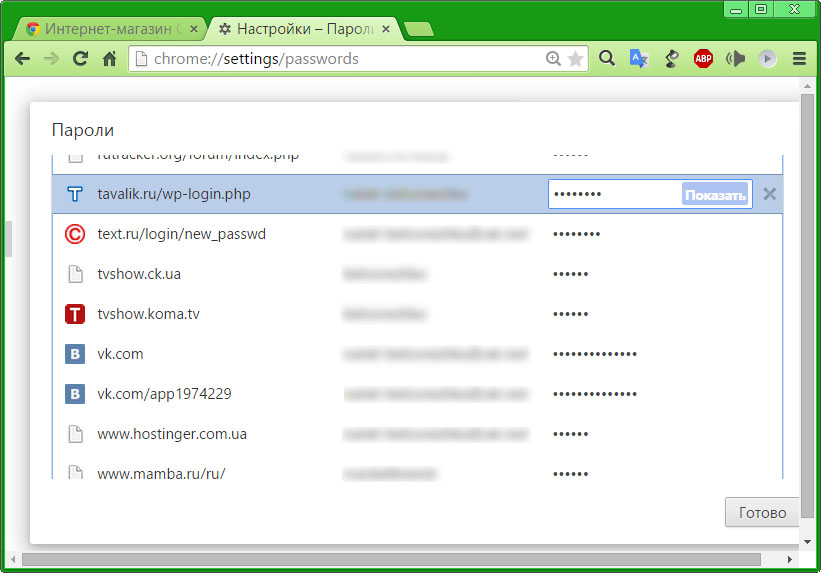
А вот просмотреть пароли можно прямо в браузере, если в разделе основных настроек перейти к пункту управления сохраненными паролями, где в списке будут представлены все ресурсы, для которых такие комбинации были сохранены. Далее нужно всего нажать на кнопку или ссылку показа пароля, после чего забытую комбинацию можно перенести в текстовый файл или просто записать.
Специализированные программы для «вытаскивания» всех вводимых паролей
Но можно предположить, что пользователю мало знать, где на компьютере хранятся пароли, а нужно еще их как-то «вытащить» из системы для просмотра. Для выполнения таких операций в самих Windows-системах средств нет, зато без проблем можно воспользоваться всевозможным и сторонними программами наподобие Password Recovery Tool, PSexec, входящей в состав пакета PSTools, PasswordSpy или аналогичными.
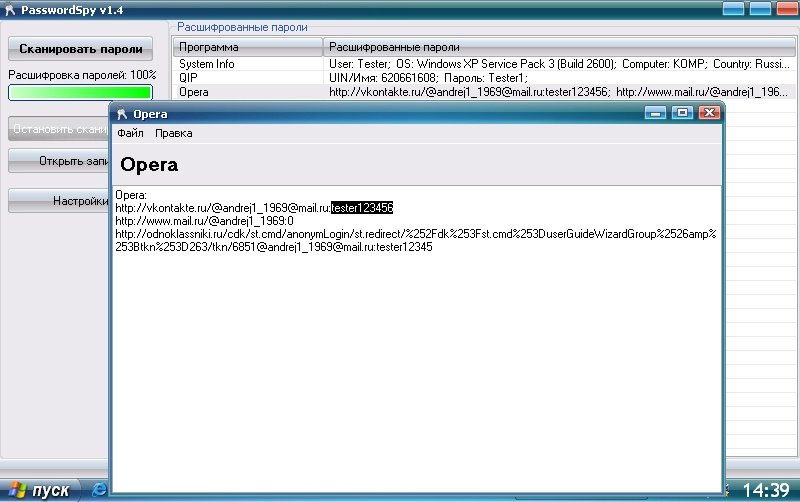
В них необходимо всего лишь активировать сканирование системных компонентов на предмет обнаружения сохраненных паролей, а затем задать их извлечение и преобразование в читабельный вид.
Послесловие
Как видим, все, что касается места и формы сохранения парольных комбинаций, даже многим опытным пользователям может показаться достаточно сложным. Но вот в случае их изменения или просмотра особых трудностей возникнуть не должно, поскольку для этого сгодятся и некоторые стандартные средства системы, и сторонние приложения, которые очень просты в использовании. Впрочем, знать именно место хранения в виде конкретного каталога или зашифрованного файла в этом случае совершенно необязательно.
Источник: fb.ru
Steam не запоминает мой пароль [FIX]
Вы пытаетесь войти в свою учетную запись Steam, но ваш клиент не помнит ваш пароль?
Многие пользователи сообщали об этой проблеме, и, хотя она может показаться небольшой, в какой-то момент она может сильно расстроить.
Следуя приведенному ниже руководству, вы сможете быстро устранить это неудобство, выполнив всего несколько простых шагов.
Steam не сохраняет мой пароль: как я могу это исправить?
Мы знаем, что эта проблема может быть действительно раздражающей, особенно для тех, у кого длинные и сложные пароли, или для тех, кто использует 2fa, поэтому мы составили список из нескольких решений, которые, как мы надеемся, вам помогут:
- Не сохраняйте учетные данные на этом устройстве
- Удалить локальную папку Steam
- Отключить VPN
- Переустановите Steam
- Отключить CCleaner
- Установить параметры запуска
1. Не сохраняйте учетные данные на этом устройстве
Наиболее распространенная причина этой проблемы довольно проста. Если вы перейдете на вкладку Настройки в Steam, вы найдете раздел Аккаунт .
Внизу этого раздела вы найдете флажок, который говорит, что не сохранять учетные данные на этом компьютере.
Чтобы ваш Steam-клиент сохранял ваши учетные данные каждый раз, когда вы входите в систему, этот флажок необходимо оставить непроверенным.
Однако даже если этот флажок снят, вам все равно нужно будет нажать кнопку Запомнить мой пароль , прежде чем войти в систему.
2. Удалить локальную папку Steam
Еще один известный способ решения этой проблемы – удаление локальной папки Steam на вашем устройстве.
Для этого вам нужно будет выполнить C: usersappdatalocal и просто удалить папку Steam.

Приложения хранят свои пользовательские файлы и настройки в Appdata , поэтому, чтобы быть уверенным, что вы можете создать резервную копию папки.
Несмотря на то, что при удалении папки не должно быть потеряно никаких важных данных, лучше быть в безопасности.
3. Отключить VPN
Иногда, когда вы подключены к открытой сети Wi-Fi или когда вам нужна дополнительная безопасность, вы используете программное обеспечение VPN.
Хотя наличие дополнительной безопасности – это хорошо, иногда это может иметь неприятные последствия.
В этом случае изменение IP-адреса, вызванное VPN, иногда может привести к тому, что ваше приложение Steam будет постоянно запрашивать ваши учетные данные.
- Связано: вот как исправить пропущенные привилегии файла Ошибка Steam
4. Переустановите Steam
В некоторых случаях, когда все остальное терпит неудачу, единственный ответ является самым неприятным.
Даже если это может показаться временным решением, это может быть не так.
Из-за постоянных обновлений Windows и исправлений иногда могут возникать некоторые проблемы с разрешениями.
Steam потребуется разрешение на чтение/запись в любое место, где он хранит пароль, чтобы запомнить его для входа в будущем.
Учитывая, что после обновления у него больше нет разрешения, может возникнуть проблема точного запоминания пароля.
5. Отключить CCleaner
Если вы используете CCleaner или любое другое программное обеспечение для оптимизации ПК, вы можете отключить его, так как он очищает кэш Steam. Вы также можете попробовать сделать это до переустановки клиента Steam просто для уверенности.
6. Установите параметры запуска
Параметры запуска Steam можно использовать для изменения настроек игры, включения определенных функций и даже создания ярлыка для обхода окна входа в Steam.
Для этого вам нужно будет выполнить несколько простых шагов.
- Перейдите к вашей установке Steam (по умолчанию это находится в C: Program FilesSteam)
- Щелкните правой кнопкой мыши Steam.exe (этот файл указан как приложение и содержит черно-белый логотип Steam) и выберите «Создать ярлык».
- Щелкните правой кнопкой мыши новый ярлык и перейдите в Свойства
- Выберите вкладку Ярлык
- В поле Target: добавьте параметры запуска, которые вы хотели бы использовать, в данном случае -login
- Нажмите Применить, а затем ОК, чтобы закрыть окно свойств.
Этот параметр позволяет обойти данные входа в Steam, введя вашу информацию.
Тем не менее, важно обеспечить безопасность вашей учетной записи.
Не используйте параметр запуска -login на общих компьютерах или любых компьютерах, к которым могут обращаться другие пользователи.
Источник: generd.ru
Итак, вы радостно открываете свой Steam, в надежде поиграть в любимую игрушку, но почему-то сам Steam не очень рад и выдает окно авторизации. По моему опыту, эта зараза происходит в самый неподходящий случайный момент времени. А еще я не просто забыл пароль, он у меня такой сложный, что я его не помню вообще, а бонусом ко всему еще и логин не помню (надеюсь, у вас не так все плохо с памятью). В этой заметке для таких же «потеряшек» я попробую показать, как можно узнать пароль от своего Steam, если есть хоть какие-то данные. Пробуем?
Инструкция универсальна для всех пользователей на любых устройствах или сайте Steam, с включенным Steam Guard или без него. Просто пробуем. А в конце не забываем написать про свой опыт в комментариях под этой статьей. С уважением, ваш самый любимый портал WiFiGid.
Содержание
- Инструкция
- А можно просто узнать свой пароль?
- Видео по теме
- Задать вопрос автору статьи
Инструкция
Итак, базовое окно авторизации в Steam, если вас выкинуло из аккаунта, выглядит так:
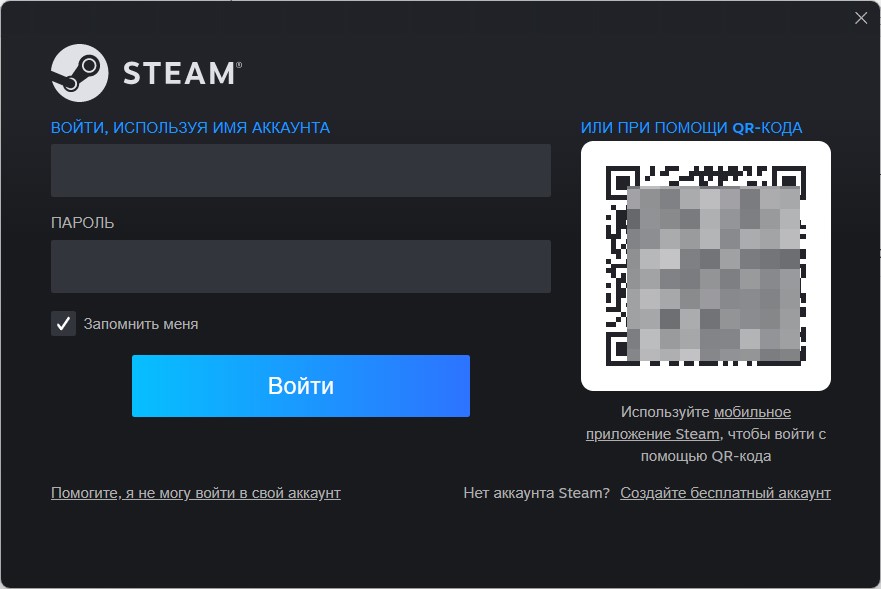
Конечно, можно попробовать «вспомнить» свой пароль, но лично в моем случае это невозможно. Что делать?
А еще не забываем, что если вы авторизованы на телефоне в мобильном приложении, то можно войти в аккаунт на компе с помощью QR-кода.
- На скриншоте находим надпись «Помогите, я не могу войти в свой аккаунт». Жмем по ней. Появится вот такое окошко:
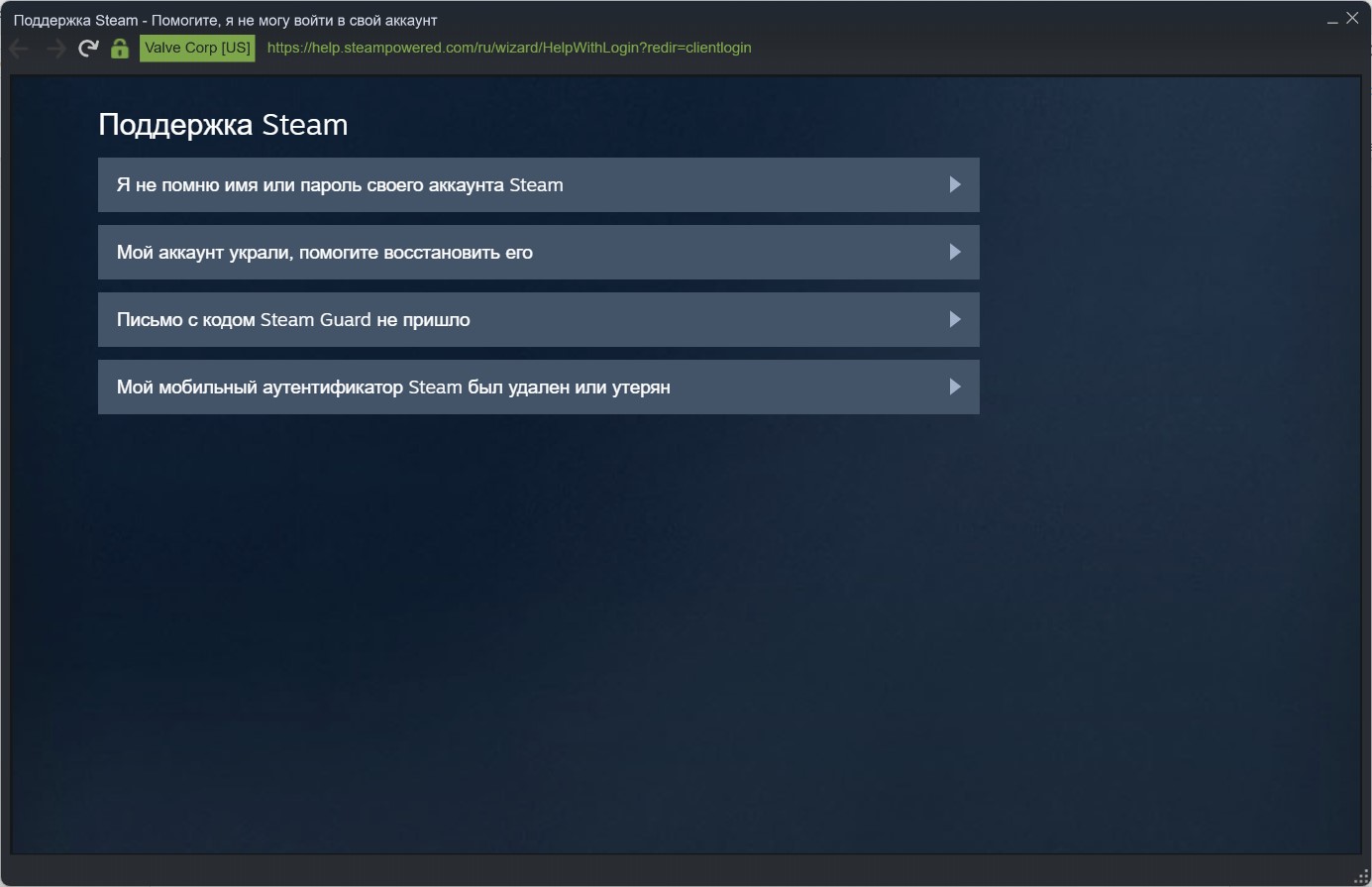
- Выбираем «Я не помню имя или пароль своего аккаунта Steam».
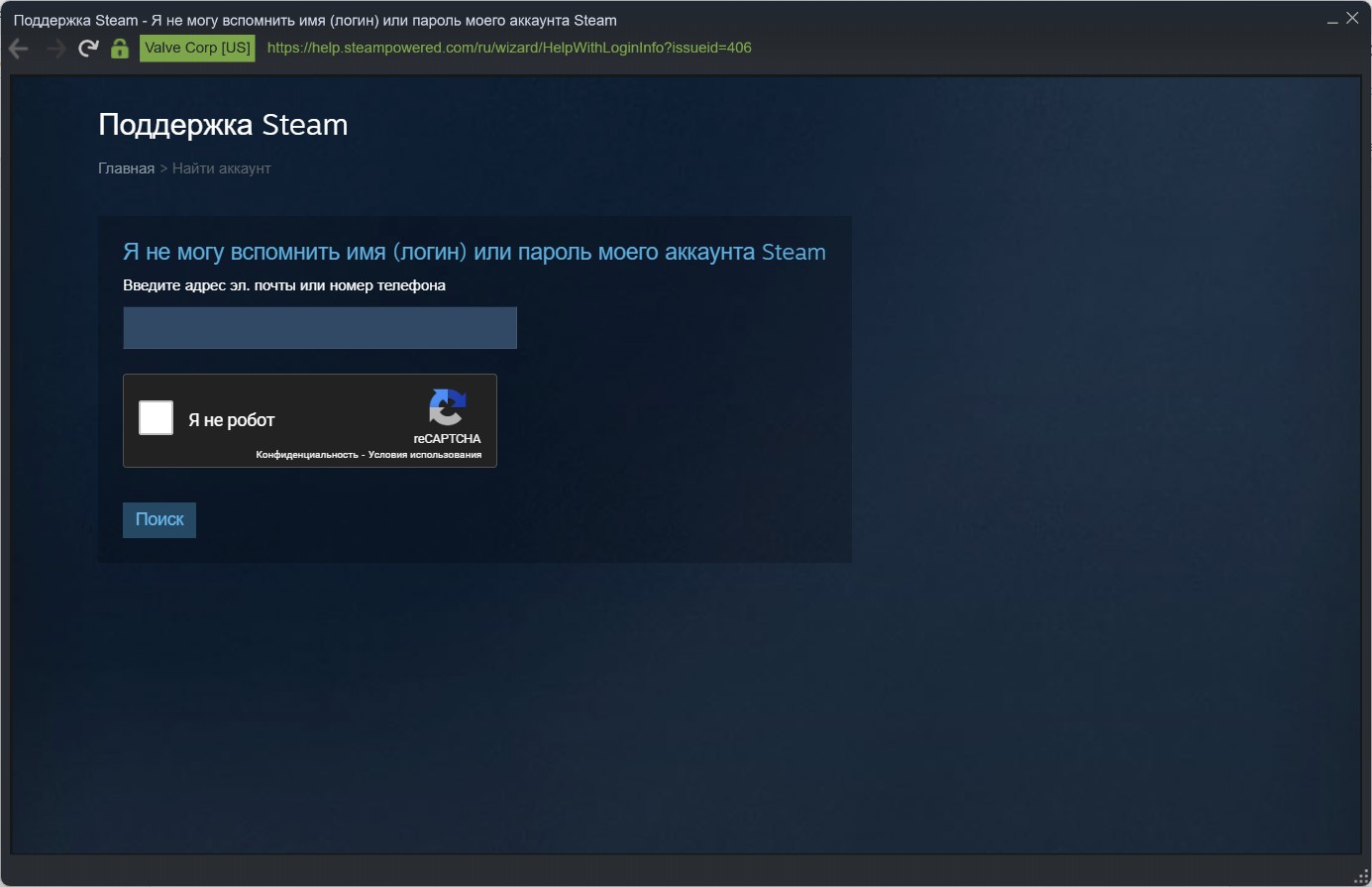
- В появившемся окне вводим адрес электронной почты или телефон, к которому был привязан ваш аккаунт. Вспоминаем лучше, так как у меня были знакомые, которые регистрировали сразу несколько аккаунтов, а потом не могли вспомнить, к какой конкретно почте или телефону был привязан нужный им аккаунт.
- Конкретно в моем случае они пишут, что нашли мой аккаунт, а так как к нему был привязан номер телефона, то просят отправить на него сообщение:
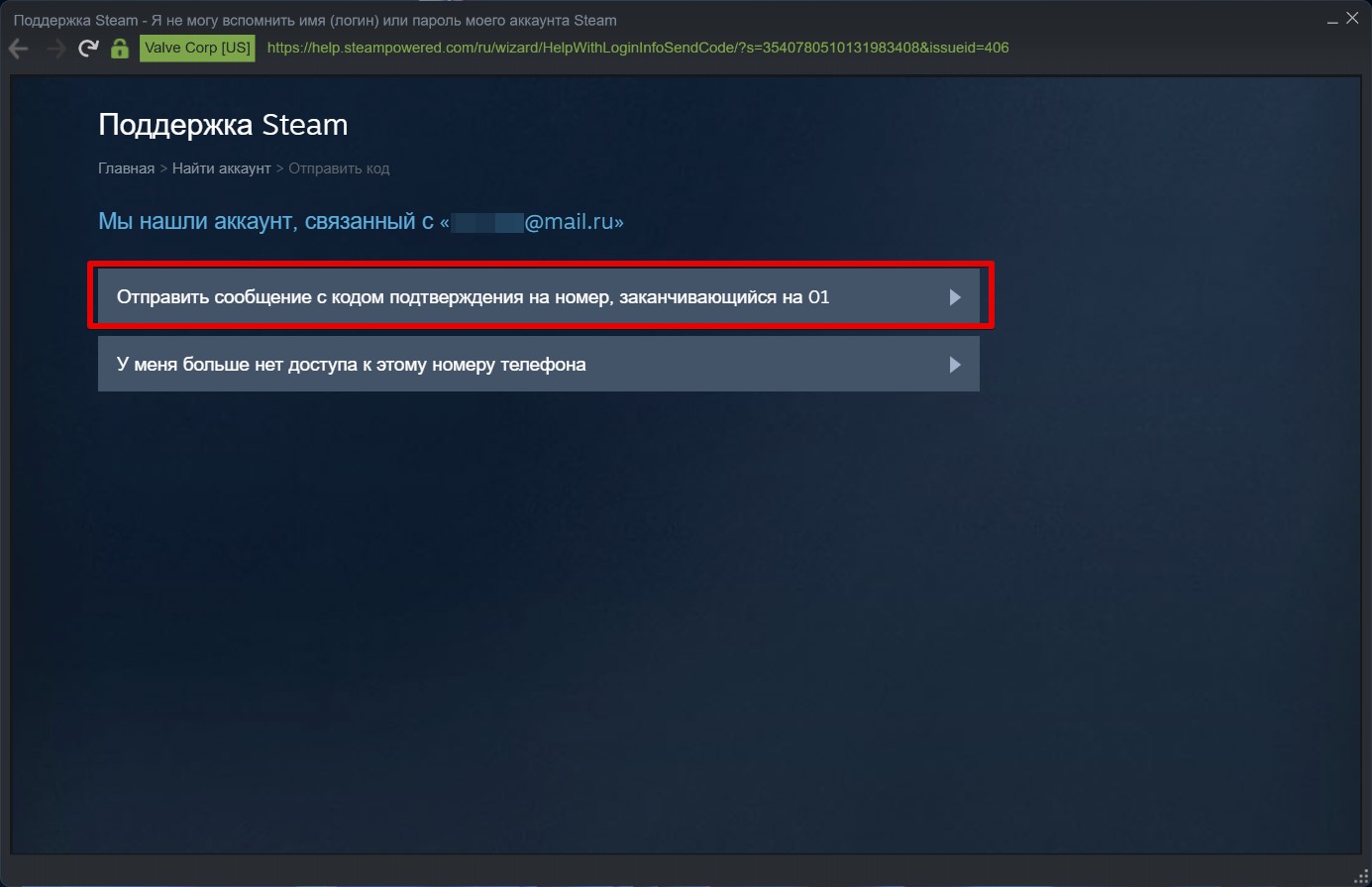
Если нет телефона под рукой, выбираем «У меня больше нет доступа к этому номеру телефона», а там уже будет предложение отправить код на вашу почту.
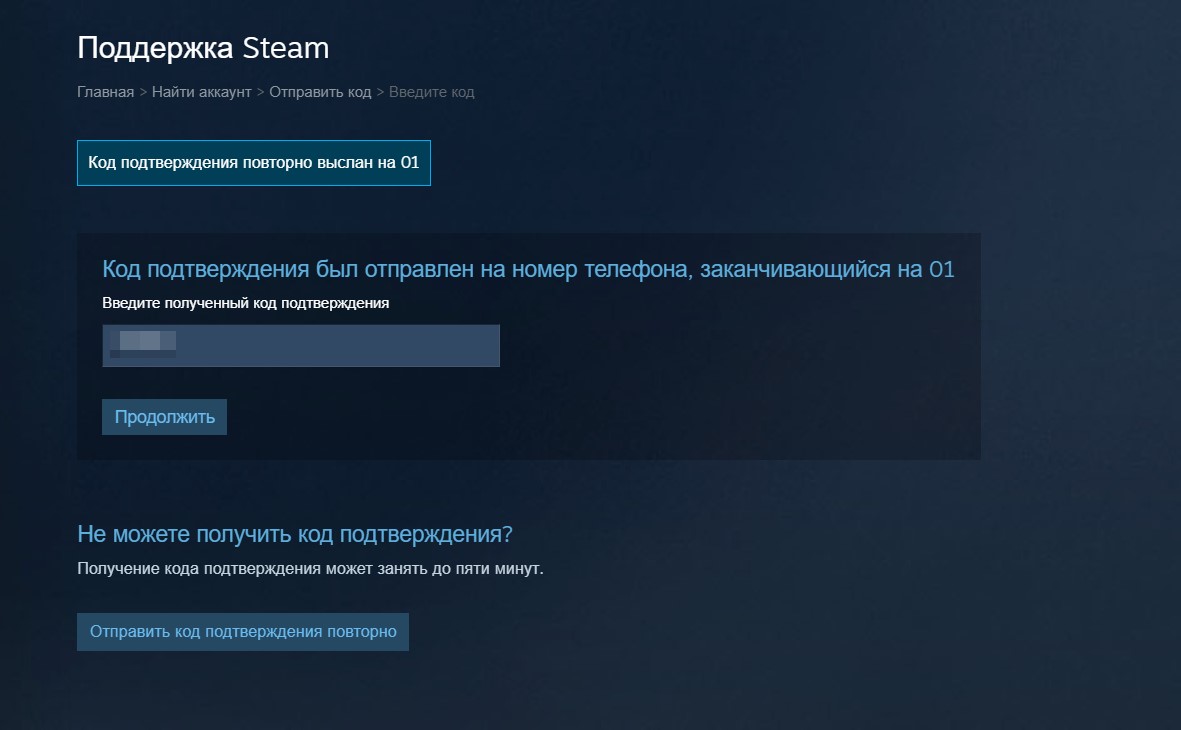
- Ждем код подтверждения и вводим его. Если вдруг не приходит – пробуем еще раз или выбираем вариант с почтой.
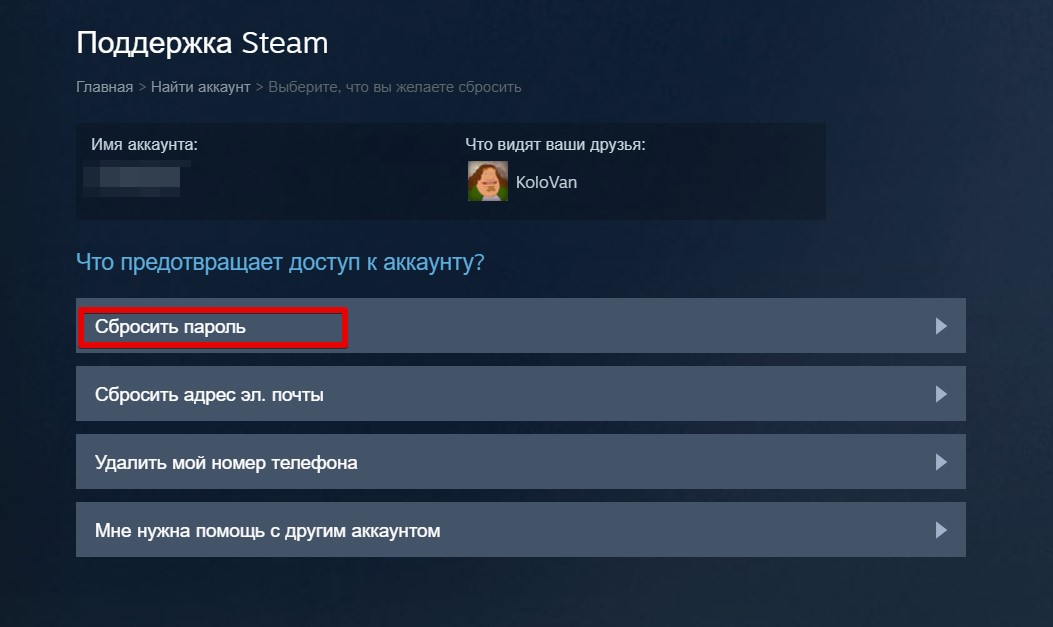
- После этого шага Steam подтвердит вас как владельца этой записи и даст варианты для исправления ситуации: сброс пароля, адреса электронной почты или телефона. Для нашего случая подходит сброс пароля.
- Задаем новый пароль:
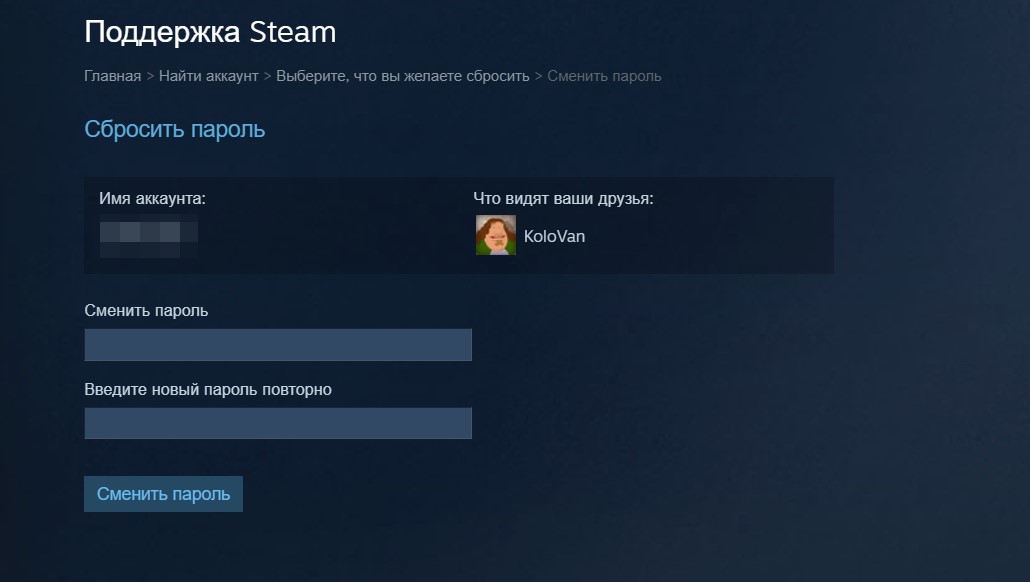
После этого спокойно заходим в свой аккаунт и радуемся. Вот такая процедура, которая поможет вам восстановить пароль. Главное все читать и делать по шагам. А если что-то пошло не так, просто возвращаемся на предыдущие этапы.
А можно просто узнать свой пароль?
Просто так у знать свой пароль сейчас для Steam нельзя. Или вы его помните, или задаете новый. Даже хакерские стилеры и те не позволяют просто посмотреть пароль, а воруют пользовательские сессии. Так что дело обречено и для вас. Но радует, что процедура сброса очень человечная – главное иметь доступ к почте и телефону, а там уже все происходит в понятной пошаговой манере, что на компьютере, что на сайте, что на телефоне (отдельные инструкции для других устройств плодить не буду, вроде бы и так все понятно).
Чуть не забыл, если вы регистрировали свой аккаунт через браузер, то пароль вполне может быть в списке сохраненных паролей браузера, а это уже вполне себе шанс ничего не сбрасывать.
Видео по теме
Как узнать свой пароль в стим
Если вы зашли на эту статью, значит вы потеряли свой пароль. С вами матрос и сейчас я расскажу как узнать свой пароль в стим.

Как узнать свой пароль в стим
Многие пользователи стима сталкивались с тем, что забывали свой пароль. Я помогу вернуть вам свои данные.
Конкретно узнать свой пароль не возможно. Стим шифрует все пароли, и даже сами сотрудники не могут посмотреть чьи либо данные. Но если пароль был утерян, то его можно восстановить с помощью почты, или телефона. Сделать это довольно просто.
При авторизации нужно нажать кнопку «восстановить пароль». Далее ввести свой логин, почту, или номер телефона. Если к одной почте было привязано несколько аккаунтов, то стим предложит выбрать какой из них восстановить, так же может запросить подтверждение. Следующим действием нужно будет ввести код, который придёт на телефон, или почту. После всего этого нужно будет ввести новый пароль и желательно записать его на листочек, или в текстовый документ, что бы больше не забывать.
Если же вы пытаетесь взломать чей-то аккаунт, то скорее всего у вас не получиться сделать это таким способом. Только если вы имеете полные данные от почты.

На этом моя статья подходит к концу. Сегодня я рассказал как узнать свой пароль в стим. До встречи на Play`N`Trade!
