
Как поменять пароль на роутере компании МТС
Содержание
- 1 Зачем нужно менять пароль на роутере
- 2 Как узнать адрес, логин и пароль от роутера
- 3 Как изменить пароль
- 4 Видео по теме
Домашний Интернет сейчас доступней, чем когда-либо прежде. И речь идет о вполне качественном безлимитном Интернете, который отличается высокой скоростью скачивания и загрузки данных. А количество компьютеров и гаджетов, полноценно работающих лишь с доступом к Интернет, растет в геометрической прогрессии. Поэтому неудивительно, что большинство домохозяйств используют маршрутизаторы — Wi-Fi-роутеры, раздающие беспроводной Интернет. Чтобы воспользоваться им, достаточно на устройстве ввести логин и пароль.
Однако бывают случаи, когда возникает острая необходимость сбросить или сменить пароль от беспроводного модема. А это означает, что пользователям необходимо подключиться непосредственно к роутеру, а затем, используя веб-интерфейс, установить новый пароль. И на данном этапе у многих пользователей сети Интернет, даже весьма опытных, начинаются трудности, которые данная статья поможет преодолеть или вовсе избежать.
Зачем нужно менять пароль на роутере
Многие пользователи задают вопросы, касающиеся того, как поменять пароль на фирменном роутере МТС. Причин для смены пароля существует множество, причем они весьма объективны. Среди таковых можно выделить:
- Ситуации, когда пользователь забыл текущий пароль.
- Подключение к сети Wi-Fi сторонними пользователями, например, соседями, что бывает весьма часто, если пароль является максимально примитивным и коротким.
- Подозрение на взлом сети.
- Приобретение нового устройства, на котором пароль установлен по умолчанию, подлежащий изменению.
- И ряд других ситуаций.
Стоит отметить, если существует факт или подозрение на несанкционированное использование вашего Интернета сторонними пользователями, то для замены пароля должны быть предприняты безотлагательные действия. Все дело в том, что подобное обстоятельство грозит следующими проблемами:
- Снижение качества Интернет-соединения из-за большого числа подключенных пользователей и, как следствие, перегрузки канала.
- Санкциями (вплоть до реальных штрафов и судебных исков) непосредственно от интернет-провайдера.
- Подключившиеся пользователи могут осуществлять с вашего IP-адреса незаконные действия такие, как распространение порнографических или экстремистских материалов, массовую загрузку пиратского контента и так далее, после чего законному владельцу придется отстаивать свою невиновность в судебном порядке.
Как узнать адрес, логин и пароль от роутера
Каждый роутер, включая фирменный девайс от МТС, имеет собственный адрес, а также логин и пароль для входа в панель администратора. Последняя необходима для настройки маршрутизатора, изменения различных параметров, включая возможность изменить пароль на Wi-Fi-роутере.
Узнать параметры входа очень просто: для этого достаточно взять роутер, а затем найти и посмотреть нужную информацию, которая нанесена на специальную наклейку. Р1
Как видно на фотографии, наклейка содержит подробную информацию об устройстве, включая номер модели, SSID, дату производства и, конечно же, домашнюю страницу, логин и пароль.
Как изменить пароль
Забегая наперед, стоит отметить, что компания МТС активно сотрудничает с китайским Huawei, который официально является поставщиком и изготовителем фирменных МТСовских роутеров. Нетрудно догадаться, что процесс входа в административную панель и настройки, включая получение информации о том, как сменить пароль в модеме, — стандартные для всех подобных девайсов.
На самом деле подключиться к роутеру можно с использованием самых разных устройств. Если раньше компьютер был безальтернативным вариантом, то сегодня это можно сделать посредством смартфонов и планшетов, работающих на ОС Android. Тем не менее, многие опытные пользователи и специалисты рекомендуют делать подобного рода манипуляции с помощью традиционного ПК. Для того чтобы подключиться к роутеру МТС, нужно:
- Для начала подключить роутер к ПК, используя стандартный LAN-кабель.
- После этого необходимо запустить любой браузер (например Google Chrome, Opera или Mozilla Firefox) и в адресной строке ввести домашний адрес роутера вида: http://192.168.1.1 и нажать на клавишу «ENTER».
- Если был введен корректный адрес, то перед пользователем появится окно для входа в систему. В поле «Имя пользователя» вводим логин, указанный на устройстве: «admin». А в поле «Пароль» вводим: «admin» и нажимаем «Вход».

- Успешно зайдя в админ-панель, переходим в раздел «Настройки».
- Заходим поочередно в «Набор номера».
- Потом переходим в «WLAN».

- Выбираем подраздел «Основные настройки». Здесь нужно обратить внимание на поле «Ключ WPA» — это и есть пароль, который вводится с устройств для подключения к Wi-Fi-сети. Чтобы узнать текущий пароль , нужно поставить галочку на «Показать пароль» и скрытый код сменится на символы. Для смены достаточно придумать новый и, введя его в поле «Ключ WPA», нажать на кнопку «Применить». Если все было сделано корректно, то пароль изменится на новый.
- Роутер можно перезагрузить.


Видео по теме
🗣 Как Узнать Свой Pppoe Логин и Пароль Мтс
Как узнать имя пользователя (логин) и пароль от роутера?
При попытке зайти в настройки практически любого роутера появляется запрос на ввод имени пользователя и пароля (Username/Password), или только пароля (в зависимости от роутера, внешний вид окна может отличаться) . Пароль защищает настройки роутера, чтобы только владелец роутера (который установил или сменил этот логин и пароль) имел доступ к настройкам. Но не редко запрос на ввод логина/пароля появляется даже на новом роутере. Это нормально, так как на многих моделях установлен заводской логин/пароль. В этой статье я расскажу, как узнать заводские данные для входа в роутер и что делать в том случае, если вы сменили пароль и забыли его.
Решение проблемы в зависимости от ситуации:
- Если роутер новый, или на заводских настройках (вы сделали сброс) – нужно узнать заводское имя пользователя и пароля. В большинстве случаев это admin/admin. Заводские настройки указаны на корпусе роутера. Более подробно об этом читайте дальше в статье. Производители все чаще делают так, что окно авторизации на заводских настройках не появляется. А сразу после входа в веб-интерфейс роутера система предлагает установить свой пароль.
- Если вы, или кто-то другой сменил заводское имя пользователя/пароль и забыли его, то остается только сброс настроек роутера до заводских параметров. По этой проблеме я писал отдельную статью: как зайти в настройки роутера, если забыл пароль.
Имя пользователя и пароль для входа в роутер
Хочу еще раз обратить ваше внимание на то, что если роутер уже был настроен, имя пользователя и/или пароль были изменены и вы их не знаете – нужно делать сброс настроек (Reset) . Если запрос авторизации появляется при входе в настройки нового роутера (на заводских настройках), или после сброса настроек – нужно ввести заводской логин/пароль. Как его узнать и где найти – читайте ниже.
Как я уже писал выше, чаще всего в качестве заводских данных используется следующая комбинация: Имя пользователя – admin. Пароль – admin. В большинстве случаев эту информацию можно посмотреть на наклейке, которая находится снизу роутера.

Кроме комбинации admin/admin возможны и другие варианты. Попробуйте:
- admin/admin1
- admin/поле «пароль» оставить пустым
- admin/password
- superadmin/superadmin
- admin/1234
- user/password
- user/user
Если роутер у вас от интернет-провайдера, например от Ростелеком, то возможно там настройщики установили какой-то свой пароль. Если он не указан в договоре о подключении к интернету (не путать с паролем для подключения к интернету), то можно позвонить в поддержку Ростелеком и спросить, что делать в такой ситуации.
Заводской логин/пароль не подходит
Если на роутере не указаны заводские имя пользователя/пароль, или они не подходят (после ввода страница просто перезагружается, или появляется ошибка), то остается только один вариант – сброс настроек роутера до заводских. После этого для авторизации в веб-интерфейсе роутера будет использоваться заводской логин/пароль (если он установлен на вашем маршрутизаторе) .
Чтобы сбросить настройки роутера, нужно его включить и найти на корпусе кнопку Reset (так же может быть подписана RST, Default, Сброс) .

Дальше нажимаем на эту кнопку и держим ее не менее 10 секунд. Обычно по поведению индикаторов можно увидеть, что произошел сброс. Я уже более подробно показывал как сбросить настройки на роутере TP-Link, ASUS, D-Link. Инструкции для других производителей можно найти через поиск по сайту.
После перезагрузки пробуйте снова зайти в настройки роутера, и если появится окно входа в учетную запись роутера – укажите заводское имя пользователя/пароль.

Если вам удалось зайти в настройки используя заводской Username/Password, то я настоятельно рекомендую сменить хотя бы пароль. Чтобы страница с настройками вашего роутера была защищена, и доступ к ней был только у вас. Об этом я уже рассказывал в статье как на роутере поменять пароль с admin на другой.
Если вы запутались во всех этих паролях и не смогли выполнить вход в настройки своего роутера, то напишите в комментариях. Только обязательно укажите модель роутера. Постараюсь что-то посоветовать, подсказать имя пользователя и пароль для вашего роутера.
Логин и пароль для доступа в интернет: где найти и как поменять

Данные для входа могут понадобиться в различных ситуациях, например подключение нового устройства или простая забывчивость. Неважно что привело абонента к потере сетевого ключа, в любом случае его можно найти и при необходимости изменить. В нашей статье мы расскажем что делать, если забыл или потерял логин и пароль от домашнего интернета, и как узнать комбинацию для подключения услуги и доступа в сеть.
Как узнать логин и пароль от интернета у провайдера из дома
Первое, что стоит сделать, это отыскать дома договор сотрудничества с оператором связи. В документах указана информация, необходимая для входа, включая логин и пароль.
Также можно посетить клиентский офис или представительство провайдера. Для этого необходимо взять с собой договор и паспорт. Стоит учесть, что информация будет предоставлена только, если договор оформлен на вас. Если документ оформлен на абонента, который находится далеко, получить необходимые данные не получится.
Как посмотреть логин и пароль через интернет
Некоторые провайдеры дают возможность просмотреть сетевые ключи в личном кабинете. Такая услуга доступна для абонентов следующих компаний:
- «Билайн».
- «Мегафон».
- «МТС».
Здесь же можно сменить комбинации. Одни операторы разрешают пользователю придумать ключ самостоятельно, другие – присылают собственный код доступа в смс на привязанный к ЛК номер мобильного телефона.
Компания «Ростелеком» не предоставляет такую опцию при посещении личного кабинета. Получить и изменить ключ можно в представительстве оператора при наличии договора обслуживания и паспорта абонента.
Существуют сторонние программы, которые подбирают логин и пароль к различным аккаунтам, включая интернет-подключение. При использовании такого способа следует быть внимательным, так как некоторые утилиты могут нанести вред компьютеру или украсть личные данные пользователя. Также при использовании таких программ может понадобиться второй компьютер для настройки сети.

Как поменять логин и пароль от домашнего интернета
Если пользователь хочет защитить свою сеть от несанкционированного входа или просто забыл сетевой ключ, можно перенастроить роутер. Абонент сможет сделать это самостоятельно, независимо от провайдера и марки используемого маршрутизатора.
Внешний вид и интерфейс устройств может отличаться, исходя из бренда и года выпуска. Существует общий порядок действий, который подойдет для большинства моделей роутеров.
- Поищите дома руководство пользователя для устройства. Или найдите мануалы в сети. Стоит учесть, что для различных моделей от одного производителя обычно разработаны одинаковые коды.
- Внимательно осмотрите маршрутизатор. Переверните его. На нижней части устройства обычно располагается информационная наклейка. На ней указаны логин и пароль для входа в сеть. Провайдеры, которые при продаже услуг связи предоставляют собственное оборудование, часто оснащают его индивидуальными комбинациями.
- Попробуйте использовать стандартные комбинации. Они устанавливаются по умолчанию в самом начале настройки перед использованием устройства. Большинство производителей используют одинаковые ключи. Логин всегда имеет одинаковый вид – admin, пароль может быть admin, 1234, 0000 или вовсе отсутствовать.
Найдите руководство пользователя и возьмите данные оттуда, используйте ключ из наклейки на устройстве или примените различные вариации стандартных кодов. Если ни один из вариантов не подошел, значит комбинация была изменена ранее. В таком случае следует вернуть роутер к заводским настройкам.

Как изменить логин и пароль в интернете: что такое RESET
Независимо от провайдера и марки, каждое сетевое устройство оснащено кнопкой, которая сбрасывает все настройки к заводским, то есть RESET. Нажатие этой кнопки не только восстановит стандартные учетные данные, заданные по умолчанию, но и удалит информацию о сетевых настройках, родительском контроле и других индивидуальных параметрах.
RESET находится на задней панели роутера. Это отверстие размером со стержень шариковой ручки. Такая специфика расположения позволяет защитить устройство от случайной перезагрузки и незапланированного сброса настроек сетевого устройства. Для нажатия кнопки пользователю необходимо вставить стержень, кнопку или скрепку в отверстие и удерживать такое положение в течение 10 секунд.
Роутер выключится и запустится заново. Это может повториться несколько раз. Световые индикаторы на передней панели устройства могут мигать, а потом полностью погаснуть. Сброс настроек длится около 10-45 секунд. В это время не следует повторно нажимать RESET или другие кнопки, а также отключать устройство от сети или компьютера.
Этот вариант гарантированно вернет заводские настройки, то есть восстановит стандартную комбинацию, которую затем можно изменить в панели управления маршрутизатора.
Содержание статьи:
- 1 Как узнать имя пользователя (логин) и пароль от роутера?
- 2 Имя пользователя и пароль для входа в роутер
- 3 Заводской логин/пароль не подходит
- 4 Логин и пароль для доступа в интернет: где найти и как поменять
- 5 Как узнать логин и пароль от интернета у провайдера из дома
- 6 Как поменять логин и пароль от домашнего интернета
- 7 Как изменить логин и пароль в интернете: что такое RESET
Чтобы прокомментировать или ответить, прокрутите страницу вниз ⤓
Оцените, пожалуйста, публикацию:
 Загрузка…
Как посмотреть пароль без подключения к компьютеру и роутеру (с телефона и девайсов)
Чтобы понять, как узнать пароль от беспроводной сети на телефонах с операционной системой Android, нужно представлять себе, как работает подключение к сети в общем. Не буду загружать ненужной информацией, просто скажу, что при подключении к какой-либо сети ваш девайс создает текстовый файл с названием сети и паролем к ней. В следующий раз при автоматическом подключении он сверяется с этим файлом и вводит данные оттуда. Найти этот документ можно с помощью менеджера файлов с рут правами. Он находится по пути “data->misc->wpa_supplicant.conf”. Открыв документ в текстовом редакторе вы увидите список из трех позиций SSID (это имя сети), psk (код доступа от нее) и Key MGMT (вид шифрования).
Смотрим пароль Вай-Фай на роутере
Ну и, конечно же, не стоит забывать о том, что пароль WiFi на своем роутере Вы всегда можете посмотреть или изменить через его настройки. О том как попасть туда я уже подробно рассказал здесь — ссылка.
Попав в веб-интерфейс устройства, откройте параметры настройки WiFi. Они так же могут называться, как «Беспроводная сеть» или «WLAN». Там должен быть отдельный подраздел с параметрами безопасности, где указывается стандарт шифрования, а ниже, в соответствующем поле — пароль от Вай-Фай. Его можно посмотреть, либо сменить на какой-либо иной. После смены пароля не забудьте сохранить настройки и перезагрузить роутер!
Где найти пароль от Wi-Fi на компьютере или ноутбуке
Код доступа очень легко можно узнать через компьютер, если ваш девайс в коннекте с действующей вайфай сети. Для этого необходимо посмотреть код доступа в “Центре управлений сетей”. Возможно, ваше устройство не подключено к действующей сетке, тогда посмотреть пароль на компьютере не получится. Мы обсудим ниже, как в таких случаях вернуть пароль на роутере.
Windows 7, 8, 10
В данных операционных системах узнать код безопасности не очень сложно. В “семерке”, “восьмерке” и “десятке” все очень похоже, и инструкция там будет одинакова. Есть пара отдельных нюансов, их мы разберем чуть ниже.
- Для начала убедитесь, что лэптоп в коннекте с нужной нам беспроводной сетью, для этого в трее (строка внизу экрана, с правой стороны) кликните по иконке сети и удостоверьтесь, что девайс подключен к требующейся сетке.
- Далее кликаем на эту же иконку правой мышкой и выбираем “Центр управлений сетей”.
- Появится окно, в строке слева находим меню “Управлений беспроводных сетей”.

- Переходим в список возможных присоединений, вам нужно выбрать то, от которого требуется узнать код доступа. Правой клавишей выделить ее и зайдите в свойства.
- Зайдя в свойства нужного беспроводного подсоединения, переключитесь на вкладку безопасности и найдите пункт “ключ безопасности”, это и есть пароль от вайфая. Чтобы увидеть введенные туда символы, поставьте галочку напротив пункта об отражении вводимых знаков.


Некоторые версии ОС в настройках не отображается пункт “Управлений беспроводных сетей”. Для таких систем, открывая окно из “трея” (как написано выше), мы не заходим в “Центр управления общим доступом”, а выделяем правым кликом мышки саму сетку в строке активных подключений и заходим в ее свойства. Далее поступаем так же, как было описано до этого.
Windows XP
Узнать пароль от WiFi на компьютере с установленной Windows XP будет немного сложнее, чем у ее “более молодых” версий. Для этого нужно будет переустановить подключение вручную с помощью “Мастера беспроводной сети”.
- Нажатием кнопки “Пуск” открываем меню быстрого доступа ноутбука или компьютера и переходим в “Панель управления”.

- Далее в ярлыках управления устройства находим иконку “Мастера беспроводной сети” и запускаем его.

- Следуя автоматическим подсказкам, нажимаем “Далее”, а после этого выбираем пункт, в котором вы добавляете новые компьютеры в вашу беспроводную сеть, и переходим дальше.

- В следующем пункте вам будет предложено два способа создания вашей сети (мастер будет рекомендовать использовать USB-накопитель (флешка) для этого). Вам нужно выбрать ручной режим и нажать кнопку “Далее”.

- После сообщения “Мастер завершен успешно”, не забудьте прожать кнопку для распечатывания параметров сети.

- Вам откроется txt-файл в котором стока “Ключ сети” отвечает за ваш пароль от вайфая.


Зачем это нужно?

Как и обещала, кому интересно, расскажу, почему так важно ставить надежные пароли на Wi-Fi:
- Чтобы ограничить доступ к интернету посторонним и детям.
- Хороший уровень безопасности улучшает работу маршрутизатора.
- Никто не сможет использовать ваш трафик. Если интернет безлимитный, стороннее подключение к сети может существенно повлиять на скорость передачи данных.
- Хороший пароль убережет вас от злоумышленников, которые, используя вашу сеть, могут совершать незаконные действия в интернете.
- Надежная защита административной панели роутера защитит ваши личные файлы, имеющиеся на сетевых устройствах.
Как придумать хороший код:
- Не используйте стандартные наборы цифр, типа 123456789;
- Дата рождения или домашний адрес тоже не лучший вариант;
- Кличка животного вряд ли станет хорошей защитой;
- Просто придумайте набор букв и цифр (не менее и запишите на листочек.
Еще один момент! После того, как сетевой ключ Wi-Fi был изменен, нужно заново подключать к беспроводной сети свои мобильные устройства и ноутбуки. Для этого нужно забыть сеть, а потом заново ее добавить, используя для подключения новый код безопасности.
На этом все. Берегите себя и не забудьте позаботиться от безопасности роутера и Wi-Fi! До встречи на просторах WiFiGid!
Пароль написан на роутере
Самый простой случай, который, как ни странно, спасает почти в половине подобных ситуаций. Дело в том, что любой роутер или точка доступа идет уже с предварительно настроенной сетью WiFi. Причем раньше, на старых моделях, установленный с завода по умолчанию ключ безопасности использовался всех устройствах этой модели. Например, роутеры Tenda с паролем 12345678 или netis с паролем password. Сейчас это уже редко встречается и в основном на каждый беспроводной маршрутизатор генерируется свой, уникальный пароль. Найти его на многих моделях можно найти на стикере, который наклеен на роутере снизу или сзади. Например, такой:

Как Вы можете заметить, на стикере указано имя беспроводной сети, которое используется по-умолчанию и сгенерированный заводом пароль на WiFi.

На двухдиапазонных роутерах, которые умеют работать в диапазоне 2, 4 ГГц и 5 ГГц, имя сети SSID и пароль на Вай-Фай указывается для обоих диапазонах.
D-Link
Wi-Fi роутер от МТС – это устройство, которое обеспечивает доступ к интернету для нескольких компьютеров, ноутбуков, смартфонов, планшетов, принтеров и т. д. Хороший маршрутизатор дает сигнал в помещениях до 50 кв. м.
Одним из роутеров, который заслужил доверие у абонентов домашнего интернета МТС, – D-Link DIR-615. Провайдер дает возможность выкупить оборудование сразу, либо взять в аренду с возможностью дальнейшего выкупа.
А теперь опишу вход в личный кабинет (но все-таки правильнее будет сказать, веб-интерфейс):
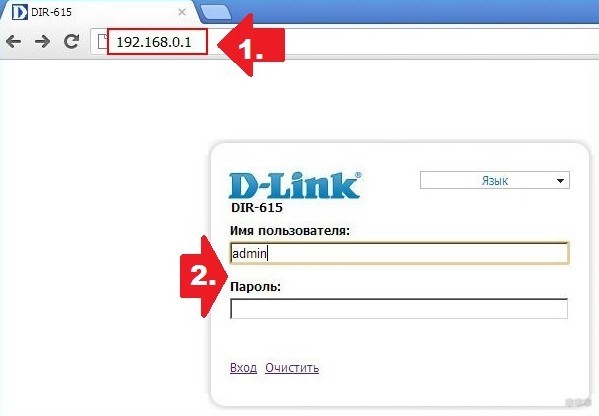
- В адресной строке любого браузера набираем IP адрес устройства – 192.168.0.1;
- Откроется окно для авторизации в админ-панели, где нужно заполнить поля «Имя пользователя» и «Пароль» – по умолчанию это admin/admin;
- Нажимаем «Вход».
Хочу отметить, что для разных прошивок может быть разный веб-интерфейс.
Если вы хотите выполнить первоначальную настройку доступа в интернет, найдите договор – могут понадобиться данные оттуда.
О том, как настроить роутер D-Link DIR-615, мы писали тут.
Инструкция
- Если вы забыли логин и пароль от своего модема, но вы точно помните, что эти данные не изменяли и они остались стандартными, то осмотрите корпус модема. Многие производители этого устройства указывают на корпусе не только идентификационный номер устройства, но и его стандартные логин и пароль. В большинстве случаев эта информация очень проста для запоминания, в качестве логина обычно используется слово «Admin» или название производителя, а в качестве пароля часто можно увидеть простой набор цифр такой, как 1234 или 1111.


Личный кабинет Wi-Fi роутера МТС: как зайти в веб-интерфейс?
Привет! Задали мне тут немного странный вопрос – как попасть в личный кабинет роутера МТС? Немного непривычное обозначение для веб-интерфейса, ну да ладно – есть вопрос, будет ответ.
Зачем вообще это может понадобиться? Например, вы хотите сами настроить маршрутизатор, или поменять пароль от Wi-Fi-сети. В подобных ситуациях нужно получить доступ к настройкам.
Если вы попали на эту страницу по запросу «личный кабинет МТС», наберите в поисковой строке login.mts.ru. Подобная услуга доступна также в мобильном приложении «Мой МТС» (ищите в Play Market и App Store).
Смена пароля
4G LTE
Недавно компания МТС заявила, что дает всем своим клиентам уникальную возможность пользоваться высокоскоростным интернетом. Для этого был выпущен универсальный 4G wifi роутер, произведенный знаменитой фирмой Huawei. Устройство легкое в настраивании и пользовании. Например, чтобы изменить код доступа, требуется: 1. Проверить подключение компьютера и маршрутизатора к интернету. 2. Запустить браузер. 3. В адресной строке набрать 192.168.1.1 4. Ввести «admin» как логин и пароль.

5. После авторизационного окна откроется вкладка доступа к главным настройкам, где изображается состояние сигнала и подключения.

6. Откройте «Настройки» и слева выберите подпункт WLAN и кликнете на него мышкой. 7. Под названием подпункта откроются «Основные настройки».

8. В строке «SSID» введите новое имя. 9. Выберите «WPA/WPA2-PSK» как тип шифрования. 10. Выписываете новый ключ и нажимаете «Применить».
После этого запускаете перезагрузку роутера и потом подключаетесь к сети wifi через новый код.
Huawei HG232f
Китайская фирма Huawei уже давно специализируется на выпуске современных маршрутизаторов, поэтому ведущие компании связи предоставляют их своим клиентам. МТС не стал исключением. Чтобы быстро поменять ключ доступа на устройстве, выполните следующее:
1. Откройте браузер. 2. В поиске наберите «192.168.3.1» 3. Введите слово «admin» как User name и Password. Эти данные вводятся только в том случае, если это первая замена ключа. Если вы забыли код доступа или просто его не знаете, верните маршрутизатор к заводским параметрам и можете вводить «admin».

4. В случае успешной авторизации, на мониторе откроется, при быстрой настройке:

5. Система запросит дать новое имя и пароль создаваемой сети wifi. 6. Если вы нажали «Here», при входе, перед вами появится окно доступа к главным настройкам устройства. 7. Выбираете здесь Basic, потом WLAN.
8. Там также задаем необходимое имя сети (SSID), тип шифрования WPA2-PSK и пароль.
Обязательно перезагрузите роутер после завершения настройки и подключайтесь к сети, используя новые данные.
D-Link DIR-300
Роутер этого производителя завоевал массу поклонников своим высоким качеством работы и долговечностью. Он очень простой в эксплуатации, поэтому поменять на нем пароль под силу каждому.
1. Откройте браузер. 2. Введите «192.168.0.1» или «192.168.1.1» в поисковик. 3. Система затребует пройти идентификацию. Для этого впишите «admin» в обеих пустых строчках. 4. На мониторе появится главное окно настроек устройства.
5. Переходите по ссылке в «Расширенные настройки».


Ручная настройка беспроводной сети
8. Затем откройте «Настройки безопасности» в этой же вкладке. 9. Выберите WPA2-PSK как сетевую аутентификацию. 10. В «Ключе шифрования PSK» вписываете новый пароль.
Так же можно воспользоваться быстрым мастером настройки сети:

Мастер настройки беспроводной сети
Все, можете использовать устройство с обновленными данными. На роутере D-Link DIR-300 со старым программным обеспечением действия по замене ключа немного отличаются:
1. Вход к главной странице настроек стандартный. 2. На ней откройте вкладку wifi, а в ней «Основные настройки». 3. В строке SSID укажите имя вашей сети. Рекомендуется использовать латинские буквы. 4. Сохраните изменения и перейдите в «Настройки безопасности». 5. В поле сетевой аутентификации выберите WPA2-PSK. 6. В «Ключе шифрования PSK впишите новый пароль. 7. Сохраните изменения.

Сохраните изменения и перезагрузите роутер.
Перезагрузка и решение возможных проблем
После изменения необходимой информации перезагрузите ваш маршрутизатор. Для этого перейдите в раздел «Системные инструменты -> Перезагрузка». На открывшейся странице нажмите кнопку для перезагрузки устройства. Процесс занимает некоторое время — около 1-2 минут. После перезагрузки страница конфигурации будет обновлена, и при необходимости вы сможете изменить дополнительные настройки.

В случае если пароль Wi-Fi роутера был изменён ранее и вы не имеете возможности его уточнить, восстановите заводские настройки маршрутизатора TP-Link. Это можно сделать воспользовавшись кнопкой «Reset» на задней панели устройства. Так как кнопка чаще всего расположена внутри корпуса, для её нажатия воспользуйтесь любым продолговатым тонким предметом (зубочисткой, скрепкой, спичкой).
Удерживайте кнопку в течение 10-15 секунд, до того, как на корпусе устройства загорятся все индикаторы. Роутер будет перезагружен и вы сможете выполнить вход с использованием стандартных данных учётной записи. После этого потребуется повторно задать параметры подключения и настроить беспроводную сеть. Не забудьте установить шифрование.
4G LTE Huawei
Обзор и настройка 4G роутера от МТС тут:
Давайте рассмотрим еще одну модель. Инструкции по смене сетевого ключа:
- Открываем административную панель: используем адрес 192.168.1.1. Логин и пароль по умолчанию для роутера МТС –
- Здесь интерфейс выполнен в оригинальном стиле MTS. Выберите сверху вкладку «Настройки», а слева «WLAN» (или «Wi-Fi»).
- В открывшемся окне можно изменить имя беспроводной сети. Код безопасности меняется в строке «Ключ WPA» («Пароль»).
- Сохраните изменения кнопкой «Применить».
Ну и давайте сменим пароль от «админки». Заходите в меню «Система», выбираете «Изменение пароля». Потребуется ввести старый код, затем новый. После принятия системой данные нужно сохранить.
Сброс всех настроек роутера и ввод нового пароля
Если вы забыли пароль, есть возможность полностью сбросить все настройки роутера до вышедших с завода (это частая практика при каких либо “глюках”, связанных с программным обеспечением оборудования). Это конечно не поможет вам вспомнить пароль, но он сбросится на стандартный (бывают случаи, когда заводские настройки подразумевают отсутствие запароленного доступа во всемирную паутину). Какой ваш стандартный код доступа можно узнать на задней крышке прибора или в инструкции к нему. После сброса можно легко поставить новый код доступа (в основном пароль сменить можно в месте, где вы находили его в отдельных инструкциях к аппаратам).
Как узнать пароль на модеме МТС
Информация о названии Wi-Fi сети (SSID) и пароль для подключения размещены на стикере под передней панелью устройства. Эти данные понадобятся Вам в случае, если Вы планируете подключиться к модему через беспроводную сеть Wi-Fi.
- Название Wi-Fi сети и пароль находятся на стикере под передней панелью модема МТС
- Информация о пароле и имени пользователя доступна на наклейке, расположенной на обратной стороне модема МТС
- Если информация о пароле и имени пользователя отсутствует на модеме МТС, то, вероятно, на заводских настройках веб-интерфейс не защищен, и после сброса настроек можно зайти в настройки роутера без ввода логина и пароля
- Пароль на модеме МТС можно найти на бирке сзади или внизу, возле надписи «SSID». Это шифр, скомбинированный из букв и цифр в верхнем и нижнем регистре
- В разделе «Настройки» и подразделе «WLAN» можно найти ключ WPA для доступа к вай-фай на МТС роутере. Также можно изменить пароль, выбрав опцию «Показать пароль» и введя новый ключ
- Для восстановления логина и пароля для доступа в интернет МТС можно запросить новый пароль на указанный e-mail, отправить заявление на восстановление реквизитов по почте или обратиться в один из салонов-магазинов МТС.
- Пароль на роутере МТС по умолчанию — «admin/admin». В случае, если был установлен другой пароль, его можно уточнить у оператора компании провайдера, а также изменить его через WEB-интерфейс
- Чтобы найти пароль на модеме, можно обратиться к заводской информации, которая обычно прописана на корпусе самого устройства, на наклейке с информацией снизу роутера
- Запросить пароль на модеме МТС можно в разделе «Мой МТС» в Личном кабинете, выбрав опцию «Получить пароль по SMS» и введя номер телефона, на который придет SMS с паролем
- Где находится пароль на модеме
- Как узнать имя пользователя и пароль от модема МТС
- Какой пароль на модеме
- Где пароль от вай фая на МТС роутере
- Как узнать пароль для доступа в интернет МТС
- Как узнать пароль на роутере МТС
- Как узнать свой пароль от МТС
- Как найти пароль на модеме
- Что делать если забыл пароль на модеме
- Какой стандартный пароль на модеме
Где находится пароль на модеме
На наклейке на обратной стороне модема есть 2 поля SSID и WLAN Key. SSID — это название беспроводной сети Wi-Fi, а WLAN Key — это пароль для подключения к ней.
Как узнать имя пользователя и пароль от модема МТС
В большинстве случаев эту информацию можно посмотреть на наклейке, которая находится снизу роутера. Если этой информации нет на корпусе маршрутизатора, то скорее всего на заводских настройках веб-интерфейс не защищен. Это значит, что после сброса настроек вы сможете зайти в настройки роутера без ввода логина и пароля.
Какой пароль на модеме
Чтобы узнать пароль от Wi-Fi своего модема, нужно взглянуть на бирку сзади или внизу. Она возле надписи «SSID». Шифр длинный, скомбинированный буквами и цифрами в верхнем и в нижнем регистре. Можно поискать хитросплетение циферок в инструкции к роутеру или в упаковочной коробке.
Где пароль от вай фая на МТС роутере
Если вы используете 4G LTE Wi-Fi роутер: Откройте раздел «Настройки» и выберите пункт «WLAN». Затем переходите в подпункт «Основные» В строке «Ключ WPA» поставьте отметку «Показать пароль» и введите новый ключ.
Как узнать пароль для доступа в интернет МТС
Если Вы забыли или потеряли Ваши логин и (или) пароль для доступа в Личный кабинет, восстановите реквизиты одним из следующих способов:
1. Получите новый пароль на e-mail, указанный в контактных данных
2. Отправьте заявление на восстановление реквизитов по почте.
3. Обратитесь в один из салонов-магазинов МТС.
Как узнать пароль на роутере МТС
При стандартных настройках — «admin/admin». В некоторых роутерах МТС может быть установлен другой пароль. Данные можно уточнить у оператора компании провайдера. После входа смените пароль доступа к WEB-интерфейсу.
Как узнать свой пароль от МТС
Перейдите в раздел Личный кабинет «Мой МТС». Нажмите по ссылке «Получить пароль по SMS». Введите номер телефона, пароль к которому вы хотите получить. На указанный номер с номера 3339 придет SMS с паролем.
Как найти пароль на модеме
Практически на всех роутерах и модемах, заводская информация прописана на корпусе самого устройства. Чаще всего, это наклейка с информацией снизу роутера. Обратите внимание, что в зависимости от производителя и модели устройства, некоторая информация может отсутствовать.
Что делать если забыл пароль на модеме
К сожалению, если Вы их не помните или не знаете, как-либо восстановить их невозможно (это сделано в целях безопасности). В этом случае единственный способ войти в настройки маршрутизатора — это сброс до заводских настроек, после чего потребуется полная перенастройка данного устройства.
Какой стандартный пароль на модеме
Для доступа к web-интерфейсу роутера нужно указать имя пользователя и пароль. Как правило, по умолчанию используется пароль — admin и имя пользователя — admin.
Оставить отзыв (1)
🗣 Как Узнать Пароль от wi fi на Модеме Мтс Коннект
Привет! Сегодня я покажу самые простые способы как узнать и где посмотреть пароль от своего WiFi дома или на работе. Один из них должен точно прийти Вам на помощь! Если вы ранее уже подключались к этой беспроводной сети или под рукой есть подключенное устройство, то будет значительно проще. А вот подключение осуществляется впервые — немного сложнее. Итак, погнали!
Пароль написан на роутере
Самый простой случай, который, как ни странно, спасает почти в половине подобных ситуаций. Дело в том, что любой роутер или точка доступа идет уже с предварительно настроенной сетью WiFi. Причем раньше, на старых моделях, установленный с завода по умолчанию ключ безопасности использовался всех устройствах этой модели. Например, роутеры Tenda с паролем 12345678 или netis с паролем password. Сейчас это уже редко встречается и в основном на каждый беспроводной маршрутизатор генерируется свой, уникальный пароль. Найти его на многих моделях можно найти на стикере, который наклеен на роутере снизу или сзади. Например, такой:

Как Вы можете заметить, на стикере указано имя беспроводной сети, которое используется по-умолчанию и сгенерированный заводом пароль на WiFi.

На двухдиапазонных роутерах, которые умеют работать в диапазоне 2, 4 ГГц и 5 ГГц, имя сети SSID и пароль на Вай-Фай указывается для обоих диапазонах.
Сохраненные пароли от WiFi в Windows 10
Если вы можете подключится к той сети со своего компьютера или ноутбука с Windows 10, то чтобы посмотреть пароль Вай-Фай от нее, зайдите в параметрах системы в раздел Сеть и Интернет >> Wi-Fi.
Там кликните на ссылку «Настройка параметров адаптера» чтобы открылось окно сетевых соединений:

Находим там беспроводную сеть и кликаем по подключению правой кнопкой. В появившемся меню выберите пункт «Состояние». И снова откроется окно состояния подключения:

Кликаем на кнопку «Свойства беспроводной сети». В следующем окошке переходим на вкладку «безопасность» и ставим галку «Отображать вводимые знаки». В поле «Ключ безопасности сети» будет показан пароль для этой сети WiFi.
Если Вы не можете подключиться к сети в данный момент времени, но ранее к ней подключались, тогда можно посмотреть пароль на WiFi в сохраненных профилях Windows 10. Для этого откройте командную строку с правами «Администратора». В ней надо будет ввести команду:
netsh wlan show profile name=имя_сети key=clear
То есть в моем случае имя сети cherdak и команда будет выглядеть так:
netsh wlan show profile name=cherdak key=clear
Результат будет выглядеть следующим образом:
Вывод команды содержит кучу разной информации. Нас же интересует строка «Содержимое ключа» — вот именно там можно узнать пароль своего WiFi.
Как узнать пароль от WiFi на Android
На смартфоне или планшете под управлением ОС Android, точно так же, как и на ПК или ноутбуке, вы тоже можете посмотреть пароль своего WiFi. Для этого нужно воспользоваться программой WiFi Password Show:

Но здесь есть одна оговорочка — вы должны предварительно получить права рута в Андроиде. В противном случае программа не сможет прочитать и показать сохраненные пароли.
Смотрим пароль Вай-Фай на роутере
Ну и, конечно же, не стоит забывать о том, что пароль WiFi на своем роутере Вы всегда можете посмотреть или изменить через его настройки. О том как попасть туда я уже подробно рассказал здесь — ссылка.

Попав в веб-интерфейс устройства, откройте параметры настройки WiFi. Они так же могут называться, как «Беспроводная сеть» или «WLAN». Там должен быть отдельный подраздел с параметрами безопасности, где указывается стандарт шифрования, а ниже, в соответствующем поле — пароль от Вай-Фай. Его можно посмотреть, либо сменить на какой-либо иной. После смены пароля не забудьте сохранить настройки и перезагрузить роутер!
Как узнать пароль от WiFi — ключ Вай-Фай
Многие пользователи не знают или не помнят пароль от сети WiFi своего роутера. Это не мудрено, если один раз настроил его, подключил компьютер, ноутбук или телефон и больше ничего трогал, а через какое-то время пароль попросту забыл. Если это делал отдельный специалист-настройщик, то он и вовсе мог и не сообщить ключ безопасности (такое тоже бывает). Спустя какое-то время может случиться так, что будет необходимо подключить еще какой-нибудь ноутбук или планшет. Что делать? Можно ли самостоятельно узнать пароль от ВайФая и не вызывать компьютерного мастера?! Да, можно. Есть несколько способов это сделать на компьютере, ноутбуке или в параметрах беспроводного роутера. Про это я сейчас подробно расскажу.
Простейший способ посмотреть пароль от WiFi на компьютере с Windows 10
Открываем сетевые параметры Виндовс. Для этого надо нажать комбинацию клавиш Win+R и ввести команду ncpa.cpl и нажать кнопку Enter. Так мы откроем список сетевых подключений, имеющихся в операционной системе:

Выбираем беспроводное сетевое соединение, кликаем на него правой кнопкой мыши чтобы открыть меню и выбираем пункт «Сведения». В открывшемся окне будет отображено состояние подключения к ВайФаю, идентификатор беспроводной сети, скорость и качество сигнала. Нажимаем на кнопку «Свойства беспроводной сети». Появится еще одно окно, в котором надо выбрать вкладку «Безопасность»:

Здесь будет строчка «Ключ безопасности сети», но в нем будут звездочки вместо символов. Чтобы посмотреть пароль от WiFi надо поставить галочку «Отображать вводимые знаки», после чего он предстанет во всей красе. Единственный минус у этого способа — этот компьютер должен быть подключен в это время к данной беспроводной сети.
Смотрим пароль от ВайФая через командную строку:
А как узнать пароль от Вай-Фая, если комп к нему сейчас не подключен. Для этого надо воспользоваться командной строкой Windows 10. Чтобы ее открыть — нажимаем комбинацию клавиш Win+R и вводим команду CMD. Нажимаем кнопку ОК. В открывшемся окне вводим команду:
результат ее выполнения выглядит примерно вот таким образом:

В поле «Профили пользователей» будут отображаться все сети Wi-Fi к которым этот компьютер или ноутбук когда-либо подключался. Находим среди них нужный. В моем примере — это SSID «LOVALOVA». Далее вводим команду:
netsh wlan show profiles name= key=clear
В моем случае команда будет выглядеть так:

Пароль от Вашей Вай-Фай сети роутера можно увидеть в поле «Содержимое ключа».
Как узнать пароль от своего WiFi на роутере
Если два предыдущих способа не дали результата, то Вы всегда можете посмотреть все текущие параметры своей беспроводной сети в настройках роутера или точки доступа, которые раздают. Благо это несложно даже для новичка. Сначала надо узнать его IP-адрес. Для этого переверните корпус вверх дном. Там будет наклейка, на которой написан используемый на роутере по умолчанию адрес (обычно 192.168.1.1 или 192.168.0.1), логин на вход и пароль.

После этого надо в в адресной строке браузера Google Chrome или Internet Explorer ввести этот IP-адрес. После этого появится окно, в котором надо ввести логин и пароль для авторизации. Таким образом Вы должны попасть в веб-интерфейс онлайн-конфигуратора устройства.
Теперь надо найти раздел, который отвечает за работу беспроводной сети. Обычно он называется как «Wi-Fi», «Wireless» или «Беспроводная сеть»:
Здесь будет подраздел или отдельный пункт, в котором настраивается безопасность Вашего Вай-Фай, то есть используемый тип стандарта безопасности, тип шифрования.
Вот как раз здесь можно узнать свой пароль от WiFi, используемый на роутере — он прописан в строке «Ключ безопасности» или «Пароль PSK». При необходимости здесь его можно и сменить на тот, что нужен Вам.
Не забудьте после этого сохранить настройки маршрутизатора.
Содержание статьи:
- 1 Как посмотреть пароль от своего WiFi быстро и просто!
- 2 Пароль написан на роутере
- 3 Сохраненные пароли от WiFi в Windows 10
- 4 Как узнать пароль от WiFi на Android
- 5 Смотрим пароль Вай-Фай на роутере
- 6 Как узнать пароль от WiFi — ключ Вай-Фай
- 7 Простейший способ посмотреть пароль от WiFi на компьютере с Windows 10
- 8 Смотрим пароль от ВайФая через командную строку:
- 9 Как узнать пароль от своего WiFi на роутере
Чтобы прокомментировать или ответить, прокрутите страницу вниз ⤓
Оцените, пожалуйста, публикацию:
 Загрузка…
Где на роутере написан пароль: достаем невозможное
После установки маршрутизатора чаще всего к нему сразу подключают компьютер, ноутбук и все планшеты и телефоны пользователей помещения, где он находится. В этом случае пароль от Wi-Fi сохраняется в памяти устройства, поэтому вводить его каждый раз не нужно. В результате со временем код забывается.
Если же нужно подключить к сети новое устройство, без ключа безопасности не обойтись. Многие напрягают память, пытаясь его вспомнить, но есть вариант лучше. Нужно просто знать, где написан пароль от Wi-Fi на роутере.
Где посмотреть данные?
Информацию о приборе можно посмотреть на задней панели. Поэтому достаточно перевернуть его и найти сзади соответствующую наклейку.
Здесь представлены такие сведения, как:
- модель маршрутизатора;
- производитель;
- MAC-адрес;
- серийный номер.
Такая информация есть на всех роутерах. Помимо этого, некоторые производители указывают другие сведения. Чаще всего вписывают имя сети и ключ от нее.
Следовательно, посмотреть, где написан пароль от Wi-Fi на модеме или маршрутизаторе, можно на задней панели. В какое именно поле он вписан, зависит от модели. Код может быть указан под следующими обозначениями:
Разные обозначения полей связаны с тем, что провайдер, заказывая оборудование, выдвигает ряд требований, в том числе к форме наклейки. Многие операторы просят, чтобы на роутере был вписан ключ от Wi-Fi. Это делают для того, чтобы абоненты, забывшие сведения, не «обрывали» телефон горячей линии, а смогли перевернуть прибор и посмотреть интересующую информацию.
Что делать, если на наклейке не указаны сведения?
2 способа узнать пароль, если данные на самом роутере не указаны, описаны в следующем видео:
Если провайдер не предъявил особых требований к стикеру на задней панели, то в большинстве случаев изготовитель не указывает информацию для подключения к Wi-Fi. Что делать в таком случае?
С помощью веб-интерфейса роутера
Быстро выяснить интересующие данные можно через настройки маршрутизатора. Для этого потребуется IP-адрес. Он указан на задней панели прибора. Это значение введите в строку браузера и нажмите «Ввод».
После этого придерживайтесь такого алгоритма:
- войдите на сайт с IP-адресом маршрутизатора;
- введите логин и пароль от роутера – такие данные также представлены на задней панели аппарата;
- перейдите в меню защиты беспроводного соединения – здесь найдете нужные сведения.
У разных маршрутизаторов настройки имеют различный вид. Однако, путь к коду один – через меню защиты беспроводного соединения. Найдете этот раздел и сможете быстро узнать пароль от Вай-Фай.
Через Windows
Еще один способ, чтобы выяснить код, – это параметры Windows. Выручит в том случае, если ранее была установлена связь с Wi-Fi и осуществлялся выход в интернет.
Чтобы узнать код, в параметрах Windows зайдите в пункт «Сеть и Интернет» и кликните по значку «Состояние». После этого придерживайтесь такой инструкции:
- нажмите на надпись «Центр управления сетями и общим доступом»;
- найдите название вашей сети и кликните по имени левой кнопкой мыши;
- перейдите в раздел «Свойства беспроводной сети»;
- на вкладке «Безопасность» перед вами появится набор символов – это код Wi-Fi, но зашифрованный. Чтобы посмотреть написанный ключ, поставьте значок напротив надписи «Отображать вводимые знаки».
Специальные программы
Существуют специальные программы, которые помогают узнать пароль для доступа в интернет «по воздуху». Однако, большинство из них бесполезны в этом вопросе.
Дело в том, что такие программы открывают доступ к другим сетям, при этом не предоставляют собственный код. Существуют лишь немногие приложения, которые помогают узнать нужные сведения. Таких вариантов немного. Проще всего выбрать другой способ.
Если нет доступа к роутеру или компьютеру
У людей старшего поколения зачастую возникают проблемы с входом в настройки маршрутизатора или Windows. Среди них редко встречаются уверенные пользователи ПК. Как в этом случае посмотреть Wi-Fi, если на роутере не написан код?
Проще всего узнать интересующие сведения через договор с провайдером. Здесь всегда указан ключ безопасности беспроводной сети и данные для авторизации в личном кабинете.
Еще один вариант – звонок провайдеру. Однако, не все операторы предоставляют такую информацию.
Если пользователь знает, где написан пароль от Wi-Fi на маршрутизаторе, то без труда можно посмотреть его, когда требуется подключить новое устройство. Это избавляет от звонков провайдеру и поиска в настройках.
Однако, не всегда на наклейке указана нужная информация. Где в этом случае будет написан пароль от Ви-Фи на роутере? Пароль можно выяснить через веб-интерфейс или средствами Windows. Можно также посмотреть сведения в договоре с провайдером.
Источник
Где на роутере написан пароль от Wi-Fi, IP-адрес, MAC-адрес, логин и пароль
Не редко появляются комментарии, в которых меня спрашивают, где на роутере можно посмотреть пароль от Wi-Fi сети, заводской логин и пароль, адрес роутера, или MAC-адрес. Практически на каждом сетевом устройстве указано много полезной заводской информации. И если вы решили настроить роутре самостоятельно, то эта информация вам обязательно пригодится.
Чаще всего появляется необходимость посмотреть именно пароль от Wi-Fi, который установлен на роутере с завода. Он же ключ безопасности, или PIN-код. А все потому, что сейчас большинство производителей с завода устанавливают пароль на Wi-Fi. Когда вы покупаете новый роутер, или делаете сброс настроек, то для подключения к беспроводной сети (которая имеет заводское название) , нужно указать пароль (PIN-код) . Хотя бы для того, чтобы зайти в настройки роутера и сменить заводской ключ безопасности. Правда, есть модели, у которых беспроводная сеть по умолчанию не защищена.
Практически на всех роутерах и модемах, заводская информация прописана на корпусе самого устройства. Чаще всего, это наклейка с информацией снизу роутера.
Сейчас мы более подробно рассмотрим информацию на устройствах самых популярных производителей.
Ключ безопасности (PIN) от Wi-Fi и другая заводская информация
Какую информацию можно найти на роутере:
- Имя сети, или SSID – это заводское название Wi-Fi сети. Оно может пригодится для того, чтобы найти свою сеть среди соседних сетей. Как правило, выглядит примерно так: «TP-LINK_3Ao8». Разумеется, на устройствах от TP-Link.
- Пароль от Wi-Fi, Wireless Password, PIN, WPS/PIN – это заводской ключ доступа к беспроводной сети. Обычно он состоит из 8 цифр. Но может быть и более сложный. После входа в настройки роутера, я советую сменить заводской пароль, как и имя сети.
- Адрес роутера (IP, веб-адрес) – этот адрес нужен для входа в настройки маршрутизатора. Может быть как IP-адрес, обычно это 192.168.1.1, или 192.168.0.1, так и хостнейм (из букв) . Например: tplinkwifi.net, my.keenetic.net, miwifi.com. При этом, доступ по IP-адресу так же работает.
- Имя пользователя и пароль ( Username, Password) – заводской логин и пароль, которые нужно указать на страничке авторизации при входе в настройки роутера, или модема. Обычно, в процессе настройки роутера мы их меняем.
- MAC-адрес – так же может пригодится. Особенно, если ваш провайдер делает привязку по MAC-адресу.
- Модель роутера и аппаратная версия (Rev, H/W Ver) – может пригодится, например, для поиска прошивки, или другой информации.
- F/W Ver – версия прошивки установленной на заводе. Указана не на всех устройствах.
На примере роутера TP-Link
Цифры со скриншота соответствуют списку, который вы можете увидеть выше. На всех устройствах от TP-Link заводская информация находится на наклейке, снизу роутера.

Заводская информация на роутере ASUS
Обратите внимание, что на роутерах ASUS пароль будет подписан как «PIN Code». А сеть скорее всего будет называться «ASUS».

Пароль от Wi-Fi на корпусе роутера D-Link
На устройствах компании D-Link заводская информация выглядит примерно вот так:

Ключ безопасности и другая информация на ZyXEL
Небольшая особенность. На ZyXEL Keenetic с завода не установлено имя пользователя и пароль, которые нужно вводить при входе в панель управления. Роутер предложит вам установить свои данные сразу после входа в настройки.

Адрес, пароль, MAC-адрес на роутерах Tenda
У Tenda все стандартно. Разве что не указано название Wi-Fi сети, и имя пользователя.

Totolink
На моем маршрутизаторе Totolink часть информации нанесена на корпус.

А MAC-адрес, модель, аппаратная версия и насколько я понял серийный номер указан снизу, на небольшой наклейке со штрих-кодом.
Информация на маршрутизаторе Netis
Адрес для входа в настройки: netis.cc. А так вроде бы все стандартно: MAC, SSID, Password.

Думаю, этой информации будет достаточно.
Если у вас есть что добавить по теме статьи, или есть какие-то вопросы, то пишите в комментариях. Всего хорошего!
Источник
Содержание
- Настройка модема МТС
- Вариант 1: Официальное ПО
- Вариант 2: Настройка в Windows
- Заключение

Мобильный интернет через USB модем МТС является отличной альтернативой проводному и беспроводному роутеру, позволяя подключаться к сети без внесения дополнительных настроек. Однако несмотря на простоту в использовании, программное обеспечение для работы с 3G и 4G модемом предоставляет ряд параметров, влияющих на удобство и технические параметры интернета.
Настройка модема МТС
По ходу данной статьи мы постараемся рассказать обо всех параметрах, которые могут быть изменены при работе с модемом МТС. Их можно поменять как системными средствами ОС Windows, так и с помощью программного обеспечения, устанавливаемого с USB модема.
Примечание: Оба варианта настройки не имеют отношения к тарифному плану, изменить который вы можете на официальном сайте МТС или при помощи USSD-команд.
Перейти на официальный сайт МТС
Вариант 1: Официальное ПО
В подавляющем большинстве случаев отсутствует необходимость использования системных средств Windows, управляя модемом через специальный софт. При этом стоит учитывать, в зависимости от модели устройства зачастую меняется версия ПО вместе с интерфейсом программы и доступными параметрами.
Установка
После подключения модема МТС к USB-порту компьютера нужно установить программу и драйвера, идущие в комплекте с устройством. Данная процедура проходит в автоматическом режиме, позволяя сменить только папку установки.
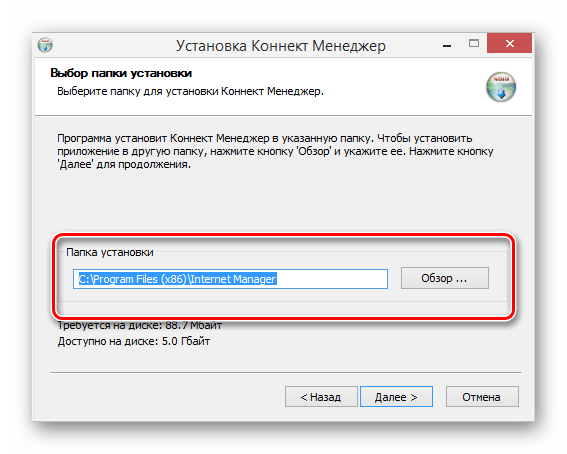
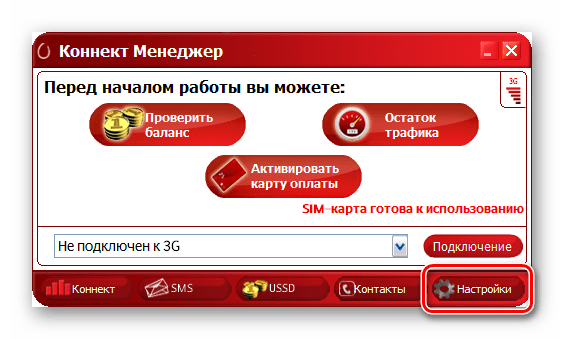
По завершении установки программы начнется инсталляция основных драйверов с последующим запуском «Коннект Менеджера». Для перехода к доступным параметрам воспользуйтесь кнопкой «Настройки» на нижней панели софта.
При последующих подключениях модема к компьютеру используйте тот же порт, что и в первый раз. В противном случае установка драйверов будет повторяться.
Параметры запуска
На странице «Параметры запуска» присутствует всего лишь два пункта, влияющих исключительно на поведение программы при подключении USB-модема. В зависимости от предпочтений после запуска окно может:

- Сворачиваться в трей на панели задач;
- Автоматически устанавливать новое соединение.
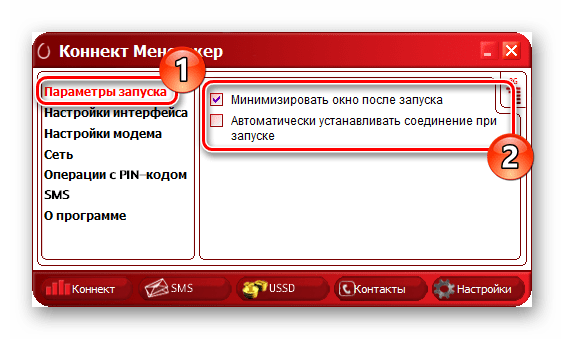
Данные настройки не влияют на соединение с интернетом и зависят исключительно от вашего удобства.
Интерфейс
После перехода на страницу «Настройки интерфейса» в блоке «Язык интерфейса» можно переключить русский текст на английский. Во время изменения софт может ненадолго зависнуть.
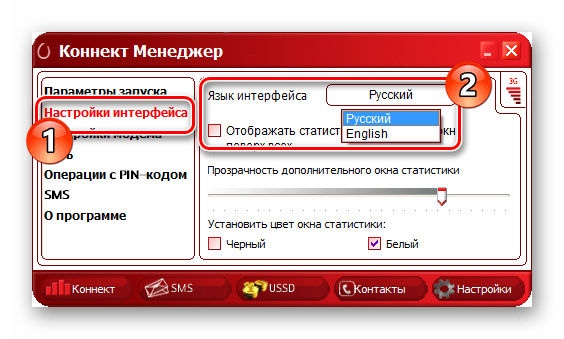
Установите галочку «Отображать статистику в отдельном окне», чтобы открыть визуальный график потребления трафика.
Примечание: График будет отображаться только при активном интернет-соединении.
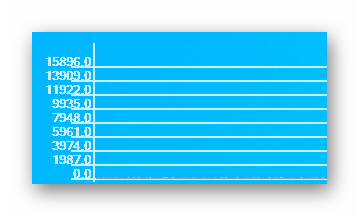
Настроить указанный график можно с помощью ползунка «Прозрачность» и «Установить цвет окна статистики».
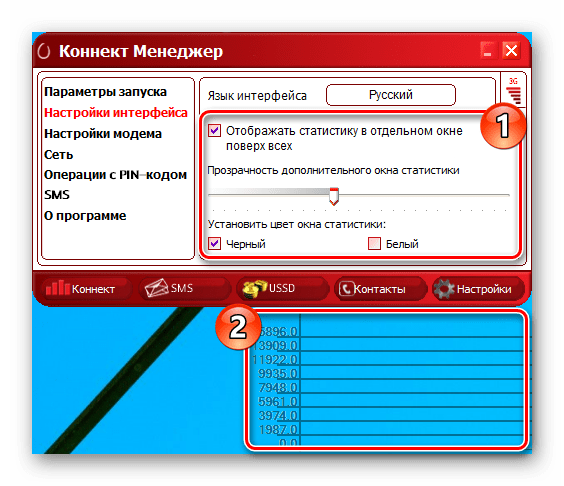
Активировать дополнительное окно следует только при необходимости, так как программа начинает потреблять большее количество ресурсов.
Настройки модема
В разделе «Настройки модема» располагаются наиболее важные параметры, позволяющие управлять профилем подключения к интернету. Обычно нужные значения устанавливаются по умолчанию и имеют следующий вид:
- Точка доступа – «internet.mts.ru»;
- Логин – «mts»;
- Пароль – «mts»;
- Номер дозвона – «*99#».
Если у вас не работает интернет и данные значения как-то отличаются, нажмите кнопку «+», чтобы добавить новый профиль.
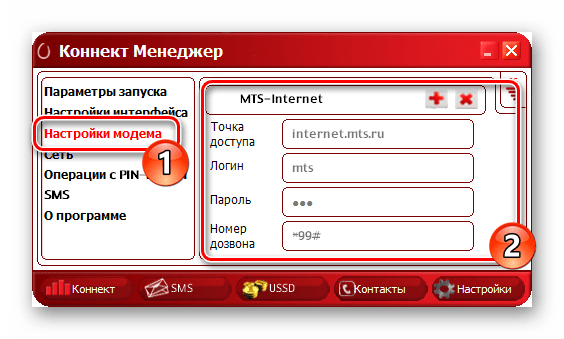
После заполнения представленных полей подтвердите создание путем нажатия «+».
Примечание: Изменить существующий профиль невозможно.
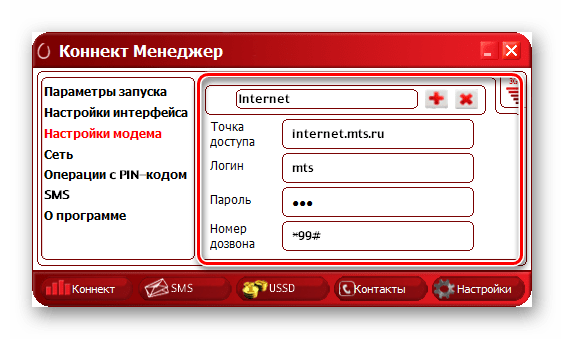
В будущем для переключения или удаления настроек интернета вы можете воспользоваться раскрывающимся списком.
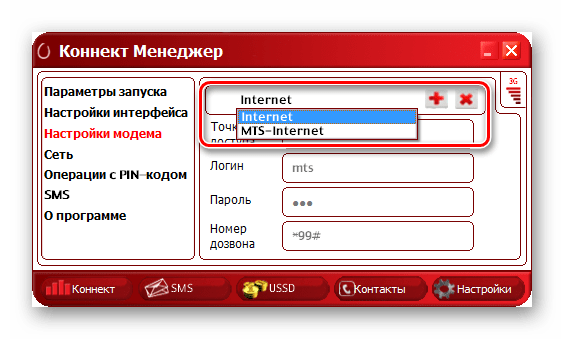
Указанные параметры являются универсальными и должны использоваться как на 3G, так и 4G-модеме.
Сеть
На вкладке «Сеть» вам предоставляется возможность изменения сети и режима работы. На современных USB-модемах МТС присутствует поддержка 2G, 3G и LTE (4G).
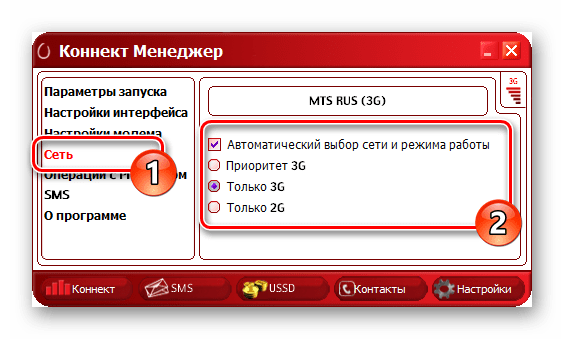
При отключении «Автоматического выбора сети» появится раскрывающийся список с дополнительными вариантами, включая сеть других мобильных операторов, например, Мегафон. Это может быть полезно при изменении прошивки модема для поддержки любых SIM-карт.
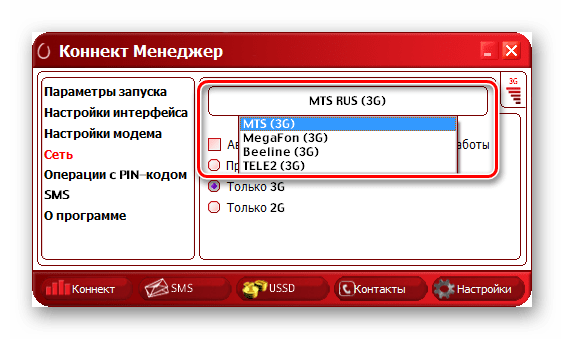
Для изменения представленных значений требуется разорвать активное соединение. Кроме того, иногда из списка могут пропадать варианты из-за выхода за пределы зоны покрытия или технических неполадок.
Операции с PIN-кодом
Так как любой USB-модем, МТС работает за счет SIM-карты. Вами могут быть изменены ее параметры безопасности на странице «Операции с PIN-кодом». Установите галочку «Запрашивать PIN-код при подключении», чтобы обезопасить симку.
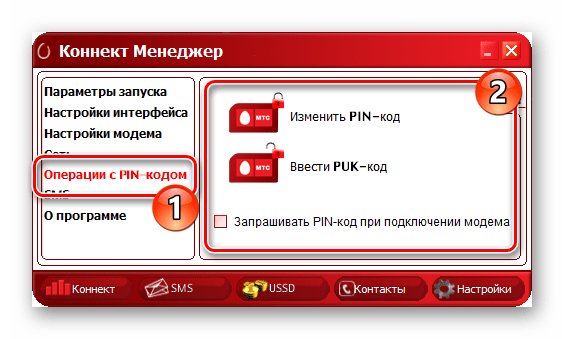
Эти параметры сохраняются в памяти SIM-карты и потому менять их следует только на свой страх и риск.
SMS-сообщения
Программа «Коннект Менеджер» оснащена функцией для отправки сообщений с вашего номера телефона, настроить которую можно в разделе «SMS». В особенности рекомендуется установить маркер «Сохранять сообщения локально», так как стандартная память SIM-карты сильно ограничена и некоторые из новых сообщений могут быть потеряны навсегда.
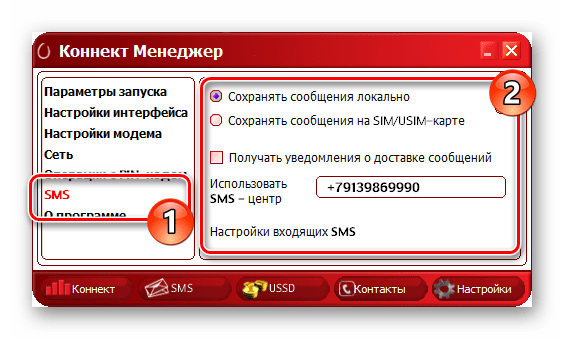
Кликните по ссылке «Настройки входящих SMS», чтобы открыть параметры уведомлений о новых сообщениях. Вы можете изменить звуковой сигнал, отключить его или вовсе избавиться от оповещений на рабочем столе.
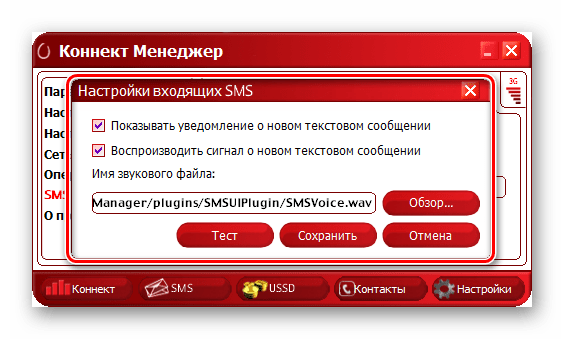
При новых оповещениях программа выводится поверх всех окон, что зачастую сворачивает полноэкранные приложения. Из-за этого уведомления лучше всего отключить и проверять вручную через раздел «SMS».
Вне зависимости от версии программного обеспечения и модели девайса в разделе «Настройки» всегда присутствует пункт «О программе». Открыв данный раздел, вы можете ознакомиться с информацией об устройстве и перейти на официальный сайт МТС.
Вариант 2: Настройка в Windows
Как и в ситуации с любой другой сетью, подключить и провести конфигурацию USB-модема МТС можно через системные настройки операционной системы. Это относится исключительно к первому подключению, так как впоследствии интернет может быть включен через раздел «Сеть».
Подключение
- К USB-порту компьютера подключите модем МТС.
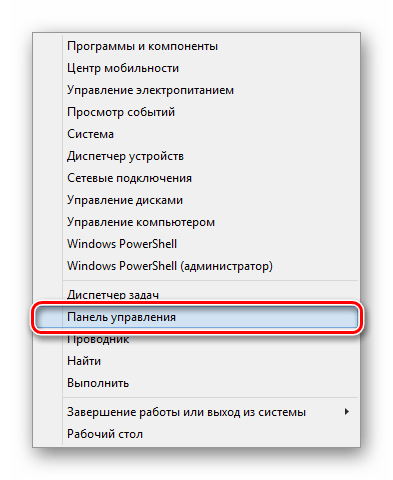
- Через меню «Пуск» откройте окно «Панель управления».
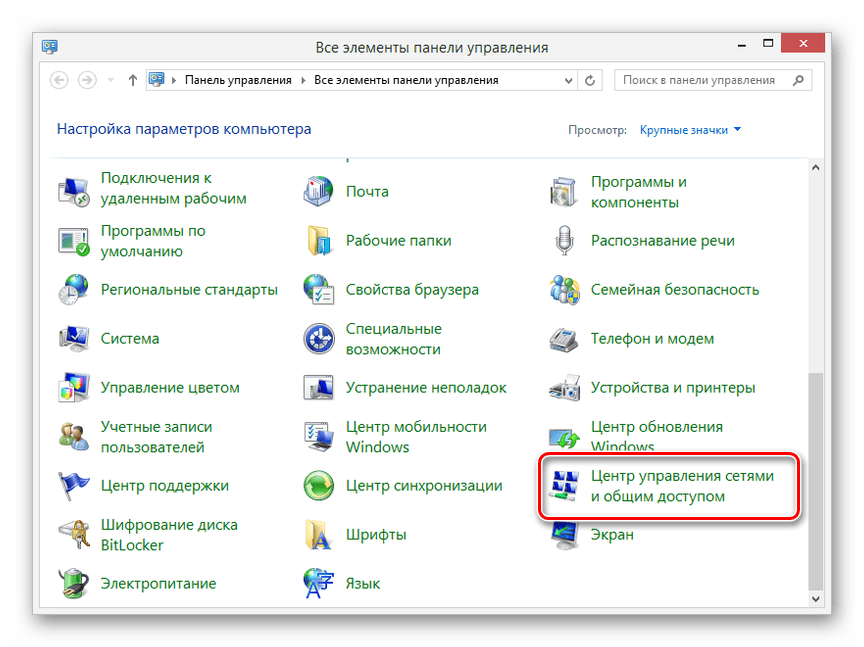
- Из списка выберите «Центр управления сетями и общим доступом».
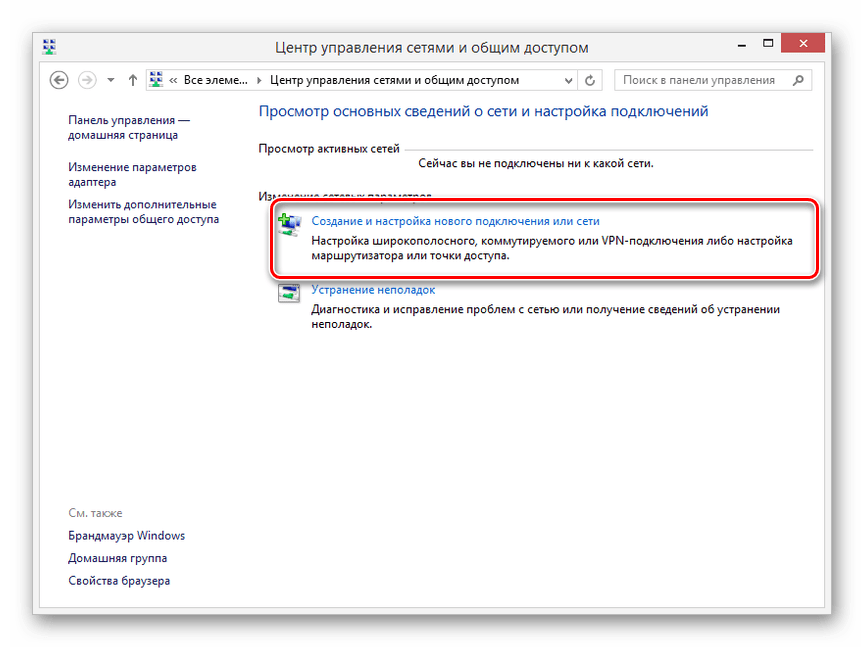
- Кликните по ссылке «Создание и настройка нового подключения или сети».
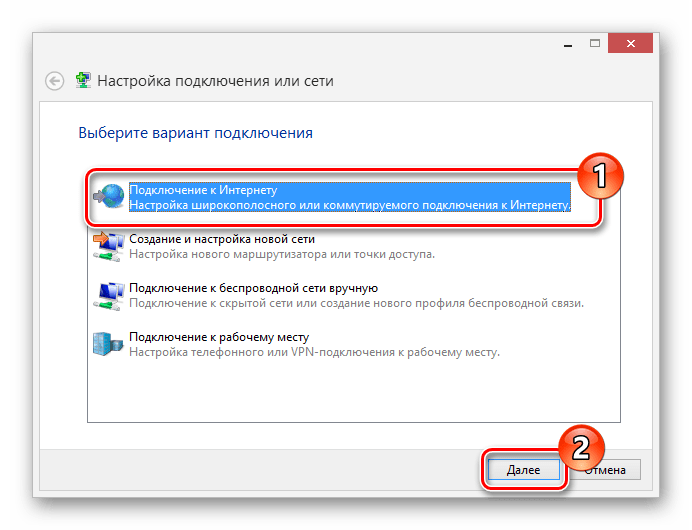
- Выберите указанный на скриншоте вариант и нажмите «Далее».
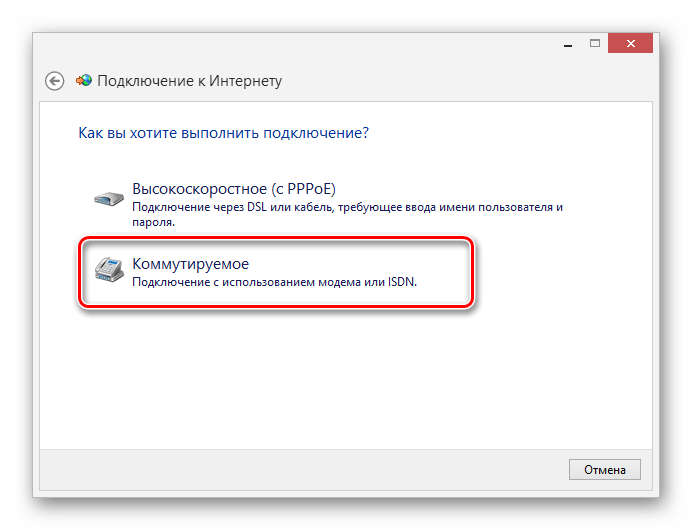
- В случае с модемами МТС необходимо использовать «Коммутируемое» подключение.
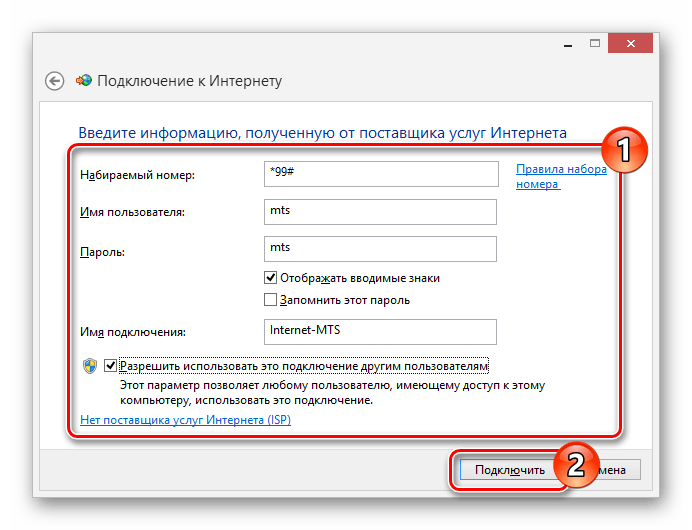
- Заполните поля в соответствии с представленной нами информацией на скриншоте.
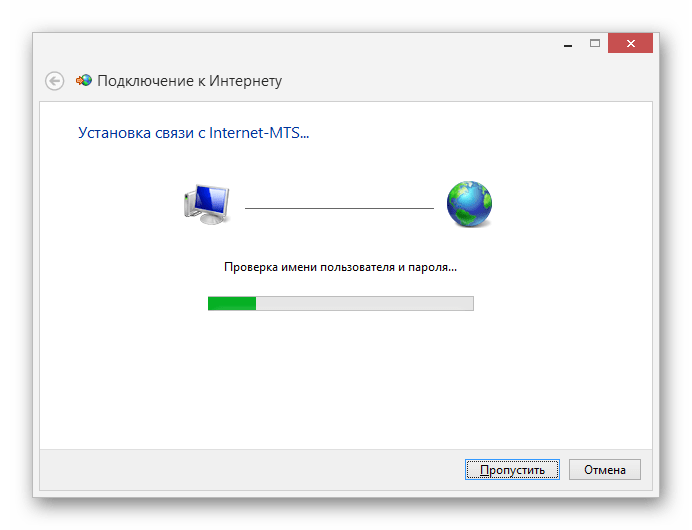
- После нажатия кнопки «Подключить» начнется процедура регистрации в сети.
- Дождавшись ее завершения, можно приступать к использованию интернета.
Настройки
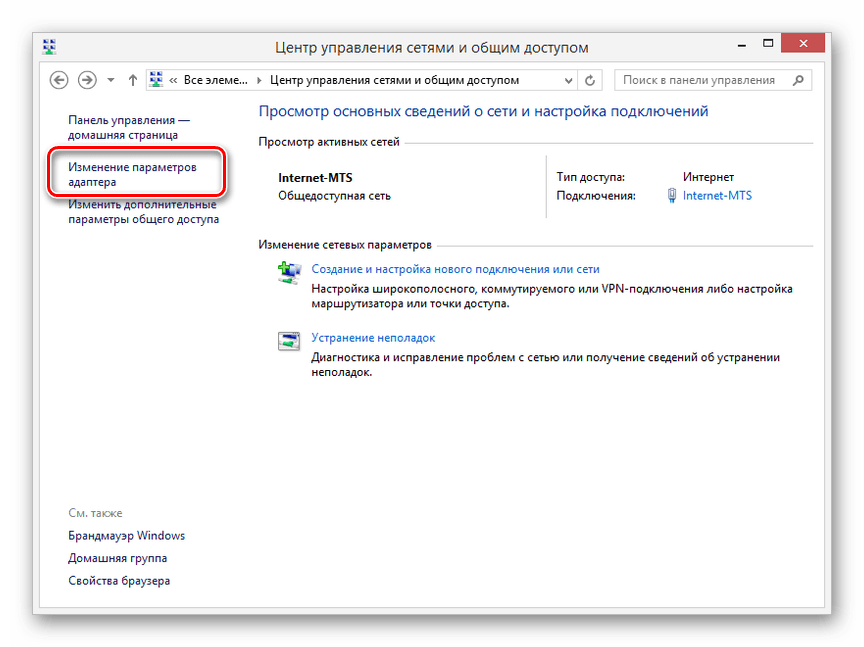
- Находясь на странице «Центр управления сетями», щелкните по ссылке «Изменение параметров адаптера».
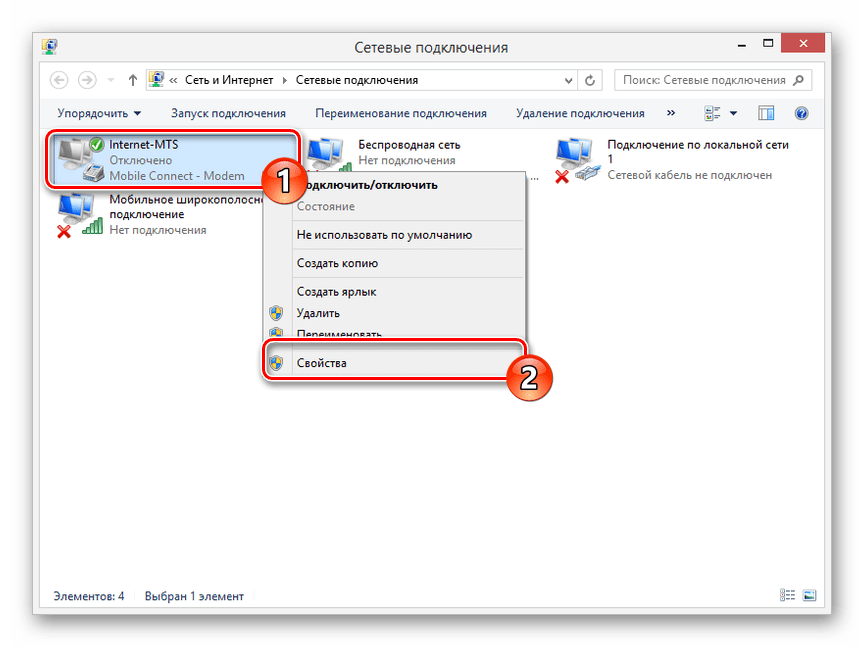
- Кликните ПКМ по подключению МТС и выберите «Свойства».
- На главной странице можно поменять «Номер телефона».
- Дополнительные функции, например, запрос пароля, включаются на вкладке «Параметры».
- В разделе «Безопасность» может быть настроено «Шифрование данных» и «Проверка подлинности». Меняйте значения только если знаете о последствиях.
- На странице «Сеть» можно настроить IP-адреса и активировать системные компоненты.
- Автоматически созданное «Мобильное широкополосное подключение MTS» также можно настроить через «Свойства». Однако в данном случае параметры отличаются и никак не влияют на работу интернет-соединения.
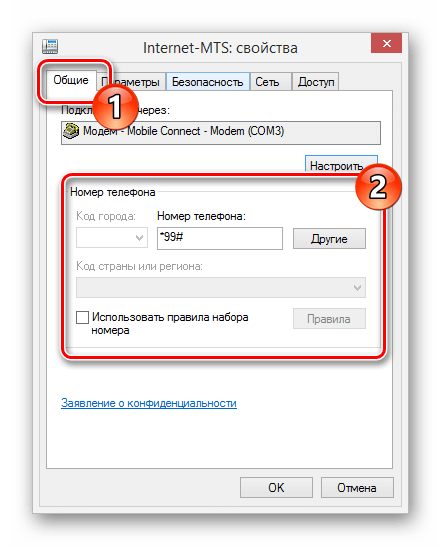
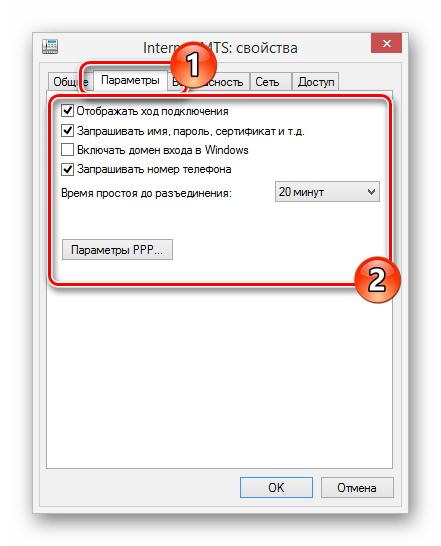
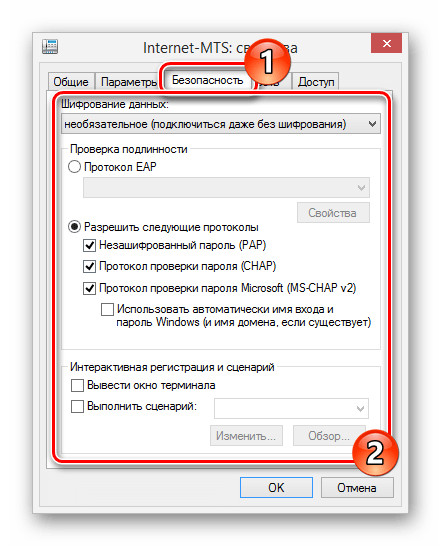
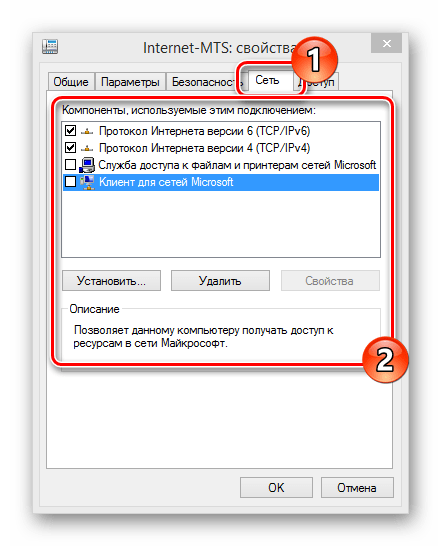
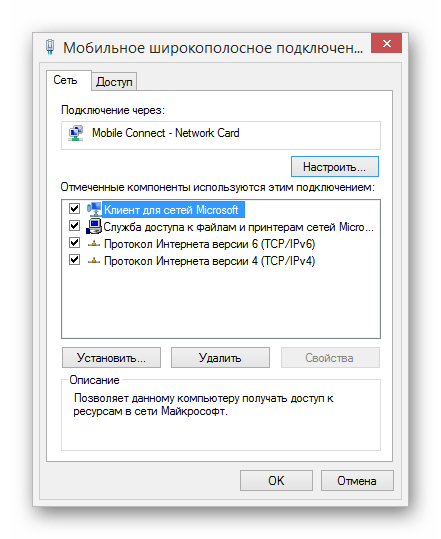
Обычно описанные в данном разделе настройки менять не требуется, так как при правильном создании подключения параметры будут выставлены автоматически. К тому же их изменение может привести к некорректной работе модема МТС.
Заключение
Надеемся, после ознакомления с настоящей статьей у вас получилось должным образом настроить работу USB-модема МТС на ПК. Если мы упустили какие-то параметры или у вас возникают вопросы по изменению параметров, пишите нам об этом в комментариях.
Содержание
- Личный кабинет МТС 4G: где его найти и как зайти?
- Где найти личный кабинет МТС 4G?
- Инструкция по входу в личный кабинет для роутера МТС 4G
- Личный кабинет Wi-Fi роутера МТС: как зайти в веб-интерфейс?
- D-Link
- 4G Wi-Fi роутер
- Другие модели
- Как войти в личный кабинет модема мтс?
- Как войти в личный кабинет мтс без смс пароля?
- Как войти в личный кабинет мтс по номеру телефона?
- Как узнать пароль от мтс Коннект 4G?
- Как посмотреть входящие смс мтс через интернет?
- Как получить доступ в личный кабинет мтс?
- Как войти в личный кабинет мтс если забыл пароль?
- Как войти в личный кабинет мтс без телефона?
- Как зайти в мой мтс?
- Как посмотреть звонки за месяц мтс?
- Как узнать имя пользователя и пароль от модема мтс?
- Что такое приложение мтс коннект?
- Как прочитать сообщения в личном кабинете мтс?
- Можно ли читать смс в Личном кабинете?
- Можно ли читать чужие смс со своего телефона?
- Как войти в личный кабинет МТС без пароля?
- Через мобильное приложение «Мой МТС»
- Через страницу pda.mts.ru
- Через сохраненный пароль в браузере
- Как войти в мой мтс без пароля?
- Как получить пароль от личного кабинета мтс без смс?
- Что делать если забыл пароль от мой мтс?
- Как войти в личный кабинет мтс если забыл пароль?
- Какой пароль для входа в мтс?
- Как узнать пароль от личного кабинета мтс Домашний Интернет?
- Как получить доступ в личный кабинет мтс?
- Что делать если не можешь зайти в мой мтс?
- Как установить на телефон приложение мой мтс?
- Как зайти в личный кабинет мтс с другого телефона?
- Как получить пароль от личного кабинета мтс ТВ?
- Как узнать логин и пароль для входа в личный кабинет мтс?
- Как установить пароль в мой мтс?
- Как перевести деньги с мтс на мтс?
- Как активировать сим карту мтс?
Личный кабинет МТС 4G: где его найти и как зайти?
Компания MTS создает для своих клиентов удобные условия, с помощью которых они могут спокойно и комфортно пользоваться интернетом и мобильной связью. Таким инструментам, созданным для пользователей, является личный кабинет МТС 4G. Давайте разберемся, как в него зайти, какие функции он выполняет и все остальное.
Где найти личный кабинет МТС 4G?
Чтобы начать знакомство с функционалом личного кабинета (ЛК), вам необходимо сначала зайти в него. Для этого существует несколько вариантов:
Перед получением доступа к ЛК вам необходимо приобрести безлимитный интернет на USB модеме МТС 4G. На нашем информационном портале вы сможете найти статью со всей необходимой информацией про тарифы для роутера MTS.
Рассмотрим способы подключения к ЛК.
Инструкция по входу в личный кабинет для роутера МТС 4G
Чтобы попасть в ЛК, вам не понадобится регистрация, как может показаться с первого взгляда. Для начала подключите модем или роутер с сим-картой. Перед этим должна быть проведена активация сим-карты МТС 4G. После этого выполните следующие действия:

Теперь рассмотрим вариант с установкой мобильного приложения:


Здесь вы сможете менять ваш тарифный план, отслеживать оставшийся трафик и многое другое. Внимательно читайте предлагаемые условия и стоимость, они могут отличаться в зависимости от региона. Очень удобный способ управления своим интернетом, который требует минимум усилий со стороны пользователя.
Источник
Личный кабинет Wi-Fi роутера МТС: как зайти в веб-интерфейс?
Привет! Задали мне тут немного странный вопрос – как попасть в личный кабинет роутера МТС? Немного непривычное обозначение для веб-интерфейса, ну да ладно – есть вопрос, будет ответ.
Зачем вообще это может понадобиться? Например, вы хотите сами настроить маршрутизатор, или поменять пароль от Wi-Fi-сети. В подобных ситуациях нужно получить доступ к настройкам.
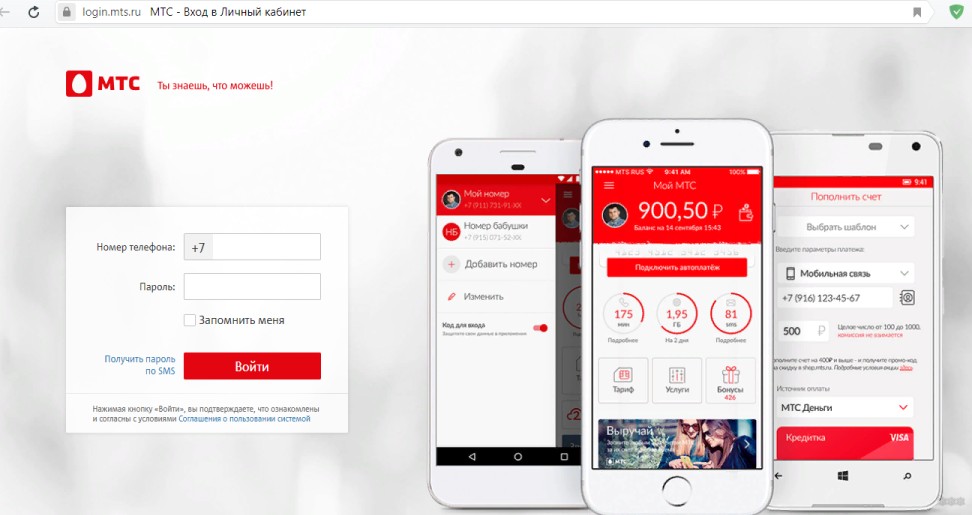
Если вы попали на эту страницу по запросу «личный кабинет МТС», наберите в поисковой строке login.mts.ru. Подобная услуга доступна также в мобильном приложении «Мой МТС» (ищите в Play Market и App Store).
D-Link
Wi-Fi роутер от МТС – это устройство, которое обеспечивает доступ к интернету для нескольких компьютеров, ноутбуков, смартфонов, планшетов, принтеров и т. д. Хороший маршрутизатор дает сигнал в помещениях до 50 кв. м.
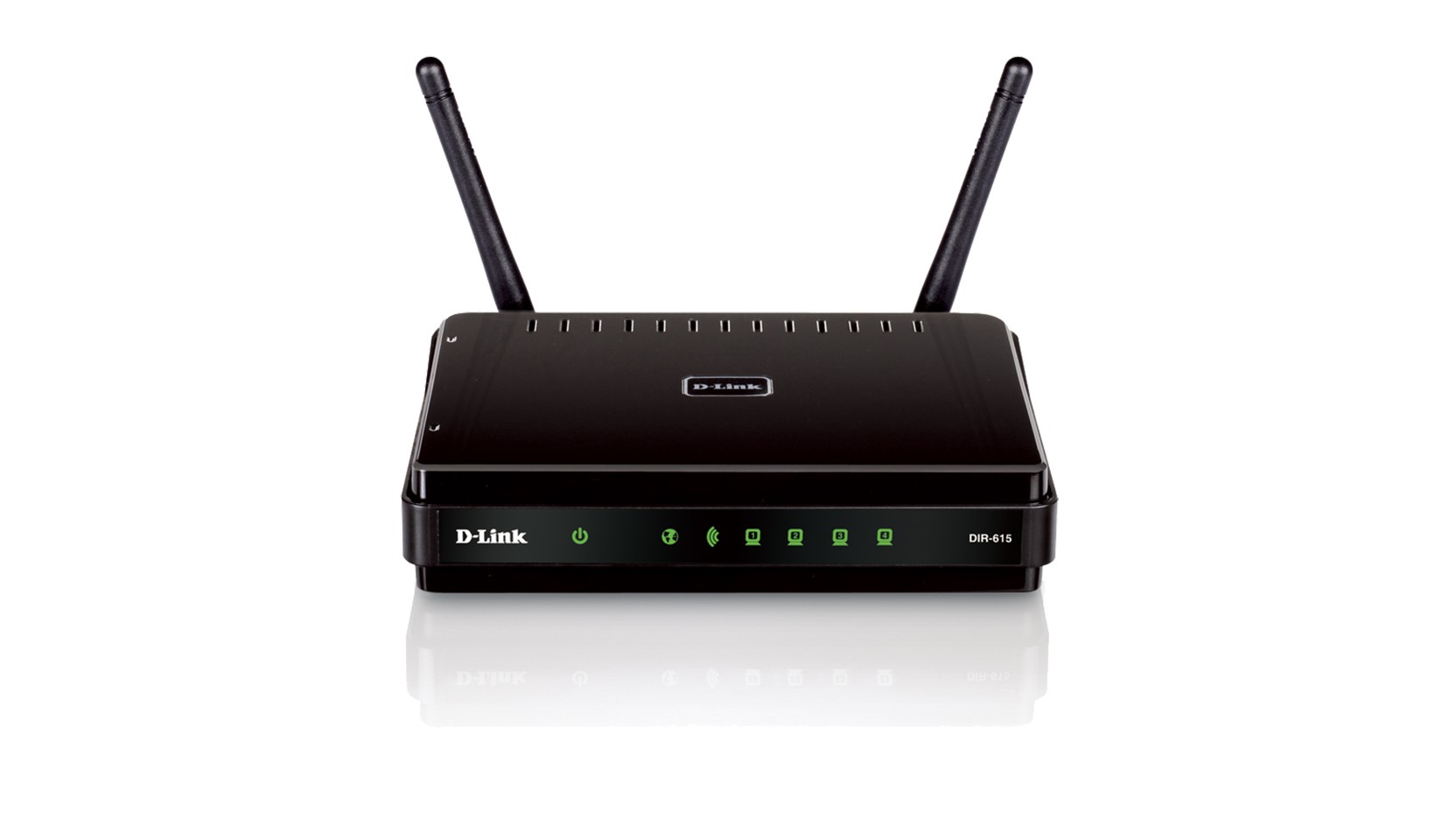
Одним из роутеров, который заслужил доверие у абонентов домашнего интернета МТС, – D-Link DIR-615. Провайдер дает возможность выкупить оборудование сразу, либо взять в аренду с возможностью дальнейшего выкупа.
А теперь опишу вход в личный кабинет (но все-таки правильнее будет сказать, веб-интерфейс):
Хочу отметить, что для разных прошивок может быть разный веб-интерфейс.
Если вы хотите выполнить первоначальную настройку доступа в интернет, найдите договор – могут понадобиться данные оттуда.
О том, как настроить роутер D-Link DIR-615, мы писали тут.
4G Wi-Fi роутер
Второе по популярности устройство от МТС – мобильный роутер. Естественно, многих пользователей интересует, как попасть в личный кабинет 4G Wi-Fi роутера от МТС:
Для доступа к личному кабинету Wi-Fi модема от МТС в адресной строке наберите connect.manager/ или 192.168.1.1. Если зайти в настройки не получилось, попробуйте 192.168.8.1.
У нас есть отличная статья с обзором и настройкой 4G роутера от МТС. Читайте тут.
Другие модели
В этом разделе я приведу IP адреса для других роутеров, которые также могут работать с провайдером МТС. Вот данные для входа в веб-интерфейс:
Кроме IP адреса, конечно понадобятся данные для авторизации – имя пользователя (логин) и пароль. В большинстве случаев это – admin/admin. Иногда в качестве логина производитель указывает root. Также встречается пароль, отличный от admin. Пробуйте – 0000, 1234.
Точные данные для входа в веб-интерфейс маршрутизатора всегда можно посмотреть на самом устройстве – на задней стороне есть наклейка с информацией.
О том, как узнать IP адрес роутера, рассказывается в следующем видео:
На этом все. Если остались вопросы или нужна помощь в настройке роутера, обязательно напишите в комментарии! Всегда рады помочь нашим читателям!
Источник
Как войти в личный кабинет модема мтс?
Как войти в личный кабинет мтс без смс пароля?
Чтобы осуществить вход в кабинет без пароля, выполните такие действия:
Как войти в личный кабинет мтс по номеру телефона?
Вход по номеру телефона
Как узнать пароль от мтс Коннект 4G?
Чтобы использовать сервис, нужно иметь пароль при входе в личный кабинет для тарифа МТС коннект 4:
Как посмотреть входящие смс мтс через интернет?
Чтобы узнать, как прочитать СМС через сайт оператора абоненту следует воспользоваться мен ю онлайн сервиса самообслуживания:
Как получить доступ в личный кабинет мтс?
Как зарегистрироваться в личном кабинете МТС
Как войти в личный кабинет мтс если забыл пароль?
Для начала вам нужно получить доступ, для этого:
Как войти в личный кабинет мтс без телефона?
Приложение «Мой МТС» для входа в ЛК
Осуществить вход в личный кабинет можно через мобильное приложение «Мой МТС». Для этого необходимо скачать приложение на мобильное устройство. После этого необходимо войти через логин и пароль. Поскольку вход в личный кабинет без номера телефона невозможен.
Как зайти в мой мтс?
Как начать пользоваться приложением «Мой МТС»? Установить любым удобным способом в свой Android-смартфон или iPhone и авторизовать все свои номера МТС. Если у вас уже есть пароль, который вы установили ранее к Интернет-Помощнику, вам достаточно ввести ваш номер и данный пароль, нажав на кнопку «Войти».
Как посмотреть звонки за месяц мтс?
Как узнать имя пользователя и пароль от модема мтс?
В новой вкладке, адресной строке набираем символы 192.168.1.1 или 192.168.0.1, подробную информацию смотрите на оборотной стороне вашего модема, там где написан его IP адрес. Вводим данные авторизации, после идем в Расширенные настройки >>> Wi Fi >>> Настройки безопасности.
Что такое приложение мтс коннект?
МТС Коннект — уникальный сервис, который пригодится абонентам МТС в качестве постоянной альтернативы обычным звонкам, как средство для экономии дома и в поездках, как возможность постоянно или временно использовать на своём смартфоне сразу несколько мобильных номеров.
Как прочитать сообщения в личном кабинете мтс?
Все предельно просто и понятно, чтобы активировать просмотр SMS сообщений через личный кабинет МТС достаточно отправить SMS на короткий номер 232 с текстом «СМС» (русскими заглавными буквами), затем в новом окне введите «РЕГ» или «ON» — в зависимости от установленных на телефоне настроек.
Можно ли читать смс в Личном кабинете?
Как прочитать СМС в личном кабинете МТС, знают немногие. Оператор об этой опции особо не говорит, но подобная возможность на самом деле доступна каждому абоненту. Достаточно лишь подключить дополнительную услугу SMS PRO, и архив сообщений сохранится в личном разделе человека на портале компании.
Можно ли читать чужие смс со своего телефона?
Прочитать чужие сообщения можно только в двух случаях — имея доступ к телефону, или к системе сотового оператора. В первом случае у вас будет возможность прочитать только те сообщения, которые остались в памяти телефона. Если его владелец после получения либо отправки их удаляет, то вы не можете получить к ним доступ.
Источник
Как войти в личный кабинет МТС без пароля?
В этой статье мы рассмотрим варианты, благодаря которым можно войти в личный кабинет МТС без пароля.
Нам понадобится сим-карта (номер) в личный кабинет которого будем заходить. Сим-ка не должна быть заблокирована, на ней должен быть положительный баланс и подключен мобильный интернет.
Вы можете скачать мобильное приложение «Мой МТС» и войти в личный кабинет МТС без пароля, так же при включенном мобильном интернете зайти на страницу pda.mts.ru и найти там красную кнопку «Личный кабинет» нажав на которую, вас пропустят без пароля. Давайте рассмотрим каждый вариант более детально и вам станет понятнее.

Через мобильное приложение «Мой МТС»
В моем примере использовался iPhone поэтому я запустил AppStore и в поиске набрал «Мой МТС».

Если вы не отключитесь от домашнего Wi-Fi соединения, тио при входе будет запрашиваться пароль, поэтому очень важно переключиться на мобильный интернет от МТС.
Через страницу pda.mts.ru
И так, заходим на страницу pda.mts.ru, переходим по ссылке «Личный кабинет» (найдите там эту ссылку, должна быть). Ваш номер телефона пройдет автоматическую проверку (идентифицируется) и вход будет осуществлен без пароля.
Пример на изображении ниже.

И бонусом еще один вариант, который может сработать.
Через сохраненный пароль в браузере

Теперь при каждом входе на страницу авторизации https://login.mts.ru/ поля «Телефон» и «пароль» заполняются сами и мне остается только нажать на кнопку «Войти».
Попробуйте пройти по ссылке, что указана выше и проверьте не сохранился ли у вас пароль. Возможно вы просто забыли об этом. Если на вашем устройстве установлены несколько браузеров, пройдите по ссылке с каждого из них.
Источник
Как войти в мой мтс без пароля?
Как получить пароль от личного кабинета мтс без смс?
Это можно сделать двумя способами:
Что делать если забыл пароль от мой мтс?
Для начала вам нужно получить доступ, для этого:
Как войти в личный кабинет мтс если забыл пароль?
Зайдите в Интернет-Помощник. Если вы забыли пароль, просто установите новый. Если вы неправильно ввели пароль 3 раза подряд, вход в Интернет-Помощник заблокируется на 10 минут. Повторите попытку по истечении данного времени.
Какой пароль для входа в мтс?
Каким образом зарегистрироваться в личном кабинете «Мой МТС»? Регистрация происходит автоматически при получении сим карты МТС. Для быстрого получения логина и пароля к личному кабинету отправьте смс со словом ПАРОЛЬ на номер 3339.
Как узнать пароль от личного кабинета мтс Домашний Интернет?
Как восстановить логин или пароль к личному кабинету «Домашний интернет и ТВ» от МТС Для восстановления логина необходимо позвонить в службу поддержки МТС по номеру 8-800-250-0890 (звонок бесплатный). Будьте готовы назвать оператору назвать свои паспортные данные.
Как получить доступ в личный кабинет мтс?
Как зарегистрироваться в личном кабинете МТС
Что делать если не можешь зайти в мой мтс?
Если вы не можете войти в «Личный кабинет» МТС, попробуйте поменять свой пароль – вполне возможно, что вы его просто забыли. Для получения нового пароля достаточно заказать его по SMS, указав в форме номер своего телефона. Через некоторое время вы можете попробовать выполнить вход с новыми данными.
Как установить на телефон приложение мой мтс?
Установка Мой МТС на Android
Как зайти в личный кабинет мтс с другого телефона?
USSD команда *111*0887#Вызов – можно воспользоваться в поездках по России или даже при нахождении в роуминге. При авторизации в приложении «Мой МТС» номер отображается прямо на дисплее.
Как получить пароль от личного кабинета мтс ТВ?
Как узнать логин и пароль для входа в личный кабинет мтс?
Как установить пароль в мой мтс?
Чтобы установить пароль:
Как перевести деньги с мтс на мтс?
Перевод денег с МТС на МТС через USSD *115#
Как активировать сим карту мтс?
Вы можете проделать это самостоятельно или обратиться за помощью в службу поддержки, cервисный центр: Чтобы активировать МТС симку, вставьте ее в сим-слот телефона. Затем отправьте USSD-запрос: *111#. Спустя пару минут для проверки активации сделайте звонок, либо пошлите СМС на знакомый номер.
Источник
Содержание
- Как поменять пароль на МТС роутере: инструкции и рекомендации
- 4G LTE Huawei
- Huawei HG232f
- Как узнать пароль от WiFi ключ Вай-Фай
- Диагностика модема МТС
- TP-Link TL-WR841N
- Смена пароля
- 4G LTE
- Huawei HG232f
- D-Link DIR-300
- Как узнать адрес, логин и пароль от роутера
- Выбираем надежный ключ WiFi, чтобы поменять его на роутере МТС
- Правила создания хорошего пароля
- Программы помогающие узнать пароль
- Как часто нужно менять пароль
- Как поменять пароль на Wi-Fi на МТС
- D-Link Dir-300
- 4G LTE Huawei
- TP-Link TL-WR841N
- Как изменить пароль
- Чем грозит отсутствие защиты?
- Как сделать надежный пароль?
- Протокол PPPoE
Как поменять пароль на МТС роутере: инструкции и рекомендации
Привет всем, вот мы и снова вернулись к теме безопасности беспроводных сетей. На этот раз мы вместе узнаем, как изменить пароль на Wi-Fi роутере провайдера МТС. В инструкции будут рассмотрены основные модели маршрутизаторов, используемые этой компанией.
Я сразу перейду к делу. И если кому-то интересно, в конце статьи я расскажу о необходимости установки и смены паролей на маршрутизаторах.
Не зря я сначала выбрал именно эту модель. Я думаю, что он является самым популярным и хорошо работает со всеми интернет-провайдерами. Я проверил это на себе.
Инструкции для других прошивок можно найти здесь:
Итак, изменение пароля на роутере МТС на примере Wi-Fi роутера D-Link:
- Введите IP-адрес 192.168.0.1 в адресную строку браузера (не в строку поиска!). Если он не совпадает, попробуйте 192.168.1.1. Откроется окно авторизации. Введите admin в обеих строках. Если вы изменили данные для доступа «admin», напишите свои значения.
- Перейдите к расширенным настройкам и выберите меню «Wi-Fi» слева.
- В основных настройках можно изменить SSID (имя сети). Мы, в свою очередь, должны изменить пароль.
- Перейдите в раздел «Настройки безопасности». Рекомендуется выбрать «WPA2-PSK» в поле «Сетевая аутентификация». Введите новый, уникальный и надежный пароль в поле «Ключ шифрования PSK».
- Сохраните данные, нажав кнопку «Применить».
Если вы искали, как изменить код доступа к веб-интерфейсу, не волнуйтесь! Я расскажу вам и об этом:
- Перейдите в панель пользователя, следуя инструкциям выше.
- Перейдите в меню «Система» и выберите «Пароль администратора».
- В строках «Пароль» и «Подтверждение» введите код для доступа к настройкам маршрутизатора.
Еще один маршрутизатор, завоевавший любовь пользователей благодаря своей надежности и простоте настройки. Как изменить пароль с Wi-Fi на роутере МТС (инструкция для TP-Link):
- Доступ ‘admin’. Для этого используйте IP-адрес 192.168.0.1 или tplinklogin.net. Введите известного администратора/администратора для аутентификации (при условии, что данные не были изменены).
- Перейдите в меню Wireless и выберите Wireless Security.
- Выберите WPA/WPA2
- Введите новый ключ безопасности в поле «Пароль беспроводной сети».
Вы можете изменить код из панели управления в меню «Системные инструменты», затем нажмите на «Пароль». Введите старые данные, а затем введите новые. Не забудьте сохранить изменения.
4G LTE Huawei
Давайте посмотрим на следующую модель. Инструкции по изменению сетевого ключа:
- Откройте административную панель: Используйте адрес 192.168.1.1. логин и пароль по умолчанию для маршрутизатора МТС -.
- Здесь интерфейс выполнен в оригинальном стиле МТС. Выберите вкладку «Настройки» вверху и «WLAN» (или «Wi-Fi») слева.
- В открывшемся окне можно изменить имя беспроводной сети. Код безопасности изменяется в строке «Ключ WPA» («Пароль»).
- Сохраните изменения, нажав кнопку «Применить».
И давайте изменим пароль для «admin». Перейдите в меню «Система», выберите «Изменить пароль». Вам нужно будет ввести старый код, а затем новый. После того как система примет данные, сохраните их.
Huawei HG232f
Хороший и мощный маршрутизатор с антеннами по 8 дБи каждая. Давайте изменим пароль на маршрутизаторе Huawei от домашнего интернет-провайдера МТС:
- Давайте перейдем к настройкам. Адрес в данном случае 192.168.3.1. Логин/пароль стандартные — admin.
- После авторизации откроется окно «Быстрая настройка Интернета». Нажмите кнопку «Далее».
- Появится окно «Быстрая настройка беспроводной сети».
- В строке «Ключ» можно ввести новый беспроводной ключ.
- Затем нажмите «Далее». На следующих страницах можно выполнить расширенные настройки. Если вам не нужно этого делать, сохраните изменения, нажав кнопку «Отправить».
Как узнать пароль от WiFi ключ Вай-Фай
Многие пользователи не знают или не помнят пароль WiFi своего маршрутизатора. Это неудивительно, ведь вы настраиваете его один раз, подключаете компьютер, ноутбук или телефон и больше ничего не трогаете, а через некоторое время просто забываете пароль. Если это делал отдельный специалист по настройке, он мог даже не предоставить ключ безопасности (такое тоже бывает).
Через некоторое время вам может понадобиться подключить другой ноутбук или планшет. Что мне делать? Можно ли узнать пароль WIFI без вызова компьютерного мастера? Да, это возможно. Это можно сделать несколькими способами на компьютере, ноутбуке или в настройках беспроводного маршрутизатора.
Диагностика модема МТС
Появление проблем с маршрутизаторами требует особого внимания. Вы можете диагностировать маршрутизатор МТС, следуя простому алгоритму. После подключения к другой точке доступа выполните следующие действия:
- Убедитесь, что Wi-Fi включен.
- Выполните настройку беспроводного соединения.
- На персональном компьютере перейдите в меню «Пуск».
- Перейдите в Панель управления.
- Выберите Управление сетью и Интернетом.
- Найдите Сеть и Центр управления, затем перейдите в.
- Измените настройки адаптера.
- Активируйте опцию, нажав на соответствующую кнопку.
После этой настройки ваша домашняя сеть Wi-Fi должна обеспечить вам стабильное соединение и доступ к глобальной сети.
TP-Link TL-WR841N
Еще один маршрутизатор, завоевавший любовь пользователей благодаря своей надежности и простоте настройки. Как изменить пароль с Wi-Fi на роутере МТС (инструкция для TP-Link):
- Доступ ‘admin’. Для этого используйте IP-адрес 192.168.0.1 или tplinklogin.net. Введите известного администратора/администратора для аутентификации (при условии, что данные не были изменены).
- Перейдите в меню Wireless и выберите Wireless Security.
- Выберите WPA/WPA2
- Введите новый ключ безопасности в поле «Пароль беспроводной сети».
Вы можете изменить код из панели управления в меню «Системные инструменты», затем нажмите на «Пароль». Введите старые данные, а затем введите новые. Не забудьте сохранить изменения.
Смена пароля
4G LTE
Недавно МТС объявила о том, что предоставляет всем своим клиентам уникальную возможность пользоваться высокоскоростным интернетом. С этой целью она выпустила универсальный 4G wifi роутер производства известной компании Huawei.
Устройство легко настраивается и используется. Например, чтобы изменить код доступа, необходимо:
- Проверьте подключение компьютера и маршрутизатора к Интернету.
- Запустите браузер.
- Введите 192.168.1.1 в адресную строку
- Введите «admin» в качестве логина и пароля.
- После окна аутентификации откроется вкладка для доступа к основным настройкам, показывающая сигнал и состояние соединения.
- Откройте «Настройки» и выберите подпункт WLAN с левой стороны и нажмите на него.
- Под названием подпункта откроется «Основные настройки».
- Введите новое имя в поле «SSID». Выберите «WPA/WPA2-PSK» в качестве типа шифрования.
- Введите новый ключ и нажмите «Применить».
После этого выполните перезагрузку маршрутизатора, а затем подключитесь к сети Wi-Fi, используя новый код.
Huawei HG232f
Китайская компания Huawei уже давно специализируется на производстве современных маршрутизаторов, поэтому ведущие коммуникационные компании поставляют их своим клиентам. МТС не является исключением.
Чтобы быстро изменить ключ доступа на устройстве, сделайте следующее:
- Откройте браузер.
- В поле поиска введите «192.168.3.1».
- Введите слово «admin» в качестве имени пользователя и пароля. Эти данные вводятся только в том случае, если вы впервые меняете ключ. Если вы забыли код доступа или просто не знаете его, восстановите заводские настройки маршрутизатора, и вы сможете ввести «admin».
- Если авторизация прошла успешно, откроется монитор с быстрой конфигурацией:
- Система попросит вас ввести новое имя и пароль для создаваемой сети Wi-Fi.
- Если вы нажали кнопку «Здесь», появится окно для доступа к основным настройкам устройства после входа в систему.
- Здесь выберите Основные, а затем WLAN.
- Здесь же задается необходимое имя сети (SSID), тип шифрования WPA2-PSK и пароль.
Не забудьте перезапустить маршрутизатор после завершения настройки и подключиться к сети с новыми данными.
D-Link DIR-300
Маршрутизатор этого производителя завоевал множество поклонников благодаря своему высокому качеству и долговечности. Он очень прост в использовании, поэтому любой может изменить на нем пароль.
- Откройте браузер.
- Введите 192.168.0.1 или 192.168.1.1 в поле поиска.
- Система попросит вас пройти аутентификацию. Для этого введите «admin» в две пустые строки.
- На мониторе появится главное окно настроек устройства.
- Перейдите по ссылке «Дополнительные настройки».
- На вкладке wifi нажмите «Основные настройки».
- На появившейся странице можно задать новое имя для сети.
- Далее, на той же вкладке откройте «Настройки безопасности». Выберите WPA2-PSK в качестве сетевой аутентификации. Введите новый пароль в поле «Ключ шифрования PSK».
Читайте также: Перенос приложений на SD карту android
Как узнать адрес, логин и пароль от роутера
Каждый маршрутизатор, включая фирменное устройство от МТС, имеет свой адрес, а также логин и пароль для входа в административную панель. Последний необходим для настройки маршрутизатора, изменения различных параметров, включая возможность смены пароля на Wi-Fi маршрутизаторе.

Выбираем надежный ключ WiFi, чтобы поменять его на роутере МТС
Итак, мы рассмотрели основные способы узнать пароль wifi для роутера МТС. Теперь перейдем к другим вопросам безопасности беспроводных сетей. Многие пользователи хорошо знают, что не все ключи безопасности одинаково легко взломать: некоторые из них могут вызвать определенные трудности даже у опытных злоумышленников.
Если вы задаетесь вопросом, как изменить текущий пароль на WiFi роутере МТС, полезно знать, как создать надежный ключ. Существуют универсальные рекомендации на этот счет:
- количество символов не должно быть меньше 8;
- не полагайтесь на простые комбинации, которые сразу приходят на ум — их легко подберут злоумышленники;
- не выбирайте дату рождения или имя — информацию, которая может быть известна вашим знакомым;
- для интеллектуального изменения ключа маршрутизатора комбинируйте все возможные типы символов (прописные и строчные буквы, значки и цифры).
Как часто нужно менять важные пароли для беспроводной сети, например, WiFi, полученной от маршрутизатора МТС? Каждый пользователь сам выбирает частоту этой процедуры: с одной стороны, ему необходимо обезопасить свой маршрутизатор, а с другой — он не хочет создавать лишнюю путаницу.
Правила создания хорошего пароля
Важный вопрос — как изменить пароль на маршрутизаторе МТС, чтобы сделать его максимально безопасным и надежным. В то же время важно, чтобы код не был сложным и легко запоминался. Выбрать правильный пароль довольно просто, если следовать этим советам:
- Пароль должен состоять не менее чем из 8 символов.
- Еще лучше использовать буквы в разных регистрах, цифры и различные знаки.
- Не используйте простые комбинации, такие как «1111», «123456789» или «verts».
- Лучше не использовать в качестве кода доступа имена близких или домашних животных.
В остальном ограничений нет, и пользователи могут свободно придумывать различные пароли и коды.
Совет: Если пароль слишком длинный и сложный для запоминания, запишите его и храните в безопасном месте вдали от маршрутизатора.
Программы помогающие узнать пароль
Windows предоставила нам множество бесплатного программного обеспечения, включая программы, помогающие быстро узнать пароль Wi-Fi. Одним из лучших таких инструментов является WirelessKeyView. Изначально он был разработан для XP, но работает и на современных версиях Windows.
Принцип его работы прост: он нацеливается и отображает все сети, к которым когда-либо был подключен ваш компьютер. И в качестве приятного бонуса: он отображает пароли к этим сетям. Это быстро и просто, и вам не придется копаться в настройках. Программа распространяется бесплатно, с официального сайта.
При запуске программы найдите название своей сети. Ключ будет находиться рядом с ним, в разделе Key (Ascii).
Как часто нужно менять пароль
Вопрос о том, как часто рекомендуется менять код, еще предстоит рассмотреть. Если вы меняете пароль личного кабинета МТС не реже одного раза в месяц, этого достаточно для обеспечения высокого уровня безопасности. Вы можете менять его чаще, например, раз в неделю. Однако этот вариант очень неудобен и приводит к путанице.
Приходится постоянно придумывать новые ключи и записывать их. Вероятность забыть ключ увеличивается. Поэтому частота раз в месяц является достаточной для обеспечения высокого уровня безопасности. Если вы подозреваете, что ваш секретный ключ был скомпрометирован, стоит изменить его, не дожидаясь определенного периода времени.
Как поменять пароль на Wi-Fi на МТС
Инструкции по изменению пароля на Wi-Fi роутере МТС могут немного отличаться в зависимости от того, какая марка роутера использовалась. Эта компания использует следующие сетевые устройства:
- D-Link Dir-300;
- 4G LTE Huawei;
- TP-Link TL-WR841N;
- Huawei HG232F.
Стоит внимательно рассмотреть порядок действий в каждом случае.
D-Link Dir-300
Эта модель маршрутизатора является самой популярной, поскольку одинаково эффективно работает со всеми провайдерами.

Чтобы изменить пароль, выполните следующие действия:
- С компьютера перейдите на панель управления сетевого устройства. Для этого откройте любой браузер и введите в адресной строке 192.168.0.1. Появится окно приветствия, предлагающее ввести логин и пароль для аутентификации. Настройки по умолчанию — «admin» и «admin». Если при первоначальной настройке были установлены другие значения, их необходимо ввести.
- Как только на экране отобразятся все доступные функции, необходимо перейти в раздел «Wi-Fi».
- Здесь необходимо изменить «Имя сети (SSID)», а также установить ключ безопасности.
- Затем абоненту необходимо перейти на вкладку «Настройки безопасности». Выберите режим «WPA2-PSK» рядом со строкой «Сетевая аутентификация». В форме «Ключ шифрования» напишите новый пароль, который должен быть надежным и уникальным.
Важно: Чтобы все изменения вступили в силу, необходимо сохранить данные, нажав кнопку «Применить».
4G LTE Huawei
Инструкции по изменению сетевого ключа в этом случае выглядят несколько иначе:
- Абонент должен открыть административную панель, используя адрес 192.168.1.1. Для маршрутизатора МТС не существует логина и пароля по умолчанию.
- Внешний вид панели управления выполнен в стиле МТС. Пользователь должен перейти непосредственно в «Настройки», затем в «WLAN» или «Wi-Fi».
- В появившемся окне абонент может изменить имя точки удаленного доступа. Ключ безопасности можно изменить или отредактировать в разделе «Пароль» или «Ключ WPA».

Чтобы изменения вступили в силу, нажмите кнопку «Применить», а затем перезагрузите сетевое оборудование.
TP-Link TL-WR841N
Сетевое оборудование TP-Link пользуется большой популярностью благодаря своей надежности и простоте настройки. Чтобы изменить пароль на маршрутизаторе TP-Link TL-WR841N, выполните следующие действия:
- Для доступа к веб-оболочке откройте любой браузер и введите в адресной строке IP-адрес устройства 192.168.0.1. Для аутентификации в системе введите имя пользователя и пароль «admin», «admin» (если эти параметры не были изменены при первоначальной настройке).
- Когда на экране появится панель управления, перейдите к разделу «Wireless» или «Беспроводная связь». Среди доступных опций нажмите «Wireless Security» или «Безопасность беспроводной сети».
- Установите флажок рядом с пунктом «WPA/WPA2».
- Введите новый код безопасности в разделе «Пароль беспроводной сети».

Чтобы изменения вступили в силу, необходимо «сохранить» их, а затем перезагрузить сетевое оборудование.
Примечание: Если вы хотите изменить пароль АТС, нажмите на «Пароль» в меню «Системные инструменты». Сначала введите старый пароль, а затем новый. Все изменения должны быть сохранены.
Как изменить пароль
Процедура изменения зависит от используемой модели маршрутизатора. Например, при установке нового пароля на Huawei HG232f выполните следующие действия:
- Используя имеющиеся входы, введите настройки.
- Перейдите к быстрым настройкам.
- Переопределите значения логина и пароля.
- Нажмите на кнопку «Здесь». В появившемся меню выберите Основные, LAN.
- Теперь введите имя сети, а затем выберите тип шифрования. Рекомендуется выбрать метод шифрования WPA2-PSK, так как он является наиболее эффективным и широко используемым.
Метод шифрования WPA2-PSK, поскольку он является наиболее эффективным и наиболее часто используемым.
После подтверждения ввода выйдите из настроек и перезагрузите маршрутизатор. Когда он начнет работать, войдите в сеть с новым ключом безопасности.
Для настройки 4G WiFi роутера, процедура смены пароля на МТС wi-fi выглядит следующим образом:
- Вам необходимо установить проводное соединение между маршрутизатором и компьютером.
- Запустите любой браузер. В нем введите IP-адрес 192.168.1.1.
- Откроется окно ввода. Используйте текущие входные значения для входа в систему. Стандартными значениями (если они не изменены) являются «admin» в качестве логина и пароля.
- Затем перейдите в раздел WLAN и сбросьте значение пароля. Можно изменить имя беспроводной сети. Лучше всего изменить алгоритм шифрования — WPA2-PSK.
- После подтверждения ввода выйдите из настроек.
Маршрутизатор необходимо перезагрузить и войти в систему с новыми входными данными.
Важно. Для большинства других маршрутизаторов процедура замены аналогична.
Как войти в карманный маршрутизатор МТС 831FT с начальными настройками: подключите его к компьютеру и введите в браузере адрес 192.168.0.1. В качестве логина и пароля используется слово «admin». Чтобы установить комбинацию сейфа, ее нужно придумать и ввести. Вы можете изменить имя сети и метод шифрования. Рекомендуется использовать WPA2-PSK. После выхода из системы и перезапуска маршрутизатора войдите в систему с новым паролем.
При первом подключении маршрутизатора рекомендуется сразу установить пароль, который практически невозможно взломать. Важно записать их и найти определенное место для их хранения. Таким образом, если вы позаботитесь об этом сразу, вы сможете защитить себя и свою семью от многих осложнений в будущем.
Чем грозит отсутствие защиты?
Злоумышленники знают, что более девяноста процентов людей имеют безлимитные тарифы, поэтому они активно используют это, чтобы
- Получение ценной информации.
- Рассылка через вас спама, несанкционированной информации, порнографии.
- Распространение угроз.
Это может привести к наложению на вас административных и материальных штрафов. Чтобы избежать подобных ошибок, просто измените защиту на своем маршрутизаторе.
Как сделать надежный пароль?
Чтобы сделать пароль максимально безопасным, необходимо учесть несколько деталей:
- Он должен содержать не менее восьми символов.
- Всегда указывайте прописные и строчные буквы, числовые значения и символы.
- Не используйте легкий набор цифр типа 11111 или 12345678 и т.д.
- Не используйте имена близких людей или клички домашних животных.
МТС предлагает своим клиентам множество маршрутизаторов, поэтому пользователю будет полезно знать, как изменить секретную комбинацию на каждом из них.
Протокол PPPoE
Наличие ADSL в верхней части списка указывает на максимальное количество параметров, разрешенных на сайте. Предварительно необходимо узнать имя пользователя, пароль и IP региона. Если выбран статический IP-адрес, все пункты должны быть заполнены правильно. Они всегда должны соответствовать этим критериям:
- Список PCV содержит 0.
- Поля VPI и VCI содержат числа 1-50.
- ADSL QoS UBR.
- Протокол IP-адресов — IPv4.
- Соединение PPPoA/PPPoE.
- VLAN в положении «Выключено».
- Имя пользователя и пароль используются в соответствии с договором.
- LLC инкапсуляция.
- Аутентификация в автоматическом режиме.
- Мост находится в выключенном положении.
- Соединение всегда активно.
- Используется маршрут по умолчанию.
- NAT всегда находится в активном режиме.
- MTU — 0, 1492, 1490.