
Если вы недавно купили себе свой первый Mac, а до этого у вас был ПК с Windows, то вам многое предстоит узнать. В том числе и о папке Утилиты. В этой статье мы расскажем обо всех инструментах, которые находятся в этой папке.

Нет смысла рассказывать о содержимом папки, если вы ещё её не нашли. Есть несколько способов открыть папку.
Док: Если у вас в Доке есть папка Программы, выберите её. Среди остальных программ будет папка Утилиты.
Finder: Утилиты можно открыть через меню Finder. Выберите Переход > Утилиты на панели меню.
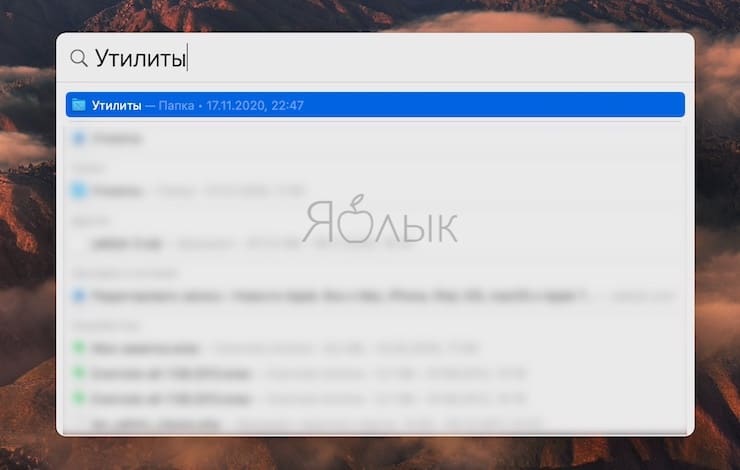
Spotlight: Введите «Утилиты» в строку поиска Spotlight.
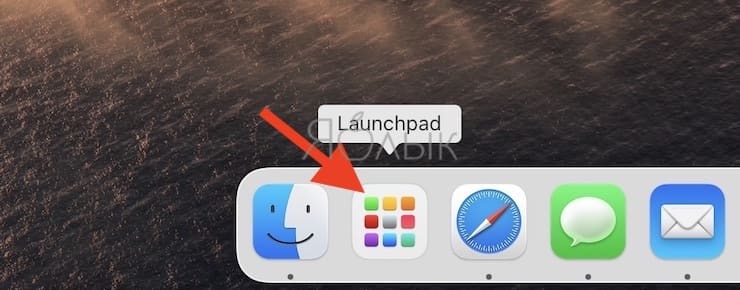
Launchpad: Если вы используете Launchpad, то можно открыть Утилиты и с его помощью. Активируйте Launchpad и выберите папку Другие. В ней будут инструменты, которые находятся в папке Утилиты.

Что есть в папке Утилиты?
Некоторые инструменты в папке понятные. К примеру, Снимок экрана и Терминал. Ниже расскажем обо всех остальных.
Мониторинг системы: Показывает текущие активные процессы, количество используемой памяти и программы, которые расходуют ресурсы. Содержит информацию о центральном процессоре, памяти, энергии, диске и сети. По сути это диспетчер задач на Mac.
Утилита AirPort: Инструмент для настройки и управления сетями Wi-Fi и станциями AirPort. Можно настраивать опции режимов безопасности, беспроводных каналов и IPv6. Эту утилиту можно использовать и на устройстве с iOS для управления сетями.
Настройка Audio–MIDI: Если вы подключите MIDI или Bluetooth-MIDI устройства к своему Mac, то сможете настроить их и управлять ими с помощью этого инструмента. настраивайте воспроизведение, задавайте формат и меняйте опции колонок.

Обмен файлами по Bluetooth: Позволяет отправлять файлы с Mac на другие устройства по Bluetooth.
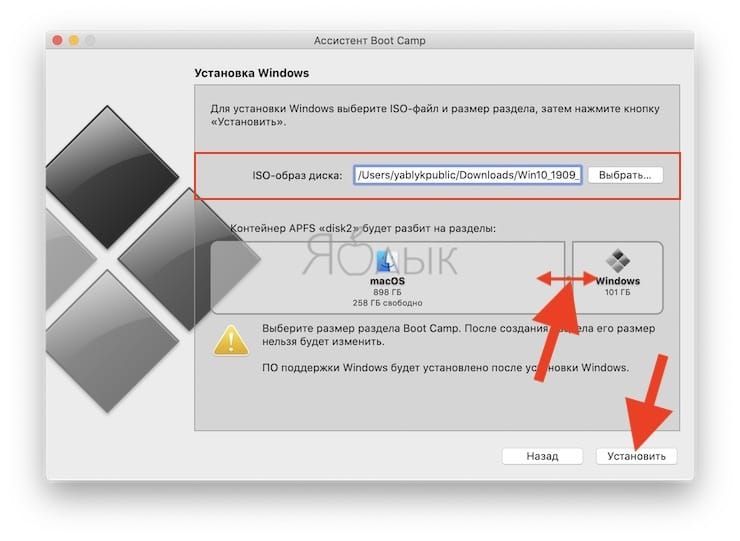
Ассистент Boot Camp: Если вы хотите запустить Windows на своём Mac, поможет этот инструмент. В нём содержится инструкция по установке Windows. Есть целая специальная инструкция по его использованию.
Утилита ColorSync: Настраивайте цветовые профили на Mac для камер, дисплеев и принтеров.
Консоль: Просматривайте отчёты об ошибках на Mac. Здесь содержится вся диагностика и данные аналитики.

Цифровой колориметр: Узнайте значение любого цвета на дисплее своего Mac.
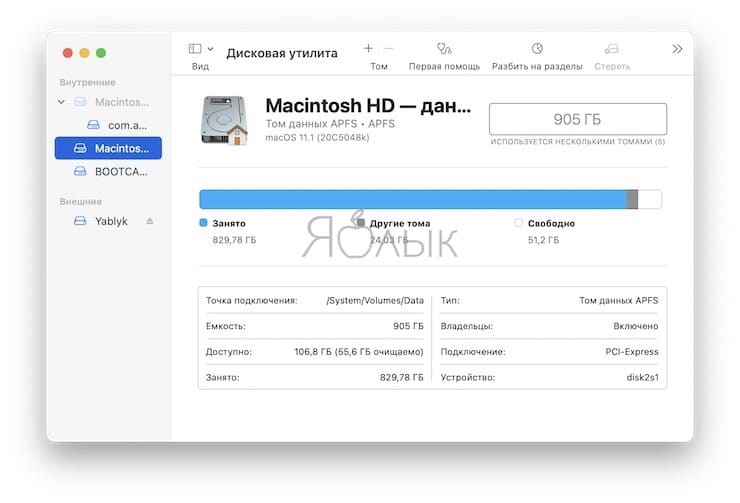
Дисковая утилита: Форматируйте драйвера и внешние диски, запускайте Mac в режиме восстановления и многое другое. Это инструмент для управления дисками.
Grapher: Grapher – встроенный графический калькулятор на Mac. Если вы изучаете математику, инструмент Grapher будет очень вам полезен.
Связка ключей: Храните пароли, информацию об учётных записях и защищённые заметки в Связке ключей. С помощью этого инструмента вы сохраните свои данные в безопасности.

Ассистент миграции: Этот инструмент поможет легко и удобно перенести данные со старого компьютера на новый.
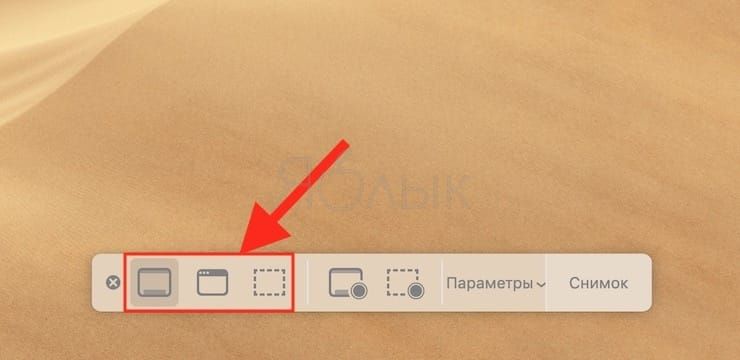
Снимок экрана: Вы можете сделать скриншот всего экрана, части экрана и т.п.
Редактор скриптов: Создавайте скрипты, инструменты и даже программы с помощью редактора скриптов. Вы можете создавать, записывать, запускать и компилировать любые скрипты.
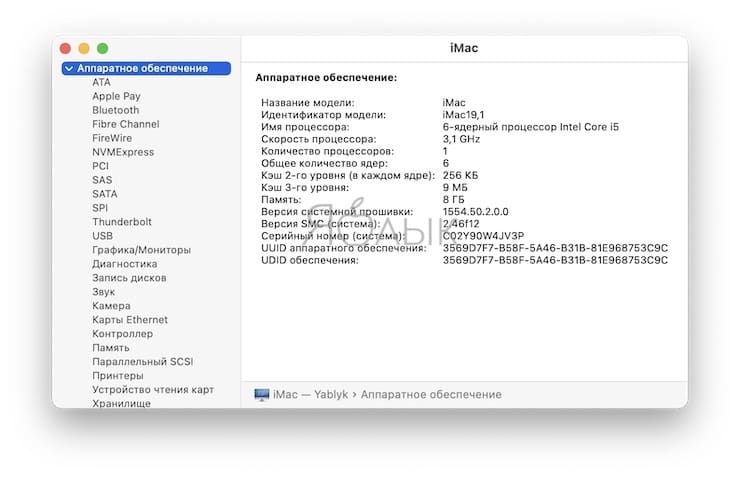
Информация о системе: Все детали о вашем Mac. Есть три основные секции: сеть, ПО и оборудование. Здесь вы узнаете серийный номер своего Mac, версию Bluetooth, данные о сети и др.

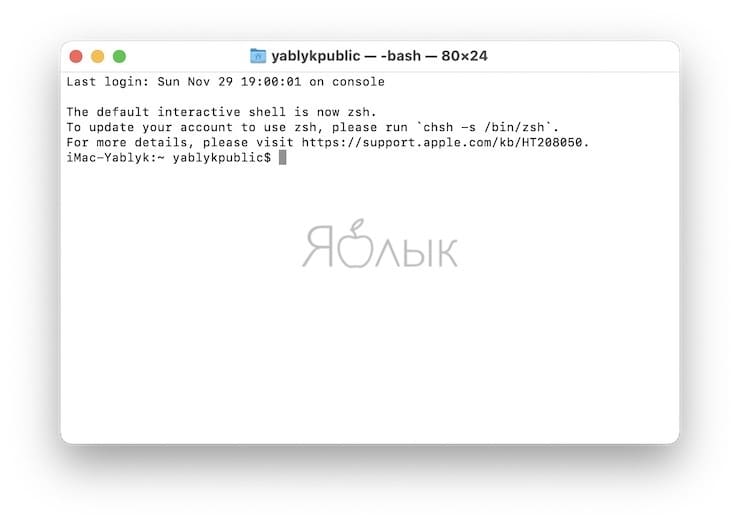
Терминал: Запускайте различные команды. Терминал – это командная строка Mac. Много полезного об этой программе вы найдете в отдельной секции нашего сайта.
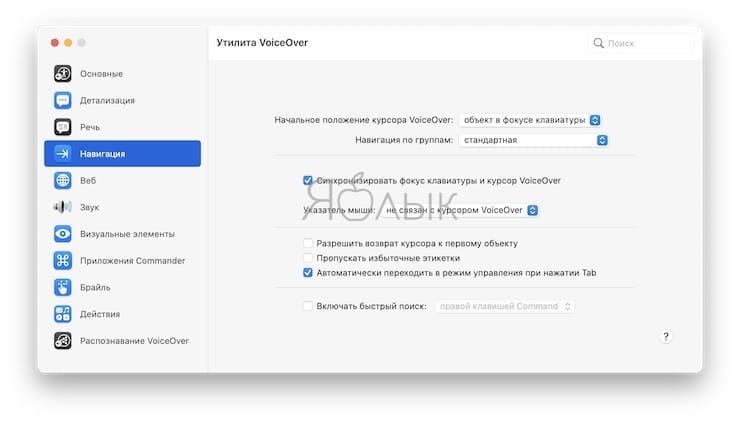
Утилита VoiceOver: Если вы используете VoiceOver на своём Mac, этот инструмент позволит настроить функцию. меняйте настройки речи, навигации, звуков и др.
Инструменты в папке Утилиты могут отличаться в зависимости от версии macOS. Возможно, с последующими обновлениями их станет ещё больше.
Mac
Содержание
- 8 лучших утилит для OS X, которые должен иметь каждый маковод (ч. 1)
- Что находится в папке Утилиты на Mac? [ДЛЯ НОВИЧКОВ]
- Где найти папку Утилиты на Mac?
- Что есть в папке Утилиты?
- 20 реально полезных приложений для Mac. Многие открыли для себя совсем недавно
- 1. Caramba Switcher — автопереключение раскладки
- 2. SplitCam — виртуальная веб-камера
- 3. Mactracker — энциклопедия техники Apple
- 4. Photos Exif Editor — редактор мета-данных снимков
- 5. Mp3Tag — редактор мета-данных музыкальных записей
- 6. Gifski — конвертер видео в GIF-анимации
- 7. App Tamer — загрузка процессора для строки меню
- 8. Barcode — генератор штрих- и QR-кодов
- 9. Commander One — двухпанельная замена Finder
- 10. DaisyDisk — анализатор занятого пространства
- 11. Downie — загрузчик для видео из сети
- 12. Image2Icon — быстрое создание иконок
- 13. Multitouch — новые жесты для трекпада Mac
- 14. Numi — продвинутый текстовый калькулятор
- 15. One Switch — быстрые переключатели для строки меню
- 16. Permute — конвертер для файлов любого типа
- 17. WALTR PRO — менеджер файлов для iPhone и iPad
- 18. WiFi Explorer — анализатор загруженности Wi-Fi
- 19. CopyClip — менеджер буфера обмена
- 20. PowerPhotos — продвинутое дополнение для «Фото»
- Николай Грицаенко
- Обзор всех стандартных программ из папки Утилиты (Другие) на Mac: для чего нужна каждая
- Где находится папка «Утилиты» (Другие) на Mac?
- Что находится в папке «Утилиты» на Mac?
- Заключение
8 лучших утилит для OS X, которые должен иметь каждый маковод (ч. 1)
OS X (Mac OS) поистине одна из лучших, да что там, лучшая операционная система на рынке. Помимо дружелюбия к пользователю, она предоставляет множество функций, упрощающих те или иные бытовые действия. Однако, всегда хочется чего-нибудь еще. Всегда найдутся те, кому стандартных функций будет мало. В случае с iOS применим Jailbrake. C OS X дело обстоит проще. Здесь разработчикам дана полная свобода и можно со всех сторон напичкать систему всевозможными утилитами и дополнениями.
По прошествии нескольких лет работы на Mac у меня образовался набор программ, без которых я уже не представляю комфортной работы. На мой взгляд это одни из лучших утилит, которые сейчас можно найти в Mac AppStore и на просторах сети. Итак, вот они:
PopClip
Вспомните процесс копирования и вставки текста в iOS. Вы выделяете его и появляется всплывающее меню с функциями «Копировать / Вставить / Вырезать». PopClip переносит этот функционал в настольную ОС. Все, что вам нужно — это выделить текст при помощи мыши. Далее появится уже знакомое меню.

Функционал PopClip огромен. Помимо стандартных функций «Копировать / Вставить» приложение может искать выделенный вами текст в Google, может отправлять его в ваш блокнот в Evernote или Day One, отправлять твиты, статусы в facebook и еще десятки различных действий, для которых можно скачать отдельные расширения на сайте разработчика.
Приложение настолько удобно, что после нескольких дней использования трудно представить себе работу без него.
LinguaLeo
Если вы любите получать информацию на англоязычных сайтах, то нет приложения для перевода лучше, чем LinguaLeo. При этом вам не придется открывать ни сайт сервиса, ни любой другой переводчик. Все, что нужно, это иметь аккаунт в LinguaLeo и загрузить расширение для своего браузера на специальной странице.
Для перевода сделайте двойной шелчек по нужному слову. Результат появится во всплывающем окне.
TranslateTab
LinguaLeo хорош, когда вы читаете статьи, но если вы занимаетесь переводом текстов или пишете собственные на иностранных языках, то здесь существенную помощь окажет TranslateTab.
Приложение работает на основе Google Translate API и находится в системной строке OS X. Основная его функция — избавление пользователя от надобности открывать сайт переводчика в браузере и делать многочисленные переключения между окнами.
DragonDrop
Бывало такое, что вам нужно перенести файл из одной папки в другую либо же отправить в Skype, а места на экране для открытия обоих окон попросту нет. Такое неудобство зачастую возникает на ноутбуках с диагональю экрана 11″ и 13″.
DragonDrop решает эту проблему, создавая промежуточный буфер обмера, находящийся поверх всех окон. Вы помещаете в него файл, переключаетесь в нужное приложение и «перетаскиваете» файл из буфера.
Такой способ работает и с папками, и с несколькими файлами, и даже позволяет сохранять изображения с веб-сайтов.
PuntoSwitcher
Многим эта утилита знакома. Многие ее не любят и критикуют, и все же она единственная в свое роде и предоставляет действительно полезный функционал. По началу PuntoSwitcher может менять раскладку не на тех словах, что нужно или не менять вообще. Проблема решается путем занесения слова в словарь. Для принудительного перевода или его отмены можно воспользоваться клавишей option. Можно перевести весь текст, выделив его и, также, нажав option.
CalcBar
Стандартные калькуляторы в OS X не всегда удобны. Тот, что в Dashbord, не поддерживает скобки, тот, что в стандартном наборе приложений, для многих может показаться громоздким. Если вам нужно сделать пару небольших вычислений, то эта утилита несомненно для вас.
Существует немало аналогов, имеющих более расширенный функционал. Однако, CalcBar имеет два преимущества: приложение распространяется бесплатно и имеет понятный не загроможденный интерфейс.
BetterSnapTool
В ОС MS Windows есть хорошая стандартная функция, позволяющая делить экран на несколько равных частей и задавать четкое положение окнам на экране. Возможно, в будущем такой функционал появится и в OS X, а пока можно воспользоваться возможностями BetterSnapTool.
Сейчас для OS X написано множество утилит и приложений, упрощающих и без того легкую и непринужденную работу с операционной системой. А какими утилитами пользуетесь вы? Какие программы стали для вас незаменимыми помощниками в работе?
Источник
Что находится в папке Утилиты на Mac? [ДЛЯ НОВИЧКОВ]
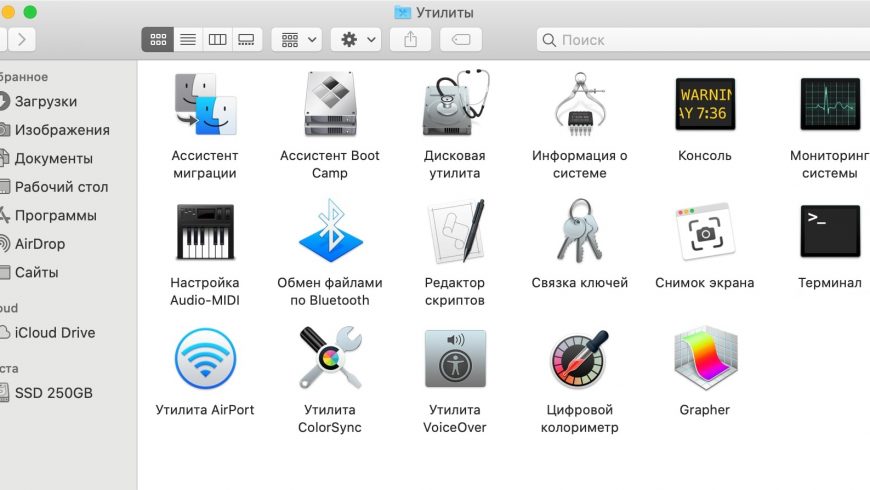
Если вы недавно купили себе свой первый Mac, а до этого у вас был ПК с Windows, то вам многое предстоит узнать. В том числе и о папке Утилиты. В этой статье мы расскажем обо всех инструментах, которые находятся в этой папке.
Где найти папку Утилиты на Mac?
Нет смысла рассказывать о содержимом папки, если вы ещё её не нашли. Есть несколько способов открыть папку.
Док: Если у вас в Доке есть папка Программы, выберите её. Среди остальных программ будет папка Утилиты.
Finder: Утилиты можно открыть через меню Finder. Выберите Переход > Утилиты на панели меню.
Spotlight: Введите «Утилиты» в строку поиска Spotlight.
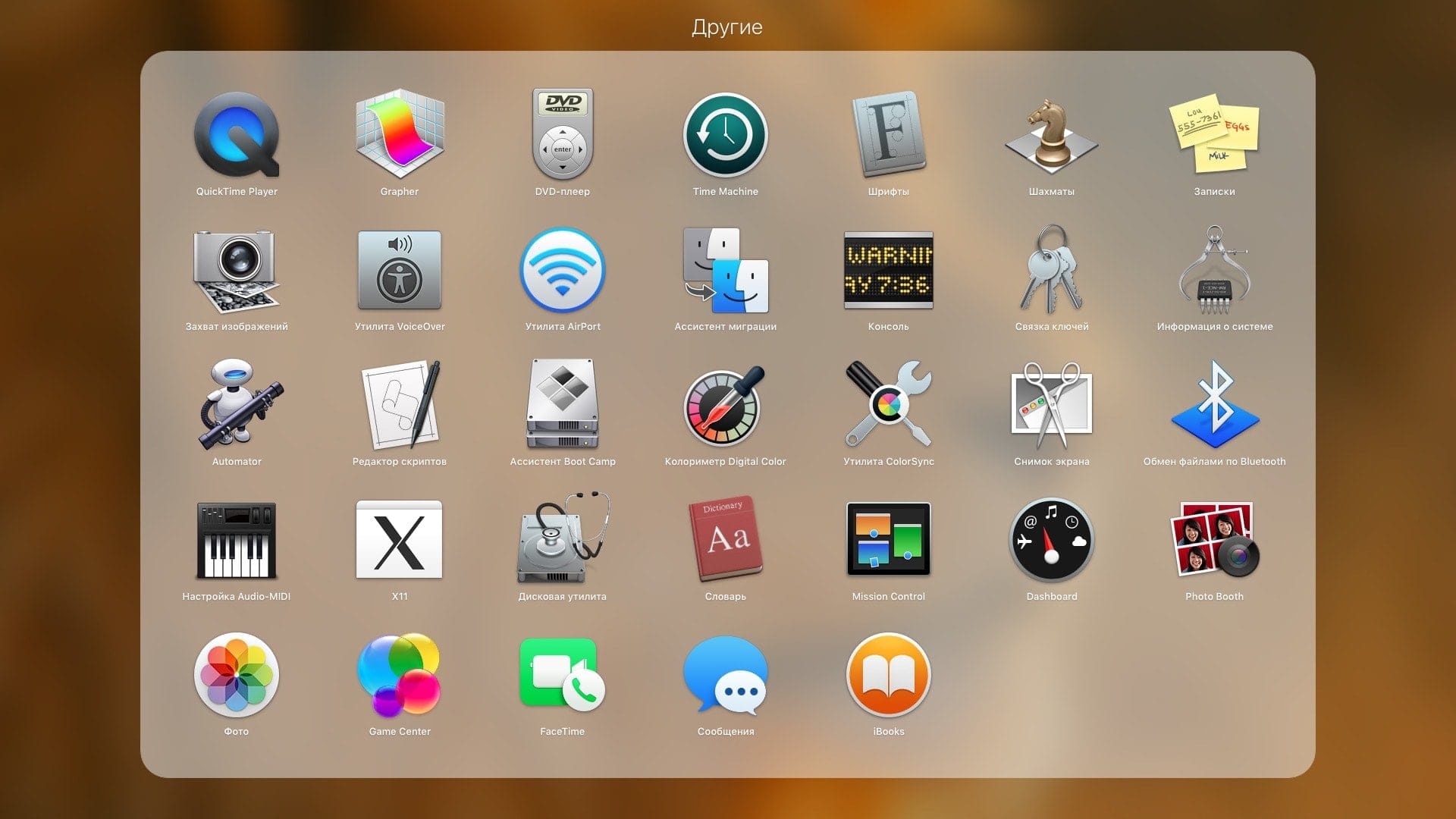
Launchpad: Если вы используете Launchpad, то можно открыть Утилиты и с его помощью. Активируйте Launchpad и выберите папку Другие. В ней будут инструменты, которые находятся в папке Утилиты.
Что есть в папке Утилиты?
Некоторые инструменты в папке понятные. К примеру, Снимок экрана и Терминал. Ниже расскажем обо всех остальных.
Мониторинг системы: Показывает текущие активные процессы, количество используемой памяти и программы, которые расходуют ресурсы. Содержит информацию о центральном процессоре, памяти, энергии, диске и сети. По сути это диспетчер задач на Mac.
Утилита AirPort: Инструмент для настройки и управления сетями Wi-Fi и станциями AirPort. Можно настраивать опции режимов безопасности, беспроводных каналов и IPv6. Эту утилиту можно использовать и на устройстве с iOS для управления сетями.
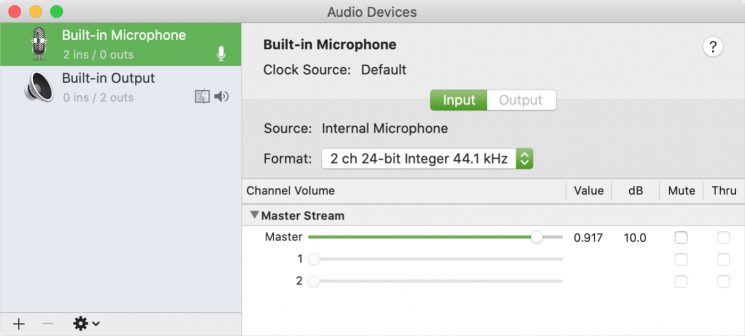
Настройка Audio—MIDI: Если вы подключите MIDI или Bluetooth-MIDI устройства к своему Mac, то сможете настроить их и управлять ими с помощью этого инструмента. настраивайте воспроизведение, задавайте формат и меняйте опции колонок.
Обмен файлами по Bluetooth: Позволяет отправлять файлы с Mac на другие устройства по Bluetooth.
Ассистент Boot Camp: Если вы хотите запустить Windows на своём Mac, поможет этот инструмент. В нём содержится инструкция по установке Windows. Есть целая специальная инструкция по его использованию.
Утилита ColorSync: Настраивайте цветовые профили на Mac для камер, дисплеев и принтеров.
Консоль: Просматривайте отчёты об ошибках на Mac. Здесь содержится вся диагностика и данные аналитики.

Цифровой колориметр: Узнайте значение любого цвета на дисплее своего Mac.
Дисковая утилита: Форматируйте драйвера и внешние диски, запускайте Mac в режиме восстановления и многое другое. Это инструмент для управления дисками.
Grapher: Grapher – встроенный графический калькулятор на Mac. Если вы изучаете математику, инструмент Grapher будет очень вам полезен.
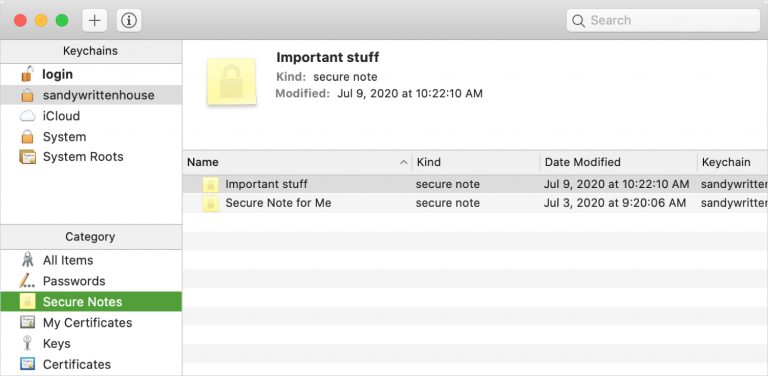
Связка ключей: Храните пароли, информацию об учётных записях и защищённые заметки в Связке ключей. С помощью этого инструмента вы сохраните свои данные в безопасности.
Ассистент миграции: Этот инструмент поможет легко и удобно перенести данные со старого компьютера на новый.
Снимок экрана: Вы можете сделать скриншот всего экрана, части экрана и т.п.
Редактор скриптов: Создавайте скрипты, инструменты и даже программы с помощью редактора скриптов. Вы можете создавать, записывать, запускать и компилировать любые скрипты.
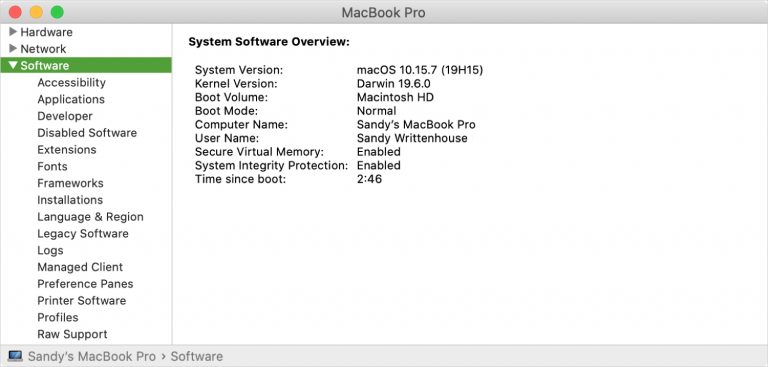
Информация о системе: Все детали о вашем Mac. Есть три основные секции: сеть, ПО и оборудование. Здесь вы узнаете серийный номер своего Mac, версию Bluetooth, данные о сети и др.
Терминал: Запускайте различные команды. Терминал – это командная строка Mac. Много полезного об этой программе вы найдете в отдельной секции нашего сайта.
Утилита VoiceOver: Если вы используете VoiceOver на своём Mac, этот инструмент позволит настроить функцию. меняйте настройки речи, навигации, звуков и др.
Инструменты в папке Утилиты могут отличаться в зависимости от версии macOS. Возможно, с последующими обновлениями их станет ещё больше.
Источник
20 реально полезных приложений для Mac. Многие открыли для себя совсем недавно

Некоторые ошибочно полагают, что Mac крайне ущемлён в разнообразии программного обеспечения. Это не так. Более того, для macOS выпускают преимущественно качественный софт, который действительно заслуживает внимания. Убеждён в этом.
Регулярно тестирую новые приложения для Mac. Часть оставляю для себя, а о других полезных рассказываю в подобных статьях. Судя по обилию положительных отзывов, многим действительно нравятся такие вот подборки. Поэтому продолжаем.
📌 Спасибо re:Store за помощь в поиске интересных приложений. 👌
В очередной материал попала масса полезных утилит, которые сделают использование Mac более интересным. Но не только.
1. Caramba Switcher — автопереключение раскладки

Набор настроек у приложения минимальный
Это приложение предназначено для автоматического переключения раскладки во время набора текста. Если помните Punto Switcher, то принцип работы здесь аналогичный. Более того, за разработку Caramba Switcher отвечает один из создателей прообраза.
Эта утилита отличается минималистичным интерфейсом, а также простым использованием с применением нейронных сетей. Норм.
Программа длительное время была в статусе беты, но на днях появилась в App Store со всеми доработками. Она того стоит.
🖥 Скачать приложение (бесплатно + покупки)
2. SplitCam — виртуальная веб-камера

Количество возможностей впечатляет — идеально для видеоконференций
Это виртуальная веб-камера. Подобные приложения нужны для подмены картинки со встроенной вебки. Они, к примеру, дают возможность добавить в трансляцию несколько дополнительных слоёв, включая картинки, видео и демонстрацию экрана.
Приложение маскируется под физическую веб-камеру, поэтому его можно выбрать в качестве источника видео для Skype или Zoom.
3. Mactracker — энциклопедия техники Apple

Программа для истинных фанатов Apple
В этом приложении собрана подробная информация про гаджеты, которые когда-либо выпускала компания Apple. Плюс, можно просмотреть детальный разбор про тот компьютер, на который установлена утилита.

Очень удобный редактор
С помощью этого приложения можно исправить мета-данные снимков для дальнейшего импорта в приложение «Фото» и не только.

Можно, к примеру, организовать медиатеку для автомобиля
Многофункциональный редактор тегов, который поможет привести в порядок свою медиатеку. Если она офлайн, конечно.
6. Gifski — конвертер видео в GIF-анимации

Пригодится для тех, кто занимается продажами через интернет, к примеру
Данное приложение используется для нарезки видеороликов на короткие GIF-анимации. Такие хорошо подходят для веба.
7. App Tamer — загрузка процессора для строки меню

Для M1, конечно, не особенно актуально
Если хотите всегда быть в курсе загруженности процессора своего компьютера, данный показатель со всеми дополнительными данными можно вывеси прямо в строку меню. С помощью утилиты особенно удобно ловить моменты, когда Google Chrome сходит с ума.
8. Barcode — генератор штрих- и QR-кодов

Возможностей масса
В данном приложении собраны абсолютно все возможности, которые необходимы для генерации визуальных кодов. Оно, в том числе, поддерживает их экспорт для дальнейшего использования в векторных графических редакторах.
🖥 Скачать приложение (бесплатно + покупки)
9. Commander One — двухпанельная замена Finder

Самое то, если нужно взять файлы под контроль
Если не так давно перешли на Mac с Windows и скучаете по Total Commander, это решение идеально для вас подходит. Это двухпанельный файловый менеджер, который работает с FTP и поддерживает массу дополнительных возможностей.
🖥 Скачать приложение (бесплатно + покупки)
10. DaisyDisk — анализатор занятого пространства

Главное здесь — наглядная диаграмма
С помощью данной утилиты можно уверенно держать накопитель своего Mac под контролем. Она анализирует свободное и занятое пространство и даёт возможность вычислить файлы, которые необходимо удалить, чтобы освободить место.
11. Downie — загрузчик для видео из сети

При первом запуске появляется предупреждение о необходимости соблюдать авторские права
С помощью этой утилиты можно загрузить практически любое видео из сети для работы с ним офлайн.
12. Image2Icon — быстрое создание иконок

Специально для эстетов
С помощью этой утилиты можно создать значки для папок и приложений. Последнее стало особенно актуальным при переходе на macOS Big Sur, которая получила стандартизированную форму иконок. Не все разработчики на неё перешли, но это можно исправить.
🖥 Скачать приложение (бесплатно + покупки)
13. Multitouch — новые жесты для трекпада Mac

Можно кастомизировать жесты как угодно
Это приложение даст возможность создать новые жесты для трекпада и даже назначить действия на нажатия в его определённом месте. У утилиты крайне обширный набор возможностей, который точно заслуживает внимания.
14. Numi — продвинутый текстовый калькулятор

Действительно удобное приложение оказалось
С помощью этого простого внешне приложения получится проводить любые математические вычисления — как примитивные, так и сложные. Можно просто скопировать необходимый пример в текстовое поле, и результат тут же появится в правой стороне.
Что интересно, результаты всех проведённых вычислений в данном случае сразу же видны. Это позволит быстро перенести их куда угодно.
15. One Switch — быстрые переключатели для строки меню

Дополнение для «Пункта управления»
Утилита добавляет в строку меню значок, после нажатия на который появится целый набор быстрых переключателей. Можно моментально включить тёмную тему, переключиться между режимами отображения экрана, а также активировать «Не беспокоить».
16. Permute — конвертер для файлов любого типа

Мультиядная штука!
Сложно найти формат, с конвертацией которого не справится это приложение. Достаточно перетянуть его в окно утилиты.
17. WALTR PRO — менеджер файлов для iPhone и iPad

Можно перебросить на iPhone практически любой файл
Это приложение предназначено для быстрого переноса на iPhone и iPad файлов любого типа. Оно автоматически переконвертирует их в необходимый формат и добавит в подходящее приложение. Видео, музыка, изображения, книги — вариантов предостаточно.
18. WiFi Explorer — анализатор загруженности Wi-Fi

У меня платная версия, но большинству хватит и бесплатной
Если появляются сбои в работе домашнего Wi-Fi, они могут случаться из-за помех, созданных другими беспроводными сетями. Утилита поможет проанализировать это и принять меры. Можно изменить канал работы роутера или переключиться на другую частоту.
19. CopyClip — менеджер буфера обмена

Может быть полезным
Приложение может фиксировать и сохранять абсолютно всю текстовую информацию, которая была скопирована. Продвинутый буфер обмена.
20. PowerPhotos — продвинутое дополнение для «Фото»
У меня пока одна медиатека, но я планирую разделить её на несколько частей
Программа, прежде всего, даёт возможность работать сразу с несколькими медиатеками стандартного приложения «Фото».
Если у вас очень много снимков в разных тематических категориях, их можно разбить на несколько медиатек, чтобы уменьшить нагрузку на Mac и структурировать материал. Стандартное приложение «Фото» так же удобно не умеет.

Николай Грицаенко
Кандидат наук в рваных джинсах. Пишу докторскую на Mac, не выпускаю из рук iPhone, рассказываю про технологии и жизнь.
Источник
Обзор всех стандартных программ из папки Утилиты (Другие) на Mac: для чего нужна каждая
Если вы только что приобрели свой первый Mac и привыкли работать с Windows, возможно, вам будет полезно узнать о стандартных приложениях, находящихся в папке «Утилиты». В этом материале мы расскажем обо всех программах из папки «Утилиты», и для чего они предназначены.

Где находится папка «Утилиты» (Другие) на Mac?
Едва ли уместно говорить о содержимом папки, если вы даже не знаете, где она находится. К счастью, имеется несколько простых способов перейти к ней. Используйте тот, который покажется вам удобнее.
Dock-панель. Если у вас есть папка «Программы» в Dock-панели, то щелкните по ней и вы увидите вместе с другими приложениями и папку «Утилиты».
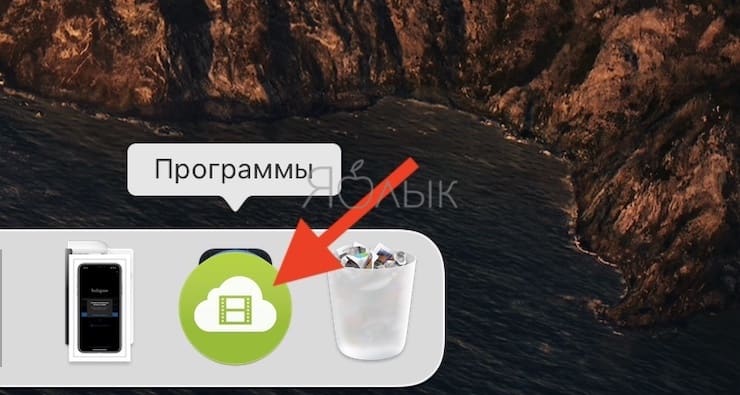
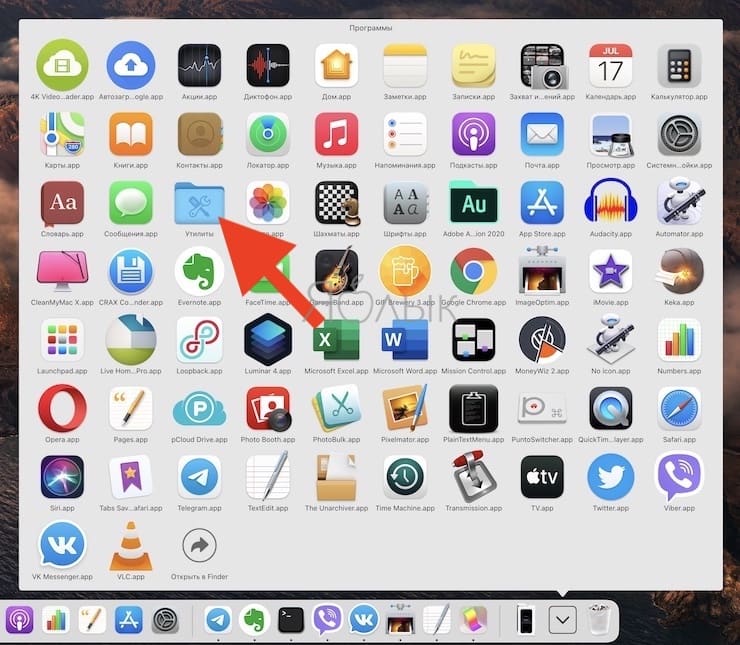
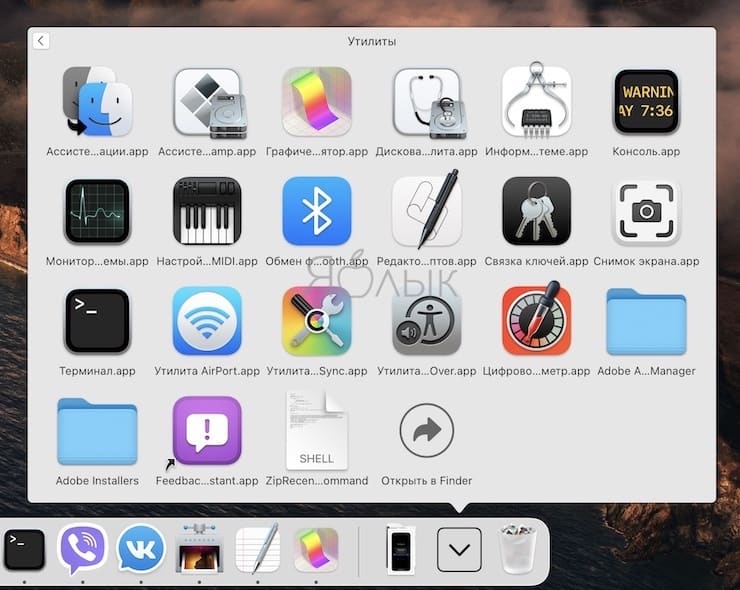
О том, как добавлять необходимые папки в Dock мы рассказывали здесь.
Finder. Вы всегда можете получить доступ к папке «Утилиты» из меню Finder. Щелкните по Переход → Утилиты в строке меню.
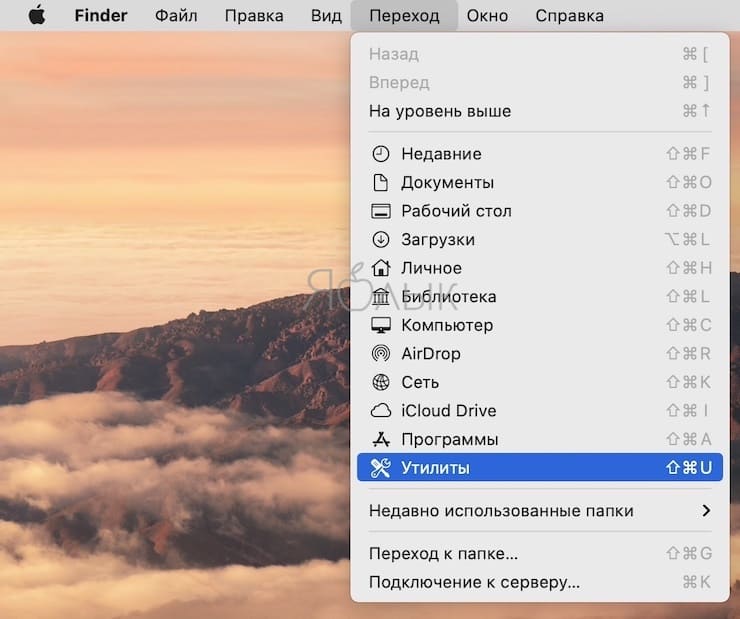
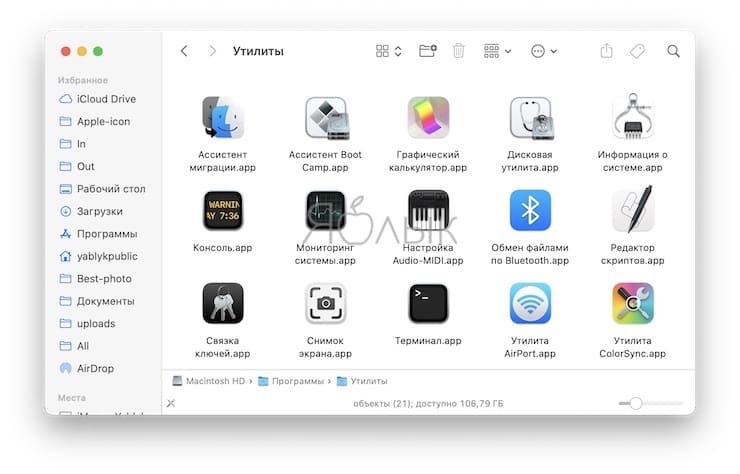
Spotlight. Введите «Утилиты» в поле поиска в Spotlight. Вы сможете увидеть нужный элемент в списке слева под «Папками». Дважды щелкните по «Утилиты», чтобы открыть их.
Launchpad. Если вы используете Launchpad, чтобы добираться до нужных мест на Mac, то сможете отыскать там и служебные программы. Откройте панель запуска и щелкните по папке «Другие».
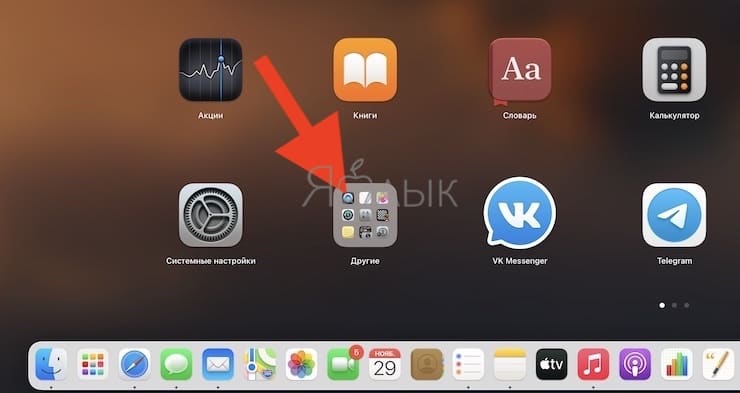
Эта папка и содержит приложения из папки Утилиты, а также некоторые другие стандартные программы, такие как QuickTime Player, TextEdit, Time Machine, Шрифты, Шахматы, Записки и Automator.
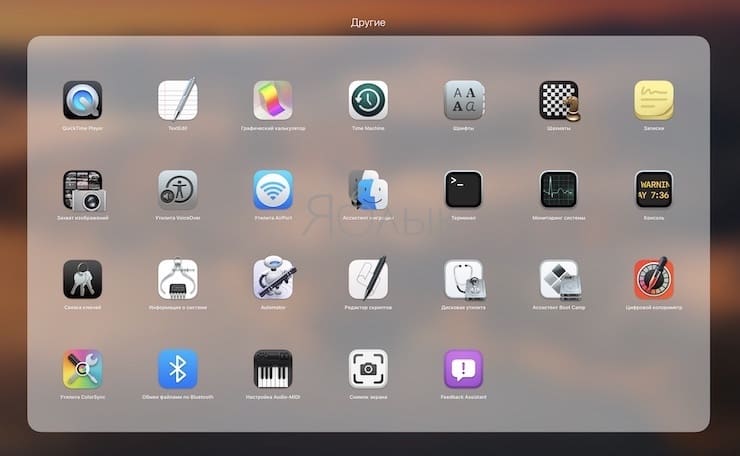
Что находится в папке «Утилиты» на Mac?
Как только вы откроете папку «Утилиты», то увидите некоторые вещи, которые могут показаться довольно очевидными, например, приложения Снимок экрана и Терминал. Но на всякий случай мы расскажем, для каких целей служит каждое из приложений.
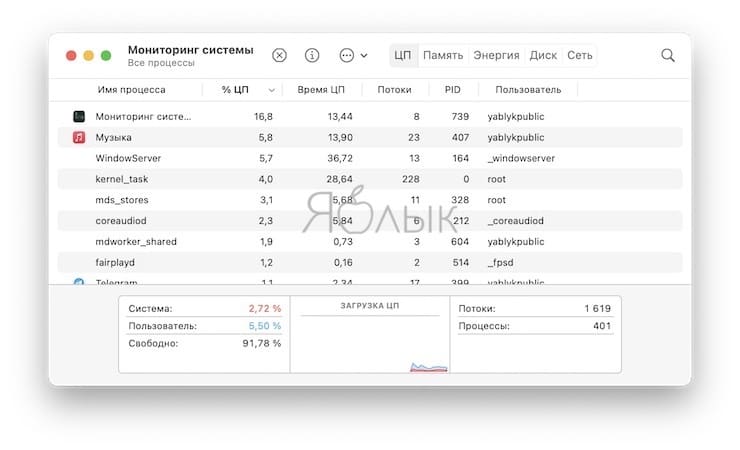
Мониторинг системы: показывает, какие системные процессы запущены, сколько памяти используется и какие приложения потребляют энергию. Вы можете просмотреть вкладки ЦП, Память, Энергия, Диск и Сеть. Можно считать, что это своеобразный Диспетчер задач для Mac.
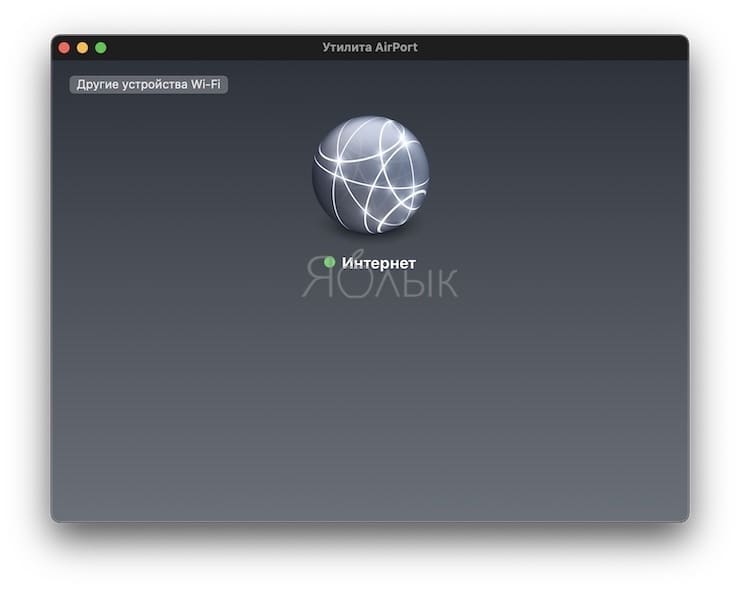
Утилита AirPort: этот инструмент можно использовать для настройки и управления вашей Wi-Fi сетью и базовыми станциями AirPort. Вы можете настроить параметры для режимов безопасности, беспроводных каналов и IPv6. А Утилиту AirPort вы можете использовать даже на своем устройстве iOS, чтобы наблюдать за своей сетью.
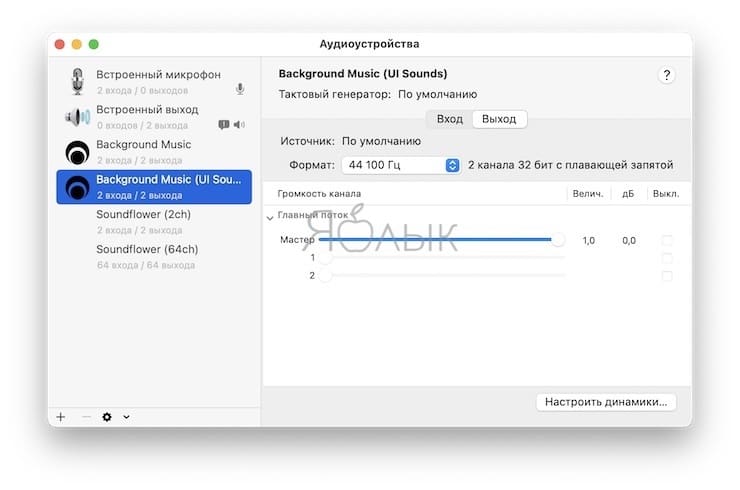
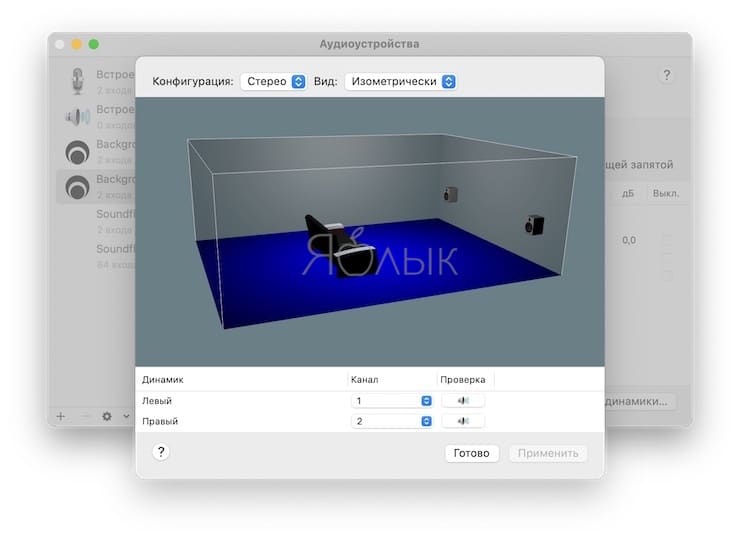
Настройка Audio-MIDI: если вы подключаете Audio-MIDI или Bluetooth-MIDI-устройства к своему Mac, то сможете настраивать их и управлять ими с помощью этого инструмента. Настройте потоки, установите форматы и выберите динамики с помощью «Настройки Audio-MIDI».
Обмен файлами по Bluetooth: отправляйте файлы и аналогичные объекты с вашего Mac на подключенные к нему устройства Bluetooth. Эта утилита помогает настроить беспроводное соединение на небольшом расстоянии.
Ассистент Boot Camp: если вы хотите использовать Windows на своем Mac, то можете использовать Ассистент Boot Camp. Инструмент предложит установить Windows и разбить для этого диск на разделы. Не стесняйтесь обращаться к Справке Boot Camp для получения помощи, если она вам понадобится. Подробно об установке Windows с использованием Boot Camp мы рассказывали в этом материале.
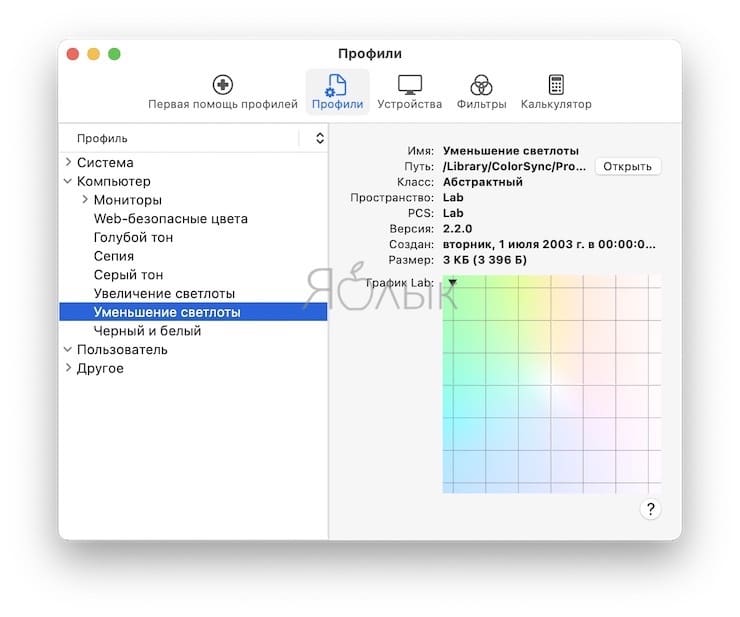
Утилита ColorSync: вы можете настроить цветовые профили на вашем Mac для таких вещей, как камеры, дисплеи и принтеры в дополнение к системе и компьютеру.
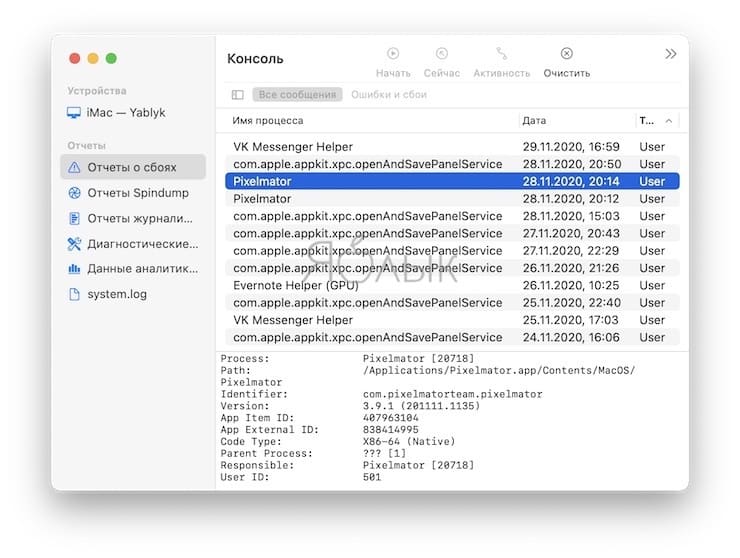
Консоль: просмотр отчетов о проблемах с Mac с помощью консоли. Вы можете проверить отчеты о сбоях, просмотреть логи и журналы диагностики вместе с данными Mac Analytics.
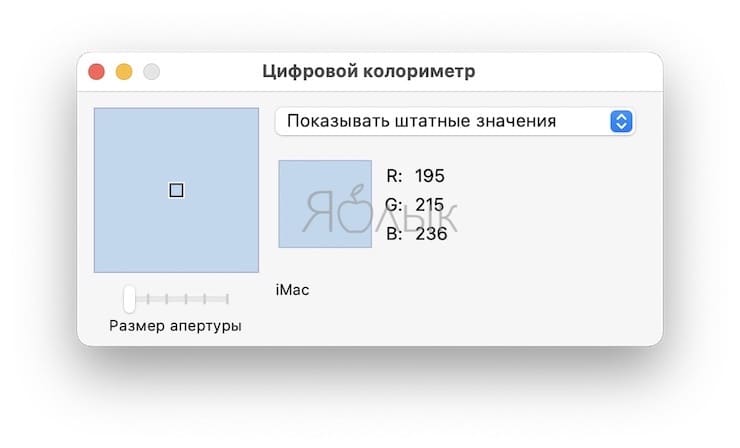
Цифровой колориметр: найдите значение для любого цвета на дисплее Mac. Получите RGB или шестнадцатеричное значение для пикселя с помощью очень простого в использовании цифрового измерителя цвета.
Дисковая утилита: создайте раздел, отформатируйте внутренние и внешние диски, запустите Mac в режиме восстановления и другое с помощью Дисковой утилиты. Это надежный инструмент для управления дисками.
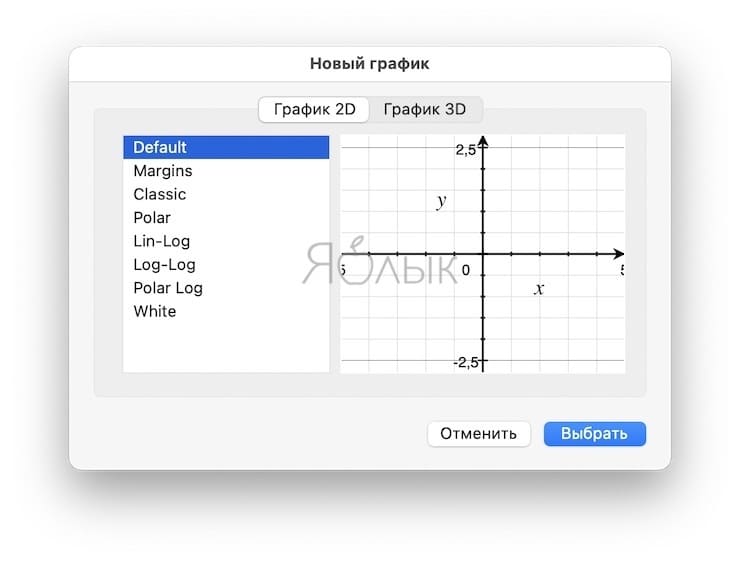
Графический калькулятор: это встроенный графический калькулятор на Mac. Если вы изучаете математику, графический калькулятор станет одним из самых удобных инструментов для решения ваших уравнений.
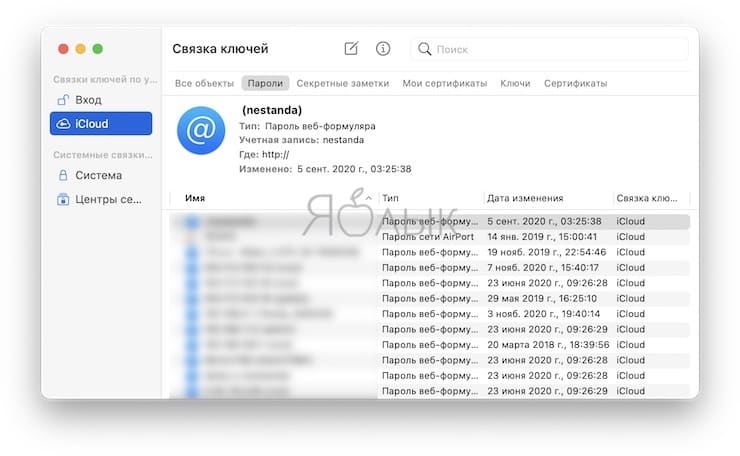
Связка ключей: храните пароли, информацию об учетной записи и защищенные заметки с помощью Связки ключей. Этот удобный инструмент позволяет хранить пароли в безопасности без использования дополнительного программного обеспечения.
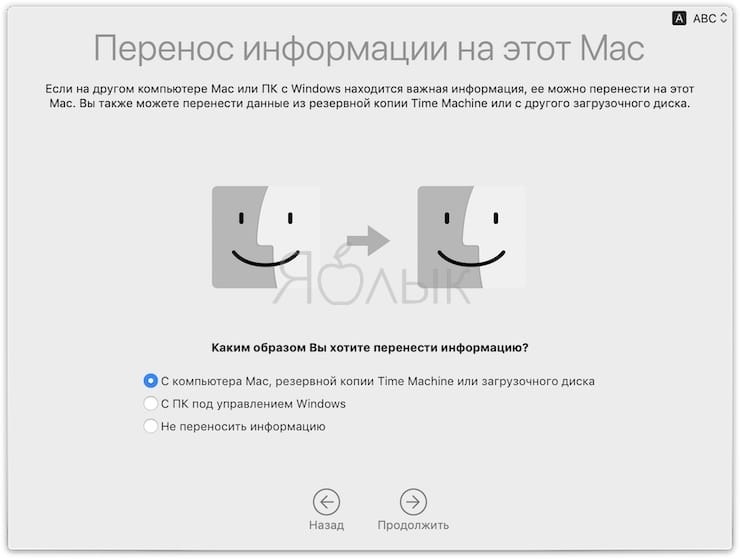
Ассистент миграции: если вы настраиваете новый компьютер, то Ассистент миграции поможет вам перенести все ваши данные. Если вы хотите перенести элементы с ПК или на другой Mac, это тот самый необходимый инструмент-помощник.
Снимок экрана: если вы хотите сделать снимок экрана (скриншот) или запись экрана на Mac, то можете использовать этот инструмент. Он достаточно гибкий, чтобы захватить выбранную часть экрана, задействовать курсор, таймер и использовать встроенный микрофон (подробно).
Редактор скриптов: создавайте скрипты, инструменты и даже приложения с помощью редактора скриптов на Mac. Инструмент поможет при создании, записи, запуске и компиляции собственных сценариев.
Информация о системе: получите подробную информацию обо всем, что есть на вашем Mac. Информация о системе разделена на три основных области: Аппаратное обеспечение, Сеть и ПО. Вы можете увидеть серийный номер вашего Mac, версию Bluetooth, данные о сетевом оборудовании и многое другое в одном удобном месте.
Терминал: запускайте команды в операционной системе UNIX на вашем Mac с помощью терминала. Для тех, кто предпочитает вводить команды самостоятельно, Терминал – удобный инструмент для использования в macOS.
Утилита VoiceOver: если вы используете VoiceOver на своем Mac, этот инструмент позволяет настроить его. Отрегулируйте в утилите настройку речи, навигации, звуков и визуальных элементов.
Заключение
Помните, что утилиты в папке «Другие» могут отличаться своим набором в зависимости от используемой версии macOS. А с обновлениями и новыми версиями в папке могут появиться дополнительные элементы.
Если вы плохо еще знакомы с Mac, то теперь сможете узнать назначение этой папки с расплывчатым названием. В ней на самом деле есть немало полезных инструментов. Расскажите нам в комментариях, какими из них пользуетесь вы.
Источник

Папка приложения — одна из наиболее часто используемых папок на вашем Mac. Поиск папки может быть немного сложным для новых пользователей Mac. В этой папке находятся все приложения по умолчанию, которые поставляются с macOS. Он также содержит другую папку под названием «Утилиты», в которую входят служебные приложения macOS, такие как «Терминал», «Мониторинг активности», «Дисковая утилита», «Снимок экрана», «Утилита аэропорта» и другие.
Если вы используете Mac App Store для установки приложения, оно будет добавлено в папку /Applications/. Вы можете открыть папку «Приложения», чтобы запускать, упорядочивать или удалять приложения.
Как найти папку Приложения
Существует несколько способов найти папку «Приложения»:


Как добавить папку «Программы» в Dock
Есть несколько альтернатив для открытия приложений на вашем Mac. Например, многие пользователи используют Launchpad. Вы также можете использовать Dock, добавив значок папки Applications в Dock. Вот как:

Смотрите также:
В более ранних версиях операционной системы iOS была папка «Утилиты», в которой находились некоторые приложения, такие как «Контакты», «Калькулятор» и «Диктофон». Людей часто сбивало с толку поиск элементов в этой папке, поскольку она находилась на втором главном экране, о котором они могли еще не знать.
Текущая версия iOS (iOS 7 на момент написания этой статьи) заменила эту папку Utilities на папку Extras. Вы можете найти папку «Дополнительно», проведя пальцем влево на первом главном экране.
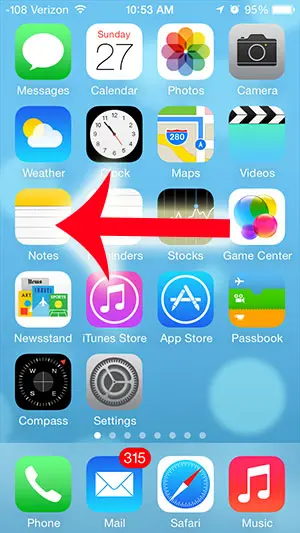
Затем вы можете нажать на папку «Дополнительно» в верхнем левом углу, чтобы найти содержащиеся в ней приложения.
По умолчанию эти приложения будут включать приложения «Контакты» и «Калькулятор».
Если вы перемещали свои приложения, папка «Дополнительно» может находиться где-то в другом месте. Если у вас возникли проблемы с его поиском, вы можете сбросить макет главного экрана, перейдя в «Настройки»> «Основные»> «Сброс» и выбрав параметр «Сбросить макет главного экрана».
Если вы специально не искали папку «Утилиты» или «Дополнительно» на своем iPhone, то вместо этого вы могли обратиться к меню «Настройки». Это меню позволяет вам изменить большинство настраиваемых параметров вашего iPhone, таких как мелодии звонка, обои, коды доступа и многое другое.
Если вы только привыкаете к своему iPhone и все еще изучаете его, вам следует посетить нашу страницу категорий iPhone. Там есть много статей, которые могут научить вас, как настроить параметры, которые могут вам не понравиться в вашем iPhone.
Узнайте, что означает значок бумажного самолетика на вашем iPhone, если вы его заметили и не знаете, как от него избавиться.
Содержание
- Утилита — что это такое? Определение
- Что такое утилита
- Виды утилит
- Полезные утилиты
- Dr.Web CureIt!
- File-Info
- Unlocker
- В заключение
- Что такое утилиты в информатике
- Что такое утилиты
- Назначение утилит
- Виды утилит по связи с ОС, описание
- Виды утилит по функциональному назначению, характеристики
- Примеры утилит
- Как найти утилиту на компьютере
- Заветная кнопочка «Пуск»
- Панель управления
- Удаляем ненужные программы
- Очищаем жесткий диск от ненужных файлов
- Проверка и дефрагментация жесткого диска
- Удаляем ненужные программы из автозапуска
- Чистка компьютера или ноутбука от пыли
- Дополнительные полезные советы
- О мифических способах ускорения работы компьютера
Утилита — что это такое? Определение
На каждом компьютере или ноутбуки есть маленькие программы, с небольшим функционалом, которые, не занимают много места на диске и выполняют специфические задачи в операционной системе.
Их называют — утилиты. Хоть они и маленького размера, и вроде бы не имеют много возможностей, для конкретных задач, для которой их создавали — такой вид программного обеспечения может быть просто незаменим.

Вы уже разобрались, что такое программа, из данного материала узнаете, что такое утилиты, почему их так называют и зачем они вообще нужны.
Что такое утилита
Утилита (Utility) — это небольшая программа, предназначенная для выполнения специфических/специализированных задач. Они могут быть, как уже встроенными в ОС, так и вспомогательными, но в любом случае они выполняют те действия, которых по умолчанию нет в самой операционной системе. Т.е. по сути они расширяют ее функционал: открывают доступ к настройкам, установкам или параметрам.
От программы утилиту отличает узкоспециализированная направленность, и дополнение/расширение/настройки возможностей операционной системы или аппаратного обеспечения.

Также, утилиты могут быть встроены/установлены не только в операционную систему, а, например, в BIOS.
Интересно! Такой тип софта может предоставлять несколько функций пользователю, а не одну или две. Так, например, возможность заархивировать и разархивировать файл, сразу же установить на него пароль и другие функции.
Виды утилит
Утилиты можно разделить на несколько основных групп:
Далее их можно разделить по функциям, которые они выполняют:
Полезные утилиты
Dr.Web CureIt!
Неимоверно полезная утилита-антивирус. Позволяет проверять любые носители информации на наличие вредоносного ПО. При его нахождении позволяет излечить или удалить файл.

Если на вашем компьютере или ноутбуке появились вирусы, то идеальным решением будет проверить его на наличие угроз именно этим программным обеспечением. Также, она будет полезна на тех ПО, на которых нет соединения с интернетом.
File-Info
Позволяет узнать какое расширение у какого-либо файла и сразу же предлагает варианты программ, которые могут его открыть со ссылками для скачивания.

Встраивается в контекстное меню и очень легка, и проста в использовании, так, чтобы узнать расширение и посмотреть ПО, которое сможет открыть файл, достаточно кликнуть по нему правой кнопкой мыши и выбрать File-Info в контекстном меню.
Unlocker
Еще одна очень полезная утилита, которая позволяет разблокировать заблокированный файл. Наверняка вы сталкивались с проблемой, что при удалении какого-либо файла или папки, выскакивало сообщение, что он/она заблокирован и не может быть удален.

Данное ПО поможет вам решить эту проблему. Она встраивается в контекстное меню, и при ее запуске на необходимом файле — разблокирует его. Так файл сразу станет доступным и удаляемым.
В заключение
Теперь вы знаете, что это такое — утилита простыми словами, как видите в этом нет ничего сложного. Надеюсь вам был полезен данный материал, и вы узнали для себя что-то новое и главное полезное. До встречи на страницах этого сайта.
Источник
Что такое утилиты в информатике
Что такое утилиты
Слово утилита в переводе с английского означает полезность.
Это программы для обслуживания ПК, которые автоматизируют многие ручные процессы, облегчают процедуру взаимодействия пользователя с машиной и установленным программным обеспечением. Они помогают оценить технические параметры компьютера, такие как температура нагрева жесткого диска, почистить память или упорядочить работу с носителями информации.
Назначение утилит
Утилиты – программы сервисные, предназначенные для оптимизации работы программ основных и всей системы в целом. Их задача – помощь, как обычному пользователю ПК, так и специалистам, которые занимаются программированием. Но бывают утилиты, созданные для причинения вреда компьютеру: взлома и получения доступа к управлению данными, например, скрытое администрирование. Справиться с ними можно при помощи тех же утилит, но уже отвечающих за обеспечение безопасности.
Осторожно! Если преподаватель обнаружит плагиат в работе, не избежать крупных проблем (вплоть до отчисления). Если нет возможности написать самому, закажите тут.
Виды утилит по связи с ОС, описание
В информатике существует несколько классификаций утилит. Одна из них определяет взаимосвязь сервисных программ с операционной системой. По этому принципу утилиты делятся на три группы:
Самый широкий круг утилит – системные. Они созданы для обслуживания той или иной операционной системы (DOS, WINDOWS, UNIX) и входят в ее состав по умолчанию, либо же устанавливаются с отдельного носителя. Ими пользуется, наверное, каждый, от простого обывателя до профессионала, подчас даже не подозревая, что ряд вспомогательных функций по обслуживанию ОС выполняют именно утилиты. Это могут быть мелкие единичные узкопрофильные программы, не занимающие много места на диске. Могут быть и целые комплексы, такие как Norton Utilities – программный пакет, который содержит несколько утилит, что изначально выпускались для DOS, а потом уже распространились и на WINDOWS.
Автономные утилиты противопоставляют системным. Они потому так и называются, что функционируют самостоятельно, вне зависимости от операционной системы. Работа компьютера начинается еще до включения ОС: подается питание, подключаются драйвера, инициализируются устройства ввода и т.д. Одна программа по цепочке активизирует другую до тех пор, пока очередь не дойдет до операционной системы. Эти процессы также можно ускорить и оптимизировать при помощи тех же автономных утилит. Например, проверить BIOS на взлом и исправность программой BIOS Verification.
Утилиты-оптимизаторы в отдельный вид по принципу взаимодействия с ОС выделяют не все. Некоторые ограничиваются двумя первыми. Тем не менее, существует большой кластер сервисных программ, цель которых заключается в работе с файловой системой на диске для освобождения места, дефрагментации.
Дефрагментация – перемещение файлов в определенном порядке, их группирование. Как и удаление мусора, временных файлов, она может быть произведена «вручную», но наличие утилит автоматизирует и ускоряет этот процесс. Таким образом улучшается продуктивность работы ПК.
К оптимизаторам также относят сервисные программы, которые могут помочь восстановить файлы, если они были удалены или случайно утрачены. Это касается как жесткого диска, так и удаленных носителей. Такие утилиты, как IsoBuster, Non-Stop Copy, могут скопировать и перенести в нужное место поврежденные файлы, программы типа Recuva, Disk Drill дают возможность вернуть текстовые документы и фото после удаления, Advanced System Care Free, Smart Defrag дефрагментируют и почистят жесткий диск, убрав все лишнее.
Виды утилит по функциональному назначению, характеристики
Еще одна классификация сервисных программ – по функциональному значению. Рассмотрим их по основным характеристикам:
Приведенные выше образцы были выбраны по принципу случайного отбора, как демонстраторы того или иного вида, без цели рекомендовать какую-то конкретную программу. Далее мы рассмотрим несколько примеров самых распространенных и часто используемых утилит.
Примеры утилит
Выбор утилит довольно широк и их функционал тоже. Они значительно упрощают жизнь простого пользователя и предоставляют дополнительные возможности в работе для специалистов в сфере IT.
Источник
Как найти утилиту на компьютере
Каждый компьютер содержит массу различных приложений, среди которых есть как нужные, так и ненужные. Разобраться в них крайне сложно.
Периодически их нужно переустанавливать либо удалять за ненадобностью, но перед этим их ещё нужно найти.
И сегодня я бы хотел рассказать вам о том, как в компьютере найти программу.
Заветная кнопочка «Пуск»
Перед тем, как начинать поиски, внимательно посмотрите на рабочий стол. Многие приложения, зачастую во время процесса установки в автоматическом режиме по умолчанию создают собственный ярлык на рабочем столе. Для запуска достаточно будет нажать на соответствующую иконку.
Отыскать «пропажу» можно и с помощью кнопочки «Пуск».
Если вдруг у вас нет кнопки «Пуск», то в этой статье написано, как ее вернуть.
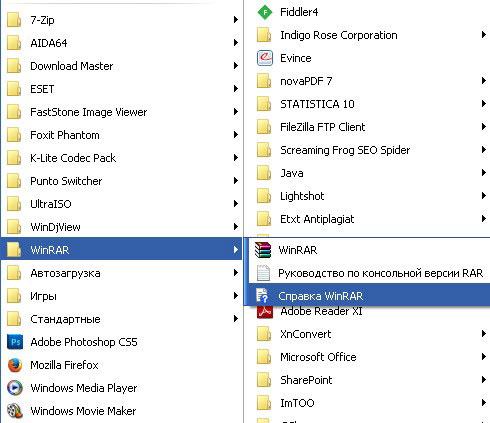
Кликнете на неё, и в выпадающем окошке увидите полный список ваших приложений. Чтобы запустить установленную программку либо открыть определенный её файл или папку (справку, инсталляцию и прочее), выберите нужную строку и кликните по ней.
Панель управления
Существует также иной способ попасть в список. Однако, чтобы воспользоваться им, вам снова нужно будет нажать на кнопочку «Пуск». В окне, которое вам откроется, вы найдете раздел под названием «Панель управления», нажмите на эту надпись и зайдите в нее.
Теперь вам нужен раздел «Программы и компоненты». С его помощью вы попадете в список, где содержится перечень программ, установленных на вашем ПК. Список будет иметь форму таблицы, в которой в строгом алфавитном порядке будут указаны абсолютно все приложения, дата их установки, версия, размер, компания издатель.
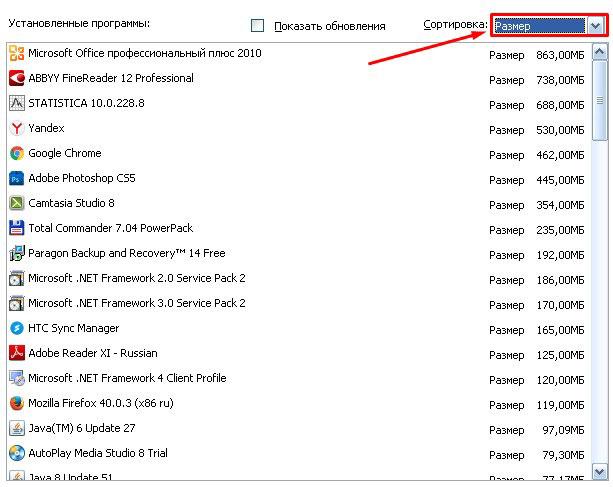
Наведите курсор мыши на приложение и кликнете по нему, выберете действие, которое следует выполнить (можете восстановить, удалить, изменить его). Но прежде чем удалить, помните, что удаленную программу восстановить нельзя, если у вас нет установочного файла.
В этом же меню также вы можете ознакомиться и с установленными обновлениями. Чтобы сделать это, выберете опцию «показать обновления». После этого вам откроется перечень, где вам будет предложено ознакомиться со всеми обновлениями. Их можно удалить либо установить.
Если не можете найти в панели управления раздел «Программы и компоненты», в такой ситуации следует использовать функцию поиска (обычно поиск находится наверху).
Введите ключевое слово или полное название искомого раздела в соответствующее поле и зайдите на страничку с результатами. Зачастую, этот процесс не вызывает трудностей: то что вы ищите должно стоять на самом первом месте в списке.
При помощи функции поиска легко найти и программу. Желательно знать, на каком диске она находится. Как правило это диск C. Указание нужного диска резко сократит время поиска. Название программы полностью вводить не обязательно, вводите только те слова из названия, в которых вы уверены на все 100! Если ошибетесь, то точно ничего не найдете.
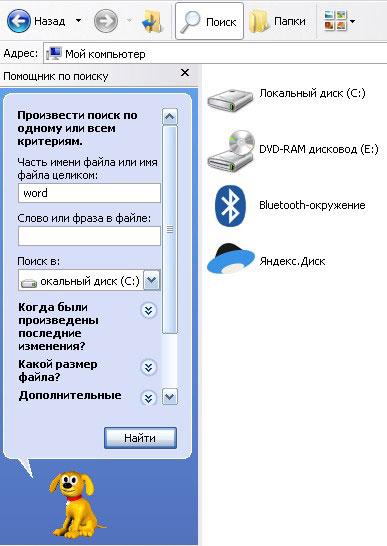
Вот, собственно, и всё! Если описанные манипуляции вызывают у вас некие трудности, а вы по-прежнему хотите быть с компьютером на «ты», тогда пройдите курс « Гений компьютерщик »! Этот курс прекрасно подойдет вам, если вы:
За несколько месяцев обучения вы сможете стать настоящим компьютерным гением!
Понравилась статья, познавательная?! Тогда поделись ссылкой на нее в соц. сетях и не забудь подписаться на обновления, чтобы не пропустить редакцию нового не менее интересного материала. Встретимся на страницах моего блога, пока!
С уважением! Абдуллин Руслан
В магазине «ХозОтдел.ру» можно заказать изделия для улиц, парков, дворов.
Чтобы найти программу на своём компьютере, на рабочем столе, в панели задач, откройте папку “Проводник”, либо любую другую папку вашего компьютера.


Далее, на странице “Этот компьютер”, в разделе “Устройства и диски”, нажмите на вкладку Диска (C). У вас на вашем компьютере диск может называться по другому. Нужно открыть основной диск компьютера, он самый большой и там хранятся все основные файлы компьютера.


Далее, в папке программы отображаются все файлы программы. Здесь же отображается установочный файл программы, с помощью которого можно установить программу на компьютер.


Не секрет, что со временем компьютер начинает работать медленнее. К счастью, это поправимо. Достаточно лишь проводить регулярную оптимизацию, удалять лишний информационный мусор и соблюдать кое-какие правила. Для этого не требуются посторонние программы, можно обойтись встроенными в Windows. О них и будет мой рассказ.
Начну с простых методов оптимизации, закончу более радикальными, требующие повышенного внимания.
Удаляем ненужные программы
Уверен — на вашем компьютере есть одна, две или больше программ, которыми вы не пользовались месяцами. Такие программы рекомендуется удалить, чтобы, во-первых, освободить место на жестком диске, во-вторых — многие программы имеют компоненты, немного тормозящую систему. Например, вместе с Mail.ru Agent обычно ставится Guard Mail.ru, который непонятно что делает в системе, якобы защищая непонятно от чего. Идем в Пуск — Панель управления — Установка и удаление программ (для Windows XP) или в Пуск — Панель управления — Программы и компоненты (в Windows Vista и 7) и с помощью этого полезного инструмента удаляем все ненужные вам программы. Удаляете только те программы, название и назначение которых вы знаете. Я настоятельно рекомендую к удалению следующие программы, если они у вас есть: Спутник@Mail.ru, Guard@Mail.ru, AlterGeo Magic Scanner, Яндекс.Бар, WinZix, Google Toolbar, Bing Bar, StartSearch, Обнови Софт, Speedbit, Ask toolbar, Ask.com, Gator, QIP Internet Guardian.
Программы, содержащие в названии перечисленные далее слова, не следует удалять, т.к. это могут быть драйвера или полезные программы: A4Tech, Acer, Acorp, AMD, Asus, ATI, AVerMedia, BenQ, C-Media, Canon, Creative, D-Link, Defender, Dell, GeForce, Genius, Hewlett-Packard, HP, IBM, Java, LAN, Lexmark, Microsoft, Mobile, Motherboard, Mustek, nVidia, Realtek, Samsung, Toshiba, Wi-Fi, Wireless.
Очищаем жесткий диск от ненужных файлов
Удалением программ мы не ограничимся — продолжим очистку дальше. Идем в Пуск — Все программы — Стандартные — Служебные — Очистка диска:

Нашему взору откроется вот такое окно:

Выбираем диск C: и нажимаем OK:

Здесь нажимаем кнопку Очистить системные файлы, чтобы открыть более полную версию этой программы:

Замечание: в Windows XP не надо нажимать «Очистить системные файлы», т.к. этой кнопки там нет.
Далее смело ставим галки на все строчки — ничего важного не удалится, вы удаляете только мусор.
Потом нажимаем ОК, появится всплывающее окно с вопросом, нажимаем Удалить файлы и ждем:

Когда программа закончит очистку, это окно исчезнет
Второй этап завершен, мы переходим к следующему.
Проверка и дефрагментация жесткого диска
Что такое проверка на ошибки — полагаю, понятно из названия. О том, что такое дефрагментация и почему она полезна, можете почитать здесь, но в данный момент нам надо лишь ее запустить. Открываете Мой компьютер (в Windows Vista и 7 пункт называется просто — Компьютер и находится в меню Пуск), далее правой кнопкой по диску C:

Выбрав пункт Свойства, попадаем в окно под названием Свойства (вполне логично), открываем вкладку Сервис:

Первым делом нажимаем Выполнить проверку:

Обязательно ставим галочку на Автоматически исправлять системные ошибки. Галку на Проверять и восстанавливать поврежденные сектора желательно поставить, но тогда проверка займет по времени минимум час или больше. Вряд ли вам захочется ждать так долго. Поэтому, если ваш компьютер включается и выключается без ошибок и зависаний, если в процессе работы тоже нет появляющихся окон об ошибках и нет неожиданных зависаний — то галочку можете не ставить. Нажимаем ОК. Так как это диск с установленной Windows, появится такое окно:

Во время проверки других дисков (например, D:) будет другое окно — с полоской статуса проверки. Это нормально.
Нажимаем Расписание проверки диска и перезагружаем компьютер.
Во время загрузки компьютера вместо привычного экрана приветствия сначала выскочит синий (на Windows XP) или черный экран (Vista и 7) — ничего не нажимайте, ждите — будет идти проверка диска. Когда компьютер наконец загрузится, выполните проверку остальных жестких дисков, если они есть (D:, F:, E: и т.д.). Дисководы CD и DVD, естественно, проверять не нужно.
Далее переходим ко второму шагу — дефрагментации. После этой процедуры ваш компьютер станет быстрее включаться, программы тоже будут запускаться быстрее. В свойствах диска C: нажмите Выполнить дефрагментацию:

Замечание: дефрагментацию также можно запустить из меню Пуск — Все программы — Стандартные — Служебные — Дефрагментация диска.
В Windows Vista, 7, 8 и 10 дефрагментация настроена на автоматический запуск, но по ряду причин этот запуск может не работать. Например, компьютер в это время выключен — никакой дефрагментации не будет, естественно. Так что запуск вручную хотя бы раз в месяц (чаще нет смысла) более чем рекомендуется. Закрываем все программы, которые сможете закрыть, затем выбираем диск для дефрагментации и нажимаем Дефрагментация диска. Ждем завершения этой процедуры, затем дефрагментируем следующий диск.
Удаляем ненужные программы из автозапуска
Наиболее эффективный способ заставить компьютер быстрее включаться — выключить некоторые программы, запускающиеся при его включении. Нажимаем Пуск — Выполнить или сочетание клавиш [Win] + [R] ([Win] — это кнопка с логотипом Windows между Ctrl и Alt). В появившемся окне вводим msconfig:

Нажимаем на OK. Запустится программа «Конфигурация системы», в ней открываем вкладку Автозагрузка:

Список запускаемых при запуске Windows программ отображается именно здесь
Замечание: именно здесь можно отключить программы, значки которых появляются возле часов в трее (справа внизу экрана), а также Skype, ICQ, Mail.ru Агент и прочие, что запускаются при включении компьютера и надоедливо мешают.
Как вы видите на скриншоте выше, на компьютере автора статьи запускается всего лишь 9 программ, поэтому его ноутбук включается быстро. Вам следует поступить так же — снять галочки со всех ненужных программ. Как определить нужную программу от ненужной? Сейчас расскажу. Во-первых, смотрите на столбец «Производитель». Если там стоит «Нет данных», рекомендую снять галочку — чаще всего «Нет данных» значит, что такая программа либо уже удалена, либо это вирус. Бывают и исключения, но редко. Во-вторых, смотрите первый столбец таблицы, запоминание название, например — KeePass, затем открываете этот сайт и в поле поиска вверху страницы вводите название:

Затем нажимаете search, т.е. «Поиск» по-английски. У вас откроется таблица с результатом:

Как видите, программа KeePass нашлась
Нас интересует только колонка Status. Напротив имени программы стоит буква:
К сожалению, на этом сайте есть далеко не все программы. Если какая-то не найдется, идите на google.ru и вводите название первого столбца там.
После того, как вы сняли галочки с ненужных программ, нажмите OK и перезагрузите компьютер. Вы сразу заметите — как быстрее он стал загружаться. Также есть шанс, что он станет быстрее работать. Если вдруг вы выключили какую-то важную для вас программу — не беда, всегда можно поставить галочку обратно.
Примечание: тем, кто хочет плотнее изучить автозапуск Windows, рекомендую к прочтению мою статью Увеличение скорости работы Windows с помощью Autoruns.
Чистка компьютера или ноутбука от пыли
Часто знакомые несут мне свои ноутбуки и компьютеры с просьбой «переустановить Windows, потому что тормозит». В подавляющем большинстве случаев переустановка Windows не требуется. Обычно причина тормозов ноутбука и настольного компьютера заключается в перегреве. Хлопья из пыли и шерсти домашних животных собираются на его вентиляторах, тормозят вращение, блокируют тепловыделение… Брр… Так что регулярно — раз в полгода-год — делайте чистку от пыли своему «электронному питомцу».
Дополнительные полезные советы
О мифических способах ускорения работы компьютера
Интернет буквально завален всевозможными оптимизаторами системы, дефрагментаторами, ускорителями служб и прочим. Возможно, когда-то это и требовалось и даже требуется сейчас — для устаревшей системы Windows XP, но в ОС Windows Vista и Windows 7 имеются свои, очень эффективные инструменты, которые поддерживают систему в хорошем состоянии. Например, совсем не нужно ставить отдельный дефрагментатор жестких дисков — потому что встроенный работает нормально.
Подробнее о мифах оптимизации можно почитать на замечательном ресурсе Habrahabr и у меня на сайте по тегу «Разрушаем мифы».
Источник