

В современных телефонах приложений намного больше, чем кажется. Одни активно применяются пользователем, другие запускаются один раз и улетают в дальний ящик, который никогда не откроют, а третьи устанавливает не пользователь, а система. Но есть и четвертый тип приложений – отключенные. По факту, о них трудно узнать, пока не откроешь настройки, но при этом они занимают место на устройстве. Расскажем, как включить приложения на телефонах с Андроид после отключения.
Что значит «отключенное приложение»
Бывают случаи, когда приложение становится ненужным либо мешает корректной работе нужных функций телефона. В таком случае неудобный софт можно попробовать удалить, но это не всегда идеальное решение. Например, если программа системная, то ее удаление невозможно без установки дополнительных привилегий, то есть root-прав.
Либо, если софт хранит какие-то данные, которые не синхронизируются и сотрутся после удаления. В таком случае программу лучше «заморозить» или корректнее говорить «отключить». В таком случае она никак не сможет взаимодействовать с другими программами (например, запустить их) и даже работать в фоне.
Последствия отключения важных программ
Однако, если вы решились отключить какой-то важный компонент системы, отвечающий за ее работоспособность, то будьте головы к таким последствиям, как:
- Неожиданное закрытие программ и появление ошибок и предупреждений.
- Невозможность запустить определенную функцию устройства.
- Невозможность включить телефон.
Потому будьте осторожны, отключая важные компоненты Android. А вообще, никогда не стоит выключать сервисы, которые невозможно удалить. Это значит, что на них наложены особые привилегии, а это далеко неспроста. Единственное исключение – когда эти привилегии накладывает опасный вирус, но это происходит только на телефонах с разблокированными root-правами.

Как его включить
Мы подготовили несколько инструкции по включению остановленных программ. Точнее говорить, правильный способ только первый. Остальные помогут в том случае, если что-то пойдет не так, например, будет отсутствовать нужная кнопка или она не будет работать.

Через настройки телефона
Наиболее правильное решение. Поможет, если приложение было отключено системой или вручную, а не сломалось из-за непредвиденной ошибки. Подходит для всех телефонов с версией Android не ниже 6.0 (может, работает и на более старых версиях, но у нас не нашлось подходящего девайса и эмулятора под рукой). Алгоритм действий:
- Откройте настройки. Для этого кликните по значку шестеренки в шторке уведомлений.
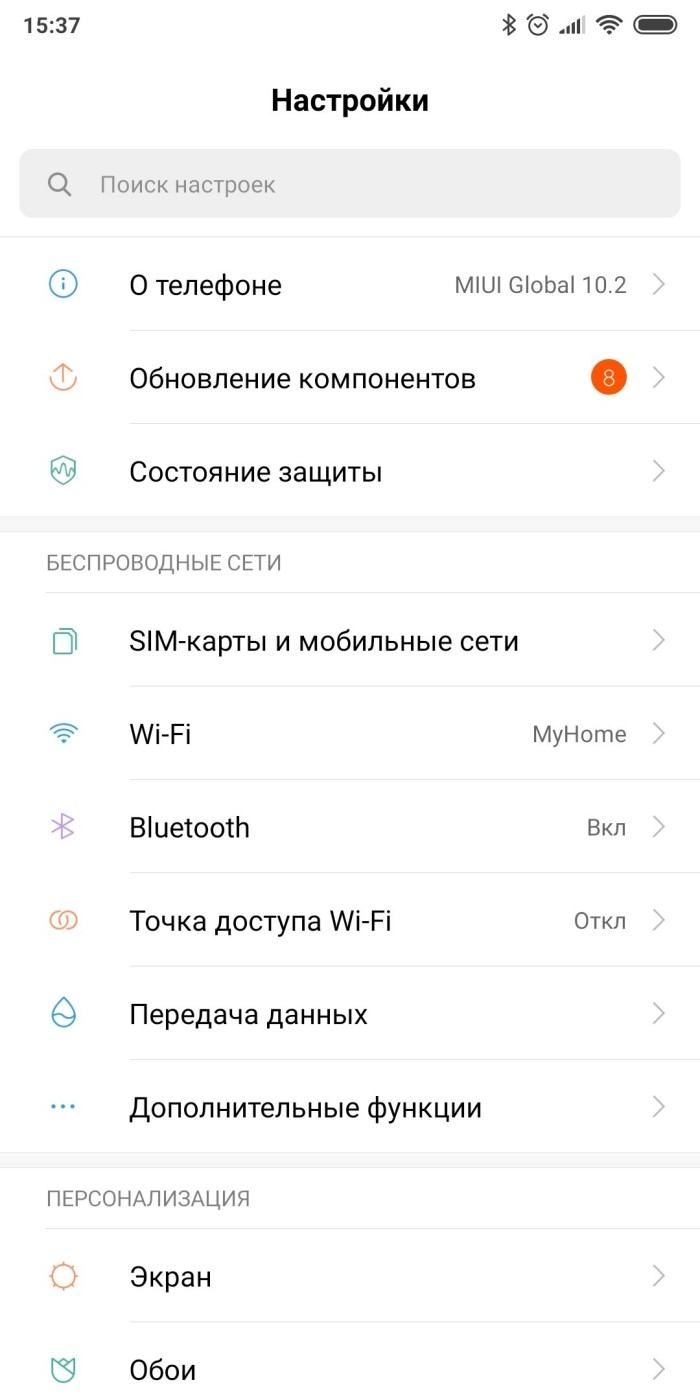
- Перейдите в раздел «Приложения», а после в подраздел «Все приложения», если таковой имеется.
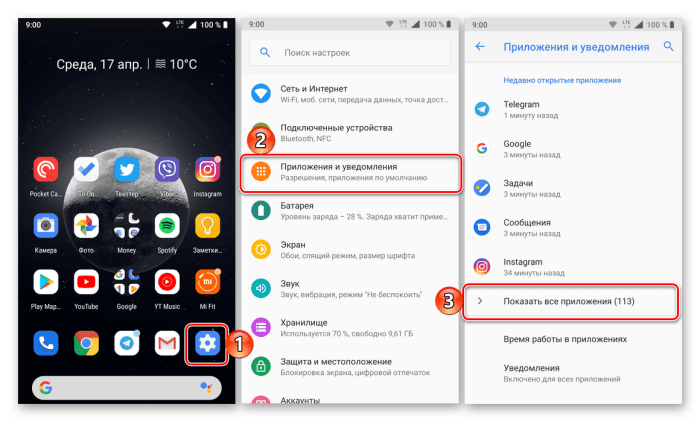
- Найдите программу, которую собираетесь активировать обратно, а после кликните по ней.
- В нижней части экрана (на примере MIUI) кликните на кнопку «Включить».

Готово. После этого приложение начнет функционировать в штатном режиме.
Очистка кэша
В некоторых частных случаях приложение не планирует включаться даже после изменения настроек через предыдущую инструкцию.
Вероятнее всего, оно немного глюкнуло, и его настройки нужно сбросить. По личному опыту скажем, раньше эта проблема ярко проявляла себя в телефонах модели «Самсунг». В таком случае выполните действия ниже:
- Откройте настройки.
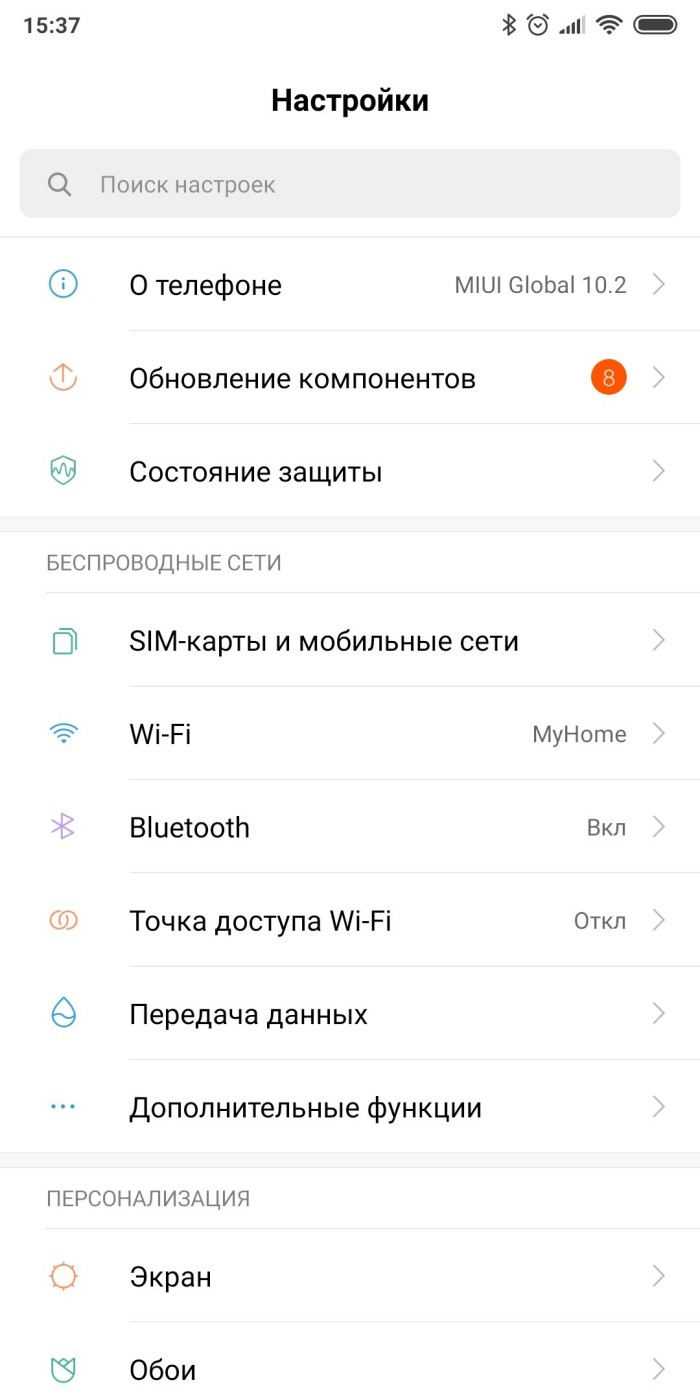
- Перейдите в раздел «Приложения», а после откройте страницу приложения. В общем, повторите предыдущую инструкцию до третьего пункта.
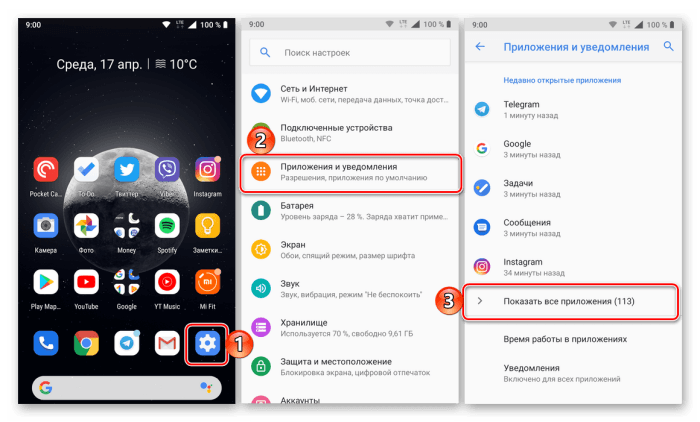
- Нажмите на кнопку «Очистить кэш» или «стереть данные». Примечание, на некоторых моделях эти кнопки могут выполнять разные задачи. В особых случаях «стереть данные» возвращает ПО к заводскому состоянию.

Если не помогло и это, то переходим к более радикальному методу.
Переустановка приложения
Этот метод – полная переустановка. Уверены, многие из читателей умеют обращаться с магазином приложений Play Market, но решили добавить подробную инструкцию с учетом возможных ошибок. Алгоритм действий:
- Найдите в настройках неработающую программу и кликните по ней.
- Нажмите на кнопку «Удалить».
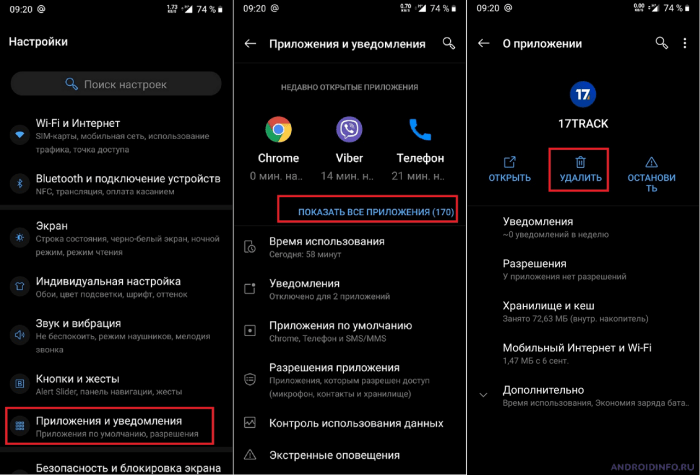
- Запустите любое средство для очистки мусора. Обычно оно встроено в проводник. Это необязательная мера, но помогает в особых случаях.
- Откройте Play Market.

- В верхней строке поиска укажите название программы.
- Кликните по найденному результату.

- Нажмите «Установить».
После останется дождаться загрузки и установки.
Возможные проблемы
Мы предложили практически универсальный алгоритм включения замороженного софта. Однако, иногда он может не сработать. Это может быть обусловлено разными факторами, начиная от изначальной неработоспособности ПО и заканчивая вирусами и конфликтом с другим софтом на телефоне.
Чтобы решить проблему, предлагаем выполнить следующие действия:
- Перезагрузите устройство.
- Попробуйте установить другую версию программы не из Play Market.
- Сбросьте устройство до заводских настроек. Предупреждаем, это приведет к потере всех данных и программ.
А на этом все. Надеемся, что смогли помочь. Благодарим за прочтение.
Все программные файлы для операционной системы Андроид имеют формат «.apk». Большинство приложений на наши телефоны устанавливаются из официальной площадки – Play Market. Это огромный магазин, собирающий в себе все доступные для пользователей андроид устройств сервисы.
Однако случается такое, что необходимой программы или игры нет в списке Play Market. Тогда скачать и установить приложение можно из интернета и при помощи персонального компьютера, подключив к нему андроид устройство через USB-кабель.
Как включить приложение на андроид через Play Market

С помощью Play Market скачать и установить желаемое приложение довольно просто. Для этого необходимо выполнить следующие действия:
- Откройте главное меню вашего андроид устройства, найдите магазин «Play Маркет», где собраны все доступные для скачивания приложения. Для осуществления установки на вашем андроид телефоне должно присутствовать подключение к интернету любым удобным для вас способом (Wi-Fi или точка доступа от оператора мобильной связи).
- В открывшемся окошке необходимо выбрать категорию желаемого приложения. Если же вы ищите конкретную программу, введите ее название в строчку поиска вверху на главном экране Google Play.
- После того, как вы нашли нужное приложение, нажмите на кнопку «установить». Дождитесь, пока система автоматически скачает и установит программу на ваше андроид устройство при помощи интернет-соединения.
- Как только сервис скачан и установлен, перейдите на рабочий стол своего смартфона и нажмите на ярлык только что появившегося андроид приложения – это включит приложение.
- Если приложение было остановлено или отключено, включить его можно в Плей Маркет нажав на значок “Открыть”.
Как установить и включить приложение на андроид с расширением .apk
Если вы нашли необходимое приложение не в Плей Маркет, а на каком-либо стороннем ресурсе в интернете, следует предварительно изменить некоторые параметры вашего андроид устройства.
По умолчанию система смартфонов не позволяет устанавливать и включать неизвестные apk, скачанные из интернета за пределами Google Play. Обусловлено это тем, что вместе с apk-файлом из интернета вы можете занести в систему вирус, который подвергнет опасности имеющиеся на телефоне с ОС Андроид данные.
Если вы уверены, что скачанный apk безвреден, следует изменить некоторые настройки безопасности. Делается это следующим образом:

- откройте главные настройки телефона на андроид;
- перейдите в раздел «Безопасность»;
- в графе «установка из неизвестных источников» поставьте галочку включить (дайте разрешение на установку), чтобы система не препятствовала дальнейшей установке apk-файлов из интернета.
Установка apk-файла необходимого приложения
- Подсоедините ваш андроид к персональному компьютеру через USB-кабель.
- В открывшемся на мониторе компьютера окошке выберите режим «хранение данных или съемный диск». Как только компьютер закончит определять устройство, откройте папку для просмотра файлов.
- Скачанный из интернета apk-файл переместите в одну из папок подключенного к ПК смартфона на андроид. Дождитесь процесса копирования перед тем, как отключать USB-кабель.
- Откройте Play Market и в поисковой строке напишите «файловый менеджер», установите любой подходящий сервис из списка предложенных. Имеющиеся в Play Market файловые менеджеры имеют один и тот же набор функций, поэтому подойдет любая приглянувшаяся вам утилита. Дождитесь окончания установки.
- После того, как приложение установлено, откройте файловый менеджер и найдите скопированный ранее apk-файл, запустите его и подтвердите установку. После этого на рабочем столе появится иконка только что установленного приложения. Включить приложение можно нажатием на него.
- Включить любое остановленное или отключенное приложение можно зайдя в Настройки – Приложения – Все Приложения. Далее найдите нужную программу зайдите в неё и нажмите “Запустить”.
К другим новостям

20.05.2023
Просмотр заблокированных номеров на телефоне с Андроид и их разблокировка
В былые времена заблокировать тот или иной номер мобильного телефона было не просто. Некоторые операторы…
Далее

18.03.2023
Ошибка при синтаксическом анализе пакета на Android – как избавится
Благодаря тому, что Android является системой с частично открытым исходным кодом, ее пользователи обладают многими…
Далее

13.03.2023
Как полностью скрыть номер телефона в Телеграмм
В современном цифровом мире мы постоянно подключены к нашим телефонам и приложениям социальных сетей, что делает…
Далее

08.03.2023
Как включить вспышку при звонке, SMS на Андроид
Наверняка те пользователи, которым приходилось сталкиваться с айфонами, подмечали, что «яблочные» аппараты умеют…
Далее
Как отключить приложения на Андроид — полная инструкция
Содержание
- 1 Как отключить приложения на Андроид — полная инструкция
- 2 Способы отключения приложений
- 3 Почему отключается приложение Андроид
- 3.1 Причины почему отключается приложение Андроид
- 3.1.1 Настраиваем работу приложений в фоне
- 3.1 Причины почему отключается приложение Андроид
- 4 Отключение приложений в Android
В каждом устройстве, работающем на операционной системе Android, имеется оперативная память, которая позволяет осуществлять системе быстрый доступ к запущенным приложениям. Чем меньше этой памяти в устройстве, тем меньшее количество приложений может быть запущено. Случается так, что различные процессы и сервисы загружаются автоматически и забивают без того небольшой объем памяти. Как отключить приложения на Андроид, освобождая место для других, более важных программ?
На самом деле всё очень просто: необходимо отыскать ненужное в данный момент, запущенное приложение и прекратить его работу.
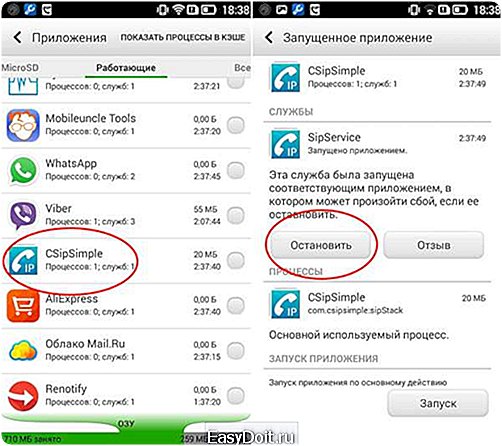
Для этого заходим в раздел «Приложения» настроек вашего устройства и отыскиваем ненужные в данный момент сервисы и процессы. Выбрав необходимый, заходим внутрь и нажимаем кнопку «Остановить».
В том случае, если остановленный процесс не является обязательным для работы устройства, он так и останется отключенным. В противном случае Android запустит его повторно.
Также стоит обратить внимание на материал:
как почистить ОЗУ на Android OS
Наверняка вы задумывались о том, чтобы удалять системные приложения, которые нельзя удалить обычным способом. Чтобы узнать о том, как это сделать, изучите статью:
как удалить стандартные программы на Android
Вам помогло? Оцените статью: (1 гол., 5,00) Loading…
kak-na-android.ru
Способы отключения приложений

Здравствуйте посетили сайта Fans Android! Речь пойдет о том как отключить приложения на Android! Особых умений Вам не надо и все очень быстро решается! Вы спросите а зачем то отключать их? Затем что у кого — то оперативная очень маленькая или для того чтобы не так быстро садилась батарея.
Способ 1 Если у Вас операционная система Android 4 или выше то для этого Вам нужно сделать вот что. Перейдите в настройки > Приложения > Все
Выберите приложение, нажав на его пункт (только стандартное) и нажмите отключить.
Способ 2 Работает на всех Android (необходим Root) У Вас должно быть установлено приложение Titanium Backup Перейдите в меню Пакетного резервирования и восстановления > Замораживание / Размораживание
Выберите «Заморозить все пользовательские и системное ПО) Снимите выделение и выберите те приложения которые Вам нужно и заморозьте их
Все очень просто! На этом все, заходите на сайт fans-android.com! Дальше будет Интересней!
fans-android.com
Почему отключается приложение Андроид
Заметил, что у меня на Андроид отключается приложение для записи звонков. Посмотрел в настройках приложения — запись настроена. Посмотрел в папках — пусто. Решил разобраться раз и навсегда с этим вопросом, а о результатах пишу ниже.
Причины почему отключается приложение Андроид
Итак, вот что я выяснил. Приложения отключаются сами в фоновом режиме. Как это проявляется?
- Перестают приходить звуковые и световые уведомления. Все или только звуковые.
- Нет уведомлений на значках приложений социальных сетей и мессенджеров. Они приходят после запуска приложения или через небольшое время после его закрытия.
- Не работают приложения по событию — запись при звонке, активация голосом. Могут перестать работать другие приложения.
После того, как обнаружил, что приложение не работает, я его включил, проверил и через какое-то время оно опять перестало работать. Отключилось приложение и после перезагрузки звонки не записывались, оповещения не приходили.
На Андроиде в целях экономии заряда батареи и памяти есть такие функции как отключение процессов, закрытие неактивных (фоновых) процессов. Искать нужно как раз здесь и ещё в загрузке.
Настраиваем работу приложений в фоне
Во-первых, проверяем автозагрузку. Приложения должны быть туда добавлены для приёма оповещений или запущены хотя бы раз после включения устройства или перезагрузки.
Автозагрузка. Настройка -> Разрешения -> Автозапуск. Тут выбираем какие приложения автоматически запускаются при перезагрузки или включении.
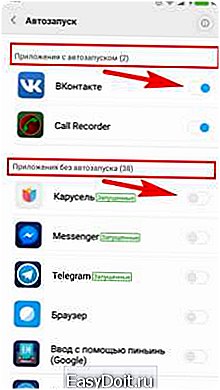
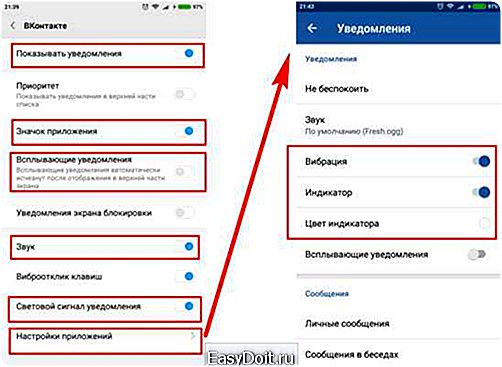
Во-вторых, проверяем настройку уведомлений самих приложений. Их нужно включить и настроить.
Настройка ->Все приложения ->Все ->выбираем приложение -> Уведомления. Здесь включаем Показывать уведомления и Световой сигнал уведомления. Дальше переходим в пункт Настройки приложений где настраиваем звук и цвет индикатора уведомлений.
В-третьих, основная причина того, что отключается приложение на Андроид — экономия батареи. Заходим в настройки:
Настройки -> Батарея и производительность -> Расход заряда батареи приложениями. Если включена экономия энергии в фоне, то приложения могут, но не обязательно, работать не корректно. Тут можно выбрать любое приложение для задания индивидуальных установок.

Для важного приложения можно включить режим Экономия электроэнергии или режим Нет ограничений. Режим Ограничение приложений в фоне надо проверять на каждом приложении самостоятельно. Оно может работать полностью или могут отключаться некоторые возможности.
Например, я скачал аудиокнигу или запись передачи с YouTube. Видео там нет. Можно, конечно скачать звук с YouTube с помощью специальных сервисов, но часто мне лень. Тогда я в MX player включаю фоновое воспроизведение и просто слушаю. проблема в том, что звук через некоторое время обрывается, а положение воспроизведения сдвигается на несколько минут назад. Ага. Так вот, для того, чтобы проигрыватель не отключался (смартфон у вас в кармане, а экран погашен чтобы случайно не нажалось что-то) вам нужно отключить ограничения фоновой активности. Проверено, работает как часы.
После таких манипуляций приложения сами в фоне на Андроиде не отключаются и уведомления приходят вовремя.
(8 оценок, среднее: 4,00 из 5) Загрузка…
http://lassimarket.ru/2017/08/pochemu-otklyuchaetsya-prilozhenie-android/http://lassimarket.ru/wp-content/uploads/2017/08/prilozheniya-otklyuchayutsya-v-fone-1024×724.pnghttp://lassimarket.ru/wp-content/uploads/2017/08/prilozheniya-otklyuchayutsya-v-fone-150×150.png2017-08-30T22:58:14+00:00Антон ТретьякAndroid и iOSЗаметил, что у меня на Андроид отключается приложение для записи звонков. Посмотрел в настройках приложения — запись настроена. Посмотрел в папках — пусто. Решил разобраться раз и навсегда с этим вопросом, а о результатах пишу ниже. Причины почему отключается приложение Андроид Итак, вот что я выяснил. Приложения отключаются сами в фоновом…Антон ТретьякАнтон Третьяк[email protected] — обзоры, инструкции, лайфхаки
lassimarket.ru
Отключение приложений в Android
Мы имеем дело с животным, которое считает себя раненым и обороняется
« Я знаю сотни способов вытащить русского медведя из берлоги, но ни одного — чтобы загнать его обратно… Не дразните русского медведя! » Отто фон Бисмарк Последнее время всё чаще и чаще я слышу и вижу это выражение. Кстати, недавно экс-посол Великобритании в России Тони Брентон …
доброго понедельника, коллективный разум имею вопрос о том, как покупают в интернетах за границами, ибо никогда ничем подобным не баловалась, но теперь вот возжелала внезапно прямо с утра (может, конечно, еще рассосетстя, но желание — тлен, а знание -то фундаментальное…) 🙂 хочу …
Какие-то у нас проблемы с поставкой детской обуви в последнее время. Сестра жалуется, что не может на младшего племянника найти обувь. Ему сейчас нужна и сменная обувь для садика, и димсезонние ботиночки. Так вот, в магазинах есть или 24-й размер, который уже для племянника совсем впритык …
Даёшь платный въезд в центр Казани!
Да-да-да! http://www.business-gazeta.ru/article/59056/ Уважаемая Олеся абсолютно права, историю нужно беречь от выхлопных газов наших недостойных поповозок! Но упущен один важный момент! В пример приводится опыт Лондона, Хельсинки, Стокгольма… Так вот я считаю, …
Беременность протекала без приключений, я было толсто, прекрасно и невозмутимо, анализы как у космонавта и все такое прочее. Есть мнение, что на мне пахать можно. Но не нужно. Из прекрасных открытий за беременность: 1) бандаж в виде широкой эластичной трубы очень облегчает жизнь. Тем, ком …
yablor.ru
Cправка — Android
Войти
Справка Google
- Справочный центр
- Сообщество
- Android
- Политика конфиденциальности
- Условия предоставления услуг
- Отправить отзыв
Тема отзыва
Информация в текущем разделе Справочного центра
Общие впечатления о Справочном центре Google
- Справочный центр
- Сообщество
- Начало работы с Android
Android
Главная » новости » Как включить отключенные приложения на Android

432 Просмотры
0
Знать как включить отключенные приложения на андроиде это может быть способ исправить проблемы совместимости в системе. Это связано с тем, что система Android позволяет вам управлять всеми установленными на заводе приложениями и функциями. Однако иногда отсутствие этих приложений может ограничивать некоторые действия на телефоне.
Имея это в виду, если какое-либо приложение исчезло или не работает должным образом, одним из возможных решений является отключение и повторное включение его через панель настроек. В этой статье узнайте, как активировать отключенные приложения на Android!
- Перейти к настройкам»;
- Нажмите на категорию «Приложения»;
- Затем выберите отключенное приложение;
- После этого нажмите «Активировать», чтобы снова установить это приложение.

Перейдите на вкладку «Приложения», чтобы решить проблемы совместимости (скриншот: TecnoBreak/Felipe Freitas)

В категории «Приложения» вы также можете настроить приложения по умолчанию для повседневных задач, таких как звонки, сообщения, музыка и даже поиск в Интернете.
Кроме того, если вы ищете конкретное приложение, вы также можете увидеть все приложения, уже установленные на Android, а также самые последние использовавшиеся приложения на вашем смартфоне.
Тебе понравилась эта статья?
Введите свой адрес электронной почты на TecnoBreak, чтобы получать ежедневные обновления с последними новостями из мира технологий.