
Дата последнего обновления : 01-11-2022
В этой статье вы узнаете, как очистить кэш приложений на смартфоне Samsung.
Если на телефоне осталось мало места, и требуется очистить память: выполните сортировку приложений по размеру, выберите приложение, которое занимает больше всего места, и очистите кэш этого приложения.
Как включить сортировку по размеру
Если вы не знаете, какие приложения занимают больше всего места, включите сортировку по размеру.
На Андроид 12-11:
Откройте Настройки > Приложения > 3 полоски справа > в окне Критерий сортировки выберите Размер.
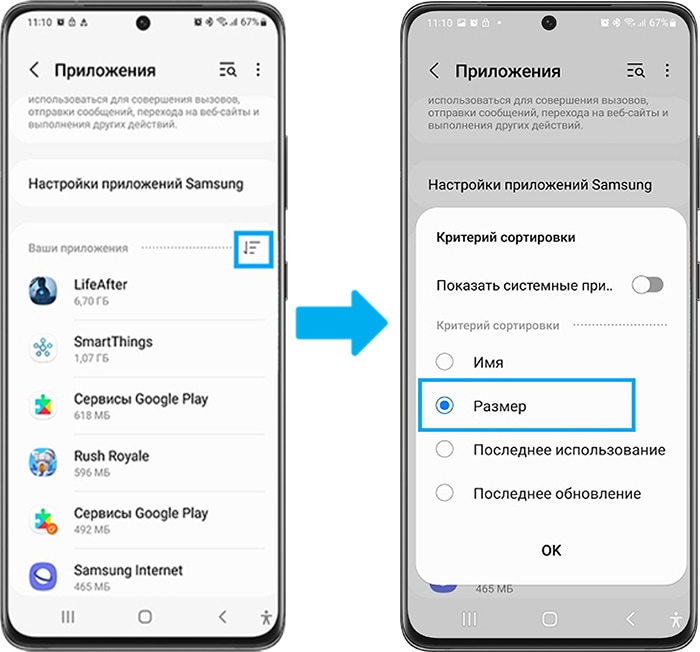
Уточнить версию Андроид на вашем смартфоне можно в меню Настройки: Сведения о телефоне > Сведения о ПО.
Теперь можно увидеть, какие приложения занимают больше всего места на смартфоне.
Как очистить кэш приложения
Очистка кэша не удаляет личную информацию.
Удаляются временные файлы, которые приложение сохраняет, чтобы повторно не загружать данные (например, фотографии).
На Андроид 12-10:
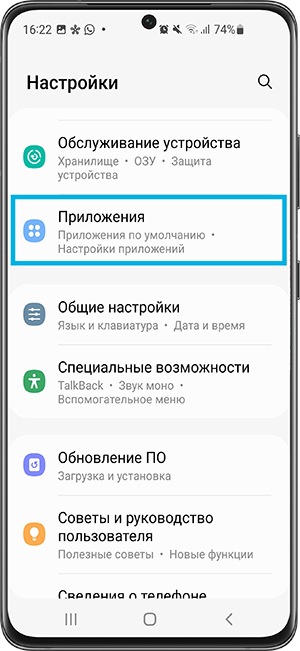
Шаг 1. Откройте Настройки и выберите пункт Приложения.

Шаг 2. Нажмите пункт Хранилище или Память.
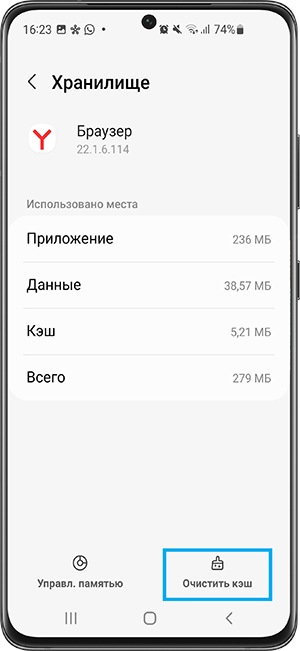
Шаг 3. Нажмите Очистить кэш.
Уточнить версию Андроид на вашем смартфоне можно в меню Настройки: Сведения о телефоне > Сведения о ПО.
Если вы хотите удалить еще больше памяти, посмотрите, как очистить данные приложения в статье по ссылке ниже.
Помогите нам стать лучше. Нажмите кнопку отправки ниже и мы увидим вашу оценку статьи. Спасибо!
Благодарим за отзыв!
Если возникли проблемы с приложениями, они глючат и долго открываются, возможно, настало время устроить генеральную уборку в телефоне. Для этого не нужно удалять приложения или обновлять телефон. Стоит только очистить кэш или данные конкретного приложения. Когда это будет сделано, любые проблемные файлы или ошибки в приложении будут удалены. Далее в статье приведены советы, как очистить кэш на Андроиде Самсунг. Последовательность действий и разные методы для решения проблемных ситуаций.

Что такое кэш телефона и для чего его очищать
Технология cash — современный способ хранения временных файлов приложений и веб-сайтов : картинок, музыки, документов, видео. Это сделано с целью быстрой загрузки страниц сайтов и информации в приложении.
То есть при каждом новом запуске браузер не загружает через интернет с удаленных серверов мультимедийную информацию, что отображается на странице. Он обращается к памяти устройства и воспроизводит ранее загруженные файлы.
Найти кэшированные файлы в Samsung galaxy не составит труда. Они хранятся в приложениях или в самом браузере.
Кэш уменьшает время ожидания загрузки контента. Так как интернет-соединение не везде стабильно и скорость может быть низкой — это полезная функция.
Есть несколько вариантов, как очищать кэш на телефоне. Это возможно сделать вручную и автоматизировано. Как почистить кэш на телефоне Samsung более подробно будет описано ниже.
Рекомендуется регулярно раз в пару месяцев проводить очистку памяти телефона от временных файлов. Так как смартфон может глючить, зависать и даже не включаться. Это все последствия переполненной памяти устройства. Загруженные фрагменты кэша со временем теряют актуальность, и ими перестают пользоваться.
Но важное замечание, что после очистки кэша, информация из диалогов и чатов будет удалена с телефона. Их нужно заново скачивать, чтобы посмотреть.

Как часто нужно производить очистку
Регулярность очистки файлов кэша зависит от объема памяти на устройстве системы Android. Если мобильник кэширует все данные приложений, но памяти на нем порядка 512 Гб, то можно ограничиться очисткой кэша раз в пол года. Если памяти меньше, то имеет смысл проводить очистку раз в 2-4 месяца.
Руководствуясь динамикой заполнения памяти, нужно удалять неиспользуемые файлы из хранилища планшета, телефона.
В первую очередь, нужно очищать кэш программ, которые работают неправильно, отображают ошибки, закрываются без предупреждения.
Регулярные обновления программного обеспечения и приложений на смартфоне улучшают производительность работы и приводят к минимуму возникновение неполадок.
Пошаговая инструкция как очистить системный кэш в телефоне Samsung
Есть ряд способов, как очистить кэш на телефоне Самсунг. Подробно разобран каждый из них.
Системная функция
Во время использования системных функций чистки памяти, личные данные можно не удалять. Будет достаточно стереть только временные файлы.
Для этого:
- Нужно перейти в раздел Настроек телефона (иконка шестеренки).
- Найти в поиске «Приложения», выбрать нужное.
- Перейти к разделу Хранилище — память.
- В нижней части экрана будет иконка, чтобы чистить кеш — нажать на нее.
- Подождать выполнения очистки, пока временные файлы не станут занимать 0 Гб.
Для очистки всех временных файлов:
- Найти на экране иконку Настроек, перейти в раздел.
- Найти среди списка — оптимизация — память.
- Нажать кнопку «настройка памяти».
- Выбрать «кэшированные данные» — очистка.
- Подождать пока процесс завершится. Будет показано соответствующее сообщение об этом.

Через рекавери Самсунг
Для этого способа нужно перейти в режим рекавери на устройстве. Это делается так:
- Выключить смартфон.
- Зажать кнопки вкл/выкл, домой и качельку увеличения громкости.
- Не отпускать кнопки, пока не будет отображена заставка Самсунг. Как только она появится, то разжать кнопку вкл/выкл, остальные нужно держать, пока не появится заставка загрузки рекавери Андроид.
Для очищения памяти устройства нужно сделать следующее:
- Выбрать вариант Wipe Cache Partition.
- Подтвердить выбор и нажать Yes. Процедура безопасна, смартфон после этого не включится с заводскими настройками.
- Подождать перезагрузки и включения телефона. Проверить скорость загрузки приложений.

С помощью приложений
Отвечая на вопрос, как почистить кэш на Андроиде Самсунг с помощью сторонних приложений, нужно для начала их скачать заранее и установить на телефон. Это может быть «Cache Cleaner» или аналоги.
В описании приложений в Google Play есть подробная информация о том, для каких целей приложение и как оно работает. Это нужно изучить перед установкой для понимания функционала приложения.
После установки приложения, его нужно запустить на телефоне, затем:
- Выбрать пункт Мусор или Кэш.
- Подождать сканирования телефона на предмет временных файлов.
- Программа отобразит список временных файлов. Важно изучить его на предмет важных файлов, которые еще пригодятся. Если файлы действительно не нужны, то нажать на кнопку «удалить все». В другом случае отметить только те, что нужно удалить.
- Дождаться окончания процесса очистки памяти.
Во время очистки с помощью сторонних приложений нужно проверять какие файлы будут очищены. Восстановить их будет невозможно.
Как очистить кэш браузера
Для очистки временных файлов браузера нужно открыть браузер :
- В настройках выбрать память.
- Затем временные файлы.
- Поле чего очистить кэш.
Или, сделать это, используя системные функции. Выбрать на телефоне пункт настройки — приложения — выбрать браузер и очистить кэш только в нем.
Для экономии места можно выключить загрузку всплывающей рекламы, она также будет кэшироваться. Это бесполезная информация, которая не пригодится.
Также используя браузер в режиме инкогнито, кэш не будет сохраняться в принципе. Такой подход обеспечивает безопасность для личных данных. Но загрузка страниц будет не быстрой. Так как технология кэширования не используется.
В кэше браузера могут храниться конфиденциальные файлы, пароли и логины. Хранение и передача этих данных небезопасный процесс. Желательно отключить в браузере функцию запоминания пароля и вводить его вручную. Особенно это касается банковских приложений и социальных сетей.

Когда очистка кэша — необходимость
Если смартфон перестал быстро загружаться, стало невозможно пользоваться простыми приложениями, такими как калькулятор, то настало время проверить, какие приложения хранят самое большое количество временных файлов. Это могут быть банковские программки, социальные сети и игры.
Система Android может зависать также из-за того, что память телефона на исходе.
С помощью способов удаления кэша рассмотренных выше, будут сохранены все важные файлы, но очищены временные.
Есть ли разница в очистке у разных моделей
Принцип очистки кэша одинаковый у всех моделей Самсунг. Но расположение разделов меню/настроек могут различать в зависимости от версии операционной системы, модели.
Главное запомнить последовательность действий и тогда проблем не возникнет.
Очистка кэша — процедура простая и понятная. Выполняя ее регулярно, раз в несколько месяцев, проблем с переполнением памяти или загрузкой устройства не возникнет. Есть несколько вариантов ее осуществления, в зависимости от состояния смартфона.
Ниже я привожу подробную инструкцию, как очистить кэш на Андроиде Самсунг. Эта операция совершенно безопасна для ваших данных, сохранений, файлов, аккаунтов и паролей. А провернув её, вы «поможете» телефону работать быстрее и продуктивнее.
Что такое кэш телефона
Приложения Андроида работают быстро потому, что не должны загружать из интернета или из памяти большие объёмы данных постоянно. В этом им помогает кэш – скрытый раздел памяти с быстрым доступом. Стереть эти временные данные и загруженные «про запас» файлы – вот что значит очистить кэш в телефоне Самсунг. Если вы это сделаете, то просто освободите место. Программа, когда будет запущена снова, без проблем загрузит нужные данные.
Более того, это полезно для самого приложения, поскольку позволяет ему работать быстрее. Без очистки кеша, за долгое время работы могут возникать такие проблемы, как зависания отдельных приложений, медленная работа аппарата, нарушение функций, вроде отправки фото и видео или съёмки на камеру. Но если вы решите очистить временные файлы, эти проблемы исчезнут.
Помимо временных файлов программ, есть также и системный кэш Андроида. Почистить кэш на Самсунг Галакси а5 или Galaxy j7 или всех других моделях смартфонов, которые используют Андроид, можно одинаковыми методами. Их я опишу ниже.

Все способы очистки
Перед тем как почистить кэш на телефоне Андроиде Самсунг, определитесь: проблемы с одним приложением, или вся система работает нестабильно. Если подвисает определённая программа, то можно попробовать очистить её память. А освобождение системного кэша Андроид повышает производительность телефона и избавляет вас от конфликтов ПО.
Однако есть методы, которые избавляют вас от очистки вручную. Управлять ими нужно осторожно, чтобы не стереть ничего ценного. Способы, как очистить кэш на Андроиде Самсунг, описаны ниже.
Системные функции
Это простой способ, как очистить кэш на Андроиде Самсунг вручную. Для того чтобы стереть все временные файлы сразу, нужно сделать следующее:
- Перейдите в «Настройки» смартфона и зайдите в Оптимизацию.

- Откройте «Память» или «Хранилище».

- Зайдите через 3 точки справа в Настройки памяти.

- Нажмите «Данные кеша» и удалите их.

Для очистки данных отдельных программ:
- Откройте «Настройки».
- Перейдите в «Приложения».

- Найдите нужное и нажмите на него.

- Перейдите в «Память» или «Хранилище».

- Нажмите кнопку очистки.

Через рекавери Самсунг
Этот способ помогает быстро очистить системный кэш Андроида. Чтобы перейти в рекавери меню и выполнить очистку, сделайте следующее:
- Выключите смартфон.
- Нажмите клавиши «Повысить громкость», «Включить телефон» и «Домой» (или другую механическую кнопку на торце корпуса – bixby).

- С помощью клавиш «Громкость вверх» и «Громкость вниз», перейдите к пункту «Wipe Cache Partition». Можно сказать, что это то место, где находится кэш в телефоне Самсунг.

- Нажмите кнопку включения телефона, чтобы подтвердить действие.

- Дождитесь окончания очистки.
- Перезагрузите аппарат. Просто нажмите кнопку включения, когда этот пункт выбран.

- Телефон перезагрузится.

Такую очистку следует проводить после обновления или перепрошивки девайса. Вашим данным, записанным на телефон, она не угрожает.
С помощью приложений
Очистить кэш в Самсунге на Андроиде можно и с помощью программ, скачанных на Google Play. В магазине много программ с таким функционалом. Ориентируйтесь на количество скачиваний и оценку, а также на удобство в использовании.
Каждое приложение работает по-своему. Некоторые достаточно запустить и нажать одну кнопку, например «Cache Cleaner». Другие, как «Clean Master», требуют больше действий:
- Запустите программу.
- Откройте вкладку «Мусор».
- Дождитесь, пока ПО просканирует телефон и выявит лишние файлы.
- Проверьте список того, что программа хочет удалить, и снимите ненужные галочки. Отнеситесь к этому пункту внимательно, чтобы не лишиться фотографий или важных приложений, которые программа по каким-то причинам относит к мусору.
- Нажмите «Очистить мусор».
Вы смогли удалить кэш на Андроиде Самсунг с помощью программы, и теперь телефон заработает быстрее. Но если вам не нужна сама программа, возможно, нужно удалить и её. Некоторые из таких «оптимизаторов» занимают много места в оперативной памяти. Если же вы решите её оставить, поищите в меню функцию удаления мусора по расписанию, а остальные «проверки» отключите.
Как очистить кэш браузера
Временные файлы для интернет-страниц хранятся отдельно – в браузерах. Часто их не получается удалить иначе, чем внутри приложения браузера. Это ещё одно место, где очистить кэш в Самсунге. А объём файлов может быть внушительным, тем более, если вы открывали много вкладок. Но обычно освобождение места не требуется. Разве что если данные на сайте обновились, а вы не видите изменений, или страничка просто работает нестабильно. Ещё один вариант – вы передаёте смартфон кому-то. Тогда нужно удалить старые данные.
Очистить кэш браузера на телефоне Самсунг можно так:
- Откройте браузер, данные из которого вы хотите удалить. Google Chrome, Firefox, Яндекс или даже встроенный браузер – инструкции для всех них будут похожими.
- Вызовите меню. Обычно это три точки в правом верхнем углу.
- Выберите в меню «Настройки», если такая надпись появится.

- Откройте «Конфиденциальность» или «Личные данные».

- Нажмите «Удаление данных о просмотре», «Очистить историю» или «Очистить данные» – это название может отличаться, в зависимости от браузера и версии Андроида.

- Подтвердите удаление выбранных данных. Удалить можно также и куки, пароли, загрузки, историю. Иногда это может быть полезно, но будьте внимательны на этом этапе, чтобы не потерять важные данные.
Как видите, чистить кэш можно разными способами. Я советую встроенные методы – они просты и безопасны. Несколькими кликами можно улучшить работу смартфона. Обязательно проводите такую очистку регулярно – и ваш телефон будет работать быстро, без сбоев и без зависаний. Надеюсь, инструкция поможет вам избежать проблем и использовать гаджет «на все сто».
Память смартфона совсем небезгранична. И сколько бы ее ни было в вашем гаджете, рано или поздно вы заметите, что ее начинает не хватать. Главная же проблема в том, что часто больше всего памяти уходит не на любимые фотографии, видео или музыку, а на кэш, который заботливо хранится телефоном. Сегодня мы расскажем, как очистить кэш на Андроиде. И сразу отметим, что проводить эту процедуру нужно периодически. Но сначала о том, что, собственно, за кэш есть в гаджете.
Содержание
- Что такое кэш в телефоне и зачем его чистить?
- Как почистить кэш на Андроиде
- Как очистить кэш браузера в Андроид
- Как освободить память в телефоне
Что такое кэш в телефоне и зачем его чистить?
Кэшированием занимаются все установленные на телефоне программы. Они создают кэш — временные файлы, которые позволяют им быстрее загружаться. Браузерам кэш нужен для, опять же, более быстрой загрузки сайтов и экономии трафика. В общем, штука это полезная. Но все хорошо в меру, и со временем кэш разрастается настолько, что не только «съедает» гигабайты памяти на телефоне, но и мешает нормальной работе программ.
Поэтому время от времени его нужно очищать. Главное подходить к этому без фанатизма. Ведь иначе вы не только не улучшите работу телефона, но и замедлите ее. Мы же рекомендуем проводить эту процедуру раз в полгода, а чистить кэш программ, которые используются каждый день, стоит в два раза чаще.
Как почистить кэш на Андроиде
В смартфоне нет волшебной кнопки «Очистить кэш». У каждого приложения он свой, и вам придется повторять эту процедуру для каждой отдельно взятой программы.
- Зайдите в «Настройки» телефона и найдите там пункт «Память». Здесь присутствуют все файлы, которые имеются в памяти телефона.
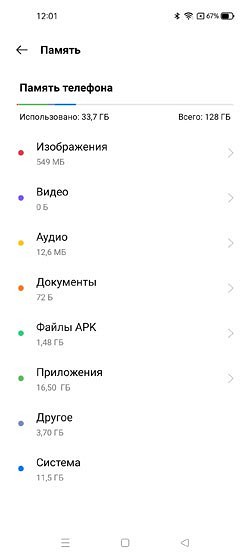
- Перейдите в раздел «Приложения».
- Выберите нужную программу.
- Нажмите «Очистить кэш» в окне с данными приложения.
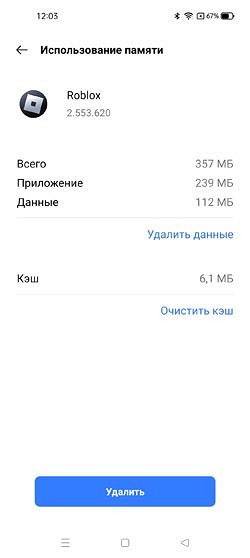
Конечно, приведенный нами алгоритм очистки кэша может отличаться в зависимости от производителя. К примеру, в телефонах Samsung он выглядит уже так:
- Зайдите в «Настройки» телефона и перейдите в раздел «Приложения».
- Найдите программу, кэш которой вы хотите очистить и перейдите в «Информацию о приложении».
- Перейдите в «Хранилище» и нажмите «Очистить кэш».
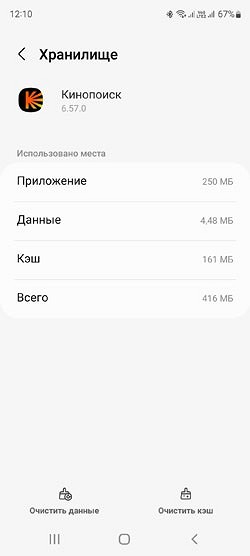
Как вы видите, хоть отличия в алгоритме здесь и есть, общий принцип работы с кэшем остается неизменным: вам нужно зайти в настройки программы и уже в них найти пункт меню, отвечающий за его удаление.
Как очистить кэш браузера в Андроид
Строго говоря, браузер — это такая же программа, а, значит, и очистить его кэш можно уже описанным нами способом. Но в отличие от многих других приложений у браузеров есть встроенные средства очистки, которые позволяют подходить к процессу более избирательно, избавляясь только от ненужных вам данных. Давайте разберемся, как это работают.
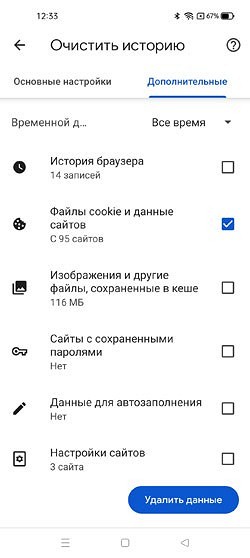
Chrome
- Откройте браузер, нажмите иконку с тремя точками в верхней части окна и войдите в настройки программы.
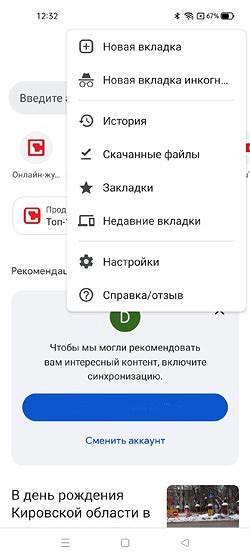
- Найдите там пункт «Конфиденциальность и безопасность».
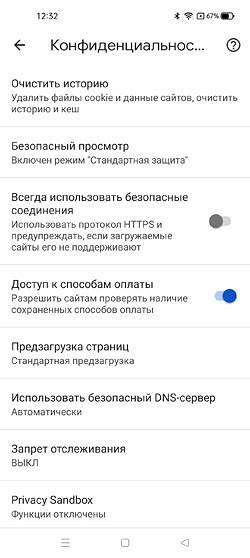
- Нажмите «Очистить историю».
- Поставьте нужные галки напротив информации, которую вы хотите удалить и нажмите «Удалить данные».
Яндекс.Браузер
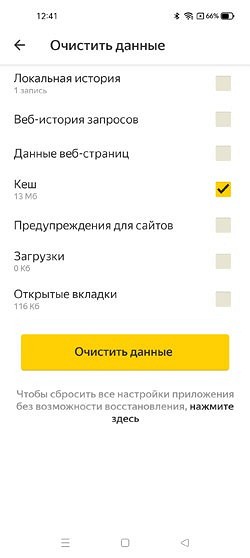
- Откройте браузер и нажмите на иконку с тремя точками рядом с адресной строкой.
- Зайдите в настройки Яндекс.Браузера.
- Найдите там раздел «Конфиденциальность».
- Нажмите «Очистить данные».
- Отметьте «Кеш» и уберите галки с остальных пунктов списка, после чего нажмите «Очистить данные».
Opera
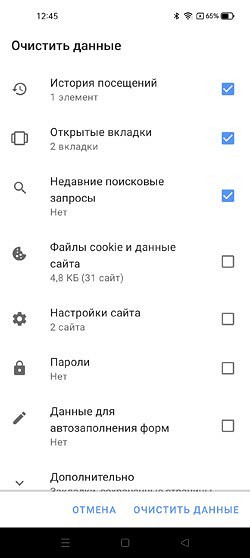
- Нажмите кнопку со схематичным изображением аватарки в нижней правой части окна.
- Тапните на значок шестеренки.
- Перейдите в раздел «Конфиденциальность».
- Нажмите «Очистить данные».
- Выберите данные, которые вы хотите удалить, и нажмите «Очистить данные».
Mozilla Firefox
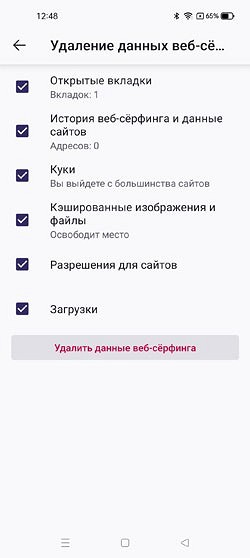
- Нажмите на значок с тремя точками в правой нижней части окна и перейдите в настройки браузера.
- Найдите пункт меню «Удаление данных веб-серфинга».
- Выберите информацию, которую вы хотите удалить, и нажмите «Удалить данные веб-серфинга».
Как освободить память в телефоне
Если же вы задались вопросом не только о том, как очистить кэш на андроиде, Редми, Самсунг и других телефонах, а рассчитываете максимально освободить его память, то на этом останавливаться точно не стоит.
Удалите временные файлы
Помимо кэша в памяти телефона хранится множество других временных файлов. Например, установочные APK-файлы программ. После установки приложения такой файл больше не нужен, и если вы задались целью очистить память телефона, то их можно смело удалять. Тем более, что места они порой занимают совсем немало.
- Войдите в настройки телефона.
- Перейдите в раздел «Память».
- Найдите там пункт «Файлы APK»
- Выделите ненужные файлы и нажмите «Удалить».
Почистите мессенджеры
Все мы активно общаемся во всевозможных мессенджерах. Мы обмениваемся в них рабочими файлами, смешными картинками и личными фотографиями. И все эти данные хранятся в памяти смартфона, занимая гигабайты дискового пространства.
Поэтому не забывайте время от времени очищать мессенджеры от лишних файлов. Тем более, что ничего сложного в этом нет. К примеру, в Телеграме вы можете установить время хранения полученных файлов, по истечении которого программа удалит их самостоятельно. Если же вы хотите удалить данные вручную, приложение даст выбрать типы файлов, подлежащих удалению — фото, видео, файлы, аудио/видеосообщения и т.д.
Удалите ненужные приложения
В смартфонах многих из нас наверняка есть уже давно неиспользуемые приложения, которые бесцельно занимают его память. Поэтому время от времени проводите ревизию гаджета на предмет лишних программ и не бойтесь их удалять или, как минимум, старайтесь их отключить. Помимо обычной экономии свободного места это положительно скажется и на безопасности телефона — ведь чем меньше программ имеют к нему доступ, тем он менее уязвим.
Избавьтесь от лишних фотографий
Что мы делаем, когда видим что-то интересное? Берем телефон и фотографируем это со всех возможных ракурсов, после чего выбираем один или два самых удачных снимка и делимся ими с друзьями. Остальные же фотографии пылятся без дела и вряд ли когда-то вам пригодятся. Совет здесь такой же, как и с неиспользуемыми приложениями — не бойтесь удалять неудачные фотографии. Они вам точно не понадобятся. Если же удалить их не поднимается рука, перенесите снимки на жесткий диск компьютера или загрузите их в облако.
Пользуйтесь встроенными средствами очистки
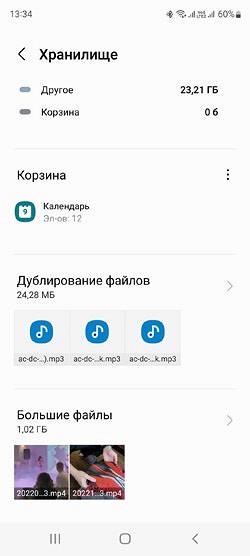
Вопросом о том, как очистить кэш на телефоне Андроид, задавались не только простые пользователи, но и производители этих самых телефонов. Поэтому во многих из них предусмотрены встроенные средства очистки. Например, у Samsung это функция «Обслуживание устройства». Она сама сканирует память гаджета, находит дубликаты и говорит о том, какие большие файлы в памяти можно удалить. Вам остается лишь прислушаться к ее рекомендациям.
Читайте также
- Как освободить память на телефоне: лучшее для Android
- Как очистить кэш Яндекс Браузера на ПК и смартфоне
- Как установить сертификат Минцифры: подробная инструкция