
Перейти к содержанию
Поиск по скриншоту
На чтение 3 мин Просмотров 1.6к.
Существуют особые профессиональные сервисы, с помощью которых вы можете выполнить поиск по скриншоту. С их помощью можно отыскать фильмы, картинки, разнообразные видео и фотографии. Данный графический вариант поиска выполняется как на компьютере, так и на телефоне в онлайн режиме.
Алгоритм поиска по скриншоту
В действительности механизм осуществления данной процедуры достаточно прост. Пошаговый план действий описан ниже. Вся работа осуществляется в двух сервисах от крупных компаний Яндекс и Google.
Ищем картинки и видео по скриншоту в Яндекс
- Переходим на главную страницу Яндекса и выбираем рубрику картинки. Или жмем на эту ссылку: https://yandex.ru/images
- Перед вами появится поисковая строка справой стороны, в ней будет рисунок точка с четырьмя углами. Знак фото словно мишень.

- Кликаем на эту метку. Нас перебросит в специальный отдел где требуется загрузить фото скриншота фильма или какую-либо картинку.
- На открывшейся странице вы увидите надпись: «Перетащить изображение сюда» и «Выбрать файл». Так же вы можете в специальную строку ввести адрес изображения. Это пригодится в том случае, если картинка опубликована в интернете.

- После загрузки вам выйдет множество вариантов похожих или даже идентичных изображений. С левой стороны будут картинки со ссылками, ведущими на сайты где опубликовано такое изображение. Там может быть нужный вам фильм или информация о вашем изображении.


Мы подгрузили картинку терминатора, поэтому вышла вся информация, связанная с ним, в плоть до его биографии. Поиск по скриншоту фильма вполне себя оправдал, ведь мы получили то, что искали.
Поиск фильмов и картинок по скриншоту в Google
Здесь алгоритм практически тот же самый.
- Переходим на главную страницу Гугла и в верхнем правом углу жмем «Картинки» или же можно сразу перейти в нужный раздел по этой ссылке: https://www.google.ru/imghp?hl=ru&ogbl
- Нажимаем левой кнопкой мыши на значок «Фото».

- Появится окошко, в котором вам предложат два варианта. 1) Разместить ссылку на изображение или же 2) загрузить картинку с компьютера или телефона.

- Например, выбираем «Загрузить изображение». Затем выбираем файл. Выбор делаем с компьютера. Дальше жмем открыть.
- В итоге мы загрузили к примеру картинку с терминатором и нам снова, как и в Яндексе вышла вся информация по этому изображению. Сайты и картинки + видео. Фильмы вы найдете соответственно, перейдя на какой-нибудь веб сайт.


Здесь так же есть крутая информация о поиске фильмов по скриншоту!
Таким образом вы только что узнали, как можно выполнить поиск по скриншоту в двух разных сервисах Яндекс и Google. Эти два проекта помогут вам отыскать фильм по скриншоту или какую-либо информацию по картинке.
Описанные выше алгоритмы действий используются так же и на телефонах. О том как выполнить поиск по скриншоту на этих устройствах смотрите в ниже приведенных видео.
На этом данная статья подошла к концу, желаем удачи!
Screenshoti.ru
Как найти похожую картинку, фотографию, изображение в интернет
12.07.2019
Допустим у Вас есть какое-то изображение (рисунок, картинка, фотография), и Вы хотите найти такое же (дубликат) или похожее в интернет. Это можно сделать при помощи специальных инструментов поисковиков Google и Яндекс, сервиса TinEye, а также потрясающего браузерного расширения PhotoTracker Lite, который объединяет все эти способы. Рассмотрим каждый из них.
Поиск по фото в Гугл
Тут всё очень просто. Переходим по ссылке https://www.google.ru/imghp и кликаем по иконке фотоаппарата:

Дальше выбираем один из вариантов поиска:
- Указываем ссылку на изображение в интернете
- Загружаем файл с компьютера
На открывшейся страничке кликаем по ссылке «Все размеры»:

В итоге получаем полный список похожих картинок по изображению, которое было выбрано в качестве образца:

Есть еще один хороший способ, работающий в браузере Chrome. Находясь на страничке с интересующей Вас картинкой, подведите к ней курсор мыши, кликните правой клавишей и в открывшейся подсказке выберите пункт «Найти картинку (Google)»:

Вы сразу переместитесь на страницу с результатами поиска!
Статья по теме: Поисковые сервисы Google, о которых Вы не знали!
Поиск по картинкам в Яндекс
У Яндекса всё не менее просто чем у Гугла  Переходите по ссылке https://yandex.by/images/ и нажимайте значок фотоаппарата в верхнем правом углу:

Укажите адрес картинки в сети интернет либо загрузите её с компьютера (можно простым перетаскиванием в специальную области в верхней части окна браузера):

Результат поиска выглядит таким образом:
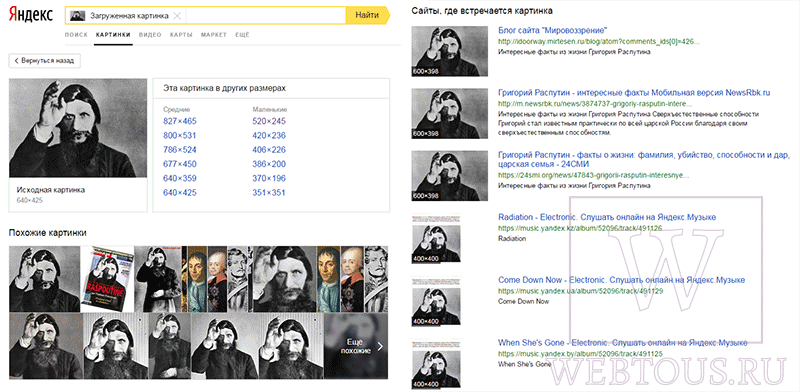
Вы мгновенно получаете доступ к следующей информации:
- Какие в сети есть размеры изображения, которое Вы загрузили в качестве образца для поиска
- Список сайтов, на которых оно встречается
- Похожие картинки (модифицированы на основе исходной либо по которым алгоритм принял решение об их смысловом сходстве)
Поиск похожих картинок в тинай
Многие наверняка уже слышали об онлайн сервисе TinEye, который русскоязычные пользователи часто называют Тинай. Он разработан экспертами в сфере машинного обучения и распознавания объектов. Как следствие всего этого, тинай отлично подходит не только для поиска похожих картинок и фотографий, но их составляющих.
Проиндексированная база изображений TinEye составляет более 10 миллиардов позиций, и является крупнейших во всем Интернет. «Здесь найдется всё» — это фраза как нельзя лучше характеризует сервис.

Переходите по ссылке https://www.tineye.com/, и, как и в случае Яндекс и Google, загрузите файл-образец для поиска либо ссылку на него в интернет.

На открывшейся страничке Вы получите точные данные о том, сколько раз картинка встречается в интернет, и ссылки на странички, где она была найдена.
PhotoTracker Lite – поиск 4в1
Расширение для браузера PhotoTracker Lite (работает в Google Chrome, Opera с версии 36, Яндекс.Браузере, Vivaldi) позволяет в один клик искать похожие фото не только в указанных выше источниках, но и по базе поисковика Bing (Bing Images)!
Скриншот интерфейса расширения:
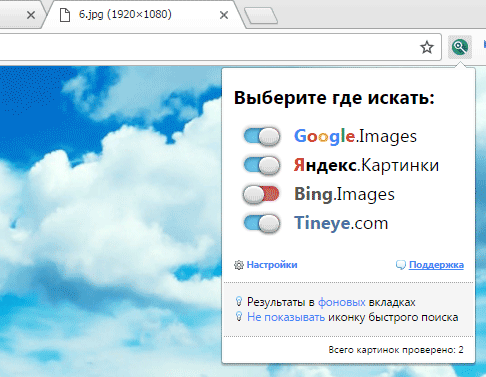
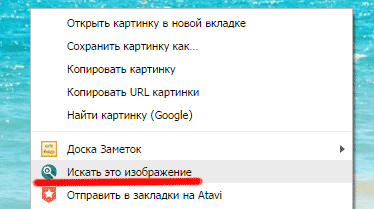
В настройках приложения укажите источники поиска, после чего кликайте правой кнопкой мыши на любое изображение в браузере и выбирайте опцию «Искать это изображение» PhotoTracker Lite:
Есть еще один способ поиска в один клик. По умолчанию в настройках приложения активирован пункт «Показывать иконку быстрого поиска». Когда Вы наводите на какое-то фото или картинку, всплывает круглая зеленая иконка, нажатие на которую запускает поиск похожих изображений – в новых вкладках автоматически откроются результаты поиска по Гугл, Яндекс, Тинай и Бинг.

Расширение создано нашим соотечественником, который по роду увлечений тесно связан с фотографией. Первоначально он создал этот инструмент, чтобы быстро находить свои фото на чужих сайтах.
Когда это может понадобиться
- Вы являетесь фотографом, выкладываете свои фото в интернет и хотите посмотреть на каких сайтах они используются и где возможно нарушаются Ваши авторские права.
- Вы являетесь блогером или копирайтером, пишите статьи и хотите подобрать к своему материалу «незаезженное» изображение.
- А вдруг кто-то использует Ваше фото из профиля Вконтакте или Фейсбук в качестве аватарки на форуме или фальшивой учетной записи в какой-либо социальной сети? А ведь такое более чем возможно!
- Вы нашли фотографию знакомого актера и хотите вспомнить как его зовут.
На самом деле, случаев, когда может пригодиться поиск по фотографии, огромное множество. Можно еще привести и такой пример…
Как найти оригинал заданного изображения
Например, у Вас есть какая-то фотография, возможно кадрированная, пожатая, либо отфотошопленная, а Вы хотите найти её оригинал, или вариант в лучшем качестве. Как это сделать? Проводите поиск в Яндекс и Гугл, как описано выше, либо средствами PhotoTracker Lite и получаете список всех найденных изображений. Далее руководствуетесь следующим:
- Оригинальное изображение, как правило имеет больший размер и лучшее качество по сравнению с измененной копией, полученной в результате кадрирования. Конечно можно в фотошопе выставить картинке любой размер, но при его увеличении относительно оригинала, всегда будут наблюдаться артефакты. Их можно легко заметить даже при беглом визуальном осмотре.
Статья в тему: Как изменить размер картинки без потери в качестве.
- Оригинальные фотографии часто имеют водяные знаки, обозначающие авторство снимка (фамилия, адрес сайта, название компании и пр.). Конечно водяной знак может добавить кто угодно на абсолютно на любое изображение, но в этом случае можно поискать образец фото на сайте или по фамилии автора, наверняка он где-то выкладывает своё портфолио онлайн.
- И наконец, совсем простой признак. Если Ваш образец фото черно-белый (сепия и пр.), а Вы нашли такую же, но полноцветную фотографию, то у Вас явно не оригинал. Добавить цветность ч/б фотографии гораздо более сложнее, чем перевести цветную фотографию в черно-белую

Уважаемые читатели, порекомендуйте данный материал своим друзьям в социальных сетях, а также задавайте свои вопросы в комментариях и делитесь своим мнением!
Похожие публикации:
- Что выбрать: MBR или GPT для SSD под Windows 10 и 11?
- 20 шорткатов (горячих клавиш) для Windows 10
- Как смотреть Ютуб без назойливой рекламы
- Истории друзей ВК — как легко убрать из ленты новостей
- Как включить режим экономии памяти в Гугл Хром?
Понравилось? Поделитесь с друзьями!

Сергей Сандаков, 42 года.
С 2011 г. пишу обзоры полезных онлайн сервисов и сайтов, программ для ПК.
Интересуюсь всем, что происходит в Интернет, и с удовольствием рассказываю об этом своим читателям.
вы хотите найти в сети?
или на смартфоне?
— на смартфоне будет проще каким ни будь файловым менеджером, отбором по основным типам файлов — документы, видео и картинки, в данном случае нас будут интересовать картинки
— можно загуглить что то типа «андроид папка обоев по умолчанию»
— дефолтные обои моего арчеса, по моему вообще умудрился выдернуть «импорт с устройства» программы «фотографии» вин10 (мне тоже понравилась дефолтная картинка своего смарта)
— имея чистую картинку, если есть желание, можно выполнить «поиск по картинке» в том же гугле (про яндекс не упоминаю ибо они с каждым годом все больше меня разочаровывают), но есть еще бинг и duckduckgo, а поиск по картинке сейчас есть у всех поисковиков. можно конечно и срин стравить поиску, но по чистой картинке обоев, больше шансов найти именно ее, но в более высоком разрешении
ps
хм, дюкдюк то ли еще не умеет, толи я не нашел как искать, но гугл, бинг и яндекс точно умеют
фраза «скрин стравить поиску» теперь ссылка, но, как и ожидалось, сторонние элементы на картинке, слишком сильно искажают «ход мыслей» поисковика ((
Поиск по картинке с телефона Андроид: ищем похожие картинки и название того, что изображено
 Всем доброго дня!
Я думаю, что многие не раз сталкивались с ситуацией, когда видишь на фото (картинке) какое-нибудь животное (растение, насекомое и пр.) и хочешь узнать его породу, описание и все, что только можно.
К тому же такое фото можно сделать и самому, находясь где-нибудь на природе, благо, что почти все современные смартфоны оснащены камерами. 👌
Похожая ситуация может возникнуть и когда вы просто хотите найти картинки определенной тематики, скажем, вам нравится природа (водопад): имея всего лишь одно такое изображение — можно найти целую коллекцию подобных фото. Правда, ведь здорово? 😉

Хочу найти то, что изображено на фото (попало в объектив)
Вариант 1: золотой Google-объектив

Google Lens — определил, что за дерево, и нашел похожие картинки
Разумеется, искать можно не только растения, но и любых животных, рыбок, какие-то товары и вещи, и т.д. и т.п.
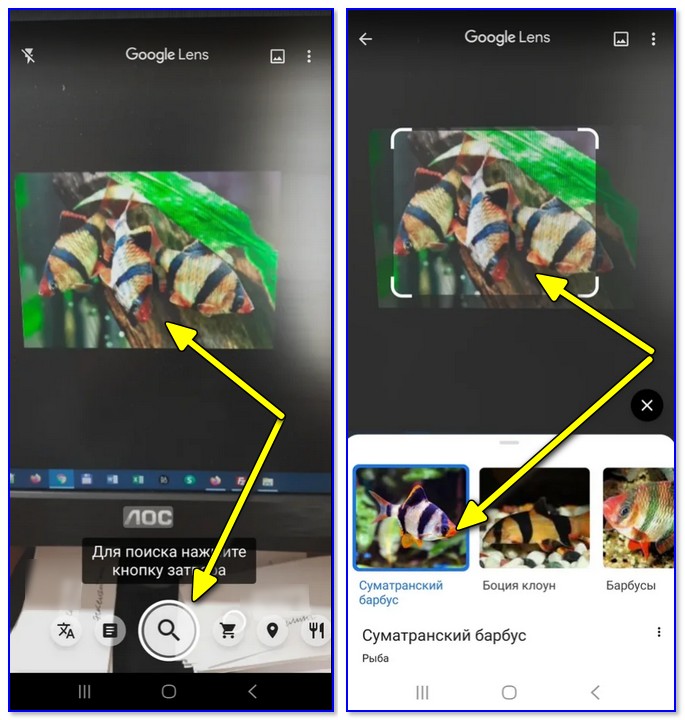
Google Lens — определил, что за рыба на экране!
Ко всему прочему, если вы откроете вкладку «Товары» — Google Lens сможет вам подсказать, где можно купить и за какую цену то, что попало к вам в объектив.
Вариант 2: с помощью браузера Chrome
Если у вас на телефоне (планшете) установлен браузер Chrome (ссылка на Play Market) — то для решения «нашей задачи» вам вполне может хватить этого приложения. Приведу ниже простой пример.
Допустим, вы увидели на каком-нибудь сайте фото собаки и хотите узнать ее породу, найти похожие картинки на эту.
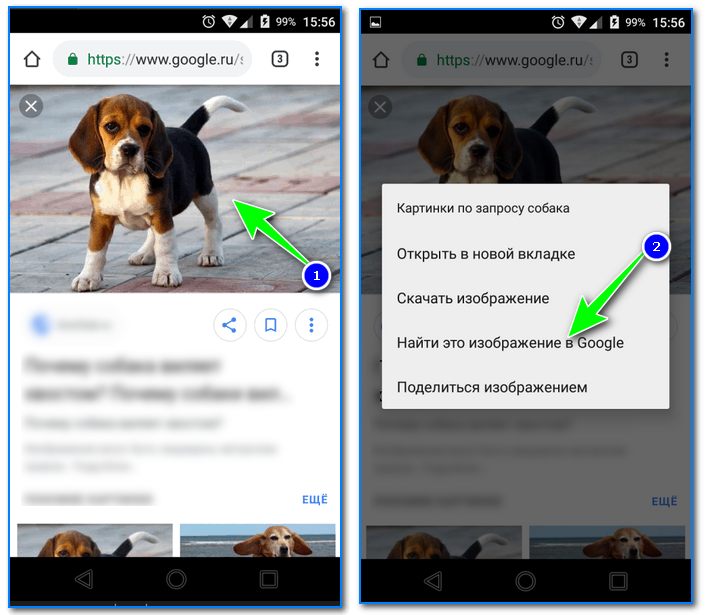
Ищем породу собаки по фото
Далее вы увидите результаты поиска:
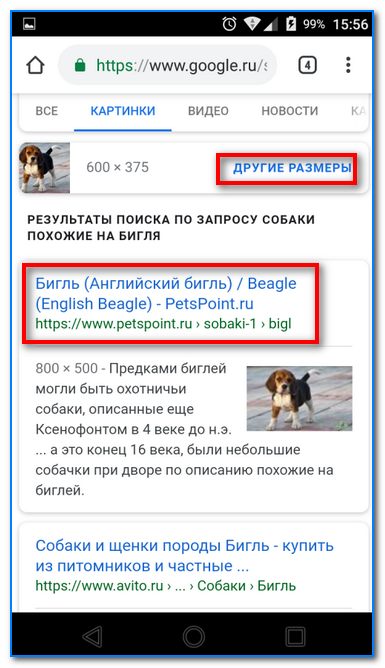
Английский бигль (Google нашел породу собаки)
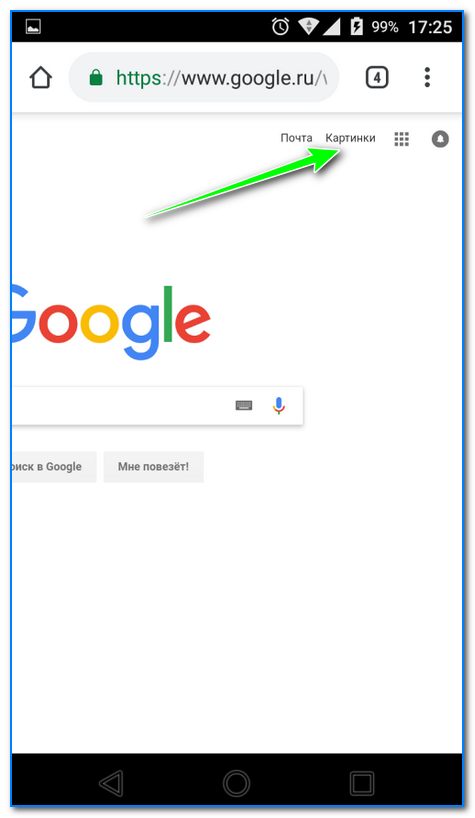
Вариант 3: непосредственно в поисковой системе Google
Плюс этого варианта в том, что вы можете искать не только ту картинку, которая попалась вам в сети Интернет, но и сделать ее самостоятельно на фотокамеру (или можно использовать любое изображение в памяти и на флешке телефона).

Полная версия (в настройках браузера)
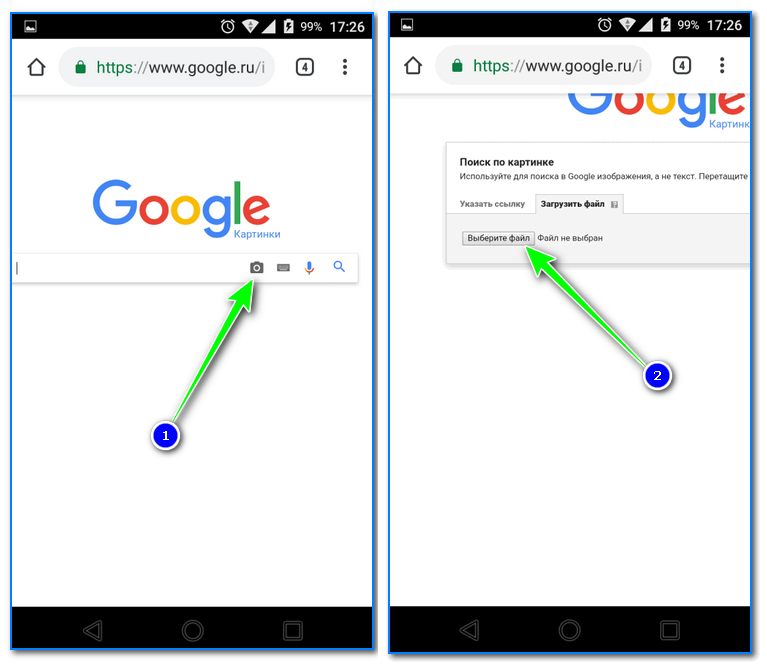
Загрузить фото, выбрать файл
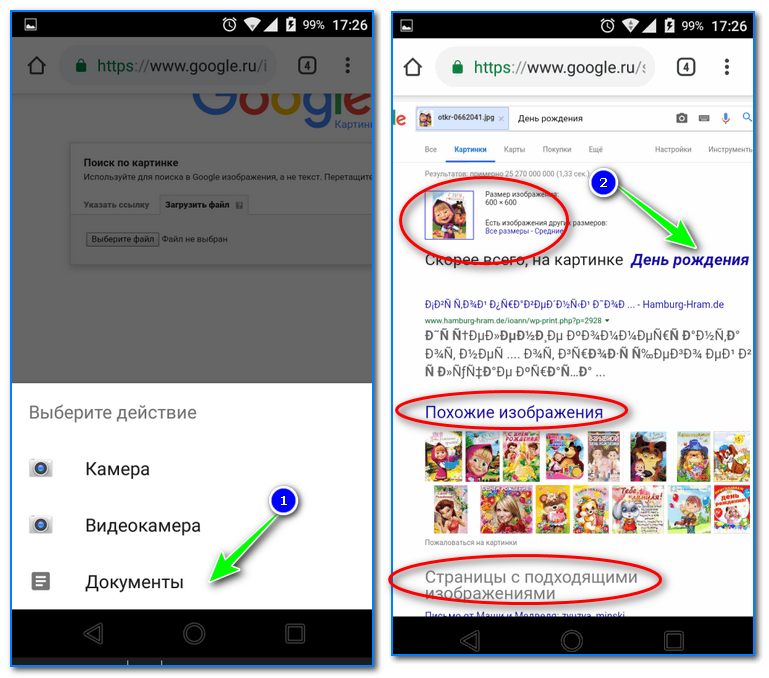
Результаты поиска в Google
Вариант 4: с помощью поисковой системы Яндекс
По большому счету алгоритм поиска аналогичный предыдущему варианту. Разница лишь в поисковой системе (например, в русскоязычном сегменте Google не всегда и не все находит, поэтому есть смысл прогнать картинку и через др. поисковую систему).
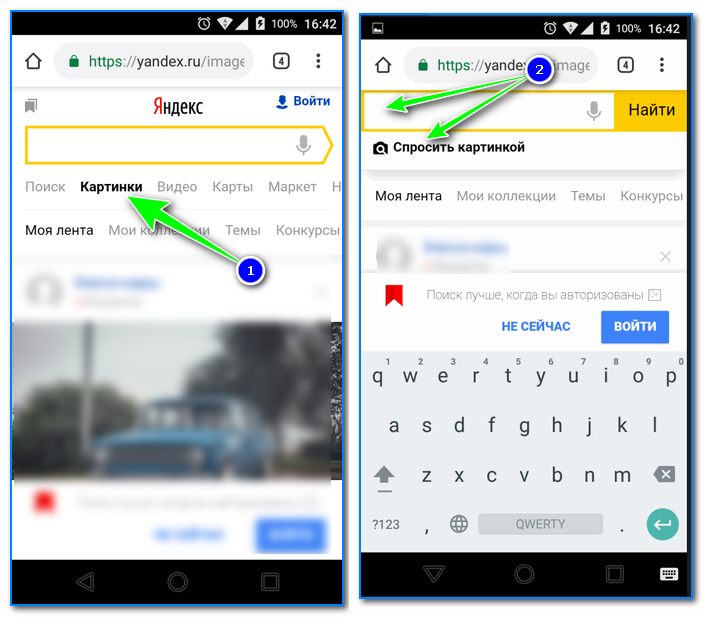
Спросить картинкой (Яндекс)
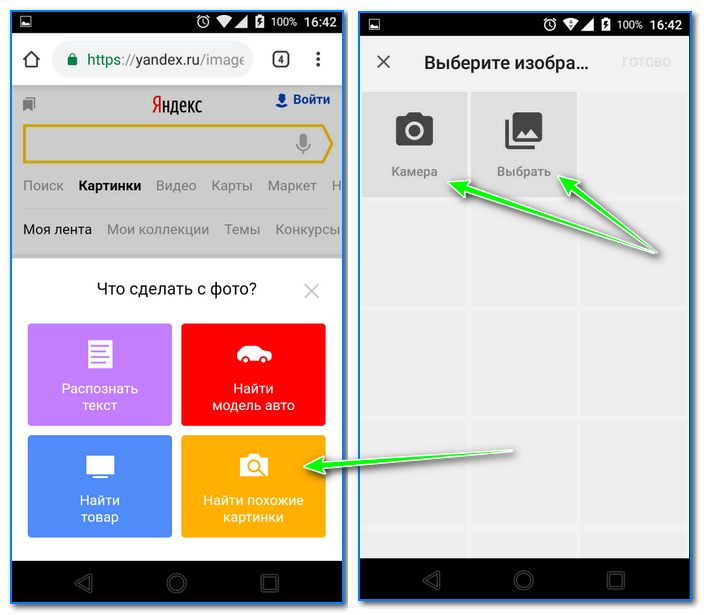
Найти похожие изображения
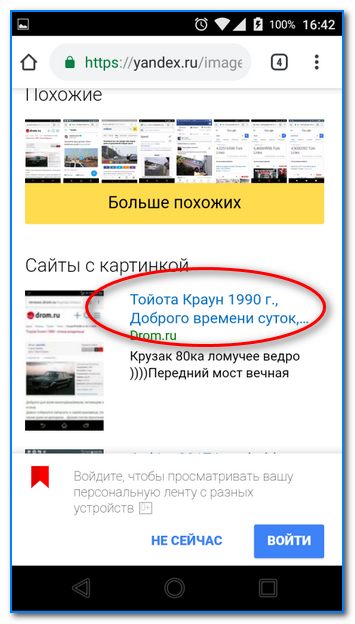
Вариант 5: с помощью спец. приложений
В некоторых случаях браузер может «подвести». К тому же если вы часто ищите картинки — гораздо удобнее использовать для этого спец. приложение.
В качестве дополнительного бонуса : спец. ПО для решения этой задачи позволяет искать сразу в нескольких поисковых системах, а после, и отфильтровать результаты найденного (например, по размеру фото, цвету и пр. характеристикам).
Search By Image
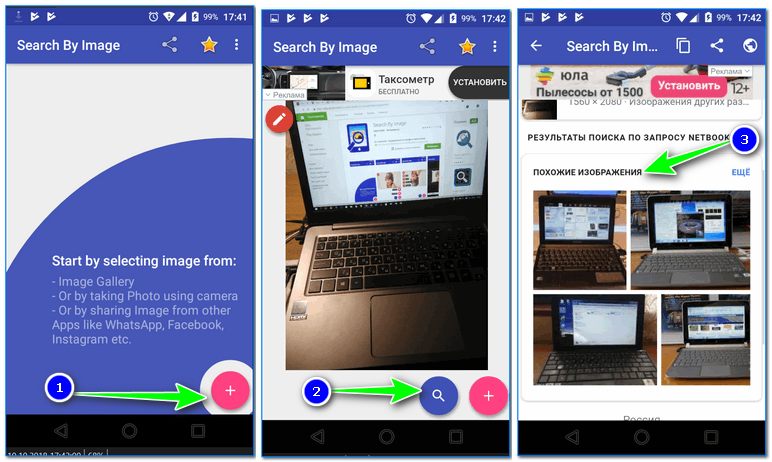
Скрин поиска в Search By Image
Простое, но достаточно эффективное приложение для быстрого поиска картинок. Позволяет в качестве оригинала взять как изображение из памяти, так и сделать его с камеры в реальном времени.
Пожалуй, есть единственный недостаток: небольшие рекламные окна.
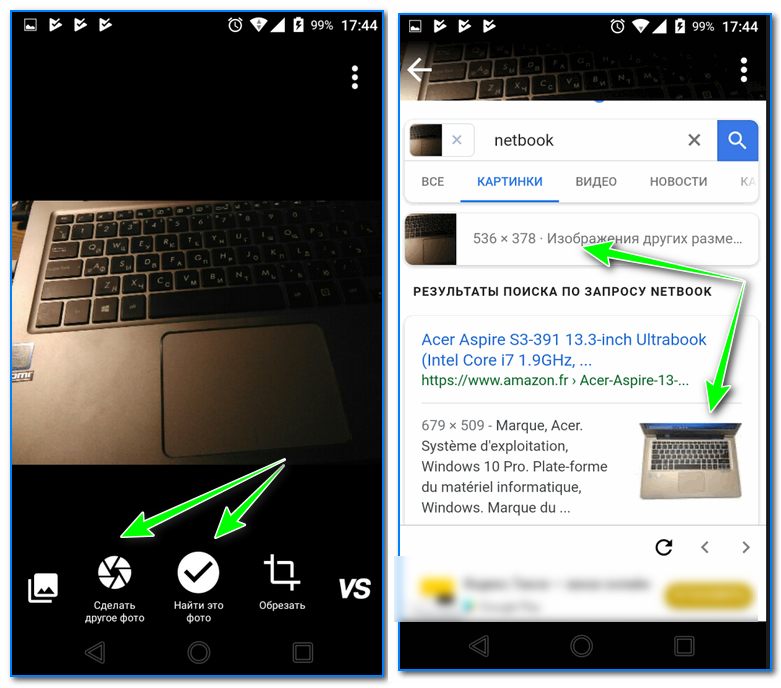
Поиск в Photo Sherlock
Также весьма простое приложение. После его запуска вам сразу же предложат сделать фотку или открыть ее из памяти. Далее приложение предложит подрезать ему края и произвести поиск (пример представлен на скриншоте выше).
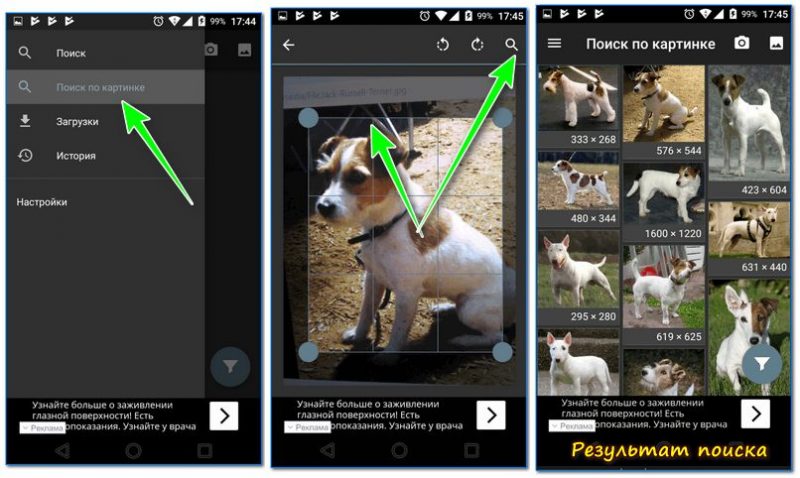
Результаты поиска в PictPicks
PictPicks — приложение для поиска картинок и фотографий в сети. Причем, поиск можно вести не только имея конкретное фото, но и просто на определенную тематику (что также весьма удобно).
Отличает это приложение от предыдущих: наличие фильтров, позволяющих уточнять критерии поиска.
Источник
9 эффективных способов использовать поиск по картинке с телефона

Узнайте, как выполнить поиск по картинке с телефона с помощью онлайн-сервисов и мобильных приложений.
Поиск по картинке – это функция, которая позволяет обнаружить, где в интернете было использовано ваше изображение.
Также, многие ищут информацию по картинкам, чтобы узнать, что на них изображено.
Поиск по существующему изображению еще называют реверсивным поиском. Он доступен во всех современных поисковых системах (Google, Yandex, Bing и другие).
Если с компьютера найти информацию об изображении или получить список похожих снимков можно за два клика мышкой, то с телефона использовать эту функцию сложнее.
Не все мобильные браузеры поддерживают реверсивный поиск. Ниже приведена подборка лучших способов поиска изображений со смартфона с помощью стандартных методов и специальных мобильных приложений.
Содержание:
Способ 1 – Использование Google Chrome
В мобильной версии браузера Google Chrome есть встроенная возможность поиска по картинке.
Если вы используете это приложение, вам не придется скачивать дополнительные программы для распознавания снимков.
Алгоритм ищет картинки с высокой точностью распознавания объектов.
С помощью Google вы сможете узнать:
Заметим, что поиск фотографий людей в Google работает не очень хорошо.
Если вы захотите найти человека по снимку, и он не является публичной личностью, с большой вероятностью, поисковик выдаст только массу похожих снимков, а не точные совпадения со ссылками на социальные сети.
Чтобы выполнить поиск по фото в мобильном Google Chrome, следуйте инструкции:
Рис.2 – Открытие изображения в новой вкладке
Рис.3 – Выбор действия
Читайте также:
Способ 2 – Мобильный поиск Google Image
Еще один метод поиска по картинке в поисковике Google – это использование стандартного инструмента Image Search.
Если вы не используете браузер Chrome, найти нужный снимок можно следующим образом:
Рис.5 – Открытие полной версии Гугл
Способ 3 – Онлайн-сервис TinEye
TinEye – это специальный сервис для реверсивного поиска по картинкам.
В отличии от описанных выше способов использования алгоритмов Google Image Search, TinEye выдает более точные результаты.
Независимо от типа фотографии и ее качества, вы всегда найдете нужную информацию.
Для начала работы с сервисом выполните такие действия:
Рис.8 – Главная страница сервиса TinEye
В базе TinEye есть боле 38 миллиардов изображений, которые получены путем отслеживания поисковиков, всех социальных сетей и сайтов, которые не индексируются в Google. В результатах поиска отображаются прямые ссылки на похожие картинки, точные совпадения и адреса тематических страниц.
Рис.9 – Результат работы TinEye
Способ 4 – Сайт LABNOL.org
LABNOL – это простой сервис, с помощью которого можно воспользоваться поиском от Гугл если версия вашего мобильного браузера не поддерживает отображение всех функций на странице images.google.com.
Реверсивный поиск с помощью LABNOL позволяет загружать на сайт фото со своего смартфона и находить их первоисточник.
Вы сможете:
Поиск через сайт LABNOL защищен. Все картинки, которые загружаются вами на сервер, удаляются в течение 24-х часов и не индексируются поисковиками.
Далее нажмите клавишу «Upload» и загрузите снимок из памяти телефона или компьютера.
После добавления картинки в поле поиска нажмите на кнопку «Show matches».
Рис.10 – Главная страница сервиса LABNOL
Способ 5 – Приложение Google Lens
Google Lens – это мобильное приложение, которое позволяет искать информацию по картинкам и фотографиям с вашей камеры, а также по предметам, которые вы видите.
Изначально софт разрабатывался как удобный поисковой инструмент для пользователей очков от Гугл, но сегодня Google Lens является одной из самых популярных прикладных программ в магазине Play Store.
Интересные функции Google Lens:
Чтобы начать работу с приложением, достаточно открыть Google Lens и сделать фото объекта, который хотите найти.
Далее программа автоматически покажет вам список совпадений.
Они отобразятся в нижней части экрана. Для работы Google Lens на смартфоне должен быть быстрый интернет.
Рис.11 – Работа с приложением Google Lens
Способ 6 – Через поисковик Yandex
Разработчики Yandex не отстают от Google. В самом популярном поисковике Рунета есть функция распознавания объектов на фото, которая отлично работает как с телефона, так и с компьютера.
Yandex рекомендуется использовать в том случае, если вы хотите найти какой-либо русскоязычный контент.
Сервис больше ориентирован на Рунет, поэтому с этим поисковиком больше шансов найти точные совпадения фотографий людей и их профили в таких социальных сетях как Одноклассники и Вконтакте.
Следуйте инструкции:
Рис.12 – Изображения Yandex
Рис.13 – Функционал сервиса
Рис.14 – Результат выдачи Yandex
Читайте также:
Способ 7 – Приложение CamFind
CamFind – это еще одно полезное и бесплатное приложение, которое работает по тому же принципу, что и Google Lens.
Основная идея создания CamFind – это простой поиск различных товаров в сети или чтение информации об объектах в Википедии.
К примеру, вы можете открыть приложение и сфотографировать понравившийся предмет одежды, медицинский препарат, аксессуар или любой другой товар.
Программа автоматически найдет все данные об объекте. Вы увидите разные цены на товар и места, где его можно купить.
Рекомендуем использовать утилиту CamFind тем, кто регулярно делает покупки в интернет-магазинах или занимается дизайном.
С этой программой легко находить любые понравившиеся вам предметы. Фото в социальных сетях или отдельные пейзажи приложение ищет не очень точно.
Принцип работы программы максимально простой:
Рис.15 – Принцип работы CamFind
Способ 8 – Утилита Veracity
Утилиту Veracity можно использовать как универсальный менеджер файлов вашего телефона.
Также, в программе есть встроенная функция поиска по изображениям.
Пользователю не нужно искать специализированные сервисы. Достаточно выбрать снимок из хранилища и открыть его в новом окне Veracity.
Программа покажет всю информацию об объекте на фото и укажет ссылки на тематические веб-страницы, которые вы сможете посмотреть с помощью встроенного браузера.
Отличное решение для тех, кто много путешествует и хочет получать максимум информации о достопримечательностях.
Veracity умеет не только находить данные о локациях, но еще и показывает актуальные экскурсии, их цены или ссылки на сайты, с помощью которых можно снять жилье недалеко от объекта на фото.
Рис.16 – Интерфейс программы Veracity
Способ 9 – Поиск информации о картинке с помощью Search By Image
Search By Image – это простая утилита для реверсивного поиска картинок на Android и IOS.
Главная особенность программы – это возможность кастомизации поиска.
Картинка загружается в программу из галереи смартфона. Далее вы можете обрезать её, оставив только объект, который нужно найти. Чем меньше на снимке будет посторонних предметов, тем точнее будет поисковая выдача.
Далее пользователь может самостоятельно выбрать поисковую систему (среди Yandex, Google, Bing).
Для получения точного совпадения можно переключаться между вкладками «Картинки», «Веб», «Видео», «Карты».
Также, Search By Image сразу показывает список ключевых слов по теме исходного изображения.
Рис.17 – Принцип работы программы Search By Image
Видеоинструкции
9 эффективных способов использовать поиск по картинке с телефона
9 эффективных способов использовать поиск по картинке с телефона
Источник
🔎 Ищем быстро и надежно: ТОП-5 способов поиска по картинке с телефона

Поиск изображений — это удобная функция, позволяющая сэкономить часы работы.
Просто загрузите изображение или фотографию, чтобы отыскать аналогичный результат. Но это еще не все.
В то же время, поисковая система предлагает найти конкретное изображение и показать, где оно когда-либо появлялось. Это удобно при поиске людей по фотографиям. Очень полезная функция.
Например, если хотите убедиться, что кто-то без разрешения не использует фотографии, размещенные Вами ранее в Интернете.
Эта функция будет так же удобна, если во время прогулки увидите интересное растение или образец неизвестного насекомого, гриба — просто сделайте фотографию, чтобы найти нужную информацию.
Рассмотрим несколько методов поиска по изображению со смартфона.
Существует несколько поисковых систем, которые предназначены для просмотра изображений, но не все работают напрямую со смартфоном или стандартным браузером.
Поиск по картинке с телефона с помощью Гугл
Google Image Search был впервые запущен в 2001 году.
Поиск по изображениям возможен из-за того, что системы находят фотографии, размещенные на веб-сайтах, классифицируют их, отправляя запросы на серверы.
Благодаря этому, после загрузки фото в результатах поиска мы видим миниатюру картинки.
Такую же, как фотография, которую загрузили, и ссылки на страницы, на которых были размещены снимки.
С помощью поиска изображений Гугл можете находить снимки в форматах:
Как работает поиск изображений?
Большинство ищут интересное фото: во вкладке поисковика вводят ключевое слово и находят интересующие его фотографии.
Однако в поиске Google есть опция — поиск по картинке, то есть вместо слов мы используем определенное изображение.
Первое, что нужно сделать — выбрать значок камеры в поисковом окне.
Отобразится опция выбора изображений с диска — здесь перетаскиваем фотографию или загрузить с телефона ее традиционным способом, выбрав файл из папки:
Отобразятся результаты введенного запроса. Если Гугл найдет изображение, оно отобразится первым.
При нажатии на ссылку откроется страница, на которой она находится.
Когда намерены найти фото, скаченное в Интернете, необходимо с начала скопировать графический URL.
Самый простой способ — навести курсор мыши на рисунок, нажать правую кнопку мыши — появится список параметров, из которого выбираем «скопировать URL-адрес изображения».
Вставляем адрес в поле поиска.
Последний способ — использовать расширение, доступное для Chrome и Firefox.
После установки все, что нужно сделать, это щелкнуть правой кнопкой мыши на найденном изображении.
Гугл будет автоматически искать информацию для нее.
Если Гугл сканирует одно и то же изображение или аналог (другой размер, похожая тема), увидим подобные миниатюры в результатах поиска:
Поиск по изображению на мобильных устройствах (Android и iOS):
1. Откройте приложение Chrome на телефоне или планшете.
2. Введите images.google.com.
3. Напишите, какую картинку ищете. Например: «Желтый свитер»:
4. Нажмите Поиск, чтобы подтвердить.
5. Нажмите на снимок, который намерены найти.
6. Нажмите и удерживайте изображение, чтобы отобразить меню.
7. Выберите Поиск этого снимка в Гугл. Поисковая система найдет похожие изображения по выбранному.
8. По фотографиям найдете похожую одежду и товары.
9. Нажмите, чтобы увеличить
Поиск по изображению на Android и iOS в Яндексе
Русская поисковая система Yandex имеет уникальный поиск изображений, работающий на мобильных устройствах,гаджетах прямо из браузера.
Работает лучше всего, когда искомый рисунок достаточно популярен.
Поэтому получите гораздо больше результатов, используя снимки знаменитостей, чем собственные фото.
Система поиска идентична вышеуказанному варианту. Отличие заключается только в поисковой системе.
Инструкция:
1. Откройте https://yandex.ru/images/
2. Нажмите на поле для ввода запроса. Ниже увидите вариант «Спросить картинкой» – выберите его:
Приложения для поиска по картинке с телефона
На рынке существует множество интересных приложений, которые позволяют идентифицировать различные объекты с помощью камеры в телефоне.
Aipoly
Одним из них является приложение Aipoly, которое доступно бесплатно на телефонах iPhone и Android в Google, Play Store или AppStore.
Приложение может распознавать объекты без предварительной съемки.
Утилита очень хорошо распознает различные предметы быта, разные виды пищи и даже животных, растений.
С другой стороны, многие вещи до сих пор не узнаваемы и требуют улучшений, обновлений.
Google Объектив
Не знаете название сфотографированного моста? Может быть, интересует название статуи в галерее?
Может, нужно что-то узнать о вине, этикетку которого только что запечатлели в своей камере?
Все это узнаете благодаря Google Объектив — проекту, который вскоре изменит взгляд на поиск фотографий в Интернете.
Идея заключается в том, что утилита отображает массу информации об объектах, людях или персонажах на снимках, сделанных с помощью мобильного устройства.
Сфотографируйте Статую Свободы или Колизей и Google Объектив будет искать в Интернете все, что касается этих архитектурных шедевров.
Сфотографируйте неизвестный рисунок на стене, и приложение подскажет ее автора, цену, историю.
Можете сфотографировать визитку и программа добавит захваченные данные в адресную книгу.
PictPicks
Огромным спросом пользуется приложение PictPicks. Это небольшая, удобная программа для поиска изображений, использующая инструмент «Google Images».
PictPicks ищет изображения, используя выражения, а также по загруженным изображениям.
Особенно интересна вторая функция.
Вы просто берете изображение и загружаете его на сервер Google. Ниже приводится обзор изображения, оценка того, что на нем, предлагаются визуально похожие рисунки.
Занимает процесс всего несколько секунд. Для классического поиска слов рекомендуется использовать английский язык, так найдете больше снимков.
PictPicks – простое, интуитивно понятное приложение. Интерфейс действительно прост.
После открытия можете сразу ввести выражение для искомого изображения.
В меню располагается опция поиска по картинкам.
Удивительно, но эта функция обрабатывает очень сложные вещи.
Например, распознает постеры фильмов, известные работы мировых художников, распознавание известных архитектурных зданий, строений.
Как и при поиске в браузере, существуют фильтры. Можете задать желаемый размер, цвет и тип изображения, которое ищете.
Разработчики предлагают различные фильтры, такие как:
Источник
Login
Зарегистрироваться
Если у вас ещё нет аккаунта на СпросиКак, пожалуйста, зарегистрируйтесь.
Создать аккаунт
Спроси Как
Обои по скриншоту
Обои по скриншоту
Вопрос
Maxim

Похожие вопросы
-
Кто видит мой номер телефона в Телеграмм?
-
Вопрос про фейсбук
-
Ноутбук Асус.Виндовс 10. Я зашёл в биос и поменял настройки какие именно не знаю.Выхожу из биоса а он мне снова открывается.Как мне систему открыть.
-
imeil
-
Seo продвижение
Ответов ( 7 )
-

-
Добрый день! Я пробовал искать в Google, Yandex и Bing, но результатов поиск никаких не дал.
-
-
Прикрепите скриншот (или ссылку на него), может у меня что-то получится найти.
-

Я его прикрепил изначально к вопросу, но для удобство вот, держите:
-
-
-
Различия небольшие конечно есть, но они почти одинаковы, большое спасибо!)
Кстати, а вы их нашли с помощью поисковика?
-
-
Да, я сначала удалил лишние элементы в Фотошопе с Вашего скриншота, а затем искал в Гугле и Яндексе по изображению. Там кажется были изображения один в один с Вашим, но маленького размера.

