
На этапе создания проекта в Автокаде зачастую требуется измерить различные параметры объектов. Стандартные команды измерения основных характеристик расположены на вкладке «Главная», панель «Утилиты». Подсчет объемов в Автокаде можно выполнить с помощью команды «Объем» (см. рис.).
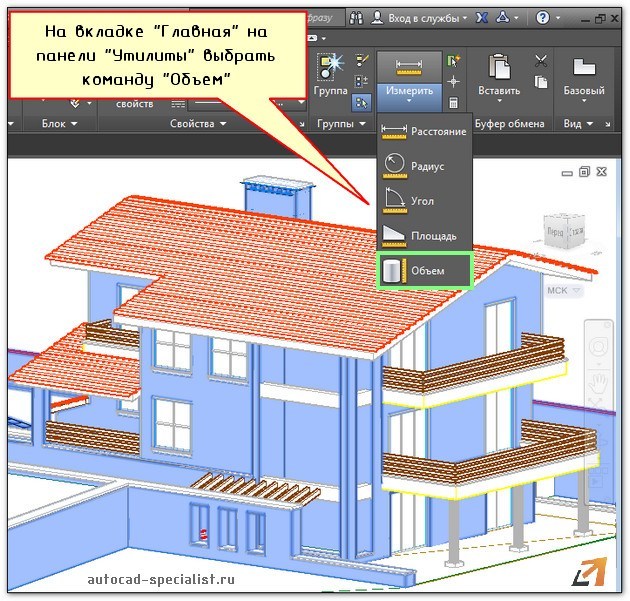
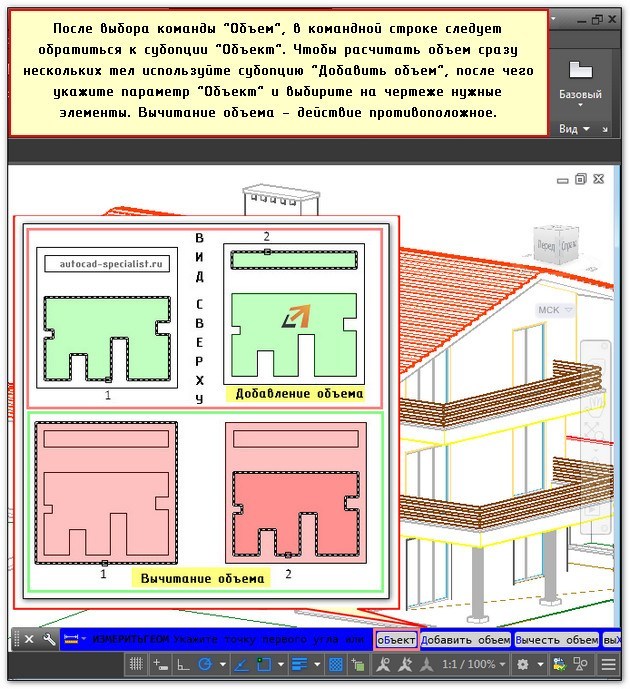
Последовательность действий определения объема выполняется аналогично вычислению площади объектов (как в Автокаде посчитать площадь). Опишем данную процедуру вкратце: после активации команды следует в командной строке выбрать субопцию «Объект».
Если нужно рассчитать данный параметр сразу для нескольких тел, то воспользуйтесь субопцией «Добавить объем». После чего обратитесь к параметру «Объект» и укажите на чертеже нужные элементы (см. рис.).
Значение, которое отображается в командной строке, имеет единицы измерения мм3, это неудобно. Ранее мы рассматривали, как автоматически перевести мм3 в м3, чтобы не считать в уме (читайте, как изменить единицы измерения с помощью быстрого калькулятора).
ПРИМЕЧАНИЕ: Чтобы развернуть Журнал командной строки для просмотра полученного значения объема, можете воспользоваться горячей клавишей F2.
Объем в Автокаде с помощью команды МАСС-ХАР
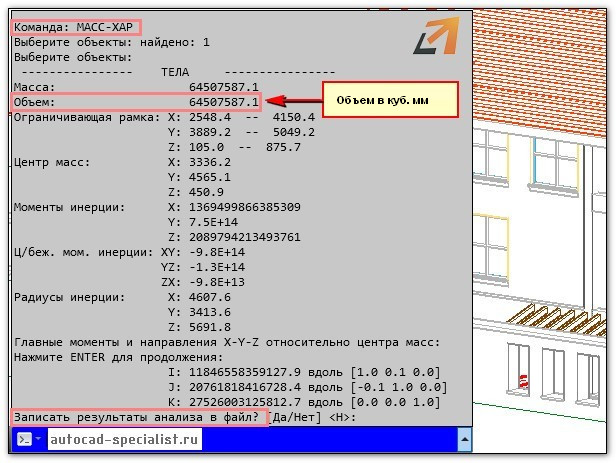
Объем в AutocCAD можно так же рассчитать, воспользовавшись командой «МАСС-ХАР», обладающей намного большим функционалом. Характеристики, которые будут получены, можно сохранить в отдельный текстовый файл (см. рис.).
Пропишите название в командной строке, выберите нужные объекты AutoCAD, объем 3d-тела, после чего нажмите Enter. Команда выполнится. Чтобы записать результаты анализа в файл, нажмите еще раз Enter и обратитесь к ключевому слову «Да» в командной строке (см. рис.).
Теперь вы знаете несколько способов, как считать объем в Автокаде.
Как в Автокаде посчитать площадь
Знать площадь фигуры в Автокаде на разных этапах работы является необходимым условием создания проекта. Поэтому в этой статье рассмотрим, как в Автокаде измерить площадь, а также затронем основные нюансы, связанные с этим вопросом.
В первую очередь, советую ознакомиться с видео-материалом, в котором я рассматриваю специфический, но в то же время самый рациональный способ определения/измерения площади для объектов любой формы. Суть данного подхода, лежит в том, чтобы определить площадь штриховки в Автокаде, которая и будет соответствовать искомому параметру для нужного контура.
Как найти площадь в Автокаде стандартным способом?
Определить площадь в Автокаде можно с помощью стандартного инструмента, который расположен на вкладке «Главная» — панель «Утилиты» — вниз спадающий список «Измерить» — команда «Площадь» (см. рис.).

Инструмент площадь AutoCAD
Итак, после выбора команды следует указать точки по периметру фигуру. Значение площади отобразится в Журнале командной строки. Там же появится и периметр объекта. Не пугайтесь столь большим значениям. Все дело в том, что площадь отображается в мм2. Немного позже рассмотрим, как ее переводить в м2.

Тут особый интерес представляют субопции команды «Площадь»:
- оБъекты— для отображения площади нужно указать контур замкнутой фигуры;
- Добавить площадь— позволяет подсчитывать площадь сразу нескольких объектов. Для этого, нужно активировать данную субопцию, после чего здесь же обратиться к параметру «объекты» и в графическом поле выбрать замкнутые фигуры в нужном количестве.
ПРИМЕЧАНИЕ:
Читайте про то, как в AutoCAD объединить объекты в цельные 2D примитивы.
- Вычесть площадь— действие противоположное. Позволяет убрать объекты из ранее выбранных для подсчета общей площади.
Как изменить единицы измерения площади в AutoCAD/Автокад?
Итак, как в Автокаде померить площадь мы уже знаем, однако, значения отображаются в мм2 и это не очень удобно. Для того чтобы перевести их в привычные для нас м2, воспользуемся быстрым калькулятором. Для этого достаточно в свободном месте графического пространства нажать ПКМ и выбрать «БыстрКальк» (см. рис.).

Вызов Быстрого калькулятора AutoCAD
Журнал командной строки можно несколько увеличить путем растягивания его границ с помощью мышки. Далее находим нужное значение площади/периметра, копируем его (Ctrl+C) и вставляем значение в калькулятор. Здесь следует немного поработать со списком «Преобразование единиц» (см. рис.).

Работа с быстрым калькулятором в AutoCAD
Нажав на знак «+» возле «Преобразование единиц» нужно установить «Тип единиц», выбрав из списка «Площадь», а также изменить значение поля «Преобразовать из» на «Квадратные миллиметры». Чтобы преобразуемое значения отобразилось в соответствующем поле, достаточно просто щелкнуть ЛКМ внутри этого поля (см. рис.).

Преобразование единиц с помощью быстрого калькулятора AutoCAD
Как видите, при таком подходе преобразование единиц площади из мм2 в м2выполняется автоматически.
Как узнать площадь в Автокаде через свойства объекта?
На самом деле, подсчет площади в Автокаде выполняется автоматически и для стандартных замкнутых примитивов, таких как окружности, прямоугольники или, что намного интереснее, полилинии, создающей контур, данное значение можно посмотреть в палитре «Свойства» (горячая клавиша Ctrl+1).
ПРИМЕЧАНИЕ:
Преобразование единиц площади из мм2 в м2 можно осуществлять путем вызова быстрого калькулятора, нажав на соответствующую кнопку в поле «Площадь» (см. рис.). Сам принцип аналогичен вышеописанному.

Значение площади для замкнутого объекта в AutoCAD
Площадь в Автокаде 2013 и 2015. Есть разница?
Как рассказывалось ранее, существенных изменений программа претерпела начиная с 2009 версии. Поэтому площадь в Автокаде 2012-2015 версии, также как и 2009-2010, определяется по одному и тому же принципу, описанному выше.
Как видите, простейшие расчеты в Автокаде выполняются автоматически, а их значения можно посмотреть в свойствах объекта. Теперь вы знаете, как определить площадь в Автокаде и преобразовать это значение в удобные для вас единицы измерения.
Как посчитать объем в Автокаде
В Автокаде зачастую нужно измерить различные параметры объектов на этапе создания проекта. Стандартные команды измерения основных характеристик расположены на вкладке «Главная», панель «Утилиты». Так, подсчет объемов в Автокаде можно выполнить с помощью команды «Объем» (см. рис.).

Объем в Автокаде
Итак, последовательность действий определения объема выполняется аналогично вычислению площади объектов Опишем данную процедуру вкратце: после активации команды следует в командной строке выбрать субопцию «Объект». Если нужно рассчитать данный параметр сразу для нескольких тел, то воспользуйтесь субопцией «Добавить объем» после чего обратитесь к параметру «Объект» и укажите на чертеже нужные элементы (см. рис.).

Объем фигуры в Автокаде
Про то, как считать объемы в Автокаде ясно, но вот значение, которое отображается в командной строке имеет единицы измерения мм3, а это не удобно. Ранее мы рассматривали, как автоматически перевести мм3 в м3, чтобы не считать в уме и, конечно же, не ошибиться.
ПРИМЕЧАНИЕ:
Что бы развернуть Журнал командной строки для просмотра полученного значения объема, после выполнения соответствующей команды, можете воспользоваться горячей клавишей F2.
Объем в Автокаде с помощью команды МАСС-ХАР
Объем в AutocCAD также можно рассчитать, воспользовавшись командой «МАСС-ХАР», обладающей намного большим функционалом. К тому же, все характеристики, которые будут получены, можно сохранить в отдельный текстовый файл (см. рис.).
Для выполнения команды, пропишите ее название в командной строке, затем выберите нужные объекты AutoCAD, объем 3d тела которого следует определить, после чего нажмите Enter. Команда выполнится. Чтоб записать результаты анализа в файл нажмите еще раз Enter и обратитесь к ключевому слову «Да» в командной строке (см. рис.).

Объем тела в Автокаде (команда МАСС-ХАР)
Что ж, теперь вы знаете несколько способов, как считать объем в Автокаде. Уверен, что рано или поздно, вам этот материал пригодится.
Как найти объем трехмерного объекта?
Расчет объема для различных 3D-объектов
- Куб. Объем = с3 = sxsx s. Где s — длина стороны куба. …
- Прямоугольная призма. Объем = д x ш x в. …
- Цилиндр. Объем = площадь основания x h. …
- Сфера. Объем = 4/3 x pi xr3 …
- Конус. Объем = 1/3 x pi xr2 х ч. …
- Пирамида. Объем = 1/3 x площадь основания x высота.
Отображение предустановленного 3D-вида
- Выберите вкладку «Вид» панель «Виды» «Диспетчер представлений». Находить. Вкладка «Вид» не отображается по умолчанию, поэтому альтернативным способом является ввод «ПРОСМОТР» в командной строке. Вы также можете использовать ViewCube в правом верхнем углу области рисования.
- Выберите предустановленный вид («Сверху», «Снизу», «Слева» и т. д.).
Как определить объем объекта?
Чтобы найти объем прямоугольного объекта, Измерьте длину, ширину и высоту. Умножьте длину на ширину и результат умножьте на высоту.. Результат — объем.
Какая формула объема?
Периметр, площадь и объем
| Таблица 3. Формулы объема | ||
|---|---|---|
| Форма | Формула | Переменные |
| Cubo,en | V = s3 | s — длина стороны. |
| Правая прямоугольная призма | V = LWH | L — длина, W — ширина, H — высота. |
| Призма или цилиндр | V = Ач | A — площадь основания, h — высота. |
Что такое 3D-команды в AutoCAD?
Команды
- 3DПЕРЕМЕЩЕНИЕ (команда)
- 3ДОРБИТ (команда)
- 3ПОВОРОТ (команда)
- 3МАСШТАБ (команда)
- ЯЩИК (команда)
- КОНУС (команда)
- КОНВТОМЕШ (команда)
- ПРЕОБРАЗОВАТЬ (команда)
Подходит ли AutoCAD для 3D-моделирования?
AutoCAD начинался как способ моделирования 2D-геометрии и развивался, чтобы включать различные варианты 3D-моделирования, такие как тела, поверхности и сетки. Многие чертежники по-прежнему используют его в основном для 2D-чертежей и 2D-чертежей (2D CAD), но его возможности делают это отлично подходит для моделирования ваших проектов 3D-печати.
Как вы просматриваете 3D-рисунки?
Режим просмотра 3D-чертежа
- Выбрав вид чертежа, щелкните 3D-вид чертежа. …
- Используйте инструменты на всплывающей панели инструментов для управления видом чертежа по мере необходимости.
- Чтобы создать новую ориентацию вида, нажмите «Сохранить вид» или нажмите клавишу пробела, затем добавьте именованный вид в диалоговом окне «Ориентация». …
- Щелкните Выход.
Какими двумя способами можно обрести объем?
Единицы измерения
- Объем = длина x ширина x высота.
- Вам нужно знать только одну сторону, чтобы вычислить объем куба.
- Единицами измерения объема являются кубические единицы.
- Объем в трех измерениях.
- Вы можете перемножать стороны в любом порядке.
- Какую сторону вы называете длиной, шириной или высотой, не имеет значения.
Какие бывают примеры объема?
Объем — это мера емкости, которую удерживает объект. Например, если чашка вмещает 100 мл воды до краев, ее объем считается 100 мл. Объем также можно определить как объем пространства, занимаемого трехмерным объектом.
Что такое объем формы?
Объем количество места, которое занимает трехмерная фигура. Вы можете вычислить объем формы, умножив высоту × ширину × глубину. … Если фигура состоит из блоков кубических сантиметров, вы можете сосчитать кубики, чтобы определить объем фигуры.
Как найти объем формы?
Объем объекта — это объем пространства, занимаемого объектом или формой в трехмерном пространстве.
…
Объемные формулы различных геометрических фигур.
| Формы | Формула объема | Переменные |
|---|---|---|
| Прямоугольное тело или кубоид | V = л × ш × ч | l = длина w = ширина h = высота |
- Enter massprop on the command line.
- Select the solid object.
- Press ENTER.
Also the question is, how do you find the volume of a 3D model?
Likewise, can you measure volume in AutoCAD?
Best answer for this question, how do you find the volume of an irregular shape in AutoCAD?
Considering this, how do you check volume in Civil 3D? To calculate volumes in Civil 3D 2014: After creating your ground surface and your graded surface, click the Analyze Tab → Volumes and Material Panel (as shown above).Whereas the basic formula for the area of a rectangular shape is length × width, the basic formula for volume is length × width × height. How you refer to the different dimensions does not change the calculation: you may, for example, use ‘depth’ instead of ‘height’.
How do you find the volume of a 3D rectangle?
To find the volume of a rectangular prism, multiply its 3 dimensions: length x width x height. The volume is expressed in cubic units.
How do I use Massprop in AutoCAD?
MASSPROP Command To use this command, type “MASSPROP” on the command line and press Enter. Then select the object from the drawing area and press Enter again. You will see that a list will pop up above the command line with all of the object’s properties, as shown in the image below. Mass properties of a 3D solid.
How do you calculate quantity in AutoCAD?
- Click Vision Tools tab Roombook panel Calculate Room Quantities.
- Select a style name from the list.
- Specify the Selection of Spaces and Zones.
- Specify the Calculation Range (quantities per space):
- Specify the Selection of Furniture Styles.
- Specify the Generation Drawing Data.
How does AutoCAD calculate density?
Here’s a method that uses standard AutoCAD features for addressing these massprop limitations. To calculate the mass or other mass properties of a collection of solid objects simply use the union function to combine all the solids into one object then multiply the massprop results by the density of the material.
How do I calculate the area of an irregular shape?
How do you calculate the area of an irregular shape in AutoCAD 2007?
Just HATCH (H) the closed boundary and then calculate the Area (AA) of that Hatching. Delete the Hatching after you get the area. Hope it may help. You can also join all lines and curves and make the irregular shape a single object, calculate the area by command AA > select object.
How do you find the area of a closed figure in AutoCAD?
Right-click and choose Properties. Properties of the selected object, including the area, are displayed. Note: Unlike individual lines, polylines are considered closed objects and always have a calculated area. Or at the Command prompt, type aa (AREA).
How is earthwork Volume calculated?
Volume = Sum * 100 (Area of Each block) = 4.6225 * 100 = 462.25 (Filling).
How is cut and fill Volume calculated in Civil 3d?
How do you make a surface Volume?
- Click Analyze tab Volumes and Materials panel Volumes Dashboard Find.
- In the Volumes Dashboard, click Create New Volume Surface.
- Use the Create Surface dialog box to set up the volume surface and click OK.
Определение объема и физических характеристик 3D конструкций в AutoCAD 3D
Подсчет объемов в Автокаде/AutoCAD — очень важный процесс. Он используется практически во всех инженерных направлениях. И т.к. сегодня все большую популярность набирает 3D, то мы рассмотрим, как извлекать объем 3d тел. AutoCAD позволяет получить объем не только одного тела, но и совокупности отдельно расположенных тел. Также есть инструмент, который позволяет определить и другие характеристики тела, такие как момент инерции, центр масс, радиус инерции и т.д.