
Поиск файлов на FTP-серверах
FTP-серверы привлекательны тем, что обеспечивают возможность получать доступ непосредственно к файлам (без текстовой информации) и быстрее (чем по протоколу HTTP) загружать выбранные объекты на жесткий диск компьютера. Самое сложное в Интернете — это поиск открытых (разрешающих анонимный доступ) и доступных (функционирующих) FTP-серверов. Как правило, среди 10 найденных FTP-серверов больше половины отключены или требуют указать логин и пароль для входа на сервер. Для поиска FTP-серверов существуют специальные поисковые машины, на веб-сайтах которых в поле ввода указывается фрагмент имени файла или же полное сочетание названия с расширением, а затем осуществляется сканирование серверов. Как правило, большая часть найденных узлов представлена в виде IP-адресов вида ftp://90.157.34.69/, а остальные (чаще крупные) серверы именуются как и веб-сайты — ftp://mjv-art.org/. Как вы уже обратили внимание, в отличие от веб-сайтов, подключение к которым осуществляется по протоколу HTTP, в начале адреса любого FTP-сервера указано значение ftp, обозначающее использование этого протокола. Если вы попробуете ввести в адресную строку браузера адрес http://mjv-art.org/, а затем ftp://mjv-art.org/, то в обоих случаях результаты будут абсолютно разными. В первом случае вы попадете на главную и общедоступную страницу веб-сайта, во втором — увидите содержимое FTP-сервера, которое часто не афишируется (в данном примере это не так — ссылка на FTP расположена на главной странице веб-сайта) (рис. 2.9).
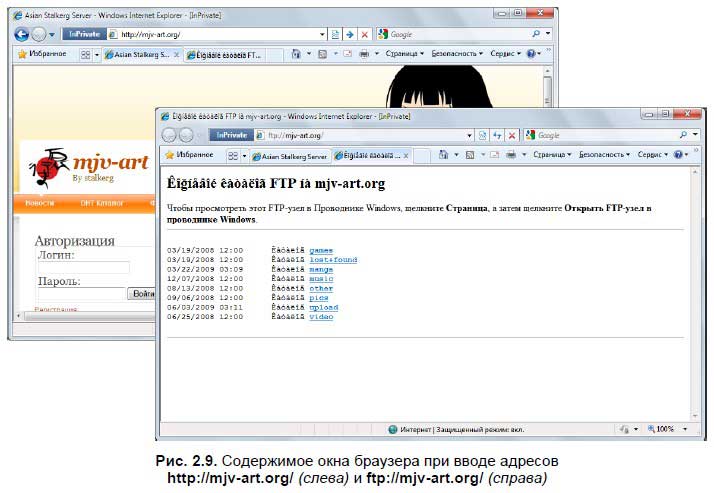
При использовании протокола HTTP вам доступны все прелести текстовой версии веб-сайта: вы можете почитать новости, зарегистрироваться на сайте или же посетить форум. FTP-протокол позволит вам получить доступ ко всем файлам данного сервера в весьма удобной форме. К слову, браузер Internet Explorer — не самое удобное средство для просмотра содержимого FTP и загрузки с них файлов. Здесь лучше использовать FTP-клиенты или же менеджеры закачек, способные работать с протоколом ftp. Но об этом в следующей главе, а сейчас я расскажу, как же находить подобные узлы.
Ну, во-первых, можно вбить в строке ввода поисковой системы запрос вида «наш FTP-сервер», «доступ к нашему FTP», «Our FTP» и т. д. Скорее всего, результаты рано или поздно порадуют вас каким-нибудь сервером с различными файлами. Но вот гарантии, что на найденном FTP будут именно нужные вам материалы, не даст никто. В этом случае стоит воспользоваться одним из специальных поисковых сервисов, аналогичных Яндексу и др., но осуществляющим поиск файлов на FTP-серверах. Далее я привел несколько таких сервисов, исправно функционирующих уже длительное время.
Сервис Rambler-FTP, расположенный по адресу http://ftpsearch.rambler.ru/ db/ftpsearch/, способен быстро найти нужные вам файлы. Примечательно, что установкой переключателя в одно из положений вы можете определить тип искомых файлов: изображений, аудио или видео, а также без фильтрации (Файлы / Каталоги). Функции расширенного поиска позволяют исключить из результатов каталоги, репозитарии FreeBSD, Linux и др., указать значения доменов как включенных, так и исключенных из поиска. Кроме того, полезной может оказаться возможность указать минимальное и максимальное значения размера файла в байтах, а также средства сортировки результатов поиска.
Существующая аж с 1998 года файловая поисковая система FileSearch.ru расположена по адресу http://www.filesearch.ru/. Помимо типа искомых файлов, как в случае с Rambler-FTP, этот сервис может выполнять поиск по имени сервера, причем не только по российским, но и по зарубежным FTP-серверам.
Попробуйте в деле также сервис http://ru.findfile.net/, систему поиска по проиндексированным FTP-серверам, которых в базе более 2 тысяч.
Сервис «Мамонт» (http://www.mmnt.ru/) предлагает средства поиска как по веб-страницам, так и по содержимому FTP-серверов. Выбор варианта поиска осуществляется установкой переключателя в одно из положений, расположенных под полем ввода запроса. Эта поисковая система помимо простого поиска предполагает использование и операторов. Например, запрос вида «tekkno.htm|.txt» позволит найти все файлы с именем tekkno и с расширениями htm и txt.
По адресу http://www.metabot.ru/ располагается поисковая система Metabot, предоставляющая средства поиска как веб-страниц, так и файлов на FTP-серверах.
Поисковый сервер по томским публичным ресурсам, расположенный по адресу http://ftpsearch.tomsk.ru/index.php, вопреки названию позволяет искать файлы не только на томских региональных FTP-серверах, но и по всему миру. Этот сервис принадлежит к числу множества поисковых сервисов «узкой региональной направленности» и явно имеет проблемы с кодировкой, все время стараясь выглядеть в японском свете. Если у вас аналогичная проблема и при загрузке этого сайта веб-страница утопает в иероглифах родины якудз, то щелкните правой кнопкой мыши на области страницы, свободной от текста и изображений, и выберите в открывшемся контекстном меню пункт Кодировка | Дополнительно | Кириллица (KOI8-R) (Encoding | Advanced | Cyrillic (KOI8-R)).
Из зарубежных сервисов, найденных за пару минут, рабочим оказался только Napalm FTP Indexer (http://www.searchftps.com/). Что примечательно на этом «поисковике», так это возможность задания параметров поиска в группе Search Parameters (Параметры поиска), в которой и указывается ключевое слово (в поле ввода Keyword (Ключевое слово)). Раскрывающийся список Search type (Тип поиска) позволяет выбрать вариант поиска по указанным ключевым словам: With all the words (Со всеми словами) или With any of the words (C любым словом). Список Sort method (Метод сортировки) предлагает определить способ сортировки результатов: By date in descending order (По дате в убывающем порядке), By date in ascending order (По дате в возрастающем порядке), By size in descending order (По размеру в убывающем порядке), By size in ascending order (По размеру в возрастающем порядке) или же None (Без сортировки). В раскрывающемся списке Search filter (Фильтрация поиска) имеет смысл выбрать значение Only anonymous (Только анонимные), чтобы из результатов поиска были исключены FTP-серверы, при входе запрашивающие логин и пароль пользователя. Поиск осуществляется после нажатия кнопки Search (Поиск).
Все эти сервисы, конечно, хороши, но ни один из них не выдал такого количества результатов, как незаметный ресурс, найденный мной по адресу http://proisk.ru/ совершенно случайно. На момент написания книги было просканировано почти 44 000 FTP-серверов с более чем 350 млн файлов общим объемом чуть больше петабайта6 (рис. 2.10).
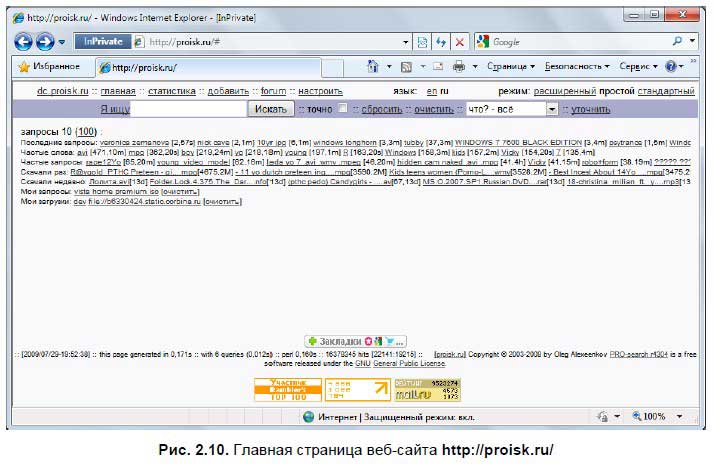
Ключевое слово (несколько слов) указывается в поле ввода Я ищу. Вдобавок, вы можете настроить поиск так, чтобы результат был точен относительно введенного значения. Для этого следует установить флажок точно. В раскрывающемся списке, расположенном в правой части страницы, можно выбрать тип искомых файлов: видео, аудио, изображения, образы дисков, архивы, текстовые или исполняемые файлы, а также src (исходные коды). По умолчанию ищутся все типы файлов.
На этом настройки не заканчиваются, вы можете тщательнее уточнить запрос. Чтобы получить доступ к дополнительным настройкам, следует щелкнуть мышью на ссылке уточнить, расположенной справа от раскрывающегося списка с типами искомых объектов (рис. 2.11).

Вы увидите дополнительные элементы управления, позволяющие уточнить некоторые детали запроса: имя хоста, имя и расширение файла, его размер, способ сортировки и др.
Указав запрос, например, «winamp» в поле ввода Я ищу, следует нажать кнопку Искать. Через некоторое время вы увидите результаты поиска (рис. 2.12).
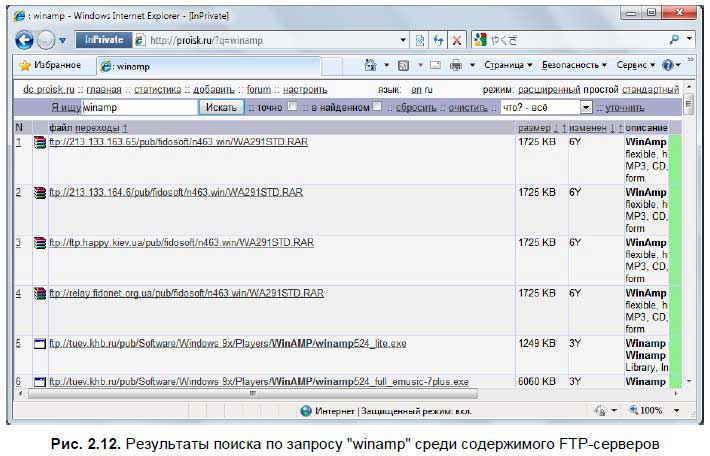
Замечательной особенностью поисковой системы http://proisk.ru/ является выделение цветом состояния сервера в результатах поиска. Зеленый цвет означает, что в данный момент FTP-сервер функционирует, красный — недоступен.
Для загрузки файла вы можете сразу щелкнуть правой кнопкой мыши на подходящей ссылке в результатах поиска и выбрать в контекстном меню пункт Сохранить объект как (Save object as). Далее следует выбрать каталог и сохранить файл. Также вы можете просмотреть содержимое других папок этого FTP-сервера. Например, это можно сделать так. Щелкнуть правой кнопкой мыши на ссылке и выбрать в контекстном меню пункт Копировать ярлык (Copy shortcut). Ссылка будет скопирована в буфер обмена. Затем, в новой вкладке или окне браузера, в поле ввода адреса щелкните правой кнопкой мыши и выберите пункт Вставить (Paste) (проще воспользоваться сочетанием клавиш <Ctrl>+<V> или <Shift>+<Insert>). У появившейся в поле ссылки аккуратно удалите имя и расширение файла до первого символа косой черты /. Или же оставьте только адрес хоста (сервера) — например, так ftp://relay.fidonet.org.ua/. Нажмите клавишу <Enter> и увидите содержимое FTP-сервера.
Если об операторах при поиске в Google вы могли раньше слышать, то про похожие условия при поиске файлов на FTP-серверах знаете навряд ли. А они вполне эффективно используются и уточняют результаты поисков. При формировании поисковых запросов в поисковой системе http://proisk.ru/ поддерживаются следующие операторы.
? Без оператора. Указанное в запросе слово является необязательным, но содержащие его результаты будут выведены впереди остальных. Запрос вида «audio video» позволяет найти результат, содержащий, по меньшей мере, одно из этих слов.
? Оператор +. В каждой строке результатов поиска обязательно присутствует слово, указанное в запросе после оператора +. Запрос вида «+audio +video» позволяет найти результат, содержащий оба слова. Запрос вида «+audio video» позволяет найти результат, содержащий слово audio, но если будет найден результат со словом video — он будет приоритетней.
? Оператор —. В каждой строке результатов поиска обязательно отсутствует слово, указанное в запросе после оператора —. Запрос вида «+audio — video» позволяет найти результат, содержащий слово audio и не содержащий слово video.
? Оператор (). Круглые скобки группируют слова в подвыражения.
? Операторы < и >. Эти два оператора используются для того, чтобы изменить вклад слова в величину релевантности, которое приписывается строке. Оператор < уменьшает этот вклад, а оператор > — увеличивает.
? Оператор ~. Это своего рода оператор отрицания, в отличие от оператора —, слово с оператором ~ будет присутствовать в результатах, но позже более релевантных значений. Запрос вида «audio — video» позволяет найти результат, содержащий слова audio и video, причем результаты со словом video будут выведены после значений с одним словом audio.
? Оператор *. Звездочка является оператором усечения. В отличие от остальных операторов, она должна добавляться в конце слова, а не в начале. Запрос вида «audio*» позволяет найти результаты, содержащие слова audio, audiologic, audiogram, audiovisuals и т. п.
? Оператор «». Фраза, заключенная в двойные кавычки, соответствует только строкам, содержащим эту фразу, написанную буквально. Запрос вида «»audio video»» позволяет найти результат, содержащий, например, «audio video material», но не «audio material video».
Если хочется просто побродить по файловым хранилищам, не выполняя поисковых запросов, то можно посмотреть TOP (рейтинг) лучших FTP-серверов. Для этого достаточно щелкнуть мышью на ссылке расширенный в правом верхнем углу веб-сайта. Вы увидите результаты индексации, а ниже — таблицу, содержащую сведения о десяти лучших ресурсах (рис. 2.13).
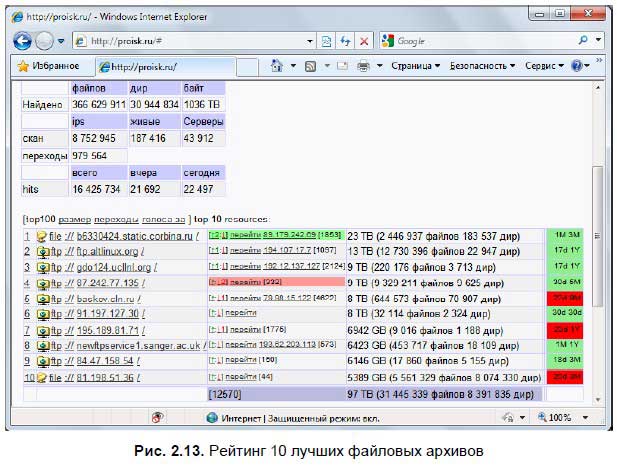
Вы можете просмотреть данные и о 100 лучших ресурсах, щелкнув на одной из ссылок, расположенных над таблицей. В зависимости от способа сортировки FTP-серверов следует щелкнуть мышью на ссылке размер (по объему предоставленной информации), переходы (по количеству переходов на данный ресурс) или голоса за (по количеству проголосовавших за ресурс посетителей).
Доступ к FTP-серверам, требующим авторизации, часто можно получить, зарегистрировавшись на веб-сайтах этих серверов. Также, о большинстве наиболее интересных файловых архивах, например, материалы на которых посвящены только одному музыкальному исполнителю, я узнал на различных форумах, в темах с названиями вида «Список FTP-серверов с музыкой», «Доступные FTP» и т. д. Кроме того, с аналогичными ключевыми фразами можно попробовать осуществить поиск и веб-страниц со статьями и блогами на данную тему. Здесь вы уже сами — весь Интернет и так у ваших ног.
Данный текст является ознакомительным фрагментом.
Читайте также
XSLT-преобразования на web-серверах
XSLT-преобразования на web-серверах
Можно осуществлять XSLT-преобразования на web-сервере — так чтобы XML-документ был преобразован до того, как web-сервер отправит его браузеру. Здесь самое распространенное преобразование — это преобразование документа XML в HTML, но
9.3. Поиск заголовочных и библиотечных файлов
9.3. Поиск заголовочных и библиотечных файлов
Заголовочные файлы в системе Linux хранятся в иерархии каталогов /usr/include. Именно там по умолчанию компилятор ищет включаемые файлы. (Заголовочные файлы могут храниться за пределами /usr/include, но тогда на них имеются ссылки внутри
Поиск файлов с использованием регyлярных выражений
Поиск файлов с использованием регyлярных выражений
Всем хорошо известно, что для поиска файлов и папок с помощью стандартных средств Windows в именах можно использовать подстановочные символы «?» (обозначает любой один символ) и «*» (обозначает любое число любых символов).
Поиск на научных сайтах с использованием платформы Flexum «Поиск по научным сайтам»
Поиск на научных сайтах с использованием платформы Flexum «Поиск по научным сайтам»
Тема научного поиска не прошла мимо разработчиков персональных поисковиков. Подробному рассказу о возможностях таких поисковых систем посвящена отдельная глава нашей книги (см. главу 6).
Поиск и закачка файлов
Поиск и закачка файлов
Теперь, когда мы познакомились с окном программы DC++, следует приступить к поиску и закачке понравившихся файлов.Как уже упоминалось ранее, загрузка файлов в сетях Direct Connect происходит напрямую с компьютера пользователя. Хаб является только
Поиск на FTP-серверах
Поиск на FTP-серверах
Одно дело – если вы хотите найти в Интернете список ссылок на веб-ресурсы, чтобы с их помощью выбрать нужный ресурс, и совсем другое – когда вам нужен конкретный объект: мультимедийный файл, электронная книга, программное обеспечение и т.п. Для решения
10.1.34. Поиск файлов и каталогов
10.1.34. Поиск файлов и каталогов
Ниже мы воспользовались стандартной библиотекой find.rb для написания метода, который находит один или более файлов и возвращает их список в виде массива. Первый параметр — это начальный каталог, второй — либо имя файла (строка), либо
Поиск в содержимом файлов
Поиск в содержимом файлов
По умолчанию операционная система Windows Vista поддерживает возможность выполнения поиска в содержимом файлов со следующими расширениями: ASM, BAT, C, CMD, CPP, DIC, H, INF, INI, JAVA, LOG, M3U, MDB, RC, REG, SQL, TXT, VBS, WRI и т. д.Однако вы можете самостоятельно определить расширения
8.1.3. Поиск среди нескольких файлов
8.1.3. Поиск среди нескольких файлов
Если в текущем каталоге требуется найти последовательность символов «sort» во всех файлах с расширением doc, выполните такую команду:$ grep sort *.docСледующая команда осуществляет поиск фразы «sort it» во всех файлах текущего каталога:$ grep «sort it»
7.7. Поиск файлов
7.7. Поиск файлов
Для поиска файлов выполните команду главного меню Windows Пуск, Найти, Файлы и папки или нажмите Win+F — так будет быстрее. Вы увидите окно поиска (рис. 64). Помощник поиска предложит вам выбрать категории файлов, которые вы хотите найти. Если вы не собираетесь
4.4. Поиск файлов и папок
4.4. Поиск файлов и папок
Для поиска файлов нажмите <Win>+<F> и введите имя файла или папки. Вместо имени можно ввести маску (см. ранее). Второй способ: нажмите кнопку Пуск и в поле Найти программы и файлы введите имя файла (папки) или маску. Вы увидите результаты поиска. На
2.4.8. Поиск файлов и папок
2.4.8. Поиск файлов и папок
Иногда случается пренеприятная ситуация — предположим, писали вы что-то, или рисовали, или еще чего делали, сохранили ваши достижения на жесткий диск и… начисто забыли, в какой папке результаты ваших трудов лежат-покоятся. Диск большой, папок
Урок 2.5. Упорядочивание и поиск файлов
Урок 2.5. Упорядочивание и поиск файлов
Общие сведения о поиске и индексировании
Количество файлов на современных жестких дисках может составлять десятки и сотни тысяч. Если вы забыли, где именно находится файл, то его поиск может оказаться довольно непростой задачей. В
Практическая работа 13. Упорядочивание и поиск файлов в Windows Vista
Практическая работа 13. Упорядочивание и поиск файлов в Windows Vista
Задание 1. Изучить различные способы упорядочивания объектов.Последовательность выполнения1. Последовательно откройте в Проводнике Windows Vista папки С:Пользователи ? Общие ? Изображения ? Образцы изображений.2.
Отвечаем. Заходите на http://search.migtel.ru и вводите свой запрос, выбирая нужные Вам условия поиска.
Введите одно или несколько поисковых термов. Вы можете заключить поисковые термы в двойные кавычки («»), если они содержат любые служебные символы (‘+’, пробелы), в этом случае они не будут интерпретированы, т.е. если Вы напишете в поисковом окне Война Миров — будут найдены все файлы/директории, включающие в себя слова Война и Миров. Если же вы введете «Война Миров» (с кавычками), то результатом будет директория/файл «Война Миров».
‘*’ означает любое количество любых символов
‘?’ означает один любой символ
К примеру ‘*.iso’ означает: все файлы, чьи названия заканчиваются на ‘.iso’, а «Проверк?» может означать и «проверка» и «проверки».
Поиск по частям (подстрокам) названий файлов — наиболее мощный метод поиска.
Для поиска директорий можно использовать те же методы, что и в файловом поиске.
Если Вы хотите найти файлы больше и/или меньше определенного размера, укажите границы этих размеров. По умолчанию размер файла указывается в байтах, можете добавить суффикс ‘K’ для килобайт, ‘M’ для мегабайт, ‘G’ для гигабайт.
Точно так же Вы можете выбрать, когда был «закачан» нужный Вам файл — например, введя *.avi, задав «поиск по маске» и указав, что Вам нужны файлы «за неделю» вы получите результатом список фильмов и видеоклипов, добавленных в последнюю неделю.
Если Вы хотите найти и скачать файл/директорию немедленно, прямо сейчас — выберите (поставьте галочку) «Показать только работающие хосты». В результате Вам будет показаны отвечающие Вашему запросу файлы/директории, расположенные на тех FTP-серверах, который сейчас включены и доступны. Сервера, на которых есть запрошенные данные, но которые сейчас выключены показаны не будут.
Если Вы хотите, чтобы поиск «запомнил» то, что вы искали (последние 10 запросов) — поставьте галочку «Запомнить установки (необходимы cookies)». Как понятно из написанного — в Вашем броузере должны быть включены cookies. В результате в окне поиска, раздел «Предыдущие запросы» Вы увидите список 10 своих последних запросов.
Найдиготовую курсовую работувыполненное домашнее заданиерешённую задачуготовую лабораторную работунаписанный рефератподготовленный докладготовую ВКРготовую диссертациюготовую НИРготовый отчёт по практикеответы и шпаргалкиполные лекцииполные семинарызаполненную рабочую тетрадьподготовленную презентациюпереведённый текстнаписанное изложениенаписанное сочинениеготовую статью
72,6% бесплатных материалов
967 руб. средняя цена курсовой работы
352 руб. средняя цена домашнего задания
119 руб. средняя цена решённой задачи
161 руб. средняя цена лабораторной работы
174 руб. средняя цена реферата
178 руб. средняя цена доклада
1621 руб. средняя цена ВКР
664 руб. средняя цена диссертации
595 руб. средняя цена НИР
357 руб. средняя цена отчёта по практике
276 руб. средняя цена ответов (шпаргалок)
202 руб. средняя цена лекций
223 руб. средняя цена семинаров
280 руб. средняя цена рабочей тетради
187 руб. средняя цена презентации
67 руб. средняя цена перевода
143 руб. средняя цена изложения
150 руб. средняя цена сочинения
308 руб. средняя цена статьи
Гарантия возврата средств
Популярные услуги по
2020-06-032021-03-09СтудИзба
Как найти необходимые файлы на FTP-сервере
Эффективный поиск информационных ресурсов (адресов FTP-серверов, на которых располагаются необходимые файлы, и самих файлов) представляет собой довольно сложную проблему. В целом поиск файлов на FTP-серверах напоминает ситуацию, когда читатель публичной библиотеки начал бы поиск нужной книги не в центральном каталоге, а методом исследования стеллажей с книгами. И на каждом из них он находил бы список книг только данного стеллажа. Примерно так происходил поиск информации в Internet на протяжении значительной части времени его существования: очень много информации, но крайне трудно найти нужную.
Большинство FTP-серверов не имеют списка файлов, доступных извне. Иногда единственный способ найти необходимое программное обеспечение – это поочередно раскрывать каталоги и изучить их содержимое. Поскольку формат имен файлов на FTP-сервере зависит от операционной системы компьютера, в качестве имен можно встретить разные сочетания символов. Если, к примеру, сервер построен на базе UNIX-системы, это будут сочетания символов верхнего и нижнего регистра, а для системы, работающей под управлением операционной системы VMS (миникомпьютеры корпорации Digital), имена файлов будут представлены только прописными буквами. Соответственно, для PC и Macintosh имена файлов будут отвечать правилам, принятым в операционных системах DOS и Mac System. На некоторых компьютерах, особенно хранящих большие объемы информации, существует индексный указатель доступных файлов с краткими аннотациями о том, что каждый из них собой представляет. Это бывает крайне полезным для быстрого поиска нужных файлов, поэтому в качестве совета можно рекомендовать начинать изучение содержимого каталогов с поиска файла, имеющего название INDEX. Следует также не оставлять без внимания файлы с именами README (или read.me, readme.txt и т. п.). Эти файлы чаще всего хранят информацию о содержимом каталогов или о самом FTP-сервере. Рекомендуется всегда сначала скопировать файл типа README, чтобы ознакомиться с его содержанием. Такие файлы находятся на сервере неслучайно. Если у пользователя возникли вопросы о данном сервере, можно обратиться к его администратору, используя адрес электронной почты с именем получателя «postmaster». Например, для FTP-сервера с именем rs.internic.net следует адресовать вопросы по адресу postmaster@rs.internic.net. Некоторые серверы имеют несколько ответственных лиц, поэтому конкретное имя можно найти в файле README или же оно сообщается при регистрации на данном сервере.
Многие FTP-сервера в настоящее время предоставляют FTP доступ через интерфейс WWW с помощью обычного браузера. В этом случае у пользователя на экране имеется список файлов и папок и возможность перемещения по папкам в верх и вниз. Обычно на FTP-сервере общедоступна папка pub и все ее содержимое. При наличии прав вы можете получить доступ в другие папки. Существуют сервера предоставляющие услуги поиска по FTP-серверам, к сожалению, зачастую вам необходимо точно знать название требуемого файла.
Свежие статьи
Популярно сейчас
Зачем заказывать выполнение своего задания, если оно уже было выполнено много много раз? Его можно просто купить или даже скачать бесплатно на СтудИзбе. Найдите нужный учебный материал у нас!
Ответы на популярные вопросы
То есть уже всё готово?
Да! Наши авторы собирают и выкладывают те работы, которые сдаются в Вашем учебном заведении ежегодно и уже проверены преподавателями.
А я могу что-то выложить?
Да! У нас любой человек может выложить любую учебную работу и зарабатывать на её продажах! Но каждый учебный материал публикуется только после тщательной проверки администрацией.
А если в купленном файле ошибка?
Вернём деньги! А если быть более точными, то автору даётся немного времени на исправление, а если не исправит или выйдет время, то вернём деньги в полном объёме!
Отзывы студентов
Добавляйте материалы
и зарабатывайте!
Продажи идут автоматически
574
Средний доход
с одного платного файла
Обучение Подробнее
Приветствую!
FTP (или его защищённый вариант – SFTP) доступ применяется для удалённой работы с файлами и папками. Это довольно популярный протокол, который по сей день активно используется в задачах операций с файлами и папками, что находятся на удалённых компьютерах (серверах).
Но помимо загрузки, выгрузки и копирования, порой возникает задача осуществления поиска конкретных файлов и папок, что расположены среди множества таковых на удалённом устройстве, с которым работа ведётся по FTP протоколу передачи данных.

И данная задача решается достаточно просто, давайте рассмотрим типовой способ.
Получить доступ к файлам и папкам, что располагаются на удалённом устройстве, который в свою очередь поддерживает FTP протокол, можно с помощью соответствующего клиента. В данном конкретном примере мы воспользуемся весьма функциональным клиентом – FlashFXP.
- Скачайте и установите его, либо воспользуйтесь портативной версией, которая также существует и доступна к скачиванию с сайта разработчика.
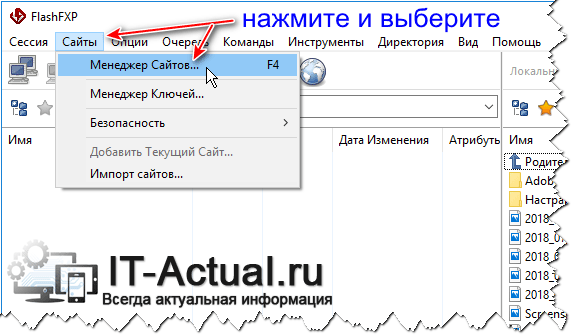
- Запустите приложение и создайте подключение, воспользовавшись для этого пунктом Сайты -> Менеджер сайтов…

- Введя все необходимые данные для FTP или SFTP соединения, осуществите непосредственное подключение.
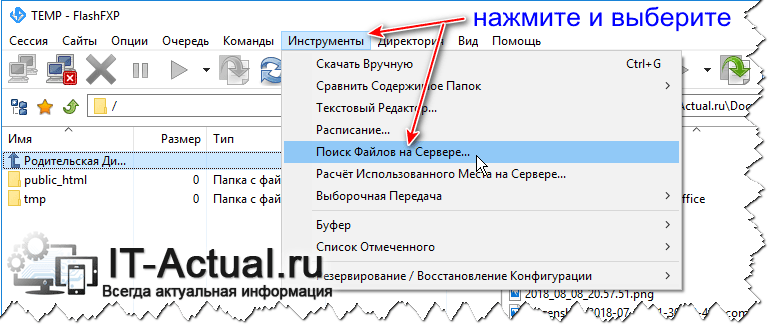
- Соединившись, будут отображены файлы и папки, что размещены на удалённом компьютере. Вам необходимо отрыть окно поиска, для чего в верхнем меню клиента предусмотрен соответствующий пункт Инструменты -> Поиск Файлов на Сервере…

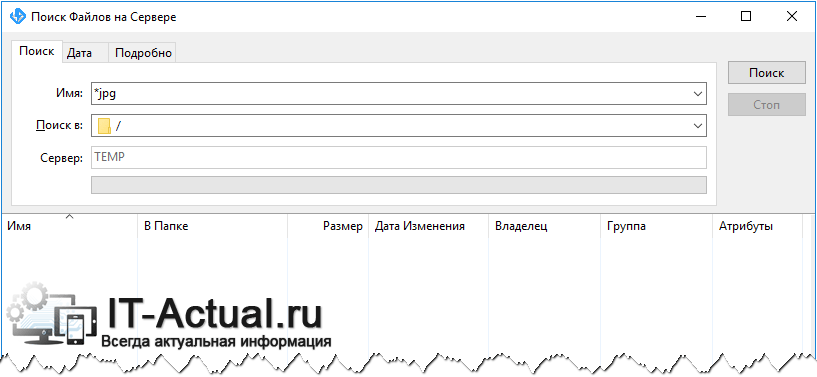
- Открыв данное окно, вам будет нужно ввести в поле Имя название интересующей вас папки или файла, который должен быть найден. При необходимости, можно скорректировать путь, по которому необходимо осуществлять поиск.
Также в находящихся там вкладках Дата и Подробно при необходимости можно указать временной диапазон (создание модификация), примерный размер для искомых файлов и папок, указать, что поиск должен осуществляться конкретно среди папок, или среди файлов, установить глубину поиска.
И в завершении нажать по кнопке Поиск, дабы запустить процедуру поиска.

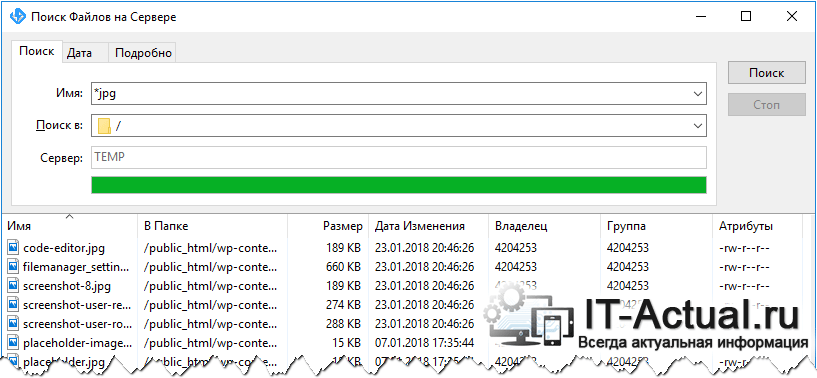
- По окончании сканирования будет выведен список с найденными файлами и папками, которые можно открыть, скопировать к себе на компьютер или просто перейти, если речь идёт о папке.

Как вы понимаете, описываемым клиентом поиск необходимых вам файлов и папок по протоколу FTP или SFTP не ограничивается, существует множество других программных решений, которыми можно воспользоваться, дабы осуществить необходимую задачу поиска. Работают они по аналогичному принципу, вам лишь остаётся выбрать описываемое решение, или подобрать какое-то другое, которое наиболее приглянется лично вам интерфейсом иили дополнительным функционалом.
Пожертвование сайту IT-Actual.ru (cбор пожертвований осуществляется через сервис «ЮMoney»)
На что пойдут пожертвования реквизиты других платёжных систем
Привет.
Не секрет, что в экономике ныне дела обстоят не лучшим образом, цены растут, а доходы падают. И данный сайт также переживает нелёгкие времена 
Если у тебя есть возможность и желание помочь развитию ресурса, то ты можешь перевести любую сумму (даже самую минимальную) через форму пожертвований, или на следующие реквизиты:
Номер банковской карты: 5331 5721 0220 5546
Кошелёк ЮMoney: 410015361853797
Кошелёк WebMoney: Z812646225287
PayPal: paypal@it-actual.ru
BitCoin: 1DZUZnSdcN6F4YKhf4BcArfQK8vQaRiA93
Оказавшие помощь:
Сергей И. — 500руб
<аноним> — 468руб
<аноним> — 294руб
Мария М. — 300руб
Валерий С. — 420руб
<аноним> — 600руб
Полина В. — 240руб
Деньги пойдут на оплату хостинга, продление домена, администрирование и развитие ресурса. Спасибо.
С уважением, создатель сайта IT-Actual.ru
FTP (File Transfer Protocol) представляет собой протокол удаленной передачи файлов. С его помощью можно загрузить на сервер и скачивать с него же данные любого типа и размера, создавать или удалять файлы и папки.
В Windows, Linux и macOS подключиться к FTP-серверу можно с помощью встроенных средств и сторонних программ разного назначения. Полноценная работа со всеми средствами возможна только через специальные приложения, называемые FTP-клиентами. Теперь подробнее расскажем обо всех этих способах.
Данные для доступа к FTP-серверу
При подключении к FTP-серверу очень важно вводить правильные данные. Возьмем в качестве примера Timeweb. После регистрации на почту приходят два письма. Письмо с данными выглядит вот так:
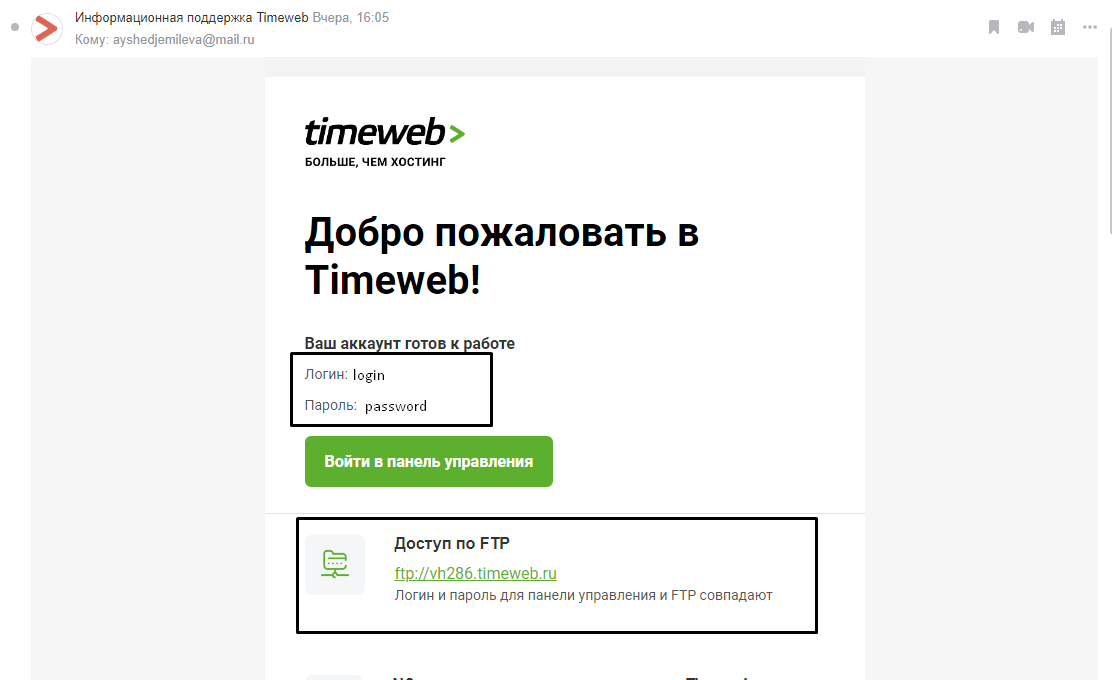
Теперь о том, какие данные необходимо иметь под рукой:
- логин,
- пароль,
- ссылка на FTP-сервер (указывается в том же письме),
- порт (по умолчанию устанавливается значение 21).

Комьюнити теперь в Телеграм
Подпишитесь и будьте в курсе последних IT-новостей
Подписаться
Как подключится к FTP через Проводник Windows
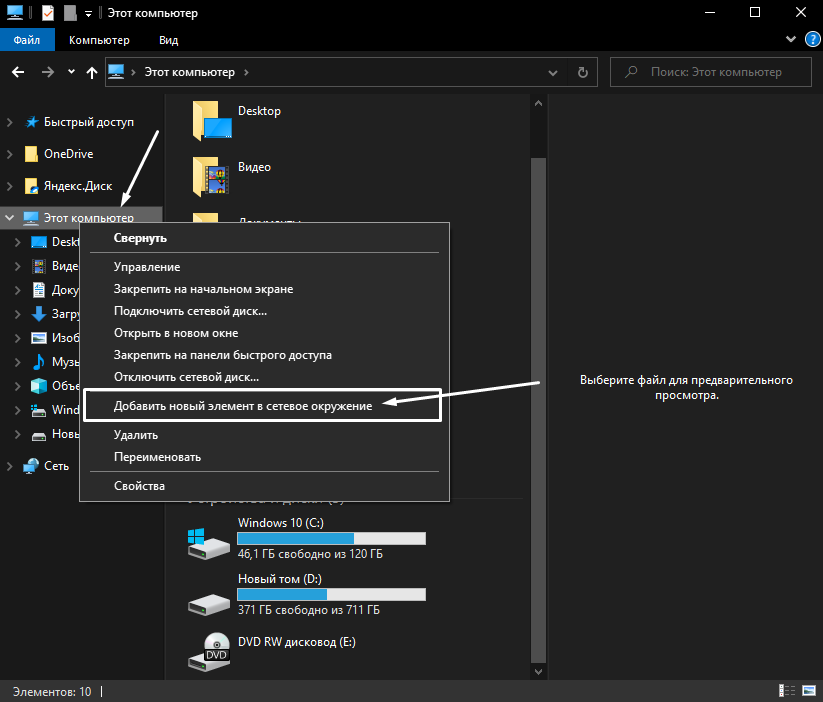
Сначала рассмотрим, как подключиться к FTP-серверу через программу «Проводник» в Windows 10. Здесь ничего дополнительно устанавливать не надо, просто открываем системный файловый менеджер. В левой панели находим значок «Этот компьютер» и жмем по нему правой кнопкой мыши для вывода контекстного меню. В списке выбираем элемент «Добавить новый элемент в сетевое окружение».
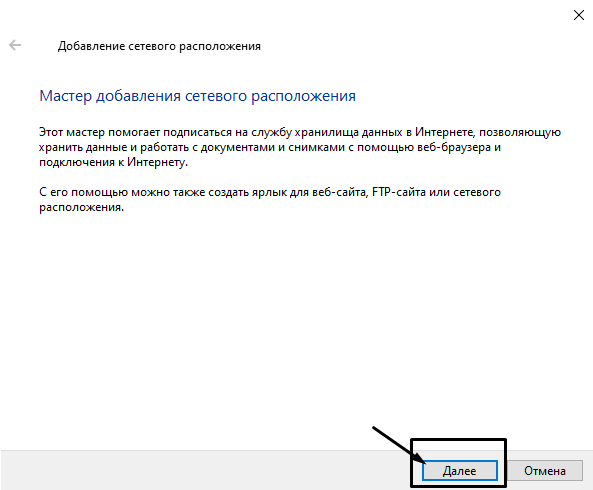
В результате откроется окно мастера добавления сетевого расположения. В начальном окне просто нажимаем «Далее».
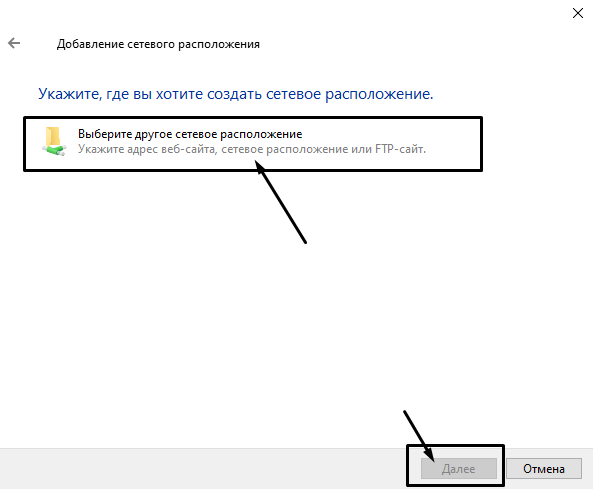
Следом надо выбрать его дальнейшее местоположение, но в этом окне нам доступен только один вариант. Для продолжения снова нажимаем на кнопку «Далее».
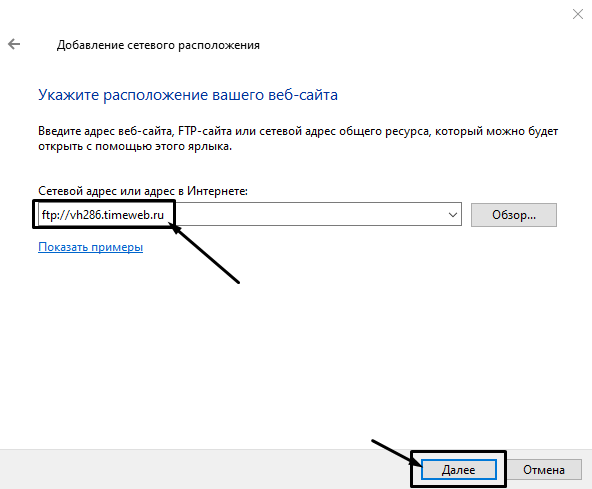
В этом окне понадобится указать ссылку на сетевой ресурс, к которому планируется провести подсоединение. Важно соблюдать предписанный формат (чуть ниже есть несколько примеров). В поле вводим адрес/ссылку и вновь идем дальше.
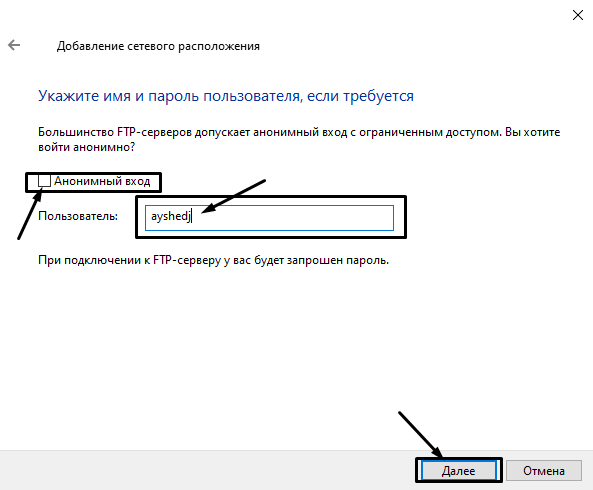
Теперь понадобится ввести в поле имя пользователя. Пароль заранее вводить не нужно, он будет запрашиваться только при подключении. Если на вашем хосте есть такая возможность, вход можно осуществить анонимно, отметив соответствующую галочку.
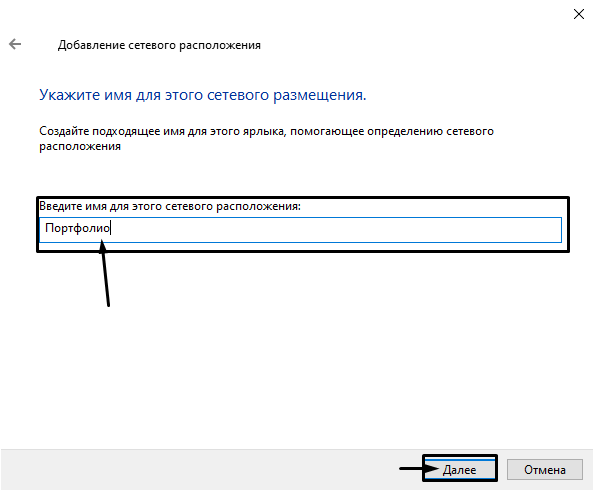
В самом конце даем название новому сетевому окружению.
На этом настройка завершена. При необходимости можно поставить галочку, чтобы сразу после нажатия на кнопку «Готово» открыть указанный сервер и приступить к работе.
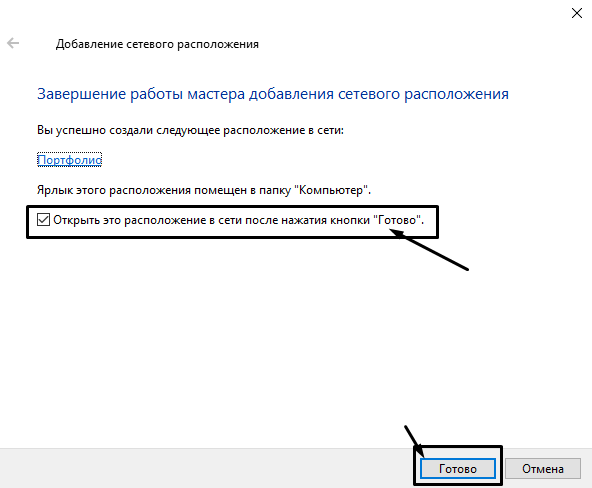
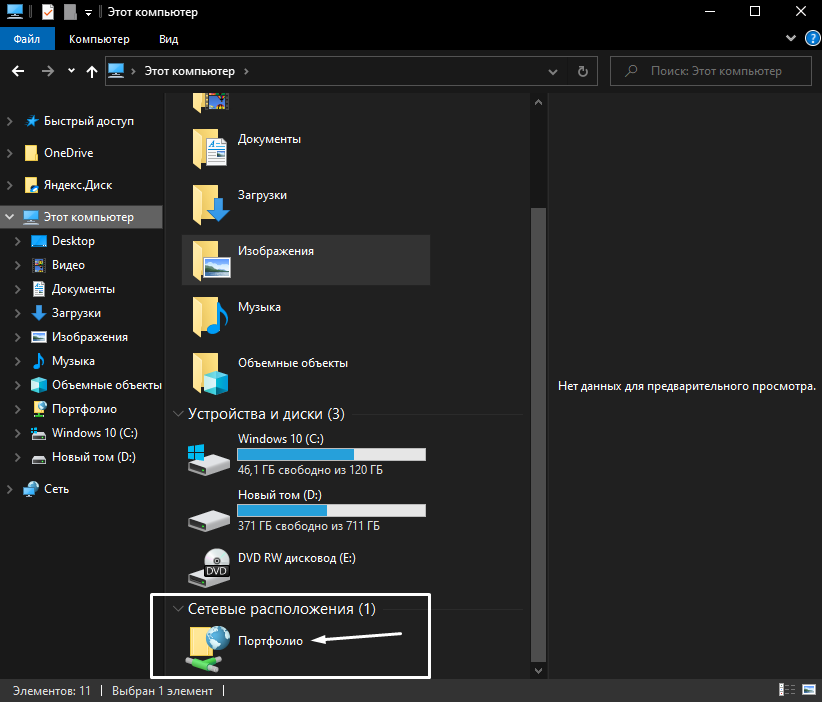
Новое подключение теперь находится в «Сетевых расположениях» в разделе «Этот компьютер».
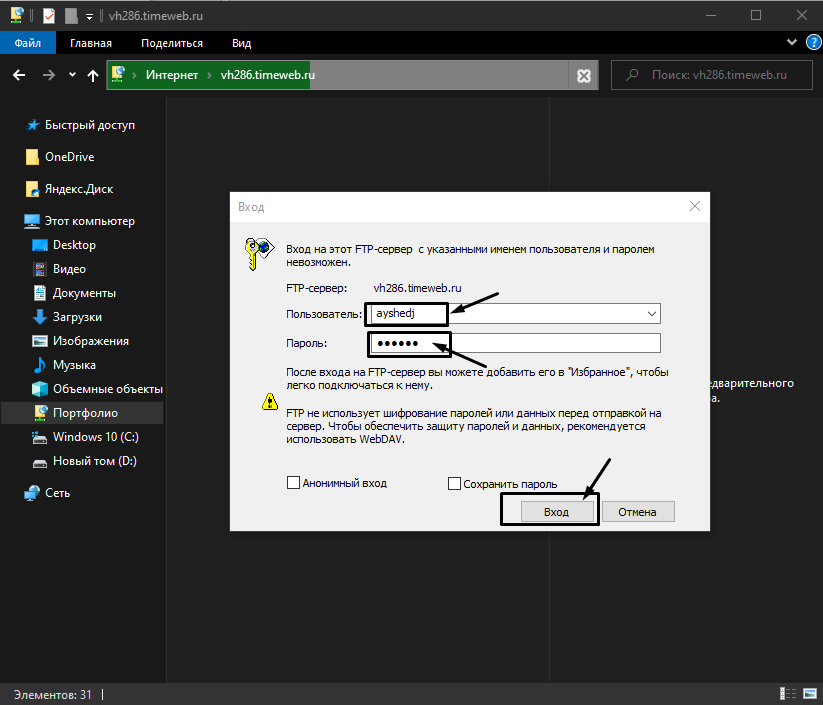
Теперь подключаемся – открываем только что созданное соединение. Открывается маленькое окошко, где мы вводим пароль, затем жмем на кнопку «Вход».
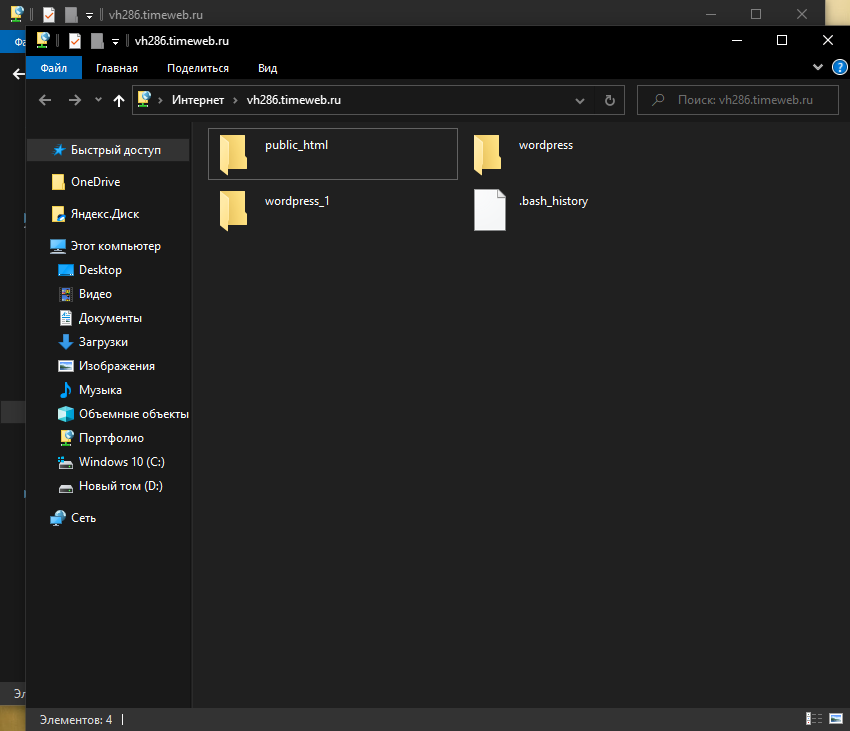
Если все данные введены успешно, откроется папка сервера. Можно приступать к работе.
Читайте также


Подключение через командную строку Windows
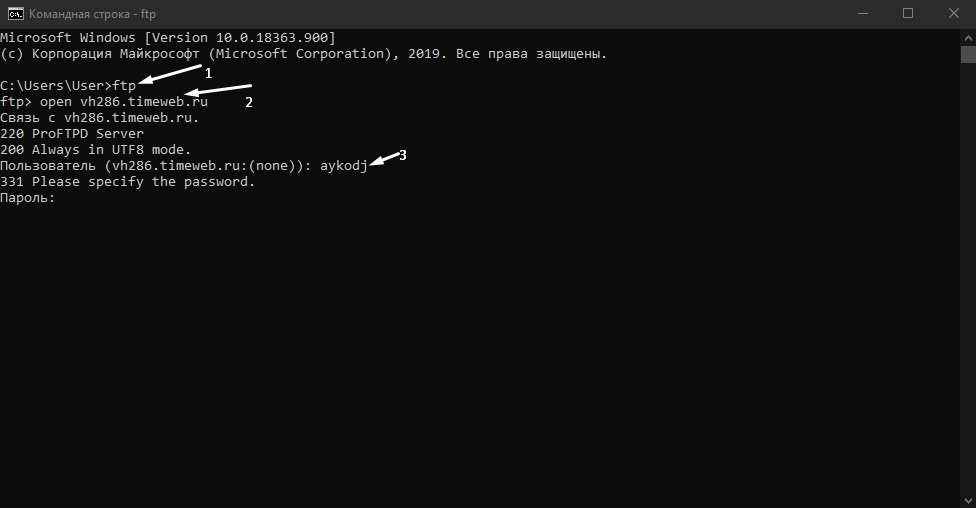
Теперь расскажу, как подключиться к FTP-серверу в Windows с помощью командной строки. Этот способ многим может показаться не очень удобным, потому что вручную придется вбивать команды на загрузку документов, открытие папок и их скачивание. А для входа следуем указанной ниже последовательности.
- Вводим команду ftp и жмем на клавишу Enter для подтверждения.
- Задаем команду open наименование_ftp_хоста.
- Вводим логин пользователя. Можно осуществить анонимный вход, просто введя Anonymous.
- Вбиваем пароль. В случае с анонимом оставляем это поле пустым и жмем снова Enter.
 Теперь подробнее по командам:
- dir – просмотр содержимого сервера.
- cd «имя_папки» – открытие указанной папки.
- put «путь_к_файлу» – загрузка этого документа с компьютера на сервер.
- get «наименование_файла.формат» – скачивание с хоста на компьютер.
- quit – отключение от FTP-сервера.
FTP-подключение через любой браузер
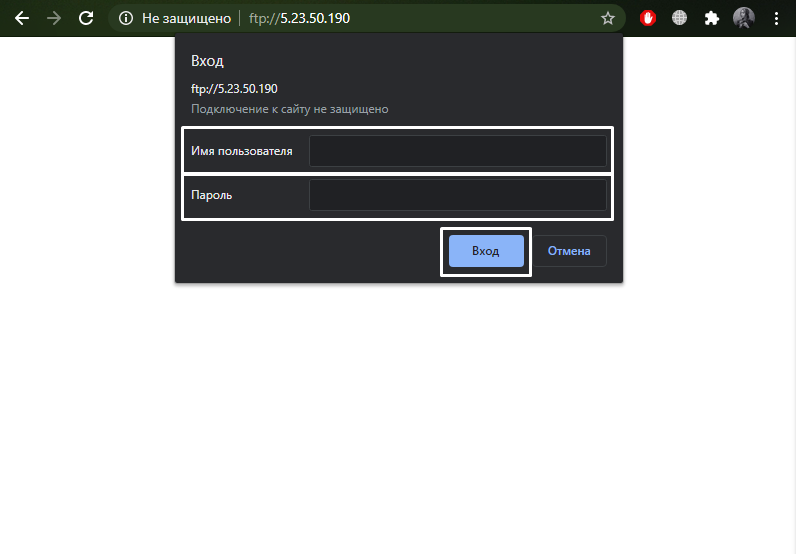
Подключиться к FTP-серверу можно и через браузер на любых операционных системах. В таком случае будет доступна лишь часть функций. Необходимо ввести в адресной строке IP-адрес хоста, только с добавлением приставки «ftp://». Нажимаем на клавишу Enter. Дальше потребуется ввести имя пользователя и пароль, а потом нажать на кнопку «Вход».
Как подключиться к FTP с помощью FileZilla
FileZilla – наиболее востребованный и рекомендуемый FTP-клиент, бесплатный и простой в использовании. Подключиться к FTP-серверу через FileZilla можно вне зависимости от операционной системы, установленной на компьютере.
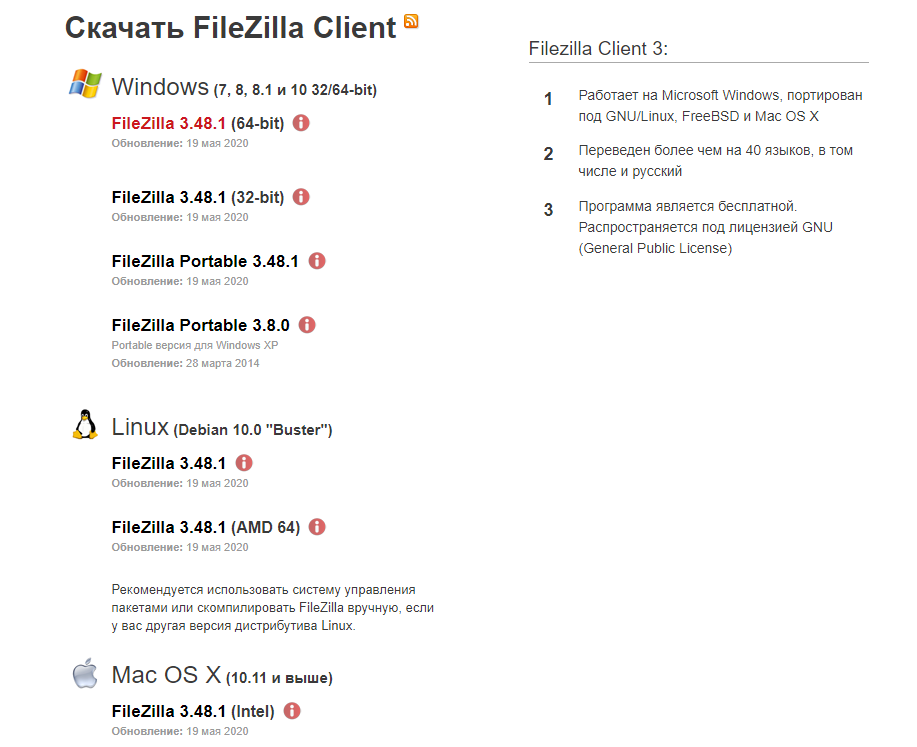
Сперва потребуется скачать приложение на официальном сайте. Есть версии для Linux, Windows (портативная и установочная) и macOS. Просто выбираем нужный вариант и жмем по нему для начала закачки.
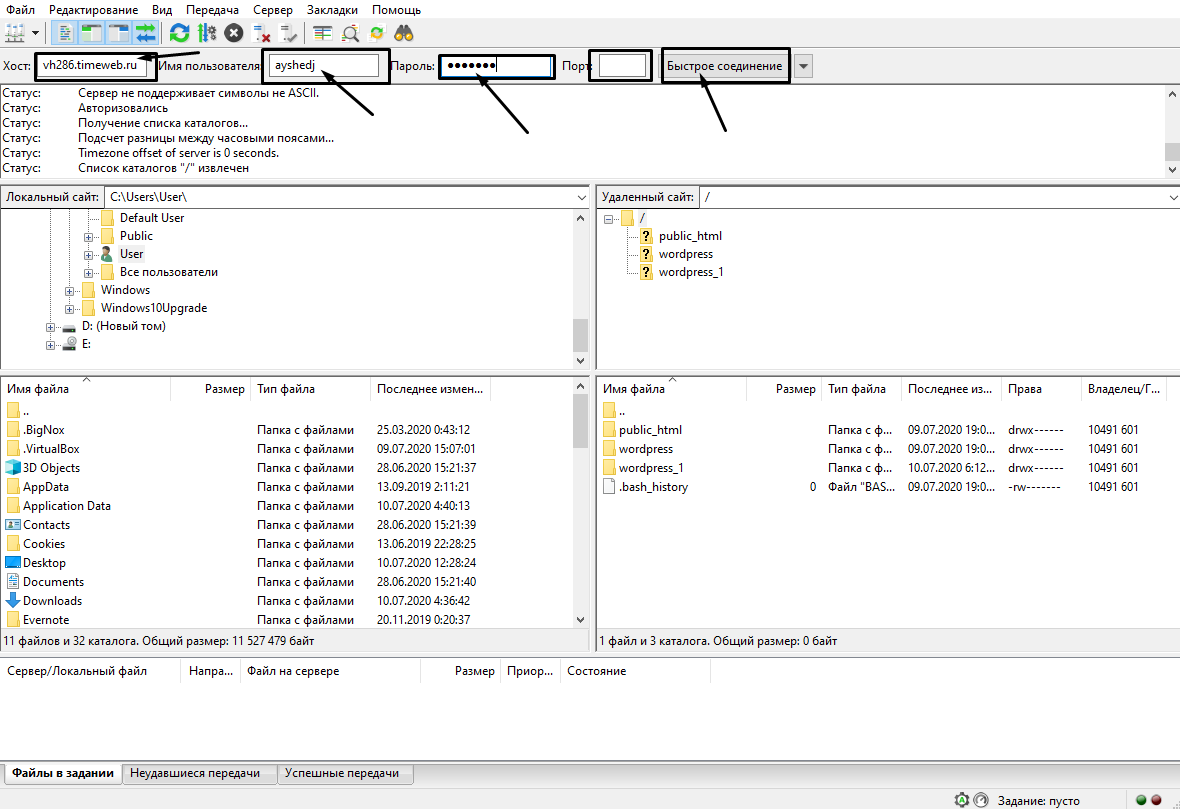
Устанавливаем приложение и открываем его. В верхней панели вводим следующую информацию:
- Хост. Это может быть IP-адрес или ссылка.
- Логин пользователя, предварительно высланный на почту сервисом.
- Пароль.
- Порт. Оставляем пустым или устанавливаем значение 21.
После того как все нужные поля будут заполнены, нажимаем на кнопку «Быстрое соединение».
 После открытия каталога можно приступать к загрузке и скачиванию необходимых данных. Чтобы не вводить каждый раз данные для подключения, следует воспользоваться менеджером сайтов, который доступен в меню «Файл».
Подключаемся с помощью Total Commander
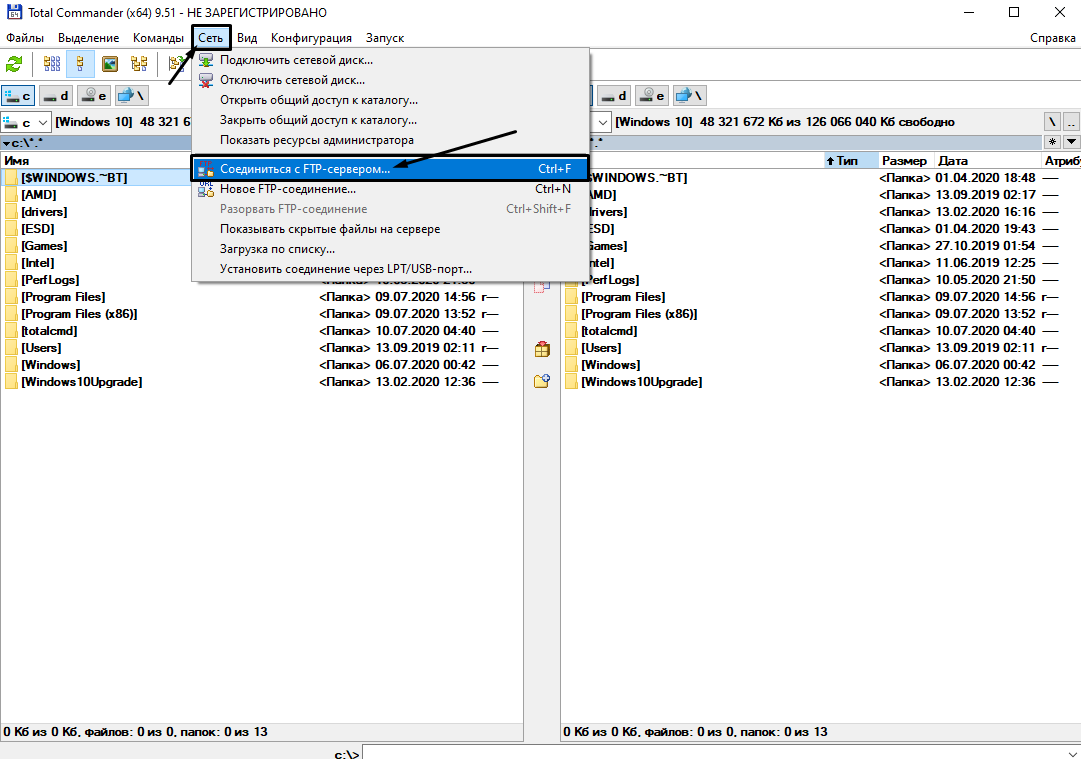
Вам потребуется скачать и установить приложение Total Commander. Рекомендуем делать это с официального сайта. После завершения установки открываем приложение. Переходим во вкладку «Сеть» и выбираем там пункт «Соединиться с FTP-сервером». Для этого действия, кстати, предусмотрена комбинация горячих клавиш – Ctrl + F.
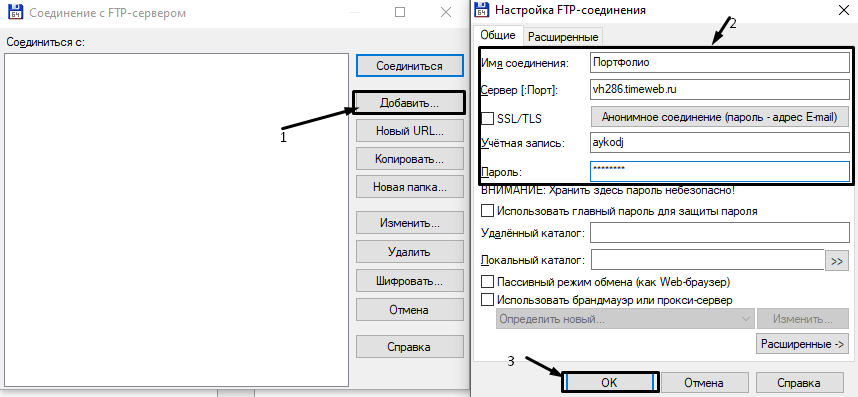
В новом окне нажимаем на кнопку «Добавить». Дальше вводим имя нового соединения, адрес хоста, учетную запись и пароль. Нажимаем на кнопку ОК, чтобы сохранить всю введенную информацию.
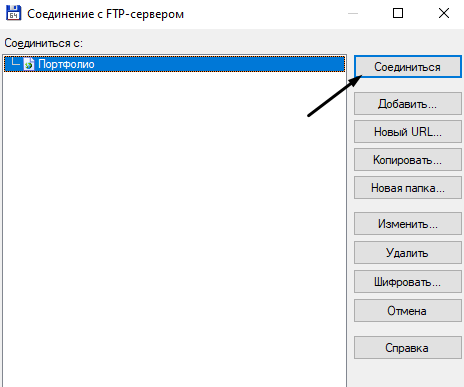
Новое подключение отразится в списке. Остается только соединиться с сервером, нажав на соответствующую кнопку.
Как подключиться к FTP-серверу через терминал Linux
В Linux к FTP можно подключиться через системное приложение «Терминал». Это очень похоже на использование командной строки в Windows. Последовательность абсолютно та же – набираем команду ftp и активируем ее нажатием на кнопку Enter. Потом пишем open ссылка_на_хост. Не забываем, что затем надо указать логин и пароль.
Вот примеры доступных опций:
- Is – отображение списка файлов и папок.
- get – скачивание файла.
- mget – скачивание документов определенного формата. Например, mget * – все данные в каталоге, mget *, php – файлы формата php.
- put – загрузка файла на ресурс.
- mput – загрузка нескольких документов единого формата.
- mkdir – создание нового каталога.
- rmdir – удаление каталога.
- delete – удаление файла.
- bye – завершение работы.
- close – выход из текущего сеанса и возврат в контекст командной строки FTP.
- status – отображение статуса FTP клиента.
В Linux предусмотрен и другой вариант подключения к FTP. Сначала надо установить нужный пакет, дав вот такой запрос:
sudo apt-get install curlftpfs
Следом нужно предоставить права на определенную папку:
sudo chmod 777 ~/ftp
Теперь производится монтирование ftp-директории:
sudo curlftpfs -o allow_other ftp://user: password@server.ru /home/virtdiver/ftp/
Если работать необходимо от имени пользователя, то вводится вот такая опция:
-o allow_other
Для размонтирования FTP-папки используем такую команду:
sudo umount ~/ftp
Подключение к FTP через сайт хостинга
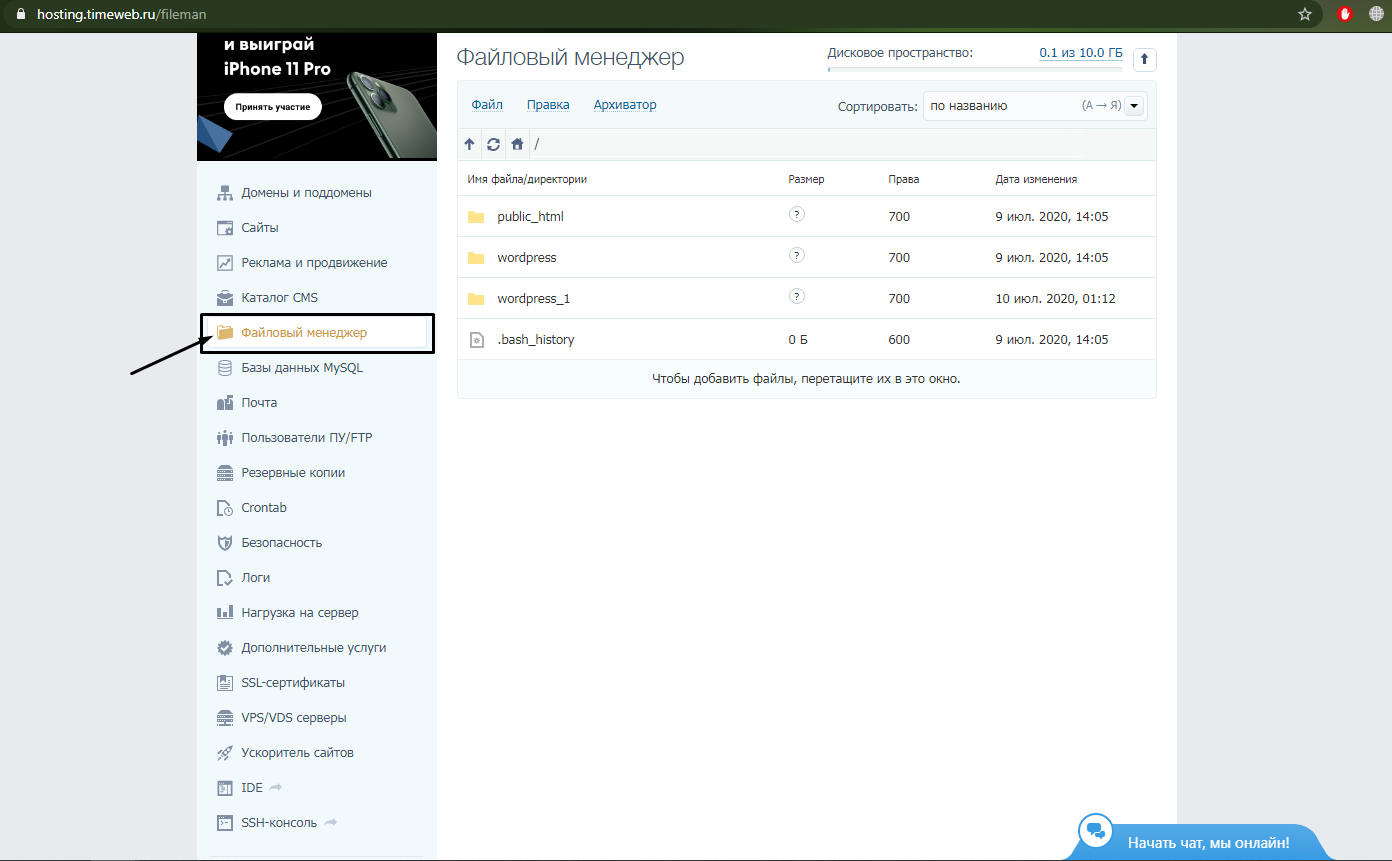
В этом случае достаточно лишь войти на сайт хостинга и перейти в соответствующий раздел. Покажу на примере Timeweb.
В правой части окна есть панель управления. Находим в ней пункт «Файловый менеджер» и жмем по нему. Перед нами предстанет веб-интерфейс FTP-сервера. Работать с ним очень просто, переносить файлы можно посредством drag-n-drop.
Заключение
Подключиться к FTP-серверу очень просто, и сделать это можно несколькими способами. Многие из них актуальны для всех популярных операционных систем. Но все зависит от цели, ведь функционал некоторых программ весьма ограничен.