
 За первым шагом — понять, зачем вам прокси-сервер — следует второй. Купленный индивидуальный прокси нужно подключить и произвести настройку. Если у вас Яндекс.Браузер, то возникнет вопрос: как настроить технологию конкретно в нем? Ведь без нормальных настроек даже лучшие прокси не будут работать.
В статье мы подробно ответим на этот вопрос, чтобы у вас получилось легко и быстро настроить приватные прокси в Я.Браузере.
Видео «Как настроить прокси в Yandex Browser»
Особенности настройки прокси в браузере
В плюсах Яндекс браузера — легкая настройка подключения, и неважно работаем ли мы с прокси HTTP, HTTPS или SOCKS5. Можно за пару минут обеспечить себе анонимность, защиту от вредоносного ПО и действий мошенников.
Настройка proxy в браузере состоит из следующих шагов:
Включаем Яндекс Браузер. В меню, которое находится в верхнем правом углу находим пункт «Настройки». 
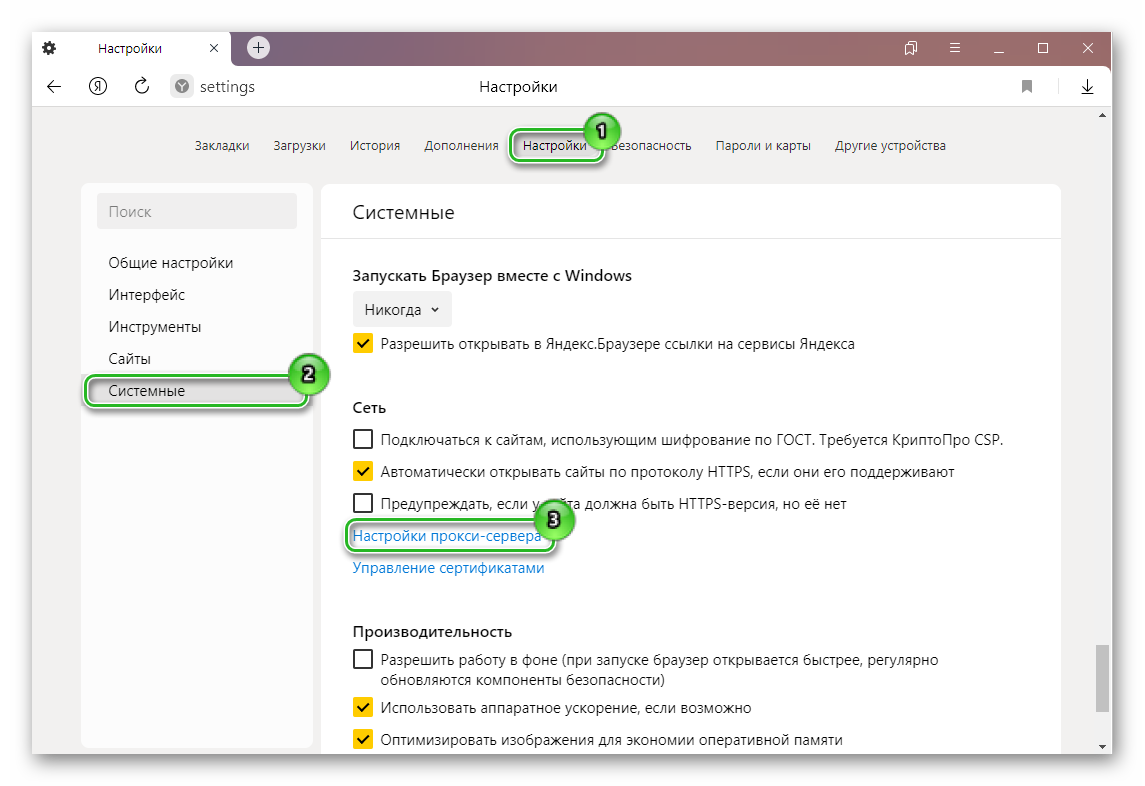
В «Настройках» ищем раздел «Системные» (1), в нем — пункт «Сеть» и «Настройки прокси-сервера» (2).  Или ищем «прокси» в поиске (1) и тоже выбираем “Настройки прокси-сервера” (2).
- В пункте «Настройки прокси-сервера» выбираем «Настройки прокси-сервера вручную» и включаем «Использовать прокси-сервер» (1). В соответствующие поля вбиваем данные IP-адреса и порта подключения (2). Если нужно, чтобы для каких-то сайтов прокси не работал — прописываем исключения (3). Ставим галочку напротив пункта «Не использовать прокси-сервер для локальных (внутрисетевых) подключений (4). Сохраняем изменения.


На этом настройки proxy в вашем браузере завершены. Если купленный вами прокси-сервер требует входа по логину и паролю, то компьютер просто попросит у вас авторизоваться при входе через браузер на любой сайт.
В тех случаях, когда сервер после настройки не работает, сразу нужно проверить сервер на валидность. У добросовестных поставщиков есть сервисы для таких проверок. Например, подойдёт чекер от Proxy.Market.
Возможны проблемы при подключении прокси-сервера с протоколом IPv6. Это быстрый, надежный формат с высоким уровнем безопасности. Но он пока что менее распространен, чем IPv4, и поддерживается далеко не всеми сайтами. В этом протоколе много доступных адресов и им удобнее пользоваться для DDoS-атак. Это вторая причина недоверия сайтов к новому формату и тем более — прокси IPv6. Для проверки доступны сервисы у поставщиков прокси-серверов. Можно проверять чекером от Proxy.Market и, если опасения подтвердились, заказать прокси IPv4.
Наконец, есть трудности с работой SOCKS5-прокси с Windows. C HTTP и HTTPS прокси таких проблем не возникает.
Как очистить кэш в браузере и зачем это нужно?
Очистка истории посещений сайтов нужна не только для уничтожения порочащих честь и репутацию сведений. Если серьезно, то эта операция помогает оградить личные данные от злоумышленников. Кроме адресов порталов, которыми вы пользовались, история сохраняет ваши пароли, а также куки, через которые можно отследить, чем конкретно вы занимались в сети. Очищая кэш, мы очищаем все сведения, оставляя конфиденциальную информацию нетронутой.
Для очистки истории в Яндекс Браузере требуется несколько простых действий:
- Из меню в верхнем правом углу выбираем вкладку «История» (1) и пункт — «История» (2).Или выбираем «Настройки».
- В «Настройках» выбираем вкладку «История». Жмём кнопку «Очистить историю»(1).
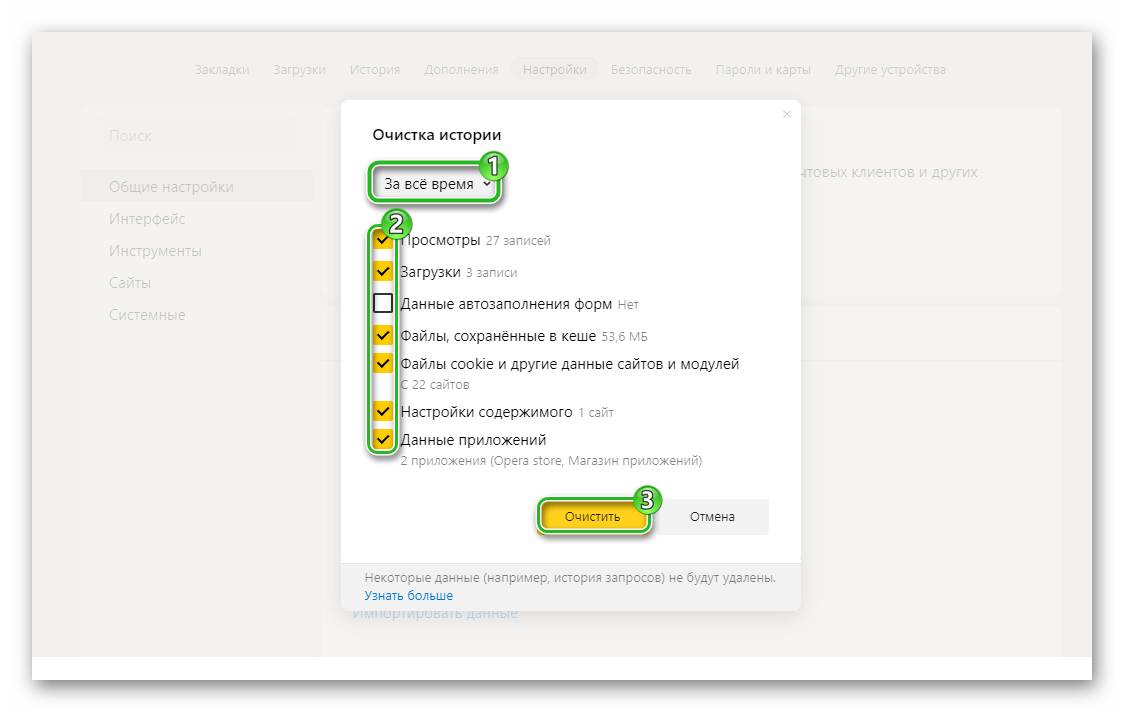
- Выбираем период для очистки (1) и ставим галочки на всех пунктах, которые хотим удалить (2). Жмём «Очистить» (3) — всё, кэш пуст!
 Или выбираем «Настройки».


Вместо первого пункта можно воспользоваться горячими клавишами, например, Ctrl+H или другой комбинацией, которую вы настроите под себя. Откроется окно истории, в левом нижнем углу которого — кнопка «Очистить историю».
Как отключить прокси?
Вопрос не должен вызывать затруднений, однако чтобы избежать малейших проблем, зафиксируем ещё раз пошагово. Заходим в «Настройки», находим там пункт «Сеть» раздела «Системные». Выбираем «Настройки прокси-сервера вручную» и отключаем ползунок «Использовать прокси-сервер».
Если для включения вы пользовались другой инструкцией, то возможно подключение было произведено не только через Яндекс браузер, но и в операционной системе. В этом случае отключение в браузере не поможет, и стоит посмотреть порядок шагов в нашей инструкции.
Заключение
Подключение и настройки прокси в Яндекс Браузере с нашей инструкцией занимает не больше минуты-двух. И сразу после этого вы — анонимны, защищены от атак, а сеть работает быстрей. Это определенно стоит покупки приватного сервера, которым доступен только вам.
Подходящие прокси можно купить у Proxy.Market. В каталоге компании есть российские прокси-серверы IPv4 и IPv6, которые работают с яндексом. Доступны и shared прокси, которые позволят потратить меньше. Все мощности регулярно проверяются на валидность, и есть чекер, которым вы сами контролируете работу покупок. Для решения проблем доступна круглосуточная техподдержка. Если остались какие-то вопросы после прочтения инструкции, вы знаете, к кому обратиться.
В этой статье мы рассмотрим как легко настроить прокси в Яндекс Браузере. Организация локальных сетей и иные задачи, как производственного, так и бытового характера, вынуждает пользователей использовать прокси для достижения поставленных целей. Однако каждый браузер имеет свои особенности работы, как следствие, и настройки доступа на сайты в сети Интернет через прокси-сервер. Не исключением в этом отношении является и настройка прокси в Яндекс браузере.
Видео инструкция пошаговой настройки прокси в Яндекс Браузере
Пошаговая инструкция настройки прокси в Яндекс Браузер
Можно использовать как бесплатные, так и платные аналоги серверов. Однако бесплатный вариант часто не дает желаемого результата: скорость серфинга не увеличивается и IP может быть заблокирован, т. к. находится в пользовании у большого количества юзеров. Поэтому мы рекомендуем купить платные прокси во избежание неприятных ситуаций и обеспечения безопасности в сети.
- Начинается настройка прокси для веб-серфинга с непосредственного запуска самой программы Яндекс.Браузер. Выполняется это, как правило, через кнопку «Пуск» или через ярлык на «Рабочем столе», если речь идет об операционной системе Windows.
- В правом верхнем углу окна программы выбрать «Настройки», а в контекстном меню — «Дополнительные настройки».
- Чтобы грамотно установить прокси в Яндекс браузере, на следующем этапе необходимо выбрать вкладку «Подключения», а затем виртуальную кнопку «Настройка сети».
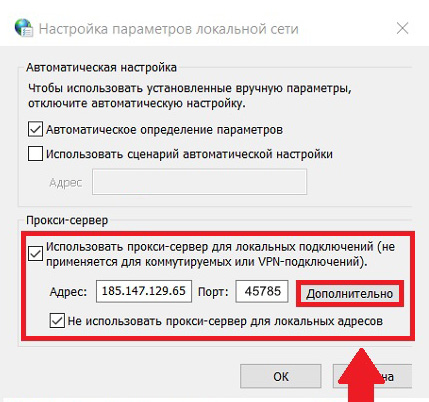
- Для того чтобы выход в Интернет был стабилен, а сайты открывались без проблем, необходимо установить флаг в открывшемся окне «Автоматическое определение параметров» и все остальные флажки. Указать адрес прокси-сервера в специальном окошке.
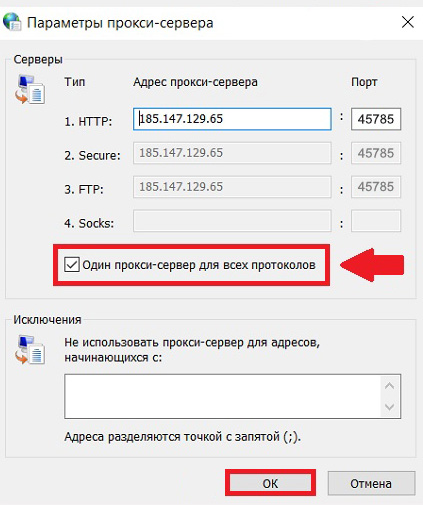
- Продолжаем настраивать и жмем «Дополнительно». В этом разделе необходимо изменить флажок «Один прокси-сервер для всех протоколов» с состояния «выключено» (нет галочки) на режим «включено» (стоит галочка).
- Чтобы окончательно включить прокси в Яндекс Браузере нажимаем на виртуальную кнопку «ОК» во всех открытых окошках.

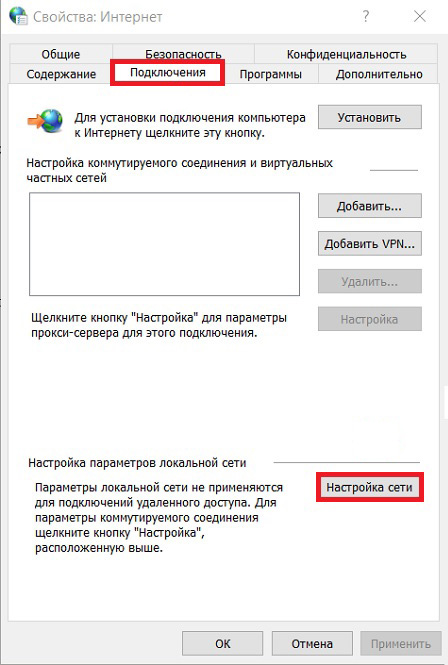
Если грамотно настроить прокси-сервер в Яндекс Браузере, то проблем с доступом в сеть Интернет у вас не возникнет. Необходимо также помнить, что в отдельных случаях прокси может потребовать от пользователя введение пароля и логина для доступа.
В тех случаях, когда все сделано по инструкции, но соединения не наблюдается, стоит предположить два возможных сценария. Во-первых, вы неправильно указали адрес используемого прокси, либо он в данный момент времени банально не работает (частая ситуация с бесплатными серверами). Во-вторых, подключение к Интернету происходит через какой-то иной способ.
В тех случаях, когда в будущем необходимо отключить прокси, просто заходим в «Дополнительные настройки» и убираем галочку «Использование прокси-сервера для локальных подключений». Далее нажимаем виртуальную кнопку «ОК» — соединение будет разорвано.
Хотите подключить прокси к браузеру от Google? Используйте нашу инструкцию по настройке прокси для Chrome.
Отключение прокси в Яндекс браузере
Если возникает необходимость в отключении прокси в Яндекс браузере, следует также придерживаться пошаговой инструкции во избежание различных нарушения конфиденциальности в Интернете. Проделывать такие манипуляции необходимо лишь в определенных случаях.
Удаление настроек прокси в Яндекс браузере
- Запустить программу Яндекс.Браузер. через кнопку «Пуск». В верхнем углу окна справа выбрать категорию «Настройки», в нижнем формате меню отметить «Дополнительные настройки»:
- В открывшемся окне «Свойства: Интернет» выбрать вкладку «Подключения» и нажать кнопку «Настройка сети»:
- В окне «Настройка параметров локальной сети» — Прокси-сервер. В графе «Дополнительно» убрать значок с пункта «Использовать прокси-сервер для локальных подключений». Далее нажать «Ок»:
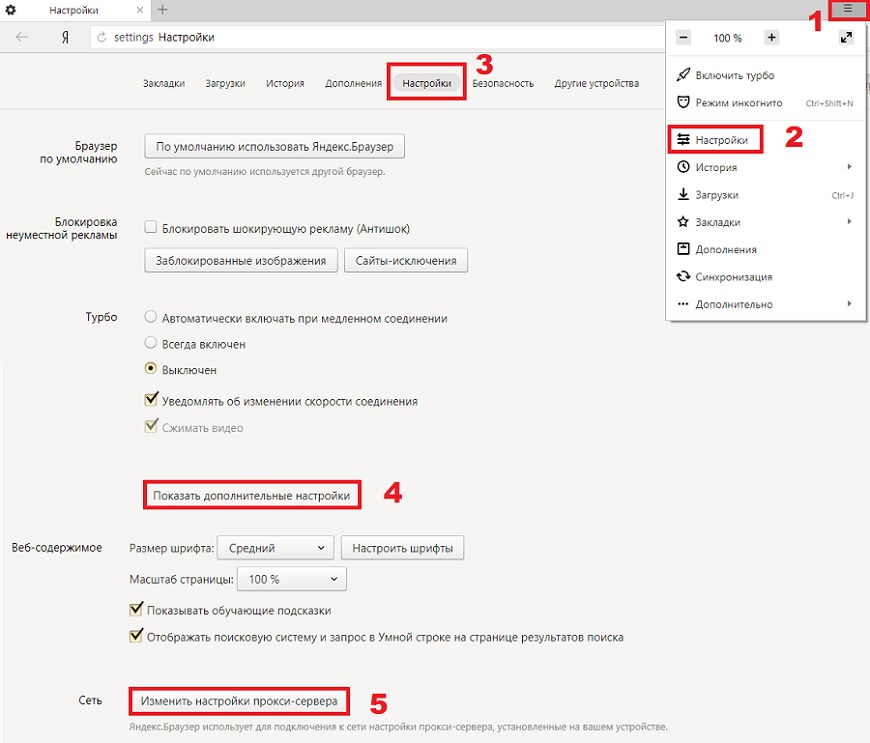
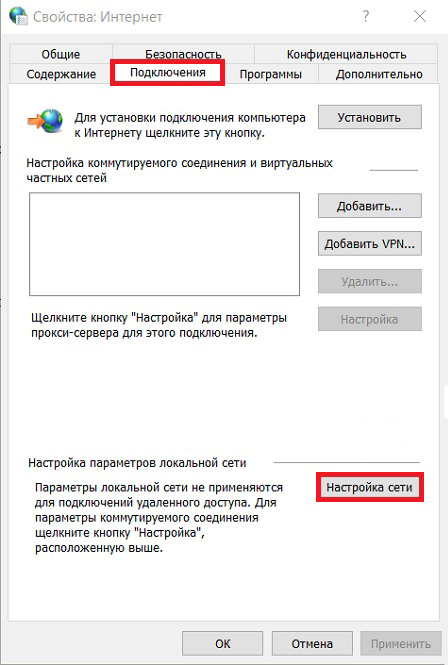
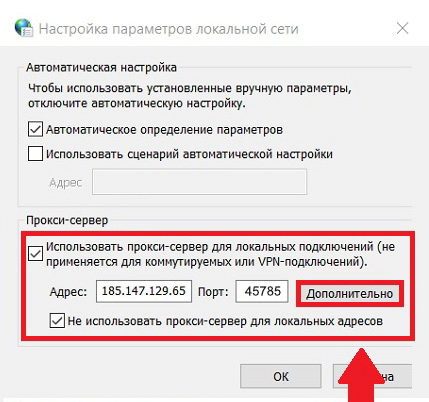
После всех проведенных действий отключение будет разорвано. При этом важно помнить о том, что наличие активного прокси-сервера обезопасить личные данные и сделает работу в сети более продуктивной.
Автоматизировать действия в интернете вы можете с помощью программы ZennoPoster. К ней кстати тоже можно подключить прокси-сервер.
Поделитесь статьей со своими друзьями:
Многие пользователи, которые не знают как настроить прокси в Яндекс браузере, найдут на этой странице много чего полезного и интересного. Сегодня мы расскажем что такое прокси, для чего оно нужно и как его настроить.
Поисковая система Яndex, вместе с множеством различных сервисов, часто предлагает в качестве бонуса бесплатную установку браузера собственной разработки. Поскольку нам предлагают новый продукт, значит, у него есть свои особенности и плюсы, в частности, достаточно легкая настройка прокси сервера. Вы уже знаете, что это не какое-то там излишество, а вполне насущная необходимость в современных условиях, поскольку всех нас в интернете окружают как вирусы, так и мошенники на пару с подозрительными личностями в «масках». Лучший способ оградиться от всей этой сомнительной аудитории — поставить барьер в виде подключения к интернету через новый платный прокси.
Как включить прокси в Яндекс браузере?
Нижеизложенная инструкция универсальна и затрагивает не только проблему как включить прокси в Яндекс браузере, но также как его установить, отключить или сменить. Итак, чтобы настроить Yandex браузер необходимо:
- Включить Яндекс браузер, справа вверху найти пункт «Настройки» и раскрыть дополнительные настройки:
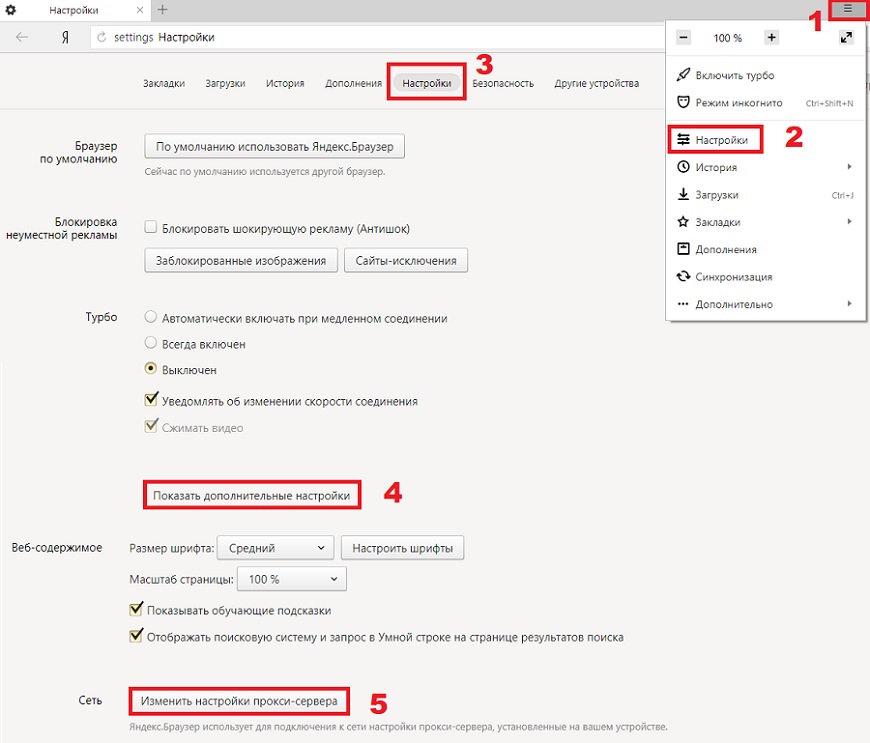
- Меняем настройки прокси-сервера:
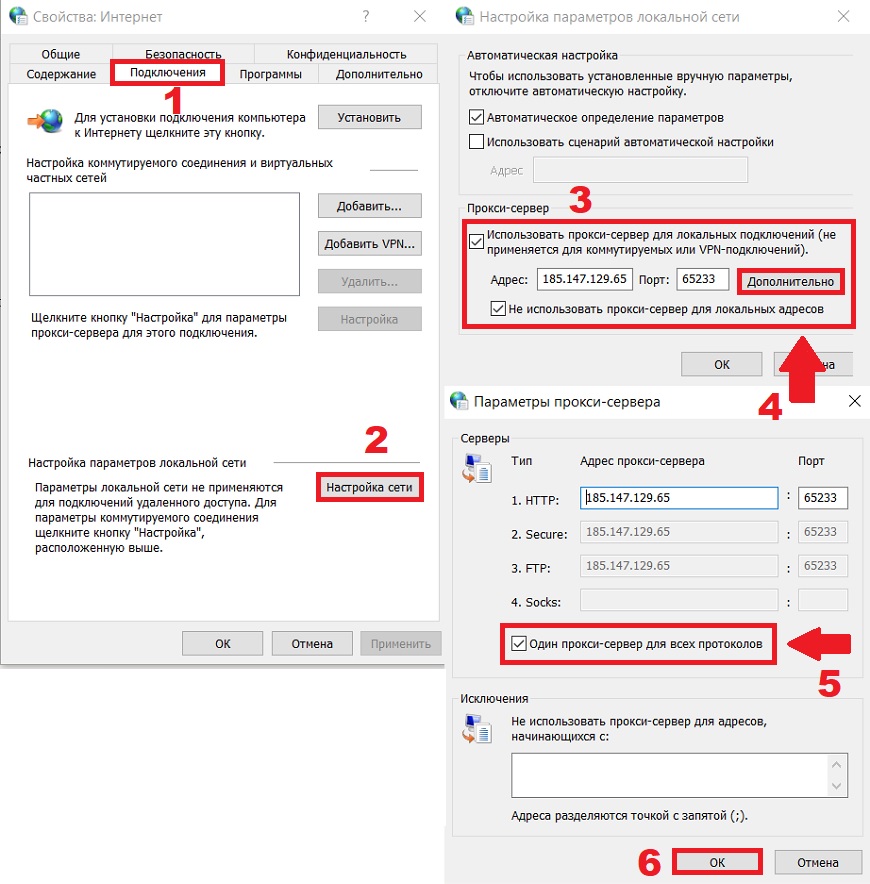
- В открывшемся окне выбираем «Подключения» и жмем на настройку сети.
- Ставим галочку как на картинке и прописываем адрес и порт выбранного вами сервера. Здесь же жмем дополнительные настройки и даем понять компьютеру, что хотим использовать один прокси для всех протоколов:
- Жмем «ОК». В случае, когда выбранный прокси предлагает доступ по логину/паролю, компьютер будет запрашивать у вас эти данные при открытии какой-нибудь страницы браузера для авторизации прокси. Вам нужно ввести соответствующий логин/пароль доступа к прокси, чтобы это окно исчезло. Проверить, смену Вашего ip-адреса можно на сайте https://2ip.ru
Данная настройка прокси сервера Яндекс браузера актуальна для тех, кто подключается к интернету по локальной сети. Если у вас другой браузер, например, Internet Explorer, то можно воспользоваться подробной инструкцией по настройке прокси для Internet Explorer. Если подключенный прокси не заработал, значит возможны два варианта: либо прокси не рабочий, либо подключение происходит иным образом. Для первого случая, компания Яndex предлагает пользователям полезный сервис проверки интернет-подключения. Если данные региона соответствуют вашему фактическому местоположению – поздравляем! Настройка завершена успешно. Если же нет, значит Вам необходим другой прокси или другой браузер.
Для второго случая, выполните шаги по инструкции до третьего пункта, выберите нужный способ соединения и нажмите по кнопке «Настройка». В открывшемся окне укажите правило эксплуатации прокси-сервера, пропишите адрес и порт вашего сервера, после этого жмите «ОК».
Как очистить кэш в Яндекс браузере?

Не редко случается так, что вы не хотите, чтобы кто-нибудь увидел историю вашего посещения сайтов или, желаете уберечь личные данные (пароли, куки) от кражи через интернет. Для этого делают очистку кэш в Яндекс браузере:
- Нужно в меню обозревателя выбрать раздел «инструменты», а в нем — «удаление данных о просмотренных страницах».
- В появившемся окне, ставим галочки напротив разделов: очистить кэш, очистить файлы cookie, очистить сохраненные пароли. Рекомендуем также выбрать пункт «очистить историю просмотров» и «очистку за все время».
- Жмем «очистить».
Теперь, Яндекс браузер избавиться от кэша и куки, освободит занятую память в компьютере и ускорит его работу. Чтобы быстро выполнить очистку, следует нажать комбинацию клавиш: Ctrl+Shift+Del.
Как отключить прокси сервер в Яндекс браузере?
Чтобы отключить прокси сервер в Яндекс браузере необходимо вернуться к выше описанной инструкции и на четвертом шаге убрать галочку с пункта «использования прокси сервера для локальных подключений». Если у вас другой браузер, например, Опера, то можете воспользоваться другой подробной инструкцией для настройки IP в Опере.
Также можно посмотреть видео, которое наглядно покажет все проделанные шаги на пути к безопасному серфингу.
На чтение 7 мин Просмотров 24.2к. Обновлено 19.07.2021
Если вас достала контекстная реклама, которая постоянно «догоняет» вас, стоит вам пройти мимо магазина с гипотетическими айфонами. Или вы просто хотите сохранить анонимность в сети, или есть необходимость попасть на заблокированные в определенном регионе ресурсы — возникает резонный вопрос, как изменить настройки прокси-сервера в Яндекс Браузере. Или как их настроить, если вы впервые об этом задумались.
Содержание
- Что такое Proxy
- Зачем нужен прокси-сервер в Яндекс.Браузере
- Подготовка к настройке прокси в Яндекс Браузере — очистка кэша и cookie
- Как добавить Proxy в браузере Яндекс
- Отключение прокси-сервера в Яндекс Браузере
- Бесплатные прокси-дополнения для Yandex browser
- Yandex Access
- ProxyControl
- Бесплатный VPN Proxy для разблокировки сайтов — RusVPN
- Подведем итоги
Что такое Proxy
Proxy – это «представитель», если дословно перевести с английского языка. Иначе можно представить, что это такой посредник между клиентом, то есть пользователем, который выполняет запрос в сети и сервером, где лежит сайт. Работающий прокси-сервер для Яндекс Браузера никак не выдает себя при сёрфинге. Только вот конечные серверы «думают», что вы подключились к сети из Нидерландов, а не из Москвы, к примеру.
Если более подробно рассматривать, что такое Proxy – это удалённый компьютер, который может находиться в любой точке мира. При переходе в своем браузере, например, на сайт vk.com, ВК зарегистрирует ваше подключение из страны прокси-сервера. То есть пакеты данных с вашего ПК сначала направляются на этот удаленный Proxy-сервер, а уже потом на серверы ВК, и обратно таким же образом.
В зависимости от выбранного прокси-сервера вы можете сэкономить до 60% трафика за счёт сжатия данных в промежуточном узле. Это малая часть плюшек, которые пользователь получает, настроив Proxy на своем ПК.
Зачем нужен прокси-сервер в Яндекс.Браузере
Существует ряд причин, почему на ПК нужен прокси:
- как мы уже упомянули Proxy позволяет существенно экономить трафик;
- для ПК с LAN-подключением есть возможность создать точку доступа;
- при нежелании использовать Тор браузер или расширения ВПН с помощью прокси можно существенно повысить свою анонимность в сети. За счёт того, что конечный сервер получает только частичную или искаженную информацию, вследствие чего нет возможности идентифицировать ваше настоящее подключение;
- свободный доступ к заблокированным ресурсам по решению Роскомнадзора в определенном регионе;
- proxy создает своеобразный защитный экран, который обеспечивает защиту от некоторых сетевых опасностей.
Стоит помнить, что ненадежные сервера могут наоборот сливать ваши данные или через них ваш ПК может быть заражен вирусами.
Подготовка к настройке прокси в Яндекс Браузере — очистка кэша и cookie
Перед настройкой прокси-сервера рекомендуется очистить кеш браузера от ранних подключений. В противном случае остаточные файлы могут скомпрометировать ваше подключение.
Для очистки временных файлов в браузере Яндекс:
- Запускаем обозреватель и кликаем на кнопку в виде трех полос в правом верхнем углу интерфейса.
- В открывшемся «Меню» наводим курсор на пункт «История», далее снова «История». Или просто нажимаем Ctrl + H.
- В меню слева жмем «Очистить историю».
- В открывшемся небольшом окне отмечаем период очистки «За все время».
- Галочками проставляем пункты очистки: Просмотры, Загрузки, Файлы, сохраненные в кеше, Файлы cookies и другие данные модулей, Данные приложений.
- Жмем кнопку «Очистить».

Быстрый способ открыть окно очистки истории с помощью комбинации клавиш Ctrl + Shift + Del.
Как добавить Proxy в браузере Яндекс
Теперь, собственно, можно приступать к настройке прокси. Если вы делаете это впервые, или если вам нужно изменить прокси-сервер в Яндекс Браузере. В первую очередь нужно определиться с поставщиком. В сети бесчисленное количество сервисов, предоставляющих как платные, так и бесплатные Proxy.
На примере сайта Hidemyna выберем оптимального посредника и настроим его работу в Яндекс.Браузере.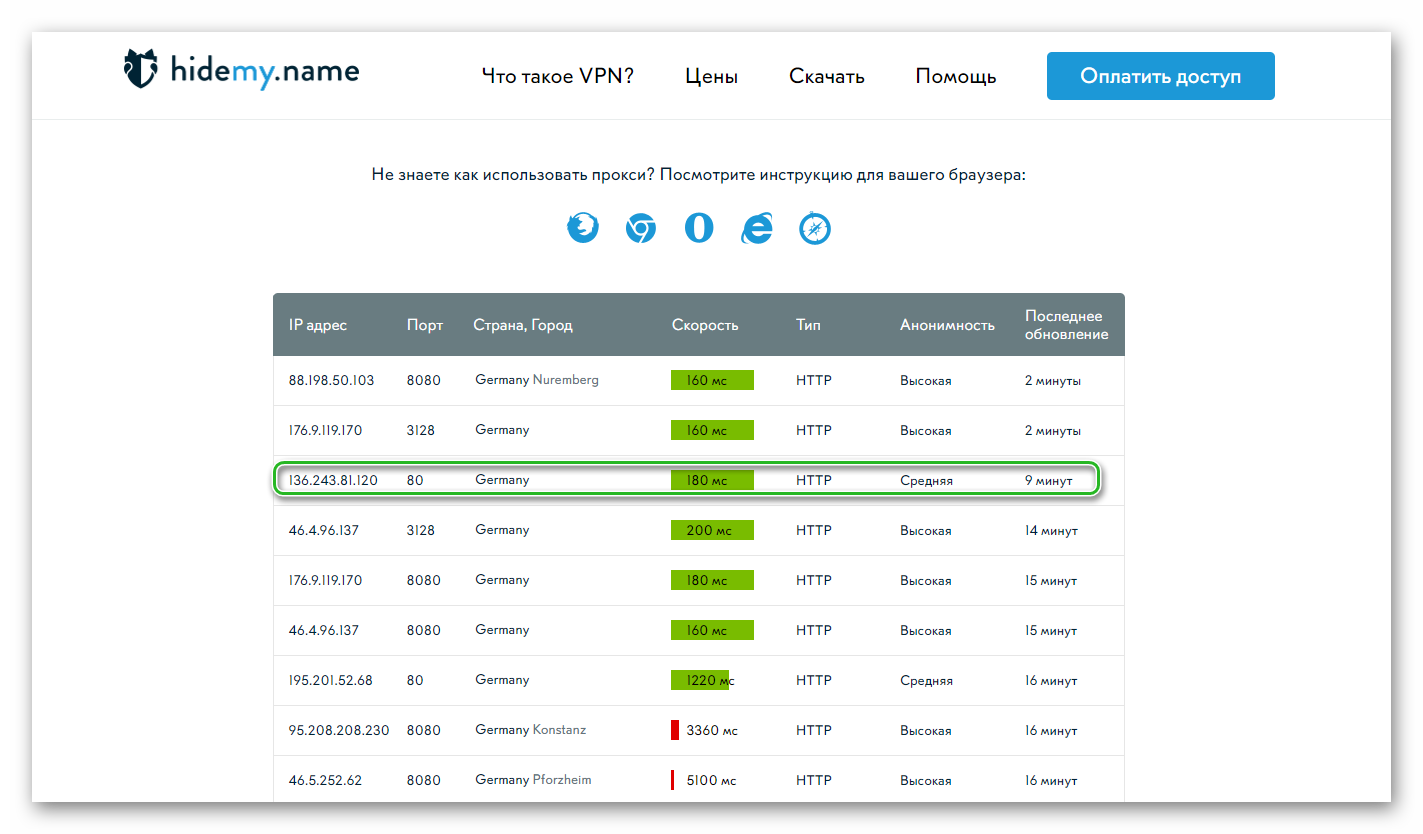
На сайте есть очень удобный фильтр, где можно задать значения, чтобы отсортировать все серверы и выбрать максимально лучший.
- Кликаем по кнопке «Меню» в Яндекс.Браузере и в открывшемся окне переходим в «Настройки».
- Переключаемся на вкладку «Системные» и здесь переходим по ссылке «Настройки прокси-сервера».

В зависимости от версии операционной системы дальнейшие шаги будут отличаться.
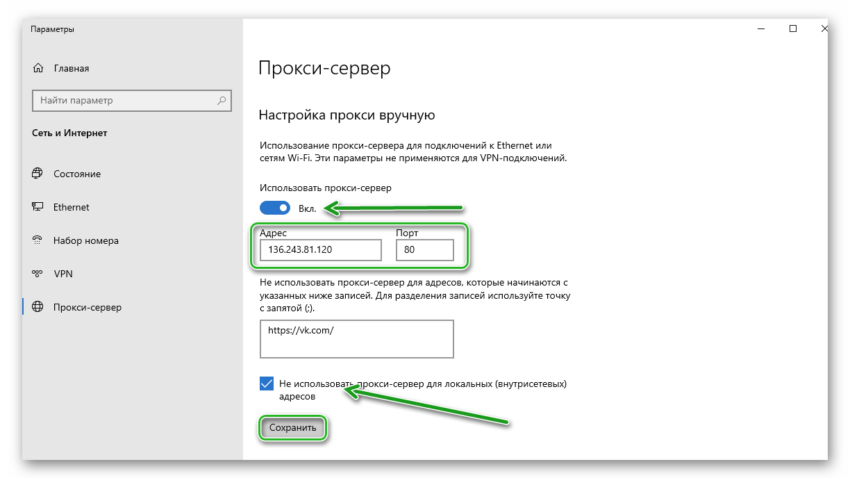
Для Windows 10:
- В открывшемся окне «Параметры сеть и интернет».
- Переключаем маркер «Использовать прокси-сервер» в активное положение.
- Поля «Адрес» и «Порт» станут доступными для заполнения. Вводим сюда значения с сайта источника, откуда вы берете Proxy.
- Дальше можно через запятую с новой строки указать сайты, где прокси-сервер не будет использоваться.
- Отмечаем галочкой пункт «Не использовать прокси-сервер для локальных (внутрисетевых запросов)».
- Нажимаем «Сохранить».

Для Windows 7:
- После того как вы в браузере нажмёте ссылку для настройки Proxy откроется системное окне «Настройка параметров локальной сети».
- Активируем здесь вкладку «Подключения».
- Отмечаем галочкой пункт «Использовать прокси-сервер…»
- Вводим в соответствующие поля данные адреса и порта и отмечаем галочкой «Не использовать Proxy для локальных подключений».
- Сохраняем изменения — Кликаем «Применить» и «Ок»
Если вас интересует, как поменять прокси-сервер в Яндекс Браузере ввиду того, что старый начал плохо работать, появились частые сбои или скорость соединения сильно упала (такое бывает на бесплатных Proxy) — это делается таким же образом. Выбираете провайдера и через настройки браузере меняете один адрес и порт на другой.
Отключение прокси-сервера в Яндекс Браузере
Многие начинающие «гуру» интернета или неопытные пользователи интересуются, как отключить прокси-сервер в Яндексе Браузере. На самом деле, сделать это ещё проще, чем его добавить. Допустим вам Proxy нужен был для какой-то определенной цели. Например, для просмотра какого-то заблокированного ресурса, но постоянно работать с ним вы не намерены.
Не обязательно удалять его с ПК, достаточно перейти в «Меню» Яндекс.Браузера, потом «Системные» / «Настройки прокси-сервера», и в системном окне Windows просто отключить Proxy. Удалять данные адреса и порта не нужно.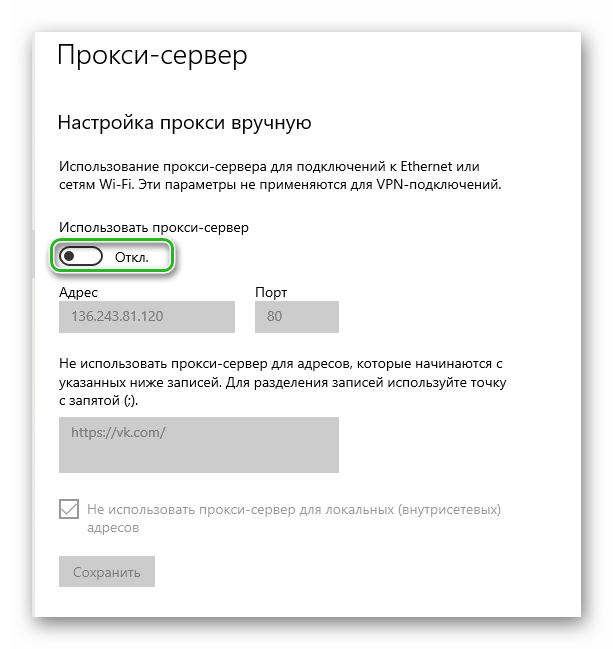
В последствии вам не нужно будет снова добавлять почты и адрес. Вы просто активируете функцию и сможете серфить в сети анонимно.
Бесплатные прокси-дополнения для Yandex browser
Если поиск надежного ресурса поставщика прокси вам не по силам или вы просто не доверяете различного рода сервисам, есть вариант использовать браузерное расширение. Настройка и использование прокси расширения для Яндекс Браузера намного проще. Мы собрали топ 3 лучших плагина Proxy для Яндекс браузера.
Yandex Access
Браузерное дополнение Yandex Access позволяет разблокировать доступ к сайтам Яндекса, ВКонтакте и Одноклассники без потери скорости Интернета. Что особенно актуально в Украине, где по политическим соображениям данные ресурсы были заблокированы всеми провайдерами. Расширение можно скачать и установить из интернет-магазина Chrome. Yandex Access работает в автоматически режиме.
ProxyControl
Отличное расширение для Yandex Browser от компании ProxyControl. Обладает минималистичным интерфейсом, которое открывается при клике по иконке плагина в панели расширений.
В настройках расширения прокси можно добавить вручную, вписав в соответствующие поля адрес и порт, и при необходимости логин и пароль. Или можно добавить прокси по API ключу.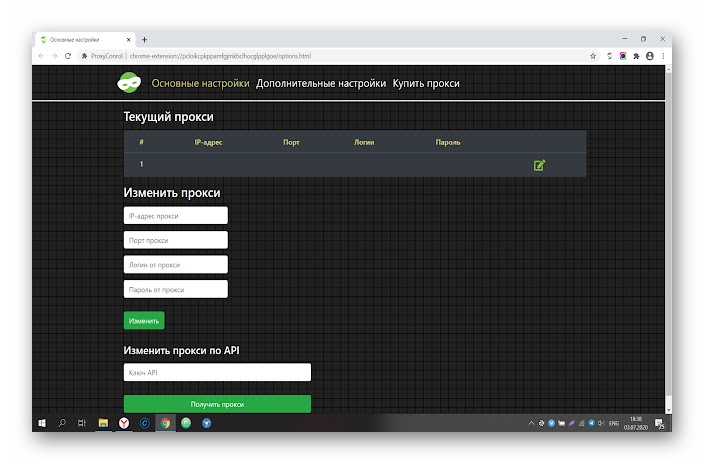
Бесплатный VPN Proxy для разблокировки сайтов — RusVPN
Неплохой плагин, нацеленный на разблокировку заблокированных ресурсов. Быстрый, безопасный и безлимитный VPN сервис, который можно установить для Яндекс.Браузера из официального интернет-магазина Хром. Обеспечивает надежное шифрование, доступ к заблокированному контенту и анонимность.

Подведем итоги
Прокси для Яндекс.Браузер или расширение, коих сотни, если не тысячи на просторах интернета, это отличная возможность серфить в сети, оставаясь анонимным, а также обеспечить дополнительную защиту от слежки.
Как настроить прокси в Yandex Браузере. Подключение и отключение
Настройка прокси-сервера для Яндекс.Браузера поможет вам анонимно пользоваться интернетом. Вы сможете сохранить конфиденциальность информации и ускорить соединение за счет кэширования данных. Прокси-сервер — это полезный инструмент для персонального использования: веб-серфинг, открытие доступа к заблокированным сайтам, анонимное общение в сети. Также он будет полезен для специалистов в SMM, интернет-маркетинге, SEO, автоматизации и во многих других сферах.
Подробную инструкцию о том, как подключать и отключать прокси в Яндекс.Браузере вы найдете ниже. Не забудьте предварительно выполнить подготовку к настройке — очистить всю историю использования браузера.
Подготовка к настройке прокси в Яндекс Браузере — очистка кэша и cookie
Прежде чем приступать к подключению прокси-сервера в Яндекс.Браузере необходимо почистить данные о ваших предыдущих сессиях. Если этого не сделать, то может произойти утечка данных, по которой можно будет определить, что на самом деле вы используете сервер-посредник. Чтобы этого не случилось, нужно чистить кэш и cookie-файлы.
Следуйте инструкции:
- Запустите Яндекс.Браузер.
-
Зайдите в «Настройки Яндекс.Браузера» (значок в виде трех горизонтальных полосок).

- Наведите на вкладку «Дополнительно».
-
Нажмите «Очистить историю».

-
Из выпадающего списка выберите временной диапазон «За все время».

-
Поставьте галочки возле параметров «Просмотры», «Загрузки», «Файлы, сохраненные в кэше», «Файлы cookie и другие данные сайтов и модулей», «Данные приложений».

- Нажмите кнопку «Очистить».


Еще один способ быстро почистить кэш и cookie-файлы в Яндекс.Браузере:
- Нажмите комбинацию клавиш CTRL + SHIFT + DEL.
-
Выберите из выпадающего списка временной диапазон «За все время».

- Поставьте галочки возле параметров «Данные приложений», «Файлы cookie и другие данные сайтов и модулей», «Файлы, сохраненные в кэше», «Загрузки», «Просмотры».
-
Нажмите кнопку «Очистить».


Готово. Можно приступать к настройке прокси.
Для этого браузера лучше всего подойдут прокси Украины или прокси Германии.
Как настроить прокси-сервер в Яндекс.Браузере
Для подключения прокси в Яндекс.Браузере следуйте этой инструкции:
- Запустите браузер.
-
Нажмите на значок в виде трех горизонтальных полосочек.

-
Перейдите в «Настройки».

-
В поисковике браузера введите слово «Прокси». Это облегчит поиск нужного раздела настроек.

-
Нажмите на параметр «Настройки прокси-сервера». Браузер автоматически перенаправит вас в системные настройки.

- Пролистайте открывшееся окно ниже до раздела «Прокси-сервер».
-
Передвиньте тумблер в положение «Вкл», чтобы прокси был активен.

-
Введите данные вашего прокси-сервера: IP-адрес, порт.

-
Если нужно, введите сайты, при посещении которых не будет работать прокси-сервер. После каждого ставьте точку с запятой «;».

-
Нажмите кнопку «Сохранить» для завершения настройки.


Готово! Теперь вы знаете, как включить прокси в Яндекс Браузере. Можно пользоваться интернетом, скрыв свой действительный IP-адрес.
Чтобы понять, какой выбрать прокси для Яндекс.Браузера, узнайте подробнее, в чем разница между HTTP(S) и SOCKS протоколами.
Отключение прокси-сервера в Яндекс Браузере
Чтобы отключить прокси в Яндекс Браузере перестал действовать, следуйте этой инструкции:
- Запустите браузер.
-
Нажмите на значок в виде трех горизонтальных полосочек.
-
Перейдите в «Настройки».

-
Введите слово «Прокси» в поисковике настроек, чтобы было проще найти нужный раздел.

-
Перейдите в «Настройки прокси-сервера».

-
Переключите тумблер в положение «Откл» возле параметра «Использовать прокси-сервер».


Отлично, теперь вызнаете, как отключить прокси в Яндекс Браузере. Если вы больше не будете использовать введенный ранее прокси-сервер, то можете стереть его данные в соответствующей строке. Если он вам еще пригодится, тогда ничего не удаляйте.
Чтобы в будущем активировать прокси вновь, вам понадобится лишь переключить тумблер в положение «Вкл» возле параметра «Использовать прокси-сервер».
Как видите, не нужно обладать специальными глубокими знаниями в теме или уделять много времени настройке прокси-сервера в Яндекс.Браузере. Подключение и отключение занимает всего несколько минут.