
Если вы используетеWindows 10 или более позднюю версию и выполняете вход с помощью учетной записи Майкрософт с адресом Outlook.com, Live, Hotmail или MSN, эта учетная запись добавляется в приложения «Почта» и «Календарь». Вы можете добавить эту учетную запись электронной почты и многие другие учетные записи электронной почты в приложения «Почта» и «Календарь», чтобы начать отправку и получение электронной почты, а также создавать события и управлять ими.
Примечания:
-
Видите сообщение о том, что ваша учетная запись устарела? Возможно, вам потребуется обновить параметры учетной записи. Дополнительные сведения см. в разделе «Исправление устарелой учетной записи».
-
Вы настроили электронную почту, но не видите свои сообщения? Измените параметры синхронизации почтового ящика.
Добавление новой учетной записи электронной почты
-
Нажмите кнопку « Пуск», введите «Почта» и выберите приложение из результатов.
-
Открыв Почту в первый раз, вы увидите страницу приветствия. Чтобы начать работу, щелкните Добавить уч. запись.
Если вы пользовались Почтой раньше, в нижней части области навигации слева выберите Параметры
 , а затем — Управление учетными записями.
Примечание: На телефоне или планшете нажмите кнопку с многоточием внизу страницы, чтобы открыть раздел Параметры.
-
Выберите Добавить уч. запись.
-
Выберите тип добавляемой учетной записи.
Примечания:
-
Чтобы просмотреть все параметры, может потребоваться прокрутить страницу вниз в диалоговом окне «Добавление учетной записи».
-
При выборе варианта Google вам потребуется войти в свою учетную запись Google, ввести код двухфакторной проверки подлинности, если вы включили эту функцию безопасности, и предоставить Windows разрешение на доступ к данным. Выберите «Разрешить «, и ваша учетная запись будет создана.
-
При выборе другой учетной записи электронной почты вам потребуется выполнить особые инструкции, приведенные в разделе Особые инструкции для других учетных записей ниже.
-
-
Введите необходимые сведения и выберите «Войти». Для большинства учетных записей достаточно указать свой электронный адрес, пароль и имя учетной записи. Имя учетной записи отображается как в левой области приложения «Почта», так и в области «Управление учетными записями».
Примечание: Если появится сообщение «Сведения об этой учетной записи не найдены. Убедитесь, что адрес электронной почты указан правильно, а затем повторите попытку.» Необходимо выбрать «Повторить попытку» три раза, прежде чем кнопка изменится на «Дополнительно». Выберите «Дополнительно» и выполните действия, описанные в следующем разделе, чтобы добавить свою учетную запись.
-
Нажмите кнопку «Готово». Синхронизация данных начнется сразу после настройки учетной записи.
 , а затем — Управление учетными записями.
Примечание: Синхронизация учетной записи может занять несколько минут. В это время в области сообщений может отображаться сообщение «Синхронизация не выполнялась». Если это сообщение сохраняется, вы можете узнать, как устранить проблемы синхронизации в приложениях «Почта» и «Календарь».
Добавление учетной записи с помощью расширенной настройки
Существует два способа доступа к параметрам расширенной настройки для учетной записи электронной почты:
-
Выберите «Расширенная настройка» , если автоматическая настройка электронной почты завершается сбоем на шаге 3 выше.
-
Выберите «Расширенная настройка» в окне «Выбор учетной записи » на шаге 2 выше. Параметр «Расширенная настройка » — это последний вариант в списке, и вам может потребоваться прокрутить его, чтобы увидеть его.
Вы можете выбрать тип учетной записи Exchange ActiveSync или Почта в Интернете. Если администратор не ука предложит вам использовать Exchange ActiveSync, выберите электронную почту в Интернете.
Введите следующие сведения в окне Расширенная настройка:
-
Адрес электронной почты Это имя отображается в левой области приложения «Почта».
-
Имя пользователя Это полный адрес электронной почты.
-
Пароль Введите пароль учетной записи.
-
Имя учетной записи Это имя будет отображаться в левой области приложения «Почта» и в области «Управление учетными записями». Вы можете выбрать любое имя.
-
Отправка сообщений с помощью этого имени Введите имя, которое должны видеть получатели при появлении сообщения.
-
Сервер входящей почты Эти сведения можно получить у своего isP или администратора. Обычно адрес входящего почтового сервера имеет формат mail.contoso.com или imap.google.com. Для многих учетных записей электронной почты эти сведения можно найти в справочнике по имени сервера POP и IMAP.
-
Тип учетной записи Выберите POP3 или IMAP4. Большинство учетных записей электронной почты используют IMAP4. Если вы не знаете, какой из них выбрать, обратитесь к своему isP.
-
Сервер электронной почты для исходящей почты (SMTP) Эти сведения можно получить у своего isP или администратора. Как правило, исходящий адрес почтового сервера имеет формат mail.contoso.com или smtp.contoso.com.
-
По умолчанию установлены все четыре флажка в нижней части окна. Для большинства учетных записей не требуется изменять эти параметры.
Ваш поставщик услуг электронной почты сможет предоставить вам параметры, которые нужно ввести при расширенной настройке. Но имейте в виду, что необходимые параметры для популярных поставщиков услуг электронной почты приведены в нашей статье Ссылки на имена POP- или IMAP-серверов.
После ввода необходимых сведений нажмите кнопку « Войти > готово».
Примечание: Если вам нужно добавить учетную запись, отличную от Gmail, см. статью Особые инструкции для других учетных записей.
Устранение неполадок
Если у вас возникают проблемы с настройкой учетной записи, попробуйте сделать следующее:
-
Если вы обновили Windows 10 или более поздней версии, вам потребуется повторно добавить учетные записи в приложение «Почта».
-
Проверьте свой адрес электронной почты и пароль. Пароли необходимо вводить с учетом регистра.
-
Если вы видите последние сообщения, но не старые, вероятно, вам нужно изменить период синхронизации электронной почты.
-
Если вы видите сообщение о том, что ваша учетная запись устарела, возможно, потребуется либо обновить пароль, входящие или исходящие серверы, либо параметры SSL. Дополнительные сведения см. в разделе «Исправление устарелой учетной записи».
Если вы хотите удалить учетную запись, см. статью Удаление учетной записи электронной почты из приложений «Почта» и «Календарь».
Особые инструкции для других учетных записей
Если для учетной записи iCloud включена двухфакторная проверка подлинности, чтобы добавить ее в приложение «Почта», потребуется создать пароль приложения.
-
Войдите на страницу своей учетной записи Apple ID.
-
Выберите ссылку Создание пароля в разделе «Пароли приложений».
-
Следуйте инструкциям на экране.
Корпорация Майкрософт добавила поддержку OAuth для Yahoo! в Windows 10 Creators Update. Чтобы установить обновление Creators Update, перейдите на сайт скачивания программного обеспечения и нажмите Обновить. Дополнительные сведения об обновлениях Windows см. в статье «Получение последнего обновления Windows».
Если вы используете учетную запись японской версии Yahoo!, учетной записи электронной почты, необходимо выполнить следующие действия:
-
Добавьте свою учетную запись Yahoo! в качестве учетной записи IMAP. Для этого выполните действия, описанные в разделе «Добавление учетной записи» с помощью расширенной настройки с помощью imap.mail.yahoo.co.jp для сервера входящей почты и smtp.mail.yahoo.co.jp для сервера исходящей почты.
Для синхронизации почтового ящика QQ с приложениями «Почта» и «Календарь» необходимо включить в QQ поддержку IMAP.
-
Войдите в свою учетную запись QQ.
-
Выберите параметры > учетной записи > POP3/IMAP/SMTP/Exchange/CardDAV/CalDAV Service > Find IMAP/SMTP Service > Open.
-
Чтобы включить эту службу, может потребоваться отправить текстовое сообщение. После выбора «Открыть » на шаге 2 может появиться диалоговое окно с предложением использовать телефон для отправки сообщения на отображаемый номер телефона.
-
После отправки текстового сообщения QQ откроет новое диалоговое окно с кодом авторизации. Скопируйте код авторизации— он понадобится для добавления учетной записи QQ mail в приложения «Почта» и «Календарь».
-
В приложениях «Почта» и «Календарь» удалите учетную запись QQ и снова добавьте ее с помощью кода авторизации.
Теперь ваша учетная запись QQ должна синхронизироваться автоматически.
При попытке подключения учетной записи GMX.de или WEB.de к приложениям «Почта» и «Календарь» в ваш почтовый ящик GMX.de или WEB.de придет письмо с инструкциями по предоставлению доступа.
-
В веб-браузере войдите в свою учетную запись GMX.de или WEB.de.
-
Найдите письмо с инструкциями по подключению учетной записи к приложениям «Почта» и «Календарь» и выполните их.
-
После этого ваша учетная запись должна автоматически синхронизироваться с приложениями «Почта» и «Календарь».
Остались вопросы?

Статьи по теме
Удаление учетной записи электронной почты из приложений «Почта» и «Календарь»
Мои сообщения отсутствуют или исчезают
Изменение пароля в почте
Вопросы и ответы по почте и календарю
Настройки на мобильных устройствах
Чтобы войти в ящик Mail.ru через почтовую программу на мобильном устройстве, обычный пароль от ящика не подойдёт — вам понадобится специальный пароль для внешнего приложения. Для создания такого пароля перейдите  → «Безопасность» → «Пароли для внешних приложений».
Настройки стандартной почтовой программы на Android по протоколу IMAP и POP3
Настройки почтовой программы Mail для iOS по протоколу IMAP и POP3
Настройка почтового клиента для WinPhone 8.* по протоколу IMAP и POP3
Общие настройки
Настройка учетной записи по протоколу IMAP
Настройка учетной записи по протоколу POP3
Возможные ошибки при настройке клиента
Общие настройки
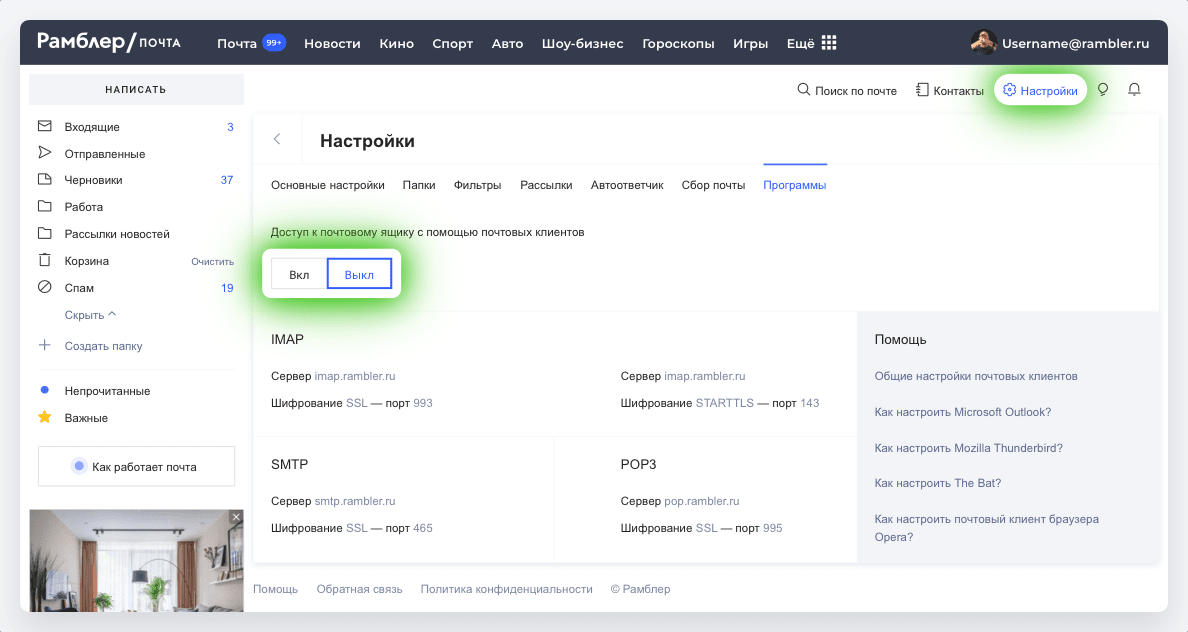
- Зайдите в Настройки почтового ящика, Программы и проверьте, разрешен ли доступ к почтовому ящику с помощью почтовых клиентов. Если нет, включите его. Подробнее с функцией можно ознакомится здесь.
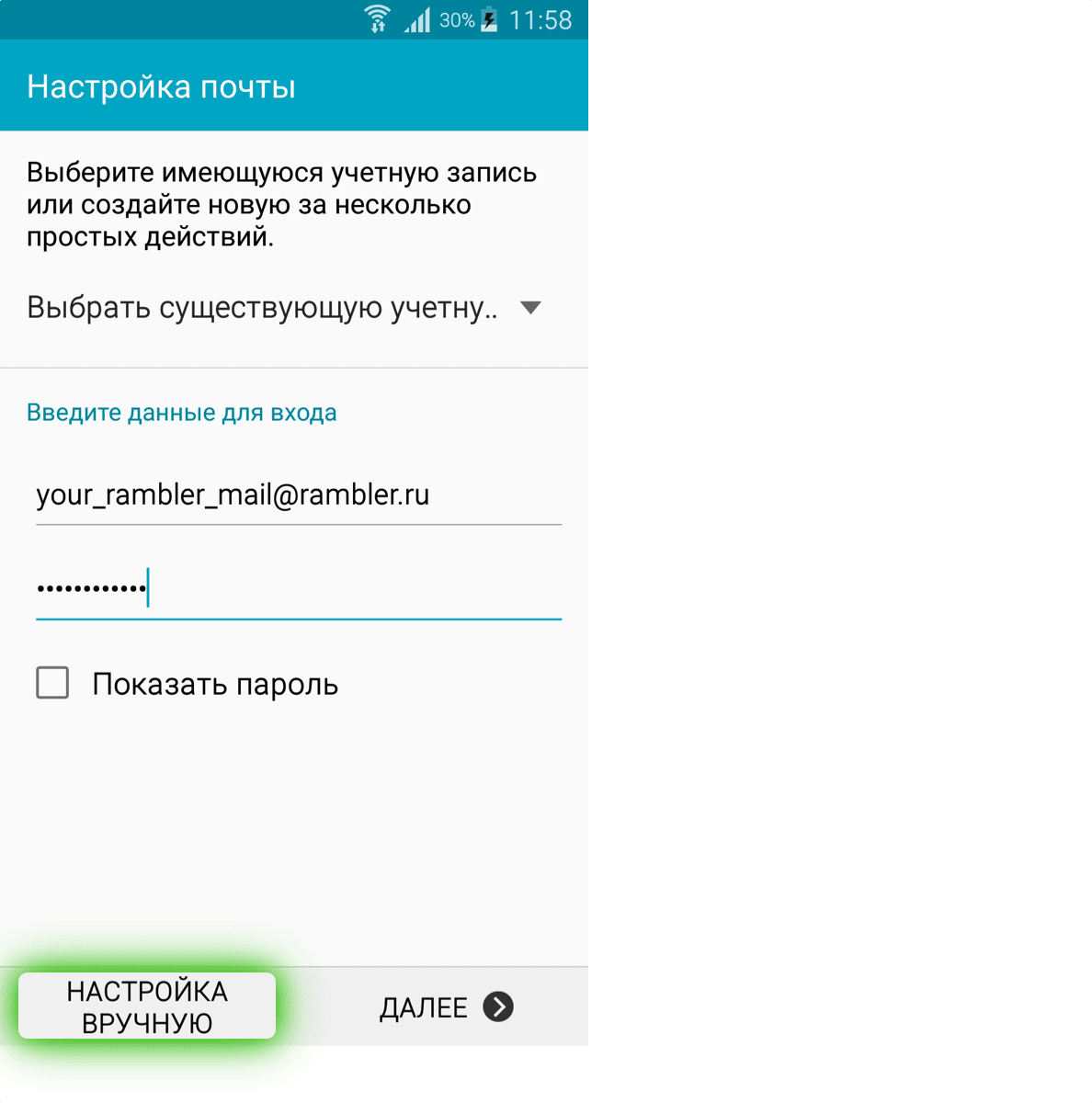
- Откройте Почтовое приложение на вашем Android-устройстве. При добавлении нового почтового ящика в поле логина введите свой почтовый адрес полностью. Введите пароль и нажмите Настройка вручную.
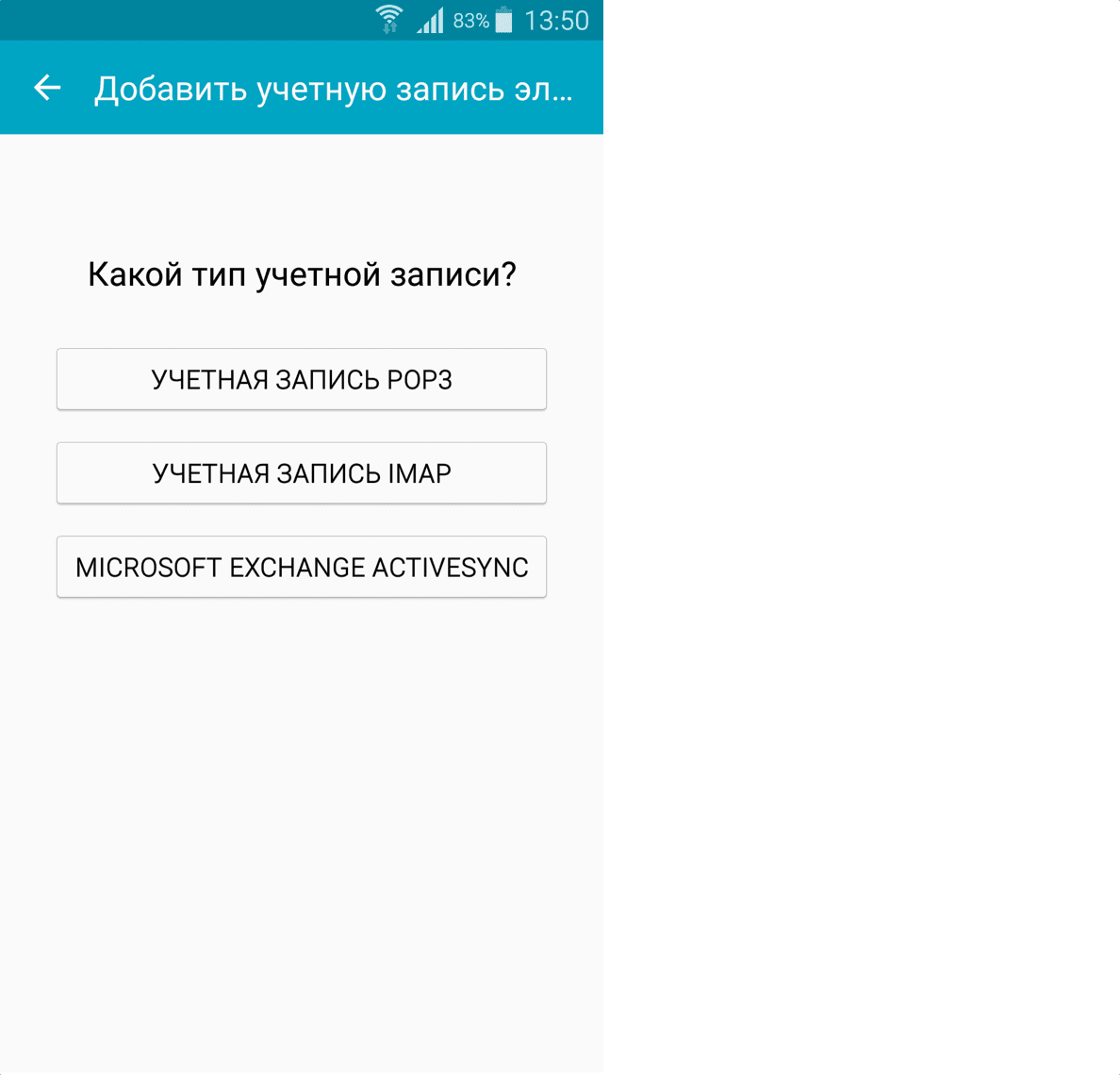
- Выберите тип УЧЕТНАЯ ЗАПИСЬ POP3 или УЧЕТНАЯ ЗАПИСЬ IMAP. Для удобной работы с почтой рекомендуем IMAP.
Настройка учетной записи по протоколу IMAP
Перед настройкой убедитесь, что разрешен доступ к почтовому ящику с помощью клиента.
Протокол IMAP позволяет синхронизировать все папки вашего почтового ящика со смартфоном, чтобы вы могли через приложение работать с письмами прямо на сервере Рамблера. Это значит, что все действия с письмами в вашем клиенте будут происходить почтовом ящике на сайте, и наоборот — например, если вы удалите ненужное письмо в телефоне, оно удалится везде.
Параметры для настройки клиента:
Сервер входящих писем IMAP
Сервер: imap.rambler.ru
Шифрование: SSL, порт 993
Сервер исходящих писем SMTP
Сервер: smtp.rambler.ru
Шифрование: SSL, порт 465
- Нажмите УЧЕТНАЯ ЗАПИСЬ IMAP. Откроется страница Параметры сервера входящей почты. Заполните поля, используя информацию из этой таблицы.
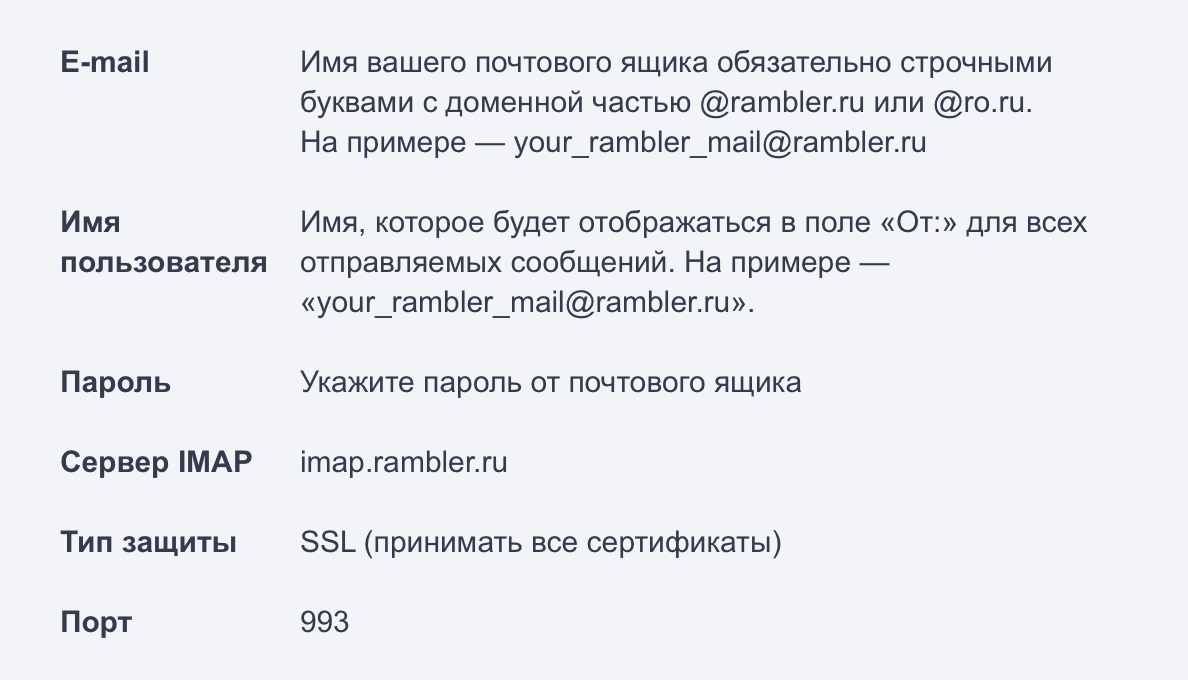
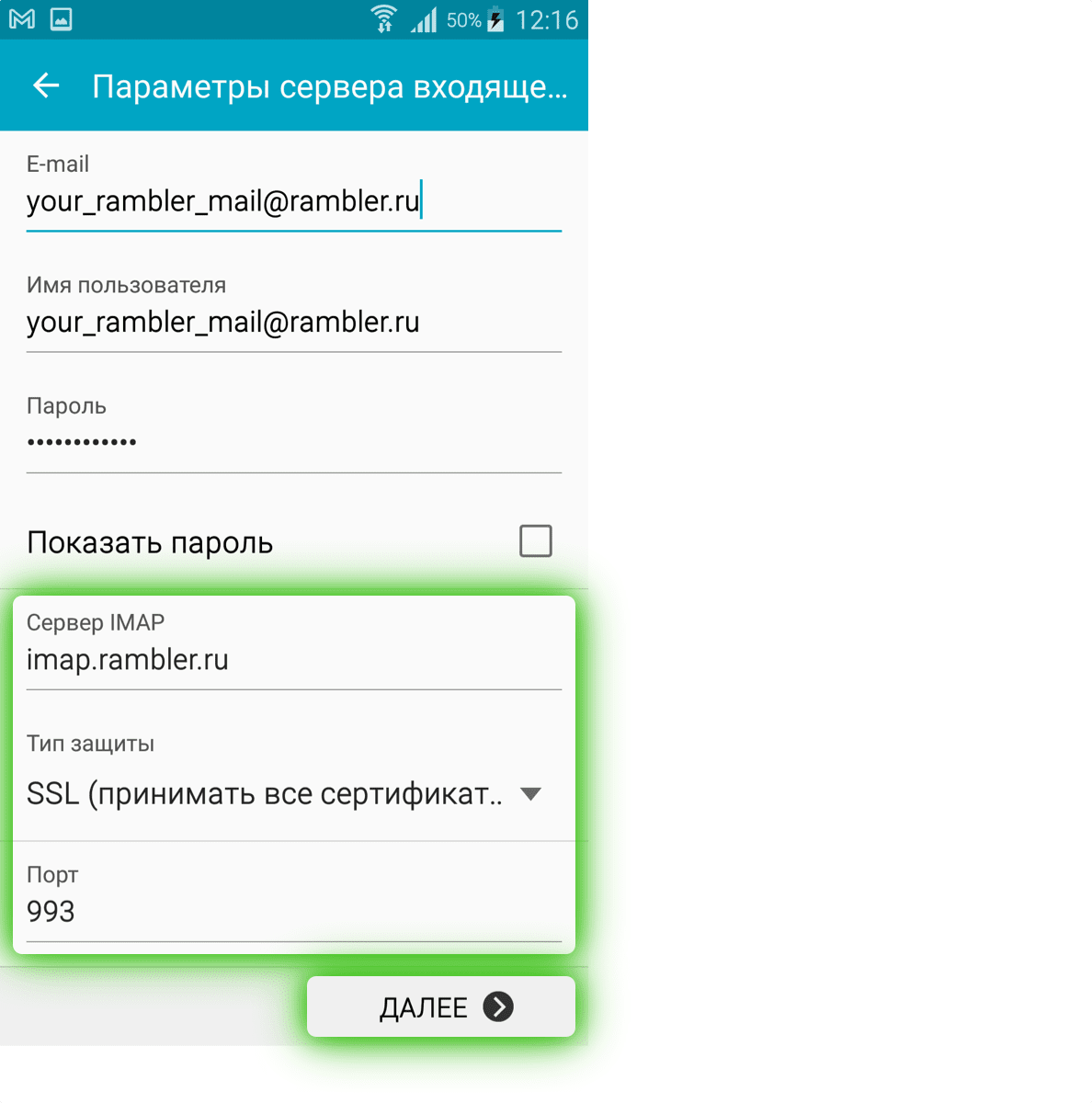
Нажмите Далее.
- Откроется страница Параметры сервера исходящей почты. Заполните поля, используя информацию из этой таблицы.
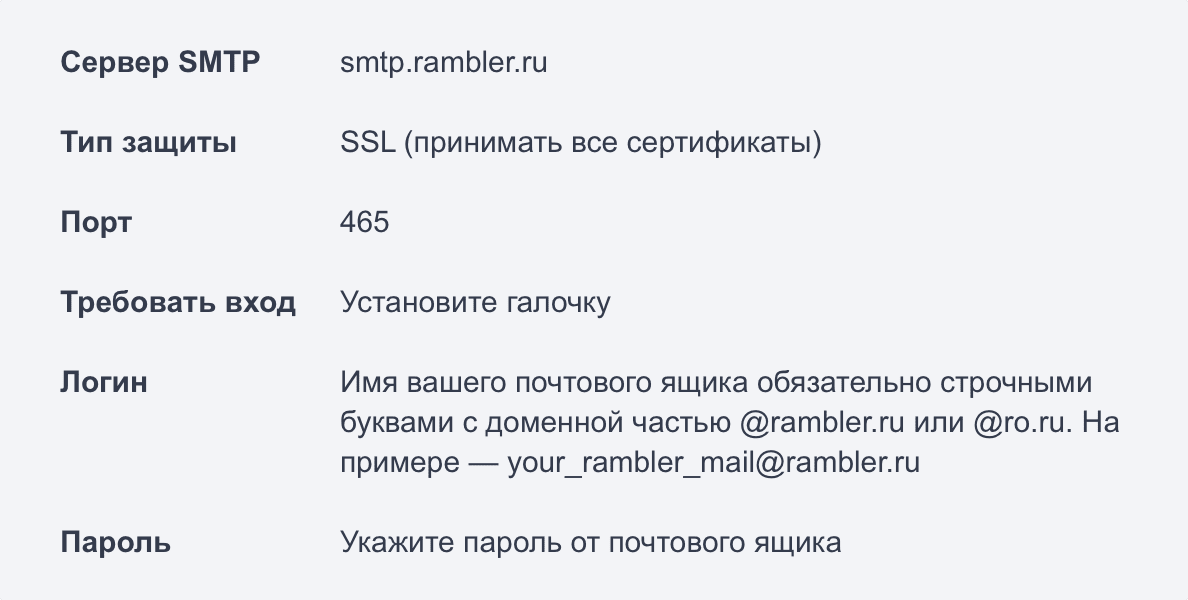
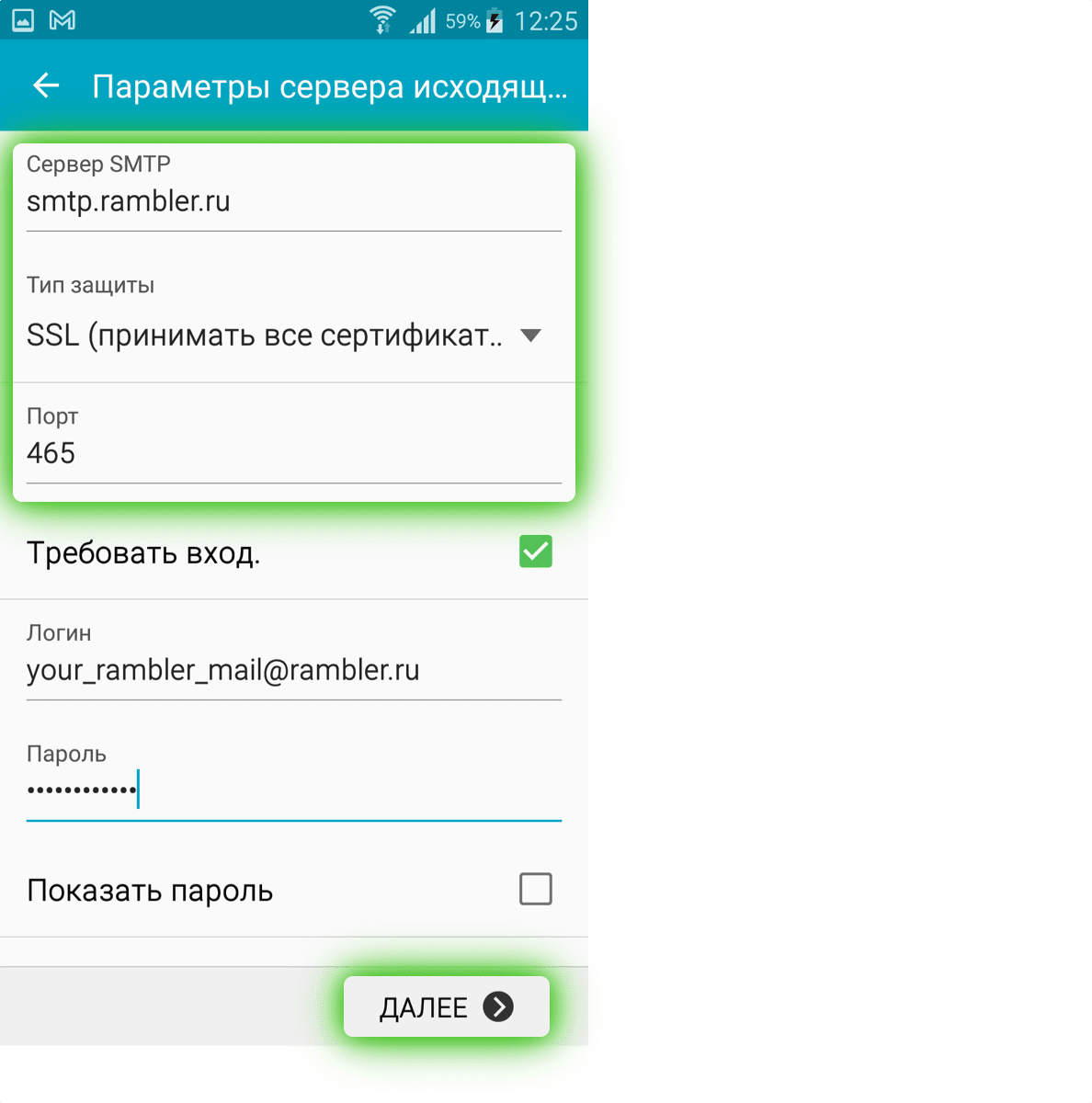
Нажмите Далее.
- Откроется страница Параметры учетной записи. Её можно заполнить по желанию.
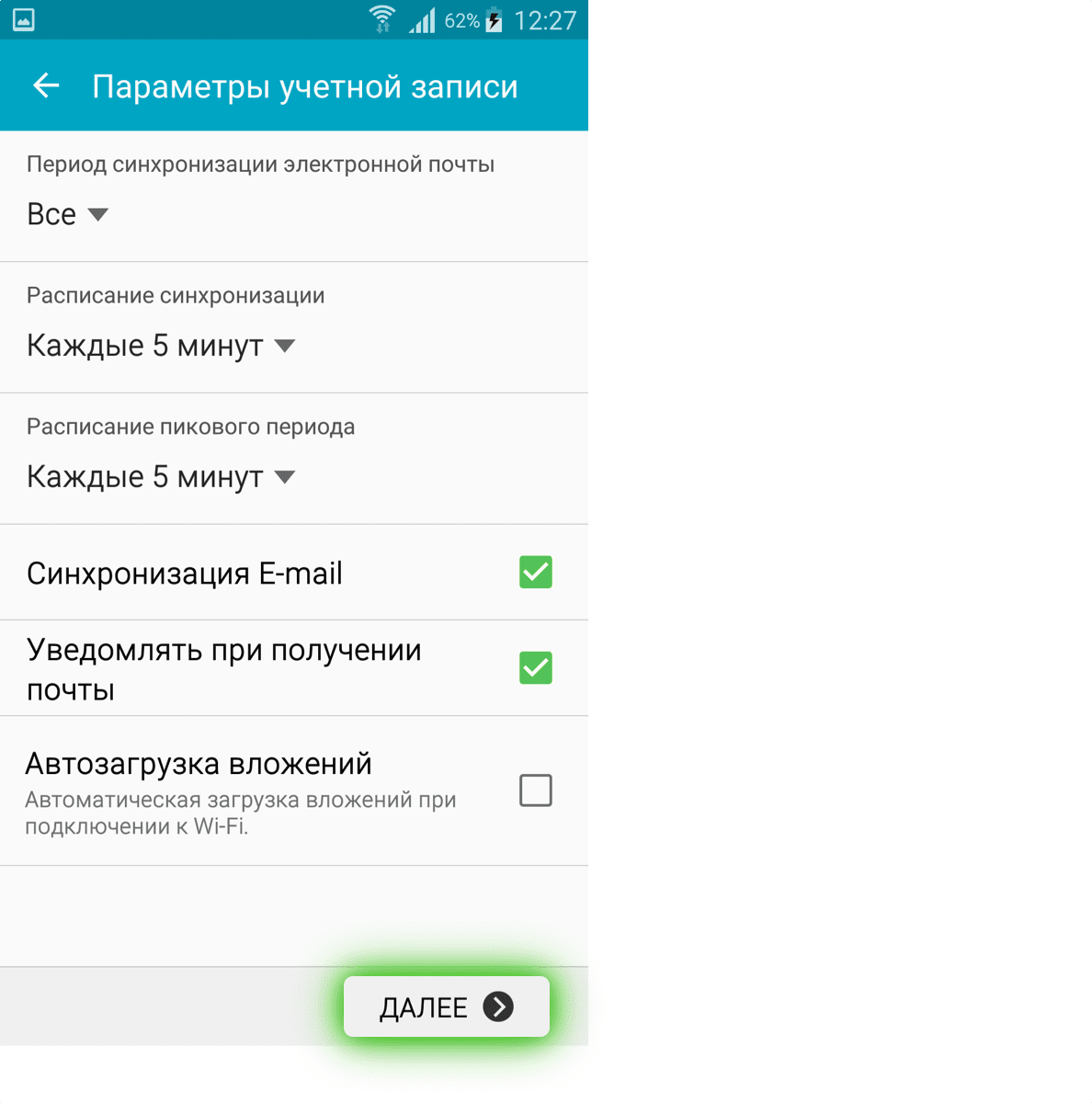
Нажмите Далее, затем Готово.
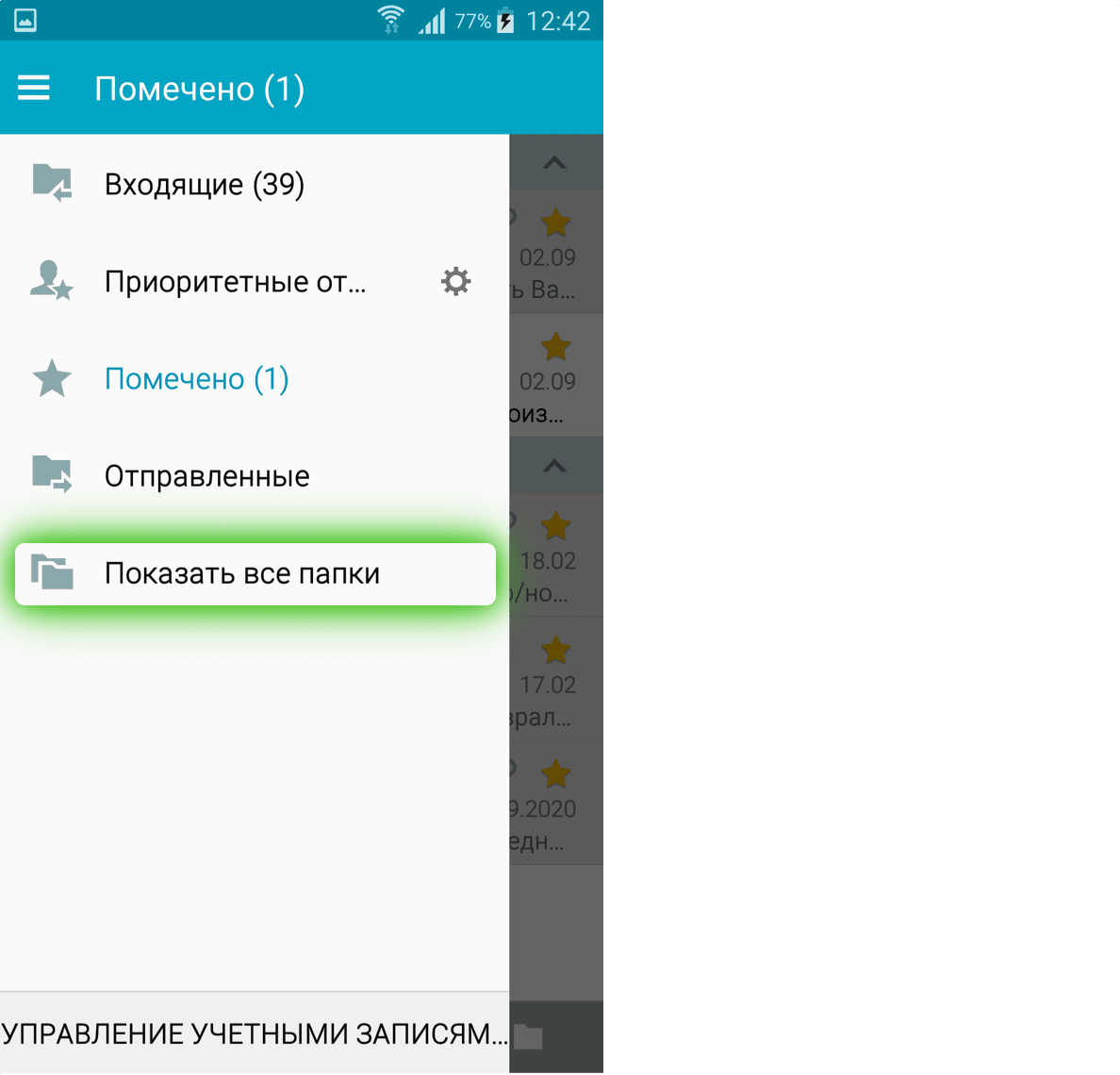
По умолчанию в ящике отображаются не все основные и дополнительные папки. Чтобы увидеть в почтовом клиенте все папки, которые есть в вашем ящике Рамблер/почты, нажмите Показать все папки.
Настройка учетной записи по протоколу POP3
Перед настройкой убедитесь, что разрешен доступ к почтовому ящику с помощью клиента.
Протокол POP3 скачивает с сервера Рамблер/почты входящие письма и позволяет работать в почтовом клиенте независимо от почтового ящика на сервере. Все отправленные из почтового клиента письма будут доступны вам только из клиента, в веб-версии Рамблер/почты в папке Отправленные эти письма не сохранятся.
Если вы не установите в клиенте галочку Сохранять письма на сервере, входящие сообщения будут скачиваться почтовым клиентом на смартфон и удаляться с сервера. В вашем почтовом ящике на сайте Рамблер/почты входящие письма исчезнут.

.
Параметры для настройки клиента:
Сервер входящих писем POP3
Сервер: pop.rambler.ru
Шифрование: SSL, порт 995
Сервер исходящих писем SMTP
Сервер: smtp.rambler.ru
Шифрование: SSL, порт 465
- Нажмите УЧЕТНАЯ ЗАПИСЬ POP3. Откроется страница Параметры сервера входящей почты. Заполните поля, используя информацию из этой таблицы.
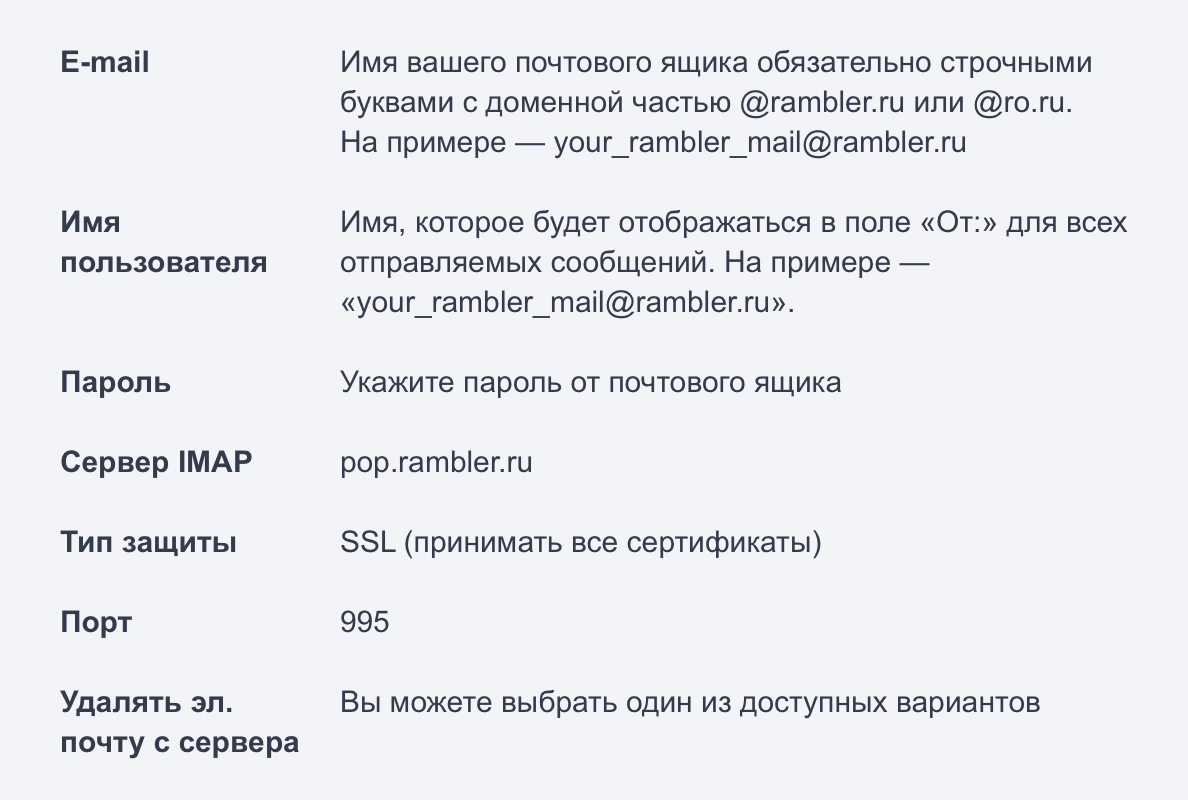
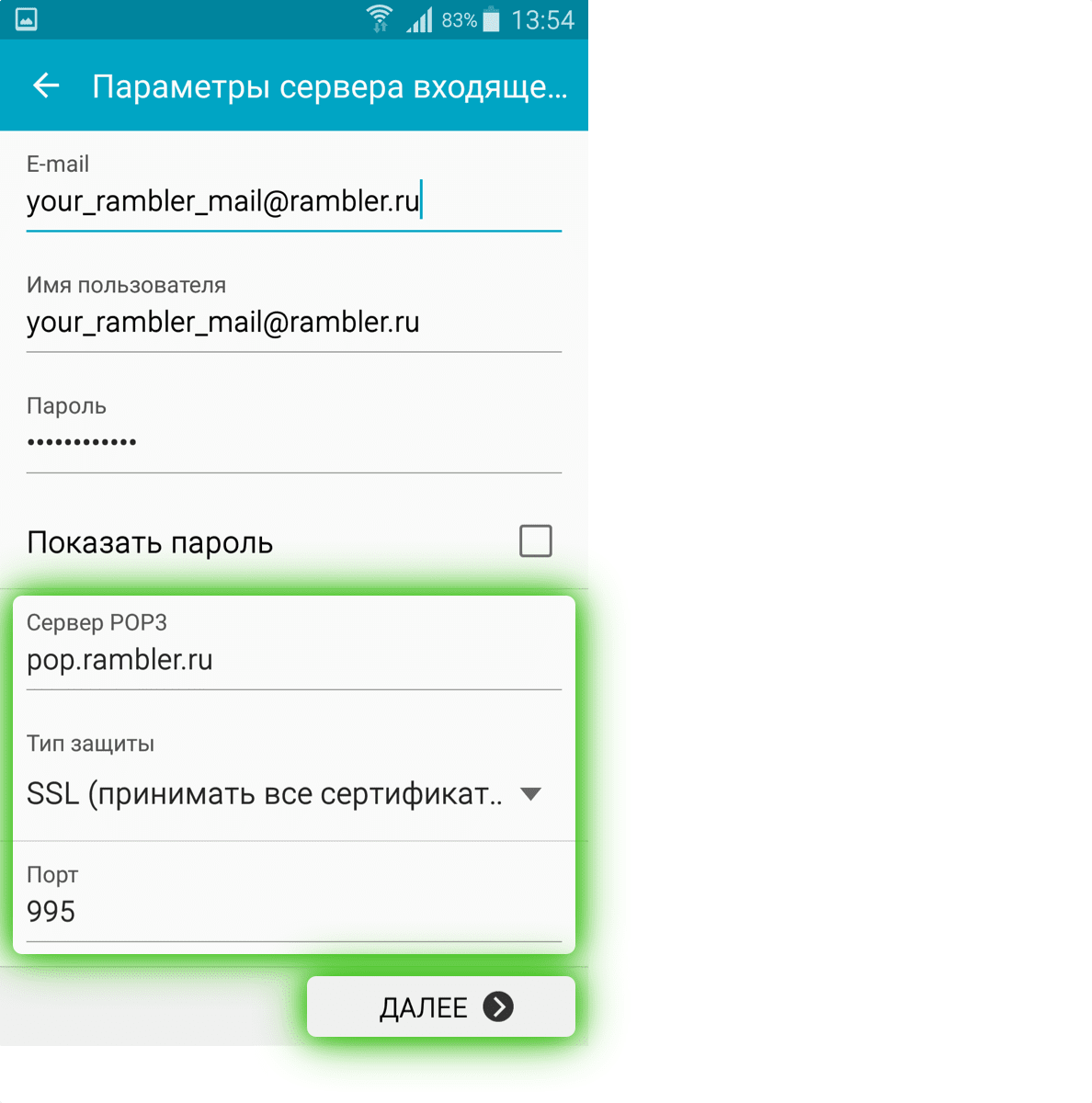
Нажмите Далее.
- Откроется страница Параметры сервера исходящей почты. Заполните поля, используя информацию из этой таблицы.
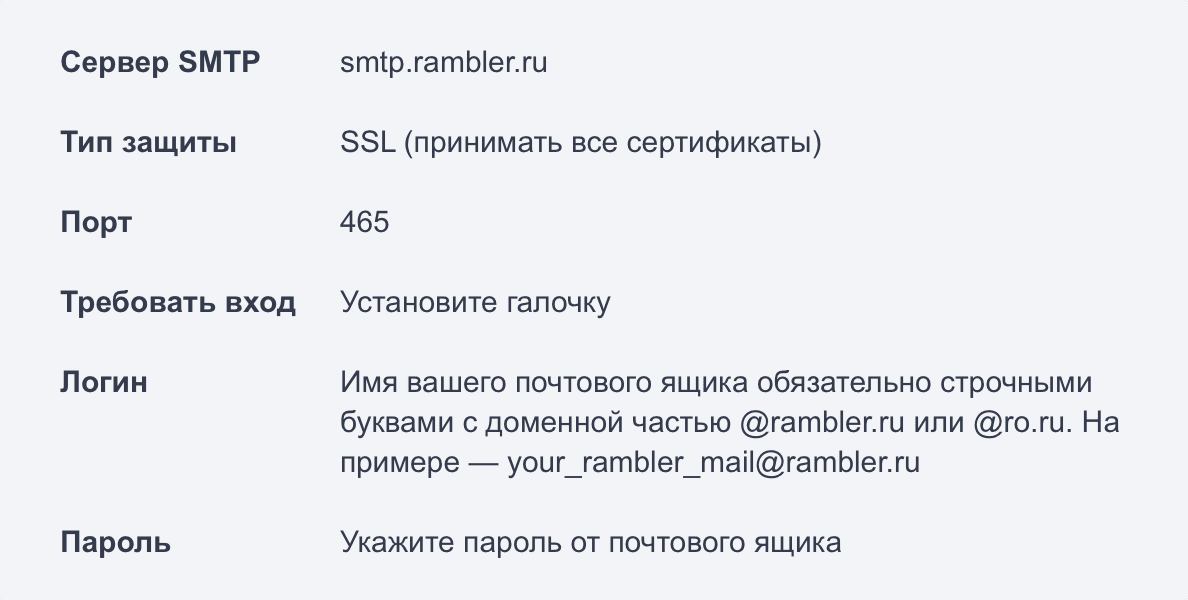
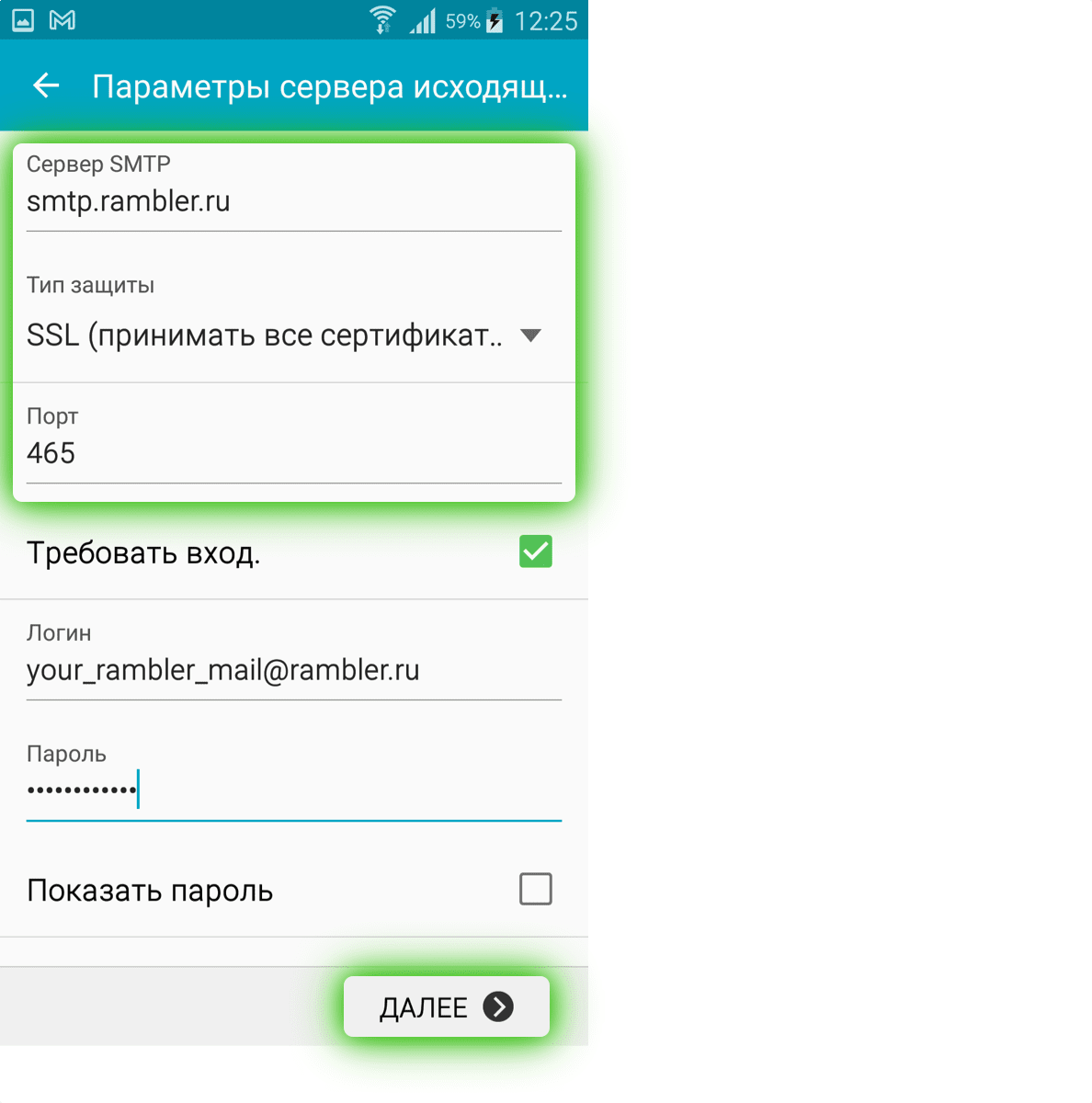
Нажмите Далее.
- Откроется страница Параметры учетной записи. Её можно заполнить по желанию.
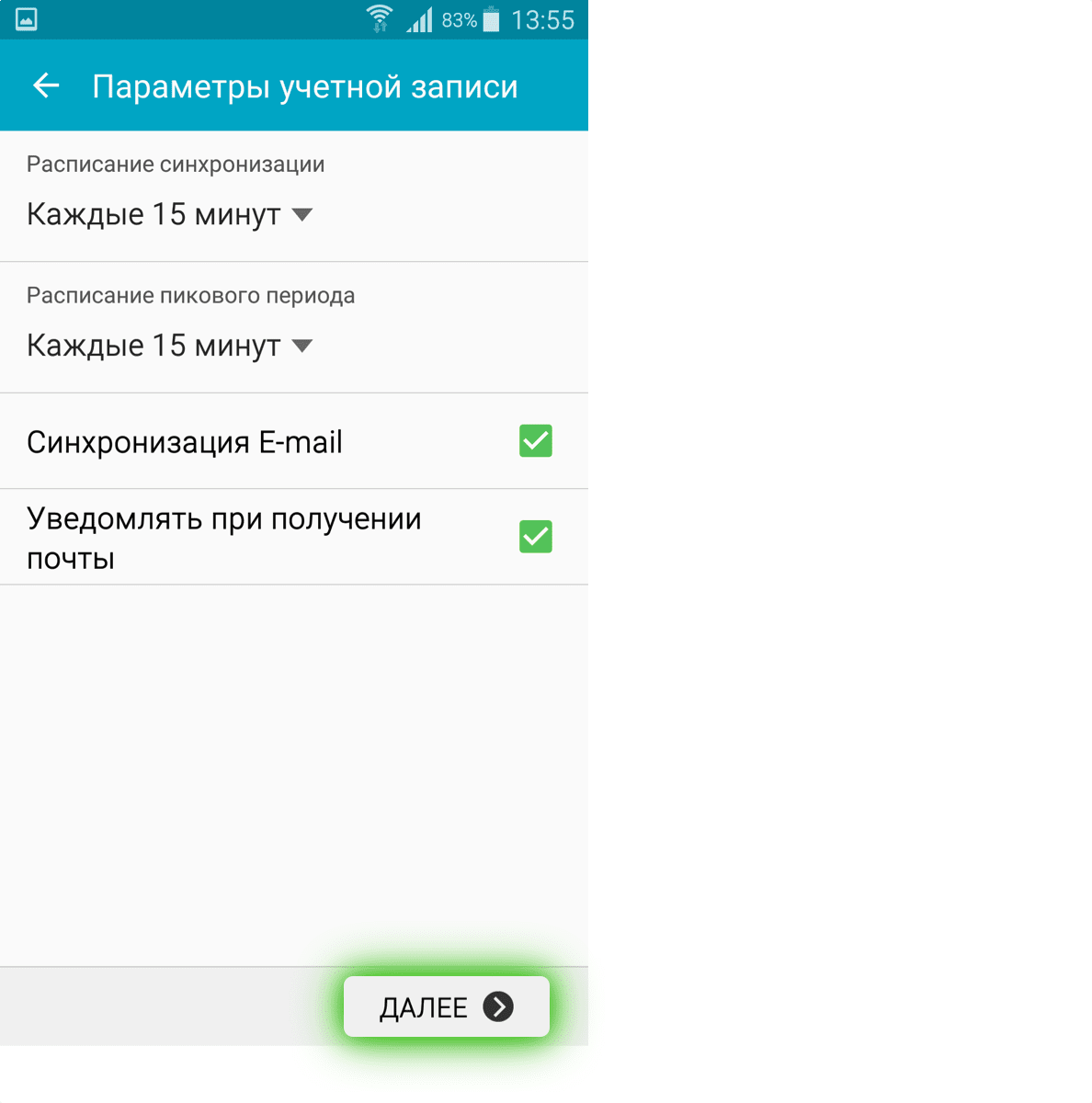
Нажмите Далее, затем Готово.
Возможные ошибки при настройке клиента
Ошибка: Сбой проверки подлинности.
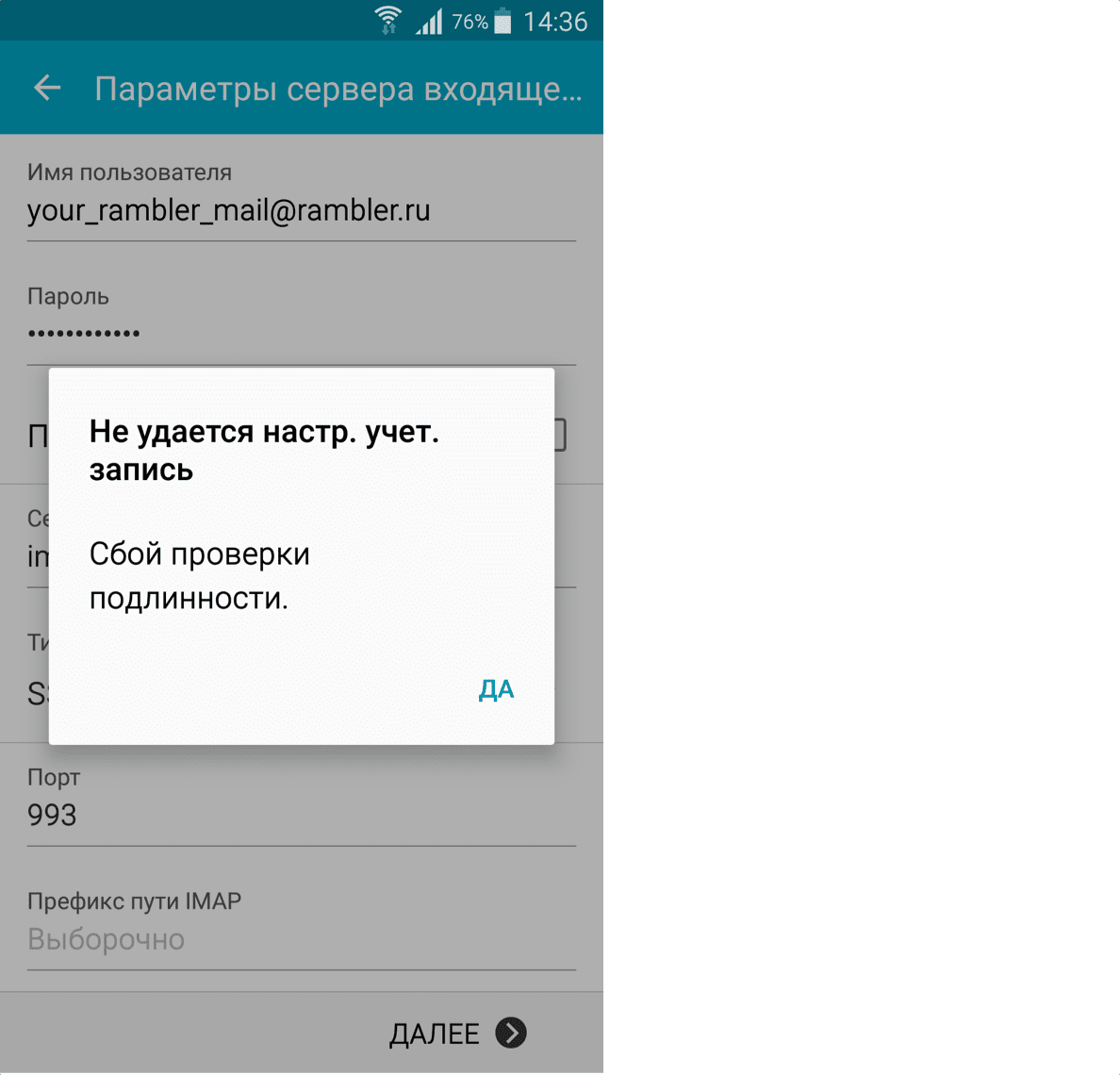
Возникает: из-за некорректного ввода пароля, если пароль давно не обновлялся, если пароль содержит спецсимволы, которые не допускает клиент (пример — #%.-$}{), если не установлено разрешение на подключение почтовых клиентов.
Решение:
— смените пароль, чтобы в нём были только буквы и цифры. Сделать это можно на странице вашего профиля в разделе Пароль и безопасность профиля.
— разрешите подключение к ящику с помощью почтовых клиентов. Откройте в настройках Рамблер/почты раздел Программы и включите доступ к почтовому ящику с помощью почтовых клиентов.
Если эта статья не помогла вам решить проблему c настройкой клиента, напишите нам об этом через форму форму обратной связи.
В этой статье мы расскажем, чем отличаются разные почтовые протоколы, как происходит настройка почты на iPhone и iPad и что делать, если письма не отправляются и не приходят.
Если вы создали почту на хостинге и хотите настроить почтовый клиент на компьютере или Mac, воспользуйтесь инструкцией Настройка почтовых клиентов.
На устройствах iOS есть возможность создать почту, которая будет работать по протоколу POP3 и IMAP. Перед тем как войти в настройки почты на iPhone и iPad, определите, какой протокол вам подходит.
Эти протоколы отличаются способом хранения информации.
POP3 — протокол для приёма сообщений электронной почты. При использовании этого протокола все электронные письма скачиваются пользователю на устройство и автоматически удаляются с сервера. Все действия с письмами производятся только на устройстве. Большой плюс этого протокола ― возможность читать письма без подключения к интернету. Однако есть много шансов потерять свои данные при поломке или заражении вирусом устройства.
IMAP — протокол, который позволяет принимать и управлять электронной почтой прямо на почтовом сервере. При использовании протокола IMAP электронные письма всегда находятся на сервере и скачиваются оттуда каждый раз при просмотре. Зайти на электронный ящик можно с любого устройства. Нужно знать только данные для авторизации. Доступ к такой почте может иметь несколько человек. Недостаток — для работы с почтой (даже со старыми письмами) необходимо подключение к интернету.
Также при настройке почты вы встретите SMTP (сервер исходящей почты). SMTP — это почтовый сервер, который отвечает только за отправку электронной почты. С его помощью вы можете отправлять письма на другие почтовые ящики.
На устройствах iOS (iPhone 11, iPhone 10, iPhone SE) удобно пользоваться электронной почтой. В iOS по умолчанию есть настройки для популярных почтовых провайдеров ― Gmail и Microsoft Outlook. Также вы можете добавить любой другой ящик или рабочую почту. Настройка корпоративной почты требует некоторых настроек вручную. О них мы расскажем в инструкции ниже.
Автоматическая настройка учётной записи на iPhone и iPad
Если вы пользуетесь сервисами iCloud, Microsoft Exchange, Google, Yahoo, AOL Mail или Outlook, можно настроить почту автоматически. Для этого:
-
1.
Перейдите в раздел Настройки — Пароли и учётные записи:
-
2.
Нажмите Новая учетная запись:
-
3.
Выберите подходящий почтовый сервис:
-
4.
Введите адрес электронной почты и пароль. Нажмите Далее:


Готово, дождитесь окончания проверки учётной записи.
Настройка почты на iPhone и iPad вручную
Если ваша почта находится на сервисе, которого нет в списке автоматической настройки учётной записи, вам нужно ввести все данные вручную. Кроме названия почтового ящика и пароля, вам понадобится имя узла, которое можно узнать у компании, которая предоставляет почтовый сервис. Если вы создали почту на хостинге REG.RU, имя узла ― mail.hosting.reg.ru.
Также ручная установка понадобится при настройке рабочей почты. Для отправки сообщений от имени сотрудника какой-либо компании в организациях принято создавать корпоративную почту на домене. Её можно использовать как на ПК, так и на смартфонах.
Важно: почтовые ящики на кириллических доменах (зона .РФ) не поддерживаются почтовым клиентом iOS. Рекомендуем использовать ящики на доменах на латинице — .RU, .COM и других.
-
1.
Перейдите в раздел Настройки — Пароли и учётные записи:
-
2.
Нажмите Новая учетная запись:
-
3.
Выберите в списке почтовых служб категорию Другое:
-
4.
В пункте «Почта» нажмите Новая учетная запись:
-
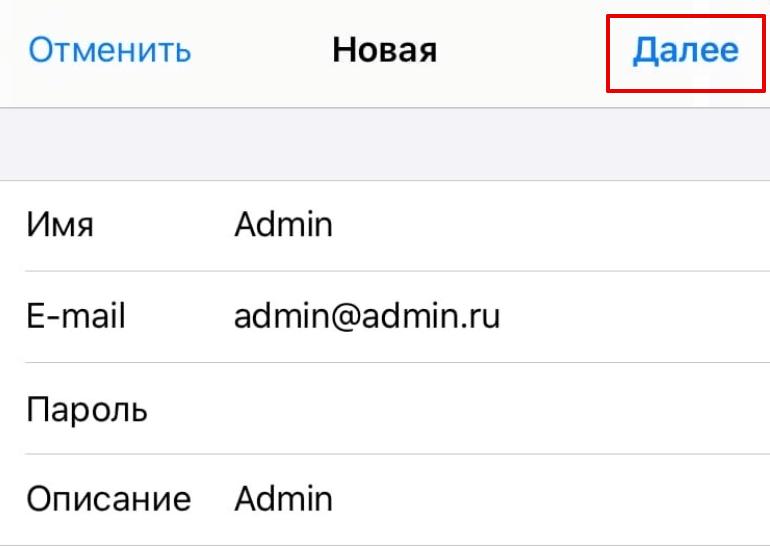
5.
Заполните поля:
- имя — любое удобное имя,
- email — название созданного вами почтового ящика полностью,
- пароль — пароль почтового ящика,
- описание — описание учётной записи.
Нажмите Далее:
-
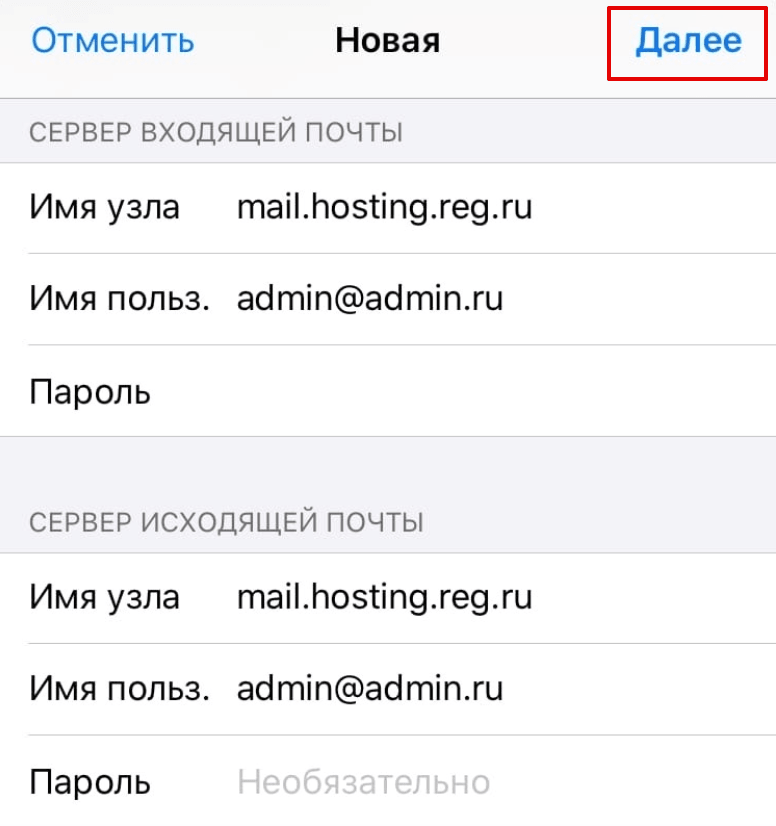
6.
Во вкладке IMAP заполните поля:
- имя узла ― mail.hosting.reg.ru,
- имя пользователя ― ваш почтовый ящик полностью,
- пароль ― пароль от почтового ящика.
После заполнения всех полей нажмите кнопку Далее и закончите настройку почты:


Готово, вы настроили почтовый клиент.
Ошибка учётной записи почты на iOS. Не приходят и не отправляются сообщения
Причин, почему не работает почта на айфоне, может быть много. Начиная от проблем с интернет-соединением, заканчивая повреждением самого электронного почтового ящика. Если у вас появились проблемы с отправкой почты на устройствах iOS, попробуйте сделать следующее:
- Проверьте подключение к интернету. Возможно, именно из-за этого не отправляется почта.
- Перезагрузите устройство. Это может помочь, если перестала работать почта неожиданно.
- Проверьте объём свободной памяти хранилища iCloud. Если он превышен, смартфон или планшет не сможет отображать новые письма.
- Убедитесь, что на вашем устройстве установлена последняя версия программного обеспечения. Старые версии перестают обслуживаться, из-за чего устройство перестаёт получать сообщения.
- Проверьте, работает ли сама почтовая служба iCloud на другом устройстве. Перейдите на iCloud.com на любом ПК.
- Убедитесь, что почта включена.
Где настройки получения почты на iPhone и iPad
-
1.
Перейдите в Настройки.
-
2.
Нажмите на своё имя:
Ошибка почты на iPhone IMAP -
3.
Нажмите iCloud:
-
4.
В строке «Почта» передвиньте переключатель вправо:
Готово, теперь вы сможете отправлять и принимать сообщения.


- Убедитесь, что ваше устройство принимает новые данные автоматически.
В iOS 14 и выше перейдите в Настройки ➝ Почта ➝ Учетные записи ➝ Загрузка данных и включите параметр Push.
В iOS 13 и ниже выберите Настройки ➝ Пароли и учетные записи ➝ Загрузка данных и включите параметр Push:
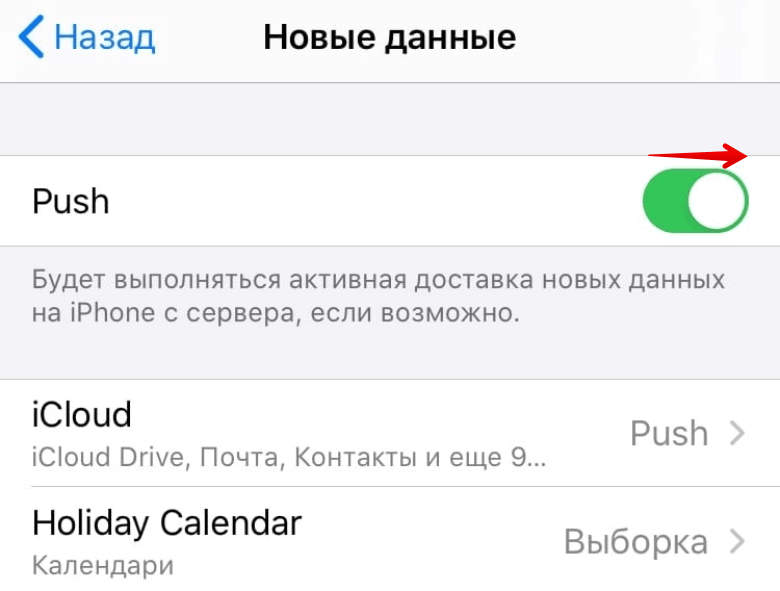
Обратите внимание: использовать почту в режиме Push можно только с одной учётной записью.
Если ни один из шагов не помог, обратитесь в службу поддержки почтовых сервисов. Возможно, проблема на стороне компании, которая предоставляет сервис.
Настройка почты Mail.ru на iPhone
Почту Mail.ru на iPhone можно использовать в стандартном почтовом клиенте iOS Почта, в официальном приложении Почта Mail.ru и в любом другом почтовом клиенте. Чтобы воспользоваться официальным клиентом Mail.ru, скачайте приложение из App Store и авторизуйтесь в своём почтовом ящике.
Для повышения безопасности аккаунта Mail.ru авторизация в сторонних почтовых клиентах возможна только по специальному паролю. Этот пароль уникален для каждого приложения. При попытке авторизоваться в приложении Почта без такого пароля возникнет ошибка и вы не сможете войти в почтовый ящик.
Как создать пароль для стороннего приложения
- 1.
- 2.
-
3.
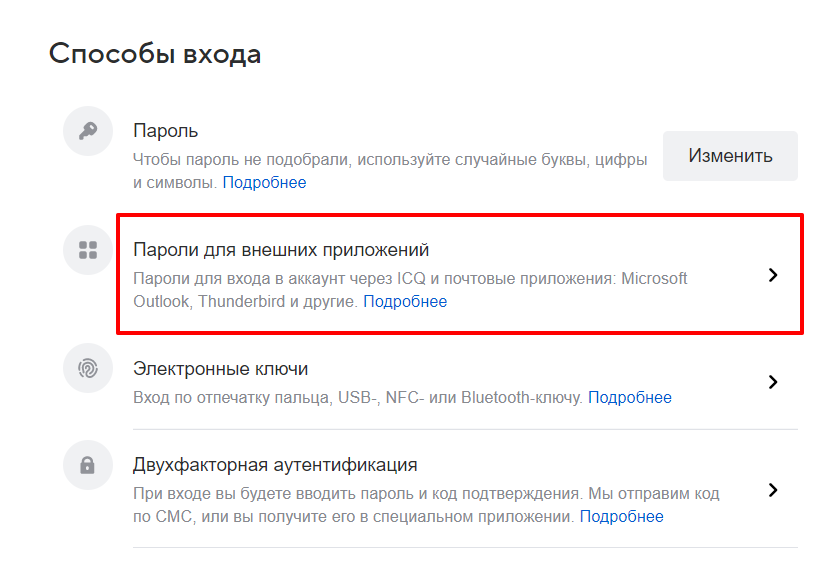
В разделе «Способы входа» выберите Пароли для внешних приложений:
-
4.
Нажмите Добавить:
-
5.
Введите название приложения, в котором вы будете использовать этот пароль, и нажмите Продолжить.
-
6.
Введите основной пароль аккаунта, пройдите проверку безопасности и нажмите Продолжить:
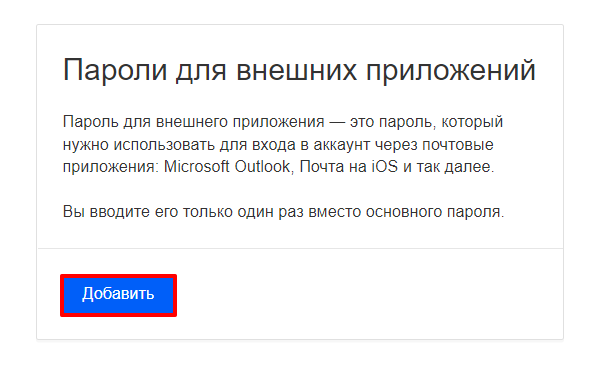
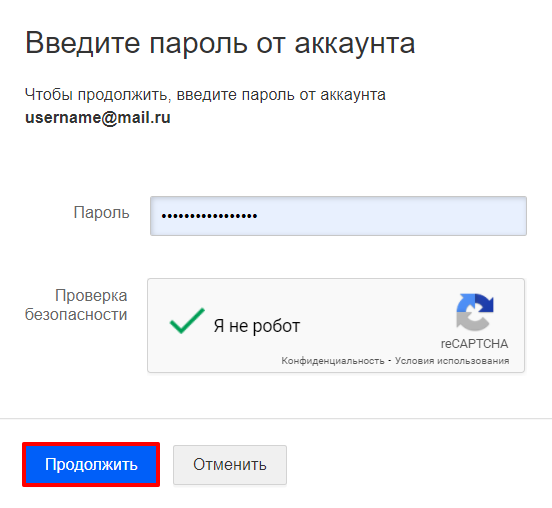
Готово, вы создали пароль для стороннего почтового клиента. Сохраните его для дальнейшей настройки.
Как настроить почту Mail.ru на iPhone в приложении Почта
-
1.
Откройте приложение Настройки на телефоне и нажмите Почта:
-
2.
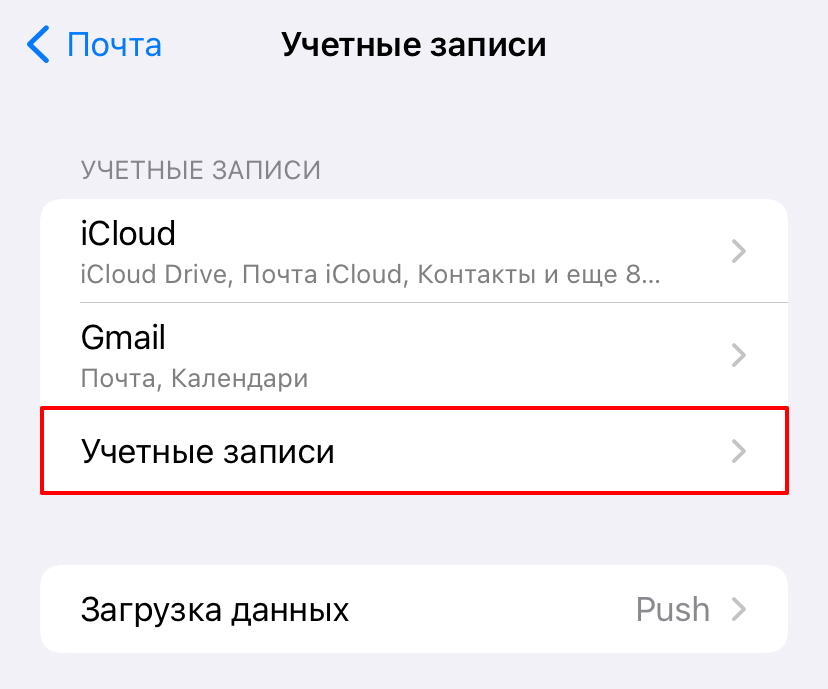
Откройте раздел Учетные записи:
-
3.
Под списком существующих аккаунтов нажмите Учетные записи:
-
4.
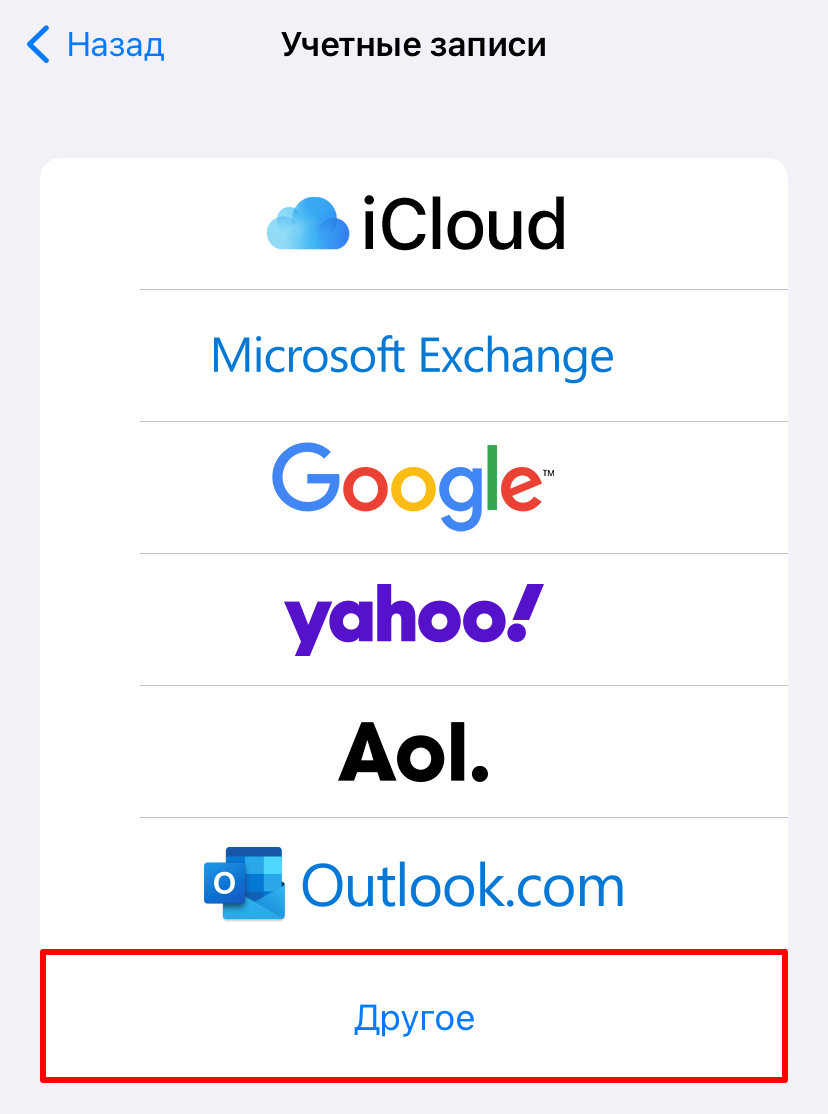
Выберите Другое:
-
5.
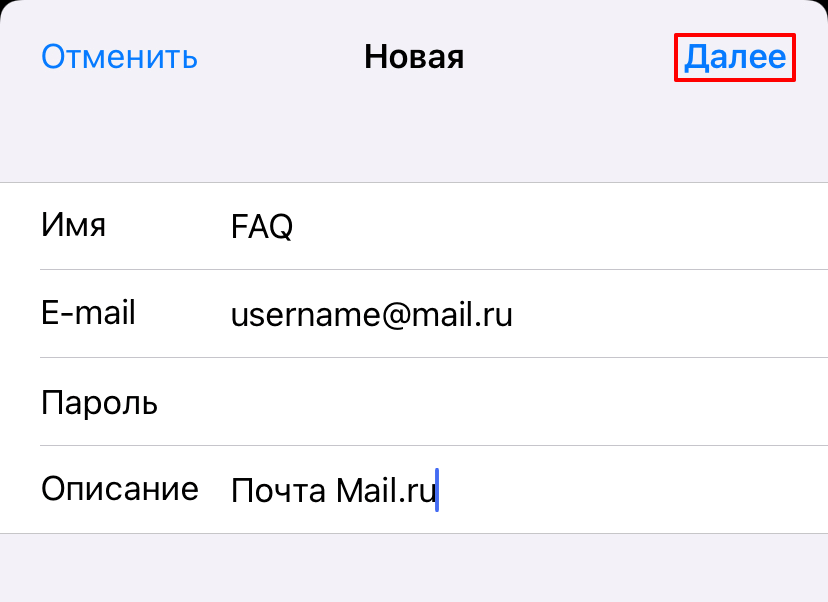
Нажмите Новая учетная запись, заполните поля и нажмите Далее:
Где:
Имя ― имя, которое будет отображаться в поле «От»,
E-mail ― имя почтового ящика,
Пароль ― пароль, который вы создали в пункте Как создать пароль для стороннего приложения,
Описание ― название учётной записи, которое будет отображаться в приложении Почта в iPhone. -
6.
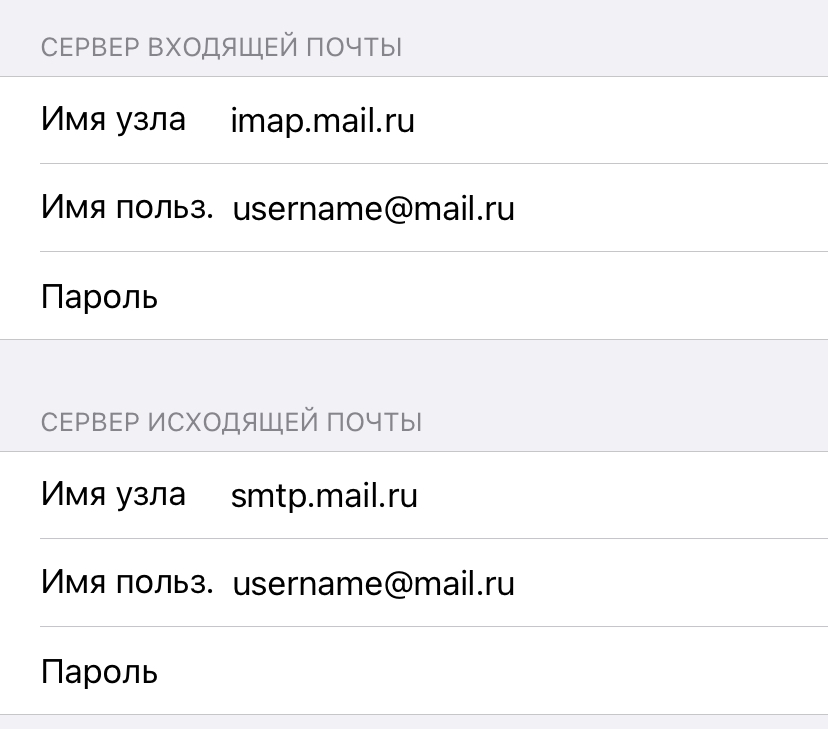
Заполните параметры для входящей и исходящей почты и нажмите Готово:
Где:
Имя узла ― «imap.mail.ru» для входящей, а «smtp.mail.ru» для исходящей почты,
Имя пользователя ― адрес почтового ящика,
Пароль* ― пароль, который вы создали в пункте Как создать пароль для стороннего приложения.
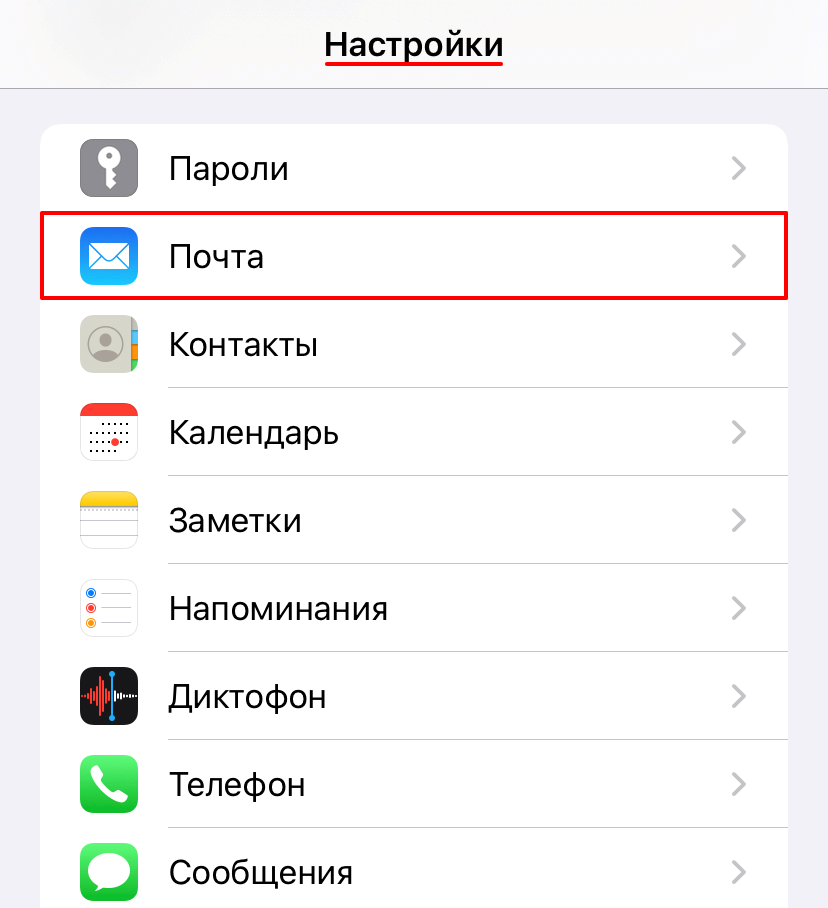
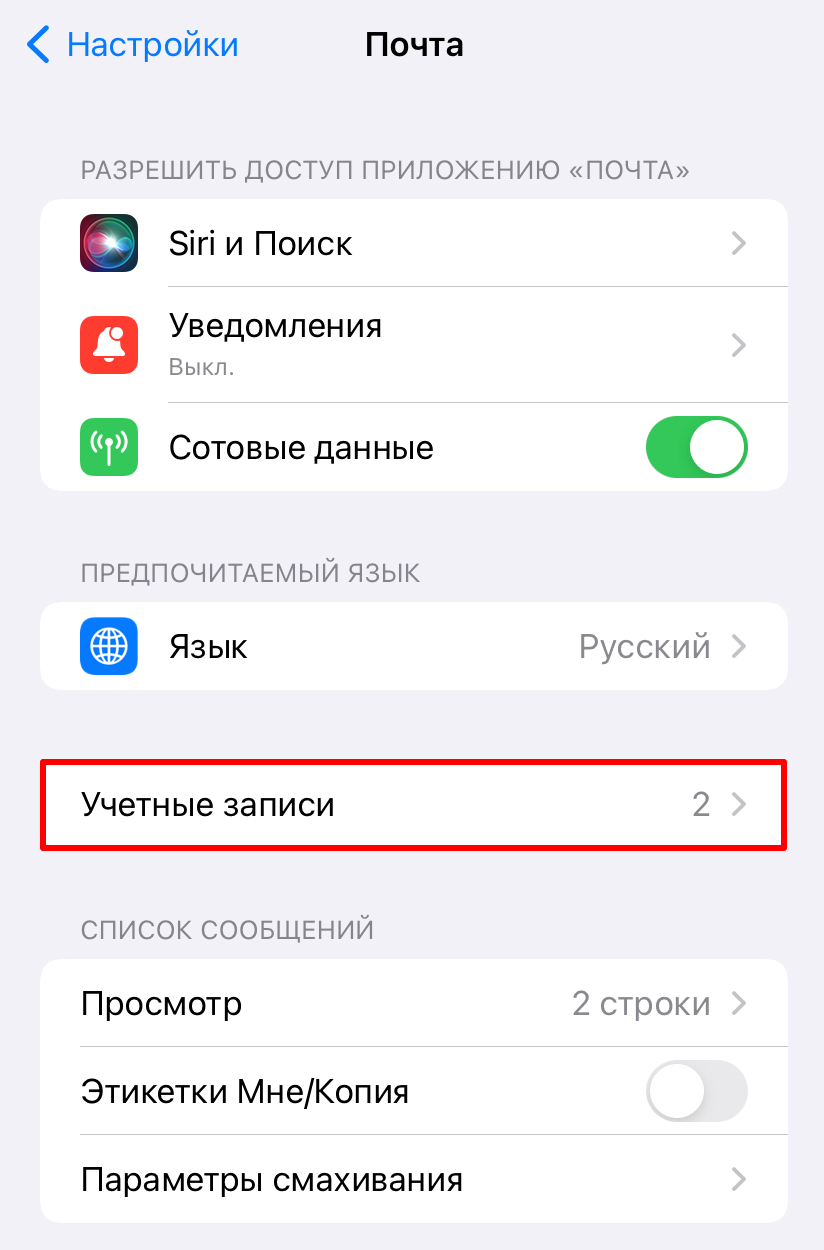
Готово, вы настроили почту Mail.ru на iPhone.
Настройка почтового ящика Яндекс на iPhone и iPad
По умолчанию в Яндекс.Почте доступ к почтовому ящику с помощью почтовых клиентов запрещён. Перед настройкой почтового клиента в iOS разрешите доступ к почтовому ящику.
Как разрешить доступ к Яндекс.Почте с помощью почтового клиента
- 1.
-
2.
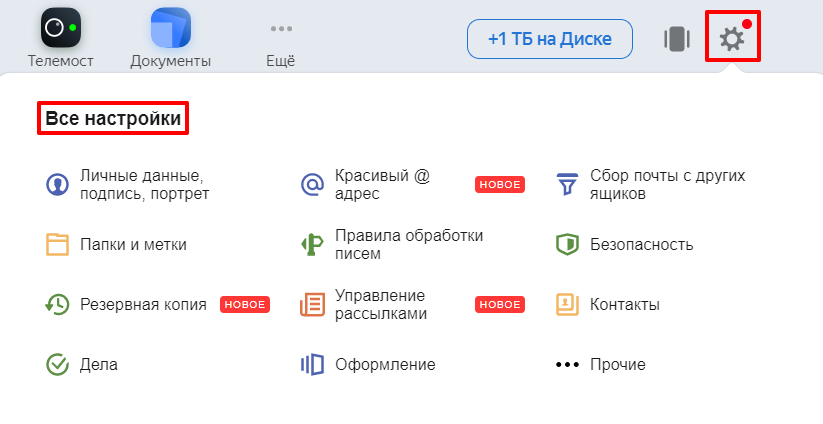
В правом верхнем углу нажмите на шестерёнку, а затем на Все настройки:
-
3.
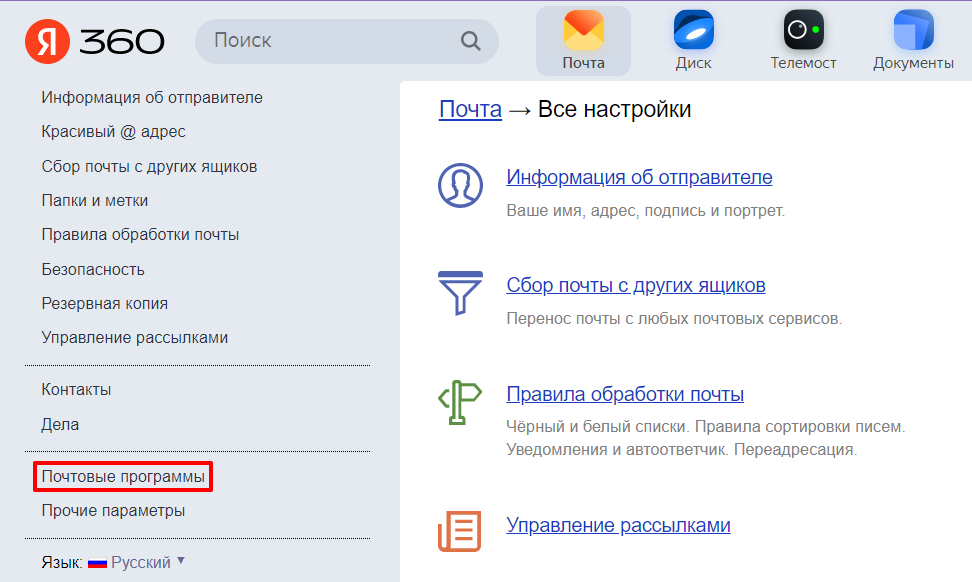
В левом меню нажмите Почтовые программы:
-
4.
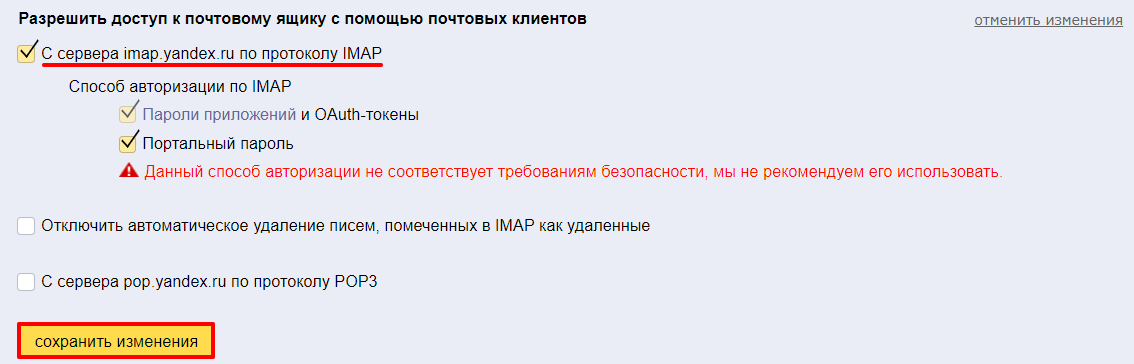
Поставьте галочку напротив «С сервера imap.yandex.ru по протоколу IMAP» и нажмите сохранить изменения:
Готово, теперь вы можете использовать почтовый ящик в почтовом клиенте.
Как настроить почтовый ящик Яндекс на iPhone и iPad
-
1.
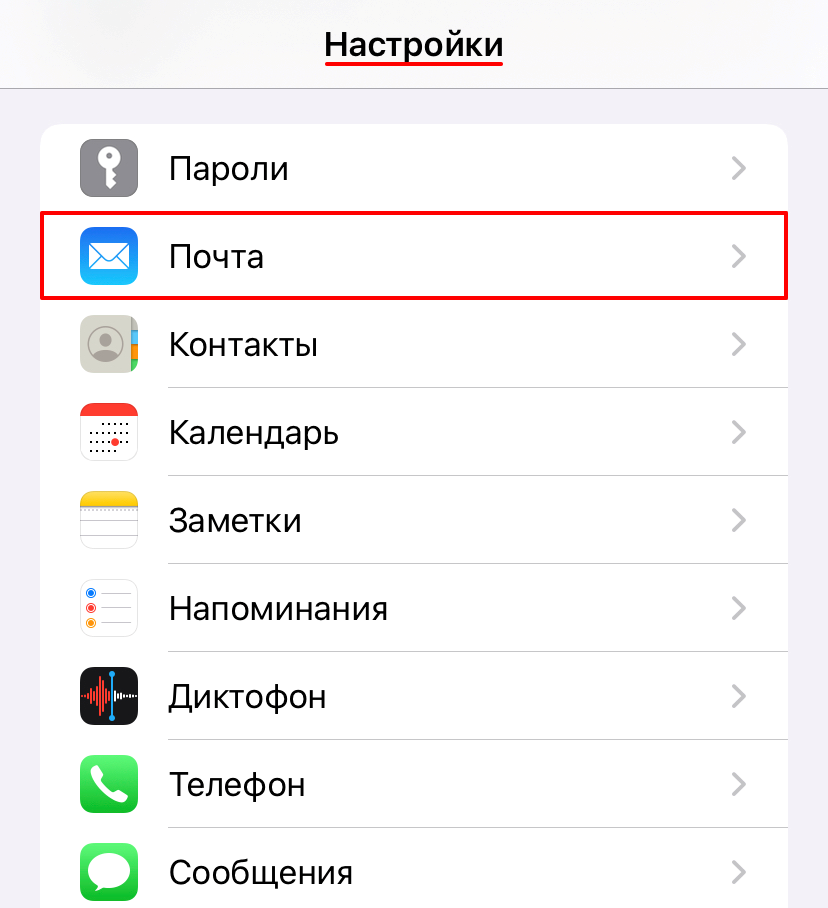
Откройте приложение Настройки на телефоне и нажмите Почта:
-
2.
Откройте раздел Учетные записи:
-
3.
Под списком существующих аккаунтов нажмите Учетные записи:
-
4.
Выберите Другое:
-
5.
Нажмите Новая учетная запись, заполните поля и нажмите Далее:
Где:
Имя ― имя, которое будет отображаться в поле «От»,
E-mail ― имя почтового ящика,
Пароль ― пароль от аккаунта Яндекс,
Описание ― название учётной записи, которое будет отображаться в приложении почта в iPhone.
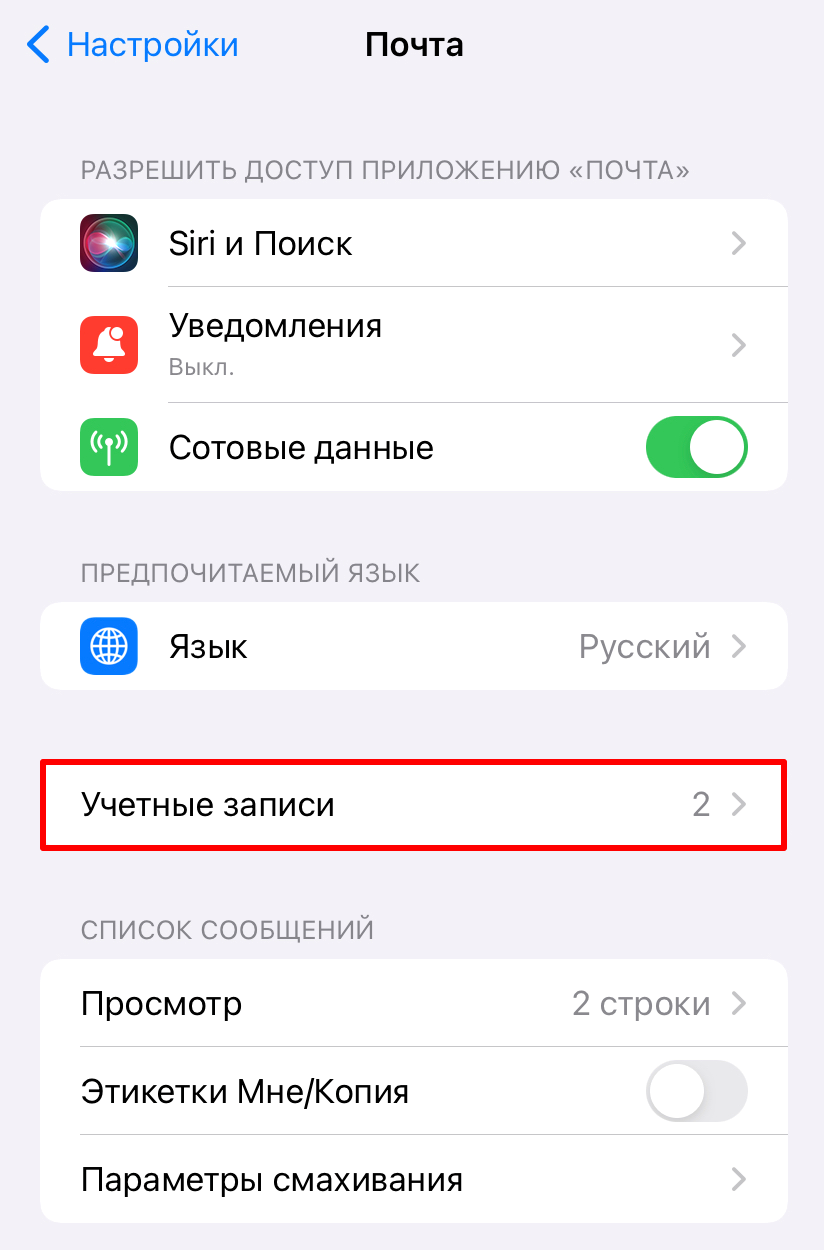
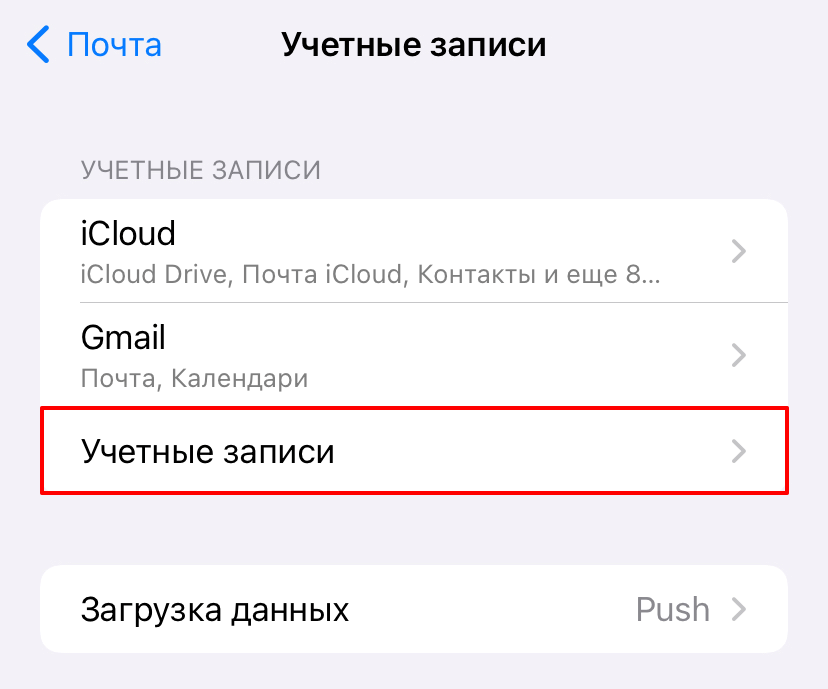
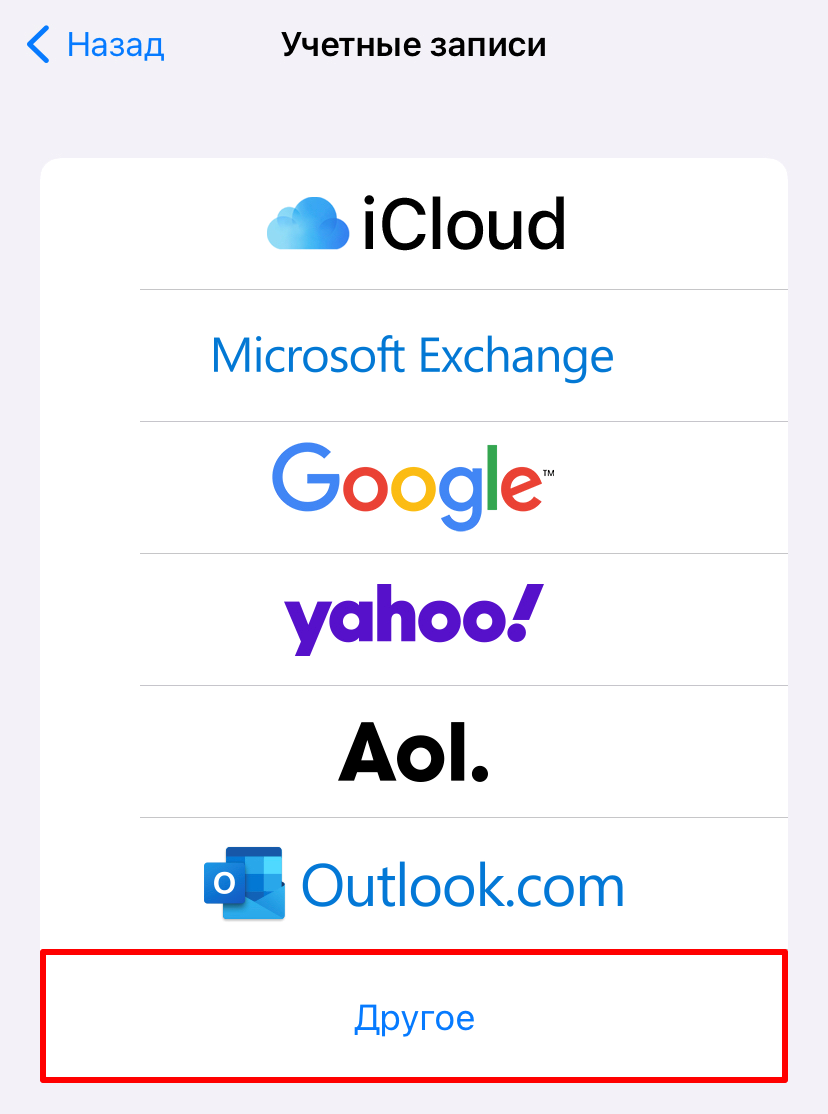
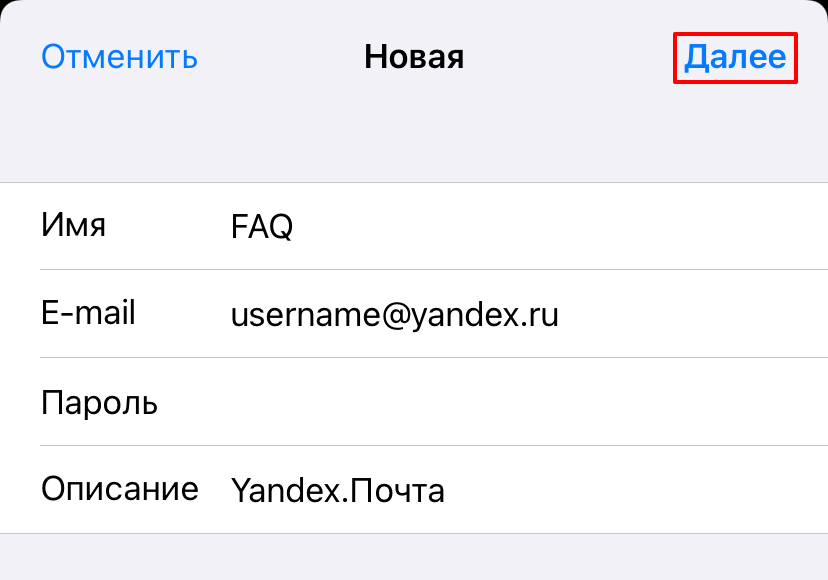
Готово, вы настроили Яндекс.Почту на iPhone и iPad. Если ящик не работает и вы не знаете почему, разрешите доступ почтовым клиентам.
Настройка почты Gmail на iOS
- Откройте в телефоне приложение Настройки и нажмите Почта.
- Выберите раздел Учетные записи и под списком существующих записей нажмите Учетные записи.
- Выберите Google, нажмите Далее и войдите в аккаунт на сайте Google:
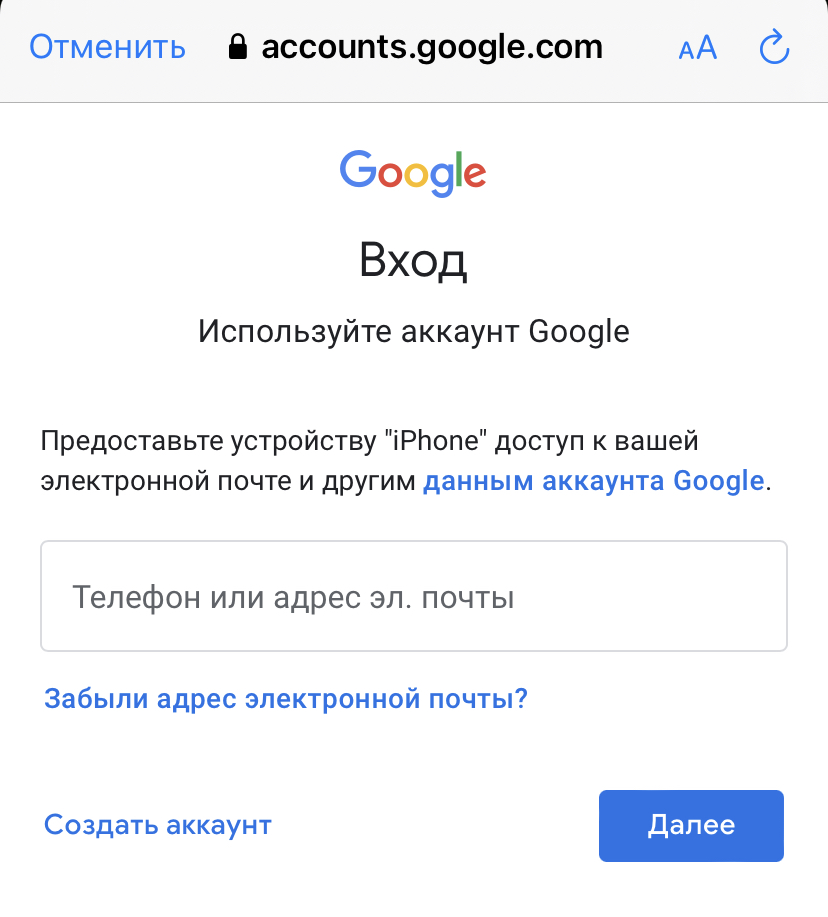
Готово, после авторизации в Google почтовый ящик появится в приложении Почта.
Настройка почты Yahoo и Outlook
-
1.
Откройте в телефоне приложение Настройки и нажмите Почта.
-
2.
Выберите раздел Учетные записи и под списком существующих записей нажмите Учетные записи.
-
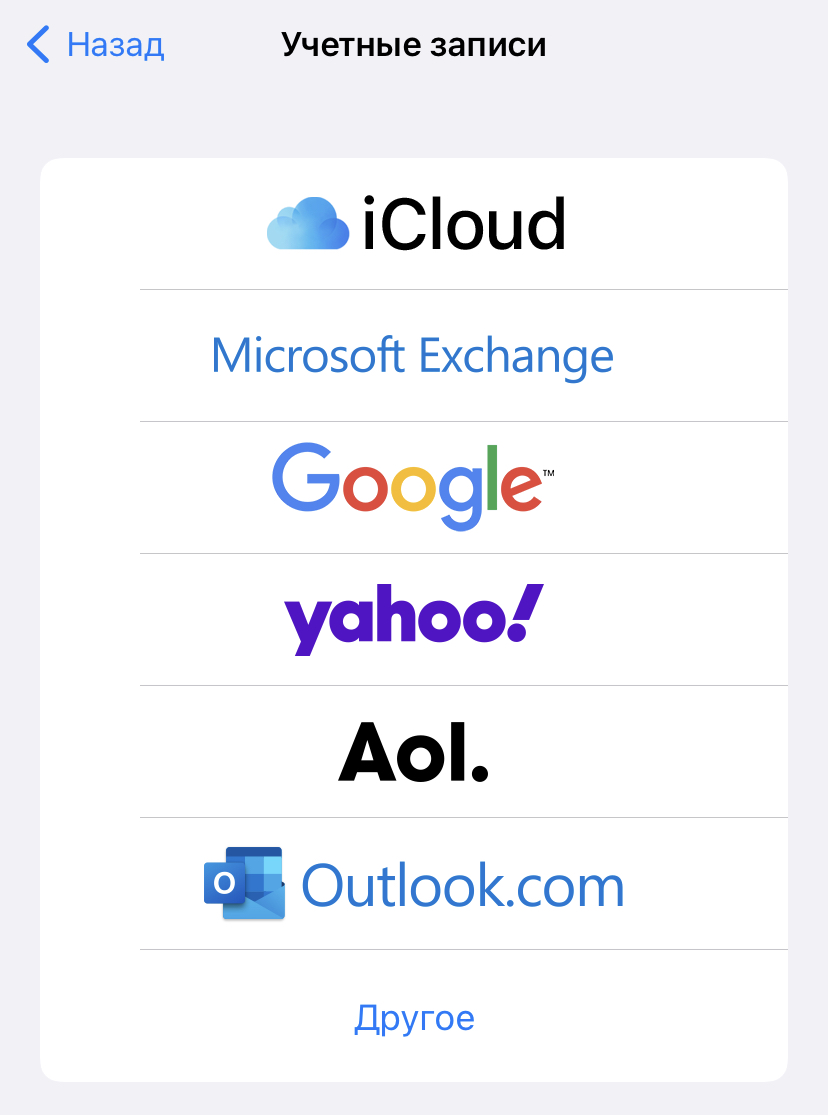
3.
Выберите Outlook или Yahoo:
-
4.
Авторизуйтесь на странице нужного почтового сервиса.
Готово, теперь вы знаете, как войти в Outlook и Yahoo на iOS. Если у вас не работает почта на айфоне, выполните наши рекомендации.
Использование сторонних почтовых клиентов в iOS
У популярных почтовых сервисов электронной почты зачастую есть собственный мобильный клиент для устройств под управлением iPadOs и iOS. Их можно скачать из AppStore. Если у вас есть ящики от разных сервисов, вам не обязательно для каждого из них использовать отдельное приложение. Вы можете добавить все свои ящики в один почтовый клиент. Такая возможность есть у следующих приложений:
- Яндекс.Почта,
- Gmail,
- Почта Mail.ru,
- Outlook,
- Yahoo Mail.
Даже если у вас есть собственный почтовый сервер, на котором находится почта на базе вашего домена, или адрес на базе Microsoft Exchange, вы сможете добавить такой ящик и полноценно им пользоваться при помощи любого почтового клиента выше.
Содержание
- 1 Как пользоваться Mail.ru на Айфоне
- 2 Генерируем пароль для внешних приложений
- 3 Добавляем учетную запись на Айфоне
- 4 Заключение
- 5 Видео по теме
Почтовая служба Mail.ru доступна не только на ПК, но и в мобильных устройствах. Вариантов использования электронной почты на телефоне несколько. В случае со смартфонами Apple, целесообразнее использовать встроенное приложение «Почта», с помощью которого можно управлять одним или несколькими электронными ящиками. Чтобы получать или отправлять письма, потребуется настройка почты от Mail.ru на iPhone, алгоритм выполнения которой мы рассмотрим в этом материале.

Как пользоваться Mail.ru на Айфоне
Владельцам ящиков на Майл.ру, как и в любых других почтовых службах, доступно несколько способов управления своей почтой. Это актуально как для пользователей iPhone и iPad, так и для тех, у кого смартфон на базе Android. К основным вариантам использования почты можно отнести следующие:
- Вход через браузер. Наименее удобный способ управления почтой. В Маил.ру можно без проблем войти через установленный на смартфоне обозреватель. В случае с iPhone и iPad речь идет, преимущественно, о программе Safari. Однако такой способ далеко не лучший из-за ограниченного функционала, большого расхода трафика и ряда других недостатков.
- Мобильное приложение. Пользователям Mail.ru доступна фирменная мобильная утилита для управления своим почтовым ящиком. Его можно загрузить на сайте службы, либо в магазине приложений App Store. Такой вариант более удобен, так как позволяет взаимодействовать с почтой без браузера. К числу преимуществ стоит отнести широкие функциональные возможности, удобный интерфейс и понятное управление.
- Почтовые клиенты. Клиентом называют приложение для управления электронной почтой. Программа синхронизируется с e-mail, после чего пользователь сможет отправлять и получать сообщения, сортировать письма, передавать файлы.
Последний из перечисленных вариантов рассмотрим подробнее. На устройствах Apple предусмотрен встроенный клиент — приложение «Почта». К нему можно подключить почту Маил.ру или же электронный ящик другой почтовой службы. Для этого потребуется ручная настройка почты Mail.ru на iPad или iPhone. Пользователю нужно вручную задать ряд параметров, чтобы привязать свой ящик к клиенту. Далее детально рассмотрим, как выполнить эту процедуру.
Генерируем пароль для внешних приложений
Это первый этап настройки почты Mail.ru для iPad или iPhone. По умолчанию сторонние клиенты, а в нашем случае это стандартная программа «Почта» на смартфоне, не могут синхронизироваться с почтовым ящиком, используя протокол IMAP. Эту функцию нужно включить в настройках почты. В случае с Майл.ру, для этого нужно сгенерировать пароль безопасности, который будет использоваться, чтобы подтвердить подключение ящика к внешнему клиенту. Это можно сделать следующим образом:
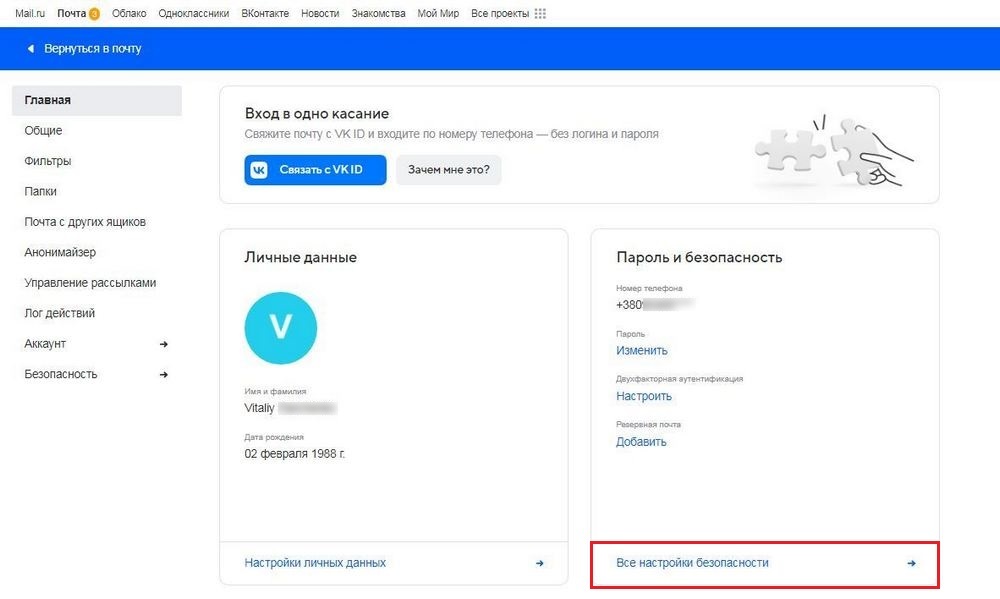
- Входим в свой почтовый ящик. Далее оттуда открываем раздел «Настройки». Можно воспользоваться прямой ссылкой для этого https://e.mail.ru/settings. После этого во вкладке «Главная» находим «Пароли и безопасность», и нажимаем строку «Все настройки безопасности».

- В следующем окне нажимаем клавишу «Пароли для внешних приложений».

- На новой странице нажимаем Добавить. После этого сервис настройки попросит придумать название для пароля. Рекомендуем вводить простое и понятное наименование, чтобы избежать ошибок в дальнейшем.

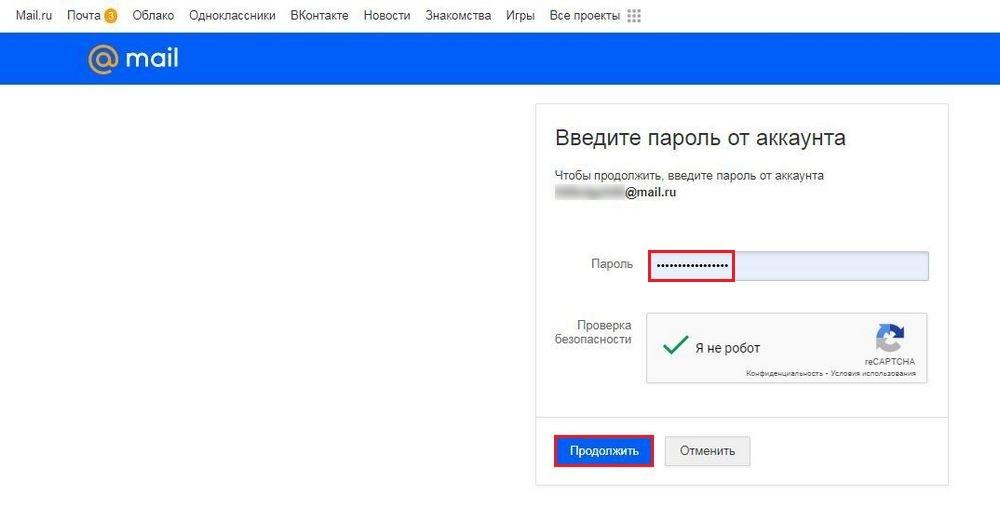
- Далее необходимо ввести пароль своей учетной записи Майл.ру. Это нужно, для того чтобы подтвердить, что код генерирует владелец почты, а не какой-то посторонний человек.

- На экране отобразится сгенерированный пароль. Сохраните его в блокнот, приложение «Заметки» или другой текстовый редактор, чтобы не потерять. Он потребуется, чтобы в дальнейшем настроить почту Mail.ru на iPhone либо iPad.



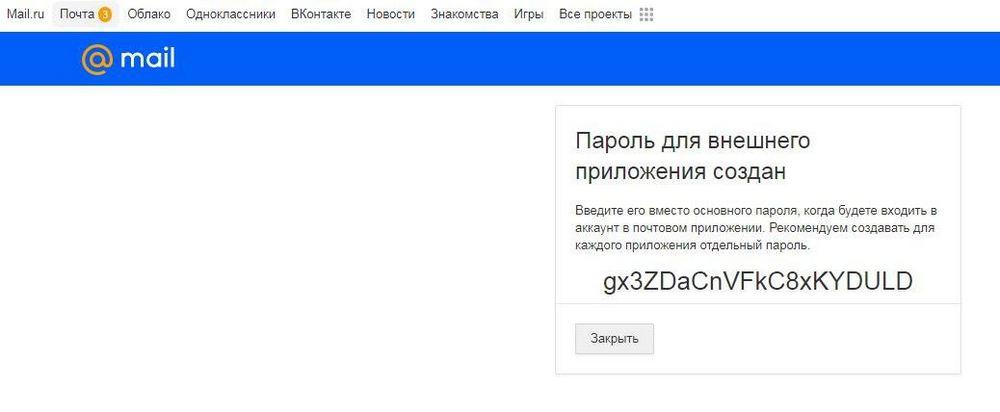
После выполнения данной процедуры можно перейти непосредственно к подключению почтового ящика на смартфоне. Включать доступ к аккаунту посредством IMAP или POP, как в случае с Yandex или Gmail, не потребуется, так как использование пароля позволяет надежно защитить учетную запись и исключает вероятность того, что к ней подключатся посторонние лица.
Добавляем учетную запись на Айфоне
Порядок действий на устройствах Apple может различаться в зависимости от версии iOS. Однако общий алгоритм отличий не имеет, поэтому у пользователей iPhone или iPad не должно возникнуть проблем с подключением, особенно если речь не идет про устаревшую модель девайса. Чтобы узнать, как настроить почту Mail.ru на iPad или iPhone, надо ознакомится с подробной инструкцией. Это поможет не только определить основные этапы подключения почтовых ящиков, но и снизит вероятность распространенных ошибок:
- Открываем инструмент «Настройки» на рабочем столе своего Айфона. Далее переходим в раздел «Почта», который отвечает за настройку почтового клиента на мобильном устройстве.

- После этого выбираем вкладку «Учетные записи». Здесь будут отображены подключенные к клиенту электронные ящики. Почта Mail.ru, как и другие учетные записи, здесь отсутствуют, так как их еще не добавили.

- В открывшемся окне жмем строчку «Новая учетная запись».

- Далее на экране отобразится список доступных почтовых служб. Среди них нет Маил.ру, поэтому нажимаем клавишу «Другое» внизу данного списка.

- Далее необходимо указать основную информацию для привязки почтового аккаунта. Здесь прописываем: имя пользователя, адрес электронного ящика, который хотим подключить к клиенту, а также пароль, сгенерированный на сайте Mail.ru.

- Дальнейшая настройка почты от Mail.ru на Айфоне или Айпаде сводится к указанию дополнительных параметров. Сперва прописываем имя узла для сервера входящих сообщений. При использовании протокола IMAP необходимо использовать адрес «imap.mail.ru». Аналогичным образом настраиваем сервер исходящей почты. Адрес сервера, который нужно указать составляет «smtp.mail.ru». E-mail и пароль используются те же, что и в предыдущем пункте, без каких-либо изменений.


После того как все поля будут заполнены, нажимаем: Далее. Устройство потом проверяет корректность введенных данных. В том случае, если никаких ошибок не обнаружено, новая учетная запись будет добавлена на смартфон. Это можно проверить в настройках девайса или непосредственно в приложении «Почта», где должны появиться сообщения из добавленного электронного ящика.
Выяснив ранее, как настроить почту Mail.ru на iPhone или iPad, стоит принять во внимание важный момент. Данная инструкция подразумевает использование протокола IMAP для подключения мейла к стороннему клиенту. Также почту можно синхронизировать через протокол POP. При этом адреса узлов входящей и исходящей почты будут отличаться. Этот вариант считается менее надежным и устаревшим, а потому не рекомендован к использованию.
Возможны ситуации, когда почтовая служба не работает на iPad и iPhone, даже если все параметры заданы правильно. В этом случае лучше всего установить официальное приложение Мейл.ру на смартфон, а также убедиться в том, что аккаунт не заблокирован по каким-либо причинам. Установленное официальное приложение обычно настраивается и работает без каких-либо проблем
Заключение
Создать и добавить почтовый ящик на iPhone нетрудно, если речь идет о таких службах, как iCloud, Yahoo или Gmail. В случае с отечественными почтовыми сервисами, к числу которых относится и Mail.ru, ситуация немного сложнее. Чтобы подключить свой электронный ящик к почтовому клиенту, необходимо добавить новую учетную запись в память устройства и задать корректные сетевые параметры. Данная процедура занимает больше времени, однако при правильном выполнении любой пользователь сможет просматривать и отправлять сообщения из ящика Mail.ru с помощью стандартного приложения.