
Яндекс Коллекции – новый сервис от разработчиков поисковой системы Яндекс, который стремительно набирает популярность. Кардинальным отличаем от обычных Яндекс картинок, является то, что данный сервис позволяет сегментировать фото и изображения, распределять их по категориям. Кроме того, он обладает элементами социальной сети, так как пользователи могут подписаться на других людей или на конкретные коллекции, получать уведомления о появлении новых фото, а также ставить лайки и оставлять комментарии.
Помимо фото, картинок, рисунков и изображений, в Яндекс коллекции можно добавлять видео, фильмы и сериалы.
Как создать Яндекс коллекцию
Первым шагом, который предстоит сделать новоиспеченному пользователи данного прекрасного сервиса – научится создавать коллекции, в которые в последующем будут добавляться фотографии, картинки и видео. Конечно же, для этого нужно иметь аккаунт Яндекс. Если его нет, то регистрацию можно пройти тут.
Чтобы создать Яндекс коллекцию нужно:
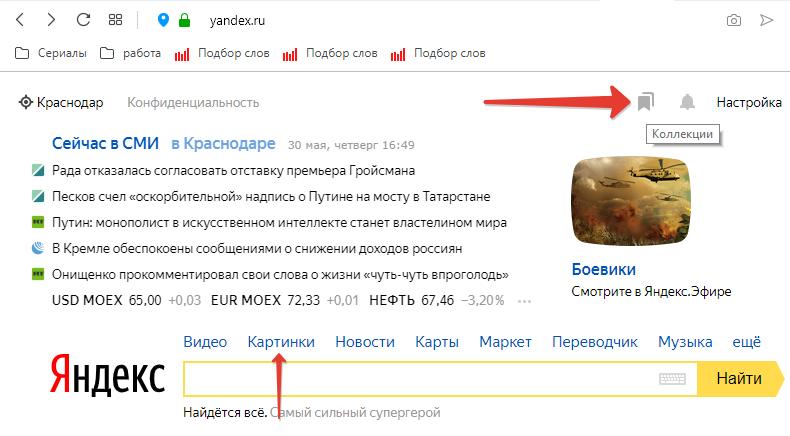
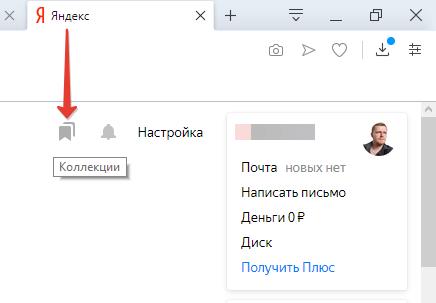
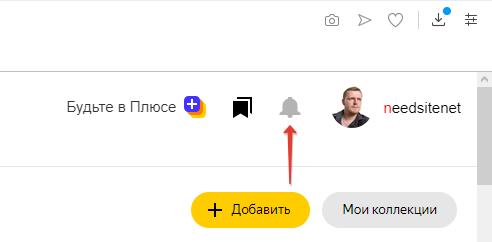
- Зайти в сервис Яндекс коллекции. Сделать это можно нажав на значок закладок в верхнем правому углу на главной странице поисковой системы, либо – из сервиса картинок;

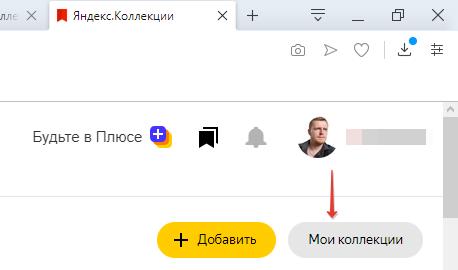
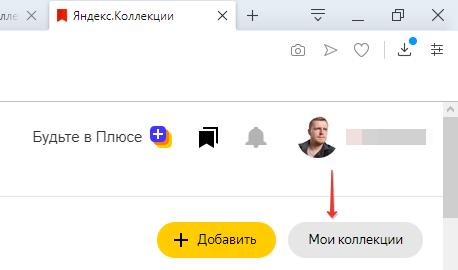
- Перейти в «Мои коллекции»;

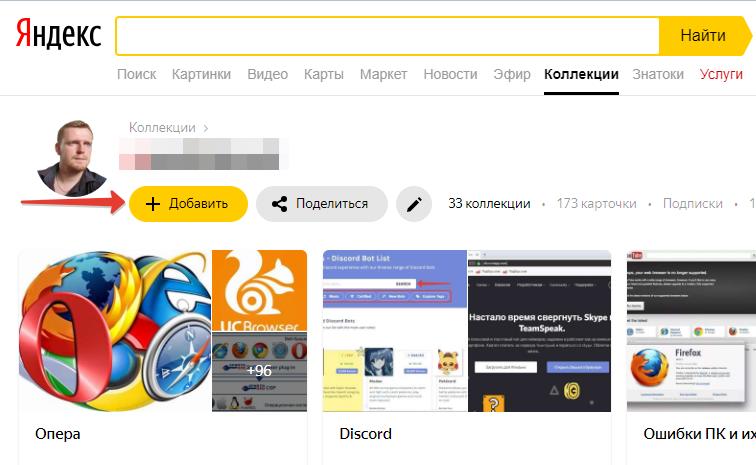
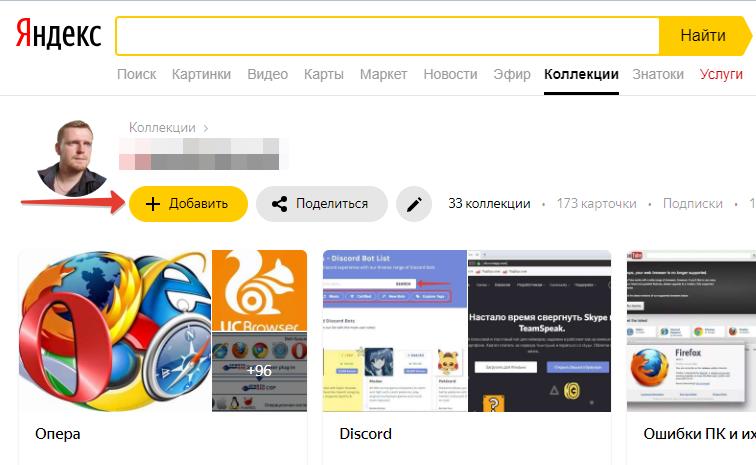
- Нажать на кнопку «Добавить»;

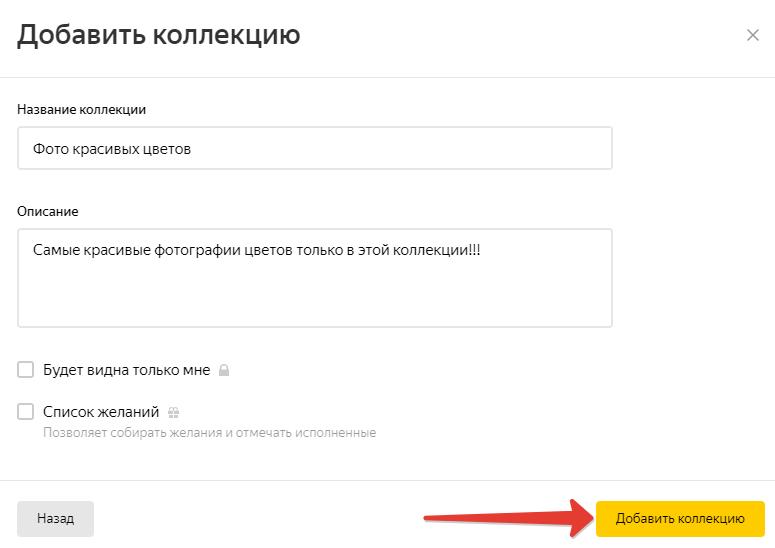
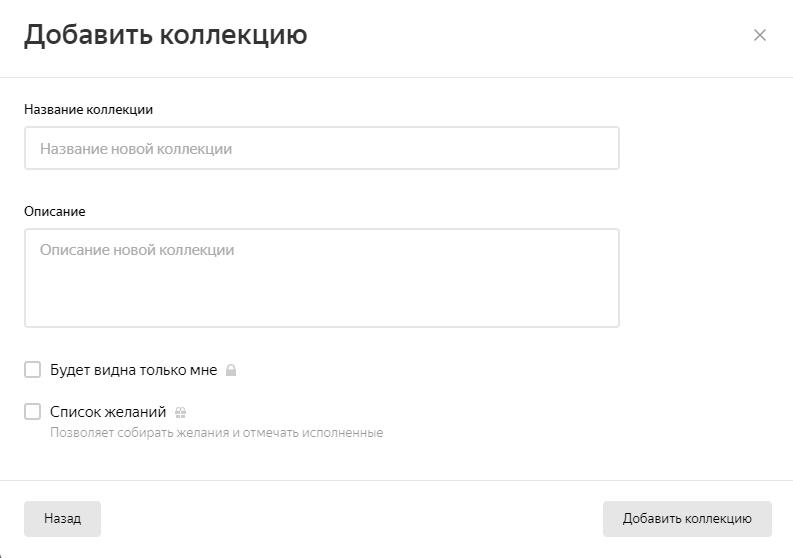
- Далее необходимо указать название коллекции и добавить краткое описание, а также настроить будет ли видна коллекция другим пользователям, либо только вам и нажать «Добавить коллекцию».

Как добавить фото в Яндекс коллекцию
Следующий этап – научится добавлять картинки в новосозданную коллекцию. Сделать это можно несколькими способами, в зависимости от источника фотографии.
Как добавить фото в Яндекс коллекцию из Яндекс картинок:
- Следует открыть нужную картинку;
- В правой части экрана, где представлена вся информация об изображении следует найти кнопку «Добавить в коллекцию».

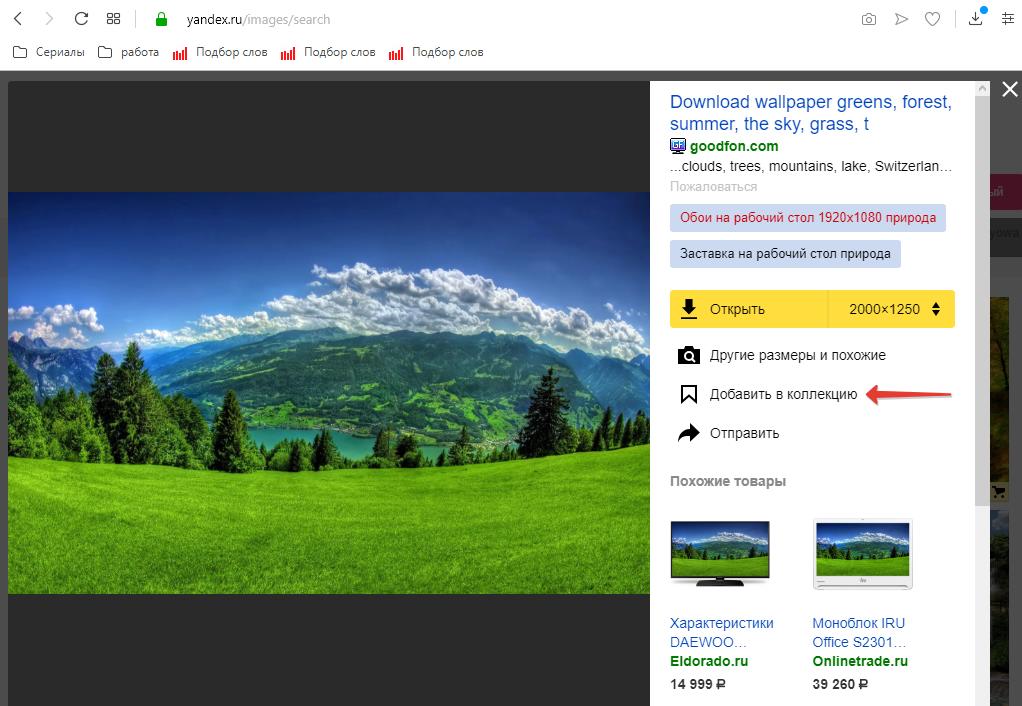
Как добавить фото в Яндекс коллекцию из других коллекций:
- Следует открыть фото;
- Вверху экрана нажать на «В коллекцию».

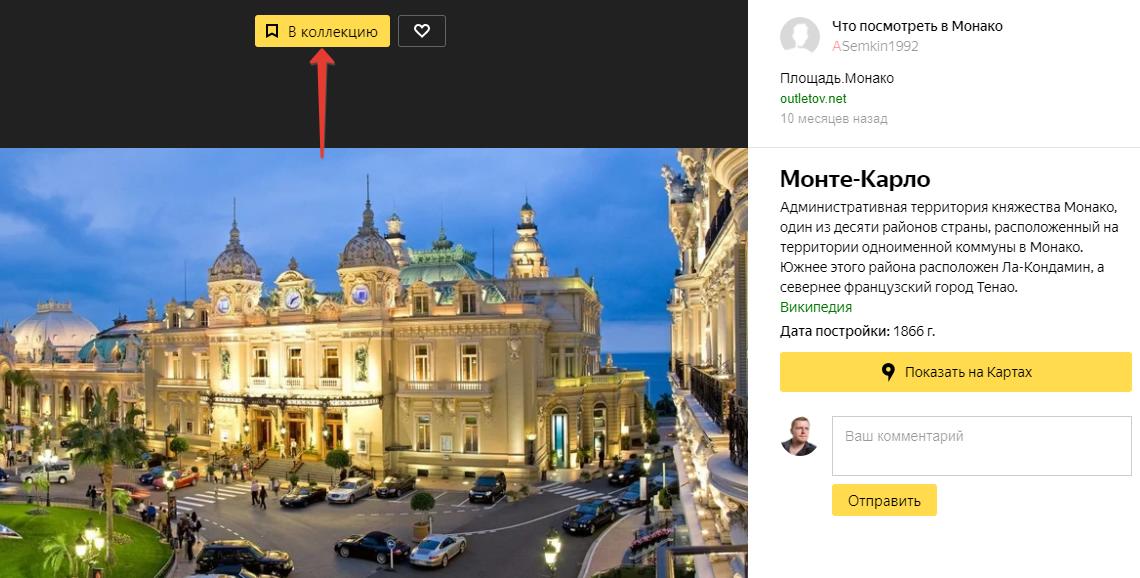
Как добавить фото в Яндекс коллекцию с компьютера или по ссылке:
- Открыть коллекцию, в которую нужно добавить картинку;
- Нажать кнопку «Добавить»;
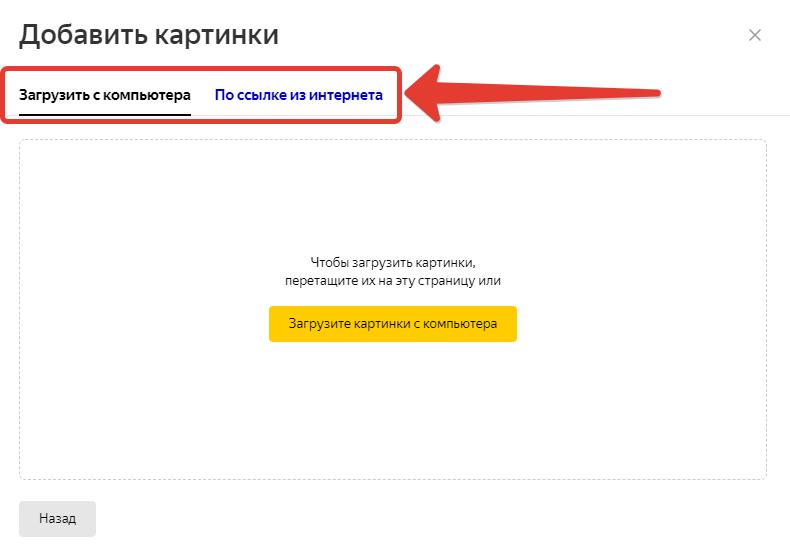
- В открывшемся окне выбрать пункт «Картинки»;

- Затем следует выбрать способ загрузки фотографии в коллекцию: с компьютера, либо – по ссылке из интернета. Например, можно загрузить фото из Вконтакте или Одноклассников, просто указав на URL-адрес ссылки.

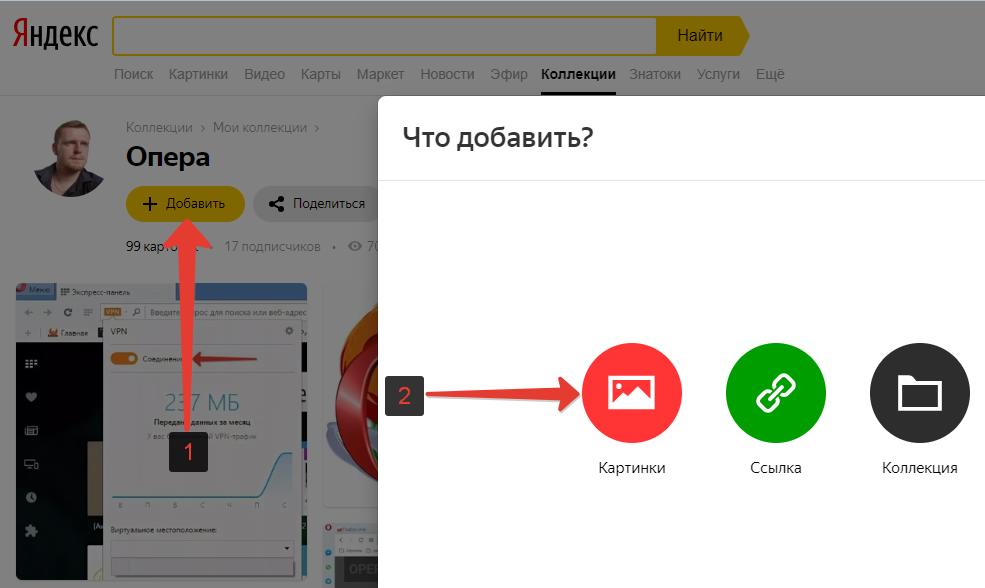
Некоторые сайты интегрируют кнопки социальных сетей от Яндекс, в которых присутствует кнопка, позволяющая быстро добавить в избранное Яндекс коллекций любую картинку на странице.

Все добавленные фото, картинки и видео будут отображаться в «Моих коллекциях», а также в ленте пользователя Яндекс коллекции.
Как зайти в «Мои картинки» в Яндекс коллекциях: вход
Так как сервис относительно новый, то многие пользователи еще не знают, как зайти в «Мои картинки» в Яндекс коллекциях и где найти сами коллекции, чтобы посмотреть их. Рассмотрим пошагово инструкцию по входу.
Чтобы зайти в «Мои картинки» в Яндекс коллекциях необходимо:
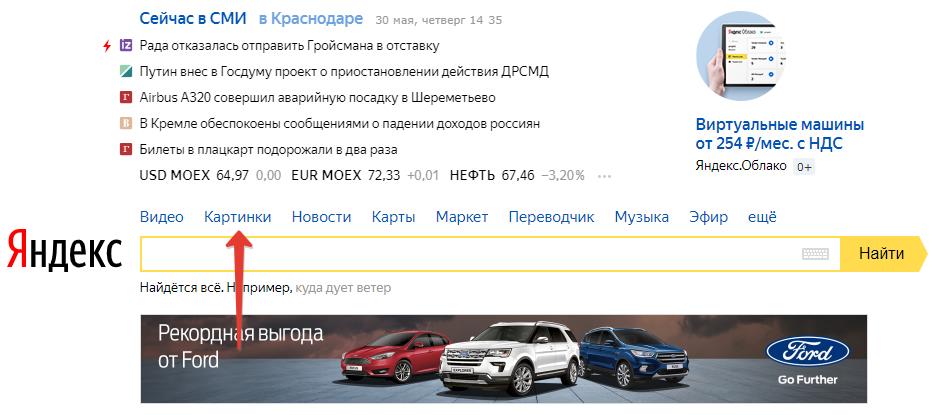
- Открыть поисковую систему Яндекс;
- Перейти в раздел Картинки, расположенный в меню;

- Затем – в «Мои коллекции»;

- Чтобы перейти в какую-то конкретную коллекцию достаточно просто кликнуть по ней.

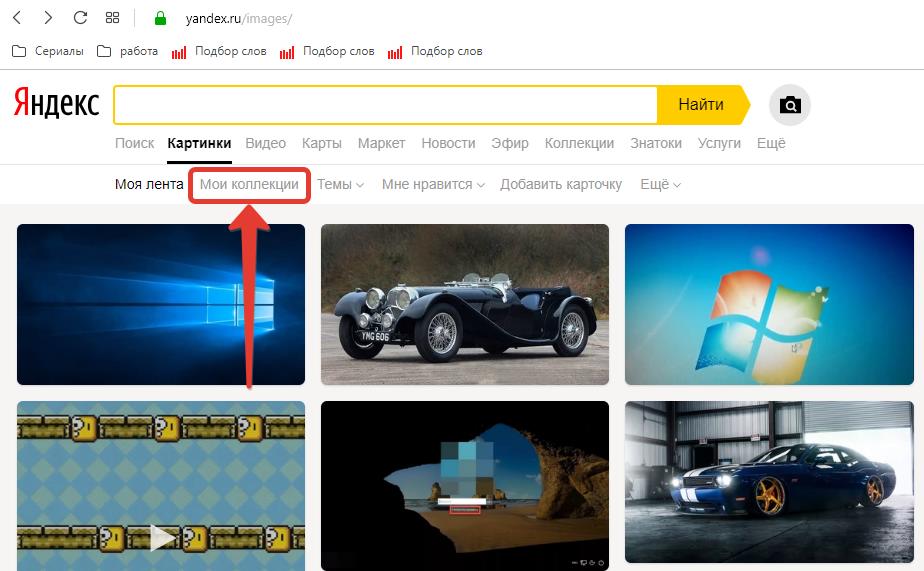
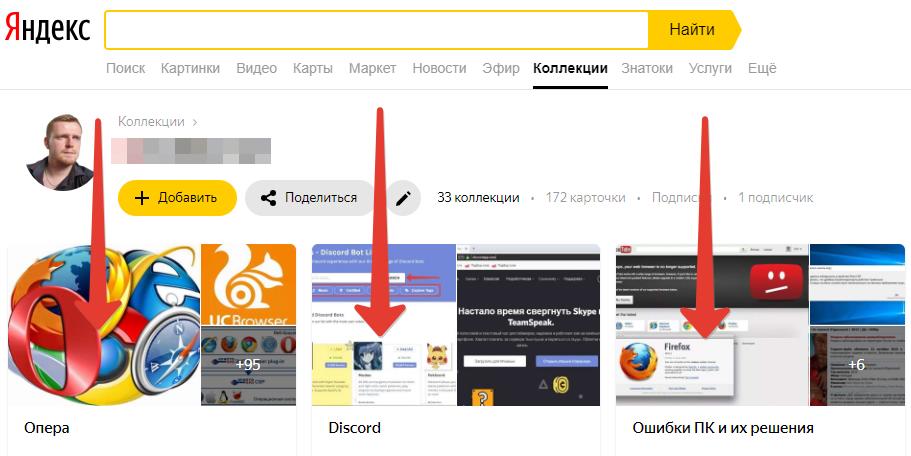
Альтернативный способ выполнить вход на страницу «Мои картинки» в Яндекс Коллекциях:
- Открыть Яндекс;
- В правом верхнем углу нажать на «Коллекции;

- Затем, все в том же правом углу нажать «Мои коллекции».
Настройка Яндекс коллекции
Настройка Яндекс коллекций не должна вызывать каких-либо сложностей, ведь она имеет минимум параметров. Большинство из которых задаются еще на этапе создания коллекции.
При создании новой коллекции пользователь может:
- Указать название коллекции;
- Добавить описание;
- Настроить параметры отображения. Указать будет ли данная Яндекс коллекция видно всем или выбрать пункт «только мне», который отключает возможность просмотра вашей коллекции другим пользователям.
Если необходимо произвести настройки уже существующей Яндекс коллекции, то для этого следует перейти в нее и нажать на кнопку «Редактирование».
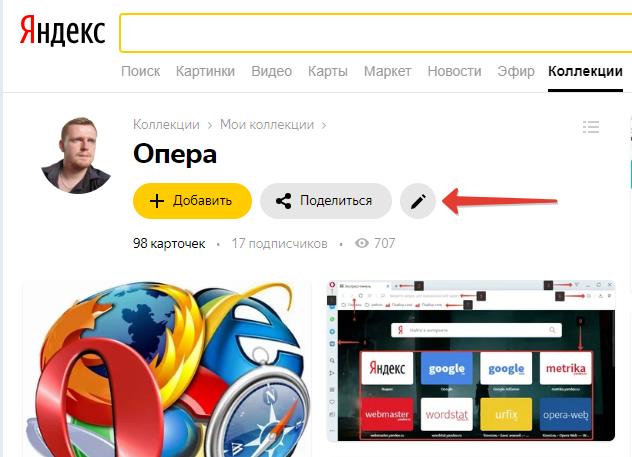
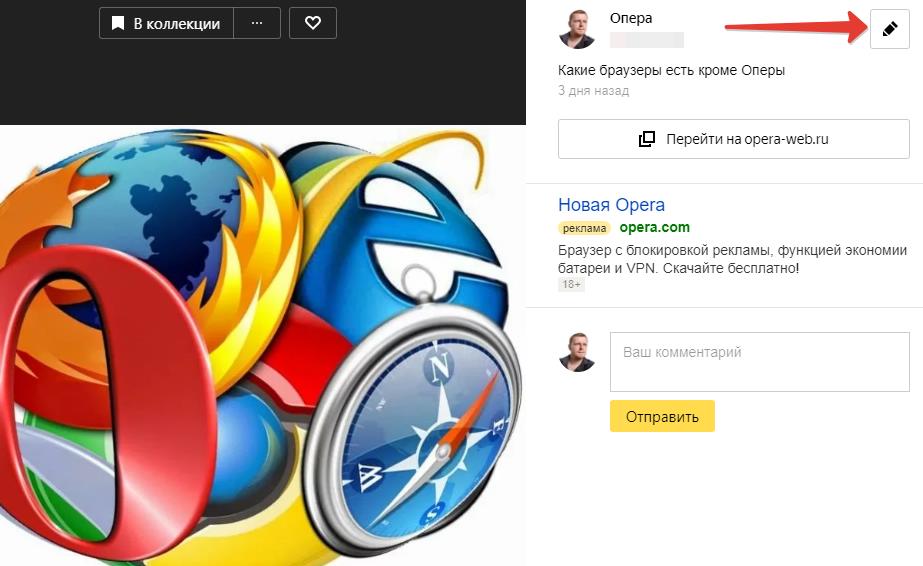
Если необходимо отредактировать какое-то конкретное фото или изображение внутри коллекции, то для этого достаточно его открыть и нажать на кнопку «Редактировать», как это показано на скриншоте ниже.
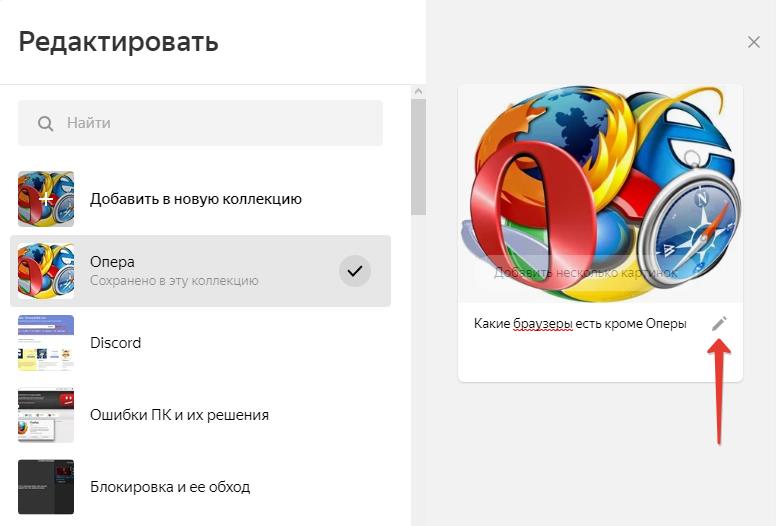
После чего можно изменить описание картинки или перенести ее в другую категорию.
Расширение Яндекс коллекции
Для быстрого и удобного использования сервиса, можно установить расширение Яндекс коллекции для браузера. Приложение позволяет комфортно пользоваться коллекциями не только на компьютерах и ноутбуках, но также и на мобильных устройствах: телефонах и планшетах под управлением Android и IOS.
Стоит отметить, что можно обойтись без него, если использовать Яндекс браузер, в который уже встроен сервис Яндекс коллекции.
Как участвовать в конкурсе «Фото дня» в Яндекс коллекциях
У пользователей Яндекс коллекции есть возможность участвовать в конкурсе «Фото дня», победа в котором гарантирует попадание фотографии на первую страницу выдачи, где ее смогут увидеть и оценить множество других пользователей сервиса, что обеспечит приток новых подписчиков.
Ознакомится с условиями конкурса можно в справочном центре Яндекс.
Чтобы участвовать в конкурсе «Фото дня» в Яндекс коллекциях нужно:
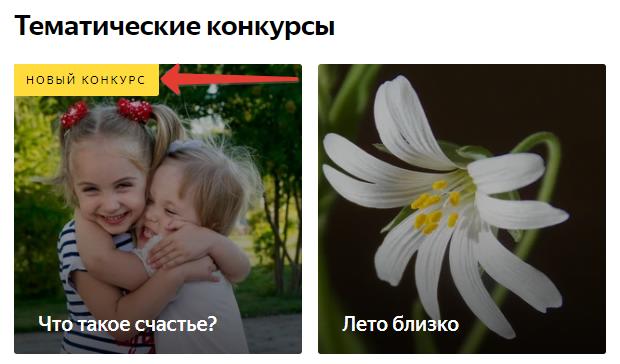
- Зайти в раздел «Тематические конкурсы»;
- Перейти на страницу с пометкой «Новый конкурс»;

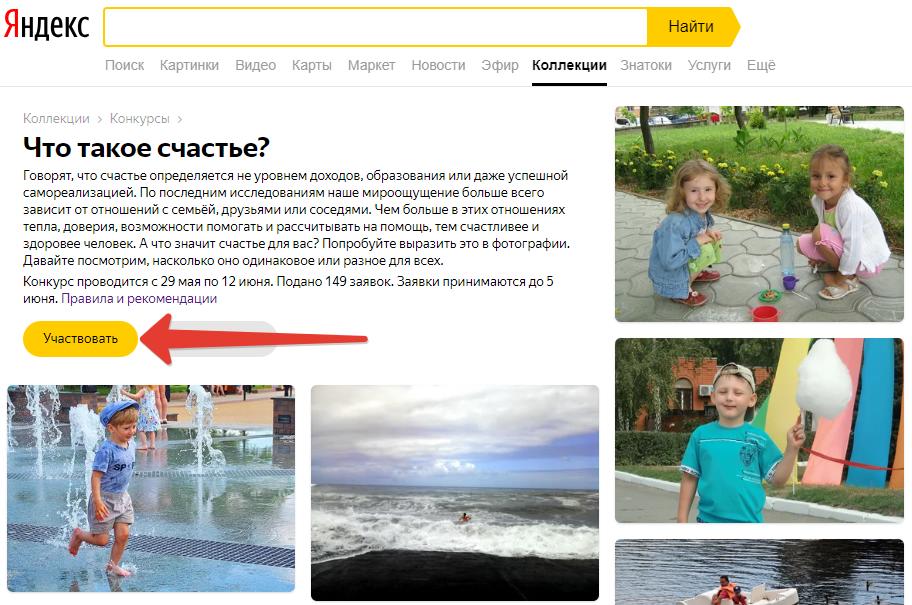
- Нажать на кнопку «Участвовать», расположенную под описанием конкурса;

- После чего необходимо загрузить фото и дожидаться, пока оно проходит проверку модераторами. В случае прохождения проверки, будет прислано уведомление.

Как удалить коллекцию в Яндекс коллекциях
Если вдруг, по каким-то причина коллекция и все фото в ней больше не нужны, то ее легко можно удалить.
Чтобы удалить коллекцию в Яндекс коллекциях нужно:
- Зайти в коллекцию;
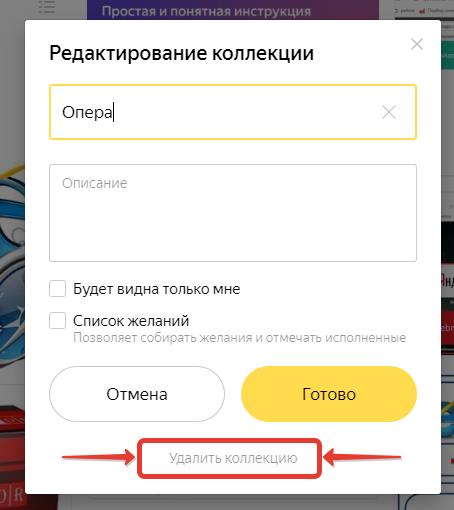
- Нажать на значок редактирования;

- В появившемся окне, в самом низу, нажать кнопку «Удалить коллекцию»;

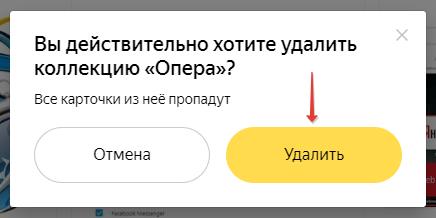
- После чего появится еще одно окно с подтверждением на удаление коллекции и всех карточек в ней.

Как удалить фото, картинку из Яндекс коллекций
Чтобы удалить фото, картинку из Яндекс коллекций нужно:
- Зайти в ту коллекцию, в которой расположены фото или картинка, от которых следует избавиться;
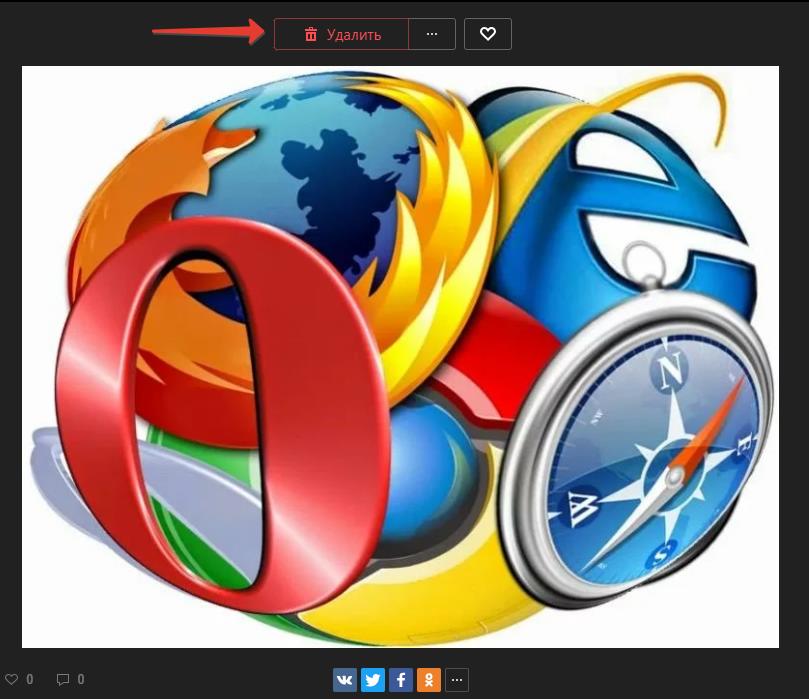
- Навести на кнопку «В коллекции», расположенную над картинкой, после чего она изменится на кнопку «Удалить»;

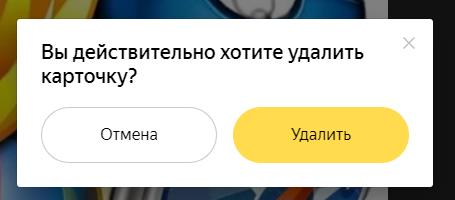
- Появится еще одно окно, в котором нужно подтвердить удаление карточки.

Как очистить рекомендации в Яндекс коллекции
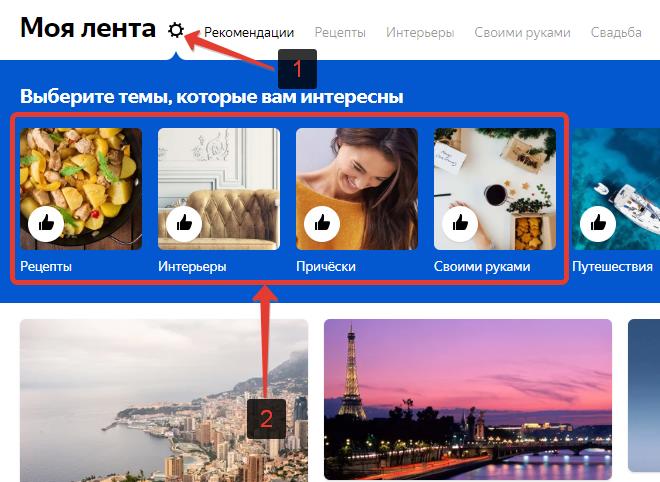
К сожалению, полностью очистить рекомендации в Яндекс коллекции нельзя. Тем не менее, можно откорректировать категории, которые интересны.
Чтобы это сделать нужно перейти в «Мою ленту» в Яндекс коллекциях и перейти в настройки, после чего можно отметить галочкой те категории, которые нравятся и убрать выделение с тех, которые не интересны.
Как убрать кнопку со значком Яндекс коллекции
Некоторым пользователям не понравилось данное нововведение, и они интересуются, как убрать значок Яндекс коллекции с главной страницы Яндекс?
К сожалению, убрать кнопку Яндекс коллекций нельзя. Не для того ее вводили, чтобы так просто можно было отключить.
Не нашли ответ? Тогда воспользуйтесь формой поиска:
Содержание
- Как посмотреть коллекции Яндекс через Яндекс Браузер
- Через компьютер
- Способ 1
- Способ 2
- Способ 3
- Способ 4
- Через телефон
- Коллекции
- Просмотр коллекции
- Добавление закладок, картинок и видео
- Сделать коллекцию публичной
- Пригласить соавторов
- Редактирование карточки
- Отключить уведомления
- Не добавляются сайты в коллекции
- Коллекции
- Просмотр коллекции
- Добавление закладок, картинок и видео
- Коллекции
- Просмотр коллекции
- Добавление закладок, картинок и видео
- Сделать коллекцию публичной
- Пригласить соавторов
- Редактирование карточки
- Отключить уведомления
- Не добавляются сайты в коллекции
- Коллекции
- Просмотр коллекции
- Добавление закладок, картинок и видео
- Коллекции
- Просмотр коллекции
- Добавление закладок, картинок и видео
- Сделать коллекцию публичной
- Пригласить соавторов
- Редактирование карточки
- Отключить уведомления
- Не добавляются сайты в коллекции
- Коллекции
- Просмотр коллекции
- Добавление закладок, картинок и видео
- Картинки
- По ссылке
- С компьютера
- Из Яндекс.Картинок
- Из Яндекс.Браузера
- Из чужой коллекции
- Картинки
- По ссылке
- С компьютера
- Из Яндекс.Картинок
- Из Яндекс.Браузера
- Из чужой коллекции
Как посмотреть коллекции Яндекс через Яндекс Браузер
Яндекс.Коллекции – это сервис от разработчиков Яндекс, позволяющий делиться своими фотографиями с любыми пользователями из интернета. Он представлен как облачное хранилище, позволяющее загружать картинки напрямую с компьютера или указанной веб-страницы.
Коллекции можно найти в Яндекс браузере несколькими путями: через специальное меню «Сервисы Яндекса», поисковик Яндекс, либо перейти в них через меню браузера. Подробнее о том, как посмотреть коллекции в Яндекс, читайте далее.
Через компьютер
Пройдемся поочередно по всем вышеперечисленным методам. Начнем с того, как открыть Яндекс Коллекции через выплывающее меню в браузере.
Способ 1
Самый простой способ это кликнуть на кнопку Яндекс.Коллекции

Способ 2
Способ 3
Данный способ также довольно прост, однако для его реализации необходимо открыть пустую вкладку. Рассмотрим на примере как это сделать.
Способ 4
Последний способ открытия коллекций немного отличается от предыдущих. Вход в коллекции осуществляется через поисковик Яндекс. Подробнее рассмотрим ниже.
Это были все способы, с помощью которых можно попасть в своим коллекции через браузер. Далее мы рассмотрим, как перейти в ту же вкладку через мобильное приложение «Яндекс браузер».
Через телефон
Если через компьютер мы можем перейти в Коллекции, используя несколько путей, то в телефоне есть только один способ через поисковой сайт Yandex.ru.
Для того, чтобы открыть сервис «Яндекс.Коллекции» на телефоне, используем следующею инструкцию:
Источник
Коллекции
В Яндекс.Браузере есть Избранное. В них вы можете подбирать и сохранять изображения и видео по интересным темам. Вы также можете добавлять закладки, чтобы иметь к ним доступ из других браузеров. Чтобы работать со своими коллекциями, войдите в свой Яндекс ID на всех синхронизированных устройствах.
Просмотр коллекции
Недавно добавленные изображения и закладки
Персональные рекомендации (картинки и видео, похожие на материалы в ваших коллекциях или на то, что вы раньше искали)
Недавно добавленные изображения и закладки
Персональные рекомендации (картинки и видео, похожие на материалы в ваших коллекциях или на то, что вы раньше искали)
Если вы не хотите видеть значок :
Добавление закладок, картинок и видео
Вы можете сохранять закладки в двух местах:
Чтобы добавить закладку в коллекцию:
Вы можете скрыть значок на картинках. Для этого справа от В коллекцию нажмите и выберите нужный вариант:
Вы можете скрыть значок на видео. Для этого:
Сделать коллекцию публичной
Пригласить соавторов
Вы можете собирать общие коллекции с другими пользователями. Только вы редактируете список соавторов, название и описание коллекции. Соавторы могут добавлять, редактировать и удалять свои карточки.
Чтобы добавить соавтора:
Редактирование карточки
Отключить уведомления
Если вы не хотите получать пуш-уведомления о событиях в ваших коллекциях:
Не добавляются сайты в коллекции
Если вы видите сообщение о том, что сайт не удалось добавить в коллекции:
Войдите в ваш (или нажмите на фото профиля на боковой панели и в появившемся окне нажмите на фото еще раз).
Авторизуйтесь в заново.
Коллекции
В Яндекс.Браузере есть Избранное. В них вы можете подбирать и сохранять изображения и видео по интересным темам. Вы также можете добавлять закладки, чтобы иметь к ним доступ из других браузеров. Чтобы работать со своими коллекциями, войдите в свой Яндекс ID на всех синхронизированных устройствах.
Просмотр коллекции
Недавно добавленные изображения и закладки
Персональные рекомендации (картинки и видео, похожие на материалы в ваших коллекциях или на то, что вы раньше искали)
Недавно добавленные изображения и закладки
Персональные рекомендации (картинки и видео, похожие на материалы в ваших коллекциях или на то, что вы раньше искали)
Если вы не хотите видеть значок  :
:
Добавление закладок, картинок и видео
Вы можете сохранять закладки в двух местах:
Чтобы добавить закладку в коллекцию:
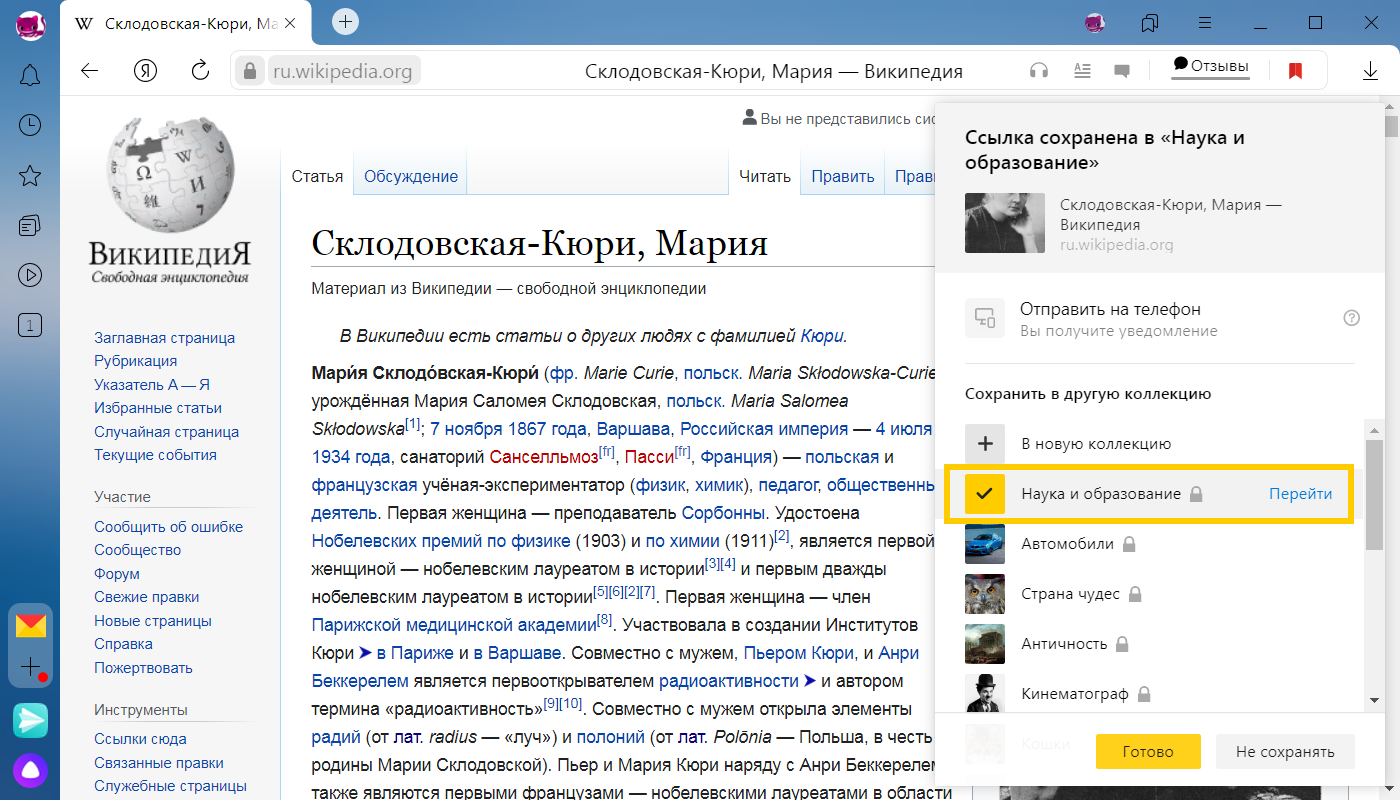
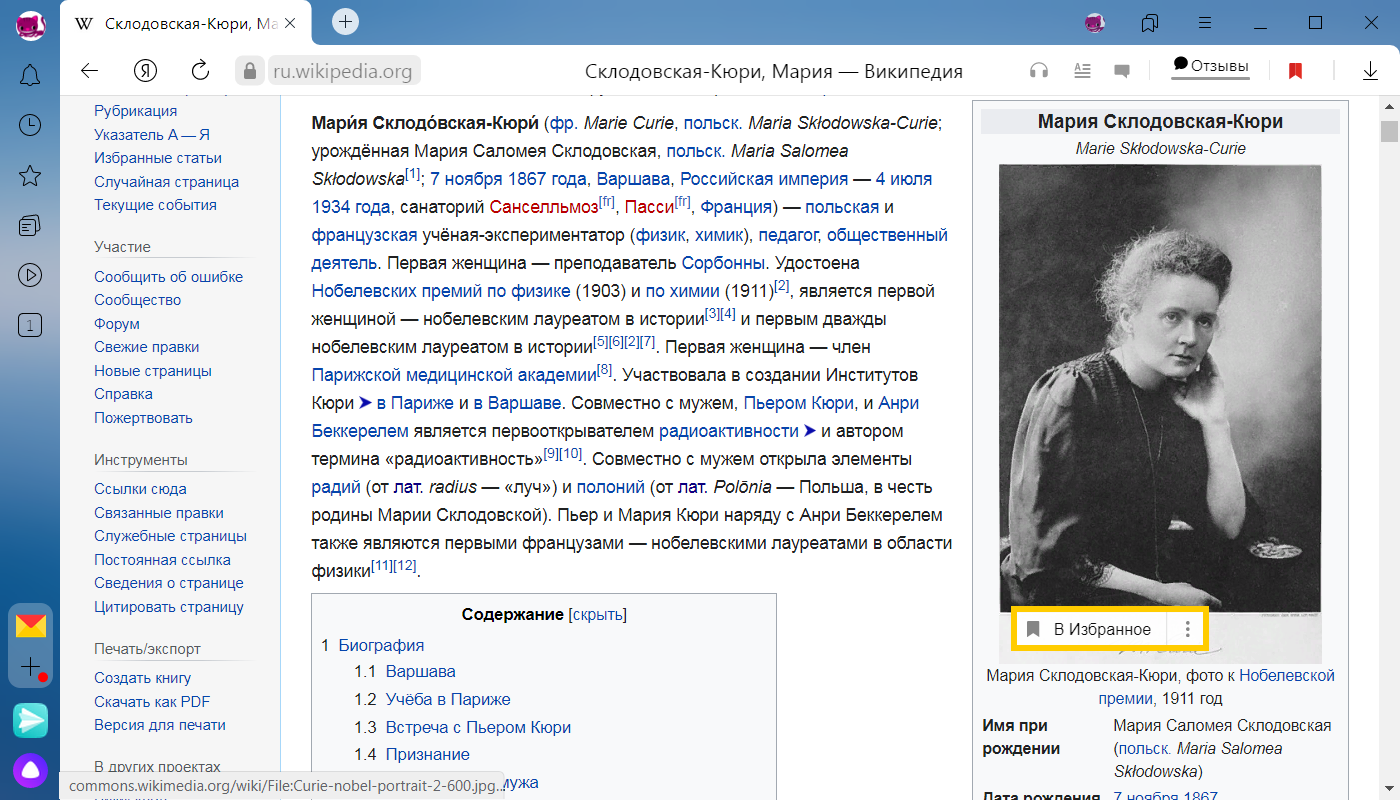
Вы можете скрыть значок  на картинках. Для этого справа от В коллекцию нажмите
  и выберите нужный вариант:
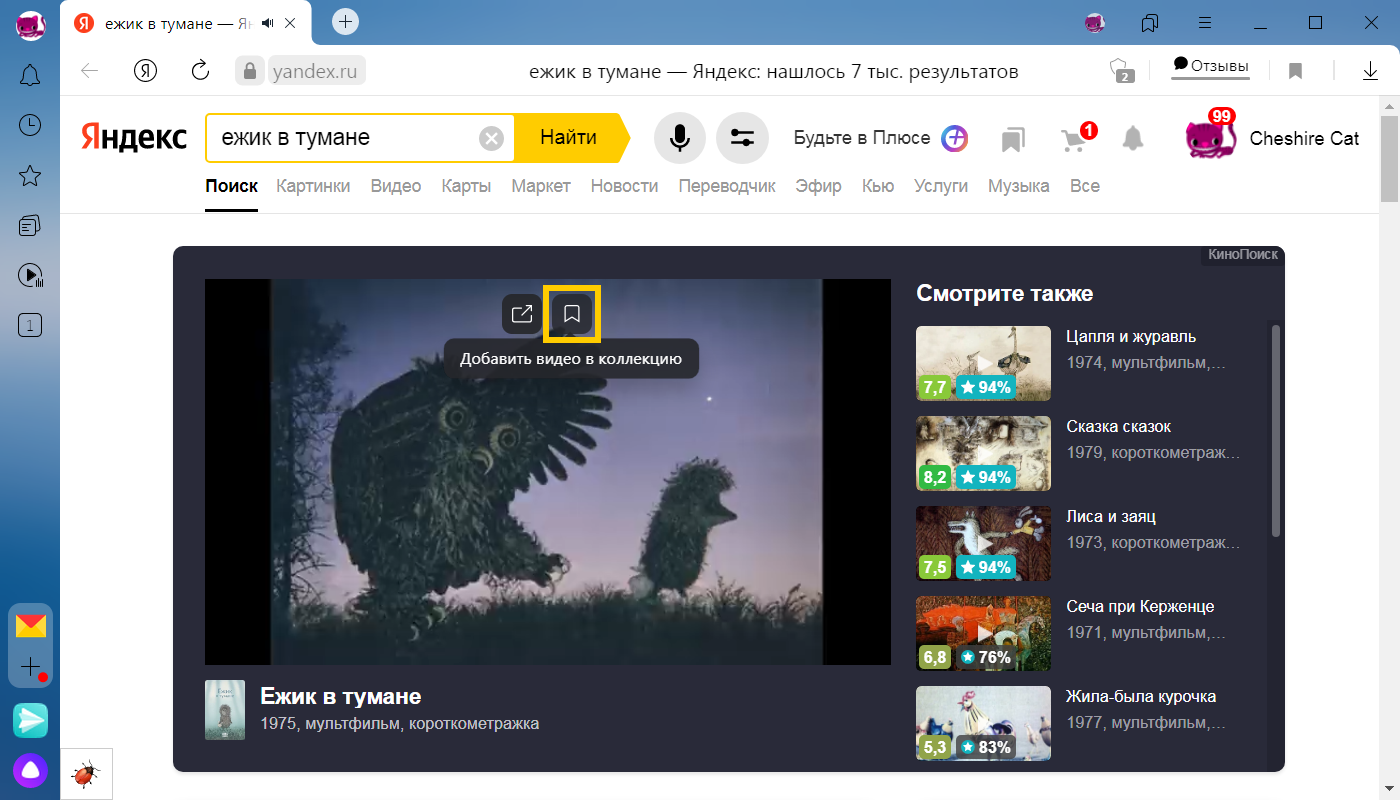
Вы можете скрыть значок  на видео. Для этого:
Источник
Коллекции
В Яндекс.Браузере есть Избранное. В них вы можете подбирать и сохранять изображения и видео по интересным темам. Вы также можете добавлять закладки, чтобы иметь к ним доступ из других браузеров. Чтобы работать со своими коллекциями, войдите в свой Яндекс ID на всех синхронизированных устройствах.
Просмотр коллекции
Недавно добавленные изображения и закладки
Персональные рекомендации (картинки и видео, похожие на материалы в ваших коллекциях или на то, что вы раньше искали)
Недавно добавленные изображения и закладки
Персональные рекомендации (картинки и видео, похожие на материалы в ваших коллекциях или на то, что вы раньше искали)
Если вы не хотите видеть значок :
Добавление закладок, картинок и видео
Вы можете сохранять закладки в двух местах:
Чтобы добавить закладку в коллекцию:
Вы можете скрыть значок на картинках. Для этого справа от В коллекцию нажмите и выберите нужный вариант:
Вы можете скрыть значок на видео. Для этого:
Сделать коллекцию публичной
Пригласить соавторов
Вы можете собирать общие коллекции с другими пользователями. Только вы редактируете список соавторов, название и описание коллекции. Соавторы могут добавлять, редактировать и удалять свои карточки.
Чтобы добавить соавтора:
Редактирование карточки
Отключить уведомления
Если вы не хотите получать пуш-уведомления о событиях в ваших коллекциях:
Не добавляются сайты в коллекции
Если вы видите сообщение о том, что сайт не удалось добавить в коллекции:
Войдите в ваш Яндекс ID (или нажмите на фото профиля на боковой панели и в появившемся окне нажмите на фото еще раз).
Авторизуйтесь в Яндекс ID заново.
Коллекции
В Яндекс.Браузере есть Избранное. В них вы можете подбирать и сохранять изображения и видео по интересным темам. Вы также можете добавлять закладки, чтобы иметь к ним доступ из других браузеров. Чтобы работать со своими коллекциями, войдите в свой Яндекс ID на всех синхронизированных устройствах.
Просмотр коллекции
Недавно добавленные изображения и закладки
Персональные рекомендации (картинки и видео, похожие на материалы в ваших коллекциях или на то, что вы раньше искали)
Недавно добавленные изображения и закладки
Персональные рекомендации (картинки и видео, похожие на материалы в ваших коллекциях или на то, что вы раньше искали)
Если вы не хотите видеть значок  :
:
Добавление закладок, картинок и видео
Вы можете сохранять закладки в двух местах:
Чтобы добавить закладку в коллекцию:
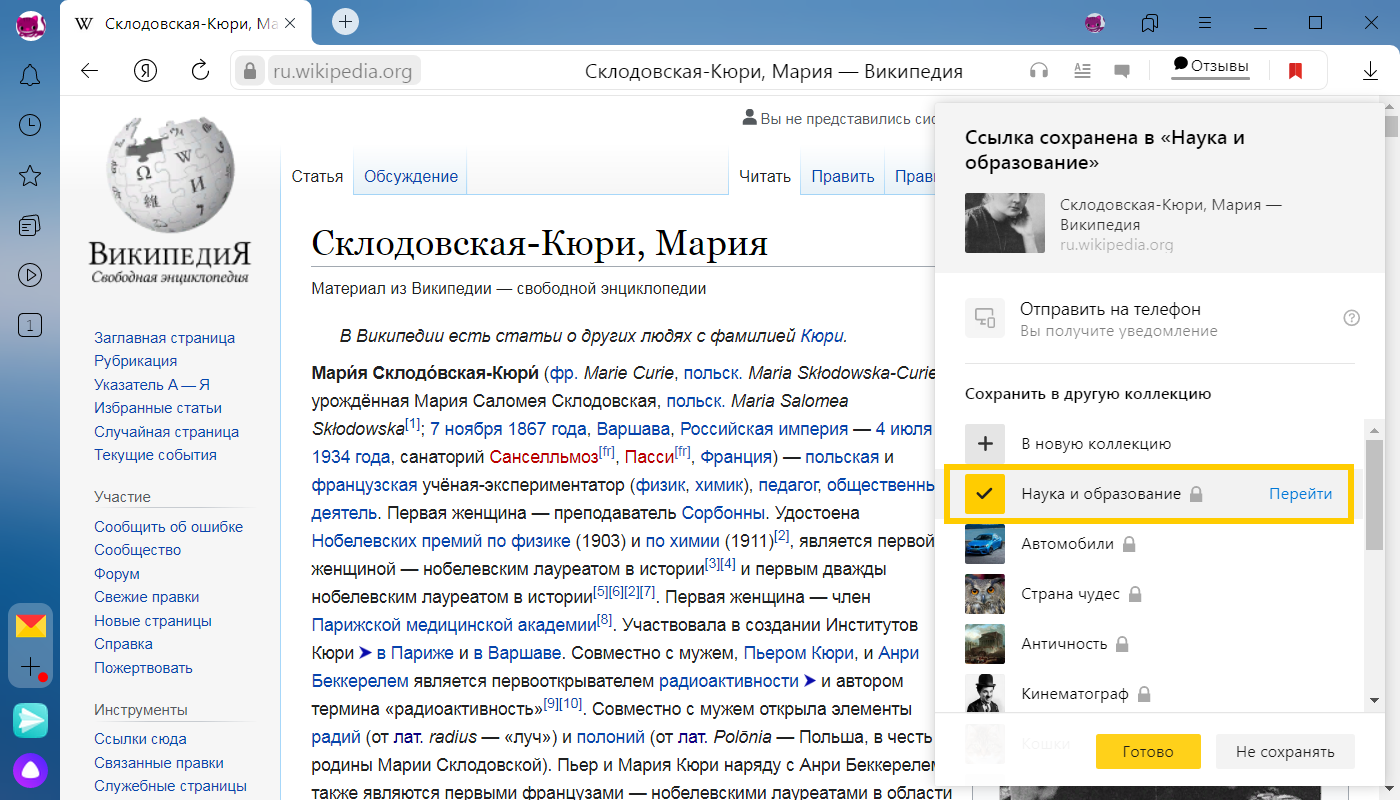
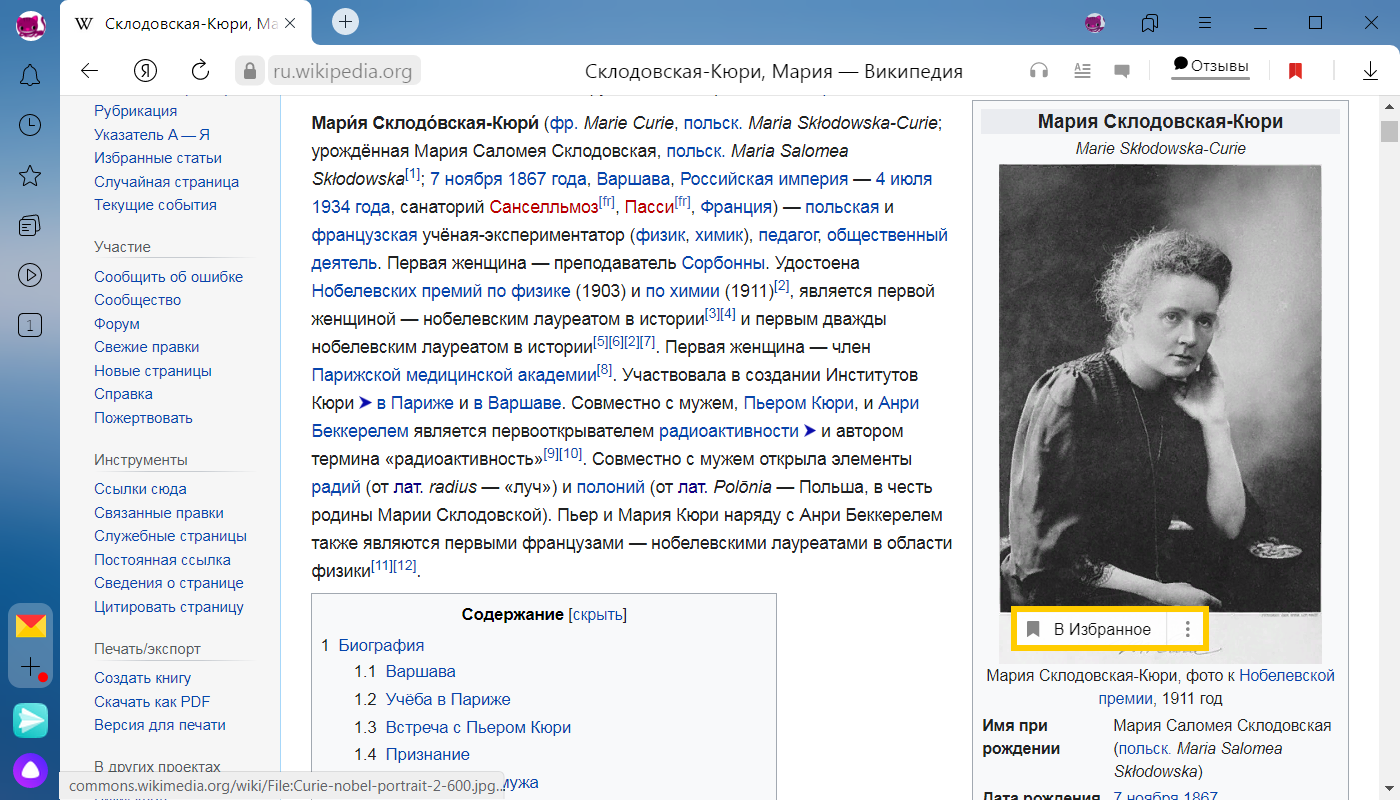
Вы можете скрыть значок  на картинках. Для этого справа от В коллекцию нажмите
  и выберите нужный вариант:
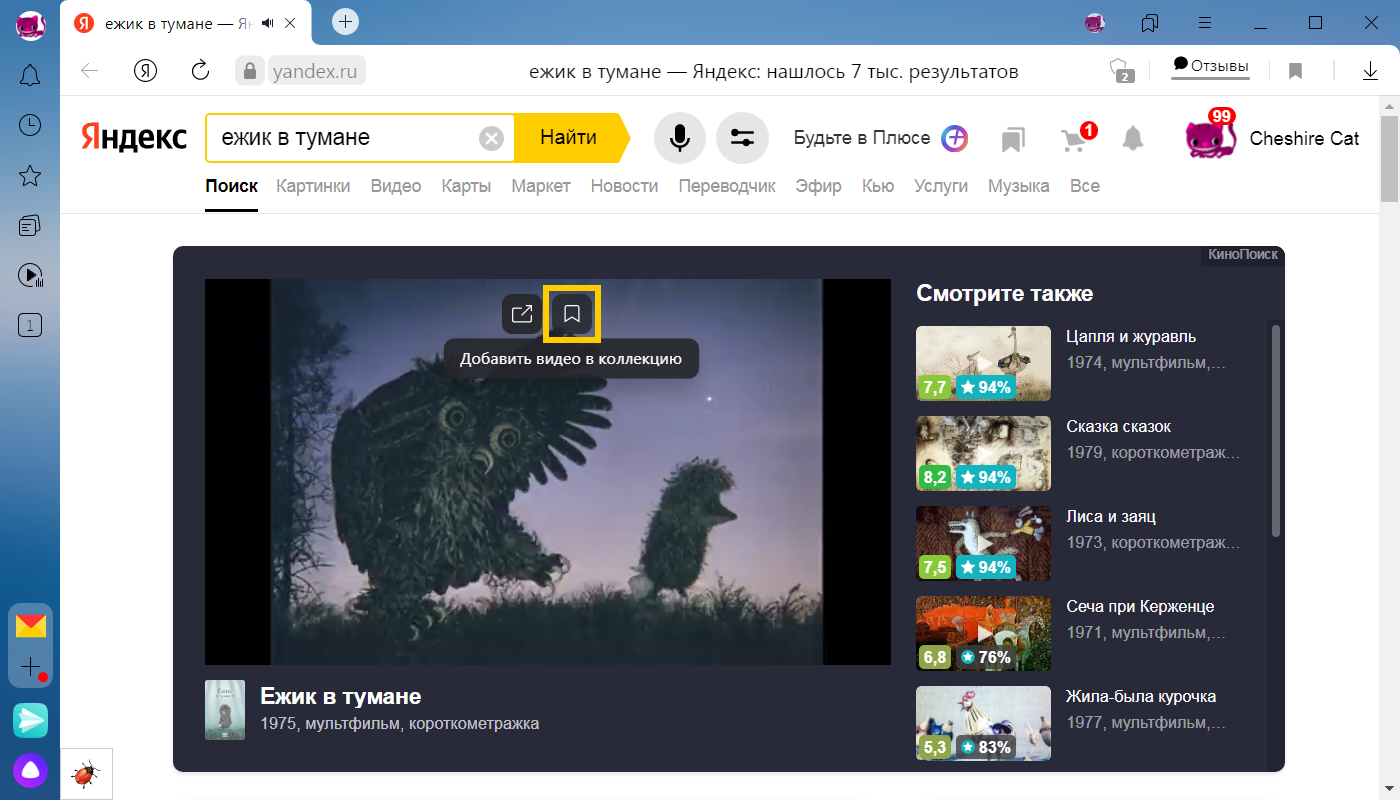
Вы можете скрыть значок  на видео. Для этого:
Источник
Коллекции
В Яндекс.Браузере есть Избранное. В них вы можете подбирать и сохранять изображения и видео по интересным темам. Вы также можете добавлять закладки, чтобы иметь к ним доступ из других браузеров. Чтобы работать со своими коллекциями, войдите в свой Яндекс ID на всех синхронизированных устройствах.
Просмотр коллекции
Недавно добавленные изображения и закладки
Персональные рекомендации (картинки и видео, похожие на материалы в ваших коллекциях или на то, что вы раньше искали)
Недавно добавленные изображения и закладки
Персональные рекомендации (картинки и видео, похожие на материалы в ваших коллекциях или на то, что вы раньше искали)
Если вы не хотите видеть значок :
Добавление закладок, картинок и видео
Вы можете сохранять закладки в двух местах:
Чтобы добавить закладку в коллекцию:
Вы можете скрыть значок на картинках. Для этого справа от В коллекцию нажмите и выберите нужный вариант:
Вы можете скрыть значок на видео. Для этого:
Сделать коллекцию публичной
Пригласить соавторов
Вы можете собирать общие коллекции с другими пользователями. Только вы редактируете список соавторов, название и описание коллекции. Соавторы могут добавлять, редактировать и удалять свои карточки.
Чтобы добавить соавтора:
Редактирование карточки
Отключить уведомления
Если вы не хотите получать пуш-уведомления о событиях в ваших коллекциях:
Не добавляются сайты в коллекции
Если вы видите сообщение о том, что сайт не удалось добавить в коллекции:
Войдите в ваш Яндекс ID (или нажмите на фото профиля на боковой панели и в появившемся окне нажмите на фото еще раз).
Авторизуйтесь в Яндекс ID заново.
Коллекции
В Яндекс.Браузере есть Избранное. В них вы можете подбирать и сохранять изображения и видео по интересным темам. Вы также можете добавлять закладки, чтобы иметь к ним доступ из других браузеров. Чтобы работать со своими коллекциями, войдите в свой Яндекс ID на всех синхронизированных устройствах.
Просмотр коллекции
Недавно добавленные изображения и закладки
Персональные рекомендации (картинки и видео, похожие на материалы в ваших коллекциях или на то, что вы раньше искали)
Недавно добавленные изображения и закладки
Персональные рекомендации (картинки и видео, похожие на материалы в ваших коллекциях или на то, что вы раньше искали)
Если вы не хотите видеть значок  :
:
Добавление закладок, картинок и видео
Вы можете сохранять закладки в двух местах:
Чтобы добавить закладку в коллекцию:
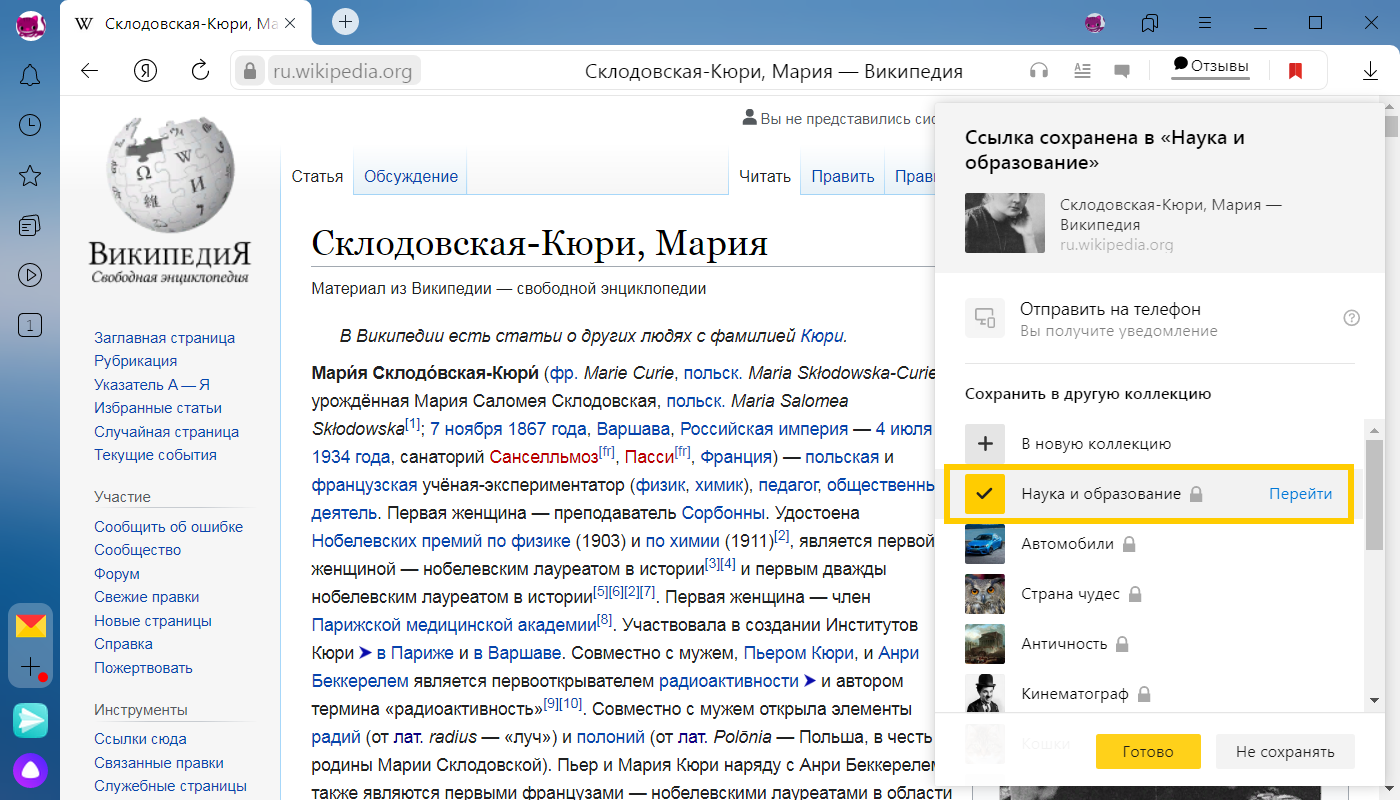
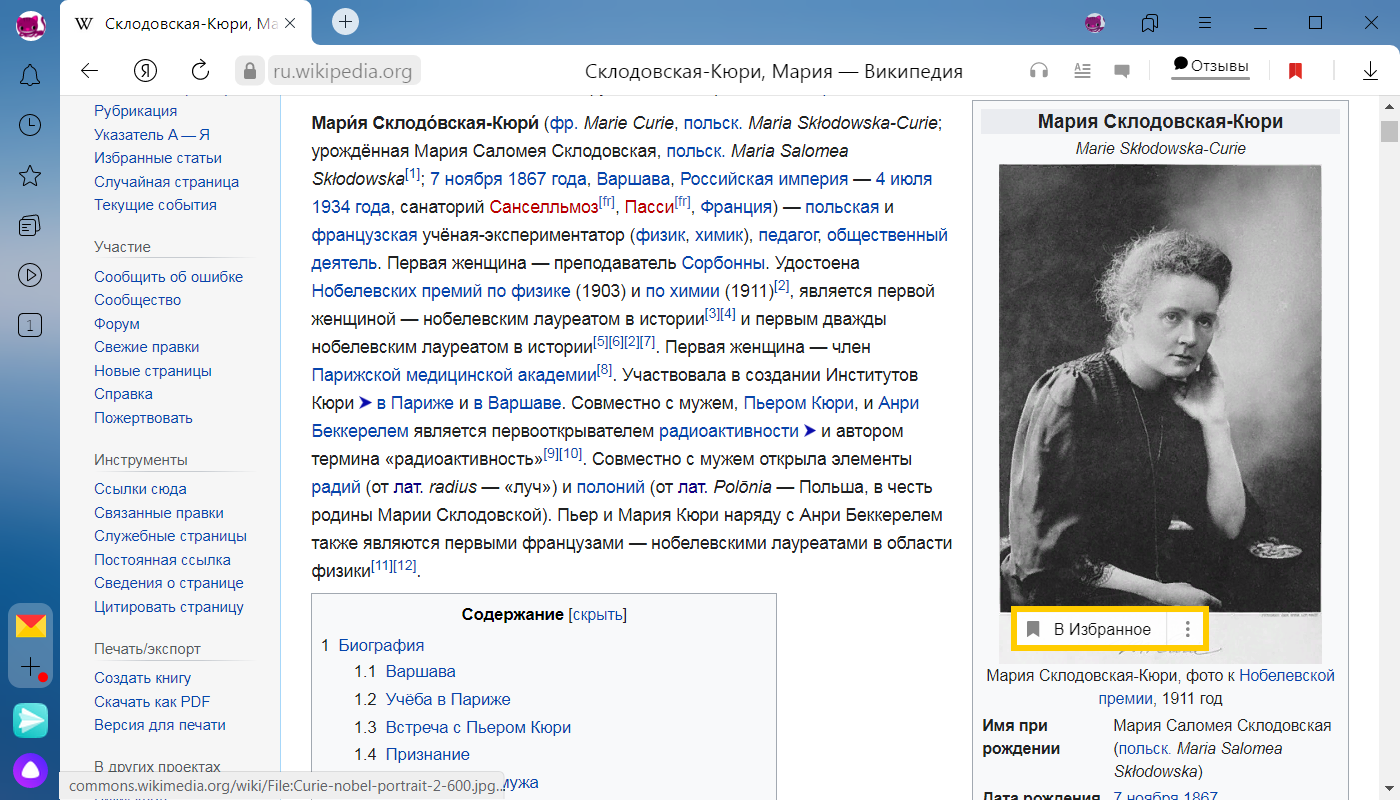
Вы можете скрыть значок  на картинках. Для этого справа от В коллекцию нажмите
  и выберите нужный вариант:
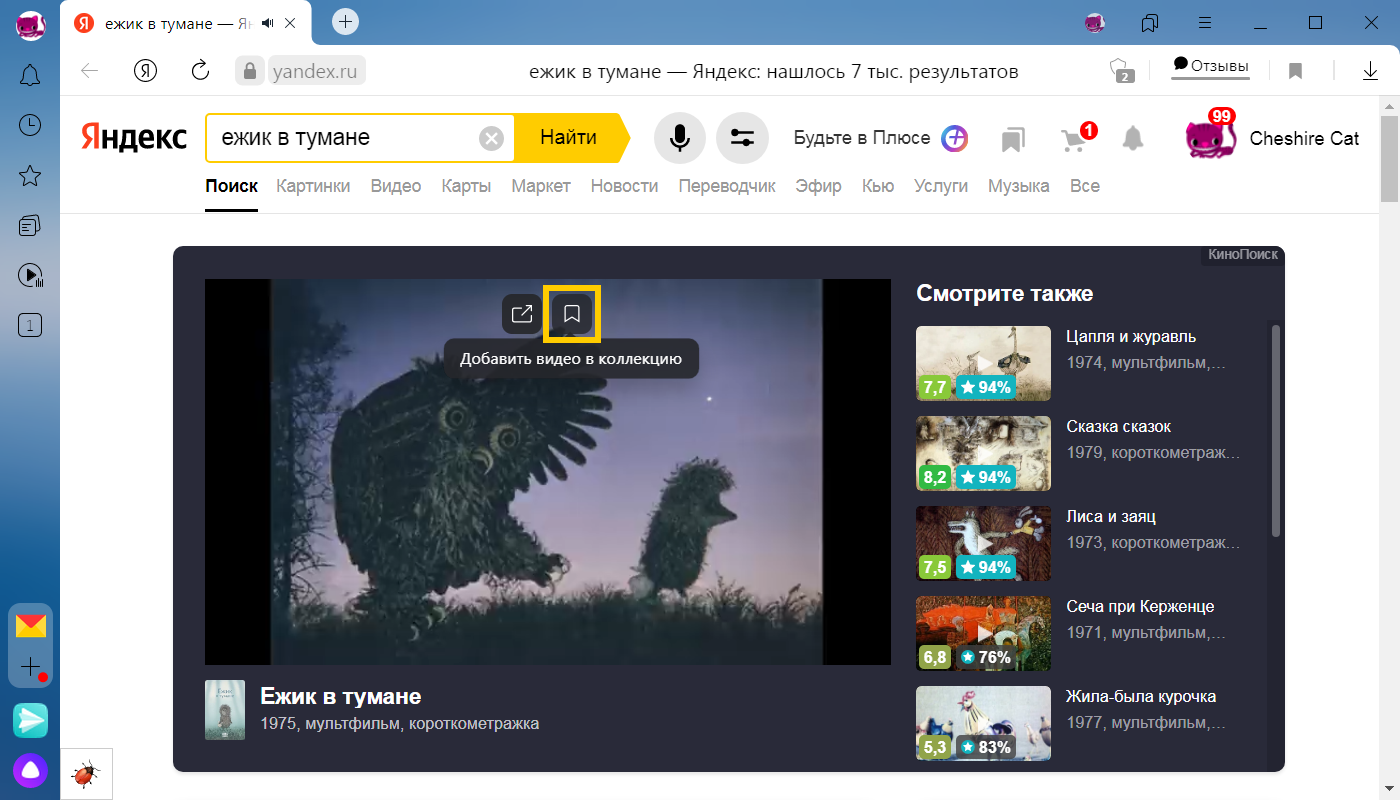
Вы можете скрыть значок  на видео. Для этого:
Источник
Картинки
Добавить картинки в коллекцию можно разными способами:
По ссылке
Если с вами поделились интересной картинкой, вы можете сохранить ее в коллекцию:
Если вы выбрали несколько картинок, укажите, сделать из них несколько отдельных карточек или одну карточку-серию. По умолчанию создаются отдельные карточки. Чтобы собрать их в карточку-серию, нажмите кнопку с их количеством.
Чтобы добавлять картинки в коллекции прямо со страницы с изображениями, установите расширение Яндекс.Избранное.
С компьютера
Чтобы добавить в коллекцию картинку с компьютера:
Если вы выбрали несколько картинок, укажите, сделать из них несколько отдельных карточек или одну карточку-серию. По умолчанию создаются отдельные карточки. Чтобы собрать их в карточку-серию, нажмите кнопку с их количеством.
Из Яндекс.Картинок
На странице результатов поиска: наведите курсор на картинку и нажмите значок в левом нижнем углу.
На странице просмотра картинки: нажмите кнопку Добавить в коллекцию на панели справа.
Из Яндекс.Браузера
Наведите курсор на картинку и нажмите значок в левом нижнем углу.
Из чужой коллекции
Из чужой коллекции вы можете сохранить себе карточку с любым содержимым. Чтобы сохранить карточку в свою коллекцию:
Чтобы написать нам через форму обратной связи, выберите нужный пункт в списке. Мы ответим вам на почту.
Спасибо за внимательное отношение к сервису Яндекс.Избранное. Пожалуйста, опишите подробно, что именно происходит не так. Если вы столкнулись с некорректным отображением элементов страницы или при загрузке страницы выдается сообщение об ошибке, пожалуйста, прикрепите к вашему сообщению скриншот. Мы сделаем все возможное, чтобы исправить проблему.
Пожалуйста, опишите подробнее, что бы вы хотели улучшить в работе Избранного. Мы постараемся учесть ваше мнение при дальнейшем развитии сервиса.
Прочитайте правила Избранного и условия использования сервиса — возможно, вас заблокировали за их несоблюдение. Если у вас останутся вопросы, напишите нам.
Картинки
Добавить картинки в коллекцию можно разными способами:
По ссылке
Если с вами поделились интересной картинкой, вы можете сохранить ее в коллекцию:
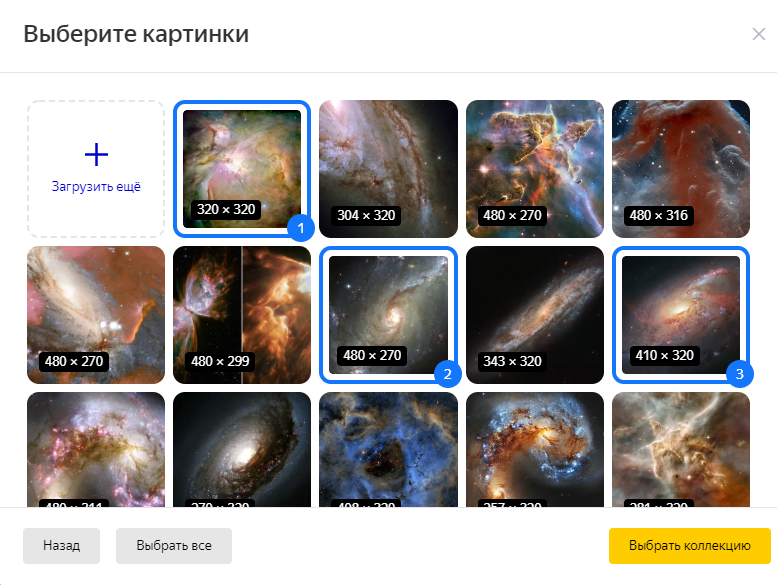
Чтобы добавлять картинки в коллекции прямо со страницы с изображениями, установите расширение Яндекс.Избранное.
С компьютера
Чтобы добавить в коллекцию картинку с компьютера:
Из Яндекс.Картинок
На странице результатов поиска: наведите курсор на картинку и нажмите значок  в левом нижнем углу.
На странице просмотра картинки: нажмите кнопку Добавить в коллекцию на панели справа.
Откройте картинку и нажмите кнопку  .
.
Из Яндекс.Браузера
Наведите курсор на картинку и нажмите значок  в левом нижнем углу.
Из чужой коллекции
Из чужой коллекции вы можете сохранить себе карточку с любым содержимым. Чтобы сохранить карточку в свою коллекцию:
Источник
Перейти к содержанию
Как посмотреть мои картинки в Яндекс коллекция
На чтение 1 мин Опубликовано 15.01.2021
Привет! Чтобы посмотреть свои картинки, коллекции и карточки в Яндексе, посмотрите инструкцию ниже и пишите комментарии, если у вас есть вопросы.
Откройте браузер Яндекс, на главной странице, вверху справа нажмите на кнопку Меню. В открывшемся окне нажмите на вкладку Коллекции.

В Яндекс коллекциях вы можете просматривать свои карточки, коллекции, картинки.

В своей ленте вы можете выбрать темы, которые вам интересны.

Вверху страницы справа вы можете Добавить новую карточку, картинку или коллекцию. Можно перейти в Личный профиль.

Вы можете добавить в свой профиль: картинку, ссылку, товар, коллекцию.

В своём кабинете вы можете редактировать любую карточку, удалить, сделать видимой для всех. Можно «Включить чат со мной».

Остались вопросы? Напиши комментарий!
Яндекс.Коллекции, как сервис, появились еще в 2016 году. Но тогда они работали в бета-версии, и официально компания их не презентовала.
Но с выходом нового алгоритма поиска Яндекса «Андромеда» Яндекс.Коллекции получают новое дыхание. Мало того, они начинают играть значительную роль в поиске в частности, и в продвижении в сети в целом.
Реклама: 2VtzqvbDur1

Давайте рассмотрим, что это за сервис, и как его можно использовать с пользой для бизнеса.
Читайте также: Как создать канал на Яндекс.Дзен
Что такое Яндекс.Коллекции
Яндекс.Коллекции – это сервис, в котором можно сохранять все, что понравится в Яндексе: ссылки, картинки, видео. Сам Яндекс позиционирует Коллекции как «сервис для поиска вдохновения и обмена идеями».
Здесь можно создавать свои коллекции из красивых фотографий, искать идеи, например, новой прически, и даже участвовать в фотоконкурсах.
Из сохраненного контента можно организовывать коллекции – например, по тематике – и делиться ими с друзьями. По желанию можно делать коллекции только для себя, приватными. Причем все «сохраненки» будут доступны с разных устройств.
Из популярных тематик в Коллекциях – рецепты, красота, интерьеры, природа, путешествия, одежда и обувь.

На сервисе регулярно проходят фотоконкурсы. Любой пользователь может принять участие или голосовать за работы других участников. На фотоконкурсы принимаются только оригинальные тематические работы, соответствующие правилам.
Яндекс.Коллекции очень похожи на известную соцсеть родом из Америки – Pinterest. Ее основатель Бен Зильберман – бывший сотрудник Google, открыл сервис в 2009 году. Основная суть Pinterest: можно сохранить к себе на доску (приколоть, «pin») интересную картинку и создавать тематические коллекции из изображений. К изображениям можно добавлять описания, рецепты, описания и другие данные.
Несмотря на то, что уже в 2015 году у Pinterest ежемесячная аудитория достигла 100 млн человек, в России сервис не очень популярен. Возможно, именно Яндекс.Коллекции станут достойной альтернативой.
Статья в тему: SEO-оптимизация картинок на сайте
Как работают Коллекции Яндекса
Если у вас есть почта на Яндексе, вы можете пользоваться сервисом.
Когда заходите впервые, то видите в ленте рекомендации сервиса – те картинки и коллекции, которые, возможно, будут вам интересны. Позже, когда вы уже подпишетесь на других пользователей, в Ленте будут ваши подписки, а также рекомендации на основе ваших интересов и картинки по интересующим вас темам.
Если тема вам не интересна, или карточка не нравится – можно удалить ее или скрыть.

Внутри сервиса работает поиск. То есть, в любой момент можно зайти и поискать коллекции по конкретной теме. Например, вот что показали мне Коллекции в ответ на запрос «Автомобили»:

Видны подборки других пользователей. Любую можно рассмотреть и прокомментировать. Здесь же можно подписаться на пользователя, чьи коллекции вам нравятся. Теперь все его новые подборки будут у вас в ленте новостей, но у вас остается возможность отписаться от каждой отдельной коллекции.

Понравившейся коллекцией можно поделиться в других социальных сетях, скопировать ссылку или отправить в мессенджер:

Коллекции других пользователей можно сохранять себе. Для этого достаточно нажать на кнопку «В коллекцию»:

Это, кстати, самый простой способ собрать свой набор коллекций.
Это интересно: Как создать группу ВКонтакте
Как убрать Яндекс.Коллекции
Этот вопрос обычно задают пользователи Яндекс Браузера, где есть специальный значок на панели управления. Далеко не всем понравилось это нововведение, поэтому давайте разберёмся, как отключить Яндекс.Коллекции.
- Заходим в настройки Браузера и находим соответствующую вкладку, рядом с которой написано «Показывать кнопку Коллекции справа от вкладок».
- Убираем галочку напротив этой надписи и пользуемся браузером дальше. Теперь вам не будет мешаться кнопка Коллекций.
Как создать коллекцию в Яндексе
Давайте разберемся, как создавать коллекции самостоятельно. Это можно сделать несколькими способами:
- «позаимствовать» у других пользователей (как – описано выше);
- сохранить из поиска;
- сохранить по ссылке;
- загрузить с компьютера.
Остановимся более подробно на каждом из этих способов.
Сохранение из поиска
Заходим в Яндекс.Коллекции и жмем «Добавить»:

Открывается окно со строкой поиска, в которой можно вводить интересующий запрос. Например, «красное море»:

Как видите, сервис предлагает картинки и видео. Их можно отметить, чтобы добавить в коллекцию. Затем добавляем понравившуюся картинку либо в уже существующую коллекцию, либо создаем новую:

Нажимаем «Новая коллекция», пишем ее название, описание. Тут же можно задать настройки – приватная она или доступна всем. Если хотите скрыть ее от посторонних глаз – поставьте галочку напротив «Будет видна только мне».

Жмем «Готово» — и ваша новая коллекция создана. Теперь в нее можно добавить еще картинок точно таким же образом, только выбирая для них местом сохранения эту коллекцию.
Сохранение по ссылке
Если вы, гуляя по интернету, нашли страницу с красивыми картинками, вы можете добавить их в коллекцию по ссылке.
Заходим в Яндекс.Коллекции и нажимаем «Добавить». Затем в строку поиска добавляем ссылку на страницу. Яндекс подтянет все картинки, которые есть на странице. Теперь вы можете выбрать из них ту, что понравилась, и добавить в коллекцию.

Когда вы перейдете в коллекцию, сохраненную по ссылке, то увидите там кнопку перехода на ту страницу, с которой была сохранена картинка:

Сохранение с компьютера
Создать коллекции можно, загрузив карточки с компьютера. Добавляем новую коллекцию и выбираем способ «Загрузить с компьютера»:

Выбираем файл на компьютере и добавляем его в новую или уже существующую коллекцию.
…и еще один вариант
Также можно установить расширение для браузера. Уже сейчас доступны расширения для браузеров Opera, Chrome, Firefox.
С расширением создавать коллекции еще проще – достаточно нажать на значок Яндекс.Коллекции, находясь на странице с понравившимся изображением. Затем выбираем изображение, пишем описание и добавляем в нужную коллекцию.
Свои коллекции можно редактировать (исправлять название и описания), удалять (перед этим рекомендуется перенести карточки в другие коллекции), пополнять новыми карточками.
Другие пользователи могут сохранять ваши коллекции себе, делиться ими в социальных сетях, комментировать отдельные карточки.
Это интересно: Раскрутка Инстаграм от А до Я
Как использовать Яндекс.Коллекции для продвижения
Яндекс.Коллекции – очень интересный, скорее развлекательный сервис. Как же можно его использовать для продвижения?
Если вы уже работали с Pinterest, то вы уже знаете, что можно сделать. Основные принципы здесь те же.
Яндекс.Коллекции – это сервис, который завязан на картинках. Его аудитория, как ожидается, со временем будет расти. Здесь будут искать вдохновение для оформления интерьера, сада, примеры причесок и макияжа, интересных решений в одежде и стиле, дизайне. Именно те виды бизнеса, которые привлекают клиентов красивыми картинками, могут рассматривать Яндекс.Коллекции как еще одну площадку для продвижения. Турагентства, салоны красоты, продавцы одежды и косметики, аксессуаров, цветочные магазины, сувенирные лавки, магазины мебели, ландшафтные дизайнеры и дизайнеры интерьера… Одним словом, все те, кто хорошо себя чувствует в Инстаграм, где тоже все завязано на фотографиях. Подойдет сервис и тем, кто работает в B2B: инфографика, чек-листы могут привлечь нужную аудиторию.
И как раз самое время начать разворачивать здесь бурную деятельность, пока конкуренция не слишком высока.
Какую пользу можно извлечь из Яндекс.Коллекций:
- получать дополнительные ссылки на свой сайт, тем самым разнообразив ссылочный профиль сайта. Создавайте различные коллекции через ссылки на свой сайт.
- получать дополнительный трафик на сайт из коллекций. Если картинки будут привлекательными, а описание – побуждающим перейти по ссылке, пользователи могут переходить на ваш сайт прямо из коллекции.
- поработать над известностью бренда. Красивые коллекции с оригинальными фотографиями будут забирать себе. При этом в коллекции будет видно, у кого позаимствована коллекция:


Создавайте красивый контент, которым захотят делиться, и вскоре о вашей компании узнает больше людей.
Свой аккаунт в Яндекс.Коллекциях можно вести как страницу в социальной сети:
- Создавайте уникальные привлекательные изображения.
- Участвуйте в конкурсах.
- Подписывайтесь сами на других пользователей.
- Комментируйте коллекции – на вас могут подписаться в ответ.
Кроме этого, поработайте и над своим сайтом. Размещайте на нем красивые фото, видео, которые сопровождали бы тексты. Создавайте инфографику. Так вы не только разнообразите контент, но и получите шанс на то, что рано или поздно кто-то захочет сохранить в коллекцию картинку или видео с вашего сайта, тем самым подарив вам еще одну естественную ссылку.
Компания Yandex постоянно добавляет новые возможности в свой набор инструментов. Например, Yandex Коллекции позволяют сохранять на будущее картинки – мотивирующие слоганы, фото прекрасного пейзажа, оформленные в графическом виде рецепты или просто забавные моменты из жизни животных. Вот только не всем они нравятся, а значит нужно разобраться, как отключить Яндекс Коллекции и убрать их с глаз долой, чтобы не занимали полезное место.
Как можно работать с Коллекциями
Есть несколько способов коллекционирования:
- Через стандартный сайт сервиса, общий для всех посетителей;
- Через браузер от Яндекса с персональными настройками;
- Через расширение Яндекс Коллекции.
Соответственно, и процесс удаления для них будет отличаться.
Как отключить Яндекс Коллекции
Удалить Яндекс Коллекции можно, как только произведена авторизация на самом сервисе, используя предусмотренные разработчиками функции. Если требуется только убрать один или несколько из собранных альбомов, то следуйте данной инструкции:
- Перейдите к просмотру ваших сборников фото. Сделать это можно по ссылке https://yandex.ru/collections, открыв соответствующий раздел. Отобразятся Мои коллекции карточек в Яндексе.

- Выберите тот набор фото, который вам больше не нужен. Для нескольких придется повторить действия нужное число раз.
- Нажмите на значок редактирования – он располагается справа от названия, рядом с иконкой «Поделиться». Появится окно с настройками. Под кнопками внизу будет расположена ссылка для удаления.
- Перед тем, как убрать Яндекс Коллекцию, система запросит подтверждение.
- Дождитесь завершения удаления.


Имейте в виду, что удалятся и сохраненные снимки. Если желаете их оставить, предварительно перенесите фото в другой альбом.
Как спрятать Yandex Коллекции в фирменном браузере
Пользователи браузера Yandex заметили, что по умолчанию значок помещается рядом с вкладками, занимая место на панели. Дело в том, что данная служба интегрирована в программу как часть единой среды, предназначенной для облегчения повседневных действий. Если же она не используется и лишь мозолит глаза, то отключить Коллекции в Яндекс браузере просто как 1-2-3:
- Откройте меню приложения (оно спрятано за тремя полосками) и перейдите к настройкам.
- Прокрутите страницу почти в самый низ, до появления на экране настроек сервиса.
- Верхняя галочка позволяет убрать флажок Яндекс Коллекции как элемент на изображениях, например, в поиске по картинкам. Нижняя галочка решает несколько иную задачу, а именно, как убрать кнопку Яндекс Коллекции с панели вкладок. Именно она и нужна для расчистки места (например, если вы одновременно открываете несколько страниц для удобства работы).


После этого надоевшая кнопка больше не будет отображаться.
Как отключить или спрятать дополнение
Если вы ранее установили и использовали специальное расширение для работы с сервисом, оно будет отображаться на панели инструментов, в одном ряду с другими иконками. Сначала рассмотрим, как убрать этот самый значок Яндекс Коллекции. Проще всего сделать это через контекстное меню. К примеру, в самом популярном браузере Google Chrome последовательность действий будет такой:
- Первым делом кликните правой клавишей по иконке сервиса. Появится всплывающее меню с различными вариантами действий.
- Нажмите на соответствующую строку в меню, чтобы не показывать значок дополнения. При этом само расширение останется установленным и будет функционировать в штатном режиме.
- Если хотите полностью избавиться от дополнения, не оставляя ему шансов, выберите вариант «Удалить из Chrome». После этого появится окно с подтверждением действия.
- Согласитесь с выполнением действия. Дополнение будет деинсталлировано из браузера и исчезнет с панели инструментов.


Узнайте также:
- Как найти по фотографии в Yandex с мобильного,
- Как удалить пароль от VK в Yandex браузере.
В Яндекс Браузере удаление выполняется практически таким же образом, лишь незначительно отличаются названия на отдельных этапах:
- Правым кликом мыши по иконке откройте меню для дополнения.
- После этого выберите из предложенных вариантов пункт «Скрыть кнопку», если хотите просто скрыть значок из инструментов.
- Нажмите на «Удалить», если хотите совсем деинсталлировать дополнение.

Есть и альтернативный вариант, который предусматривает открытие настроек программы. Только в этот раз нужно воспользоваться пунктом Дополнения и прокрутить его до соответствующего подпункта.

Здесь доступно два варианта, в зависимости от вашей решимости. Можно оставить программные компоненты расширения, но выключить его. Для этого используйте ползунок справа от названия (он должен перейти в неактивное состояние).
Или можно полностью удалить его из приложения. В таком случае нажмите сначала «Подробнее», затем в открывшихся расширенных сведениях выберите «Удалить».

После подтверждения расширение будет удалено. Обратите внимание, что такой способ не влияет на встроенные параметры.
Специальный сервис Яндекс.Коллекции предназначен для хранения различного рода фотоснимков. Он популярен среди фотографов, которые с помощью коллекций могут делиться своими самыми разнообразными снимками. Кроме того, сервис можно использовать и как облачное хранение фотографий, что позволяет сохранять памятные снимки на самый длительный срок.
В связи с большим количеством загрузок фотографий, время от времени их приходится очищать. Об этом у нас сегодня и пойдет речь. А именно мы разберемся как удалить мои коллекции в Яндекс браузере на телефоне и компьютере.
Как удалить картинку из коллекции
Удаление картинки из коллекции осуществляется всего в несколько кликов. Рассмотрим далее на примере.
На компьютере
Для того, чтобы удалить на компьютере картинку из яндекс коллекции, выполняем следующее:
- Открываем сайт yandex.ru и нажимаем на кнопку «Еще», расположенную немного выше поисковой строки. Затем переходим в раздел «Коллекции».
- В открывшейся ссылке выбираем коллекцию, из которой нужно удалить фотографию.
- Наводим курсором мыши на необходимую картинку и нажимаем на троеточие, находящиеся справа от снимка. Далее выбираем кнопку «Удалить».


Таким образом фотография из коллекции будет удалена навсегда.
На телефоне
Удаление снимков из коллекции на телефоне также осуществляется через главные разделы сервиса. Для того, чтобы это выполнить, используем следующею инструкцию:
- Переходим на сайт Yandex.ru и нажимаем под поисковой строкой на кнопку «Еще».
- Далее пролистываем немного вниз и нажимаем на окно «Коллекции».
- Осталось выбрать необходимую картинку для очистки из коллекции и нажать на троеточие, расположенное в верхнем правом углу фотографии. Затем нажать на кнопку «Удалить».
Как удалить мою коллекцию
Очистка коллекции в Яндекс браузере также проходит через основные меню сервиса. Разберемся далее, как это сделать на компьютере и телефоне.
На компьютере
- Открываем ссылку Yandex.ru и переходим в раздел «Коллекции».
- Выбираем нужную коллекцию, которую нужно удалить. Затем нажимаем на троеточие и нажимаем на кнопку «Удалить».
Выполнив вышеуказанные шаги, вы можете удалить любую коллекцию из Яндекс браузера.
На телефоне
Очистка коллекции на телефоне происходит непосредственно в сервисе Яндекс.Коллекции. Чтобы это сделать, следует использовать следующею инструкцию:
- Снова переходим на уже известный нам сайт Yandex.ru и переходим в раздел «Еще».
- В отобразившемся окне открываем вкладку «Коллекции».
- Открываем любую коллекцию, например, мои картинки.
- Для редактирования коллекции нажимаем на кнопку в виде карандаша.
- Готово! Мы попали в меню, в котором можно очистить коллекцию из Яндекс браузера. Для этого нажимаем на кнопку «Удалить коллекцию».
Как видите, удаление фотографий и самих коллекций не занимает особых усилий. Достаточно лишь открыть специальный сервис в обозревателе и пройти необходимые шаги. Теперь у вас не должно возникать вопросов о том, как удалить мои коллекции в Яндекс браузере.
Автор: · 16.11.2018
Яндекс коллекции – относительно новый сервер, который позволяет пользователю сохранять аудио и медиа файлы, не тратя при этом место на жестком диске. Компания разработчиков постоянно старается разнообразить функционал браузера. И данный сервер – одна из таких попыток. Возможность сохранять данные удаленно, постоянно имея к ним доступ, порадует многих пользователей.
В том случае, если юзер решит сменить устройство, браузер или просто освободить место для более эффективного быстродействия, можно удалить фото или картинку из коллекции Яндекс так же, как и отключить сам сервер полностью. Благодаря этой возможности пользователи могут не опасаться за сохранность своих конфиденциальных данных.
Как это работает
Есть несколько способов работы с коллекциями:
- с помощью специального расширения;
- пользуясь персонально настроенным браузером;
- через официальный сайт сервиса.
В зависимости от выбранного способа, последовательность действий удаления видео или другого содержимого из Яндекс браузера будет немного отличаться.
Чтобы потратить минимум времени на редактирование и поиск нужного файла среди множества других, достаточно удалить карточку в Яндексе. Для этого требуется:
- Открыть желаемую карточку.
- Навести курсор на появившуюся кнопку вверху экрана «В коллекции» – она изменится на «Удалить».
- Нажать «Удалить».
- Подтвердить действие.
Внимание! После удаления карточки восстановить ее уже будет нельзя.
Некоторым пользователям проще полностью и сразу удалить «Мои коллекции», чтобы не тратить время на удаление каждой карточки по отдельности.
- Для этого нужно перейти на сервер и открыть коллекцию.
- Нажать на значок настройки.
- Выбрать вариант «Удалить коллекцию».
- После подтверждения удаления все файлы и данные безвозвратно исчезнут с сервера.
Некоторые пользователи предпочитают полностью удалять расширение. Но предварительно коллекции стоит почистить. Если логин или пароль были забыты – то с этим запросом всегда можно обратиться в службу поддержки.
Процесс удаления значка коллекции
Яндекс предлагает своим пользователям удобное расширение, благодаря которому возможно легко и мгновенно загрузить в сервис фотографии, картинки, видео. Однако может случится такая ситуация, что расширение перестает быть необходимым в конкретный момент или пользователь все же отдает предпочтение традиционному способу загрузки медиафайлов.
Важно! Предварительно коллекции стоит почистить. Если логин или пароль были забыты – то с этим запросом всегда можно обратиться в службу поддержки.
Представленная ниже инструкция поможет полностью отключить расширение:
- Найти значок в виде красного флажка в верхнем углу браузера и правой кнопкой мыши нажать на него.
- Высветится всплывающее меню, где нужно выбрать «Настройки», нажав на соответствующую кнопку.
- Откроется новая вкладка с настройками.
- Высветится всплывающее окно, следует закрыть его.
- Существует два варианта дальнейших действий: в настройках расширения переместить ползунок влево или клацнуть по нему левой кнопкой мыши.