

Download Article
Download Article
It happens to the best of us—you come across a hilarious or strange YouTube video, forget to share or bookmark it, and then close YouTube. Oops! Is there some magical way to find it again when all you remember are vague details? If you watched the video while signed in to your YouTube or Google account, chances are it’s saved in your YouTube Activity. You can also use YouTube’s built-in search filters to refine search results based on the information you do remember. This wikiHow teaches you how to track down a YouTube video or channel without knowing its title.
-

1
Go to https://myactivity.google.com in a web browser. If you watched the YouTube video you’re looking for while logged in to your Google account, chances are you’ll find it in your YouTube history.
- If you’re not already signed in to your Google account, you’ll be asked to do so. Be sure to sign in with the same account you use to watch YouTube.
-
2
Click or tap YouTube History. It’s in the first section.
Advertisement
-
3
Make sure YouTube History is turned on. If you see a checkmark inside of a circle next to or beside «YouTube History,» and the «Include the YouTube videos you watch» box is checked, you’ll be able to find your watched videos in this area.[1]
- If not, you can try checking your browser history—just press Control + H on a PC or Command + H on a Mac to bring it up.
-
4
Click or tap Manage Activity. It’s near the bottom of the page. This brings up a list of YouTube videos you’ve watched while signed in to your account.
-
5
Look for the video in your history. You can now scroll through the results to find the video you’re looking for.
- If you remember which day you watched the video, you can click or tap Filter by date at the top-left corner of the search results and select a date.
- You can also use the «Search your activity» field at the top to search for any details or keywords you may remember.


Advertisement
-
1
Open YouTube. If you can’t remember the name of the video and couldn’t find it in your history, you can use search filters within YouTube to help track it down. Start by signing in to https://www.youtube.com on your computer, or open the YouTube app on your phone or tablet.
-
2
Search for what you do remember. Click or tap the search icon or field at the top of the page and type what you remember. Even if it’s something as vague as «woman singing in red,» that’s a start. When you press Enter or Return (or tap the Search key), you’ll see a list of matching results.
-
3
Click or tap the Filters icon
. It’s at the top-left corner on a computer, and at the upper-right on a phone or tablet. Look for the icon of three sliders.
-
4
Select Video from the «Type» list. This tells YouTube to only return search results that are videos, eliminating playlist and channel results.
- If you want to search for a particular YouTube channel rather than a specific video, you can choose Channel here instead.
- It may be helpful to try Playlist later if searching for the video doesn’t work out. It’s possible that someone made a topical playlist containing the video you’re looking for—for example, «female vocalists.»
- Return to the Filters list when you’re finished here.
-
5
Select the duration of the video you’re looking for. Select Over 20 minutes if you’re sure the video was longer than that. Otherwise, choose Under 4 minutes if the video was very short, or 4 – 20 minutes if it was a little longer. This filters the results to show only videos of the selected size.
- If you don’t remember the length, just choose any option for now—you can change the filter later if it doesn’t bring you the right results.
- Click or tap the Filters icon again to return to the filter list.
-
6
Choose when the video was uploaded. If the video was very new, you can choose one of the options under «Upload Date.» The default option is Anytime, but if you’re looking for a brand-new video, you’ll probably want to change it to Today, This week, This month, or even This year. This filters the results even further.
-
7
Select any features you remember. The options in the «Features» section of the Filters area can help you narrow down the results for videos that contained Subtitles/CC, Live videos, or videos with 3D effects.
- If you’re just looking for a run-of-the-mill YouTube video that had no bells and whistles, don’t select anything here.
-
8
Sort your results. This option is at the end of the Filters page area on a computer, and at the top of the Filters area on a phone or tablet. You can now sort your newly-filtered search results by relevance, date, rating, or number of views. Hopefully this will help you find what you’re looking for!
- If the video was very popular, sorting by View count could be helpful—this will show you the most popular videos that meet your search criteria at the top of the list.
- Sorting by Upload date could also be helpful if the video was shared recently.


Advertisement
-
1
Go to https://www.google.com in your web browser. If using YouTube filters weren’t helpful, you may be able to find it by typing what you remember into a Google search. If someone else is looking for the video as well, they may have inquired about it on a forum or website, which could come up in your search results.
-
2
Type some information you remember about the video. What was the video about? Was it a song from a particular genre or time period? Entering some keywords about the video may help you find what you’re looking for.
- For example, if the video you’re looking was an animation set to 80s-sounding electronic music, you might type «80s music cartoon animation YouTube.»
-
3
Click the magnifying glass to run the search. When your search results appear, videos will typically be at the top of the results page. You can also filter the results to display only videos by clicking the Videos tab at the top of the results page.
- Even if you can’t find the video on YouTube, you may be able to find it on another video sharing platform—try searching TikTok, Twitter, and Instagram for keywords from the video—maybe someone on one of these platforms shared the video, too!
- You could also try a Reddit forum on which people ask for help finding things they’re looking for, such as r/helpmefind or r/tipofmytongue.


Advertisement
-
1
Open YouTube. If you’re looking for a particular YouTube channel but don’t know its name, you may be able to find it by searching for keywords. Start by signing in to https://www.youtube.com on your computer, or open the YouTube app on your phone or tablet.
- If you can find a video that was shared by the channel, you can easily get to the channel by clicking or tapping the channel’s name below the video.
-
2
Search for the person’s name or some descriptive keywords. If the channel belongs to a person whose name you know, a search for that person’s name should bring up their YouTube account. If not, enter some keywords that describe the channel’s content or any of its videos, and then click or tap the magnifying glass to start the search.
- If you’re searching for a person’s name and it doesn’t bring up a channel, they may not have their real name associated with their YouTube account. If they have a nickname or alias, try searching for that as well—they may not be sharing their YouTube content under their real name for privacy reasons.
- If you know the username the channel owner uses on other social media platforms like Instagram or Twitter, try searching for that username—it’s possible they also use it on YouTube!
-
3
Click or tap the Filters icon
. It’s at the top-left corner of the search results on a computer, and at the upper-right on a phone or tablet. Look for the icon of three sliders.
-
4
Select Channel under the «Type» header. This filters the search results to display all channels that match your search terms.


Advertisement
Ask a Question
200 characters left
Include your email address to get a message when this question is answered.
Submit
Advertisement
Thanks for submitting a tip for review!
References
About This Article
Thanks to all authors for creating a page that has been read 45,994 times.
Is this article up to date?
Как найти канал на Ютубе
Найти канал на YouTube можно при помощи предустановленного приложения в смартфонах либо через строку поиска в любом браузере, где нужно ввести адрес youtube.com. Кроме адреса актуально воспользоваться любым запросом, который поможет перейти в Ютуб. Например, можно сделать вот так:
Для YouTube-блогеров
Лучший курс — обучение блогингу на YouTube c 0 за 3 месяца. От создания видео и монтажа до продвижения канала. Продюсирование каналов.
Если у вас уже есть канал, прокачайте его подписчиками, лайками и просмотрами с помощью TapLike
- Введите запрос в строку браузера и нажмите на значок поиска.
- Поисковая система выдаст подходящие для вас варианты.
- Выбирайте любой из них и переходите на нужный канал.

Воспользоваться строкой браузера можно на любом смартфоне или компьютере.
Важно! При введении запроса в строку поиска используйте ключевые слова. Например, «видео», «ютуб», «на Ютубе», «видеообзор» и т.д.
Как найти любой канал
Найти нужный канал на Ютубе поможет строка поиска. Если вы знаете точное название канала — впишите его в поисковике и нажмите кнопку с изображением лупы. Без точного названия можно искать по ключевому запросу. Поиск идентичен для смартфонов и компьютеров. Войдите в приложение Youtube.
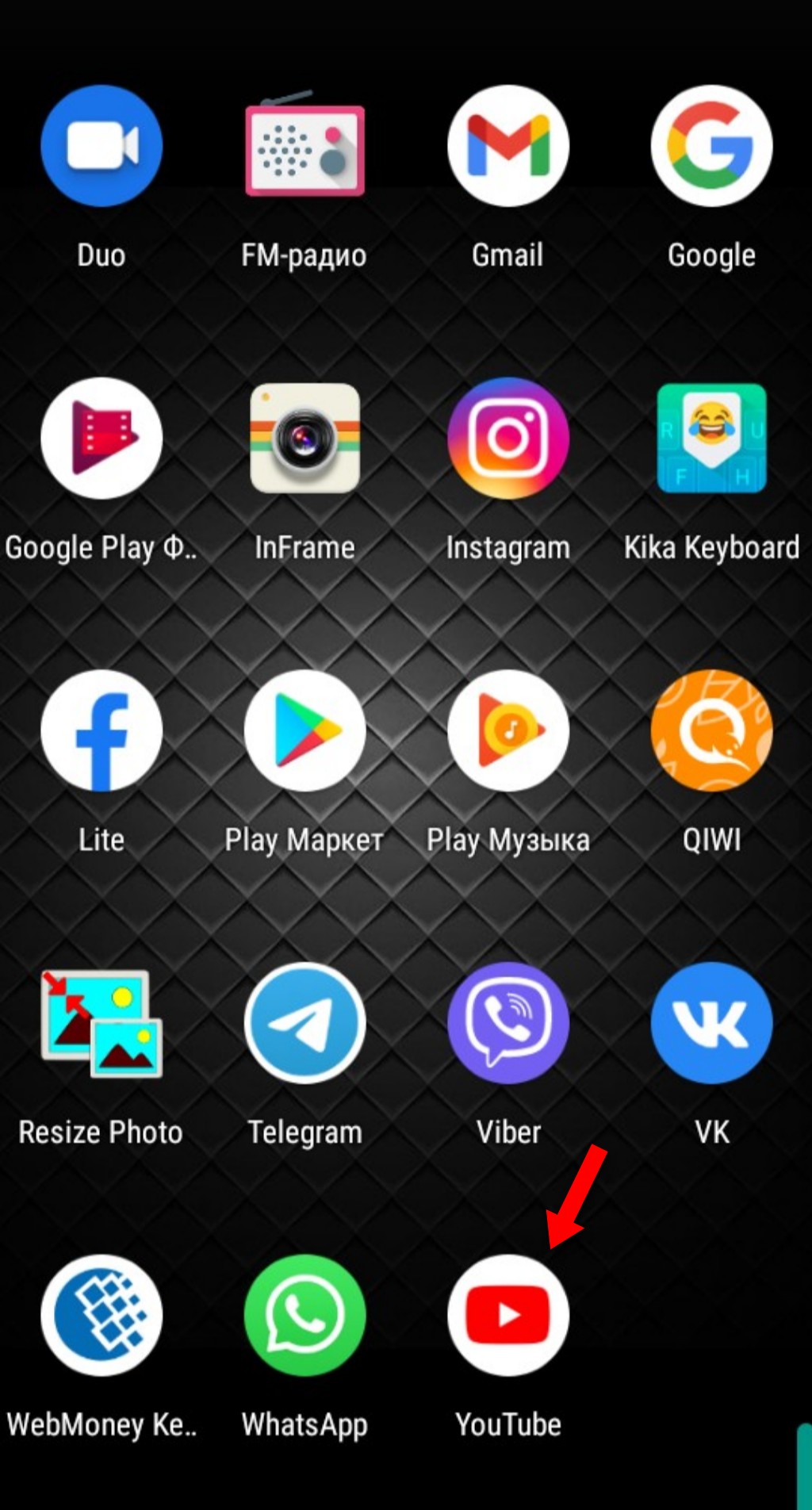
После входа увидите ленту новостей с разными роликами. Это либо каналы, на которые вы подписаны, либо рекомендации системы. Нажмите на значок с изображением лупы.
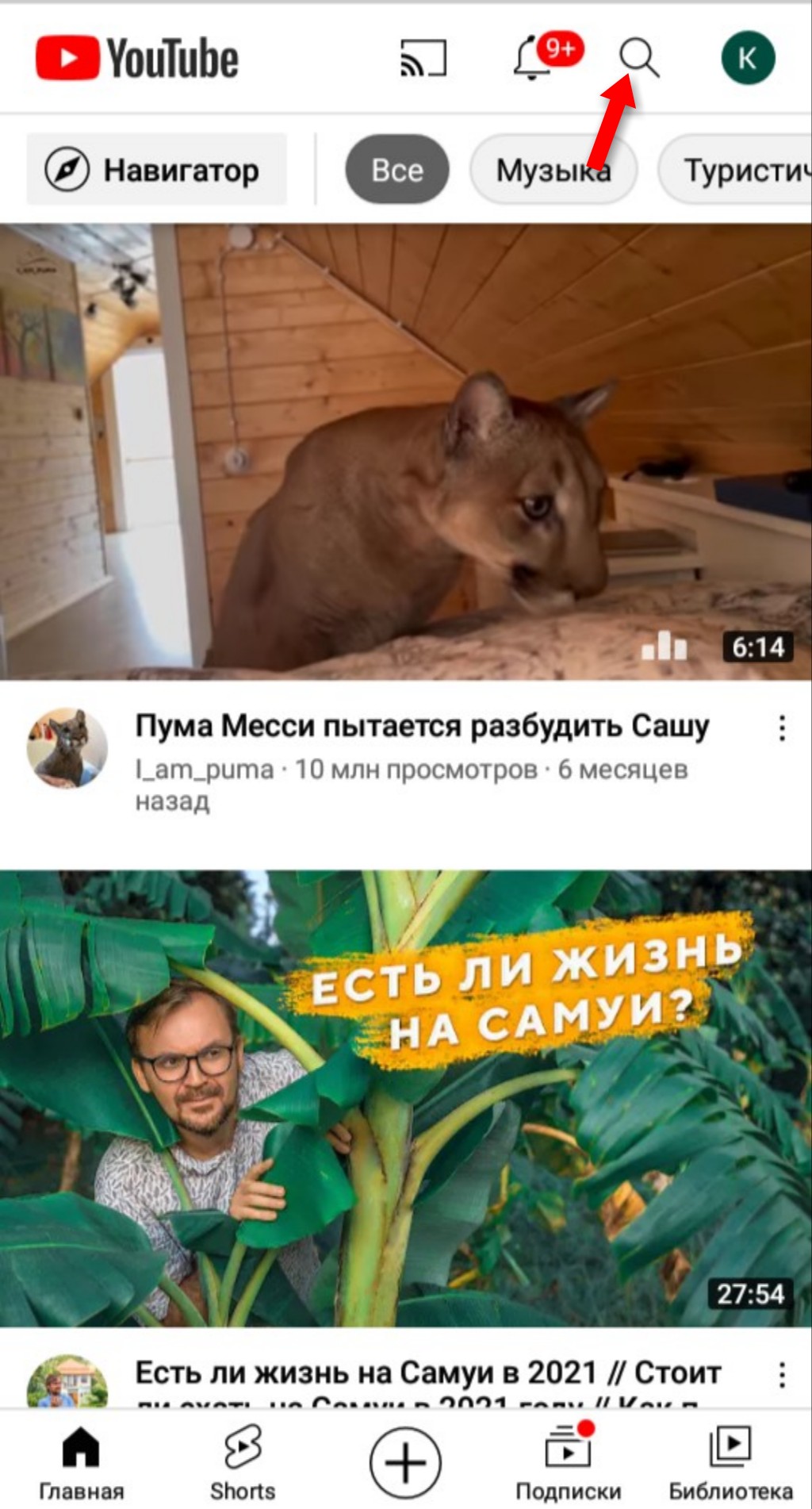
Откроется строка для текста, в которую необходимо ввести ключевой запрос.

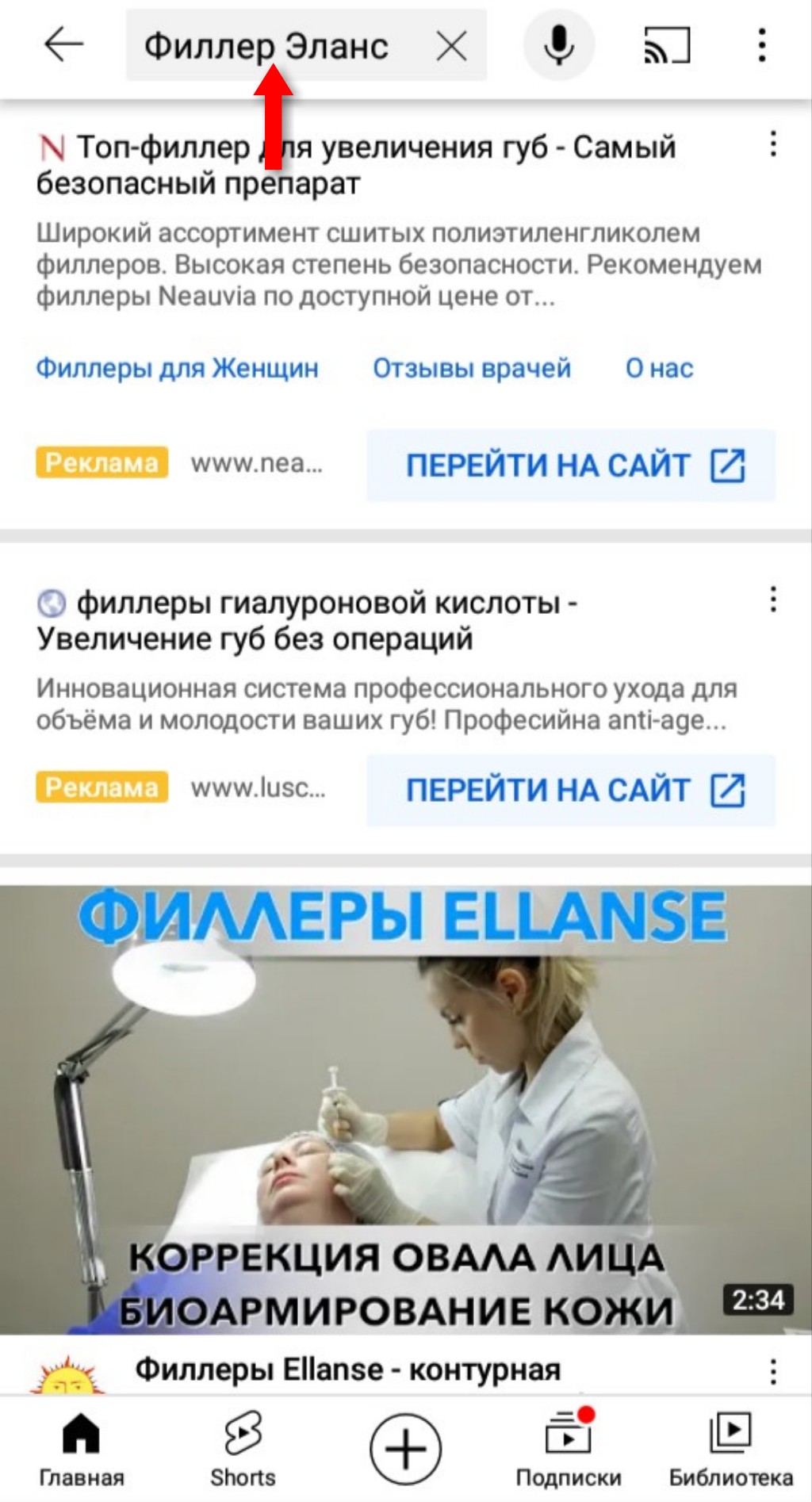
Введите текст и нажимайте «Enter» на своём устройстве. Вы увидите перечень всех роликов, которые соответствуют вашему запросу.
Смотрите на текст под видео. Там отображается название видеоролика и канала.
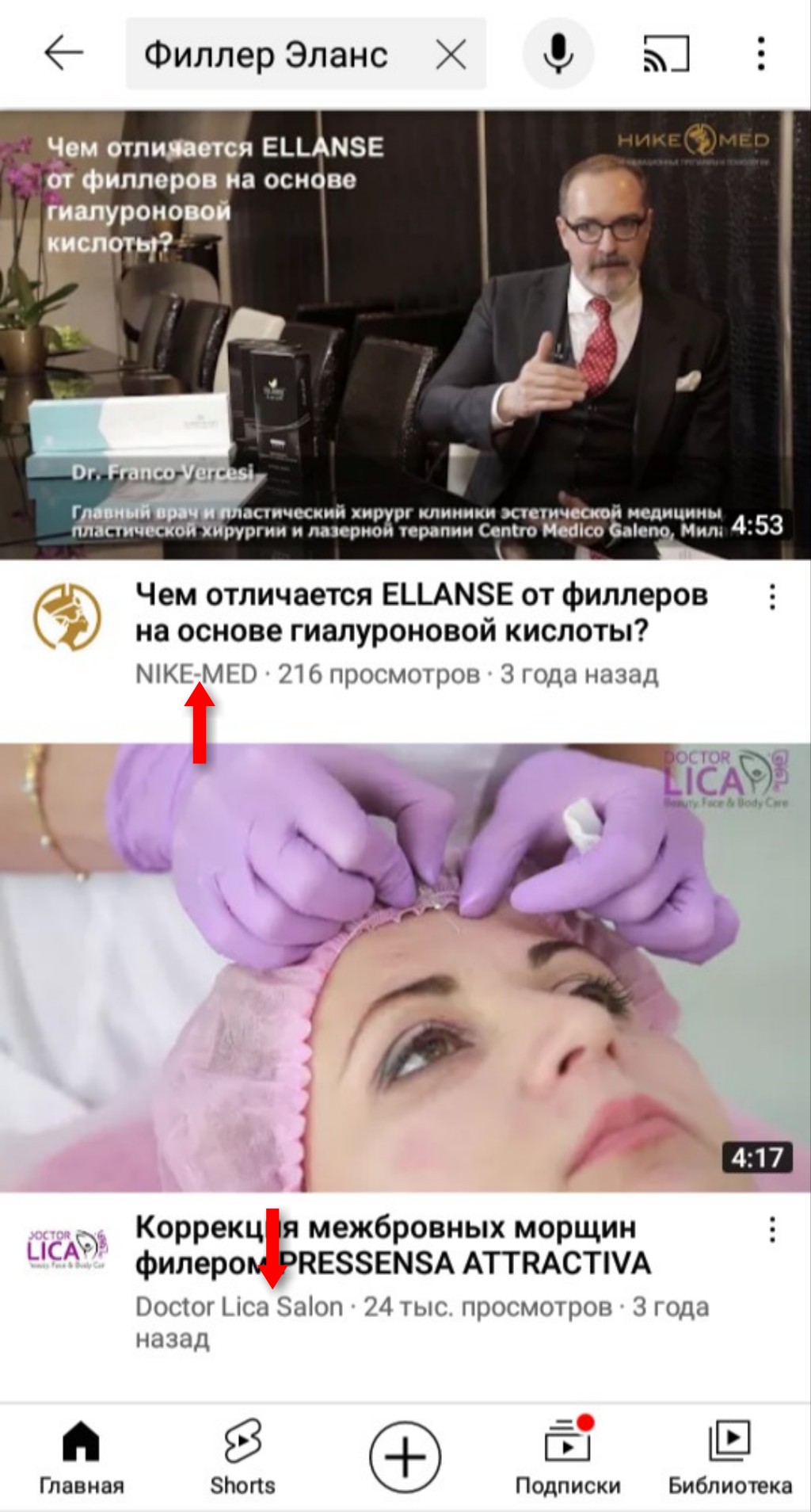
Пролистайте все видеоролики не открывая, пока не найдёте нужный канал. Если поиск не увенчался успехом, попробуйте изменить ключевой запрос и повторите весь алгоритм заново.
Как найти свой канал
Найти свой ютуб-канал можно двумя способами:
- с помощью любого браузера в телефоне или компьютере;
- через мобильное приложение.
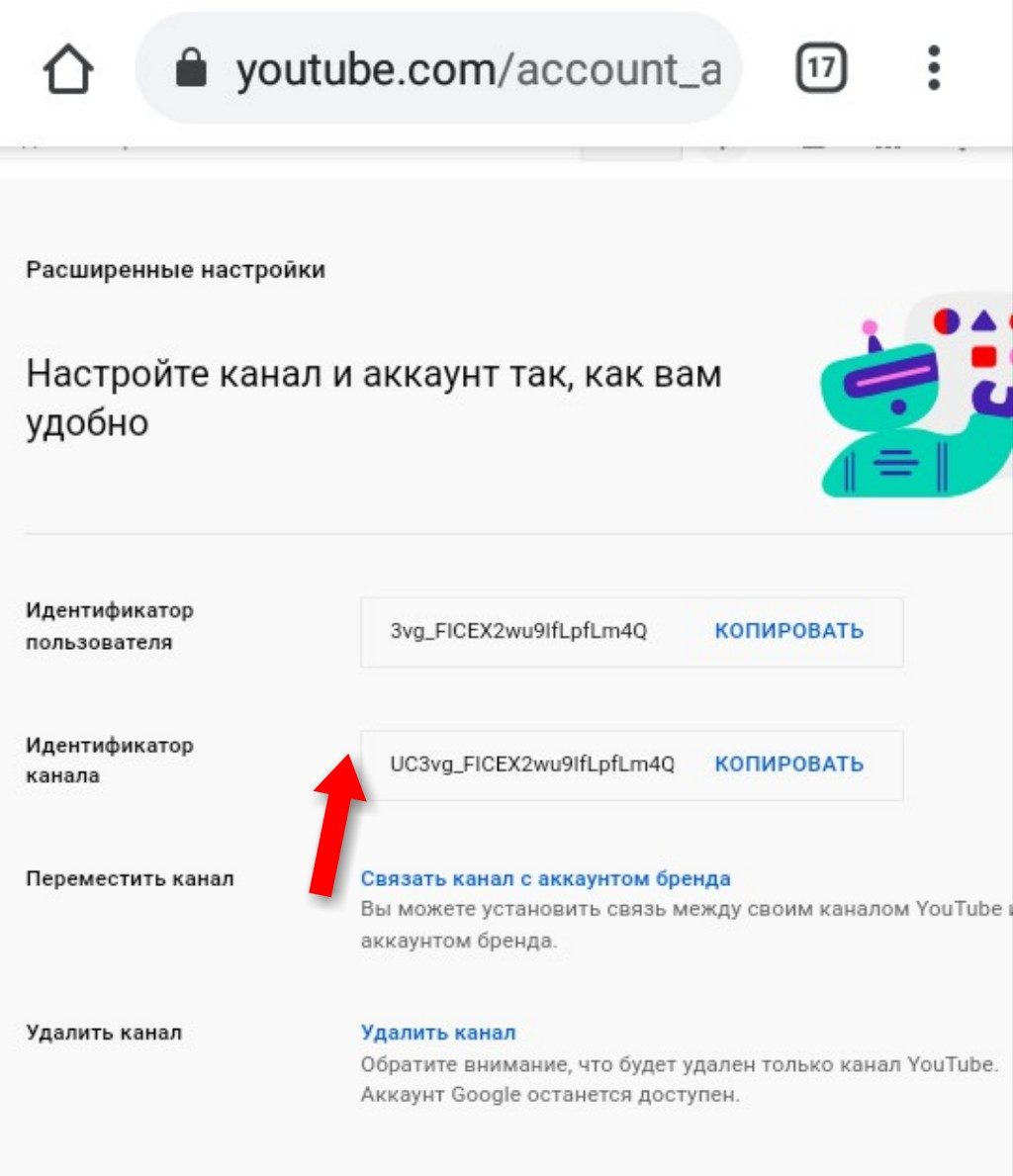
Браузер. Здесь необходимо войти на сайт youtube.com с помощью запроса, указанного в строке браузера. Выберите «Настройки» и «Расширенные настройки» — там ссылка на ваш канал.
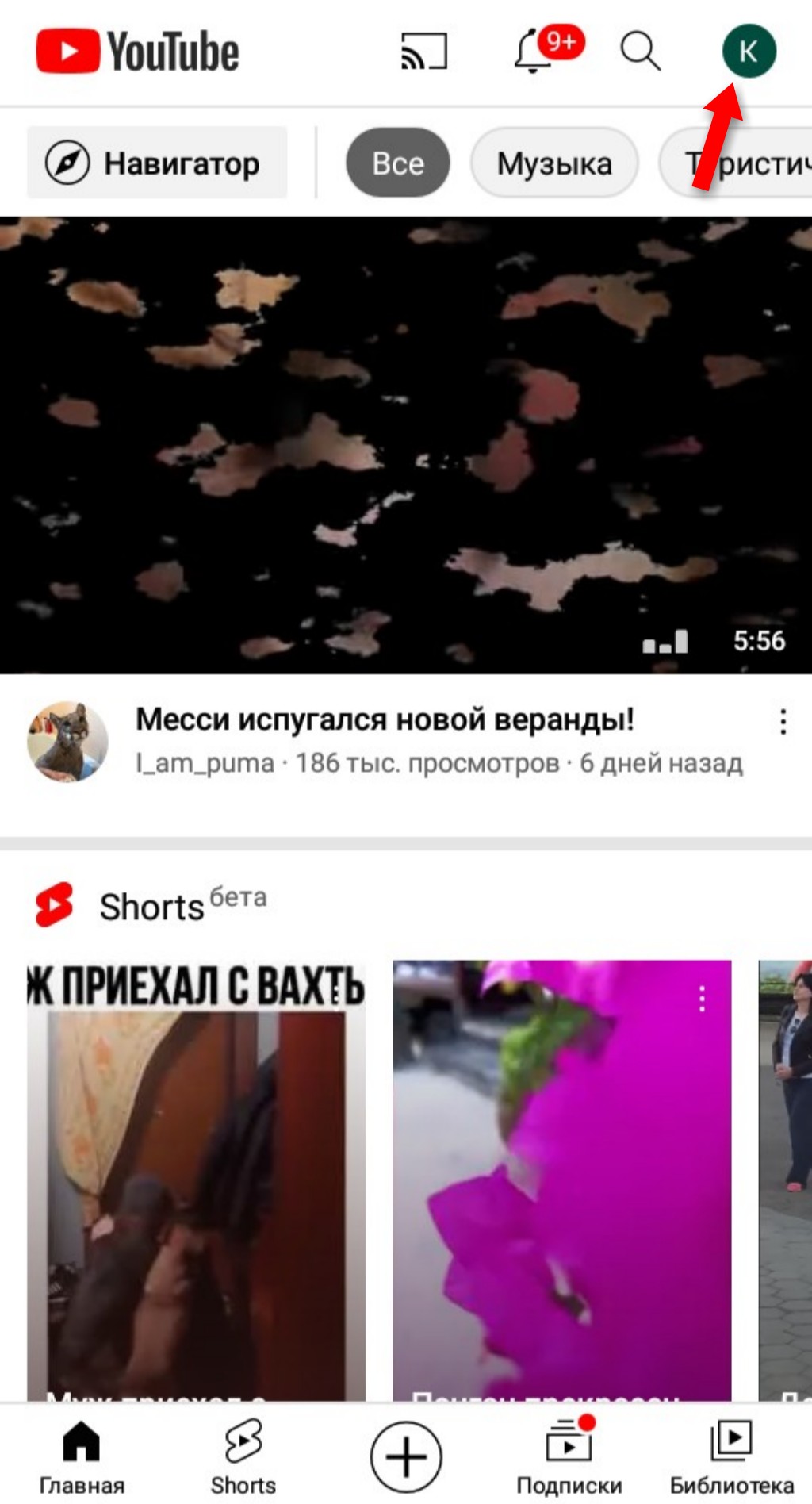
Мобильное приложение. После входа в приложение выберите значок перехода на ваш аккаунт, который привязан к Ютубу. Например, Гугл-аккаунт.
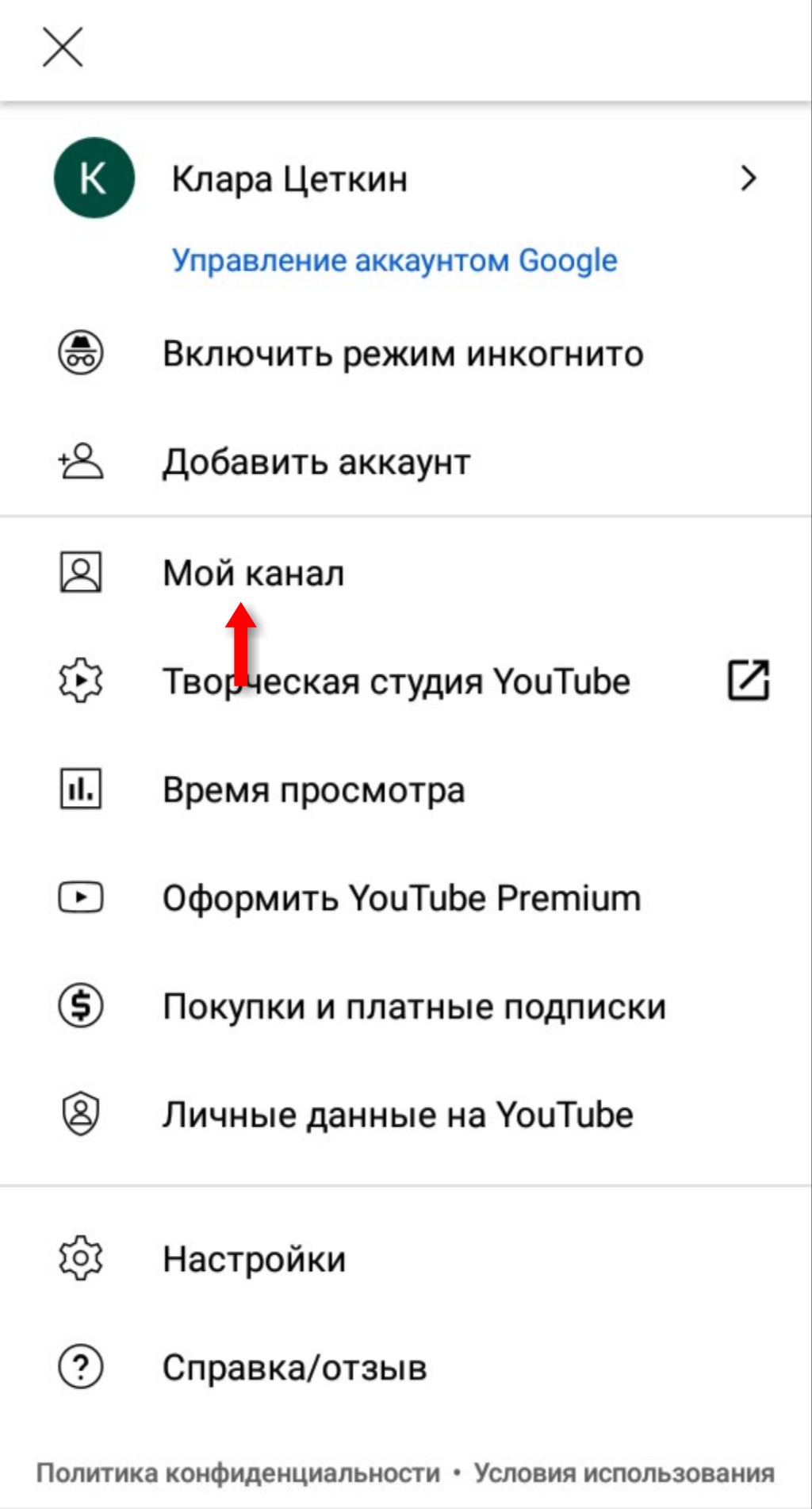
Кликните на него. В открывшемся окне нужно выбрать «Мой канал».
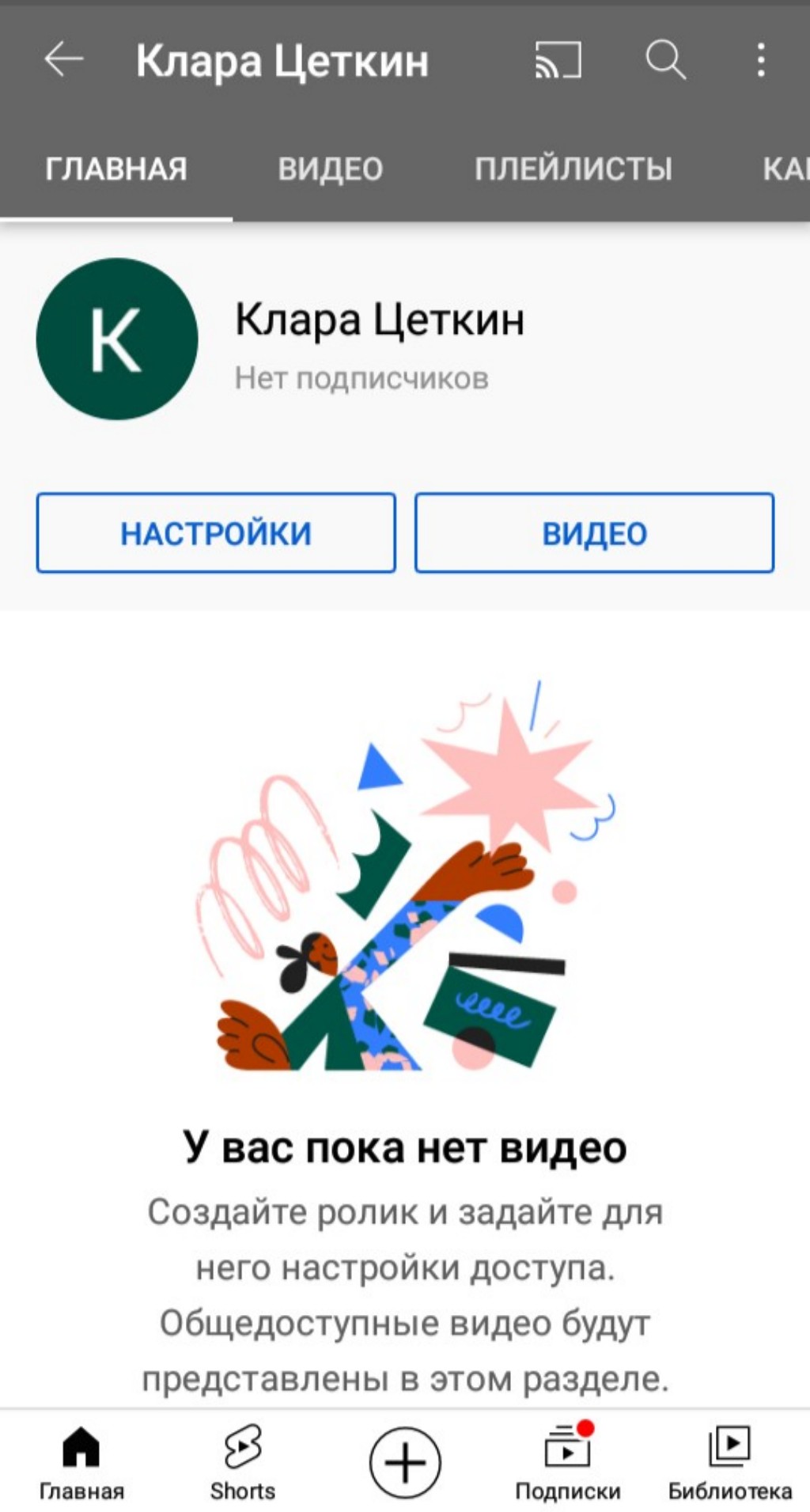
Жмите на «Мой канал».
Почему я не могу найти свой канал на Ютубе
Основные причины, по которым не получается найти свой ютуб-канал:
- В течение последних дней были внесены изменения в название канала. В данном случае нужно немного подождать.
- Канал новый, видео загружены недавно. Его можно будет найти через несколько дней.
- В описании видео или названии канала использована лексика, которая не подходит для всех категорий пользователей.
Совет: Ищите через идентификатор. Для этого через любой браузер войдите в «Настройки», «Расширенные настройки» и скопируйте ссылку идентификатора. Скопированный текст вставьте в строку браузера и нажмите «Enter».
Как найти видео на Ютубе
Наиболее быстро и удобно искать любые видео на Ютубе можно с помощью фильтров. Для Андроида, Айфона и компьютера алгоритмы идентичны.
Найти новые видео
Войдите в приложение и нажмите на «лупу» в верхнем правом углу, введите ключевой запрос в строку и нажмите на «Enter». Система выдаст перечень всех видео, подходящих под данный запрос. Кликните на кнопку с тремя вертикальными точками.
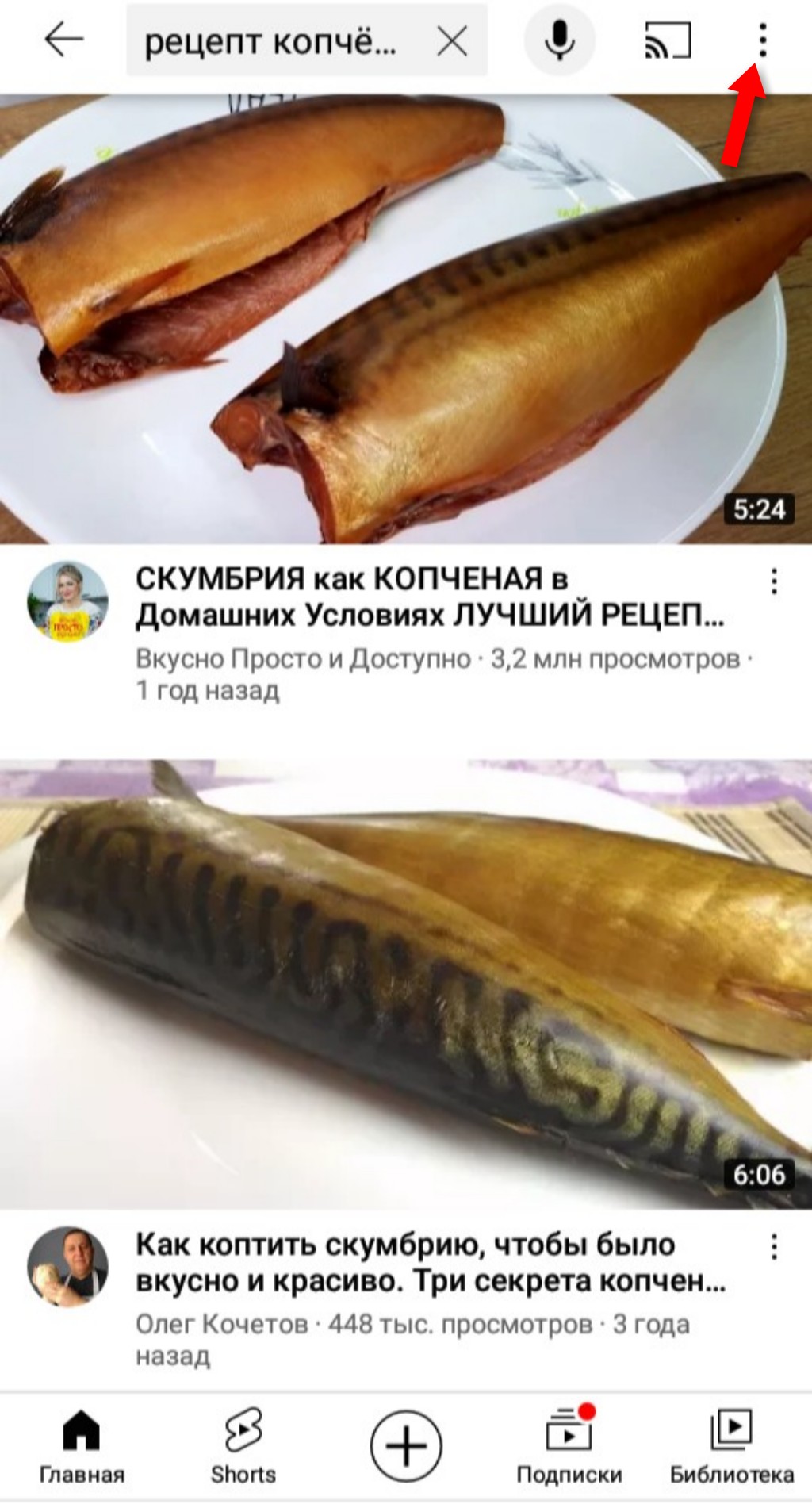
Откроется окно, в котором необходимо кликнуть на «Фильтры».

Нажмите на строку «Видео».
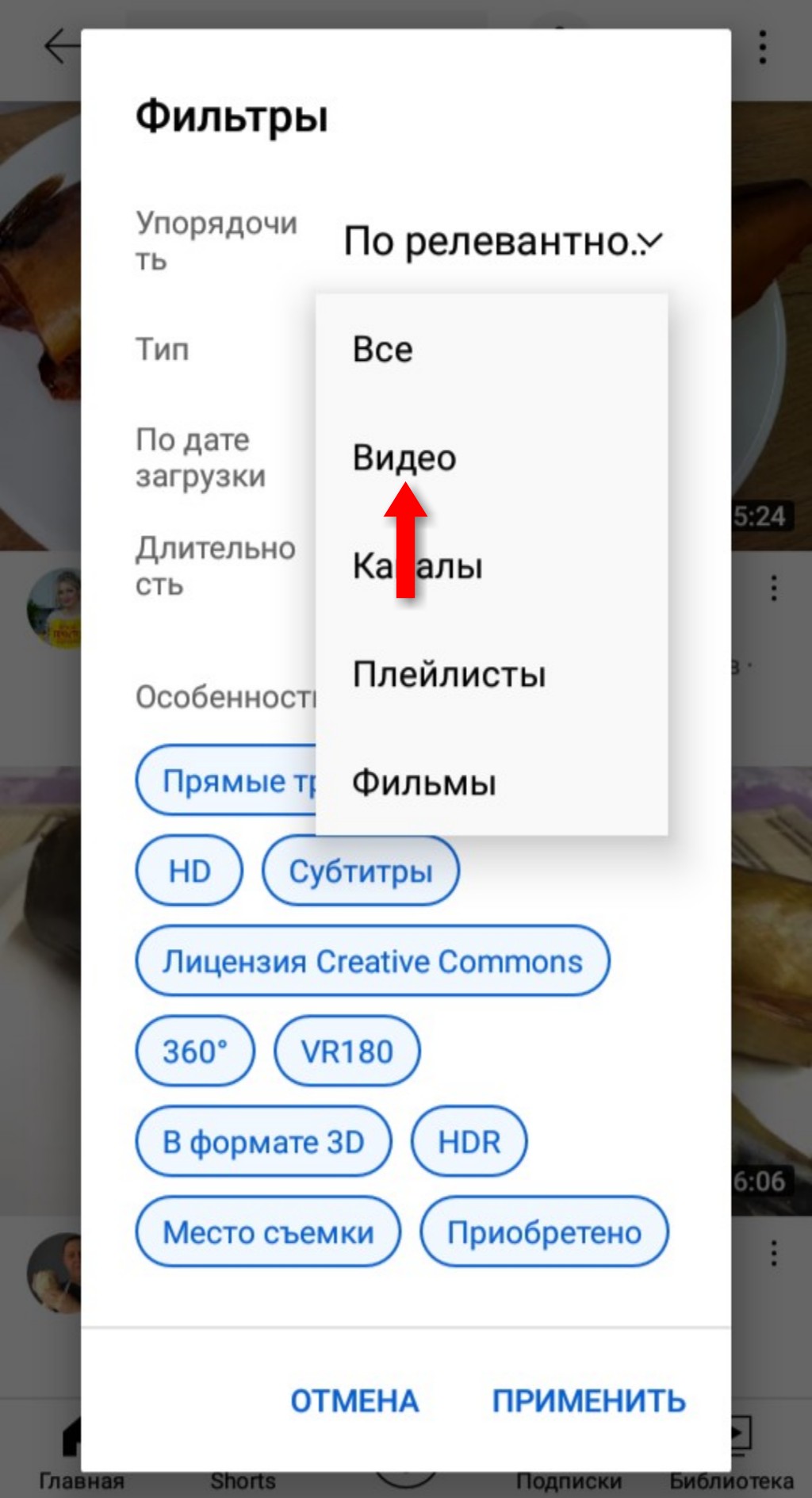
Фильтруйте. Можно выбрать за сегодня, последнюю неделю и т.д.

Настройте фильтр и кликните кнопку «Применить».
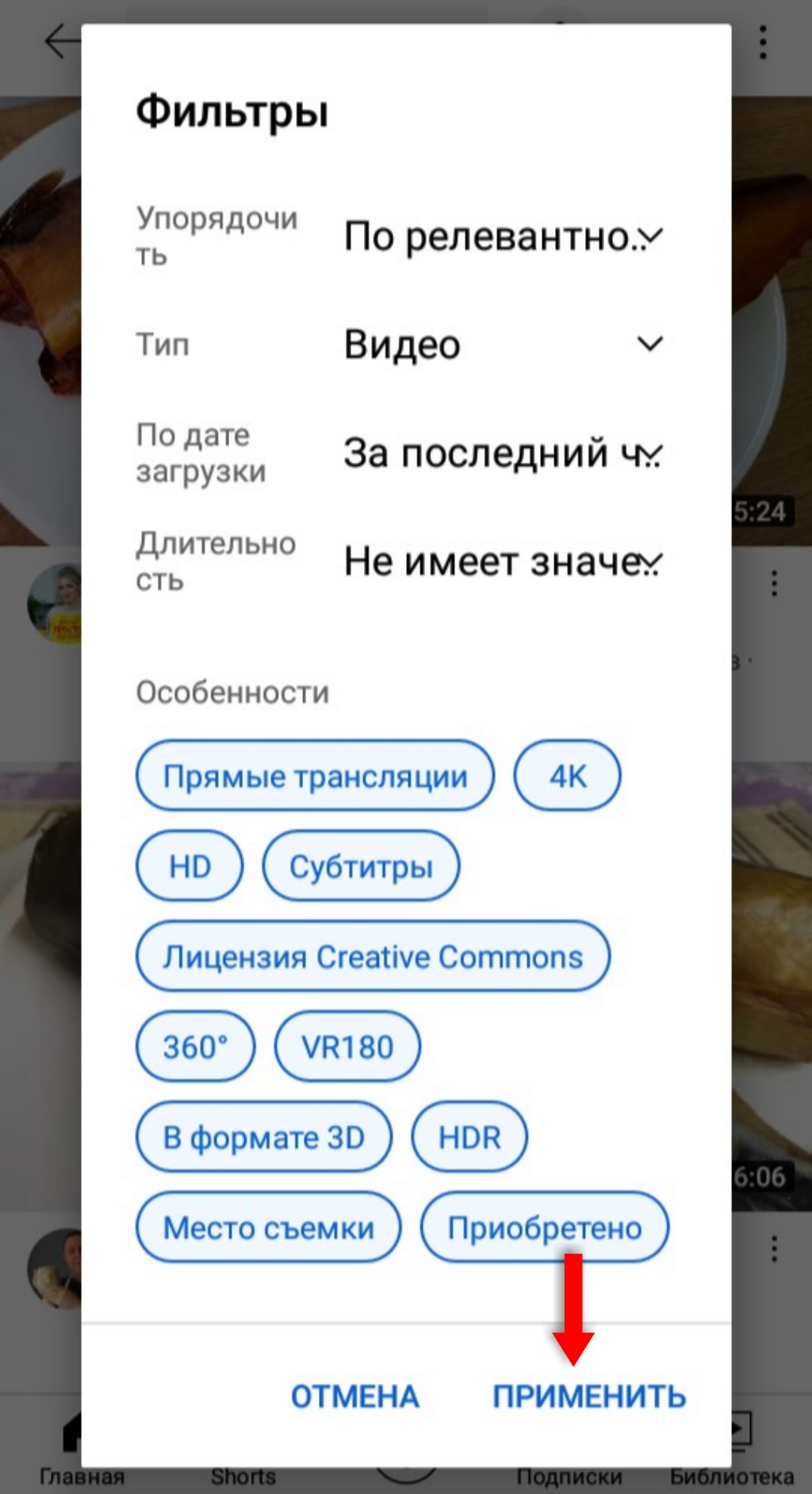
На компьютере необходимо точно так же написать запрос в поисковую строку, и кликнуть на кнопку «Фильтры», которая находится снизу.
Найти короткие или длинные видео
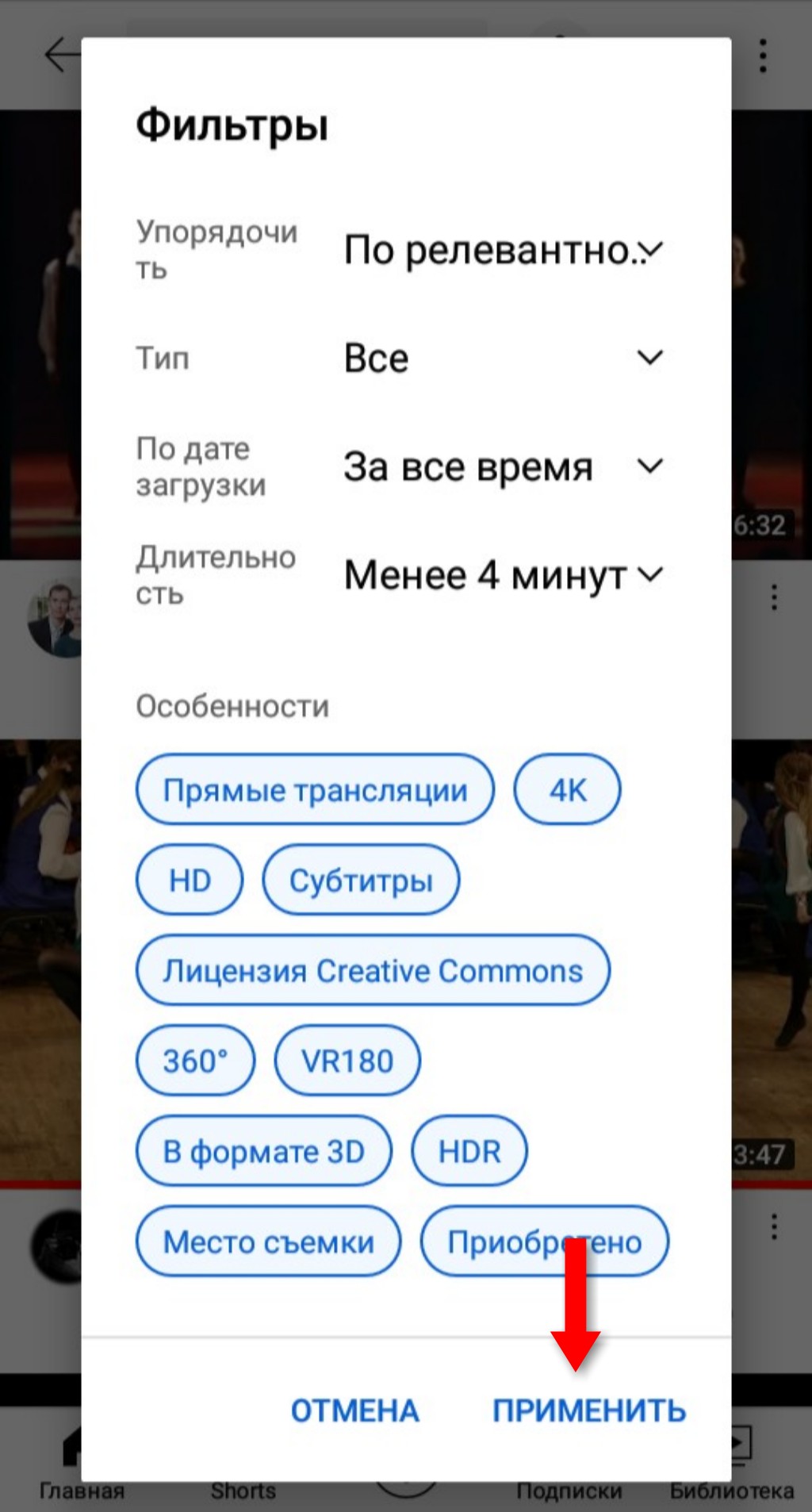
Войдите в приложение, нажмите на кнопку с изображением лупы и введите текст запроса в строку поиска. После появления ленты с результатами жмите на правую верхнюю кнопку с изображением трёх вертикальных точек, которая откроет окно «Фильтры». Кликайте на фильтры и выбирайте необходимые параметры.

Определитесь с необходимой для вас длительностью и кликните «Применить».
Найти видео с точным совпадением по названию
Для получения точных результатов совпадения по названию нужно ввести ключевой запрос в строку поисковика. Система выдаст то, что вы ввели — текст должен полностью совпадать с предметом поиска.
На заметку! В строке поиска не нужно писать заглавные буквы или кавычки.
Ввод запроса строчными буквами.
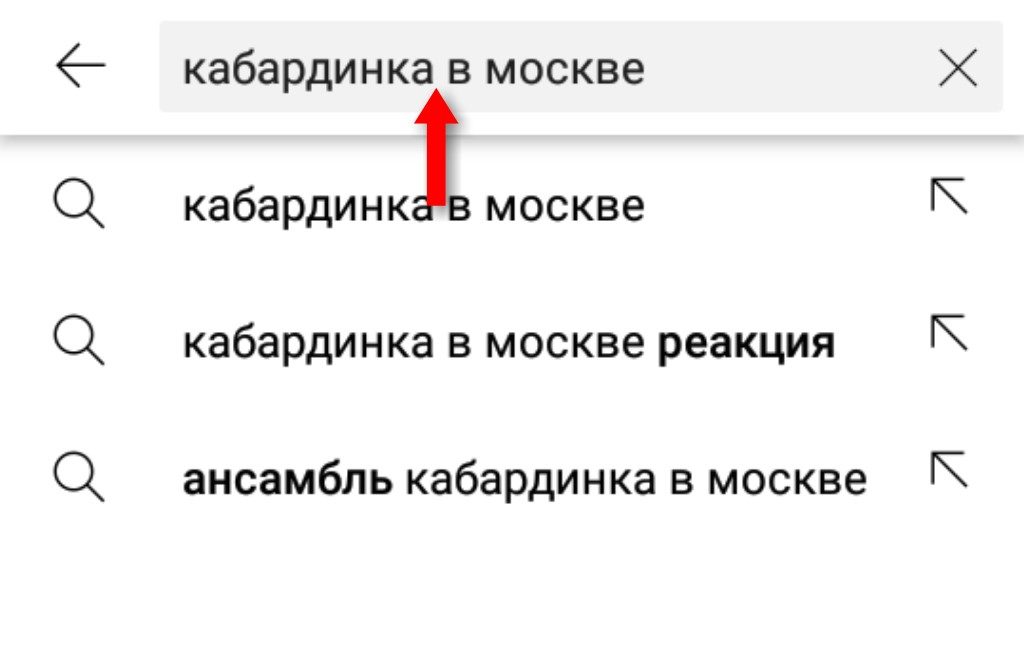
Полученный результат будет первым в списке. Стоит учитывать, если название слишком простое и часто встречающееся — совпадений может быть несколько.

Найти видео с высоким качеством
Введите запрос в поисковике, кликните на значок с лупой и откройте «Фильтры». Выберите необходимые параметры для фильтрации качества.
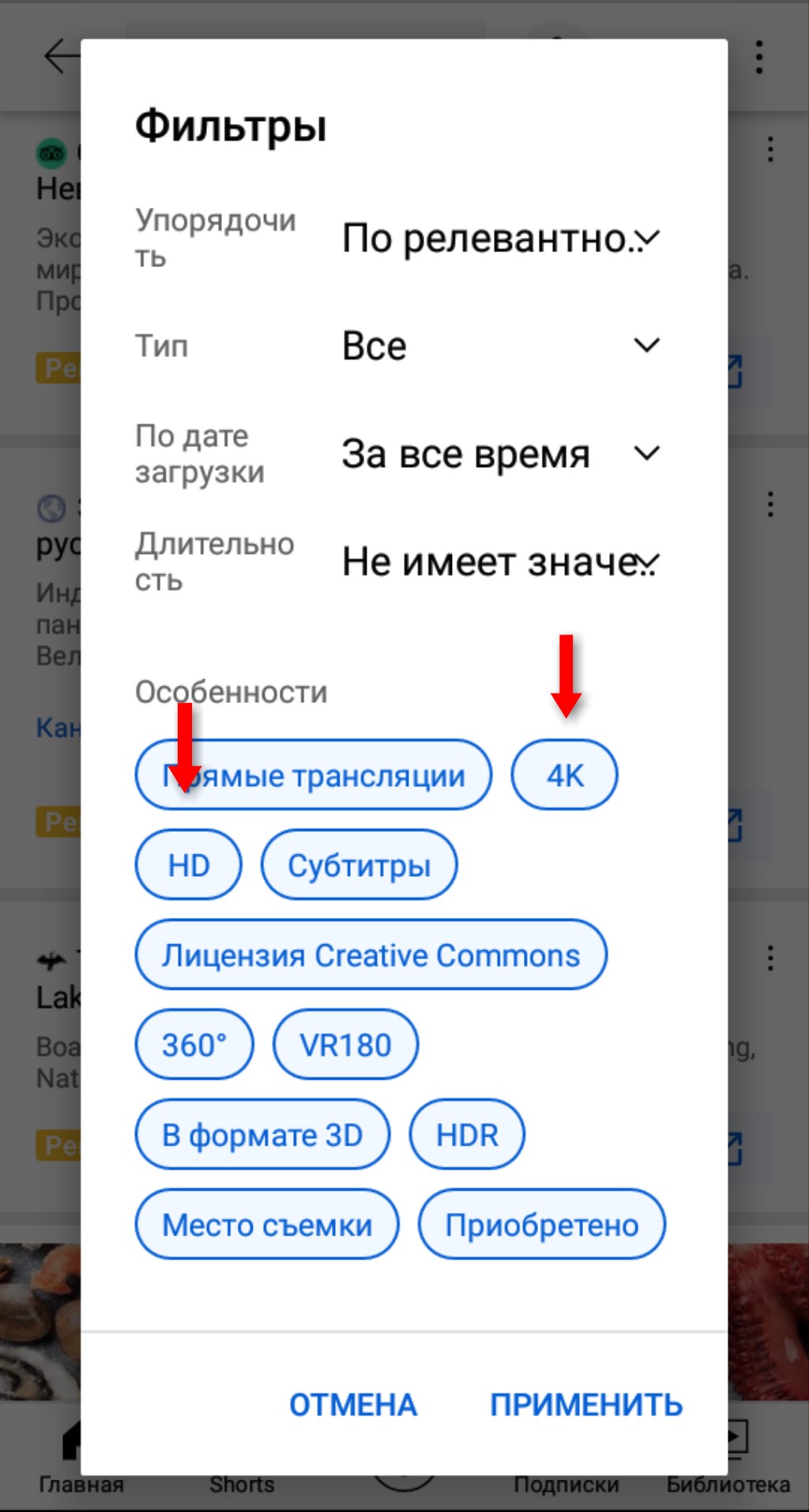
После выбора кликните на «Применить».

Найти видео в прямом эфире
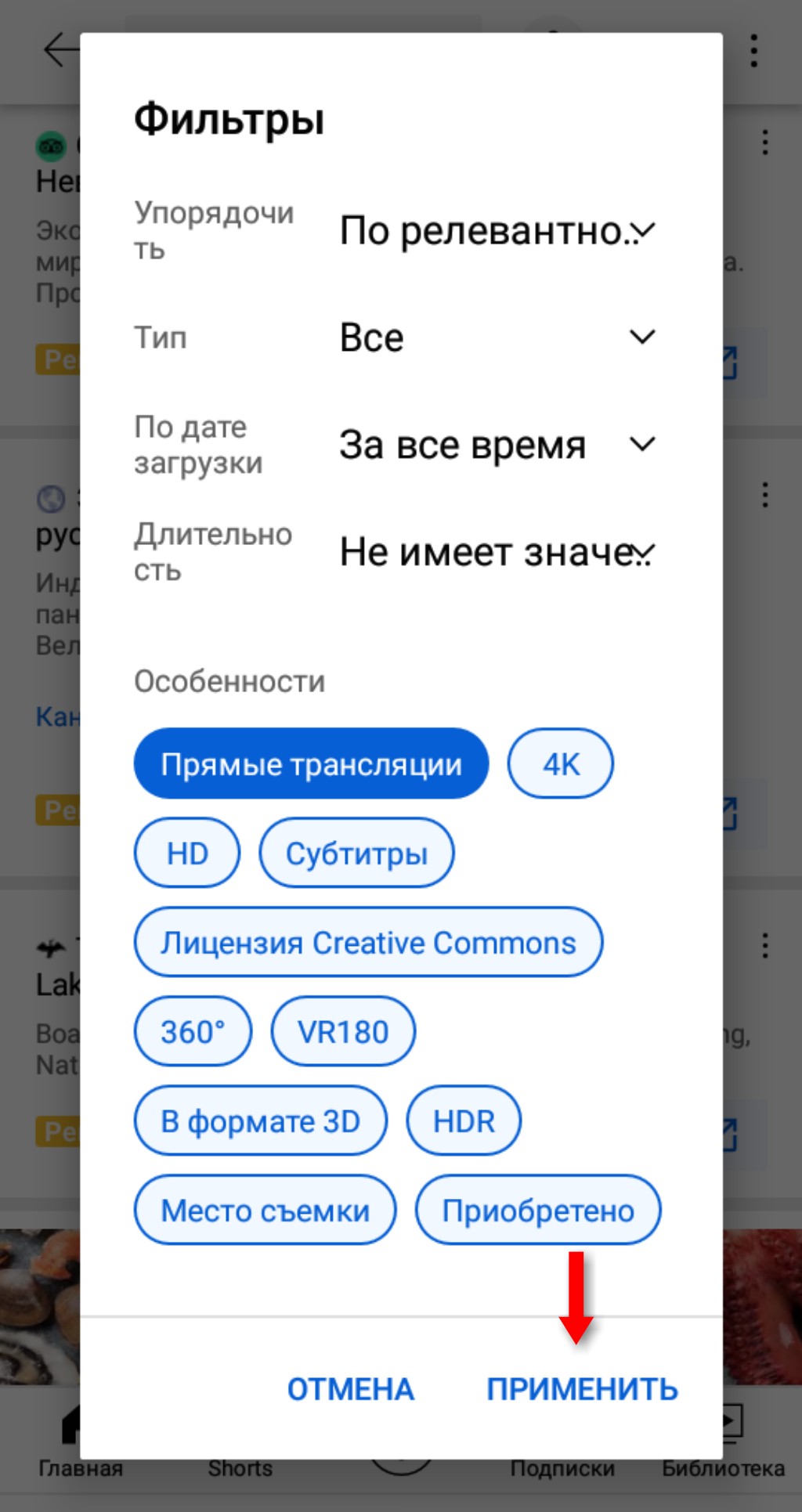
Для поиска прямых эфиров необходимо ввести запрос в поисковике, войти в раздел фильтров и выбрать «Прямые трансляции».
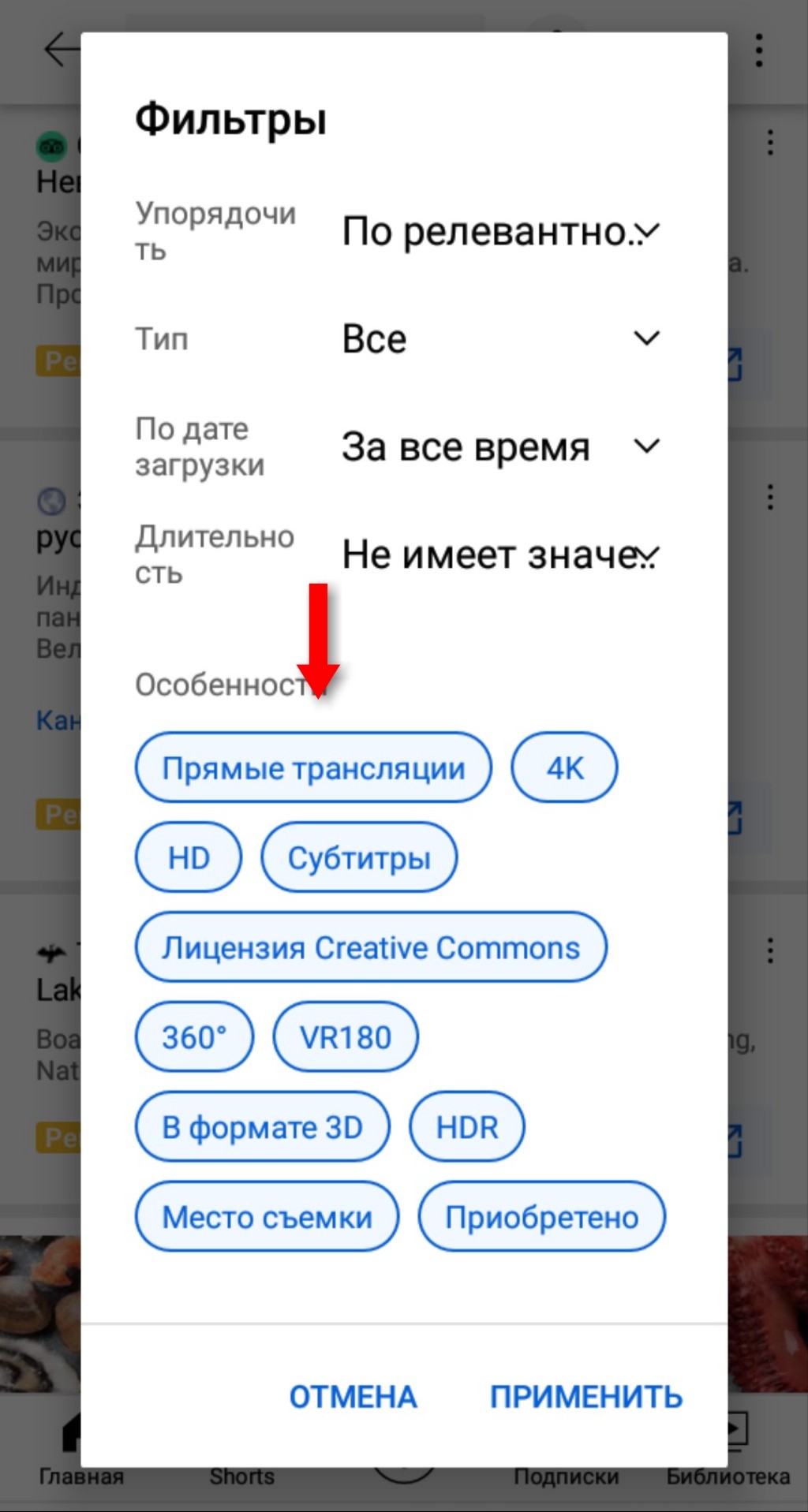
После нажатия «Применить» станут доступны все прямые эфиры, удовлетворяющие ключевой фразе.
Как искать плейлисты на Ютубе
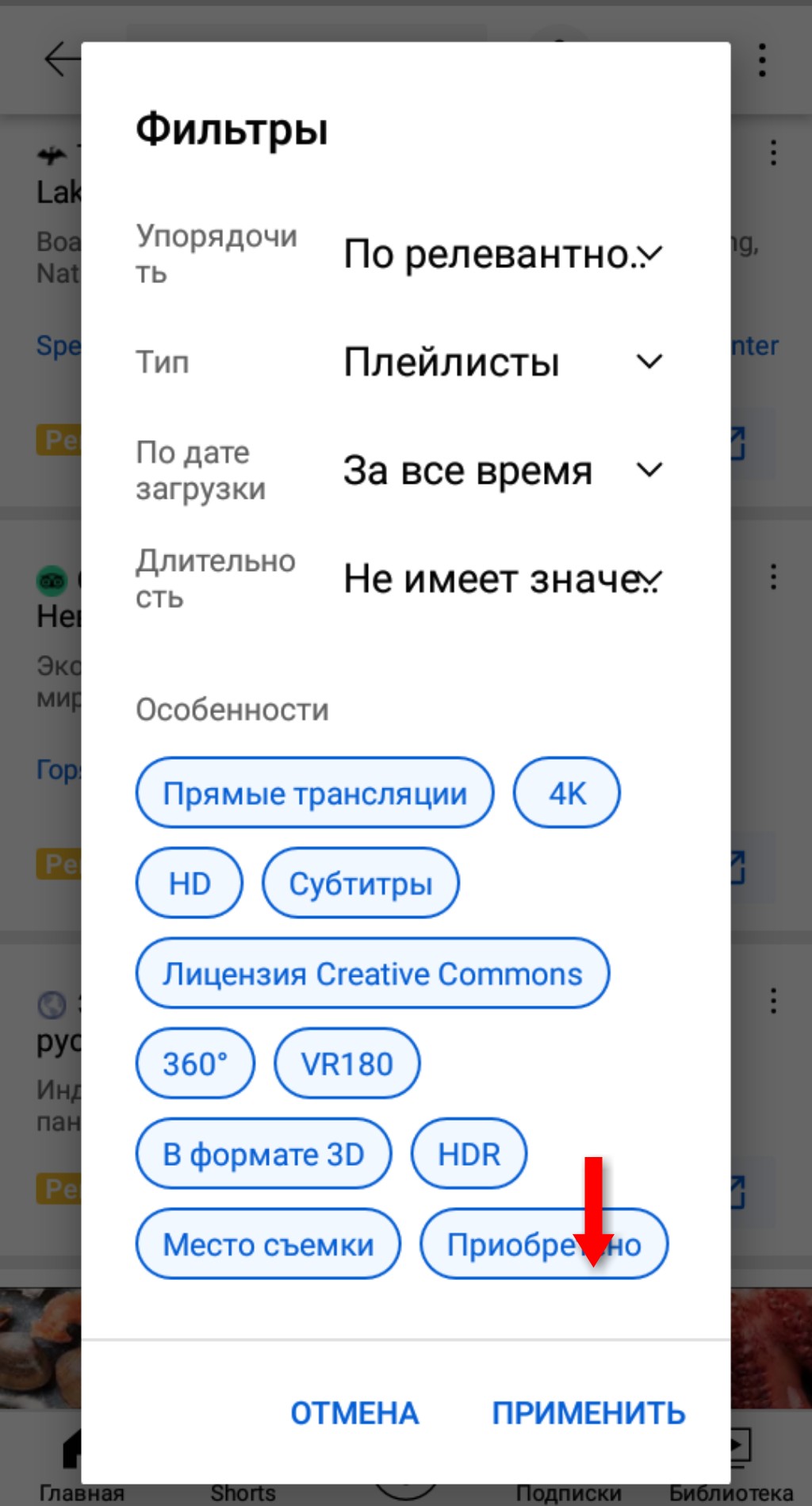
На Ютубе можно найти плейлисты других пользователей или свои. Для поиска плейлистов других пользователей по названию можно воспользоваться фильтрами. Для этого нужно написать в строке поисковика необходимое название, нажать на кнопку с изображением лупы. Система выдаст и ролики, и плейлисты — всё вместе. Для сортировки войдите в Фильтры и выберите раздел «Плейлисты».

Для завершения процесса нажмите на «Применить».
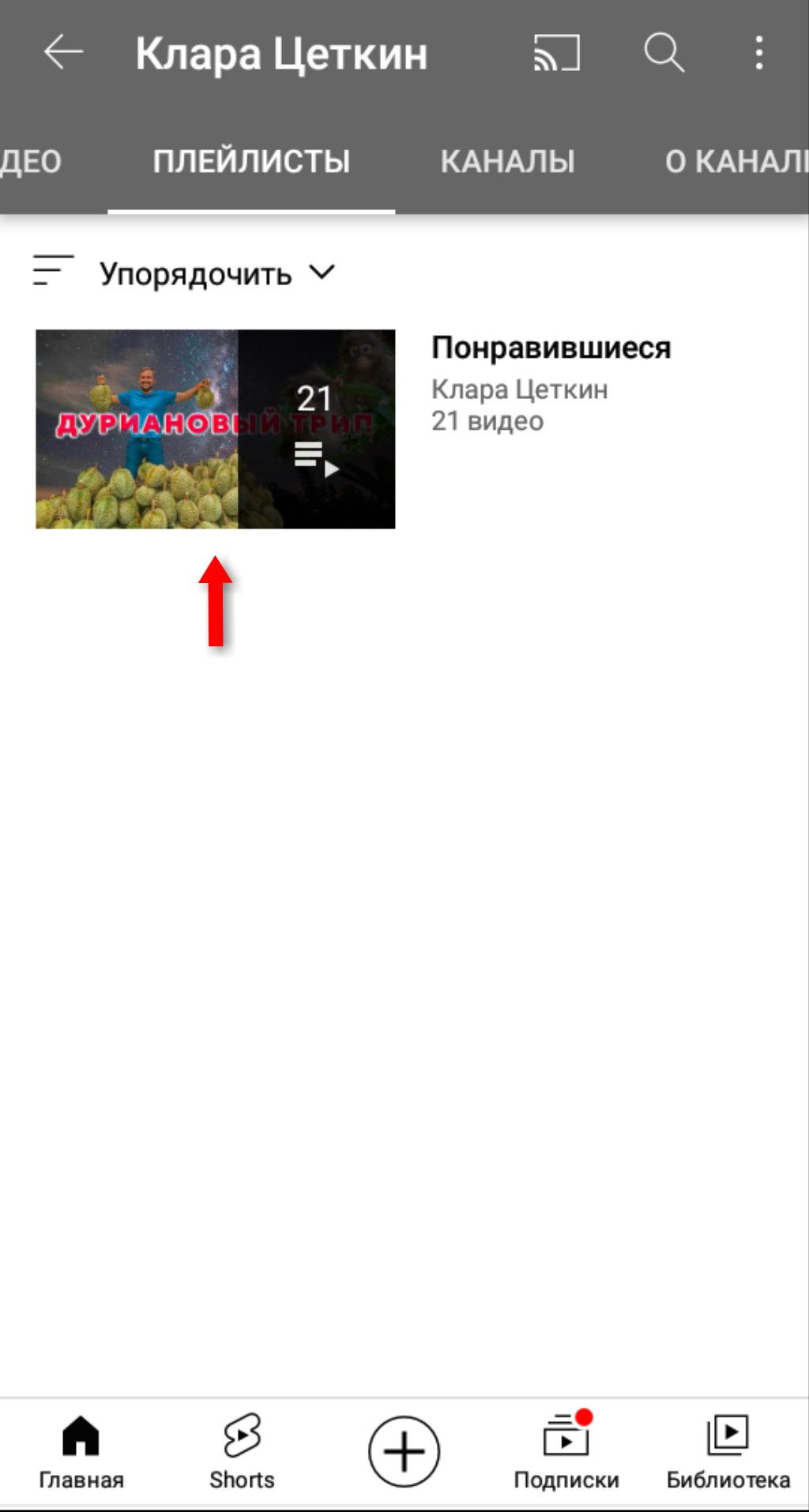
Искать свои плейлисты — войдите в аккаунт и кликните на «Плейлисты».

Появятся все доступные папки с роликами, которые можно сортировать по желанию.
Как искать каналы или видео с помощью голосового поиска
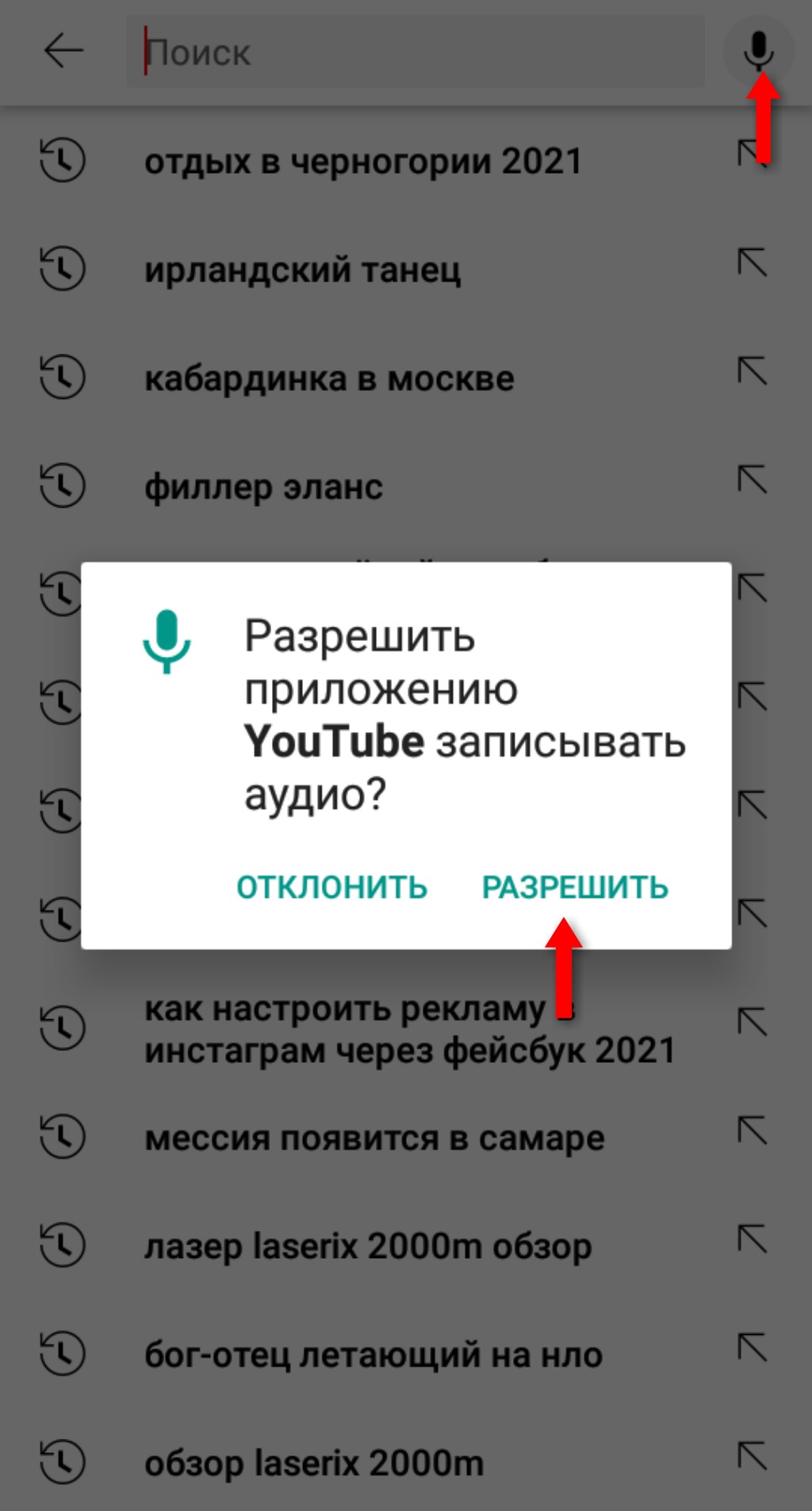
Зайдите в приложение или браузер и нажмите на «лупу». Рядом со строкой появится значок с изображением микрофона — кликайте на него и разрешите Ютубу запись аудио.
Появится окно с большой красной кнопкой. После нажатия на неё произнесите запрос.

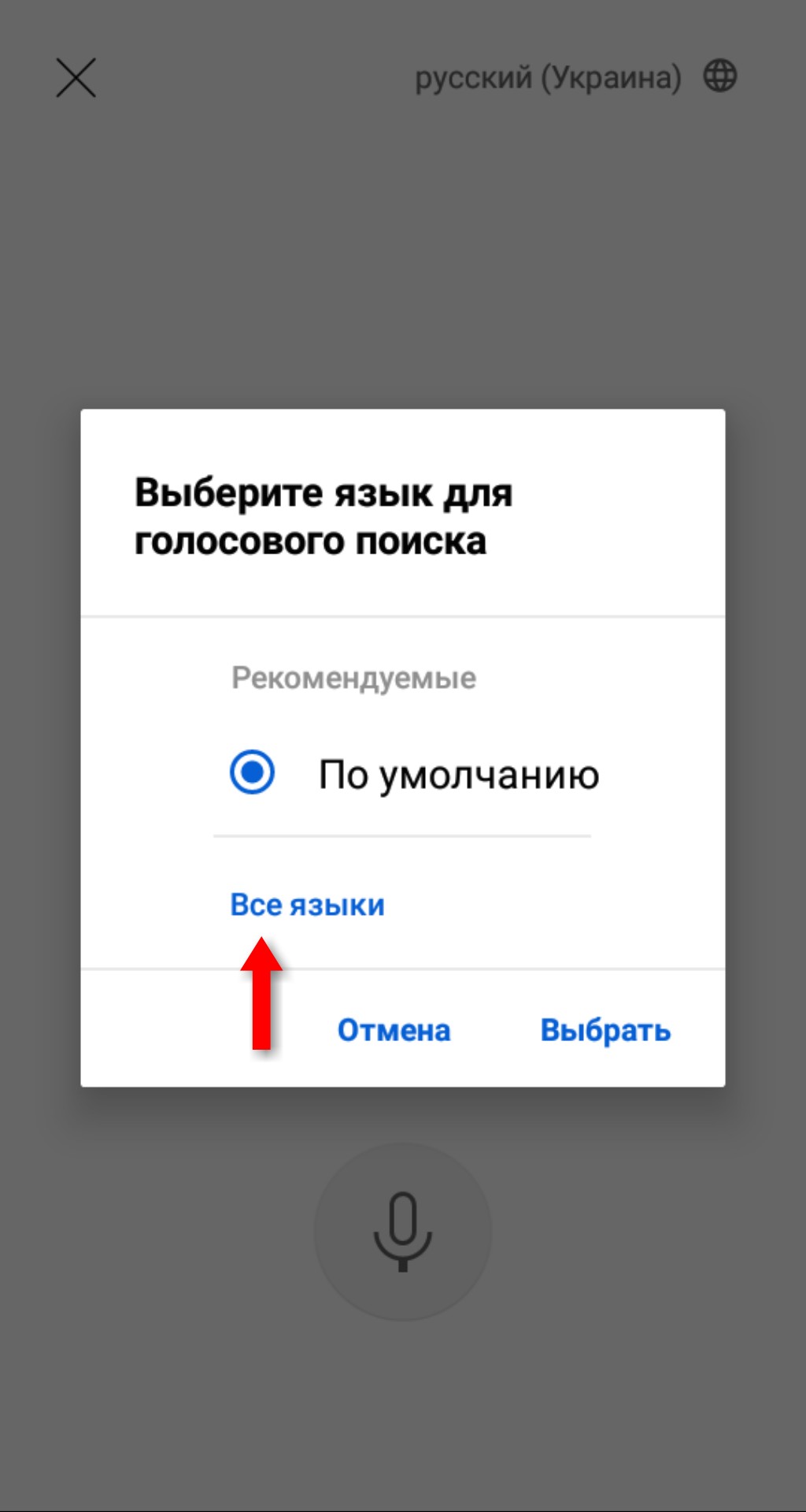
Это интересно! На Ютубе предусмотрен выбор языка для голосового поиска — значок с изображением планеты в верхнем правом углу. Кликнув на него, можно установить любой язык.
На чтение 5 мин. Опубликовано 01.10.2021
Содержание
- Способ 1: Поисковая строка
- Способ 2: Название видеоролика
- Способ 3: Сканер каналов Ютуб
Найти человека в Ютубе можно как встроенными средствами самой площадки, так и с помощью онлайн-сервисов. Каждый метод не универсальный, поэтому рекомендуется их использовать поочередно, чтобы повысить шансы на выполнение поставленной задачи. Поиск необходимо производить не по имени автора, а по названию канала, так как видеохостинг не учитывает реальные данные пользователя при индексации.
Способ 1: Поисковая строка
Посредством поисковой строки внутри YouTube можно искать не только видеоролики, но и пользовательские каналы. Производится это аналогичным образом — необходимо вбить в поле запрос с названием блога, а затем нажать по клавише Enter.

Если запрос полностью повторяет никнейм канала, то в результатах на первых позициях будет находиться ссылка на ресурс автора.

Обратите внимание, что название можно писать путем транслитерации , то есть английские буквы заменять русскими и наоборот.
В случае когда точное название неизвестно или оно является часто используемым, из-за чего поисковая выдача не отображает нужный канал, необходимо воспользоваться встроенными фильтрами. Они позволяют отсеять нерелевантный контент, оставив лишь более приближенные к искомому. Для их применения следует после выполнения поиска нажать по кнопке «Фильтры» и в раскрывшемся меню кликнуть по пункту «Каналы», который расположен в блоке «Тип».

Для наибольшей эффективности рекомендуется также упорядочить результаты поиска по релевантности, для чего нужно кликнуть по этому пункту при повторной фильтрации. А если канал совсем новый, то можно применить сортировку по дате загрузки, указав нужный отрезок времени.
Насколько эффективен этот способ поиска человека?
С помощью поисковой строки нельзя гарантировано отыскать желаемый канал. Применение фильтров значительно повысит результативность, но в случае, если блог не популярный, то и вероятность положительного исхода низка. Лучше всего ранжируются каналы с аудиторией 100 000 подписчиков и больше.
Помог ли этот способ в решении проблемы?
Способ 2: Название видеоролика
Для поиска человека на YouTube не обязательно знать название его канала, достаточно помнить видеоролик автора. На странице с проигрывателем всегда есть подпись, по которой можно узнать нужный никнейм и в случае необходимости перейти непосредственно на страницу блога.
Поиск осуществляется через встроенные средства видеохостинга. Необходимо вписать название (можно не дословно) в строку и нажать на клавишу Enter. При этом для лучшей результативности рекомендуется настроить фильтры, как это было рассказано чуть выше в тексте. В результатах поиска отыщите нужное видео. Напротив превью будет размещено название канала, кликнув по которому можно попасть непосредственно на страницу блога.

Если по превью публикации не понятно, то ли видео нашлось, нужно его воспроизвести, чтобы убедиться. Ссылка на канал дублируется под проигрывателем и так же кликабельна.

В случае когда видеозапись была просмотрена недавно, ее можно отыскать через историю. Видеохостинг сохраняет информацию о поисковых запросах и воспроизведенных роликах, поэтому пользователь из своего аккаунта имеет к ней доступ. Для этого необходимо перейти в раздел «История».
Пошаговое руководство:
- Раскройте скрытую панель, нажав по функциональной кнопке в верхнем левом углу сайта, рядом с логотипом YouTube.

- В появившемся списке разделов кликните по пункту «История».

- На новой странице пролистайте список последних просмотренных публикаций, пока не найдете нужную.
На нашем сайте есть отдельная статья, посвященная теме очистки истории просмотров в YouTube, которую можно посмотреть, перейдя по ссылке.
Получилось ли найти канал с помощью этого способа?
Разработчиками был создан специальный ресурс «Сканер каналов Ютуб», который хранит в своей базе информацию о блогах площадки и позволяет осуществлять более точный поиск. Доступно это благодаря множеству дополнительных фильтров, которых нет на сайте видеохостинга. Если предыдущие два метода оказались неэффективными, нужно воспользоваться этим сервисом.
На главной странице сайта представлена форма поиска со всеми необходимыми полями. Для максимального эффекта следует внести как можно больше информации об искомом канале:
- Выбрать категорию и тему публикуемого контента
- Определить язык, на котором вещает автор
- Указать страну и примерную дату создания
- Задать диапазон подписчиков, примерное количество просмотров и видео
- Ввести тематические теги.
К слову, на нашем сайте есть отдельная статья, в которой подробно рассказано, как добавлять теги к собственным видеоролика на YouTube.

Если по заданной информации во внутренней базе сервиса найдется подходящий кандидат, то его канал отобразиться в результатах выдачи. Там же будет расположена ссылка на блог в YouTube.
Помог ли этот метод в поиске человека на YouTube?
Каждый перечисленный в статье метод рекомендуется комбинировать между собой, чтобы увеличить шансы на удачное выполнение поставленной задачи. Стоит отметить, что в материале не были перечислены очевидные способы поиска, подразумевающие обращение к друзьям, просьбам других пользователей в YouTube и тому подобное.

Екатерина Панова
Давно занимаюсь социальными сетями и СММ, первой узнаю о новых фишках и обновлениях, которые всегда публикую на своем сайте.
Задать вопрос
Задавайте интересующие вопросы, постараюсь ответить
Для того, чтобы моментально получать нужные результаты при поиске видео на YouTube, необходимо только знать несколько волшебных слов.

Не все знают, что поисковая строка сервиса позволяет уточнять свои запросы с помощью специальных параметров. Используя эти дополнительные условия, вы получите гораздо более релевантные результаты и сэкономите своё время. Поисковый запрос может содержать несколько параметров, которые разделяются между собой запятыми.
Поиск фильмов
YouTube содержит достаточно легальных полнометражных фильмов, но попасть на них в результатах поиска может быть не так просто. Поэтому используйте параметр movie для их быстрого обнаружения.
Поиск видео с учётом времени
Иногда вам может понадобиться найти ролики, которые были загружены недавно. Для этого можно использовать параметры hour, today, week, month, year, ограничивающие результаты поиска только видео, загруженными за последний час, сутки, неделю, месяц и год соответственно.
Поиск видео высокого качества
Если вас интересуют ролики только в HD-качестве, то следует прибавить к вашему поисковому запросу hd.
Поиск по плейлистам
Как известно, YouTube позволяет формировать плейлисты, чем многие пользователи успешно пользуются, создавая тематические коллекции интересных видео. Иногда, вместо поиска отдельных роликов, гораздо удобнее найти уже готовый плейлист, содержащий информацию на интересующую вас тему. Для этого используем параметр playlist.
Поиск по длительности
Если вам нужно отсеять слишком короткие или, наоборот, длинные ролики, то используем параметры long и short соответственно. Первый отображает фильмы длиной 20 минут и более, второй — только те ролики, продолжительность которых не превышает 4 минут.
Все перечисленные параметры поисковых запросов можно активировать и на странице сервиса с помощью кнопки «Фильтры». Однако она появляется только на странице с результатами поиска и при каждом уточнении перезагружает страницу. Если же вы сразу сформируете запрос с параметрами, то моментально получите точный результат, отвечающий заданным вами условиям.
Алгоритм анализирует блогеров по интересам, полу, географии и вовлеченности, выделяет максимально таргетированных на вашу целевую аудиторию и на основе запланированного рекламного бюджета предлагает список. Также можно искать по интересующему вас контенту. Для этого необходимо ввести ключевое слово.
Ищем нужный канал на Youtube
Навигация и система поиска на различных платформах может вызывать сложности и требовать объяснения. Нередко пользователям нужна помощь в том, как на Ютубе найти канал человека или даже свой собственный ресурс. Сделать это достаточно просто, особенно, если следовать пошаговой инструкции.
Как правило, для того чтобы найти определенного пользователя, который зарегистрирован и веден свой канал в Ютубе, достаточно будет ввести название его канала в поисковой строке. После того, как вы проделаете это действие, на первых местах в поисковой выдаче будут отображаться сначала каналы пользователей, а только затем идут видеоролики.
Но также можно попробовать и другие способы поиска пользователей и их каналов. Иногда бывает так, что у вас уже есть подписка на определенный канал, который интересен, но его не видно в списке. В этом случае потребуется нажать на кнопку «Подписки» и ввести в соответствующем поле название интересующего канала или хотя бы ввести часть.
Можно также переключиться на «Каталог каналов» и поискать среди предложенных, однако это действие может занять достаточно много времени, особенно, если каналов слишком большое количество. Однако чаще применяется следующий способ того, как на Ютубе можно найти канал человека:
- В поисковой строке Ютуба следует ввести название интересующего канала.
- Далее нажать клавишу Enter на клавиатуре или кликнуть мышкой на значок поиска.
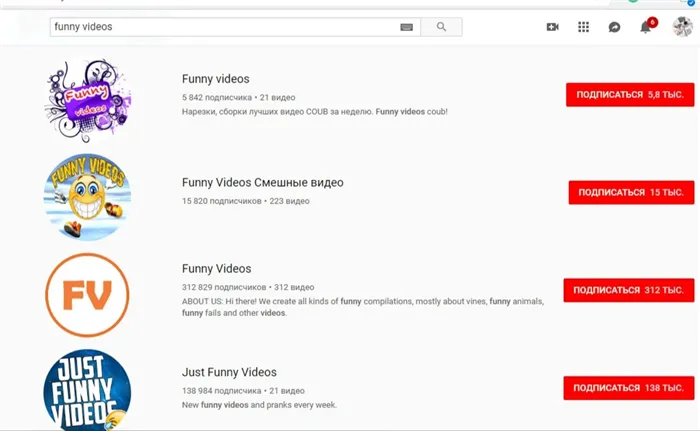
- Затем в левом верхнем углу, сразу под значком Ютуба, нужно выбрать опцию «Фильтры», найти фильтр «Тип» и выбрать параметр «Каналы».
После проделанных действий должен появиться список каналов с таким название.
А о том, как найти нужное видео на Ютубе, читайте наш материал по ссылке.
Почему не получается найти ?
Иногда можно столкнуться с тем, что не удается найти конкретного пользователя или нужный канал на Ютубе. Подобная проблема может быть вызвана несколькими причинами:
- если неправильно введено имя пользователя или название его канала;
- если у канала новое название;
- если пользователь уже удалил свой канал;
- если модерация платформы Ютуб заблокировала канал данного пользователя.
Для устранения проблемы рекомендуется убедиться в том, что название канала было введено правильно, а также настроен фильтр поисковой строки.
URL нужно скопировать в буфер и затем вставить в требуемое место. Чтобы постоянно не повторять данные действия, ссылку на канал лучше сохранить, например, выставить ее в описании профиля или дополнительной страницы в соцсетях, созданную для продвижения роликов.
Способ 2: Название видеоролика
Для поиска человека на YouTube не обязательно знать название его канала, достаточно помнить видеоролик автора. На странице с проигрывателем всегда есть подпись, по которой можно узнать нужный никнейм и в случае необходимости перейти непосредственно на страницу блога.
Поиск осуществляется через встроенные средства видеохостинга. Необходимо вписать название (можно не дословно) в строку и нажать на клавишу Enter. При этом для лучшей результативности рекомендуется настроить фильтры, как это было рассказано чуть выше в тексте. В результатах поиска отыщите нужное видео. Напротив превью будет размещено название канала, кликнув по которому можно попасть непосредственно на страницу блога.
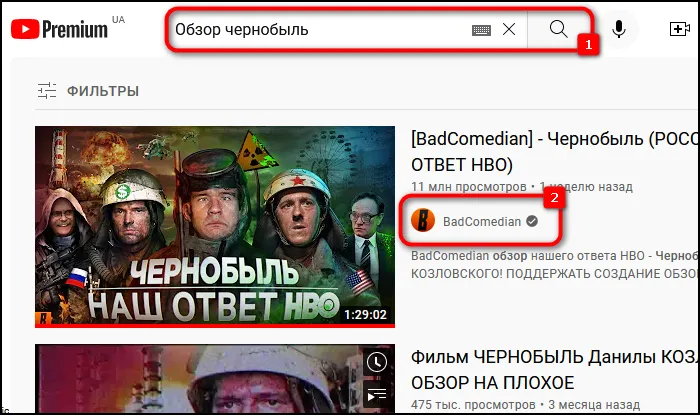
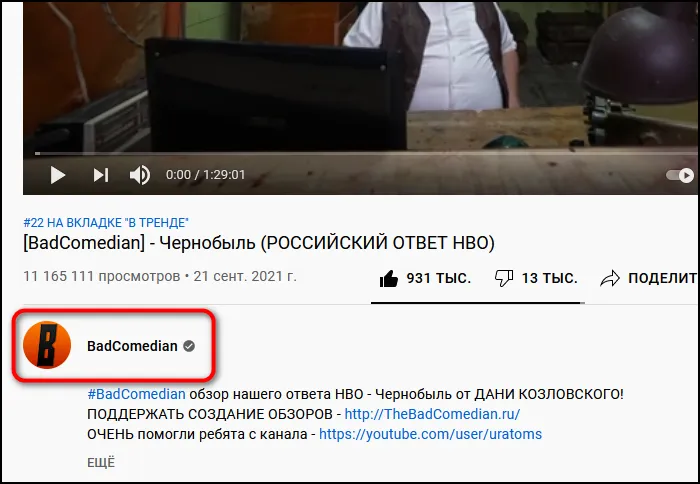
Если по превью публикации не понятно, то ли видео нашлось, нужно его воспроизвести, чтобы убедиться. Ссылка на канал дублируется под проигрывателем и так же кликабельна.
В случае когда видеозапись была просмотрена недавно, ее можно отыскать через историю. Видеохостинг сохраняет информацию о поисковых запросах и воспроизведенных роликах, поэтому пользователь из своего аккаунта имеет к ней доступ. Для этого необходимо перейти в раздел «История».
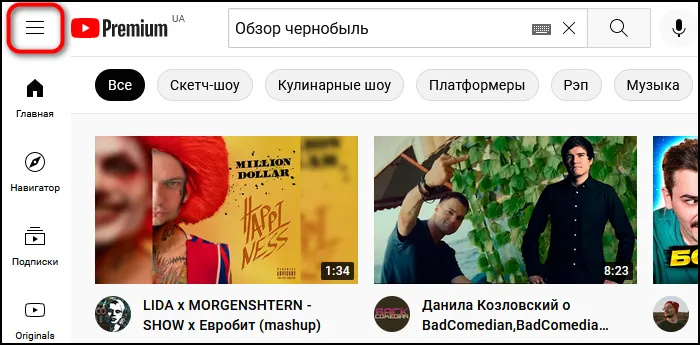
- Раскройте скрытую панель, нажав по функциональной кнопке в верхнем левом углу сайта, рядом с логотипом YouTube.
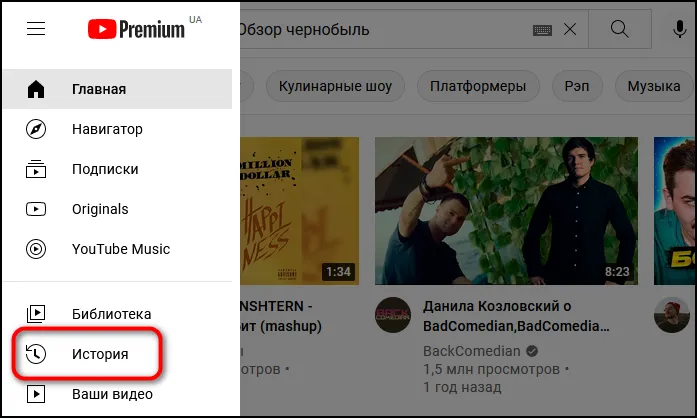
- На новой странице пролистайте список последних просмотренных публикаций, пока не найдете нужную.
На нашем сайте есть отдельная статья, посвященная теме очистки истории просмотров в YouTube, которую можно посмотреть, перейдя по ссылке.
Получилось ли найти канал с помощью этого способа?
Нет, оказался бесполезным 21
Способ 3: Сканер каналов Ютуб
Разработчиками был создан специальный ресурс «Сканер каналов Ютуб», который хранит в своей базе информацию о блогах площадки и позволяет осуществлять более точный поиск. Доступно это благодаря множеству дополнительных фильтров, которых нет на сайте видеохостинга. Если предыдущие два метода оказались неэффективными, нужно воспользоваться этим сервисом.
На главной странице сайта представлена форма поиска со всеми необходимыми полями. Для максимального эффекта следует внести как можно больше информации об искомом канале:
- Выбрать категорию и тему публикуемого контента
- Определить язык, на котором вещает автор
- Указать страну и примерную дату создания
- Задать диапазон подписчиков, примерное количество просмотров и видео
- Ввести тематические теги.
К слову, на нашем сайте есть отдельная статья, в которой подробно рассказано, как добавлять теги к собственным видеоролика на YouTube.
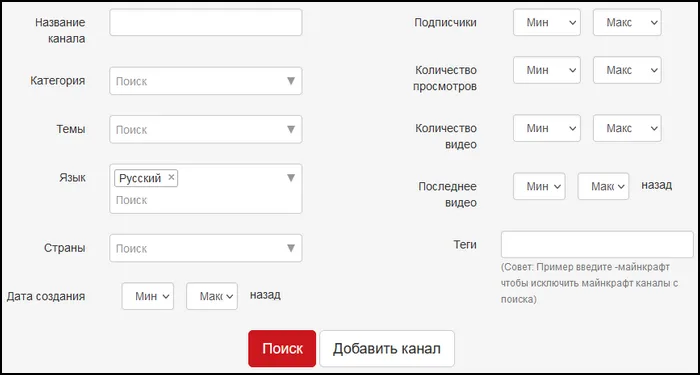
Если по заданной информации во внутренней базе сервиса найдется подходящий кандидат, то его канал отобразиться в результатах выдачи. Там же будет расположена ссылка на блог в YouTube.
Помог ли этот метод в поиске человека на YouTube?
Да, оказался наиболее эффективным 3
Нет, поиск произведен безрезультатно 15
Каждый перечисленный в статье метод рекомендуется комбинировать между собой, чтобы увеличить шансы на удачное выполнение поставленной задачи. Стоит отметить, что в материале не были перечислены очевидные способы поиска, подразумевающие обращение к друзьям, просьбам других пользователей в YouTube и тому подобное.

Давно занимаюсь социальными сетями и СММ, первой узнаю о новых фишках и обновлениях, которые всегда публикую на своем сайте.
Для проверки аккаунтов выбираем сервис LiveDune, который отражает статистику блогеров в динамике, коэффициент вовлеченности, самые популярные посты. Этой информации обычно достаточно.
Поиск по недавно загруженным видео
Чтобы без проблем найти тот видеоролик, который недавно был загружен каким-либо пользователем, требуется сделать следующее: в строке YouTube нужно прописать подобные фразы «today», «this week», с запятыми. Выглядит это так: «This is Хорошо, this week». После этого вы сможете перейти на тот контент, который был недавно добавлен.
Иногда бывают такие ситуации, что нам по определенным причинам необходимо отыскать только официальное видео. Сделать это на самом деле еще проще. Вам понадобится прописать оператор под названием «partner» после наименования ролика. К примеру, “never say never, partner”. В последние месяцы работа этой функции является нестабильной.

Видео с высоким качеством
Многие пользователи любят смотреть фильмы и другие ролики только с высоким качеством разрешения. Современные телевизоры без проблем подключаются к интернету. Встроенный браузер выдаст отличную картинку на экран. Для этого вам просто необходимо добавить приставку «HD» к поисковому запросу. Приведем небольшой пример: lion king, hd. Вы получите результаты, в которых видео будет такого разрешения, от 720p (1280×720) до 1080p (1920×1080). Стоит учитывать, что не весь контент в Ютубе бывает с таким разрешением.
Как вы уже поняли, контент в YouTube можно найти практически любого плана, используя простые команды. Чтобы искать длительные ролики, нужно указать такой оператор: «long». Приводим простой пример: «Mythbusters, long». Не забывайте проставлять запятые.
Для наибольшей эффективности рекомендуется также упорядочить результаты поиска по релевантности, для чего нужно кликнуть по этому пункту при повторной фильтрации. А если канал совсем новый, то можно применить сортировку по дате загрузки, указав нужный отрезок времени.
Настройки Youtube для получения ссылок на id пользователя и id канала
Первым делом надо авторизоваться на Youtube (рис. 1). В итоге в правом верхнем углу появится фото или картинка владельца канала на ютубе.
p, blockquote 5,0,0,0,0 —> Рис. 1. Необходима авторизация на своем канале Youtube.
Кликаем по фото автора канала (рис. 1). Появится меню, в котором нас интересует «Настройки» со значком шестеренки (рис. 2).
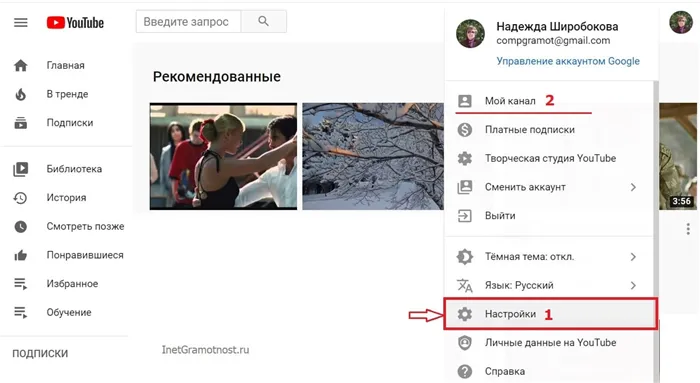
p, blockquote 6,0,0,0,0 —> Рис. 2 (Клик для увеличения). Настройки на канале Youtube.
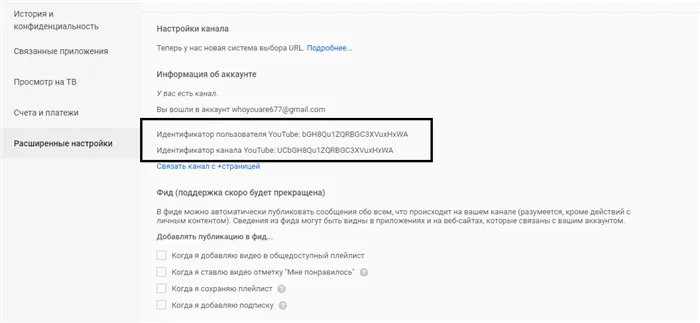
Открываем «Настройки» (рис. 2). После этого в левой колонке появятся «Расширенные настройки» (рис. 3):
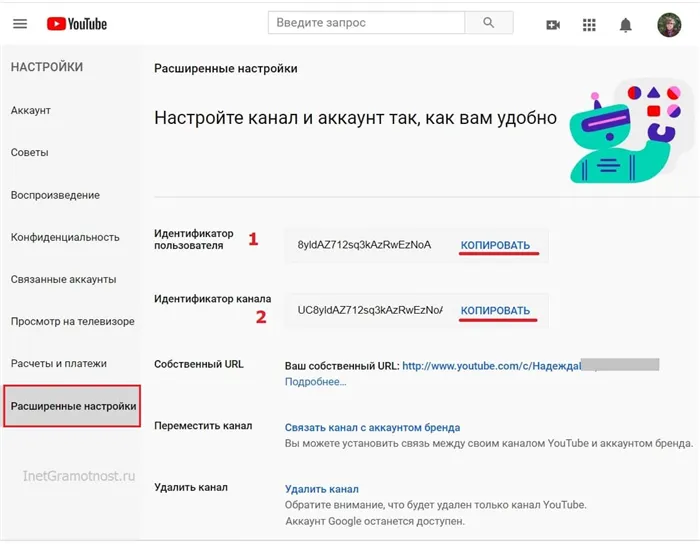
p, blockquote 7,0,1,0,0 —> Рис. 3 (Кликните для увеличения). Идентификатор пользователя и идентификатор канала ютуба.
Цифрой 1 на рис. 3 показан идентификатор (id) пользователя. Можно кликнуть по синей, активной ссылке «Копировать». Ссылка будет помещена в оперативную память для временного хранения. Чтобы ее вставить, надо
- открыть сервис или иное место, куда требуется поместить ссылку;
- поставить там курсор мыши (или палец на телефоне) в необходимое место;
- на компьютере одновременно нажать на две горячие клавиши Ctrl+V. А на телефоне (планшете) немного задержать палец на месте вставки. Появится ссылка «Вставить», нажать на нее.
Цифрой 2 на рис. 3 показан идентификатор (id) канала. Его также можно скопировать и вставить точно так, как описано выше.
«Мой канал» и ссылка на канал: второй способ
Так же, как и в описанном выше варианте, надо авторизоваться на Youtube. Затем кликнуть по своему фото в правом верхнем углу. Появится меню, в котором теперь надо выбрать «Мой канал»:
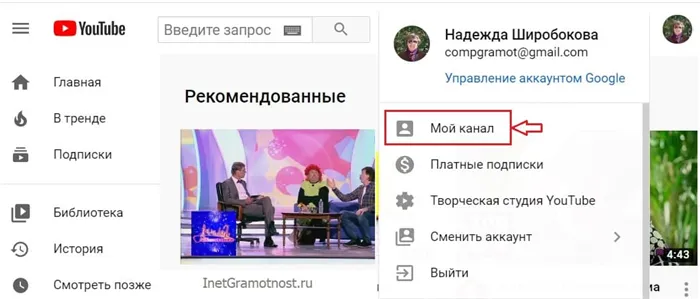
p, blockquote 10,0,0,0,0 —> Рис. 4. Опция «Мой канал» на Ютубе.
Далее надо посмотреть на то, что находится в адресной строке браузера. Там есть ссылка на канал. Ниже на рис. 5 ссылка на канал подчеркнута красной линией:
p, blockquote 11,0,0,0,0 —> Рис. 5 (клик для увеличения). Ссылка на канал Youtube.
В адресной строке браузера (рис. 5) мы видим следующее: youtube.com/channel/UC8yldAZ712sq3kAzRwEzNoA?view_as=subscriber
То, что в ссылке идет до вопросительного знака, является ссылкой на канал. В моем случае это: youtube.com/channel/UC8yldAZ712sq3kAzRwEzNoA.
Можно эту ссылку выделить, скопировать и вставить там, где это требуется.
Сравните эту ссылку с той, которая была получена первым способом – через «Настройки». Ссылка помечена красной цифрой 2 выше на рис. 3. Конечно, ссылки одинаковы, но в первом способе есть ссылка «Копировать». По этой причине первый способ удобнее, на мой взгляд, чем второй.
Справка с официальной страницы «Идентификатор пользователя и идентификатор канала YouTube»
Справка всегда содержит актуальную информацию. Это связано с тем, что она обновляется одновременно с теми изменениями, которые разработчики проводят на Ютубе.
Навигация и система поиска на различных платформах может вызывать сложности и требовать объяснения. Нередко пользователям нужна помощь в том, как на Ютубе найти канал человека или даже свой собственный ресурс. Сделать это достаточно просто, особенно, если следовать пошаговой инструкции.
При отсутствии доступа к ПК и острой необходимости немедленно скопировать и переслать адрес личного канала, придется воспользоваться мобильным:
- Запустите браузер в телефоне и перейдите на Ютуб.
- Зайдите в настройки и инициируйте переключение на версию для ПК.
- Повторяем уже знакомый алгоритм – жмем иконку канала, переходим в настройки, выбираем пункты “Дополнительно” и “Информация об аккаунте”.
В настоящий момент это единственный способ, как узнать ссылку на канал в youtube с телефона. Через приложение или мобильную версию заполучить искомый идентификатор не получится.
Вывод
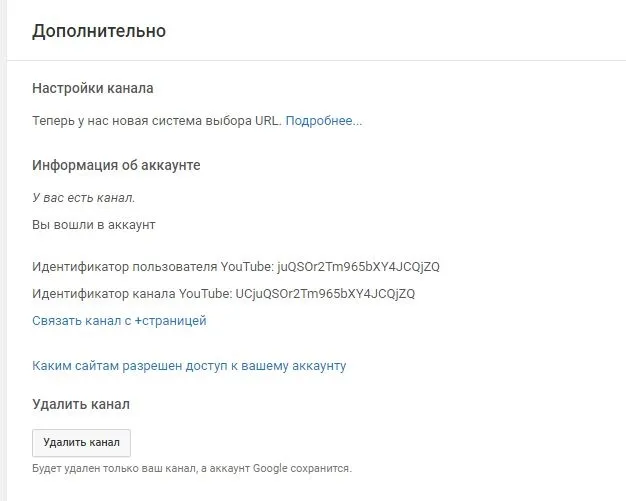
Наличие собственного канала на популярном видеохостинге – это только начало пути. Развивая его и наполняя качественным контентом, вы сможете стать лидером в занятой нише, но первым шагом станет его продвижение. Один из способов привлечь подписчиков является распространение в соцсетях и интернет-площадках прямой ссылки.
Надежда Орлова (Написано статей: 67)
Автор статей об использовании Ютуба пользователями. Его материалы помогут вам настроить сервис на любой платформе, отсортировать подписки и папки, синхронизировать сервис с другими платформами и устройствами Просмотреть все записи автора →