
Общая информация о Megogo
Видеосервис мегого – один из популярных онлайн-кинотеатров на территории России, стран СНГ и Восточной Европы. Каждый месяц сервисом пользуется около сорока миллионов человек. Библиотека сервиса содержит более 80 000 видео, включая художественные, документальные фильмы, сериалы, шоу, мультфильмы, концерты и так далее, и 250 ТВ-каналов.
Большая часть контента – около сотни фильмов, мультфильмов, 21 ТВ-канал — доступна бесплатно по рекламной модели. Чтобы открыть доступ ко всей библиотеке необходимо оформить подписку.
Просмотр мегого возможен с любых устройств: телефонов, планшетов, компьютеров, игровых консолей, а также с телевизоров с технологией Smart. Сервис доступен на умных телевизорах Samsung, LG, Sony, Philips, Panasonic.
В данной статье даны ответы на вопросы: «Как установить megogo?», «Как настроить в Смарт LG Мегого?» и так далее.
Сколько стоит подписка
В megogo можно выбрать три основные подписки: «Легкая» за 197 рублей в месяц, «Максимальная» за 397 рублей и «Премиальная» за 597 рублей. Также возможно подключение четырех дополнительных подписок: «Настрой кино» за 380 рублей в месяц, «Матч Премьер» за 299 рублей, «Матч! Футбол» за 380 рублей и «Amedia Premium HD» за 199 рублей.
Новинки фильмов и сериалов, популярные киноленты необходимо покупать дополнительно.

Установка Мегого на телевизор Смарт ТВ
Последовательность действий для установки приложения на телевизор зависит от модели устройства. Далее подробно описаны действия для установки сервиса на умные телевизоры LG и Samsung. Для получения информации по установки видеосервиса на другие модели умных телевизоров, перейдите на официальный сайт megogo: https://megogo.ru/ru/devices-tv#install-app
Как настроить Мегого на телевизоре LG
Для загрузки приложения на Smart телевизоры LG подключите устройство к сети и настройте интернет-соединение. Затем перейдите в магазин приложений LG Store, в категории «Видео» выберите Megogo и скачайте его на Ваше устройство.
После окончания загрузки оно будет доступно на рабочем столе ТВ.
Как настроить Мегого на телевизоре Самсунг
Чтобы установить видеосервис на телевизоры Самсунг, подключите Вашей устройство к сети. Зайдите в магазин программ Samsung App, в категории «Видео» найдите приложение megogo, нажмите кнопку Скачать.
После окончания загрузки приложение будет доступно на рабочем столе Вашего телевизора.
Как настроить Megogo на Cмарт ТВ
Для подключения Вашего телевизора к мегого:
- Зайдите в приложение.
- Нажмите кнопку «Вход» — «Подключить через сайт».
- Запомните код, который появится на экране.
- Зайдите на официальный сайт megogo: https://megogo.ru.
- Авторизуйтесь.
- Нажмите кнопку в левом верхнем углу экрана.
- Выберите вкладку «Мои устройства».
- Введите сгенерированный код из пункта 3.
- Нажмите кнопку «Добавить».
После выполнения всех действий устройство будет подключено в Вашему аккаунту. К одному профилю можно подключать до пяти устройств.
Как оплатить подписку
Последним шагом ответа на вопрос «Как настроит мегого на Смарт ТВ» является оплата подписки. Для оплаты:
- Перейдите на официальный сайт megogo.
- Авторизуйтесь.
- Нажмите кнопку в правом верхнем углу экрана.
- Выберите вкладку «Подписки».
- Выберите одну из доступных подписок.
- Нажмите кнопку «Попробовать».
- В открывшемся окне введите данные банковской карты и нажмите кнопку «Подключить».
- На номер телефона, привязанный к банковской карте, придет код для подтверждения оплаты. Введите его на открывшейся странице.
После завершения оплаты, подписка megogo оформлена. Банковская карта привяжется к аккаунту. Ее данные будут отображены в разделе «Платежные данные».
Рекомендации по устранению неполадок Megogo на Smart TV Samsung
Если мегого на Вашем телевизоре Самсунг начинает «глючить», то есть появляется черный экран, приложение зависает во время загрузки, в приложение нельзя зайти или после входа Вас выбрасывает из него, в первую очередь:
- проверьте работает ли интернет- соединение;
- перезагрузите устройство;
- попробуйте обновить приложение.
Если вышеуказанные действия не помогли, попробуйте переустановить приложение. Для этого перейдите в магазин приложений, найдите мегого и выберите пункт «Переустановка приложения».
Если переустановка не помогла, сбросьте настройки Smart Hub. Перед сбросом проверьте, что Вашу устройство сертифицирована на территории Российской Федерации. Для этого найдите заводскую этикетку на задней панели Вашего устройства.
Далее перейдите в раздел «Параметры» — «Поддержка» — «Самодиагностика» — «Сброс Smart Hub». В появившемся окне введите пин-код (по умолчанию: 0000).
После окончания сброса перейдите на главный экрана, нажмите кнопку Apps — «Ок». Согласитесь с условиями пользователя.
Если после выполнения всех действий мегого на Смарт ТВ Самсунг также не работает, обратитесь в форму поддержки Samsung.
У многих пользователей возникает вопрос «Как настроить местное время в мегого?» Сервис обладает функцией автоматической настройки часового пояса. Во время регистрации Вы указываете свой регион и сервис автоматически настраивает время, которое высвечивается на экране.
Приложение MEGOGO ТВ для Смарт-ТВ — это одна из крупнейших в Восточной Европе онлайн-киноплощадок, которая доступна для «умных» телевизоров различных брендов. Именно об этой программе, ее возможностях и стоимости разных пакетов, особенностях подключения и отказа от услуг, а также о вероятных проблемах при работе и пойдет речь в данном материале.

Особенности приложения MEGOGO на телевизорах
Фильмотека ресурса располагает сотнями тысяч кинолент, сериалов и мультфильмов от мировых производителей кино, но на этом разработчики не останавливаются — коллекция приложения динамически пополняется новинками. Онлайн-сервис по IPTV предоставляет доступ к трансляциям порядка 200 ТВ-каналов со всего мира: популярным передачам, шоу и сериалам.
Часть контента пользователи могут смотреть бесплатно. Также предоставляются услуги на основе платной подписки.
Навигация в сервисе простая и лаконичная, для демонстрации видео используется встроенный плеер, создающий эффект домашнего кинотеатра. В управлении просмотром предусмотрены функции перемотки вперед/назад и постановки на паузу, имеются возможности настройки качества картинки, включения/отключения субтитров.
На заметку! Любой понравившийся фильм пользователь может добавлять в «Избранное», чтобы долго не искать его для пересмотра. Во вкладке «Я смотрю» сохраняется история просмотров, где на первых позициях помещаются недосмотренные ленты.
Кроме того, пользователь Мегого может одним из первых посмотреть новинку киноиндустрии, воспользовавшись покупкой контента на условиях предварительного заказа (вкладка «Предзаказ»). За значительно меньшую сумму обойдется прокат киноленты на 7 дней. При этом в рамках оплаченной недели количество просмотров не ограничивается, но по истечении срока аренды контент будет заблокирован.
Для использования возможностей кино-теле-ресурса требуется регистрация профиля на сайте. В дальнейшем благодаря индивидуальному профилю пользователь сможет управлять подписками, контролировать состояние счета, оплачивать покупку или прокат премьерных фильмов.
Тарифы и услуги MEGOGO
Рассматриваемый видео-сервис предоставляет своим пользователям услуги платного и бесплатного характера.
Важно! Сотни фильмов и анимации разных жанров пользователю открыты в свободном доступе, однако придется мириться с просмотром рекламы. Пакеты видео-контента и телеканалов без рекламы предоставляются на основе платной подписки.
Виды и стоимость платных пакетов показаны на рисунке.
Доступ к кино-премьерам и бестселлерам возможен на основе покупки или аренды. При приобретении любой новинки киноиндустрии подписчикам предоставляется 10% скидка.
Об установке приложения на разные ТВ-платформы
Приложение Мегого может быть установлено на всех СМАРТ-телевизорах популярных марок: Samsung, LG, Philips, Sony Bravia, Panasonic и ряде других.
Подключение сервиса
Чтобы подключить «умный» телевизор к рассматриваемой онлайн-киноплощадке, следует осуществить ряд действий в такой последовательности:
- обеспечить Интернет-соединение (проводное или по Wi-Fi);
- перейти в панель приложений операционной платформы, где в категории «Видео» нужно выбрать и скачать приложение MEGOGO;
- запустить установленный видео-сервис;
- войти в имеющийся профиль megogo.net/profile или зарегистрироваться.
Для авторизации в приложении требуется ввод Email или номера мобильного телефона и пароля.
Поддерживаемые ТВ- платформы
Для разных марок СМАРТ-телеприемников и используемых в них платформ процедура установки и активации Мегого может различаться в отдельных нюансах. В нижеприведенной таблице представлены все поддерживаемые ОС Smart TV различных брендов, под которые адаптировано приложение.
| Телевизор/бренд | Операционная платформа |
|---|---|
| Samsung Smart TV | Orsay TV (2012–2014), Tizen TV (2015 и новее) |
| LG Smart TV | NetCast (2011–2016), WebOS (2014 и новее) |
| Sony | Linux TV (2013 и новее), Opera TV (2013 и новее), Android TV (2015 и новее) |
| Philips | Android TV (2015 и новее) |
| Panasonic | Firefox OS (2015 и новее) |
| Смарт — телевизоры других марок | Android TV |
СМАРТ-приставки и игровые консоли
Задействовать на «умной» или игровой приставке видео-сервис несложно. Порядок манипуляций следующий:
- подключить устройство к сети Интернет по кабелю или WiFi;
- найти в магазине приложений и установить на свой девайс MEGOGO—клиент;
- запустить софт и авторизоваться в системе.
В таблице ниже приведены другие поддерживаемые приложением устройства.
| «Умные» приставки | Игровые консоли |
|---|---|
| Apple TV | Xbox One |
| Приставки на Android TV | Sony PlayStation 4 |
| Dune HD | |
| AuraHD |
Завершение активации и пользование приложением
Заключительный этап подключения приложения — добавление устройства. Сгенерированный в ходе установки код активации СМАРТ-техники нужно будет ввести в пункте «Мои устройства» в разделе «Профиль» на сайте https://megogo.ru/.
На заметку! Многих подписчиков интересует — сколько устройств можно подключить в Мегого. Ответ — до 5. Это могут быть: второй телевизор, планшет, компьютер, приставка или смартфон.
Оформление подписки осуществляется в разделе «Подписки». Здесь можно выбрать подходящий вариант и оформить подключение услуги, а также произвести оплату с банковской карты. По истечении оплаченного срока услуга продлевается системой автоматически, а на новый период денежные средства списываются с привязанной банковской карты.
Как отключить MEGOGO
У пользователей-новичков, которые оформили пробную подписку в Мегого, возникают вопросы по отмене услуг видео-ресурса, а именно:
- как убрать автоплатеж;
- как отвязать карту от Мегого на телевизоре;
- как отключить подписку.
Поэтому подробнее остановимся на функциях вкладки «Подписки». Здесь отражаются все услуги, активированные пользователем и доступные для приобретения.
При желании отказаться от услуги, нужно приостановить продление подписки по истечении срока ее действия. Для этого нужно авторизоваться в системе сервиса, перейти во вкладку «Подписки», выделить активированную услугу курсором и нажать на появившуюся кнопку «Отписаться». В результате по окончании оплаченного периода услуга не будет продляться и предоставляться.
На заметку! Для осуществления каких-либо операций зайти в профиль можно с любого устройства: компьютера, телефона, планшета или телевизора.
Чтобы удалить карту, привязанную к аккаунту, нужно на странице «Подписки» воспользоваться функцией «Платежные данные». Далее потребуется выделить курсором строку с номером карты и нажать на появившуюся клавишу «Удалить».
Некоторые пользователи не желают получать на электронный почтовый адрес рассылки от Мегого. Отменить действие этой опции можно во вкладке «Профиль», убрав символ «√» с пункта «Получать уведомления по E-mail».
Возможные проблемы в работе и их решение
Неполадки в работе рассматриваемого видео-сервиса могут сопровождаться следующими признаками:
- демонстрация черного экрана с системным кодом ошибки вместо загрузки стартовой страницы;
- зависание программы во время загрузки;
- приложение грузится и тут же по непонятной причине закрывается;
- программа загружает стартовую страницу, но не работает ни в одном функциональном режиме.
Приведенные проблемы могут быть следствием некорректной установки приложения или его обновления, а также разрыва соединения с сетью Интернет. Устранить неполадки можно посредством следующих мероприятий:
- перезагрузкой телевизора;
- переустановкой приложения;
- сбросом настроек системы.
Совет! Прежде чем предпринимать какие-либо действия, не лишним будет связать со службой технической поддержки и получить рекомендации специалистов.
Преимущества и недостатки MEGOGO
Перед другими аналогичными видео-ресурсами MEGOGO имеет как множество преимуществ, так и ряд недостатков. Все сильные и слабые стороны приложения, отмеченные в отзывах пользователей, для удобства анализа сведены в таблицу.
| Плюсы | Минусы |
|---|---|
| Адаптирующаяся под вкусы пользователя подборка интересного контента (фильмов, передач, музыкальных и ток-шоу). | Автоматическое списание средств с карточного счета при пролонгации действия подписки без предупреждения пользователя. |
| Функция запоминания последнего момента в просматриваемом видео с возможностью продолжения демонстрации с места остановки. | В платные услуги видео-сервиса включены далеко не все каналы и фильмы, а также нет самых популярных сериалов. |
| Безупречное качество передачи изображения формата FullHD и звука. | Новинки и бестселлеры нужно покупать или брать в аренду, подписки на них не распространяются. |
| Поддержка нескольких разноязычных звуковых дорожек и субтитров. | Скачать купленный фильм невозможно. При форс-мажорных обстоятельствах с сайтом оплаченные киноленты будут недоступны к просмотру. |
| Удобная сортировка многообразного контента по жанрам. | |
| Интеллектуальная поисковая строка. | |
| Возможность просмотра контента на 5 разных устройствах в одно время: на СМАРТ-телеприемнике, компьютере, мобильном гаджете (на ОС iOS, Android и Windows Phone), игровой консоли, через Смарт ТВ — приставку. | При большом количестве посетителей сайта просмотр контента заметно «притормаживает», наблюдаются «глюки». |
| Программа поощрения клиентов — за активность на сайте можно получить бесплатные подписки. |
Подведем итог – при незначительных недостатках, имеющих в большей степени технический характер, возможностей MEGOGO предоставляет гораздо больше, включая удобные пользовательские настройки. А оплата берется лишь как компенсация за отсутствие рекламы.
Megogo – онлайн кинотеатр, где можно смотреть фильмы, сериалы, мультфильмы и телепередачи. Для того, чтобы начать им пользоваться, необходимо выполнить несколько простых действий и настроек. В этой статье рассмотрим, как подключить Мегого на телевизоре Смарт ТВ.
Для того, чтобы выполнить подключение Megogo на Смарт ТВ нужно:
Как установить Мегого на Смарт ТВ телевизор
Установка Мегого на Смарт ТВ для разных моделей телевизоров отличается. Поэтому стоит обратиться к инструкции на официальном сайте, где вы найдете информацию по установке на телевизоры Samsung, LG, Sony, Philips, Panasonic, а также на мобильные устройства под управлением Android и IOS.
Следующий шаг – подключение устройства Megogo на Смарт ТВ.
Для добавления устройства нужно:
- Открыть приложение Megogo на своем телевизоре;
- Нажать кнопку «Вход»;
- Затем – «Подключить через сайт»;
- Будет сгенерирован код для подключения Мегого, вида: K47RB;

- Далее следует перейти на сайт https://megogo.ru;
- Авторизоваться;
- Нажать на значок профиля в верхнем правом углу;
- В появившемся меню выбрать пункт «Мои устройства» (прямая ссылка);
- На открывшейся странице в поле ввести полученный код подключения и нажать «Добавить».

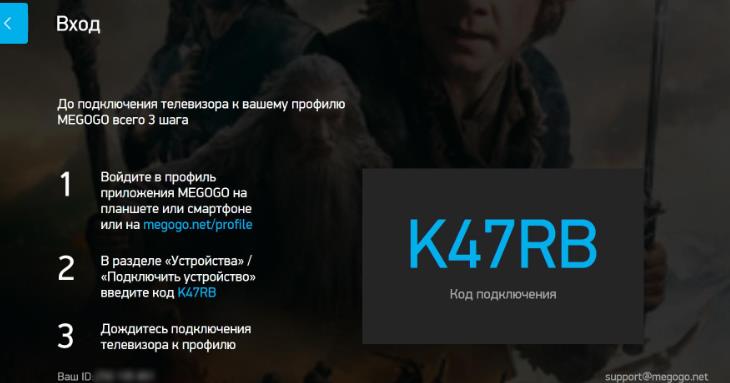
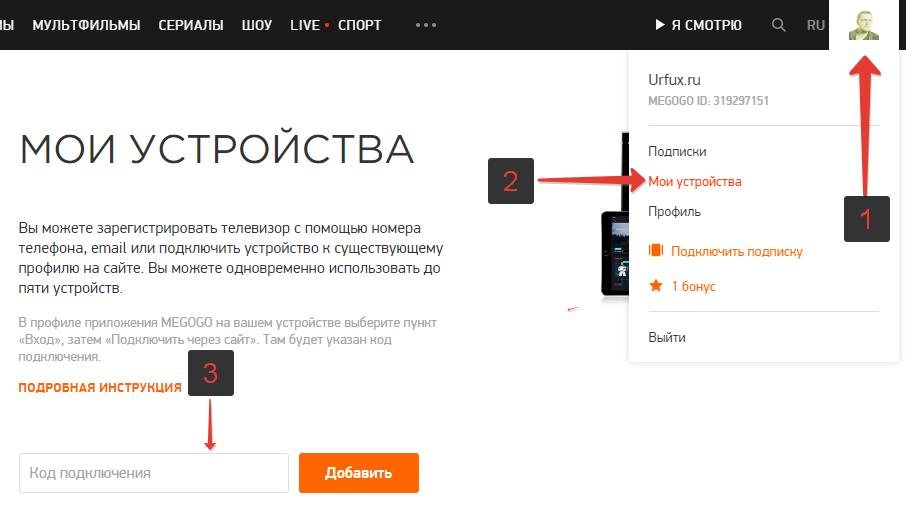
Пользователь может добавить в «Мои устройства» до 5 устройства. Так что с легкостью можно подключить в Мегого второй телевизор, компьютер, планшет и телефон.
Как подключить подписку Мегого
Последний этап, необходимый для начала просмотра фильмов – подключение подписки Мегого.
Для этого следует:
- Перейти в раздел «Подписки»;
- Выбрать подходящую вам по условиям;
- Навести на нее мышку и затем – на появившуюся кнопку «Попробовать»;

- Произвести оплату с помощью банковской карты.
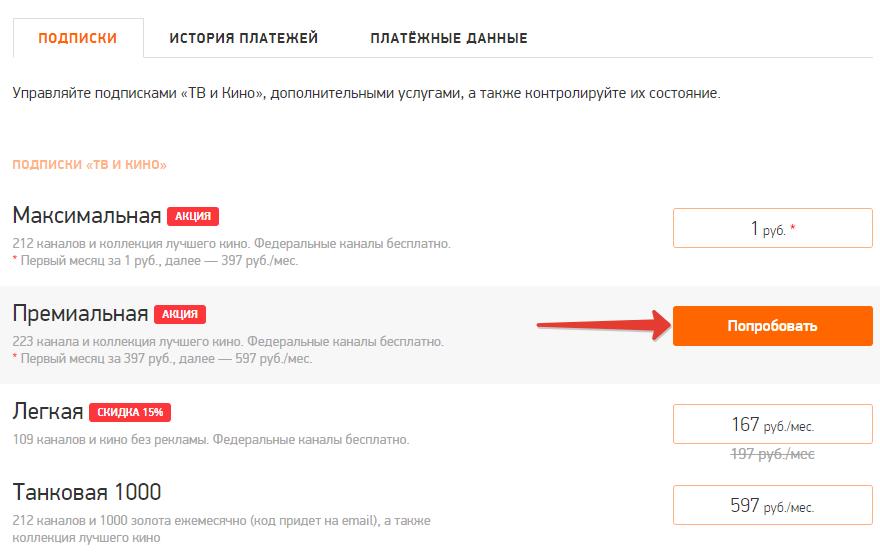
Стоит отметит, что в Мегого часто проходят различные акции. Например, сейчас можно оформить подписку «Максимальная» всего за 1 рубль за первый месяц – практически бесплатно. Кроме того, есть промокоды, которые можно вводить для получения дополнительных скидок.
Вот так вот просто можно настроить Megogo на Смарт ТВ.
Не нашли ответ? Тогда воспользуйтесь формой поиска:
Приложение MEGOGO ТВ для Смарт-ТВ — это одна из крупнейших в Восточной Европе онлайн-киноплощадок, которая доступна для «умных» телевизоров различных брендов. Именно об этой программе, ее возможностях и стоимости разных пакетов, особенностях подключения и отказа от услуг, а также о вероятных проблемах при работе и пойдет речь в данном материале.

Как отключить MEGOGO
У пользователей-новичков, которые оформили пробную подписку в Мегого, возникают вопросы по отмене услуг видео-ресурса, а именно:
- как убрать автоплатеж;
- как отвязать карту от Мегого на телевизоре;
- как отключить подписку.
Поэтому подробнее остановимся на функциях вкладки «Подписки». Здесь отражаются все услуги, активированные пользователем и доступные для приобретения.
При желании отказаться от услуги, нужно приостановить продление подписки по истечении срока ее действия. Для этого нужно авторизоваться в системе сервиса, перейти во вкладку «Подписки», выделить активированную услугу курсором и нажать на появившуюся кнопку «Отписаться». В результате по окончании оплаченного периода услуга не будет продляться и предоставляться.
На заметку! Для осуществления каких-либо операций зайти в профиль можно с любого устройства: компьютера, телефона, планшета или телевизора.
Чтобы удалить карту, привязанную к аккаунту, нужно на странице «Подписки» воспользоваться функцией «Платежные данные». Далее потребуется выделить курсором строку с номером карты и нажать на появившуюся клавишу «Удалить».
Некоторые пользователи не желают получать на электронный почтовый адрес рассылки от Мегого. Отменить действие этой опции можно во вкладке «Профиль», убрав символ «√» с пункта «Получать уведомления по E-mail».
Преимущества и недостатки MEGOGO
Перед другими аналогичными видео-ресурсами MEGOGO имеет как множество преимуществ, так и ряд недостатков. Все сильные и слабые стороны приложения, отмеченные в отзывах пользователей, для удобства анализа сведены в таблицу.
| Плюсы | Минусы |
| Адаптирующаяся под вкусы пользователя подборка интересного контента (фильмов, передач, музыкальных и ток-шоу). | Автоматическое списание средств с карточного счета при пролонгации действия подписки без предупреждения пользователя. |
| Функция запоминания последнего момента в просматриваемом видео с возможностью продолжения демонстрации с места остановки. | В платные услуги видео-сервиса включены далеко не все каналы и фильмы, а также нет самых популярных сериалов. |
| Безупречное качество передачи изображения формата FullHD и звука. | Новинки и бестселлеры нужно покупать или брать в аренду, подписки на них не распространяются. |
| Поддержка нескольких разноязычных звуковых дорожек и субтитров. | Скачать купленный фильм невозможно. При форс-мажорных обстоятельствах с сайтом оплаченные киноленты будут недоступны к просмотру. |
| Удобная сортировка многообразного контента по жанрам. | |
| Интеллектуальная поисковая строка. | |
| Возможность просмотра контента на 5 разных устройствах в одно время: на СМАРТ-телеприемнике, компьютере, мобильном гаджете (на ОС iOS, Android и Windows Phone), игровой консоли, через Смарт ТВ — приставку. | При большом количестве посетителей сайта просмотр контента заметно «притормаживает», наблюдаются «глюки». |
| Программа поощрения клиентов — за активность на сайте можно получить бесплатные подписки. |
Подведем итог – при незначительных недостатках, имеющих в большей степени технический характер, возможностей MEGOGO предоставляет гораздо больше, включая удобные пользовательские настройки. А оплата берется лишь как компенсация за отсутствие рекламы.
Каким образом получить доступ к Megogo при покупке телевизоров Самсунг и LG
Кроме перечисленных нами промокодов, позволяющих смотреть Megogo без оплаты, вы можете пользоваться сервисом при покупке акционных телевизоров Самсунг и LG.
Так, компания Самсунг объявила, что дарит бесплатно годовую подписку на сервис Мегого при покупке Смарт ТВ от компании Samsung.
Длительность бесплатной подписки напрямую зависит от того, какую модель телевизора вы приобретёте:
- Samsung Full HD — в подарок можно получить доступы на 3 месяца;
- Samsung Ultra HD (UHD) — просмотр без оплаты на полгода;
- Samsung QLED — такие телевизоры комплектуются бесплатной подпиской сроком на один год. В некоторых случаях длительность может составлять и 2 года.
Точные условия акции уточняйте у вашего местного ритейлера, торгующего Смарт ТВ от компании Самсунг. Срок действия бесплатной подписки начинается с момента активации баннера с подарком на новом ТВ.
Кроме компании Самсунг аналогичные акции регулярно проводит , предлагающая в комплекте к своим телевизорам OLED или UHD бесплатную подписку на сервис сроком на 3,6 или 12 месяцев.
Информация по аналогичным акциям от других производителей ТВ пока недоступна.
Это может помочь: как подключить пакет МАТЧ ПРЕМЬЕР на Триколор ТВ.
Возможные проблемы в работе и их решение
Неполадки в работе рассматриваемого видео-сервиса могут сопровождаться следующими признаками:
- демонстрация черного экрана с системным кодом ошибки вместо загрузки стартовой страницы;
- зависание программы во время загрузки;
- приложение грузится и тут же по непонятной причине закрывается;
- программа загружает стартовую страницу, но не работает ни в одном функциональном режиме.
Приведенные проблемы могут быть следствием некорректной установки приложения или его обновления, а также разрыва соединения с сетью Интернет. Устранить неполадки можно посредством следующих мероприятий:
- перезагрузкой телевизора;
- переустановкой приложения;
- сбросом настроек системы.
Совет! Прежде чем предпринимать какие-либо действия, не лишним будет связать со службой технической поддержки и получить рекомендации специалистов.
Об установке приложения на разные ТВ-платформы
Приложение Мегого может быть установлено на всех СМАРТ-телевизорах популярных марок: Samsung, LG, Philips, Sony Bravia, Panasonic и ряде других.
Подключение сервиса
Чтобы подключить «умный» телевизор к рассматриваемой онлайн-киноплощадке, следует осуществить ряд действий в такой последовательности:
- обеспечить Интернет-соединение (проводное или по Wi-Fi);
- перейти в панель приложений операционной платформы, где в категории «Видео» нужно выбрать и скачать приложение MEGOGO;
- запустить установленный видео-сервис;
- войти в имеющийся профиль megogo.net/profile или зарегистрироваться.
Для авторизации в приложении требуется ввод Email или номера мобильного телефона и пароля.
Поддерживаемые ТВ- платформы
Для разных марок СМАРТ-телеприемников и используемых в них платформ процедура установки и активации Мегого может различаться в отдельных нюансах. В нижеприведенной таблице представлены все поддерживаемые ОС Smart TV различных брендов, под которые адаптировано приложение.
| Телевизор/бренд | Операционная платформа |
| Samsung Smart TV | Orsay TV (2012–2014), Tizen TV (2015 и новее) |
| LG Smart TV | NetCast (2011–2016), WebOS (2014 и новее) |
| Sony | Linux TV (2013 и новее), Opera TV (2013 и новее), Android TV (2015 и новее) |
| Philips | Android TV (2015 и новее) |
| Panasonic | Firefox OS (2015 и новее) |
| Смарт — телевизоры других марок | Android TV |
СМАРТ-приставки и игровые консоли
Задействовать на «умной» или игровой приставке видео-сервис несложно. Порядок манипуляций следующий:
- подключить устройство к сети Интернет по кабелю или WiFi;
- найти в магазине приложений и установить на свой девайс MEGOGO—клиент;
- запустить софт и авторизоваться в системе.
В таблице ниже приведены другие поддерживаемые приложением устройства.
| «Умные» приставки | Игровые консоли |
| Apple TV | Xbox One |
| Приставки на Android TV | Sony PlayStation 4 |
| Dune HD | |
| AuraHD |
Завершение активации и пользование приложением
Заключительный этап подключения приложения — добавление устройства. Сгенерированный в ходе установки код активации СМАРТ-техники нужно будет ввести в пункте «Мои устройства» в разделе «Профиль» на сайте https://megogo.ru/.
На заметку! Многих подписчиков интересует — сколько устройств можно подключить в Мегого. Ответ — до 5. Это могут быть: второй телевизор, планшет, компьютер, приставка или смартфон.
Оформление подписки осуществляется в разделе «Подписки». Здесь можно выбрать подходящий вариант и оформить подключение услуги, а также произвести оплату с банковской карты. По истечении оплаченного срока услуга продлевается системой автоматически, а на новый период денежные средства списываются с привязанной банковской карты.
Особенности подписки на медиасервис Мегого
Медиасервис «Megogo» – один из самых популярных онлайн-кинотеатров в восточной Европы. Он предлагает своим зрителям художественные и документальные фильмы, сериалы, мультфильмы, ТВ-программы, прямые трансляции спортивных и культурных мероприятий, тревел-шоу, влоги и многое другое. Заключённые договора с такими известными студиями и медиасетями как «Walt Disney», «Sony, «Universal», «Fox», «Paramaunt Pictures» и другими позволяет демонстрировать своим пользователям мировые киношедевры в отличном качестве и звуке. Другие бонусы сервиса в виде родительского контроля, поштучной покупки фильмов-новинок и аудиокниг, выпуск контента собственного производства и собственная студия сурдоперевода делают Мегого востребованным центром развлечений среди зрителей по всему миру.
Как и в других сервисах такого плана, большинство качественного контента на Megogo доступно исключительно по платной подписке, с возможностью взять нужный фильм в аренду на несколько дней. Бесплатная видеотека сайта также велика, но во время просмотра бесплатного контента вам будет досаждать реклама.
Среди платных подписок сервиса о. Первый месяц пользования подпиской обойдётся вам всего в 1 рубль, а последующие месяцы – 397 рублей в месяц. За эти деньги вы получите доступ к 240 каналам, видеотеке с базой в 13 тысяч фильмов, 9000 аудиокниг и подкастов.
Также на сервисе доступны платные подписки «Лёгкая», «Оптимальная» и другие виды подписок, предлагающие сотни телеканалов, фильмы, подкасты, прямые футбольные трансляции и другое.
Как мы уже отмечали, функционал сервиса доступен в основном платно. Но есть ли возможность получить бесплатную подписку на приложение Мегого сроком на 1 год? Расскажем об этом ниже.
Тарифы и услуги MEGOGO
Рассматриваемый видео-сервис предоставляет своим пользователям услуги платного и бесплатного характера.
Важно! Сотни фильмов и анимации разных жанров пользователю открыты в свободном доступе, однако придется мириться с просмотром рекламы. Пакеты видео-контента и телеканалов без рекламы предоставляются на основе платной подписки.
Виды и стоимость платных пакетов показаны на рисунке.
Доступ к кино-премьерам и бестселлерам возможен на основе покупки или аренды. При приобретении любой новинки киноиндустрии подписчикам предоставляется 10% скидка.
( 1 оценка, среднее 4 из 5 )
Автор: Юрий Белоусов · 06.04.2019
Megogo – онлайн кинотеатр, где можно смотреть фильмы, сериалы, мультфильмы и телепередачи. Для того, чтобы начать им пользоваться, необходимо выполнить несколько простых действий и настроек. В этой статье рассмотрим, как подключить Мегого на телевизоре Смарт ТВ.
Для того, чтобы выполнить подключение Megogo на Смарт ТВ нужно:
Как установить Мегого на Смарт ТВ телевизор
Установка Мегого на Смарт ТВ для разных моделей телевизоров отличается. Поэтому стоит обратиться к инструкции на официальном сайте, где вы найдете информацию по установке на телевизоры Samsung, LG, Sony, Philips, Panasonic, а также на мобильные устройства под управлением Android и IOS.
Подключение Megogo на Смарт ТВ: добавление устройства
Следующий шаг – подключение устройства Megogo на Смарт ТВ.
Для добавления устройства нужно:
- Открыть приложение Megogo на своем телевизоре;
- Нажать кнопку «Вход»;
- Затем – «Подключить через сайт»;
- Будет сгенерирован код для подключения Мегого, вида: K47RB;

- Далее следует перейти на сайт https://megogo.ru;
- Авторизоваться;
- Нажать на значок профиля в верхнем правом углу;
- В появившемся меню выбрать пункт «Мои устройства» (прямая ссылка);
- На открывшейся странице в поле ввести полученный код подключения и нажать «Добавить».


Пользователь может добавить в «Мои устройства» до 5 устройства. Так что с легкостью можно подключить в Мегого второй телевизор, компьютер, планшет и телефон.
Как подключить подписку Мегого
Последний этап, необходимый для начала просмотра фильмов – подключение подписки Мегого.
Для этого следует:
- Перейти в раздел «Подписки»;
- Выбрать подходящую вам по условиям;
- Навести на нее мышку и затем – на появившуюся кнопку «Попробовать»;
- Произвести оплату с помощью банковской карты.

Стоит отметит, что в Мегого часто проходят различные акции. Например, сейчас можно оформить подписку «Максимальная» всего за 1 рубль за первый месяц – практически бесплатно. Кроме того, есть промокоды, которые можно вводить для получения дополнительных скидок.
Вот так вот просто можно настроить Megogo на Смарт ТВ.
Не нашли ответ? Тогда воспользуйтесь формой поиска:
Узнайте, как смотреть фильмы на Смарт ТВ бесплатно и в хорошем качестве.
Технология сегодня стремительно вытесняет привычные нам стандартные телевизоры.
Многие предпочитают купить девайс, на котором доступны сразу все необходимые функции (просмотр телеканалов, подключение к интернету, игры и прикладные программы).
Если вы обладатель «умного» телевизора, уже сейчас можно приступить к просмотру любимых фильмов в отличном качестве и совершенно бесплатно.
С помощью специальных программ вы сможете сделать из телевизора полноценный домашний кинотеатр.
Содержание:
Ниже указана детальная инструкция, как настроить работу с вашим Смарт ТВ «с нуля» и начать просмотр фильмов.
Включение Smart TV
На всех «умных» телевизорах доступно два базовых режима работы:
- Обычное телевидение. Вы просматриваете телеканалы от ТВ-тюнера или антенны. Программы телеканалов нельзя перемотать или посмотреть в записи. По сути, это режим привычного всем телевизора. Он запускается, как только вы включаете девайс;
- РежимSmartTV.Этот режим позволяет соединить функции стандартного телевизора, интернета и интерактивного общения.
Для перехода в Smart TV возьмите пульт и нажмите на нем соответствующую клавишу.
В зависимости от модели телевизора расположение клавиш может отличаться.
На девайсах от Samsung кнопка перехода в Смарт ТВ выглядит следующим образом:
Рис.2 – Пульты Samsung
На пультах от Philips есть специальная клавиша «Smart TV»:
Рис.3 – Пульты от Philips
На пультах для телевизоров LG нужно нажать на кнопку «Menu», чтобы появилось окно функционала смарт ТВ.
Рис.4 – Пульт от LG
Ели вы используете ТВ от другого производителя, рекомендуем прочитать инструкцию, которая шла в комплектации с устройством. В ней описано, как правильно зайти в режим «умного» телевидения.
Режим Смарт ТВ выглядит как интерактивное меню, в котором отображаются предустановленные программы, значки файлового менеджера, браузера, настроек.
Для управления меню, на пульте используйте клавиши навигации (вверх-вниз и вправо-влево).
Рис.5 – Пример меню Smart TV
Подключение к Интернету
Для использования функций умного телевидения нужно подключить телевизор к Интернету.
Это можно сделать с помощью подключения витой пары (проводной способ) или маршрутизатора Wi-Fi (беспроводной вариант).
У большинства из нас дома есть точки доступа Wi-Fi, поэтому советуем подключаться к Интернету именно этим способом.
Следуйте инструкции:
- Зайдите в окно настроек Смарт ТВ. В открытом ранее меню настройки отображаются в виде отдельного значка. Также, в зависимости от производителя ТВ, на пульте может быть кнопка «Settings»;
- В открывшемся окне найдите пункт «Сеть», «Беспроводное подключение» или «Интернет» (опять же, название всех пунктов отличается на разных телевизорах, но суть остается та же);
- Выберите способ подключения (Wi-Fi);
Рис.6 – Настройки Smart TV
- В новом окне выберите имя своего маршрутизатора и нажмите на кнопку «Далее»;
Рис.7 – Список доступных сетей
- После успешного подключения к сети на экране появится соответствующее сообщение.
Рис.9 – Успешное подключение к Интернету
После соединения с глобальной сетью вернитесь назад в меню Смарт ТВ.
Можно начинать смотреть фильмы и использовать другие интерактивные функции вашего телевизора.
Читайте также:
Где искать фильмы?
Есть несколько способов, как искать фильмы на Смарт ТВ:
- Использование стандартных программ, которые уже установлены на вашем девайсе;
- Самостоятельная установка софта;
- Работа с браузером.
Обращаем ваше внимание на то, что сегодня 90% всех моделей телевизоров уже имеют всё необходимое программное обеспечение для просмотра фильмов.
В меню вашего Smart TV вы увидите такие приложения как MEGOGO, Ivy, Smotreshka и другие.
Все эти программы предназначены для просмотра фильмов и могут предусматривать как бесплатные функции, так и платную подписку. Ниже рассмотрены все нюансы платных и бесплатных способов просмотра фильмов и обзор популярных сервисов, которые предоставляют эти функции.
Платные сервисы
Если вы используете Smart TV от Samsung, Philips, LG, Sony, Panasonic, TCL или Toshiba, в главном меню умного телевидения вы увидите такие приложения как Netflix, MEGOGO, Ivy, Zoomby и другие.
Все эти приложения – это онлайн-кинотеатры, которые предоставляют возможность просмотра фильмов в наилучшем качестве.
С этими приложениями можно работать как бесплатно (пробные подписки, акции, специальные предложения), так и платно.
Вы можете приобрести понравившийся тарифный план на 1, 3, 6 или 12 месяцев.
Чем больше доступных каналов и фильмов, тем выше стоимость подписки.
В онлайн-кинотеатрах можно смотреть не только фильмы, но и любимые телеканалы.
Как показывает практика, средняя стоимость подписок на онлайн-кинотеатры получается гораздо дешевле и выгоднее, чем спутниковое ТВ или использование услуг городского провайдера.
Именно поэтому многие пользователи переходят на такой вариант просмотра телевизора.
Какие функции доступны в онлайн-кинотеатре:
- Просмотр фильмов из готовой библиотеки. Очень удобно искать фильмы по жанрам, стране выпуска, рейтингу и другим параметрам. В библиотеках доступны десятки тысяч фильмов и все они представлены в наилучшем качестве. В списке не будет последних новинок и премьер, которые идут в кино, но количества контента все равно много. Этот контент доступен после приобретения подписки и не ограничивает пользователя в том, сколько фильмов он может воспроизвести;
- Просмотр телеканалов. В онлайн-кинотеатре можно найти все каналы вашей страны, региона или даже зарубежные станции. Главным преимуществом просмотра телеканалов на «умных» телевизорах является возможность воспроизведения любимых передач в записи, их перемотка и просмотр меню с расписанием шоу на всю неделю;
- Просмотр премьер. Онлайн-кинотеатры заключают договора с киностудиями, что позволяет продавать просмотр премьер тех фильмов, которые в настоящее время идут в кинотеатрах. Даже если вы не оформляли платную или бесплатную подписку, в любой момент можно открыть вкладку с премьерами, выбрать фильм и купить его за небольшие деньги (как правило, стоимость не превышает цены одноразового билета на сеанс в кинотеатре). В результате, вы получаете возможность посмотреть последние новинки кинематографа, не выходя из дома. Также, все купленные фильмы закрепляются за вашим аккаунтом и их можно бесплатно воспроизвести неограниченное количество раз для просмотра с семьей или друзьями, что гораздо выгоднее, чем обычные походы в кинотеатр.
Более детальная информация о каждом из онлайн-кинотеатров указана ниже.
MEGOGO
MEGOGO – это крупнейший в Восточной Европе сервис для просмотра фильмов и телеканалов.
Его библиотека насчитывает несколько сотен тысяч фильмов и более 1000 каналов со всего мира.
Подписка на MEGOGO платная (есть разные тарифные планы), но новые пользователи могут три месяца пользоваться выбранным тарифом всего за 3 рубля (1 гривну).
Рис.11 – Сервис MEGOGO
IVI – это набирающий популярность онлайн-кинотеатр, который по функционалу схож с MEGOGO, но больше ориентирован на зрителей из РФ.
Есть большое количество российских телеканалов и премьер фильмов.
Рис.12 – Меню IVI
Netflix
Netflix – это самый крупный в мире медиахолдинг, который включает одноименный телеканал, а также является компанией, которая снимает свои сериалы, фильмы, шоу.
На все Смарт ТВ установлена клиентская программа для Netflix.
У компании насчитывается более 120 миллионов пользователей по всему миру.
В настоящее время у Netflix довольно низкий уровень интеграции на русскоязычном рынке.
Цены на подписки гораздо выше, чем в отечественных онлайн-кинотеатрах.
В то же время, самые актуальные премьеры и известные мировые сериалы можно первым посмотреть именно в Netflix.
Рис.13 – Меню Netflix
Читайте также:
Бесплатные сервисы
Помимо официальных онлайн-кинотеатров, существуют и не совсем легальные сервисы, на которых можно посмотреть фильмы совершенно бесплатно.
Преимуществом является то, что вы сможете посмотреть новинки фильмов, ничего не заплатив. В то же время, разработчики сервиса не гарантируют идеальное качество.
В фильмах, которые на данных момент идут в кино, часто доступно только качество экранки (когда фильм снят на видео с экрана в кинотеатре).
Если вы хотите посмотреть фильмы, которые вышли, погода, год назад или больше времени, бесплатные сервисы предоставят эту возможность без необходимости платить за подписку. Просто заходите в общедоступный каталог контента и выбирайте, что посмотреть.
Tvigle
Tvigle – это русскоязычный сервис для просмотра сериалов и фильмов. Большинство контента на сайте доступно бесплатно или за минимальную плату.
Рис.14 – Сервис Tvigle
Zoomby
Zoomby – популярный в России и СНГ сервис для просмотра фильмов, сериалов и мультфильмов с помощью Смарт ТВ.
Большинство контента предоставляется бесплатно.
Рис.15 – Сервис Zoomby
Поиск фильмов через браузер
Последний и гарантировано бесплатный способ смотреть фильмы на Смарт ТВ – это работа со встроенным браузером.
В меню Smart TV любой модели «умного» телевизора вы найдете значок для запуска браузера.
Также, всегда можно установить другой обозреватель из магазина приложений.
Суть способа заключается в том, что вы открываете браузер и заходите на сайты, которые размещают пиратские фильмы.
На таких ресурсах доступны самые последние новинки, сериалы в различных озвучках и еще масса фильмов на любой вкус.
Список сайтов с бесплатными фильмами:
Заметим, что на бесплатных сайтах перед воспроизведением фильма придется посмотреть рекламу.
Тематические видеоролики:
Приложение MEGOGO ТВ для Смарт-ТВ — это одна из крупнейших в Восточной Европе онлайн-киноплощадок, которая доступна для «умных» телевизоров различных брендов. Именно об этой программе, ее возможностях и стоимости разных пакетов, особенностях подключения и отказа от услуг, а также о вероятных проблемах при работе и пойдет речь в данном материале.
Особенности приложения MEGOGO на телевизорах
Фильмотека ресурса располагает сотнями тысяч кинолент, сериалов и мультфильмов от мировых производителей кино, но на этом разработчики не останавливаются — коллекция приложения динамически пополняется новинками. Онлайн-сервис по IPTV предоставляет доступ к трансляциям порядка 200 ТВ-каналов со всего мира: популярным передачам, шоу и сериалам.
Часть контента пользователи могут смотреть бесплатно. Также предоставляются услуги на основе платной подписки.
Навигация в сервисе простая и лаконичная, для демонстрации видео используется встроенный плеер, создающий эффект домашнего кинотеатра. В управлении просмотром предусмотрены функции перемотки вперед/назад и постановки на паузу, имеются возможности настройки качества картинки, включения/отключения субтитров.
Кроме того, пользователь Мегого может одним из первых посмотреть новинку киноиндустрии, воспользовавшись покупкой контента на условиях предварительного заказа (вкладка «Предзаказ»). За значительно меньшую сумму обойдется прокат киноленты на 7 дней. При этом в рамках оплаченной недели количество просмотров не ограничивается, но по истечении срока аренды контент будет заблокирован.
Для использования возможностей кино-теле-ресурса требуется регистрация профиля на сайте. В дальнейшем благодаря индивидуальному профилю пользователь сможет управлять подписками, контролировать состояние счета, оплачивать покупку или прокат премьерных фильмов.
Тарифы и услуги MEGOGO
Рассматриваемый видео-сервис предоставляет своим пользователям услуги платного и бесплатного характера.
Виды и стоимость платных пакетов показаны на рисунке.
Доступ к кино-премьерам и бестселлерам возможен на основе покупки или аренды. При приобретении любой новинки киноиндустрии подписчикам предоставляется 10% скидка.
Об установке приложения на разные ТВ-платформы
Приложение Мегого может быть установлено на всех СМАРТ-телевизорах популярных марок: Samsung, LG, Philips, Sony Bravia, Panasonic и ряде других.
Подключение сервиса
Чтобы подключить «умный» телевизор к рассматриваемой онлайн-киноплощадке, следует осуществить ряд действий в такой последовательности:
- обеспечить Интернет-соединение (проводное или по Wi-Fi);
- перейти в панель приложений операционной платформы, где в категории «Видео» нужно выбрать и скачать приложение MEGOGO;
- запустить установленный видео-сервис;
- войти в имеющийся профиль megogo.net/profile или зарегистрироваться.
Для авторизации в приложении требуется ввод Email или номера мобильного телефона и пароля.
Поддерживаемые ТВ- платформы
Для разных марок СМАРТ-телеприемников и используемых в них платформ процедура установки и активации Мегого может различаться в отдельных нюансах. В нижеприведенной таблице представлены все поддерживаемые ОС Smart TV различных брендов, под которые адаптировано приложение.
| Телевизор/бренд | Операционная платформа |
|---|---|
| Samsung Smart TV | Orsay TV (2012–2014), Tizen TV (2015 и новее) |
| LG Smart TV | NetCast (2011–2016), WebOS (2014 и новее) |
| Sony | Linux TV (2013 и новее), Opera TV (2013 и новее), Android TV (2015 и новее) |
| Philips | Android TV (2015 и новее) |
| Panasonic | Firefox OS (2015 и новее) |
| Смарт — телевизоры других марок | Android TV |
СМАРТ-приставки и игровые консоли
Задействовать на «умной» или игровой приставке видео-сервис несложно. Порядок манипуляций следующий:
- подключить устройство к сети Интернет по кабелю или WiFi;
- найти в магазине приложений и установить на свой девайс MEGOGO—клиент;
- запустить софт и авторизоваться в системе.
В таблице ниже приведены другие поддерживаемые приложением устройства.
| «Умные» приставки | Игровые консоли |
|---|---|
| Apple TV | Xbox One |
| Приставки на Android TV | Sony PlayStation 4 |
| Dune HD | |
| AuraHD |
Завершение активации и пользование приложением
Заключительный этап подключения приложения — добавление устройства. Сгенерированный в ходе установки код активации СМАРТ-техники нужно будет ввести в пункте «Мои устройства» в разделе «Профиль» на сайте https://megogo.ru/.
Оформление подписки осуществляется в разделе «Подписки». Здесь можно выбрать подходящий вариант и оформить подключение услуги, а также произвести оплату с банковской карты. По истечении оплаченного срока услуга продлевается системой автоматически, а на новый период денежные средства списываются с привязанной банковской карты.
Как отключить MEGOGO
У пользователей-новичков, которые оформили пробную подписку в Мегого, возникают вопросы по отмене услуг видео-ресурса, а именно:
- как убрать автоплатеж;
- как отвязать карту от Мегого на телевизоре;
- как отключить подписку.
Поэтому подробнее остановимся на функциях вкладки «Подписки». Здесь отражаются все услуги, активированные пользователем и доступные для приобретения.
При желании отказаться от услуги, нужно приостановить продление подписки по истечении срока ее действия. Для этого нужно авторизоваться в системе сервиса, перейти во вкладку «Подписки», выделить активированную услугу курсором и нажать на появившуюся кнопку «Отписаться». В результате по окончании оплаченного периода услуга не будет продляться и предоставляться.
Чтобы удалить карту, привязанную к аккаунту, нужно на странице «Подписки» воспользоваться функцией «Платежные данные». Далее потребуется выделить курсором строку с номером карты и нажать на появившуюся клавишу «Удалить».
Некоторые пользователи не желают получать на электронный почтовый адрес рассылки от Мегого. Отменить действие этой опции можно во вкладке «Профиль», убрав символ «√» с пункта «Получать уведомления по E-mail».
Возможные проблемы в работе и их решение
Неполадки в работе рассматриваемого видео-сервиса могут сопровождаться следующими признаками:
- демонстрация черного экрана с системным кодом ошибки вместо загрузки стартовой страницы;
- зависание программы во время загрузки;
- приложение грузится и тут же по непонятной причине закрывается;
- программа загружает стартовую страницу, но не работает ни в одном функциональном режиме.
Приведенные проблемы могут быть следствием некорректной установки приложения или его обновления, а также разрыва соединения с сетью Интернет. Устранить неполадки можно посредством следующих мероприятий:
- перезагрузкой телевизора;
- переустановкой приложения;
- сбросом настроек системы.
Совет! Прежде чем предпринимать какие-либо действия, не лишним будет связать со службой технической поддержки и получить рекомендации специалистов.
Преимущества и недостатки MEGOGO
Перед другими аналогичными видео-ресурсами MEGOGO имеет как множество преимуществ, так и ряд недостатков. Все сильные и слабые стороны приложения, отмеченные в отзывах пользователей, для удобства анализа сведены в таблицу.
| Плюсы | Минусы |
|---|---|
| Адаптирующаяся под вкусы пользователя подборка интересного контента (фильмов, передач, музыкальных и ток-шоу). | Автоматическое списание средств с карточного счета при пролонгации действия подписки без предупреждения пользователя. |
| Функция запоминания последнего момента в просматриваемом видео с возможностью продолжения демонстрации с места остановки. | В платные услуги видео-сервиса включены далеко не все каналы и фильмы, а также нет самых популярных сериалов. |
| Безупречное качество передачи изображения формата FullHD и звука. | Новинки и бестселлеры нужно покупать или брать в аренду, подписки на них не распространяются. |
| Поддержка нескольких разноязычных звуковых дорожек и субтитров. | Скачать купленный фильм невозможно. При форс-мажорных обстоятельствах с сайтом оплаченные киноленты будут недоступны к просмотру. |
| Удобная сортировка многообразного контента по жанрам. | |
| Интеллектуальная поисковая строка. | |
| Возможность просмотра контента на 5 разных устройствах в одно время: на СМАРТ-телеприемнике, компьютере, мобильном гаджете (на ОС iOS, Android и Windows Phone), игровой консоли, через Смарт ТВ — приставку. | При большом количестве посетителей сайта просмотр контента заметно «притормаживает», наблюдаются «глюки». |
| Программа поощрения клиентов — за активность на сайте можно получить бесплатные подписки. |
Подведем итог – при незначительных недостатках, имеющих в большей степени технический характер, возможностей MEGOGO предоставляет гораздо больше, включая удобные пользовательские настройки. А оплата берется лишь как компенсация за отсутствие рекламы.