
15.05.2023
Банковский обозреватель: Ольга Петрова
Личный кабинет Сбербанка
Содержание
- Для кого предназначено приложение
- ✓Для физических лиц
- ✓Сбербанк Бизнес Онлайн
- Как войти в личный кабинет Сбербанка
- Как зарегистрировать СБОЛ
- Как восстановить пароль
- Как заблокировать доступ/удалить ЛК
- Как войти в личный кабинет Сбербанк для юридических лиц
- Мобильное приложение
- Заключение
- Часто задаваемые вопросы о личном кабинете Сбербанка
Для проведения ряда банковских операций не требуется посещать офис финансовой организации. Личный кабинет Сбербанка отличается широким функционалом, позволяет осуществлять переводы, проводить платежи, отправлять заявки на кредиты и открывать депозиты.
Для кого предназначено приложение
Использовать возможности профиля могут как физические, так и юридические лица. Однако для каждого типа клиентов существует свой вид профиля, требующий отдельных данных для авторизации.
✓Для физических лиц
Личный кабинет Сбербанк Онлайн позволяет проводить следующие операции:
- переводы между своими счетами, иным клиентам Сбербанка, в другие банки;
- платежи в частные компании и государственные органы;
- открытие, закрытие и управление вкладами;
- оформление, частичное и полное погашение кредитов;
- оформление автоплатежей;
- получение справочной информации по счетам, картам, сохранение реквизитов;
- взаимодействие с металлическими счетами, иностранными валютами, инвестициями и пр.
Интернет-банк от Сбербанка для физических лиц предоставляется бесплатно. Кабинет отличается понятным и лаконичным интерфейсом.
✓Сбербанк Бизнес Онлайн
Вход в личный кабинет Сбербанка для юридических лиц упрощает проведение операций, необходимых для поддержания бизнеса. Помимо вышеперечисленных возможностей, доступны:
- подключение эквайринга;
- электронный документооборот;
- программа «Бизнес-кэшбэк»;
- оформление кредитов для юрлиц и пр.
Как войти в личный кабинет Сбербанка
Чтобы войти в личный кабинет Сбербанка для физических лиц, следует открыть официальный сайт Сбербанк Онлайн (СБОЛ). Ресурс размещен по ссылке online.sberbank.ru. Часто под сервис «маскируются» мошеннические сайты-дублеры. Важно проверять правильность адреса перед каждой авторизацией.
Пошаговая инструкция для входа в личный кабинет клиента банка:
- Открыть главную страницу для входа на сайт. В верхнем правом углу размещено окошко для ввода логина и пароля. Требуется ввести данные и нажать на кнопку «Войти».
- Подтвердить вход с помощью смс-пароля. Для предотвращения несанкционированной авторизации посторонних лиц в СБОЛ на телефон клиента поступает проверочный код. Требуется ввести цифры, присланные в сообщении, и выбрать «Подтвердить».
- Начать работу в личном кабинете. После загрузится страница профиля с полным функционалом.


Как зарегистрировать СБОЛ
Для получения логина и пароля от профиля требуется любая карта Сбербанка. Регистрация в личном кабинете Сбербанка может быть произведена:
- Через терминал или банкомат Сбербанка. Данные для авторизации можно взять с помощью карты в устройствах самообслуживания. Пароль и логин печатаются на чеке, после их легко изменить на собственные. Важно, чтобы карта была подключена к услуге «Мобильный банк» (смс-оповещения). Достаточно бесплатного пакета «Экономный».
- Самостоятельно. Для получения доступа не нужен УНК (уникальный номер контракта), как в других банках. Достаточно ввести номер карты Сбербанка и иметь телефон, подключенный к смс-оповещениям.
Данные для авторизации нельзя получить по телефону горячей линии. Специалисты в окошках также не занимаются регистрацией СБОЛ. Помощь в получении логина оказывают консультанты в зале.
Как восстановить пароль
Для восстановления пароля от профиля Сбербанка нужно:
- взять данные в устройстве самообслуживания с помощью карты повторно;
- пройти новую регистрацию на сайте СБОЛ;
- воспользоваться функцией «Сменить» на сайте (требуется помнить логин).
Для подтверждения операции нужен мобильный номер, привязанный к карточке. Если он утрачен или недоступен, то придется обращаться в офис банка для привязки нового сотового. Без телефона восстановить доступ к профилю невозможно.
Как заблокировать доступ/удалить ЛК
Вход в личный кабинет Сбербанк Онлайн по номеру телефона сопряжен с рисками. Часто мошенники получают доступ к профилю обманным путем, похищают денежные средства клиента. Для блокировки необходимо отправить смс на короткий номер 900 с текстом «БЛОКИРОВКА УСЛУГ». Команда временно приостанавливает работу функции «Мобильный банк». Следовательно, сообщения для подтверждения входа не будут поступать на телефон, и пройти авторизацию станет невозможно.
Если необходимо полностью отказаться от использования СБОЛ, то нужно:
- закрыть все пластиковые карты, имеющиеся в банке;
- отвязать номер мобильного телефон от всех карт (отказаться от бесплатного пакета оповещений).
В целом использование личного кабинета Сбербанка безопасно. Важно не предоставлять данные третьим лицам, не сообщать их по телефону людям, представляющимися сотрудниками банка. Специалисты финансовой организации никогда не запрашивают пароль и логин для авторизации. Иногда при подозрении на мошеннические действия СБОЛ блокируют. Что делать, если заблокирован доступ:
- обратиться на горячую линию для подтверждения данных (необходимо помнить кодовое слово и назвать паспортные данные);
- посетить офис с паспортом для восстановления аккаунта.
Как войти в личный кабинет Сбербанк для юридических лиц
Есть два способа входа в личный кабинет для юрлиц. В частности:
- Вход на основной странице сервиса. Требуется ввести данные, поступившие на электронную почту, и подтвердить вход смс-паролем.
- Пройти авторизацию с помощью токена (USB-ключа). Нужно найти в меню «Пуск», затем функцию «Компьютер». Выбрать токен в перечне подключенных устройств (Infocrypt HWDSSL), запустить start.exe. Откроется окно для ввода данных. Выбрать учетную запись, вписать ПИН-код от карты. Нажать «Войти».


Мобильное приложение
Для удобства использования возможностей Сбербанка Онлайн разработано мобильное приложение. Его отличает комфортный интерфейс и широкий функционал, дублирующий возможности полной версии для компьютера. Для регистрации через приложение понадобится пластиковая карта банка, подключенные смс-оповещения и действующий номер телефона. После входа в личный кабинет на некоторых смартфонах есть возможность установить авторизацию по отпечатку пальца.
Мобильное приложение распространяется бесплатно. Программа доступна для устройств на базе следующих платформ:
- Андроид. Для загрузки мобильной версии требуется зайти в Google Play. Приложение можно найти через поисковую строку или поп прямой ссылке.
- IOS. Скачать программу для айфона можно в App Store по ссылке для загрузки. Подтвердить скачивание нужно паролем от учетной записи.
- Windows Phone. Редкая платформа для смартфонов, используемая на некоторых моделях Нокия. Скачать версию для гаджетов можно по ссылке.
Заключение
Личный кабинет Сбербанка несколько лет подряд входит в список лучших Интернет-банкингов России. Профиль на компьютере или скачанное приложение заменяют практически все возможности, доступные в отделении. Для полноценного использования аккаунта потребуется пластиковая карта, подключенные смс-оповещения, телефон. Для юридических лиц доступна отдельная версия, упрощающая ведение бизнеса.
Часто задаваемые вопросы о личном кабинете Сбербанка
Как поменять ПИН-код на карте через кабинет?
Для смены ПИН-кода можно кликнуть на сам продукт, найти функцию «Настройки» и выбрать «Установить ПИН-код». Новый пароль работает сразу после изменения.
Как получить выписку по счету?
Сформировать историю операций или запросить справку можно в разделе «Выписки и справки». Документ можно распечатать или скачать в электронном виде.
Почему некоторые счета или карты не отображаются?
Вероятно, при оформлении какого-либо продукта менеджер банка допустил ошибку в личных данных клиента. Для решения проблемы нужно обратиться в офис Сбербанка с паспортом.
Возможно у Вас не установлены сертификаты Национального УЦ Минцифры России.
Ознакомиться с инструкциями по установке можно на https://www.gosuslugi.ru/crt
Либо попробуйте войти на сайт в другом браузере по ссылке https://www.sberbank.com/ru/certificates
Если ошибка повторится позвоните нам по номеру 900 или + 7495 500-55-50, если Вы за границей, и сообщите ваш Support ID
Support ID: < 3358807051443714048>
[Назад]
Сбербанк-Онлайн приложение, которое отражает все финансовые операции производимые с текущим или карточным счетом. Благодаря мобильному приложению есть возможность с легкостью управлять своими деньгами.
Представляет собой удобное и практичное приложение. Приятный и простой интерфейс позволяет без затруднения разобраться и производить бесконтактную оплату во множествах пунктов. Приложение можно использовать:
- Для оплаты кредитов и других банковских расчетов;
- Для оплаты коммунальных услуг;
- Для денежных переводов и многого другого.
Приложение доступно для скачивания и на Android и на iOS. Для того, чтобы с успехом использовать приложение Сбербанк Онлайн, его нужно скачать и установить на телефон.
Как найти Сбербанк Онлайн на телефоне?
Если у вас телефон с операционной системой Android:
- Зайти в Play Market;
- В поисковой строке набрать Сбербанк;
- Нажать на приложение и скачать;
- Остаётся только заполнить личные данные и приступать к использованию.
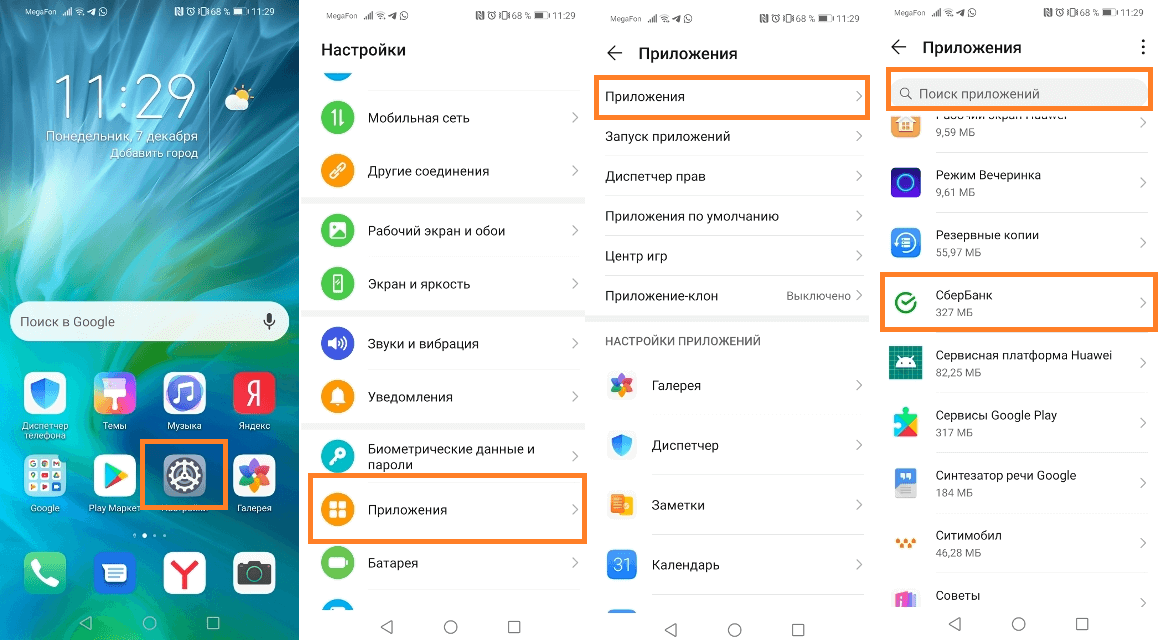
Если же приложение уже было установлено на ваш телефон, то необходимо:
- Зайти в настройки телефона;
- Найти пункт «Приложения» — перейти — еще раз выбрать «Приложения»;

- Далее откроется список со всеми установленными приложениями. Здесь можно воспользоваться «поиском», либо промотать вниз и найти значок Сбербанк Онлайн.
Если у вас iPhone:
- Зайти в App Store;
- Напечатать Сбербанк в поисковой строке;
- Выбрать и скачать приложение;
- Ввести данные и пользоваться.
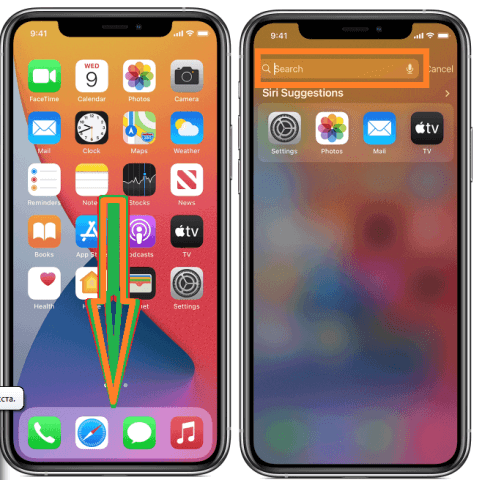
Если же приложение уже было установлено на ваш телефон, то необходимо:
- Разблокировать телефон и смахнуть пальцем вниз от середины экрана для вызова поиска;

- Написать в строку поиска «Сбербанк» и приложение будет найдено, если установлено на телефон.
Также есть другой вариант. Есть возможность скачать Сбер Онлайн через официальный банковский сайт. Это занимает всего несколько минут. Для этого необходимо в любой поисковой системе (Google или Яндекс) ввести Сбербанк и найти официальный сайт. Пройдя на сайт, предложение о скачивании приложения всплывает автоматически. 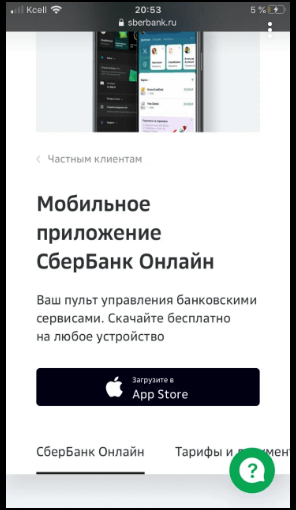
Причем предложение поступает в зависимости от используемой операционной системы. После нажатия этой заветной кнопки система автоматически переключается на скачивание приложения.
Как узнать номер телефона через банковскую карту?
Банковская карта и приложение Сбербанк Онлайн обязательно регистрируется на человека с привязкой номера телефона. Это обусловлено тем, что многие финансовые операции проводятся при помощи подтверждения сообщением, которое приходит на привязанный номер телефона.
Такое подтверждение обязательно при переводе денежных средств между клиентами банка, покупками через интернет-магазины или же произведение оплаты некоторых услуг.
Бывают такие случаи, что человек не помнит и не знает на какой номер был оформлен Сбербанк Онлайн. Это может быть у тех людей, которые пользуются не одной Сим-картой.
Существует несколько способов для того, чтобы человек смог уточнить точно на какую именно Сим-карту оформлена банковская карта:
- Самым простым способом является уточнение через приложение Сбербанк Онлайн. Однако такая возможность предоставляется только тем банковским клиентам, которые зарегистрированы в официальном онлайн приложении. Для того, чтобы пройти этот процесс необходимо следовать описанным на сайте и в приложении действиям;
- Ещё одним способом является обращение в банкомат банка;
- Отправить сообщение на 900;
- Существует единый номер поддержки 8-800-555-55-50.
Данные по номеру телефона или же любые другие данные предоставляются только пользователю, которому принадлежит сама карта. Посторонним лицам никогда не предоставляется данная информация. Так как она является конфиденциальной и защищена законом.
Каждый банковский работник подписывает Документы о неразглашении данных и именно поэтому ни один посторонний человек не получит доступ к личным данным.
К каждой банковской карте прикрепляется только один номер телефона. Невозможно сделать прикрепление на несколько Сим-карт.
Все это обусловлено сохранением персональных данных каждого клиента. И защиты его от мошеннических действий посторонних лиц.
Сбербанк-онлайн — это официальный портал Сбербанка, позволяющий контролировать свои счета и карты, а также управлять ими, осуществлять платежи и переводы через интернет без дополнительной оплаты. Зарегистрироваться в Сбербанк Онлайн через компьютер самостоятельно и не выходя из дома довольно легко и быстро, однако это доступно лишь клиентам банка.
Что такое Сбербанк онлайн?
Это система для интернет-обслуживания клиентов банка, внутри которой можно проводить платежи, оплачивать счета и переводить деньги другим клиентам. Существует мобильное приложение и браузерная версия банка. Дополнительных программ для работы с сервисом не требуется.
Для входа потребуется логин и пароль. В качестве логина можно использовать номер действующей карты банка. Постоянный пароль можно задать системе через устройства самообслуживания, через мобильный телефон или через оператора банка.
Каждое юридическое лицо, которое заключает договор со «Сбербанком», может рассчитывать на такие услуги: расчетно-кассовое обслуживание, проведение платежей 23/7, любые действия со счетом — переводы другим организациям и фирмам, инкассация, выписки, бизнес-карты. Набор конкретных услуг зависит от тарифа и услуг внутри такого пакета.
Для физических лиц перечень услуг тоже достаточно широкий: кредитование и рефинансирование, переводы другим клиентам, брокерское обслуживание, коммунальные платежи, открытие вкладов и контроль, ипотечные займы, страховые услуги, оформление карт, получение и перевод пенсий, других социальных пособий, открытие и обслуживание расчетных и сберегательных счетов.
Платформа постоянно развивается, со временем появляются новые функции и возможности, в том числе бесконтактная оплата с помощью смартфона.
Еще одно нововведение — опция портала Госуслуг в личном кабинете. Не все банки предлагают подобное.
Преимущества и недостатки
Среди достоинств «Сбербанк онлайн» стоит отметить:
- широкую сеть и низкие тарифы на переводы — большинство людей имеет счет в этом банке, им легко без комиссии переводить средства (до 50 000 ежемесячно);
- удаленное обслуживание — для выполнения большинства операций не требуется посещение банка;
- мотивационные программы, льготные условия для оформления займов, вкладов;
- самостоятельное оформление операций клиентами;
- бонусные программы, в которых легко участвовать.
Но и недостатки тоже есть:
- всегда есть вероятность взлома личного кабинета, даже если система безопасности на высоком уровне;
- служба поддержки отвечает не сразу;
- бывают сбои из-за большой сети, когда кредит в приложении одобрен, но при звонке или посещении офиса оказывается, что в кредите отказано;
- низкие ставки по вкладам — но этот минус сохраняется для всех банков;
- сложно получить услугу в другом регионе обслуживания — если клиент открыл карту для социальных пособий в Москве, то во Владивостоке перевыпустить ее будет сложно;
- долгий выпуск и перевыпуск карт — по прежнему приходится ждать несколько дней.
Сколько стоят услуги онлайн Сбербанка
Все зависит от тарифа, который выбран держателем карты. Например, если это зарплатный проект, то обслуживание может быть бесплатным.
| Услуги |
Дебетовая карта классика |
Карта «Подари жизнь» |
Карта «Молодежная» |
|
Обслуживание основной карты в 1 год |
750 |
1000 |
150 |
|
Обслуживание доп. карты |
450 |
450 |
нет |
|
Обслуживание основной карты последующие годы |
450 |
450 |
150 |
|
Обслуживание доп карты за следующие годы |
300 |
300 |
нет |
|
Перевыпуск карты |
нет комиссии |
нет комиссии |
нет комиссии |
|
Перевыпуск доп карты |
нет комиссии |
нет комиссии |
нет комиссии |
|
Перевыпуск из-за утери, порчи |
150 |
150 |
150 |
Как зарегистрироваться в Сбербанк Онлайн через интернет?
Первое, что необходимо сделать, чтобы зарегистрироваться – получить логин (идентификатор) и пароль. Сделать это можно как запросив входные данные в банкомате (в разделе интернет-обслуживания), так и сформировав запрос мобильного банкинга.
В обоих случаях вы получите идентификатор и пароль от кабинета, с помощью которых можно будет войти на сайт и начать им пользоваться.
Либо можно осуществить это напрямую, благодаря новой функции через карту. Для банкомата – достаточно знать пин-код. В двух оставшихся случаях, требуется подключенная услуга интернет-банкинга.
При регистрации напрямую через компьютер необходимо:
- открыть официальный сайт «Сбербанка»;
- найти нужное окно для регистрации;
- ввести номер действующей карты «Сбербанка», оформленной на того, кто будет регистрировать личный кабинет;
- нажать на «продолжить»;
- получить смс-код и ввести его в специальное поле;
- придумать логин и пароль, вписать их в соответствующие поля;
- ввести пароль повторно, чтобы система могла убедиться в правильности ввода;
- кликнуть на «продолжить».
Также заранее (при получении карты) позаботьтесь о договоре банковского обслуживания. Без его подписания сервис также будет доступен, однако с ограниченным функционалом. Подписать его можно в любом офисе Сбербанка, обратившись туда и имея на руках паспорт или равноценный ему документ.
В отделении банка можно и попросить сотрудников подключить вас к сервису Сбербанк онлайн. А обратившись в Контакт-центр, можно заблокировать или наоборот вернуть доступ к личному кабинету.
Через банкомат
Процесс займет несколько минут. Нужно действовать по шагам:
- вставить карту и ввести пин-код;
- нажать на функцию «подключить Сбербанк Онлайн»;
- кликнуть на «печать идентификатора»;
- забрать карту.
Вместе с картой выйдет чек, на котором будут указаны данные для входа. Их нужно будет использовать при входе в личный кабинет любым удобным способом.
Через приложение
Регистрация с помощью приложения почти не отличается от обыкновенной, только проходите вы ее через телефон.
- Нужно открыть приложение и нажать «Зарегистрироваться».
- Выбрать удобный способ получения идентификатора.
- После выбора подходящего способа и получения логина, введите его в появившееся меню.
- При подключенном мобильном банкинге, остается только ввести высланный пароль. Если мобильный банкинг не подключен, то зарегистрироваться через приложение нельзя.
- Придумать 5-значный код. И подтвердить его повторным вводом.
После этого можно пользоваться Сбербанком онлайн как с компьютера, так и на телефоне.
Вход в Личный кабинет Сбербанк Онлайн
Чтобы войти в личный кабинет, нужно взять любую дебетовую карту и ввести ее в качестве логина. В качестве пароля выступает либо придуманный при регистрации код, либо тот, что поступил на телефон при регистрации.
Получить идентификатор можно:
- в банкомате;
- при звонке на горячую линию;
- вести в качестве идентификатора номер карты.
Как восстановить пароль в Сбербанк Онлайн?
На странице входа есть ссылка «не могу войти». Она расположена под формой входа. Нужно кликнуть на нее и двигаться по инструкции:
- ввести логин или номер карты (идентификатор) в появившемся поле;
- на привязанный номер телефона придет код, который следует ввести в специальное поле;
- на телефон поступит новый пароль;
- запишите новый пароль, чтобы его не забыть.
Как поменять пароль в Сбербанк Онлайн?
Чтобы сменить пароль на более удобный, следует войти в личный кабинет и открыть настройки профиля.
Там можно настроить:
- вход по одноразовому паролю;
- вход по биометрии (отпечатку пальца);
- подтверждение входа по паролю, который приходит в смс;
- сменить пин-код на входе в мобильную версию приложения.
Возможные проблемы при регистрации
|
Проблема |
Решение |
|
Не приходит пароль на телефон |
Проверьте, правильно ли указан номер, включен ли мобильный. Также пароль мог попасть в папку спам, ее тоже стоит проверить |
|
При попытке зарегистрироваться появляется сообщение «данный пользователь не найден в системе» |
|
|
Появляется сообщение «логин заблокирован» |
Звонить на горячую линию |
|
В мобильном приложении ошибки «24», «491», «504» и другие |
Это ошибки телефона или магазина, откуда устанавливалось приложение. Необходимо связываться с производителем или сервис центром |
Как деактивировать личный кабинет?
Если речь идет об удалении приложения:
- войти в настройки;
- открыть «приложения»;
- найти приложение «Сбербанк онлайн»;
- кликнуть на функции;
- выбрать «удалить».
Если необходимо заблокировать личный кабинет:
- позвонить на горячую линию;
- назвать кодовое слово или идентификатор;
- попросить заблокировать карту и идентификатор.
Техническая поддержка Сбербанка
Если возникли проблемы и не получается войти в кабинет/оплатить товары/возникла другая сложность с кабинетом, стоит связаться со службой поддержки банка.
Как это сделать:
- если есть возможность войти в личный кабинет — написать в чате;
- если тяжело описать проблему/не удается авторизоваться — позвонить на горячую линию по номеру 8 (800) 555-55-50 или 900, желательно с привязанного к кабинету номера телефона.
Часто задаваемые вопросы
Обязательно ли подключать сервис «Уведомления по картам» для регистрации в СберБанк Онлайн?
Да, это необходимо. В смс приходят пароли и подтверждения операций. «Сбербанк» отправляет в смс коды доступа, в том числе о подтверждении регистрации самого банка. Без подключенных системных уведомлений не получится зарегистрировать личный кабинет.
Но можно отказаться от смс с балансом и уведомлений снятии средств, за которые необходимо отдельно платить. Их можно отключить в настройках приложения или на сайте.
Почему для использования СберБанк Онлайн нужно заключать договор банковского обслуживания (ДБО)?
В соответствии с этим договором определяются условия, по которым будет осуществляться обслуживание клиента. Без него у банка нет оснований предлагать пользователю услуги, выдавать ему карты и кредиты.
В рамках договора клиент получает возможность удаленно (через мобильный и интернет-банк) получать услуги, переводить деньги, оплачивать товары и многое другое.
Чтобы заключить этот документ, нужно обратиться в банк с паспортом. Договор бывает разным, в том числе бесплатным, на обслуживание социальной карты или вклада.
Что делать, если не приходит одноразовый пароль?
Есть несколько причин:
- Сообщение попадает в папку спам. Стоит проверить на телефоне соответствующую папку и настройки, чтобы рассылки от номера 900 не удалялись.
- Неправильно введен номер. В этом случае сообщение уходит на другой номер, пользователь его не получает. Необходимо проверить правильность ввода номера.
- Сбой в мобильных сетях. В редких случаях сообщение не поступает из-за плохой связи или зависает. Нужно попробовать отправить сообщение повторно.
- На телефоне нет связи, включен режим «не беспокоить» или «полет». Также следует проверить настройки и проследить, поступают ли другие сообщения. Можно запросить баланс у оператора или попросить кого-то отправить сообщение на телефон.
- Неполадки самого телефона. Переполнена папка входящих, сломана какая-то функция. Попробуйте вставить сим-карту в другой телефон и повторно запросить сообщение.
- Был привязан другой номер. Сообщения будут поступать на старый номер до его замены в приложении или офисе банка. После смены номера сообщения могут продолжать поступать на старый номер в течение 24 часов.
Как подключиться к бонусной программе в СберБанк Онлайн?
Любой пользователь может стать участником бонусной программы от «Сбербанка». Подключиться можно любым удобным способом:
- Через банкомат. Нужно вставить карту, ввести пин-код. Затем — найти раздел «информация и бонусы», пункт «бонусная программа». Вводите номер телефона и ждете сообщения, которое нужно ввести на экране в соответствующем поле.
- Через «Сбербанк Онлайн». Здесь следует авторизоваться на сайте или в мобильном приложении. Найти пункт «бонусная программа» и подтвердить свое согласие с условиями. Поступит смс на телефон, нужно будет ввести его и подтвердить свое согласие.
- Через смс. Следует написать сообщение на номер 900 с текстом «Спасибо ХХХХ», где ХХХХ — последние 4 цифры номера карты. В ответ поступит сообщение с кодом, который нужно отправить на номер 900 для подтверждения своего согласия.
- Через приложение «СберСпасибо». Необходимо скачать приложение и войти в него, вписать свой номер мобильного для подтверждения согласия с условиями программы. Поступит смс, нужно будет вписать код в приложении в специальном поле.
Курсы валют в Сбербанке | Кредиты в Сбербанке | Вклады в Сбербанке | Отделения сбербанка | Банкоматы Сбербанка
Обнаружили ошибку? Выделите ее и нажмите Ctrl + Enter.
Чтобы пользоваться любым сервисом для проведения финансовых операций, сначала необходимо там зарегистрироваться. Не является исключением и Сбер. Давайте разберёмся как зарегистрироваться в СберБанк Онлайн через телефон в приложении пошагово, подробно и с картинками.
Сразу сделаю небольшую ремарку, использовать для этой цели будем телефон с операционной системой андроид. Хотя для процесса регистрации это особой роли не играет, но у владельцев айфонов, тем не менее, могут быть некоторые не принципиальные нюансы.

Если вы не желаете делать это через телефон, то есть и другие способы. Например:
- непосредственно через банкомат;
- терминалы банка для оплаты услуг;
- во всех отделениях банка;
- на сайте Сбера, используя компьютер.
Читайте также: Управление другим компьютером через интернет
Давайте всё-таки рассмотрим наш, конкретный, случай и приступим непосредственно к пошаговому разбору.
Содержание
- Шаг 1. Установка приложения СберБанк Онлайн из Play Маркета на телефон
- Шаг 2. Подтверждение соглашения и предоставление разрешений приложению
- Шаг 3. Вход и регистрация в СберБанк Онлайн
- Шаг 4. Ввод пароля и открытие личного кабинета Сбера
Шаг 1. Установка приложения СберБанк Онлайн из Play Маркета на телефон
Чтобы найти сам Play Маркет, проведите пальцем по экрану телефона снизу вверх. Потом слева направо, если не найдёте сразу и справа налево тоже.
Или можете на самом верху в строке поиска коснуться лупы, появится клавиатура внизу, начинайте вводить название. После набора двух, трёх букв оно появится само. Его значок выглядит так:

Теперь делаем следующее:
- касаемся значка и заходим в плей маркет;
- набираем в поисковой строке фразу «СберБанк Онлайн»;
- появится значок Сбера, тыкаем на «Установить».

Сначала начнётся скачивание, а затем и сама установка.
Весь этот процесс можно будет наблюдать по карусели вокруг этого самого значка. В зависимости от скорости вашего интернет соединения, он может занять от нескольких секунд до нескольких минут.
После завершения процесса скачивания и установки приложения, кнопка «Установить» сменит название на «Открыть». Жмём на неё и на этом установку можно считать законченной.
Шаг 2. Подтверждение соглашения и предоставление разрешений приложению
Процесс открытия происходит обычно с некоторой задержкой, по его окончанию появляется текст пользовательского соглашения. Здесь нужно нажать на большую кнопку внизу «Подтвердить».

После подтверждения своего согласия с пользовательским соглашением и политикой конфиденциальности, откроется информация о предоставлении необходимых разрешений для работы с приложением. Ознакомьтесь с ней и можете жать на «Продолжить».

После этого начнут всплывать окна с запросами тех самых разрешений, которые выделены на верхней картинке жёлтым маркером. Нажимаете на всех «Разрешить». Вот мы и добрались непосредственно до личного кабинета сервиса.
Читайте также: о личном кабинете налоговой
Шаг 3. Вход и регистрация в СберБанк Онлайн
Если вы уже пользовались этой услугой с компьютера, слева внизу есть кнопка «Войти по логину СберБанк Онлайн», вам туда. Если же вы это делаете впервые, то жмите на «Войти по номеру карты».

В результате откроется окошко входа и регистрации. Здесь надо будет ввести номер своей карточки, либо просто отсканировать её.
Читайте также: инструкцию по регистрации на госуслугах
Справа в поле ввода есть кнопка сканера, если на неё нажать и навести объектив камеры телефона на карту, она распознается автоматически. Хотя, если честно, не всегда это удаётся. Нажимаем «Продолжить».

Сразу же после этого вы попадёте в окошко для ввода кода СМС подтверждения. Обычно самому вводить ничего не приходится, достаточно в появившемся нижнем окне нажать кнопочку «Разрешить» и всё само собой образуется.
Но если нет, то посмотрите СМС от банка (900) и введите самостоятельно. Но если и этого нет, то запросите СМС повторно нажав на фразу «Не пришёл СМС-код?» и доведите регистрацию до конца:

Шаг 4. Ввод пароля и открытие личного кабинета Сбера
Осталось дело за малым, придумать пароль из пяти цифр и набрать его на клавиатуре дважды. Только запомните его или запишите на время, чтоб потом не забыть.
Читайте также: о компьютерной напоминалке

Если ваш смартфон не очень старого выпуска и на нём есть сканер отпечатка пальца, то выйдет окно, где вам предложат выбрать способ входа в личный кабинет, с помощью отпечатка пальца либо по паролю.
Читайте: о программе для хранения паролей
Если вы не знаете как настроить вход по отпечатку, лучше оставьте это до «лучших времён» и жмите на «Использовать пароль».

Сразу после этого ненадолго откроется приветственное окно и вы окажетесь на главной странице личного кабинета. На ней отобразятся все ваши карты, вклады и счета с информацией по суммам, срокам, процентам и т. д. Естественно, никаких чёрных маркеров как на нижней картинке не будет.

Это последний шаг и завершающий этап регистрации в приложении СберБанк Онлайн через телефон. Подписывайтесь на обновления, следующие статьи будут уже о проведении различных платежей и прочих финансовых операциях.