
На стандартной клавиатуре присутствуют как привычные круглые, так и и квадратные скобки. Для того, чтобы их найти, на клавиатуре надо нажать на значок 123Sym (или иной аналогичный, который обычно расположен слева и открывает меню с символами).
Уже на первой страничке можно увидеть круглые скобки. Теперь стоит поискать знак, листающий страницы с символами. У меня он выглядит как 1/3, который показывает, что открыта первая страница с символами из трех возможных. А квадратные скобки находятся на второй страницы. Там их ищем, а затем нажимаем на кнопку, которая позволяет вернуться в начальный вид — у меня это ABC.
Все категории
- Фотография и видеосъемка
- Знания
- Другое
- Гороскопы, магия, гадания
- Общество и политика
- Образование
- Путешествия и туризм
- Искусство и культура
- Города и страны
- Строительство и ремонт
- Работа и карьера
- Спорт
- Стиль и красота
- Юридическая консультация
- Компьютеры и интернет
- Товары и услуги
- Темы для взрослых
- Семья и дом
- Животные и растения
- Еда и кулинария
- Здоровье и медицина
- Авто и мото
- Бизнес и финансы
- Философия, непознанное
- Досуг и развлечения
- Знакомства, любовь, отношения
- Наука и техника

1
Как поставить квадратные скобки на смартфоне?
Как напечатать на смартфоне квадратные скобки?
2 ответа:

2
0
На стандартной клавиатуре присутствуют как привычные круглые, так и и квадратные скобки. Для того, чтобы их найти, на клавиатуре надо нажать на значок 123Sym (или иной аналогичный, который обычно расположен слева и открывает меню с символами).
Уже на первой страничке можно увидеть круглые скобки. Теперь стоит поискать знак, листающий страницы с символами. У меня он выглядит как 1/3, который показывает, что открыта первая страница с символами из трех возможных. А квадратные скобки находятся на второй страницы. Там их ищем, а затем нажимаем на кнопку, которая позволяет вернуться в начальный вид — у меня это ABC.
1
0
Здесь особой сложности при современных технологиях и своевременно обновляемых приложениях быть не должно. Для начала нужно открыть приложение в котором поддерживается функция печати. В открывшейся внизу сенсорной клавиатуре выбираем значок с цифрами, расположенный в нижнем левом углу.
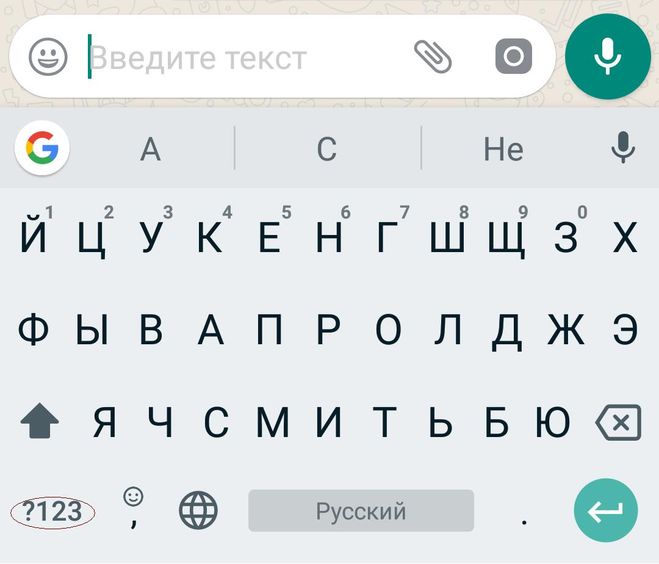
После переключения на цифровую раскладку опять смотрим в левый нижний угол.
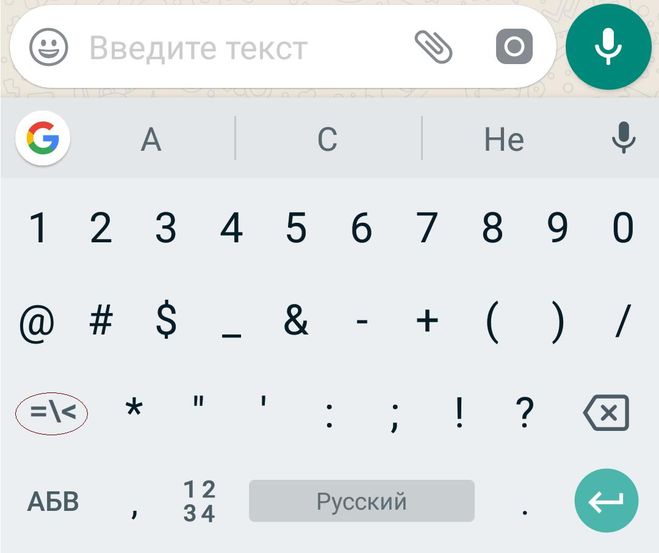
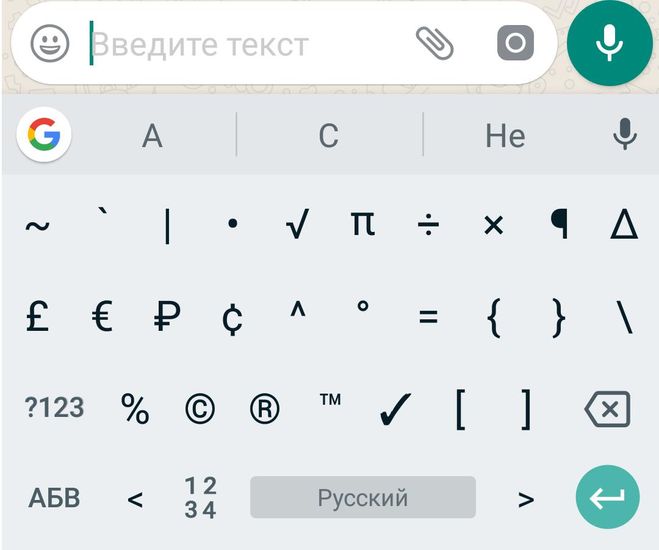
Здесь, над значком с буквами, находим значок с символами =< и жмем на него.
В новой открывшейся раскладке выбираем квадратные скобки.
Читайте также
Сайта торговой сети «Евросеть». Некоторые действия на этом сайте можно сделать только используя мышь. При открытии сайта с телефона, шрифты очень мелкие, приходится постоянно масштабировать, а многие действия выполняются намного медленнее, чем если бы сайт был открыт с полноценного компьютера. Также, часто бывает, что при открытии сайта через мобильный интернет от оператора, а не по Wi-Fi, неправильно определяется город, в котором я нахожусь, и приходится тратить значительное время на то, чтобы сменить его на сайте.
Наилучший вариант, по моему личному мнению: чехол под размер смартфона из мягкой ткани со шнурком для ношения на шее. Побочный эффект: если смартфон достаточно массивный, то в чехле на шнурке его носить будет не очень комфортно. Примерная цена в обычных магазинах от 500 — 600 рублей
Вариант 2: сумка через плечо (в современных моделях бывают внутренние (это важно, для защиты от кражи) карманы под такие устройства). Примерная цена — от 1000 — 2000 рублей.
Согласна с ответом Чупахиной Татьяны Борисовны, что лучше всего носить смартфон в сумочке.
К тому же, девушки не всегда носят такую одежду, где есть карманы.
Предположим, летом девушка в платье или юбочке.
Ну, куда положить телефон? Кроме как в мини-сумочку. Или в обычную дамскую сумочку. Не в руках же его носить…
Мне муж тоже не так давно, тоже подарил огромный смартфон, я тоже ношу его с сумочке.
При необходимости достаю.На работе, он конечно же лежит на моем столе.
А вот в кармане полушубка или джинсах нет возможности его носить.Кармашки небольшие. И будет весьма обидно, если смартфон вылетит и разобьется.Или его вытащат в метро (к примеру).
Смотря как Вам удобнее. Я делаю записи и конспекты и так и так. Читаю с ноутбука и читалки. Самое важное записываю в ежедневник. Этот вопрос сугубо индивидуальный.
LTE насколько я помню это даже неполная 4G сеть. Сейчас в 2019 прошло собрание и в 2020 году необходимо в тестовом режиме запустить сети 5G на частотах 27 ГГц, известно что это должно произойти в Москве, Санкт-Петербурге, Томске, Казани, Екатеринбурге и др. Если развернут 5G то в телефонах необходимо я думаю менять антенный модуль, возможно в топовых моделях у Apple и Samsung производители что-нибудь придумают, хотя это не выгодно фирмам, ведь лучше продать новые с 5G чем выпускать под замену только модули для 5G. Так же скорее всего если модули заменят то необходима будет новая прошивка, а на разработку прошивки тоже необходимо выделать деньги и трудозатраты. Так что думаю шансы есть у обладателей Apple, остальным придется покупать новые смартфоны. 5G по сути будет необходима для Интернета вещей для производств или тем кто хочет обмениваться огромными файлами весом в несколько гигабайт, а со всем остальным справится LTE(4G). 5G это будет слоеный пирог в ней и 3G, 4G и разные слои сети. В Америке формирует 5G фирма Nokia, как и в России Nokia заключила контракт с МТС по развитию и внедрению 5G в России.

Smartphones that use the Android operating system are almost all touchscreen-only devices, meaning that when you need to type words into the phone, a small keyboard will appear on the screen. Since room on the screen is limited, the Android keyboard is a little truncated, displaying only the letters and a few navigational commands. To type in symbols like a square bracket, you’ll need to use one of the navigation buttons to access a secondary keyboard.
-
Access a text box on your Android device, as the keyboard will only appear when you need to type something in. Once the box is on the screen, just tap anywhere in the box to make the keyboard pop-up.
-
Tap the «12#» button located to the right of the space bar. The keyboard will change to one containing numerals and a few basic symbols.
-
Tap the «1/2» button, located on the left side of the screen, to access the second page of symbols.
-
Tap either of the square bracket buttons, which are located on the right end of the top row of buttons, to type a square bracket into your text box.
Когда мы печатаем текст на смартфоне, то используем не только буквы, но и другие символы. Все это помогает нам лучше донести свои мысли. Преимуществом клавиатуры смартфона над физическим аналогом, который мы используем при работе за компьютером, является наличие всех необходимых символов. В то же время маленький размер интерфейса для ввода текста доставляет массу неудобств. Из-за этого, в частности, многие не знают, как сделать символы на клавиатуре телефона.
Символы дополняют нашу письменную речь
Как переключать символы на клавиатуре
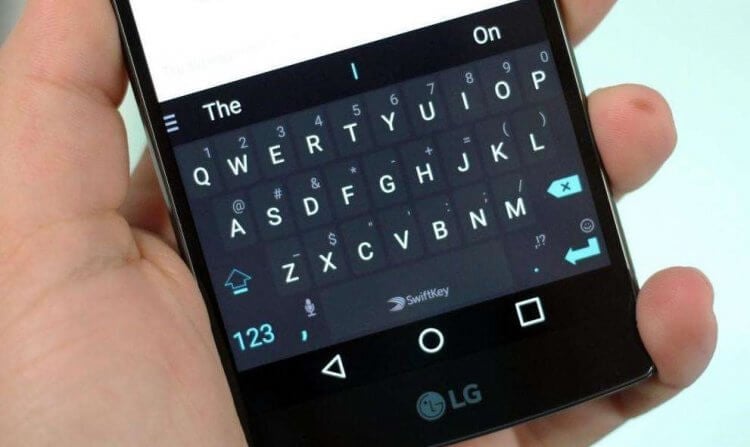
Когда мы набираем текст на телефоне, то по умолчанию видим только буквы и цифры. Некоторые символы отображаются поверх букв. Так, например, происходит на клавиатуре Microsoft SwiftKey. Чтобы добавить знак в текст, нужно задержать палец на букве.
На клавиатуре SwiftKey некоторые символы находятся в верхнем регистре
⚡ Подпишись на Androidinsider в Дзене, где мы публикуем эксклюзивные материалы
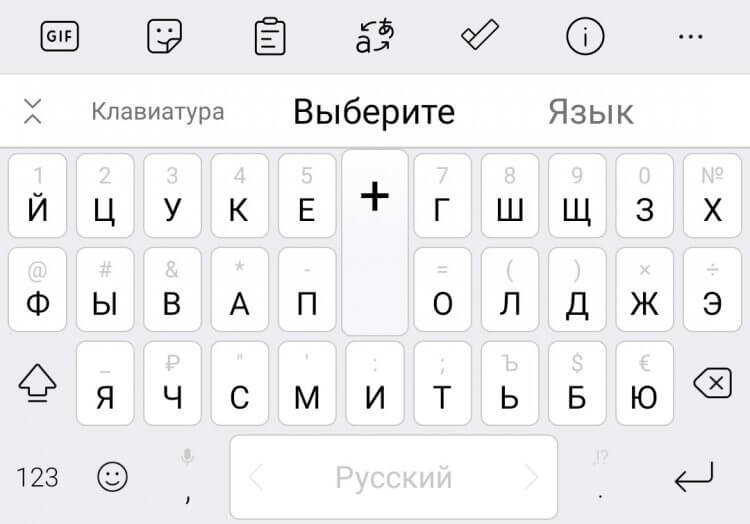
На клавиатурах Яндекс и Google дополнительные символы не соседствуют с буквами, да и на SwiftKey изначально отображаются не все знаки. Чтобы переключить символы на клавиатуре, необходимо нажать кнопку, расположенную в левом нижнем углу интерфейса ввода.
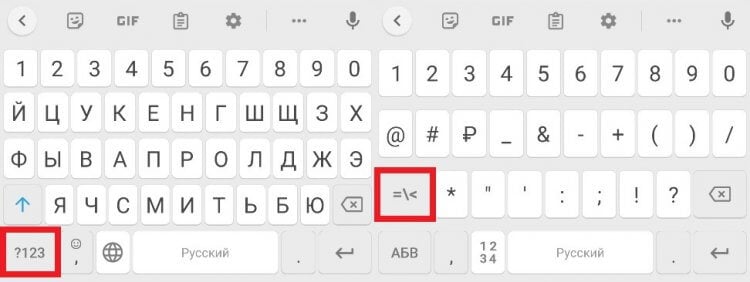
На любой клавиатуре кнопка переключения символов располагается в левом нижнем углу
При использовании Google Gboard это действие приводит к отображению панели, где можно найти цифры, знаки препинания и наиболее важные обозначения вроде «@» или «#». В то же время, такой набор тоже нельзя назвать полноценным. Поэтому, чтобы открыть дополнительные символы, нужно нажать еще одну кнопку.
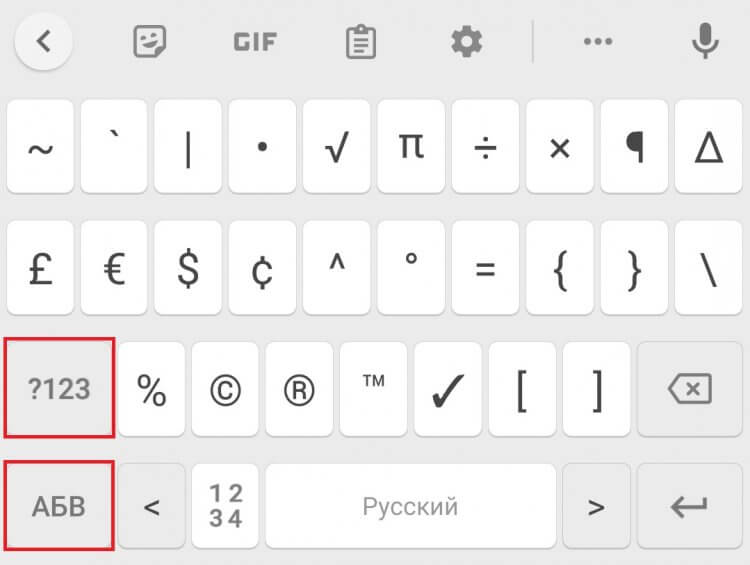
Верхняя кнопка меняет набор символов, а нижняя — возвращает к буквам
Здесь уже можно найти квадратные скобки, символ доллара и обозначение процентов. Если вам вдруг захочется переключить клавиатуру на буквы, нажмите кнопку «АБВ».
Читайте также: как настроить клавиатуру на телефоне Андроид
Набор знаков у каждой клавиатуры Андроид плюс-минус одинаковый. Но порой бывает сложно заметить нужный символ. Так, например, происходит со знаком копирайта в Яндекс Клавиатуре. Однако он есть, просто скрывается за жирной точкой. Нажмите на нее, чтобы вывести нужный символ.
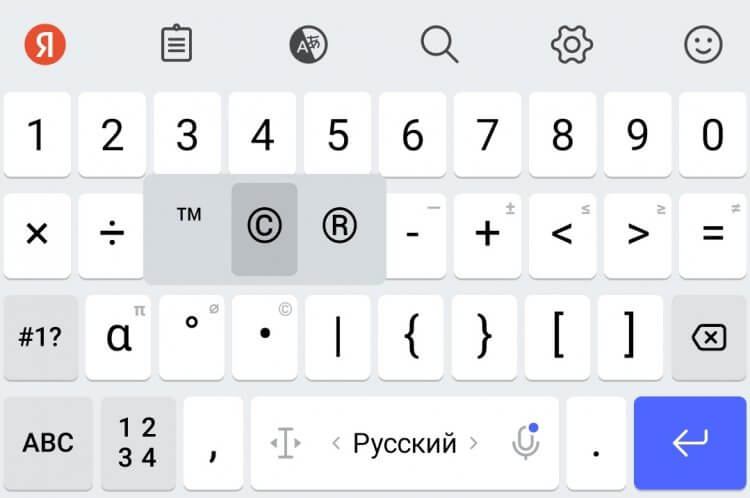
На Яндекс Клавиатуре больше символов, но некоторые из них скрываются в верхнем регистре
Не буду так же подробно рассказывать про все знаки на клавиатуре телефона, которые вы, возможно, не замечаете, а лишь посоветую внимательнее осмотреть средство ввода. Нужный символ всегда найдется.
❗ Поделись своим мнением или задай вопрос в нашем телеграм-чате
Как написать римские цифры на телефоне
К этому моменту вы могли заметить, что римские цифры на клавиатуре отсутствуют. Всему виной их визуальное сходство с некоторыми буквами латинского алфавита. Поэтому, чтобы поставить римские цифры на клавиатуре телефона, просто используйте англоязычную раскладку и не забудьте включить отображение заглавных букв.
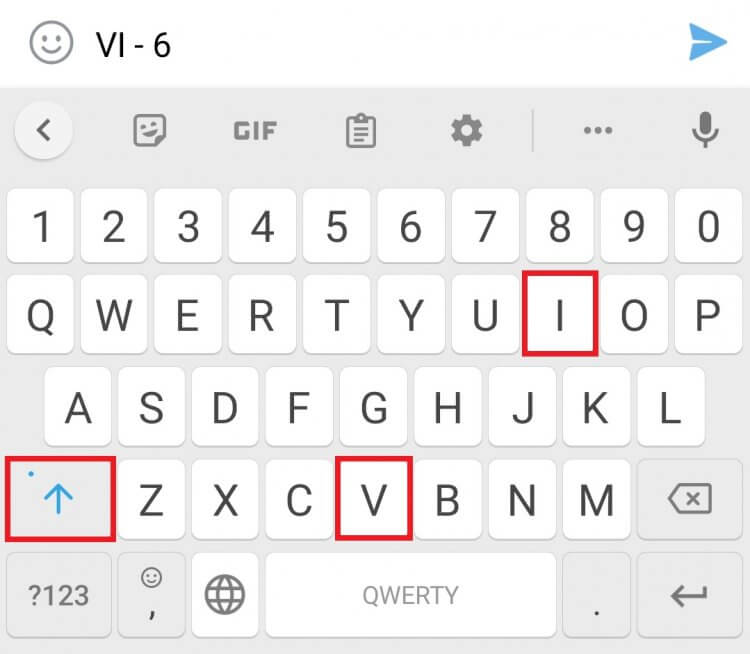
Используйте заглавные буквы латинского алфавита, чтобы напечатать римские цифры
Для тех, кому сложно понять логику написания римских цифр, вкратце расскажу об основных правилах. Во-первых, вы должны помнить, за какими арабскими цифрами закреплен их римский аналог:
- I — 1;
- V — 5;
- X — 10;
- L — 50;
- C — 100;
- D — 500;
- M — 1000.
Также стоит привести таблицу римских цифр, чтобы вы понимали логику.
| Римская | Арабская | Римская | Арабская | Римская | Арабская |
|---|---|---|---|---|---|
| I | 1 | VI | 6 | XI | 11 |
| II | 2 | VII | 7 | XII | 12 |
| III | 3 | VIII | 8 | XIII | 13 |
| IV | 4 | IX | 9 | XIV | 14 |
| V | 5 | X | 10 | XV | 15 |
Если логика все равно неясна — установите приложение Roman Numerals. Это простая игра с обучением, упражнениями и таблицами, которая быстро научит вас правильно писать римские цифры.
Читайте также: 10 лучших сторонних клавиатур для Android
Для всех остальных отмечу, что мне известна проблема с римскими цифрами в госуслугах. Порой при использовании букв латинского алфавита они не распознаются. В качестве решения предлагаю скачать приложение Roman Numbers.
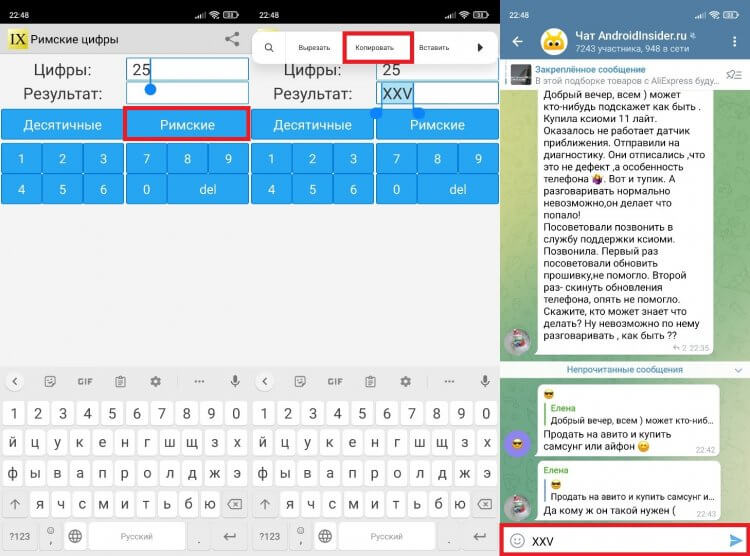
Римские цифры можно скопировать из специального приложения
Это не игра, а полноценный конвертер римских цифр, который быстро переведет арабский аналог, после чего вы сможете скопировать результат и вставить его в текст.
🔥 Загляни в телеграм-канал Сундук Али-Бабы, где мы собрали лучшие товары с АлиЭкспресс
Набор специальных символов и эмодзи на клавиатуре
Несколько слов о том, как включить эмодзи на клавиатуре. Для этого ваше средство ввода предусматривает специальную кнопку. Она может отображаться в виде стикера или смайла. Нажмите любую из них, после чего вы попадете в специальное меню, где помимо прочего можно выбрать эмодзи.
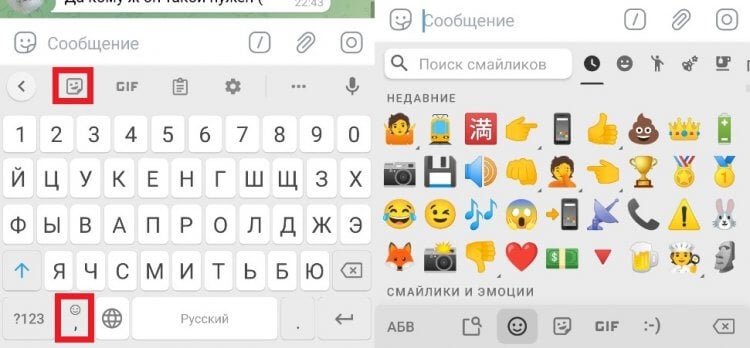
Отдельное меню эмодзи есть и в самом мессенджере
И все-таки даже этого кому-то будет недостаточно. Стандартная клавиатура Андроид имеет в среднем 50 знаков, не считая букв, цифр и эмодзи. Плюс ко всему у каждого приложения свой набор, который от одного средства ввода к другому может отличаться, и какие-то символы вы точно не найдете.
⚡ Подпишись на Androidinsider в Пульс Mail.ru, чтобы получать новости из мира Андроид первым
Чтобы не мучить вас огромными таблицами со знаками, советую установить приложение UnicodePad. В блокноте юникода содержатся буквально все символы, которые могут понадобиться на письме. Даже не рискну предположить, каково их точное количество.
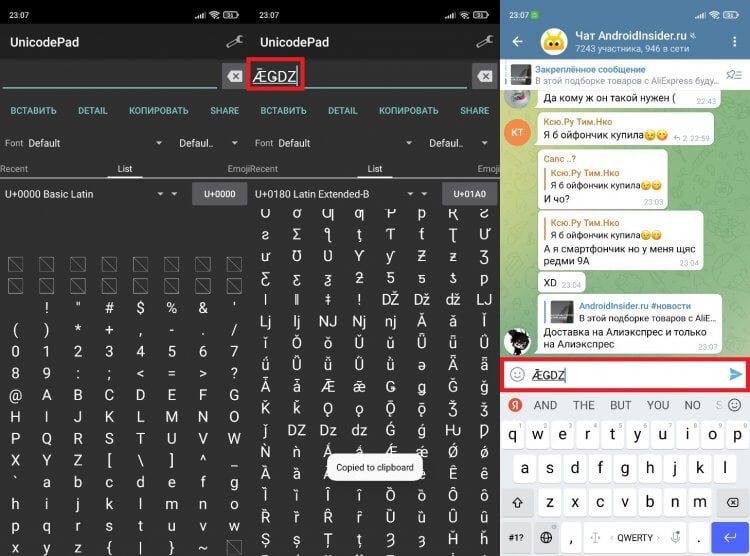
Через UnicodePad можно скопировать и вставить любой символ
Символы в UnicodePad можно отсортировать, а еще здесь есть опция поиска нужного знака по кодировке. Часто используемые символы отображаются во вкладке «Recent», а весь список представлен в окне «List». Кроме того, в UnicodePad вы найдете эмодзи, которых нет на клавиатуре.
Квадратные скобки — широко распространённый парный символ в различных науках, он используется при записи транскрипции в материалах для изучения иностранных языков, а также применяется для стильной записи части никнейма, отвечающей за команду. Поставить их очень просто. Сегодня мы расскажем, как поставить квадратные скобки на клавиатуре, и без её помощи. Если всё, что вам нужно, это быстро скопировать квадратные скобки, то вот они: [ ].
Где на клавиатуре находятся клавиши, отвечающие за квадратные скобки? Как их поставить?
Они находятся на русских клавишах Х и Ъ. Переключитесь на английский язык одновременным нажатием клавиш Shift и Ctrl. Теперь эти клавиши при нажатии будут вводить квадратные скобки. Это правило верно как для клавиатур к операционной системе Windows, так и Mac OS.

Фотография с указанием расположения клавиш, отвечающих за квадратные скобки на клавиатуре
Как ещё можно ввести квадратные скобки?
Скопировать и вставить.
Просто скопируйте квадратные скобки: [ ], а затем вставьте их в нужном месте. Не обязательно искать их на клавиатуре, если они вам редко нужны. Чтобы скопировать скобки, выделите их мышью, затем нажмите сочетание клавиш Ctrl + C. Чтобы вставить скопированные скобки в нужном месте, наведите курсор, кликните левой кнопкой мыши, и нажмите Ctrl + V.
Воспользоваться таблицей символов
В операционной системе Windows есть таблица со всеми необходимыми символами. Находится она в меню Пуск — Все программы — Стандартные — Служебные. Но чтобы не плутать по меню, просто воспользуемся поиском:

Таблица символов появится вместо часто используемых программ, которые обычно выводятся в этом меню. Нажмите на неё, и вы увидите все необходимые символы, в том числе и квадратные скобки:

К слову, такие таблицы символов есть и в базовых офисных программах Word, Excel. Для этого в верхнем меню нужно выбрать вкладку «Вставка» и найти в появившемся меню значок с подписью «Символ», как показано на рисунке:

Вот и всё, теперь вы знаете, как поставить квадратные скобки на клавиатуре или без неё на Windows и Mac. Пришло время применить знания на практике!
© Lifeo.ru