
-
Главная
-
Сервисы ИТ (FAQ)
-
SAP ERP Справочник контрагентов
SAP ERP Справочник контрагентов
05.07.2022
Процесс «Ведение справочника контрагентов в системе SAP ERP» предназначен для обеспечения выполнения задач, связанных с экономической и иной деятельностью предприятия:
- обеспечение работы с юридическими лицами;
- обеспечение работы с физическими лицами, не являющимися работниками предприятия;
- обеспечение работы с персоналом.
Справочник контрагентов представляет собой перечень всех контрагентов: юридических, физических лиц и персонала, с которыми предприятие находится в договорных или иных отношениях.
В разделе документы для Вас размещены:
- Инструкция по поиску контрагента в системе
- Инструкция по работе с заявками для создания ОЗД_ОЗК в ZVED_ZAYV_Z
- Регламент ведения справочника контрагентов в системе SAP ERP
Инструкции
Вопросы
| Автор | Сообщение | ||
|---|---|---|---|
|
Заголовок сообщения: Поиск контрагента в выписке
|
|||
|
Добрый день, коллеги.
|
||
| Вернуться к началу |
|
||
 |
 Добавлено: Ср, июл 03 2013, 11:16


|
Natana |
Заголовок сообщения: Re: Поиск контрагента в выписке
|
||
|
А можно встречный вопрос, как у вас контрагент без выравнивания определяется?
|
||
| Вернуться к началу |
|
||
|
|
Sedlo |
Заголовок сообщения: Re: Поиск контрагента в выписке
|
|
|
Как у вас настроены правила проводки по этим двум видам операций — с выравниванием и без выравнивания? Алгоритмы интегрпретации, обработка строк поиска?
|
| Вернуться к началу |
|
|

Инструкция пользователя
FI024-ИП-2015-Выбор информации о задолженности и контрагентах
Выбор информации о задолженности и контрагентах
(транзакция ZFAGLF101)
(транзакция S_ALR_87012180, S_ALR_87012087)
(транзакция FBL1N)
(транзакция FBL5N)

- Транзакция ZFAGLF101 — Растр/Перераспределение
Транзакция ZFAGLF101 позволяет получить информацию о дебиторской и кредиторской задолженности дебиторов и кредиторов в валюте возникновения задолженности, внутренней валюте на дату возникновения задолженности, в сумме с учетом последней проведенной в системе переоценки в разрезе контрагентов, номеров документов, бухгалтерских счетов, с указанием сроков погашения задолженности. Этот отчет содержит информацию об адресных данных контрагентов, налоговом номере и др.
Параметры запуска транзакции ZFAGLF101:
БЕ – укажите балансовую единицу
Дата составления баланса, – указать дату, на которую производится выбор задолженности.
Метод растра — SAP.
Область оценки – 01.
Закладка Проводки.
Дата документа, Дата проводки – указать дату, на которую производится выбор задолженности.
Закладка КритВыбора
Вид счета (D/K/S)- можно ограничить выбор информации, указав «D» для Дебиторов, «K» для Кредиторов.
Кредитор, Дебитор – можно ограничить выбор информации, указав номер контрагента (кредитора или дебитора соответственно) либо перечень номеров контрагентов (используя кнопку Многократный выбор  ).
).
Контрольный счет – указание номера бухгалтерского счета (бухгалтерских счетов) позволит выбрать информацию только по указанным бухсчетам.
Закладка Параметр
Изм.контр.счет – снять галку.
Альтернативный номер счета – установить галку.
Для запуска формирования отчета нажать Выполнить  .
.
Пример на скринах:


Расшифровка по некоторым графам:
№ документа — № документа, сформированный автоматически системой при сохранении документа.
Дата документа – дата первичного документа.
Дата проводки – дата проведения в бухгалтерском учете.
Счет – номер контрагента в системе SAP.
Контрольный счет — номер бухгалтерского счета учета задолженности.
Оцененная сумма – сумма задолженности с учетом переоценки на дату последней проведенной в системе переоценки.
ОценРазница – сумма переоценки (на дату последней проведенной в системе переоценки).
Сумма в ИВ – сумма в валюте возникновения задолженности.
Валюта – валюта возникновения задолженности.
Сумма в ВВ – сумма во внутренней валюте на дату проводки документа.
К оплате – дата погашения задолженности.
Базовая дата – дата возникновения (равна дате документа либо введенной пользователем дате при ручном вводе) либо погашения задолженности (в зависимости от того, что ввел пользователь при формировании документа).
Условие платежа – указывается пользователем в зависимости от условий договора (контракта).
Срок платежа нетто – предполагаемый срок погашения платежа. Рассчитывается по формуле: базовая дата + количество дней из условий платежа.
Дни просрочки нетто — показатель рассчитывается исходя из даты формирования отчета и даты Срок платежа нетто. Значение с «-» говорит о том, что срок погашения задолженности на дату формирования отчета не наступил.
Значение – показатель для выборки дебиторской и кредиторской задолженности дебиторов и кредиторов.
Так для счетов вида D (дебиторы) могут быть значения Кред. задолженность до 1 года, пусто (дебиторская задолженность).
Для счетов К (кредиторы) — Деб. задолженность до 1 года, Дебиторская задолженность > 1, Обязательства с ОСП 1 — 5 лет.
Присвоение – номер договора, контракта, письма или другого документа, указанного пользователем.
Ссылка – номер первичного документа задолженности для кредитора (ТТН-1, ТН-2, акта, счет-фактуры и др.). Для дебитора – номер договора, контракта, письма или др.
Cсылка на платеж — номер платежного документа по платежам.
СсылКлюч1 – указывается подразделение по дебиторам.
СсылКлюч2 – указывается подразделение по кредиторам, номер ТТН-1, ТН-2 — по отгрузке дебитору.
СсылКлюч3 – номер счет-фактуры (для дебитора), номер ТТН-1, ТН-2 (закупка ТМЦ для кредитора).
Наименование товаров (текст к позиции) – текстовые пояснения.
Страна(код) – код страны контрагента. Для контрагентов FL CRL, FIZ CRL (физические лица, которые не являются сотрудниками) — пусто.
Страна(назв) – название страны контрагента. Для контрагентов FL CRL, FIZ CRL (физические лица, которые не являются сотрудниками) — пусто.
Пример 1. Выборка внутренней (РБ) задолженности (например, по счету 62010000):
В транзакции ZFAGLF101 — Растр/Перераспределение задаем Динамические ограничения выбора:

Указываем страну= BY Беларусь, и значение пусто (для выборки физических лиц: FIZ CRL, FL CRL:

Далее запускаем как в пункте 1. Получаем отчет с итоговыми суммами, как на скрине:

Пример 2. Выборка информации по внешней задолженности (исключив значения страны = BY Беларусь, и значение пусто (для выборки физмческих лиц: FIZ CRL, FL CRL):

Также можно формировать отчет без ограничения по странам на селекционном экране, а уже в сформированном отчете устанавливать фильтр:

Пример 3. Выборка просроченной задолженности из Растра.
Графа отчета К оплате показывает срок погашения задолженности. Установив фильтр по значениям этой графы можно выбирать информацию по просроченной задолженности, в том числе и по количеству дней просрочки. Для этого необходимо высчитать дату (даты), с которых задолженность считается просроченной (свыше определенного количества дней).
Например. Отчет формируем по состоянию на 31.05.2014. Допустим, задолженность считаем просроченной со сроками погашения по 30.04.2014 включительно. В этом случае значения фильтра будут выглядеть следующим образом:

Для выборки просрочки по дням можно использовать данные столбца Дни просрочки нетто, устанавливая фильтры по нужным значениям.
2.Транзакции S_ALR_87012180-Список адресов (для дебиторов), S_ALR_87012087 — Список адресов (для кредиторов)
Транзакции S_ALR_87012180, S_ALR_87012087 представляют адресные данные дебиторов и кредиторов.
Параметры запуска: укажите номер (номера) контрагентов, для просмотра всех контрагентов укажите «*».

Можно воспользоваться средством поиска. Например, по странам:


Отчет:

3.Транзакции FBL1N — Cписок отдельных позиций кредиторов
| Меню IMG SAP | Меню SAP Учет и отчетность Финансы Кредиторы Счет Просмотреть/Изменить позиции |
| Код транзакции | FBL1N |
Транзакция FBL1N позволяет сформировать отчет о задолженности кредиторов в валюте возникновения задолженности, внутренней валюте на дату возникновения задолженности в разрезе стран, контрагентов (номеров и названий), номеров документов, бухгалтерских счетов, договоров (поле Присвоение) и др.признаков.
Отчет содержит информацию о дате возникновения задолженности (Дата документа, Базовая дата), условии оплаты, сроках погашения (Дата платежа), количестве дней просрочки (Просрочка платежа нетто), виде отгруженной (закупленной) продукции, работах, услугах и т.д. (Текст), номерах первичных документов (Ссылка, Ссылка на платеж, Ссылочный ключ 3, Ссылочный ключ 2) и другую информацию.
Параметры запуска транзакции FBL1N:
Закладка Выбор кредитора:
Счет кредитора – укажите номер(а) контрагента(ов) в системе SAP. Для выбора всех – укажите «*» или оставьте «пусто».
Если нужен отчет по группе конкретных кредиторов воспользуйтесь многократным выбором  . В появившемся окне задайте список счетов кредиторов (закладка Выбрать отд.значения), или интервал значений счетов кредиторов (закладка Выбрать интервалы), или исключить отдельные счета/интервалы (закладки Исключить отд.значения/ исключить интервалы):

В случае, когда номер счета поставщика/кредитора неизвестен, его можно найти воспользовавшись поиском из списка (кнопка  ):
):

Перед вами появится окно «Номер счета поставщика или кредитора), в котором можно найти контрагента по разным критериям: по стране, УНП (поле КритПоиска), названию/фрагменту названия (вводить в «*») (поле Имя) и др. признакам:

БЕ – укажите балансовую единицу
Закладка Выбор через средство поиска:
Позволяет ограничить выбор кредиторов по определенным признакам, например по странам:


Закладка Выбор позиций – выберите один из пунктов:
Открытые позиции на отчетную дату — укажите дату, на которую необходим отчет по остаткам задолженности.
Выровненные позиции – укажите период (дату) для выбора информации по выровненным (позиции задолженности закрыты позициями оплаты) документам.
Все позиции — укажите период (дату) для выбора информации по всем позициям кредитора(ов).
Закладка Вид:
Установите галки по пунктам:
-Стандартные позиции
-Операции Особой главной книги
-Позиции дебиторов (если необходимо включить в отчет позиции этого контрагента как дебитора (покупателя).
Можно выбрать заранее сохраненный формат в пункте Формат.
Для запуска формирования отчета нажмите кнопку  .
.
Пример заполнения:

Используя кнопки Сортировка, Изменить/Выбрать/Сохранить формат, Установить фильтр, Локальный файл, Суммы которые находятся в верхней части экрана, Вы можете настроить и использовать в работе удобный вариант отчета, в том числе сохраняя его как отдельный Excel-документ.

Для упрощения работы рекомендуется настроить пользовательские форматы под требования конкретного пользователя для ежемесячного их использования.
4. FBL5N — Cписок отдельных позиций дебиторов.
Транзакция FBL5N позволяют сформировать отчет о задолженности дебиторов в валюте возникновения задолженности, внутренней валюте на дату возникновения задолженности в разрезе стран, контрагентов (номеров и названий), номеров документов, бухгалтерских счетов, договоров (поле Присвоение).
Отчет содержит информацию о дате возникновения задолженности (Дата документа, Базовая дата), условии оплаты, сроках погашения (Дата платежа), количестве дней просрочки (Просрочка платежа нетто), виде отгруженной (закупленной) продукции, работах, услугах и т.д. (Текст), номерах первичных документов (Ссылка, Ссылка на платеж, Ссылочный ключ 3, Ссылочный ключ 2)и другую информацию.
| Меню IMG SAP | Меню SAP Учет и отчетность Финансы Дебиторы Счет Просмотреть/Изменить позиции |
| Код транзакции | FBL5N |
Параметры запуска транзакции FBL5N:
Закладка Выбор дебитора:
Счет дебитора – укажите номер(а) контрагента(ов) в системе SAP. Для выбора всех – укажите «*» или оставьте «пусто».
Если нужен отчет по группе конкретных дебиторов воспользуйтесь многократным выбором  . В появившемся окне задайте список счетов дебиторов (закладка Выбрать отд.значения), или интервал значений счетов дебиторов (закладка Выбрать интервалы), или исключить отдельные счета/интервалы (закладки Исключить отд.значения/ исключить интервалы):

В случае, когда номер счета дебитора неизвестен, его можно найти воспользовавшись поиском из списка (кнопка  ):
):

Перед вами появится окно «Номер дебитора), в котором можно найти контрагента по разным критериям: по стране, УНП (поле КритПоиска), названию/фрагменту названия (вводить в «*») (поле Имя) и др. признакам:

БЕ – укажите балансовую единицу
Закладка Выбор через средство поиска:
Позволяет ограничить выбор кредиторов по определенным признакам, например по странам:


Закладка Выбор позиций – выберите один из пунктов:
Открытые позиции на отчетную дату — укажите дату, на которую необходим отчет по остаткам задолженности.
Выровненные позиции – укажите период (дату) для выбора информации по выровненным (позиции задолженности закрыты позициями оплаты) документам.
Все позиции — укажите период (дату) для выбора информации по всем позициям кредитора(ов).
Закладка Вид:
Установите галки по пунктам:
-Стандартные позиции
-Операции Особой главной книги
-Позиции кредиторов (если необходимо включить в отчет позиции этого контрагента как кредитора (поставщика).
Можно выбрать заранее сохраненный формат в пункте Формат.
Для запуска формирования отчета нажмите кнопку  .
.
Пример заполнения:

Используя кнопки Сортировка, Изменить/Выбрать/Сохранить формат, Установить фильтр, Локальный файл, Суммы которые находятся в верхней части экрана, Вы можете настроить и использовать в работе удобный вариант отчета, в том числе сохраняя его как отдельный Excel-документ.

Для упрощения работы рекомендуется настроить пользовательские форматы под требования конкретного пользователя для ежемесячного их использования.
В настоящее время электронный документооборот (ЭДО) все быстрее и стремительнее вытесняет бумажный. В статье описаны настройки для контрагентов и провайдеров в тестовой системе ER1. Приводится пример настройки контрагента в одной БЕ для одного провайдера.
Введение
В настоящее время электронный документооборот (ЭДО) все быстрее и стремительнее вытесняет бумажный. Что же такое ЭДО? Это интеграционное решение автоматизирующее процесс обмена юридически значимыми документами с контрагентами, обеспечивающее интеграцию между SAP ERP и системами операторов ЭДО (провайдерами). Документы, участвующие в электронном документообороте, подписываются электронной цифровой подписью (ЭЦП), обеспечивая тем самым их юридическую значимость. Процесс электронного обмена юридически значимыми документами соответствует требованиям законодательства РФ. Благодаря внедрению решения, Ваш бизнес выводится на новый технологический уровень, время обмена документами сокращается до долей секунд, и минимизируются риски недоставки документов, присущие обычному бумажному обмену. Кроме того, за счет отказа от бумажных архивов значительно снижаются затраты на расходные материалы (бумагу, картриджи), а также расходы в рамках процедуры доставки документов. Благодаря использованию ЭДО, появилась возможность подтвердить прозрачность бизнеса и его соответствие действующему законодательству.
Участвуя в проекте внедрения ЭДО, я столкнулась с необходимость создания определенных настроек для контрагентов и провайдеров в тестовой системе ER1. Далее будет приведен пример настройки контрагента в одной БЕ для одного провайдера.
Настройка
Шаг первый.
Через транзакцию SE11 необходимо проверить в таблице BP150: прикреплен ли наш провайдер к требуемой БЕ (Рис.1):
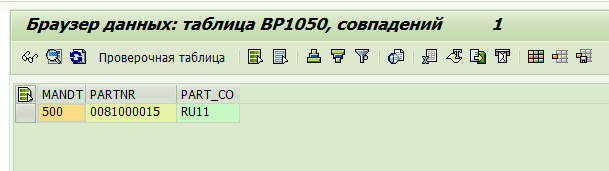
Рис.1 Проверка принадлежности провайдера к БЕ
Шаг второй.
Смотрим, занесены ли контрагент и провайдер в таблицу BUT000, также в ней можно увидеть PARTNER_GUID (Рис.2):
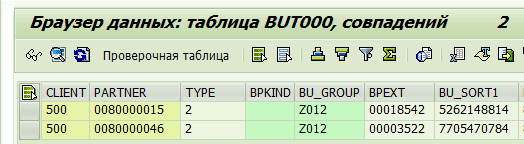
Рис.2 BUT000
Шаг третий.
Используя таблицу ZXI_VENDTABLE, заносим тестируемого контрагента и назначенный ему GUID (Рис.3):
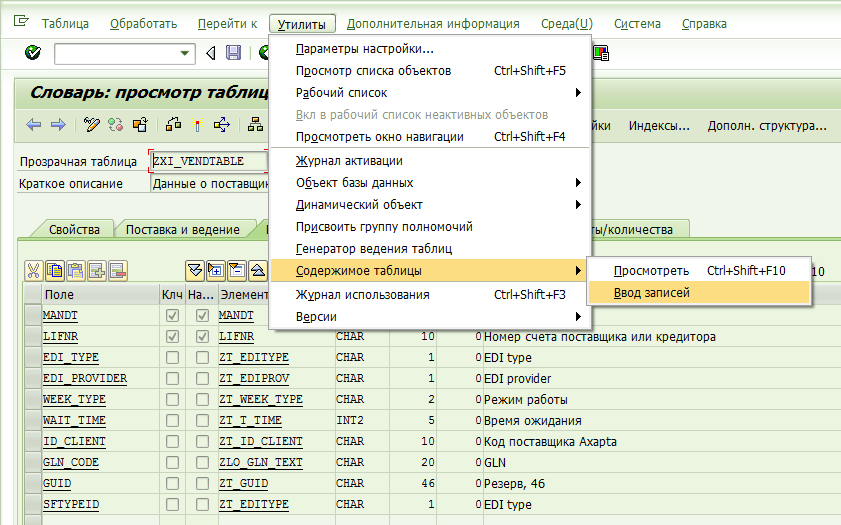
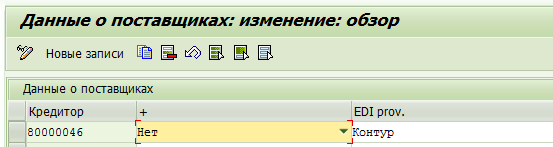
Рис.3 Занесение данных о поставщике
Просмотр занесенных данных (Рис.4):
Если хотите прочитать статью полностью и оставить свои комментарии присоединяйтесь к sapland
Зарегистрироваться
У вас уже есть учетная запись?
Войти
Ниже представлен список транзакций, которые могут помочь в работе FI-консультанта SAP.
| AB08 | Сторно ОтдПозиции ОснСредства |
| ABAP_DOCU_SHOW | Вызов док-ции по ключ. словам ABAP |
| ABAPDOCU | Просмотр ABAP-документации |
| ABAPHELP | Поиск в ABAP-документации |
| AL08 | Список всех пользователей в системе |
| BMBC | Пульт управления данными партий |
| BMBC | Batch Information Cockpit |
| CKM3 | Анализ цен материалов |
| CO09 | Обзор доступных запасов |
| CODE_SCANNER | ABAP поиск |
| DMEE | DMEE: инстр. ведения формат. дерева |
| F.01 | ABAP/4-отчет: баланс |
| F.05 | Оценка иностранной валюты |
| F.07 | Главная книга: перенос сальдо |
| F.13 | Авт. выравнивание без задания валюты |
| F.19 | Главная книга: перерасчет ПМ/ПС |
| F.80 | Массовое сторно документов |
| F-03 | Выравнивание ОСч |
| F-05 | Проводка оценки инвалюты |
| F110 | Параметры для автомат. платежа |
| F110 | Параметры для автомат. платежа (можно удалить №пп) |
| F13E | Авт. выравнивание с указанием валюты |
| F-28 | Проводка ВходПлатежа |
| F-32 | Выравнивание счета дебитора |
| F-44 | Выравнивание счета кредитора |
| F-47 | Требование авансового платежа |
| F-53 | Проводка ИсходПлатежа |
| F-60 | Ведение таблицы: периоды проводки (проверка закрытия счетов) |
| F-60 | Ведение таблицы: периоды проводки |
| FAGL_FC_VAL | Оценка иностранной валюты (нов.) |
| FAGL_FC_VAL | Оценка иностранной валюты |
| FAGLB03 | Просмотр сальдо (нов.) |
| FAGLB03 | Просмотр сальдо |
| FAGLCOFITRACEADMIN | Управление трасс.СквозПров. онлайн |
| FAGLGVTR | Главная книга: перенос сальдо |
| FAGLL03 | Отд. позиции основных счетов (нов.) |
| FB00 | Опции обработки для бухгалтерии |
| FB01 | Проводка документа |
| FB03 | Просмотр документа |
| FB05 | Проводка с выравниванием |
| FB08 | Сторнир Документ |
| FB08 | Сторнировать документ |
| FB60 | Ввод входящих счетов |
| FB65 | Ввод входящих кредитовых авизо |
| FB70 | Ввод исходящих счетов |
| FB75 | Ввод исходящих кредитовых авизо |
| FBB1 | Проводка оценки инвалюты |
| FBCJ | Кассовая проводка |
| FBKP | Ведение бухучета/конфигурация (определение кода ОГК) |
| FBL1N | Cписок отдельных позиций кредиторов |
| FBL3N | Cписок отдельных позиций осн. счетов |
| FBL5N | Cписок отдельных позиций дебиторов |
| FBN2 | Ведение диапазона номеров: FI_PYORD |
| FBPM | Программа носителей платежа PMW |
| FBR2 | Проводка документа (по образцу) |
| FBRA | Отмена выравнивания |
| FBV2 | Изменение предв.зарегистр.документа |
| FBZP | Конфигурация: ведение ПрогрПлат |
| FD01 | Ввод дебитора (бухгалтерия) |
| FD02 | Изменение дебитора (бухгалтерия) |
| FD03 | Просмотр дебитора (бухгалтерия) |
| FD32 | Изменение КредитМенеджм/дебитор |
| FDI1 | Создание отчета |
| FDI4 | Создание формуляра |
| FDTA | Управление TemSe/REGUT-данными |
| FEBA_BANK_STATEMENT | Постобработка выписки по счету |
| FEBAN | Доп. обработка выписок из счета |
| FF_5 | Ввод электронной выписки из счета |
| FF67 | Выписка из счета вручную |
| FF7A | Дневная сводка финансов |
| FF7B | Прогноз ликвидности |
| FI02 | Изменить банк |
| FI03 | Просмотр банка |
| FIBF | Транзакция ведения BTE |
| FK01 | Ввод кредитора (бухгалтерия) |
| FK02 | Изменить кредитора (бухгалтерия) |
| FK03 | Просмотр кредитора (бухгалтерия) |
| FM_SETS_FICTR1 | Группа ПФМ. Создать |
| FM_SETS_FICTR2 | Группа ПФМ. Изменить |
| FM_SETS_FICTR3 | Группа ПФМ. Просмотреть |
| FMBB | Инстр. средства составления бюджета |
| FMCIA | Обработать финансовую позицию |
| FMCIA | Отдельная обработка |
| FMCIC | Просмотр финансовой позиции |
| FMCID | Изменение стандартной иерархии |
| FMCIE | Просмотреть иерархию |
| FMCIH | Изменить альтернативную иерархию |
| FMDERIVE | УБ-присвоение объектов — настройка |
| FMDERIVER | Обработать деривацию контировки |
| FMDOCREV | Массовое сторно документов УБ |
| FMEDD | Просмотреть документ ввода |
| FMEDDW | Развертка документов ввода бюджета |
| FMSA | Создать ПФМ в ЕФМ |
| FMSB | Изменить ПФМ в ЕФМ |
| FMSC | Просмотр ПФМ в ЕФМ |
| FMSD | Обработать вариант иерархии ПФМ |
| FMSE | Просмотреть вариант иерархии ПФМ |
| FS00 | Ведение основных данных осн. счетов |
| FS10N | Просмотр сальдо |
| FSP0 | ОЗ основных счетов в плане счетов |
| FTXP | Ведение кодов налога |
| GCU4 | Ввод данных из ММ задним числом |
| GD23 | FI-SL: просмотр ЛокалФактДокументов |
| GGB1 | Обработка замещений |
| GRR3 | RW: Просмотр формуляра |
| GS01 | Создание набора |
| GS02 | Изменение набора |
| GS03 | Просмотр набора |
| J3RCALD | Автомат. выравниван. FI-AR (Россия) |
| J3RCALK | Автомат. выравнив. FI-AP (Россия) |
| J3RCREV | Выравнить сторнир. позиции (Россия) |
| KAH1 | Создание группы видов затрат |
| KAH2 | Изменение группы видов затрат |
| KAH3 | Просмотр группы видов затрат |
| KB11N | Ручн. перенос затрат — ввод |
| KB13N | Ручн. перенос затрат — просмотр |
| KE24 | Просмотр ОтдПозиций — Факт |
| KE30 | Выполнить отчет/результатах |
| KE31 | Создание отчета о результатах |
| KE35 | Изменение формуляра |
| KEI2 | Ведение схемы учета результатов |
| KP04 | Задать ПрофилПланир |
| KP06 | ИзменПланирования ВидЗатр/ПотрблРабт |
| KPF6 | ИзменПланирования ВидЗатр/ПотрблРабт |
| KS01 | Создание МВЗ |
| KS02 | Изменение МВЗ |
| KS03 | Просмотр МВЗ |
| KSB5 | CO-документы Факт |
| LSMW | Legacy System Migration Workbench |
| MB03 | Поступление материала -> Просмотреть документ материала |
| MB51 | Список документов материала |
| MB51 | Поступление материала -> Список документов материала |
| MB52 | Ведомость складских запасов |
| MB5B | Запасы на дату проводки |
| MBBS | Отчеты -> Просмотр оцененного особого запаса |
| MC94 | Планирование -> Изменить гибкое планирование ИСЛ |
| MD04 | Просмотр состояния запасов/потребн. |
| ME21N | Создание заказа на поставку |
| ME22N | Заказ на поставку -> Изменение заказа на поставку |
| ME23N | Заказ на поставку -> Просмотреть заказ на поставку |
| ME2L | Заказы — Поставщик |
| ME54N | Заказ на поставку -> Заявка -> Деблокировать заявку |
| ME55 | Групповое деблокирование заявок |
| ME5A | Просмотр списка заявок |
| MIGO | Движение материала |
| MIGO | Поступление материала -> Движение материала |
| MIR5 | Просмотреть список документов счета |
| MIR5 | Поступление счета -> Просмотреть список документов счета |
| MIR6 | Поступление счета -> Обзор счетов |
| MIRO | Ввод входящего счета |
| MM60 | Каталог материалов |
| MR51 | Материал: отдельные позиции |
| MR8M | Сторно документа фактуры (закупочная) |
| OB_GLACC12 | ОЗ осн. счетов: массов. ведение -2 |
| OB28 | C FI Ведение табл. T001D |
| OB52 | C FI Ведение табл. T001B |
| OB53 | C FI Ведение табл. T030 bil+bil |
| OB74 | C FI Ведение табл. TF123 АвтВыравн |
| OBA3 | C FI Ведение табл. T043G |
| OBBH | C FI ведение таблицы T001Q (Докум) |
| OBD4 | C FI Ведение табл. T077S |
| OBPM4 | Варианты выбора носителей платежа |
| OBY6 | C FI Ведение табл. T001 |
| OBYC | C FI Таблица T030 rmk + space |
| OKB9 | Изменение АвтоматПрисвоенКонтировок |
| ORFA | Настройка Учета основных средств |
| OSS1 | Вход в сист. SAP Service Marketplace |
| PFCG | Ведение ролей |
| S_ALR_87012168 | ОП: анализ сроков оплаты |
| S_BCE_68001425 | Роли по комплексным критериям |
| S_BCE_68001426 | Транзакции для пользоват. с проф. |
| S_PL0_09000467 | DME Engine: ПреобрФормата ВходФайла |
| S_PL0_86000028 | Баланс/П+У/Сравнение факт/факт |
| S_PL0_86000028 | Общее -> Сравнения факт/факт -> Баланс/П+У/Сравнение факт/факт |
| SA38 | ABAP-отчеты |
| SAT | ABAP Trace |
| SCMP | Сравнение ракурсов/таблиц |
| SCU3 | История таблицы |
| SE01 | Организатор переносов (расш. ракурс) |
| SE09 | Организатор инструментальных средств |
| SE11 | ABAP-словарь: ведение |
| SE15 | Информационная система ABAP-словаря |
| SE16 | Браузер данных |
| SE16N | Общий просмотр таблиц |
| SE16N | T001B |
| SE17 | Общий просмотр таблиц |
| SE18 | BAdI-Builder — определения |
| SE19 | BAdI-Builder — внедрения |
| SE24 | Построитель классов |
| SE37 | ABAP-функциональные модули |
| SE38 | ABAP-редактор (запуск программ) |
| SE38 | ABAP-редактор J_3RFDSLD ОСВ (дебиторы) |
| SE38 | ABAP-редактор J_3RF_SELL_BOOK_02 Книга продаж |
| SE38 | ABAP-редактор RFEBKA96 — удаление выписки |
| SE51 | Редактор экранов |
| SE80 | Навигатор по объектам |
| SE84 | Информационная система репозитария |
| SE91 | Ведение сообщений |
| SE93 | Ведение кодов транзакций |
| SFP | Form Builder |
| SHDB | Рекордер транзакций (пакетный ввод) |
| SLG0 | Журнал приложений: ведение объектов |
| SLG1 | Журнал приложений: просм. журналы |
| SM01 | Блокирование транзакций |
| SM02 | Системные сообщения |
| SM04 | Список пользователей |
| SM12 | Просмотр и удаление блокировок |
| SM13 | Администрирование записей обновления |
| SM20N | Анализ контр. журнала безопасности — Журнал использования транзакции пользо |
| SM20N | Анализ контр. журнала безопасности |
| SM21 | Онлайн-анализ системного журнала |
| SM30 | Вызов ведения ракурсов |
| SM34 | Вызов ведения кластера ракурсов |
| SM35 | Мониторинг пакетного ввода |
| SM36 | Фоновый запрос |
| SM37 | Обзор выборки заданий |
| SM50 | Обзор рабочих процессов |
| SM51 | Список SAP-систем |
| SM58 | Журнал ошибок: асинхр. RFC |
| SM59 | RFC-адреса (просмотр и ведение) |
| SM66 | Systemwide Work Process Overview |
| SMQ2 | qRFC-монитор (очередь входа) |
| SP01 | Управление выводом |
| SPRO | Настройка — обработка проектов |
| SQVI | QuickViewer |
| ST05 | Трассировка производительности |
| ST22 | Aнализ ABAP-дампа |
| STAUTHTRACE | Трассировка полномочий |
| STBRG_GRP | Общее ведение групп полномочий |
| STMS | Система управления переносами |
| SU01 | Ведение пользователей |
| SU53 | Анализ проверки полномочий |
| SUIM | Польз. информационная система |
| SWO2 | Браузер РБО |
| V/LD | Выполнение списка условий |
| VA01 | Создание заказа клиента |
| VA02 | Изменение заказа клиента |
| VA03 | Просмотр заказа клиента |
| VARD | Просмотр варианта отчета |
| VF11 | Сторнирование фактуры (сбытовая фактура) |
| VFX3 | Список блокированных фактур |
| VK11 | Создать условие |
| VK12 | Изменить условие |
| VK13 | Просмотр условия |
| VL02N | Изменение исходящей поставки |
| VL03N | Просмотр исходящей поставки |
| VL31N | Создание входящей поставки |
| VL32N | Входящая поставка -> Изменение входящей поставки |
| VL33N | Входящая поставка -> Просмотр входящей поставки |
| VT01N | Создание транспортировки |
| VT02N | Изменение транспортировки |
| VT03N | Просмотр транспортировки |
| VT11 | Выбор транспортировок: планирование |
| XD02 | Изменение дебитора (цнтрл) |
| XD03 | Просмотр дебитора (центральный) |
| XD07 | Изменение ГрупСчетов дебитора |
| XK02 | ИзменениеКредит (центрл) |
| XK07 | Изменение группы счетов кредитора |