

Практически на каждом Андроид-смартфоне установлен магазин приложений Google Play Маркет. Он используется для загрузки программ и другого контента, а потому является незаменимым элементом устройства. В процессе использования гаджета мобильный клиент магазина накапливает временные файлы (cache), которые можно удалить. И сегодня мы разберемся, как очистить кэш на телефоне в Плей Маркете.
Зачем очищать кэш
Кэш представляет собой память быстрого доступа или, говоря простым языком, временные файлы. Cache нужен для оперативного запуска Play Маркета и моментального перехода между ранее посещенными страницами. Вместе с тем кэш занимает немало места на внутреннем накопителе устройства.
В зависимости от того, как долго и часто вы пользуетесь Google Play, объем cache может отличаться. Обычно он составляет несколько сотен мегабайтов, но иногда даже превышает отметку в 1 Гб. Поэтому первой причиной очистки кэша является потребность в освобождении места на внутреннем накопителе устройства.
Также нельзя забывать, что в процессе использования смартфона временные файлы постоянно перезаписываются и становятся причиной возникновения различных проблем. В этой связи вновь на помощь готова прийти очистка cache вне зависимости от того, какие сложности вы испытываете при посещении Плей Маркета.
Как это сделать
Почистить кэш можно несколькими способами. Вы можете как обойтись встроенными средствами смартфона, так и воспользоваться дополнительным софтом. Далее во всех подробностях рассмотрим оба варианта.

Через настройки
Итак, чтобы избавиться от временных файлов Play Маркета, вам не нужно устанавливать на смартфон вспомогательную программу-очиститель. Всеми необходимыми возможностями для удаления кэша смартфон обладает по умолчанию. Выполните несколько шагов:
- Откройте настройки устройства.
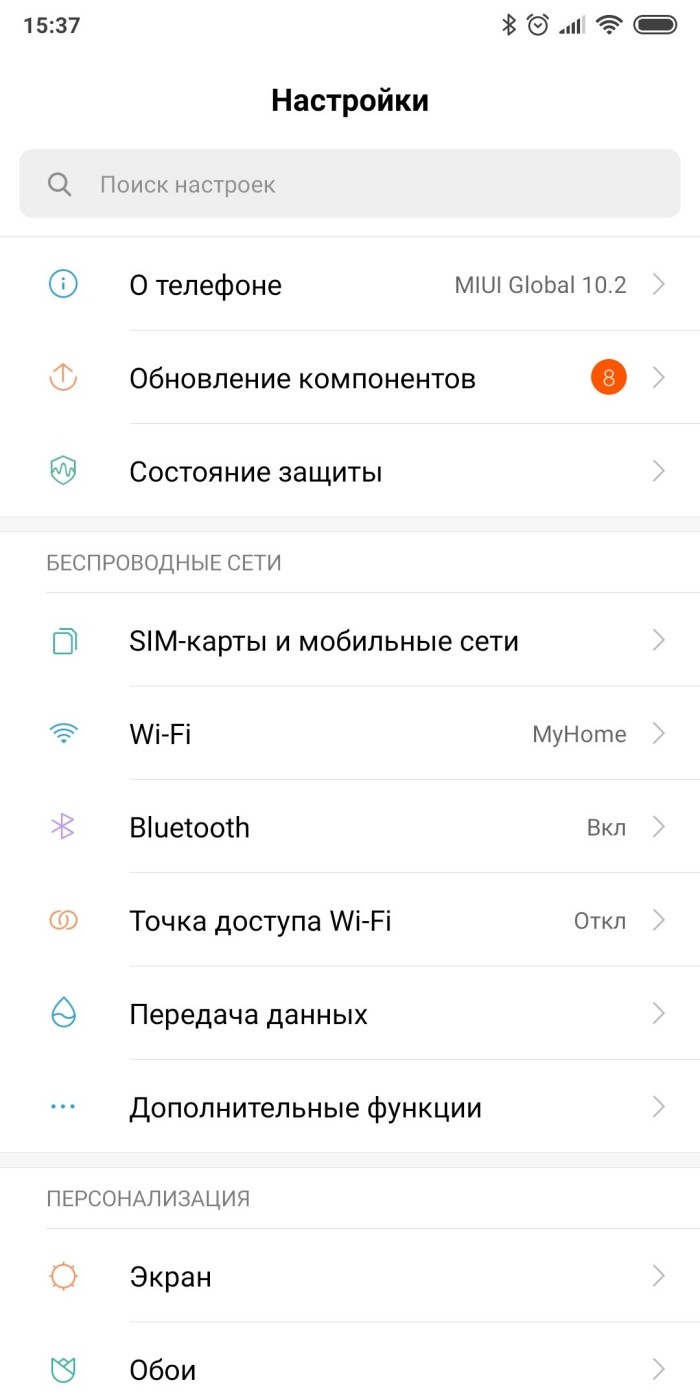
- Перейдите в раздел «Приложения».
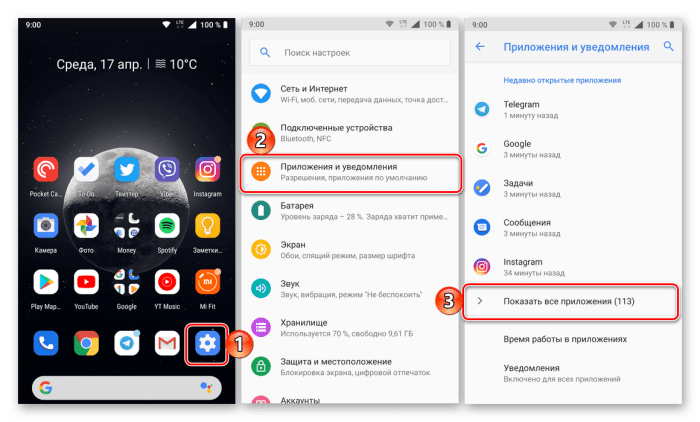
- Выберите «Google Play».
- Нажмите кнопку «Очистить кэш» (может скрываться в подразделе «Память»).
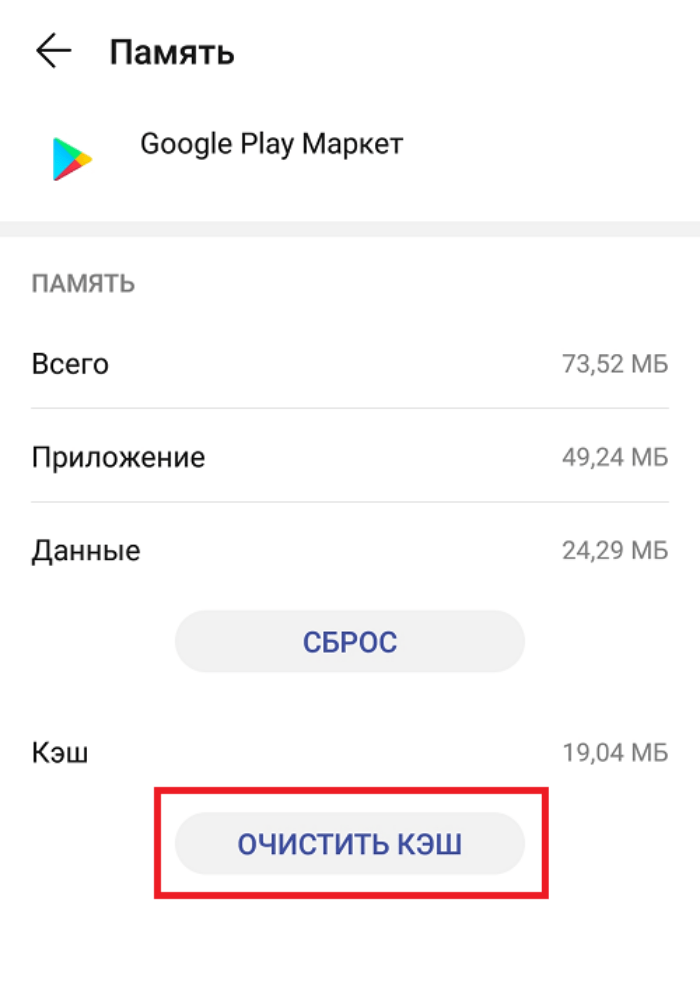
Важно. Также в указанном разделе располагается кнопка «Очистить данные», нажатие которой приведет к удалению постоянных, а не временных файлов приложения. Используя эту инструкцию, вы аналогичным образом можете очистить кэш любой другой игры или программы.
Таким образом, освободится еще больше пространства на внутреннем накопителе для хранения куда более полезных файлов, будь то длинные видеоролики или дополнительные приложения.
Сторонние приложения
Ранее мы вскользь упомянули о существовании специальных программ-очистителей. Теперь настало время поговорить о них более подробно. Данный софт представляет собой приложение, которое анализирует внутреннее хранилище смартфона на предмет наличия мусора, и удаляет его. Одновременно с этим происходит очистка кэша Google Play и других программ.
В Плей Маркете и прочих источниках представлено огромное количество приложений-очистителей, но предлагаем обратить внимание на следующие варианты:
- SD Maid;
- CCleaner;
- Droid Optimizer;
- Power Clean;
- Супер Уборщик и другие.

Все программы-очистители работают по схожему принципу, а потому нам будет достаточно рассмотреть инструкцию для последнего приложения, указанного в списке:
- Установите Супер Уборщик или любой другой оптимизатор через Play Маркет.
- Запустите приложение.
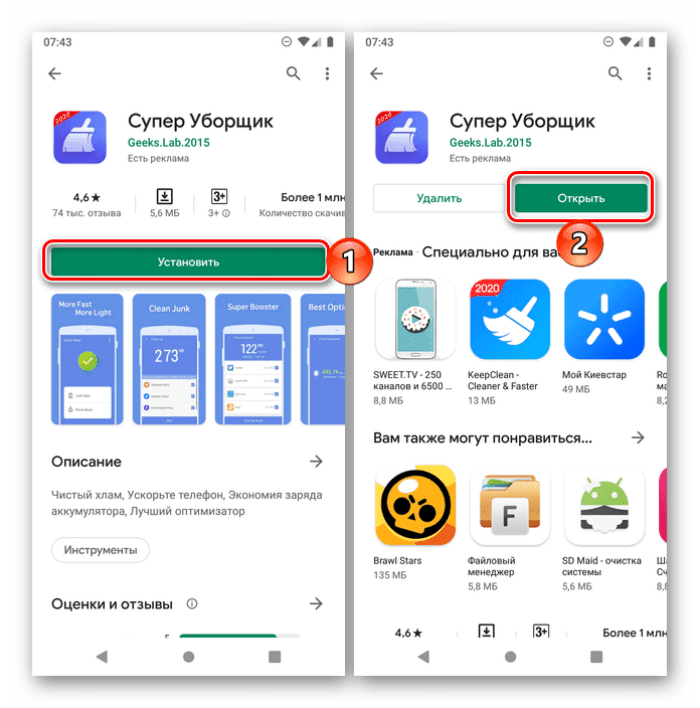
- Выдайте ему все запрашиваемые разрешения.
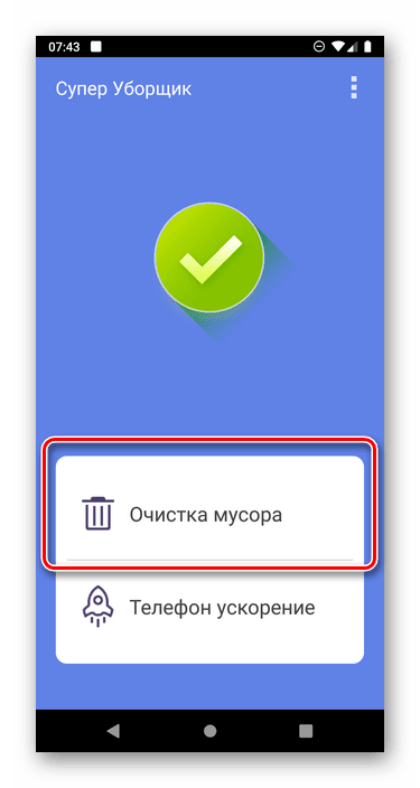
- Перейдите в раздел «Очистка мусора».
- Дождитесь завершения сканирования.
- Нажмите кнопку «Очистить».

Заметим, что после сканирования приложение-очиститель предложит удалить весь мусор, который обнаружит на мобильном устройстве. Однако вы можете сузить круг его возможностей, принудительно указав кэш-память только для Плей Маркета в соответствующем разделе.
Возможные проблемы
Несмотря на то, что процесс очистки кэша для Play Маркета и любого другого приложения на операционной системе Андроид выглядит простой операцией, при ее выполнении могут возникнуть проблемы. В частности, удаляя cache через настройки телефона, многие пользователи жалуются на то, что после повторного запуска магазина им приходится заново проходить авторизацию.
Одной из возможных причин возникновения проблемы является случайное нажатие кнопки «Очистить данные», а не «Очистить кэш». «Данные» представляют собой отнюдь не временные, а постоянные файлы, в число которых помимо прочего входит информация об учетной записи.
Еще одна проблема, которая чаще всего таковой не является, заключается в том, что после удаления мусора cache снова накапливается сразу после повторного запуска. В подобной ситуации нужно осознавать особенности появления кэша. Его основная масса появляется при первом использовании приложения, а потому при повторном запуске программы Play Маркет вновь начинает дополнительно требовать пару-тройку сотен мегабайтов на внутреннем накопителе.


В процессе длительного использования ОС Android и функционирующих в ее среде приложений как первая, так и вторые обрастают различными данными, в числе которых временные файлы и кэш. Время от времени необходимо выполнять их очистку. Справедливо это и для Google Play Маркета, особенно если в его работе возникают проблемы. Далее расскажем, как это сделать.
Способ 1: Сторонние приложения
Для Андроид, как и для Виндовс, разработано довольно много программных чистильщиков, позволяющих избавиться от временных файлов и кэша. Большинство из них работают в автоматическом режиме, но некоторые предоставляют и возможность выборочной очистки данных. Рассмотрим решение нашей задачи на примере одного из таковых.
- Перейдите по представленной выше ссылке и установите приложение, а затем запустите его.

Предоставьте разрешение на доступ к фото, мультимедиа и файлам на устройстве,

после чего нажмите по расположенной на главном экране кнопке «Очистка мусора».


В числе обнаруженного «файлового мусора» будет «Кеш-память системы» — она отмечена галочкой. Как раз сюда входят кэшированные данные Гугл Плей Маркета.

Нажмите «Очистить» для их удаления,

после чего вы практически сразу увидите уведомление об успешном выполнении процедуры.

Рассмотренное нами приложение – далеко не единственное, позволяющее избавиться от кэша и прочих мусорных файлов на Андроид. Не менее эффективным является популярный чистильщик СиКлинер, подробный обзор которого есть у нас на сайте. Работает он по тому же алгоритму, что и Супер Уборщик.
Способ 2: Системные настройки
Использование программ от сторонних разработчиков может оказаться эффективным решением в случаях, когда требуется очистить от мусора систему в целом, а не отдельные ее компоненты, в дополнение к этому немного повысив общую производительность. Но стереть кэш непосредственно Google Play Маркета можно и не прибегая к их помощи – достаточно обратиться к настройкам Android.
-
Откройте «Настройки» и выберите раздел «Приложения и уведомления» (может также называться просто «Приложения»).

Тапните по пункту «Показать все приложения».

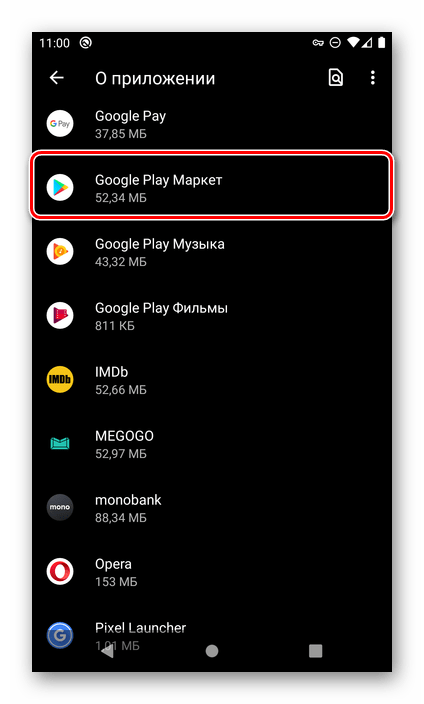
Пролистайте открывшийся список установленных компонентов вниз и найдите в нем Google Play Маркет. Нажмите на это наименование.
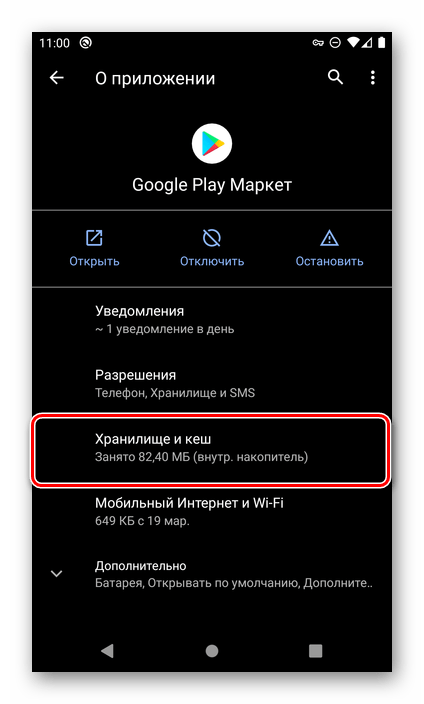
Перейдите в «Хранилище и кеш».
Коснитесь кнопки «Очистить кеш»,
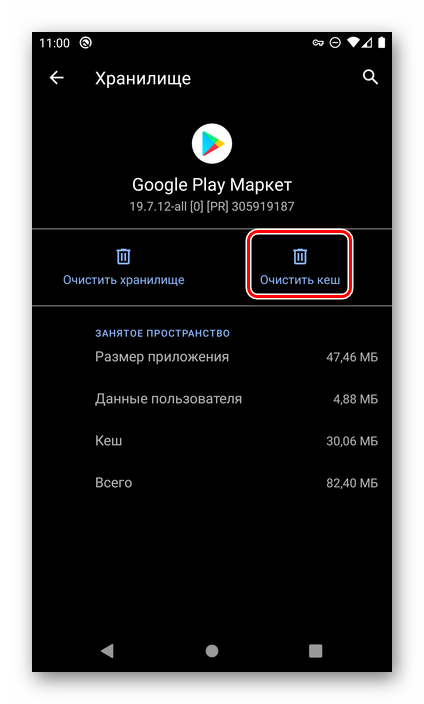
сразу же после чего он будет удален.

Дополнительно можно стереть данные Магазина приложений, нажав «Очистить хранилище» и подтвердив свои намерения,

а также «Удалить обновления» (делается в меню предыдущей страницы). Но без строгой необходимости и наличия проблем в работе Плей Маркета делать это не рекомендуется.
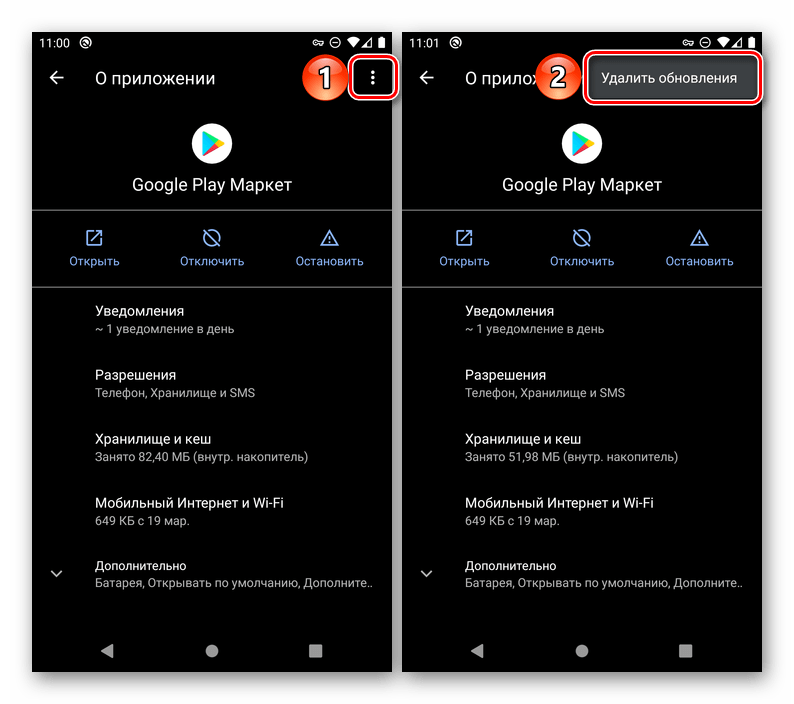
В тех случаях, когда требуется очистить кэш конкретной программы, лучше воспользоваться «Настройками» ОС Андроид, а не инструментами от сторонних разработчиков.
Устранение возможных проблем
Как уже было сказано в начале статьи, выполнить очистку кэша Гугл Плей Маркета может потребоваться не только профилактики ради, но и тогда, когда в его работе возникают проблемы. Однако иногда столь скромной, пусть и во многих случаях эффективной меры, может оказаться недостаточно. Так, если в процессе использования Магазина Google вы сталкиваетесь с разного рода сбоями, вылетами и ошибками, не можете установить либо обновить то или иное приложение, действовать потребуется комплексно. Как именно, рассказывается в отдельной инструкции на нашем сайте.
Нет ничего сложного в том, чтобы очистить кэш Гугл Плей Маркета, и даже если этого оказалось недостаточно, вы теперь знаете, что нужно делать дальше.
 Мы рады, что смогли помочь Вам в решении проблемы.
Добавьте сайт Lumpics.ru в закладки и мы еще пригодимся вам.
Отблагодарите автора, поделитесь статьей в социальных сетях.
Опишите, что у вас не получилось. Наши специалисты постараются ответить максимально быстро.
Очистка истории поиска в Google Play Маркете

Магазин приложений от Google, предустановленный на большинстве смартфонов с Android, подобно поисковой системе компании, сохраняет историю вводимых в нем запросов. При необходимости ее можно очистить, и далее мы расскажем, как это сделать.
Важно! Удалить историю поиска в Google Play Маркете можно только для используемого устройства. Если у вас их более одного, например, смартфон и планшет, и требуется стереть эти данные на каждом, описанные ниже действия потребуется выполнить сначала на одном, а затем и на другом.
Способ 1: Меню приложения
Наиболее простой, хотя и не самый очевидный вариант решения нашей сегодняшней задачи заключается в обращении к основному меню фирменного магазина на Андроид.
-
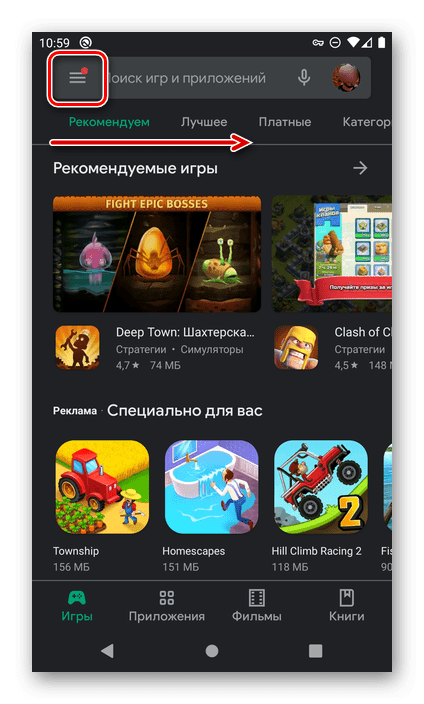
Запустите Гугл Плей Маркет и вызовите его меню, нажав на три горизонтальных полосы в начале поисковой строки или сделав свайп слева направо.
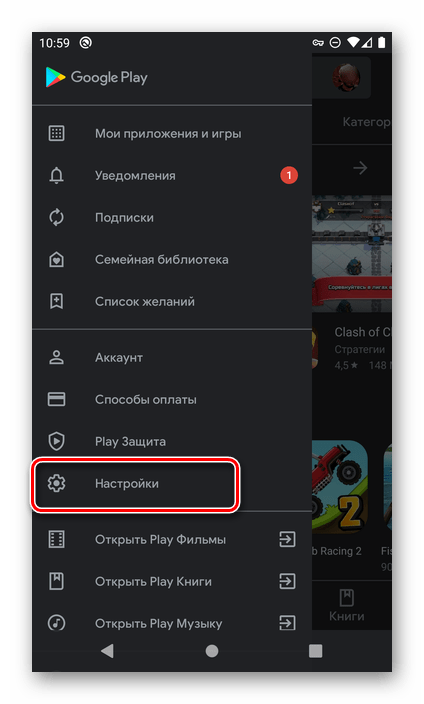
Тапните по пункту «Очистить историю поиска», после чего все поисковые запросы, введенные на данном устройстве, будут удалены.
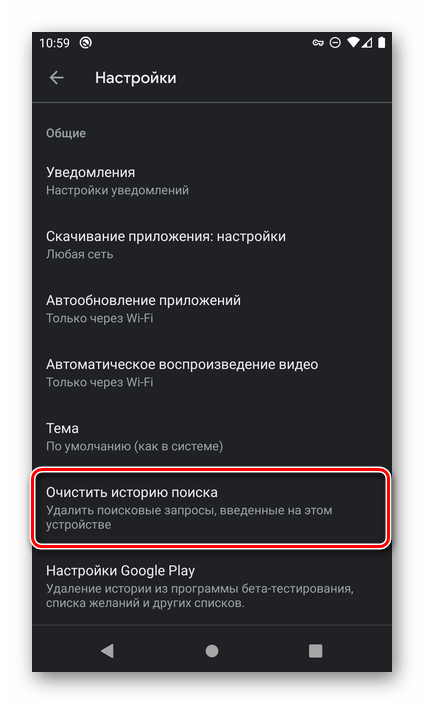
Дополнительно можно очистить список желаний – для этого сначала выберите пункт «Настройки Google Play», а затем нажмите «Очистить список желаний».
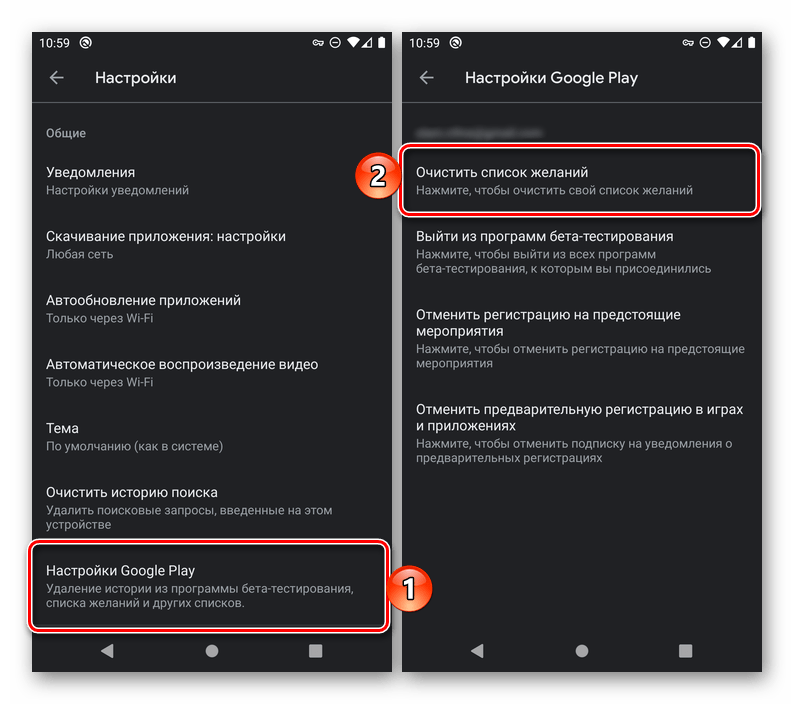
После выполнения этих действий магазин можно закрыть или продолжить им пользоваться, создавая историю поиска с чистого листа.
Способ 2: Настройки системы
Существует еще один, более радикальный вариант, позволяющий очистить не только поисковые запросы, но и другие данные, накопленные Google Play Маркетом за время его использования. Каких-либо негативных последствий эта процедура за собой не влечет, более того, ее выполнение рекомендовано в случаях, когда в работе магазина приложений возникают проблемы.
-
Любым удобным способом запустите «Настройки» и перейдите в них к разделу «Приложения и уведомления» (другое возможное название – «Приложения»).
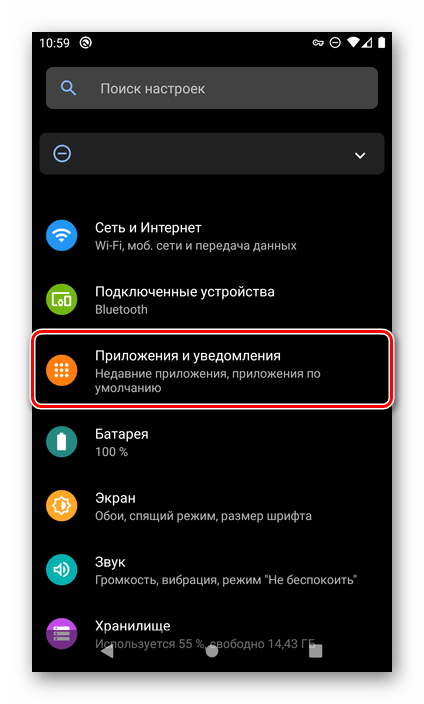
Коснитесь пункта «Показать все приложения» (или аналогичного ему на оболочках, отличных от «чистой» ОС Android).
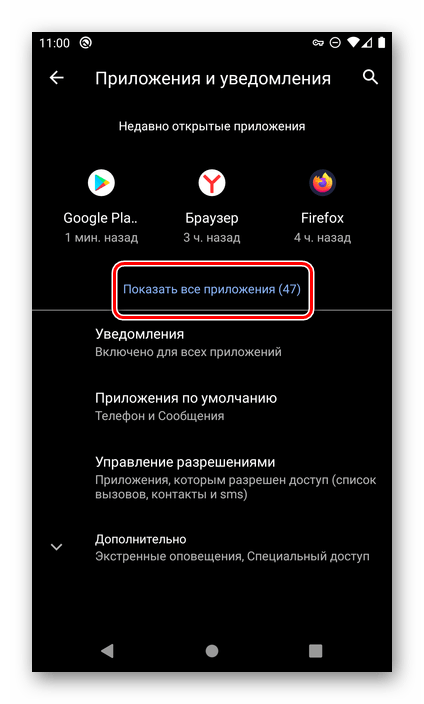
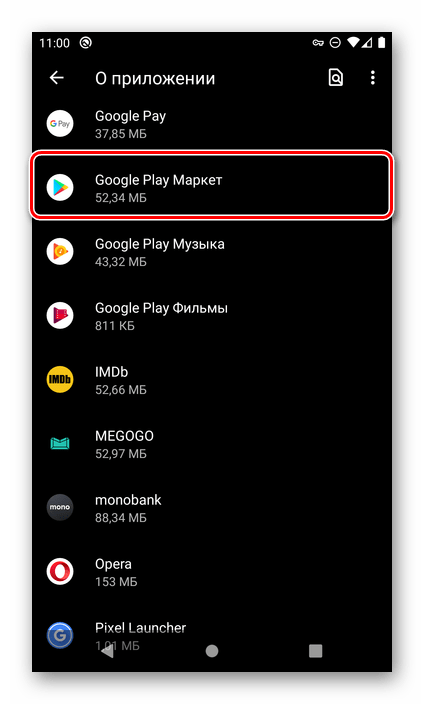
Далее откройте подраздел «Хранилище и кеш».
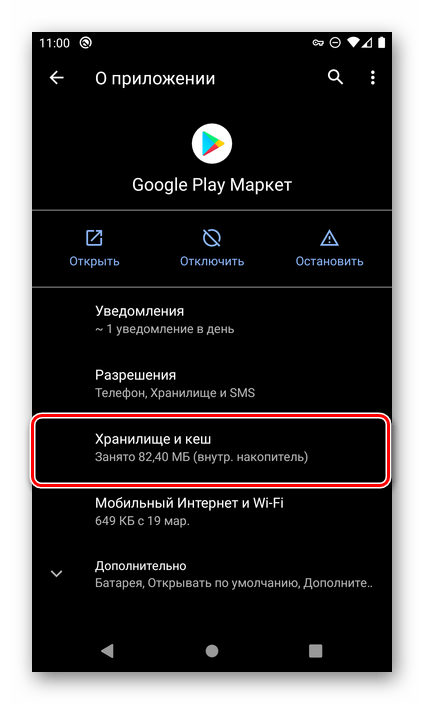
Нажмите на кнопку «Очистить хранилище» и подтвердите свои намерения во всплывающем окне.
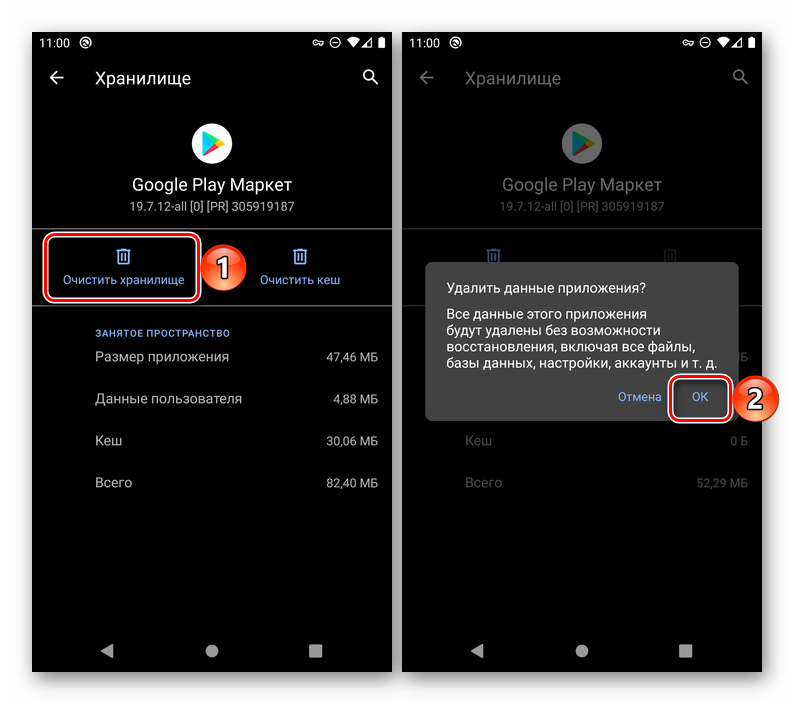
Таким образом мы с вами удалили все временные данные программы, а вместе с ними и историю поисковых запросов.
Как видите, удалить историю поиска в Play Маркете на Android еще более просто, чем в поисковой системе Google.
Мы рады, что смогли помочь Вам в решении проблемы.
Добавьте сайт Lumpics.ru в закладки и мы еще пригодимся вам.
Отблагодарите автора, поделитесь статьей в социальных сетях.
Опишите, что у вас не получилось. Наши специалисты постараются ответить максимально быстро.
Очистка истории поиска в Google Play Маркете
Магазин приложений от Google, предустановленный на большинстве смартфонов с Android, подобно поисковой системе компании, сохраняет историю вводимых в нем запросов. При необходимости ее можно очистить, и далее мы расскажем, как это сделать.
Важно! Удалить историю поиска в Google Play Маркете можно только для используемого устройства. Если у вас их более одного, например, смартфон и планшет, и требуется стереть эти данные на каждом, описанные ниже действия потребуется выполнить сначала на одном, а затем и на другом.
Способ 1: Меню приложения
Наиболее простой, хотя и не самый очевидный вариант решения нашей сегодняшней задачи заключается в обращении к основному меню фирменного магазина на Андроид.
-
Запустите Гугл Плей Маркет и вызовите его меню, нажав на три горизонтальных полосы в начале поисковой строки или сделав свайп слева направо.
Тапните по пункту «Очистить историю поиска», после чего все поисковые запросы, введенные на данном устройстве, будут удалены.
Дополнительно можно очистить список желаний – для этого сначала выберите пункт «Настройки Google Play», а затем нажмите «Очистить список желаний».
После выполнения этих действий магазин можно закрыть или продолжить им пользоваться, создавая историю поиска с чистого листа.
Способ 2: Настройки системы
Существует еще один, более радикальный вариант, позволяющий очистить не только поисковые запросы, но и другие данные, накопленные Google Play Маркетом за время его использования. Каких-либо негативных последствий эта процедура за собой не влечет, более того, ее выполнение рекомендовано в случаях, когда в работе магазина приложений возникают проблемы.
-
Любым удобным способом запустите «Настройки» и перейдите в них к разделу «Приложения и уведомления» (другое возможное название – «Приложения»).
Коснитесь пункта «Показать все приложения» (или аналогичного ему на оболочках, отличных от «чистой» ОС Android).
Далее откройте подраздел «Хранилище и кеш».
Нажмите на кнопку «Очистить хранилище» и подтвердите свои намерения во всплывающем окне.
Таким образом мы с вами удалили все временные данные программы, а вместе с ними и историю поисковых запросов.
Как видите, удалить историю поиска в Play Маркете на Android еще более просто, чем в поисковой системе Google.
Мы рады, что смогли помочь Вам в решении проблемы.
Добавьте сайт Lumpics.ru в закладки и мы еще пригодимся вам.
Отблагодарите автора, поделитесь статьей в социальных сетях.
Опишите, что у вас не получилось. Наши специалисты постараются ответить максимально быстро.
Не работает Google Play Market: ошибка подключения к серверу
Андроид — одна из двух популярных систем мобильных гаджетов. И хоть поддержка платформы очень хорошая и оперативная, нередки случаи, когда в работе происходят сбои, в том числе и магазине приложений Google Play Market, откуда скачиваются практически все приложения для устройства.
«Невозможно соединиться с сервером» одна из самых распространённых ошибок.
- 1 Ошибка сервера в Play Market: причины проблемы
- 2 Очистка кэша
- 3 Отключаем синхронизацию
- 4 Удаление аккаунта Google
- 5 Переустановка Плей Маркета
- 6 Что ещё можно сделать
- 6.1 Видео: Плей Маркет — ошибка сервера, что делать
Ошибка сервера в Play Market: причины проблемы
Проблема соединения сервера может возникнуть из-за неправильно установленного обновления системы или Гугл плея. Это самая частая проблема. Также одна из возможных причин — неполадки из-за переполненного кэша приложения.
Возможно, что с Гугл плеем и нет никаких проблем, а просто отсутствует соединение с интернетом. Проверьте включён мобильный интернет или вай-фай.
Также соединение с сервером может отсутствовать если на устройстве стоит неправильная дата и время, например, после того как пользователь вынул батарею или полностью разрядил устройство эти данные автоматически сбрасываются.
Влияет на работу Плей маркета и синхронизация с аккаунтом гугл, который есть у всех пользователей Андроида. Возможно, проблема появилась из-за установки или удаления приложения, скачанного через магазин.
Проблема соединения может возникнуть, если вы установили взломанное приложение или используете кряки для игр.
И последнее. Как ни странно, не все устройства на системе Андроид поддерживают приложение и веб-версию магазина. Это связано с тем, что некоторые смартфоны и планшеты просто не соответствуют требованиям совместимости. Посмотреть список моделей можно на сайте Гугл плей в разделе справка.
Очистка кэша
Соединение с сервером невозможно установить, хотя интернет на устройстве работает стабильно и дата установлена правильно. Первое что нужно сделать — это очистить кэш приложений Плей Маркет и Сервисы Google Play.
Для этого заходим в настройки системы в пункте «Устройство» и выбираем «Приложения». Находим Плей маркет и последовательно нажимаем:
- остановить;
- стереть данные;
- очистить кэш;
- удалить обновления.

Как очистить кэш
Те же действия проводим для приложения Сервисы Google Play.

Также как и в приложении Маркета, нажимаем остановить, удалить данные и очистить кэш
Перезагружаем устройство и пробуем зайти в Плей маркет. Если соединение с сервером всё равно не удаётся установить, пробуем сделать следующий шаг.
Отключаем синхронизацию
Из-за ошибки синхронизации магазин приложений также не может корректно соединиться с сервером. Для её отключения снова заходим в настройки устройства, перемещаемся к пункту «Аккаунты», выбираем Google.
Отключаем всю синхронизацию и перезагружаем устройство. Снова заходим в аккаунт и включаем синхронизацию обратно. Может появиться ошибка, но на неё не обращаем внимания и пробуем зайти в Плей Маркет.

Для отключения снимаем все галочки
Важно обязательно включить синхронизацию обратно. Из-за её отсутствия также могут возникнуть неполадки в работе Маркета.
Если подключение к серверу все ещё отсутствует, переходим к следующему шагу.
Удаление аккаунта Google
Этот шаг может помочь в некоторых случаях и если к нему не привязаны игры и другие приложения, можно попробовать использовать этот способ исправления ошибки связи с сервером.
Для того чтобы удалить аккаунт нужно:
- зайти в Настройки;
- Аккаунты;
- нажимаем на электронный адрес;
- вызываем контекстное меню кнопкой на передней панели телефона (рядом с кнопками Домой и Назад), в некоторых телефонах контекстное меню вызывается нажатием кнопки с тремя точками в верхнем правом углу экрана;
- выбираем удалить аккаунт.
Далее, перезагружаем устройство снова заходим в настройки и создаём новый аккаунт Гугл, почту и пароль можно использовать старые. Пробуем открыть Плей Маркет.

Как добавить учетную запись
Переустановка Плей Маркета
Если проблема не исчезла, можно переустановить Play Market. Для этого:
- открываем настойки;
- приложения;
- выбираем Плей Маркет;
- остановить;
- жмём удалить обновления;
- стереть данные;
- удалить из запуска по умолчанию;
- скачиваем приложение с расширением .apk;
- заходим в файловый менеджер устройства;
- запускаем файл;
- после установки открываем Плей Маркет и вводим логин и пароль.

Как удалить Плей Маркет
Приложение должно заработать.
Важно. Так как Маркет вшит в систему и его удаление не предполагается, на официальном сайте Гугл плея его нет, поэтому придётся скачивать со сторонних источников. Используйте только надёжные и безопасные сайты, чтобы обезопасить своё устройство. Последнюю версию Плей маркета можно найти на ресурсе 4PDA и ему подобным.
Что ещё можно сделать
Если связь с сервисом так и не установилась, несмотря на все предпринимаемые действия, скачивать приложения можно удалённо. Зайдите с любого браузера на сайт Гугл Плея и войдите под своей учетной записью.

Веб-версия Гугл Плей
Интерфейс почти не отличается от приложения, выбрав нужную программу, нажимайте установить, спустя некоторое время оно появится на вашем устройстве. Зайти на сайт можно как с компьютера, так и телефона или планшета. Главное, чтобы учётные записи в устройстве, на которое нужно установить приложение и на сайте совпадали. То есть если вы используете несколько аккаунтов, для удалённой установки нужно сделать активным какой-то один.
И самый радикальный вариант — это сбросить устройство до заводских настроек. Но при этом удаляться все данные пользователя: скачанные приложения, фото, музыка, контакты и прочее, смартфон или планшет придёт в состояние, как при покупке.
Видео: Плей Маркет — ошибка сервера, что делать

При неполадках в работе Плей Маркета в первую очередь перезагрузите устройство, это помогает при большинстве проблем. Если ошибка осталась, то какой-то из вышеперечисленных способов обязательно поможет устранить её. Не забывайте чистить кэш приложений, из-за его переполненности корректно не может работать не только Play Market, но и система в целом.
Устранение ошибки с кодом 192 в Google Play Маркете

Встроенный во все сертифицированные смартфоны и планшеты с ОС Android Google Play Маркет, к большому сожалению многих пользователей, не всегда работает стабильно. Иногда в процессе его использования можно столкнуться с разного рода проблемам. Сегодня мы расскажем об устранении одной из них – той, что сопровождается уведомлением «Код ошибки: 192».
Причины и варианты исправления ошибки с кодом 192
«Не удалось загрузить/обновить приложение. Код ошибки: 192» — именно так выглядит полное описание проблемы, решением которой мы займемся далее. Причина ее возникновения до банального проста, и заключается она в нехватке свободного пространства на накопителе мобильного устройства. Рассмотрим подробнее, что требуется выполнить для исправления этой неприятной ошибки.
Способ 1: Освобождение места на накопителе
Так как причина 192 ошибки нам известна, начнем с самого очевидного – освободим место во внутренней и/или внешней памяти Android-девайса, в зависимости от того, куда осуществляется установка. Действовать в данном случае нужно комплексно, в несколько этапов.
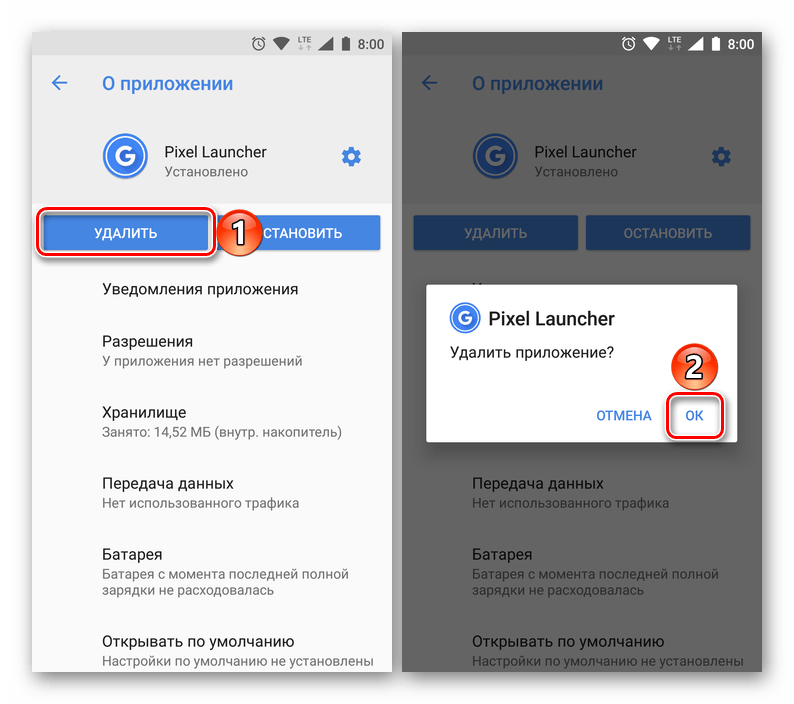
- Удалите ненужные приложения и игры, если таковые имеются, избавьтесь от лишних документов и мультимедийных файлов.

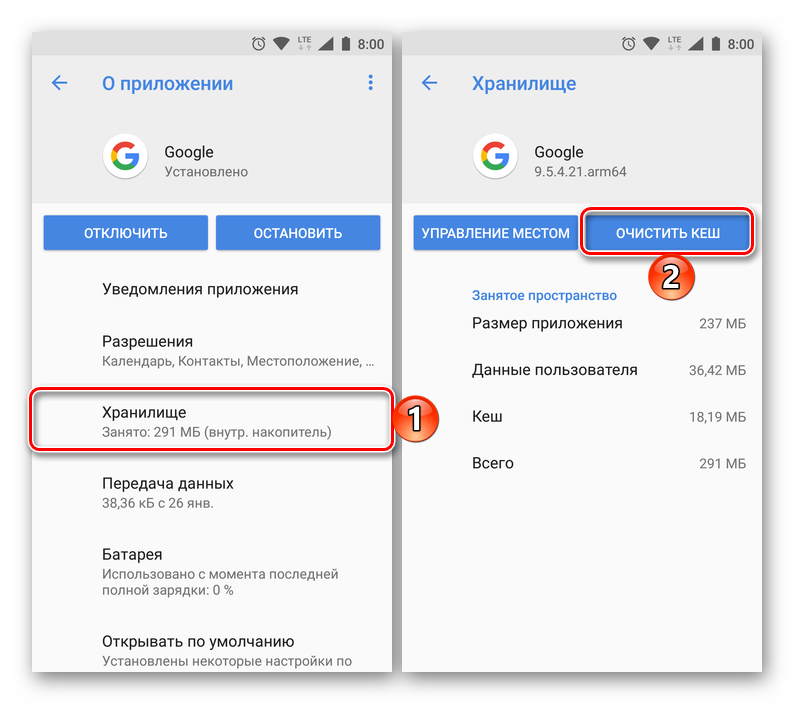
Подробнее: Удаление приложений на Андроид-устройствах - Очистите кэш системы и приложений.
Подробнее: Очистка кэша в ОС Android - Выполните очистку Андроид от «мусора».

Подробнее: Как освободить место на Android
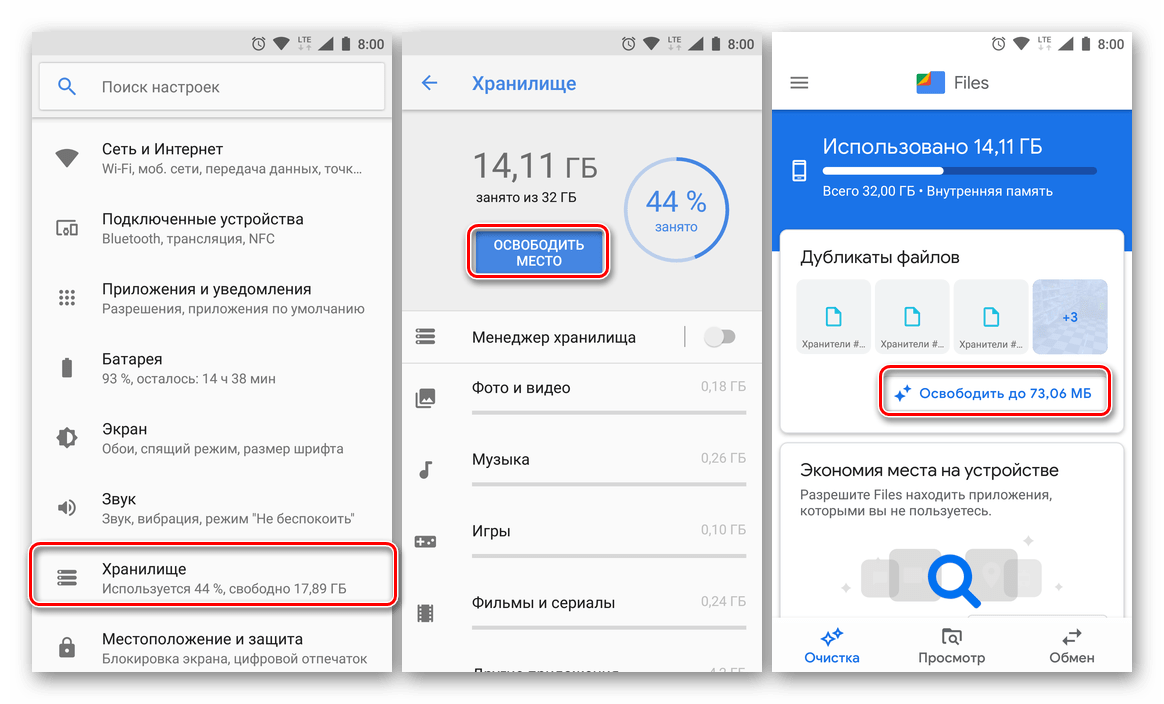
Помимо этого, если на смартфоне или планшете используется карта памяти и установка приложений осуществляется именно на нее, стоит попробовать переключить данный процесс на внутренний накопитель. Если же инсталляция выполняется непосредственно на устройство, следует прибегнуть к обратному – «направить» ее на microSD.
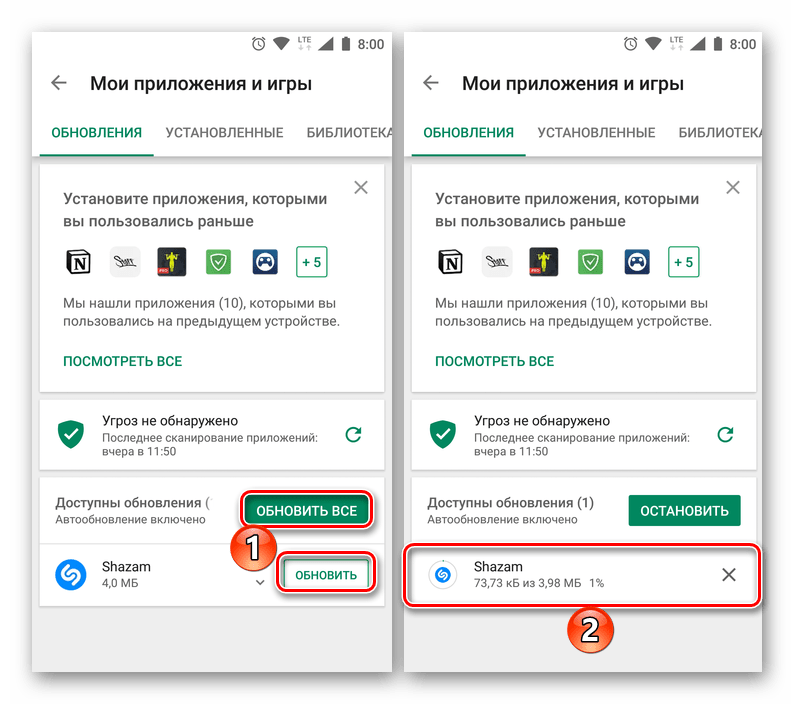
Убедившись в том, что на накопителе вашего мобильного девайса достаточно свободного места, перейдите в Google Play Маркет и выполните повторную установку (или обновление) приложения или игры, с которым возникала ошибка 192. Если она повторится, переходите к следующему варианту ее устранения.
Способ 2: Очистка данных Play Маркета
Так как рассматриваемая нами проблема возникает на уровне магазина приложений, помимо непосредственного освобождения места в памяти Андроид-устройства, нелишним будет очистить кэш Плей Маркета и стереть накопленные за время его использования данные.
-
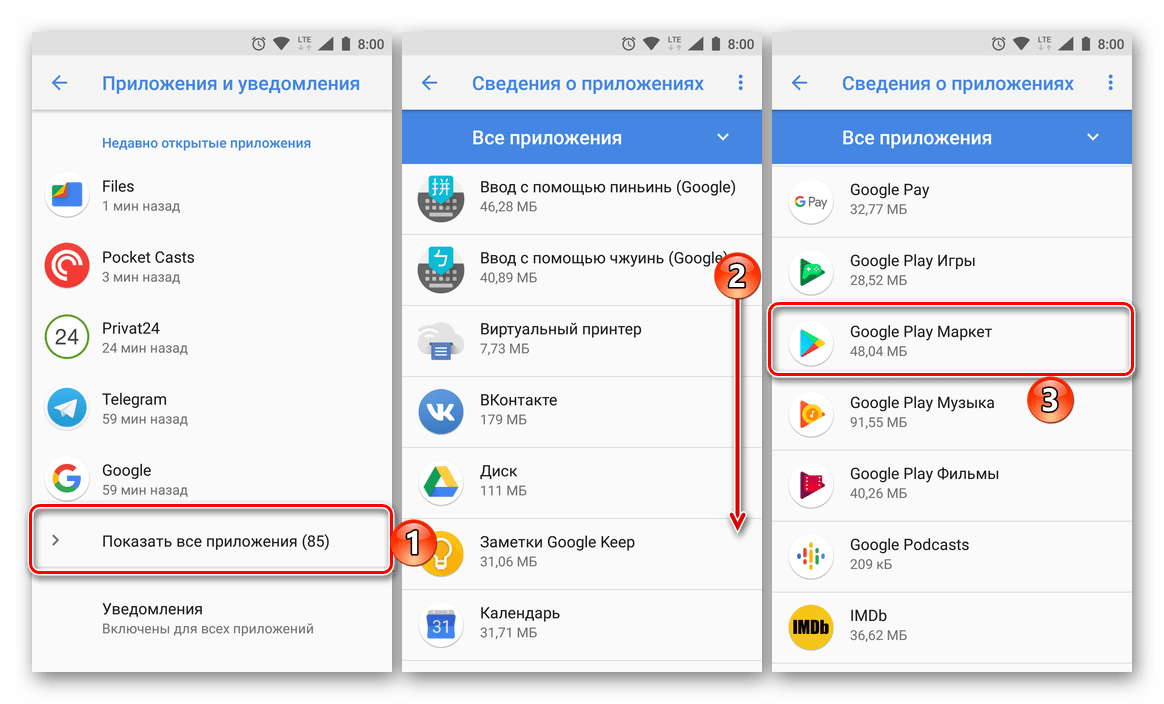
Откройте «Настройки» и перейдите к разделу «Приложения и уведомления» (название может немного отличаться и зависит от версии Android), а затем откройте список всех установленных приложений.
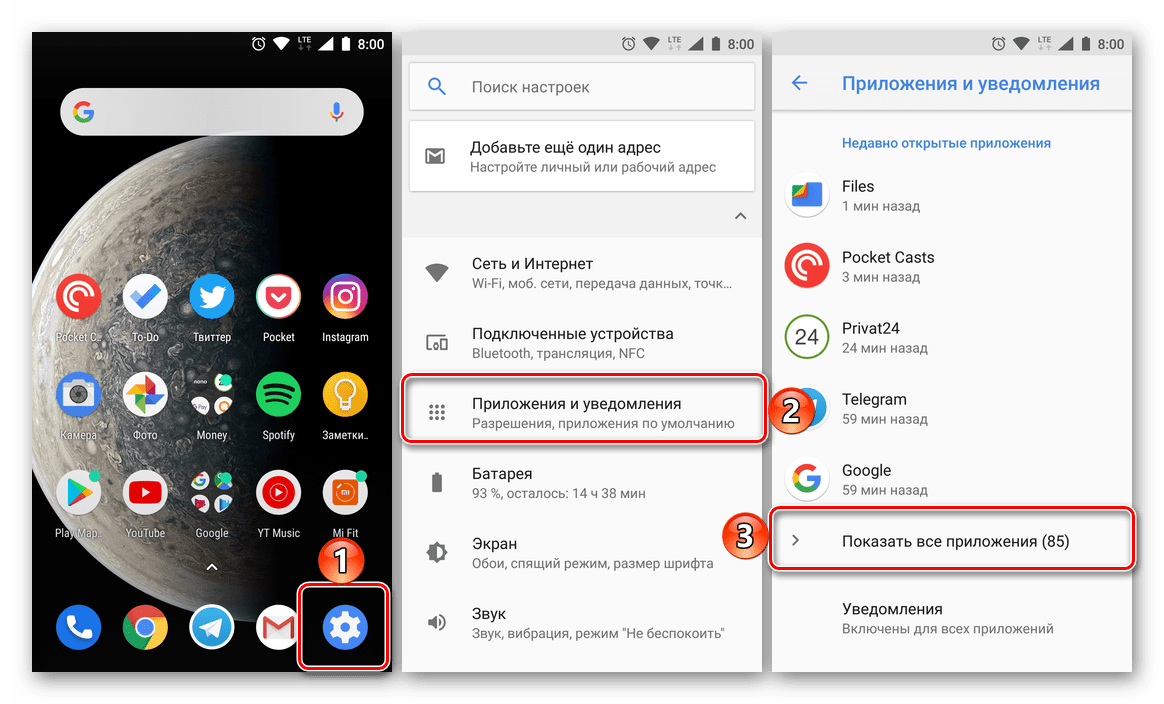
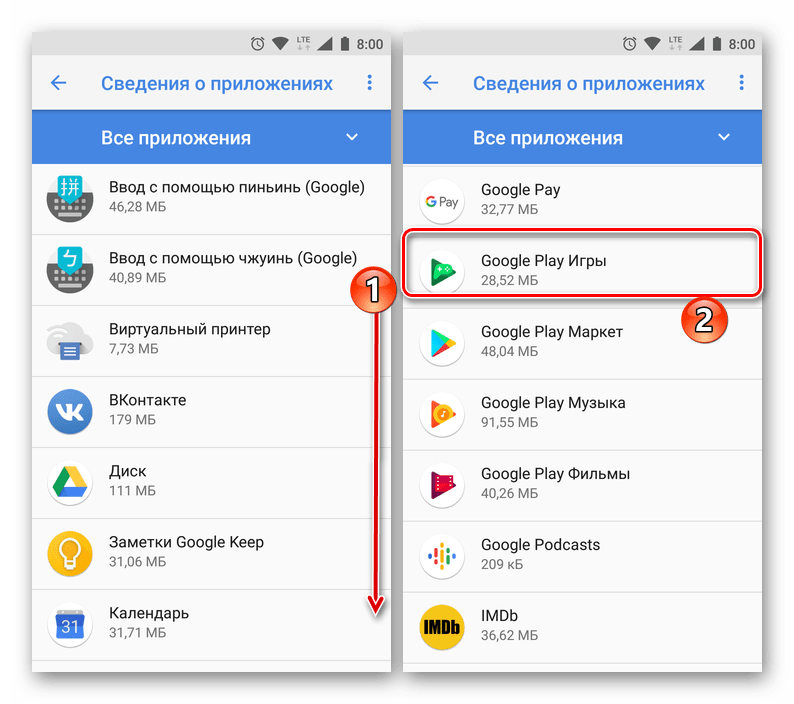
Отыщите в этом перечне Google Play Маркет, тапните по нему для перехода на страницу «О приложении».
Откройте раздел «Хранилище» и поочередно нажмите по кнопкам «Очистить кэш» и «Стереть данные».
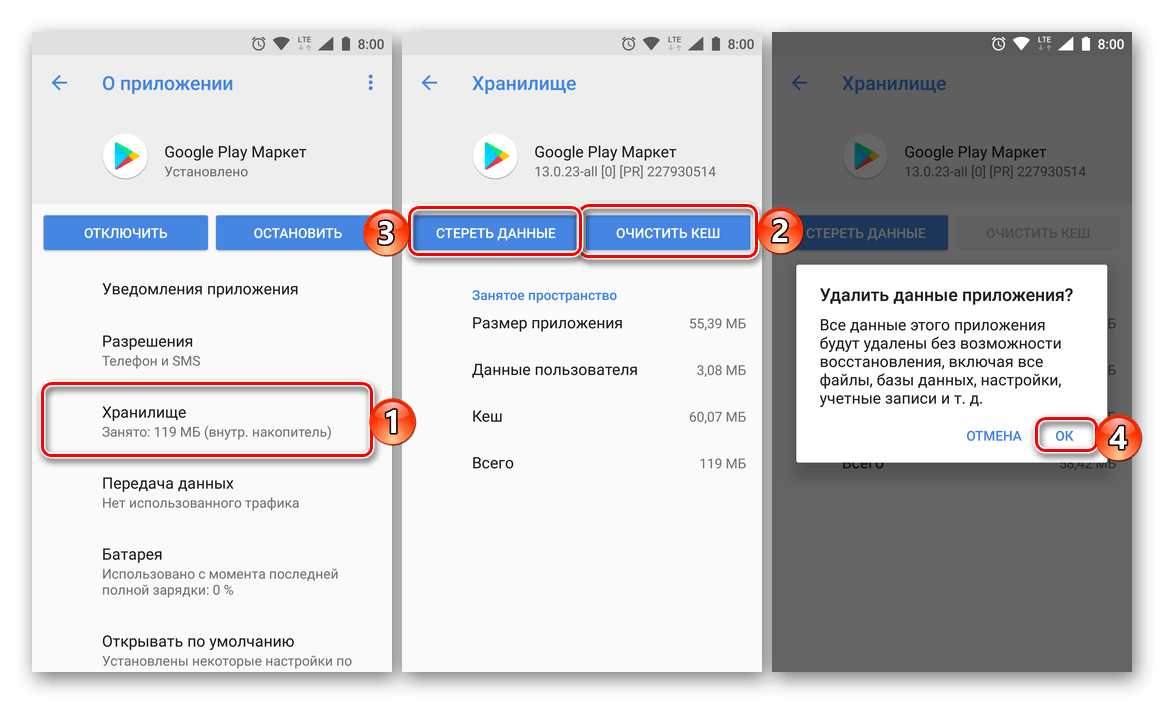
Подтвердите свои намерения во всплывающем окне, после чего попробуйте снова выполнить установку или обновление приложения. Ошибка с кодом 192, скорее всего, больше вас не потревожит.
Очистка кэша и данных Гугл Плей Маркета помогает избавиться от большинства распространенных проблем в его работе.
Способ 3: Удаление обновлений Play Маркета
Если же очистка кэша и данных не помогла избавиться от ошибки 192, придется действовать более радикально – удалить обновление Гугл Плей Маркета, то есть вернуть его к изначальной версии. Для этого:
-
Повторите шаги 1-2 предыдущего способа и вернитесь на страницу «О приложении».
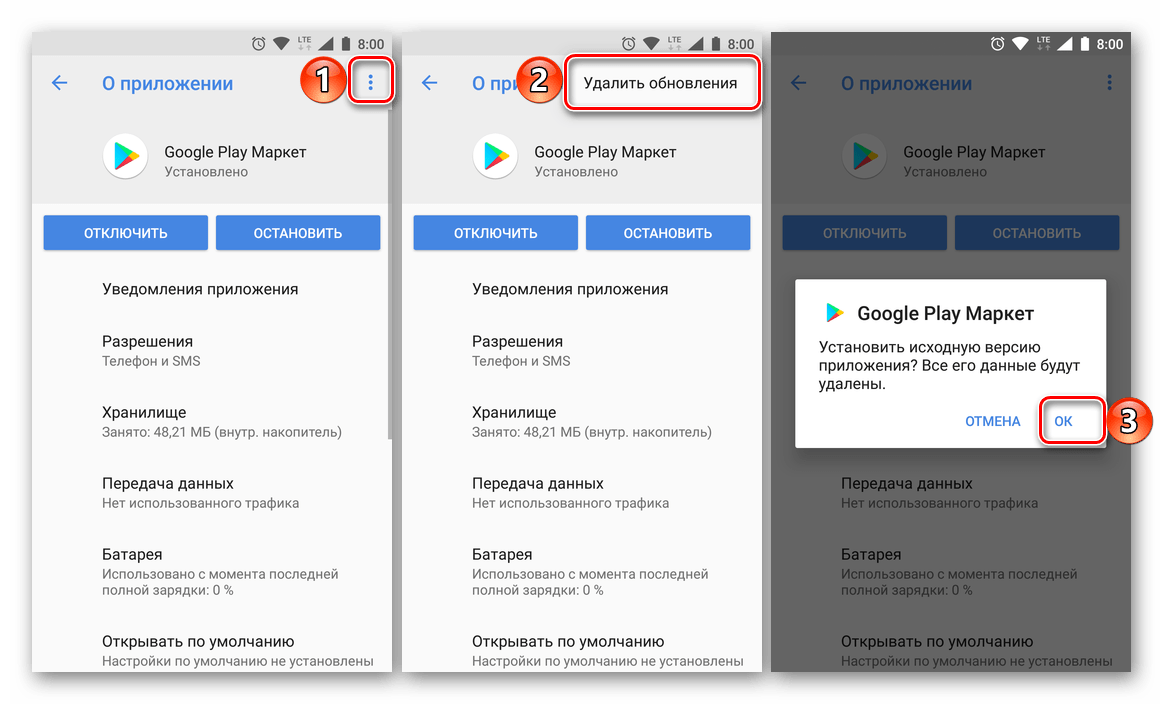
Нажмите по трем вертикальным точкам, расположенным в правом верхнем углу. В открывшемся меню тапните по единственному доступному пункту – «Удалить обновления» — и подтвердите свои намерения нажатием «ОК» во всплывающем окне.
Примечание: На некоторых Android-устройствах для удаления обновлений приложения предусмотрена отдельная кнопка.
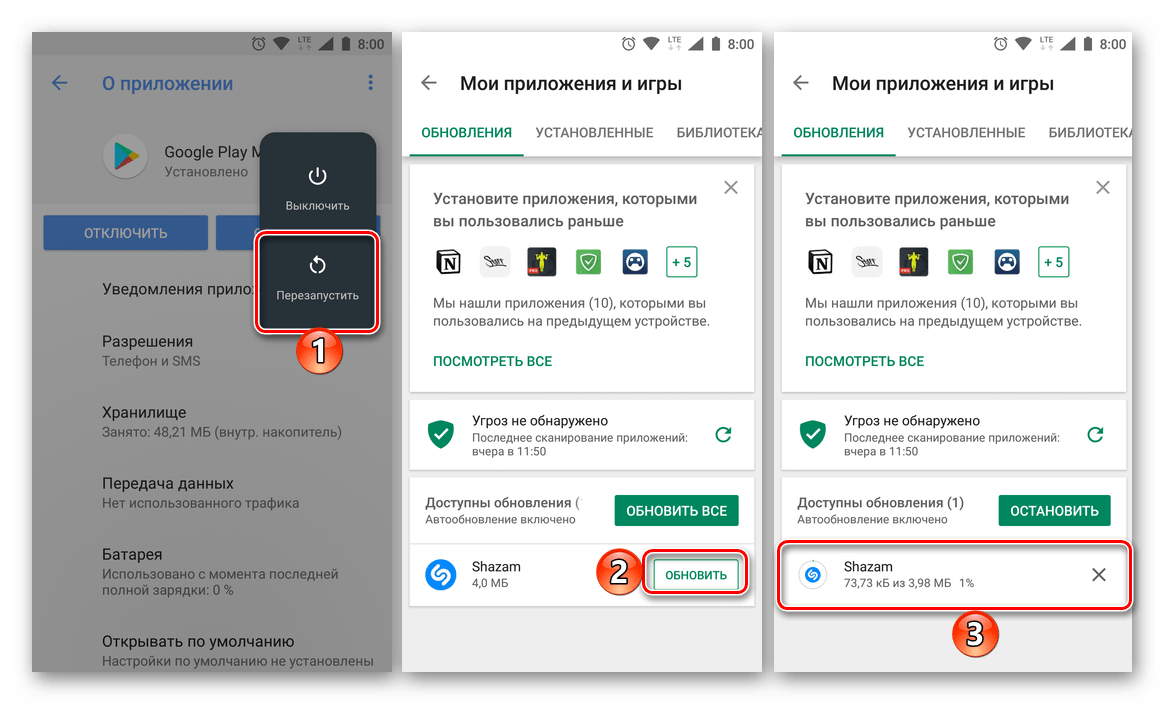
Способ 4: Удаление и повторная привязка учетной записи
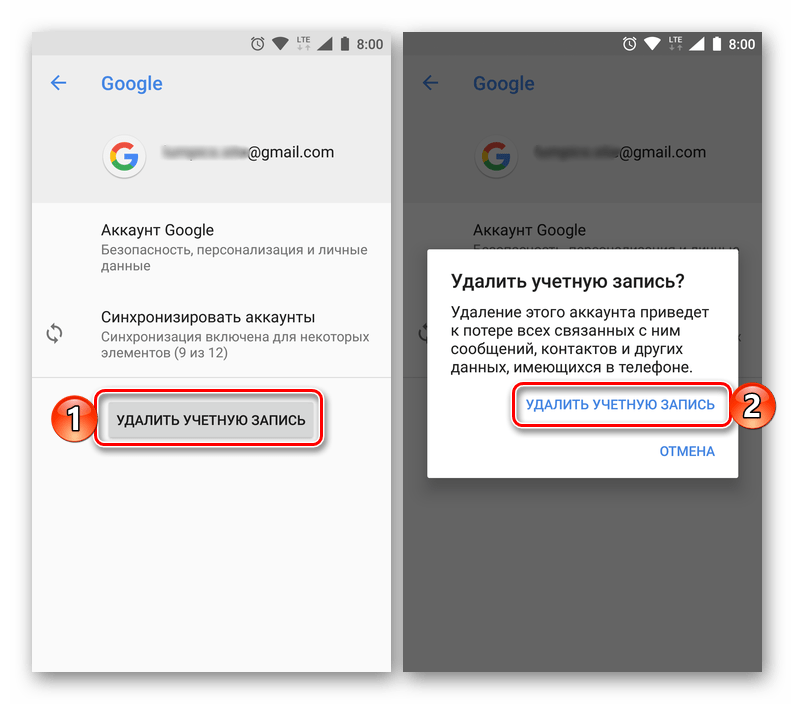
В некоторых случаях причиной ошибки 192 является не только отсутствие свободного пространства в памяти устройства и «проблемный» Play Маркет, но и пользовательский Google-аккаунт, используемый в среде Android. Если вышеописанные действия не помогли устранить рассматриваемую нами проблему, следует попробовать удалить учетную запись в «Настройках», а затем повторно подключить ее. О том, как это делается, мы ранее уже рассказывали.
Подробнее:
Удаление Гугл-аккаунта на Андроид и его повторное подключение
Вход в учетную запись Google на Android-девайсе
Заключение
Несмотря на то что мы рассмотрели четыре различных способа исправления ошибки с кодом 192 в Google Play Маркете, чаще всего достаточной и гарантированно эффективной мерой является банальное освобождение места в памяти мобильного девайса.
Мы рады, что смогли помочь Вам в решении проблемы.
Добавьте сайт Lumpics.ru в закладки и мы еще пригодимся вам.
Отблагодарите автора, поделитесь статьей в социальных сетях.
Опишите, что у вас не получилось. Наши специалисты постараются ответить максимально быстро.
Очистка кэша в Instagram на разных устройствах

Вариант 1: Мобильное устройство
Избавиться от данных о работе Instagram на смартфоне можно несколькими способами в зависимости от используемой операционной системы и версии социальной сети. При этом очистка кэша в мобильной версии сайта выполняется в каждом случае практически идентичным образом, что было описано отдельно.
При очистке кэша в Instagram на iOS-устройстве доступно сразу два способа, заключающихся в удалении кэша системными средствами или переустановке приложения и удалении истории поиска средствами официального приложения. Каждое доступное решение было достаточно подробно описано в другой инструкции на сайте.

Android
На устройствах под управлением Андроид избавиться от кэша можно через стандартные настройки мобильного приложения или воспользовавшись средствами операционной системы. Также существуют сторонние решения, значительно ускоряющие выполнение задачи и, в отличие от аналогов на iOS, гарантирующие высокую эффективность.
Способ 1: Настройки приложения
Через внутренние параметры мобильного клиента Instagram можно избавиться от истории поисковых запросов, что отчасти относится к кэшу и позволяет незначительно сократить занимаемое место. В то же время, если вы собираетесь использовать другие способы, метод можно пропустить.
-
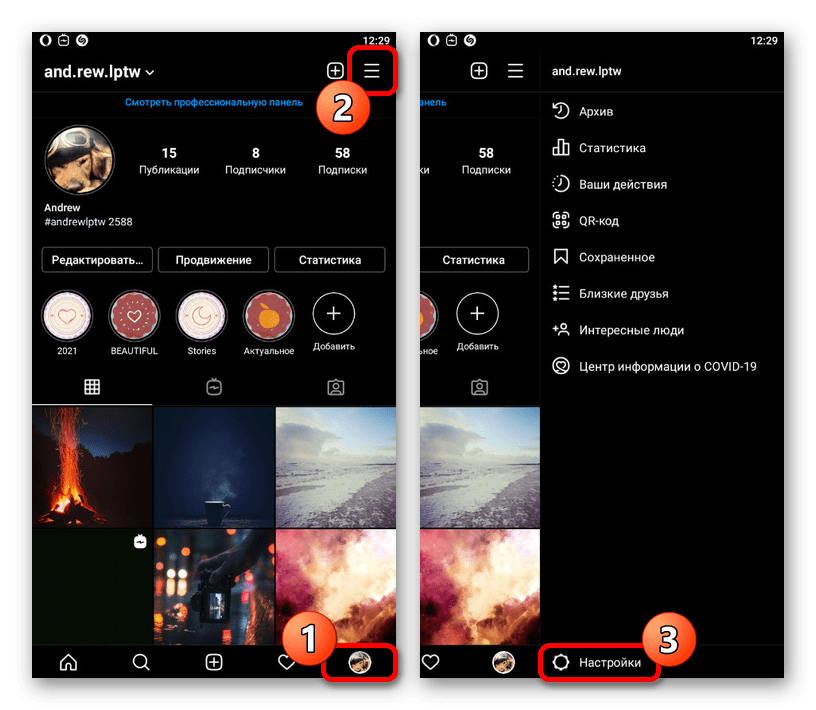
Откройте рассматриваемое приложение и при помощи нижней панели перейдите на вкладку профиля. После этого в правом верхнем углу экрана разверните основное меню и выберите «Настройки» в самом конце списка.
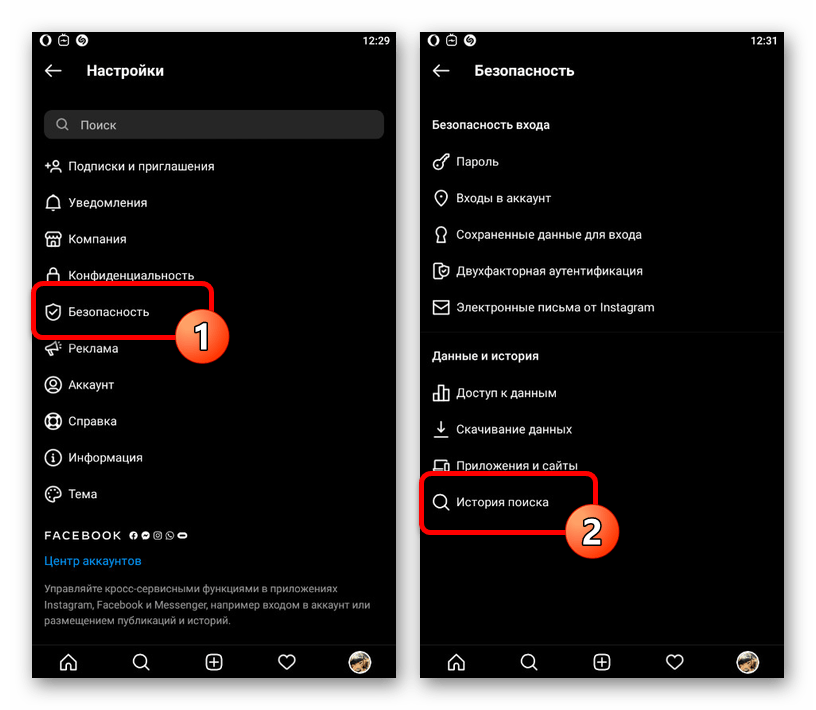
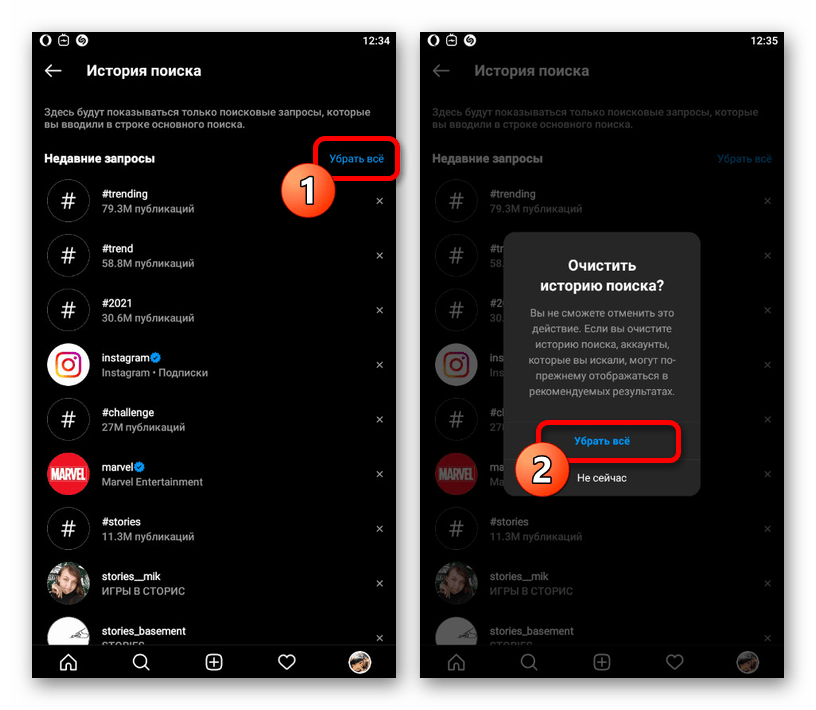
Находясь в «Настройках», коснитесь пункта «Безопасность» и в рамках блока «Данные и история» выберите «Историю поиска». Учитывайте, что дальнейшие действия возможны лишь при наличии поисковых запросов.
Способ 2: Удаление данных о работе
На разных версиях Android избавиться от кэша Инстаграма можно через системные настройки, хоть и с небольшими отличиями в зависимости от оболочки. Такое решение приведет к полному удалению данных о работе, включая список привязанных аккаунтов и параметров, напрямую не связанных с учетной записью.
-
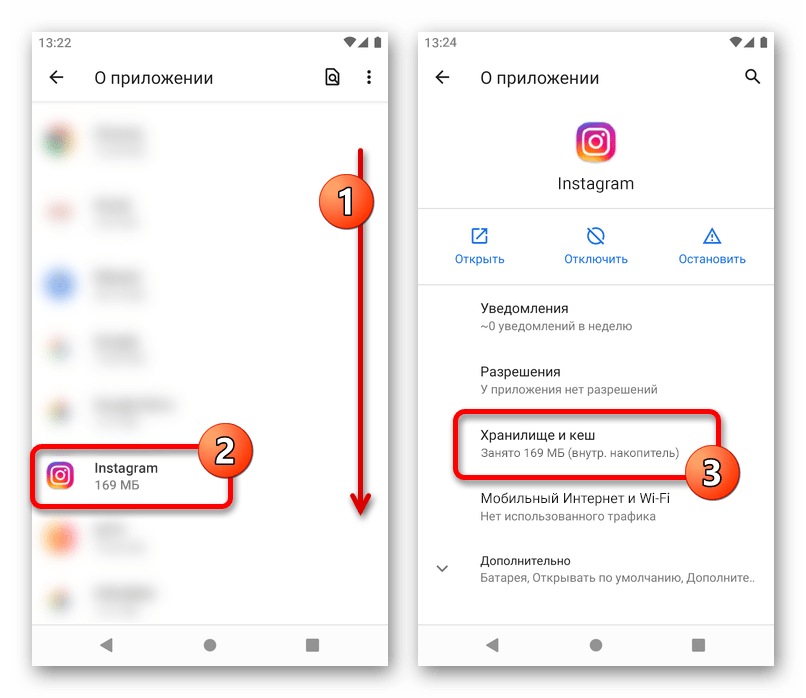
Откройте системное приложение «Настройки» и на главной странице перейдите в раздел «Приложения и уведомления». Здесь, в свою очередь, необходимо развернуть список «Показать все приложения».

На следующем экране вручную найдите и коснитесь строки «Instagram», чтобы перейти к информации о программе. После этого нажмите «Хранилище и кеш» или просто «Память».
Для удаления данных используйте опцию «Очистить кэш» с последующим подтверждением процедуры через всплывающее окно, если это потребуется.
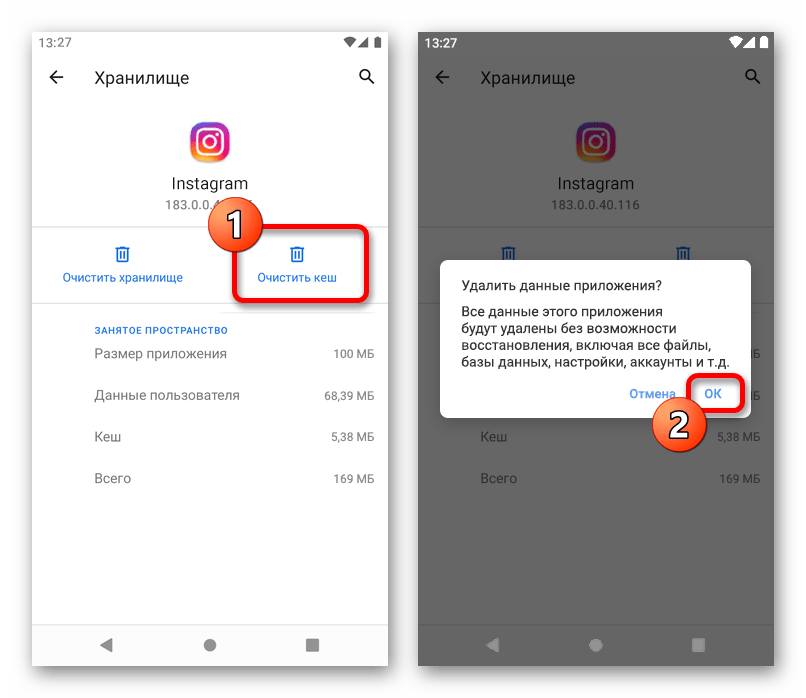
Кроме сказанного, по аналогии с iOS-устройствами, можете выполнить глобальное удаление данных.
Способ 3: Переустановка приложения
Основной альтернативой предыдущему методу может стать полное удаление и повторная установка приложения Instagram, что в особенности актуально при возникновении ошибок вследствие очистки кэша. Так существует несколько графических оболочек Android, отличающихся в плане расположения разделов, мы остановимся на использовании страницы программы в Плей Маркете.
-
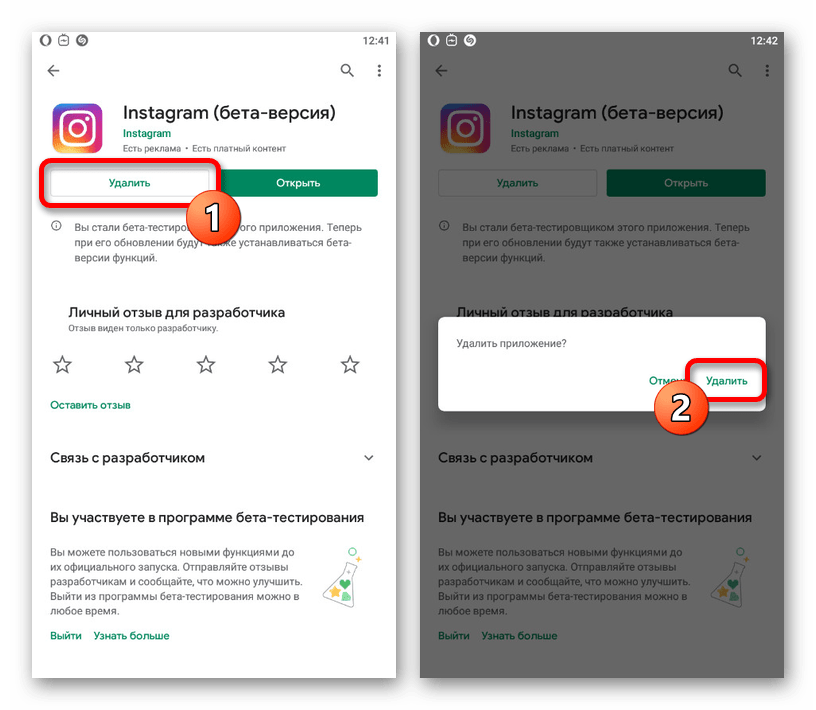
Перейдите по указанной ниже ссылке и нажмите кнопку «Удалить». Данное действие необходимо будет подтвердить через всплывающее окно, как показано на скриншоте.
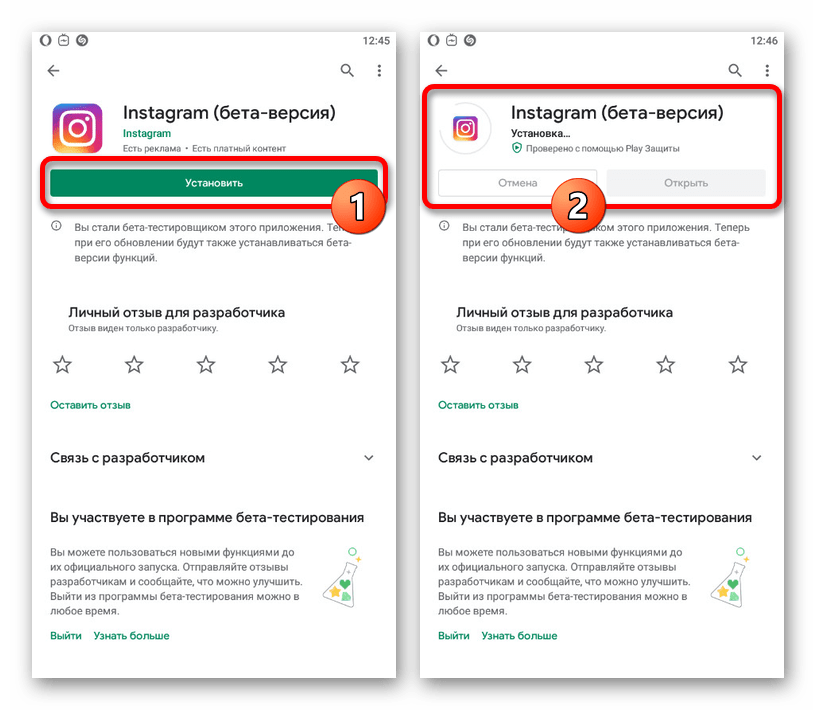
Дождитесь завершения деинсталляции, после чего нажмите на кнопку «Установить». Указанная задача займет немного больше времени, однако впоследствии вы сможете снова открыть уже полностью очищенный клиент и заново привязать учетную запись.
Способ 4: Сторонние средства
Выполнить очистку кэша в Instagram на Android можно с помощью сторонних приложений, призванных значительно сократить затраты времени на поиск и удаление данных. В рамках примера будет рассмотрена одна из самых популярных программ для решения поставленной задачи, тогда как аналогичное ПО можете найти самостоятельно в Плей Маркете или другом магазине.
-
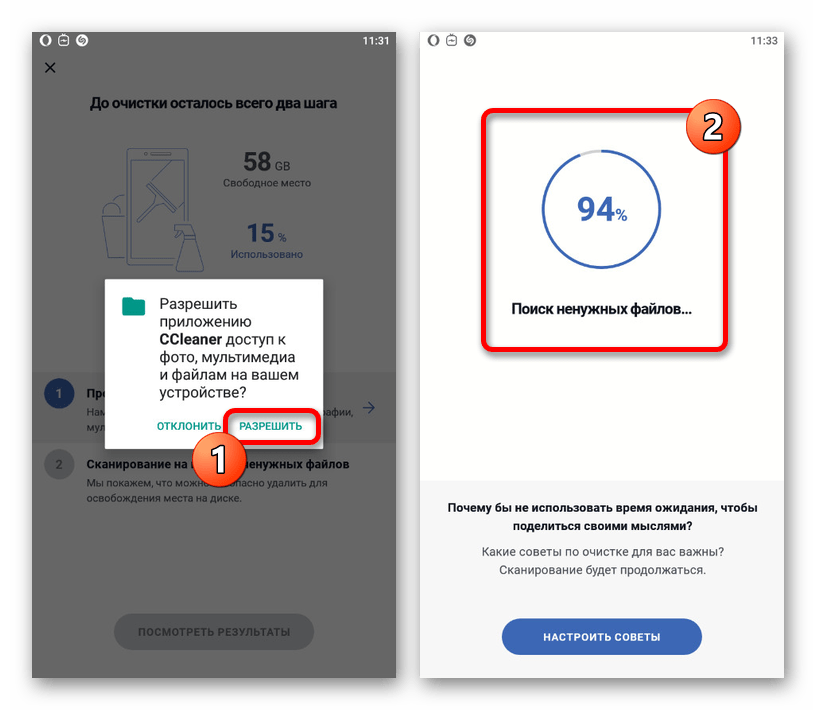
Произведите установку программы со страницы по представленной выше ссылке и предоставьте доступ к файлам на устройстве через всплывающее окно. Также в обязательном порядке нужно будет включить специальную службу в настройках системы и выполнить начальное сканирование памяти.
Разобравшись с подготовкой программы и оказавшись на главной странице, коснитесь центральной кнопки «Быстрая очистка» и на следующем экране в первую очередь установите галочку «Скрытый кэш» в блоке «Удаление безопасно». К сожалению, данное приложение, как и большинство аналогов, не поддерживает удаление кэша отдельного ПО.
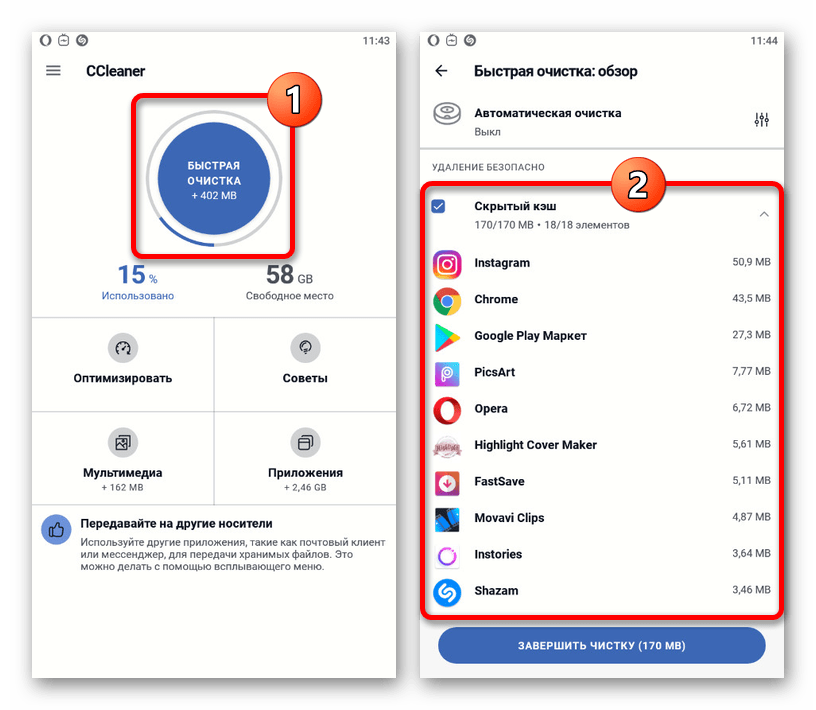
Дополнительно можете пролистать список ниже, развернуть категорию «Данные приложений» и установить галочку напротив пункта «Instagram», что так же позволит избавиться от автоматически скачиваемых медиафайлов вроде сторис. Для продолжения воспользуйтесь кнопкой «Завершить очистку» в нижней части экрана и подтвердите выполнение процедуры во всплывающем окне.

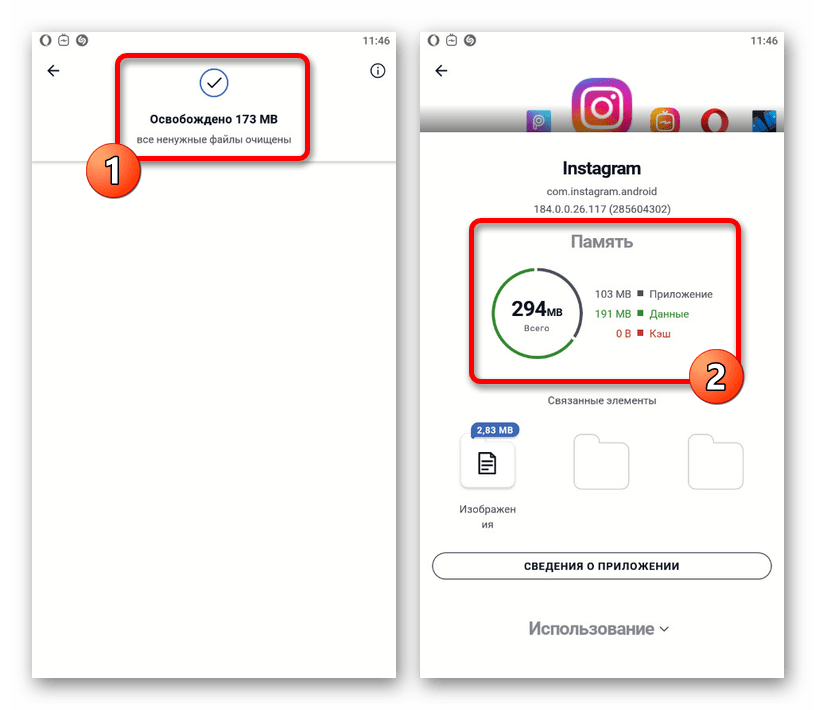
Если все было сделано правильно, в скором времени появится уведомление об успешном стирании данных. Удостовериться в этом можно как через хранилище приложения в настройках системы, так и посетив страницу с данными Инстаграма в CCleaner.
Вариант 2: Веб-сайт
Для удаления данных о работе веб-сайта Instagram на компьютере в любом случае используются настройки интернет-браузера, что может распространяться и на другие ресурсы. Кроме этого, внимания заслуживает и отдельное приложение социальной сети, доступное на Windows 10.
Способ 1: Данные браузера
Действенным решением задачи из заголовка статьи является полная очистка веб-браузера от истории посещений и кэша через внутренние настройки, что в случае с Instagram приведет к отвязке ранее добавленных учетных записей и обнулению некоторой другой информации. Сама по себе процедура может отличаться в разных программах, но при этом чаще всего выполняется через раздел «История».

Способ 2: Кэш приложения
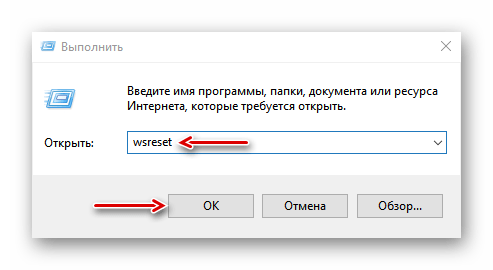
Избавиться от кэша приложения Instagram для Windows 10 можно точно так же, как и в случае с любой другой такой же программой, воспользовавшись специальной командой. Данное решение было подробно описано в одном из разделов другой инструкции на сайте по представленной ниже ссылке.
Способ 3: Сторонние программы
Последний метод удаления данных на компьютере сводится к использованию стороннего софта вроде CCleaner, призванного значительно упростить поставленную задачу и вместе с тем очистить данные, которые никак не затрагиваются стандартными средствами браузера. Более того, с помощью подобных программ также можно избавиться от кэша приложений Windows 10, включая Инстаграм.

Мы рады, что смогли помочь Вам в решении проблемы.
Добавьте сайт Lumpics.ru в закладки и мы еще пригодимся вам.
Отблагодарите автора, поделитесь статьей в социальных сетях.
Опишите, что у вас не получилось. Наши специалисты постараются ответить максимально быстро.
|
Сегодня днём я столкнулась с такой проблемой как play market и загрузка в том смысле что у меня не загружается приложение А сегодня днём я пыталась скачать на мобильный Instagram Но он что-то грузить не захотел выбил вот этот бред что с этим делать?
Причин может быть много. Установка у меня срывается, если закончилось место в памяти смартфона. Тогда сначала запускаю системное приложение Безопасность (у меня телефон фирмы Сяоми и там Андроид с MIUI) и в нём пункты Проверка и Очистка, которые освобождают место в телефоне, удаляя то, что разрешено из кэша, памяти и других. Настройка исключений там вызывается в правом верхнем углу нажатием значка в виде зубчатого колеса. Если это не помогло, как и удаление (с возможной переустановкой) лишних сторонних приложений, то заходите в системное приложение Настройки смартфона и находите там раздел Приложения. Там проходитесь по спискам системных и сторонних приложений и пробуете в некоторых из них удалить кэш и (или) данные, если их размер ненулевой. Много данных у меня сохраняет браузер Гугл Хром, но в его собственном меню есть варианты очистки. На чужом старом планшете с андроид с версией от Яндекса пришлось заменить сам Плей Маркет, найдя в интернете, скачав и проверив антивирусом его установочный файл формата .apk. автор вопроса выбрал этот ответ лучшим Знаете ответ? |


Хотя Android считается отличной операционной системой, он по-прежнему не застрахован от ошибок. Его приложения имеют тенденцию становиться все глючными и иногда не отвечающими. Например, Google Play Store иногда не может ничего загрузить или даже не позволяет открыть.
Существует множество различных причин и решений проблем, связанных с этим и другими сбоями приложений Android, поэтому оставайтесь с нами и посмотрите, поможет ли вам что-либо из следующего.
Очистить кэш приложения и данные
Это первое действие, если вы уже убедились, что подключены к Интернету и что связь достаточно прочная. Как и с любым другим приложением для Android, вы можете очистить кэш приложения Play Store и, при необходимости, данные приложения. Имейте в виду, что выполнение последнего заставляет вас войти в систему и снова настроить приложение.
Вот что вам нужно сделать:
- Перейти к настройкам.
- Перейдите в меню «Приложения» (или аналогичные).
- Найдите Google Play Store в списке приложений.
- Выберите «Хранение».
- Выберите «Очистить кеш» или «Очистить данные».
- Снова запустите Play Store и посмотрите, поможет ли это.


Проверьте хранение и SD-карту
Не забывайте, что нехватка места для хранения может помешать правильной работе телефона. То же самое касается загрузки или установки приложений в Play Store.
Кроме того, может быть проблема с SD-картой относительно ее настройки. Попробуйте удалить его и вставить снова, чтобы убедиться, что вы вставили его правильно.
Выключить или перезагрузить телефон
Следующим наиболее безопасным шагом будет перезагрузка телефона:
- Чтобы открыть меню выключения, нажмите и удерживайте кнопку питания.
- Выберите «Выключить» или «Перезагрузить». Эти параметры могут иметь разные метки на вашем смартфоне.
- Если вы выключили телефон, нажмите и удерживайте кнопку питания, чтобы снова включить его.
Проверьте наличие обновлений ОС
Если вы не обновляли свою операционную систему какое-то время, возможно, сейчас самое время сделать это. Магазин Google Play обычно поставляется с предустановленной операционной системой, поэтому обновление может помочь.
- Найдите меню настроек.
- Перейти к «Система».
- Нажмите на «Дополнительно».
- Выберите «Обновление системы» и посмотрите, доступно ли обновление.
Удалить обновления
Еще один способ решить проблемы, связанные с приложением, — удалить все его обновления. Вы сможете переустановить их позже:
- Для этого метода вам необходимо подключиться к Интернету, предпочтительно Wi-Fi.
- Перейти к настройкам.
- Найдите «Приложения и уведомления» или меню с аналогичным названием. «Приложения» — это также ярлык, который часто можно увидеть.
- В списке приложений нажмите «Магазин Google Play». Если вы его не видите, попробуйте найти «Все приложения» или вкладку с аналогичным названием.
- Нажмите «Удалить обновления». Если это не доступно вам сразу, попробуйте нажать на три вертикальные точки или найти эту опцию в каком-то подобном меню.
- Нажмите «ОК», чтобы подтвердить, что вы хотите сделать это, затем попробуйте снова использовать Play Store.

Если что-то идет не так, вы всегда можете удалить свою учетную запись Google со своего устройства, а затем добавить ее снова. Однако обратите внимание, что при этом будут удалены данные, связанные с учетной записью, с вашего устройства Android.
С другой стороны, вы не потеряете данные, которые находятся в облаке Google. Кроме того, большая часть возвращается, когда вы добавляете учетную запись на свое устройство (снова). Тем не менее, вы должны сделать резервную копию любых важных данных, прежде чем выполнять следующие шаги:
- Открыть настройки.
- Перейдите в «Счета».
- Выберите учетную запись Google, которую нужно удалить.
- Нажмите на «Удалить учетную запись».
- Введите пароль вашего телефона (если у вас есть), чтобы удалить эту учетную запись.
Чтобы вернуть аккаунт:
- Снова войдите на вкладку «Аккаунты» в меню «Настройки».
- Нажмите «Добавить аккаунт» и перейдите к «Google».
- Ваше устройство предоставит вам дальнейшие инструкции. Следуйте за ними.
- Запустите магазин Play.
- Откройте меню. Это значок с тремя горизонтальными линиями в верхнем левом углу.
- В верхней части меню есть стрелка вниз, которая показывает все доступные учетные записи. Нажмите на него и найдите свой аккаунт. Попробуйте использовать Play Store сейчас.

Исправление Android
Это все основные решения, которым вы можете следовать, чтобы обновить Play Store или заставить его работать снова. Вы также можете всегда сделать сброс к заводским настройкам, но это может быть слишком много. Что хорошего в Android, так это то, что большинство этих шагов применимо ко всем приложениям, а не только к Google Play Store. Таким образом, вы можете использовать их для других приложений, но убедитесь, что вы сделали резервную копию всех ваших важных данных ранее.
Были ли у вас проблемы с Google Play Store? Что вы сделали, чтобы решить их? Дайте нам знать в комментариях ниже.