
Содержание
- — Как посмотреть историю на Xiaomi?
- — Как посмотреть историю на этом телефоне?
- — Как посмотреть время посещения сайтов на телефоне?
- — Как посмотреть историю в MI браузере?
- — Как посмотреть старые уведомления на Xiaomi?
- — Где еще сохраняется история браузера?
- — Как посмотреть историю с телефона на компьютере?
- — Как посмотреть историю в гугл хром на телефоне?
- — Как посмотреть время посещения сайта в истории сафари?
- — Как посмотреть историю посещения сайтов в Гугл Хром?
- — Как узнать историю посещения сайтов на Андроиде?
- — Как очистить историю поиска на Xiaomi?
- — Как очистить историю браузера Xiaomi?
Как посмотреть историю использования телефона?
- На телефоне или планшете Android откройте «Настройки» Google Аккаунт Google.
- В верхней части экрана выберите Данные и персонализация.
- В разделе «Действия и хронология» выберите Мои действия.
Как посмотреть историю на этом телефоне?
в правом верхнем углу экрана.
- Откройте приложение Chrome. на телефоне или планшете Android.
- В правом верхнем углу нажмите на значок «Ещё» История. Если адресная строка находится внизу, проведите по ней вверх и коснитесь значка «История» .
- Найдите нужную запись.
- Справа от нее нажмите на значок корзины .
Как посмотреть время посещения сайтов на телефоне?
Чтобы в Chrome на Android посмотреть какие сайты вы посещали за последнее время, перейдите в «Недавние вкладки». Для этого щелкните на иконку меню в правом верхнем углу и выберите одноименный пункт. Там же отображаются страницы, открытые на других мобильных устройствах, синхронизированных с одним аккаунтом Google.
Как посмотреть историю в MI браузере?
Чтобы посмотреть историю открытых страниц в Xiaomi, необходимо:
- открыть браузер;
- нажать на три горизонтальные полосы в правом нижнем углу экрана;
- открыть графу с названием «Закладки»;
- найти в ней пункт с названием «История».
Как посмотреть старые уведомления на Xiaomi?
После запуска Activity Launcher на смартфоне, находим строчку «Настройки» со значком в виде шестеренки. Далее находим пункт «Журнал уведомлений». Здесь же можно просмотреть содержание каждого уведомления, достаточно просто нажать на него. Стоит учитывать, что уведомления хранятся не вечно, а всего лишь около суток.
Где еще сохраняется история браузера?
История хранится на жестком диске, в файле под названием «History». Располагается же он по следующему адресу: В Windows: C:Usersимя пользователяAppDataLocalGoogleChromeUser DataDefault. В Mac OS X: Users/имя пользователя/Library/Application Support/Google/Chrome/Default.
Как посмотреть историю с телефона на компьютере?
Просмотр открытых вкладок с других устройств
- Откройте Chrome на вашем компьютере.
- Проверьте, отображается ли на кнопке в правом верхнем углу ваше имя. …
- В правом верхнем углу нажмите Подробнее .
- Нажмите История → История (или комбинацию клавиш Ctrl + H).
- Слева нажмите Вкладки с других устройств.
10 янв. 2018 г.
Как посмотреть историю в гугл хром на телефоне?
Google Аккаунт Google. Нажмите Данные и персонализация. В разделе «Отслеживание действий» выберите История приложений и веб-поиска. Включите или отключите настройку История приложений и веб-поиска.
Как посмотреть время посещения сайта в истории сафари?
На вкладке « Обзор данных» щелкните раскрывающийся список « Таблица:» и выберите историю_ посещений . Теперь сортируйте по visit_time и найдите то, что вас интересует.
Как посмотреть историю посещения сайтов в Гугл Хром?
Как посмотреть историю
- Откройте Chrome на компьютере.
- В правом верхнем углу экрана нажмите на значок «Настройка и управление Google Chrome» .
- Выберите История История.
Как узнать историю посещения сайтов на Андроиде?
Чтобы посмотреть историю Google Chrome для мобильных устройств:
- Перейдите в меню браузера, нажав значок в виде трёх точек в правой верхней части экрана и выберите пункт История.
- В результате вы увидите посещённые с помощью Google Chrome сайты.
10 апр. 2018 г.
Как очистить историю поиска на Xiaomi?
Откройте страницу myactivity.google.com на телефоне или планшете Android. Над списком действий нажмите Удалить . Выберите вариант Все время. Удалить.
Как очистить историю браузера Xiaomi?
После открытия браузера, в правом верхнем углу коснитесь значка, выполненного в виде трех вертикальных точек (это меню настроек). Теперь во всплывающем подменю выбирайте пункт «История». В нижней части открывшейся страницы вы увидите опцию под названием «Очистить историю просмотра».
Интересные материалы:
Сколько по времени растет кролик?
Сколько по времени растут грибы?
Сколько по времени размораживать холодильник ноу фрост?
Сколько по времени сохнет пуховик?
Сколько по времени сохнет водоэмульсионная краска?
Сколько по времени сохнет Затирка?
Сколько по времени стирается хлопок?
Сколько по времени стирается синтетика 40?
Сколько по времени строится каркасный дом?
Сколько по времени сушить зелень в сушилке?
Браузер в miui
Разработчики девайсов Xiaomi предустанавливают в систему устройств собственный браузер. Функциональные возможности приложения для выхода в интернет позволяют пользователям применять все технические особенности смартфонов и планшетов. Поэтому при замене или удалении браузера Miui можно нарушить взаимосвязь с системой устройства и повысить вероятность снижения работоспособности.
Как отключить уведомления браузера в Xiaomi
Mi браузер обеспечивает удобное использование интернета для пользователей устройств Xiaomi. Работает программа по принципу преобразования HTML кода, составляющего все веб-страницы, в читаемую версию на телефоне или планшете. Стандартный браузер установлен по умолчанию, поэтому на протяжении всего периода использования девайса его можно обновлять. Дополнительно в его систему встроена расширенная настройка. Пользователь способен изменять следующие функции:
- всплывающую рекламу (включать/отключать);
- выбор типа открытия страницы;
- ночной мод открытия страниц;
- настройку пролистывания страниц кнопками громкости.
Если уведомления браузера всплывают часто и они надоели, то для их отключения потребуется находиться в веб-обозревателе. На девайсах Xiaomi необходимо развернуть шторку при помощи движения пальцем сверху вниз. При этом следует выбрать лист, где располагаются уведомления. Если обнаруживаются оповещения из браузера, то следует открыть его. Когда появится специальное меню, требуется в пункте «Включить уведомления» переключить ползунок в положение блокировки.
При необнаружении уведомлений в шторке заходят в общие настройки. В списке категорий находят кнопку «Все приложения». Затем пользователю следует выбрать настройки интернет-браузера. В открывшемся списке находят пункт «Включить уведомления». Напротив него будет находиться ползунок, который следует переключить на выключенный режим.
Отключение оповещений любым способом поможет избавиться от их отображения в уведомлениях. Веб-обозреватель продолжит стабильно работать. Ссылки будут открываться, как было настроено пользователем.
Почему не отображаются картинки
Иногда после обновления веб-обозревателя возникает проблема в отображении сайтов, начинает медленно работать браузер. Опасным для устройства могут быть следующие причины:
- Вирусы. На девайс проникло вредоносное программное обеспечение, что приводит к неполадкам в работе не только ОС, но и браузера.
- Настройки. Пользователь неверно выставил параметры в интернет-обозревателе.
- Ошибка в прокси-сервере. Проблемы в промежуточном соединении с веб-страницей, где происходит вход в глобальную сеть.
- Ошибка на сайте. Проблемы отображения на сайте, откуда было открыто изображение.
Если причиной проблемы открытия картинки стала ошибка на сайте, то неисправность нельзя устранить. Для этого потребуется найти похожее изображение на другом ресурсе. Иногда картинка не загружается из-за проблем оператора связи. Решить эту проблему можно, переключив тип соединения с интернетом с мобильных данных на беспроводную передачу Wi-Fi.
При неправильных настройках программы для выхода интернет потребуется изменить параметры. Для этого в настройках веб-обозревателя включают функцию показа картинок. Иначе потребуется использовать другой браузер. Некоторые пользователи избавляются от проблемы посредством очистки кэша. Дополнительно удаляются файлы cookie, влияющие на отображение информации и сайтов интернет ресурса. Это проводится через настройки в веб-обозревателе.
Как посмотреть историю в браузере
Если требуется перейти на ресурс, который просматривался недавно и был закрыт, то открывают историю интернет-обозревателя. Чтобы это сделать, браузер Xiaomi предоставляет пользователям простой способ, состоящий из 4 этапов:
- Запускают веб-обозреватель.
- Заходят в настройки программы.
- В предложенном меню выбирают «Закладки».
- В открывшейся категории переходят во вкладку «История».
После этого перед пользователем откроется список ссылок недавно просмотренных сайтов. Все ссылки будут отсортированы по времени посещения. Чтобы просмотреть эти ресурсы, потребуется прокрутить скролл вниз. Во вкладке «История» можно полностью очистить список просмотренных сайтов. Это поможет уменьшить потребление мощности девайса. Удаление истории и кэша позволяет ускорить работу приложения.
Как изменить браузер
Чтобы поменять программу для выхода в интернет, потребуется удалить предустановленный веб-обозреватель. Для этого следует запустить приложение и войти в настройки. Затем выбирают браузер, и на экране отобразится информация о веб-обозревателе. Дополнительно будет видно, сколько занимает памяти кэш. В этой же вкладке можно удалить из приложения все данные о его использовании и сохраненные пароли для сайтов. Дополнительно имеется кнопка по остановке программы.
Для полного удаления стандартного интернет-обозревателя потребуется файловый менеджер. Если приложение имеется на девайсе, то открывают папку System, где следует найти Priv-app. В открывшемся каталоге удаляют категорию Browser. В некоторых файловых менеджерах перед изменением системных папок требуется обладать root-правами.
Заменить стандартную программу для выхода в интернет можно при помощи загрузки приложения из Google Play. При установке веб-обозревателя из маркета он предоставляет пользователю надежность и поможет обеспечить нормальную работу. При выборе браузера следует проверить совместимость с прошивкой девайса.
Иначе можно скачать инсталлятор браузера для мобильных устройств со стороннего сайта. После установки приложение может не запуститься. Это происходит из-за того, что при инсталляции обозревателя совместимость с оболочкой девайса не проверялась. Если необходимо открывать сайты по умолчанию через установленное приложение, то переходят в меню настроек.
Лучший браузер для Xiaomi
Чтобы изменить веб-обозреватель, необходимо рассмотреть и проверить на совместимость оболочку Miui в нескольких приложениях. Для доступа в интернет выбирают следующие программы:
- Google Chrome. Приложение предоставляет пользователю высокую скорость и работоспособность.
- Firefox. Программа для доступа в интернет нетребовательна, не потребляет большое количество ресурсов и легко справляется с загрузкой графического содержимого страницы.
- Opera и Opera Mini. В приложении есть функция турбо-режима для уменьшения графики.
- Dolphin. Совместимое приложение для девайсов Xiaomi с высокой работоспособностью.
- UC Browser. Удобный интерфейс и простота в использовании для пользователей Xiaomi.
Любой из предложенных браузеров будет работать на устройствах с прошивкой Miui. Пользователь может подобрать обозреватель по умолчанию под свои предпочтения и требования.
Браузер Xiaomi: решение проблем
На смартфонах известного китайского производителя в большинстве случаев установлен родной браузер Xiaomi, встроенный в фирменную оболочку MIUI. Производитель не рекомендует устанавливать другие веб-обозреватели. Поэтому перед тем, как удалить браузер Xiaomi, стоит задуматься о возможности снижения эффективности работы «лаунчера». Хотя удобство использования веб-обозревателя после этого, скорее всего, вырастет – особенно, если владелец смартфона поставит привычное для него приложение, Opera или Google Chrome.
С другой стороны, оставив браузер по умолчанию Xiaomi, пользователь может получать от него уведомления, не всегда полезные и даже мешающие. В ряде случаев лишние сообщения отвлекают от важной информации. А иногда из-за неправильной работы приложения возникают проблемы синхронизации браузера Xiaomi с веб-обозревателем компьютера. Решить их тоже можно удалением. Однако для этого пользователь должен знать, как отключить уведомления браузера Сяоми (Xiaomi) и другие особенности изменения стандартных настроек смартфона.
Как отключить уведомления браузера в Xiaomi
Для отключения веб-обозревателя на смартфоне Xiaomi можно развернуть на весь экран шторку, на которой находятся уведомления. При наличии здесь каких-то новых сообщений следует открыть одно из них и после появления меню перевести переключатель напротив надписи «Включить уведомления» в положение «выкл.». Если шторка не содержит оповещений, выполняют следующие действия:
- Зайти в настройки телефона.
- Выбрать пункт «Все приложения».
- Найти и открыть меню настроек веб-обозревателя.
- Выключить пункт уведомлений.
Результатом станет отключение всех сообщений от браузера. На смартфоне перестанут отображаться бесполезные оповещения, отвлекающие от заслуживающей внимания информации. Сам обозреватель остаётся работающим, ссылки продолжают открываться в нём, если не выбрано другого варианта по умолчанию.
Почему не отображаются картинки
Основными причинами неправильного отображения картинок в стандартном веб-обозревателе смартфона Xiaomi могут быть:
- Неправильные настройки.
- Проблемы с промежуточными прокси-серверами, через которые осуществляется доступ в Интернет.
- Неполадки на сайте, на котором находятся изображения.
В последнем случае проблема не решается – картинки придётся смотреть или скачивать на другом ресурсе. Если в отсутствии загрузки изображений виноват оператор, увидеть их можно, переключившись с мобильного Интернета на Wi-Fi. Неправильные настройки браузера Xiaomi можно изменить, включив показ картинок или просто воспользовавшись другим веб-обозревателем.
Иногда решить проблему помогает очистка кэша и удаление файлов cookie, большой объём которых влияет на правильность отображения информации. Сделать это можно через меню настроек браузера.
Как посмотреть историю в браузере
Иногда пользователю требуется перейти на страницу, которую он уже просматривал недавно. Для этого понадобится открыть историю и найти нужный пункт. В стандартном веб-обозревателе Xiaomi для этого выполняют всего три шага:
- Открывают приложение.
- В меню настроек выбирают пункт «Закладки».
- Переходят к вкладке «История».
На экране смартфона появляются ссылки на недавно открытые страницы, отсортированные по времени посещения. Просматривать их можно, прокручивая список вниз. Здесь же можно очистить историю, удалив все сведения о посещённых сайтах, что позволяет уменьшить объём занятой оперативной памяти и ускорить работу веб-обозревателя.
Как изменить браузер
Для удаления установленного по умолчанию в лаунчере MIUI веб-обозревателя следует перейти в раздел приложений в меню настроек и выбрать браузер. На экране появится информация о программе, включая объём занимаемого кэша. Здесь можно стереть с браузера все данные и остановить его работу.
Полное удаление приложения требует использования файлового менеджера – например, ES Проводника. Для этого открывают папку System, находят каталог Priv-app и удаляют раздел под названием Browser. Иногда для таких действий пользователю приходится получать root-права с помощью специальных приложений.
Установить новый браузер можно двумя способами:
- Загрузив его из Google Play Market. Самый надёжный вариант, обеспечивающий нормальную работу веб-обозревателя и совместимость с прошивкой смартфона;
- Запустив apk-файл, скачанного с любого ресурса. В этом случае приложение может не запуститься, так как при его установке не проверялась совместимость с оболочкой MIUI.
Для того чтобы ссылки открывались в установленном приложении его рекомендуется сделать браузером по умолчанию. Выбрать такой вариант можно при переходе по любому веб-адресу или через меню настроек.
Лучший браузер для Xiaomi
Выбирая подходящий браузер для смартфона Xiaomi, стоит рассмотреть несколько варианто. Самые популярные приложения, обеспечивающие доступ в Интернет, для смартфона будут такими же, как и для десктопного компьютера.
- Google Chrome, привычный для большинства пользователей ПК. Обозреватель отличается высокой скоростью и функциональностью.
- Firefox, приложение с минимальным функционалом, но легко справляющееся с быстрой загрузкой текста, анимации и изображений.
- Opera –главным преимуществом является турбо-режим уменьшения трафика. Упрощённая версия – Opera Mini.
В списке можно найти и красочное приложение Dolphin, отличающееся высокой функциональностью, и больше соответствующее званию «лучшего браузера для Xiaomi». А поиск по такому же запросу выдаёт информацию о веб-обозревателе UC Browser, характерными особенностями которого являются дружественный пользователю интерфейс и интуитивно понятное использование. С другой стороны, каждый владелец смартфона «Сяоми» может сам подобрать себе браузер, максимально соответствующий его требованиям и привычный в работе.
Как очистить историю браузера на Xiaomi (Redmi): Opera, Chrome, Mi браузер

Содержание:
Браузера на телефонах Xiaomi (Redmi) стал таким же сложным, как на компьютерах, это одновременно хорошо и плохо. Хорошо это потому, что опыт просмотра сайтов не отличается от такового на компьютере, а значит с телефона вы не ограничены функционалом или иными особенностями конкретного сайта. Плохо это потому, что чем сложнее становится программа, тем более внимательным и знающим должен быть пользователь, чтобы следить за её работой и сохранить безопасность использования.
Именно безопасности посвящена эта статья – я покажу как удалить историю посещений в популярных браузерах на Xiaomi: Chrome, Opera и стандартный Mi браузер.
Как подчистить историю браузера в Google Chrome на Xiaomi
Chrome – самый популярный браузер на телефонах Android и потому знать, как удалить в нём историю должен каждый пользователь вне зависимости от того пользуется он им или нет.
Запустите Chrome, после чего нажмите на иконку «Троеточие» в правом верхнем углу.

В появившемся всплывающем окне выберите пункт «Настройки».

Войдя в настройки найдите пункт «Личные данные».

Теперь нужно войти в меню «Очистить историю».

И, наконец, мы добрались до заветной кнопки «Удалить данные». В верхней части экрана выделены те типы данных, которые будут удалены с телефона. Рекомендую чистить их все, чтобы не оставить следа после сёрфинга.

Вернуться к содержанию
Как удалить историю браузера в Opera
Я пользуюсь Opera в качестве основной программы, это удобный, быстрый и безопасный браузер, к тому же он потребляет мало ресурсов и бережно обращается с аккумулятором Xiaomi, что носит наиважнейший характер.
Запустите программу, в правом нижнем углу нажмите на красную букву «O». В появившемся окне выберите «Настройки».

Пролистайте список вниз до тех пор, пока не увидите меню «Очистить историю посещений».

Войдя в неё, вы получите подробные данные о том, сколько и какие сведения хранятся в программе, отметьте галочкой те, которые нужно удалить и нажмите на кнопку «Очистить данные».

Вернуться к содержанию
Как очистить историю стандартного Mi браузера
Браузер Xiaomi отличается хорошей скоростью работы и богатым функционалом, не уступающий конкурентам. При этом он лаконичен и активно разрабатывается, и обновляется.
Нажмите на иконку «Бутерброд» в углу, после чего в окне выберите пункт «Настройки».

В списке найдите меню «Очистка данных».

Войдя в него, вы увидите все данные, которые возможно удалить, если вы согласны, нажмите кнопку «Очистить всё».

Вернуться к содержанию
Возможности стандартного браузера MIUI в смартфонах Xiaomi


Зачастую пользователи смартфонов для поиска ответа на какой-либо вопрос используют стандартный браузер внутри гаджета, однако не все знают о его полных возможностях. В этой инструкции мы познакомим вас со стандартным браузером MIUI в смартфонах Xiaomi.
- Функциональный начальный экран
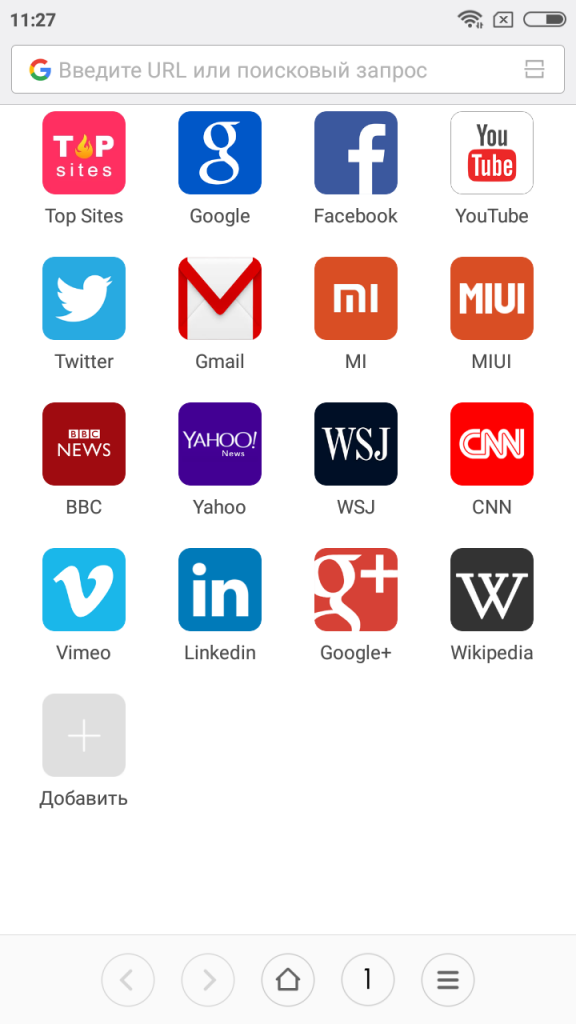
После того, как вы кликнули на значок стандартного браузера, появится основное многофункциональное стартовое меню. Здесь вы можете моментально перейти на некоторые популярные сайты, ввести необходимый запрос в поисковую строку или включить сканер QR-кодов. Последний можно активировать следующим образом:
- кликните по значку в поисковой строке, который расположился справа;
- после активации сканера вы можете им воспользоваться и перейти на необходимый сайт или раздел без ввода адреса.
- Понравившаяся страница может стать ярлыком на рабочем столе
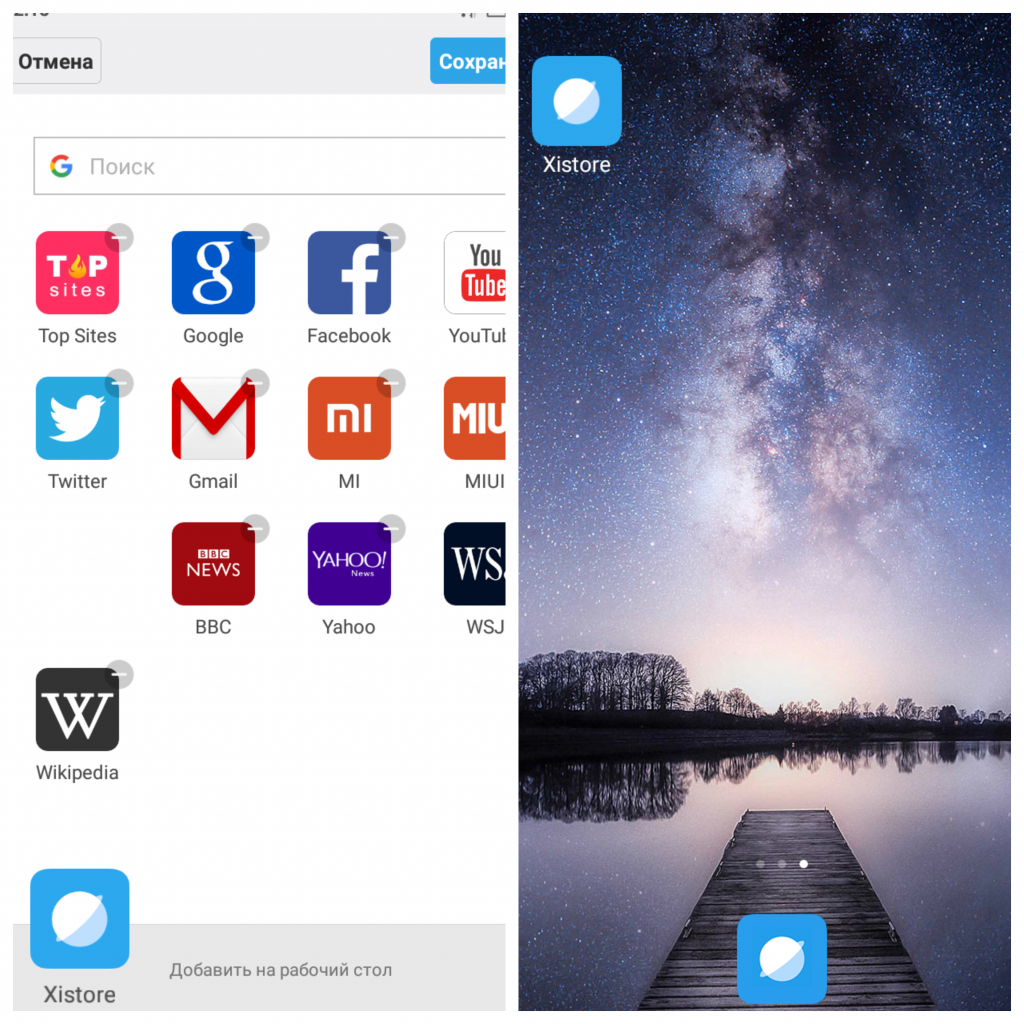
- удерживаем нужную иконку на главной странице браузера;
- после активации меню редактирования начального экрана, перетаскиваем необходимую страницу в эту область предупреждения “Добавить на рабочий стол”.
- Вариация управления
Встроенный браузер MIUI позволяет вывести управление во время серфинга в сети на новый уровень: он поддерживает долгие тапы, жесты и управление хардверными кнопками.
С помощью долгого тапа вы можете расширить возможности нижних кнопок навигации, которые используются в браузере:

- Кнопка домашней страницы открывает новую вкладку;
- Кнопка вкладок вызывает функцию закрытия вкладки;
- Кнопка дополнительных параметров запускает поисковую строку и клавиатуру.
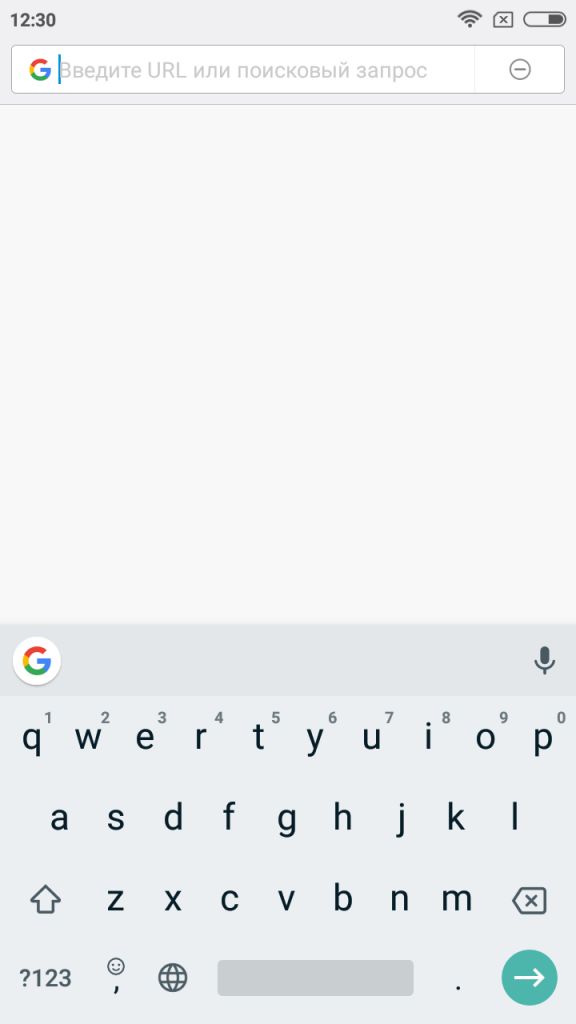
Для использования жестов и управления кнопками необходимо будет зайти в настройки браузера. Для этого:
- нажимаем на кнопку дополнительных параметров и выбираем иконку настроек;
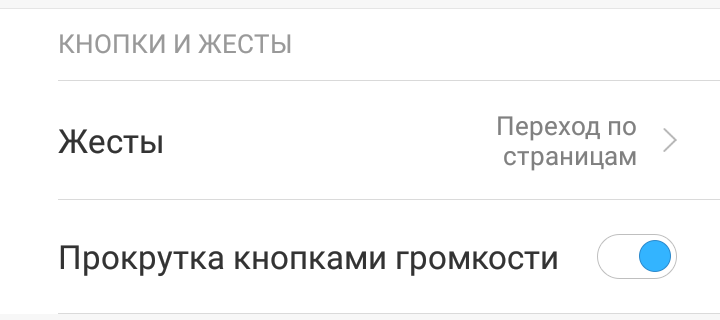
- кликаем на пункт “Кнопки и Жесты”.
Благодаря этой функции, вы можете переходить по страницам или вкладкам, просто проводя пальцами по экрану.
Если вы любите читать длинные посты внутри браузера, вам может понравится функция прокрутки с помощью кнопок громкости.
- Смена User-Agent
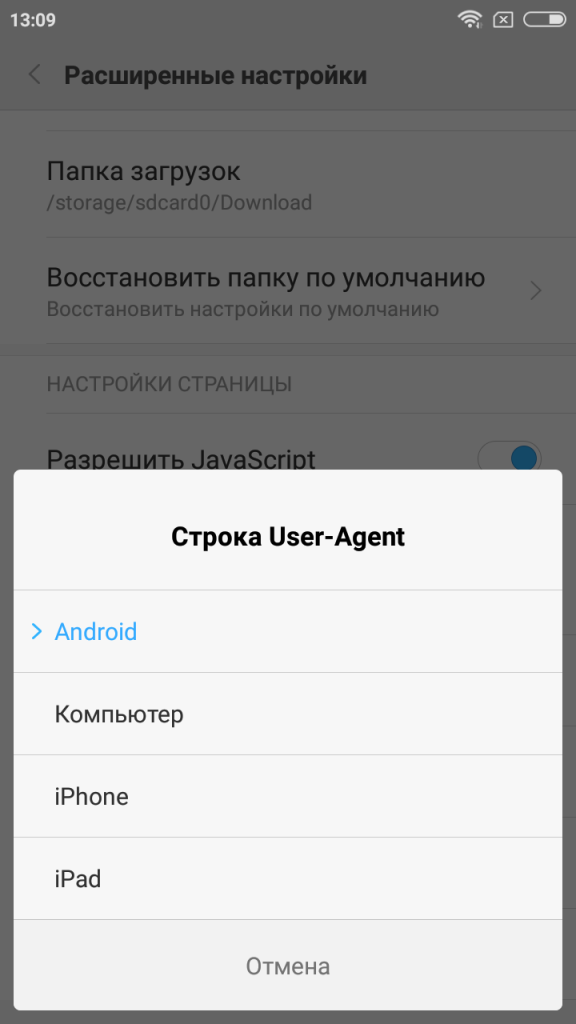
Браузер MIUI позволяет изменять определение вашего телефона в сети. К примеру, ваш девайс будет определяться не как Аndroid-смартфон, а как компьютер и запускать версию сайта для ПК. Сделать это можно следующим образом:
- заходим в настройки браузера;
- выбираем расширенные настройки и кликаем на пункт “Строка User-Agent”, после останавливаемся на необходимом определителе.
Расширяйте границы привычного вместе с Xistore!
Как настроить и убрать браузер Xiaomi?
Смартфоны Сяоми обладают встроенным веб-поисковиком, который идет в комплекте с прошивкой MIUI. Также предусмотрена возможность замены браузера Xiaomi на любое другое стороннее приложение, которое просто скачивается и устанавливается. В процессе работы с браузером Ксиаоми порой возникает необходимость в его настройках, а также исправлении ошибок. Информацию о том, как это сделать, вы найдете в нашей статье.
Как отключить браузер Xiaomi?
Обычно эта опция остается невостребованной, так как поисковик совершенно не мешает работе с другими поисковыми системами. Для его деинсталляции потребуется скачать приложение «ES проводник».
После установки утилиты зайдите в каталог «Browser» — «Внутренняя память».
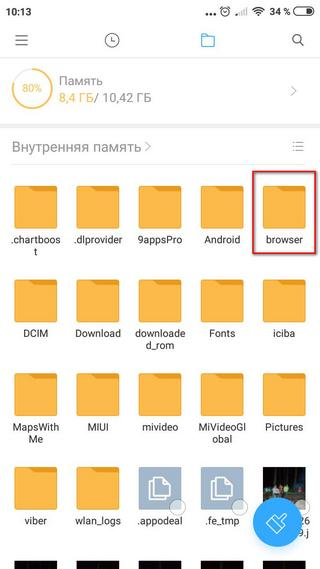
Для того чтобы удалить поисковую систему, могут потребоваться рут-права. Если вы решили восстановить ее, то делается это очень просто: достаточно обновить прошивку MIUI – и нужная утилита вновь появиться на вашем телефоне.
Как убрать зависания Mi браузера Xiaomi?
Подвисания преимущественно проявляются при работе со значительным числом вкладок или открытии страниц с «тяжелыми» картинками. Для ускорения работы поисковика можно воспользоваться одним из двух способов.
Вариант №1
Подразумевает необходимость обновления оболочки до последней версии. Для этого зайдите в «Настройки» и выберите подпункт «Обновление компонентов». Если новая версия прошивки доступна, то дайте согласие на ее установку. В течение 10-15 минут процедура инсталляции будет завершена.
Вариант №2
Оптимизировать работу браузера Сяоми можно таким способом: зайдите в «Настройки», кликните по подменю «Все приложения», выберите подпункт «Браузер» и нажмите на «Очистить».
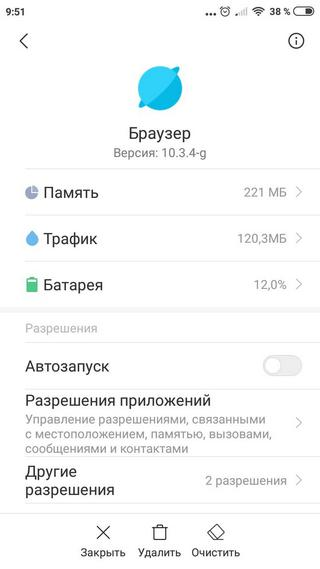
Это позволит очистить кэш и удалить ненужные данные, что существенно ускорит работу поисковой системы.
Как посмотреть историю браузера Xiaomi?
Для того чтобы узнать, какие вкладки открывались в течение определенного промежутка времени, следует зайти в браузер и кликнуть по трем горизонтальным полоскам, которые располагаются в правом нижнем углу. Выберите пункт «История» и вы получите информацию обо всех открытых страницах за вчерашний день, неделю и даже месяц.
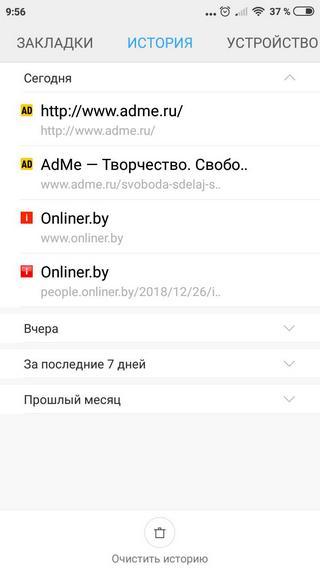
Затем можно удерживать нужную страницу в течение нескольких секунд, что предоставит доступ к меню. Вкладку можно будет открыть в фоне, сделать ее закладкой, копировать ссылку либо удалить при необходимости ее из истории.
Уведомления браузера Xiaomi: как включить и отключить?
Для того чтобы избавиться от надоедливых уведомлений, зайдите в поисковую систему Ксиаоми, выберите пункт «Настройки», прокрутите окно немного вниз, пока не появится подпункт «Уведомления». При нажатии на него появится список сайтов, напротив каждого из них стоит бегунок. Для отключения уведомлений нужно передвинуть бегунок влево, тем самым его синий цвет изменится на серый.
После этого опять заходите в «Настройки», выбирайте «Все приложения» — «Браузер» — «Уведомления».
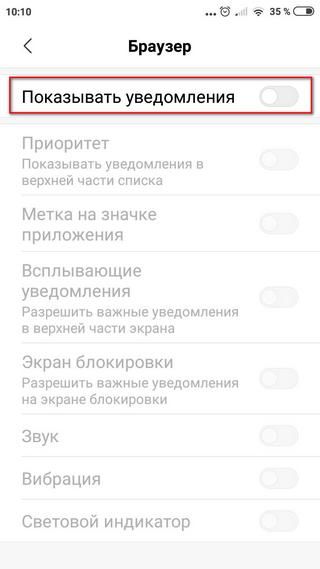
Здесь вы можете деактивировать показ уведомлений либо настроить их в соответствии с вашими пожеланиями. Их включение совершается аналогично, только бегунок переводится в активное состояние.
Фирменный магазин техники Xiaomi в Москве Оригинальная продукция и качественный сервис по доступным ценам. Работаем напрямую с заводом-производителем.
На смартфонах известного китайского производителя в большинстве случаев установлен родной браузер Xiaomi, встроенный в фирменную оболочку MIUI. Производитель не рекомендует устанавливать другие веб-обозреватели. Поэтому перед тем, как удалить браузер Xiaomi, стоит задуматься о возможности снижения эффективности работы «лаунчера».
Хотя удобство использования веб-обозревателя после этого, скорее всего, вырастет – особенно, если владелец смартфона поставит привычное для него приложение, Opera или Google Chrome.
С другой стороны, оставив браузер по умолчанию Xiaomi, пользователь может получать от него уведомления, не всегда полезные и даже мешающие. В ряде случаев лишние сообщения отвлекают от важной информации.
А иногда из-за неправильной работы приложения возникают проблемы синхронизации браузера Xiaomi с веб-обозревателем компьютера. Решить их тоже можно удалением. Однако для этого пользователь должен знать, как отключить уведомления браузера Сяоми (Xiaomi) и другие особенности изменения стандартных настроек смартфона.
Содержание
- Как отключить уведомления браузера в Xiaomi
- Почему не отображаются картинки в браузере Xiaomi
- Как посмотреть историю в браузере Xiaomi
- Как изменить браузер Xiaomi
- Лучший браузер для Xiaomi
Для отключения веб-обозревателя на смартфоне Xiaomi можно развернуть на весь экран шторку, на которой находятся уведомления.
При наличии здесь каких-то новых сообщений следует открыть одно из них и после появления меню перевести переключатель напротив надписи «Включить уведомления» в положение «выкл.». Если шторка не содержит оповещений, выполняют следующие действия:
- Зайти в настройки телефона.
- Выбрать пункт «Все приложения».
- Найти и открыть меню настроек веб-обозревателя.
- Выключить пункт уведомлений.
Результатом станет отключение всех сообщений от браузера. На смартфоне перестанут отображаться бесполезные оповещения, отвлекающие от заслуживающей внимания информации.
Сам обозреватель остаётся работающим, ссылки продолжают открываться в нём, если не выбрано другого варианта по умолчанию.
Почему не отображаются картинки в браузере Xiaomi
Основными причинами неправильного отображения картинок в стандартном веб-обозревателе смартфона Xiaomi могут быть:
- Неправильные настройки.
- Проблемы с промежуточными прокси-серверами, через которые осуществляется доступ в Интернет.
- Неполадки на сайте, на котором находятся изображения.
В последнем случае проблема не решается – картинки придётся смотреть или скачивать на другом ресурсе. Если в отсутствии загрузки изображений виноват оператор, увидеть их можно, переключившись с мобильного Интернета на Wi-Fi.
Неправильные настройки браузера Xiaomi можно изменить, включив показ картинок или просто воспользовавшись другим веб-обозревателем.
Иногда решить проблему помогает очистка кэша и удаление файлов cookie, большой объём которых влияет на правильность отображения информации. Сделать это можно через меню настроек браузера.
Как посмотреть историю в браузере Xiaomi
Иногда пользователю требуется перейти на страницу, которую он уже просматривал недавно. Для этого понадобится открыть историю и найти нужный пункт. В стандартном веб-обозревателе Xiaomi для этого выполняют всего три шага:
- Открывают приложение.
- В меню настроек выбирают пункт «Закладки».
- Переходят к вкладке «История».
На экране смартфона появляются ссылки на недавно открытые страницы, отсортированные по времени посещения. Просматривать их можно, прокручивая список вниз.
Здесь же можно очистить историю, удалив все сведения о посещённых сайтах, что позволяет уменьшить объём занятой оперативной памяти и ускорить работу веб-обозревателя.
Как изменить браузер Xiaomi
Для удаления установленного по умолчанию в лаунчере MIUI веб-обозревателя следует перейти в раздел приложений в меню настроек и выбрать браузер.
На экране появится информация о программе, включая объём занимаемого кэша. Здесь можно стереть с браузера все данные и остановить его работу.
Полное удаление приложения требует использования файлового менеджера – например, ES Проводника. Для этого открывают папку System, находят каталог Priv-app и удаляют раздел под названием Browser.
Иногда для таких действий пользователю приходится получать root-права с помощью специальных приложений.
Установить новый браузер можно двумя способами:
- Загрузив его из Google Play Market. Самый надёжный вариант, обеспечивающий нормальную работу веб-обозревателя и совместимость с прошивкой смартфона;
- Запустив apk-файл, скачанного с любого ресурса. В этом случае приложение может не запуститься, так как при его установке не проверялась совместимость с оболочкой MIUI.
Для того чтобы ссылки открывались в установленном приложении его рекомендуется сделать браузером по умолчанию. Выбрать такой вариант можно при переходе по любому веб-адресу или через меню настроек.
Лучший браузер для Xiaomi
Выбирая подходящий браузер для смартфона Xiaomi, стоит рассмотреть несколько вариантов. Самые популярные приложения, обеспечивающие доступ в Интернет, для смартфона будут такими же, как и для десктопного компьютера.
- Google Chrome, привычный для большинства пользователей ПК. Обозреватель отличается высокой скоростью и функциональностью.
- Firefox, приложение с минимальным функционалом, но легко справляющееся с быстрой загрузкой текста, анимации и изображений.
- Opera –главным преимуществом является турбо-режим уменьшения трафика. Упрощённая версия – Opera Mini.
В списке можно найти и красочное приложение Dolphin, отличающееся высокой функциональностью, и больше соответствующее званию «лучшего браузера для Xiaomi».
А поиск по такому же запросу выдаёт информацию о веб-обозревателе UC Browser, характерными особенностями которого являются дружественный пользователю интерфейс и интуитивно понятное использование.
С другой стороны, каждый владелец смартфона «Сяоми» может сам подобрать себе браузер, максимально соответствующий его требованиям и привычный в работе.
Китайская компания Xiaomi создала свою оболочку под названием MIUI. В нее интегрирован и браузер Xiaomi, который обладает множеством полезных свойств. Скорость открытия текстовых страниц находится на очень высоком уровне. Недостатки у него, к сожалению, также имеются. Это постоянно надоедающие уведомления и возможные глюки. О том, на какую программу можно заменить стандартный браузер расскажем в данной статье.
Помимо стандартного браузера, смартфоны Сяоми способны поддерживать огромное количество сторонних браузеров. Самыми популярными из них являются:
- Браузер Яндекс. Очень функциональное приложение для поиска информации. Отличается встроенным голосовым помощником «Алисой», которая после команды «Слушай, Алиса» готова воспринимать речь и затем производить поиск сказанных запросов или сразу же озвучивать ответы на них. В Яндекс.Браузере хорошо налажена поддержка всех необходимых дополнений. Их не так много, но все они крайне функциональны и способны удовлетворить разнообразные потребности пользователей.

- Opera. Браузер, который отличается своим турбо режимом, в котором потребление трафика значительно снижается без потери скорости открытия страниц. Браузер безо всяких глюков запустится на самых ранних моделях Xiaomi. В целом, он замечательно подходит и для просмотра новостей.

- Google Chrome. Популярен среди тех людей, которым важна быстрота и функциональность. Он больше всего подходит для работы, объединяя в своем интерфейсе все сервисы от Google, к которым можно будет осуществлять доступ практически мгновенно. Безусловно, еще один козырь — это стабильная работа без лагов и быстрое открытие любых страниц, в том числе и содержащих огромное количество картинок.

- Firefox. Отличный браузер, включающий в себя самую большую базу дополнений. В качестве вспомогательного инструмента можно установить любой софт, в том числе от малоизвестных разработчиков и тем самым вывести функциональность браузера на абсолютно иной уровень.

- UC Browser. Пожалуй, считается наилучшим браузером для воспроизведения видео. Его встроенный видеоплеер выделяется мгновенным воспроизведением видеопотока и поддерживает перемотку, а также установку параметров громкости и яркости простым движением пальца в нужной области. Это крайне удобно и не будет отвлекать от просмотра.


Это далеко не весь перечень приложений, созданных с целью поиска различного контента. В списке представлены самые популярные из них. Остальные продукты можно найти в каталоге Play Market.
Как заменить браузер
Для использования сторонних браузеров в Xiaomi их достаточно просто скачать и установить. Но здесь следует дать совет о том, что вновь скачанному браузеру нужно предоставить право стать программой для поиска по умолчанию, чтобы все ссылки открывались только с помощью нее.
Несмотря на отсутствие необходимости удаления встроенного браузера, пользователи все же нередко спрашивают, как это можно сделать. К сожалению, провести такую операцию простыми методами, уже знакомыми и привычными для многих, не получится. Придется скачивать специальное приложение под названием «ES проводник».

С помощью него нужно войти в папку System, находящуюся во внутренней памяти устройства, найти в ней каталог «Priv-app» и удалить в этом каталоге раздел с названием «Browser». Следует отметить, что такая процедура может потребовать для Сяоми наличия Root-прав.
Если же пользователь удалил родной браузер, а затем он ему вновь понадобился, то для восстановления потребуется просто провести обновление оболочки MIUI.
Почему браузер Xiaomi может зависать?
Нередко стандартный браузер Xiaomi зависает, доставляя пользователям огромное неудобство. Явление отмечается при открытии большого количества вкладок или при посещении определенных сайтов, которые содержат огромное количество картинок.
В первую очередь необходимо убедиться в том, что на смартфоне установлена последняя версия MIUI. Если это не так, то нужно провести ее обновление через настройки. Сделать это можно следующим образом:
- Войти в «Настройки» мобильного устройства.

- Открыть меню «О телефоне».
- Перейти во вкладку «Обновление системы».
- Подтвердить обновление.


Стоит учитывать, что телефон в процессе обновления будет недоступен для использования на протяжении порядка 10 минут. Версию MIUI необходимо обновлять потому, что стандартный браузер встроен в нее и обновляется только с ней.
Еще один способ, если обновление не помогло, предусматривает переход в настройки телефона. Для этого понадобится:
- зайти во «Все приложения»;
- открыть приложение с названием «Браузер»;
- перейти в раздел «Память»;
- нажать на кнопку «Очистить», расположенную внизу экрана;
- выбрать «Очистить кэш».
Данное решение должно помочь. Однако последним способом остается очистка не только кэша, но и всех данных. Для этого вместо «очистить кэш» нужно кликнуть по строке «Очистить все».
Важно! После последней процедуры все данные из браузера будут удалены, в том числе и сохраненные пароли.
Как посмотреть историю в браузере
В некоторых ситуациях пользователю может понадобиться просмотр недавно открытых страниц. Такая функция у браузера Сяоми есть и она очень полезна. Ведь нередко можно забыть отправить понравившийся сайт в закладки. В этом случае сохраненная история посещенных сайтов поможет вручную отыскать то, что вполне могло подвергнуться утрате.
Чтобы посмотреть историю открытых страниц в Xiaomi, необходимо:
Данный пункт предоставит полный список открытых сайтов. Они сортируются по времени посещения. При необходимости из данного списка можно удалить определенные позиции или провести полную его очистку.
Как включить, или отключить уведомления
Уведомления — это, пожалуй, главная причина, по которой пользователи принимают решение перейти со стандартного браузера на использование других поисковых приложений. Однако многие с этим спешат. Ведь попросту можно уведомления браузера отключить и вернуться к комфортному интернет серфингу, от которого ничто не станет отвлекать.
Чтобы полностью выключить все уведомления, понадобится:
На этом отключение уведомлений заканчивается. Чтобы они вновь начали появляться, нужно вновь передвинуть соответствующие ползунки, но уже в противоположную сторону, в нужных разделах. К слову, после перехода по пути «Все приложения» — «Браузер» — «Уведомления», пользователю становится доступна тонкая настройка оповещений. Здесь им можно запретить издавать звук при появлении, а также разрешить появляться только в Xiaomi браузере после его открытия, а не напрямую в строке уведомлений.
Определить, какой браузер для смартфонов знаменитой компании Xiaomi подходит больше всего, очень сложно. Все они работают достаточно стабильно, а сделать выбор в пользу какого-то конкретного продукта каждый владелец Ксиаоми вправе самостоятельно.
Браузера на телефонах Xiaomi (Redmi) стал таким же сложным, как на компьютерах, это одновременно хорошо и плохо. Хорошо это потому, что опыт просмотра сайтов не отличается от такового на компьютере, а значит с телефона вы не ограничены функционалом или иными особенностями конкретного сайта. Плохо это потому, что чем сложнее становится программа, тем более внимательным и знающим должен быть пользователь, чтобы следить за её работой и сохранить безопасность использования.
Именно безопасности посвящена эта статья – я покажу как удалить историю посещений в популярных браузерах на Xiaomi: Chrome, Opera и стандартный Mi браузер.
Как подчистить историю браузера в Google Chrome на Xiaomi
Chrome – самый популярный браузер на телефонах Android и потому знать, как удалить в нём историю должен каждый пользователь вне зависимости от того пользуется он им или нет.
Запустите Chrome, после чего нажмите на иконку «Троеточие» в правом верхнем углу.
В появившемся всплывающем окне выберите пункт
«Настройки». Войдя в настройки найдите пункт «Личные данные». Теперь нужно войти в меню «Очистить историю». И, наконец, мы добрались до заветной кнопки «Удалить данные». В верхней части экрана выделены те типы данных, которые будут удалены с телефона. Рекомендую чистить их все, чтобы не оставить следа после сёрфинга. Вернуться к содержанию
Что значит глубокая очистка телефона?
*В процессе глубокой очистки смартфон предложит вам удалить не только повторяющиеся фото и документы, но и установленные вами приложения. Да, их удаление не приведет к сбою в работе смартфона, но Вы можете потерять важные данные. Поэтому будьте осторожны с глубокой очисткой.
Интересные материалы:
Как спрятать стиральную машину на кухне? Как стирается тюль в стиральной машине? Как стиральная машина определяет количество воды? Как сушить куртку в сушильной машине? Как сушить пуховик в стиральной машине? Как сушить пуховик в сушильной машине? Как убрать 2 х сторонний скотч с машины? Как убрать черный налет с резинки стиральной машины? Как убрать древесную смолу с кузова машины? Как убрать накипь в стиральной машине автомат?
Как удалить историю браузера в Opera
Я пользуюсь Opera в качестве основной программы, это удобный, быстрый и безопасный браузер, к тому же он потребляет мало ресурсов и бережно обращается с аккумулятором Xiaomi, что носит наиважнейший характер.
Запустите программу, в правом нижнем углу нажмите на красную букву «O». В появившемся окне выберите «Настройки».
Пролистайте список вниз до тех пор, пока не увидите меню
«Очистить историю посещений». Войдя в неё, вы получите подробные данные о том, сколько и какие сведения хранятся в программе, отметьте галочкой те, которые нужно удалить и нажмите на кнопку «Очистить данные». Вернуться к содержанию
Полная очистка кэша
Кэшем называются служебные данные, которые сохраняются в памяти телефона при работе различных программ. Они нужны для того, чтобы ускорять работу приложений, игр или веб-сайтов. При последующих запусках система будет обращаться к уже подгруженным данным, не расходуя время на то, чтобы заново их создавать. Таким образом, постепенно собирается много лишней информации, которая впустую забивает хранилище, «отнимая» у пользователя необходимые ему гигабайты.
Как очистить кэш на Андроиде Ксиаоми: • зайдите в настройки; • откройте раздел «Хранилище» (в некоторых сборках он может находиться в меню «О телефоне»); • тапните по кнопке «Очистка» (в открывшемся списке вы сможете посмотреть размер всех лишних и служебных элементов); • установите (или снимите) нужные галочки; • если вы хотите оставить данные некоторых программ, тапните по строке «Файлы данных» и снимите выделение возле их заголовков; • нажмите кнопку «Очистить».
В некоторых сборках этот сервис находится в фирменной программе от Сяоми – «Безопасность».

Комментарий эксперта
Антон Поветкин
Пишу обзоры, изучаю новые технологии, рейтинги и настройки. Менеджер интернет-магазина электроники.
После того как вы очистите память смартфона Xiaomi, кэш приложений будет стерт. Но при новом запуске браузера, программ или игр временные файлы будут создаваться заново. Поэтому очищать кэш необходимо постоянно. Периодичность процесса зависит от того, насколько активно вы используете смартфон.
Очистка кэша в приложениях соцсетей и мессенджеров приведет также к сбросу данных для входа в аккаунт. Поэтому, перед тем, как стереть временные файлы, убедитесь, что вы помните свой логин и пароль
Как еще можно освободить место на телефоне
Ресурсы смартфона занимают не только временные и служебные данные. Чтобы освободить место на жестком диске или флеш-карте, также можно:
• удалить лишние приложения; • выгрузить часть информации в облачное хранилище; • очистить корзину, в которой хранятся удаленные фото и видео; • проверить, нет ли в вашем плейлисте песен, которые вы уже давно не слушаете; • почистить историю мессенджеров (или просто удалить тяжелые картинки и видеозаписи из чатов); • просканировать систему антивирусом – возможно на вашем смартфоне действуют вредоносные утилиты, занимающие место на устройстве.
Важно не забывать периодически удалять неиспользуемые программы — они занимают полезное место, которое можно использовать для сохранения фотографий и скриншотов или для записи видеороликов.
Принцип удаления лишней информации из журнала вызовов почти идентичен для всех моделей Xiaomi. Но на некоторых моделях имеются особенности, обусловленные нюансами прошивки.
Так, чтобы очистить лишние данные на Xiaomi Mi A1, сделайте следующие шаги:
- Войдите в Контакты и перейдите в раздел Журнал.
- Справа вверху жмите по кнопке, имеющей вид трех точек.
- Выберите пункт История вызовов.
- В появившемся меню с перечнем последних звонков жмите на кнопку с тремя точками.
- Кликните по ссылке очистки.
- Укажите номера абонентов, которые необходимо убрать. В этом случае на них появляются соответствующие отметки.
- Жмите Удалить и при необходимости подтвердите действие.

Определенные нюансы предусмотрены и для Xiaomi Redmi 4-го поколения. Здесь для очистки сделайте следующее:
- Войдите в приложение Телефон с рабочего стола.
- Откройте выпадающее меню и кликните на ссылку Недавние.
- Перейдите к разделу Еще.
- Кликните на пункт Журнал вызовов, а далее к разделу Еще.
После выполнения этих действий открывается перечень доступных действий, среди которых жмите Очистить журнал звонков. Остается подтвердить действие путем нажатия соответствующей кнопки.
Лучший браузер для Xiaomi
Выбирая подходящий браузер для смартфона Xiaomi, стоит рассмотреть несколько вариантов. Самые популярные приложения, обеспечивающие доступ в Интернет, для смартфона будут такими же, как и для десктопного компьютера.
- Google Chrome, привычный для большинства пользователей ПК. Обозреватель отличается высокой скоростью и функциональностью.
- Firefox, приложение с минимальным функционалом, но легко справляющееся с быстрой загрузкой текста, анимации и изображений.
- Opera –главным преимуществом является турбо-режим уменьшения трафика. Упрощённая версия – Opera Mini.
В списке можно найти и красочное приложение Dolphin, отличающееся высокой функциональностью, и больше соответствующее званию «лучшего браузера для Xiaomi». А поиск по такому же запросу выдаёт информацию о веб-обозревателе UC Browser, характерными особенностями которого являются дружественный пользователю интерфейс и интуитивно понятное использование. С другой стороны, каждый владелец смартфона «Сяоми» может сам подобрать себе браузер, максимально соответствующий его требованиям и привычный в работе.
Как восстановить журнал вызовов

Иногда стирание информации происходит по ошибке и пользователю просто необходимо восстановить потерянные данные. Китайский разработчик предусмотрел такую возможность. Важно быть зарегистрированным пользователем в приложении Mi Cloud.
Приложение Contacts сохраняет все совершенные звонки и номера даже после чистки. Даже через 1-2 месяца при необходимости можно восстановить стертые данные. Для восстановления предусмотрена специальная функция Restore Contacts.
В Google Play Market есть масса вариантов программ, предназначенных специально для удаления сохраненных номеров и истории звонков. Такие утилиты прекрасно работают, их нужно просто скачать и установить на свой смартфон. Чаще всего они не только дают возможность почистить перечень входящих и исходящих номеров, но и позволяют в дальнейшем их восстановить.
Удаляем Историю Просмотров Яндекс.Браузера на Редми – 5 Способов
Эта и следующие инструкции применимы к веб-браузеру от «Яндекс», но они могут быть взяты за основу и при работе в других популярных интернет-обозревателях — Google Chrome, Opera, Mozilla Firefox. Если вы работаете как неавторизированный в «Яндексе» пользователь, и вам требуется почистить историю, воспользуйтесь следующей инструкцией:
Здесь же можно сбросить все настройки браузера без возможности восстановления. Удаление не затронет настроек и данных, сохраненных в аккаунте.
Как Отключить Запись Сетевой Активности Яндекса на Редми?
К счастью, все современные браузеры позволяют очень легко скрыть историю активности пользователя и уничтожить все данные, осуществляемые онлайн. Если вы хотите, чтобы Яндекс.Браузер вообще не вел запись сетевой активности, рекомендуется сделать следующее:
При желании вы можете не удалять определенные типы файлов, например, cookie и кэш. Они уменьшают время загрузки страниц и улучшают просмотр сайтов.
Как Очистить Глобальную Историю Поиска Яндекса на Редми?
Очистка глобальной истории «Яндекса» подразумевает полное или частичное удаление данных из аккаунта, но не из самого браузера. Сделать это можно следующим образом:

На вкладке «Паспорт» можно изменить, удалить или добавить разные данные о пользователе, поработать с подписками, управлять сервисами. Также в «Настройках Яндекса» имеется опция фильтрации поиска, установите «Без ограничений», «Умеренный» или «Семейный» на ваше усмотрение.
Как Выборочно Удалить Истории Яндекса Браузера на Redmi?
Так называемое выборочное удаление данных из истории «Яндекса» будет полезным для оперативного стирания определенных страниц, посещенных ранее. Сделать это можно следующим образом:
Данный метод не затрагивает основную историю веб-браузера. Также здесь вы можете работать с закладками и вкладками, открывавшимися когда-либо на синхронизированных с устройством гаджетах.
Как Отключить Всплывающие Подсказки Яндекса на Redmi?
Всплывающие во время набора запроса подсказки нравятся далеко не всем пользователям, иногда предложения поисковика мешают веб-серфингу, а часть юзеров эта опция откровенно раздражает. Для корректной работы инструмент активно использует предыдущие запросы владельца гаджета. Отключаем подсказки по следующей схеме:
Если вам нужно, чтобы браузер показывал предложения лишь посещенных ранее страниц, игнорируя остальные подсказки, не снимайте метку с пункта «Показывать, сайты, на которые вы часто заходите».
Как Стереть Переписку с Алисой в Яндекс Браузере на Redmi?
«Алиса» — фирменный инструмент от «Яндекса» с намеком на искусственный интеллект. При общении с голосовым помощником диалоги сохраняются и их могут увидеть другие пользователи. Удаление переписки не является сложной задачей:
Другая поисковая активность, связанная с «Алисой», удаляется вместе с обычной историей «Яндекса», с помощью способов, рассмотренных ранее. Для еще большей приватности рекомендуется полное отключение голосового помощника.
Очистить историю поиска в настройках Яндекса
Этот метод удаления подходит в той ситуации, когда аккаунты синхронизированы на нескольких устройствах. Отдельно отметим способ, если гаджетом пользуется другой человек, а владелец хочет скрыть действия в сети. Информация станет недоступна людям, которые пользуются смартфоном или ноутбуком, где вы залогинены в Яндексе. Выполняем следующие шаги:
- Заходим в аккаунт Яндекса в браузере.
- Переходим на главную страницу поисковика.
- Нажимаем кнопку «Настройки», находящуюся справа вверху.
- Далее появится меню, в котором выбираем кнопку «Настройки портала».
- Следующий шаг «История поиска». Заходим в подраздел, нажимаем очистить, после чего запросы при поиске перестанут подсвечиваться другим цветом.

При желании откажитесь от сохранения посещений. Открываем «Результаты поиска», снимаем галочки с требуемых пунктов в личном меню. После этой процедуры запросы перестанут влиять на выдачу на устройствах, синхронизированных с этим аккаунтом. Теперь вы знаете, как почистить историю браузера Яндекс на Андроиде и сохранить конфиденциальность.
Как воспрепятствовать накоплению мусора
Важно понимать, что память смартфона не бесконечна. Постарайтесь не устанавливать приложения, которыми, скорее всего, не будете пользоваться, не скачивать не очень-то нужные файлы и не создавать тысячи фотографий, которые потом не будете пересматривать. Примерно раз в неделю-две пользуйтесь приложением «Очистка» для удаления различного мусора. И периодически просматривайте список приложений и галерею с фотографиями и видеороликами, чтобы найти и удалить то, что только занимает место.
Удаление лишних файлов из отдельных приложений
Не всегда есть смысл стирать сразу все временные файлы. Например, для пользователя может быть важна быстрая загрузка какой-либо утилиты, или он не хочет удалять историю браузера и информацию об учетных записях. В таких случаях можно вручную выборочно сбросить временные данные.
Как очистить системную память на Xiaomi, удалив файлы кэша отдельных игр, программ или мессенджеров: • откройте настройки; • выберите раздел «Все приложения»; • тапните по названию нужной утилиты; • нажмите «Очистить кэш»; • подтвердите действие.
Больше всего временных файлов создается при серфинге в интернете и просмотре видео на YouTube.
Существует еще один способ очистки служебных данных отдельной программы:
• задержите палец на иконке выбранной утилиты на главном экране; • когда появится контекстное меню, выберите пункт «О приложении»; • откройте раздел «Память»; • выберите строку «кэш»; • тапните по иконке «Очистить» в нижней панели меню; • подтвердите действие.
Совет эксперта
Дмитрий Петров
Эксперт по настройкам. Изучаю современные электронные устройства. Стараюсь быть в курсе всех новинок.
Удаление ненужных apk и архивов обновлений, которые иногда остаются после их установки (особенно, если процесс проводился через Recovery) также помогает освободить много внутренней памяти на телефонах Xiaomi.
Быстро удалить лишние временные файлы поможет перезагрузка смартфона. При этом служебная информация не стирается, но «повисшие» в системе данные будут удалены.