На чтение 2 мин. Просмотров 1.7k. Опубликовано 26.04.2021
У каждого iPhone есть уникальный IP-адрес. Это идентификатор, который позволяет передавать информацию на ваше устройство и с него через соединение Wi-Fi. Если это вас сбивает с толку, считайте его домашним почтовым адресом iPhone. IP-адрес – это просто физический адрес, но он направляется в память вашего iPhone. Цифровая информация поступает в хранилище вашего устройства по этому адресу. Каждое устройство, которое может подключаться к Интернету, имеет уникальный IP-адрес.
Могут возникнуть определенные ситуации, когда вам потребуется найти IP-адрес вашего iPhone, iPad или iPod Touch. Вот как это сделать.
Содержание
- Как узнать IP-адрес вашего iPhone?
- Шаг № 1 Приложение настроек
- Шаг # 2 Коснитесь Wi-Fi
- Шаг # 3 Выберите свою сеть
- Шаг № 4 Просмотр IP-адреса
Как узнать IP-адрес вашего iPhone?
Процедура определения IP-адреса вашего iPhone довольно проста. Однако вам нужно будет повторять это в любое время, когда вы захотите подключиться к своему устройству по SSH. Вот подробные инструкции.
Шаг № 1 Приложение настроек
Откройте файл Настройки на вашем iPhone, iPad или iPod Touch.

Шаг # 2 Коснитесь Wi-Fi
Найдите раздел Wi-Fi и нажмите на его.

Шаг # 3 Выберите свою сеть
Если он еще не выбран. Теперь нажмите на синий значок « i » рядом с названием вашей сети.

Шаг № 4 Просмотр IP-адреса
Теперь вы увидите страницу, отображающую различную информацию. Второе поле в разделе АДРЕС IPV4 – IP-адрес. И число в этом поле – это IP-адрес вашего iPhone. Должно получиться примерно так: 10.0.2.25. Сипл, не так ли?

Знание IP-адреса вашего iDevice полезно для множества вещей. Вы можете использовать его для настройки параметров пропускной способности на маршрутизаторе, передачи файлов прямо на ваше устройство, использования SSH для подключения к iPhone.
 |
|
Обновлено 29 июня 2020 14
Иногда пользователям iPhone может понадобиться узнать IP-адрес смартфона.
Есть сразу несколько быстрых и удобных способов сделать это, в том числе через Команды Siri.
? Спасибо re:Store за полезную информацию. ?
Как узнать IP-адрес при помощи приложения
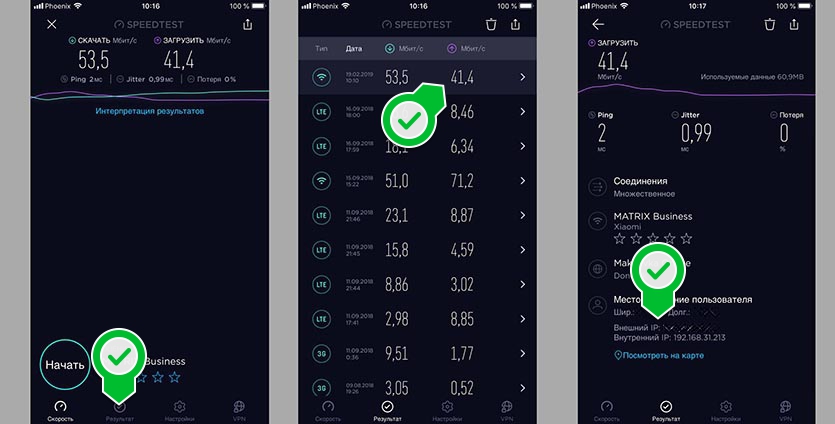
Есть множество приложений, которые подскажут IP-адрес устройства в сети. Можно использовать популярную программу для измерения скорости подключения.
1. Загружаем приложение SpeedTest из App Store.
2. Запускаем тестирование скорости подключения.
3. В результатах тестирования видим IP-адрес.
Как узнать IP-адрес через браузер
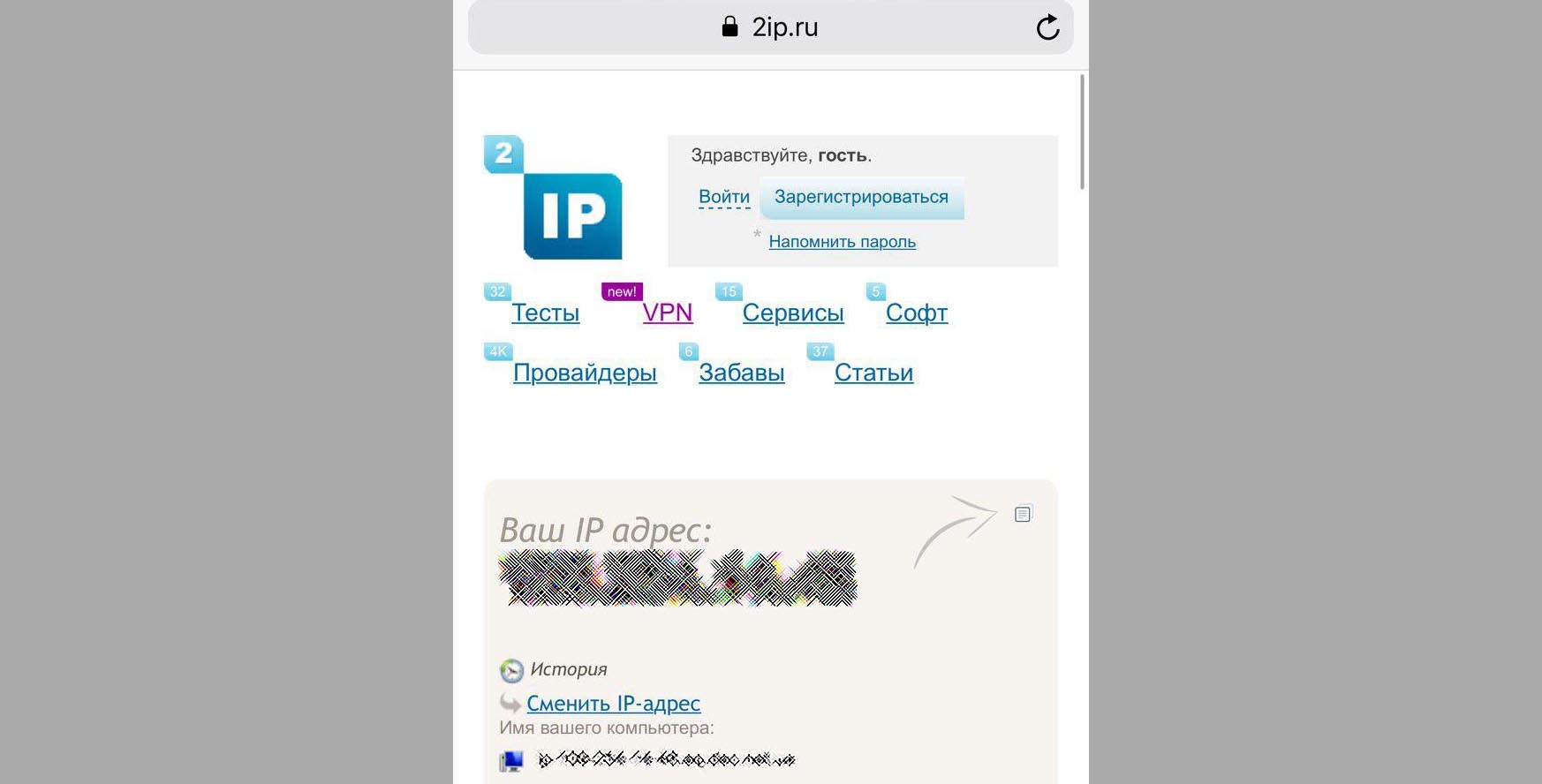
1. Переходим на сайт 2ip.ru.
2. После загрузки страницы видим IP-адрес устройства.
Как узнать IP-адрес через команду Siri
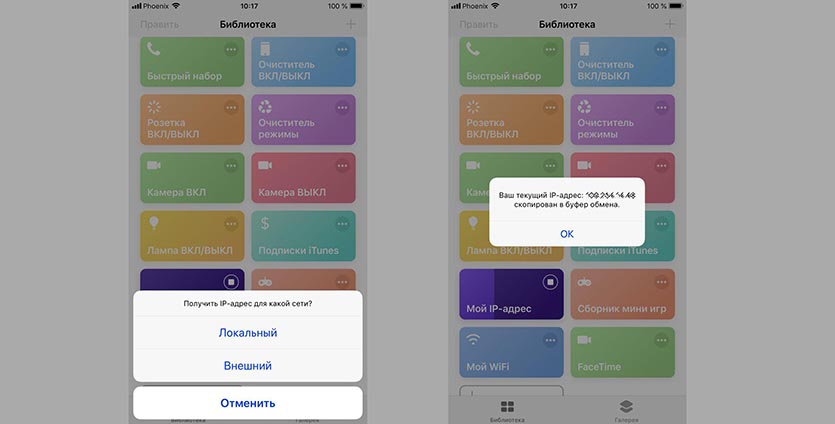
1. Устанавливаем приложение Команды из App Store.
2. Загружаем специальную команду от телеграм-канала iOSshortcut.
3. Запускаем команду и видим IP-адрес устройства.

 (37 голосов, общий рейтинг: 2.16 из 5)
🤓 Хочешь больше? Подпишись на наш Telegram.

iPhones.ru
Быстро и просто.
- Apple,
- iOS,
- iPhone,
- restore,
- Команды Siri,
- фишки
Артём Суровцев
@artyomsurovtsev
Люблю технологии и все, что с ними связано. Верю, что величайшие открытия человечества еще впереди!
На чтение 4 мин. Просмотров 8.4k. Опубликовано 23.04.2021
ip адрес- это число, которое является идентификатором подключения устройства к сети. У каждого телефона этот адрес уникальный. Он позволяет передавать данные на устройство и с него через Wi-Fi соединение. Этот идентификатор можно сравнить с почтовым адресом вашего дома. Но в качестве конечного пункта для данных служит не почтовый ящик для писем, а память iPhone.
Когда вы вводите URL-ссылки, запрос передается на DNS-сервер. Он находит адрес имени хоста и определяет ip-адрес, что знать, куда отправлять информацию. Работа DNS-сервера похожа на работу почтового отделения при распределении писем.
IP адрес бывает двух типов:
- Статический.
- Динамический.
Статический идентификатор присваивается устройству на длительный промежуток времени. Получить его можно как у провайдера связи, так и прописать самостоятельно в настройках. При покупке статического адреса вы будете уверены, что им не воспользуется никто другой в сети.
Динамические же IP автоматически выдаются маршрутизатором, у которого есть определенный диапазон адресов. Среди них он выбирает один и присваивает вашему устройству. При каждой перезагрузке маршрутизатора или при входе в сеть присваивается новый идентификатор.
Если ваше устройство подключено к интернету, значит, у него есть свой ip-адрес. Но при подключении к локальным сетям или через маршрутизатор, у телефона или компьютера будет адрес самого маршрутизатора или шлюза локальной сети.
Знание своего ip-адреса пригодится, когда необходимо подключиться к устройству удаленно, чтобы найти важный документ. Определить ip адрес Айфона можно нескольким способами, о которых расскажем ниже.
Содержание
- Найти ip адрес на iPhone 10 и iPhone 8
- Через приложение
- Через быстрые команды
- Через браузер
- Как узнать чужой IP?
Найти ip адрес на iPhone 10 и iPhone 8
Чтобы определить ip-идентификатор вашего Айфона, необходимо:
- Включить смартфон
- Открыть «Настройки»
- Найти пункт «Wi-Fi» и перейти в него
- Найти свою сеть. С левой стороны от нее будет стоять значок флажка синего цвета.
- С правой стороны от имени сети найдите кружок и нажмите на него.
На экране появится ваш ip-адрес. Чтобы не проделывать этот алгоритм каждый раз, когда понадобится вспомнить идентификатор, его можно записать на листе бумаге. Пригодиться адрес может при работе в некоторых приложениях через сеть.
Через приложение
В App Store представлено большое количество приложений для определения ip адреса телефона. Самым популярным из них является SpeedTest, которое позволяет еще и определить скорость интернет-соединения. Чтобы узнать ip через SpeedTest, нужно:
Скачать и запустить приложение
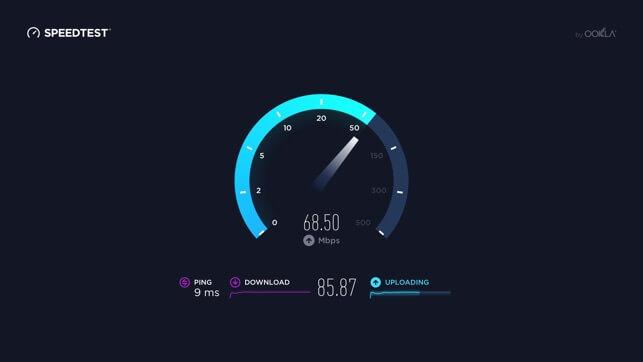
На главном экране нажать на кнопку «Начать», чтобы запустить тест скорости соединения
Вместе с результатом тестирования на экране появится ip адрес Айфона.
Через быстрые команды
Вы можете установить приложение «Команды» из App Store. Затем нужно перейти в приложение «Telegram» и найти канал «IOSshortcut» и загрузить команду «Мой IP-адрес». После этого запустите команду. На экране высветится адрес вашего телефона.
Через браузер
Легко и быстро можно узнать IP устройства через различные интернет-сервисы. Один из них- сайт 2ip.ru. Перейдите на главную страницу сайта. В строке «Ваш IP адрес» вы увидите нужную информацию.
Если ввести в поисковой строке браузера Яндекс «Мой ip», то первым результатом будет ваш ip-идентификатор.
Как узнать чужой IP?

Узнать ip-адрес iPhone другого человека не так просто. Сделать это можно несколькими способами.
При входе на любой сайт в браузере создается соединение с вашим адресом. При этом все ip, которые переходили на этот сайт, сохраняются в журнале сервера. Также в нем хранится информация о времени посещения. Следовательно, вы можете создать собственный сайт и поделиться ссылкой на него с человеком, ip-адрес которого необходимо узнать. Если он все-таки перейдёт на сайт, то его адрес можно будет увидеть в журнале сервера.
Также вы можете узнать ip-идентификатор другого человека с помощью адреса его электронной почты. Вам нужно отправить письмо с нужным e-mail на почтовый ящик knowemailip@gmail.com. Сразу после этого вам должен прийти ответ с ip-адресом.
Определить ip отправителя электронного письма можно и самостоятельно. Для этого:
- Откройте письмо в Gmail.
- Нажмите на три точки в правом верхнем углу письма.
- В открывшемся меню выберите пункт «Показать оригинал».
- В строке «SPF» вы увидите IP, с которого было отправлено письмо.
В почте Яндекс эту информацию можно посмотреть в разделе «Свойства письма».

Возможно, вам понадобится узнать, какой IP-адрес у iPhone, iPad или устройства iOS. К счастью, получить информацию об IP-адресе довольно просто, а получить IP-адрес iPhone, iPod touch или iPad довольно просто, причем инструкции одинаковы для практически всех версий iOS и iPadOS.
Вот что вам нужно сделать, чтобы найти информацию об IP-адресе на iPhone и iPad:
Как узнать IP-адрес iPhone, iPad, iPod touch в iOS
Это то же самое для всех версий iOS со всеми устройствами iOS. На главном экране устройства сделайте следующее:
- Откройте значок приложения «Настройки», перейдите и нажмите «Сети Wi-Fi»
- Найдите сетевое имя маршрутизатора, к которому вы в настоящее время подключены, и нажмите синюю (i) информационную кнопку рядом с именем активной сети.
- Предполагая, что вы обычно используете DHCP-адрес, прокрутите вниз и найдите IP-адрес в формате xxxx, например «192.168.1.2».

Там вы найдете IP-адрес iPhone, iPad или iPod touch.
Это почти всегда будет отображать IP-адрес устройства в локальной сети, поскольку оно подключено к Wi-Fi, поскольку глобальный внешний IP-адрес сети отличается. Если вам нужно найти свой внешний публичный IP-адрес, вы тоже можете это легко сделать.
Если по какой-либо причине вам необходимо получить новый IP-адрес, вы можете сделать это, продлив аренду DHCP на устройстве, в результате чего маршрутизатор назначит новый IP-адрес.
Если ваше устройство iOS использует статический IP-адрес, установленный вручную, или BootP, вы можете просто нажать на эти вкладки, чтобы получить доступ к этой информации.
Это работает одинаково на всех моделях iPhone и iPad, независимо от их возраста, новых или старых, и независимо от того, какая версия системного программного обеспечения работает на устройстве. В более ранних версиях iOS экран настроек IP-адресов выглядит немного иначе, но детали остаются прежними:

Вы все еще можете найти IP-адрес в настройках, независимо от возраста устройства, и если на нем установлена более старая версия системного программного обеспечения:

Знание IP-адреса устройства полезно для множества вещей, от разрешения или запрещения действий с маршрутизатора до настройки параметров полосы пропускания на маршрутизаторе и передачи файлов напрямую на устройство и с устройства через протокол, который позволяет прямую передачу данных через IP. , использовать SSH для подключения к iPhone или использовать sFTP и многие другие варианты.
Всем привет! Сегодня я расскажу вам, как узнать IP адрес телефона. Сразу хочу вас предупредить о некоторых важных моментах. IP адрес у смартфона, если вы подключены к Wi-Fi может быть двух видов, внутренний и внешний (локальный и глобальный). Внутренний IP адрес выдается вашим роутером и часто имеет вид:
192.168.*.*
Внешний IP адрес уже выдается вашим провайдером, и по сути он используется домашним роутером, через который вы и выходите в интернет. Если же вы подключены к мобильному 3G/4G/5G интернету, то у вас есть только внешний IP. Об этом нужно обязательно помнить, чтобы использовать информацию правильно.
Также не забываем, что почти все провайдеры выдают динамические внешние IP адреса – то есть он будет меняться через какое-то время. Ну и вишенка на торте – это то что внешний IP также может быть серым и белым. Я не буду вас грузить этими понятиями, и мы их разберем в последней главе этой статьи.
Я понимаю, что многие моменты сложно воспринимать сразу. Поэтому я настоятельно рекомендую читать все дополнительные ссылки на статьи, которые я оставлю в этой инструкции. Таким образом вы сможете понять, как устроена локальная и глобальная сеть в современном мире. Вы аналогично можете задавать свои вопросы в комментариях, и я или кто-то из специалистов портала WiFiGiD.RU вам обязательно поможет.
Содержание
- Внутренний IP адрес
- Android
- iPhone
- Через роутер
- Внешний IP адрес
- Способ 1: Онлайн-сервисы
- Способ 2: В настройках роутера
- Задать вопрос автору статьи

В этой главе мы рассмотрим варианты, узнать IP адрес телефона в локальной сети. Я подробно распишу как инструкции для Андроида, так и для iOS. Также в третьей подглаве я рассажу способ узнать IP через ваш роутер.
Читаем также – что такое роутер и для чего он нужен.
Android
Способ 1
Прошивок Android сейчас очень и очень много, поэтому я буду давать более подробные разъяснения. Покажу на примере Xiaomi.
- Заходим в «Настройки».
- Далее переходим в раздел «Wi-Fi». В некоторых прошивках нужно сначала зайти в раздел «Подключения» (Интернет и сеть), а уже там будет Wi-Fi. Второй способ – это вызвать меню «Шторка», смахнув пальцем сверху вниз, далее просто тапните и удерживайте палец поверх кнопки Wi-Fi.
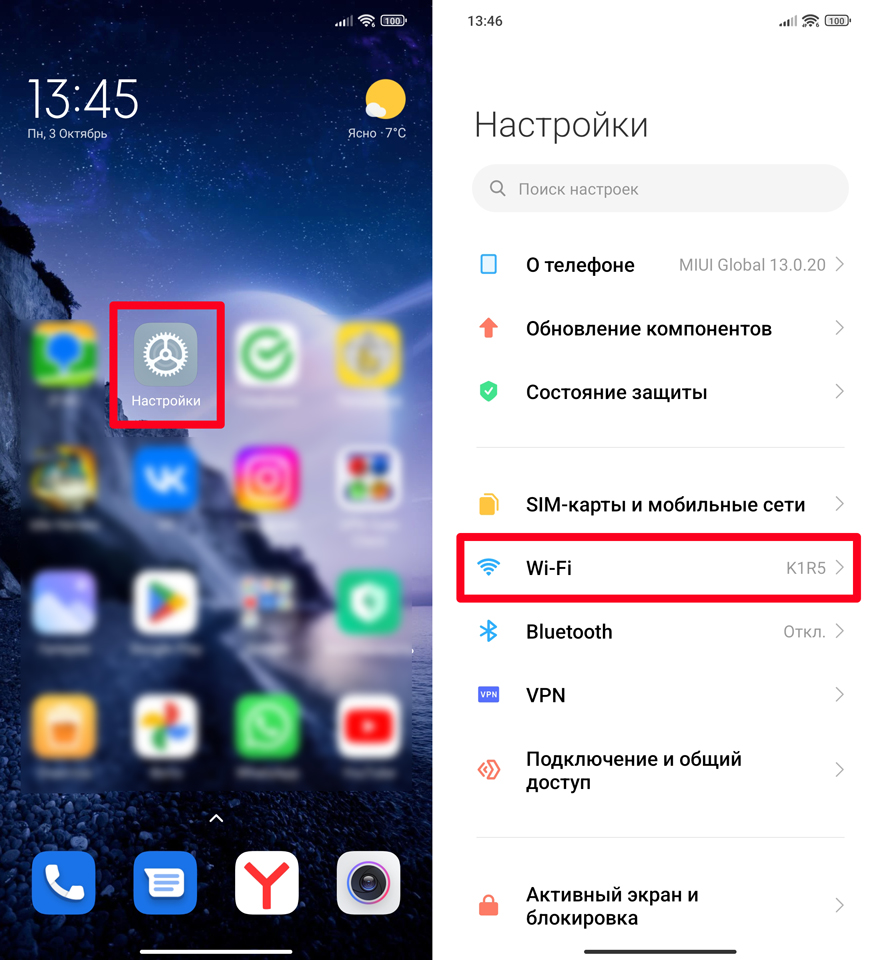
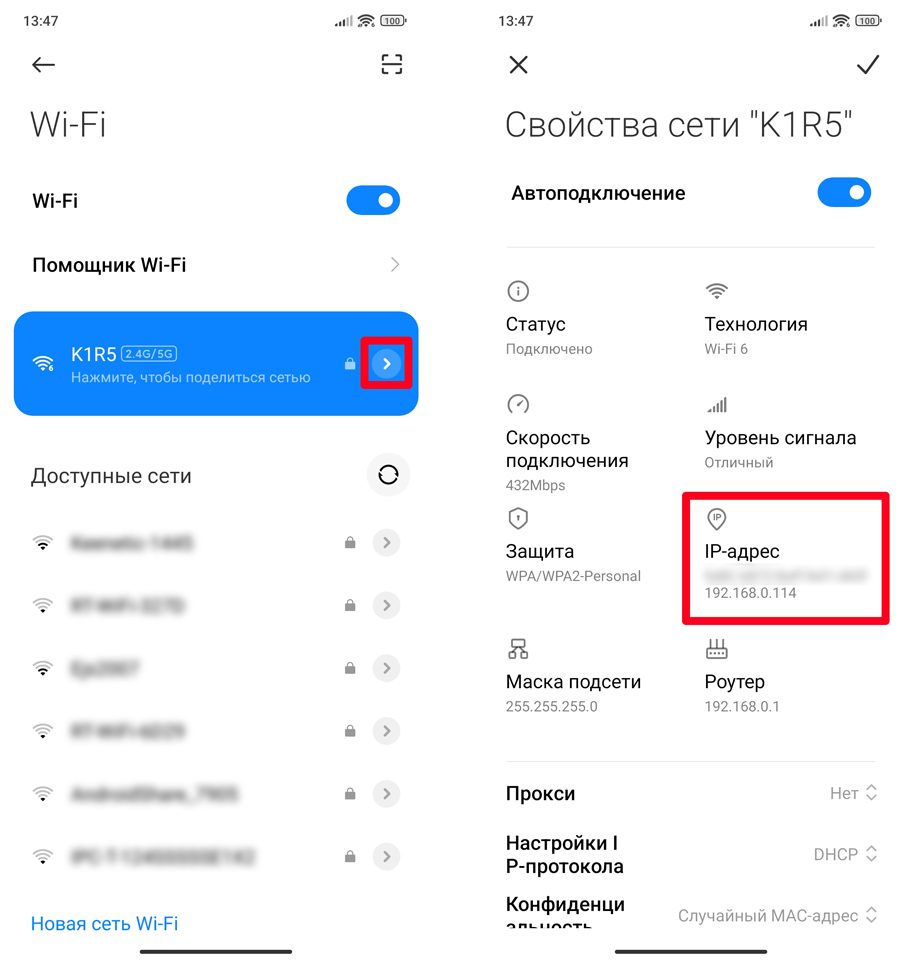
- Теперь просто жмем по подключённой сети, а именно по названию. Если у вас Xiaomi, как у меня, то нужно нажать не по названию, а по стрелке, которая находится напротив. Далее смотрим в строку «IP адрес».
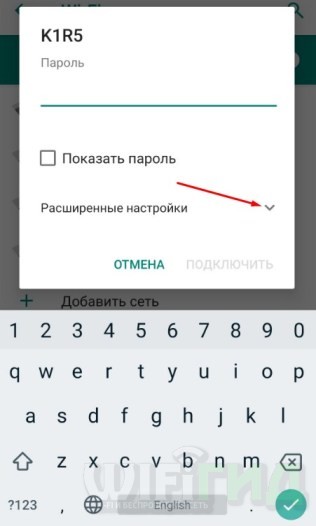
Если у вас обычный стандартный Android, при нажатии откроется окошко. Переходим в «Расширенные настройки». Или жмем «Изменить конфигурацию сети».
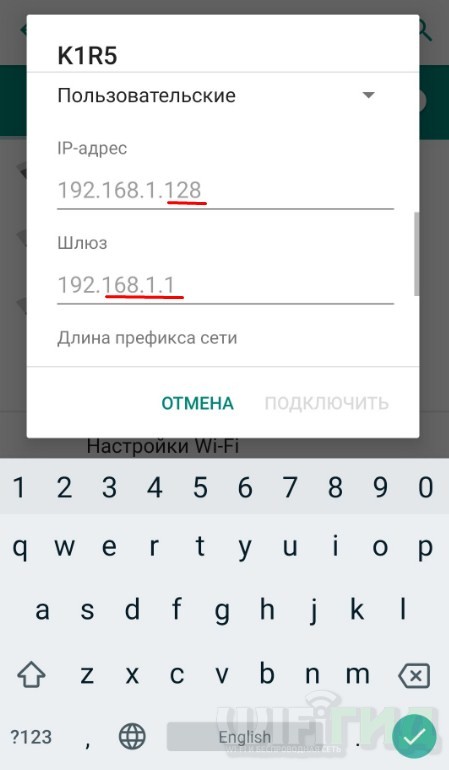
Установите галочку «Показать дополнительные параметры», далее вы увидите ваш IP.
Способ 2
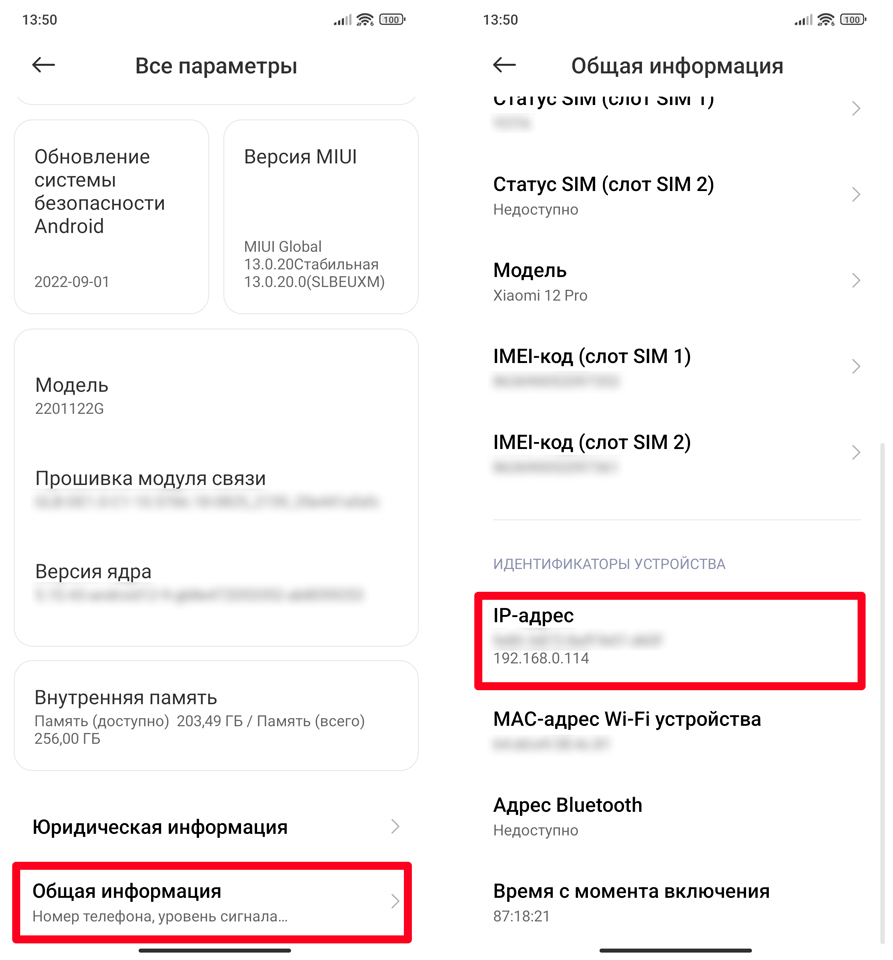
Второй вариант узнать айпи адрес телефона – это зайти в общую информацию. Находим раздел «О телефоне» или «Сведения о телефоне». Открываем «Все параметры» или «Состояние».
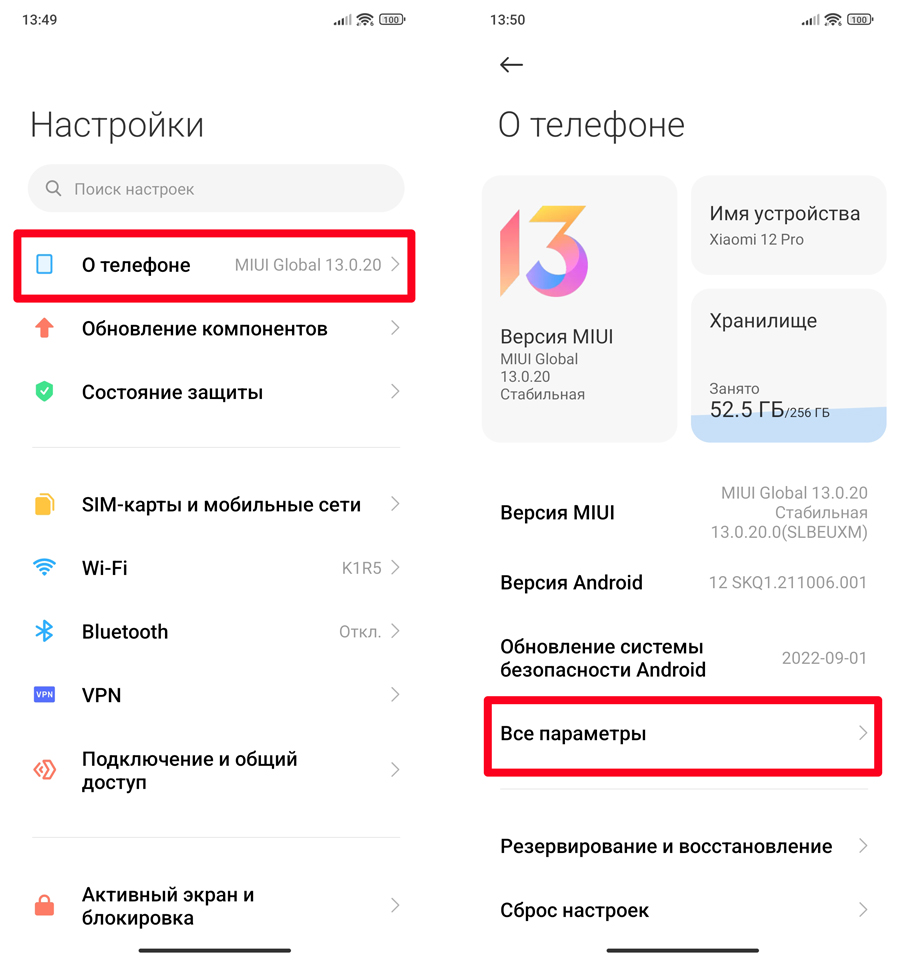
В самом низу находим «Общую информацию». Далее листаем в самый низ до пункта «IP-адрес».
iPhone
Давайте посмотрим, как узнать свой IP адрес на iPhone или iPad:
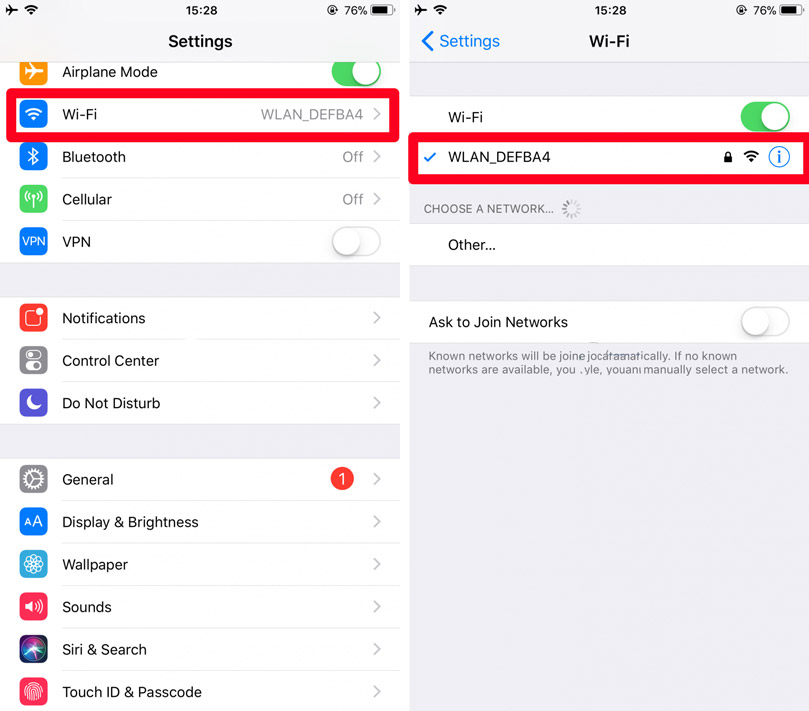
- Заходим в «Настройки».
- Переходим в раздел «Wi-Fi».
- Жмем по подключенной беспроводной сети.
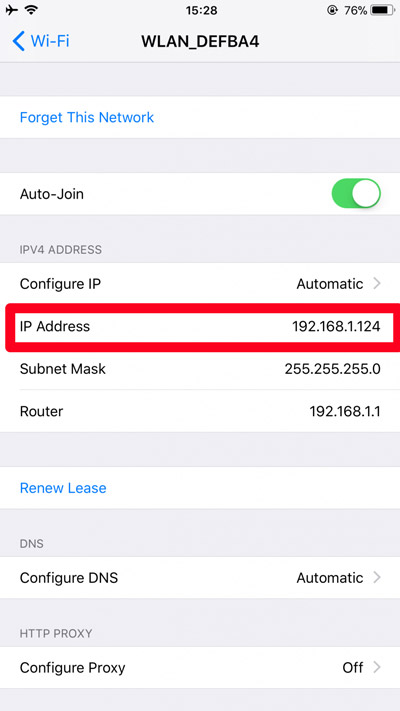
- Смотрим в строку «IP адрес».
Через роутер
Так как наш телефон через Wi-Fi подключен к локальной сети роутера, то мы можем узнать локальный IP телефона в настройках роутера.
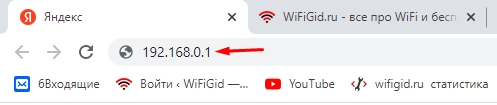
- Открываем браузер и вводим IP или DNS адрес роутера в адресную строку.
Читаем – как зайти в настройки роутера.
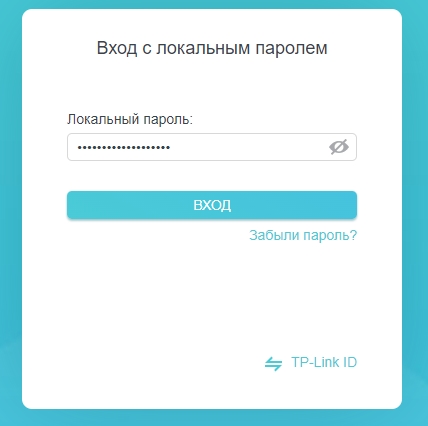
- Далее вас попросят ввести логин и пароль от админки маршрутизатора. Логин есть не на всех прошивках. Если вы не видите подобное окно, или вы не смогли подключиться к роутеру, еще раз проверьте – правильно ли ввели адрес маршрутизатора. IP или DNS адрес можно посмотреть на этикетке под корпусом аппарата. Или почитайте инструкцию, которую я оставил выше.
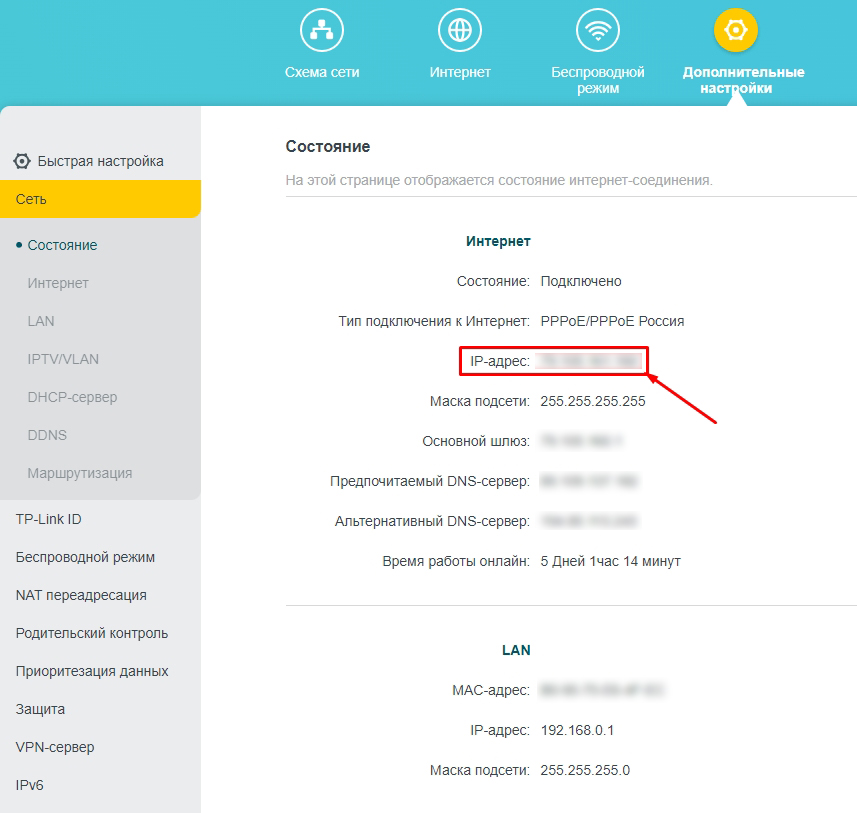
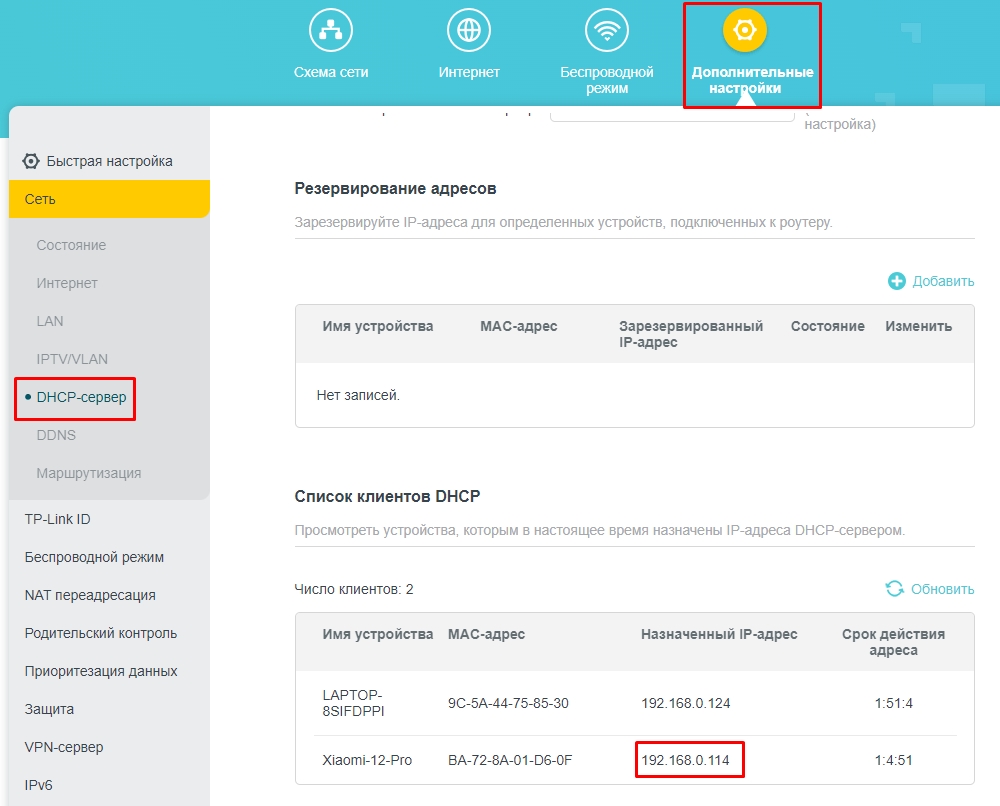
- Как только вы попадете внутрь, перейдите в «Дополнительные» или «Расширенные настройки» (если такой пункт есть). Далее заходим в «Сеть» или «LAN» и открываем «DHCP сервер» – именно он и раздает IP адреса. В таблице списка клиентов будет IP и название вашего телефона.
Читаем – что такое DHCP.
СОВЕТ! Если вы зашли в настройки роутера и не можете найти нужный раздел, о котором я написал выше – ничего страшного. Просто походите по разным пунктам и поищите эту информацию, она там точно есть. Сама система маршрутизатора не такая большая, как кажется на первый взгляд – ищем таблицу с клиентами подключенных устройств.
Внешний IP адрес
И прежде чем мы начнем, хочется еще раз повторить то, что я уже писал в самом начале. А именно то, что внешних IP адресов может быть два вида:
- Серый
- Белый
Я не знаю, почему ни в одной статье на данную тему об этом не пишут, а это очень важно. У серого IP есть определенные ограничения. Не нужно путать серый и динамический IP адрес (как многие это делают) – это совершенно разные вещи. Разбирать разницу между серым и белым IP я не буду, у нас есть отдельная статья на эту тему, и я советую с ней ознакомиться.
Читаем – в чем разница между серым и белым IP адресом.
Далее я опишу два способа узнать внешний IP адрес. Кстати, если вы подробно ознакомитесь с обоими способами – вы поймете, в чем отличие серого и белого IP на примере.
Способ 1: Онлайн-сервисы
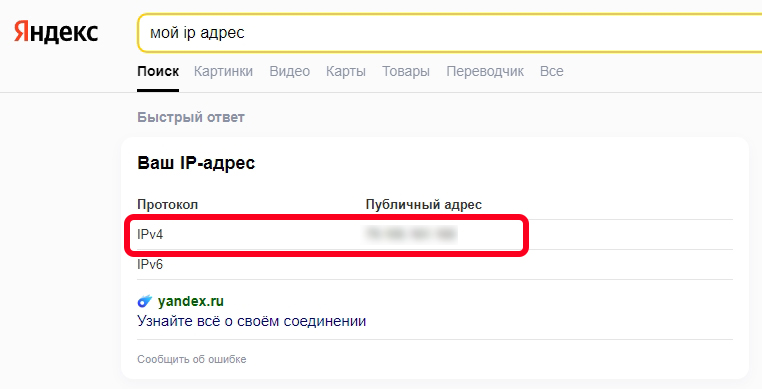
Онлайн-сервисов в интернете полно, но проще всего – просто открыть «Яндекс» и ввести запрос:
Мой IP адрес
Далее вы увидите свой внешний айпишник. Если вы будете использовать Google, то просто используем любой сервис из представленных. Кстати, вы можете заметить, что есть не только адрес IPv4, но и IPv6 – используется он крайне редко, но про него также надо знать.
Читаем – что такое IPv6.
Способ 2: В настройках роутера
Итак, про то как зайти в настройки роутера я уже писал в первой главе. Там же я оставил ссылку на подробную статью. Все делаем аналогично – вводим IP или DNS вашего интернет-центра в адресную строку любого современного браузера. Далее вписываем логин и пароль. Обычно интернета (или WAN) адрес будет находиться сразу здесь.
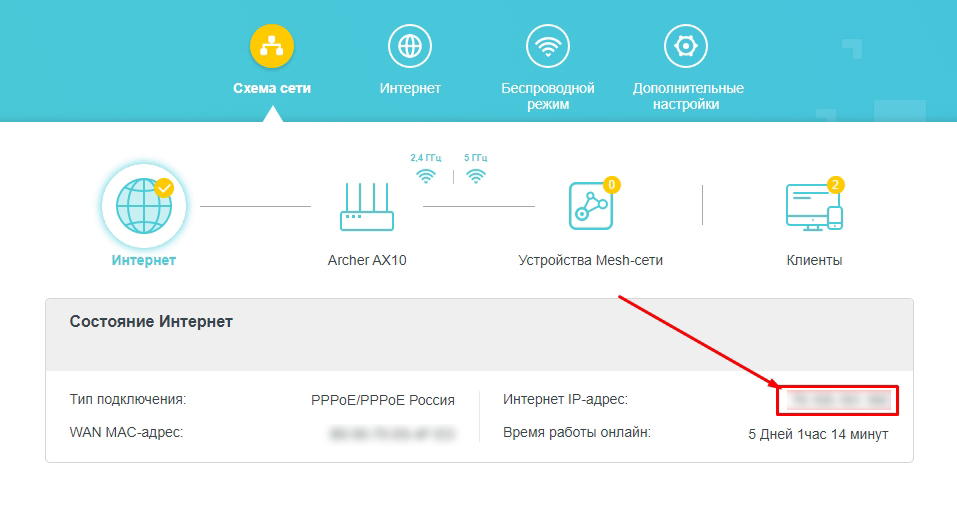
Его также можно увидеть в разделе «Сеть» (или «Состояние»). Смотрите, роутер имеет два адреса – внешний и внутренний.