
Вдохните магию кино в ваши видео.
С iMovie ещё проще проявлять себя и создавать незабываемые видео студийного качества — от трейлеров в голливудском стиле до потрясающих фильмов с разрешением 4K. При этом начать монтаж можно на iPhone или iPad, а закончить на Mac.
Скачать iMovie для iOS
Скачать iMovie для macOS
Обновление
Режим «Киноэффект»
Переведите фокус.
Преобразите сюжет.
Управляйте визуальным повествованием с невероятной точностью. Импортируйте и редактируйте видео, снятые на iPhone 13 в режиме «Киноэффект»1, чтобы создать ролик профессионального уровня. Меняйте глубину резкости в уже отснятом материале, добавляйте и удаляйте точки фокусировки, чтобы направлять внимание аудитории по ходу истории.
Создавайте фильмы
Легко. От первого
до последнего кадра.
Создавать магию кино на iPhone, iPad или Mac проще, чем когда-либо. Просто выберите видеозаписи, добавьте к ним титры, музыку и эффекты. iMovie поддерживает видео с разрешением 4K, позволяя монтировать ролики невероятно высокого качества. Время запасаться попкорном.
Монтируйте как профессионал
В iMovie можно создавать фильмы профессионального уровня, даже если вы не изучали видеомонтаж. Добавляйте в проекты фото и видео, обрезайте ролики одним касанием, вставляйте переходы между кадрами, управляйте уровнем звука. Всё как у профессионалов. Вы также можете импортировать и редактировать видео в формате ProRes2 и добавлять изображения в формате Apple ProRAW в свои фильмы и трейлеры.
Зрелищные спецэффекты
Сделайте динамичную сцену более впечатляющей, применив замедление. Или ускорьте происходящее, чтобы получился стремительный пролёт. Используйте эффекты «картинка в картинке» или «разделение экрана», чтобы ваша презентация выглядела как выпуск новостей.
Создавайте фильмы
Легко. От первого
до последнего кадра.
Создавать магию кино на iPhone, iPad или Mac проще, чем когда-либо. Просто выберите видеозаписи, добавьте к ним титры, музыку и эффекты. iMovie поддерживает видео с разрешением 4K, позволяя монтировать ролики невероятно высокого качества. Время запасаться попкорном.
Монтируйте как профессионал
В iMovie можно создавать фильмы профессионального уровня, даже если вы не изучали видеомонтаж. Добавляйте в проекты фото и видео, обрезайте ролики одним касанием, вставляйте переходы между кадрами, управляйте уровнем звука. Всё как у профессионалов. Вы также можете импортировать и редактировать видео в формате ProRes2 и добавлять изображения в формате Apple ProRAW в ваши фильмы и трейлеры.
Зрелищные спецэффекты
Сделайте динамичную сцену более впечатляющей, применив замедление. Или ускорьте происходящее, чтобы получился стремительный пролёт. Используйте эффекты «картинка в картинке» или «разделение экрана», чтобы ваша презентация выглядела как выпуск новостей.
Фильтры высокой чёткости
13 оригинальных фильтров способны придать любому вашему видео эффект настоящего кино. С их помощью фильм легко превратить в чёрно‑белое ретро, классический вестерн или весёлый комикс. Фильтр можно применить к отдельной сцене или сразу ко всему фильму и скорректировать интенсивность на iPhone или iPad.
Озвучка с первого дубля
Придайте своему фильму мощное звучание. В приложении для iOS вы найдёте более 100 вариантов звуковых дорожек, которые подстраиваются под хронометраж. А ещё можно добавить встроенные звуковые эффекты или записать дикторский голос, чтобы ваш фильм превосходно звучал и великолепно смотрелся.
Вдохновите всех вокруг
Создавайте своё.
По‑своему.
Для того, чтобы создать фильм без озвучки или сообщить зрителям что-то важное, в iMovie есть титры и фоны. С ними удобно делать заставки, добавлять субтитры или другой текст. Всё это доступно на iPhone и iPad. Можно настроить шрифт и цвет титров, жестами изменить их размер, наложить текст титра на фото или видео и передвинуть по экрану. Для фона вы можете выбрать нужный цвет, градиент или узор, изменить продолжительность показа титра и фона, добавить в кадр графический объект или логотип.
Окажитесь где хотите
Эффект зелёного экрана перенесёт вас куда угодно.
Отправляйтесь туда, где мечтали побывать. Для этого не обязательно выходить из дома. Эффект зелёного экрана позволит вам моментально оказаться в самой экзотической точке мира — или отправить туда героев своего фильма. Просто настройте контуры эффекта и его интенсивность, чтобы добиться максимально реалистичного изображения.
Создавайте трейлеры
Голливуд, берегись.
Итак, у вас есть много видеороликов и одна большая мечта — стать режиссёром. С iMovie ваши видео легко приблизятся к голливудским шедеврам. Вас ждёт целая коллекция шаблонов в самых разных стилях — нужно только загрузить логотип вашей киностудии, ввести название фильма и текст титров. После этого добавьте в раскадровку фото и видео. Всё готово — на вашем iPhone, iPad или Mac появился новый хит.
iMovie повсюду
Монтируйте на iPhone,
iPad и Mac.
iMovie для iOS и iMovie для macOS создавались так, чтобы их можно было использовать вместе. Начните монтировать проект на iPhone, а затем с помощью AirDrop или iCloud Drive перенесите его на iPad. Отправьте проект с iPhone или iPad на Mac, чтобы внести финальные штрихи, например сделать цветокоррекцию или добавить анимацию. А ещё созданный в iMovie проект можно открыть в Final Cut Pro и доработать с помощью профессиональных инструментов. Пора объявлять премьеру и принимать поздравления.
iMovie на iPad Pro
Производительность, достойная аплодисментов.
iMovie на iPad Pro позволяет буквально творить чудеса. Используйте в одном проекте сразу несколько видео в 4K. Добавьте разные эффекты, такие как «зелёный экран», «картинка в картинке», «разделение экрана», и результат будет виден сразу. Подключите к iPad клавиатуру Magic Keyboard c трекпадом, чтобы всё получалось ещё точнее и быстрее. А к порту USB‑C на iPad Pro и iPad Air (4‑го поколения) можно подсоединить внешний монитор, чтобы показать всем свою версию монтажа в разрешении 4K.
Погрузитесь в магию кино.
Монтируйте в Clips.
Clips — это бесплатное приложение для iOS, в котором можно сделать классное видео с текстом, графикой и разными эффектами. А потом показать его всему миру.
Подробнее о Clips
Приложение iMovie от Apple позволяет монтировать видео прямо на iPhone или iPad, не прибегая к использованию компьютера. При этом у вас есть возможность удалять лишние кадры, накладывать фильтры и добавлять музыку.

💚 ПО ТЕМЕ: Что такое QuickTake на iPhone, или как снимать видео в режиме «Фото».
Приложение iMovie разработано в Apple и распространяется совершенно бесплатно. Благодаря удобному интерфейсу и поддержке интуитивно понятных жестов Multi‑Touch программа iMovie является одним из лучших редакторов видео на iOS и iPadOS.
Для создания видео можно воспользоваться готовыми шаблонами трейлеров с потрясающей графикой и музыкой популярных композиторов. Кроме того, программа позволяет изменять переходы, накладывать текст, замедлять и ускорять видео, добавлять эффекты и т.д.
Скачать iMovie для iPhone и iPad бесплатно (App Store)
Создание проекта, загрузка фото и видео в iMovie на iPhone и iPad
1. Скачайте и запустите приложение iMovie.
2. Из предложенных вариантов выберите элемент «Фильм».

На дисплее вашего устройства вы сможете увидеть имеющиеся в медиатеке материалы.
3. Отметьте те фотографии или видео, которые планируется объединить и нажмите «Создать фильм».

После этого их сразу же можно будет увидеть в временной шкале (таймлайне), что позволит приступить к монтажу.

4. Коснитесь видео или фото на временной шкале. Вокруг него должно появиться желтое обрамление. Передвигайте рамки с обеих сторон, делая обрезку видео до нужной длины. Если вдруг вы удалили лишний кусок, то можно отменить свое действие, нажав на кнопку в виде закругленной стрелки в правой части экрана.
Если требуется поделить редактируемый клип на несколько небольших фрагментов, выделите файл, перетащите в необходимое место вертикальную белую шкалу и нажмите кнопку «Разделить».

Для изменения последовательности клипов на временной шкале, перетяните выделенное видео или фото в нужное место.

Для добавления новых видео или фото, нажмите кнопку «+».

Для удаления ненужных загруженных фото или видео с временной шкалы, просто нажмите на них смахните их вверх. При этом на правом верхнем углу миниатюры появится значок облачка пыли.

💚 ПО ТЕМЕ: Как настроить виджет избранных контактов на iPhone.
Как изменить скорость определенных клипов
Для того чтобы увеличить или уменьшить скорость определенного клипа, выделите его и в нижнем меню нажмите на кнопку с изображением спидометра. Бегунком отрегулируйте скорость воспроизведения, если она будет максимальной, то получится эффект ускоренной съемки.

💚 ПО ТЕМЕ: Как скрывать (прятать) фото или видео на iPhone или iPad.
Как добавить звук на видео
Для наложения музыки на видео кликните по значку «+» справа и выберите «Аудио».

Добавлять можно как собственные звуковые файлы, так и выбрать из множества готовых саундтреков.
Раздел «Аудиоэффекты» даст возможность использовать шум прибоя, грохот грома, рев автомобиля и прочие подобные эффекты. Можно добавить и закадровый голос, для этого надо нажать на значок микрофона, выйдя в основное меню.


Те мелодии и звуки, которые вы выбрали, будут показаны в таймлайне под видео.

Их тоже можно подвергать редактированию: обрезать, увеличивать и уменьшать громкость. Обратите внимание, что по умолчанию для саундтрека выставлен приглушенный звук. При работе с переходами стоит согласовывать их с ритмом музыки.

💚 ПО ТЕМЕ: Постучать по крышке Айфона – сделать скриншот: как привязать действия к касанию задней части корпуса iPhone.
Как применить фильтры или наложить текст на видео в iMovie на iPhone и iPad
Для применения фильтра на кадре, выделите фото или клип на временной шкале и нажмите на значок с тремя кругами.


Для того чтобы наложить текст (титры) нажмите значок с буквой «Т».

Если вы хотите посмотреть, как выглядит сделанная вами правка, то передвиньте вертикальную шкалу в начало кадра. Для оценки вашего спецэффекта или мелодии в рамках созданного видео нажмите кнопку воспроизведения.
♥ ПО ТЕМЕ: Как автоматически улучшить качество фото на iPhone и iPad.
Как настроить переходы в iMovie
Наверняка вы заметили, что между элементами создаваемого фильма (будь то фотографии или клипы) на временной шкале размещены небольшие квадраты. Эти элементы отвечают за переход от одной сцены к другой, делая его плавным.
Для редактирования перехода, нажмите на квадрат и в нижнем меню выберите подходящий вариант эффекта.

Если же склейке подвергаются два ролика, снятых в одно время и в одном месте, то можно попробовать вообще отказаться от перехода (есть и такая опция). Тогда смена картинки не покажется излишне резкой. В самой нижней строке можно задать и скорость перехода. Интересный момент – в переходах «Слайд» и «Шторка» можно поменять направление эффекта простым двойным нажатием на эту иконку.

Для тестирования переходов, нажмите кнопку Play.
💚 ПО ТЕМЕ: В iOS вверху экрана загорается то зеленый, то оранжевый индикатор: для чего они нужны?
Финальные действия и экспорт видео в iMovie
После завершения монтажа, нажмите кнопку Готово, после чего откроется главная страница созданного проекта.

Для того чтобы вернуться к редактированию проекта, нажмите кнопку Править.

Для переименования проекта, коснитесь надписи Мой проект и введите новое название.


Для того чтобы сохранить видео в приложение Фото, приложение Файлы или отправить видео посредством соцсетей, нажмите кнопку Поделиться и выберите необходимую опцию.


🔥 Смотрите также:
- Менеджер загрузок в Safari на iPhone и iPad: как пользоваться, где находится, куда сохраняет файлы?
- Как отключить сотовый Интернет для определенных приложений на iPhone и iPad.
- Как сделать белый фон (удалить / изменить) на фото в iPhone в приложении PhotoRoom.
🍏 Мы в Telegram и YouTube, подписывайтесь!

- 5 Ноября, 2018
- Приложения
Что такое iMovie? Интересный и мощный инструмент для создания коротких видеороликов на iPhone или Mac. Apple упрощает быстрый монтаж коротких роликов благодаря этому сервису. Если вы еще не испытали прелести этого приложения на практике и не пробовали создавать свои видео, вам непременно нужно сделать это. Как пользоваться iMovie?
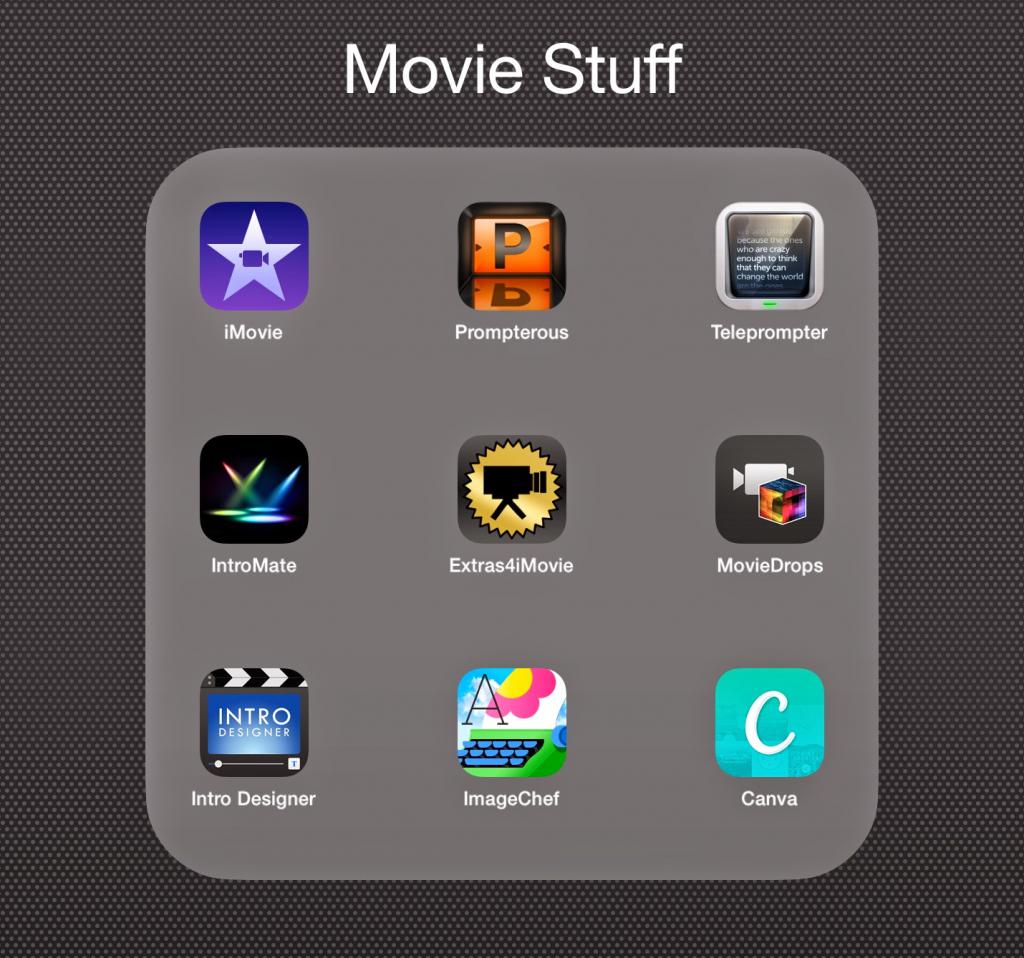
Вы можете бесплатно загрузить приложение в Apple App Store. Текущий размер файла обозначен как чуть более 700 МБ, поэтому убедитесь, что у вас достаточно места на вашем устройстве, и вы подключены к Wi-Fi при загрузке (если у вас безлимитный тарифный план, в этом случае вы можете использовать 4G).
Начало работы с iMovie
Итак, как пользоваться iMovie на iPhone? Когда вы впервые открываете программу, вы увидите черный экран с тремя вариантами в верхней части — видео, проекты и театр (sic). Первый покажет вам все клипы, которые вы уже записали на вашем iPhone. Театр — это место, где хранится завершенный ролик, но это проекты, которые вам нужно собрать самостоятельно.
Убедитесь, что выбраны опции «Проекты», затем нажмите кнопку «Создать проект» на главной панели. Это основной момент в обучении, как пользоваться iMovie.
Вам будут представлены два стиля для него: фильм или трейлер. Первый предлагает полную свободу действий, в то время как Trailer использует предварительно построенные шаблоны, в которые вы можете вставлять неподвижные изображения и видео. Чтобы легко справиться с iMovie, специалисты рекомендуют начинать с фильма.
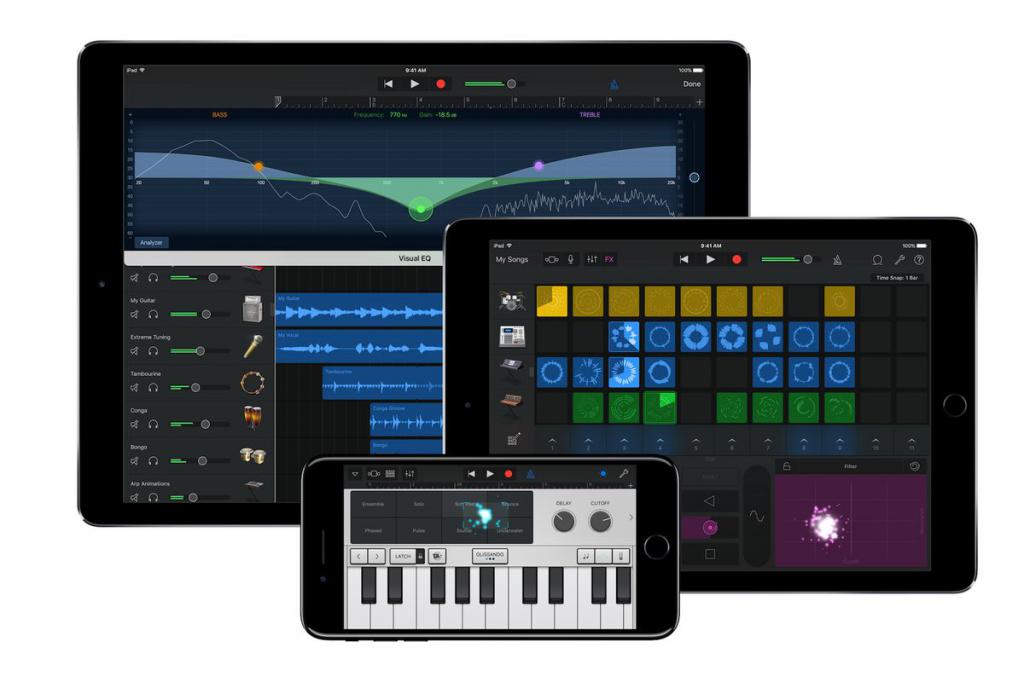
Сборка ваших клипов
Как пользоваться «Аймуви» на айфоне? Первое, что нужно сделать — это добавить видео в свой проект. iMovie позволяет использовать как фотографии, так и видео, которые предлагаются вам при запуске проекта. Нажмите на нужные составляющие (вы всегда можете добавить другие позже), затем — кнопку «Создать фильм» в нижней части экрана.
И вот iMovie теперь автоматически упорядочивает их в виде временной шкалы (полоса внизу экрана) с переходом между каждым клипом, который заставляет их плавно перемещаться. Чтобы изменить порядок, нажмите и удерживайте один из роликов, затем перетащите его в нужное положение. Отпустите значок, и клип встанет на свое место.
Как пользоваться iMovie, чтобы добавить больше роликов? Для этого нажмите значок «+» в левой части основной панели и выберите желаемые файлы.
Редактирование клипов
Как пользоваться программой iMovie, чтобы редактировать файлы? Двойное нажатие на клип на временной шкале переведет его в режим редактирования. Вы можете увидеть это сразу же, так как теперь он будет обозначен желтым цветом. Чтобы сократить видео, нажмите и удерживайте толстую желтую полосу в начале или конце ролика, перетащите ее в соответствующем направлении.
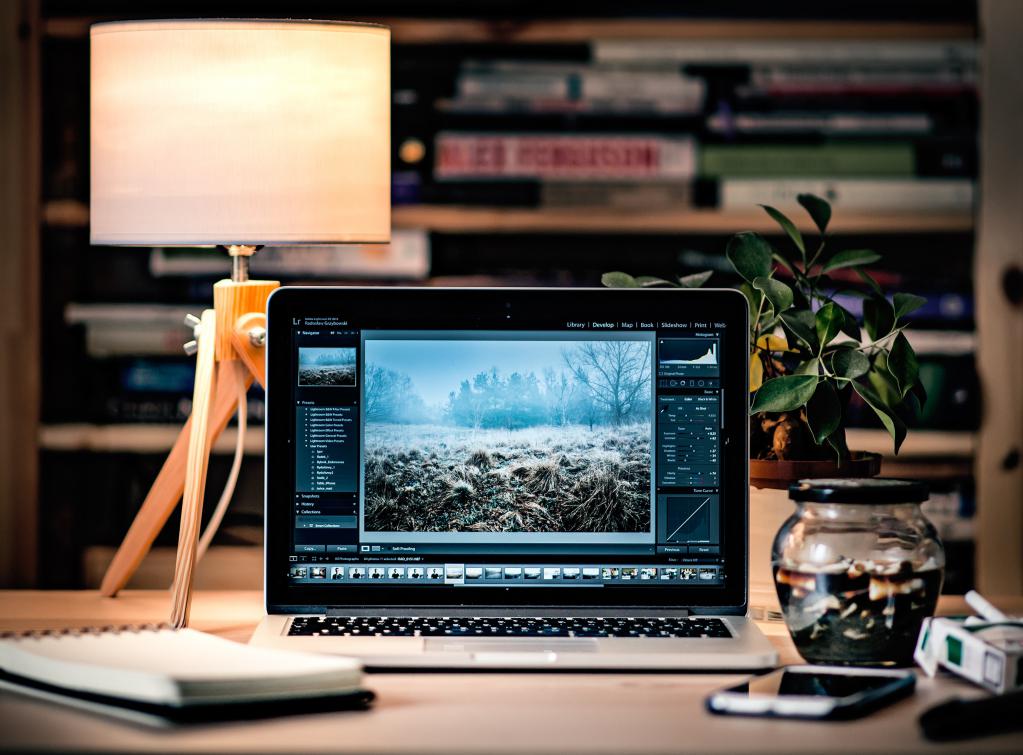
В нижнем левом углу вы увидите пять значков, которые представляют собой множество вариантов редактирования. Они соответствуют параметрам, отображаемым в нижнем правом углу, которые будут меняться при нажатии различных значков. Например, при выборе «Ножниц» вы увидите слова «Разделить», «Обрезать», «Дублировать» и «Удалить».
«Разделить» разрезает клип в том месте, где находится головка воспроизведения (белая линия), создавая два ролика. Ничего при этом не удаляется, между видеозаписями просто появляется пробел. Это может быть удобно, если вы хотите использовать меньшую часть сцены в другой области временной шкалы, так как теперь вы можете перетащить ее в определенное место.
Если вы случайно разделили что-либо или не в том месте, нажмите на значок отмены (стрелка, отгибающаяся назад), расположенный справа от главной панели.
Опция «Обрезать» отделяет аудиозапись от видеоклипа. Это полезно, если вы хотите наложить какое-то повествование или музыку без шума первоначальной записи. Это также означает, что вы можете редактировать звук, перетаскивая его окончание.
Это основные опции, при помощи которых вы можете разобраться, как пользоваться iMovie на айфоне. Помимо всего прочего, вы можете вырезать фрагменты или даже применить настройку «Фон», что уменьшает громкость. Это позволит накладывать новый звук, сохраняя при этом атмосферу записи.
«Дублировать» и «Удалить», как и следует из их названия, позволяют создавать копию клипа или удалять его из проекта.
Добавление медленного или быстрого движения
Как пользоваться приложением iMovie, чтобы регулировать скорость воспроизведения? Вторая иконка, похожая на спидометр автомобиля, позволяет добавлять секцию замедленного или ускоренного воспроизведения видео. Просто выберите область клипа, на которую хотите повлиять, затем сдвиньте элемент управления ближе к значку с изображением черепахи (медленно) или зайца (быстро).
Опять же, если ролик начинает в результате воспроизводиться плохо, коснитесь опции «Сброс», чтобы вернуть все, как было.
Добавление названий
Еще одним полезным инструментом редактирования является раздел «Заголовки». Его можно найти, нажав на значок «T» при редактировании клипа. Вы увидите несколько разных стилей, каждый из которых предлагает свой шрифт и анимацию.

Выберите из них тот, который соответствует вашему проекту, введите некоторый текст, затем подключите его, чтобы он отображался либо в середине клипа, либо в нижнем углу.
Добавление фильтров
Последним из вариантов редактирования является раздел «Фильтры». Как и в приложениях Instagram, Snapchat или Photos, вы можете применить визуальный стиль к видео. Они варьируются от классического черно-белого до психоделического Duotone. Это полезные умения, если вы обучаетесь, как пользоваться iMovie.
Изменение переходов
Чтобы выбрать другой стиль перехода, нажмите значок «Две стрелки в обратном направлении», которые вы увидите между клипами. Это открывает меню с различными доступными типами. Нажмите на замену, и она будет автоматически вставлена.
Если вы хотите изменить время перехода, коснитесь настроек времени, находящихся слева от стилей перехода, которые предлагают диапазон от 0,5 до 2 секунд.
Добавление поддержки музыки
Теперь, когда ваш фильм формируется, вы можете захотеть заменить стандартный звук музыкой. Для этого нажмите кнопку «+», а затем выберите вариант «Аудио». Здесь вы можете выбрать музыку из вариантов, которые поставляются с iMovie, ряд звуковых эффектов или любые аудиотреки, которые вы используете в своем приложении Apple Music.
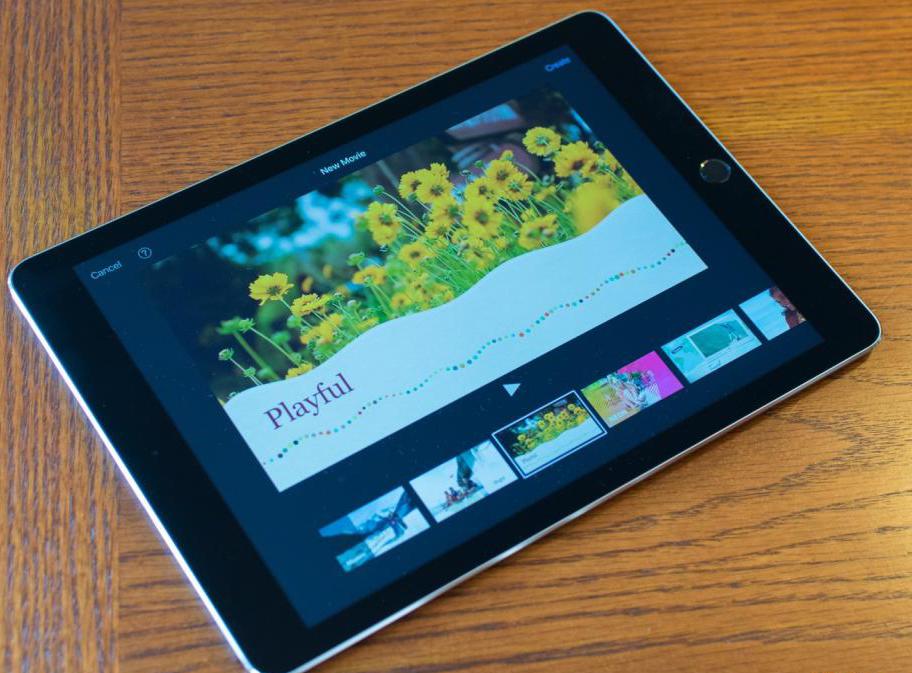
Найдите файл, который вы хотите установить, выберите его, затем нажмите «Использовать».
После того iMovie отключит клип на вашей временной шкале. Дважды коснитесь его, чтобы войти в режим редактирования, затем измените размер и настройте его по своему усмотрению.
Просмотр и обмен фильмами
Когда вы будете довольны своими творческими усилиями, нажмите «Готово». Теперь вы сможете посмотреть фильм. Если вы довольны полученным качеством, нажмите кнопку «Поделиться» (квадрат со стрелкой, указывающей на ролик), чтобы отправить его своим друзьям.
Сервис для компьютеров
Программа iMovie — это мощная программа для редактирования видео, которая, помимо прочего, может превратить записанные в iPhone видеоролики в потрясающие фильмы, скачав все на компьютер Mac. Если у вас есть видеоролики с праздника, дня рождения или поездки, вы можете превратить их в фильм, которым впоследствии возможно поделиться с друзьями и семьей.
Если у вас нет Mac, вам не повезло, так как Apple не адаптировала iMovie для Windows. Но вы можете воспроизводить видео, созданное в этом приложении, на ПК с ОС «Виндовс». То есть можно не беспокоиться о том, что ваши друзья и родственники не смогут просматривать видео, если у них нет «яблочной» техники. Главное – сделать качественный клип, которым можно поделиться без смущения.
Как получить хорошие видеоматериалы?
В первую очередь, вы должны пользоваться полностью заряженным гаджетом. Все айфоны сейчас обладают хорошей видеокамерой, позволяющей снимать в отличном качестве. Чем новее ваш смартфон, тем лучше будут функции камеры, которые он вам предложит. Говоря о том, как пользоваться iMovie на iPhone 7 и новее, стоит отметить, у вас будет намного больше возможностей для съемки.
Вы также можете записывать видео с помощью iPad. Это может быть удобно, так как вы выиграете от большого экрана. Однако качество может быть не таким хорошим, как с новым iPhone. И, очевидно, планшет по размеру более громоздкий, что может вызывать некоторые затруднения. Если вы отправляетесь на свадьбу друга, выходите на прогулку или устраиваете вечеринку по случаю дня рождения ребенка, и вы хотите снимать все события, убедитесь, что ваш айфон или айпад заряжены полностью.
Убедитесь, хватит ли свободного места
Еще один очевидный факт – проверить, достаточно ли в вашем девайсе свободного пространства. Вам будет очень обидно, если вы начнете съемку, а затем не сможете ее продолжать, потому что ее негде будет сохранить.
Если вы используете iPhone, вы можете быстро удалить какой-либо ненужный контент или приложения, которые вы не используете.
Снимайте несколько небольших роликов
Лучше всего, чтобы при съемке вашего видео ваши клипы были короткими, так как гораздо проще редактировать короткие небольшие ролики, чем смотреть и вырезать лучшие фрагменты из более длинных.
К счастью, качество видео стало намного лучше, чем раньше, благодаря функциям, таким как непрерывная автофокусировка и стабилизация оптического изображения. Это означает, что вы можете записывать даже в движении. Однако когда вы записываете видео, лучше все-таки держать камеру относительно неподвижно, медленно поворачиваясь вокруг, а не переходя от одного объекта к другому. На самом деле, если вы записываете что-либо одно, а затем другое, прекратите запись и сделайте вторую съемку отдельным роликом.
Также специалисты не советуют использовать масштабирование, поскольку вы можете потерять много качества по мере увеличения кадра, особенно если это цифровой зум, а не оптический. Это особенно важно, если вы обучаетесь, как пользоваться iMovie, на iPhone 6 и старше. Новые поколения айфонов, начиная с 6s Plus, предлагают оптическое приближение для видеозаписи, но и в этом случае за пределами определенной точки оно переключится на цифровое. Более старые версии девайса будут предлагать только цифровой зум, и качество такой съемки будет плохим.
iMovie – бесплатная программа для редактирования видеофайлов, разработанная в 1999 году, которой могут пользоваться только владельцы устройств от Apple: Macbook, iPad и IPhone 6, 6s, 7, 8 и старше.
Главным преимуществом программы является тесная интеграция с продуктами «яблока»: пользователь может редактировать один и тот же файл сразу с нескольких устройств: компьютера, планшета и телефона.
Инструкция по использованию
Как открыть iMovie
Чтобы открыть программу, нужно после установки iMovie на устройство найти значок программы на рабочем столе и нажать на него. Если его нет, тогда нужно зайти в папку, в которой установлено приложение, и там уже его найти.

Как сделать фото в iMovie
Чтобы сделать из фрагмента видео фотографию, нужно выбрать соответствующий кадр на шкале времени, нажать на кнопку мыши и на панели инструментов выбрать пункт «Изображение». Откроется диалоговое окно, в котором нужно ввести имя в поле «Сохранить как». Далее нужно указать место сохранения и нажать кнопку «Сохранить», после чего начнется экспорт изображения. После завершения экспорта появится надпись «Экспорт прошел успешно».
Как перевернуть фото в iMovie
Для того чтобы перевернуть фото в программе на компьютере, нужно проделать следующие действия:
- Выбрать изображение и нажать на кнопку усечения.
- Нажать на одну из согнутых стрелок, которые расположены вверху программы. Каждое нажатие будет переворачивать изображение на 90 градусов.
- Когда вы будете удовлетворены результатом, нужно нажать кнопку «Готово».
На телефоне и планшете все еще проще: нужно просто выделить ролик и просто перевернуть его пальцами, после чего необходимо нажать на появившуюся стрелку и подтвердить действие, нажав кнопку «Готово».
Как сохранить проект
Чтобы сохранить проект, необходимо:
- Найти и нажать на вкладку «Экспорт», которая находится вверху окна, после нажать на пункт «Экспортировать фильм».
- В появившемся окне необходимо выбрать имя файла, место экспортирования и настроить качество видео. Затем нужно нажать кнопку «Экспорт».
Для того чтобы сохранить проект на телефоне или планшете, нужно:
- Вернуться в главное меню, нажав на кнопку в виде обратной стрелки.
- Затем нажать на соответствующую кнопку, находящуюся между кнопками воспроизведения и удаления, и, выбрав качество видео, экспортировать его на устройство.
Как перенести проект на другой компьютер
Чтобы перенести проект на другой компьютер, нужно:
- Подключить к MacBook накопитель.
- Далее необходимо нажать клавишу Cmd и, захватив проект мышкой, перенести его на другой накопитель в Медиатеке проектов.
- В открывшемся окне выбираем «Переместить проект» либо «Перенести проект и события» (если нужны все файлы), после чего начнется перенос проекта.
Как сохранить видео из iMovie на компьютер
Так как в программе не предусмотрена кнопка «Сохранить», то, чтобы сохранить видео на компьютер, нужно экспортировать его. Для этого необходимо проделать те же операции, которые описаны в пункте «Как сохранить проект».
Как очистить медиатеку
Очистить медиатеку от ненужных проектов можно следующим образом:
- Для начала нужно открыть вкладку «Медиатека событий» и выбрать ненужный файл.
- Затем нажать по нему правой кнопкой мыши и нажать на «Переместить проект в корзину».
На телефонах и планшетах все делается немного проще:
- Нужно перейти в главное меню приложения и выбрать любую из трех вкладок («Видео», «Проекты» либо «Театр»).
- В открывшемся списке выбрать ненужный проект и нажать на кнопку «Удалить».
Как удалить программу
Для того чтобы удалить программу, нужно просто переместить значок iMovie в корзину, а затем зайти в библиотеку, найти там папку iMovie и удалить ее.
Вывод
iMovie – отличный видеоредактор с простым и понятным интерфейсом, но в то же время с богатым набором возможностей. Благодаря интуитивно понятному интерфейсу в программе могут работать даже новички.
В обновленном интерфейсе iMovie с поддержкой интуитивно понятных жестов Multi‑Touch стало еще удобнее создавать великолепные фильмы и трейлеры.
Мгновенно создавайте Волшебные фильмы
• Создавайте красивые авторские видео и делитесь ими всего за несколько касаний.
• Выберите альбом либо группу видео или изображений — и iMovie создаст из них фильм с титрами, переходами и музыкой. Даже монтировать не придется.
• Сцены, представленные в виде удобного списка, можно легко менять местами или удалять.
• Используйте любой из стилей, чтобы придать всему фильму совершенно новый облик.
Рассказывайте истории с помощью раскадровок
• Более 20 раскадровок на выбор помогут создавать собственные фильмы в нескольких популярных видеожанрах.
• Пустые ячейки в клипах можно заполнять на ходу, записывая видео или снимая фото; также можно добавлять файлы из медиатеки Фото.
• Добавляйте или удаляйте клипы, а также изменяйте их порядок, чтобы рассказать свою историю.
• Добавляйте динамичные визуальные стили, которые включают макеты титров, шрифты, фильтры, цветовые палитры и музыку.
Создавайте трейлеры в голливудском стиле
• 14 шаблонов трейлеров с потрясающей графикой и музыкой от всемирно известных кинокомпозиторов.
• Создавайте логотипы киностудий, добавляйте имена актеров и съемочной группы.
• Выбирайте видео и фото для трейлеров или записывайте видео прямо в iMovie.
Создавайте великолепные фильмы
• 8 уникальных тем с тщательно подобранными титрами, переходами и музыкой.
• 13 видеофильтров, разработанных Apple специально для того, чтобы создавать фильмы, которые выглядят идеально.
• 11 стилей анимированных титров на выбор: «Разделение», «Сдвиг», «Подскок» и другие.
• Настраивайте любые титры, изменяя их шрифт, цвет, размер, расположение и другие параметры.
• Добавляйте в фильмы сплошные, градиентные или узорчатые фоны.
• Импортируйте и редактируйте видео с киноэффектом, снятые на iPhone 13 или новее.
• Добавляйте, настраивайте или удаляйте точки фокуса и изменяйте эффект глубины резкости в видео с киноэффектом*.
• Легко добавляйте такие эффекты, как видео «Картинка в картинке», зеленый экран и разделение экрана.
• Более 130 саундтреков, которые автоматически подстраиваются под длину фильма.
• Добавляйте звуковые эффекты, композиции из медиатеки и собственные закадровые комментарии.
• Подключите клавиатуру и пользуйтесь простыми сочетаниями клавиш для быстрого редактирования фильмов.
• Подключите к iPad мышь или трекпад для быстрого и точного редактирования видео.
iMovie на любых устройствах
• Переносите проекты между iPhone и iPad через AirDrop или iCloud Drive.
• Отправляйте проекты на Mac через AirDrop или iCloud Drive, чтобы редактировать их в iMovie или Final Cut Pro.
• Подключите внешний дисплей к iPhone или iPad, чтобы дублировать интерфейс iMovie или показывать редактируемое видео во весь экран**.
Делитесь с друзьями и близкими
• Отправляйте видео через Почту и Сообщения.
• Сохраняйте видео в медиатеке Фото с разрешением до 4K и частотой 60 кадр/с***.
• Экспортируйте видео, оптимизированные для Instagram, YouTube и других популярных видеоплатформ.
*Поддерживается на iPhone XS или новее, iPad mini (5‑го поколения или новее), iPad Air (3‑го поколения или новее), 11‑дюймовом iPad Pro или 12,9‑дюймовом iPad Pro (3‑го поколения или новее).
**Использование внешнего монитора поддерживается на iPhone 7 или новее, iPad (6‑го поколения или новее), iPad Air 3 или новее, а также на 12,9‑дюймовом iPad Pro (2‑го поколения или новее).
***Видео 4K с частотой 60 кадр/с поддерживается на iPod touch (7‑го поколения), iPhone SE (2‑го поколения), iPhone 7, iPad (6‑го поколения или новее), iPad mini (5‑го поколения), iPad Air 3 или новее, а также на 10,5‑дюймовом iPad Pro или новее.
Что нового
24 окт. 2022 г.
Версия 3.0.1
• Четыре новых динамичных стиля, включающих макеты титров, шрифты, фильтры, цветовые палитры и музыку. Используйте их при создании Волшебного фильма или фильма-раскадровки.
• Исправлена ошибка, из‑за которой медиафайлы из альбома «Фото» могли располагаться в проекте Волшебного фильма не в хронологическом порядке.
• Исправлена ошибка, из‑за которой Волшебные фильмы или фильмы-раскадровки не отображались в окне просмотра на внешних дисплеях во время воспроизведения.
• Улучшения стабильности и производительности.
Оценки и отзывы
3,5 из 5
Оценок: 14,9 тыс.
stesha
приложение было идеальное, текст накладывала именно в нем, но последнее обновление испортило просто ВСЁ. Текст стал ужасным, прошу вас, ВЕРНИТЕ ОБРАТНО!
Рекомендация
Приложение хорошее, но, но есть одно но. Сделайте так чтобы можно было добавлять эффекты взрывов, дыма на видео, так же чтобы было модно добавлять фото на самом видео, и самое последнее, чтобы было можно накладывать эффект тряски на видео, как-будто землятресение
Больше возможностей
Приложение просто идеальное, НО очень мало возможностей!
Конфиденциальность приложения
Разработчик Apple указал, что в соответствии с политикой конфиденциальности приложения данные могут обрабатываться так, как описано ниже. Подробные сведения доступны в политике конфиденциальности разработчика.
Связанные
с пользователем данные
Может вестись сбор следующих данных, которые связаны с личностью пользователя:
-
Пользовательский контент
-
Идентификаторы
Не связанные
с пользователем данные
Может вестись сбор следующих данных, которые не связаны с личностью пользователя:
-
Геопозиция
-
Данные об использовании
Конфиденциальные данные могут использоваться по-разному в зависимости от вашего возраста, задействованных функций или других факторов. Подробнее
Информация
- Провайдер
- Apple Distribution International
- Размер
- 594,4 МБ
- Категория
-
Фото и видео
- Совместимость
-
- iPhone
- Требуется iOS 16.0 или новее.
- iPad
- Требуется iPadOS 16.0 или новее.
- Языки
-
русский, английский, арабский, венгерский, вьетнамский, голландский, греческий, датский, иврит, индонезийский, испанский, итальянский, каталанский, корейский, малайский, немецкий, норвежский (букмол), польский, португальский, румынский, словацкий, тайский, традиционный китайский, турецкий, украинский, упрощенный китайский, финский, французский, хинди, хорватский, чешский, шведский, японский
- Возраст
- 4+
- Copyright
- © 2013-2022 Apple Inc. All rights reserved.
- Цена
- Бесплатно
-
Сайт разработчика
-
Поддержка приложения
-
Политика конфиденциальности
-
Сайт разработчика
-
Поддержка приложения
-
Политика конфиденциальности