
Почему я не вижу иконки игр на главном экране и экране приложений?
Дата последнего обновления : 12-07-2022
Если вы не видите иконки ваших игр на главном экране/экране приложений, значит в меню настроек Game Launcher «Отображение игровых приложений» выбрана опция «Только в Game Launcher». Ниже вы найдете инструкцию, как поменять настройки, чтобы иконки игр появились на главном экране и экране приложений.
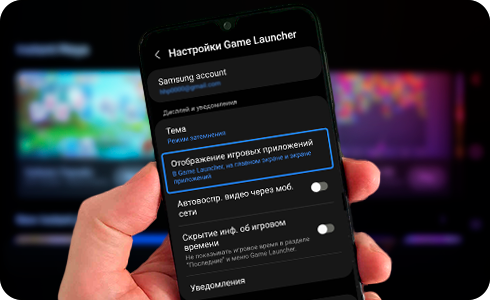
Как включить «Отображение игровых приложений» на главном экране/ экране приложений
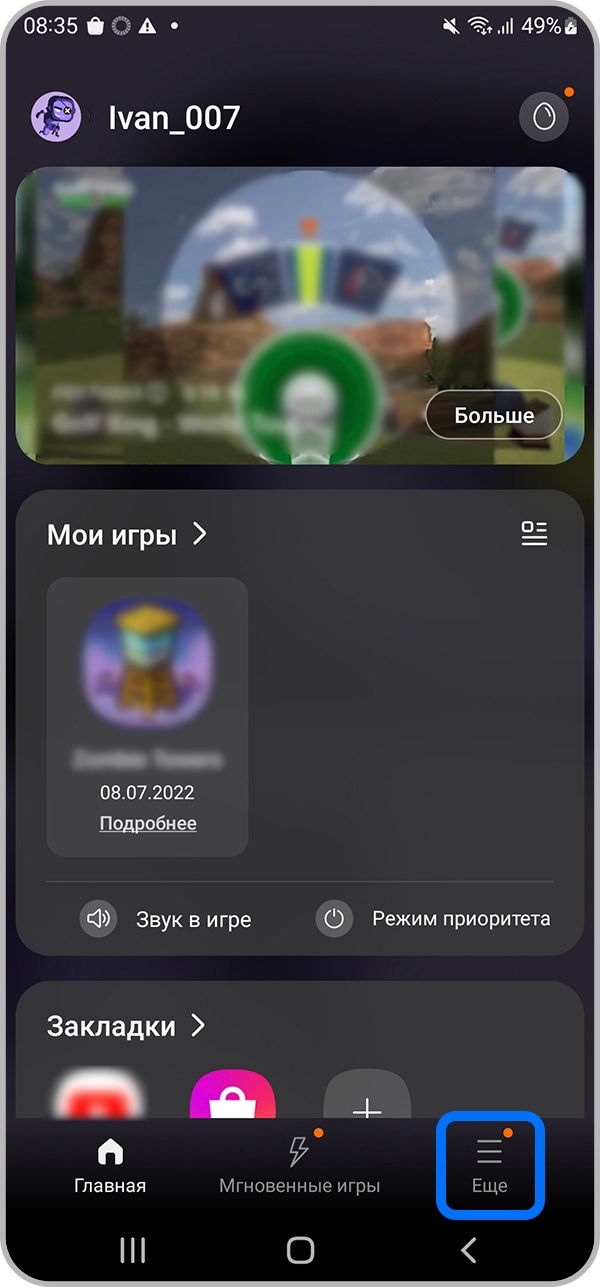
Шаг 1. Выберите «Еще» внизу экрана.
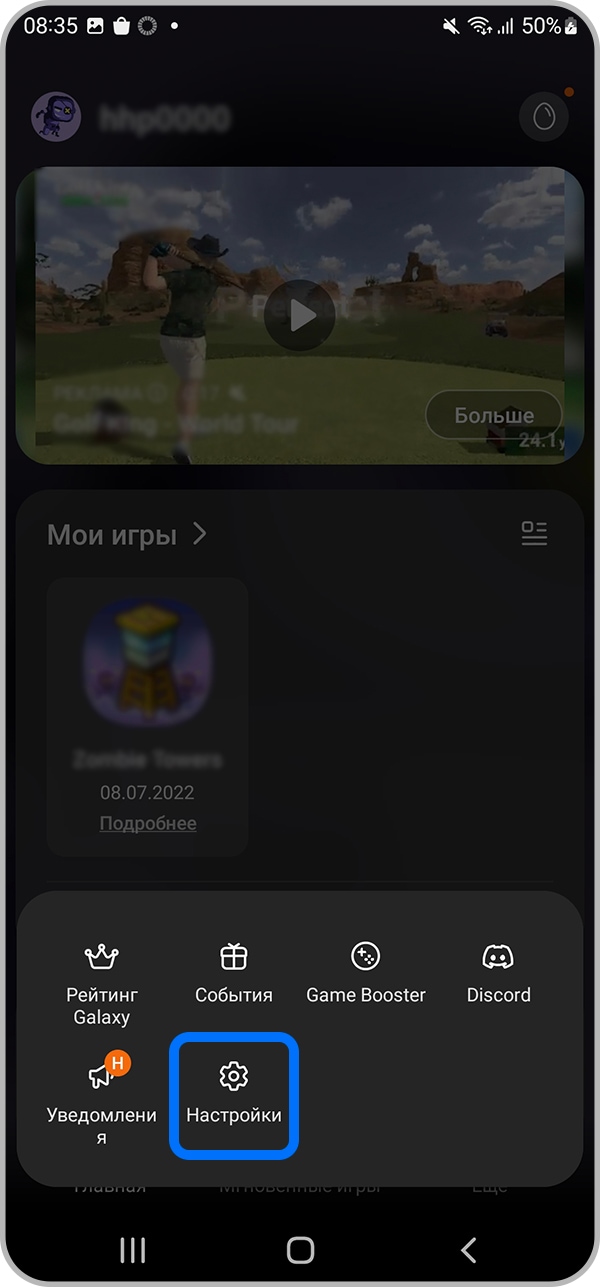
Шаг 2. Выберите «Настройки».
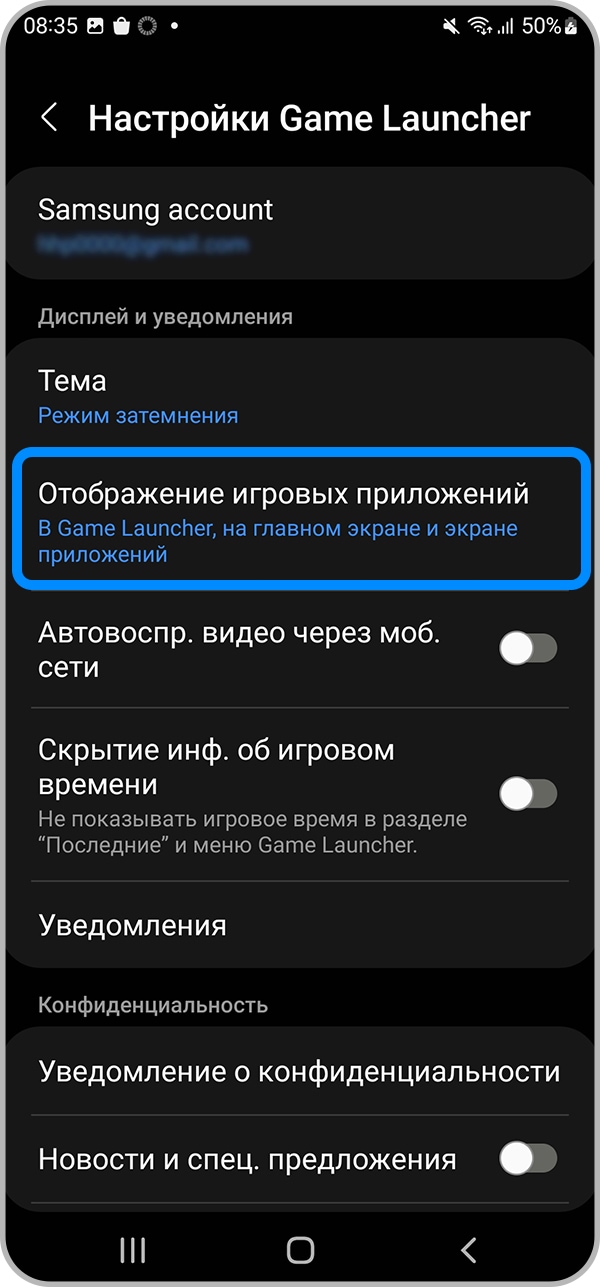
Шаг 3. Нажмите на «Отображение игровых приложений».
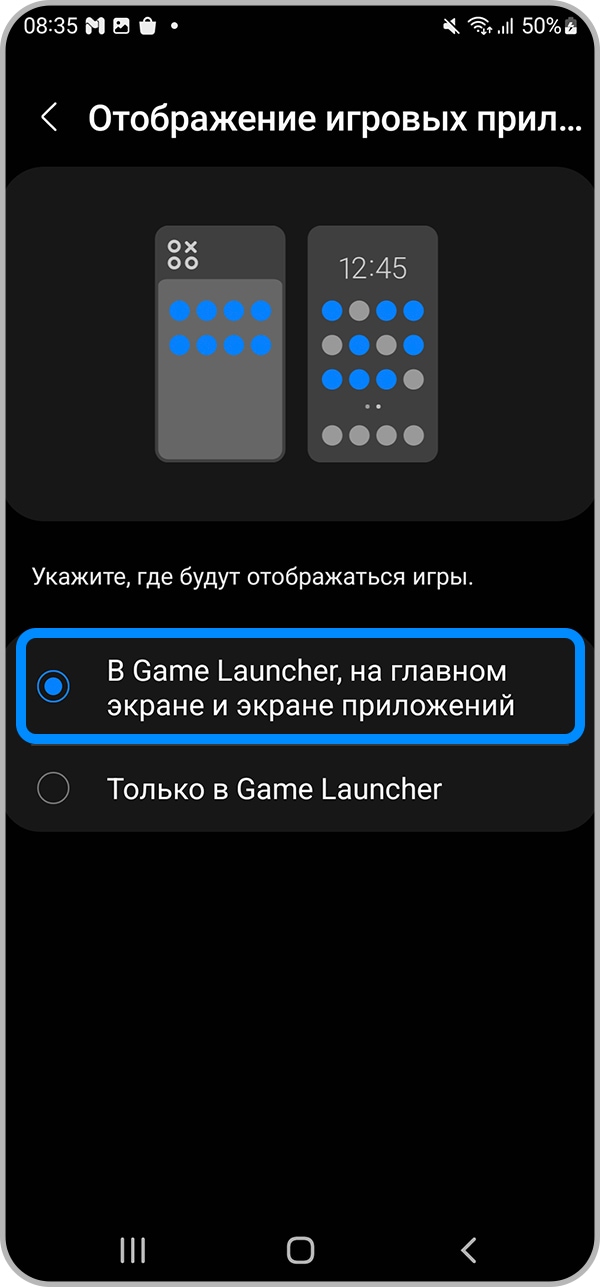
Шаг 4. Выберите пункт «В Game Launcher, на главном экране и экране приложений».
Теперь игры станут видимы не только в Game Launcher, но и на главном экране и экране приложений.
Примечание: если у вас сторонний главный экран (не главный экран Samsung One UI), пункт меню «Отображение игровых приложений» недоступен. Эта функция доступна только для главного экрана One UI.
Помогите нам стать лучше. Нажмите кнопку отправки ниже и мы увидим вашу оценку статьи. Спасибо!
Благодарим за отзыв!
Многие любят Android за то, что смартфоны хорошо работают, имеют много возможностей, и позволяют сделать то, что не позволяют многие другие гаджеты. Кто-то ценит Android за дизайн устройств, на которые установлена эта операционная система. А кому-то интереснее всего пасхалки, которые установлены на новые версии этой операционной системы. Прошу заметить, самой распространенной в мире операционной системы. В этой статье обсудим все пасхалки, которые были более чем за 10 лет существования Android. Кто-то испытает чувство ностальгии, а кто-то просто посмотрит, как это было и сравнит с тем, что у нас есть сейчас. Скажу честно, раньше мне нравилось больше. Думаю, вам тоже.

Мы называем это пасхалка. В английском языке это называется «пасхальное яйцо». Все из-за того, что его надо искать.
Содержание
- 1 Как найти пасхалку в Android
- 1.1 Пасхалка Android 10
- 1.2 Android 9.0 Pie
- 1.3 Android 8.0 Oreo
- 1.4 Android 7.0 Nougat
- 1.5 Android 6.0 Marshmallow
- 1.6 Android 5.0 Lollipop
- 1.7 Android 4.4 KitKat
- 1.8 Android 4.1 Jelly Bean
- 1.9 Android 4.0 Ice Cream Sandwich
- 1.10 Android 3.0 Honeycomb’s
- 1.11 Android 2.3 Gingerbread
- 2 Пасхалка Android 11
Как найти пасхалку в Android
Google уже много лет прячет так называемые пасхальные яйца или просто пасхалки в разных версиях своей операционной системы Android. Наша любимая ОС приносила сюрпризы с каждой итерацией. Поэтому труды специалистов стоят того, чтобы мы их вспомнили.
Для того, чтобы открыть пасхалку, надо перейти в настройки смартфона, выбрать пункт ”О телефоне”, после чего несколько раз часто коснуться поля с версией Android. Готово. Теперь можно развлекаться.
Пасхалка Android 10
Первыми, кто оценил пасхалки Android 10, были владельцы Google Pixel, ведь именно они смогли первыми установить эту версию на свои смартфоны. Другие бренды, правда, тоже подтянулись достаточно быстро и выкатили свои обновления.
Android 10 была первой версией этой ОС, которая не называлась в честь десерта
Несмотря на изменение названия, Android 10 не стал отказываться от пасхалки. Сначала кажется, что найденному сюрпризу не хватает интерактива, но он есть и это не просто статичная картинка. Надо только потянуть одну из цифр и все станет понятно. Их можно передвигать в любое место экрана, как и слово ”Android”. Если несколько раз нажать на слово Android после того, как соберете «Q» из цифр (чтобы цифры крутились, надо подержать палец на них), откроется игра. Это будет японский сканворд. Цифры каждый раз генерируются заново — играть можно долго.
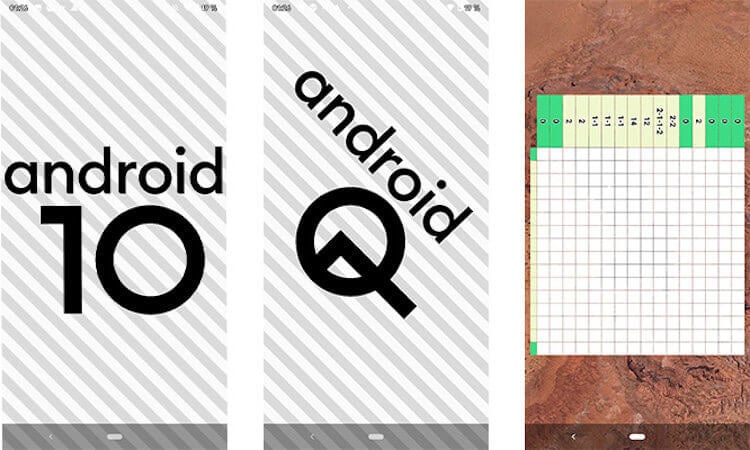
Можно не просто двигать цифры, а еще и открыть дополнительную игру.
Android 9.0 Pie
Android 9.0 Pie был выпущен Google в октябре 2018 года вместе со смартфонами Pixel 3 и Pixel 3 XL. Многие смартфоны до сих пор работают на этой версии ОС.

Гипнотично немного.
В пасхальном яйце этой версии скрыто что-то интересное. В дополнение к отображению логотипа Android Pie с гипнотическими цветами и кругами, которые медленно движутся, можно передвигать и саму картинку. Можно сводить или разводить пальцы и получить эффект бесконечного увеличения или уменьшения.
Android 8.0 Oreo
Когда была выпущена первая версия Android 8.0 для разработчиков, одним из первых, что все начали проверять, было наличие пасхалки. Изначально она была такая же, как в Android 7.0 Nougat, но в четвертой бета-версии все изменилось и прошивка обзавелась своей пасхалкой.
Пасхалка представляла из себя синий экран с черным осьминогом, плавающим по кругу. Именно к пасхальному яйцу отсылает яйцевидная голова осьминога. Если коснуться этой головы и перемещать палец по экрану, то весь осьминог будет двигаться за ним.

Тот самый осьминог.
Возможно намеком именно на восьмую версию Android является то, что у этого животного восемь ног. Ну или щупалец. В остальном пасхалка довольно проходная.
Поговорим о выгоде? Лучшие Android-смартфоны за свои деньги на 2020 год
Android 7.0 Nougat
В Android 7.0 ваша миссия после открытия пасхалки, состоит в том, чтобы привлечь кошек поесть из тарелки, которую вы им дадите. На самом деле, это не очень логично и далеко не все понимали, что надо делать и в чем заключается суть пасхалки.
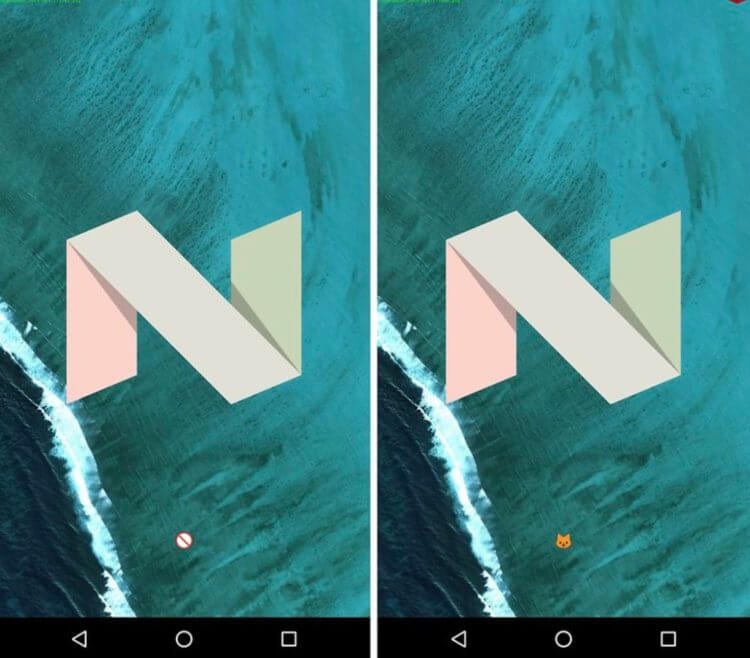
Первая часть пасхалки.
Еще и активировать ее не так просто, как было во многих других случаях. Сначала надо запустить саму пасхалку, несколько раз коснувшись версии Android в настройках смартфона. Потом дождаться пока под буквой ”N” появится небольшой смайлик в виде кота. Дальше надо будет вытянуть шторку уведомлений сверху экрана, дважды проведя пальцем от верхней грани экрана.
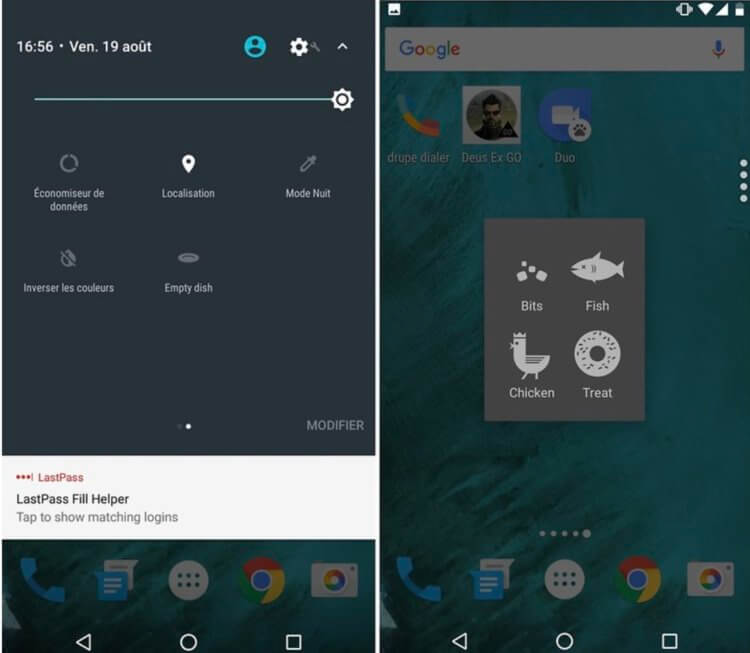
А дальше выбираем еду.
Когда появится шторка уведомлений, она не будет иметь привычный вид, но там будет пункт ”Миска”. Нажимаете на нее, выбираете в открывшемся окне тип еды, которой хотите покормить кота, и все, дело сделано. Теперь вы покормите виртуального кота.
Android 6.0 Marshmallow
Пасхалка шестой версии Android мне нравилась больше всего. Это была бесячая игра в духе знаменитой Flappy Bird. Сначала она раздражала тем, что ничего не получалось, но потом, если набить руку, начинало получаться очень даже неплохо.
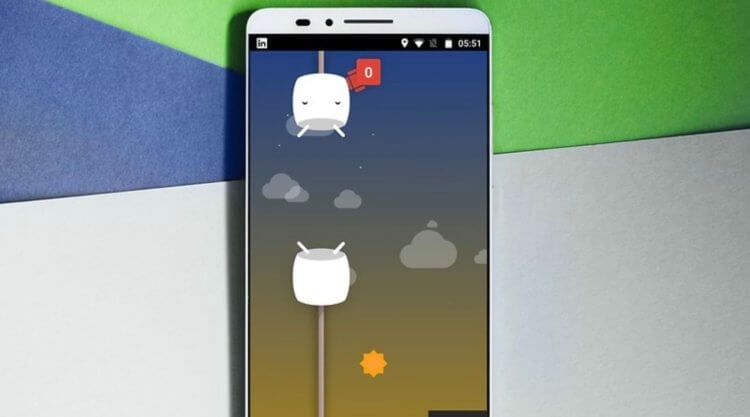
Пасхалка Android 6.
Игра была сложная, но она была куда интереснее, чем просто анимированные пасхалки. Чтобы добраться до зефира, надо было провести робота между препятствий. Касаниями экрана его можно было подбрасывать. Фон двигался и, подбрасывая этого робота, надо было попасть в разрывы. Вот и вся суть, но было интересно. Опять же, если преодолеть первый этап, когда ты не мог пройти 1-2 поворот и хотелось все бросить.
А вы знаете, как записывать телефонные разговоры на Android и в мессенджерах
Android 5.0 Lollipop
Подробно останавливаться на этой версии пасхалки не стоит. Если бы мы рассматривали прошивки не от новой к старой, а наоборот, то не стоило бы подробно останавливаться на версии Android 6.0. Просто игры в них почти одинаковые и отличаются только фоном.
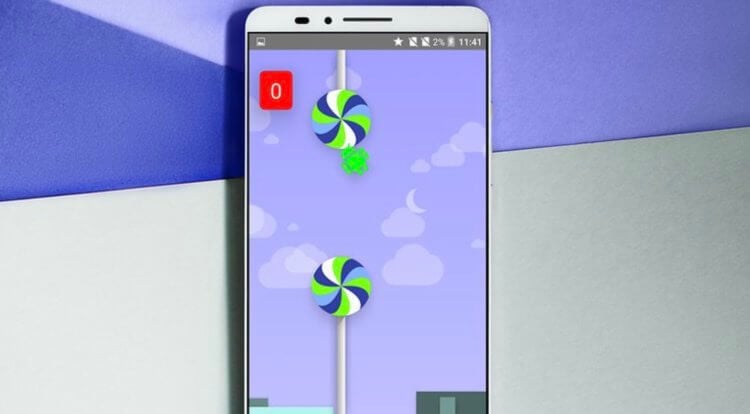
Пасхалка Android 5.
Вдохновлены обе эти игры были той самой Flappy Bird, которая заставила не одного пользователя отправить свой смартфон в стену. Слишком уж противной она была, если ты не мог ее пройти.
Android 4.4 KitKat
Пасхалка Android 4.4 KitKat отдает дань уважения всем прошлым версиям Android. После запуска на экране появлялась вращающаяся буква ”К”, которую можно было нажать и удерживать, чтобы открыть логотип Android с написанием в стиле логотипа шоколадки KitKat, в честь которой и названа версия ОС.
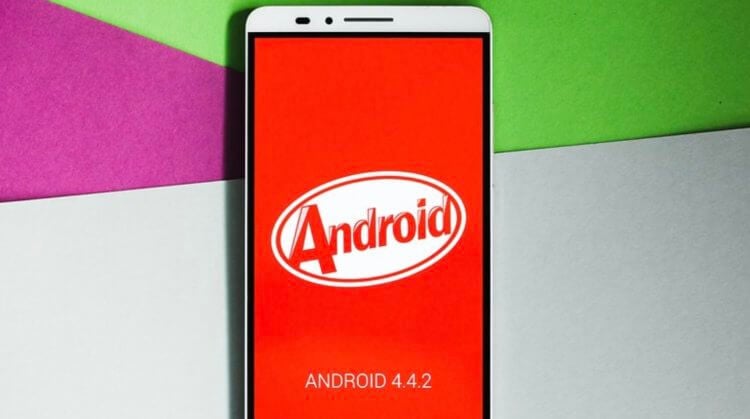
Пасхалка Android 4.4
Если нажать на этот логотип и подержать его, на экране появлялись логотипы предыдущих версий ОС в стиле плитки шоколада.
Android 4.1 Jelly Bean
Устройства под управлением Android 4.1 Jelly Bean встречают вас знаменитыми конфетами-бобами. Сначала появляется один, но если нажимать на него, то они появятся по всему экрану и можно будет кидаться и всячески перемешивать.

Пасхалка Android 4.1
Это все! Большего в пасхалке этой прошивки нет. Запускается она также, как и все остальные — несколькими тапами по версии операционной системы в настройках телефона.
Немного полезных советов: Как я сделал статус-бар на Android по кайфу
Android 4.0 Ice Cream Sandwich
Если вы натыкались на безумно дикую фантазию с кошкой Nyan Cat, которая бежит по небу, оставляя за собой след из радуги, вы наверняка поймете, к чему сделана пасхалка в версии Android 4.0.
Зеленый робот в этой прошивке будет так же перемещаться по небу. Смотрится это немного странно, но тогда на волне популярности разработчики сделали именно такой вариант пасхалки.
Робот был таким же пиксельным восьмибитным, как и кошка. Только по небу он перемещался, улетая в космос. Основная разница была именно в этом.
Android 3.0 Honeycomb’s
Пасхалка версии Android 3.0 Honeycomb’s показывала знаменитого робота, символизирующего операционную систему в виде какой-то мрачной пчелы. Выполните те же действия, что и упомянутые выше, чтобы активировать его, и вы увидите, что это неоновая пчела. Под жалом пчелы появится квадратная коробка со словом «REZZZZZ».
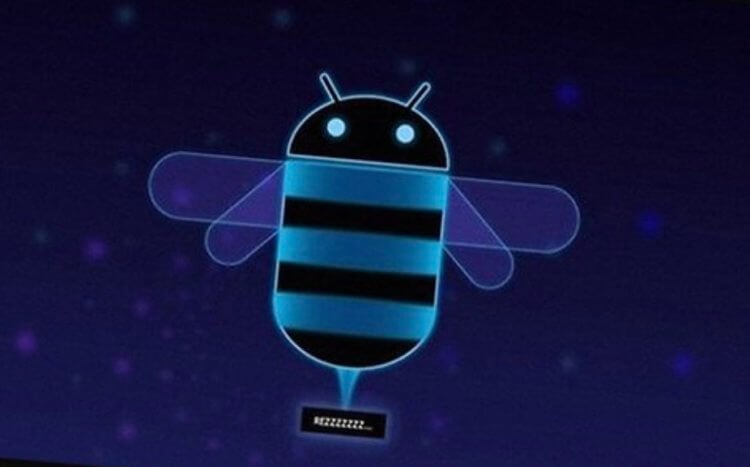
Пасхалка Android 3
Во вселенной Tron, частью которой, по-видимому, является пчела, «Rezzing» — это термин, используемый для создания человека или объекта в игровой сетке. Никто толком не знает, почему Google сделала именно так. Но на то она и пасхалка.
Хороший вопрос от нашего Ивана Кузнецова: Почему я никогда не скачиваю приложения для Android из интернета
Android 2.3 Gingerbread
Есть ощущение, что тот, кто утверждал заставку Android 2.3, пересмотрел ужастиков. Поэтому пасхалка имеет несколько пугающий вид. Она показывает нарисованное вручную изображение демонического, одетого в галстук-бабочку, пряничного человечка с желтыми глазами в окружении зомби. Радом с пряничным человечком стоит смущенный Android
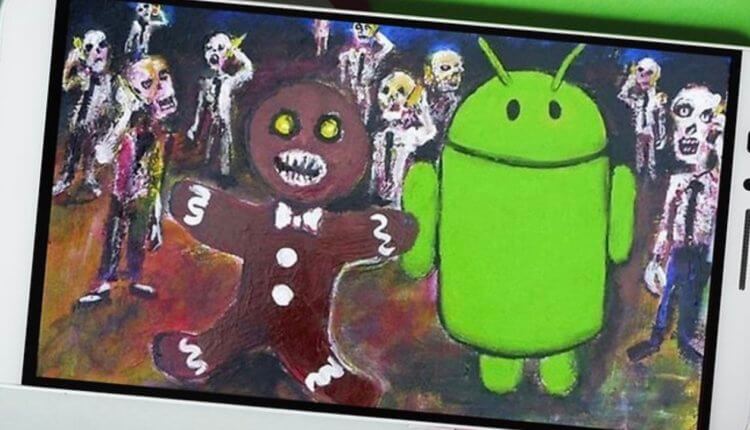
Пасхалка Android 2.3
Это первое пасхальное яйцо не только тревожит, но и поразительно отличается от более поздних попыток Google. Как говорится, не зашло.
Пасхалка Android 11
Пока рано говорить о том, какая пасхалка будет в финальной версии Android 11, но многим это уже интересно. Хотелось бы, чтобы она была необычная и сложная. Возможно, какая-то игра или просто загадка. Не очень интересно просто открывать ее и пялиться на картинку. Хотелось бы, чтобы было над чем поломать голову.
Обсудить пасхалки Android и рассказать о том, что еще можно найти в Android, лучше всего в нашем Telegram-чате
Лучше даже, чтобы она была сделана так, чтобы ответ на ее ”раскрытие” был неочевиден. Чтобы надо было самому посидеть и поломать голову, что же надо сделать с логотипом или чем-то еще. Чтобы поиск в Интернете не давал ответа и у каждого генерировалось рандомное поведение. Или путь, который надо пройти, чтобы увидеть результат. Тогда это действительно будет интересно.
Знаете ли вы, что в каждом современном смартфоне или планшете, которые работают на операционной системе Android есть скрытая игра?
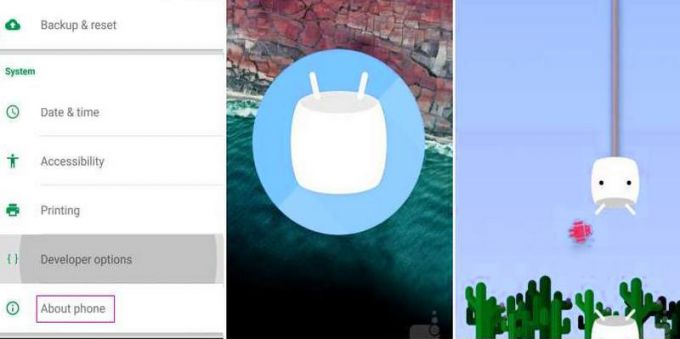
Очень многие разработчики программного обеспечения добавляют в результаты своего труда скрытые возможности, которые совсем не связаны с назначением программы. Такого рода сюрпризы, которые называются «пасхальные яйца», встречаются уже очень давно и традиция добавлять их в программы и операционные системы сохраняется и сегодня.
Сюрприз в виде скрытой игры, наверное, порадует всех пользователей устройств на операционной системе Android. Найти игру очень просто. Чтобы начать играть, достаточно зайти в настройки телефона/ планшета, найти пункт меню с названием «О планшете» («О телефоне») и зайти в этот подраздел. Несколько раз быстро нажмите на пункт «Версия Android». Увидев логотип игры, нажмите на него, и вы получите доступ к скрытой игре.
Если на вашем гаджете установлена версия Android 6.0 Marshmallow, вы сможете поиграть в игру, выполненную в стиле Flappy Bird. Цель игры — провести падающего робота Android между препятствиями в виде стилизованных конфеток Marshmallow. В предыдущей версии операционной системы (Android 5.0 Lollipop) логотипом игры служит, соотвественно, круглый леденец на палочке, препятствия в игре нарисованы также в виде больших леденцов. Также разница есть еще и в жесте, который нужно сделать для того, чтобы начать играть — в Android 6 нужно нажать на логотип-зефирку, а в Android 5 при нажатии на логотип он меняет цвет, для запуска же игры нужно сделать круговое движение по конфете.

Последнее обновление 01.01.2023 —
Для людей стало стандартом ожидать, что их телефоны также будут их портативными игровыми консолями. Помимо мощных чипов и дисплеев с высокой частотой обновления, покупатели сегодня также ищут специальный игровой режим, в котором они могут управлять ключевыми настройками, чтобы оптимизировать свой игровой процесс и улучшить свои игровые возможности.
Если у вас есть телефон Samsung, вы можете сделать все это с помощью Game Launcher. Давайте посмотрим, что такое Game Launcher, как его включить и настроить и что с ним можно делать.
Game Launcher — одно из предустановленных приложений Samsung, которое есть практически на каждом устройстве Galaxy. Это помогает организовать все игры на вашем телефоне в одном месте. Samsung определяет Game Launcher как «универсальный центр, позволяющий находить вещи, которые вам уже нравятся, открывать новые возможности для игр, узнавать, что в тренде, и делиться своими игровыми данными».
Всякий раз, когда вы загружаете новую игру, она автоматически отображается в Game Launcher вместе с другими установленными вами играми. По сути, Game Launcher — это альтернатива Google Play Games с другим пользовательским интерфейсом и функциями. Давайте посмотрим, как вы можете настроить его.
Как настроить программу запуска игр на Samsung
Чтобы включить Game Launcher на устройстве Samsung, перейдите в «Настройки» > «Дополнительные функции» и включите Game Launcher. Теперь вернитесь на главный экран и поднимите панель приложений, вы увидите новое приложение Game Launcher. Откройте его, нажмите «Продолжить», чтобы принять условия, и нажмите «Разрешить», чтобы предоставить необходимые разрешения, если будет предложено.
После того, как вы включили Game Launcher, следующим шагом будет настройка вашего игрового профиля. У каждого профиля игрока должно быть уникальное имя — оно не может совпадать с именем любого другого игрока в Game Launcher.
Чтобы создать профиль игрока в Game Launcher, коснитесь меню «Настройки пользователя» (круг в верхней части главной страницы) и коснитесь «Изменить», чтобы выбрать свой аватар и написать свое имя игрока. Не волнуйтесь, вы можете изменить свой аватар и имя игрока позже, если вам это не нравится.
5 вещей, которые вы можете сделать с помощью Game Launcher
Учитывая количество функций и отличное управление библиотекой, Game Launcher легко может стать одной из самых полезных функций на вашем телефоне Samsung. Это может помочь улучшить ваш игровой опыт за счет повышения производительности, устранения отвлекающих факторов и предоставления вам большего контроля. Вот некоторые вещи, которые вы можете сделать с помощью Game Launcher:
1. Показать игры только в программе запуска игр
Если на вашем телефоне много игр и вы не хотите, чтобы они загромождали домашний экран и экраны приложений, вы можете инстинктивно прибегнуть к тому, чтобы поместить их все в отдельную папку. У Gamer Launcher есть лучшее решение: сделайте так, чтобы ваши игры отображались только в лаунчере.
Таким образом, вы создаете специальное место на своем телефоне, чтобы найти все свои игры. В результате ваш телефон выглядит чище и менее загруженным. Для этого откройте приложение Game Launcher, коснитесь «Дополнительно» > «Настройки» > «Показать игровые приложения» и выберите «Только в Game Launcher».
2. Играйте в демоверсии игр, не загружая их
Как и в Google Play Store, Game Launcher позволяет быстро опробовать демо-версии игр, чтобы увидеть, нравится ли вам новая игра настолько, чтобы загрузить ее, не загружая ее на самом деле. Samsung называет эту функцию Instant Plays, и она расположена в виде одной из вкладок в нижней строке меню.
В Instant Plays вы увидите рекомендуемые игры, разделенные на разные категории. Вы можете просматривать игры из определенной категории, выбрав ее в разделе «Популярные категории». Выбирайте из таких категорий, как «Головоломка», «Аркада», «Спорт», «Тайминг», «Карта» и других.
3. Добавьте закладки для быстрого доступа
Вы можете добавлять приложения, веб-страницы или фотографии в закладки, чтобы быстро получать к ним доступ в Game Launcher. Это полезно, когда вы, скажем, застряли на определенном уровне и вам нужно найти учебник или руководство на YouTube в Интернете. Вы можете добавить эту веб-страницу в закладки и обращаться к ней при необходимости.
4. Улучшите производительность игр с помощью Game Booster
Game Launcher и Game Booster — это два разных приложения, но они работают вместе. В то время как Game Launcher — это скорее инструмент управления приложениями, Game Booster выполняет большую часть тяжелой работы по повышению производительности устройства, когда вы находитесь в игре.
Вы можете настроить параметры Game Booster прямо из Game Launcher, чтобы в следующий раз, когда вы будете готовиться запустить свою любимую игру, вы могли больше сосредоточиться на игре и меньше возиться с настройками. Для этого перейдите в раздел «Дополнительно» > «Game Booster».
Вот некоторые из настроек, которые вы найдете здесь:
- Блокировать во время игры: выберите, чтобы заблокировать уведомления, жесты навигации, автояркость, Bixby или боковые панели во время игры.
- Тайм-аут защиты от касания: измените время ожидания защиты от касания, когда вы хотите, чтобы игра продолжалась, но предотвращала касания экрана. Ваш телефон автоматически заблокирует экран и уменьшит яркость до тех пор, пока вы не разблокируете его вручную.
- Дополнением к этому является энергосбережение для защиты от касания, которое снижает частоту кадров в игре для экономии заряда батареи, когда включена защита от касания.
- Панель быстрого доступа: добавьте плавающую панель быстрого доступа, к которой вы можете получить доступ во время игры. Панель быстрого доступа позволит вам делать снимки экрана, запускать запись экрана, блокировать экран и открывать другие приложения во всплывающей панели.
5. Получите доступ к истории уведомлений об игре
Возможно, вы знаете, что One UI позволяет просматривать историю уведомлений. Game Launcher делает еще один шаг вперед, показывая вам все уведомления, полученные от игр, в одном разделе. Просто откройте приложение и перейдите в раздел «Уведомления об играх». Здесь вы можете увидеть все уведомления по дате или по игре.
При желании вы также можете настроить отображение игровых уведомлений только в Game Launcher и удалить их из обычной панели уведомлений. Для этого перейдите в раздел «Уведомления об играх», коснитесь меню из трех точек, коснитесь «Управление уведомлениями об играх» и выберите «В средстве запуска игры».
Установите новые рекорды с помощью Game Launcher
Samsung Game Launcher — это действительно удобное место для организации ваших игр и получения более целенаправленного игрового процесса. Открывайте для себя новые игры, отслеживайте свое игровое время, получайте доступ к истории уведомлений и многому другому — все в одном приложении.
Хотя, если вы более общительный геймер и любите играть с друзьями, сравнивать результаты, открывать достижения и бороться за свое имя в таблице лидеров, Google Play Games может подойти вам лучше.
Существует довольно много причин, по которым вы захотите скрыть приложение и на Самсунг есть довольно много способов как это сделать. Но как насчет обратного? Можно ли найти приложения, которые были скрыты?
Обычно скрытие приложения подразумевает, что иконка приложения пропадает из списка на домашнем экране и в списке приложений лаунчера. Несмотря на это, найти скрытые приложения на Самсунге вполне реально и в этой статье расскажу, как это сделать.
Как найти скрытые приложения на Самсунг
Посмотреть скрытые приложения на Самсунг можно с помощью различных сторонних программ, но делать это совсем не обязательно. Вполне подойдет стандартный способ, без установки дополнительных утилит. Сделать это можно следующим образом.
Открываем настройки телефона и переходим в раздел Приложения.
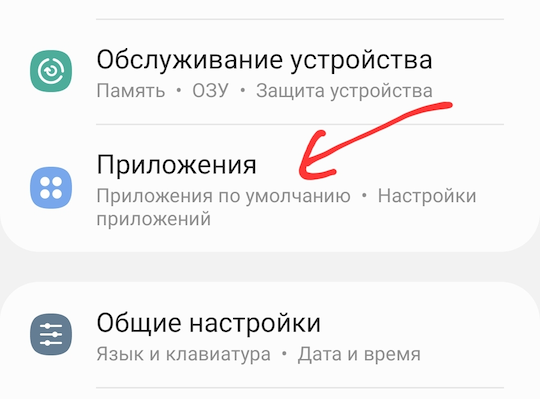
В списке приложений жмем на флажок, напротив пункта Ваши приложения.
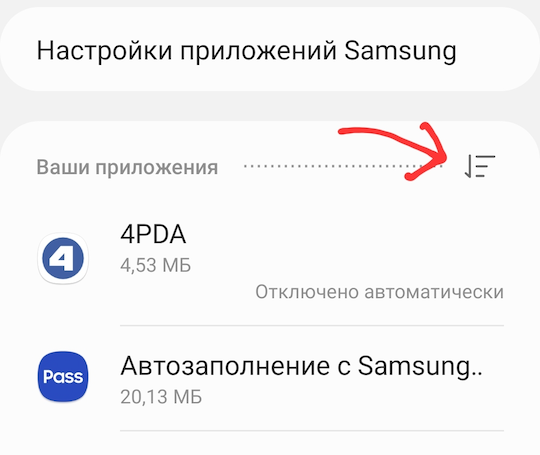
Дальше устанавливаем переключатель Показывать системные приложения, а в разделе Фильтр выбираем Все.
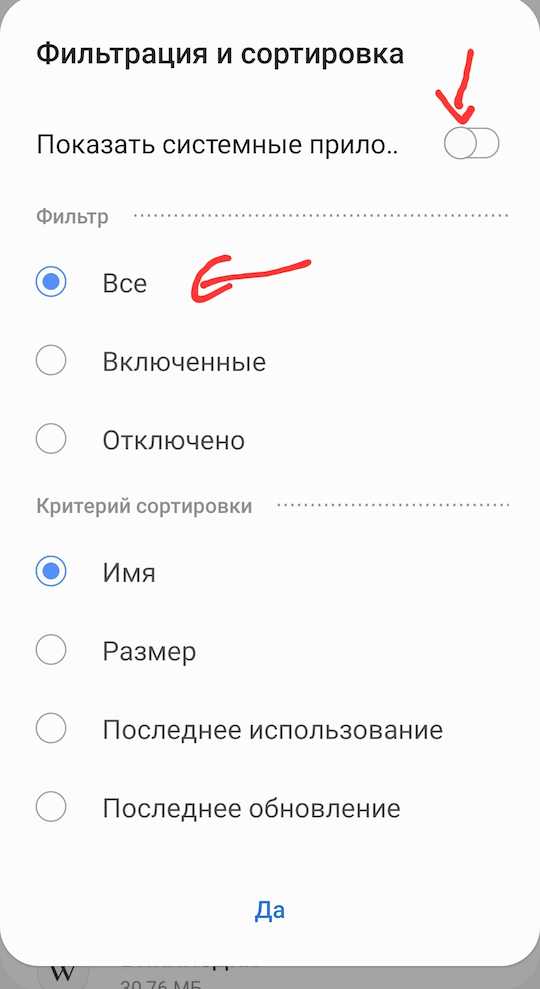
И это все. После этого абсолютно все приложения, системные, скрытые и др., появятся в списке.
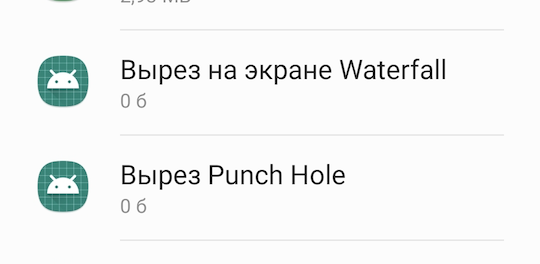
Приложения, которые скрыты с помощью Knox посмотреть не выйдет никак. Knox — специальная технология Самсунг для защиты конфиденциальных данных. Обойти эту защиту пока не удалось, потому что она аппаратная и работает с помощью специального чипа, который распаян на плате телефона.
Если вы таким образом думаете, что решили свою проблему, то это не так. Многие вымогатели или вирусы для Андроид любят маскироваться под какие-то популярные приложения. Таким образом, глядя на список скрытых приложений, вы не всегда сможете определить, вирус это или нет. Поэтому, если вы боитесь, что на вашем телефоне вирус, я рекомендую воспользоваться каким-нибудь антивирусом.