
Темы оформления – в темных и светлых тонах
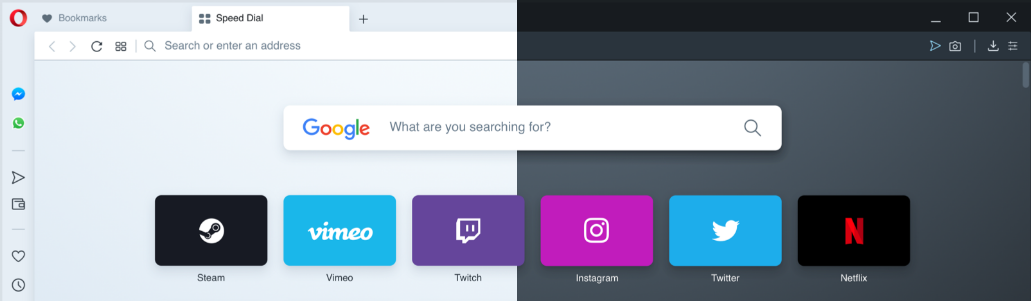
Можно переключиться между двумя темами оформления – в темных и светлых тонах. Эти темы изменяют внешний вид панели вкладок и объединенной адресной строки и строки поиска браузера.
По умолчанию в Opera используется тема в светлых тонах. Чтобы включить тему в темных тонах, перейдите в меню Easy Setup (Простая настройка), нажав кнопку в верхнем правом углу экрана на панели инструментов, или в меню и установите флажок Enable dark theme (Включить тему в темных тонах).
Фоновые рисунки
Вы можете изменять вид начальной страницы и других страниц Opera с помощью фоновых рисунков. В Opera уже есть несколько фоновых рисунков, которые можно найти в разделе Wallpapers (Фоновые рисунки) в меню . Для быстрого доступа к фоновым рисункам можно нажать кнопку Easy Setup (Простая настройка) в верхнем правом углу экрана на начальной странице.
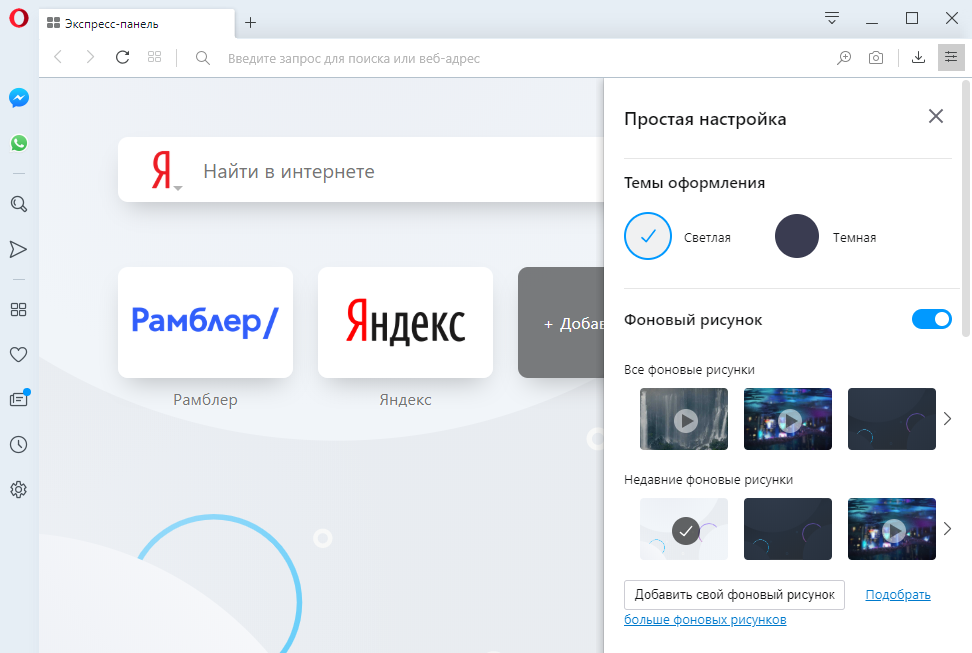
Чтобы изменить внешний вид браузера, нажмите на понравившийся вам фоновый рисунок. Для поиска других фоновых рисунков нажмите кнопку Get more wallpapers (Подобрать больше фоновых рисунков), чтобы перейти в раздел фоновых рисунков на сайте addons.opera.com/. В этом разделе можно просмотреть и установить фоновые рисунки, созданные членами сообщества Opera.
Фоновые рисунки, загруженные с сайта, можно найти в разделе или в меню Easy Setup (Простая настройка).
Создание собственных фоновых рисунков
Для создания темы оформления можно использовать любое изображение из Интернета. Удерживая Ctrl,нажмите левой кнопкой мыши (Mac) или правой кнопкой мыши (Win/Lin) по изображению и выберите Use Image as Wallpaper (Использовать изображение как фоновый рисунок).
Кроме того, собственную тему оформления можно создать, используя любое изображение, сохраненное на компьютере. Для этого выполните следующие действия:
- Перейдите в Settings (Настройки) (Preferences (Настройки) на Mac).
- Нажмите Basic (Основные) на боковой панели.
- В разделе Wallpapers (Фоновые рисунки), нажмите значок +.
- Выберите Add your wallpaper (Добавить свой фоновый рисунок).
Это изображение будет добавлено в ваш список фоновых рисунков.
Расширения
Расширения – это инструменты и приложения, разработанные для добавления новых возможностей браузера Opera от защиты пользователей от веб-угроз до приложений прогноза погоды, интерактивных словарей и переводчиков, инструментов разработки и т. д.
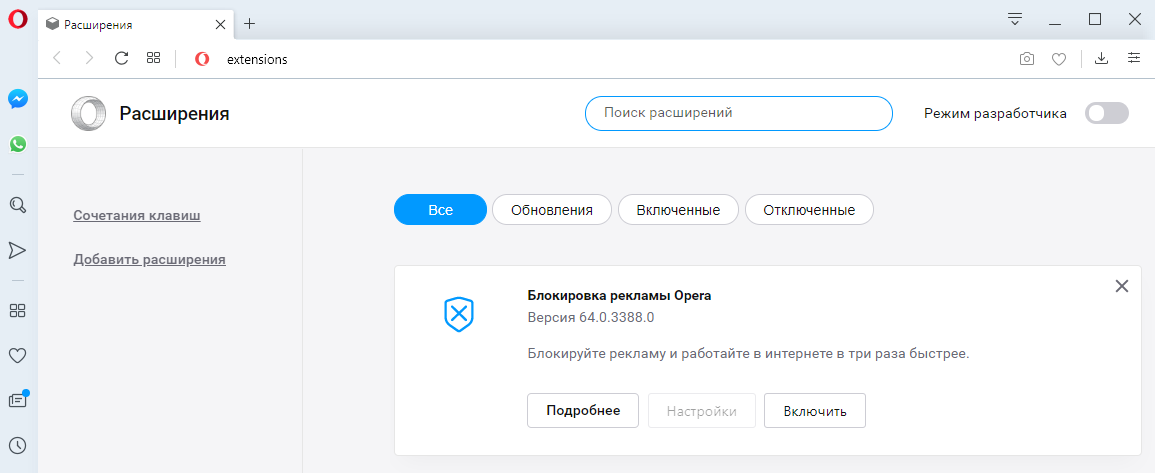

Для управления расширениями выберите . Кроме того, можно нажать по значку плюс на боковой панели начальной страницы.
Нажмите на ссылку Get more extensions (Загрузить расширения) на боковой панели, чтобы перейти в раздел расширений на сайте addons.opera.com/. В этом разделе можно просмотреть и установить расширения, созданные членами сообщества Opera.
По умолчанию некоторые расширения будут появляться справа от объединенной адресной строки и строки поиска. Нажмите кнопку расширения для взаимодействия с ним или, удерживаяCtrl,нажмите по нему левой кнопкой (Mac) или правой кнопкой (Win/Lin), чтобы изменить его настройки или просмотреть дополнительные параметры в менеджере расширений.
Включить боковую панель расширений
Доступны специализированные расширения боковой панели, доступ к которым осуществляется с использованием панели расширений. После включения эта боковая панель отображается на протяжении всего сеанса просмотра.
Чтобы включить ее в Windows или Linux, перейдите в меню O > Extensions (Расширения) и выберите Extensions bar (Панель расширений).
Ваши расширения боковой панели будут добавлены на боковую панель расширений. Если нужно добавить больше расширений, нажмите кнопку + на боковой панели.
Чтобы включить панель расширений на Mac, выберите В Windows или Linux, перейдите в и отмените выбор Extensions sidebar (Боковая панель расширений).
Чтобы отключить панель расширений на Mac, выберите View (Вид) > Hide Extensions Bar (Скрыть панель расширений). В Windows или Linux, перейдите в меню O > Extensions (Расширения) и отмените выбор Extensions bar (Панель расширений) или нажмите на панель расширений правой кнопкой мыши и выберите Hide extensions bar (Скрыть панель расширений).
Настройки при запуске браузера
Настройки запуска позволяют сообщать браузеру, какая страница или набор страниц должны открываться при запуске браузера.
Чтобы выбрать параметры запуска в Opera:
- Зайдите в Настройки.
- В области «Основные» перейдите к разделу При запуске.
- Выберите настройки запуска.
Запускать с начальной страницы – Opera будет запускаться со стартовой страницы и без каких-либо открытых вкладок из предыдущего сеанса просмотра. Ваши закрепленные карты останутся закрепленными.
Восстановить вкладки предыдущего сеанса – Opera возобновит предыдущий сеанс просмотра при запуске. Все вкладки, оставленные открытыми после последнего использования браузера, будут открыты в новом сеансе просмотра.
Открыть определенную страницу или несколько страниц – после запуска Opera открывает страницу или набор выбранных вами страниц.
Чтобы добавить страницу, нажмите «Добавить новую страницу», введите адрес веб-сайта и нажмите «Добавить». Вы можете добавить несколько страниц или установить в качестве начальных, открытых в данный момент вкладок, нажав Использовать текущие страницы.
Боковая панель в Opera
Чтобы показать или скрыть боковую панель в Opera, перейдите в раздел «Простая настройка» в верхнем правом углу браузера Opera. Нажмите Показать боковую панель.
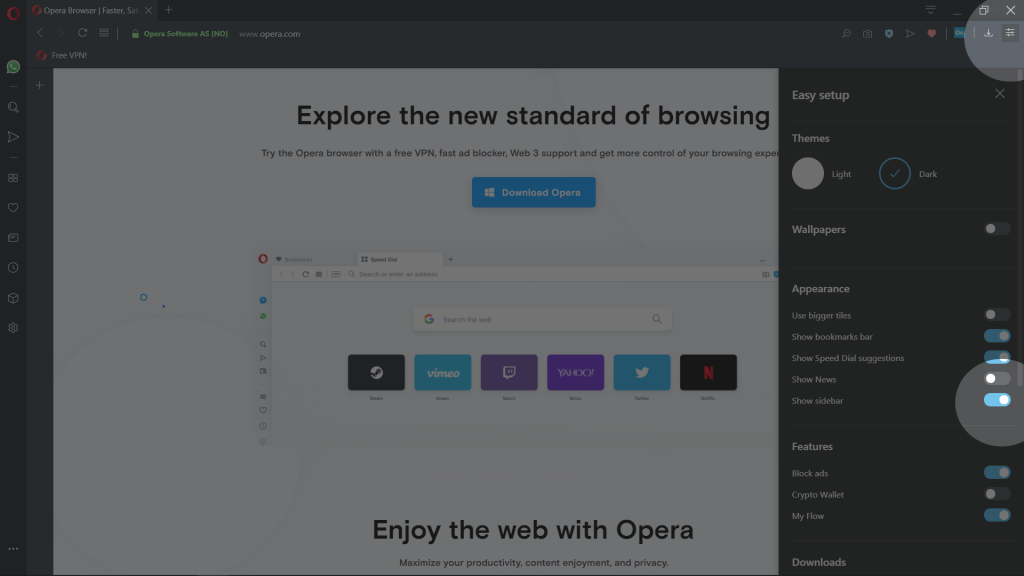
Мессенджеры, пространства и другие функции Opera, доступны на боковой панели
- Пространства
Мессенджеры:
- Facebook Messenger
- Telegram
- Вконтакте
Другие функции Opera:
- Мой Flow
- Crypto Wallet
Внутренние станицы Opera:
- Экспресс-панель
- Закладки
- Персональные новости
- Вкладки
- История
- Загрузки
- Расширения
- Настройки
Многие опытные интернет пользователи, сразу после установки браузера, делают ряд настроек, которые в дальнейшем упрощают их работу в сети. Но новички, как правило, ничего не меняют и используют браузер в том виде, в котором его установили – с настройками по умолчанию. И зря.
В этой статье рассмотрим, как правильно настроить Оперу, разберем, какие основные настройки браузера необходимо сделать, чтобы сделать использование браузера более комфортным.
Где находятся настройки в браузере Опера
Первым делом, прежде чем настраивать браузер, необходимо найти, где находятся настройки в Опере.
Открыть страницу с настроек Оперы можно несколькими способами:
- Горячие клавиши. Самый простой способ открыть панель настроек Оперы – воспользоваться сочетанием клавиш Alt+P на клавиатуре. Этот способ мгновенно позволит зайти в настройки, но его минус в том, что необходимо запомнить комбинацию.
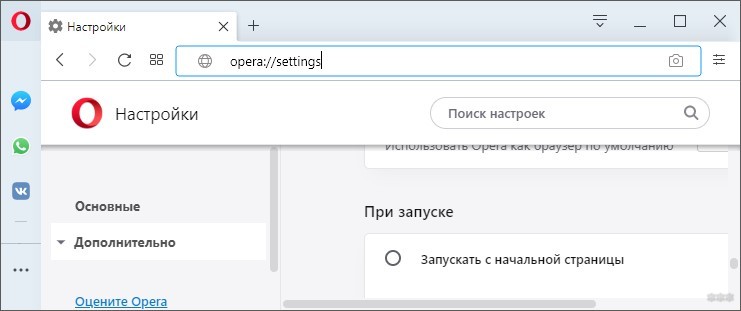
- Через адресную строку. Можно вбить в адресную строку браузера следующий адрес: opera://settings.
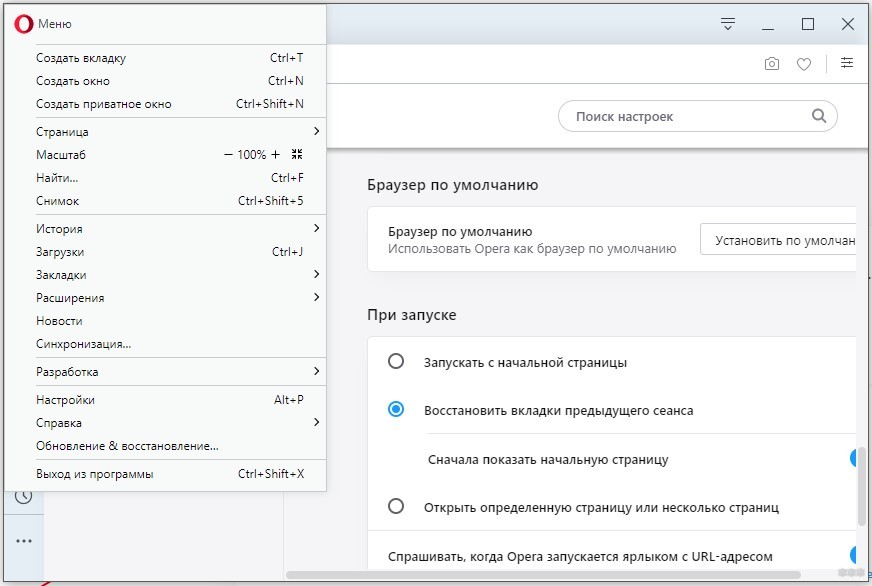
- Через меню. Тоже простой способ – войти в настройки через меню. Для этого следует нажать на значок «О» в верхней левой части экрана браузера. И в открывшемся меню выбрать пункт «Настройка», как это показано на скриншоте ниже.

Настройки браузера Опера
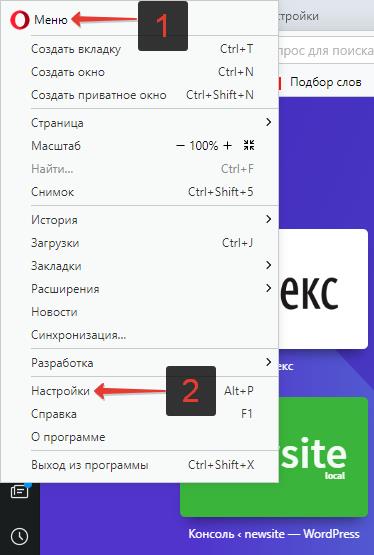
Настройка Оперы
Прежде чем приступить к тонким настройкам Оперы, необходимо разобраться с навигацией:
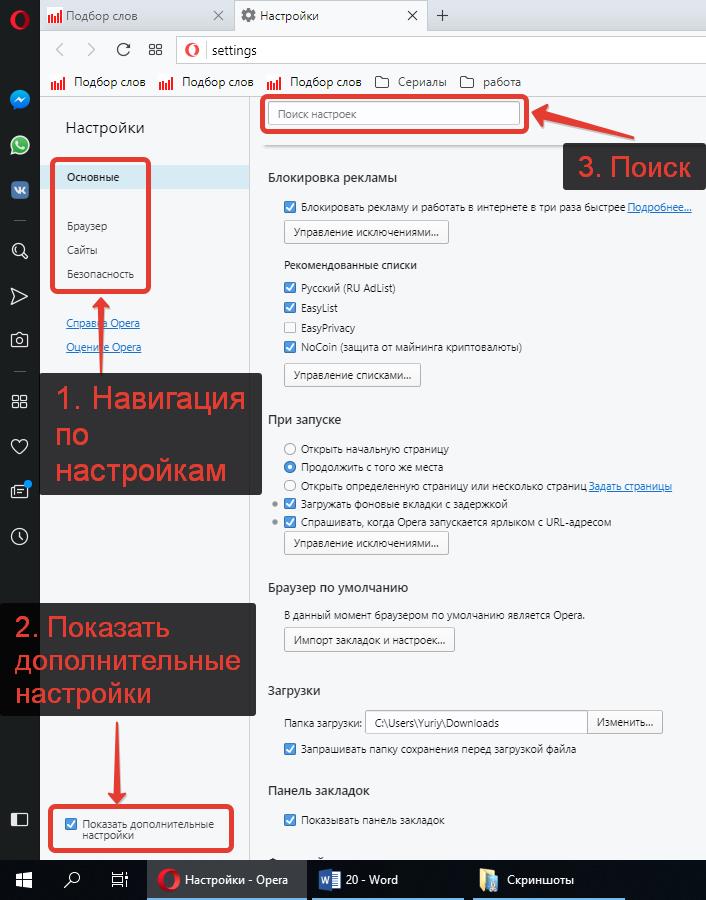
Как настроить браузер Опера
Всего в левом меню есть 4 категории:
- Основные – это общие настройки Оперы. В этой категории собраны самые частоиспользуемые настройки из 3-х других категорий.
- Браузер – категория, в которой производятся настройки самого браузера.
- Сайты – тут настраивается отображение сайтов.
- Безопасность – раздел с настройками, отвечающими за безопасность пользователя в сети интернет.
Для того, чтобы иметь доступ к расширенным настройкам Оперы, необходимо активировать галочку напротив пункта «Показать дополнительные настройки».
Более опытные пользователи, которые точно знают, что они ищут, могут найти необходимую функцию или настройку с помощью строки поиска, расположенной в самом верху.
Раздел «Браузер»
В категории «Браузер» пользователь может произвести следующие настройки:
- Синхронизация. Включение данной функции позволяет пользователю создать связь между всеми своими устройствами, посредством аккаунта, в котором будут храниться некоторые данные (закладки, вкладки). То есть, пользователь, добавив какую-либо закладку на свой компьютер, который синхронизирован, например, со смартфоном, сможет увидеть добавленный сайт в закладках и на смартфоне. Функция синхронизации очень удобна и практична. Кроме того, с помощью нее можно будет легко восстановить свои закладки, в случае переустановки операционной системы на компьютер, или при установке Оперы на новое устройство.
- «При запуске». В данном пункте пользователь может настроить стартовую (домашнюю, начальную) страницу Оперы, которая открывается при первом запуске браузера.
Открыть начальную страницу – запуск всегда с новой чистой страницы (со страницы визуальных закладок).
Продолжить с того же места – после запуска браузер откроется все те же страницы, которые были открыты при его закрытии. Этот вариант самый оптимальный, так как позволит легко вернутся к просмотру сайтов, в случае, если браузер был случайно закрыт.
Открыть определенную страницу или несколько страниц – тут можно указать самостоятельно, какие страницы должны открываться при запуске. - Поиск. При вводе в адресную строку поискового запроса, браузер автоматически перекидывает пользователя в поисковик, который выбран в этом пункте. Стандартные варианты: Google и Яндекс.
- Браузер по умолчанию. Это важный пункт. Если основной браузер Опера, то обязательно следует указать его в качестве браузера по умолчанию.
В этом же пункте есть функция, позволяющая перенести настройки из других браузеров в Оперу. - Сбросить данные Opera. Эта функция отвечает за сброс настроек Оперы до заводских. Сбросятся: поисковая система, закроются все открытые вкладки, сбросятся все прочие настройки до исходного состояния. А также отключатся все расширения, и очистится весь кэщ (cookie). При этом сохранятся: история посещений и закладки и пароли.
- Сеть. Настройка для более продвинутых пользователей. В разделе «Подключения» — «Настройка сети» можно самостоятельно указать ip-адрес прокси сервера. Данная функция используется для обхода блокировки сайтов.
Но для рядовых пользователей разработчики Оперы сделали функцию VPN, о которой речь пойдет чуть дальше. - Языки. Тут следует указать язык, на котором будет отображаться интерфейс браузера.
Тут же можно изменить или добавить словарь, по которому проверяется орфография. Но лучше не трогать. - Загрузки. По умолчанию папка загрузки в Опере тут: C:UsersИмя пользователяDownloads. Ее можно изменить на любую другую. Но идеальным вариантом является активация функции «Запрашивать папку сохранения перед загрузкой файла».
- Клавиши и жесты. Крайне нежелательно тут что-либо менять, так как потом могут возникнуть неприятные ситуации из-за случайно нажатых горячих клавиш. Зато очень полезно будет выучить основные сочетания клавиш, ведь они позволят сделать работу с браузером более быстрой и комфортной. Изучить горячие клавиши можно вбив в адресную строку следующее:
opera://settings/configureCommands - Персонализированные новости. Тут можно включить отображение доступных лент новостей. Как по мне, функция не очень удобная, гораздо проще читать новости на любимых новостных сайтах или в агрегаторах новостей.
- Интерфейс пользователя. Тут можно показать или скрыть панель закладок, изменить тона темы на темные, настроить конвертацию валюты, при выборе текста и некоторые другие настройки.
- Фоновый рисунок. Это – заставка, которая будет отображаться на экспресс-панели Оперы.
- Боковая панель. Данный пункт отвечает за включение и отключение боковой левой панели. А также позволяет выбрать, какие именно функции будут отображаться на этой панели.
- Начальная страница. Эти настройки отвечают за экспресс-панель. Если убрать галочку напротив «Показывать подсказки Экспресс-панели», то из Экспресс-панели исчезнет строка «Варианты», которая некоторым мешает.
Тут же можно настроить количество колонок Экспресс-панели Оперы. - Система. Скрытая активная по умолчанию опция. Лучше не трогать.
- Экономия заряда батареи. Тут можно включить или отключить режим экономии заряда батареи. А также задать условия, при которых он будет включаться и отключаться.
- Мой Flow. Это облако от разработчиков Оперы. Функция новая.
- Opera Turbo. Данный режим позволяет экономить трафик и ускорять работу сайта.
Раздел «Сайты»
В этом разделе можно сделать следующие конфигурации:
- Отображение. Изменение размера шрифта и масштаба страницы в браузере Опера.
- Изображения. Можно отключить загрузку всех изображений. Когда-то было весьма актуальной функцией, позволявшей экономить трафик.
- JavaScript. Включает или отключает выполнение JavaScript. Лучше не трогать.
- Flash. Разрешение или блокировка запуска Flash на сайтах.
- Всплывающие окна. Отображение или блокировка всплывающих окон.
- Всплывающее окно с видео. Что делает эта опция мне неизвестно.
- Виртуальная реальность. Если вы один из владельцев дивайсов виртуальной реальности, то данная функция может быть полезна.
- Местоположение. Многие сайты, при посещении, запрашивают местоположение пользователя. Интернет магазины, карты и т.д. Можно включить или отключить возможность для этих сайтов отслеживать местоположении, либо оставить по умолчанию – спрашивать по запросу.
- Уведомления. Разрешение или запрет сайтам показывать системные уведомления.
- Защищенное соединение. Тут ничего не трогаем, безопасность превыше всего.
- Микрофон. Разрешение или запрет на использования микрофона в Опере.
- Камера. Разрешение или запрет на использования веб камеры в Опере.
- Полное управление MIDI. Разрешение или запрет доступа к аудиоустройствам MIDI.
- Фоновая синхронизация. Возможность для недавно закрытых сайтов завершить прием или передачу данных.
- Документы PDF. Опера позволяет открывать многие форматы файлов прямо в браузере, в том числе PDF. Но можно, при необходимости, установить загрузку PDF файлов на компьютер.
Раздел «Безопасность»
В этом разделе выполняются следующие настройки:
- Блокировка рекламы. Очень удобная предустановленная функция по блокировке рекламы в Опере. Нет необходимости устанавливать дополнительные расширения и плагины, вроде Adblock Plus. Достаточно просто активировать галочку и наслаждаться отсутствием назойливых рекламных блоков.
- Конфиденциальность. В этом разделе несколько функций, которые обеспечивают комфортную работу в сети. Они уже все по умолчанию включены, поэтому никаких настроек желательно не делать.
Тут же можно очистить историю посещения сайтов в Опере. - VPN. Суперполезная функция. ВПН позволяет обходить блокировки сайтов в Опере со стороны Роскомнадзора без использования сторонних прокси-серверов и расширений.
- Автозаполнение. Тут можно указать шаблон для заполнения адреса и кредитной карты.
- Пароли. Включение или отключение предложений сохранить пароль в браузере.
Тут же можно посмотреть все сохраненные для сайтов в Опере пароли. - HTTPS/SSL. Управление сертификатами. Обычному пользователю без надобности.
- WebRTC. Настройка сетевых интерфейсов.
- Файлы cookie. Разрешение, блокировки и настройка хранения файлов cookie на компьютере.
- Обработчики. Разрешение на обработку протоколов.
Простая настройка Оперы из экспресс-панели
В Опере достаточно много настроек, в которых можно просто запутаться. Заботливые разработчики сделали чуть более простую панель настроек, которую можно открыть прямо на стартовой странице (в экспресс-панели). Достаточно нажать на значок в правом верхнем углу, как это показано на скрине ниже.
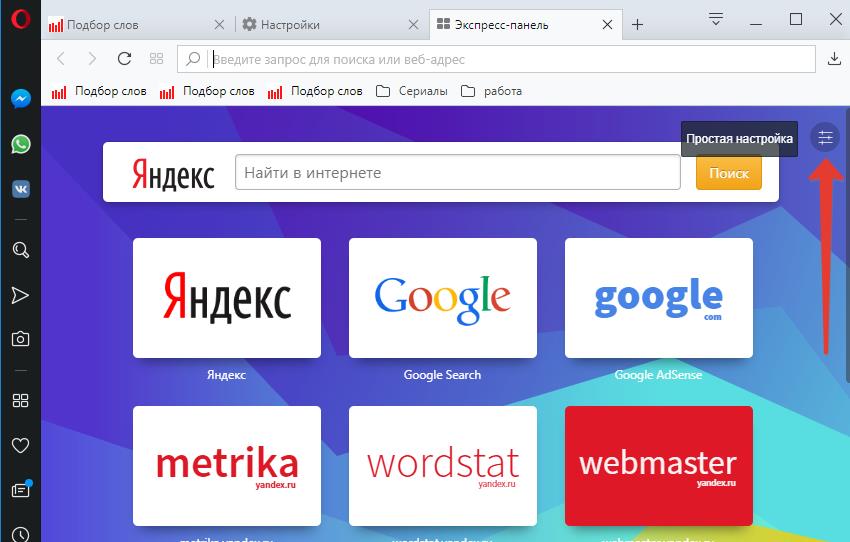
Простая настройка Opera
В этом разделе, помимо уже описанных настроек и инструментов, можно также очистить историю Оперы и сделать экспорт и импорт закладок и паролей.
Не нашли ответ? Тогда воспользуйтесь формой поиска:
Как найти настройки в Опере
Opera – один из популярных интернет-браузеров, наряду с Internet Explorer, Google Chrome и другими. Когда вы работаете с браузером, вы определенно хотите, чтобы он был удобен. Для этого нужно найти меню настроек.
Инструкция
Для начала вы можете скачать последнюю версию Оперы с официального сайта. Установите программу, перезагрузите компьютер, если это потребуется. Выйдите в интернет и запустите браузер, кликнув по значку на рабочем столе.
Откроется окно Opera. В верхнем левом углу будет значок с логотипом программы, щелкните по нему. Откроется контекстное меню с несколькими вкладками.
Пункт «Вкладки и окна» предназначен для управления соответственно вкладками и окнами. Здесь вы можете создать новую, посмотреть историю и восстановить закрытую ранее страницу и т.д. Пункт «Страница» помогает настроить кодировку, отображение рисунков, масштаб, редактировать введенные данные. Для чего предназначен пункт «Печать», вы догадались. В пункте «Закладки» вы управляете просмотренными веб-страницами: сохраняете, удаляете, экспортируете все закладки в файл, импортируете из файла. В пункте «История» вы можете просмотреть порядок работы в браузере на какой-то конкретный срок: день, неделя, месяц. Пункт «Загрузки» служит для отображения работы с файлами, закачиваемыми из интернета. Пункты «Расширения», «Opera Unite», «Синхронизация» и «Виджеты» предназначены для управления расширениями, работы с другими пользователями браузера, работы с закладками на компьютере и телефоне и установки виджетов, работающих вне зависимости от того, включен ли браузер или нет. «Почта и чат» предполагает, что вы работаете как зарегистрированный пользователь в сообществе Opera.
Пункт «Оформление» нужен для установки скина для браузера, в «Панели инструментов» выберите панели, которые должны отображаться, чтобы вам было удобнее и быстрее с ними работать. В «Настройки» управляйте java-скриптами, анимацией, звуками и картинками на странице, и пр. «Быстрые настройки» также можно вызвать нажатием клавиши F12, «Общие настройки», где вы управляете Cookies, историей и основными параметрами браузера, вызывается нажатием комбинации Ctrl + F12.
Если у вас есть вопросы по работе с браузером, используйте вкладку «Справка».
Источники:
- официальный сайт Opera
Войти на сайт
или
Забыли пароль?
Еще не зарегистрированы?
This site is protected by reCAPTCHA and the Google Privacy Policy and Terms of Service apply.
Opera визуально отличается от других популярных браузеров. Если раньше не работал в нем, то сориентироваться на месте, где находятся настройки, довольно сложно. Чтобы заполнить пробелы в этом вопросе, ознакомьтесь со способами открытия меню параметров Оперы.
Содержание
- Способы открытия настроек
- Windows
- Mac OS
- Android
- iOS
- Блоки параметров браузера
- Скрытые настройки Opera
- Заключение
- Задать вопрос автору статьи
Способы открытия настроек
Есть небольшие отличия, которые нужно учитывать, чтобы зайти в настройки браузера. Все зависит от того, какую операционную систему вы используете.
Если вдруг вам требуется переустановка браузера, читайте статью от Бородача тут.
Windows
Добраться до меню параметров браузера можно 3 способами:
- Через кнопку «Меню» открыть «Настройки».
- Прописать в поисковой строке адрес страницы параметров opera://settings.
- Использовать горячие клавиши Alt + P.

Дополнительно, в правом верхнем углу экспресс-панели доступна кнопка, запускающая выездное меню.
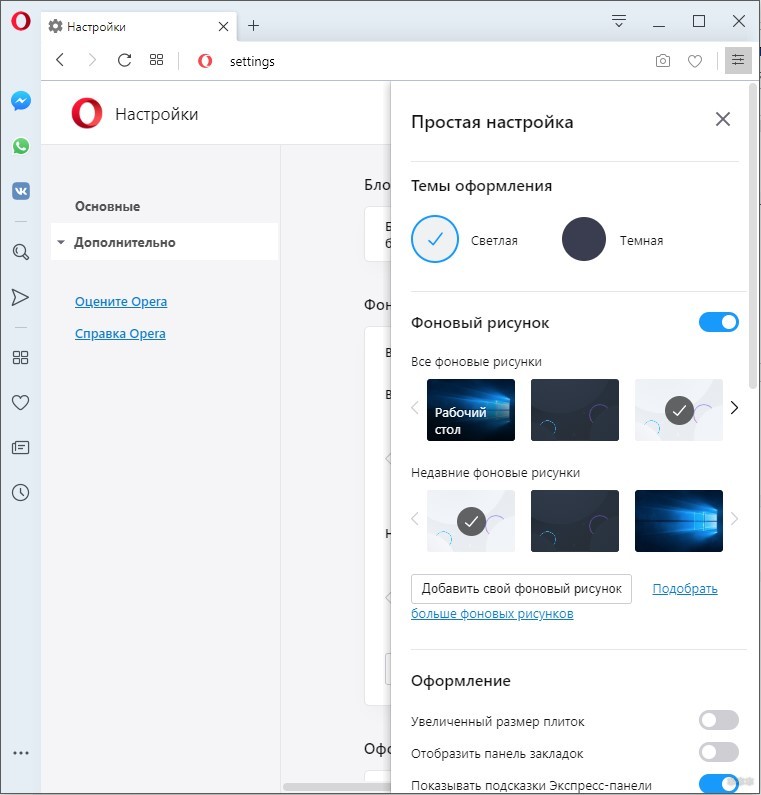
В ней расположены основные параметры, изменение которых может пригодиться при серфинге страничек в интернете.
Mac OS
Как открыть настройки в браузере Опера в Mac OS:
- Нажмите на имя программы «Opera» в верхнем левом углу.

- Из выпадающего меню выберите «Настройки».
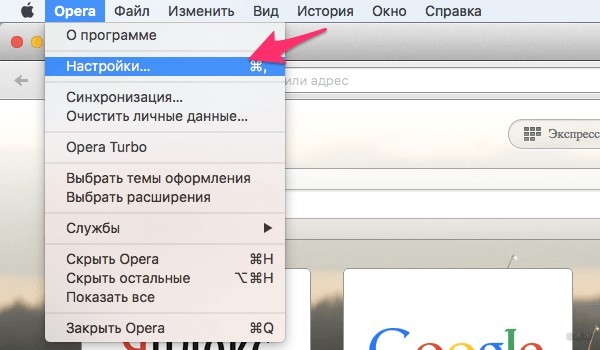
Еще вызвать меню можно с помощью команды «command»+, (запятая).
Android
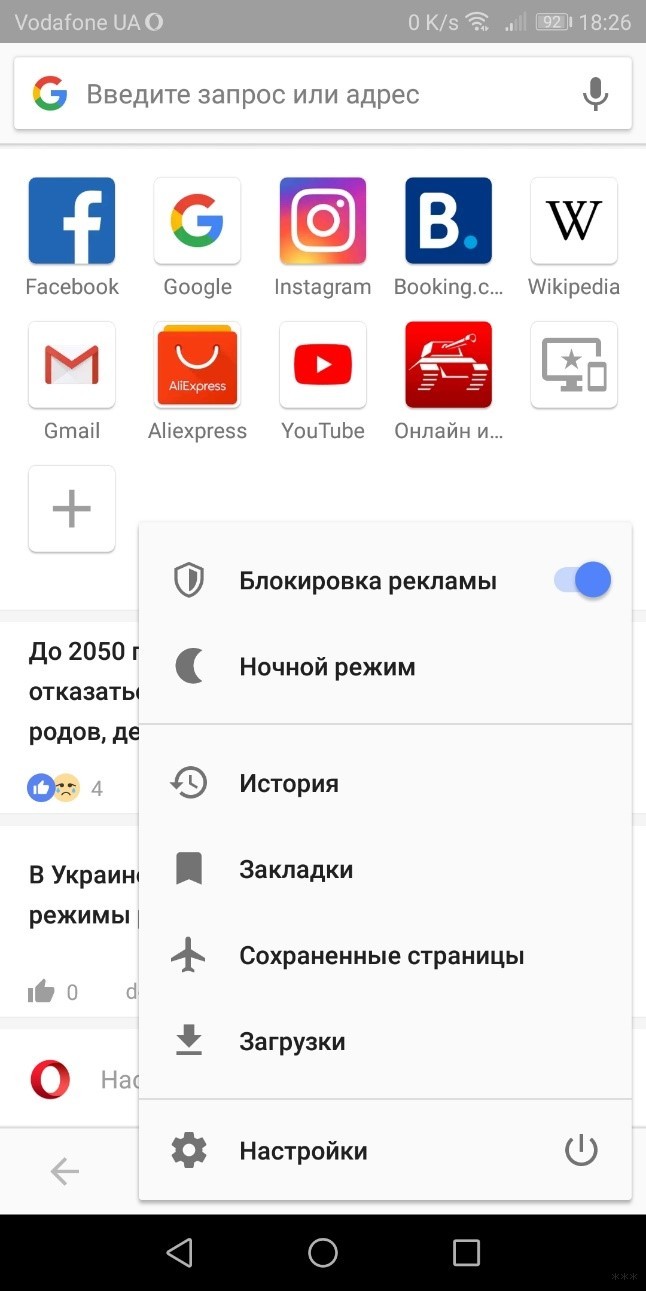
Для перехода в меню настроек в ОС Android снизу нажмите на значок Opera и перейдите в соответствующий раздел.
iOS
В Opera-mini:
- Чтобы зайти в соответствующий раздел в браузере Опера, вызовите всплывающее меню с помощью нижней кнопки-логотипа и откройте «Настройки».
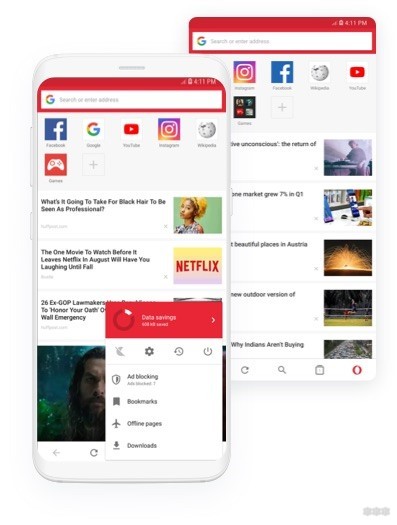
- Затем нажмите на иконку «шестеренки».
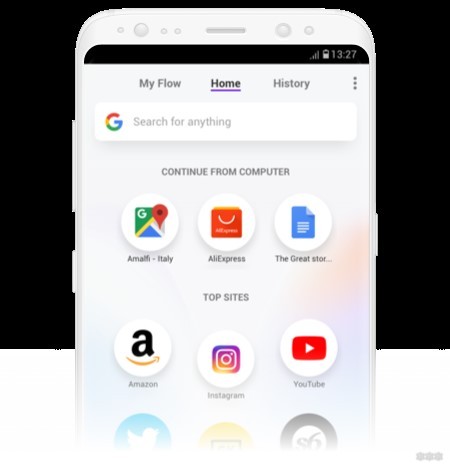
В Opera Touch нажмите на три точки в верхнем правом ряду и выберите соответствующий раздел.
Блоки параметров браузера
Каждая функция браузера привязана к блоку для упорядочения и лучшей навигации. Для индивидуальных правок доступно множество функций. Например, блоки:
- Оформление – включает в себя ночной режим, шрифты, масштаб страницы.
- Фоновый рисунок – позволяет выбрать из предложенных или добавить свой.
- Быстрый доступ, боковая панель, синхронизация и служба поиска имеют отдельные окна для своих групп функций.
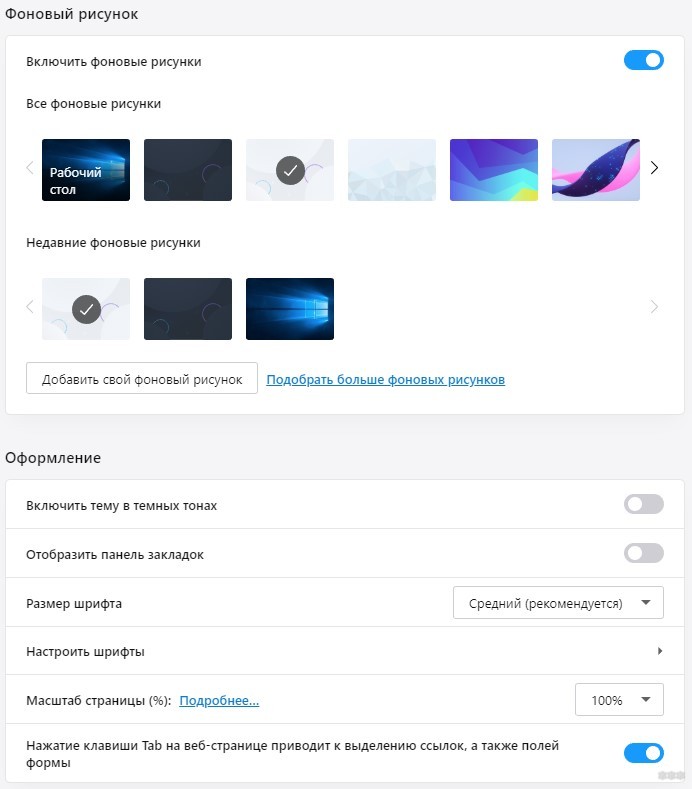
Опустившись вниз и нажав «Дополнительно», откроются все доступные параметры для применения.
Для серфинга страничек в интернете пригодится:
- Блокировка рекламы – встроенный блокировщик, убирающий баннеры и всплывающие окна.
- Темная тема – облегчает серфинг в ночное время, чтобы элементы интерфейса не сильно отвлекали.
- Размер шрифта – можно увеличить сам шрифт по умолчанию, чтобы не сильно уставали глаза.
- VPN – включение функции позволит без проблем заходить на любые ресурсы, даже запрещенные провайдером.
- Мой Flow – активация позволит использовать выделенную область для хранения ссылок, заметок, картинок и прочего контента. Просмотреть личные данные при условии использования единого аккаунта можно на всех подключенных устройствах.
- Экономия заряда батареи – позволит снизить расходуемую энергию браузером, чтобы увеличить автономность.
- Crypto Wallet – подключение кошелька криптовалют к браузеру, для совершения быстрых переводов крипты (адрес всегда под рукой).
Скрытые настройки Opera
В браузере есть возможность открыть так называемые «скрытые настройки». В них входят параметры Opera и Chromium – движка, на котором построен интернет-обозреватель.
Чтобы получить к ним доступ, введите в строке поиска браузера Opera: flags
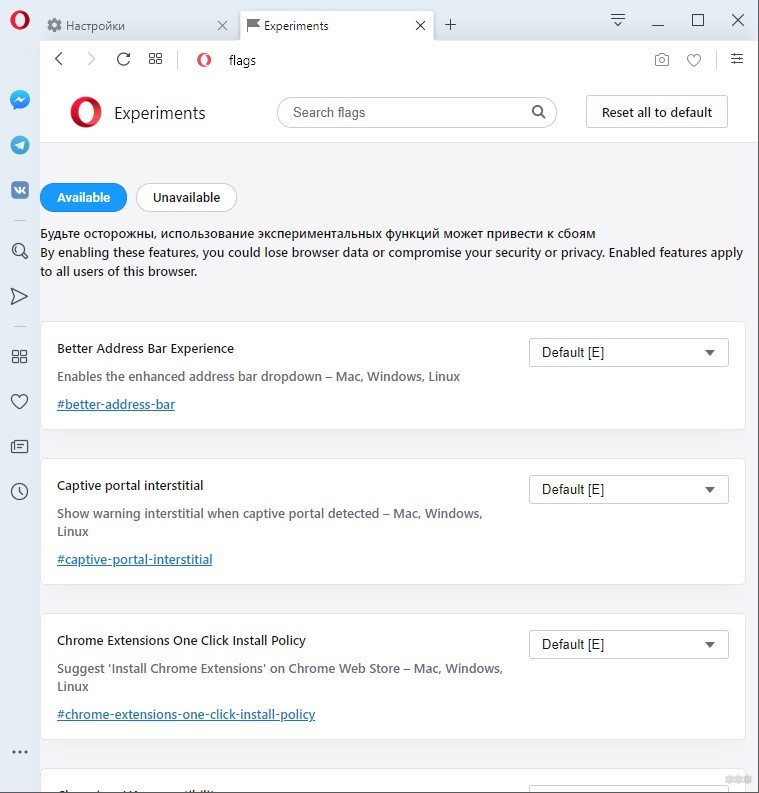
Большинство функций, указанных здесь, будут полезны разработчикам сайтов и веб-контента. Но и остальным использовать эти параметры не запрещается.
Opera предупреждает, что использование экспериментальных функций может вызывать сбои в работе. В том числе, к брешам в защите конфиденциальных данных, частичной или полной утрате всей информации, сохраненной в браузере. Поэтому используйте их на свой страх и риск!
Функции Chromium указаны ближе к концу списка. Среди интересных можно выделить:
- Enable network logging to file – создает файл netlog.json в каталоге данных пользователя, позволяющий вести сетевой журнал в нем.
- Web Authentication Testing API – позволяет тестировать виртуальную аутентификацию.
- Allows a page to show popups during its unloading – показываются всплывающие окна страницы при ее выгрузке.
Заключение
Зайти в настройки браузера Опера на Windows можно тремя способами. В этом меню доступны полезные для работы с браузером функции, которые каждый может использовать по своему усмотрению. Дополнительно можно получить доступ к экспериментальным возможностям браузера. Но это скрытая область, а все действия по включению или отключению функций выполняются на страх и риск пользователя.
Содержание
- Способы открытия настроек
- Windows
- Mac OS
- Android
- iOS
- Что представляют собой расширения Опера?
- Как изменить местоположение в Опере
- Как зайти в настройки браузера Opera: все варианты и возможности
- Как запустить Opera flags
- Что такое The Flow?
- Как синхронизировать оперу на телефоне?
- Изменения настроек через файлы конфигурации
- Подробности
- Экспериментальные функции
- Дополнительные настройки экспресс-панели
- Скрытые настройки Mozilla Firefox
- abоut:config
- Секретный код и скрытые настройки
- Скрытые настройки Internet Explorer
- Значение некоторых функций
- Экспериментальные функции
- Вторая группа скрытых настроек
- Что значит загружать фоновые вкладки с задержкой?
- Скрытые настройки браузера опера стоит ли использовать
- Скрытые настройки Google Chrome
- about:memory
- about:plugins
- about:flags
- Раздел безопасность
- Использование дополнительных настроек
- Активация экспериментальных функций Opera Flags
- Как открыть консоль разработчика в опере?
- Примеры сервисов из Opera Flags
- Save Page as MHTML
- Меры предосторожности
- Блоки параметров браузера
- Скрытые настройки opera:flags
- Скрытые настройки Opera: где их найти и как включить
Способы открытия настроек
Есть небольшие отличия, которые необходимо учитывать для доступа к настройкам браузера. Все зависит от используемой вами операционной системы.
Если вам вдруг понадобится переустановить браузер, прочтите статью Бородача здесь.
Windows
Есть 3 способа получить доступ к меню параметров браузера:
- Откройте «Настройки» через кнопку «Меню».

- Введите адрес страницы настроек opera: // settings в строку поиска.

- Используйте сочетание клавиш Alt + P.

Также в правом верхнем углу быстрой панели есть кнопка, запускающая меню выхода.

В нем содержатся основные параметры, модификация, которая может пригодиться при просмотре страниц в Интернете.
Mac OS
Как открыть настройки в браузере Opera в Mac OS:
- Нажмите на название программы «Opera» в верхнем левом углу.

- В раскрывающемся меню выберите «Настройки».

Вы также можете вызвать меню с помощью команды «команда» +, (запятая).
Android
Чтобы получить доступ к меню настроек в операционной системе Android, нажмите на значок Opera внизу и перейдите в соответствующий раздел.

iOS
В Opera-mini:
- Чтобы перейти в соответствующий раздел в браузере Opera, вызовите всплывающее меню с помощью кнопки с логотипом ниже и откройте «Настройки»;

- затем щелкните значок шестеренки».
В Opera Touch нажмите на три точки в верхнем правом ряду и выберите соответствующий раздел.

Что представляют собой расширения Опера?
Расширения — это небольшие надстройки, которые, как правило, работают только в браузере. Задача таких расширений — выполнять какие-то определенные функции для упрощения работы в Интернете. Одно из самых распространенных расширений — это приложение, которое блокирует рекламу при работе в браузере. Это значительно облегчает работу пользователя, скрывая назойливую рекламу абсолютно на каждом сайте, который он посещает. Вы также можете назвать ряд расширений, которые выполняют следующие функции:
- игры.
- скачивать видео с разных ресурсов;
- перевод веб-страниц на любой язык;
- сохранять пароли на определенных сайтах;
- антивирус;
Этот список можно продолжать долго, поэтому каждый может зайти на сайт Opera и бесплатно установить любое необходимое или любимое приложение.
Как включить расширения Opera?
Многих пользователей часто интересует вопрос, как включить отключенные расширения в Opera. Ниже вы найдете подробные инструкции по активации различных расширений в вашем любимом браузере. Следует помнить, что в новых версиях Opera изменились сочетания клавиш при вставке определенных надстроек. Например, прежде чем вы сможете получить доступ к настройкам своего браузера, нажав F12, вам теперь нужно нажать Alt + P.
Чтобы включить расширения, сделайте следующее:
- все, что вам нужно сделать, это нажать кнопку «Включить», чтобы автоматически активировать расширение. Требуемый компонент будет включен.
- зайдите в браузер Opera и щелкните значок «Меню» в верхнем левом углу окна:
- наведите курсор мыши на раздел «Расширения», как показано на изображении ниже:
- чтобы включить любое расширение в вашем браузере, которое было внезапно отключено, вам нужно нажать на «Управление расширениями». Здесь вы можете включать и отключать расширения. Браузер перенесет вас на желаемую страницу, где вы сможете просмотреть все расширения, установленные в браузере:
- если вы внезапно отключили ранее установленные расширения в своем браузере, вы можете перейти на страницу, показанную выше, и просмотреть список установленных приложений. Если приложение отключено, оно будет выглядеть так:
Поэтому добавление расширений в браузер — довольно простая процедура. Потратив всего несколько секунд вашего времени, вы можете активировать любое полезное приложение Opera, которое значительно упростит вашу работу с браузером. Вы также можете зайти в «Меню» — «Расширения» — «Скачать расширение» и установить новое расширение в свой браузер.
Поэтому, если вас надоедает интернет-реклама или вы устали искать способы загрузки видео с разных сайтов, лучшим помощником в данной ситуации станет необходимое расширение. Не стоит отчаиваться, если какое-то расширение в Opera отключено. Все, что вам нужно сделать, это следовать приведенным выше инструкциям. Затем активируются необходимые дополнения, которые сделают вашу работу с браузером намного проще и интереснее.
Как изменить местоположение в Опере
Иногда сайты не находят правильно. А пользователю интересно, как в Опере поменять позицию.


Изменить местоположение в браузере невозможно, можно только включить или отключить опцию передачи геолокационных данных.
Если сайты определяют неверное местоположение, то в этом случае можно предпринять ряд действий:
- Отключите VPN, если он включен;
- Укажите свой город в настройках на самых популярных интернет-ресурсах: Google и Яндекс;
- Перезагрузите роутер, ведь зачастую город пользователя определяется неверно именно из-за IP-адреса, предоставленного провайдером.
Opera визуально отличается от других популярных браузеров. Если вы никогда раньше не работали над этим, довольно сложно ориентироваться в настройках. Чтобы заполнить пробелы в этом вопросе, см. Как открыть меню параметров Opera.
Как запустить Opera flags
Чтобы открыть зашифрованные параметры, пользователь должен ввести «opera: flags» в строку поиска, нажать Enter.
Откроется страница, на которой разработчики в первую очередь предупреждают пользователя, что внесение даже незначительных изменений может привести к некорректной работе работы. Компания не несет ответственности за действия пользователей. Людям, неуверенным в своих силах, лучше не вносить никаких изменений в функции.
Здесь вы можете просмотреть доступные и недоступные функции.
В первую категорию входят:
- инструменты разработки.
- улучшения адресной строки;
- варианты совместимости с хромом;
- криптокошелек в сочетании с различными платформами;
- запуск нового сервера для криптокошелька;
- предложения по навигации для URL-адресов с визуально похожими адресами;
- возможность установки расширений магазина Google Chrome;
Это основные скрытые инструменты, которым могут научиться пользователи. На самом деле их намного больше, но зачем они нужны, понять довольно сложно. Также стоит отметить, что эти параметры полностью на английском языке, поэтому при переходе на страницу запаситесь хорошим переводчиком.
Чтобы активировать настройки, обратите внимание на правую часть выбранного параметра. Здесь есть небольшое окошко.
Чтобы включить настройку, щелкните стрелку, выберите нужный элемент. Пользователь может включить, отключить эту функцию или оставить ее по умолчанию.
Вторая категория недоступна. К ним относятся инструменты, которые пользователь не сможет изменить в настоящее время, поскольку используется неправильная операционная система.
Что такое The Flow?
Flow (ударение на «о») — модное слово на профессиональном рэперском жаргоне, круглое. В переводе с английского слово flow означает «поток», поэтому даже российские рэперы начали использовать его для обозначения непрерывного потока плохих вещей в микрофон, который исходит со сцены изо рта рэпера.
Как синхронизировать оперу на телефоне?
Если вы создаете учетную запись в Opera для Android, нажмите «Информация», откройте «Настройки» — нужный элемент находится вверху списка. В Opera Mini для iOS вы можете найти этот пункт меню здесь: Значок информации -> Настройки -> Синхронизация.
Изменения настроек через файлы конфигурации
Редактирование файлов настроек — это также способ изменить параметры и улучшить функциональность программы. Обычно они находятся в системной папке, созданной браузером. Вы можете найти конкретное место в пункте меню «Информация о программе.
Совет. В пути могут быть скрытые папки, например AppData. Поэтому сначала разрешите просмотр таких файлов.
Информация с настройками обычно содержится в файлах с расширением .ini, поэтому они нас и интересуют. Их изменение позволяет расширить функционал программы. Например, максимальное количество сайтов, которое может присутствовать на быстрой панели, равно 25. Вы не сможете увеличить это количество с помощью обычных настроек. Если вы открываете файл speeddial.ini через блокнот, вы можете установить количество строк, необходимых перед строками, и количество столбцов рядом со столбцами. Сохраним файл, перезапустим браузер и посмотрим, вступили ли изменения в силу.
Файл urlfilter.ini отвечает за блокировку рекламы. Вы также можете внести изменения, отредактировав его в Блокноте. Фильтры написаны в разделе исключений. Запреты, распространяющиеся на все сайты, обведены звездочками с обеих сторон. Также здесь вы можете зарегистрировать сайт, которому будет запрещен доступ к браузеру. Он должен быть помечен с обеих сторон знаками /.
Скрытые настройки в браузере Opera служат множеству целей. Большинство из них незаменимы для веб-разработчиков. Но это не значит, что эти параметры не понадобятся обычному пользователю. Ведь они могут помочь расширить функционал интернет-браузера и настроить его по своему усмотрению.
Подробности
В настоящее время вы можете вставить opera: config в адресную строку браузера и нажать Enter, после чего откроется стандартная страница настроек.
Но гораздо удобнее вызывать его из главного меню Opera или с помощью сочетания клавиш Alt + P .
Такое изменение давно назрело пользователям, поскольку предыдущий интерфейс параметров устарел во всех отношениях и был крайне неудобен в использовании. Вместо этого разработчики предоставили новый инструмент под названием «Экспериментальные функции». С его помощью вы можете выполнять подробные настройки браузера, активировать различные функции (криптокошелек и т.д.) и выполнять ряд других действий.
Экспериментальные функции
Чтобы попасть на желаемую страницу, выполните следующие действия:
- Щелкните ЛКМ в адресной строке Opera.
- Удалите его содержимое и введите там opera: flags.
- Нажмите клавишу Enter на клавиатуре .

- Подождите, пока контент загрузится.

Для каждого из них существует огромное количество параметров и описаний. Но большинство элементов написано на английском языке. Их модификация рекомендуется только опытным пользователям.
Если вы хотите узнать больше об этой странице «Экспериментальные настройки», обязательно ознакомьтесь с нашей статьей. Он охватывает все основные моменты, которые могут быть вам полезны.
Дополнительные настройки экспресс-панели
Примечание: когда вы активируете вышеуказанный пункт «Показать дополнительные настройки», новые параметры начинают появляться не только в главном интерфейсе конфигурации браузера, но и, по крайней мере, на боковой панели, которая содержит панель экспресс-настроек Opera.
Вот как выглядит эта панель по умолчанию:

И так после активации дополнительных настроек:

Как видите, теперь здесь можно найти еще несколько предметов. Благодаря им вы можете скрыть свои сайты от экспресс-панели, что может пригодиться для временного удаления их от посторонних глаз.
Также вы можете скрыть прозрачную кнопку «добавить сайт», если вы давно добавили все необходимое. Наконец, вы можете удалить поле поиска с быстрой панели, освободив больше места для ячеек сайта.
Скрытые настройки Mozilla Firefox
Чтобы войти в него, введите в адресной строке…
abоut:config

В Mozilla Firefox есть много скрытых настроек. Сотни. Здесь подход к улучшению и ускорению работы браузера немного отличается: вам нужно изменить значения параметров или создать новые.
Скопируйте параметр из списка ниже и вставьте его в поле «Поиск» …

Затем дважды щелкните строку и введите значение в появившемся окне…

Не забывайте смело нажимать «Ок»
security.dialog_enable_delay — значение 0 (убирает задержку при установке расширений)
layout.word_select.eat_space_to_next_word — false (при выделении слова в два клика перестать получать пробел после слова)
layout.spellcheckDefault — значение 2 (мгновенная проверка орфографии в текстовых полях)
browser.display.focus_ring_width — значение 0 (убирает пунктирную линию, появляющуюся после перехода по ссылке)
browser.urlbar.autoFill — true (включить автоматическое написание адреса в адресной строке)
browser.sessionhistory.max_total_viewer — значение 2 (включить кеширование страниц, значение — 0 полностью отключает)
browser.sessionhistory.max_entries — значение 10-30 (свободная оперативная память за счет ограничения количества шагов кнопки «вперед-назад», 20 достаточно)
network.http.max-connections-per-server
network.http.max-постоянные-соединения-для-прокси
network.http.max-persistent-connections-per-server
network.http.pipelining.maxrequests
Мы устанавливаем для всех (четырех) этих параметров значение 8 (количество подключений)
network.http.proxy.pipelining true
network.http.max-connections значение 48
content.max.tokenizing.time значение 2250000
content.switch.threshold значение 750000
browser.cache.disk.enable значение false
browser.cache.memory.enable имеет значение true
content.notify.interval значение 750000
Щелкните правой кнопкой мыши пустое место в окне и выберите «Создать» -> «Все». Название настройки: nglayout.initialpaint.delay значение 0

Создать -> Логическое. Имя настройки: content.interrupt.parsing значение: true
Создать -> Логическое. Название настройки: config.trim_on_minimize значение: true
Создать -> Логическое. Название настройки: content.notify.otimer значение: true
Создать -> Целое число. Название настройки: content.notify.interval значение: 750000
Создать -> Целое число. Название настройки: content.maxtextrun Значение: 8191
Создать -> Целое число. Название настройки: content.notify.backoffcount значение: 5
Если параметра нет, создайте его, как описано выше.
Это далеко не все настройки, которые можно и нужно менять, но самое главное — они значительно ускорят работу браузера, в отличие от сомнительных надстроек и плагинов.
После всех изменений обязательно перезапустите браузер. Наслаждайтесь скоростью Mozilla Firefox.
Секретный код и скрытые настройки
В настройках Opera можно найти еще одну группу скрытых опций, которые слева помечены не точкой, а восклицательным знаком. Честно говоря, ничего особенного сейчас нет, но не исключено, что разработчики что-то добавят в эту скрытую группу параметров в будущем.
Чтобы найти их, вам нужно открыть настройки Opera, сделать окно активным и, одно за другим, в строгом порядке нажимать клавиши: дважды стрелка вверх, дважды стрелка вниз, дважды влево и вправо, B, A. Обратите внимание, что B а А — не русский, но при нажатии на стрелки страница может двигаться (это нормально).
Есть более простой способ включить отображение этой группы параметров: скопируйте opera: // settings / powerSettingsOverlay в адресную строку и нажмите Enter. Далее будет предупреждение:

И если вы согласитесь, в настройках появятся новые опции.
Прежде всего, хорошо сразу активировать настройку, которая позволяет больше не вводить код и всегда отображать так называемые настройки по умолчанию для опытных пользователей.

Во-вторых, вы можете удалить поле поиска из быстрой панели. Эта опция дублирует аналогичный параметр, упомянутый в предыдущем разделе, но здесь он появился задолго до того, как боковая панель настроек стала доступной для быстрой панели.

Наконец, третий восклицательный знак находится перед параметром, который позволяет вам регулировать задержку появления превью вкладок:

Это актуально только в том случае, если вы чуть выше активировали опцию «показывать эскизы вкладок при наведении курсора».
Скрытые настройки Internet Explorer
Еще раз убеждаюсь, что этот браузер сделали инопланетяне. Если вы еще не передумали его использовать (что я настоятельно рекомендую), вас ждет сюрприз: вы можете изменить его скрытые настройки только через реестр, что опасно для неподготовленных товарищей.
Я провел много часов в поисках более удобной настройки для этого монстра, но все, что я смог найти, это тех, кто отвечал за настройку толстого браузера.
Я не мог найти ничего другого для этого античеловеческого браузера, да и не хотел.
Вот такая вот статья о скрытых и секретных настройках браузера — решать вам, полезно это или нет. Надеюсь, я зря потратил весь день.
Удачи в ваших экспериментах! До новых полезных компьютерных программ и интересных приложений для Android.
Значение некоторых функций
Как видите, в скрытых настройках много возможностей. Некоторые из них незначительны, другие не работают должным образом. Остановимся подробнее на наиболее важных и интересных функциях.
Сохранить страницу как MHTML: включение этой функции возвращает возможность сохранять веб-страницы в формате архива MHTML как один файл. У браузера Opera была такая возможность, когда он все еще работал на движке Presto, но после перехода на Blink эта функция исчезла. Теперь вы можете восстановить его через скрытые настройки.

Opera Turbo, версия 2 — включает навигацию по сайту с помощью нового алгоритма сжатия для увеличения скорости загрузки страниц и экономии трафика. Возможности этой технологии несколько выше, чем у обычной функции Opera Turbo. Раньше эта версия была сырой, но теперь она доработана и поэтому включена по умолчанию.

Перекрывающиеся полосы прокрутки: эта функция позволяет включить более удобные и компактные полосы прокрутки, чем их стандартные аналоги в операционной системе Windows. В последних версиях браузера Opera эта функция также включена по умолчанию.

Блокировать рекламу — это встроенный блокировщик рекламы. Эта функция позволяет блокировать рекламу без установки сторонних расширений или плагинов. В последних версиях программы он включен по умолчанию.

Opera VPN — эта функция позволяет запускать анонимайзер Opera, который работает через прокси-сервер, без установки дополнительных программ или надстроек. Эта функция в настоящее время очень грубая и поэтому отключена по умолчанию.

Персонализированные новости для домашней страницы — когда эта функция включена, на домашней странице браузера Opera отображаются персонализированные новости для пользователя, которые формируются с учетом их интересов с использованием данных истории посещенных веб-страниц. Эта функция в настоящее время отключена по умолчанию.

Как видите, скрытые настройки work: flag предоставляют некоторые интересные дополнительные функции. Но не забывайте о рисках, связанных с изменением состояния экспериментальных функций.
Экспериментальные функции
Opera предлагает вам протестировать экспериментальные функции, новые функции и альтернативные конфигурации для вашего браузера. Чтобы узнать больше и начать тестирование, перейдите на страницу Opera: flags. Экспериментальные функции Opera нестабильны и не рекомендуются для начинающих пользователей. Включение экспериментальных функций может поставить под угрозу безопасность, конфиденциальность или потерю данных. Мы рекомендуем вам с осторожностью использовать экспериментальные функции на компьютере с резервной копией ваших данных.
Вторая группа скрытых настроек
Хотя многие пользователи сталкивались с первой группой скрытых настроек, мало кто слышал о второй. Чтобы активировать эти параметры, вам необходимо сделать следующее:
- Запустите ваш браузер.
- Нажмите кнопку Opera.
- Заходим в настройки.
- Нажимайте последовательно стрелки вверх, вверх, вниз, вниз.
- Затем влево-вправо, влево-вправо и, наконец, B, A, Enter.
После выполненных действий пользователь увидит окно с сообщением. Он сообщит вам, что эти настройки предназначены для опытных пользователей. Значит, некорректная работа с ними может негативно сказаться на работе браузера. Но особо волноваться не стоит, теперь мы подробнее рассмотрим, для чего они предназначены. Скрытые параметры также будут включены в список основных настроек и их отличие будет заключаться в том, что рядом с ними будет восклицательный знак в сером треугольнике.
Также названия настроек будут отображаться серым цветом. Следующее, что здесь появилось, — это опция, предназначенная для скрытия поля поиска, расположенного в экспресс-панели. Вы также можете настроить размер (ширину и высоту) эскизов поверх них.
Совет. Внизу страницы вы можете увидеть предложение всегда иметь доступ к этим параметрам. Если вы установите флажок рядом с этим сообщением, эти настройки всегда будут отображаться в будущем, поэтому вам не придется каждый раз вводить какие-либо комбинации.
Что значит загружать фоновые вкладки с задержкой?
Загружать вкладки в фоновом режиме с задержкой
Эта опция помогает запустить браузер быстрее, потому что при запуске Opera не загружаются одновременно все оставшиеся вкладки из предыдущего сеанса, а только активная. Фоновые вкладки загрузятся, когда вы их снова откроете.
Скрытые настройки браузера опера стоит ли использовать
Недаром разработчики скрыли функции от посторонних глаз, ведь внесение в них изменений может привести к множеству проблем. Чтобы не обнаруживать сбоев в работе браузера, после проведения экспериментальных настроек нужно быть уверенным в своих действиях.
Если после изменения параметров навигатор хочет вернуться к своему первоначальному виду, используйте соответствующую кнопку. Он расположен с правой стороны монитора, в открытых скрытых функциях.
После нажатия на кнопку пользователь должен подтвердить действия и перезапустить браузер.
Настройки браузера Opera могут быть обычными или экспериментальными. Вторая категория предназначена для специалистов в области программирования. Большинство тестируемых инструментов могут появиться в браузере в будущем. Если пользователь активирует настройки, требующие улучшения, работа может закончиться неудачей. Чтобы не столкнуться с проблемами с функционированием браузера, лучше избегать неизвестных параметров и изменять их только в том случае, если вы уверены, что они не навредят.
Уважаемые пользователи, если у вас остались вопросы по настройке браузера Opera, обязательно задавайте их в комментариях под статьей. Мы обязательно свяжемся с вами в ближайшее время.
Скрытые настройки Google Chrome
С каких скрытых настроек Google Chrome нам начать? Только информационные или только те, в которые можно углубиться? Пойдем от простого к сложному.
Напоминаю, что для входа в описанные ниже настройки необходимо вставить (скопировать-вставить) специальный адрес в адресной строке браузера и перейти по нему (нажать Enter)…
Все остальные ППКИ делают это на ВАШ РИСК!

Это список всех скрытых настроек браузера. Отсюда вы можете переключиться на другие настройки, просто щелкнув ссылку, не вводя адрес в адресной строке браузера — намного быстрее и удобнее.
about:memory
Здесь они покажут, сколько оперативной памяти «съедают» те или иные расширения, плагины и отдельные открытые вкладки. Хотел сразу убрать пару расширений, что и сделал.
Непосредственно в этих скрытых настройках ничего нельзя изменить или удалить — просто информация для размышлений о необходимости дополнительных наворотов в браузере.


about:plugins

В этом кеше вы можете отключить расширения или плагины, которые содержат ошибки или не хотят отключаться обычным способом. Удивительно, но я нашел здесь пару расширений, которые я удалил сто лет назад, и они оказались «плодотворными», они продолжали работать, замедляя работу браузера. Их нет на обычной странице дополнений. Так оно и было.
about:flags
Самый интересный раздел скрытых настроек браузера Google Chrome.
Докажу, что включил…
Раздел безопасность
Достаточно важный раздел опций, в котором пользователи задают ключевые аспекты на время своего пребывания в сети. Здесь вы можете задать порядок хранения ключей безопасности, активировать функцию анонимного пребывания в Интернете, а также сделать некоторые блокировки для тематических ресурсов и поисковых запросов, чтобы случайно не натолкнуться на портал с вредоносным ПО, а также риск заражения операционной системы.
Использование дополнительных настроек
Если вы решили использовать Opera для Android, iOS или любой другой платформы, вам необходимо ознакомиться с этими настройками. Их отображение можно включить следующим образом, перейдя в соответствующие элементы браузера:
- Выбираем пункт «Продемонстрировать расширенные настройки»;
- Пункт «Меню» -> «Настройки» или нажав Ctrl -> P;

После выполнения этих действий в пункте меню дополнительные настройки будут отмечены специальным символом в виде серой точки. Итак, почти во всех браузерах Opera вы увидите:
- В меню «Безопасность» вы можете активировать защиту от вредоносных интернет-страниц;
- Пользовательский список блокировки — блокируйте сайты, которые вы перечисляете самостоятельно;
- Загрузка вкладок в фоновом режиме с задержкой: загружаются не все вкладки, а только активная, что значительно ускоряет загрузку страницы;
- Настройка связи в реальном времени;
Мы рекомендуем вам внимательно прочитать все пункты, чтобы максимально использовать возможности этого браузера. Убедитесь, что вы нашли большое количество полезных функций, которые сэкономят вам не только время, но и интернет-трафик.
Активация экспериментальных функций Opera Flags
Чтобы получить полный список протестированных функций, введите в строке поиска opera: // flags
В открывшемся окне будет полный список, для ознакомления с которым потребуется время. На данный момент в нем около сотни статей. Если вы не уверены, что выбрать, то лучше воздержаться от этого решения, поскольку вы рискуете не только производительностью браузера, но и своими личными данными. Обратите особое внимание, поскольку ответственность за последствия несет только конечный пользователь.
Неопытным пользователям следует своевременно обновлять свой браузер до текущей версии, так как каждое обновление содержит что-то новое из этого списка. В целом, браузер Opera для телефона и ПК — одно из лучших решений, которое должен использовать каждый, кто хочет ощутить полную свободу в Интернете.
Как открыть консоль разработчика в опере?
Чтобы открыть Инструменты разработчика, пользователям Windows и Linux необходимо перейти в O> Разработчик> Инструменты разработчика).
Примеры сервисов из Opera Flags
Из всего многообразия экспериментальных возможностей, представленных в разделе, бывает сложно выбрать что-то особенное. Вот несколько примеров популярных сервисов.
Save Page as MHTML
В предыдущих версиях Opera было возможно сохранять страницы сайта отдельным архивом в удобном формате. Это можно сделать снова, включив службу «Сохранить страницу как MHTML.

Меры предосторожности
важно понимать, что все функции флагов Opera не были полностью протестированы. Поэтому включение некоторых сервисов может привести к сбоям в работе браузера и даже сбоям системы. Чтобы избежать подобных неприятных ситуаций, перед активацией каких-либо экспериментальных функций следует ознакомиться с информацией об этом в Интернете. Для этого рекомендуется посетить специализированные ресурсы и сайт разработчика. Здесь вы можете найти самую свежую информацию об изменении флага Opera. Также не забывайте, что создатели программы уже продумали для рядового пользователя, какая из функций браузера обязательно будет полезна. Раздел экспериментальных функций предназначен для опытных людей, которые заинтересованы в обучении программ, поиске ошибок и помощи разработчикам в улучшении их программного обеспечения.
Блоки параметров браузера
О том, как установить и настроить Opera, рассказывается в следующем видео:
Каждая функция браузера привязана к блоку для упорядочивания и лучшей навигации. Есть много функций, доступных для индивидуальных модификаций. Например блоки:
- Дизайн: включает ночной режим, шрифты, масштаб страницы.
- Обои: позволяет выбрать из предложенных или добавить свои.
- Быстрый доступ, Боковая панель, Синхронизация и Поиск имеют отдельные окна для своих функциональных групп.

Спустившись вниз и нажав «Дополнительно», вы откроете все доступные для использования параметры.
Для просмотра страниц в Интернете будет полезно:
- Блокировщик рекламы — это интегрированный блокировщик рекламы, который удаляет баннеры и всплывающие окна.
- Темная тема: упрощает навигацию ночью, поэтому элементы интерфейса не слишком отвлекают.
- Размер шрифта: вы можете увеличить размер шрифта по умолчанию, чтобы глаза не устали.
- VPN: включив эту функцию, вы сможете легко получить доступ к любому ресурсу, даже к тем, которые запрещены провайдером.
- Активация My Flow позволит вам использовать выделенную область для хранения ссылок, заметок, изображений и другого контента. Вы можете просматривать личные данные, если используете одну учетную запись, на всех подключенных устройствах.
- Экономия заряда батареи — снизит потребление энергии браузером для увеличения автономности.
- Крипто-кошелек — подключение кошелька для криптовалюты к браузеру для быстрых переводов криптовалюты (адрес всегда под рукой).
Скрытые настройки opera:flags
Очень тяжелый список параметров можно найти на странице сервиса Opera: flags. Попасть туда довольно просто — скопируйте этот адрес в адресную строку и нажмите Enter. Аналогичная страница, где сегодня собраны практически все возможные скрытые настройки, практически для всех веб-браузеров.

В Opera: flags вы можете увидеть комбинацию настроек самой Opera с дополнительными настройками Chromium, на основе которых она создана. Скрытые настройки Opera находятся вверху и в середине списка. Настройки Chromium начинаются ближе к концу. Оба набора опций содержат множество элементов, которые интересны только разработчикам сайта, однако для простого пользователя найдется что-то интересное.
Однако стоит учесть, что некоторые функции не зря скрыты в этом «подвале». Они могут быть приземленными, не готовыми к использованию. Так что все эксперименты здесь проводятся пользователем на свой страх и риск. Кстати, после включения / отключения любого из пунктов вам потребуется перезапустить браузер.

Итак, вот лишь некоторые из вещей:
- Кнопка контекстного меню: при переключении на «отключено» кнопки «…» в правом верхнем углу ячеек экспресс-панели заменяются обычными закрывающими крестиками;
- Просмотр съемных носителей — установка этого параметра в состояние «отключено» позволяет убрать надоедливую кнопку выхода из видео в отдельном окне, которое появляется в плеере на YouTube и других сайтах;

- Упрощенное меню: при отключении в главном меню отображается элемент с выпадающим списком закладок;
- Расширенная ленивая загрузка сеанса — если вы используете опцию загрузки карточек в фоновом режиме с задержкой, при включении измените этот механизм так, чтобы карточки начинали загружаться в фоновом режиме без предварительного нажатия на них, но не все сразу, а постепенно , один за другим;
- Скрыть кнопку синхронизации входа в систему — в зависимости от статуса скрыть или показать кнопку синхронизации рядом с адресной строкой;
- Отключение звука вкладок: если вы отключите этот параметр, вкладки больше не будут отображать выбираемые кнопки отключения звука (хотя анимация звукового объявления останется). Может пригодиться тем, кто часто прикалывает карты;
- Предупреждение о незавершенной загрузке — отключить всплывающее окно с предупреждением о незавершенных загрузках;

- Сохранить страницу как MHTML: позволяет разрешить сохранение веб-страниц в Opera в виде одного файла;
- Турбо-режим для новостей на главной странице: если этот параметр включен, автоматически включает сжатие Турбо-трафика для ленты новостей домашней страницы. Разумно использовать при невысокой скорости сетевого подключения (подробнее о функции ускорения загрузки Турбо-страниц и о том, где ее рыдать в новых версиях Opera);
- Перекрывающиеся полосы прокрутки: заменяет обычные полосы прокрутки тонкими и компактными;

Обратите внимание, что приведенный выше список скрытых настроек Opera может быть интегрирован или, наоборот, что-то пропустить при выходе новых версий браузера.
Скрытые настройки Opera: где их найти и как включить
На днях у разработчиков Opera вроде бы появилось второе дыхание: один за другим были представлены встроенный блокировщик рекламы, перенос роликов в отдельное окно, режим энергосбережения и даже бесплатный VPN. Однако в программе почти не осталось настроек: по сравнению с классической Opera современные версии норвежского веб-браузера по-прежнему очень скромны в плане настройки и дополнительных функций.
Очевидным решением здесь является использование расширений, но стоит отметить еще одну особенность. Это скрытые настройки Opera, спрятанные в разных уголках программы. Сегодня мы покажем вам, где их найти и как их включить.
Источники
- https://bt-soft.ru/prilozheniya/opera-about-config.html
- https://prooneplus.ru/other/kak-nastroit-brauzer-opera-gde-najti-i-kak-zajti-v-osnovnye-i-dopolnitelnye-skrytye-nastrojki-opera
- https://massgame.ru/kak-otkryt-skrytye-nastroyki-v-opere/
- https://www.itrew.ru/brauzery/skrytye-nastroyki-opera-gde-ikh-nayti-i-kak-v.html
- https://OptimaKomp.ru/skrytye-i-sekretnye-nastrojjki-brauzerov/
- https://brauzerok.ru/opera/nastroyki-flags
- https://WiFiGid.ru/poleznoe-i-interesnoe/kak-otkryt-nastrojki-v-opere
- https://help.opera.com/ru/latest/advanced/
- https://varebux.ru/kak-zayti-v-skrytyye-nastroyki-opery-opera-config/
- https://ewaline.su/excel/skrytye-nastrojki-brauzera-opera.html
- https://opera-browser-ru.ru/nastroyki/config/