
Альбом «Люди» в Айфоне: как он работает
Apple мощно прокачала приложение Фото в iOS 15, добавив ему множество полезных функций. Несмотря на то, что галерею фотографий в iPhone перегрузили не самыми полезными функциями, распознавание лиц на фотографиях в iOS 15 заметно улучшилось: снимки попадают в альбомы, а карточки людей почти не задваиваются. Даже если алгоритмы неправильно идентифицируют лица, то это можно легко исправить, а также удалить нежелательных людей из подборок фотографий. Сегодня расскажем вам о том, как работает распознавание лиц на фотографиях в iPhone, как им управлять и искать людей по фотографиям в iPhone.
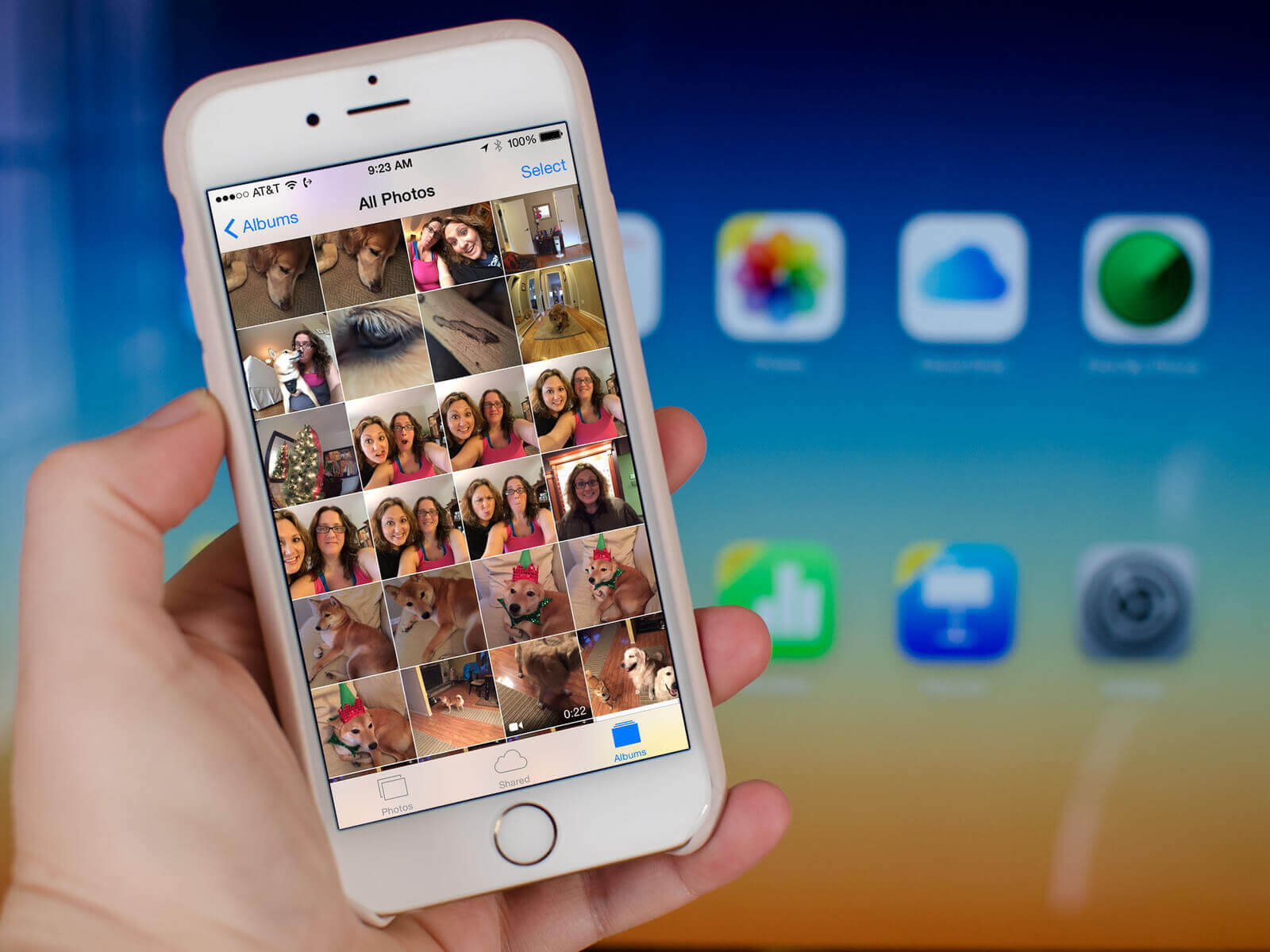
Рассказываем, как работает альбом «Люди» в iPhone
Содержание
- 1 Что значит альбом «Люди» в Айфоне
- 2 Как добавить фото в альбом «Люди»
- 3 Как найти человека по фото Айфон
- 4 Воспоминания на Айфоне
Что значит альбом «Люди» в Айфоне
Этот альбом отличается от обычной папки с фотографиями, который вы создаете сами. Приложение Фото просматривает ваши снимки и распознает лица людей на картинках, объединяя в отдельный альбом. У каждого человека есть своя карточка, которая упрощает просмотр всех снимков, где есть этот человек. Это намного проще, чем искать снимки по всей библиотеке.

Альбом «Люди» позволяет не только просматривать снимки, но и искать их по имени
Вы можете просмотреть слайдшоу «Воспоминания» под музыку, которая вам больше нравится. А возможность персонализировать позволяет удалять нежелательных людей из подборок. Иногда алгоритмы не могут распознать людей из-за ракурса или попросту из-за отсутствия лиц на фотографии. Что делать?
Читайте также: Стоит ли покупать AirPods 3 в 2022 году. Личный опыт
Как добавить фото в альбом «Люди»
Если снимок по каким-то причинам не был распознан приложением, его можно добавить в альбом «Люди» вручную.
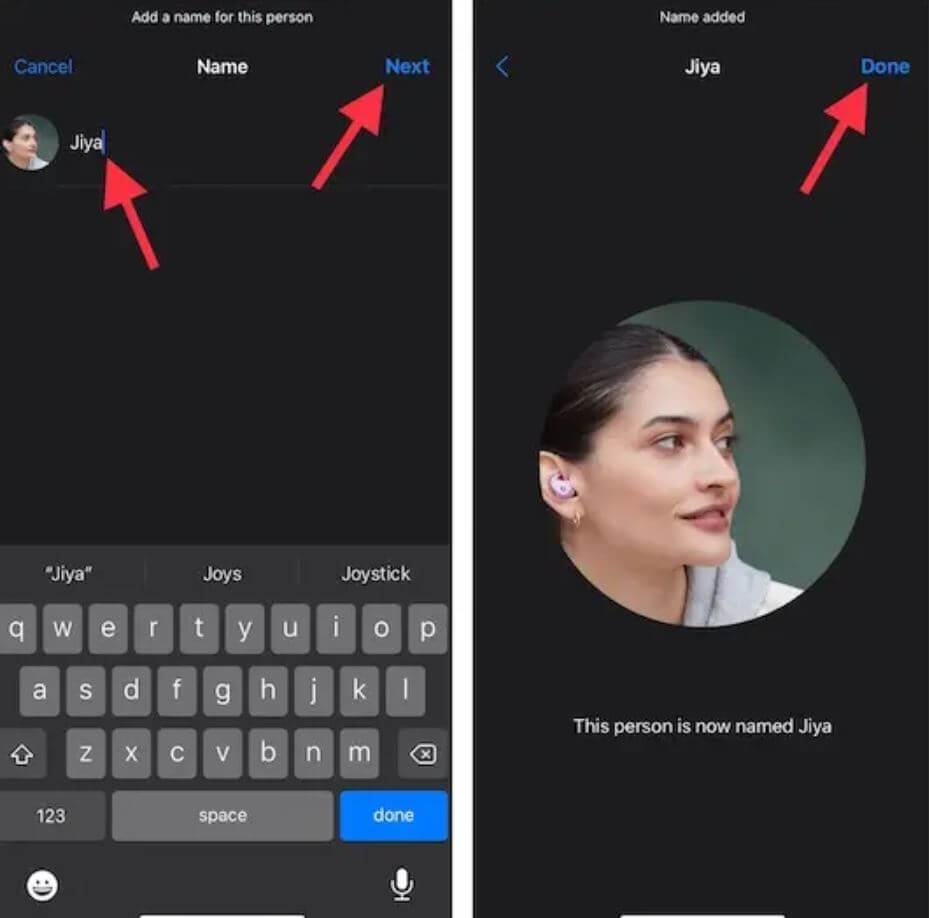
Добавьте имя человека, чтобы было проще искать человека
- Откройте приложение «Фото».
- Выберите изображение, которое хотите добавить и откройте его.
- Нажмите значок «i», затем маленькую иконку со знаком вопроса.
- Введите имя человека, нажмите «Далее» и «Готово».
Иногда приложение «Фото» неправильно определяет человека, но перепутанные имена и фотографии можно исправить.
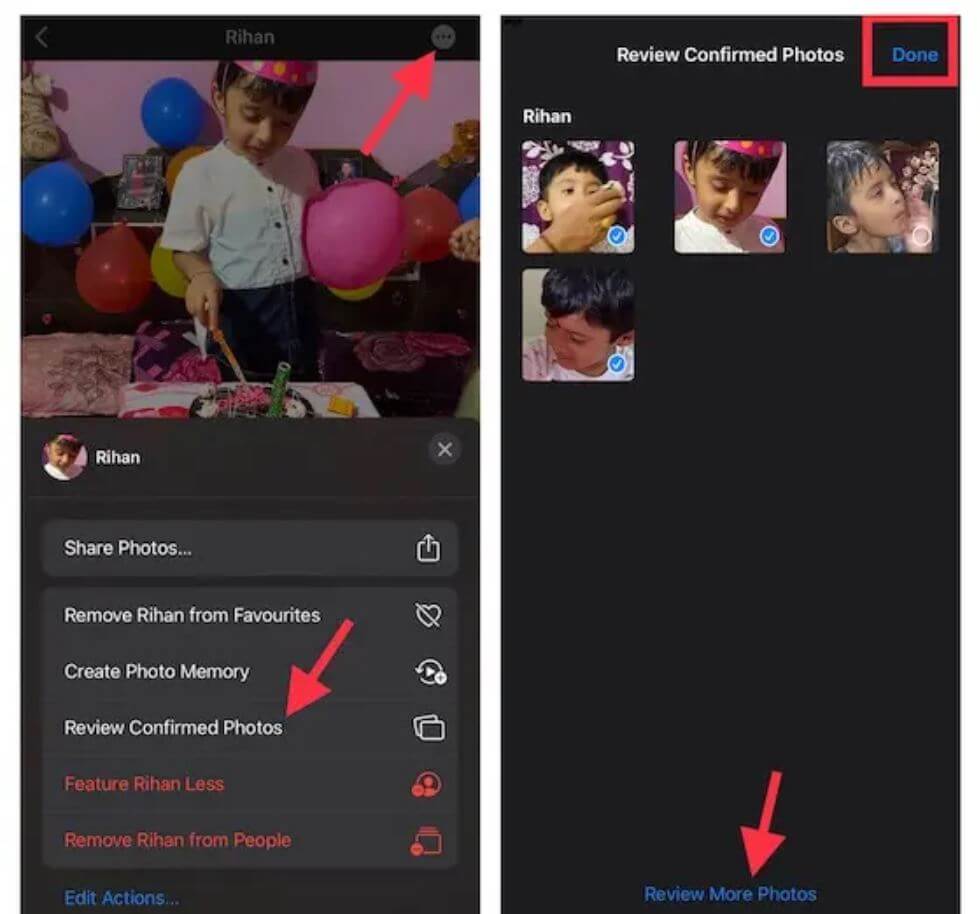
Можно исправить ошибку в альбоме, если фотографии отображаются не так
- Зайдите в альбом «Люди», выберите профиль человека.
- В верхнем правом углу экрана нажмите «Еще» и выберите «Просмотреть подтвержденные фотографии». Уберите флажки с неверно идентифицированных фотографий. Можно просмотреть еще больше снимков: нажмите «Просмотреть больше фотографий».
С помощью этой опции вы сможете искать людей на iPhone.
Подписывайтесь на наш Яндекс.Дзен!
Как найти человека по фото Айфон
Приложение «Фото» позволяет позволяет искать снимки по ключевым словам: например, по тому, что изображено на фотографии. Это работает не только с поиском времен года, но и людей.

Искать можно не только места, но и людей в «Фото»
- Откройте приложение «Фото», выберите «Альбомы» и нажмите «Люди».
- Нажмите на изображение человека. В верхней части экрана тапните под строке «Добавить имя».
- Введите имя человека и нажмите «Далее» и «Готово». Приложение «Фото» может отображать несколько карточек одного и того же человека и предлагать их объединить, подтвердив, принадлежат ли они этому человеку.
- Теперь вы можете искать человека по снимкам, зайдя в «Фото» и нажав внизу «Поиск».
6 функций Айфона, которыми пользуются по ошибке
Кроме того, можно сделать так, чтобы iPhone рекомендовал фото определенных людей реже. После включения ограничений приложение сортирует Избранное, Воспоминания и даже виджет фотографий на домашнем экране, чтобы реже показывать человека.
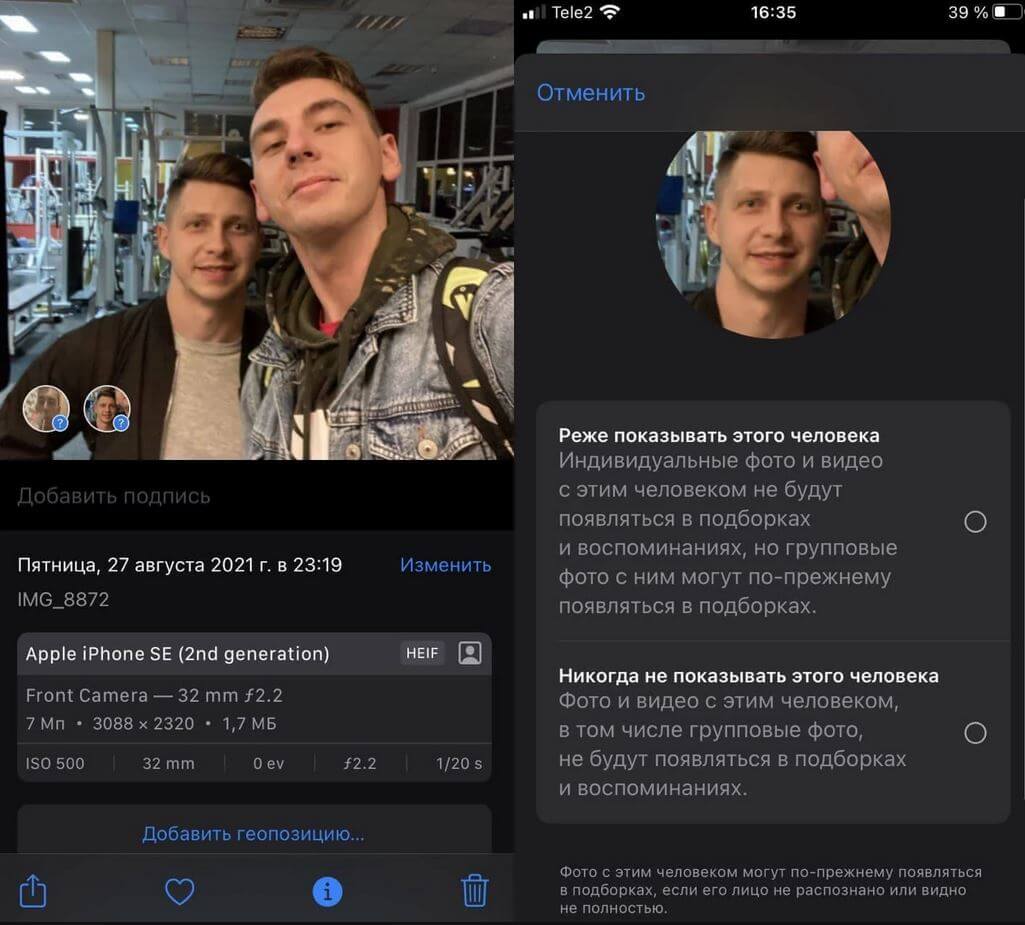
С помощью этой функции можно скрывать людей из подборок
- Зайдите в «Фото», выберите альбом «Люди».
- Нажмите на карточку человека, которого не хотите видеть.
- Нажмите на три точки в правом верхнем углу.
- Выберите «Реже показывать этого человека» или «Удалить этого человека из альбома».
Подписывайтесь на наш Telegram-чат: поможем решить проблемы или выбрать iPhone
Воспоминания на Айфоне
Из фотографий можно составить Воспоминания, добавив к ним музыку из Apple Music. Рассказываем, как собрать классное слайдшоу с саундтреком.
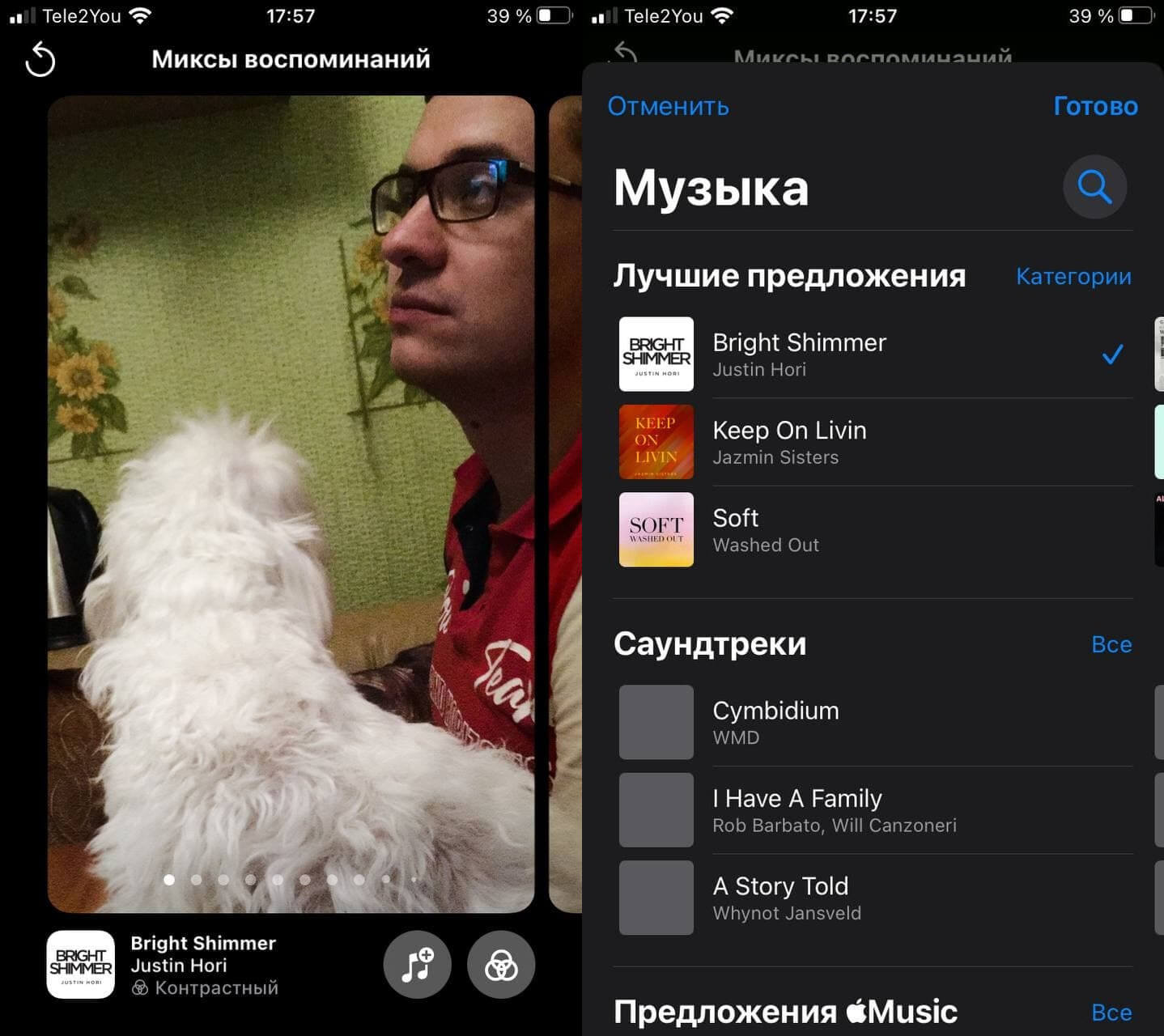
Воспоминания в iOS 15 можно настраивать
- Зайдите в «Фото», выберите альбом «Люди».
- Выберите нужный профиль человека. В углу эскиза нажмите кнопку воспроизведения.
- Коснитесь значка музыки в нижнем углу экрана. После этого нажмите его снова.
- Выберите трек из предложенных и нажмите «Готово».
Акссессуары к технике Apple, которые точно стоит купить
Еще вы можете изменить эффекты при просмотре Воспоминаний.
Используйте фильтры, чтобы сделать «Воспоминания» интереснее
- Коснитесь значка музыки в нижнем левом углу.
- Теперь нажмите значок «Эффекты» в правом нижнем углу.
- Выберите нужный эффект из списка и нажмите «Готово».
Мне всегда казалось, что «Фото» в iPhone перегружены функциями. Но идентификация людей на снимках — это очень удобно. Особенно, если все это можно настраивать, если возникли ошибки.
iOS 15Смартфоны AppleСоветы по работе с Apple
Сегодня крайне сложно найти человека, которому не приходилось бы пользоваться поисковыми системами, будь то Google, Yandex и пр. Да что там говорить, если многие прибегают к их помощи по несколько десятков раз в день. Но даже такой спрос не говорит о безупречном знании всех возможностей поисковых систем, среди которых возможность поиска человека и всех его опубликованных ранее на просторах сети снимков по одному только фото.

Содержание:
- Зачем искать фото по фото?
- Классические способы через поисковые системы
- Яндекс
- Вспомогательные приложения
- TinEye
- Photo Sherlock
- PhotoTracker Lite
Зачем искать фото по фото?
Ситуации, вынуждающие воспользоваться поиском по фото, бывают разными. Это существенно ускоряет процесс получения нужной информации. Не нужно подбирать слова для поисковой машины, чтобы она правильно поняла запрос, и выдала релевантный результат.
Функция поиска по фото поможет людям, которые:
- Забыли имя популярной личности, но имеют его фото в доступе.
- Занимаются фотографией, и хотят найти сервисы, использующие их работы.
- Нуждаются в интересных изображениях к своим текстам, сайтам или презентациям.
- Подозревают, что их фотографию могут использоваться мошенниками для создания фейковых аккаунтов в различных социальных сетях.
- Хотят найти оригинал изменённого изображения.
- Разыскивают человека, имея его снимок.
Это лишь несколько вариантов ситуаций, когда поиск по картинке окажется результативней классического способа.
Так, пользователи нередко ищут товар в интернете по его фотографии. Таким образом можно найти все что угодно, от нижнего белья до обоев.

Классические способы через поисковые системы
Популярные поисковики имеют встроенную функцию поиска по картинке. Процедура мало чем отличается от стандартного использования сервиса.
Поиск по снимку в Гугл выполняется в несколько шагов. Но стоит быть готовым к тому, что «машина» выдаёт результаты, опираясь не только на изображение, но и на его название.
Алгоритм следующий:
- Откройте Гугл http://images.google.com.
- Кликните на значок фотоаппарата в поисковой строке.

- Задайте адрес изображения или загрузите его в систему с персонального устройства.

- Подтвердите действие клавишей «Enter».

- В окне с фото, нажмите на строку «Все размеры».


Теперь пользователя от доступа ко всем вариантам и разрешениям имеющейся картинки отделяет самая малость.
Алгоритм также позволит перейти к похожим изображениям. Особенно хорошо функция работает при использовании фото знаменитых людей. А вот найти все изображения неизвестной личности гораздо сложнее. Система выдаёт результаты и по словам, связанным с картинкой.
Вполне реально воспользоваться Google-поиском, имея нужное изображение на руках. Для этого достаточно кликнуть правой кнопкой мыши по фото и выбрать «Найти картинку (Google)».
Яндекс
Вторая по популярности в России поисковая система, также имеет встроенную функцию поиска по снимку.
Чтобы воспользоваться этим расширением:
- Откройте ссылку https://yandex.by/images/, и кликните по иконке фотоаппарата.

- Задайте адрес изображения или загрузите его с памяти гаджета.

В результате пользователь получит доступ ко всем схожим картинкам и сайтам, на которых они размещены. Принцип поиска не имеет особых отличий с Google.
Вспомогательные приложения
Помощником в поиске картинок могут стать и сторонние сервисы, специализирующиеся на подобных запросах. Если Гугл и Яндекс больше «заточены» под текстовые запросы, то вспомогательные платформы, наоборот, лучше работают по фото.
TinEye
Самый крупный сервис, насчитывающий порядка 10 миллиардов различных изображений.
Чтобы воспользоваться преимуществами платформы:
- В адресной строке пропишите https://www.tineye.com/.
- Загрузите образец, или воспользуйтесь ссылкой на него.

- Изучите результаты.

Система выдаст не только ссылки на ресурсы, использующие схожее изображение, но и укажет частоту их публикаций.

Photo Sherlock
Бесплатное приложение для Android, позволяющее осуществлять поиск по снимкам из галереи смартфона, или камеры. Отлично подходит для проверки фотографии на подлинность.
С его помощью можно находить фейковые аккаунты в социальных сетях, а также защищать свои снимки от мошенников.
Приложение ищет схожие фотографии по всем популярным поисковикам. Но несмотря на удобство использования программы, следует быть готовым к регулярной рекламе и наличию встроенных покупок.

PhotoTracker Lite
Расширение, работающие на всех популярных браузерах. Оно запускает поиск сразу по нескольким ресурсам, включая базу Bing images. Пользователь сам выбирает источники поиска, из предложенных: Гугл, Яндекс, TinEye и Bing.
После установки расширения, появится возможность искать похожее изображение, просто кликнув правой кнопкой мыши на картинку.
В настройках утилиты также можно включить функцию быстрого поиска, которая позволит находить нужное изображение в один клик. Рядом с каждым снимком будет появляться зелёная кнопка, нажатие на которую активирует расширение.
Результаты открываются в новых вкладках. И их количество будет напрямую зависеть от того, какие сервисы были подключены к поиску.

Поиск по картинке – удобная функция, которой оснащены все популярные поисковики. При этом для повышения эффективности поиска не помешает дополнительно воспользоваться специальными приложениями, чьи алгоритмы распространяются сразу на несколько поисковых систем.
 Загрузка…

Поиск фото в ВК возможен несколькими способами. Алгоритмы социальной сети работают только на определенном сервере, в то время как поисковые системы охватывают всю глобальную сеть. Кроме того, вы можете найти даже удаленные или скрытые фотографии пользователей. Как это сделать, вы найдете в статье.
По ссылке
С помощью стандартного поиска ВК есть возможность найти не только нужный файл, но и его владельца. Чтобы такое действие увенчалось успехом, его профиль должен быть открыт, а фотография находилась в свободном доступе. Поиск фото в ВК по ID осуществляется следующим образом:
- Зайдите на свою страницу. Удобнее будет с версии ВК для ПК.
- Загрузите нужное фото в свой альбом, который не скрыт.
- Нажмите на картинку, чтобы открыть ее в отдельном окне. В адресной строке вы увидите ссылку на нее.
- Теперь вам нужно ID фотографии. Находится он между словом photo включительно и знаком процента %. Выделите часть ссылки и скопируйте ее в буфер обмена.

- Перейдите на главную страницу ВК и нажмите на раздел «Новости», расположенный в левом блоке.
- В правом блоке щелкните по пункту «Фотографии», чтобы поиск происходил исключительно между изображениями.
- В поисковой строке введите следующий запрос: copy:+ID нужного фото. Нажмите на клавишу Enter.
- В результатах поиска отобразятся варианты изображения. То, которое было добавлено, раньше всех, является искомым. Узнать это можно, перейдя в окно просмотра каждого фото.

Способ практически не срабатывает с оригинальными фотографиями. В основном, поиск может отыскать именно картинки.
Поиск фото в ВК по ссылке – самый простой и удобный способ. Но если вам не удалось найти с его помощью нужное вам изображение, воспользуйтесь другими методами, о которых вы узнаете ниже.
Перед тем, как найти фото в ВК по тексту, вспомните ключевые слова из подписи к фото. Если оно опубликовано на странице пользователя или в сообществе, воспользуйтесь поисковой строкой, которая расположена сразу над постами. Для этого нажмите на иконку в виде лупы. Этот способ доступен и для общего поиска в социальной сети, но в этом случае, чем больше текста вы помните, тем эффективней будет результат.
По геолокации
Современные мобильные устройства способны автоматически определять местоположения пользователя во время создания фотоснимка. Поэтому возможен поиск фото по геолокации Вконтакте.
Такой способ сработает лишь в том случае, если у пользователя не отключена автоматическая привязка геотегов к фотографиям.
Для быстрого поиска фото по геолокации вы можете воспользоваться стандартными инструментами ВК:
- Авторизуйтесь в ВК и перейдите в раздел «Новости».
- В правом блоке нажмите на пункт «Поиск», нажмите на раскрывающееся меню параметров и пролистайте страницу вниз. Здесь вы увидите значок геолокации. Щелкните по нему.


- Если вы знаете, где примерно была сделана фотографии, то введите адрес или найдите место на встроенной карте от Яндекс.
- Нажмите на кнопку «Искать по записям неподалеку».

- В результатах поиска вы увидите все фотографии с геотегами, которые вы выбрали.
Вы можете более тонко настроить показ результатов с помощью инструментов, расположенных справа. Единственным минусом поиска является отсутствие фильтрации результатов по дате.
Поисковые системы
Поисковые системы позволяют найти фото из ВК в интернете. Принцип работы у всех поисковиков аналогичен: они ищут изображение, которое похоже на исходник, по всем ресурсам. Но в зависимости от способа получения ссылок, в процессе есть некоторые различия.
Поисковая система Яндекс
Чтобы найти картинку ВК через Яндекс, следуйте пошаговой инструкции:
- Зайдите на главную страницу Яндекс. Нажмите на раздел «Картинки», который находится над поисковой строкой.
- Чтобы добавить изображение, нажмите на значок в виде фотоаппарата. Откроется поле, где вы можете выбрать один из вариантов: загрузить фото с носителя или вставить ссылку на фото из стороннего источника.

- После того, как картинка загружена, нажмите на клавишу Enter.
- В результатах поиска вы увидите все фото, похожие на исходник или совпадающие с ним.

Пролистайте ниже, чтобы увидеть перечень всех сайтов, где опубликована фотография. Выберите ссылку из социальной сети и перейдите по ней.
Поисковая система Google
Алгоритм поиска в Гугл почти не отличается от Яндекс поиска, но сам процесс имеет небольшие различия:
- Перейдите на главную страницу поисковика и нажмите на кнопку «Картинки», расположенную в верхнем правом углу окна.
- Рядом с поисковой строкой нажмите на иконку в виде фотоаппарата. В выпадающей форме выберите, каким способом вы будете загружать картинку.

- После загрузки нажмите на кнопку «Поиск по картинке».
- Результаты поиска отобразят ссылки с наиболее подходящим вариантом, а также похожие изображения.

Поисковые системы помогают найти похожие фото в ВК, а также на других ресурсах. Для более эффективного и быстрого поиска добавьте некоторые сведения. Например, фамилию и имя пользователя иди описание.
Если по фотографии вы ищите конкретного пользователя, то следует учитывать, что исходное фото должно стоять на его аватарке. Если она была поменяна, то в результатах поиска не отобразится ссылка на профиль.
Сторонние сервисы
Существуют специальные сервисы, которые позволяют найти фотографии пользователей. Поисковый алгоритм такого софта основывается на сравнении черт лиц людей с опубликованными аватарками в ВК Одним из лучших сервисов является Tofiner. Он ищет фотографии по точным совпадениям. Несмотря на то, что иногда удовлетворительный результат получается не с первого раза, сервис является бесплатным и функциональным.
Интерфейс Tofinder прост и интуитивно понятен. На главной странице вам будет предложено загрузить исходную картинку или вставить на нее ссылку из открытого ресурса. После загрузки вам придется ввести несложную капчу и ждите результатов. Если не получилось найти с первого раза, попробуйте сделать это еще раз.
Для более точного и эффективного поиска сервис позволяет использовать фильтр по следующим параметрам:
- по полу;
- по семейному положению;
- по городу;
- по возрасту.
Как только вы увидите нужное фото в результате, нажмите на него и выберите ссылку для перехода в профиль ВК.

Как найти сохраненные фото?
Раньше альбом пользователя с сохраненными фотографиями был в свободном доступе. Но с 2017 года разработчики закрыли такие альбомы. Это произошло из-за того, что многие пользователи не знали, что их картинку могут видеть все, поэтому сохраняли не всегда пристойные изображения.
Где найти сохраненные фото в Контакте? Если вы хотите посмотреть свои картинки, то перейдите в раздел «Фотографии». В блоке «Мои альбомы» вы увидите альбом с ними. Если рядом с названием стоит значок в виде замка, то он доступен для просмотра только вам.

Посмотреть сохраненные изображения у других пользователей получится лишь в том случае, если альбом открытый.
Но поиск скрытых фото в ВК возможен через адресную строку браузера. Этот способ следует использовать в исключительных случаях, чтобы не нарушать приватность пользователя. Чтобы увидеть недоступные альбомы, сделайте следующее:
- Для начала необходимо найти ID пользователя. Как правило, он отображается в адресной строке на странице профиля. Если ID после vk.com/ представляет собой цифровое значение, просто скопируйте его в буфер обмена. В случае, если там никнейм или фамилия на латинице, откройте любую часть страницы, например, аватарку. После слова «photo» вы увидете цифры в адресной строке – это и есть ID.
- В адресной строке введите следующее: vk.com/albumsID***, где звездочки обозначают скопированные цифры. Нажмите на клавишу Enter.
Откроется окно со всеми скрытыми альбомами и фотографиями. Но и ваши фотографии не будут под защитой, если кто-либо знает такой способ просмотра.
На наших устройствах данный способ не сработал, но может у вас получится!
Как найти удаленные фото?
ВК на серверах сохраняет все удаленные фотографии. Но просмотр таких изображений не предусмотрен, поэтому необходимо воспользоваться помощью поисковой системы Google. Основная проблема заключается в том, что на фото не осталось ссылки. Иначе ее можно было ввести в поисковую строку и найти. Поэтому перед тем, как найти удаленные фотографии в ВК, напишите в строке поиска имя и фамилию пользователя или вставьте адрес на его профиль.
В появившихся результатах найдите нужную ссылку и нажмите на маленький треугольник рядом с ней. В открывшемся меню щелкните по пункту «Сохраненная копия». Здесь вы можете найти фото, которое было удалено.

Обратите внимание, что это не единственный способ, как можно посмотреть и восстановить удаленные фото. Но стоит помнить о том, что чем меньше времени прошло с момента удаления, тем выше шансы на успех.
Существует еще один способ, как найти старые фото в ВК. Это сработает в том случае, если кеш браузера давно не чистился. Все открытые фотографии хранятся в папках на жестком диске ПК. Чтобы отыскать изображения:
- Сделайте видимыми скрытые папки через настройки панели управления компьютера.

- Затем перейдите в директорию AppData, которая расположена на локальном диске C в папке «Пользователи».


- Затем перейдите в Local и открывайте папки с именем браузера, дойдите на директории Cache.

- Для удобства поиска нужной фотографии используйте файловые менеджеры, например, Total Commander.
Теперь найти картинку в ВК не составит труда. Вы можете отыскать ее по ссылке, геолокации или в кеше браузера. Поисковые системы используют специальный алгоритм, при котором сравнивают исходное изображение и находят похожие. Кроме того, ID пользователя сможет открыть вам доступ к сохраненным и скрытым альбомам.
Как искать фотографии по изображенным на них людям, местам и объектам
Вы можете искать на своих фотографиях всё что угодно, например:
- церемонию бракосочетания, на которой вы были прошлым летом;
- лучшего друга;
- домашнее животное;
- любимый город.
Важно! Некоторые функции доступны не во всех странах и не для всех доменов или типов аккаунтов.
Как искать фотографии
- Откройте приложение «Google Фото»
 на устройстве Android.
 - Войдите в аккаунт Google.
- В нижней части экрана нажмите «Поиск».
- Чтобы найти фотографию по ключевым словам:
- В верхней части экрана в поле поиска введите запрос, например:
- Санкт-Петербург;
- имя человека или кличку домашнего животного, отмеченных на фотографии.
- Вы также можете воспользоваться подсказками при поиске.
- Доступны следующие категории:
- Люди и домашние животные: все фотографии и видео с вашими близкими.
- Места: фотографии и видео, объединенные по географическому признаку.
- Темы: вещи и явления, которые распознали наши алгоритмы.
- Если вы прокрутите страницу, то найдете дополнительные категории, такие как:
- «Скриншоты», «Селфи» и «Видео».
- Доступны следующие категории:
- Чтобы найти фотографию по ключевым словам:
 на устройстве Android.
Как найти фотографии определенного человека или домашнего животного и отметить их
Чтобы вам было проще находить фотографии и управлять ими, создайте ярлык для снимков людей и домашних животных, которые группирует сервис «Google Фото».
Важно! Эта функция доступна не во всех странах и не для всех доменов или типов аккаунтов.
Шаг 1. Найдите фотографии нужного вам человека или домашнего животного
- Откройте приложение «Google Фото» на устройстве Android.
- Войдите в аккаунт Google.
- В нижней части экрана нажмите Поиск.
- Появятся уменьшенные изображения лиц. Нажмите на одно из них, чтобы посмотреть все связанные с этим лицом фотографии.
- Чтобы вернуться к строке с изображениями лиц, нажмите Посмотреть все.
Если уменьшенных изображений нет, это может происходить по одной из следующих причин:
- Функция группировки по лицам недоступна в вашей стране.
- Вы отключили эту функцию в настройках. Подробнее о том, как ее включить…
- Не удалось создать ни одну группу по лицам.
Шаг 2. Добавьте ярлык
- В верхней части группы по лицам нажмите Добавьте имя.
- Введите имя человека или кличку животного.
Теперь вы сможете без труда найти фотографии с этим ярлыком с помощью функции поиска. Ярлыки будут видны только вам, даже если вы поделитесь фотографиями с кем-нибудь ещё.
Как включить или выключить группировку по лицам
Чтобы включить или выключить функцию:
- Откройте приложение «Google Фото» на устройстве Android.
- Войдите в аккаунт Google.
- В правом верхнем углу экрана коснитесь значка своего профиля.
- Нажмите «Настройки Google Фото»
 Группировать похожие лица.
 - Включите или выключите параметр Группировать по лицам.
- Чтобы выключить группировку только для фотографий домашних животных, отключите параметр Показывать домашних животных.

 Группировать похожие лица.
Функцию группировки по лицам можно выключить.
В результате будут удалены:
- группы по лицам в вашем аккаунте;
- модели лиц, на основе которых были созданы эти группы;
- добавленные вами ярлыки.
Подробнее о правилах хранения для группировок по лицам в Google Фото…
Дополнительные советы
Как объединить группы по лицам
Если один и тот же человек или одно и то же домашнее животное находятся в нескольких группах снимков, эти группы можно объединить.
- Создайте ярлык для одной из групп.
- Добавьте такой же ярлык для другой группы, выбрав его из списка.
- Когда вы подтвердите ярлык для второй группы, появится запрос на объединение групп.
Вы также можете получить уведомление от Google Фото с предложением объединить две группы. Если на фотографиях изображен один и тот же человек, нажмите Да.
Как изменить или удалить ярлык
Ярлыки можно редактировать и удалять.
Как удалить группу по лицам со страницы поиска
Как удалить фотографию или видео из группы
Фотографии и видео, попавшие в группу по ошибке, можно удалить.
- Откройте приложение «Google Фото» на устройстве Android.
- Войдите в аккаунт Google.
- В нижней части экрана нажмите Поиск.
- Выберите группу, из которой хотите что-то удалить.
- Нажмите на значок «Ещё» Удалить из результатов поиска.
- Выберите фотографии и видео, которые вы хотите удалить.
- В правом верхнем углу выберите Удалить.

Примечание. Если вы удалите объект из группы, это не приведет к его удалению из библиотеки Google Фото.
Как сменить основное фото
О моделях лиц
Группировка по лицам происходит в три этапа:
- Сначала система анализирует фотографии и определяет, есть ли на них лица.
- Затем, если функция группировки по лицам включена, с помощью алгоритмов создаются цифровые модели лиц, анализируется сходство разных изображений и оценивается, являются ли два изображения одним и тем же лицом.
- Фотографии, на которых с наибольшей вероятностью изображены одни и те же люди, собираются в группы по лицам. Вы можете удалить фото из группы, если оно попало туда по ошибке.
Для группы по лицам также можно создать ярлык с именем или псевдонимом.
Если функция группировки по лицам включена, приложение «Google Фото» может добавить снимок в определенную группу на основе других признаков, таких как время съемки или одежда человека на фото.
Группы по лицам, ярлыки и предоставление доступа
- По умолчанию созданные вами группы по лицам и ярлыки видны только вам.
- Группы по лицам не видны другим пользователям, когда вы делитесь с ними фотографиями.
- Ярлыки доступны только в том аккаунте, где они были созданы.
- Вы можете создать группу по лицам с ярлыком «Я». Так вы поможете приложению «Google Фото», установленному на устройствах ваших контактов, распознавать ваше лицо на фотографиях. Пользователи будут получать рекомендации поделиться с вами снимками, на которых есть вы. Подробнее о том, как создавать и использовать группы снимков с ярлыком «Я»…
Если функция группировки по лицам включена, это значит, что вы разрешаете создавать модели лиц, изображенных на ваших фотографиях. В некоторых юрисдикциях эти модели могут считаться биометрическими данными.
Чтобы удалить модели лиц, выключите функцию Группировать по лицам. Мы перестанем хранить и использовать ваши модели лиц, группы по лицам и ярлыки, когда вы удалите их, или если вы не будете использовать свой аккаунт Google Фото в течение двух и более лет. Подробнее о правилах хранения для группировок по лицам в Google Фото…
Как добавить ярлыки к фотографиям с людьми и домашними животными, а также изменить или удалить их
Если определенный снимок в Google Фото попал в неправильную группу по лицам или не попал ни в одну из групп, вы можете удалить его из группы или вручную выбрать правильную.
Эта функция доступна не во всех странах.
Как переместить фото в другую группу по лицам
Эта информация оказалась полезной?
Как можно улучшить эту статью?
Найти по фотографии человека в интернете возможно несколькими способами.
Прежде чем начать поиск
по фото, требуется раздобыть «портрет» незнакомца. Портрет в нашем случае – это
фотография лица интересуемого человека. Если вы ищите человека с группового
снимка, следует его обрезать, оставив только разыскиваемого. Это увеличит
скорость и точность поиска.
Можно найти человека по фото в соцсетях, единственное, нужно знать в какой именно искать. Существуют специальные сервисы, например, для «ВК» и «Одноклассники». Для сетей, строго следящих за сохранностью личной информации, отыскать подобные сервисы практически невозможно.
Простой, но в тоже время на мой взгляд лучший метод розыска – поисковые системы. Усовершенствованные алгоритмы поисковиков отлично анализируют изображения и находят похожие картинки.
Как
найти человека по фотографии с помощью Яндекс.Картинки

- Переходим на https://yandex.kz/images/
- Жмём иконку фотоаппарата
- В окне «оверлэй»:
- Первая вкладка — можно перетащить файл из папки, либо указать место расположения нажав «Выберите файл»
- Вторая вкладка – можете указать адрес фотографии и нажать «Найти»
- Под похожими изображениями будут ссылки. Ищите профили в соцсетях. Можно перейти по фотографиям.
Яндекс ищет картинки очень хорошо, однако для качественного определения, желательно использовать оба поисковика.
Картинки Google – поиск
человека по фото

- Переходим в https://images.google.com/ .
- Нажимаем на иконку фотоаппарата – «Поиск по картинке». 2-nazhimaem-na-ikonku-fotoapparata-poisk-po-kartinke-google
- В открывшемся окошке:
- Вкладка «Указать ссылку» – скопировать и вставить ссылку на изображение и нажать кнопку «Поиск по картинке».
- Вкладка «Загрузить файл» – нажимаем «Выберите файл» в открывшемся окне «Проводника» указываем место расположение.
- Загрузятся все похожие изображения. Переходя по фотографиям, можно узнать ФИО, телефон, адрес разыскиваемого человека.
Поиск
по фото с телефона – онлайн
Мобильные браузеры – это программы с урезанными возможностями. В мобильном Chrome поиск по картинке практически невозможен. Единственный вариант, в настройках мобильного браузера, справа, в верхнем углу выбрать «Версию для ПК».
Поиск по фото в Яндекс и Google с телефона практически идентичен на ПК, процедура подробно описана выше.
Альтернативный сервис «Pimeyes«
Довольно неплохой сайт для поиска людей, отлично работает на мобильных устройства.

- Загружаем браузер Chrome
- Переходим на сайт: https://pimeyes.com/.
- Нажимаем фотоаппарат – при первом использовании появится окошко об использовании. Соглашаемся, ставим две галочки.
- В следующем окне (рисунок ниже):
- Нажимаем «Upload files» – указываем, где находится.
- «Take a picture» – делаем снимок камерой телефона. Возможно, потребуется доступ к камере для Chrome.
- «Paste image URL» – вставляем ссылку.
- Лучшее соответствие будет помечено 5 звёздами.

Найти
людей по фото в «ВК» и «Одноклассниках» – Сервис search4faces
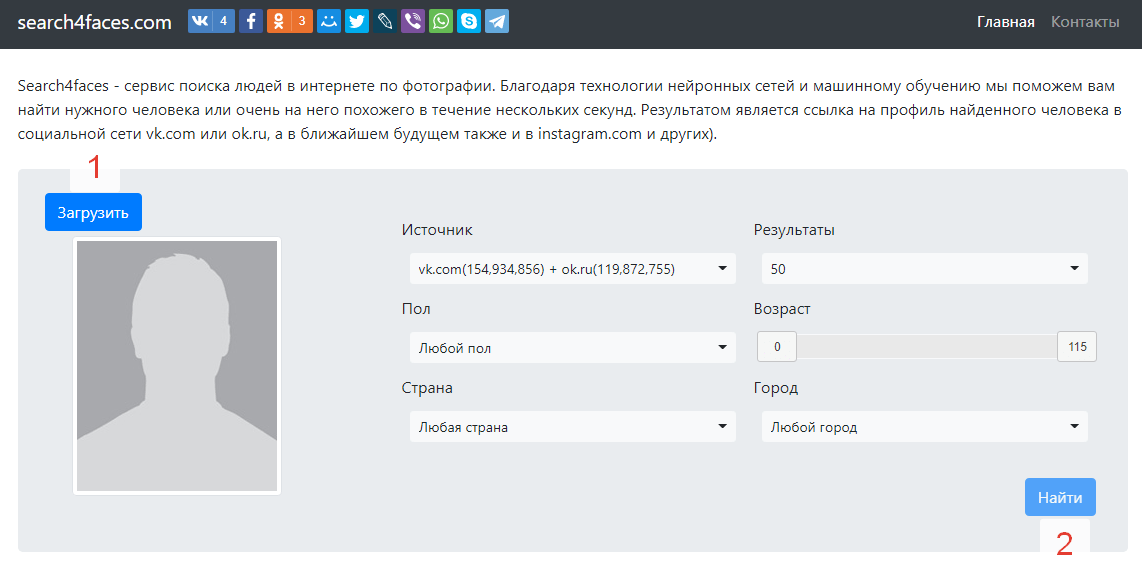
- Переходим
на сайт: https://search4faces.com/ - Нажимаем
«Загрузить» — находим изображение в
телефоне - Можно
указать фильтры, можно оставить как есть - Тапаем
«Найти» - Будут
найдены все похожие изображения
Причины почему ничего не удалось отыскать
- Возраст разыскиваемого. Молодые люди чаще пользуются смартфонами и делятся своими фотографиями.
- Локация человека. В городах люди приобретают новые гаджеты чаще, зачастую для статуса. Показывают всем свою успешность.
- Плохой снимок. Расплывчатые, вне фокуса изображения не подходят для поиска.
- Алгоритмы поисковиков не совершенны.