
Флешки для сталкер чистое небо ниже как вы видите перечислены все флэшки из игры для всех техников начиная с кордона и до НИИ «Агропром» под каждой флешкой написано где именно находиться координаты stalker flash для некоторых нужно выполнять задание и после этого вы сможете их получит но к счастью задания не так уш сложные можно легко получить все Флешки чтоб сделать себе лучший ствол в зоне или лучшая зашита то есть топовый бронежилет даже возможно экзоскелет кто как любить играть)
Для техника Новикова / Чистое небо
 |
Флэшка с данными о сверхлёгких кевларовых бронежилетах |
 Получаем у торговца ЧН как вознаграждение за первое задание на Болоте.
 |
Флэшка с данными о модификации ствола для пистолет-пулемётов |
|
Флэшка с данными о дульном тормозе для пистолет-пулемётов Установка дульного тормоза существенно уменьшает отдачу. |
Для техника Фургона / Нейтралы (Кордон)
|
Флэшка с данными о системах электронной стабилизации для дробовиков |
|
Флэшка с данными о балансировке автоматики Более точная балансировка подвижных частей оружия значительно увеличивает темп стрельбы. — вес 0.05 кг / стоимость 903 RU |
|
Флэшка с данными о повповых механизмах дробовиков
— вес 0.05 кг / стоимость 750 RU |
Для техника Прозрачного / Бандиты
 |
Флэшка с данными о системе защиты от пси-излучения |
|
Флэшка с данными о замкнутой системе дыхания |
|
Флэшка с данными об усиленном армейском бронежилете |
Для техника Яра / Свобода
|
Флэшка с данными о стволах для снайперских винтовок |
|
Флэшка с данными о электронном стабилизаторе для снайперских винтовок Установка дульного тормоза существенно уменьшает отдачу. |
|
Флэшка с данными о дульном тормозе для снайперских винтовок |
Для техника Айдара / Нейтралы (НИИ «Агропром»)
|
Флэшка с данными о дульном тормозе для пистолета |
|
Флэшка с данными о модификации ствола для пистолета |
|
Флэшка с данными о повповых механизмах для боевых дробовиков
|
Для техника Громова / Долг
|
Флэшка с данными о балансировке автоматики пулемёта |
|
Флэшка с данными о модификации газоотвода для пулемёта |
|
Флэшка с данными о дульном тормозе для пулемёта |
Видео с нахождением флешек!

|
||||||||
|
||||||||

|
||||||||
|
||||||||
|
||||||||
|
||||||||
|
||||||||
 Примерное расположение флешки смотрите по карте маг перевёрнутой.Где-то около стола.Над, под.Может где-то сверху.Рука у мага поднята, другая в землю.Тут может ваше подсознание само вам подскажет.Потеряли скорей всего в тот момент, когда вам кто-то предложил сходить, например в буфет, а вы не сильно то хотели.Находились в своих мыслях и автоматом куда-то сунули.Или вызов к начальству.Двойка пентаклей, посередине-это радиус поиска.В принципе она не так далеко.Хоть у него в руках жребий в знаке бесконечности, но это два места от силы.Всё-таки это двойка.И скорей всего там, куда пришли.Паж кубков и 5-ка кубков «говорят» о том, что вы всё-таки её найдёте.Может сама выскочит неожиданным образом.Или кто-то заботливый найдёт и отдаст.Найдётся в ближайшем будущем.
|
||||||||
|
||||||||
|
||||||||
|
||||||||
|
||||||||
|
||||||||
|
||||||||
|
||||||||
|
||||||||
|
||||||||
|
||||||||
|
||||||||
|
||||||||||
|
||||||||
|
||||||||
|
||||||||
|
||||||||
По мнению автора лучший ответ отсутствует.
Как найти все флешки в «Сталкере»
В игре «STALKER: Чистое Небо» флешки открывают доступ к уникальным апгрейдам оружия и бронежилетов. Чтобы открыть все имеющиеся в игре усовершенствования, каждому из техников нужно передать по три флешки с технической информацией. Найти необходимые данные можно в самых неожиданных местах.
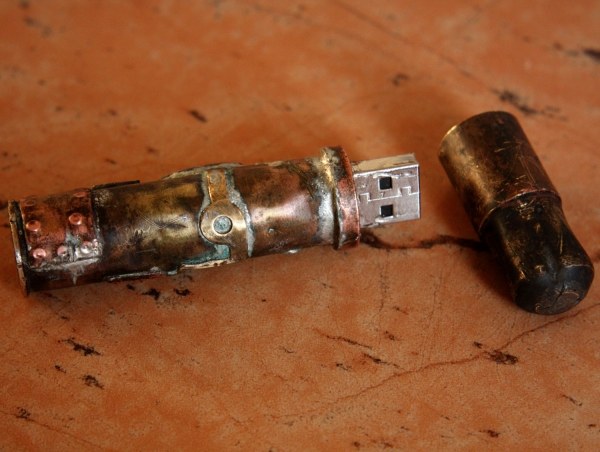
Флешки в «STALKER: Чистое Небо» являются своеобразным прототипом наборов инструментов из «Зова Припяти». Вот только получить их можно либо в качестве награды за квест, либо обладая соответствующими данными. У каждого техника, имея необходимую информацию, можно открыть по три апгрейда.
Флешку с апгрейдом облегченных бронежилетов можно получить в награду за выполнение первого квеста от командира «Чистого Неба» на локации «Болота». Две другие флешки содержат информацию о модификациях пистолетов-пулеметов. Одна является наградой за выполнение квеста «Превосходство», информацию о другой даст НПС «Шустрый» за 800 RU.
Первая флешка на Кордоне открывает доступ к очень важному апгрейду для автоматического оружия. Найти накопитель можно, обыскав труп военного сталкера «Генерала» после зачистки вражеского АТП. Информация на двух оставшихся флешках касается модернизации дробовиков. По наводке сталкера «Бродяги» можно получить данные о системах стабилизации для помповых ружей, а торговец «Шилов» за 1000 RU укажет на местонахождение накопителя с уникальной информацией о механизмах перезарядки.
Техник бандитов может сделать очень полезные апгрейды бронекостюмов. Для получения дополнительной системы ПСИ-защиты нужно обратиться за наводкой к одному из трех НПС: сталкеру «Васяну», бармену «Борову» либо торговцу «Зубу». Эти же НПС дадут информацию и о флешке с данными о системах замкнутого цикла дыхания. В обоих случаях стоимость наводки будет составлять 1500 RU. Третью флешку можно найти в подвале разрушенной «Барахолки» после сюжетного инцидента с нападением бандитов на главного героя.
Техник «Свободы» выполняет уникальные модификации снайперских винтовок. Информацию о двух флешках может дать бармен «Ганжа» или торговец «Ашот» за 2000 RU. Для получения еще одного носителя потребуется выполнить квест по ликвидации группы наемников.
Уже упомянутые торговец «Зуб», бармен «Боров» и нейтрал «Васян» могут за 500 RU продать информацию о двух флешках для техника на локации НИИ Агропром. На носителях имеются данные для модернизации ствола и дульного тормоза пистолетов. Еще одна флешка может быть найдена по платной наводке командира «Долга» Крылова.
Громов выполняет усовершенствования для ручных пулеметов. Информацию о первой флешке можно купить у торговца «Митяя» за 5000 RU. Вторая флешка будет наградой за выполнение квеста по поиску КПК сталкера-неудачника. Данные о последнем накопителе можно выкупить за 4000 RU у майора Звягинцева.
Бывают такие случае, когда вредоносные программы блокируют систему, вымогая денег у пользователя, либо настолько повреждают системные файлы, что загрузиться уже не возможно. Вот тут на помощь приходит мощный инструмент от Dr.Web — Live USB, который можно записать на флешку, загрузиться и вылечить Windows. Здесь полная инструкция по использованию загрузочной флешки Доктор Веб.
Как использовать Dr.Web LiveUSB?
Лечащая флешка Доктор Веб позволяет вернуть работу зараженной системы, с которой невозможно загрузиться. Если вирусы или другие вредоносные программы повредили системные файлы, то с помощью Dr.Web LiveUSB (LiveCD — записывается на диск) можно загрузиться с флешки и вылечить ОС, удалить вредоносное ПО и попробовать восстановить важные файлы.
Как скачать Dr. Web Live USB?
Наверняка встречали такие саайты, где можно скачать Dr.Web Live USB с торрента или каких-либо файлообменников — делать этого не нужно! Скачивайте только на официальном сайте Dr.Web, все дальнейшие инструкции будут на примере официального сайта.
И так, заходим на сайт Dr.Web, а конретнее в библиотеку бесплатных утилит Доктор Веб, сюда — http://free.drweb.ru/
На верхней панели необходимо нажать на Dr.Web LiveDisk
Откроется страница Dr.Web LiveDisk с выбором для скачивания — LiveCD или LiveUSB. Выбираем второй пункт — для записи на USB-носитель (LiveUSB).
В принципе, здесь разницы никакой, просто LiveCD — это ISO-образ, который так же можно записать на флешку. Но второй вариант (LiveUSB) — это EXE файл, запустив который будет проще установить на флешку автоматически, без использования сторонних программ (типа UltraISO), как, например, для LiveCD.
Из предыдущего пункта стало ясно, чем отличаются эти два файла и думаю у всех выбор пал на LiveUSB, если, конечно, твердо намерены записать антивирус на флешку, а не на диск. Далее необходимо принять лицензионное соглашения для загрузки утилиты, промотать страницу вниз и нажать на кнопку.
Далее ожидаем загрузки утилиты Dr.Web LiveUSB.
Установка Dr.Web LiveUSB на флешку
Теперь, наконец, скачался файл для установки Dr.Web LiveUSB на флешку. Некоторые моменты необходимо учесть перед началом записи антивирусной утилиты на USB-накопитель:
Ваш BIOS должен поддерживать загрузку с USB-HDD (скорее всего с этим проблемы не будет)
В новых компьютерах на замену BIOS приходит UEFI и проблема в том, что в UEFI просто так не загрузишься с флешки. Если у вас именно UEFI, то чуть дальше вы найдете подробное решение по этому вопросу, пока все делайте по инструкции.
А теперь идем дальше.
Подключаем флэш-накопитель к компьютеру, если на ней есть важные файлы, их необходимо перенести в другое место, флешка будет отформатирована..
Запускаем нашу скачанную утилиту Dr.Web LiveUSB. Откроется окно инсталлятора утилиты. В выпадающем меню необходимо выбрать флешку, на которую и будет записан Доктор Веб Лайв.
Ниже ставим галочку под пунктом «Форматировать накопитель перед созданием Dr.Web LiveUSB».
Нажимаем кнопку «Создать Dr.Web LiveUSB». Соглашаемся с предупреждением о форматировании накопителя.
Ожидаем процесс запси утилиты на флэшку. Это займет некоторе время. Далее после окночания, вы будете уведомлены об этом.
Загрузка с Dr.Web LiveUSB
Вот, наконец-то мы дошли до загрузки компьютера с Доктор Веб Лайв в нашей инструкции. Теперь необходимо сделать так, чтобы компьютер загружался с USB-накопителя, а не с HDD, куда установлена система.
Вставляем флешку в USB-порт компьютера/ноутбука и выключаем компьютер.
Теперь нам нужно войти в BIOS, как это сделать, подробно написано в этой статье. Обычно это клавиша Del, F1, F10 на клавиатуре. Могут быть и комбинации с клавишей Fn (часто встречается на ноутбуках Lenovo). Сразу после включения нажимаем эту клавишу или комбинацию (лучше много раз и быстро ее нажимать, пока система не успела загрузиться).
Далее, как вошли в Биос, надо найти пункт отвечающий за загрузку компьютера с устройства USB. Также, есть подробная статья, как загрузить компьютер с флешки. Вкратце — находим нужную вкладку, обычно «Boot», и ставим на первое место USB. Все, нажимаем F10 и ждем загрузки. Если так получилось, то потом лучше обратно поставить на место HDD, тем же способом, что и выше, естественно после окончания работы с LiveUSB.
В большинстве случаев можно при запуске компьютера просто нажать клавишу для выбора загрузки (обычно F12) и выбрать из списка устройство, с которого нужно загрузиться (USB-накопитель). В этом случае не придется ничего возвращать, последующие загрузки будут такими же, как были и раньше (с жесткого диска).
Для тех, у кого UEFI
Загрузиться с флешки так просто не получиться на новых UEFI, как это можно сделать в старых Биос. По этому придется отключить функцию Secure Boot.
Как узнать UEFI ли на ноутбуке? И включена ли функция Secure Boot?
Все просто. Нажимаем комбинацию клавиш Windows — Ctrl+R, набираем msinfo32 и нажимаем Enter.
Теперь смотрим на строку «Режим BIOS», если есть UEFI, значит у вас новый Биос. Теперь смотрим строку «Состояние безопасной загрузки», если «отключено», то функция Secure Boot, отключена в Биосе вашего ноутбука.
Что делать если Secure Boot включена? Углубляться здесь не будет, это отдельная тема, вот подробная инструкция по отлючению Secure Boot в UEFI.
Вот теперь, мы полностью разобрались как загрузиться с Dr.Web LiveUSB на компьютере или ноутбуке, будь-то старый Bios или новый UEFI. Теперь переходим к инструкции по использованию загрузочной утилиты Доктор Веб.
Содержание
- Что такое Dr.Web LiveCD?
- Где скачать Dr.Web LiveCD?
- Как записать загрузочный диск, или флешку с LiveCD от Dr.Web?
- Как загрузится с диска Dr.Web LiveCD?
- Как работать с Dr.Web LiveCD?
- Dr.Web Центр управления
- Терминал
- Браузер Mozilla
- Создать загрузочную флешку
- Файловый менеджер
- Почта
Приветствую Вас дорогие читатели! Сегодня я решил написать подробную инструкцию, по работе с загрузочным диском Dr.Web LiveCD. Я расскажу, что это такое, где его скачать, как запустить и что можно сделать с этим очень полезным диском от компании Dr.Web.
Я постараюсь описать все так, что бы это было понятно обычному пользователю, ведь LiveCD от Dr.Web это средство, с помощью которого можно самостоятельно починить компьютер от большинства системных ошибок.
Что такое Dr.Web LiveCD?
Компания Dr.Web, которая известная всем своими антивирусными программами создала загрузочный диск, причем совершенно бесплатный. На этом загрузочном диске разработчики поместили много полезных функций, но конечно же если его создавала антивирусная компания, то в первою очередь он ценный наличием антивирусной программы, которую можно запустить с загрузочного диска или флешки. И просканировать компьютер даже не загружая операционную систему, это очень хорошо при борьбе с вирусами-вымогателями, которые полностью блокируют доступ к операционной системе. На диске есть еще не менее полезный файловый менеджер, интернет браузер Mozilla, терминал и почтовый клиент. Более подробно обо все дальше.
Где скачать Dr.Web LiveCD?
Скачать образ загрузочного диска можно на странице продукта с официального сайта. Заходим на http://www.freedrweb.com/livecd и нажимаем на ссылку «Скачать Dr.Web LiveCD».  Откроется лицензионное соглашение, обязательно читаем и нажимаем на кнопочку «Принять лицензионное сообщение» и тут же начнется загрузка образа диска в формате .iso, сохраняем этот образ на жесткий диск. Его размер примерно 184 Мб, а это значит, что его можно записать на CD диск, поэтому изначально приготовьте диск.
Как записать загрузочный диск, или флешку с LiveCD от Dr.Web?
Когда наш образ диска загрузится на компьютер, то нам нужно будет его записать на CD или DVD диск, это не важно. О том, как записать диск я уже писал, советую делать это программой UltraISO ее можно без проблем скачать в интернете.
После ее установки, она интегрируется в систему, и при двойном нажатии мышкой на скачанный нами образ, он сразу откроется в этой программе, останется только нажать записать и через пару минут, наш LiveCD будет готов.
Так же можно записать образ диска на флешку и загрузится с нее. Создать такую флешку, можно с помощью этой же программы, вот подробная статья Создаем загрузочную флешку Windows 7 с помощью программы UltraISO.
Как загрузится с диска Dr.Web LiveCD?
Когда наш загрузочный LiveCD готовый, можно загружать с него компьютер. Скорее всего, у вас в БИОС по умолчанию стоит сначала загрузка с жесткого диска а затем уже с DVD привода и USB носителей. Нам нужно это исправить, что бы сначала компьютер загружался с DVD или USB.
Для этого нужно войти в БИОС и сделать все, как написано в статье Как в БИОС выставить загрузку с привода или флешки. Теперь можно вставить наш диск в привод и перезагрузить компьютер, если все сделали правильно, то увидите вот такое:
Здесь выбираем первый пункт (это полный графический режим) и нажимаем «Ентер». Если в этом режиме диск запускаться не хочет, значит выбираем второй пункт и пробуем запустить. Так же есть еще два пункта. Start Local HDD — это продолжение загрузки с жесткого диска, и Testing Memory — это проверка оперативной памяти на ошибки.
Дальше пример загрузки в полном графическом режиме.
Вот так продолжается загрузка Dr.Web LiveCD:
Немного ждем, пока не увидим полностью загрузившийся рабочий стол Dr.Web LiveCD. Там сразу появится окно сканера, но я его закрыл, что бы показать, как выглядит сам рабочий стол.
Как видите, все очень понятно, но для удобства нужно поменять язык на русский. Делаем так: нажимаем «Пуск» (зеленый паучок слева в углу) и нажимаем «Exit». Выбираем «Select Language» затем нажимаем «Russian».
И для возврата на рабочий стол, нажимаем «Графический режим». Все теперь наш рабочий стол на русском. На этом загрузка Dr.Web LiveCD закончена, можно приступать к работе.
Как работать с Dr.Web LiveCD?
Как видите, загрузочный диск от Dr.Web имеет очень простой и понятный интерфейс. Но все же давайте кратко рассмотрим каждую из утилит.
Dr.Web Центр управления
Это и есть встроенный антивирусный сканер, с помощью которого, можно просканировать компьютер на наличии вирусов. Очень часто этот сканер находит даже такие вирусы, которые не позволяют загрузить операционную систему Windows, среди них и вирусы-вымогатели.
Отсюда можно с легкостью запустить сканирование компьютера, посмотреть отчеты или карантин.
Терминал
Это обычная утилита, которая позволит работать с командной строкой, и выполнить нужные нам операции.
Браузер Mozilla
Встроенный браузер, поможет Вам в поиске решения проблемы. Так же можно например посетить сайты антивирусных программ, ВКонтакте 🙂 и т. д.
Создать загрузочную флешку
Эта утилита позволит Вам создать загрузочную флешку с Dr.Web LiveCD, которая может пригодится Вам в будущем.
Файловый менеджер
За эту утилиту особое спасибо разработчикам. Менеджер хоть и простой, но это не помешает Вам например спасти файлы с диска C и перенести их на другие локальные диски допустим при переустановке Windows. Выгляди он вот так:
Почта
И на конец, простенькая программа для работы с почтой. Не знаю конечно, пригодится она Вам, но она там есть.
На этом основные компоненты Dr.Web LiveCD закончены, есть там еще блокнотик. Но самое полезное на мой взгляд антивирусный сканер и файловый менеджер.
Что бы выйти с LiveCD, нажмите «Пуск» и выберите «Быстрая перезагрузка» «Быстрое выключение» или «Безопасное Выключение».
Обновление
Благодаря пользователю под именем Mikos, который очень активно помогает мне с ответами на ваши вопросы, в основном на форуме, я узнал, что сейчас загрузочный диск от Dr.Web называется Dr.Web LiveDisk. И в нем есть некоторые изменения.
Появилась встроенная утилита Dr.Web Curelt, которая очень часто отказывается запускаться из-под Windows. Так же, есть визуальные отличия. Но, благодаря наличию русского языка интерфейса, с загрузочным диском разобраться будет не сложно.
Скачать Dr.Web LiveDisk , можно по прежнему с сайта Dr.Web, по ссылке, которая есть выше в статье. Там есть две версии, первая для создания загрузочного диска, вторая для создания загрузочной флешки.
Я вам советую создать себе этот диск и пускай он у Вас будет, на всякий случай. Потому что с его помощью можно действительно многое сделать. У меня он всегда под рукой и не раз выручал, особенно в уничтожении вирусов-вымогателей. Если появляться вопросы, то жду их в комментариях. Удачи друзья!
Понравилась статья? Оцените её: