
Большинство пользователей смартфонов с Android OS сталкиваются с проблемой дублирования контактов в телефонной книге. Смартфоны брендов Huawei и Honor не исключение, так как это особенность работы самой операционной системы и приложений, которые устанавливают пользователи.
Контакты на смартфонах Huawei и Honor при использовании различных приложений могут дублироваться и значительно расширить список телефонной книги. Для отображения только нужных контактов воспользуйтесь фильтром контактов.
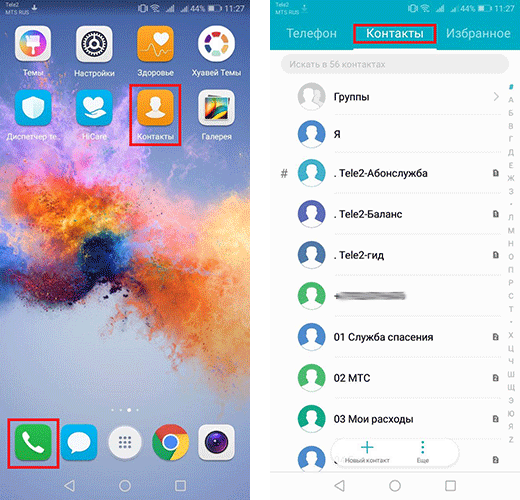
- Откройте список контактов на мобильном устройстве Huawei или Honor через ярлык на одном рабочих экранов или вкладку в журнале вызовов.

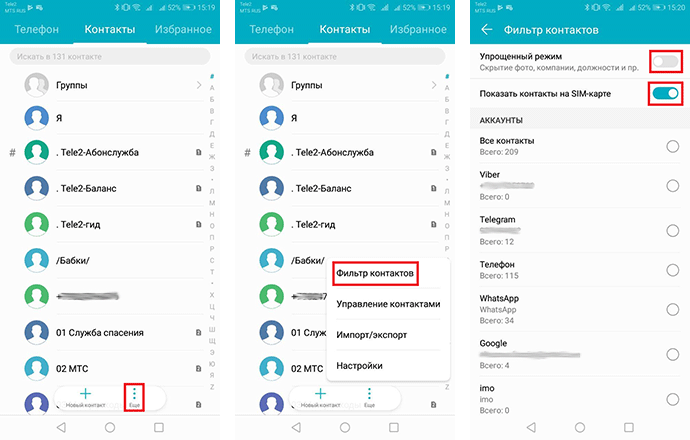
- В списке контактов выберите кнопку «Еще», затем нажмите «Фильтр контактов». Здесь вы можете активировать упрощенный режим, что позволит в основном списке просматривать только имена контактов без отображения дополнительной информации. При активной функции для просмотра всей информации контакта следует кликнуть по нему. Во второй строке доступна опция отключения отображения номеров на SIM-картах.

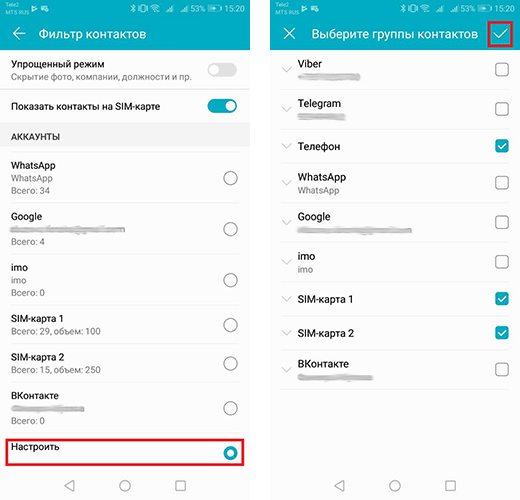
- Ниже доступна детальная настройка отображения контактов. Выберите один из доступных групп: номера с телефонного справочника, SIM-карт или приложений Telegram, Viber, WhatsApp, Google и др., либо перейдите по кнопке «Настроить» для добавления нескольких групп для отображения в списке. После выбора нескольких позиций кликните галочку для сохранения изменений.
Если у вас остались вопросы по настройке фильтра контактов на смартфонах Huawei и Honor, напишите нам в комментариях.
Перейти к содержанию
На чтение 1 мин Просмотров 59.2к. Опубликовано 17.04.2019
Обновлено 24.01.2022
Вам надоели назойливые входящие вызовы с сомнительными предложениями, рекламой и откровенным мошенничеством? Есть способ заблокировать звонки с неизвестных номеров на смартфонах Huawei и Honor.
Шаг 1. Открываем приложение Телефон и нажимаем на иконку в виде трех точек в нижней правой части экрана.

Шаг 2. В открывшемся меню выбираем пункт Заблокировано и переходим в Правила блокировки вызовов.

Шаг 3. Здесь вы можете выбрать один из трех видов блокировки:
- Блокировать все входящие вызовы.
- Блокировать все незнакомые номера.
- Блокировать неизвестные/скрытые номера.

Готово. Теперь вам будут дозваниваться только люди из списка контактов.
Сейчас очень часто названивают непонятные номера к нам на телефон. И бывает одно удаление контакта не спасает. Приходится добавлять назойливых жуликов и мошенников в черный список. На телефонах Хонор 8х, 9х, 10, 20, есть два способа добавления контактов в черный список.
Первый способ — можно добавлять в черный список контакты из вашей телефонной книги
Второй способ — добавлять нежелательные звонки с неизвестного номера в черный список
Если вам надоел какой нибудь знакомый, который есть в вашей телефонной книге и вы мечтаете на некоторое время занести его в черный список, чтобы он вас не донимал -поступаем следующим образом:
Включаем телефон Хонор, находим приложение с трубкой телефона и нажимаем. В моей установленной теме, приложение телефон выглядит как показано на картинке. У вас может отличаться.

Далее снизу нажимаем но человечков — переходим в окно контакты

Я сейчас буду добавлять в черный список ранее созданный мною контакт под названием «Новый Контакт» Нажимаю на него

В следующем окне справа снизу жму на три точки со словом ещё

В выскочившем окне выбираю пункт В Черный Список

Далее мы видим, что контакт под именем «Новый Контакт»добавился в черный список.

Как вернуть контакт из черного списка
Если вы решите разблокировать контакт который у вас находится в черном списке — находите в телефонной книге ваш контакт который нужно вернуть из черного списка — нажимаете справа снизу кнопку ещё с тремя точками — и в сплывающем меню выбираете пункт удалить из черного списка

Заносим в черный список нежелательные номера
Выше мы научились заносить в черный список телефона Хонор уже существующие в нашей телефонной книжке Хонор — контакты людей. Теперь давайте посмотрим инструкцию как добавить в черный список надоедливые звонки, которые нам звонят впервые или уже несколько раз.
Заходим в приложение телефон — и обнаруживаем что мне звонил какой-то неизвестный номер. Я такие номера сразу отправляю в черный список.

Чтобы отправить неизвестный номер в черный список телефона — сверху нажимаю на три точки и выбираю пункт В Чёрный список
 Где находится черный список в телефоне Хонор
 Где находится черный список в телефоне Хонор
Чтобы посмотреть какие контакты и неизвестные номера находятся в черном списке ваших телефонов Honor, для этого заходим в приложение телефон — нажимаем три точки — выбираем пункт заблокировано

Нажимаем на шестеренку

Выбираем пункт черный список

И мы с вами попадаем в сам черный список. Здесь хранятся все заблокированные вами контакты и нежелательные номера телефонов. Если вы решите разблокировать контакт или телефон, нажимаете на него и появится возможность разблокировки.

Теперь вы научились заносить в черный список надоедливые контакты из вашей записной книжки телефона, а так-же незнакомые звонки
Как посмотреть черный список в телефоне Хонор? Войдите в «Диспетчер телефона», перейдите в раздел «Заблокировано», войдите в категорию «Правила блокировки» внизу и зайдите в раздел «Черный список». Таким способом можно проверить информацию и скорректировать ее с учетом текущей ситуации.
Что такое черный список в телефоне
Каждый человек однажды сталкивался с ситуацией, когда ему кто-то названивает или отправляет СМС, а общаться с таким пользователем нет желания. В таких обстоятельствах можно заблокировать номер телефона на Андроиде Хонор и тем самым избежать неприятного общения.
Суть функции — блокировка звонков и SMS от определенных пользователей. Все, что необходимо сделать пользователю, так это занести номер в black list и тем самым дать команду системе запрещать доступ конкретных людей. Принцип действия функции может быть различным. В некоторых случаях пользователь даже не узнает о входящем звонке, а иногда он видит значок на Хонор о том, что кто-то пытался дозвониться.

Как найти и посмотреть
В Интернете часто звучит вопрос, как в телефоне Хонор найти черный список контактов и посмотреть сведения о номерах в ЧС. Сделайте следующие шаги:
- Зайдите в последние вызовы.
- Найдите раздел «Заблокировано».

- Кликните на пункт внизу «Правила блокировки».

- Жмите на пункт «Черный список».

Здесь можно посмотреть заблокированные номера на Хоноре и скорректировать информацию, а именно добавить другие контакты или удалить телефон из ЧС.
Необходимые сведения можно посмотреть и в самом контакте человека. Для этого войдите в него, жмите на «Еще» и посмотрите, добавлен человек в black list или нет. При использовании приложения можно посмотреть нужные сведения в его интерфейсе.
Как добавить в черный список
Если вы приняли решение избавиться от звонков и СМС человека, необходимо знать, где находится черный список в телефоне Хонор 10 Лайт и других моделях. В устройствах с новой операционной системой информацию можно найти по схеме, которая рассмотрена выше. При этом существует три способа, как добавить нового пользователя.
Через меню ЧС
Наиболее простой способ — добавить человека в black list через диспетчер. Алгоритм такой:
- Проделайте с первого по четвертый пункт рассмотренной выше инструкции. В ней указывалось, где посмотреть черный список в телефоне Хонор.
- Жмите на кнопку «Добавить» с символом плюса.

- Выберите один из вариантов добавления: вручную, по префиксу, из меню «Контакты», из списка вызовов или из сообщений.
- Укажите номер и следуйте инструкции.
Отдельно рассмотрим действия для каждого из вариантов:
- Вручную. Внесите телефон с помощью встроенной клавиатуры и жмите «ОК». В дальнейшем вы сможете проверить черный список на телефоне Хонор по схеме, которая рассмотрена выше.

- По префиксу. В этом случае введите префикс телефонного номера. При этом все телефоны с таким значением будут блокироваться вашим устройством Хонор.

- Из меню контакты. При выборе варианта необходимо поставить отметки напротив избранных пользователей или нажать на кнопку «Выбрать все». Если вы ошибетесь, ничего страшного. Впоследствии можно будет посмотреть и удалить номер из черного списка Хонор.
- Из списка вызовов. В таком случае устройство открывает список последних входящих / исходящих контактов. Здесь можно посмотреть на все варианты и выбрать, какие необходимо удалить. Как и в рассмотренном выше случае, можно нажать на кнопку «Выбрать все» для тотальной блокировки.
- Из сообщений. При рассмотрении вопроса, где найти черный список контактов в телефоне Хонор 10 и других моделей, мы упоминали о возможности блокировки по СМС. После указания этого пункта система указывает номера и последние SMS, после чего можно посмотреть информацию и пополнить ЧС в телефоне Хонор.

Через контакт
Существует еще один способ, как добавить контакт в black list телефона Хонор — непосредственно через телефонную книгу. Сделайте следующие шаги:
- Войдите в телефонную книгу.
- Найдите контакт и жмите на него, чтобы посмотреть и внести изменения.
- Жмите на кнопку «Еще» справа внизу.
- Выберите нужный пункт.

Если становится вопрос, как посмотреть черный список контактов на Хонор 10 или другой модели, можно воспользоваться рассмотренной выше инструкцией.
Через приложение
Если встроенный функционал не устраивает, можно посмотреть приложения для создания ЧС. Выделим несколько популярных программ из Гугл Плей:
- АнтиКоллектор. В функции входит ЧС, список заблокированных номеров и т. д.

- Блокиратор. Защищает от нежелательных абонентов и позволяет точно установить уровень защиты. Может блокировать входящие, скрытые и все номера, не входящие в телефонную книгу.

- Блокировщик звонков. Еще один соф для создания ЧС, автоматически отклоняющий ненужные вызовы. Имеет возможность ограничения отдельных / всех звонков и т. д.

С помощью этих программ можно посмотреть добавленные в ЧС контакты и очистить лишнее.
Есть ли ограничения на добавление
В системе не предусмотрено ограничений на добавление новых контактов в ЧС Хонор. Единственным лимитом может стать только память мобильного устройства. Если она закончится, возможности обновления black list могут быть ограничены. Придется удалять старую информацию, чтобы добавить новых пользователей.
Как удалить из черного списка заблокированные номера
Со временем может возникнуть вопрос, как очистить черный список в телефоне Хонор. Эту работу можно сделать тремя способами.
Через основной раздел:
- Войдите в «Диспетчер телефона» на Хонор.
- Перейдите в «Заблокировано», а после «Правила блокировки».
- Зайдите в категорию «Черный список».
- Нажмите и удерживайте контакт, который вы хотите убрать из ЧС.
- Добавьте другие номера (если это необходимо).
- Кликните на кнопку «Удалить».

Через контакт:
- Зайдите в «Контакты».
- Найдите человека, который находится в ЧС.
- Перейдите к его информации, чтобы посмотреть данные.
- Жмите на «Еще».
- Выберите пункт «Удалить из черного списка».
При необходимости можно разблокировать номер в черном списке в телефоне Хонор в приложении (если оно установлено). Здесь алгоритм действий зависит от используемой программы.
В комментариях поделитесь, каким инструментом вы пользуетесь при создании ЧС, и в чем его преимущества.
.
 Мир становится всё более открытым и коммуникабельным.
В повседневной жизни современного города мы с вами почти каждый день встречаем новых людей. Искренняя приветливая улыбка незнакомому человеку вызывает добрую ответную реакцию. Со многими людьми, даже если просто поздоровались с ними из вежливости, мы, представившись, можем познакомиться с ними и после обменяться контактами. Теперь люди стали более открытыми, они легко устанавливают новые связи и готовы к искреннему общению.
Телефонная книжка в 200 номеров на старых мобильных телефонах 90-ых и «нулевых» годов, которые мы использовали совсем недавно, уже неспособна вместить всё количество контактных номеров, которыми мы оперируем сегодня. Сейчас телефонная книжка смартфона содержит не только телефоны родных и знакомых, служебные номера с вашей работы, здесь могут быть и контакты всевозможных сервисов, служб и организаций, в том числе и государственных.
И как оказалось, не все контакты вызывают приятные воспоминания. Среди них могут оказаться номера надоедливых служб, призванных регулярно напоминать вам о чём-то неприятном. Или просто людей, которым просто хочется повисеть на вашем телефоне пару часов.
Проще говоря – не все телефоны желанны.
Производители смартфонов HUAWEI (honor) предусмотрели возможность ограждения вас от нежеланных контактов. Они создали службу блокировки, которая называется «Чёрный список номеров».
После того, когда вы внесёте в «Чёрный список номеров» «нежеланный» номер, то когда этот абонент будет звонить или отправит вам сообщение, то эти звонки или сообщения будут заблокированы и они вас беспокоить уже не будут.
Интересно, а что будет слышать «нежеланный» абонент из чёрного списка при попытке позвонить на ваш смартфон? Оказалось, что если ваш номер оператора МТС, то звонки будут автоматически перенаправляться в службу автоответчика и абонент услышит: «Вас приветствует автоответчик. Оставьте сообщение после звукового сигнала».
А как занести номер в чёрный список номеров на Хуавей и Хонор?
Это сделать не сложно и делается это несколькими способами.
На смартфонах HUAWEI (honor) служба блокировки «Чёрный список номеров» находится в приложении «Диспетчер телефона». Здесь вы получаете полный доступ к управлению всем этим списком: внести номера телефонов для блокировки, удалить номер телефона из списка блокировки или внести дополнительные условия по ограничению поступления звонков и сообщений на ваш телефон.
В то же время разработчиками была предусмотрена возможность внесения отдельных номеров в этот чёрный список напрямую из приложения Контакты, из приложения Звонки и из приложения Сообщения. Для перехода к статье «Как добавить номер контакта в чёрный список на смартфоне HUAWEI (honor)?» нажмите здесь.
Порядок управления «Чёрным списком номеров» для блокировки вызовов и сообщений на телефоне HUAWEI (honor)
Раздел А. Внесение номера телефона в «Чёрный список номеров».
Раздел Б. Удаление номера телефона из «Чёрного списка номеров».
Раздел А. Внесение номера телефона в «Чёрный список номеров».
Это можно сделать 5 способами:
— Добавить из меню Контакты;
— Добавить вручную;
— Добавить из списка вызовов;
— Добавить из сообщений;
— Сопоставить префиксы.
1 способ: Внесение номера телефона в «Чёрный список номеров» из Контактов.
1. Запускаем приложение «Диспетчер телефона» с Рабочего экрана.

2. Выбираем раздел «Заблокировано» приложения «Диспетчер телефона».

3. Находясь в разделе «Заблокировано» нужно нажать на значок «Настройки» в виде синей шестерёнки, расположенный в верхнем правом углу экрана.

4. Далее, для того, чтобы заблокировать номер телефона, нужно нажать на раздел «Чёрный список номеров».

5. Учитывая, что ранее мы не блокировали номера телефонов, поэтому список «Чёрный список номеров» пуст. Для того чтобы ввести номер телефона для блокировки всех его вызовов и его сообщений нужно нажать на значок «+ Добавить» внизу экрана.

6. Для того, чтобы ввести номер телефона для его блокировки из списка Контактов нужно в открывшемся меню выбрать пункт «Добавить из меню Контакты».

7. Далее на вашем экране открывается приложение Контакты, в котором нужно выбрать один или несколько номеров телефонов для внесения их в «Чёрный список номеров» блокировки. Мы выбираем контакт «Тигры Львовны Нежеланной» и отмечаем его касанием пальца в квадратик напротив этого контакта.

8. После выбора контактов для внесения их в список блокировки обязательно нужно подтвердить свой выбор нажатием на значок «Галочка» вверху экрана справа.

9. Теперь в «Чёрном списке номеров» появился первый заблокированный номер телефона — абонент Тигра Львовна Нежеланная. Теперь все звонки и сообщения с этого номера телефона будут блокироваться, и они не будут вас больше беспокоить.
Тем не менее, информацию о количестве заблокированных звонков и сообщений вы будете знать, т.к. она будет отражаться в этой записи.

2 способ: Внесение номера телефона в «Чёрный список номеров» прямым вводом номера телефона.
1. Таким же схожим способом вы можете ввести номер телефона прямым набором вручную.
Для этого вы осуществляете все действия согласно 1 способа с 1-ого пункта по 5-ый.
2. Далее в пункте 6 вы вместо пункта «Добавить из меню Контакты» выбираете пункт «Добавить вручную».

3. В открывшемся окне «Добавить вручную» нужно набрать номер блокируемого телефона. В нашем случае мы набираем номер +797804387** и нажимаем на значок «ОК».

4. Теперь в «Чёрном списке номеров» появился второй заблокированный номер телефона +797804387**. Теперь все звонки и сообщения и с этого номера телефона будут блокироваться, и они не будут вас беспокоить.

В строке информации этого заблокированного номера есть сообщение, что ранее с этого номера телефона уже было заблокировано 2 вызова. Это произошло потому, что ранее мы уже вносили в «Чёрный список номеров» этот номер телефона и после разблокировали его. А в период его блокировки было поступление 2-х вызовов.
Оказывается, смартфон помнит историю блокировки всех номеров телефонов, и в случае его повторной блокировки он сообщает историю заблокированных вызовов и сообщений.
3 способ: Внесение номера телефона в «Чёрный список номеров» из списка вызовов или из сообщений.
Точно таким же способом вносятся номера телефонов из списка вызовов и из сообщений.
Для этого нужно выполнить все действия согласно 1 способа с 1-ого пункта по 5-ый.
Но в пункте 6 вы вместо пункта «Добавить из меню Контакты» выбираете пункт «Добавить из списка вызовов» или пункт «Добавить из сообщений».
4 способ: Внесение номеров телефонов в «Чёрный список номеров» методом сопоставлением префиксов.
В случае если вы вместо пункта «Добавить из меню Контакты» выберите пункт «Сопоставить префиксы» у вас появится возможность блокировки группы телефонов, у которых будут совпадать первые цифры номеров телефонов из введенного префикса. Например: если вы введете префикс «+7 495», то система автоматически добавит к этому номеру значок «*» и получится, что будут заблокированы все номера телефонов начинающихся с цифр «+7 495*». Т.е. все звонки с городских номеров телефонов города Москвы (код города 495) в этом случае будут заблокированы.
Раздел Б. Удаление номера телефона из «Чёрного списка номеров».
Удаление номера телефона из Чёрного списка номеров осуществляется ещё проще.
1. Находясь в «Чёрном списке номеров» приложения «Диспетчер телефона» нужно выбрать номер разблокируемого телефона. Для этого нужно нажать пальцем на выбранный номер и удерживать его некоторое время на экране.

2. После этого напротив выбранного номера телефона появится синий квадратик с «галочкой». Это говорит о том, что вы выбрали один номер телефона для разблокировки.
Теперь вы таким способом можете отметить несколько нужных вам номеров телефонов для разблокировки.
В конце нужно нажать на значок «Удалить» с рисунком Корзинка.

3. После этого появится окно для подтверждения удаления номера телефона из списка блокировки. Нужно нажать на кнопку «УДАЛИТЬ».

4. После этого из «Чёрного списка номеров» будут удалены выбранные номера телефонов, и в дальнейшем вызовы с этих телефонов и их сообщения уже не будут блокироваться.
Статьи, связанные с данной темой:
— Как добавить номер контакта в чёрный список на смартфоне HUAWEI (honor)?
— Как заблокировать нежелательные СМС-сообщения на смартфоне HUAWEI (honor)?