

Не всем понятно, на телефоне самсунг а50 находятся загрузки и найти скачанные файлы порой становится многим порой становится очень тяжело.
Проблема в том, что не всегда было понятно, куда он загружен и был сохранен на телефоне самсунг а50.
Особенно трудно найти, потому что а50, как это было раньше, не оснащен функцией диспетчер загрузки для управления.
С тех пор многое изменилось. Теперь он не имеют предварительно установленного файлового менеджера «Диспетчер загрузки».
Тем не менее найти все скачанное очень быстро – ниже покажу три способа как быстро их найти.
Хотя они практически ничем не отличаются, но последний способ самый удобный, только нужно ставить постороннее приложение.
Самый простой способ найти загрузки — это просмотреть папку, которая называется «Мои файлы».
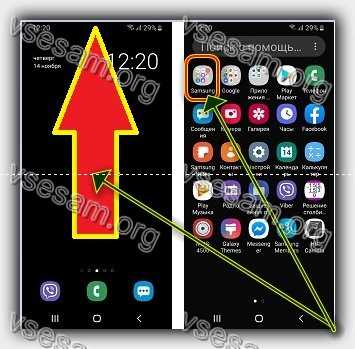
Как правило она немного спрятана. Чтобы туда попасть перейдите в меню (двиньте экран как показано на скриншоте ниже).
Теперь найдите папку «Samsung» — она как правило первая сверху по левой стороне (если вы ее не переместили).
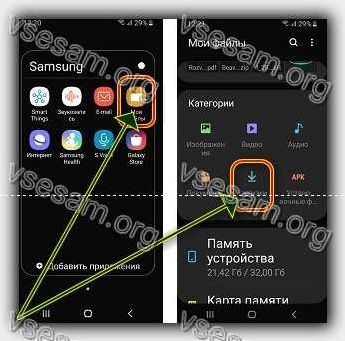
Там находится много инструментов производителя, но нас интересует лишь один – «Мои файлы» Нажмите на него.
После открытия найдите и жмите значок со стрелкой вниз «Загрузки». После этого увидите все что скачивали.
Где находятся скачанные файлы на самсунге а50
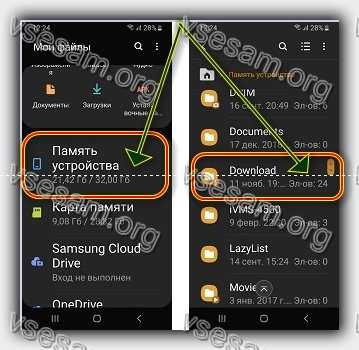
Второй способ также простой. После открытия папки «Мои …», прокрутите экран немного вниз и нажмите «Память устройства».
Затем крутите опять вниз пока не увидите папку «Download». В ней хранятся все загрузки сна самсунг а50.
Независимо от того, какое устройство вы найдете и откроете файловый менеджер, используйте его для поиска и загрузки папки «Загрузки» в хронологическом порядке (в большинстве случаев от самых новых до самых старых).
При желании вы можете изменить способ сортировки. Коснитесь трехточечного значка и выберите «Сортировать по». Затем выберите устраивающий вас вариант и нажмите изменить способ сортировки.
Как еще лучше использовать загруженные файлы

Google Application File — одно из лучших приложений для управления данными для пользователей самсунг а50.
Если вам не нравится встроенная процедура по умолчанию на вашем телефоне, загрузите это приложение с маркета.
Оно легко ориентируется и обеспечивает быстрый доступ к папке загрузки и помогает освободить место на диске.
После запуска приложение будет рекомендовать различные варианты, такие как удаление приложений, удаление ненужных файлов или удаление изображений из резервной копии.
Оно даже имеет функцию обмена, похожую на AirDrop, которая позволяет легко обмениваться данными с кем угодно.
После установки приложения вы можете найти свои загрузки, выбрав вкладку «Обзор» в нижней части приложения.
Нажмите на файл, чтобы открыть его, или нажмите на него, чтобы выбрать и удалить, поделиться или изменить его.
Данные загруженные через MMS (текстовые сообщения), находятся в папке «Сообщения» в том же списке каталогов, что и папка «загрузки».
Кроме того, приложение «Галерея» отображает фото из всех папок на вашем телефоне. Просто запустите приложение «Галерея», чтобы просмотреть их. Успехов.
Некоторые пользователи задаются вопросом, где найти скачанные файлы на Андроиде, потому что им непонятно их местонахождение на мобильном устройстве. На самом деле обнаружить загруженные файлы на телефоне, работающем под управлением Android, обычно несложно.
Шаги по их поиску скачанных файлов немного отличаются в зависимости от того, какое устройство вы используете. Это происходит потому, что производители девайсов устанавливают собственные приложения и надстройки над ОС Android.
Содержание:
- Как найти скачанные файлы на Андроиде в папке «Загрузки»
- Как найти загруженные файлы на Андроиде в папках приложений
- Где искать загруженные файлы на Андроиде с помощью стороннего файлового менеджера
- Как найти папку загрузок на вашем компьютере с Windows
- Как посмотреть загруженные файлы на Андроиде в браузере
- Выводы статьи
- Где найти скачанные файлы на Android (видео)
Иногда, по какой-то причине загруженные файлы имеют тенденцию «исчезать». На самом деле эти файлы никуда не деваются, они остаются на устройстве. Вам просто нужно войти в настройки вашего телефона, чтобы найти их.
В некоторых случаях вам может потребоваться установить файловый менеджер, чтобы через него осуществлять контроль за загруженными файлами. Давайте рассмотрим некоторые методы, которые помогут вам узнать, где на Андроиде хранятся загруженные файлы.
Из инструкций этого руководства найдете информацию о том, где находятся загруженные файлы на Андроиде, чтобы быстро получить доступ к необходимым данным на мобильном телефоне.
Как найти скачанные файлы на Андроиде в папке «Загрузки»
Как и в большинстве операционных систем, в Android есть папка «Загрузки» (Downloads), предназначенная для хранения всех загруженных вами файлов. Но, обычно она не доступна для пользователя как любое другое приложение на устройстве, но эту папку можно открыть с помощью файлового менеджера.
Вы можете найти папку «Загрузки» с помощью стороннего файлового менеджера, но на каждом телефоне, работающем на Android есть стандартное приложение для управления файлами, которое можно использовать. Системное приложение может различаться в зависимости от производителя устройства, а иногда даже от вашего оператора мобильной связи.
На стандартном Android это приложение называется «Файлы» (Google Files). Если на вашем смартфоне нет этого приложения, установите его из магазина Google Play.
Выполните простые действия:
- Откройте приложение «Файлы».
- Выберите «Просмотр», расположенный по центру на нижней панели.
- В разделе «Категории» нажмите «Скачанные файлы», чтобы получить доступ к загруженной информации.
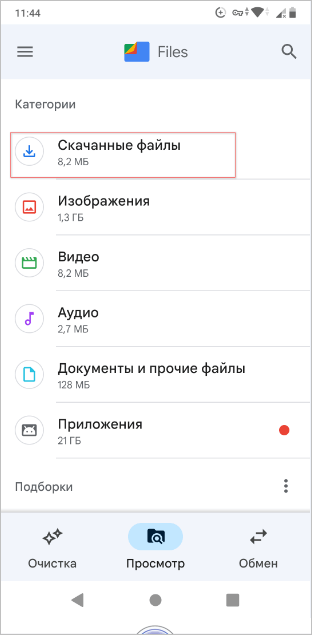
В открытой папке вы увидите список загруженных файлов. По умолчанию эти данные располагаются по дате создания, причем самый последний из файлов находится в самом верху.
Если вы выделите нужные файлы, а затем нажмете пункт меню с тремя точками в правом верхнем углу, вы сможете выполнить необходимые действия: копировать, сортировать, удалять и так далее.
Чтобы упростить поиск загрузок, используйте опцию «Сортировать» из меню с тремя точками, чтобы упорядочивать их по времени добавления, размеру, имени, возрастанию или убыванию.
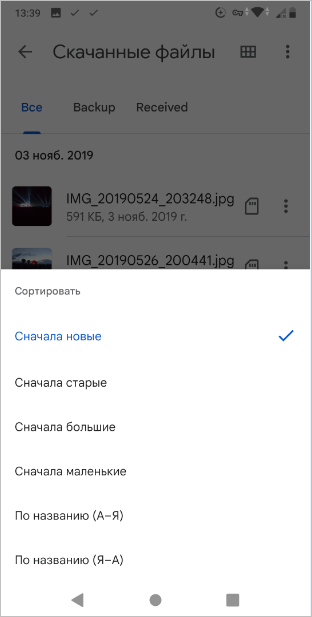
Кроме того, вы можете выбрать отдельные файлы в списке загрузок, а затем коснувшись значка меню с тремя точками справа от имени файла, выбрать различные параметры:
- Выбрать.
- Обмен.
- Открыть с помощью…
- Переименовать.
- Добавить в избранное.
- Переместить в корзину.
- Переместить в…
- Убрать в секретную папку.
- Копировать…
- Скопировать на Google Диск.
- Информация о файле.

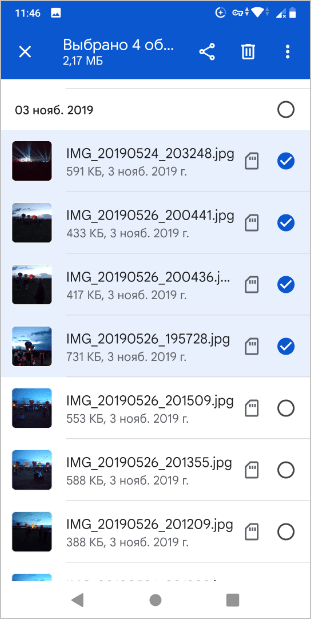
Если вы хотите массово выбрать или удалить файлы из папки загрузок, нажмите и удерживайте один из файлов, пока не появятся флажки для каждого элемента, а затем нажмите каждый последующий файл, для которого вы хотите выполнить то же самое действие. Если нажать на появившейся отдельный элемент вверху (кружок), то можно сразу выделить все остальные файлы.
Как найти загруженные файлы на Андроиде в папках приложений
Многие приложения имеют собственные настройки загрузки. Вместо того, чтобы отправлять файлы в папку загрузки вашего устройства по умолчанию, они отправляются их в папку загрузок данного приложения.
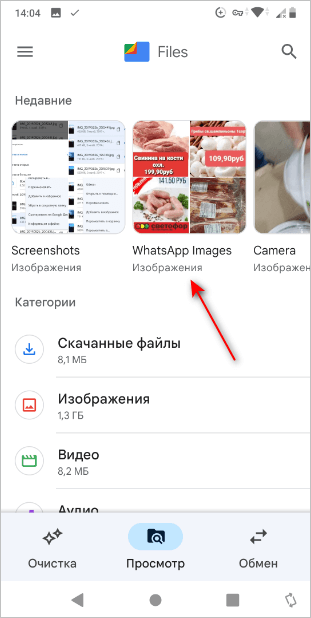
Например, WhatsApp по умолчанию загружает изображения и видео на ваш телефон и хранит их в своем хранилище. В приложении «Файлы» эта цифровая информация разделена на WhatsApp Images и WhatsApp Video.
С помощью стороннего файлового менеджера или во встроенном Google Files, вы найдете загрузки WhatsApp пройдя по пути: «Внутренняя память» ➜ «WhatsApp» ➜ «Медиа».
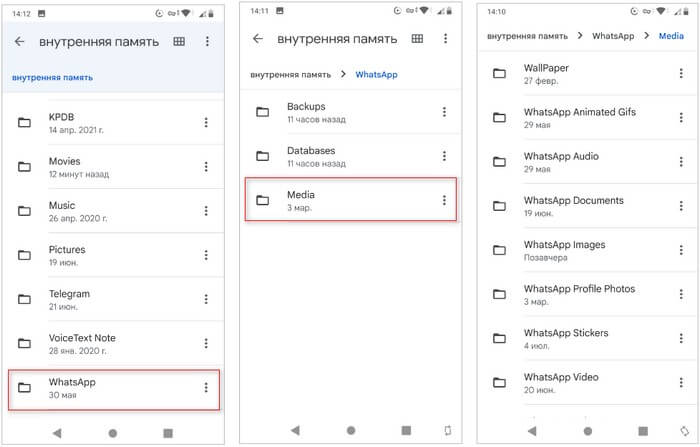
В Телеграм нужно пройти: «Внутренняя память» ➜ «Telegram».
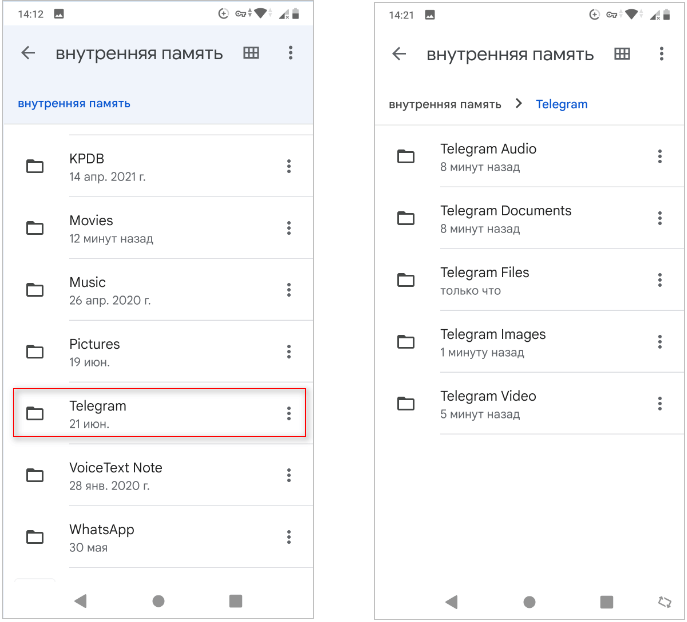
В настройках конкретного приложения вы можете изменить место загрузки файлов по умолчанию, если там имеется такая возможность, чтобы по-своему организовать хранение файлов на вашем устройстве.
Где искать загруженные файлы на Андроиде с помощью стороннего файлового менеджера
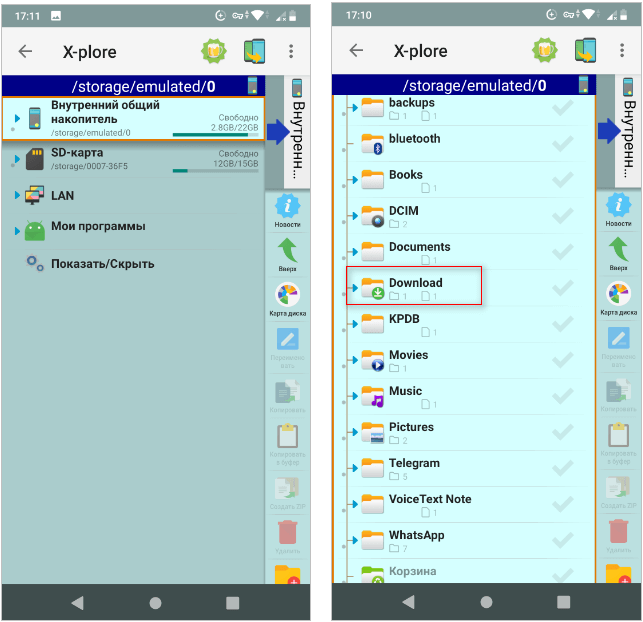
Существует множество файловых менеджеров Android. Одним из подобных приложений является X-plore File Manager, в котором имеется функция двойной панели.
Откройте «Внутренний общий накопитель», там войдите в папку «Download» или в папки приложений, которые могут сохранять скачанные файлы в своих хранилищах.
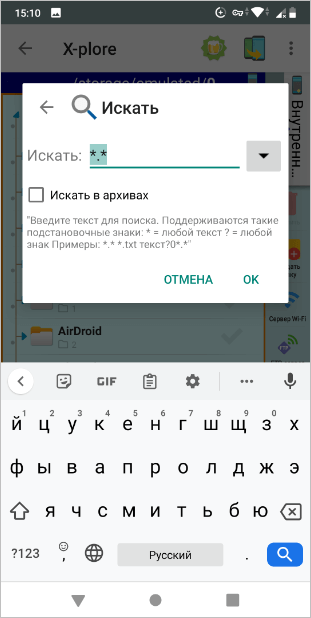
В меню справа есть функция поиска, с помощью которой можно быстро найти нужные данные. Вам не нужно знать полное имя файла. В окне поиска имеются подсказки по поиску необходимого файла. Введите часть имени файла и найдите его за считанные секунды.
Как найти папку загрузок на вашем компьютере с Windows
Вы можете просмотреть загрузки телефона Android на своем компьютере. Подключите смартфон или планшет к компьютеру с помощью USB-кабеля, и с помощью Проводника вы увидите содержимое подключенного устройства.

Откройте папку «Downloads» или соответствующие папки в установленных приложениях.
Как посмотреть загруженные файлы на Андроиде в браузере
Вы можете открыть скачанные файлы в настройках браузера, если вы загружали данные из Интернета, используя интернет-обозреватель.
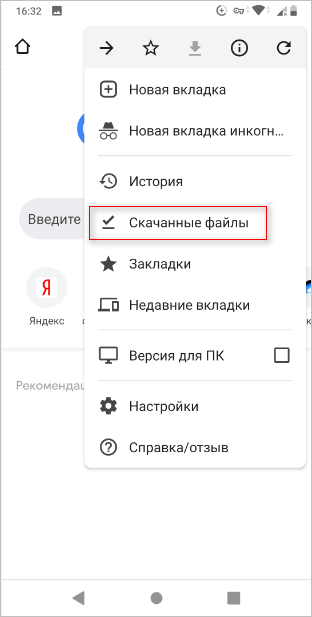
Получение доступа к скачанным файлам из Chrome:
- Откройте Chrome, коснитесь значка меню из трех точек в правом верхнем углу.
- Затем нажмите на «Скачанные файлы», чтобы просмотреть список загрузок из браузера.
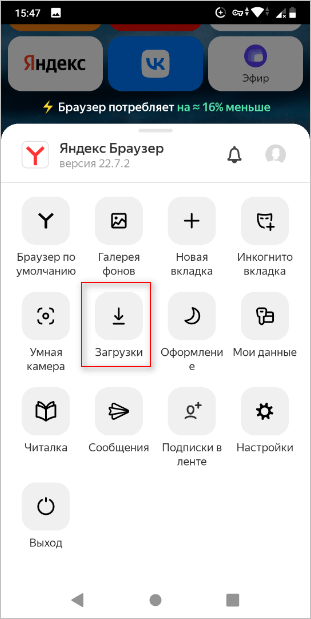
Откройте папку загрузок в Яндекс Браузере:
- В окне Яндекс Браузер нажмите на три вертикальные точки, размещенные в адресной строке интернет-обозревателя.
- Откроется табло, на котором находится элемент «Загрузки».
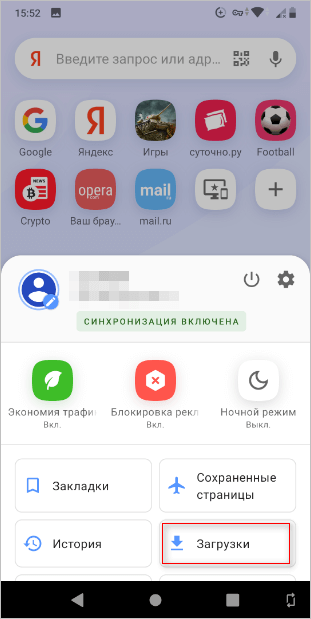
Получите доступ к загрузкам в Opera:
- В открытом браузере Опера нажмите на изображение профиля пользователя в правом нижнем углу окна браузера.
- В открывшемся меню вы увидите кнопку «Загрузки».
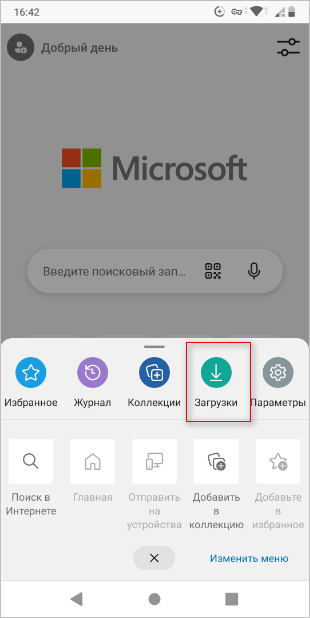
Найдите свои загрузки в Microsoft Edge:
- Откройте Edge, затем коснитесь трех горизонтальных точек внизу по центру браузера.
- Нажмите «Загрузки».
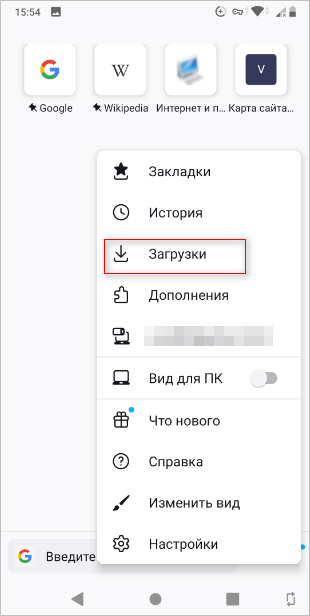
Посмотрите загрузки в Firefox:
- Открыв браузер, нажмите на три вертикальные точки, расположенные в правом нижнем или в правом верхнем углу экрана, в зависимости от ваших личных настроек.
- После этого коснитесь пункта «Загрузки».
Выводы статьи
Пользователи мобильных устройств часто скачивают различную информацию из Интернета, которая сохраняется на телефоне. Некоторые пользователи испытывают трудности, когда им нужно найти загруженные файлы на Android. Чтобы получить доступ к скачанным данным, вы можете открыть папку загрузок на телефоне, или в приложении, используя различные средства, которые имеются на вашем девайсе.
Где найти скачанные файлы на Android (видео)
Похожие публикации:
- Как узнать версию Android — 7 способов
- Режим разработчика Android: включение или отключение
- Как передавать файлы с одного мобильного на другой в MobileTrans
- Как включить темную тему на Андроид: черно-белый экран телефона
- Как сделать браузер по умолчанию на Android
 В интернете, где как говорится, «есть всё», и вы можете скачать на ваш смартфон музыку, видео, фотографии, документы и ещё много чего. То, что вы скачиваете из интернета, на смартфоне хранится в виде файлов.
Этими файлами вы также можете поделиться и со своими друзьями, переслав их по электронной почте, или ещё какими-нибудь иными способами, о которых мы будем говорить позже.
А когда они станут вам не нужны — вы можете их удалить, освободив место под новые файлы.
Для этого существует специальная категория приложений, которая называется «Файловые менеджеры». Они созданы для поиска файлов, для их копирования, изменения их наименования, удаления и прочее.
На смартфоне SAMSUNG такое приложение носит название «Мои файлы».
Итак, запускаем приложение «Мои файлы». Но вначале это приложение нужно найти. Для этого:
1. С Главного экрана переходим на «Экран приложений». Для этого нужно сделать свайп от центра экрана либо вниз, либо вверх экрана.

2. На «Экране приложений» нужно войти в папку «Samsung».

3. Запускаем приложение «Мои файлы».

4. Все скаченные файлы из интернета находятся в папке «Загрузки», а их копии ещё разложены по своему назначению в соответствующих папках, которые для удобства поиска выставлены в виде иконок на экране: «Изображения», «Видео», «Аудио», «Документы» и т.д.
Нажимаем на значок «Загрузки».

5. После этого мы получаем доступ ко всем загруженным файлам.
Оказалось, что в папке «Загрузки» находится только один файл: «deti-online.com_-_mishkina-kasha.mp3». Этот mp3-файл является аудио-книгой Николая Носова «Мишкина каша».

6. А что мы можем сделать с этим файлом?
Первым делом: запустить его.
Для этого просто нажимаем на него один раз.
Наш умный смартфон хорошо разбирается в типах скаченных файлов. Поэтому при запуске именного этого mp3-файла он загрузит приложение для воспроизведения музыки и уже из него запустит сам файл на воспроизведение.

7. Вторым делом: а если нажать на файл и удерживать на нём палец некоторое время, то этот файл будет «отмечен» и появится метка в виде жёлтой галочки.
Тогда вы сможете произвести и другие операции с этим файлом, а именно:
— Переместить;
— Копировать;
— Узнать Свойства файла;
— Поделиться;
— Удалить.
Значки этих операций находятся в нижней строке экрана.

8. Если нажать на значок «Ещё» в виде трёх точек, расположенного вверху экрана, то вы сможете:
— Переименовать;
— Добавить ярлык;
— Переместить в «Защищённая папка»;
— Открыть с помощью.

В этой теме 736 сообщений
- Назад
- 14
- 15
- 16
- 17
- 18
- 19
- 20
- 21
- 22
- 23
- 24
- Далее
- Страница 19 из 30
7 пользователям понравился пост
Поделиться сообщением
Ссылка на сообщение
Поделиться на другие сайты
Уважаемый steaven! Как Вы думаете есть ли другой выход из данной ситуации, потому как достаточно много инфы в виде фото,музыки, различного софта и наконец игр, не хотелось бы заново перенастраивать тело и заливать в него весь это «хлам»?
Поделиться сообщением
Ссылка на сообщение
Поделиться на другие сайты
есть ли другой выход из данной ситуации, потому как достаточно много инфы в виде фото,музыки, различного софта и наконец игр
Скопировать часть содержимого на ПК, фото,музыку. Контакты-либо на gmail, либо сохранить в телефоне, а файл в формате csv-перенести на ПК и сделать бекап приложений с помощью того же ES проводника
Перенос приложений с настройками через ES-проводник со смарта на смарт
Да, чтобы сохранить приложения с настройками, необходимы рут права
Отредактировал 8 октября, 2015 Brams
Поделиться сообщением
Ссылка на сообщение
Поделиться на другие сайты
Ребят не кто ещё не придумал как откатиться с 5 на 4 без глюкав тача(
Поделиться сообщением
Ссылка на сообщение
Поделиться на другие сайты
откатиться с 5 на 4 без глюкав тача(
нет
Поделиться сообщением
Ссылка на сообщение
Поделиться на другие сайты
когда докасаю до этого края тач начинаяет глючить и жить своей жизнью

и показывает пару косаний

что делать?((((
Поделиться сообщением
Ссылка на сообщение
Поделиться на другие сайты
когда докасаю до этого края тач начинаяет глючить и жить своей жизнью
поставьте рисовалку и начертите параллельные линии и ЭТОт скрин выложите.
И еще- какая стоит прошивка? и после ЧЕГО это стало ТАК?
Поделиться сообщением
Ссылка на сообщение
Поделиться на другие сайты
поставьте рисовалку и начертите параллельные линии и ЭТОт скрин выложите.
И еще- какая стоит прошивка? и после ЧЕГО это стало ТАК?
Я рисовал норм все))) так на всех прошивках
Щас 119 и на 30й также
А начало само по себе
Именно по этому краю стоит только докаснуться
Поделиться сообщением
Ссылка на сообщение
Поделиться на другие сайты
А начало само по себе Именно по этому краю стоит только докаснуться
уверены, что не вода и не удар? Идите в сервис
Поделиться сообщением
Ссылка на сообщение
Поделиться на другие сайты
уверены, что не вода и не удар? Идите в сервис
уверен что не удар и не вода
в сервисе денег запросят как я сам вскрывал его давно
а не может быть то когда передергивал шлейф батареи там есть скотч и он что то коротит?
Отредактировал 8 октября, 2015 Nafania86
Поделиться сообщением
Ссылка на сообщение
Поделиться на другие сайты
Сделал как Вы сказали, скинул до заводских, с мелодиями проблема решена, но при скидывании предложило скопировать контакты, смс и вызовы, что я и сделал, нашел после всего эти файлы бейкапа но они в формате zip, что делать подскажите, показывает только номера телефонов с иероглифами(((
1 пользователю понравился пост
Поделиться сообщением
Ссылка на сообщение
Поделиться на другие сайты
@Андрей808, надо зайти опять в Восстановление и сброс, там есть функция Архивация и восстановление, включите ее и выберете пункт, откуда восстанавливать данные
Отредактировал 8 октября, 2015 Brams
Поделиться сообщением
Ссылка на сообщение
Поделиться на другие сайты
Настройки-Восстановление и сброс-но там только (Создать резервную копию данных (галка), аккаунт для сохранения, Автовосстановление (галка), личные данные-сброс DRM-сброс настроек) и все именно функции архивации так увы и ах но нет((( Подскажите пожалуйста, что делать там все контакты…
Поделиться сообщением
Ссылка на сообщение
Поделиться на другие сайты
аккаунт для сохранения
так восстановите их из аккаунта!Раз галка стоит. До сброса она стояла?
У меня такое окно. У вас может отличаться

Поделиться сообщением
Ссылка на сообщение
Поделиться на другие сайты
В том и дело, что нет, а Вы не подскажите эти файлы zip с контактами, смс и набранами телефонами находящиеся в папке бейкап, реально как то восстановить, там огромное количество контактов и чрезвучайно нужные смс (((
Окно совершенно другое(((
Поделиться сообщением
Ссылка на сообщение
Поделиться на другие сайты
находящиеся в папке бейкап
раз есть то восстановить можно. Скиньте скрин Вашего окна. А то разговор слепого с глухим…
Поделиться сообщением
Ссылка на сообщение
Поделиться на другие сайты

Что скажете? В этих файлах zip все и архивировалось перед сбросом, как раз в них то и находятся все контакты, вызовы и смс…


Поделиться сообщением
Ссылка на сообщение
Поделиться на другие сайты
Поделиться сообщением
Ссылка на сообщение
Поделиться на другие сайты
Уважаемые форумчане и специалисты модераторы! Подскажите пожалуйста на такой вопрос при сбросе к заводским настройкам увы не указал почту для резервирования контактов, но при сбросе тело предложило резерв (смс, вызовы, контакты) на CD карту, после всех процессов решил восстановить но не знаю как? Файлы резерва в zip формате.
Подскажите пожалуйста если контактов в облаке нет, но перед сбросом тело архивирует все в zip формат, файлы бекапа найдены но что с ними дальше делать?

Поделиться сообщением
Ссылка на сообщение
Поделиться на другие сайты
У меня что-то сильно тормозит во время разблокировки, если на заблокированном экране сдвигать верхнее меню — так вообще жесть. Лаунчеры менял, эффекта ноль. Нижние кнопки так и не работают нормально. ОС 5.0.2
Поделиться сообщением
Ссылка на сообщение
Поделиться на другие сайты
Подскажите пожалуйста на такой вопрос при сбросе к заводским настройкам увы не указал почту для резервирования контактов,
у вас они не в гугл- акке?
вообще то- пункт восстановление и сброс назван не зря так. Там и пункт восстановления должен быть
Аппарат сейчас не на руках
ОС 5.0.2
какая именно версия сборки?
И вообще жесть- ни о чем. видео в студию!
1 пользователю понравился пост
Поделиться сообщением
Ссылка на сообщение
Поделиться на другие сайты
А аккаунте Google при сбросе настроек увы не сохранил, логически я понимаю, что восстановление быть должно, тело создало как я указал выше в скрине файлы в формате zip, но вот как их разархивировать (восстановить) не понятно, в разделе настроек (размещенным выше) не ровным счетом ничего, отсюда и вытекает вопрос, как быть?
Поделиться сообщением
Ссылка на сообщение
Поделиться на другие сайты
А аккаунте Google при сбросе настроек увы не сохранил, логически я понимаю, что восстановление быть должно, тело создало как я указал выше в скрине файлы в формате zip, но вот как их разархивировать (восстановить) не понятно, в разделе настроек (размещенным выше) не ровным счетом ничего, отсюда и вытекает вопрос, как быть?
в данном пункте нет никаких сохранений в зип.
все пункты относятся к сохранению на серверах гугл.
И заметьте, я не знаю, где находились ваши контакты до сброса. ТОЛЬКО в телефоне? Или все же это контакты аккаунта гугл?
Поделиться сообщением
Ссылка на сообщение
Поделиться на другие сайты
Доброго времени суток! Имею Р780 8 гигтарный европеец. Хотел взять жене такой же, но не могу найти в идеальном состоянии… Начал смотреть в сторону А5000, но не могу пока разобраться, есть ли с ним такие же нюансы как и с Р780 в плане европеец или китаец с проблемами с сетью… Если есть разница, как их отличить?
Поделиться сообщением
Ссылка на сообщение
Поделиться на другие сайты
Если есть разница, как их отличить?
я китайцев таких не видел ни разу
1 пользователю понравился пост
Поделиться сообщением
Ссылка на сообщение
Поделиться на другие сайты
Дайти инструкцию как снять дисплей
Поделиться сообщением
Ссылка на сообщение
Поделиться на другие сайты
- Назад
- 14
- 15
- 16
- 17
- 18
- 19
- 20
- 21
- 22
- 23
- 24
- Далее
- Страница 19 из 30
Для публикации сообщений создайте учётную запись или авторизуйтесь
Вы должны быть пользователем, чтобы оставить комментарий
Войти
Уже есть аккаунт? Войти в систему.
Войти
Содержание
- Прошивка смартфона Lenovo A5000 при помощи программы SP Flash Tool
- Порядок прошивки смартфона Lenovo A5000 при помощи SP Flash Tool
- Прошивка леново а5000 через компьютер
- Прошивка леново а5000 через компьютер
- Прошивка леново а5000 через компьютер
Прошивка смартфона Lenovo A5000 при помощи программы SP Flash Tool
В данном руководстве подробно описан и продемонстрирован процесс прошивки смартфона Lenovo A5000 при помощи программы SP Flash Tool.
SP Flash Tool — официальная программа для прошивки Android-устройств. Главной её особенностью является работа со всем процессорами MediaTek (MTK).
Всё что Вы делаете со своим смартфоном, Вы делаете на свой страх и риск, и под свою ответственность! Строго следуйте инструкции и тогда никаких проблем у Вас не возникнет.
Процесс прошивки показан на примере модели Lenovo A5000, однако данное руководство полностью подходит для прошивки практически всех смартфонов на базе процессоров MTK. Все действия производятся на ОС Windows 7 x64.
Для прошивки смартфона понадобятся:
1. Заряженный смартфон (не менее 80% заряда);
2. USB кабель (желательно оригинальный);
3. Программа SP Flash Tool (рекомендуется использовать версию SP Flash Tool v.5.1504 или выше);
4. Драйверы необходимые для прошивки;
5. Официальная прошивка для Lenovo A5000.
Порядок прошивки смартфона Lenovo A5000 при помощи SP Flash Tool
1. Создайте в корне диска (C:) папку lenovo (прим. C:lenovo), затем распакуйте в неё скачанные: прошивку, драйвер и программу SP Flash Tool (Рис.1).

2. Нажмите Пуск, затем в строке поиска введите Диспетчер устройств и нажмите Enter (Рис.2).

3. Подключите выключенный смартфон через USB. Нажмите правой кнопкой мыши на MT65xx Preloader (прим. данный пункт появляется на короткий промежуток времени) и выберите пункт Обновить драйверы (Рис.3).

4. В открывшемся окне выберите пункт Выполнить поиск драйверов на этом компьютере (Рис.4).

5. Поставьте галочку напротив Включая вложенные папки, затем нажмите Обзор (Рис.5).

6. Выберите папку Lenovo_A5000_usb_driver (прим. C:lenovoLenovo_A5000_usb_driver) и нажмите ОК (Рис.6).

7. Выбрав нужную папку нажмите Далее (Рис.7).

8. Если во время установки появится окно безопасности Windows, выберите Всё равно установить этот драйвер (Рис.8).

9. После успешной установки драйверов нажмите Закрыть (Рис.9).

10. Откройте папку с программой SP Flash Tool и запустите файл flash_tool (Рис.10).

11. В появившемся сообщении «The scatler file cannot found, please make sure the file is exist before download» нажмите ОК (Рис.11).

12. В программе SP Flash Tool нажмите Scatter-loading. В открывшемся окне откройте папку с прошивкой и выберите файл MT6582_Andoid_scatter, затем нажмите Открыть (Рис.12).

13. Начнётся процесс загрузки прошивки (Рис.13).

14. Убедитесь, что смартфон заряжен (минимум на 70-80%). Выключите смартфон. С интервалом в 1-5 секунды, сначала нажмите кнопку Download, а затем подключите смартфон к компьютеру по USB кабелю (Рис.14).

15. Начнётся процесс прошивки (во время прошивки не отсоединяйте смартфон, не закрывайте программу SP Flash Tool и не выключайте компьютер) (Рис.15).

16. После окончания прошивки Вы увидите окно Download Ok. Теперь можно отсоединить и включить смартфон (прим. первая загрузка после прошивки может занимать 2-5 минут) (Рис.16).

Прошивка смартфона Lenovo A5000 при помощи программы SP Flash Tool завершена!
Источник
Прошивка леново а5000 через компьютер
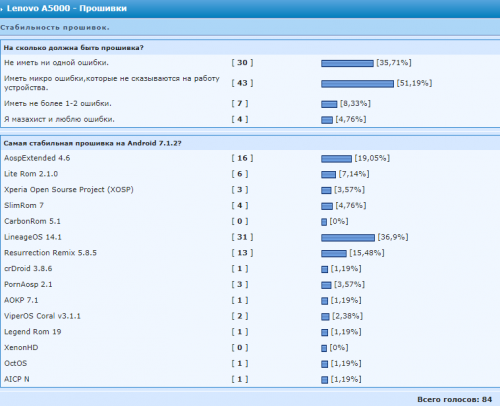
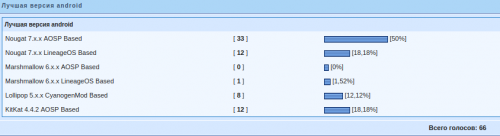
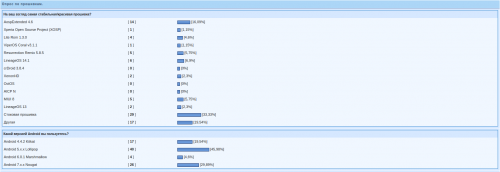

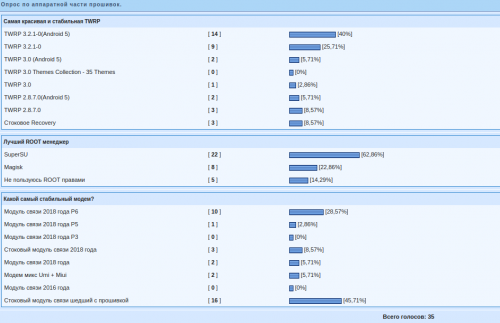
В теме нет куратора.По вопросам наполнения шапки, обращайтесь к модераторам раздела через кнопку  под сообщениями, на которые необходимо добавить ссылки.
И так, Vroot действительно работает. Дабы не искать по всему форуму как получить рут под этот девайс, вот небольшая инструкция:
Поздравляю, теперь у вас рутированный телефон!
1. Скидываем на телефон файл Superuser.apk (в архиве);
2. С помощью файлового менеджера заходим в /System/app и удаляем Superuser.apk;
3. Устанавливаем скаченный файл и перезагружаем устройство и пользуемся русифицированной версией рута.
В теме VRoot так же упоминалось что нужно поставить права RW на файл Superuser.apk который лежит в /System/app, но у меня всё без танцев с бубном и правами заработало.
P.S. Устанавливалось с Win8.1 x64. Некоторые говорят что с семёрки не устанавливается, пока что подтвердить или опровергнуть не могу.
Установка кастомного рекавери (TWRP 2.8):
0. Получаем рут если его ещё нет;
1. Качаем архив и скидываем файлы на телефон. Файл TWRP.img должен лежать в корне внутренней памяти;
2. Устанавливаем Mobileuncle MTK Tools;
3. Открываем Mobileuncle MTK Tools и ищем пункт «Обновление Recovery»;
4. Выбираем файл TWRP.img;
5. Нажимаем «Ок»;
6. После этого можно либо перезагрузиться либо вернуться к обычной работе.
Примечание: Для того что бы зайти в рекавери нужно в Mobileuncle MTK Tools выбрать «В режим Recovery». По другому пока что никак.
P.S. Через этот рекавери КРАЙНЕ НЕ РЕКОМЕНДУЕТСЯ делать вайпы (можете пустить по ветру всю таблицу разделов). Так же не получится через него примонтировать часть разделов.
Рут спокойно ставится через CWM.
Почищенная 025 прошивка.
Root.
Патченый boot с полным rootshell.
CWM рекавери.
Лаунчер Apex.
Удален весь софт леново (кроме электропитания), весь предустановленный мусор и прочий хлам от гугла.
Обновлены основные gapps, в system свободно теперь 700 Мб.
Добавлен hosts.
Устанавливать 5 флештулом через Download (есть в комплекте).







Никак не встают, я пробовал. Хотя не исключаю что плохо пробовал.
Возможно криво скачался архив с обновлением. Он должен лежать где-то на внутренней памяти устройства, просто удали его и перегрузи с помощью окна обновления.
TWRP Recovery 2.8.1 by VVizard
Как попасть в рекавери:
После установки рекавери и отключения кабеля от телефона. Нужно сразу обязательно зайти в рекавери. Может получится не с первого раза. У меня например с 3его нажатия всех кнопок зашло и держал секунд по 5-10.
Заодно получим Root
Скачиваем UPDATE-SuperSU-v2.46.zip
Закидываем в любую память.
Перезагружаемся в Twrp, жмём install выбираем память какая нужна.
Находим наш файл. И устанавливаем.
Перезагружаемся в систему.
ВНИМАНИЕ! при прошивке ОБЯЗАТЕЛЬНО должен быть выставлен флажок DA DL ALL With Check Sum, иначе после прошивки Вы можете получите «кирпич».
За рекавери спасибо VVizard.
Язык: ru. cn. eng
Состав: Архив для установки в рекавери
Размер: 430 мб
ОС: Android 4.4.2 (Kit-Kat)
 Arthu112, на сайте miui.su написано,что рекавери должно быть версии 2.8.4.0, а у нас только 2.8.1—это может на что-то влиять?
Кирпич или просто не загружается дальше экрана бутлоадера?

Вход в Инженерное меню: *#800#
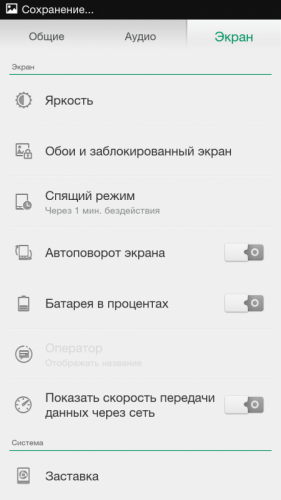

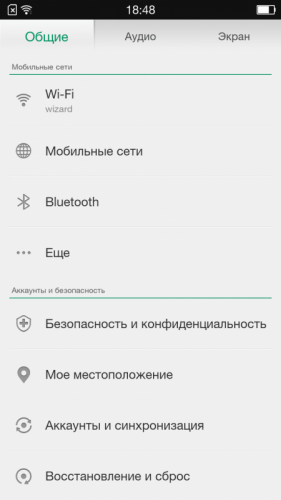
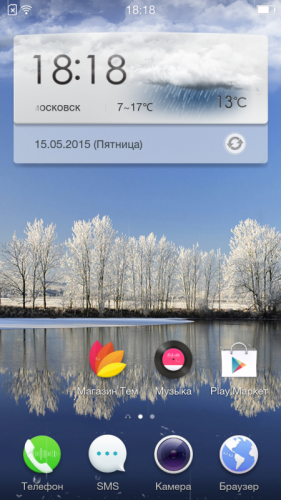

Что хотел сказать уважаемый сэр? Или сэр просто бредит? Хотя, сдается мне, у сэра просто появился первый телефон на андроиде, и товарисч начал тут толкать прописные истины. Спасибо «кеп»!
Теперь, кратенько по последним появившимся прошивкам.
3. ColorOS. Те же яйца, что и MIUI, просто в профиль. Странная логика работы с рабочими столами, постоянно отваливающееся геопозиционирование.
Пояснение «китайской логики». Мне не надо, что бы в прошивке был вшит и DroidWall, и антивирус, и еще черта лысого. Лично я предпочитаю решать свои проблемы самостоятельно, и очень не люблю, когда их начинают решать за меня какими-то своми методами, отказаться от которых я не могу.
В общем, лично я, жду Циан. Я продолжаю надеется, что на нашу трубу появится нормальная прошивка. Остальное, кроме Лайта, лишь для морального удовлетворения. Жить с ними, лично у меня не получилось. И это я еще не смотрел на жер батареи.
Источник
Прошивка леново а5000 через компьютер
В теме нет куратора.По вопросам наполнения шапки, обращайтесь к модераторам раздела через кнопку под сообщениями, на которые необходимо добавить ссылки.
И так, Vroot действительно работает. Дабы не искать по всему форуму как получить рут под этот девайс, вот небольшая инструкция:
Поздравляю, теперь у вас рутированный телефон!
1. Скидываем на телефон файл Superuser.apk (в архиве);
2. С помощью файлового менеджера заходим в /System/app и удаляем Superuser.apk;
3. Устанавливаем скаченный файл и перезагружаем устройство и пользуемся русифицированной версией рута.
В теме VRoot так же упоминалось что нужно поставить права RW на файл Superuser.apk который лежит в /System/app, но у меня всё без танцев с бубном и правами заработало.
P.S. Устанавливалось с Win8.1 x64. Некоторые говорят что с семёрки не устанавливается, пока что подтвердить или опровергнуть не могу.
Установка кастомного рекавери (TWRP 2.8):
0. Получаем рут если его ещё нет;
1. Качаем архив и скидываем файлы на телефон. Файл TWRP.img должен лежать в корне внутренней памяти;
2. Устанавливаем Mobileuncle MTK Tools;
3. Открываем Mobileuncle MTK Tools и ищем пункт «Обновление Recovery»;
4. Выбираем файл TWRP.img;
5. Нажимаем «Ок»;
6. После этого можно либо перезагрузиться либо вернуться к обычной работе.
Примечание: Для того что бы зайти в рекавери нужно в Mobileuncle MTK Tools выбрать «В режим Recovery». По другому пока что никак.
P.S. Через этот рекавери КРАЙНЕ НЕ РЕКОМЕНДУЕТСЯ делать вайпы (можете пустить по ветру всю таблицу разделов). Так же не получится через него примонтировать часть разделов.
Рут спокойно ставится через CWM.
Почищенная 025 прошивка.
Root.
Патченый boot с полным rootshell.
CWM рекавери.
Лаунчер Apex.
Удален весь софт леново (кроме электропитания), весь предустановленный мусор и прочий хлам от гугла.
Обновлены основные gapps, в system свободно теперь 700 Мб.
Добавлен hosts.
Устанавливать 5 флештулом через Download (есть в комплекте).
Никак не встают, я пробовал. Хотя не исключаю что плохо пробовал.
Возможно криво скачался архив с обновлением. Он должен лежать где-то на внутренней памяти устройства, просто удали его и перегрузи с помощью окна обновления.
TWRP Recovery 2.8.1 by VVizard
Как попасть в рекавери:
После установки рекавери и отключения кабеля от телефона. Нужно сразу обязательно зайти в рекавери. Может получится не с первого раза. У меня например с 3его нажатия всех кнопок зашло и держал секунд по 5-10.
Заодно получим Root
Скачиваем UPDATE-SuperSU-v2.46.zip
Закидываем в любую память.
Перезагружаемся в Twrp, жмём install выбираем память какая нужна.
Находим наш файл. И устанавливаем.
Перезагружаемся в систему.
ВНИМАНИЕ! при прошивке ОБЯЗАТЕЛЬНО должен быть выставлен флажок DA DL ALL With Check Sum, иначе после прошивки Вы можете получите «кирпич».
За рекавери спасибо VVizard.
Язык: ru. cn. eng
Состав: Архив для установки в рекавери
Размер: 430 мб
ОС: Android 4.4.2 (Kit-Kat)
Arthu112, на сайте miui.su написано,что рекавери должно быть версии 2.8.4.0, а у нас только 2.8.1—это может на что-то влиять?
Кирпич или просто не загружается дальше экрана бутлоадера?
Вход в Инженерное меню: *#800#
Что хотел сказать уважаемый сэр? Или сэр просто бредит? Хотя, сдается мне, у сэра просто появился первый телефон на андроиде, и товарисч начал тут толкать прописные истины. Спасибо «кеп»!
Теперь, кратенько по последним появившимся прошивкам.
3. ColorOS. Те же яйца, что и MIUI, просто в профиль. Странная логика работы с рабочими столами, постоянно отваливающееся геопозиционирование.
Пояснение «китайской логики». Мне не надо, что бы в прошивке был вшит и DroidWall, и антивирус, и еще черта лысого. Лично я предпочитаю решать свои проблемы самостоятельно, и очень не люблю, когда их начинают решать за меня какими-то своми методами, отказаться от которых я не могу.
В общем, лично я, жду Циан. Я продолжаю надеется, что на нашу трубу появится нормальная прошивка. Остальное, кроме Лайта, лишь для морального удовлетворения. Жить с ними, лично у меня не получилось. И это я еще не смотрел на жер батареи.
Источник
Прошивка леново а5000 через компьютер
В теме нет куратора.По вопросам наполнения шапки, обращайтесь к модераторам раздела через кнопку под сообщениями, на которые необходимо добавить ссылки.
И так, Vroot действительно работает. Дабы не искать по всему форуму как получить рут под этот девайс, вот небольшая инструкция:
Поздравляю, теперь у вас рутированный телефон!
1. Скидываем на телефон файл Superuser.apk (в архиве);
2. С помощью файлового менеджера заходим в /System/app и удаляем Superuser.apk;
3. Устанавливаем скаченный файл и перезагружаем устройство и пользуемся русифицированной версией рута.
В теме VRoot так же упоминалось что нужно поставить права RW на файл Superuser.apk который лежит в /System/app, но у меня всё без танцев с бубном и правами заработало.
P.S. Устанавливалось с Win8.1 x64. Некоторые говорят что с семёрки не устанавливается, пока что подтвердить или опровергнуть не могу.
Установка кастомного рекавери (TWRP 2.8):
0. Получаем рут если его ещё нет;
1. Качаем архив и скидываем файлы на телефон. Файл TWRP.img должен лежать в корне внутренней памяти;
2. Устанавливаем Mobileuncle MTK Tools;
3. Открываем Mobileuncle MTK Tools и ищем пункт «Обновление Recovery»;
4. Выбираем файл TWRP.img;
5. Нажимаем «Ок»;
6. После этого можно либо перезагрузиться либо вернуться к обычной работе.
Примечание: Для того что бы зайти в рекавери нужно в Mobileuncle MTK Tools выбрать «В режим Recovery». По другому пока что никак.
P.S. Через этот рекавери КРАЙНЕ НЕ РЕКОМЕНДУЕТСЯ делать вайпы (можете пустить по ветру всю таблицу разделов). Так же не получится через него примонтировать часть разделов.
Рут спокойно ставится через CWM.
Почищенная 025 прошивка.
Root.
Патченый boot с полным rootshell.
CWM рекавери.
Лаунчер Apex.
Удален весь софт леново (кроме электропитания), весь предустановленный мусор и прочий хлам от гугла.
Обновлены основные gapps, в system свободно теперь 700 Мб.
Добавлен hosts.
Устанавливать 5 флештулом через Download (есть в комплекте).
Никак не встают, я пробовал. Хотя не исключаю что плохо пробовал.
Возможно криво скачался архив с обновлением. Он должен лежать где-то на внутренней памяти устройства, просто удали его и перегрузи с помощью окна обновления.
TWRP Recovery 2.8.1 by VVizard
Как попасть в рекавери:
После установки рекавери и отключения кабеля от телефона. Нужно сразу обязательно зайти в рекавери. Может получится не с первого раза. У меня например с 3его нажатия всех кнопок зашло и держал секунд по 5-10.
Заодно получим Root
Скачиваем UPDATE-SuperSU-v2.46.zip
Закидываем в любую память.
Перезагружаемся в Twrp, жмём install выбираем память какая нужна.
Находим наш файл. И устанавливаем.
Перезагружаемся в систему.
ВНИМАНИЕ! при прошивке ОБЯЗАТЕЛЬНО должен быть выставлен флажок DA DL ALL With Check Sum, иначе после прошивки Вы можете получите «кирпич».
За рекавери спасибо VVizard.
Язык: ru. cn. eng
Состав: Архив для установки в рекавери
Размер: 430 мб
ОС: Android 4.4.2 (Kit-Kat)
Arthu112, на сайте miui.su написано,что рекавери должно быть версии 2.8.4.0, а у нас только 2.8.1—это может на что-то влиять?
Кирпич или просто не загружается дальше экрана бутлоадера?
Вход в Инженерное меню: *#800#
Что хотел сказать уважаемый сэр? Или сэр просто бредит? Хотя, сдается мне, у сэра просто появился первый телефон на андроиде, и товарисч начал тут толкать прописные истины. Спасибо «кеп»!
Теперь, кратенько по последним появившимся прошивкам.
3. ColorOS. Те же яйца, что и MIUI, просто в профиль. Странная логика работы с рабочими столами, постоянно отваливающееся геопозиционирование.
Пояснение «китайской логики». Мне не надо, что бы в прошивке был вшит и DroidWall, и антивирус, и еще черта лысого. Лично я предпочитаю решать свои проблемы самостоятельно, и очень не люблю, когда их начинают решать за меня какими-то своми методами, отказаться от которых я не могу.
В общем, лично я, жду Циан. Я продолжаю надеется, что на нашу трубу появится нормальная прошивка. Остальное, кроме Лайта, лишь для морального удовлетворения. Жить с ними, лично у меня не получилось. И это я еще не смотрел на жер батареи.
Источник