
Смартфон Samsung Galaxy имеет множество настроек звука, которые обеспечат оптимальное звучание, подходящее именно Вам.
Прежде чем приступать к настройке, проверьте актуальность версии Вашего ПО:
- Откройте меню «Настройки» > «Обновление ПО» > «Загрузка и установка».
- Загрузите актуальную версию ПО при ее наличии.
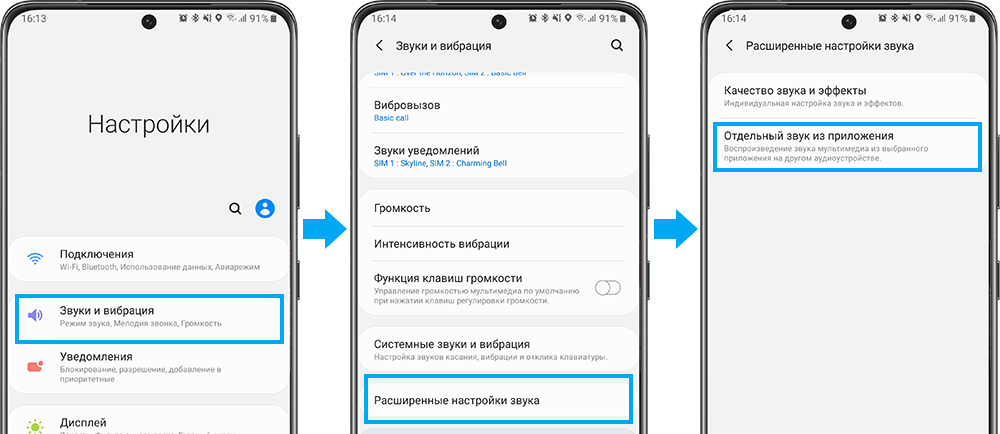
Вы можете настроить вывод звука из конкретного приложения на внешнее аудиоустройство, к примеру, наушники или колонки.
Это удобно, если Вы, к примеру, хотите слушать музыку через колонку, а голосовые подсказки в приложении-навигаторе хотите оставить на динамике смартфона.
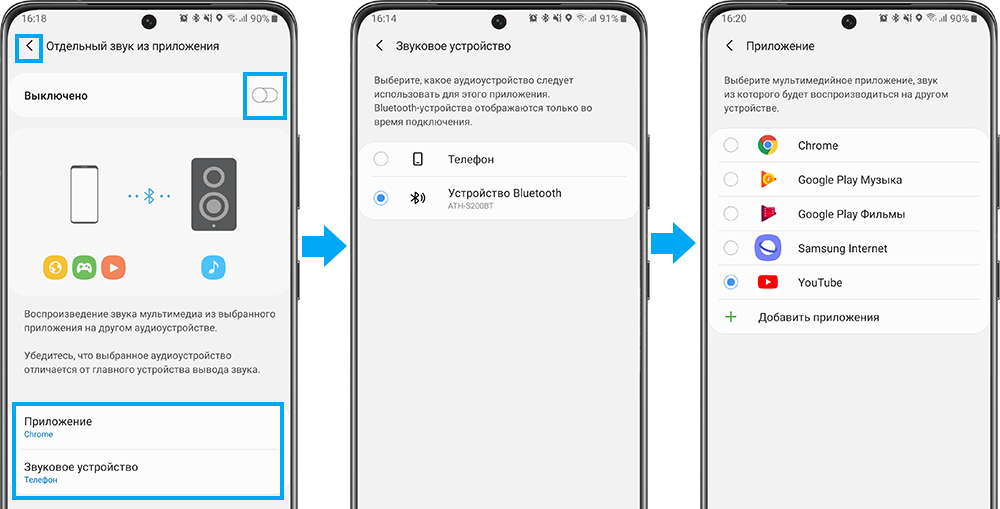
- Откройте меню «Настройки» > «Звуки и вибрация» > «Расширенные настройки звука» > «Отдельный звук из приложения».

- Включите функцию.
- Выберите приложение и аудиоустройство, на которое Вы хотите вывести звук.
Обратите внимание: устройство появится в списке только в том случае, если оно подсоединено к смартфону через Bluetooth.
- Нажмите «Назад».
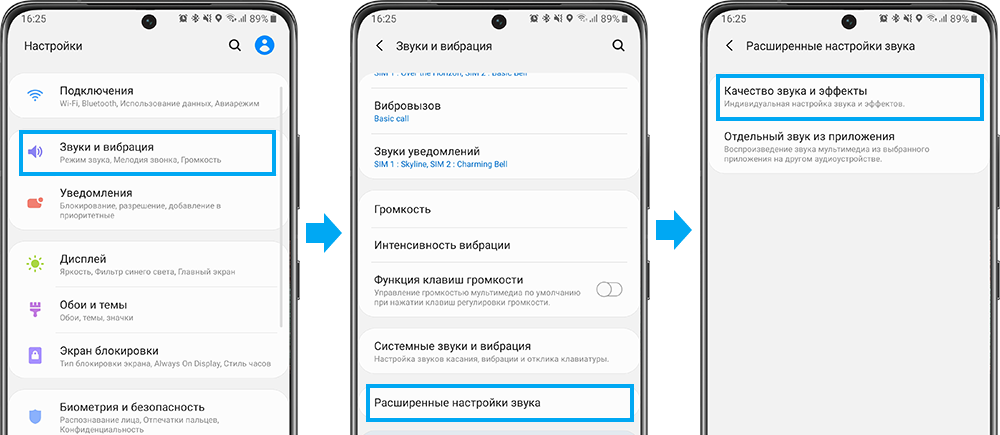
Для доступа к данным настройкам откройте меню «Настройки» > «Звуки и вибрация» > «Расширенные настройки звука» > «Качество звука и эффекты».
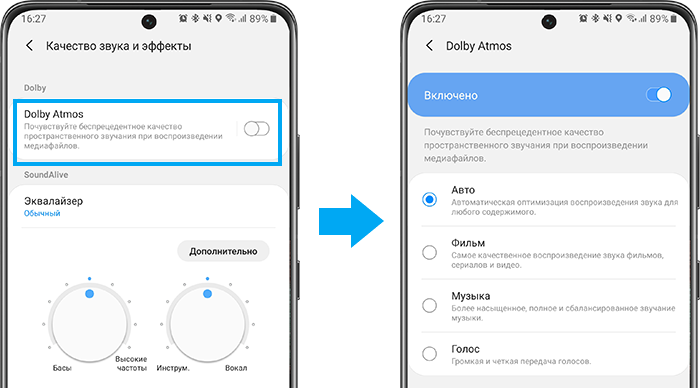
Dolby Atmos
Технология Dolby Atmos обеспечивает высокое качество объемного звучания для всех видов звука: фильмов, музыки или голоса.
- Нажмите Dolby Atmos.
- Выберите нужный Вам режим
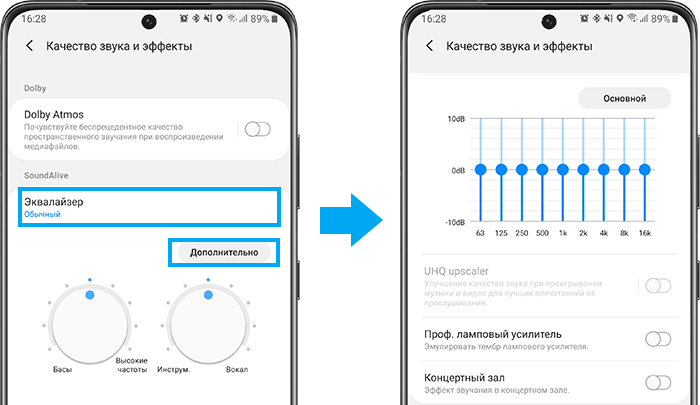
Эквалайзер
С помощью эквалайзера Вы можете настроить подходящий звук для отдельных музыкальных жанров.
Также Вы можете усиливать или ослаблять звуки на отдельных частотах вручную.
- Нажмите «Эквалайзер», выберите нужный Вам жанр.
- Для ручной настройки отдельных частот нажмите «Дополнительно».
Adapt Sound
Функция Adapt Sound усиливает звук в зависимости от выбранного возрастного профиля.
К примеру, профиль «Младше 30 лет» усиливает только звуки на высоких частотах, а профиль «Старше 60 лет» усиливает все звуки.
- Нажмите Adapt Sound, выберите подходящий профиль.
- Нажмите на шестеренку рядом с профилем, чтобы прослушать образец звучания профиля.
- Вы можете настроить собственный звуковой профиль.
Для этого нажмите «Добавить свой звуковой профиль» > «Начать» и следуйте инструкциям на экране.

04 ноября 2021 (обновлено 04.11.2021) ·
На чтение: 1 мин
Комментарии: 0
Практически на каждом устройстве, которое может воспроизводить музыкальные треки, включая смартфоны Самсунг, присутствует специальная функция, которая называется эквалайзер.
Она изменяет параметры звука, под определённый жанр музыки: поп, класика, джаз, рок и.т.д.
Выставив нужное значение, например всеми любимый «Рок», можно добиться значительного улучшения качества звука, в том числе и усиления басов.
Если стандартные параметры вас не устроят, и вы неплохо разбираетесь в музыке, можно настроить эквалайзер в ручную, такая возможность тоже имеется.
Ниже в статье, я наглядно покажу где находится данная функция и как её открыть.
1. Заходим в настройки. 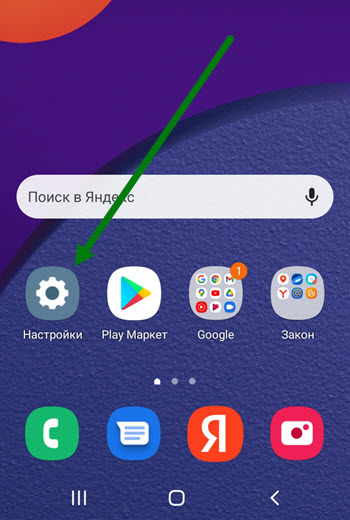
2. Переходим в раздел «Звуки и вибрация». 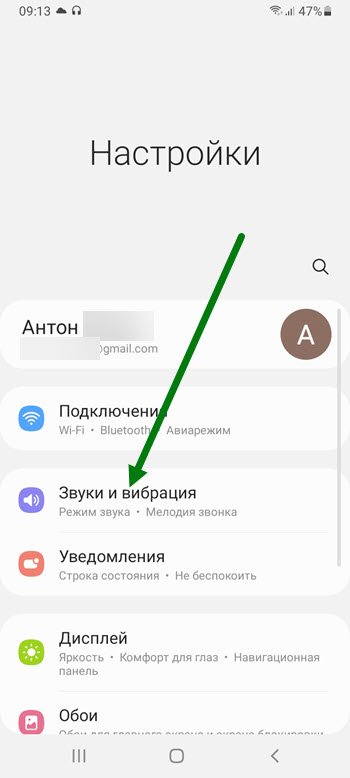
3. Практически в самом низу открывшейся страницы, находится подраздел «Качество звука и эффекты», открываем его. 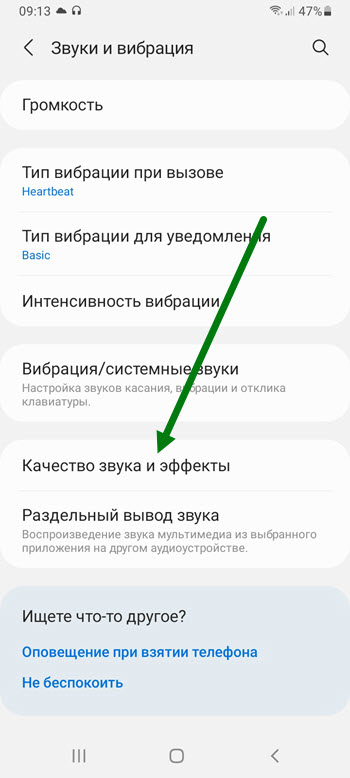
4. Жмём на соответствующий пункт. 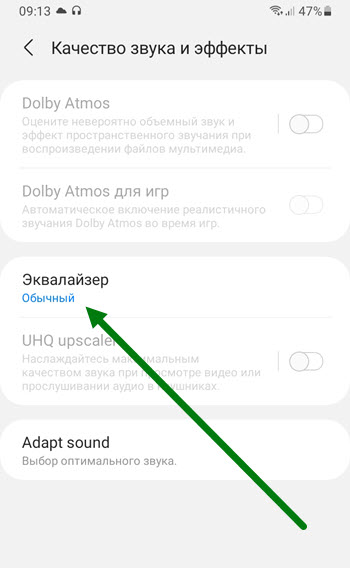
5. Выставляем нужное значение. 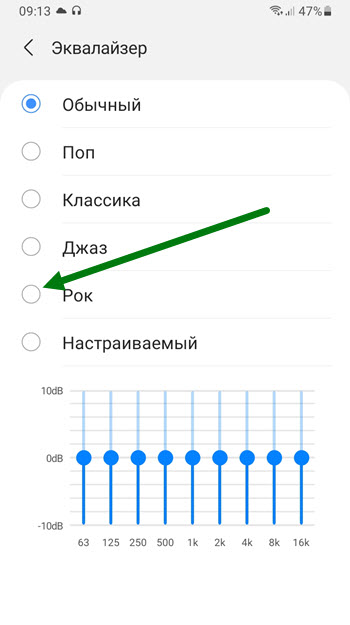
Ещё с момента появления первых смартфонов пользователей волнует тема, связанная со звуком, — как заставить свой аппарат проигрывать музыку лучше? Многие покупают плееры, внешние ЦАПы для смартфонов или просто смартфоны с хорошими ЦАПами. Но это всё даёт преимущество только в битрейте и частоте дискретизации. В этой статье поговорим про возможности разных эквалайзеров и особенностях их настроек.
Отдельные эквалайзеры без ROOT
Wavelet
Зачастую эквалайзеры работают только с приложениями, проигрывающими музыку — системные звуки и аудиопоток из, например, YouTube, остаются нетронутыми. На моей памяти, Wavelet — единственный эквалайзер, не требующий ROOT-доступа, и при этом позволяющий применить настройки ко всей системе. Для этого в приложении нужно включить специальный Legacy-режим. К тому же, здесь присутствует удобный функционал автоматического переключения профилей между аудиоустройствами, с которых воспроизводятся звуки. В остальном, эквалайзер не предлагает большой вариативности, особенно без разблокировки всех функций, которая стоит денег — 329 рублей. Но бояться этого не стоит, все основные функции в бесплатном режиме доступны: автоматическая эквализация, основанная на моделях разных наушников и колонок, графический 9-полосный эквалайзер, ограничитель (лимитер) и настройка баланса. В платном режиме также становятся доступными усилитель баса, виртуализатор, реверберация и бас-тюнер.
Особенности Wavelet:
- настройки действуют на всю систему;
- достаточный для большинства функционал в бесплатном режиме;
- простой и понятный интерфейс;
- автоматические переключение профилей для Bluetooth, динамиков и наушников.
Poweramp Эквалайзер
Как и одноимённый плеер, этот эквалайзер обладает запредельным количеством функционала — здесь можно настроить практически каждый аспект звука, будь то эквализация, компрессия или частота дискретизации. Такой эквалайзер подойдёт как простому пользователю, так и аудиофилу. Интерфейс пусть и удобный, но довольно сложный, хотя к нему нетрудно привыкнуть. На первой вкладке находится эквалайзер и кнопка ограничителя, на второй — компрессор и настройка баланса звука. В настройках можно регулировать такие параметры, как количество полос эквалайзера (максимум — 31!) или частоту дискретизации на выходе аудиопотока, а также многие другие, более мелкие функции. К сожалению, всё это доступно только при оплате Премиум-доступа стоимостью 150 рублей, а в бесплатном пользователю будет доступен только эквалайзер.
Особенности эквалайзера от Poweramp:
- большое количество функционала при оплате Премиум-доступа;
- детальная настройка аудиопотока;
- 31-полосный эквалайзер;
- импорт и экспорт настроенных профилей.
Отдельные эквалайзеры с ROOT
Viper4Android
Этот эквалайзер — самая настоящая живая легенда среди всех Android-эквалайзеров. Ещё со времён Android 2.3 это приложение радовало пользователей поистине большим количеством функционала и удобной работой. Как и в Wavelet, здесь можно активировать применение звука ко всей системе, а также автоматически переключаются профили. Помимо этого, приложение обладает огромным количеством функционала, начиная с простого 10-полосного эквалайзера, и заканчивая конвольвером (функция, позволяющая применять импульсы) и расширением спектра (поднятие битрейта алгоритмами). К сожалению, основные разработчики уже давно забросили своё творение, так что теперь на последних версиях Android приходится довольствоваться кое-как работающими модами от энтузиастов.
Особенности Viper4Android:
- большое количество функционала, в том числе нетипичного;
- настройки действуют на всю систему.
JamesDSP
JamesDSP задуман как более современный и работоспособный аналог Viper4Android. По сути, этот эквалайзер обладает почти тем же функционалом, за исключением нескольких функций, например, расширения спектра. При этом, некоторые из них здесь реализованы лучше с технической стороны и их применение вызывает меньше искажений аудиопотока в конечном итоге.
Особенности JamesDSP:
- нормальная работа на последних версиях Android;
- лучшая реализация функций, чем у V4A.
Хорошие эквалайзеры в составе плееров
Stellio
Stellio — хороший плеер, интерфейс которого выполнен в красивом плоском стиле. На удивление, в каком-то смысле его эквалайзер оказался даже мощнее, чем описанный выше Poweramp, если говорить о настройке именно звука, а не параметров аудиопотока. Здесь есть 12-полосный эквалайзер, компрессор, эхо, реверберация, эффект полёта и AutoWah. Помимо этого можно настроить тон и скорость проигрываемой записи. Если нужно, эквалайзер можно выключить и использовать отдельный. К сожалению, убрать рекламу и получить эксклюзивные темы для плеера можно только при покупке Премиум-доступа стоимостью 200 рублей.
Особенности эквалайзера Stellio:
- большое количество функционала, в том числе нетипичного.
JetAudio
Если предыдущий плеер обладал современным приятным интерфейсом, то jetAudio, увы, этим порадовать не сможет. Однако, у него есть свои преимущества: как минимум, более стабильная работа и интересный функционал. Например, здесь можно включить вывод звука через движок HRA, который позволяет высококачественно воспроизводить Hi-Res-файлы. Помимо этого, конечно, здесь есть эквалайзер и множество других функций, таких как: реверберация, компрессор, усилитель звука AM3D, Bongiovi DPS (аналог автоматической эквализации в Wavelet), Crystalizer. К сожалению, бесплатно доступен только эквалайзер с реверберацией и компрессором, остальное можно приобрести пакетом за 350 рублей (или получить через Play Pass), либо купив нужную функцию отдельно, отдав по 260 рублей за каждую. Также можно настроить баланс звука и включить автопереключение профилей.
Особенности эквалайзера jetAudio:
- наличие фирменных фишек;
- автоматические переключение профилей для Bluetooth, динамиков и наушников.
Советы по настройке эквалайзера
Большинство пользователей настраивают эквалайзер в виде параболы: с задраными высокими и низкими частоты и заваленной серединой. Я тоже так делал, пока не понял несколько простых правил: что слишком большое усиление любой частоты приведёт только к искажению итогового звучания, но никак не к улучшению, а также, что середина — на самом деле важная составляющая любой песни.
На основе личного опыта прослушивания и сведения музыки, я составил краткий «справочник частот», который поможет вам разобраться в том, как именно настроить свой эквалайзер:
- ~75 Гц: бас-бочка и низкий, глубокий бас. Слишком большое поднятие этой частоты может привести к большой компрессии звука и клиппингу (треску). Я обычно поднимаю на 4-5 дБ.
- ~150 Гц: в основном влияет на бас. Слишком большое поднятие может привести к тому, что бас станет бубнящим и неприятным. Обычно не трогаю, либо убираю на пару децибел.
- ~300-600 Гц: те частоты, где пересекается множество инструментов, начиная с баса и заканчивая голосом. Слишком большое поднятие может вызвать неприятный гул, муть и «бочковатость» в звуке, но и убирать эти частоты стоит с умом — только если вы отчётливо слышите вышеописанные проблемы.
- ~1,2-2,4 КГц: в основном влияют на гитару и голос. В целом, это те самые частоты, которые вообще не стоит трогать — обычно их достаточно в любых наушниках или колонках.
- ~4,8 КГц: верхняя середина, влияет на гитару. На некоторых наушниках эта и следующая частоты задраны специально для того, чтобы слушателю казалось, будто музыка играет громко, хотя это не так. На наушниках я приглушаю эту частоту на 3-5 дБ, потому что иначе звук превращается в кашу без деталей и отчётливости, и к тому же режет уши на большой громкости. Если вы замечаете неприятное давление на уши во время прослушивания музыки с динамиков вашего смартфона на большой громкости, то здесь также поможет приглушение этой и следующей частот.
- ~9,6 КГц: частота, отвечающая за яркость тарелок и шипящих/свистящих звуков голоса. Как и с прошлой частотой, на наушниках я рекомендую убирать эту примерно на 5 дБ, если вы чувствуете, что на большой громкости вашим ушам больно и вы не можете расслышать инструменты по отдельности.
- ~12-19 КГц: частоты, в диапазоне которых находятся тарелки и прочие очень высокие звуки. В отличие от предыдущих двух, эти не вызывают подобных проблем, а всего лишь подчёркивают присутствие инструментов. Если не хватает тарелок, можно поднять на 3-4 дБ.
Стоит понимать, что одинаковые настройки для разных аудиоустройств не подойдут — у каждого из них своя АЧХ (амплитудно-частотная характеристика) и нюансы, под которые нужно настраивать отдельное звучание. Именно поэтому я выделял в особенности автоматическое переключение профилей — если кроме наушников у вас есть колонка и/или неплохие динамики в смартфоне, лучше настроить под них отдельные профили.
- Настало время вечеринок. Обзор Soundcore Rave Neo 2
- Голографическая звукозапись и генератор воды из воздуха: главные изобретения России в июле
- Подключил к телевизору, и он заиграл по-новому. Обзор саундбара Sonos Beam GEN2
Лайфхакер выбрал лучшие из огромного количества эквалайзеров, доступных в Google Play.

Почти во всех приложениях этой категории вы увидите одни и те же настройки звука. Всё потому, что эквалайзеры для Android используют одинаковый набор системных функций (API), открытых в ОС для сторонних разработчиков. В результате такие программы отличаются лишь интерфейсом, наличием дополнительных фишек, количеством рекламы и ценой.
Поэтому, чтобы найти достойные внимания эквалайзеры, разумнее всего отсеять неудобные, забагованные, слишком дорогие и злоупотребляющие рекламой приложения. Ниже перечислены программы, которые прошли подобный отбор.
1. Equalizer FX
Минималистичный эквалайзер с 12 предустановленными профилями для разных музыкальных стилей. Вы можете редактировать их на свой вкус и сохранять собственные профили. Приложение умеет создавать эффект объёмного звучания, усиливать басы и предельную громкость устройства.
После установки Equalizer FX на панели уведомлений появляется иконка, с помощью которой можно быстро перейти в меню эквалайзера из любой открытой программы. Кроме того, Equalizer FX умеет включаться и отключаться самостоятельно, когда вы запускаете или приостанавливаете воспроизведение аудио.
Бесплатная версия не имеет ограничений, но показывает рекламу. Объявления можно отключить за 99 рублей.
2. Equalizer — Bass Boost
Этот эквалайзер сопоставим по возможностям и уровню удобства с FX. В его арсенале есть 10 пресетов для различных жанров, и пользователь может создавать свои. Приложение также поддерживает все стандартные эффекты: усиление басов, повышение громкости и объёмное звучание.
Иконка эквалайзера на панели уведомлений открывает быстрый доступ к настройкам звука. Программа умеет включаться сама при подключении наушников или запуске устройства — в зависимости от выбранных настроек. Вот только после выключения она не запоминает последний активный профиль и меняет его на стандартный.
К плюсам Equalizer — Bass Boost можно отнести красивые сменные темы оформления, но большинство из них доступно после внесения платежа в размере 99 рублей. Создавать больше одного музыкального профиля и увеличивать максимальную громкость вы тоже сможете только в платной версии, которая к тому же лишена рекламы.
3. Precise Volume
Это приложение сочетает функции эквалайзера с дополнительными опциями для управления звуком. Как и в обеих предыдущих программах, в Precise Volume есть набор готовых профилей для музыкальных стилей (семь штук) и возможность настраивать новые. Приложение также способно повышать предельный уровень громкости, усиливать басы и создавать эффект объёмного звучания.
Благодаря иконке Precise Volume на панели уведомлений вы всегда можете быстро открыть меню эквалайзера.
Среди дополнительных возможностей программы — установка предельной громкости наушников, что может уберечь ваш слух. Более того, Precise Volume позволяет настраивать профили для всех звуков системы. Так, можно задать уровни громкости для мультимедиа, звонков и других звуков и сохранить их в качестве звуковой схемы, к примеру, для офиса или кинотеатра. В дальнейшем достаточно будет активировать эту схему, чтобы подготовить устройство к нужным условиям работы.
Все перечисленные возможности Precise Volume доступны бесплатно. Чтобы получить ещё больше опций для контроля над звуком устройства и убрать рекламу, нужно заплатить 140 рублей.
Обратите внимание
Если в настройках устройства вы видите предустановленный эквалайзер, интегрированный в ОС, то он наверняка имеет больше возможностей, чем любое стороннее приложение. В таком случае устанавливать ещё один эквалайзер из Google Play нет смысла. Кроме того, некоторые музыкальные плееры имеют собственные эквалайзеры и тоже не нуждаются в дополнительном ПО.
Также нужно понимать, что установленный вами эквалайзер может не работать с некоторыми музыкальными плеерами. Определить совместимость проще всего опытным путём.

Когда речь заходит о смартфоне, о качестве звука можно не особо задумываться, но это важно. В телефонах Samsung Galaxy есть удобный эквалайзер для простой настройки звука. Мы покажем вам, как это работает, и улучшим качество музыки, которую вы слушаете.
Сначала проведите один раз вниз от верхнего края экрана устройства Samsung Galaxy и коснитесь значка шестеренки.
Перейдите в раздел «Звуки и вибрация» в Настройках.
Прокрутите вниз и выберите «Качество звука и эффекты».
Здесь вы можете сделать несколько разных вещей, в зависимости от того, какой у вас телефон Samsung Galaxy. На некоторых устройствах есть переключатель «Dolby Atmos», который может обеспечить более захватывающий звук.
Если вы включили «Dolby Atmos», коснитесь его, чтобы увидеть дополнительные параметры профиля звука.
Затем вернитесь на страницу «Качество звука и эффекты» и нажмите «Эквалайзер».
Здесь вы увидите несколько различных звуковых профилей и эквалайзер с регулируемыми ползунками. Измените эти настройки, чтобы получить нужный звук.
Последний пункт на странице «Качество звука и эффекты» — «Адаптировать звук». Это позволяет вам персонализировать звук для ваших ушей. У нас есть полное руководство по этой функции (оно применимо не только к Galaxy S7 и S8).
С помощью этих простых приемов вы можете настроить качество звука на устройстве Samsung Galaxy по своему вкусу!