С помощью электронного документооборота (ЭДО) бухгалтер с легкостью обработает большое количество документов от контрагентов. А настроить его в программе 1С Бухгалтерия 3.0 просто. Наша инструкция по работе с 1С ЭДО позволит быстро и без проблем подключиться к сервису.
Изучив статью, вы сможете:
- установить компоненты для электронного документооборота в 1С 8.3;
- произвести первоначальную настройку ЭДО 1С 8.3 Бухгалтерия 3.0;
- отправить приглашение контрагенту на обмен электронными документами.
Содержание
- Подключение ЭДО в 1С 8.3 инструкция
- Настройка ЭДО в 1С 8.3 Бухгалтерия 3.0
- Как пригласить контрагента в ЭДО 1С
Для подключения ЭДО в 1С 8.3 Бухгалтерия 3.0:
- приобретите квалифицированную электронную подпись;
- установите на компьютер программу-криптопровайдер;
- подключите интернет-поддержку 1С.
Криптопровайдер — это программа, позволяющая осуществлять криптографические операции и работающая с электронной подписью.
В качестве электронной подписи подойдет любая квалифицированная электронная подпись, выпущенная аккредитованным удостоверяющим центром. Для работы с электронной подписью в 1С ЭДО должен использоваться один из двух криптопровайдеров:
- КриптоПро CSP;
- ViPNet CSP.
Допускается установка только одного криптопровайдера на компьютере.
Скачайте и установите на компьютер криптопровайдер, рекомендованный удостоверяющим центром, выпустившим ваш сертификат.
Проверьте что криптопровайдер корректно установлен, открыв раздел Администрирование и выбрав сначала Настройки программы, затем Обмен электронными документами. После этого перейдите в Настройки электронной подписи и шифрования и выберите вкладку Программы.
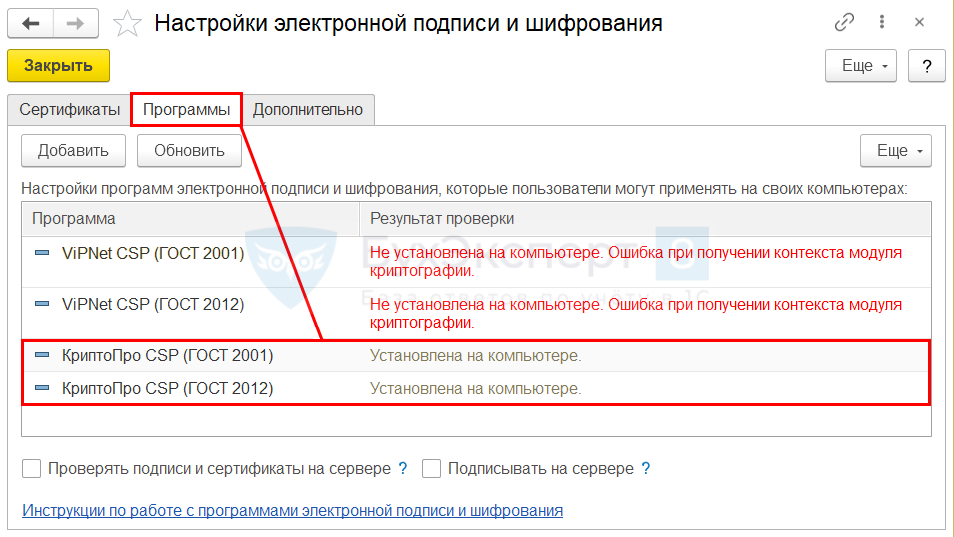
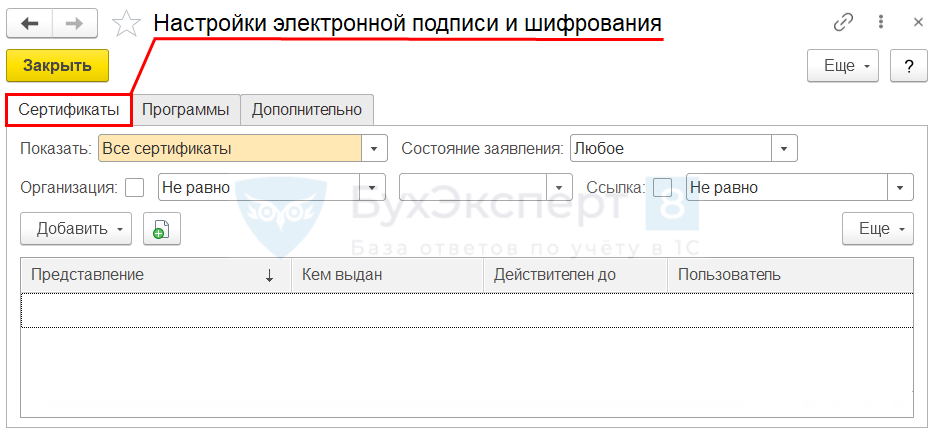
Для обеспечения возможности подписания документов квалифицированной электронной подписью добавьте сертификат пользователя в 1С 8.3 Бухгалтерия, открыв вкладку Сертификаты в Настройках электронной подписи и шифрования.
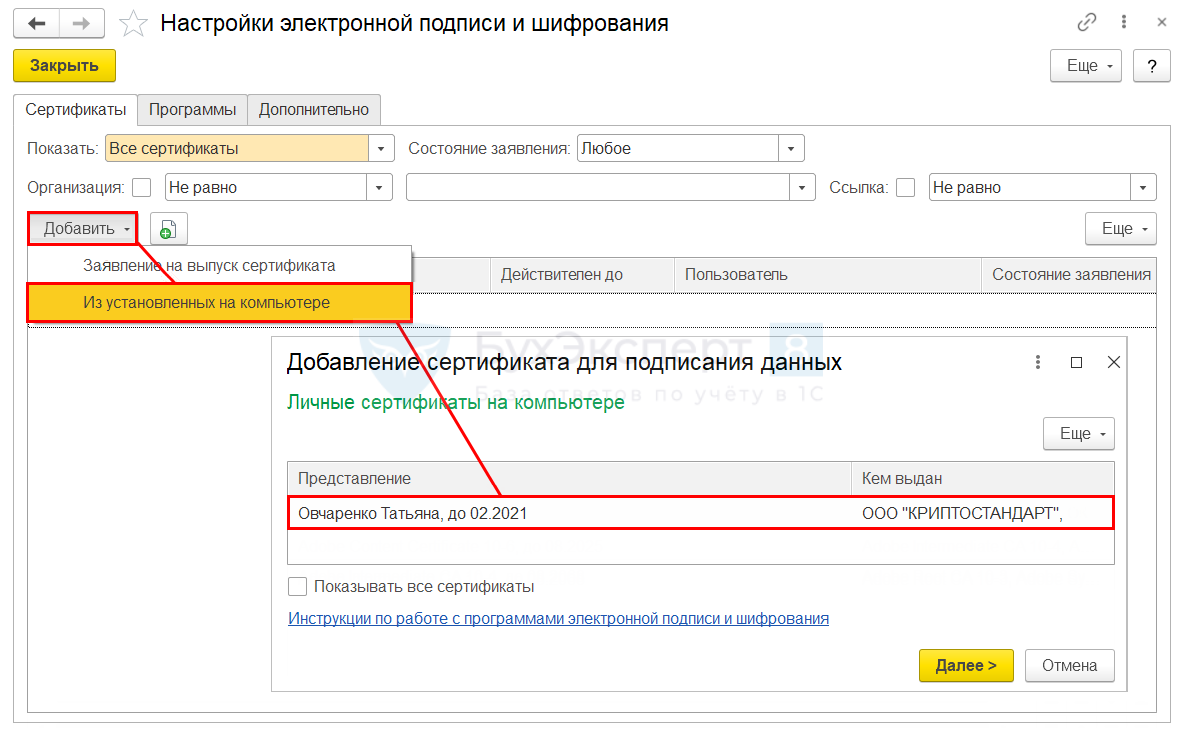
Нажмите кнопку Добавить, затем пункт Из установленных на компьютере. Выберите квалифицированный сертификат, нажмите Далее для добавления сертификата в список доступных сертификатов для подписания документов.
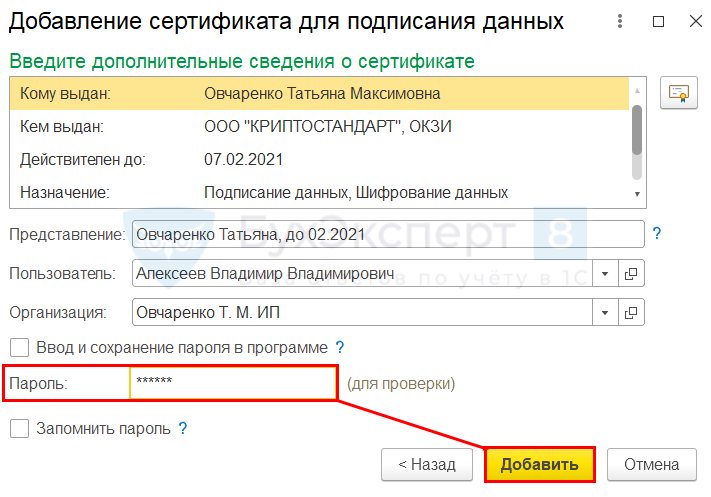
Введите пароль электронной подписи, полученный от удостоверяющего центра и нажмите кнопку Добавить.
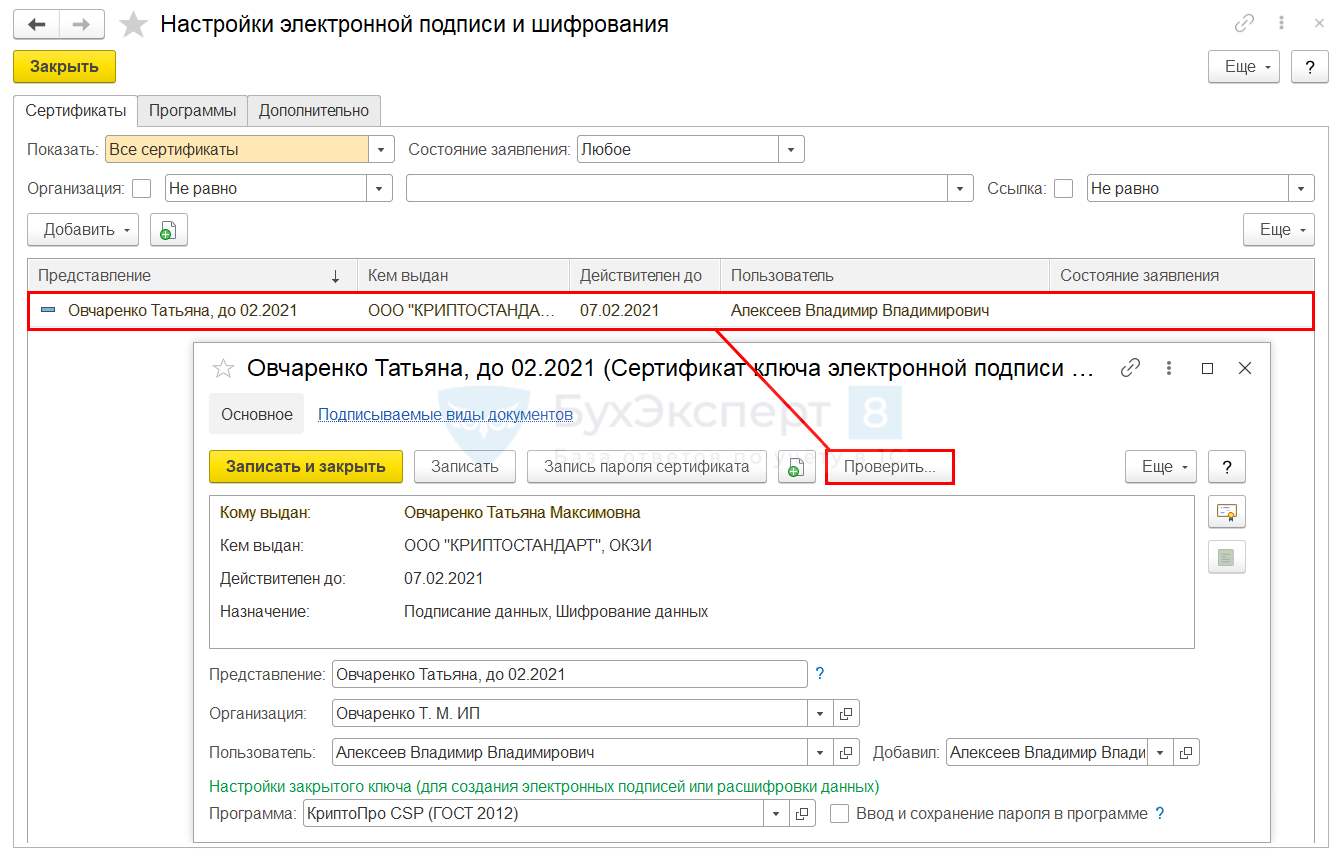
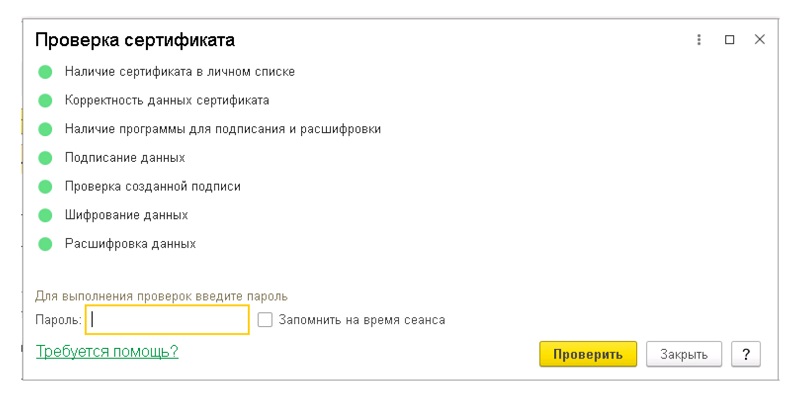
После добавления электронной подписи откройте ее и нажмите на кнопку Проверить.
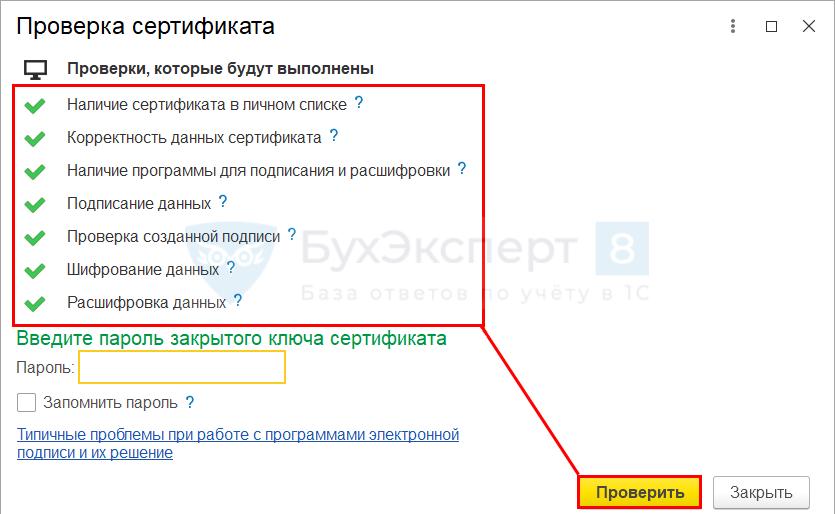
Убедитесь, что проверка прошла успешно, и все пункты выполнены. В противном случае подключение ЭДО в 1С 8.3 выполнится не корректно.
Настройка ЭДО в 1С 8.3 Бухгалтерия 3.0
После подключения необходимых компонент приступим к настройкам ЭДО в 1С 8.3 Бухгалтерия.
Как настроить ЭДО в 1С 8.3 пошаговая инструкция.
Перейдите в разделе Администрирование в Настройки программы, затем Обмен электронными документами. После этого перейдите в Обмен с контрагентами и включите настройку Сервисы ЭДО. В результате станет доступной ссылка Подключиться к сервису ЭДО.
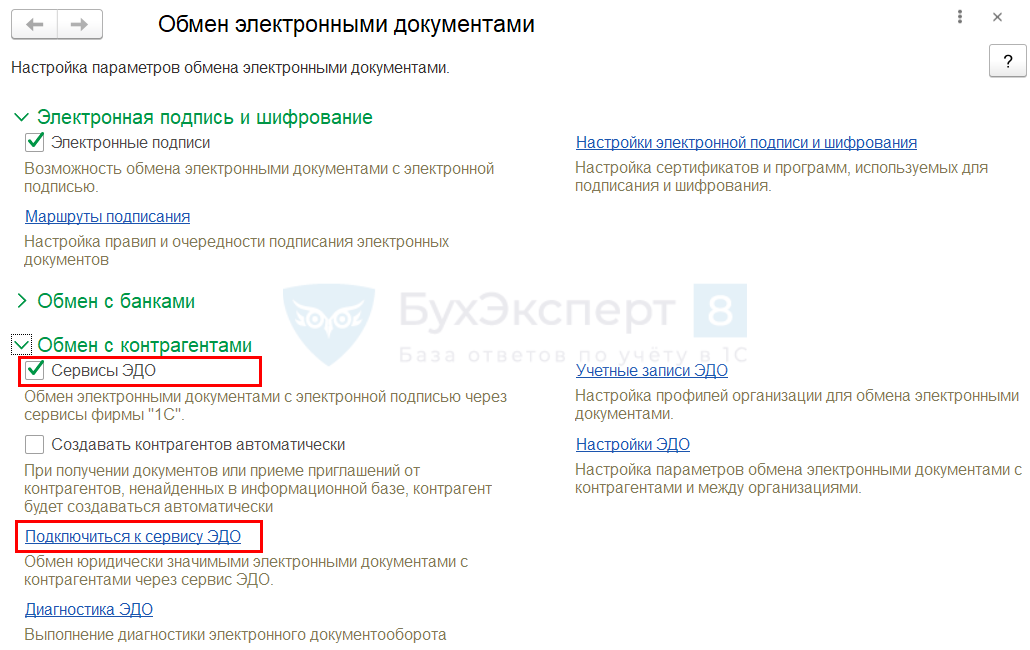
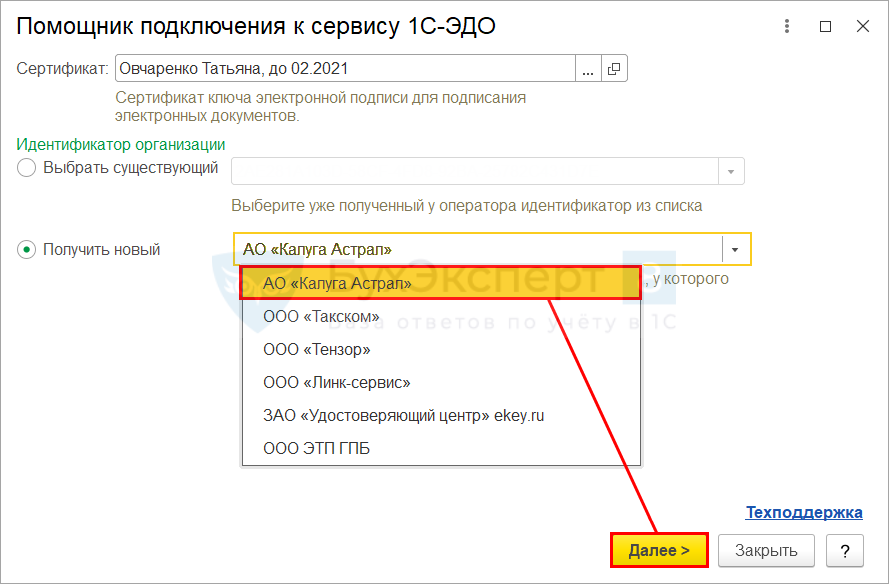
Нажмите на ссылку Подключиться к сервису ЭДО, в результате чего откроется Помощник ЭДО, в котором выберите вариант создания идентификатора организации и оператора ЭДО. Установите оператора и нажмите кнопку Далее.
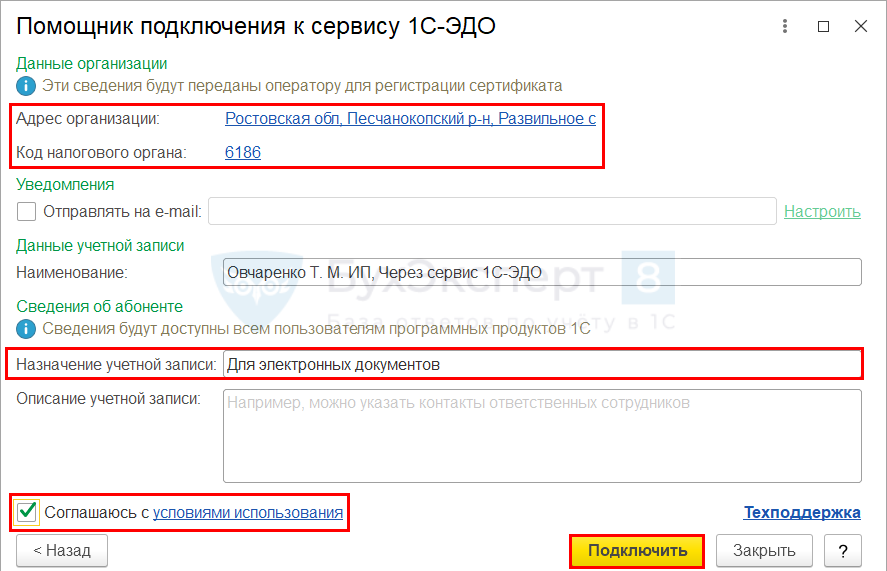
Проверьте заполнение данных перед отправкой, затем примите согласие с условиями использования и нажмите кнопку Подключить.
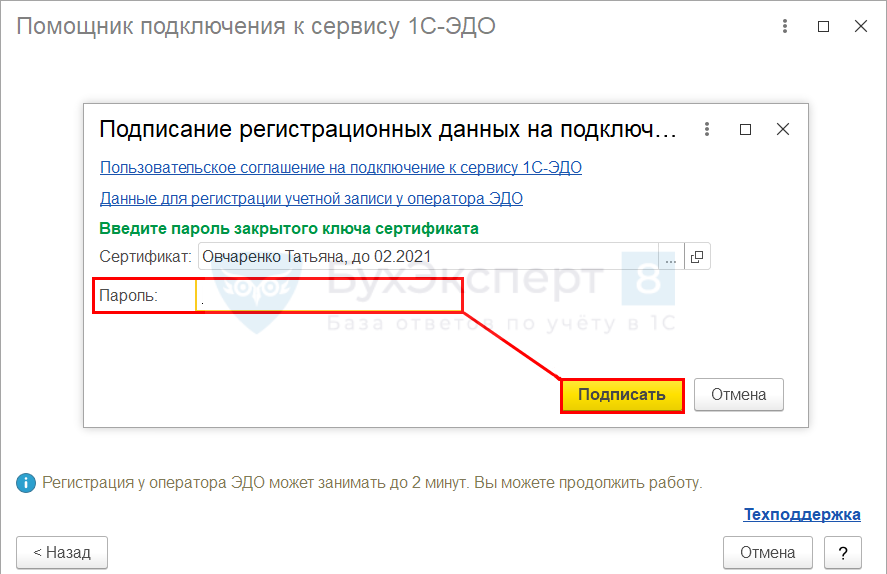
В появившемся окне ввода пароля внесите полученный при приобретении электронной подписи пароль и нажмите Подписать.
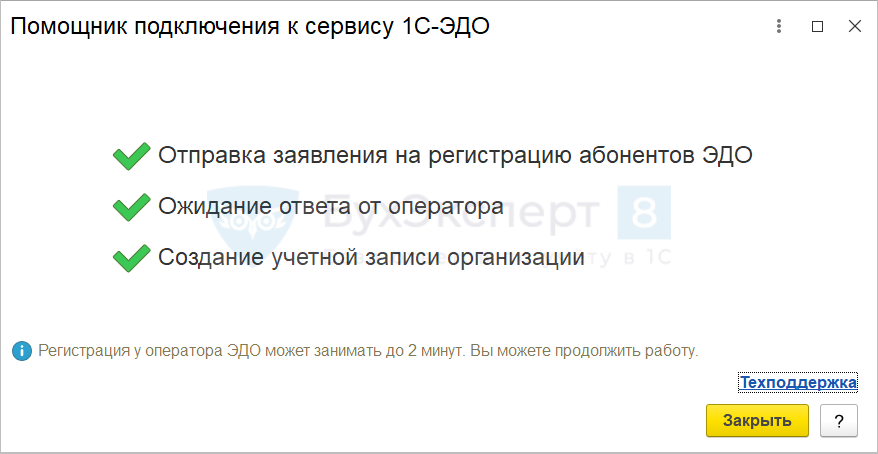
Результат обработки заявки отобразится в помощнике подключения к сервису 1С-ЭДО. Нажмите кнопку Закрыть.
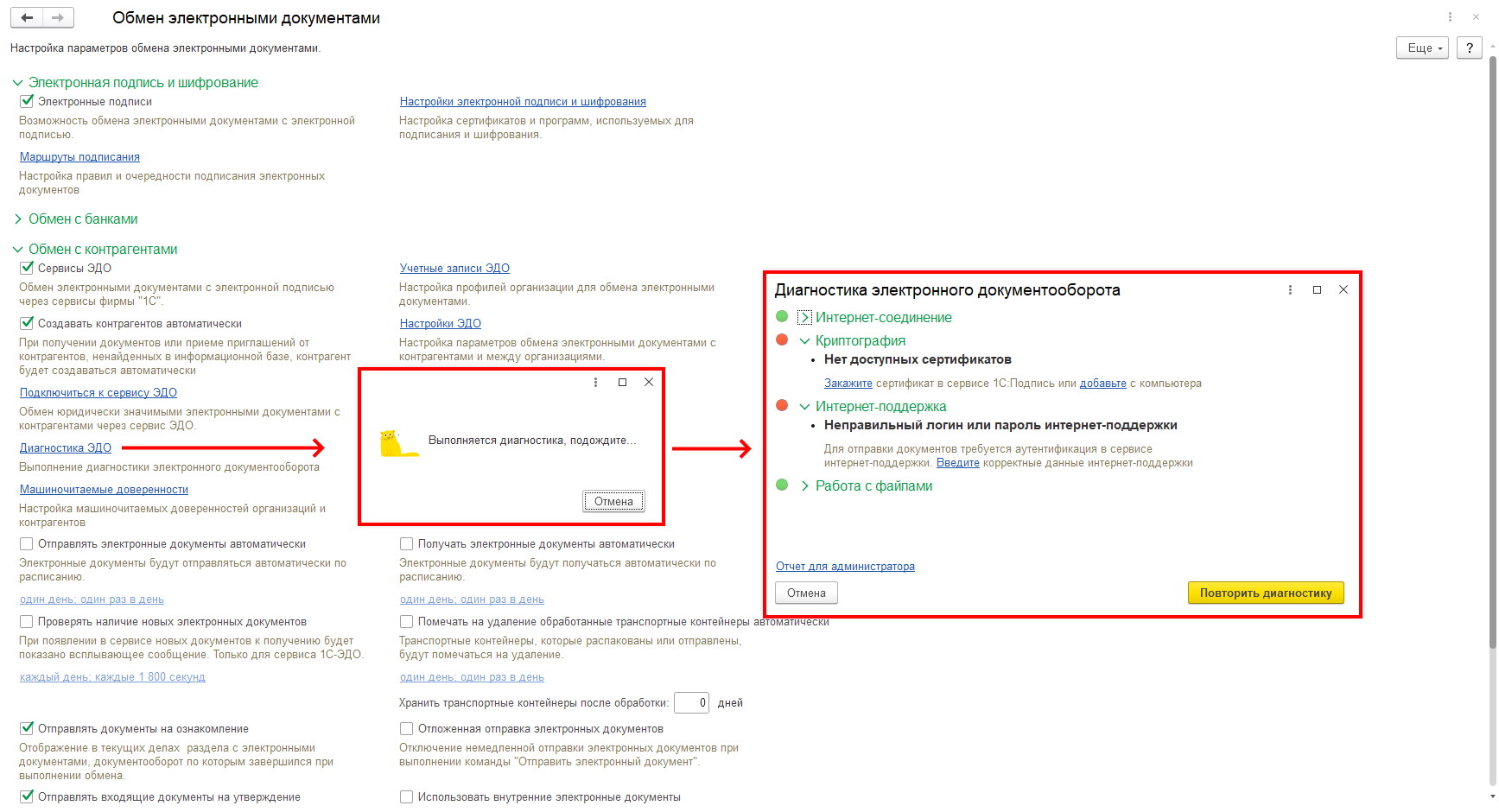
Чтобы убедиться в корректности настройки ЭДО в 1С перейдите в раздел Администрирование далее в Настройки программы затем Обмен электронными документами. После этого перейдите в Обмен с контрагентами и нажмите на ссылку Диагностика ЭДО. Проверьте результат выполнения диагностики ЭДО в 1С.

На данном шаге процедура настройки ЭДО в 1С 8.3 Бухгалтерия считается выполненной. Можете переходить к отправке приглашения к обмену электронными документам своим контрагентам.
Как пригласить контрагента в ЭДО 1С
Чтобы начать обмениваться с контрагентами электронными документами в 1С, отправьте им заявку-приглашение на выполнение обмена. Для этого перейдите в раздел Справочники, выберите Покупки и продажи, затем перейдите в справочник Контрагенты и откройте карточку контрагента, с которым хотите наладить электронный обмен в 1С. После этого нажмите на кнопку ЭДО, затем Пригласить к обмену электронными документами.
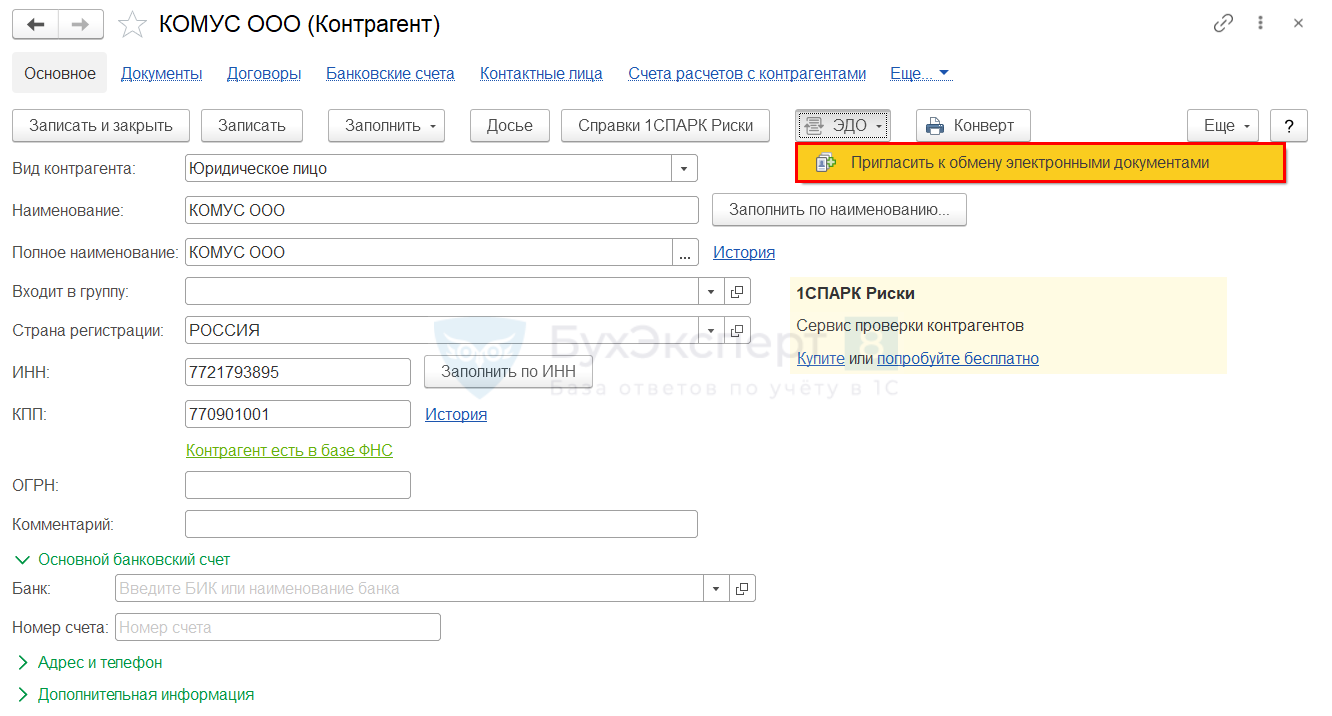
После этого откроется окно отправки приглашения: напишите в нем текст приглашения и выберите идентификатор контрагента, если он заранее известен. Нажмите Отправить.
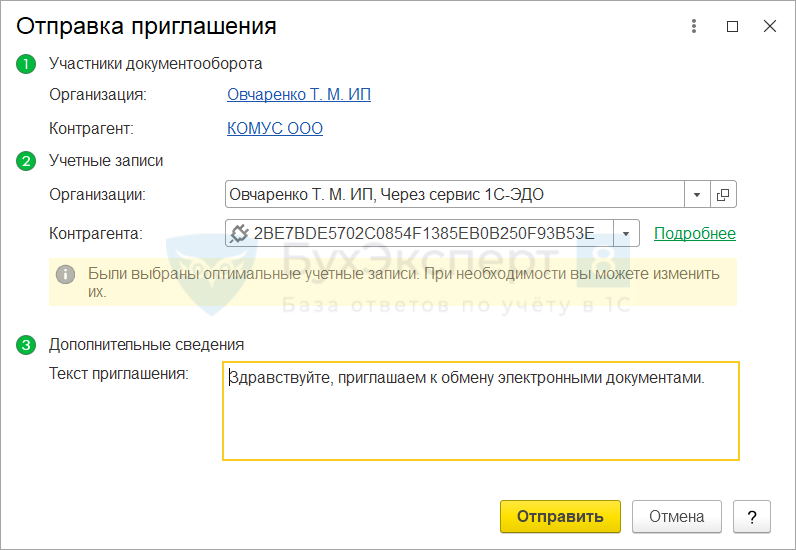
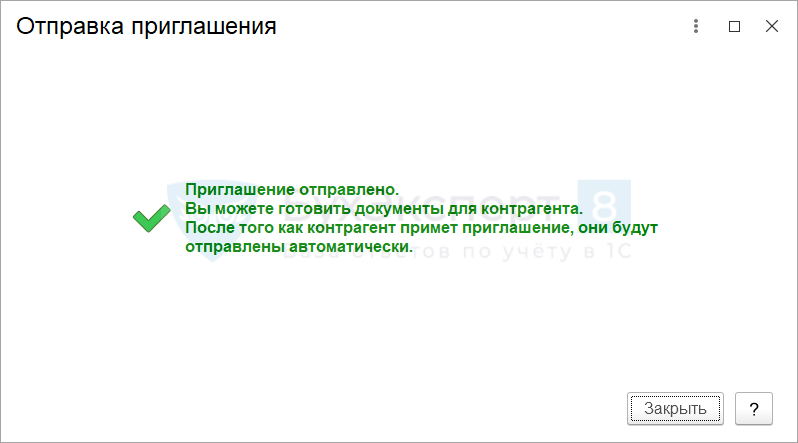
После отправки приглашения дальнейшие действия происходят на стороне оператора ЭДО, который передает приглашение непосредственно контрагенту по телекоммуникационным каналам связи. Если у контрагента оператором ЭДО является другой оператор, понадобится заполнить и отправить вместе с приглашением Заявление на роуминг, без которого обмен ЭДО не будет работать. В сервисе 1С ЭДО заявления на роуминг формируются автоматически с некоторыми операторами ЭДО. В исключительных случаях понадобится вручную составить заявление на роуминг и прикрепить к письму с приглашением.
Отслеживать результат одобрения заявки можно в окне Текущие дела ЭДО, которое находится на панели Покупки в разделе Сервис.
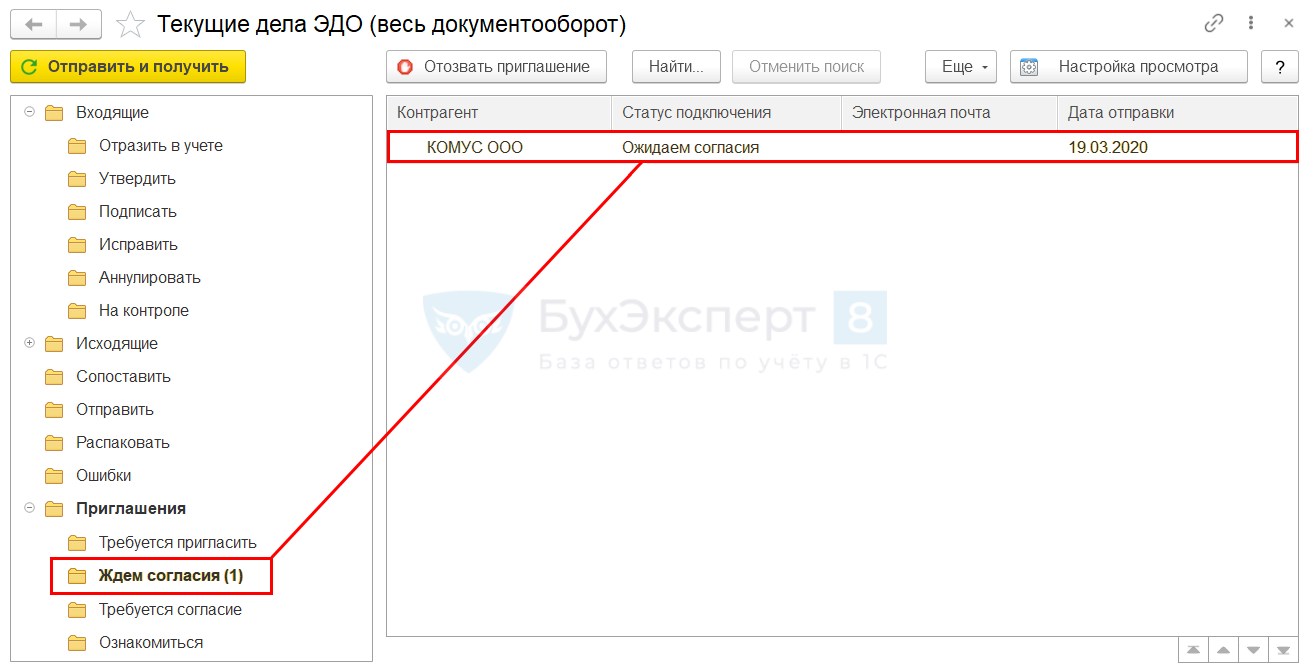
После одобрения заявки контрагентом электронный документооборот в 1С 8.3 Бухгалтерия считается настроенным, и можно приступать к отправке документов по электронным каналам связи.
Мы рассмотрели как настроить ЭДО в 1С, как подключить ЭДО в 1С 8.3, как отправить приглашение контрагенту для подключения ЭДО в 1С.
Для доступа к разделу авторизируйтесь на сайте.
См. также:
- Как найти список контрагентов, подключенных к ЭДО?
- Интернет-поддержка
- Как бухгалтеру работать из дома в 1С
- Как настроить отправку электронных писем
- Сервис Обсуждения
- Как подключить сервис Smartway в программе 1С?
Если Вы еще не подписаны:
Активировать демо-доступ бесплатно →
или
Оформить подписку на Рубрикатор →
После оформления подписки вам станут доступны все материалы по 1С:Бухгалтерия, записи поддерживающих эфиров и вы сможете задавать любые вопросы по 1С.
Подписывайтесь на наши YouTube и Telegram чтобы не пропустить
важные изменения 1С и законодательства
Помогла статья?
Получите еще секретный бонус и полный доступ к справочной системе БухЭксперт8 на 14 дней бесплатно

Сервис «1С-ЭДО» — это важное дополнение к «товароучетке» для обмена электронными документами. Еще не все пользователи «1С» оценили возможности этого продукта и продолжают отправлять «первичку» по почте, хотя могли бы сильно упростить себе жизнь.
Какие задачи решает сервис? Как выполнить настройку ЭДО в «1С»? Когда придется подключить роуминг? Ответы на эти и другие вопросы — в статье.
Обучим ваших сотрудников работе с ЭДО в «1С» !
Оставьте заявку и получите консультацию в течение 5 минут.
Зачем нужно подключение к сервису «1С-ЭДО», как он поможет в работе
Электронный документооборот (ЭДО) — это шаг к прозрачному учету и возможность ускорить процессы взаимодействия с контрагентами. Для участников системы маркировки это не просто удобная опция. В 2022 году ЭДО для них обязателен — по-другому отправлять сведения в «Честный ЗНАК» уже не получится. Решение этой задачи упростит сервис «1С-ЭДО» — инструмент для онлайн-обмена юридически значимой документацией:
- по реализации продуктов и оказанию услуг: товарные накладные, универсальные передаточные документы (УПД), акты выполненных работ и т. д.;
- по сделкам с клиентами: счета, договоры, соглашения;
- по текущей деятельности: письма, акты сверки и другое.
С помощью «1С-ЭДО» пользователи «1С» могут отправлять и получать все перечисленные документы, не выходя из «товароучетки». Это очень удобно — сформировали акт, завизировали его электронной подписью и отправили исполнителю в пару кликов.
В чем выгода от использования ЭДО
По сравнению с бумажным документооборотом, электронный имеет следующие достоинства:
- Экономия денежных средств. Уменьшаются расходы на хранение и утилизацию бумаг, услуги курьеров, конверты и марки.
- Экономия времени. Документы «улетают» за считанные секунды, как и при отправке писем по email. В архиве можно моментально найти нужный акт или накладную.
- Безопасность и конфиденциальность. Важный файл не попадет в руки третьих лиц. Утерянные или испорченные документы за прошлые периоды всегда можно восстановить.
ЭДО помогает ускорить процесс передачи бухгалтерской «первички» заказчикам и поставщикам. Соответственно, процессы закупок, отгрузок и получение оплаты от клиента происходят в разы быстрее.
Какие операции могут выполнять пользователи «1С-ЭДО»
- получать и отклонять входящие от контрагента — они автоматически сопоставляются с «первичкой», находящейся в информационной базе системы, и формируются для отражения в учете;
- визировать и пересылать внутреннюю документацию;
- легко находить нужные файлы в архиве;
- исключать дублирование «первички» и операций по ней;
- разграничивать права доступа к разным видам документации и возможности их заверки;
- оперативно собирать и отправлять данные по запросу налоговой.
«1С-ЭДО» можно интегрировать с сервисом «1С-Отчетность» и организовать автоматическую отправку всех деклараций в ФНС и прочих отчетов в контролирующие органы.
В каких конфигурациях «1С» реализован ЭДО
Если «1С-ЭДО» встроен в конфигурацию, то отправлять документы можно прямо из «товароучетки» без установки дополнительных программных средств. То же самое и с получением накладных. На базе поступившего электронного документа (ЭД) сразу формируются данные для товароучета. Их остается только проверить и подтвердить. Функции сервиса поддерживаются почти всеми популярными конфигурациями «1С:Предприятие 8.3»: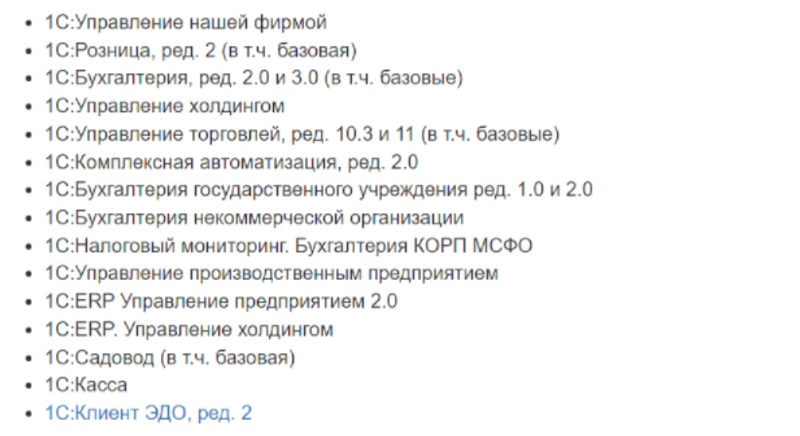
Электронный документооборот можно вести автономно, то есть без интеграции с учетной системой. Для этого используется «1С:Клиент ЭДО». Информация в нем загружается с помощью подсистемы «Обмен данными».
Что потребуется для подключения к «1С-ЭДО»
Пользователям «1С-ЭДО» нужно платить только за отправленные пакеты. Общие расходы зависят от количества исходящих писем. Если за расчетный месяц отправлено не более 5 комплектов, счет за услугу не выставляется. За входящие документы комиссия не предусмотрена. Для подключения к «1С ЭДО» потребуется программный продукт «1С», удовлетворяющий требованиям:
- С поддержкой ЭДО. Выше приведен список прикладных решений, работающих с сервисом.
- Зарегистрированный на портале ИТС.
Раньше для использования «1С-ЭДО» необходимым условием было наличие договора ИТС или минимального тарифа «СтартЭДО». Сейчас это не требуется. Но для пользователей «1С», которые обслуживаются по подписке ИТС ПРОФ и ТЕХНО, доступны 100 и 50 бесплатных исходящих пакетов соответственно.
Кроме самой «товароучетки», нужна усиленная квалифицированная электронная подпись (УКЭП). Она обеспечивает юридическую значимость ЭД.
На рабочем компьютере должен быть установлен криптопровайдер (СКЗИ) — ПО для шифрования и криптозащиты данных. Софт «1С» совместим с двумя СКЗИ: КриптоПро CSP и VipNet.
Главное, что нужно сделать, — заключить договор обслуживания с оператором электронного документооборота. Если ваши контрагенты пользуются услугами других компаний, нужно настроить роуминг.
Настройка роуминга в «1С-ЭДО»
Процесс обмена ЭД осложняется тем, что все контрагенты могут обслуживаться у разных операторов. Чтобы все участники корректно взаимодействовали между собой в интернете, нужен межоператорский роуминг. Эту функцию выполняет «1С-ЭДО». Пользователь имеет право выбрать любого оператора, который поддерживает автоматический обмен в рамках этого сервиса. На момент публикации в перечень таких компаний входят:
- «Калуга Астрал»;
- «Тензор»;
- «Линк-сервис»;
- «ЭТП ГПБ»;
- «Удостоверяющий центр»;
- «ТаксНет».
Все перечисленные операторы поддерживают технологию «1С-ЭДО», которая не требует настройки роуминга. Обмен данными выполняется автоматически, без письменных заявлений и звонков оператору. Кроме того, пользователю доступны возможности:
- создание нескольких аккаунтов участника ЭДО у различных операторов;
- информационный обмен под разными учетными записями;
- бесконтактный обмен с пользователями продукта «1С-ЭДО» и другого ПО.
Документы из «1С» будут доставлены, даже если принимающая сторона использует другую «товароучетку».
Если компания не входит в приведенный выше список, роуминг настраивается по заявке в службу техподдержки «1С-ЭДО». Если вы не нашли своего оператора в этом перечне, лучше заранее уточните у него возможность обмена.
Основной оператор электронного документооборота у «1С» — «Калуга Астрал». У него есть одно преимущество — если обмен не осуществляется автоматически, его можно настроить вручную.
Если ваш оператор поддерживает интеграцию с «1С-ЭДО», вы можете в любой момент перевести документооборот в «1С».
Настройка ЭДО в «1С Бухгалтерия 8.3»
Переходим от теории к практике. Порядок подключения и настройки «1С-ЭДО» будем рассматривать на примере конфигурации «1С:Бухгалтерия 8.3» в ред. 2.0 или 3.0. Для начала убедитесь, что на рабочий ПК загружен сертификат УКЭП и криптопровайдер.
Добавление ЭП
Первый этап настройки ЭДО в «1С:Бухгалтерия 8.3» ред. 3.0 — добавление УКЭП:
- Откройте «товароучетку».
- Перейдите в меню «Администрирование» → «Обмен ЭД» → «Настройки ЭП и шифрования».

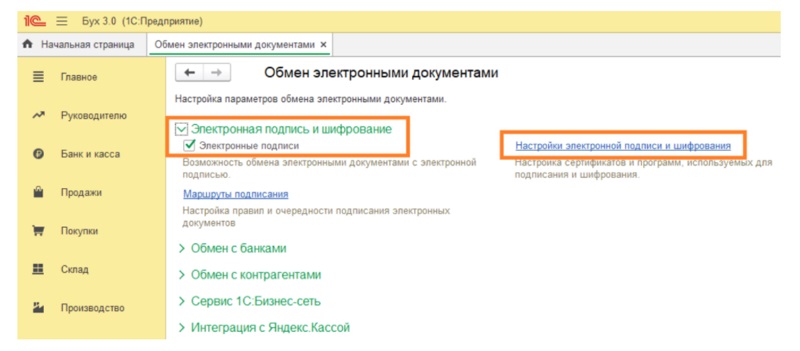
Если в открывшейся форме не появится действующий сертификат ЭП, необходимо добавить его из загруженных на компьютер.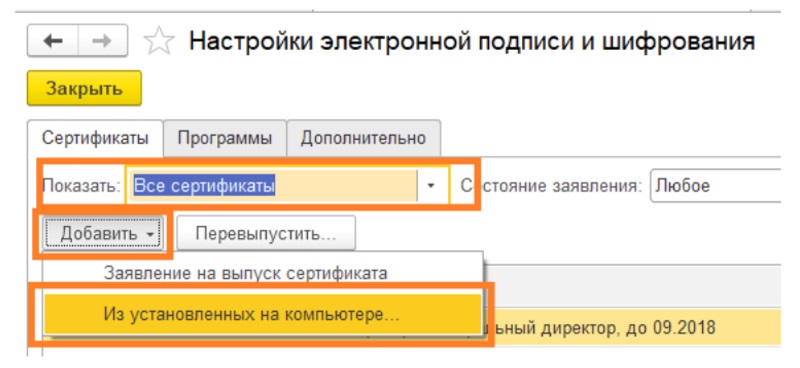
Действуйте по инструкции:
- В окне «Добавление сертификата для подписи данных» кликните по ссылке «Показывать все сертификаты».
- Выберите действующий и откройте его.
- Укажите название вашей организации (если оно не загрузилось автоматически).
- Поставьте флажок напротив пункта «Вводить пароль в программе ЭП», чтобы в будущем при работе с ЭД не пришлось постоянно отвлекаться на это действие.
- Укажите пароль от ЭП, если он есть, и выберите команду «Добавить».
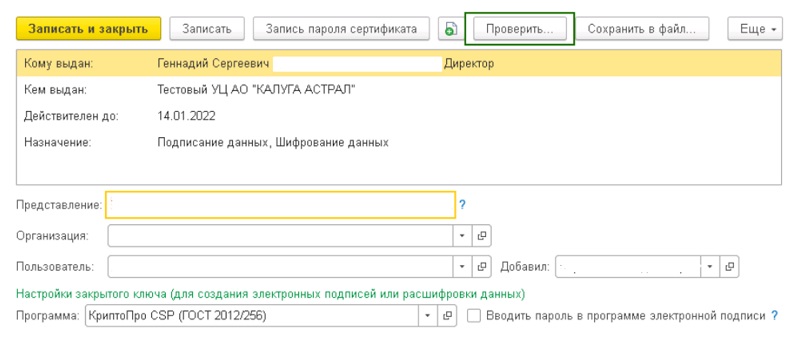
- Откройте нужный сертификат.

- В графе «Программа» укажите криптопровайдер, установленный на вашем ПК (CryptoPro CSP или VipNet) и нажмите «Проверить».

Создание учетной записи
Для дальнейшего подключения ЭДО в «1С 8.3» вернитесь к подразделу «Обмен электронными документами». Порядок шагов:
- Откройте вкладку «Обмен с контрагентами» и отметьте галочкой «Сервисы ЭДО».
- Зайдите в подраздел «Учетные записи ЭДО».

- В открывшемся окне нажмите «Создать», выберите организацию и сертификат УКЭП.
- Введите идентификатор участника ЭДО (его выдает оператор).
- Подтвердите действие кнопкой «Далее».

- Заполните обязательные поля, укажите email для получения уведомлений. Часть сведений выгружается из карточки организации.

- Нажмите «Подключить».
- Введите пароль от ЭП и завизируйте форму с регистрационными данными.

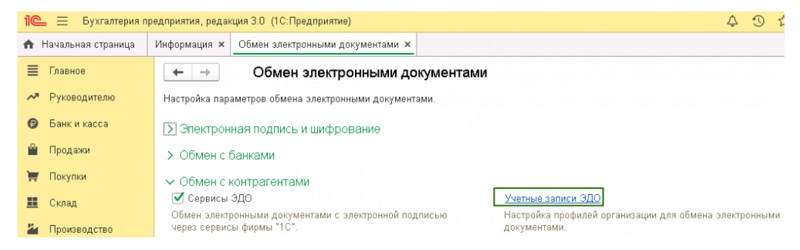
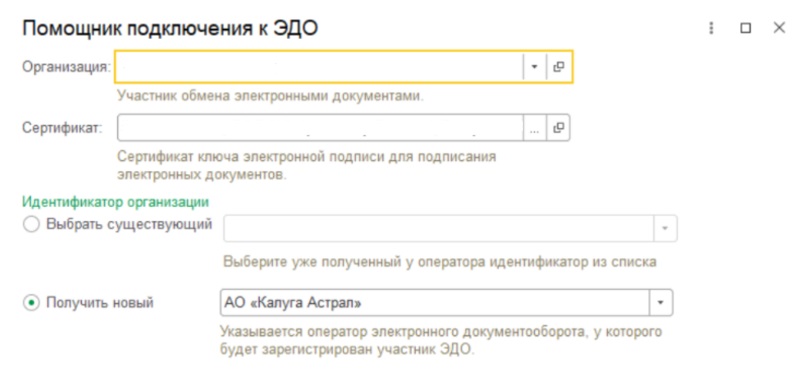
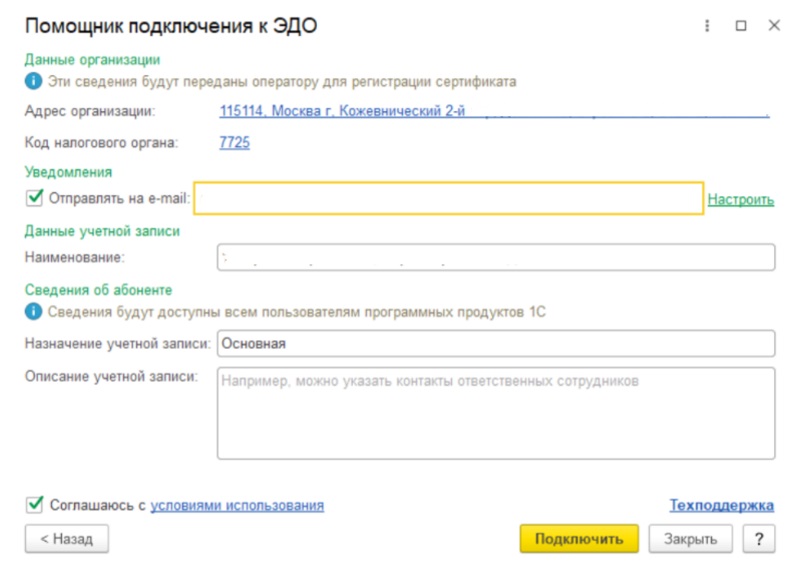
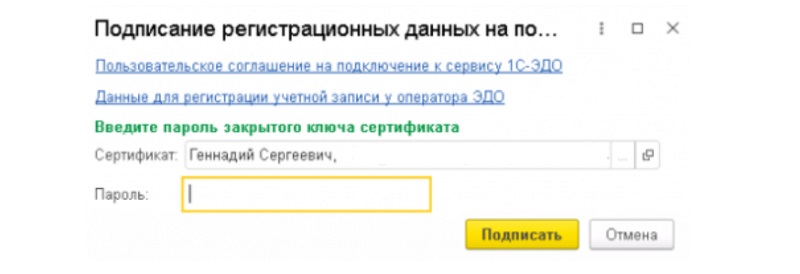
После выполнения всех действий необходимо нажать на кнопку «Закрыть». Учетная запись успешно создана. Если вы приобрели новую ЭП, удалите старый сертификат в настройках и добавьте действующий. Для этого необходимо перейти в подраздел «Обмен ЭД» → «Учетные записи ЭДО».
Приглашение клиентов и поставщиков к ЭДО
Все действия с цифровой документацией осуществляются через обработку «Текущие дела ЭДО» в разделах «Продажи» и «Покупки».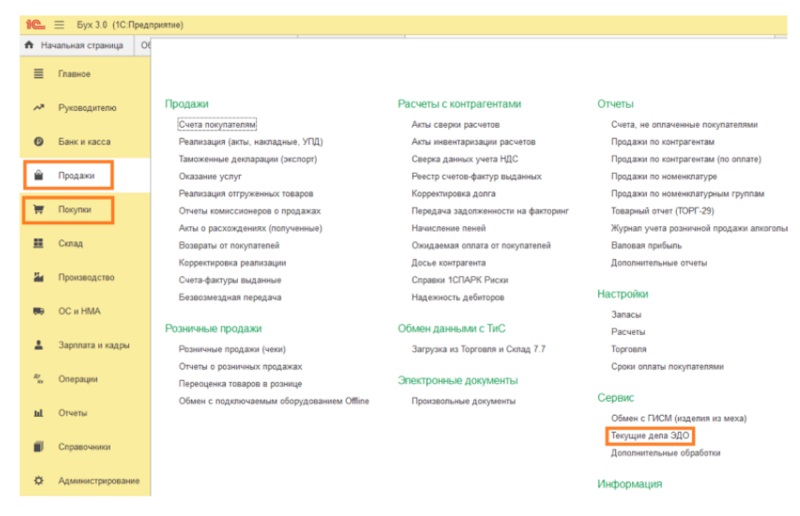
Функция «Отправить и получить» предназначена для приема приглашений, накладных, актов и прочих ЭД.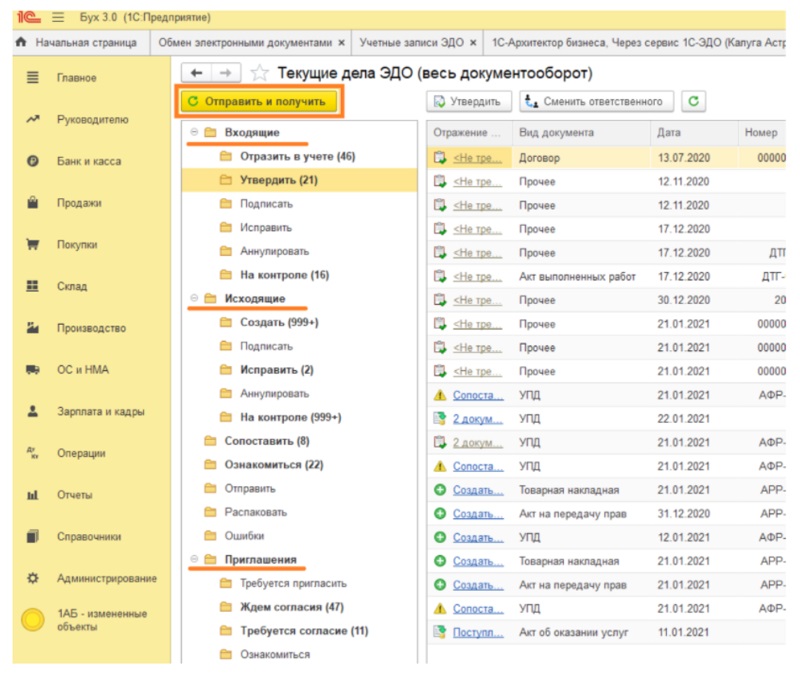
Прежде чем начать документооборот, необходимо обменяться приглашениями со всеми партнерами и клиентами. Стандартный порядок действий:
- В справочнике «Контрагенты» выберите предприятие, с которым планируете обмениваться информацией.
- Кликните по вкладке «ЭДО» → «Пригласить к обмену электронными документами».

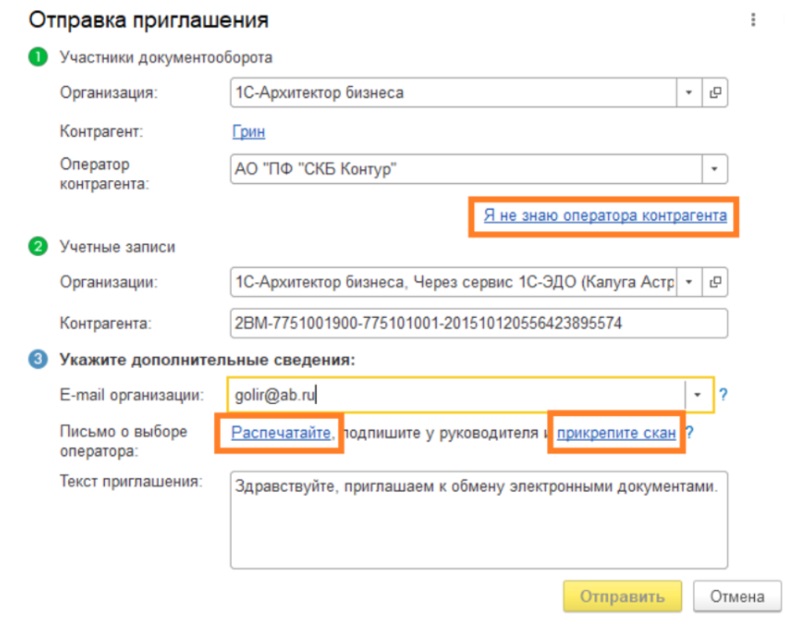
- На экране появится форма отправки приглашения. Если сервис не определит ни одного идентификатора по этой компании, выберите оператора ЭДО (заранее уточните его наименование у вашего партнера).
- Добавьте идентификатор в графе «Учетные записи контрагента».
- Прикрепите скан письма о выборе своего оператора.
- Подтвердите отправку.

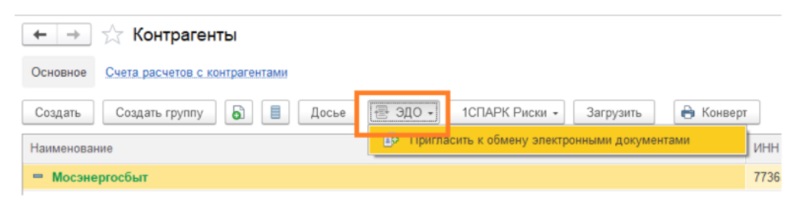
Статус предложения можно отслеживать в соответствующей папке раздела «Текущие дела ЭДО». Когда контрагент ответит на запрос, напротив приглашения появится отметка «Принято».
Если другая сторона пришлет вам заявку, она отобразится в «Текущих делах ЭДО» со статусом «Требуется согласие».
Предложения можно рассылать массово сразу всем участникам. Сервис проверит всех контрагентов и выдаст предупреждение, если есть проблемы с настройкой.
Если идентификатор не найден, можно указать email компании — письмо с запросом придет туда.
Подключение и настройка «1С-ЭДО» в «1С:УТ», «1С:Розница» и других конфигурациях осуществляется по такому же принципу.
Поможем внедрить электронный документооборот за 1 день!
Оставьте заявку и получите консультацию в течение 5 минут.
Настройка формата документов в ЭДО для «1С:Бухгалтерия» 3.0
В типовых решениях «1С:Предприятие» поддерживается автоматическая установка формата — система сама подберет наиболее подходящий для обмена с выбранным контрагентом. Если такой способ не подходит, его можно поменять вручную. Для этого выберите контрагента из справочника, нажмите на «ЭДО» → «Настройки отправки документов».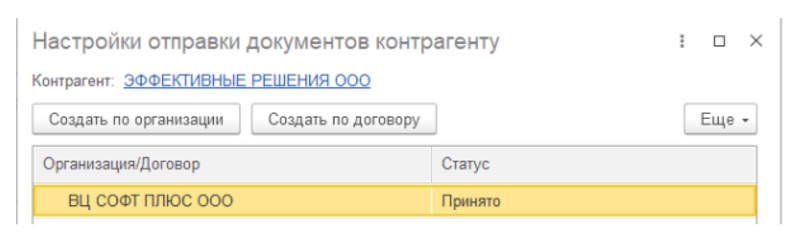
Два раза кликните по строке из табличной части. Откроется окно с настройками. При необходимости поменяйте формат ЭД.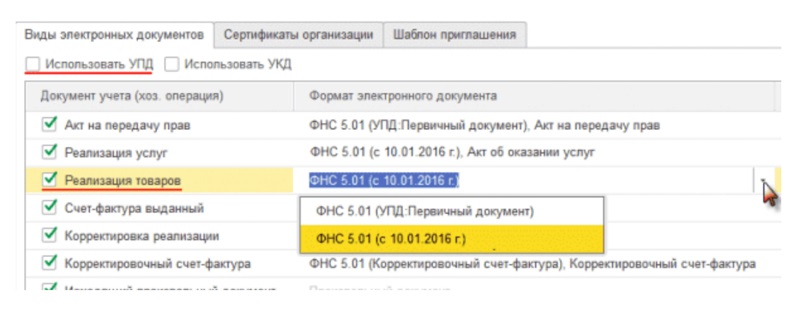
Сервис позволяет формировать ЭД во всех форматах, утвержденных ФНС.
Как отправить документ
Для отправки файла перейдите в раздел «Продажи» → «Реализация» → «Просмотреть ЭД».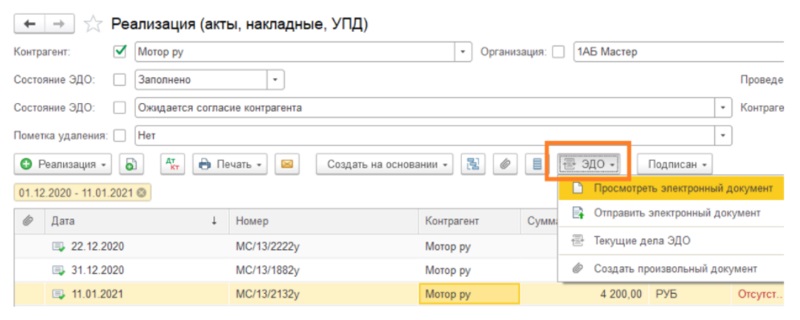
Убедитесь, что акт сформирован в нужном вам формате, заверьте его и отправьте получателю. «Первичку» и счета-фактуры можно выслать в одном файле. Этот пункт необходимо предварительно отметить в настройках.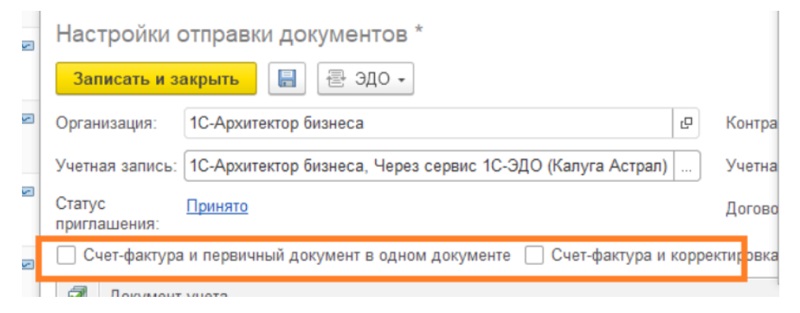
ЭДО с контрагентом также можно осуществлять через обработку «Произвольные документы».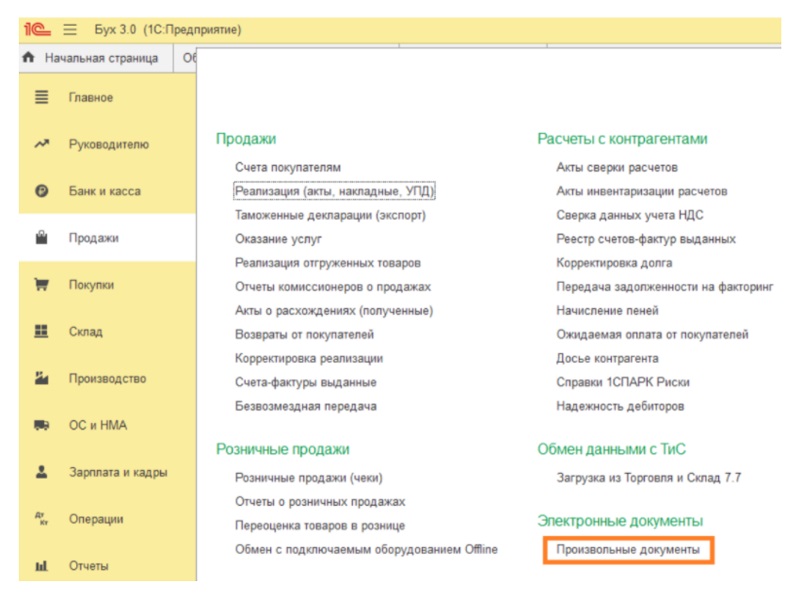
Через эту форму удобно отправлять счета, договоры, платежные поручения и акты о приемке выполненных работ. Нужный файл сохраните в формате PDF, Word или Excel.
Перейдите в раздел «Продажи» → «Электронные документы» → «Произвольные документы». Затем откройте подраздел «Исходящие» и нажмите «Создать».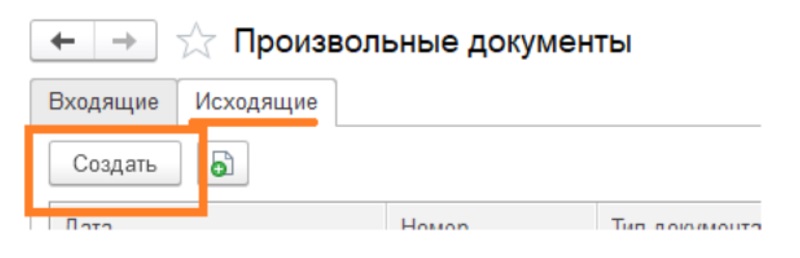
Как принять документ
Для получения цифрового документа перейдите на страницу «Продажи» → «Текущие дела ЭДО» и нажмите «Отправить и получить». Новый документ находится в папке «Входящие».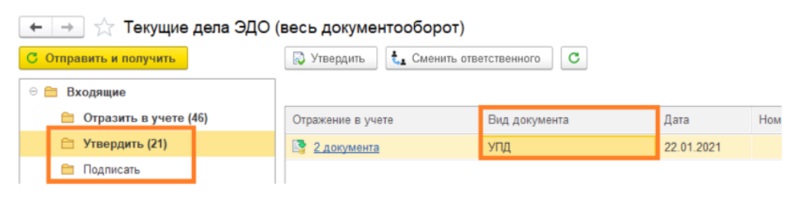
Чтобы его прочитать, дважды кликните по нему в колонке «Вид документа». Если документ оформлен правильно, утвердите его и нажмите «Подписать и отправить». После того как оба участника ЭДО утвердят и отправят документ другой стороне, состояние меняется на «Завершен». Для просмотра перейдите в «Архив ЭДО» из меню «Администрирование».
Мы готовы помочь!
Задайте свой вопрос специалисту в конце статьи. Отвечаем быстро и по существу. К комментариям
Отражение в учете
После получения и утверждения ЭД необходимо отразить его в «товароучетке». В типовых решениях «1С» это происходит автоматически. Если номенклатура сопоставлена (названия позиций у продавца и покупателя совпадают), или в документе содержатся услуги, система по умолчанию самостоятельно отразит его в «товароучетке» на основании данных из полученного «письма».
Чтобы изменить способ обработки, перейдите в справочник «Контрагенты» и выберите организацию, для которой требуется настроить удаленный обмен. Дальнейший порядок действий:
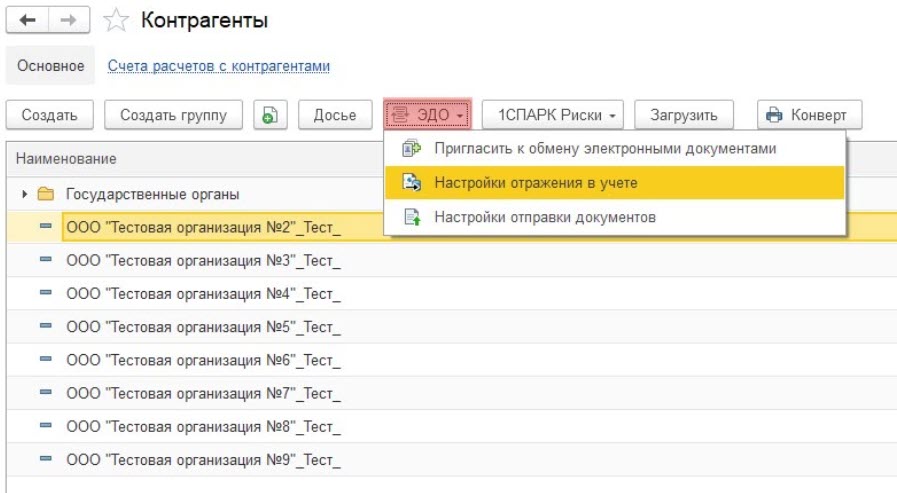
- Откройте «ЭДО» → «Настройки отражения в учете».

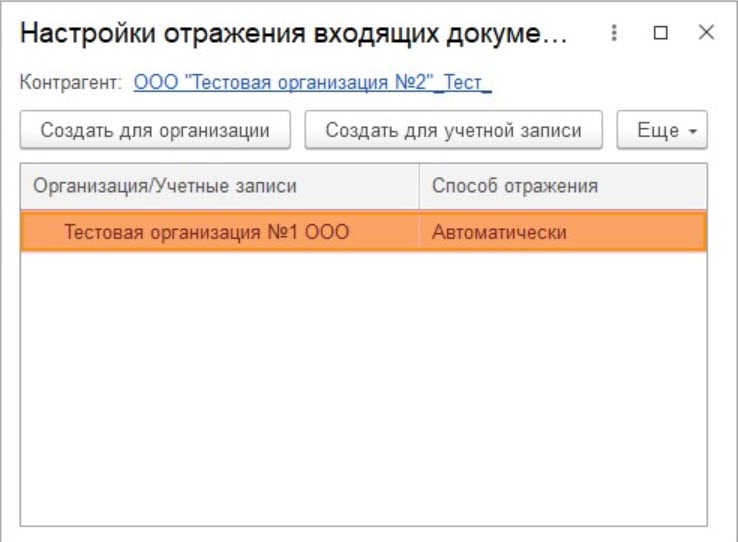
- Дважды щелкните левой кнопкой мыши по названию контрагента.

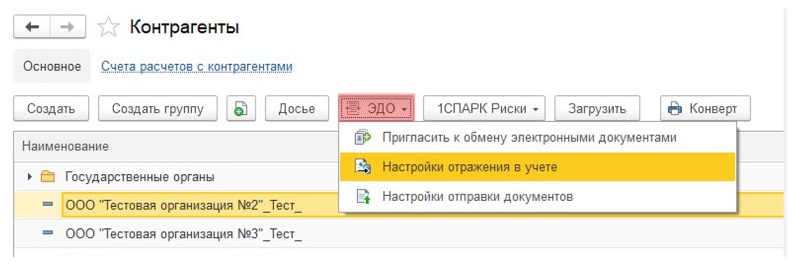
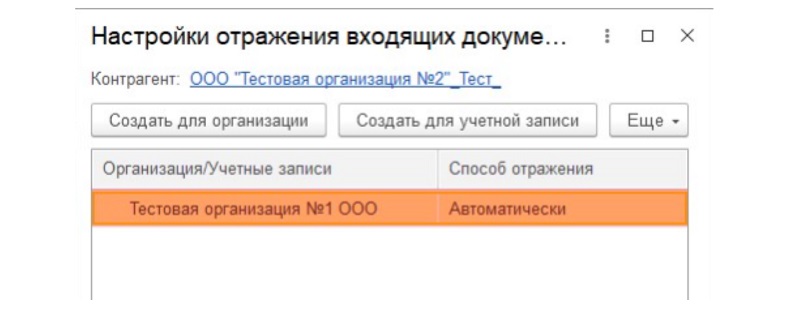
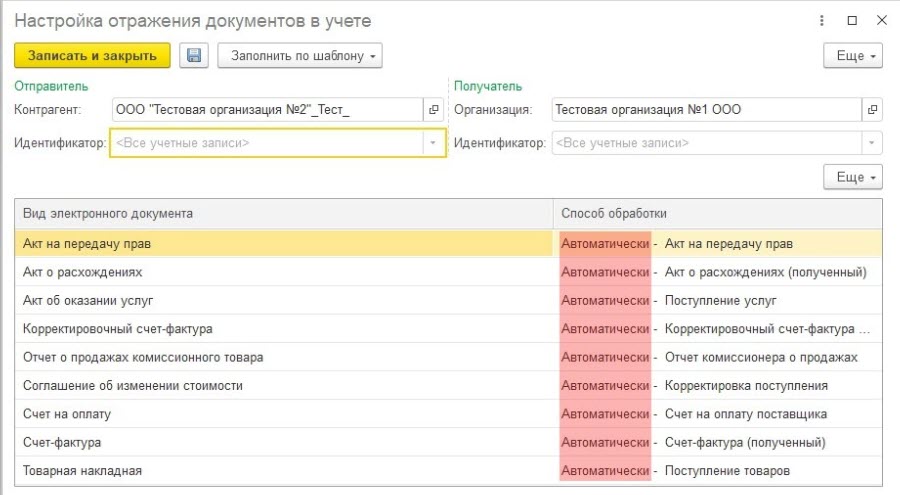
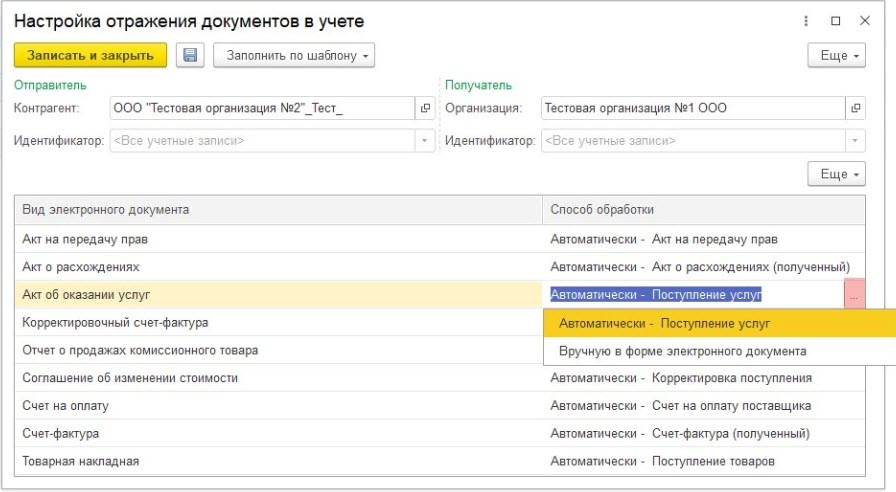
Способ обработки нужно задавать в зависимости от типа ЭД. Стандартными настройками предусмотрена автоматическая обработка. Например, при получении товарной накладной с сопоставленной номенклатурой программа по умолчанию сформирует на ее основе документ «Поступление». Но если вам это не подходит, в настройках отметьте пункт «Вручную в форме электронного документа».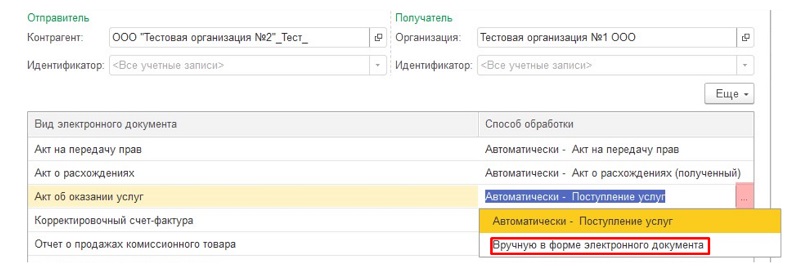
Если вы хотите, чтобы все ЭД обрабатывались вручную, кликните по клавише «Заполнять по шаблону» и выберите соответствующую команду: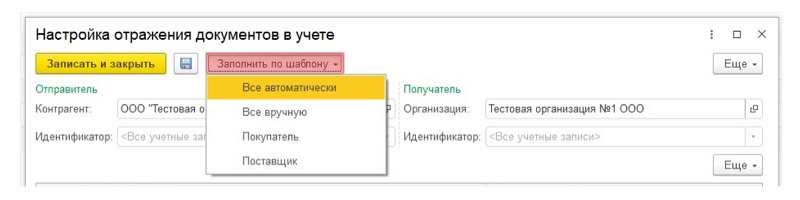
Ручной способ позволяет связать принятый документ с уже созданным в «1С». Что нужно для этого сделать:
- В подразделе «Входящие» нажмите на ссылку «Создать документы».
- Кликните по входящему документу и нажмите «Подобрать».

- Из открывшегося списка выберите соответствующий документ и нажмите «Перезаполнить текущий».
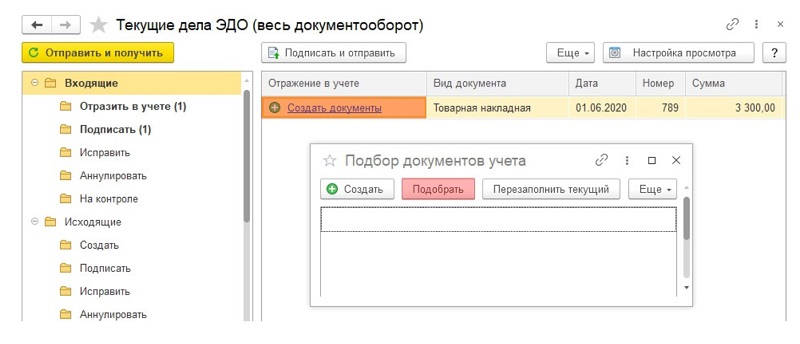
Документ, который уже есть в «товароучетке», будет перезаполнен на основании накладной, полученной от контрагента.
Что делать, если после подключения к «1С-ЭДО» вы обнаружили ошибку в документе
Если цифровой документ не утвержден вторым участником, его можно завершить самостоятельно. Для этого откройте раздел «Исходящие» в «Текущих делах ЭДО». Далее кликните по нужному документу в списке, нажмите «Еще» и выберите команду «Закрыть принудительно».
Если во входящем ЭД нашли ошибку, например, в реквизитах или сумме, нажмите «Отклонить» и сообщите контрагенту о причинах, оставив комментарий.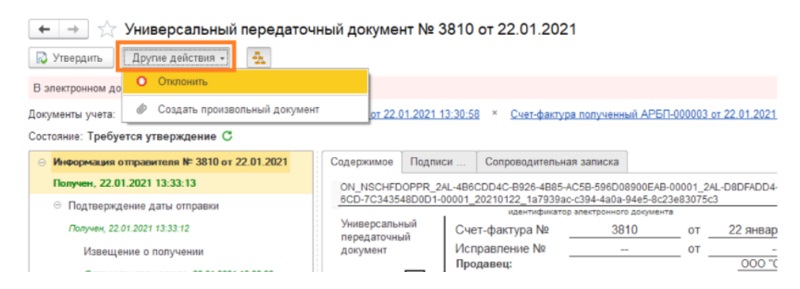
Если ваш документ отклонит другая сторона, он попадает в папку «Исправить». Причину можно уточнить во вкладке «Подписи».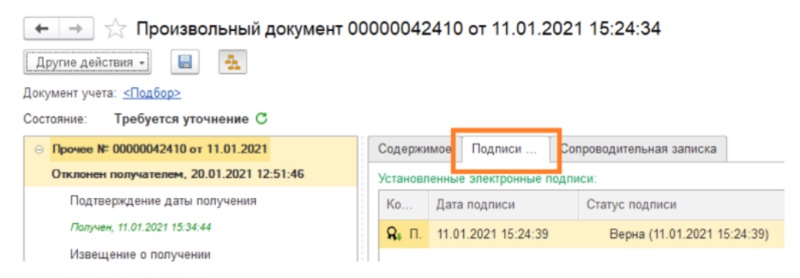
Закройте этот документ принудительно, откорректируйте его и отправьте повторно.
Компания «Онлайн-касса.ру» предлагает услуги по настройке «1С:ЭДО 8.3» для разных конфигураций. Также наши специалисты могут обучить ваших сотрудников работе с электронным документооборотом в «1С». Консультации проводятся удаленно в любое удобное для вас время!
Настроим «1С» для работы с электронным документооборотом за 1 час!
Оставьте заявку и получите консультацию в течение 5 минут.
Оцените, насколько полезна была информация в статье?
Наш каталог продукции
У нас Вы найдете широкий ассортимент товаров в сегментах
кассового, торгового, весового, банковского и офисного оборудования.
Посмотреть весь каталог
Многие компании, приобретая программное обеспечение фирмы 1С, не обращают внимания на такую замечательную возможность, как настройка ЭДО. А ведь этот функционал позволит сотрудникам предприятия обмениваться различными данными не только между собой, но и с контрагентами.
Документы, оформленные через ЭДО, имеют точно такую же юридическую силу, вне зависимости – дублируются ли они на бумажных носителях или нет. Это применимо не только к гражданским документам, но и к налоговой отчетности.
Подготовка к настройке ЭДО в 1С Бухгалтерия
Перед тем как начинать настройку 1С, требуется произвести определенные манипуляции, без которых настройка ЭДО не имеет смысла:
- Обновить конфигурацию до последней доступной версии 1С;
- Официально оформить договор с оператором связи на предмет обмена электронными данными (зачастую пользователи выбирают ту же компанию, через которую отправляют отчетность в налоговую и другие учреждения);
- Подготовить логин и пароль интернет-поддержки компании 1С, обслуживающей предприятие;
- Произвести установку крипто-про, чья настройка не вызовет проблем, или подготовить электронно-цифровую подпись на флешке.
Кроме того, если вы планируете пересылать документы внешним контрагентам, настройка ЭДО требует, чтобы были заполнены следующие поля:
- Наименование;
- ИНН;
- КПП;
- Адрес, согласно системе классификатора;
- Телефон;
- Код органа налоговой.
Существует автоматическая подгрузка данных по ИНН из базы данных ИФНС. Автоматическая настройка потребует занести ИНН и нажать «Заполнить по ИНН».
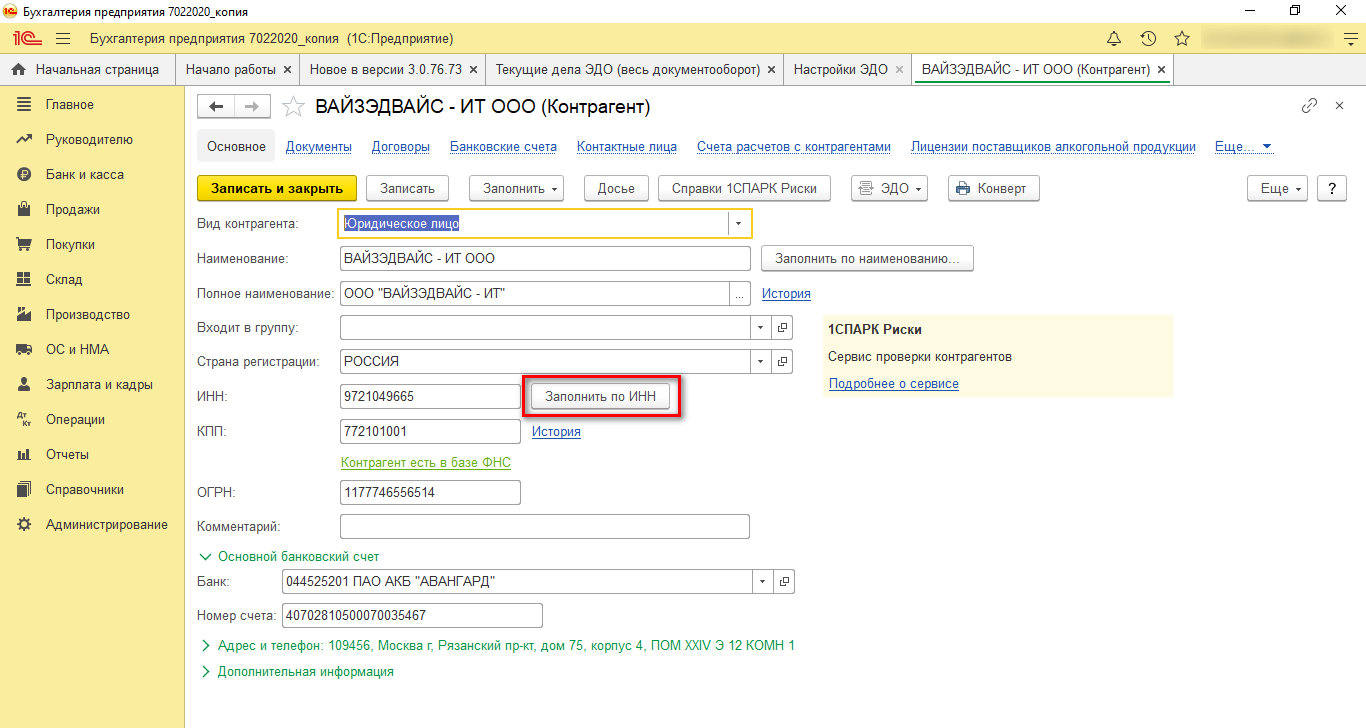
Бесплатно подключим и настроим сервис 1С-ЭДО к любой 1С-системе в рамках ИТС. Гарантия на услуги до 12 мес.
Установка компонентов, необходимых для работы с ЭДО
Для того, чтобы сервисы ЭДО работали в программе 1С:Бухгалтерия (БП) нужно установить программу-криптопровайдер, которая используется для генерации электронной подписи и работы с сертификатами.
Таким программ достаточно большое количество, но одними из самых популярных являются КриптоПро и ViPNet. Мы рекомендуем эти решения для установки.
Для специализированных юридических лиц, бюджетных учреждений, внутри корпоративных систем электронного документооборота могут использоваться различные специализированные программы-криптопровайдеры, со специфическими методами шифрования.
Однако решения на платформе 1С:Предприятие позволяют работать и с такими решениями, если в них содержатся определенные методы.
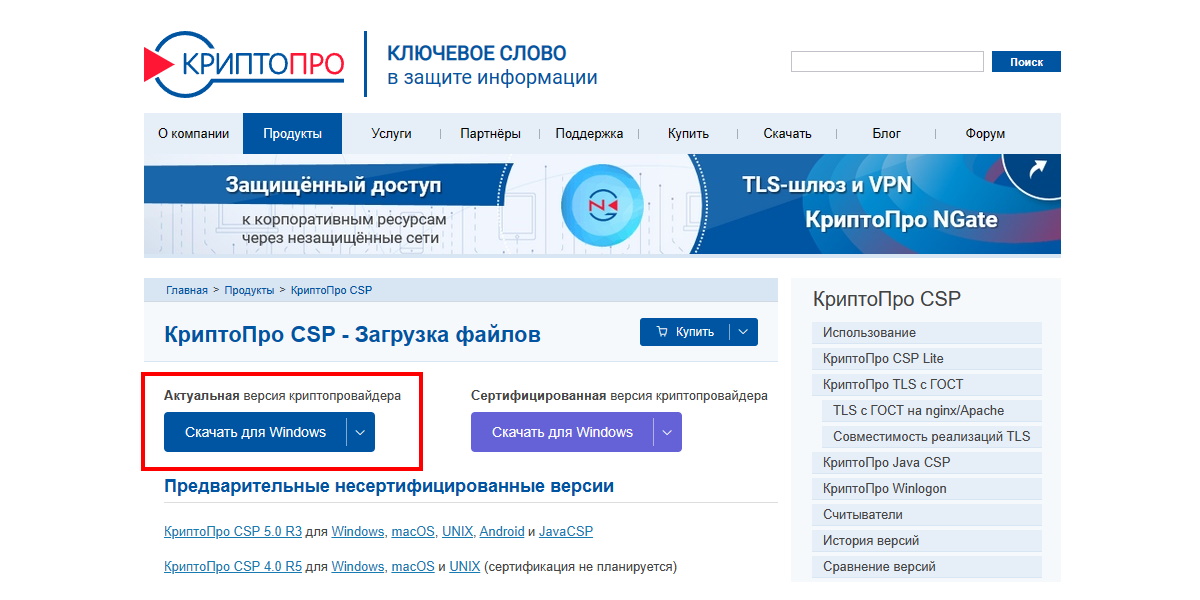
Программу КриптоПро можно скачать с официального сайта и установить в вашей операционной системе.
После того как решение КриптоПро будет установлено, это автоматически отобразится в программе 1С:Бухгалтерия в специальном справочнике «Настройки электронной подписи и шифрование» на закладке «Программы».
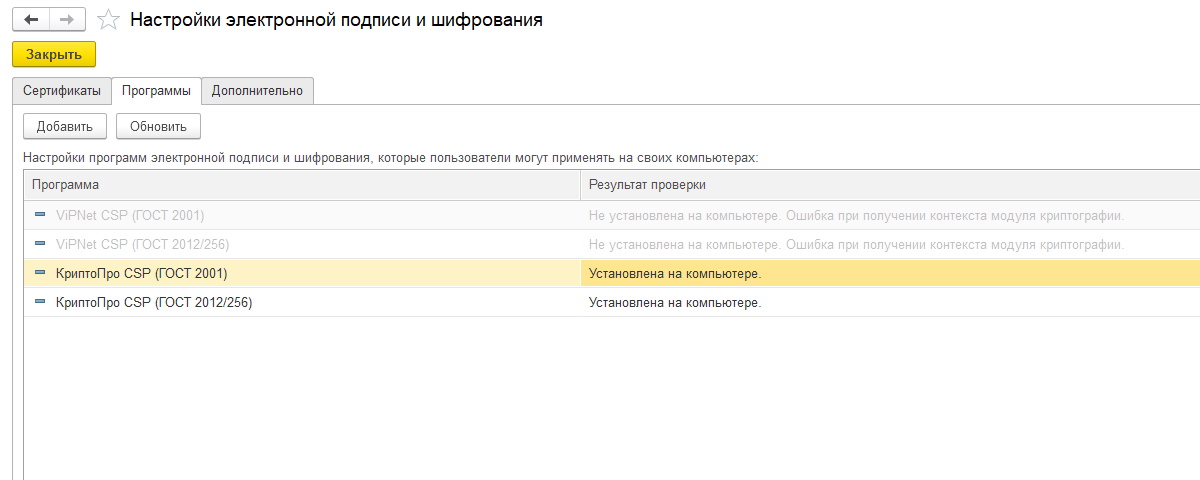
В некоторых случаях для ряда операционных систем, а также в корпоративных сетях, установка и настройка компонентов (программ-криптопровайдеров), необходимых для работы с электронными документами, требует квалификации системного администратора, специалиста по интеграции различных решений.
Добавление электронной подписи
Открыв меню «Администрирование», нажимаем «Обмен электронными документами» и ставим отметки:
- Электронные подписи;
- Обмен электронными документами с контрагентами.
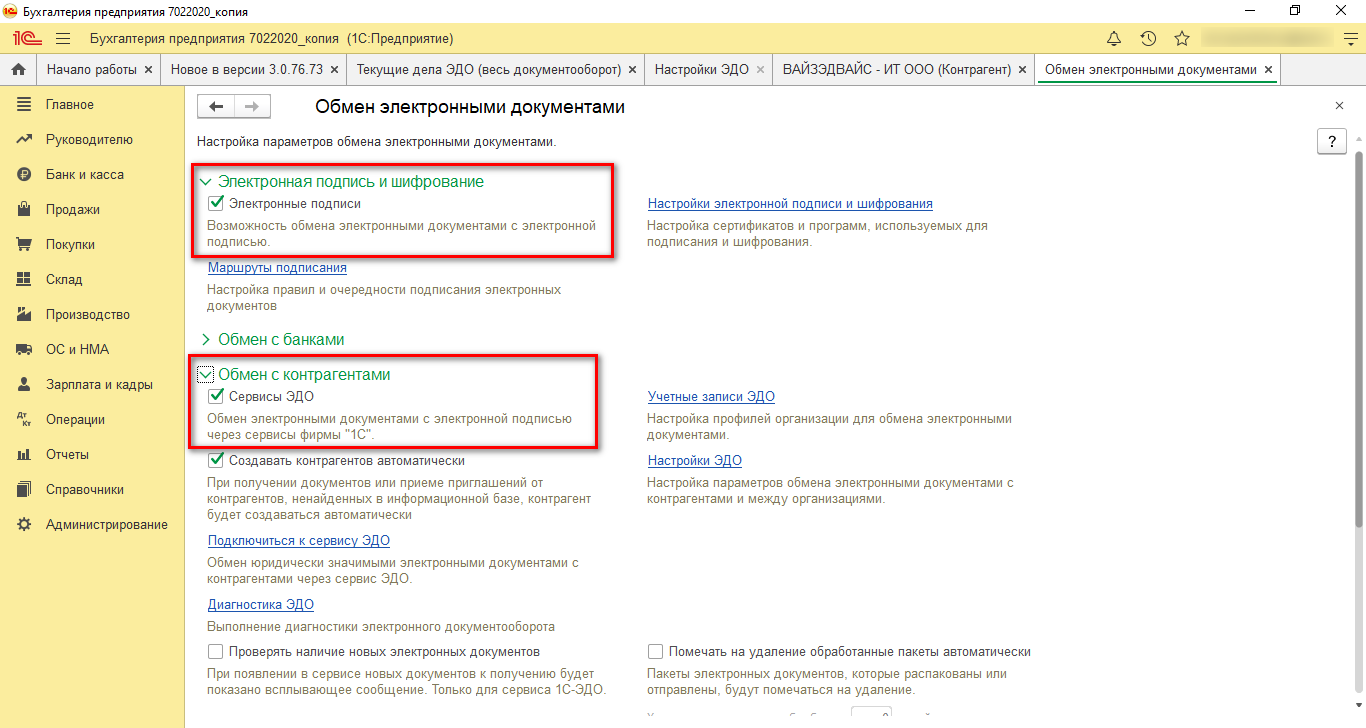
Кнопка открытия формы «Настройки электронной подписи и шифрования» активизируется. Переходим внутрь и нажимаем комбинацию «Добавить»-«Из установленных на ПК», чтобы выбрать настроенный сертификат. Выбираем сертификат для подписи из перечня, обнаруженного системой 1С.

На закладке «Программы» вы можете проверить, что у вас установлена программа-криптопровайдер для взаимодействия с сертификатами и электронной подписью. Если на компьютере установлено ПО для шифрования КриптоПро (CryptoPro), то необходимо перейти на вкладку «Программы». Удостоверьтесь, что программа 1С нашла нужное ПО на ПК, а также что отсутствуют ошибки.
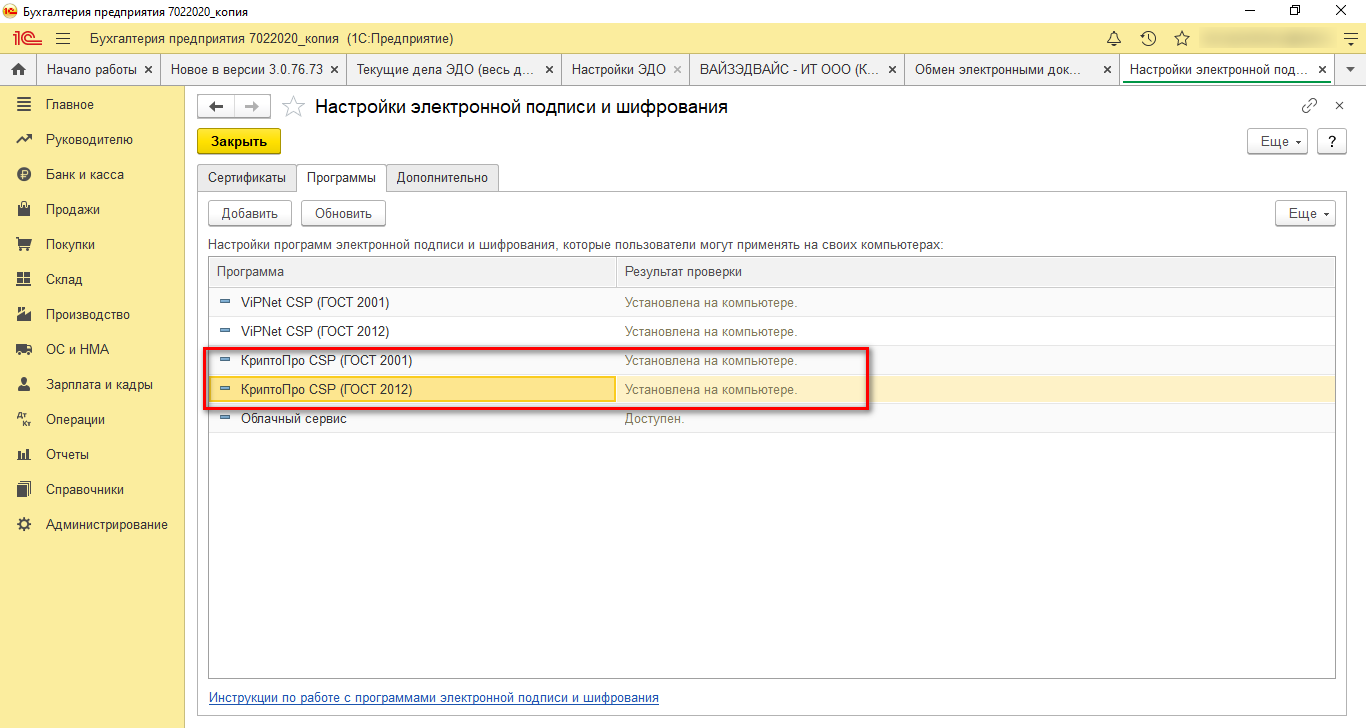
Если необходимого крипто-провайдера не хватает в списке, нажмите «Добавить» и заполните обязательные поля. После выбора нужного нам сертификата или ПО, нажмите функциональную кнопку «Закрыть».

Поддержка работы ЭДО в 1С
Консультации и поддержка работы ЭДО в любых программах 1С. Приступим к вашему вопросу в течение 15 минут

Тарифы сервиса 1С-ЭДО
Платите за нужный вам объем ЭДО — от 250 руб./мес. Прием документов — безлимит, отправка — от 20 комплектов/мес.
Создание учетной записи для работы с электронными документами
После этого для настройки ЭДО в системе 1С нужно подключиться к сервису ЭДО. Выберите команду «Подключиться к сервису 1С-ЭДО» в том же разделе. Откроется удобный помощник, который потребует указать информацию:
- Организация;
- Сертификат;
- Юридический адрес;
- Код налогового органа.
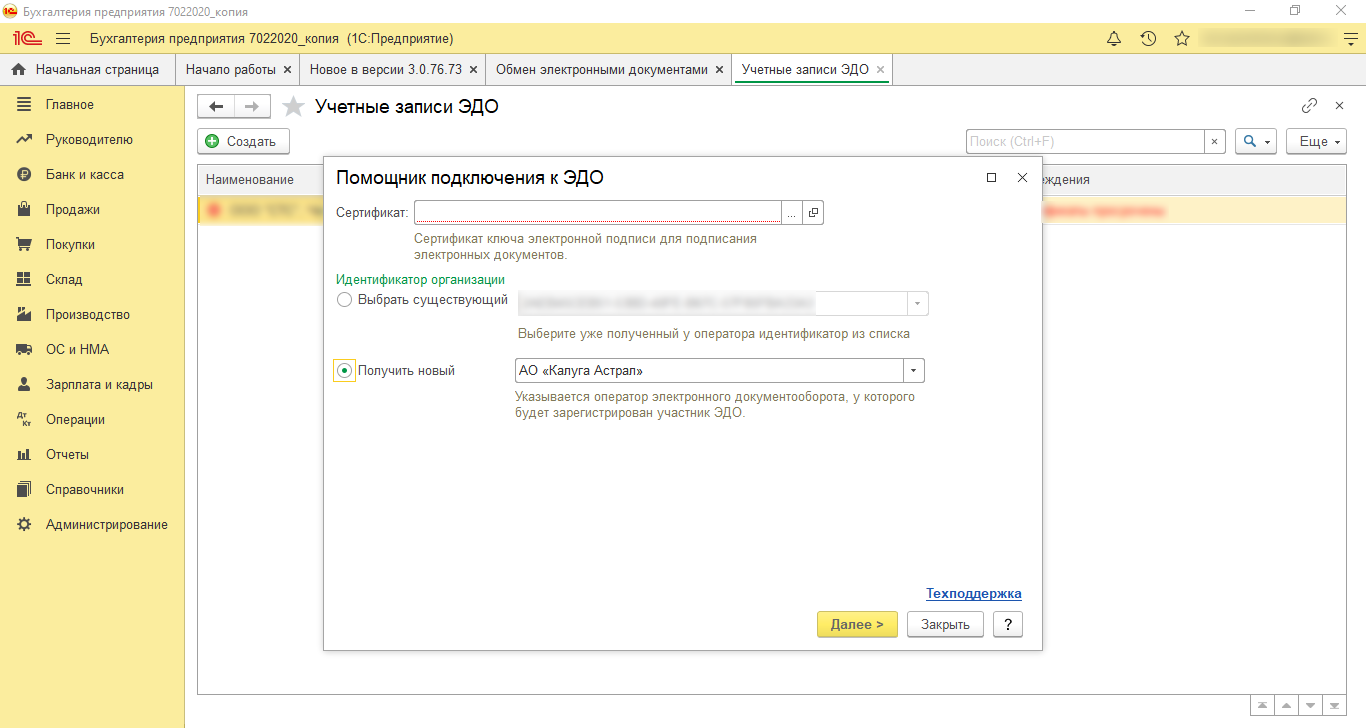
Потребуется послать запрос на получение идентификатора участника документооборота, подписав его электронной подписью. После того, как вы увидите уведомление о регистрации в системе ЭДО, нажмите «Готово». ЭДО поддерживает функцию защиты электронной подписи специальным паролем. На этом настройка данного сервиса закончена.
Процесс подключения к сервису 1С-Такском и его настройка ничем не отличаются от вышеописанного. Для организации ЭДО в 1С между компаниями также необходимо выслать приглашения.
Настройка формата отправляемых документов
Вы можете настроить формат отправляемых документов, например, одним из стандартов передачи данных реализации, поступлении товаров, а также сопутствующих документов – является формат УПД 2019 (формат универсального передаточного документа).
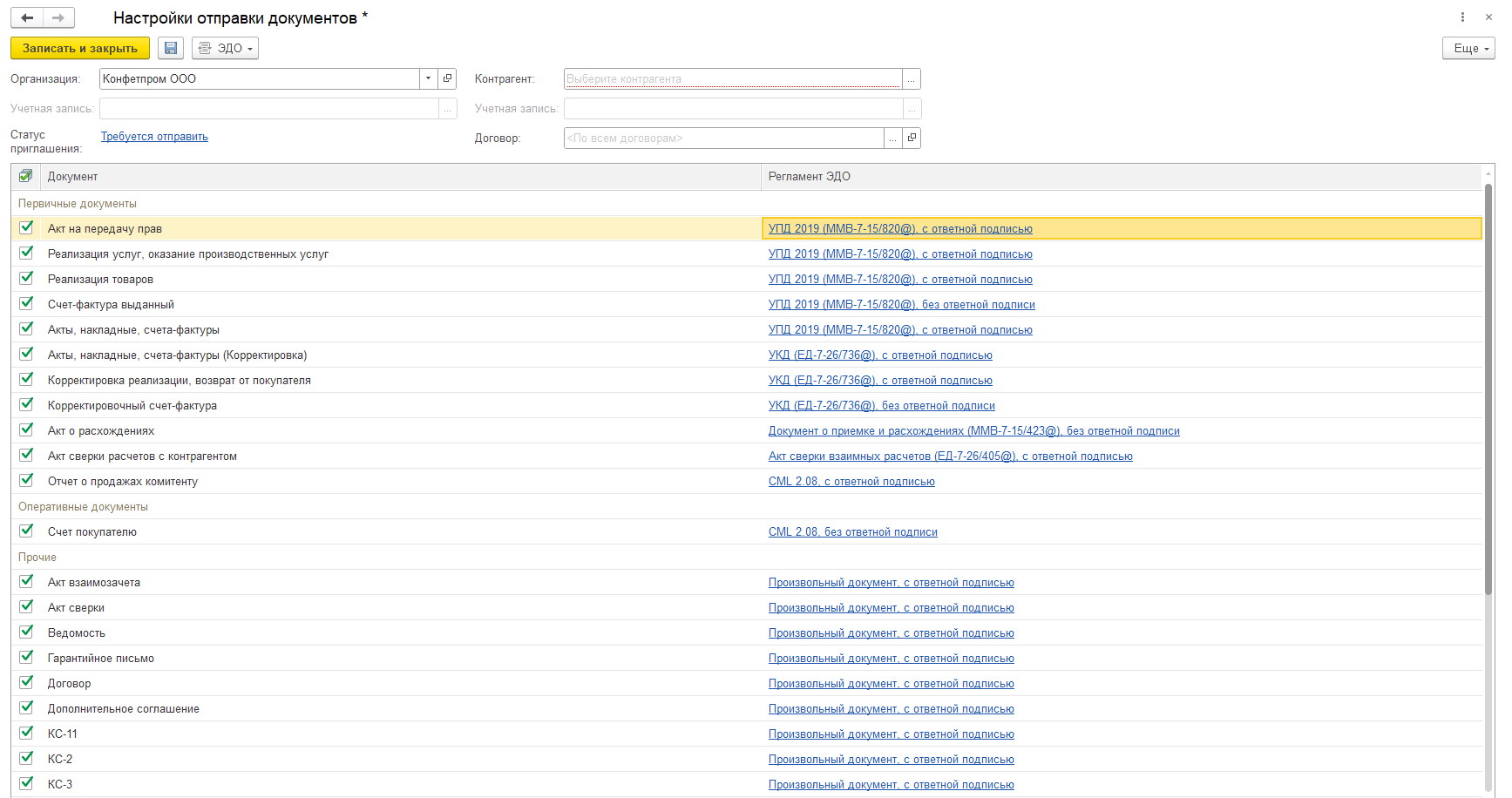
Формат УПД 2019 утверждается отдельным приказом Федеральной налоговой инспекции РФ и может меняться в рамках изменения законодательства.
После вступление в силу приказа об изменении формата все разработчики решений по электронному документообороту обновляют программное обеспечение таким образом, чтобы можно было использовать новую версию формата.
Также вы можете дополнить формат обмена индивидуально, в вашей программе сведениями, которые вы считаете нужными для обмена. Например, можно настроить обмен комментариями к документу.
Связь с другими компаниями через ЭДО
Для передачи контрагентам данных через 1С необходимо не только произвести настройку ЭДО у себя, но и выслать соглашение. Для этого в разделе «Администрирование» откройте «Обмен электронными документами» и нажмите на «Настройка ЭДО». Откроется форма, в который вы сможете ознакомиться с существующими соглашениями и узнать статус каждого из них. Чтобы добавить и осуществить настройку ЭДО для обмена данными из 1С, нажмите кнопку «Создать».
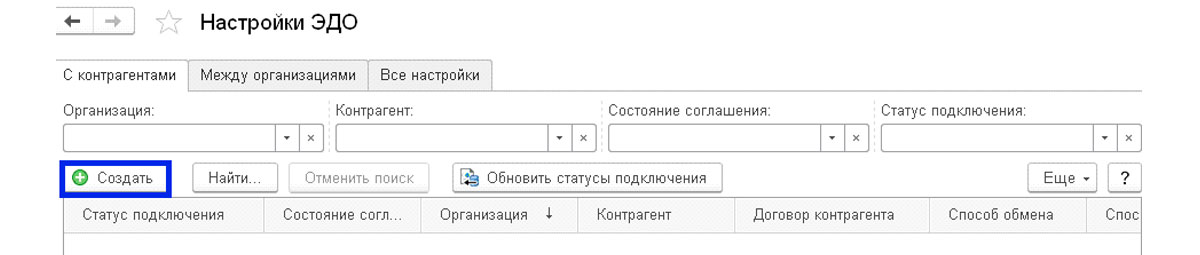
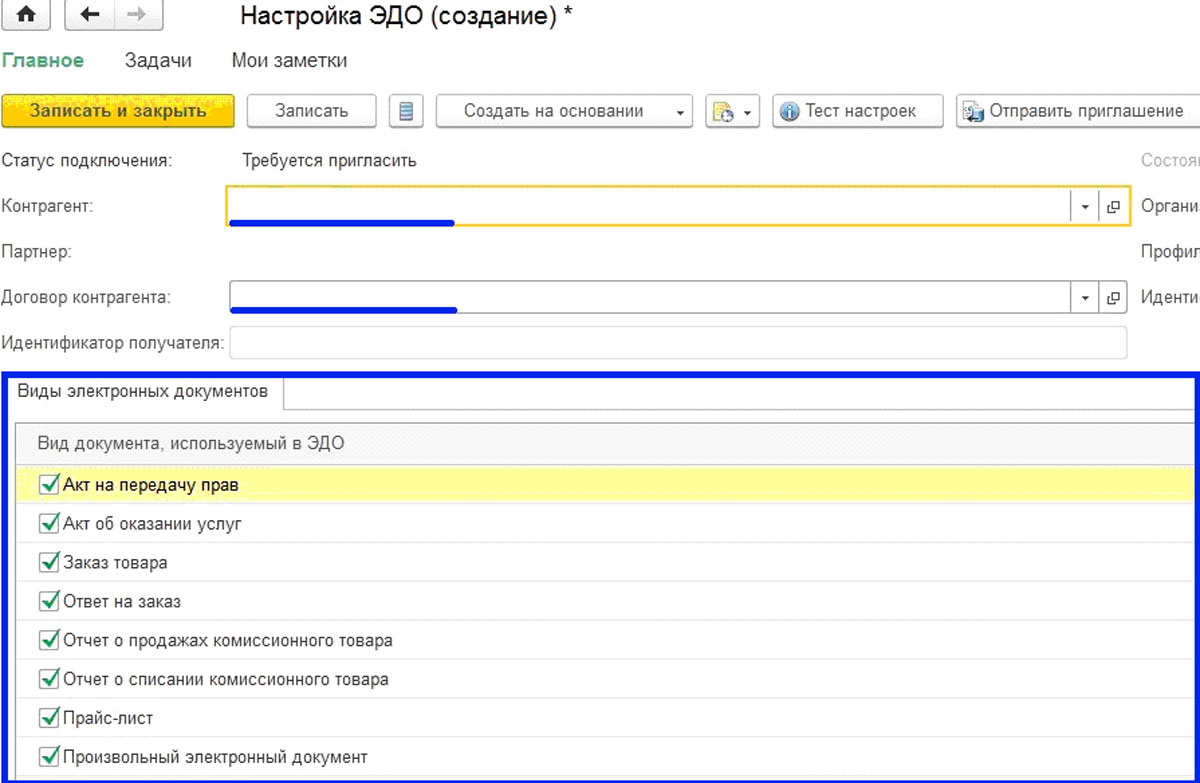
В данном окошке необходимо занести нужного контрагента и заполнить договор. Чуть ниже присутствует настройка того, какие документы из полного списка объектов вы будете передавать через ЭДО с заданным контрагентом. Чтобы исключить документ из ЭДО, уберите отметку на конкретной строке.
Нажмите кнопку «Отправить приглашение», чтобы 1С послала уведомление внешней компании. В открывшейся форме заполните электронную почту и напишите сообщение, чтобы получатель понял, что от него хотят.
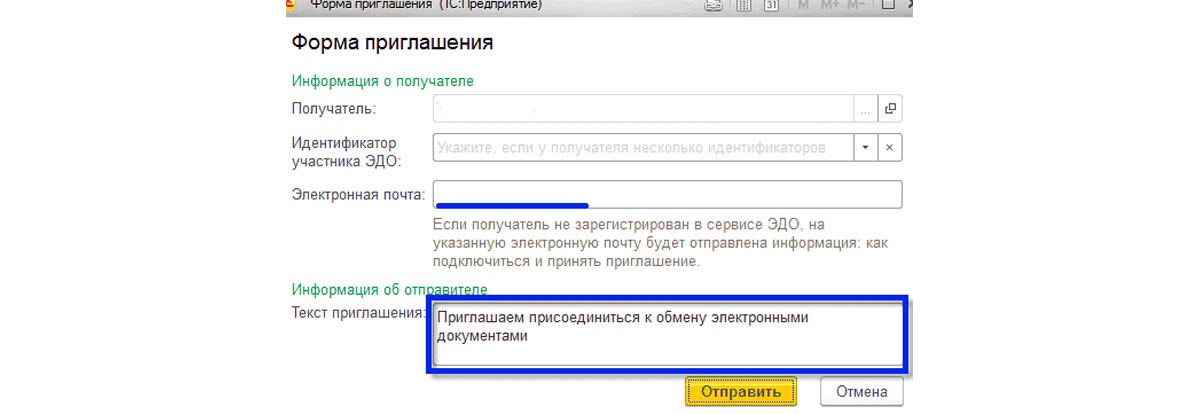
Когда контрагент примет приглашение, статус соглашения поменяется на «Присоединен». На этом настройка ЭДО в программе 1С для контрагента завершена. Также и контрагенты могут присылать вам приглашения для обмена данными.
Полный цикл подключения к ЭДО от Сервис-партнера 1С. Тарифы, минимально рекомендованные вендором
Настройка роуминга
Если ваш контрагент подключен к оператору, с которым не предусмотрена автоматическая настройка роуминга, например – к Контуру.Диадок, то настроить роуминг потребуется вручную. Это трудоемкий и небыстрый процесс, который может занимать от 5 до 30 дней. Статус настройки проверяется тоже самостоятельно. Такой процесс настройки роуминга между рядом наиболее распространенных операторов крайне неудобен и серьезно усложняет ЭДО с контрагентами, особенно если контрагентов у вас много, и они часто меняются.
Принимаем приглашение к ЭДО
Чтобы увидеть приглашения для ЭДО, которые вам прислали, необходимо зайти в раздел «Настройка ЭДО». В форме будет список соглашений.

Каждое соглашение со статусом подключения «Требуется согласие» необходимо принять. Для этого зайдите в соглашение двойным щелчком по строчке и нажмите на кнопку «Принять приглашение».
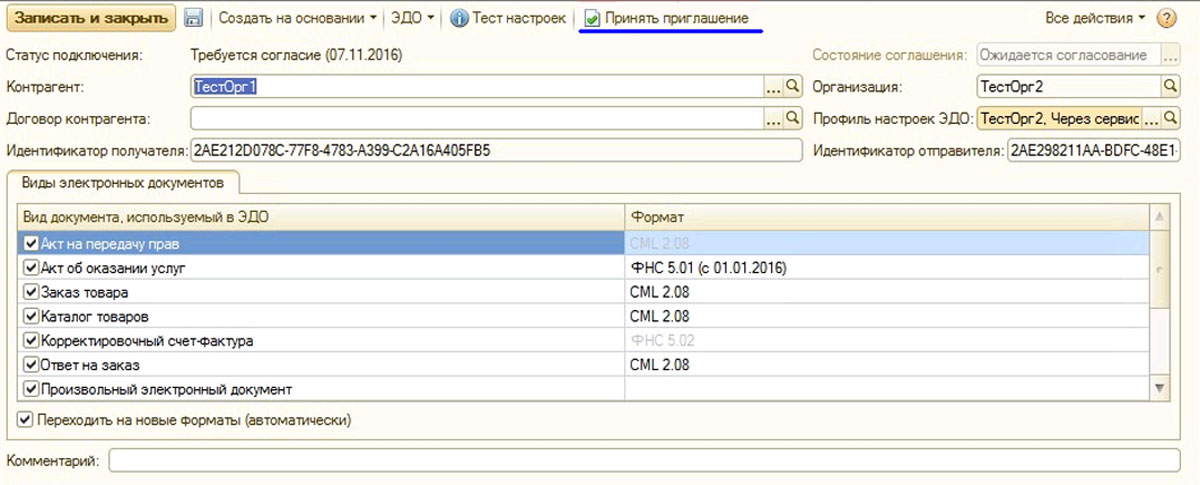
Если вы подтвердите свое согласие на обмен с данным контрагентом, то статус соглашения измениться на «Присоединен».

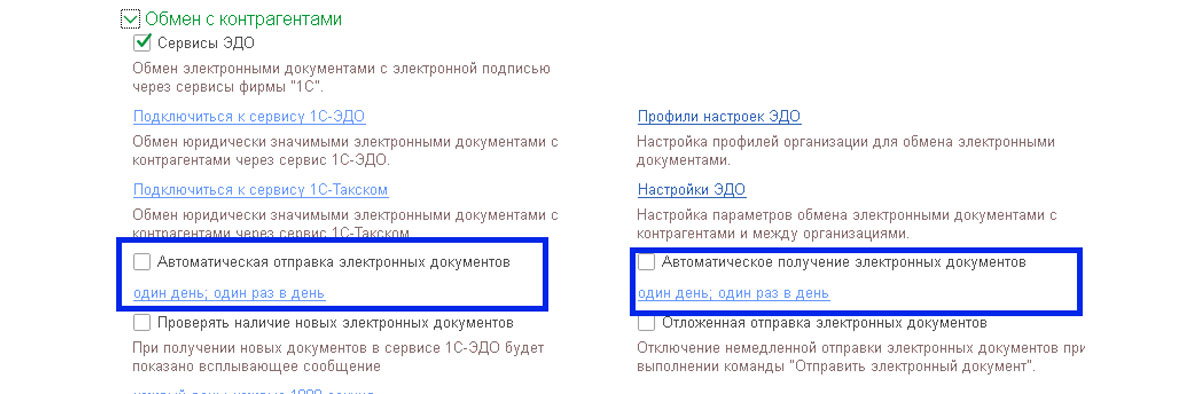
На этом настройка приглашения закончена, и вы можете обмениваться документами с контрагентами, с которыми заключены соглашения. Для этого в каждом указанном в соглашении документе появиться кнопка «ЭДО», содержащая основные функции. Возможности 1С позволяют задать в настройке автоматический обмен документами по определенному расписанию. При этом получение данных и их отправление настраиваются отдельно.
Чтобы ознакомиться с историей движения данных, вы можете открыть форму «Архив ЭДО» в разделе «Администрирование». Кроме непосредственно информации о передаче данных в 1С доступны разнообразные отчеты, отражающие весь процесс электронного документооборота в необходимых разрезах.
Отправка электронного документа
Отправить документ в электронном виде можно из любого списка документов в любой программе на платформе «1С:Предприятие». Если у вас включен обмен данными через ЭДО, установлены электронные подписи, то в списке появится пункт меню «ЭДО», который позволяет начать обмен.
Если вы используете список документом «Счета покупателя», то, соответственно, у вас будет на отправку формироваться счет покупателя. Если вы используете список документов «Реализация товаров» или «Поступление товаров», то у вас на отправку будут формироваться соответствующие документы.
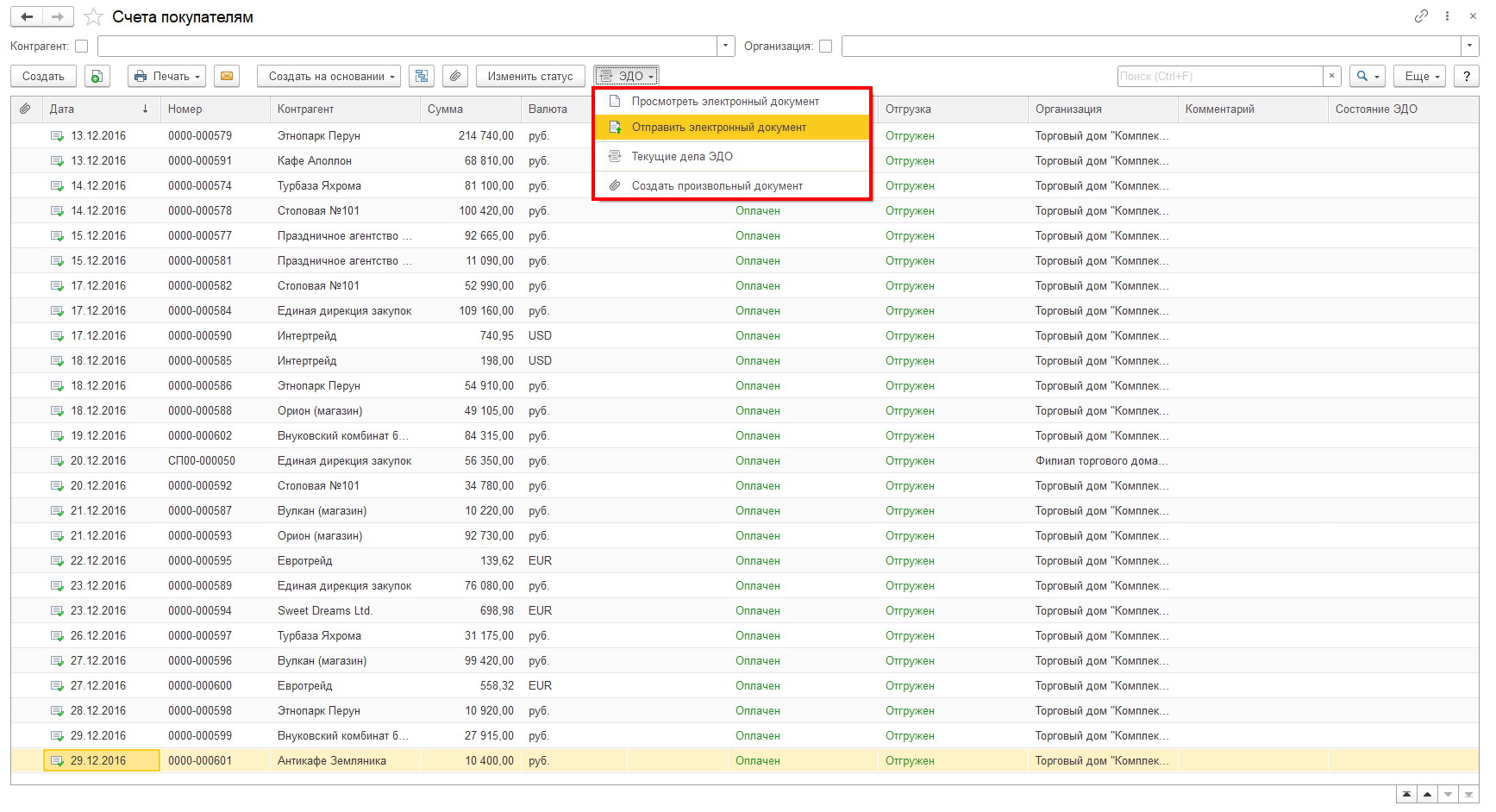
Также вы можете к существующему документу прикрепить документ в произвольном виде. Например, спецификацию поставки в формате Word к документу «Счет покупателя» и также отправить ее с электронной подписью.
Либо вы можете сформировать произвольный документ в свободной форме и отправить его в электронном виде на подписание.
Получение электронного документа
Получить электронные документы можно с помощью обработки «Текущие дела ЭТО», которая позволяет массово отправлять и получать все типы документов.
Документы раскладываются по папкам «Входящие» и «Исходящие» с соответствующими статусами. Вы можете точно знать, что вам нужно сделать с документом: подписать, исправить аннулировать, просто ознакомиться, совершить другие действия.
Перечень статусов единый для всех систем электронного документооборота, в принципе в систему обмена электронными документами заложена возможность обмена электронными документами между различными системами ЭДО.
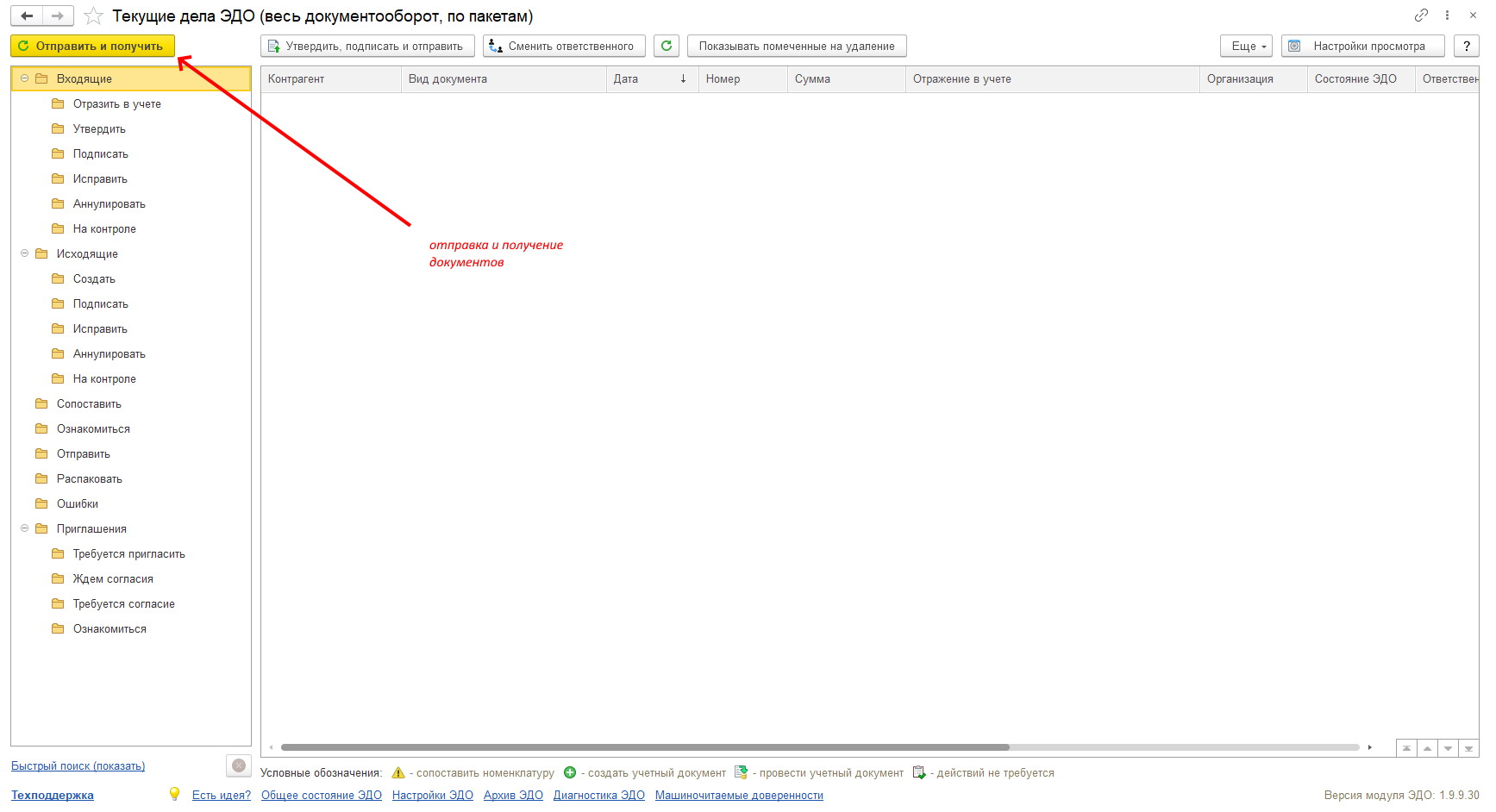
Также из этой обработки вы можете получить данные к архиву сообщений электронного документооборота. Архив хранится любое по продолжительности время, и вы можете делать из него выборку по определенным периодам.
Поиск решения, если электронный документ содержит ошибки
Если ваш документ не отправляется или возникает какая-то ошибка при отправке, то в начале нужно произвести диагностику подключения к системе электронного документооборота.
В разделе администрирования нужно выбрать пункт меню «Диагностика ЭДО» и запустить обработку по диагностике.
Если диагностика подключения прошла нормально, то далее запустится монитор ошибок, который позволит вам найти ошибку в документах, если он есть.
Одни из самых обычных, стандартных ошибок – это отсутствие реквизитов у контрагентов, например, ИНН или КПП, отсутствие адресов или другой информации, без которой обмен невозможен.
Специалисты WiseAdvice-IT на проектах по внедрению решений 1C, которые позволяют осуществить обмен документами в электронном виде, сталкиваются с различными задачами и находят решения для из реализации. Мы обладаем необходимым опытом и компетенциями для любых самых сложных проектов организации ЭДО в вашей компании/группе компаний.
Если у вас остались вопросы по настройке функционала ЭДО в «1С:Бухгалтерия» или других программах 1С (1С:ERP, 1С:КА, 1С:УНФ, 1С:УТ, 1С:Розница), обратитесь к нашим специалистам и получите консультации по программе 1С 8.3.
На сегодняшний день скорость работы с документы во многом определяет эффективность работы бухгалтера. Чтобы оптимизировать работу с документами, бухгалтеры используют специальные сервисы, например 1С:ЭДО. В данной статье мы рассмотрим процесс настройки учётной записи ЭДО, отправки приглашений контрагенту для дальнейшего обмена, а также процесс получения и подписания документов.
Внимание! Для подключения сервиса 1С:ЭДО подходит только локальный сертификат.
В разделе «Администрирование» ‒ «Обмен электронными документами» необходимо поставить галки на пунктах «Электронные подписи» и «Сервисы ЭДО» (рис.1).
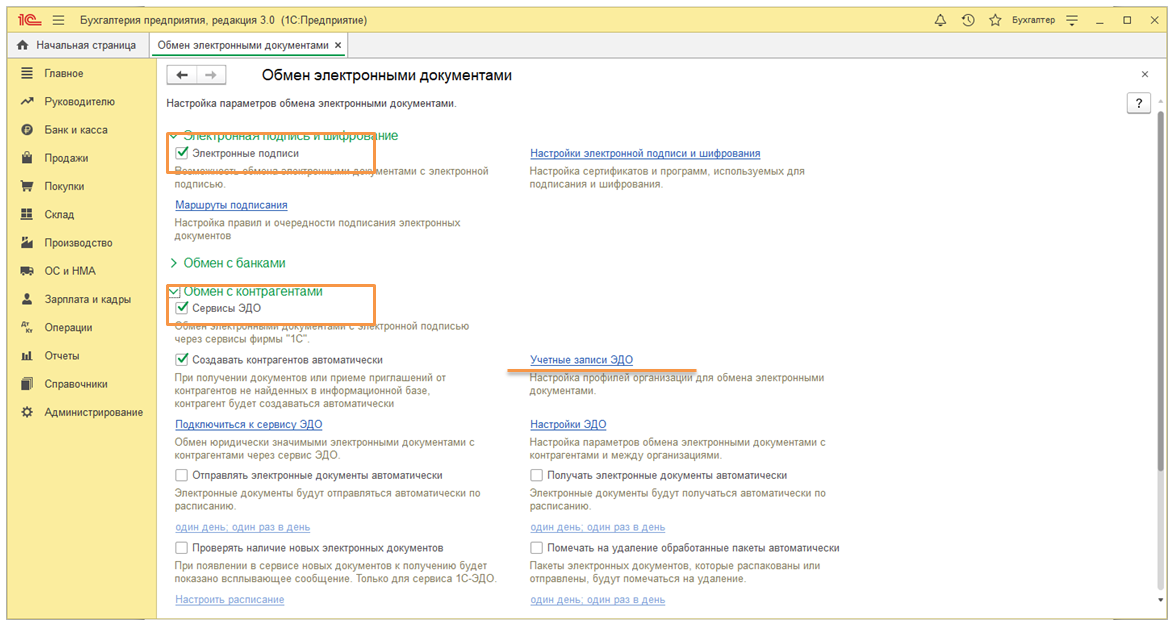
Для регистрации профиля ЭДО переходим в разделе «Администрирование» ‒ «Обмен электронными документами» по ссылке «Учётные записи ЭДО» (рис. 1).
Перед настройкой необходимо ввести логин и пароль интернет-поддержки пользователей 1С.
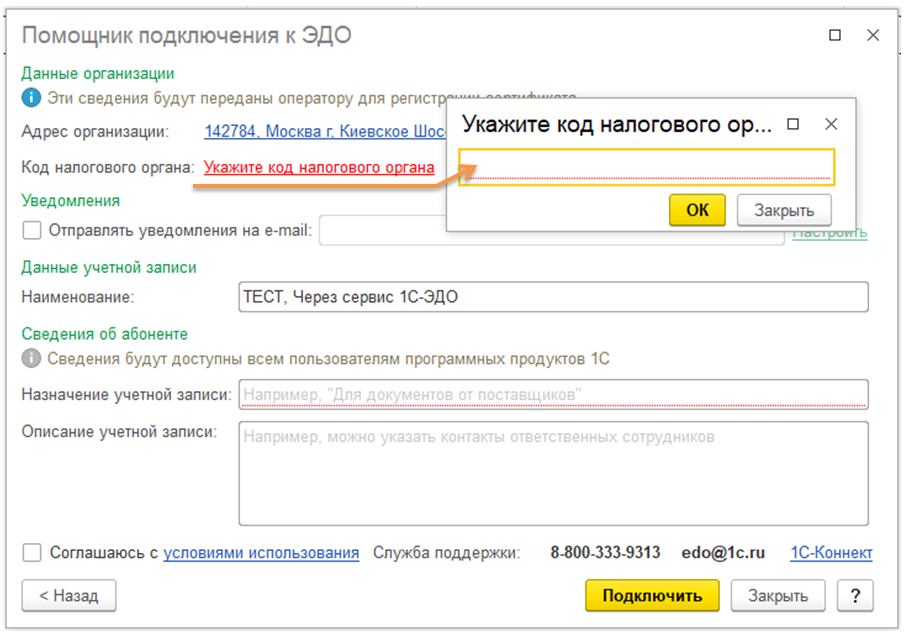
При подключении указывается (рис. 2):
- организация;
- локальный сертификат (при выборе сертификата лучше убрать поле «Пользователь»);
- в разделе «Идентификатор организации» установить галку на «Получить новый» и установить оператора Калуга Астрал.
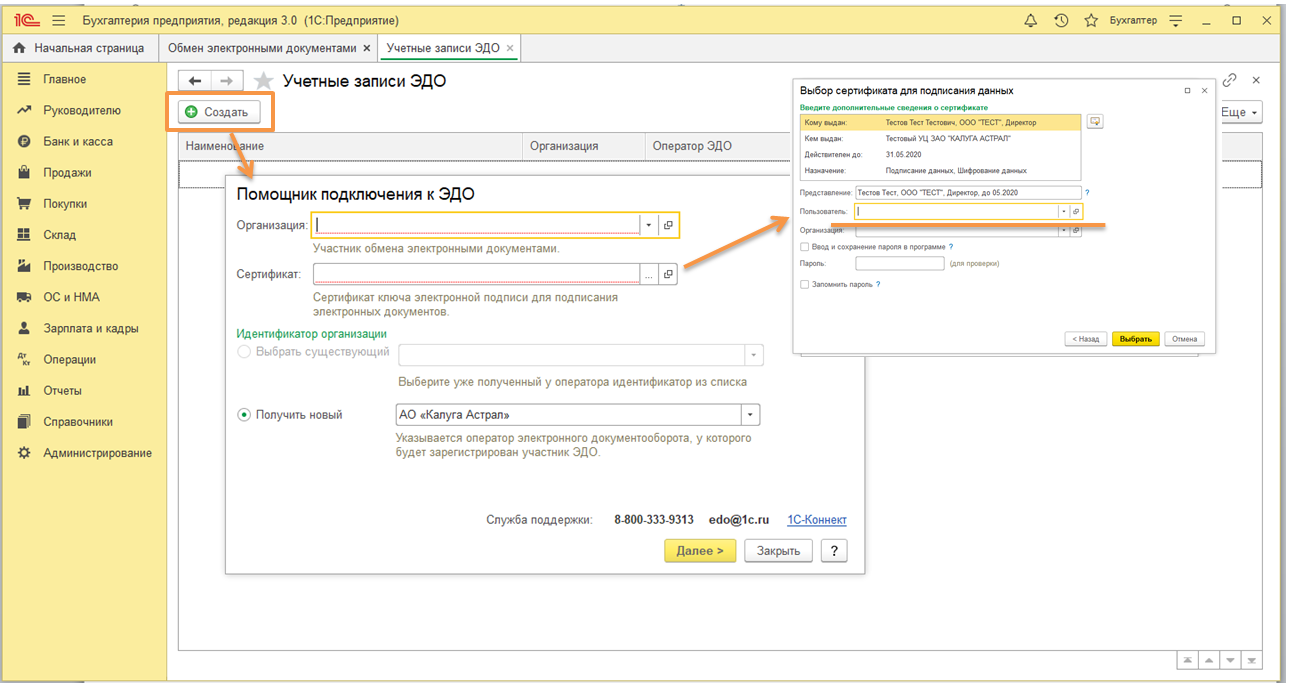
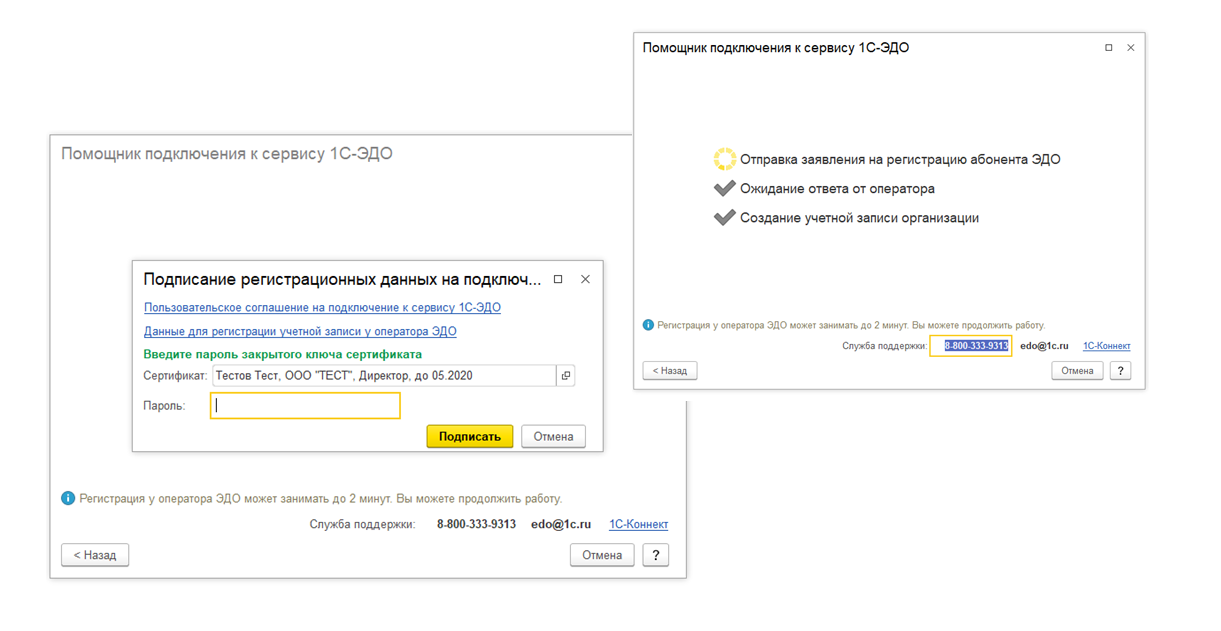
Нажимаем «Далее >» и в следующем окне указываем код налогового органа. В разделе «Назначение учётной записи» можно написать любой произвольный текст, например «ЭДО». Ставим галочку «Соглашаюсь с условиями использования» и нажимаем «Подключить» (рис. 3). На следующем этапе нажимаем «Подписать» и ожидаем, когда все пункты будут выполнены (рис. 4). Учётная запись настроена.
Прежде чем начать обмен, контрагенту отправляется приглашение (перед началом настройки лучше уточнить у контрагента их идентификатор учётной записи).
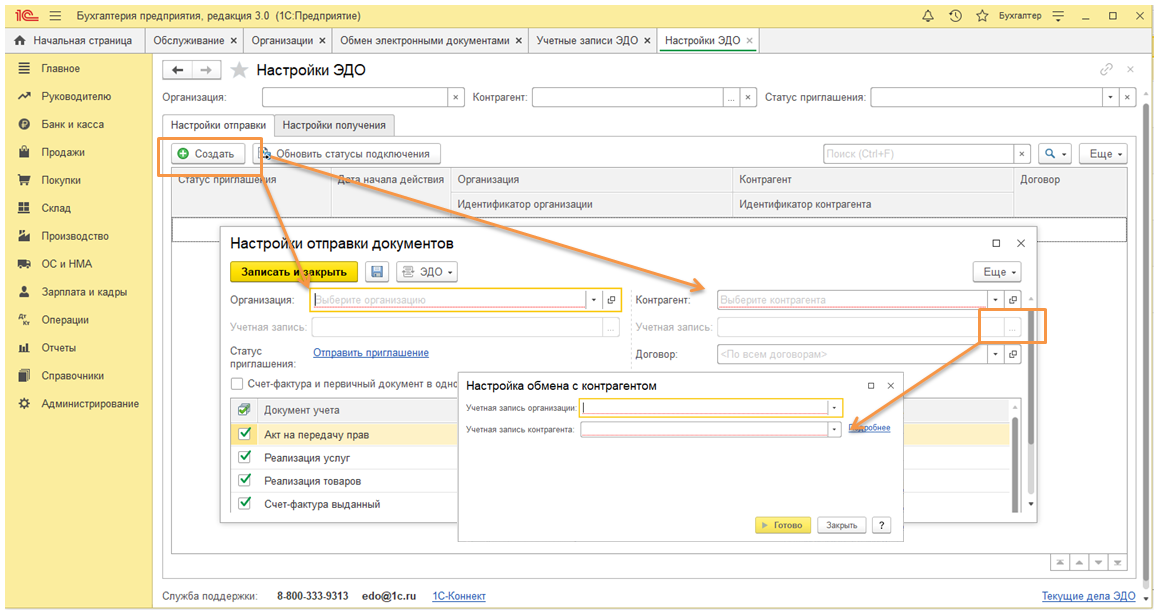
Для отправки приглашения переходим в разделе «Администрирование» ‒ «Обмен электронными документами» ‒ «Настройки ЭДО». Здесь нажимаем «Создать» и выбираем организацию (если их несколько в базе) и контрагента. После станет активным поле выбора учётной записи (нажимаем на три точки). Учётная запись организации проставляется по умолчанию ( учётную запись контрагент выбирает из предложенных) или вводится идентификатор, который прислал контрагент. Далее поле «Готово» станет активным, нажимаем на него, и приглашение отправляется автоматически. Теперь необходимо ожидать, когда контрагент примет его и статус изменится на «Принято». После этого можно начинать обмен документами в электронном виде (рис. 5).
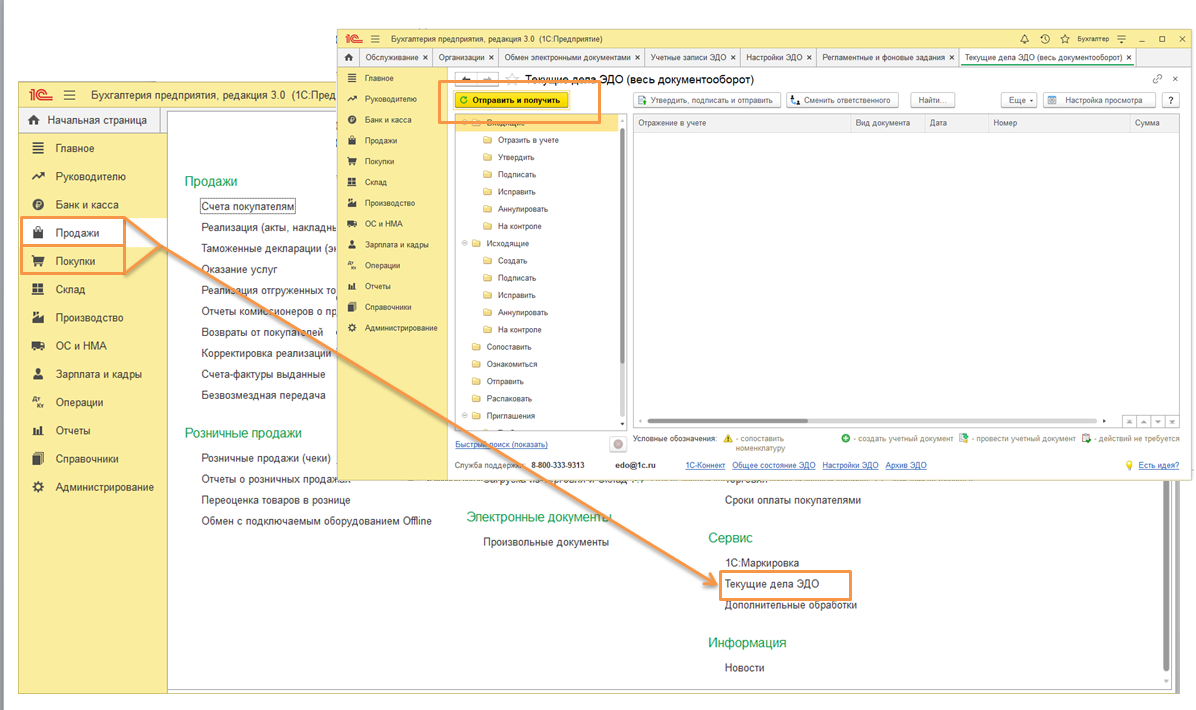
Для того чтобы получить документы, переходим в раздел «Продажи» или «Покупки» – «Текущие дела ЭДО» – «Отправить и получить» (рис. 6).
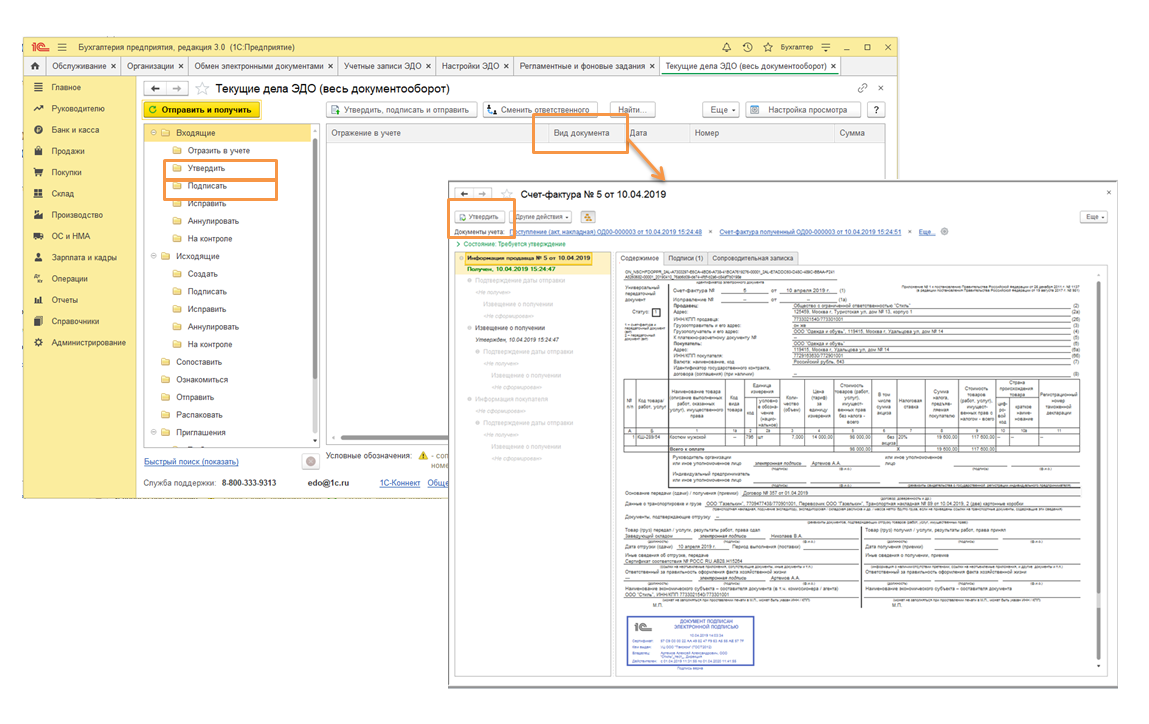
Документ попадает сразу на две вкладки «Отразить в учёте» и «Утвердить». Рассмотрим этап утверждения. Есть два способа: нажать в окне «Текущие дела ЭДО» кнопку «Утвердить, подписать и отправить». Или перейти в электронное представление документа (щелкнув по документу в столбце «Вид документа»): там будет сначала кнопка «Утвердить», а после утверждения появиться «Подписать и отправить». Документ подписан (рис. 7).
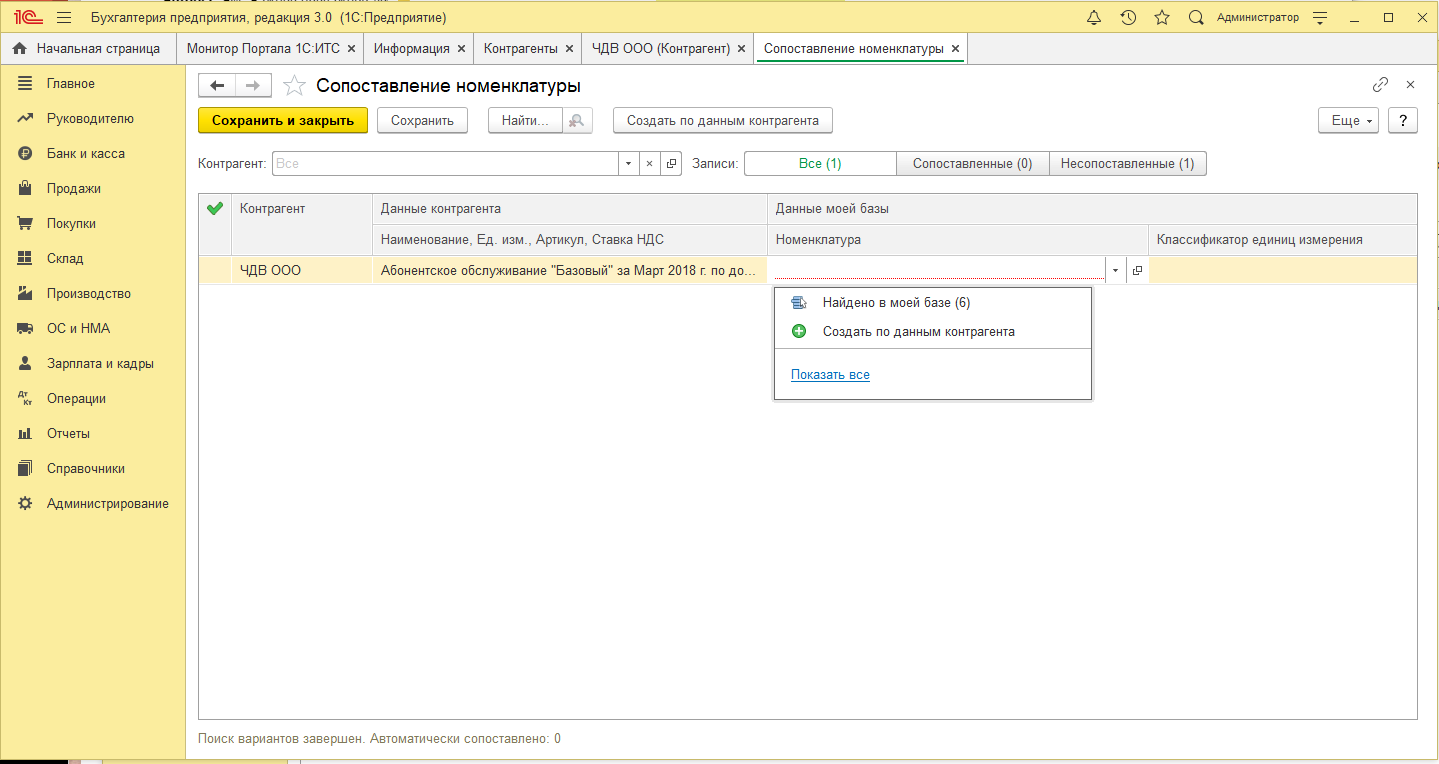
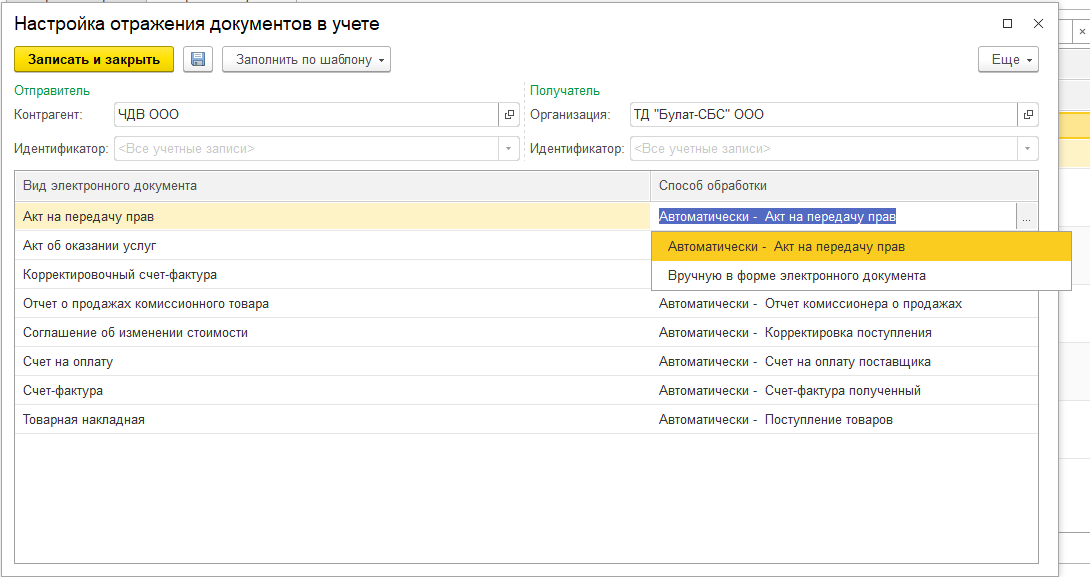
На следующем этапе рассмотрим этап создания документа учёта. При поступлении документа в первый раз самый важный момент — это сопоставление номенклатуры, так как в дальнейшем всё сопоставление будет происходить по данным, введённым сейчас. Поэтому, если вам приходят услуги, нужно в поле «Вид услуги» обязательно поставить галку, что это услуга. На этапе сопоставления вы можете создать новую номенклатуру по данным контрагента или выбрать номенклатуру из своей базы (номенклатура по наименованию может не совпадать) (рис.  . Затем создаётся документ учёта, и вам остаётся его только подредактировать и провести. При дальнейшем поступлении похожих документов от того же контрагента этап сопоставления и создания документа будет автоматическим, вам останется только провести документ. Если вам не нужно, чтобы документы создавались автоматически, то необходимо перейти в раздел «Администрирование» — «Обмен электронными документами». Далее по ссылке «Настройки ЭДО» на вкладку «Настройки подключения», где выбираем нужного контрагента и перевыбираем «Способ обработки вручную» (рис. 9).
В данной статье мы рассмотрели немаловажный вопрос — электронный документооборот. Теперь у вас появится возможность не тратить время на подписание и поиск нужного документа для предоставления в налоговую, они всегда у вас будут храниться в базе («Администрирование» — «Сервис» — «Архив ЭДО»), где будет возможность отсортировать их по контрагенту, дате или номеру документа. Успехов вам в дальнейшей работе!
Попробуйте лучшее обслуживание 1С совершенно бесплатно — пройдите «Большой тест-драйв 1С»! Получите доступ к премиум тарифу «Оптимум», Линии консультаций «Что делать 1С» и записям лучших вебинаров по работе в 1С. Чтобы пройти «Большой тест-драйв 1С», нажмите здесь.
Свидетельство о регистрации СМИ: Эл № ФС77-67462 от 18 октября 2016 г.
Контакты редакции: +7 (495) 784-73-75, smi@4dk.ru
Видеоинструкция
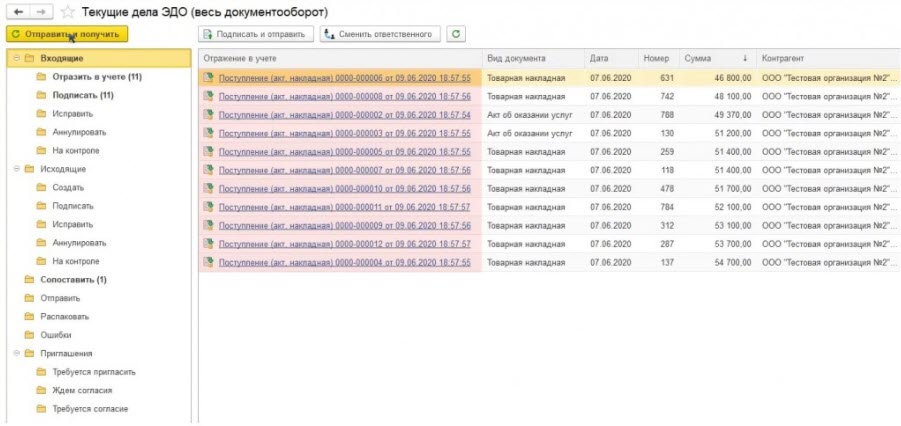
В типовых решениях поддерживается автоматический способ обработки входящих электронных документов. Если номенклатура контрагента сопоставлена или в электронном документе содержатся услуги, система по умолчанию самостоятельно создает документы учетной системы на основании данных входящего электронного документа:
Для изменения способа обработки входящих электронных документов откройте существующую настройку ЭДО со своим контрагентом.
В версиях программных продуктов, использующих Библиотеку электронных документов 1.6, это можно сделать перейдя в раздел Справочники → Контрагенты. В открывшемся списке выберите контрагента, с которым требуется установить определенный способ обработки входящих электронных документов, нажмите кнопку ЭДО → Настройки отражения в учете:
Затем двойным нажатием левой кнопкой мыши откройте настройку с контрагентом, по которой необходимо изменить способ обработки входящего электронного документа:
Стандартными настройками предусмотрен автоматический способ отражения в учетной системе с указанием вида документа:
Способ обработки документов учета задается в разрезе видов входящих электронных документов. Если не требуется автоматически создавать документ учетной системы, то в настройках отражения документов в учете установите Вручную в форме электронного документа напротив соответствующего вида электронного документа:
При нажатии Заполнить по шаблону будет доступен выбор рекомендуемого способа обработки электронных документов:
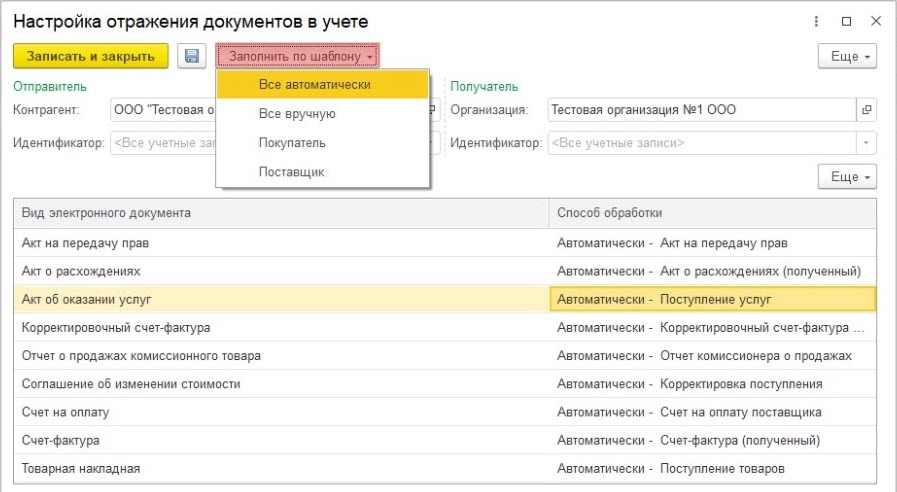
Если все документы учетной системы обрабатываются вручную, то следует использовать соответствующий шаблон Все вручную:
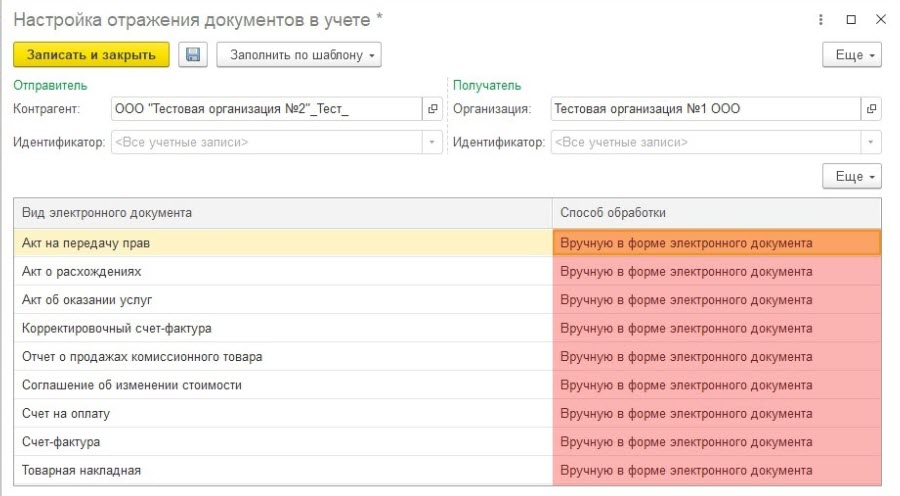

Ручной способ обработки позволяет связать входящий электронный документ с уже созданным документом информационной базы.
Чтобы связать входящий электронный документ с уже созданным документом в окне Текущие дела ЭДО → раздел Входящие нажмите на ссылку Создать документы. В открывшемся окне имеется возможность создать документ учетной системы на основании данных входящего электронного документа, а также подобрать ранее созданный:
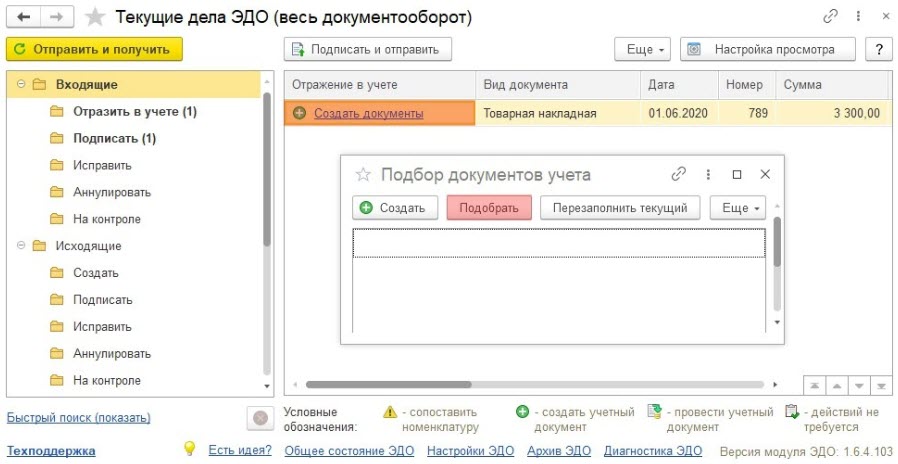
Если документ учета был сформирован вручную, нажмите кнопку Подобрать и в открывшемся списке выберите соответствующий документ:
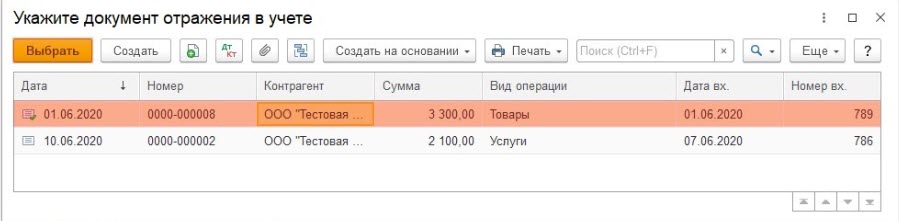
При нажатии кнопки Перезаполнить текущий документ учетной системы будет перезаполнен данными входящего электронного документа:
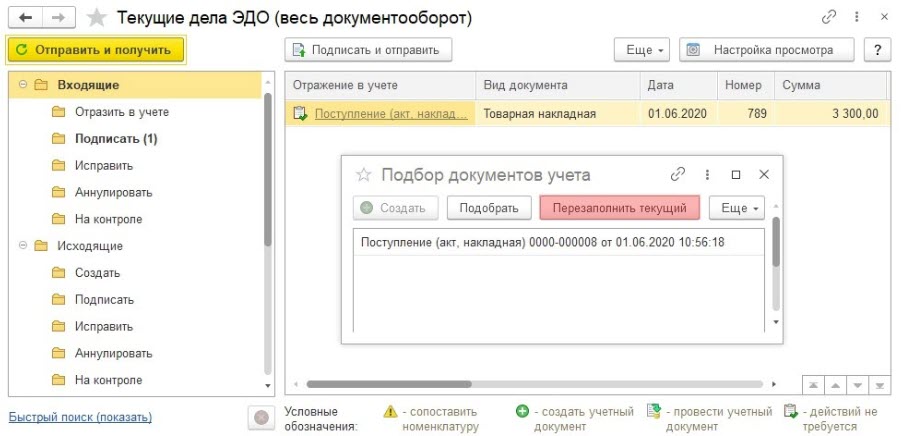
Создать или подобрать документ учетной системы также можно из формы просмотра электронного документа, используя соответствующие ссылки:
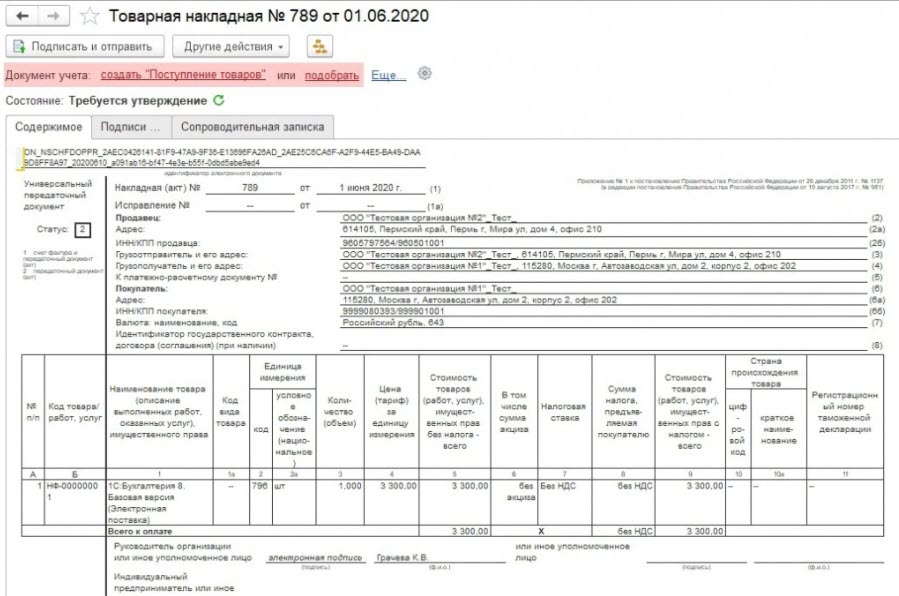
На основании входящего неформализованного документа (например: PDF, DOC, XLS, JPG и др.) создать документ учета можно только в ручном режиме, а затем выполнить его подбор: