

Из нашей статьи вы узнаете:
Цифровые документы заверяются электронной подписью (ЭП, ЭЦП). Чтобы убедиться в том, что электронный документ юридически значимый, пользователю требуется проверить ЭЦП на её подлинность.
В статье подробно расскажем, как проверить ЭЦП различными способами.
Какую подпись можно проверить самостоятельно
Проверка ЭЦП необходима в ситуациях, когда цифровые документы заверяются электронной подписью вне рамок информационных систем электронного документооборота (ЭДО). Например, в таких случаях как:
- получение работодателем трудового договора от физического лица;
- заключение сделки между контрагентами с использованием электронной почты;
- проверка банком подписи налогового инспектора электронной выписки из ЕГРЮЛ.
Проверке подлежат подписи, которые имеют закрытый и открытый ключ. Закрытый ключ создаёт подпись, а открытый — проверяет. К ним относят:
- усиленную неквалифицированную электронную подпись (НЭП) — для юридической силы подписи между контрагентами составляется дополнительное соглашение;
- усиленную квалифицированную электронную подпись (КЭП) — юридическая сила закреплена на законодательном уровне, дополнительные соглашения не требуются.
В свою очередь, КЭП делятся на присоединённые и отсоединённые. Присоединённые формируются сразу в подписанном документе, а отсоединённые — в отдельном файле расширения .sig. Во втором случае проверке подлежат оба документа: файл, содержащий электронную подпись и заверенный документ.
Успешная проверка электронной подписи доказывает, что документ подписан именно владельцем ЭЦП. А также, что подпись создана для этого файла, и изменения в него после заверения не вносились. Проверка сертификата ключа подписи подтверждает, что у ЭЦП не закончился срок действия.
УЦ «Калуга Астрал» входит в перечень аккредитованных удостоверяющих центров и имеет все необходимые лицензии для выпуска электронных подписей для физлиц и работников ЮЛ — «Астрал-ЭТ» и «1С-ЭТП». Данные ЭЦП позволяют сдавать отчётность и участвовать в торгах.
Как проверить электронную подпись
Далее расскажем, какими способами проверить электронную подпись. Подлинность КЭП и НЭП можно посмотреть через специальные сервисы или плагины для Word, Excel и PDF.
Применение онлайн-сервисов для проверки ЭЦП
Астрал
На главной странице сервиса содержится предупреждение для пользователей о несоответствии электронных подписей. В тексте сообщается о том, что если подпись получена в не аккредитованном УЦ, то с 1 сентября 2023 года ей нельзя подписывать документы, отправлять электронную отчётность в госорганы и принимать участие в электронных торгах.
После проверки электронной подписи в сервисе от «Калуга Астрал» можно узнать, когда была выдана ЭЦП и до какого срока она действует, КЭП это или НЭП и в каком УЦ она была выпущена.
Важно! С помощью сервиса «Калуга Астрал» можно проверить только личный сертификат электронной подписи. Другие электронные подписи в заверенном документе проверить через сервис нельзя.
Если у пользователя возникнут сложности при проверке электронной подписи или понадобится консультация, можно оставить свои контакты для связи со специалистом.
Чтобы проверить электронную подпись через сервис «Калуга Астрал» понадобится:
- Перейти по ссылке https://astral.ru/lp/proverka-podpisi/.
- Нажать на кнопку «Проверить электронную подпись».

Компания «Калуга Астрал» является аккредитованным удостоверяющим центром. Аккредитация получена 20 июля 2021 года по итогам заседания Правительственной комиссии, в соответствии с изменениями в Федеральном законе «Об электронной подписи».
Госуслуги
Чтобы проверить электронную подпись на портале Госуслуги, потребуется выполнить следующие шаги:
- Перейти по адресу www.gosuslugi.ru.
- В строке поиска портала ввести запрос «Проверка электронной подписи» и выбрать «Сервис проверки УКЭП».
- Перетащить или загрузить вручную электронный документ, в котором нужно проверить подлинность. А также файл, содержащий отсоединённую электронную подпись в формате .sig.
- Нажать кнопку «Проверить».
- Результат проверки появится на экране.


Данный метод проверки подходит для отсоединённых электронных подписей в формате файла pkcs#7 электронного документа. Сертификат и документы с иным форматом можно проверить по ссылке https://www.gosuslugi.ru/pgu/eds. Сервис проверяет КЭП и НЭП.

КриптоПро
Через сервис КриптоПро можно проверить подписанный документ и сертификат электронной подписи. Загрузить можно КЭП и НЭП.
Для проверки документа с электронной подписью необходимо:
- Перейти по адресу сервиса: https://dss.cryptopro.ru/verify/.
- Переместить документ.
- Выбрать, какая подпись проверяется КЭП или НЭП. Если осуществляется юридически значимый документооборот, требуется поставить отметку «Проверка требований к квалифицированному сертификату».
- Выбрать «Параметры подписи» в автоматическом режиме или задать настройки вручную.
- Нажать «Проверить».
- Результат проверки подписанного документа появится на экране.


Чтобы проверить сертификат электронной подписи, нужно воспользоваться соответствующей вкладкой «Проверка сертификата» на главном экране. Достаточно загрузить файл подписи. Действия аналогичны вышеописанным.
Проверка подписи с помощью плагинов для Word, Excel и PDF
Чтобы проверить подпись в документе Word или Excel, нужно:
При успешной проверке в сообщении будет указана информация о владельце подписи и действительности сертификата. Если сертификат недействителен или в документ после подписания вносили изменения, появится сообщение о том, что документ содержит недействительную подпись.
PDF.
Отдельный плагин есть и для продуктов Adobe — это КриптоПро PDF. Для проверки подписи им можно пользоваться бесплатно. Кроме плагина, также потребуется криптопровайдер КриптоПро CSP. Чтобы проверить подпись для документа PDF, необходимо:
- Открыть документ, для которого была создана подпись.
- Нажать кнопку Signatures (Подписи) в панели слева.
- Выбрать электронную подпись, которую следует проверить, и нажать правую кнопку мыши.
- В открывшемся контекстном меню выбрать пункт Validate Signature (Проверить подпись).
Программа проверит подпись и откроет окно с результатом проверки подписи.
Причины возникновения ошибок
При контроле достоверности могут возникнуть ошибки в ЭЦП. Чаще всего они связаны со следующими причинами:
- отправитель подкорректировал содержание документа после простановки ЭЦП. В этом случае подпись автоматически становится недействительной, и необходимо её повторное проставление;
- сертификат установлен некорректно либо повреждён. Решит проблему тестирование и, при необходимости, переустановка;
- период действия сертификата истёк либо он отозван. Выходом будет обращение в УЦ для перевыпуска.
Проверить работоспособность ЭЦП можно с КриптоПРО CSP. Для этого зайдите в приложение и выполните следующие действия:
- зайдите во вкладку «Сервис»;
- подключите токен;
- кликните на пункт меню «Протестировать контейнер закрытого ключа»;
- выберите нужный контейнер для проверки.
После завершения процедуры появится отчёт с указанием типов ошибок. Их можно скопировать и отправить в службу технической поддержки удостоверяющего центра.
Как увидеть ЭЦП в документе
Чтобы проверить подпись в документе вручную следует:
- Нажать кнопку Signatures, расположенную в Adobe Reader или Adobe Acrobat слева;
- Выбрать ЭЦП, которую следует проверить, и нажать правую кнопку мыши;
- В открывшемся контекстном меню выбрать пункт Validate Signature (Проверить подпись).
- В Adobe Reader или Adobe Acrobat можно проверить подпись в документе, нажав на кнопку Signatures и выбрав опцию Validate Signature.
- Чтобы посмотреть цифровую подпись документа, необходимо открыть файл и перейти в Файл > Сведения > Просмотр подписей.
- Визуализация ЭЦП на документе не предусмотрена, но в некоторых случаях, например, при выдаче выписки из Росреестра, подпись можно увидеть при открытии файла в специальном сервисе.
- Для поиска цифровой подписи можно обратиться в организации, занимающиеся квалифицированным предоставлением электронных доверительных услуг, или в государственные учреждения, в том числе налоговые.
- Чтобы поставить ЭЦП на документе, необходимо выбрать опцию Добавить цифровую подпись в меню Файл, выбрать подпись и нажать кнопку Подписать.
- Чтобы сделать штамп ЭЦП на документе в Microsoft Word, следует выбрать пункты Файл > Сведения > Добавить цифровую подпись КриптоПРО и выбрать подпись для подписания документа.
- Для распечатки документа с электронной подписью необходимо выбрать файлы для печати, находящиеся в списке файлов, и нажать кнопку Распечатать.
- Если компьютер не видит электронную подпись, можно проверить совместимость флешки ЭЦП с операционной системой и обновить ПО на устройстве, если это необходимо.
- Как посмотреть цифровую подпись документа
- Как визуализировать электронную подпись на документе
- Как посмотреть подпись PDF файла
- Как найти цифровую подпись
- Как поставить ЭЦП на документе
- Как сделать штамп ЭЦП на документе
- Как распечатать документ с электронной подписью
- Почему не видит электронную подпись
- Где найти файл цифрового удостоверения
- Как проверить свой электронный ключ
- Где находится файл сертификата ключа подписи
- Как достать свою электронную подпись
- Где скачать ключ ЭЦП
- Как распечатать PDF документ с электронной подписью
- Как проверить есть ли у тебя электронная подпись
Как посмотреть цифровую подпись документа
Откройте файл с цифровой подписью, которую вы хотите просмотреть. Нажмите Файл > Сведения > Просмотр подписей.
Как визуализировать электронную подпись на документе
Визуализация ЭЦП не предусмотрена, поэтому при открытии документа ее не увидеть, кроме особых случаев. Например, при выдаче выписки из Росреестра в цифровой форме можно просмотреть подпись в самом файле, открыв его в специальном сервисе.
Как посмотреть подпись PDF файла
Нажать кнопку Signatures, расположенную в Adobe Reader или Adobe Acrobat слева; Выбрать ЭЦП, которую следует проверить, и нажать правую кнопку мыши; В открывшемся контекстном меню выбрать пункт Validate Signature (Проверить подпись).
Как найти цифровую подпись
Где получить КЭП? Получить КЭП возможно в структурах, занимающихся квалифицированным предоставлением электронных доверительных услуг, или АЦСК — аккредитованные центры сертификации ключей. Получить электронную подпись возможно бесплатно в государственных учреждениях, в том числе налоговых.
Как поставить ЭЦП на документе
Добавление невидимых цифровых подписей в документ Word, Excel или PowerPoint:
- Откройте вкладку Файл.
- Выберите пункт Сведения.
- Нажмите кнопку Защита документа, Защита книги или Защита презентации.
- Нажмите кнопку Добавить цифровую подпись.
- Прочитайте сообщение Word, Excel или PowerPoint и нажмите кнопку ОК.
Как сделать штамп ЭЦП на документе
Ставим ЭП в документе Word MS Office
В Microsoft Word выберите → Файл → Сведения → Добавить цифровую подпись КриптоПРО. Если данный пункт не отображается, значит расширение не установлено. В открывшемся окне укажите цель — этот пункт можно пропустить. Выберите ЭП и нажмите → Подписать.
Как распечатать документ с электронной подписью
Напечатать документ со штампом об электронной подписи:
- Откройте документ и нажмите.
- Выберите файлы для печати — по умолчанию отмечены все. Если документ заверен ЭП, на распечатке будет штамп электронной подписи.
- Нажмите «Распечатать» (в отчете — «Посмотреть и Напечатать»).
Почему не видит электронную подпись
Основная причина — ПК изначально не видит флешку ЭЦП. Это возникает обычно, потому что ключ пытаются запустить на устройстве с неподдерживаемой ОС. Ведь каждый ключик-флешка делается под свою среду, и банальное обновление ОС может привести к потере совместимости с имеющимся ключом ЭЦП (флешкой).
Где найти файл цифрового удостоверения
Файл цифрового удостоверения хранится в расположении по умолчанию, указанном в поле Имя файла.Создание самозаверяемого цифрового удостоверения:
- Введите имя, адрес электронной почты и другую личную информацию для цифрового удостоверения.
- Выберите этот параметр в меню Алгоритм ключа.
Как проверить свой электронный ключ
Как проверить свой электронный ключ
Для этого необходимо в формате p7s загрузить собственную подпись на один из государственных ресурсов — на сайте Дія, в разделе «Проверка подписей», либо на сайте Центрального удостоверяющего органа во вложении «Проверить подпись».
Где находится файл сертификата ключа подписи
Открываем меню «Пуск» и в поисковой строке пишем название диспетчера сертификатов — «CertMgr», запускаем программу CertMgr. В программе — выбираем папку «Личное», тип объекта — «Сертификаты». Диспетчер выдаст перечень сертификатов, которые установлены на компьютер. Выбираем из списка нужный сертификат и открываем его.
Как достать свою электронную подпись
Для получения электронной подписи необходимо обратиться в удостоверяющий центр. В настоящее время отношения в области использования электронных подписей регулирует Федеральный закон от 6 апреля 2011 г. № 63-ФЗ «Об электронной подписи».
Где скачать ключ ЭЦП
Запустите браузер и наберите в адресной строке: www.pki.gov.kz. Появится главная страница Национального удостоверяющего центра Республики Казахстан (Рис. 1). Нажмите на меню «Получить ключи ЭЦП».
Как распечатать PDF документ с электронной подписью
Pdf или распечатайте:
- Откройте документ и нажмите.
- Выберите файлы для печати — по умолчанию отмечены все. Если документ заверен ЭП, на распечатке будет штамп электронной подписи.
- Нажмите «Распечатать» (в отчете — «Посмотреть и Напечатать»). Проверьте документы в окне предварительного просмотра, а затем распечатайте их.
Как проверить есть ли у тебя электронная подпись
Проверка подлинности ЭЦП на сайте Государственных услуг:
- Для проверки сертификата следует перейти на сайт госуслуг.
- Для проверки подлинности сертификата необходимо нажать клавишу «Загрузить файл», выбрать необходимый сертификат, после чего ввести капчу и нажать клавишу «Проверить».
Оставить отзыв (1)
Неотображаемая электронная подпись
2.1. Создание и проверка электронной подписи
После завершения редактирования и сохранения документа можно добавить электронную подпись к документу. Подписанный документ будет доступен только для чтения. Если в подписанный документ нужно внести изменения, то все созданные ЭП следует удалить из документа, поскольку они станут недействительными.
Ниже описывается работа с русскими версиями Microsoft Office.
Для создания неотображаемой электронной подписи в Microsoft Office Word 2007 или Excel 2007 в главном меню выберите пункт Подготовить, затем Добавить электронную подпись (КРИПТО-ПРО).
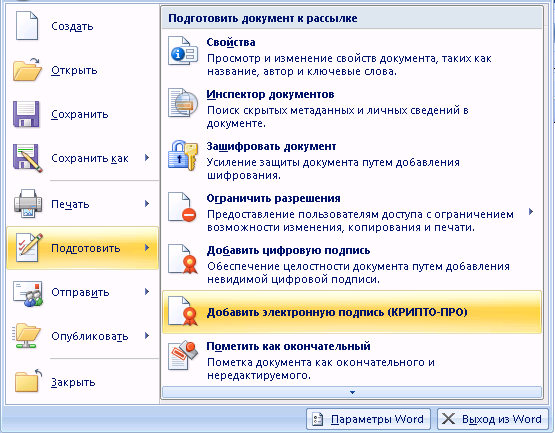
Рисунок 4. Добавление электронной подписи в Microsoft Word 2007
Для создания неотображаемой электронной подписи в Microsoft Office Word 2010/2013/2016 или Excel 2010/2013/2016 на вкладке Файл в разделе Сведения нажмите кнопку Добавить электронную подпись (КРИПТО-ПРО) (см. Рисунок 5)
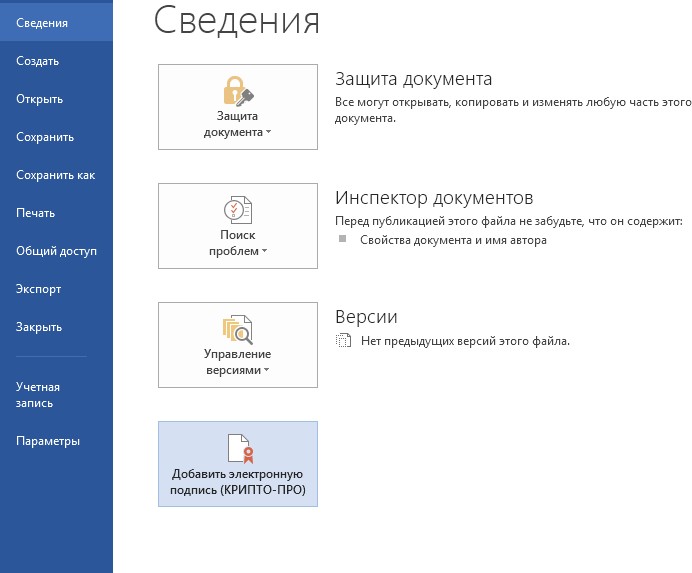
Рисунок 5. Добавление электронной подписи в Microsoft Office 2010/2013/2016
После этого появится диалог подписи документа, в котором нажатием кнопки Изменить можно выбрать личный сертификат подписи. После выбора сертификата нажмите Подписать.
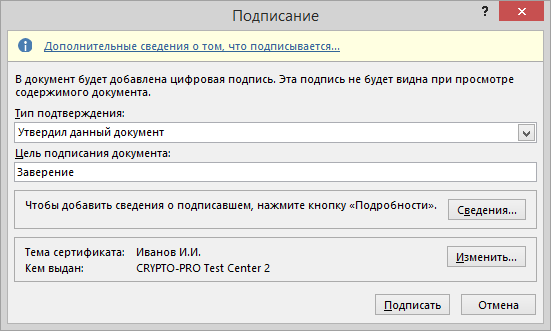
Рисунок 6. Подписание документа
Если для доступа к ключевому контейнеру требуется задать пароль — появится окно ввода пароля.
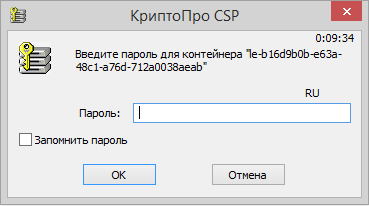
Рисунок 7. Ввод пароля для контейнера
Если пароль введен неверно, повторите попытку. При успешном вводе пароля появится сообщение о статусе подписания документа.
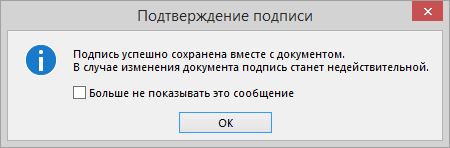
Рисунок 8. Сообщение о подтверждении подписи
После подписи документа в меню Файл, разделе Сведения выводится информация о том, что документ подписан и редактирование запрещено.
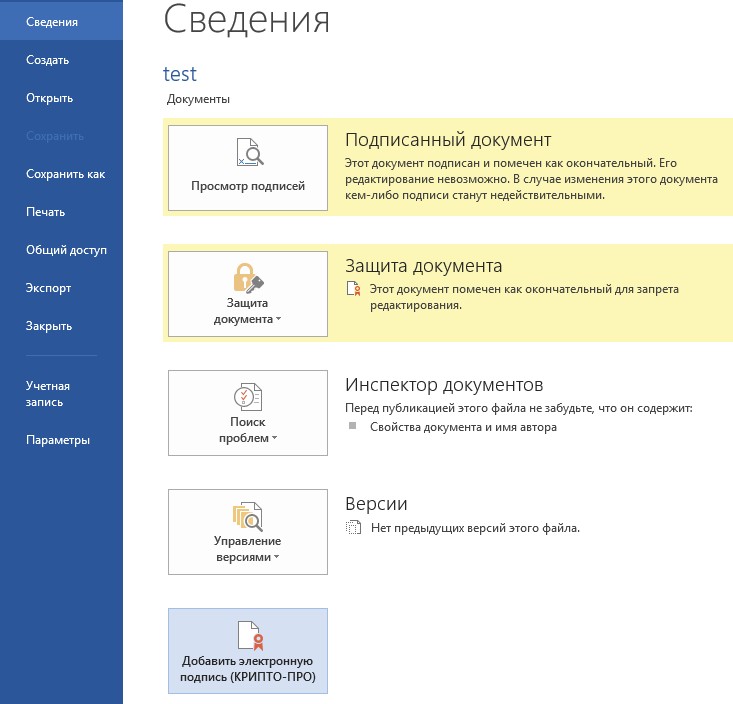
Рисунок 9. Сведения о подписанном документе
В строке состояния окна документа появится значок, свидетельствующий о том, что данный документ имеет электронную подпись.

Рисунок 10. Строка состояния Microsoft Word 2007/2013/2016
Для проверки статуса подписи, нажмите на этот значок, и справа появится вкладка
Подписи, в которой указан статус подписи.
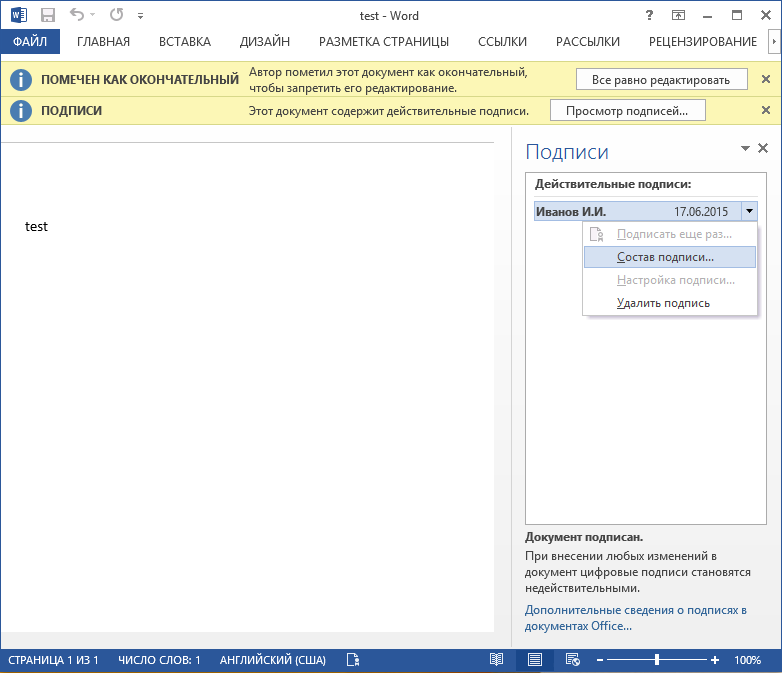
Рисунок 11. Статус подписи
Для просмотра состава подписи, щелкните правой кнопкой мыши на строке подписи и выберите пункт Состав подписи. Появится детальное сообщение о составе подписи.
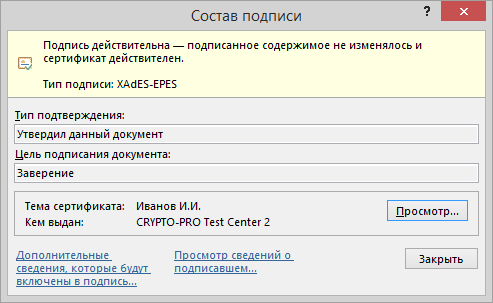
Рисунок 12. Состав подписи
Если открыть документ для редактирования, все подписи удаляются, об этом выводится предупреждение.
При открытии измененного документа, содержащего недействительную ЭП, появится сообщение.
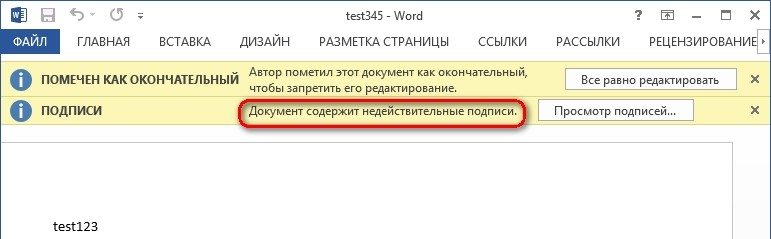
Рисунок 13. Документ с недействительной подписью
Для более детального просмотра статуса, нажмите на значок ЭП в строке состояния. В результате справа появится окно, содержащее недействительный статус подписи. Состав подписи можно посмотреть нажатием правой кнопки мыши и выбором пункта Состав подписи в выпадающем меню.
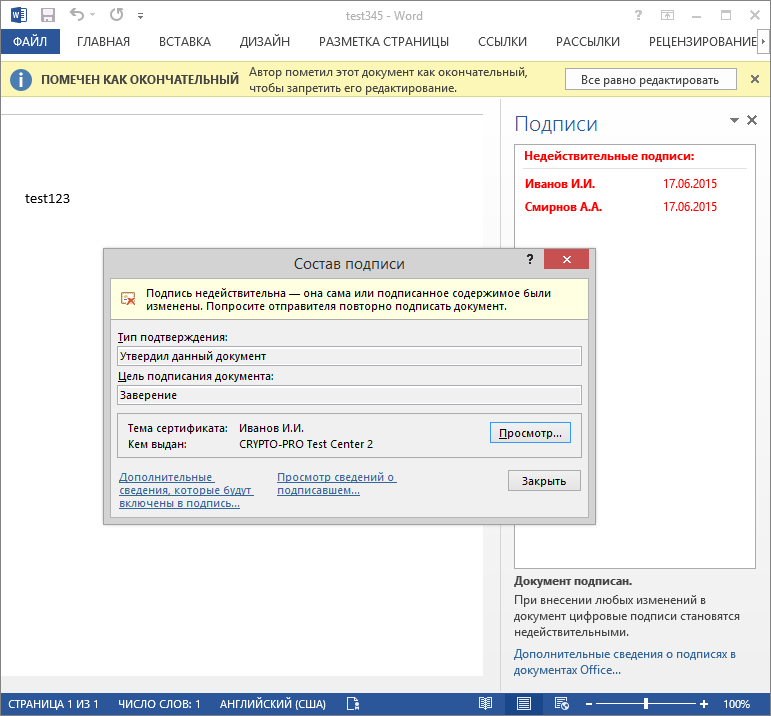
Рисунок 14. Состав недействительной подписи
2.2. Подписание документа, содержащего цифровую подпись
Если документ уже содержит электронную подпись, его можно подписать еще раз.
Для добавления новой ЭП в Microsoft Office Word 2007 или Excel 2007 в главном меню выберите пункт Подготовить, затем Добавить электронную подпись (КРИПТО-ПРО).
Для добавления новой ЭП в Microsoft Office Word 2010/2013/2016 или Excel 2010/2013/2016 на вкладке Файл в разделе Сведения нажмите кнопку Добавить электронную подпись (КРИПТО-ПРО).
Дальнейшие действия аналогичны созданию первой подписи.
В результате на вкладке Подписи появится еще одна действительная подпись.
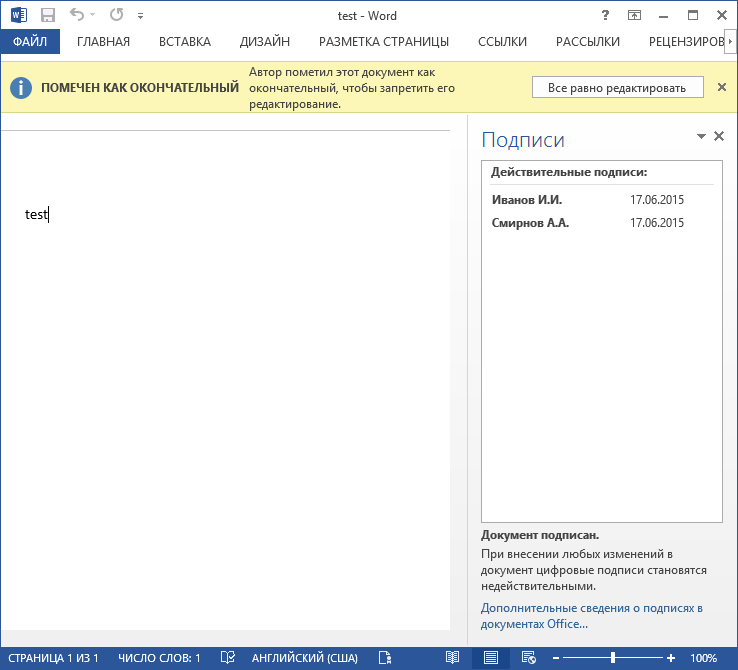
Рисунок 15. Несколько подписей в документе
Строка подписи
3.1. Добавление строки подписи
На вкладке Вставка в группе Текст нажмите на стрелку рядом с кнопкой Строка подписи и в появившемся меню выберите Строка электронной подписи (КРИПТО-ПРО).
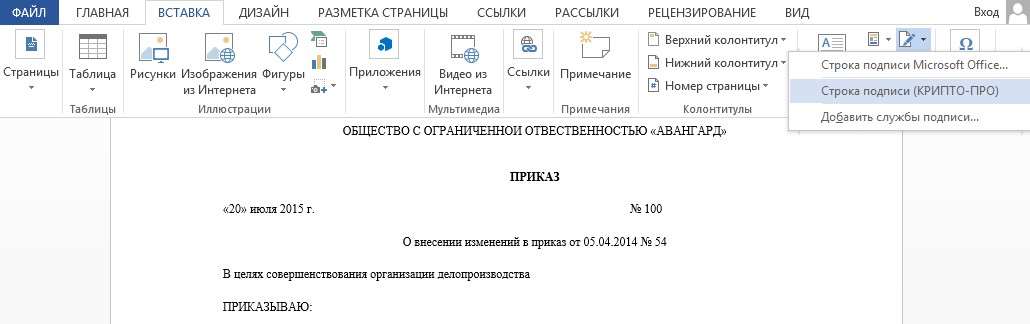
Рисунок 16. Строка электронной подписи (КРИПТО-ПРО)
Появится диалоговое окно Настройка подписи (см. Рисунок 17).
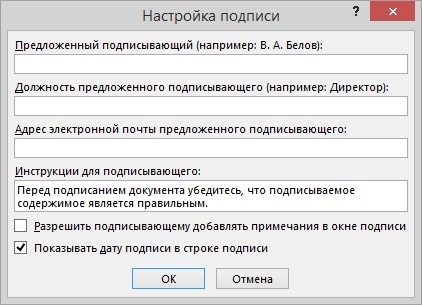
Рисунок 17. Настройка подписи
В нём можно ввести информацию о лице, которое будет добавлять подпись. Эти сведения будут отображены в строке подписи в документе. Заполнять все пункты не обязательно.
· в поле Предложенный подписывающий вводится ФИО подписывающего;
· в поле Должность предложенного подписывающего — название должности подписывающего;
· в поле Адрес электронной почты предложенного подписывающего — адрес электронной почты подписывающего;
· в поле Инструкции для подписывающего можно ввести рекомендации или требования для подписывающего. Эти инструкции отображаются в диалоговом окне Подпись, в котором подписывающий будет ставить подпись;
· для разрешения самому подписывающему добавления комментариев в процессе создания подписи установите флажок Разрешить подписывающему добавлять примечания в окне подписи;
· для отображения даты подписания документа, установите флажок Показывать дату подписи в строке подписи.
Нажмите кнопку ОК. Созданная строка подписи представляет собой графический объект, который можно переместить на любое место в тексте документа.
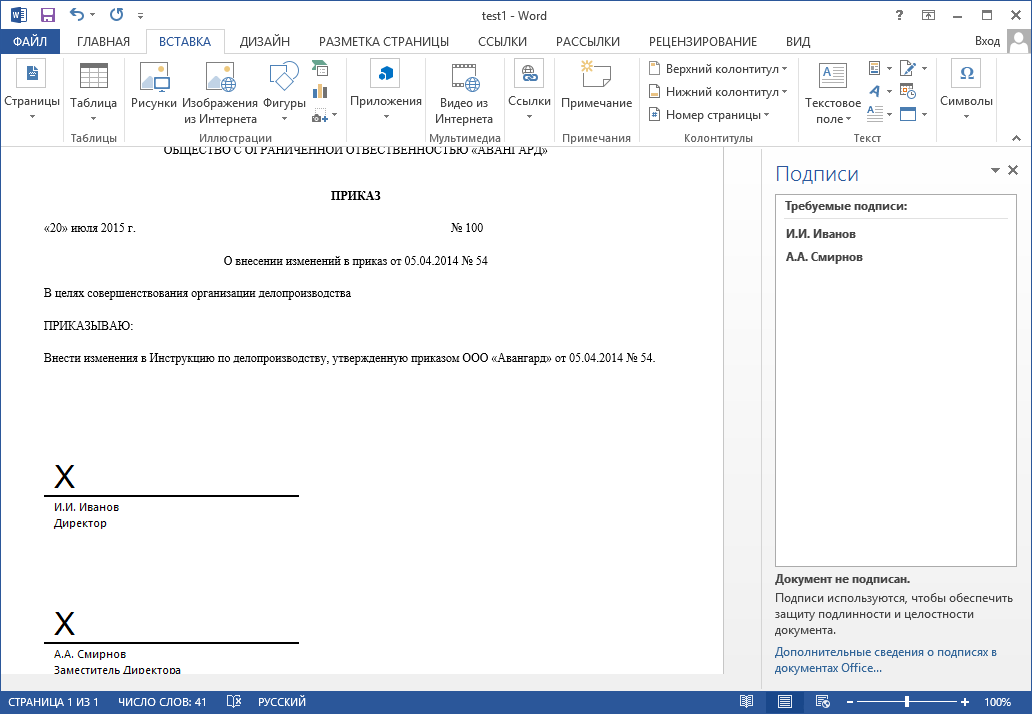
Рисунок 18. Строка подписи
При необходимости можно повторить добавление видимой строки подписи, например, если документ подписывается разными людьми. Добавление второй и следующих видимых подписей должно происходить до того, как будет добавлена первая электронная подпись, так как в этот момент содержимое документа становится защищенным от редактирования.
3.2. Добавление электронной подписи в строку подписания
Дважды щелкните мышью в документе по строке подписи, в которую требуется поместить электронную подпись, или выберите Подписать в контекстном меню, щелкнув правой кнопкой мыши по элементу подписи. Появится диалоговое окно Подписание.
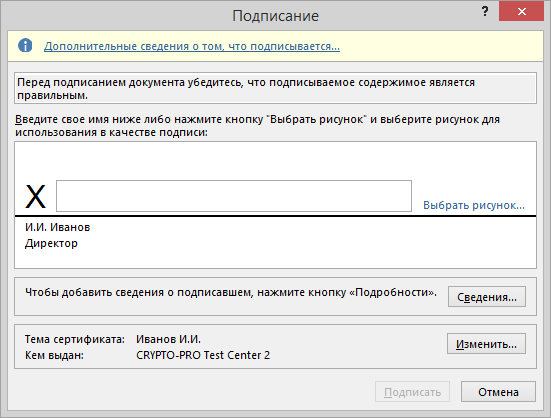
Рисунок 19. Выбор параметров электронной подписи
В верхней части окна можно просмотреть дополнительные сведения о создаваемой подписи нажав ссылку Дополнительные сведения о том, что подписывается…
При нажатии ссылки Выбрать рисунок можно добавить изображение, например, своей рукописной подписи.
Один из имеющихся на компьютере сертификатов будет выбран автоматически. Для выбора другого цифрового сертификата для подписи нажмите кнопку Изменить и в окне Выбор сертификата выберите необходимый сертификат.
В окне Подписание нажмите кнопку Подписать. Выводится окно, в которое нужно ввести пароль к контейнеру закрытого ключа, после ввода правильного пароля по- явится информационное окно подтверждения подписи, в этом окне нажмите кнопку ОК. Для удобства работы можно установить флажок Больше не показывать это со- общение.
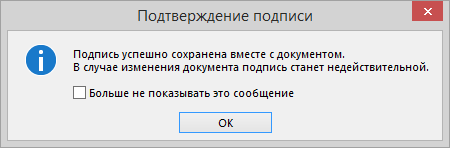
Рисунок 20. Подтверждение подписи
Созданная подпись будет отображена в документе. Одновременно будет отображена вкладка Подписи, в которой приведен список подписей в документе. Созданная подпись будет находиться в разделе Действительные подписи. Незаполненная подпись — в разделе Требуемые подписи.
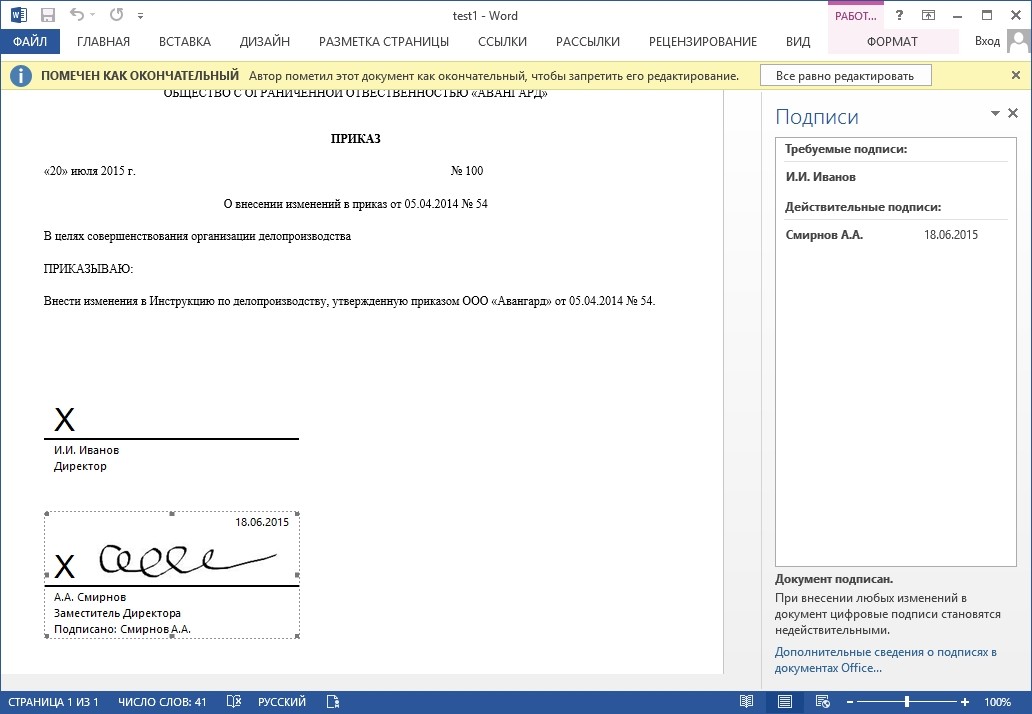
Рисунок 21. Требуемые подписи
После того, как в документе появилась первая (или единственная) цифровая подпись, он автоматически помечается как окончательный и доступен только для чтения.
Если документ содержит единственную подпись, то на этом работа с ним заканчивается. Если документ содержит несколько строк подписей для нескольких лиц, документ следует передать этим лицам для подписания.
При открытии документа, содержащего незаполненные строки подписи, появляется панель сообщений.
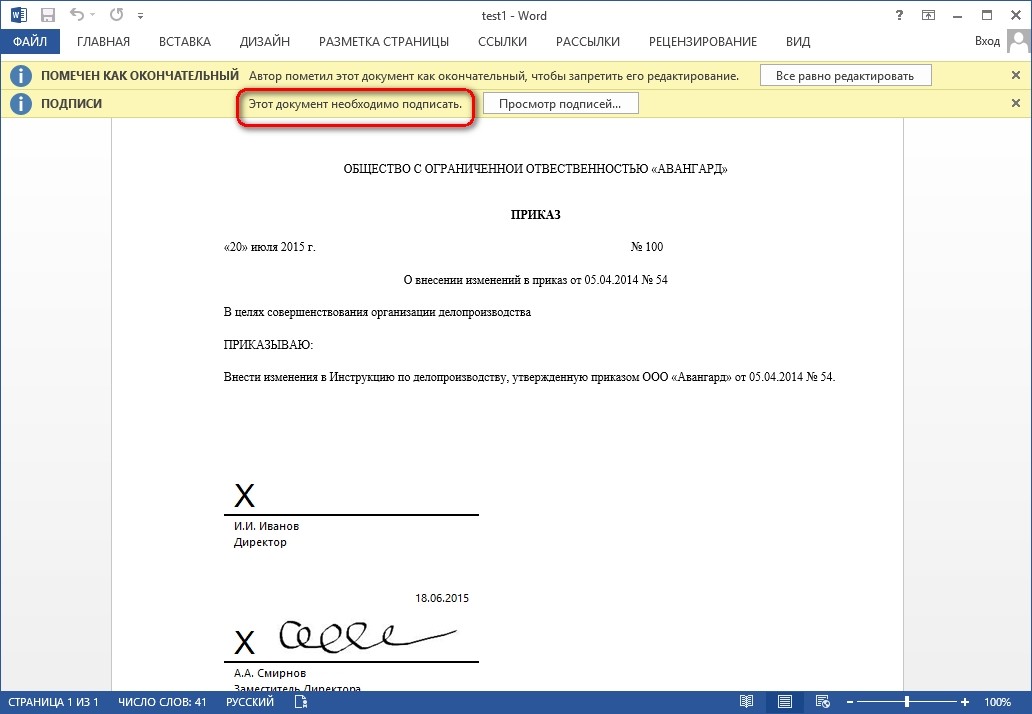
Рисунок 22. Документ с несколькими подписями
Щелкните по кнопке Просмотр подписей, после чего на вкладке Подписи будет отображен список подписей в документе.
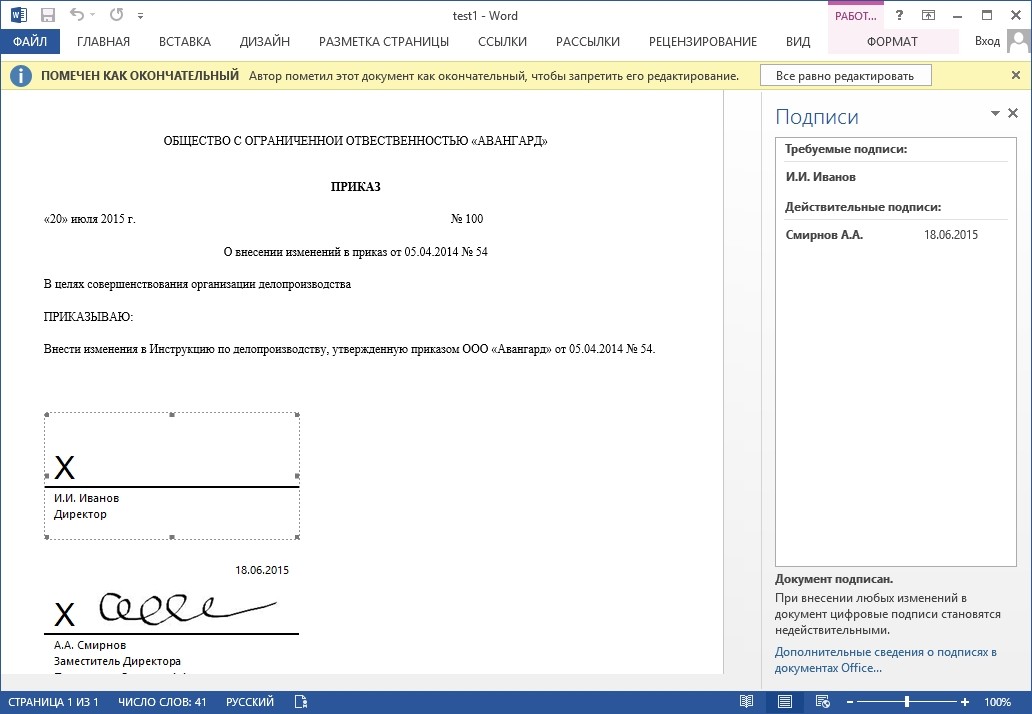
Рисунок 23. Список подписей на документе
Для добавления подписи в строку подписи дважды щелкните по строке подписи в тексте документа, либо выберите действие Подписать в контекстном меню элемента, либо в панели Подписи нажмите правой кнопкой мыши на нужной строке подписи и выберите команду Подписать.
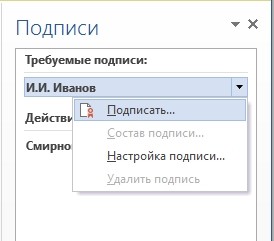
Рисунок 24. Добавление подписи
В окне Подписание введите необходимую информацию и нажмите кнопку Подписать.
После создания последней подписи в документе в панели Подписи все подписи будут находиться в разделе Действительные подписи.
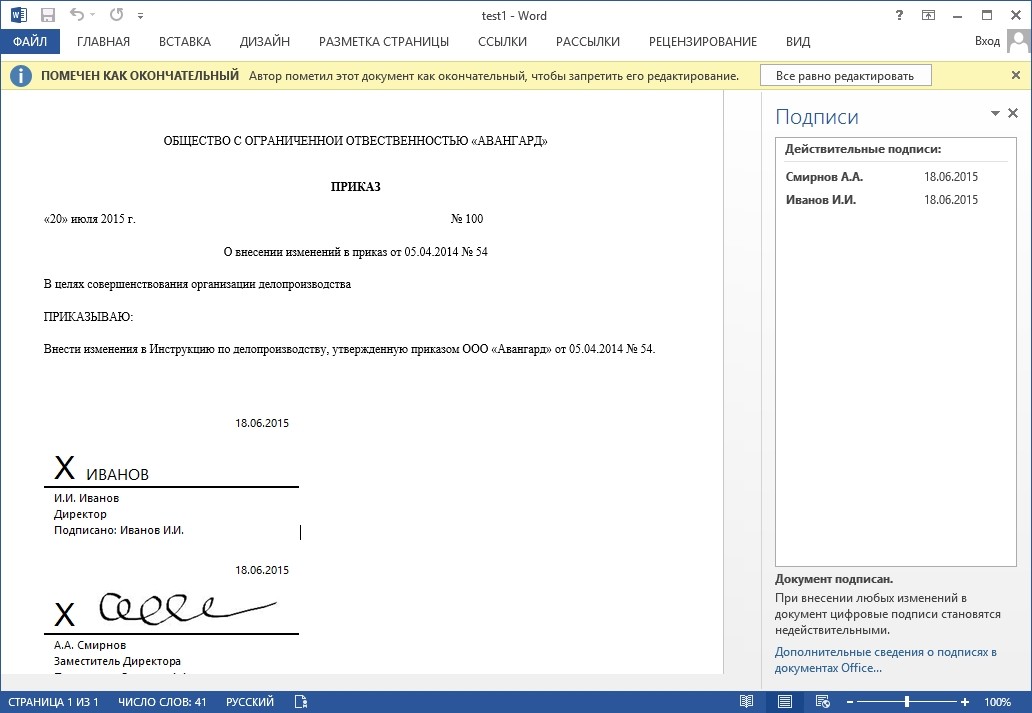
Рисунок 25. Документ с несколькими подписями
3.3. Просмотр свойств электронной подписи
В окне документа в панели Подписи щелкните по стрелке требуемой подписи и выберите команду Состав подписи. Можно также дважды щелкнуть мышью по строке подписи в тексте документа.
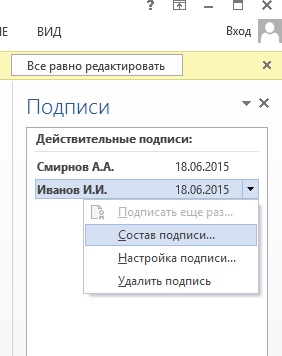
Рисунок 26. Меню свойств подписи
Свойства подписи буду отображены в соответствующем окне.
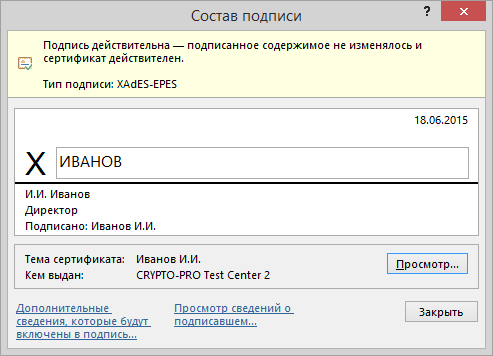
Рисунок 27. Просмотр состава подписи
Для просмотра сертификата, использовавшегося при создании подписи, нажмите кнопку
Просмотр.
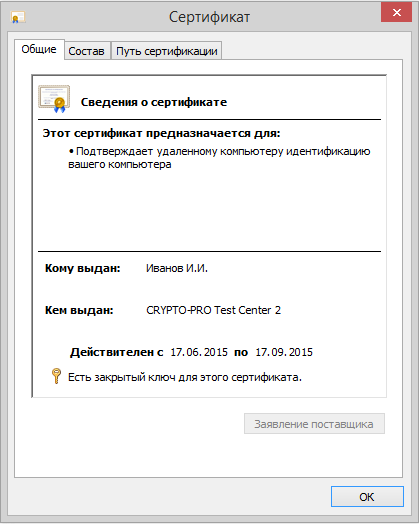
Рисунок 28. Сведения о сертификате
Подписанный документ можно просматривать, печатать, выделять фрагменты и копировать их в буфер обмена. Можно скопировать и строку подписи в другой документ, но эта строка подписи вставляется без цифровой подписи. Необходимо добавление подписи в строку подписи в новом документе.
При попытке сохранить подписанный документ под другим именем, появляется информационное окно.

Рисунок 29. Сохранение подписанного документа
Если нажать кнопку Да, все подписи в документе станут недействительными.
Документ, содержащий цифровые подписи, автоматически помечается как окончательный. При попытке снятия этой отметки появляется информационное окно.
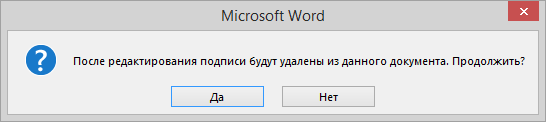
Рисунок 30. Сообщение при попытке редактирования документа
Если нажать кнопку Да, то любое действие по редактированию документа приведёт к тому, что все подписи из документа будут удалены.
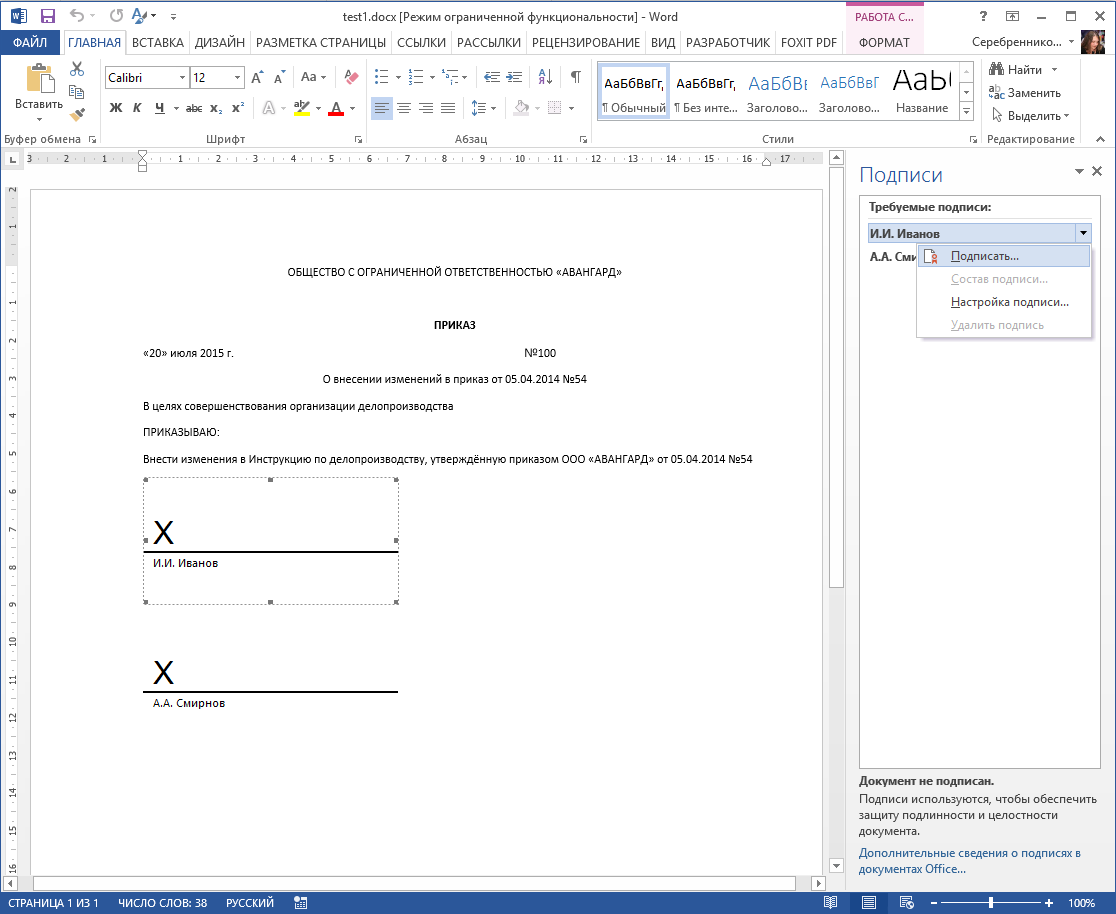
Рисунок 31. Документ с подписями, удалёнными в результате редактирования
Документ можно подписать повторно, для этого на вкладке Подписи щелкните по требуемой подписи и выберите команду Подписать… Можно также щелкнуть правой кнопкой мыши по строке подписи в тексте документа и в контекстном меню выбрать команду Подписать…
Заново заполните окно Подписание и нажмите кнопку Подписать.
Чтобы проверить, соответствует ли отсоединенная ЭП документу:
- В разделе «Подписи» или «Сотрудники/Доступ и права/Электронные подписи» (зависит от конфигурации) нажмите
 .
. - Выберите подписанный документ.
- В открывшемся окне нажмите «Выберите подпись к подписанному документу» и укажите файл с расширением *.sgn.
- Проверьте результат:
- «Подпись верна» — файл подписи соответствует документу;
- «Выбран неверный файл подписи» — вы выбрали не тот файл с расширением *.sgn или после подписания в документ были внесены изменения.
 .
.

Права и роли
Нашли неточность? Выделите текст с ошибкой и нажмите ctrl + enter.
Просмотр сведений о цифровых подписях и сертификатах
В Word, PowerPoint и Excel можно просмотреть сведения о цифровой подписи или сертификате, с помощью которого она была создана.
Дополнительные сведения о добавлении и удалении цифровых подписей см. в статье Добавление и удаление цифровой подписи.
Общие сведения о добавлении и удалении защиты от файлов, таких как пароли, ограничения на редактирование и Цифровые подписи, можно найти в разделе Добавление и удаление защиты в документе, книге или презентации.
Примечание: В приложениях Microsoft Excel Starter 2010 и Microsoft Word Starter 2010 невозможно создавать или удалять цифровые подписи.
Просмотр сведений о цифровой подписи
Откройте файл с цифровой подписью, которую вы хотите просмотреть.
Нажмите Файл > Сведения > Просмотр подписей.
Щелкните стрелку вниз рядом с именем подписи в списке и выберите элемент Состав подписи.

По сведениям в диалоговом окне Состав подписи можно определить, является ли подпись:
Допустимой Подпись является актуальной. Сертификат является надежным, но не просрочен или отозван.
Недопустимый Сертификат отозван или подписанный контент был изменен.
Ошибка с возможностью восстановления Подпись недействительна, но вы можете сделать ее действительной. Возможно, вы не подключены к Интернету, истек срок действия сертификата или поставщик сертификата не является надежным.
частичной (подписана лишь часть файла).
Просмотр сведений о сертификате
В диалоговом окне Состав подписи отображаются сведения о сертификате (например, имя подписавшего в поле Тема сертификата, и лицо, выдавшее сертификат.
Откройте файл с сертификатом, который хотите просмотреть.
Нажмите Файл > Сведения > Просмотр подписей.

Щелкните стрелку вниз рядом с именем подписи в списке и выберите элемент Состав подписи.
В диалоговом окне Состав подписи нажмите кнопку Просмотр.

См. также
Примечание: Эта страница переведена автоматически, поэтому ее текст может содержать неточности и грамматические ошибки. Для нас важно, чтобы эта статья была вам полезна. Была ли информация полезной? Для удобства также приводим ссылку на оригинал (на английском языке).
Инструкция по проверке ЭЦП в документах Word 2007(2010)

Инструкция по проверке ЭЦП в документах Word 2007(2010).
Общие сведения.
Прием котировочных заявок в электронной форме прямая обязанность заказчика и уполномоченного органа в силу ч. 2 статьи 46 Федерального закона № 94-ФЗ от 01.01.2001 г. «О размещении заказов на поставки товаров, выполнение работ, оказание услуг для государственных и муниципальных нужд» (далее Закон №94-ФЗ).
Самым удобным способом приема заявок в электронной форме является получение заявок на адрес электронной почты. Для исключения неопределенности при спорных ситуациях рекомендуем в извещении о проведении запроса котировок в графе место подачи котировочных заявок явно указывать адрес электронной почты для подачи заявок в виде электронного документа. Также рекомендуем в извещении о проведении запроса котировок указывать в явном виде, что заявки в электронной форме без ЭЦП не принимаются и не регистрируются.
Тогда у заказчика и уполномоченного органа будет полное право не регистрировать заявку без ЭЦП и не беспокоиться потом о её отклонении.
При рассмотрении заявок поданных в электронной форме заказчики и уполномоченные органы обязаны руководствоваться нормами Закона № 94-ФЗ и Федерального закона №63-ФЗ от 6 апреля 2011 г. «Об электронной подписи» (далее Закон №63-ФЗ), вступившего в силу с 1 июля 2012 года.
Статья 6 Закона №63-ФЗ устанавливает условия, при которых электронный документ, подписанный ЭЦП, признается равнозначным документу на бумажном носителе, подписанный собственноручной подписью.
Часть 1 статьи 9 Закона №63-ФЗ устанавливает условия при которых электронный документ считается подписанным электронной подписью:
1. ЭЦП содержится в электронном документе;
2. ЭЦП применяется в соответствии с правилами установленными оператором информационной системы (т. е. заказчиком или уполномоченным органом).
Для определения содержится ли ЭЦП в электронном документе необходимо знать следующее.
Подписание электронного документа в MS Word может осуществляться как штатными средствами программы, так и с использованием специального модуля «КриптоПро Office Signature». Данный программный продукт предназначен для обеспечения возможности создания и проверки электронной цифровой подписи (ЭЦП) по алгоритму ГОСТ Р 34.10-2001 документов Word и Excel из состава Microsoft Office 2007 и Microsoft Office 2010.
Опыт уполномоченного органа по приему котировочных заявок в электронном виде показал, что участники используют разные способы подписания электронных документов посредством ЭЦП.
Проверка действительности и принадлежности ЭЦП в электронном документе
Для этого Вам потребуется:
1. Компьютер с лицензионной операционной системой Windows (XP, Vista или Windows 7).
2. Точно установленные время и дата на компьютере (!).
3. Настроенная на работу с ЭЦП лицензионная версия Microsoft Word 2007 (2010).
4. Настроенный лицензионный КриптоПро CSP и установленный модуль КриптоПро Office Signature (Скачивается по ссылке http://www. /products/office/signature/downloads).
5. Обратите внимание! Для проверки ЭЦП Вам не нужен Ваш собственный сертификат открытого ключа (далее СОК).
6. Доступ в Интернет.
7. Весьма рекомендуется лицензионный и систематически обновляемый антивирус.
Рекомендуемый порядок действий:
1.1. Получить электронный документ (далее ЭД) с ЭЦП по электронной почте или иным способом.
1.2. Открыть ЭД в MS Word и обратить внимание на наличие значка, символизирующего наличие и состояние проверки ЭЦП. Его состояние на этом этапе не важно!

3. Открыть окно MS Word, отвечающее за вывод информации о СОК, использованном при подписании ЭД.

1.4. Сохранить СОК в виде файла в отдельной папке, куда в дальнейшем стоит поместить все относящиеся к проверке файлы («Состав подписи» –> «Просмотр» /Откроется окно просмотра сертификата/ –> Закладка «Состав» –> «Копировать в файл» –> «Далее» –> «Далее» –> Указать имя файла –> «Далее» –> «Готово» –> «Ок»).
1.5. В дальнейшем проверка ЭЦП может быть осуществлена двумя способами – с помощью специального сайта в сети Интернет и ручным способом.
Проверка ЭЦП на сайте КриптоПро.
2.1. Запустить Internet Explorer (Внимание! В других интернет браузерах проверка не работает).
2.2. Открыть страницу http://notary. /.
2.3. Открыть ссылку «проверить ЭЦП сертификата».
2.4. Выбрать файл СОК, сохраненный на этапе 1.4 через кнопку «Обзор».
2.5. Нажать кнопку «Проверить» и Вы увидите результат проверки ЭЦП, ФИО и должность кому принадлежит СОК, а также название организации.

2.6. Данную страницу надо распечатать и приложить к котировочной заявке.
Если проверка данным способом не подтверждает действительность СОК, то необходимо провести ручную проверку.
3.1. Открыть СОК встроенными средствами операционной системы (далее ОС) (Просто двойной клик на сертификате ключа).

3.2. Необходимо записать или запомнить:
3.2.1. Наименование удостоверяющего центра (далее УЦ), выпустившего СОК.

3.2.2. Точку распространения списка отозванных сертификатов (далее СОС) – обычно это адрес в сети Интернет.

3.3. Необходимо проверить действительность корневого сертификата УЦ (далее КС).
3.4. Зайти на сайт Подсистемы удостоверяющих центров (http://www. /) и используя данные п 3.2.1. через диалог поиска найти (по имени УЦ) и сохранить в ранее упомянутую папку файлы КС. Если их несколько — следует сохранить все.


3.5. Если этот (эти) КС не был(и) установлен(ы) ранее в Вашей ОС, то его (их) необходимо установить: Клик правой кнопкой мыши на скаченном файле КС –> «Установить сертификат» –> Если выскочит предупреждающее окно, то нажать «Открыть» –> «Далее» –> Установить точку «Поместить все сертификаты в следующее хранилище» –> «Обзор» –> Выбрать «Доверенные корневые центры сертификации» –> «Ок» –> «Далее» –> «Готово» –> «Ок».
3.6. Используя информацию п. 3.2.2. скачать файл СОС (ссылка вида http:///certenroll/tensorca2.crl — для каждого УЦ она разная. ).
3.7. Установить файл СОС в вашу ОС: Клик правой кнопкой мыши на скаченном файле СОС –> «Установить список отзыва (CRL)» –> «Далее» –> «Далее» –> «Готово» –> «Ок».
3.8. Скачивать и устанавливать файл СОС надо перед каждой проверкой – они меняются ежедневно!
3.9. Открыть котировочную заявку в виде ЭД в MS Word и обратить внимание состояние проверки ЭЦП. Его состояние на этом этапе важно! (Должно быть указано «Действительные подписи»)

3.9. Повторно открыть СОК и проверить его назначение (возможное использование соответствующего закрытого ключа и СОК). Весьма желательно, чтобы в перечне возможностей было:
Участник размещения заказа — OID 1.2.643.6.3.1.3.
4.4. Проверить, что в случае с юридическим лицом (ЮЛ) владельцем СОК является работник того ЮЛ (должность лица которому принадлежит СОК), от которого исходит котировочная заявка.
4.5. Проверить сроки действия СОК.
5. Распечатать все вложенные в ЭД страницы, сохранить вышеуказанную папку (в которой хранится котировочная заявка, СОК, КС и СОС) на съемный носитель (CD-R, дискета и т. п.) и подшить в дело.
Как подписать с помощью ЭЦП документ Word
Цифровая подпись (ЦП) используется там, где требуется подтверждение достоверности, авторства и неизменности электронной формы с момента ее заверки, а также придание ей юридической силы. Завизированный файл можно будет только читать, и если внести в него правки, ЦП потеряет значимость в системе электронного обмена информацией.
Чаще всего участники ЭДО работают с документами Word — это самый востребованный и удобный текстовый процессор для внесения поправок и просмотра текстовых данных.
Рассмотрим все способы, как поставить электронную подпись на документ Word, и расскажем, какие программные средства для этого требуются.
Что обеспечивает электронная подпись на документе
ЦП создается благодаря средствам криптозащиты и заменяет ручную в ЭДО. Только квалифицированная ЭП придает цифровой информации юридическую значимость без предварительных договоренностей с адресатом. Об этом атрибуте и будем говорить далее. Что обеспечивает электронная подпись на документе:
- позволяет идентифицировать автора письма;
- гарантирует достоверность и актуальность информации;
- защищает пакет данных от подделки;
- подтверждает отсутствие поправок после подписания цифровой формы;
- исключает доступ к сведениям посторонних лиц — благодаря криптошифрованию файл может открыть только адресат, которому предназначалось письмо.
- корпоративный и отраслевой ЭДО;
- подача обращений в арбитражный суд;
- удаленная подача отчетности в госорганы, например, в Федеральную налоговую службу РФ или Пенсионный фонд;
- отправка информации в госсистемы: ЕГАИС, ЕАИС, ЕСИА и др.;
- участие в онлайн-торгах.
ЭП упрощает и ускоряет процесс обмена данными, повышает уровень защиты информации, снижает издержки на бумагу, услуги курьеров и почтовую доставку. Чтобы использовать КЭП в разных видах документооборота, обратитесь в аккредитованный УЦ и приобретите сертификат ЭП, который будет подтверждать ваше авторство на заверенных онлайн-формах. Электронно-цифровой идентификатор можно создавать в таблицах, текстовых и графических файлах.
Далее рассмотрим, как подготовить ПК, чтобы подписать вордовский документ электронной подписью.


Как подписать вордовский документ электронной подписью в КриптоПро CSP
Итак, ЭЦП — это основной инструмент для удаленного обмена информацией между участниками ЭДО. Идентификатор формируется не сам по себе, а с использованием специальных средств, полученных в аккредитованном центре:
- ключевая пара: закрытый (секретный) и открытый (публичный) ключи;
- сертификат ЭП (СКПЭП).
ЭП создается посредством секретного ключа, который записывается в УЦ на защищенный аппаратный носитель (флешку, электронную карту) или на ПК (в реестр операционной системы). Кроме генерации ЭЦП, секретный ключ нужен для расшифровки полученного письма. Публичный ключ работает в связке с секретным, служит в качестве доказательства подлинности ЭЦП и идентифицирует автора письма.
Для публичного ключа выпускается СКПЭП — это документ в цифровом или бумажном виде. Он содержит открытый ключ и сведения о владельце. При отправке файла, заверенного ЭЦП, сертификат автоматически передается адресату. Как правило, СКПЭП выпускается на 12 месяцев, по истечении этого срока он требует продления.
Зачастую все перечисленные средства КЭП записываются на специальную флешку (USB-токен, аппаратный носитель), например, Rutoken, eToken или JaCarta. У каждой системы, принимающей сертификаты ЭП, есть свои условия по ее реализации. Например, для работы с ЕГАИС подойдут не все USB-токены, а только Рутокен ЭЦП 2.0 и JaCarta SE.
Перед тем как подписать ЭЦП документ Ворд (Word), рекомендуется произвести соответствующие настройки ПК:
- Поставить на ПК КриптоПро CSP 4.0 или 5.0. СКЗИ принимает непосредственное участие в генерации ЭЦП — получает доступ к закрытому ключу и преобразовывает информацию при помощи алгоритмов криптошифрования. Дистрибутив для скачивания размещен в открытом доступе на сайте ООО «КРИПТО-ПРО». По истечении пробного периода (90 дней) пользователю необходимо приобрести годовую или бессрочную лицензию на каждый ПК, где используется ЦП.
- Инсталлировать драйверы для ключевых носителей, пользуясь подсказками Установщика. Драйверы доступны для бесплатной загрузки на сайте компании.
- Сохранить на ПК личный и корневой сертификаты, полученные в УЦ. Они добавляются через CryptoPro в папку «Корень консоли»: корневой — в «Доверенные», а личный СКПЭП — в папку «Личное».
- Настроить браузер для работы с КЭП на интернет-ресурсах: установить бесплатный плагин КриптоПро ЭЦП Browser plug-in и скачать расширение (чтобы веб-обозреватель не препятствовал сайту получать доступ к данным). Также рекомендуется добавить онлайн-сервисы, которые принимают от вас документацию, в каталог надежных узлов.
Теперь подробно рассмотрим все способы, как подписать документ Ворд посредством ЭЦП.
1. Задай вопрос нашему специалисту в конце статьи.
2. Получи подробную консультацию и полное описание нюансов!
3. Или найди уже готовый ответ в комментариях наших читателей.
Как подписать вордовский документ электронной подписью
На рынке криптографических утилит представлен большой выбор продуктов для заверки текстовой информации в формате .docx в разных версиях MS Office. Веб-компоненты MS Office 365 не поддерживают функциональность электронного атрибута, для остальных релизов, начиная с v.2003, можно подобрать оптимальный продукт для реализации функций ЭП.
Подпись бывает прикрепленной — присоединяется к пакету данных, или открепленной — в отдельной форме. Все способы, как подписать документ World электронной цифровой подписью:
- В самом приложении (через специальный плагин или без него).
- В КриптоАРМ или в другом вспомогательном ПО.
- В веб-сервисах, например, Крипто.Контур.
Чтобы у адресата не было проблем с просмотром файла, рекомендуется создавать его в той же версии Word. Как правило, госорганы, принимающие отчетность в онлайн-режиме, указывают версию текстового процессора в требованиях. Независимо от используемых средств для заверки, на ПК обязательно должен стоять криптопровайдер.
Как поставить электронную подпись на документ Word без программ
В сборках Word 2003 и 2007 предусмотрена возможность генерации ЭП в самом приложении без использования отдельных программ и плагинов. Проблема этих версий состоит в том, что они уже устарели и почти нигде не применяются. Если у адресата стоит более поздний релиз ПО, подпись не отобразится, поэтому заранее согласуйте версию создания файла. Для проверки КЭП адресату также необходимо инсталлировать на ПК СКЗИ актуальной сборки (4.0 или 5.0). Порядок подписи документа ЭЦП в Ворде 2003 включает следующие шаги:
- В контекстном меню выберите опцию «Параметры».
- Перейдите на страницу «Безопасность» и щелкните по клавише «ЦП» — откроется список сертификатов, загруженных в реестр.
- Найдите в списке нужный СКПЭП и нажмите «ОК».
- Введите пароль от контейнера выбранного сертификата и подтвердите операцию клавишей «ОК».
Для версии пакета приложений 2007 порядок действий аналогичен, только вначале на боковой панели необходимо выбрать команду «Подготовить» и пункт «Добавить ЦП». В нижней части страницы отобразится значок, подтверждающий наличие идентификатора.
Если в файл вносятся правки, ЦП пропадает, и потребуется повторная заверка по описанному выше алгоритму. Для v. 2010-2019 такой вариант не подойдет. Придется задействовать специальный плагин, о котором поговорим ниже.